


Thao tác cơ bản trên Lead
Thao tác cơ bản trên Lead
Các thao tác tạo, tìm, sửa, xóa trên module Lead tương tự các module khác trong CloudGO CRM. Bài viết này tóm tắt những điểm đặc thù khi làm việc với Lead. Để xem hướng dẫn chi tiết từng thao tác, tham khảo nhóm bài Thao tác cơ bản.
1. Tạo mới Lead
Lead luôn là cá nhân cụ thể - với B2B, Lead đại diện cho một tổ chức; với B2C, Lead là khách hàng cá nhân. Có 3 cách tạo Lead:
- Tạo thủ công: Vào menu Khách hàng > Lead > nhấn "Thêm Lead". Điền đầy đủ thông tin theo các nhóm: thông tin liên hệ, thông tin công ty (chỉ nhập nếu Lead thuộc B2B), địa chỉ, mô tả và thông tin quản lý.
- Tạo nhanh: Nhấn biểu tượng "+" trên thanh công cụ > chọn "Lead" > điền thông tin cơ bản > Lưu. Có thể mở rộng sang form đầy đủ bằng nút "Hiển thị toàn bộ thông tin".
- Import hàng loạt: Nhập danh sách Lead từ file Excel. Xem chi tiết tại bài Import/Export dữ liệu.
Ngoài ra, Lead cũng được tạo tự động khi khách hàng submit form website, nhắn tin Zalo OA, hoặc inbox Fanpage Facebook (cần cấu hình tích hợp trước), hoặc khi sàng lọc Data Thô xác nhận có nhu cầu.
Các trường đặc thù của Lead:
| Trường | Ý nghĩa |
|---|---|
| Giao cho | Mặc định gán cho người ghi nhận Lead; có thể đổi sang nhân viên khác |
| Nguồn | Kênh Lead đến từ đâu (website, Facebook, Zalo, nhân viên tự tạo...) |
| Pipeline | Quy trình chăm sóc áp dụng cho Lead này, quyết định các bước (Tình trạng) tiếp theo |
| Tình trạng | Bước hiện tại trong Pipeline: Lead mới → Chưa liên lạc được → Liên hệ sau → Đã liên hệ → Đã chuyển đổi |
| Mức độ tiềm năng | Đánh giá độ nóng của Lead: Hot, Warm, Cold |
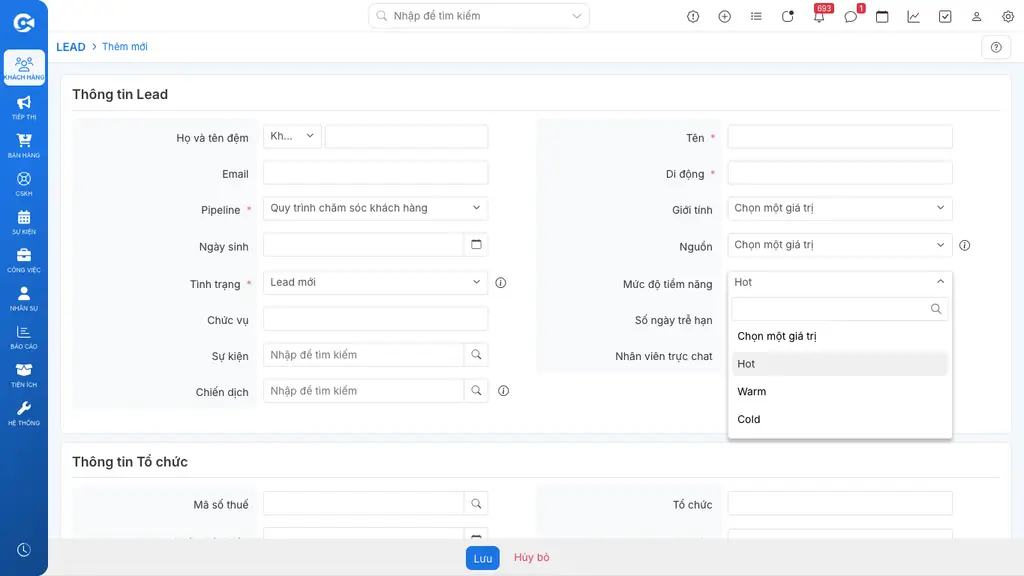
Xem hướng dẫn chi tiết: Tạo mới dữ liệu
2. Tìm kiếm Lead
Hai cách tìm kiếm:
- Tìm kiếm toàn cục: Nhập từ khóa vào ô tìm kiếm trên thanh công cụ. Hữu ích khi cần kiểm tra Lead đã tồn tại trước khi tạo mới, tránh trùng lặp. Nếu kết quả trùng ở nhiều module (ví dụ Lead và Người liên hệ), ưu tiên chăm sóc ở module cấp bậc cao hơn.
- Tìm kiếm cục bộ: Tại màn hình danh sách Lead, dùng hàng ô lọc ngay dưới tiêu đề cột để tìm theo tên, số Di động, Email, Nguồn... Có thể kết hợp nhiều trường cùng lúc.
Mẹo:
Với từ khóa là số (điện thoại, mã số thuế...), bỏ số 0 ở đầu để tối ưu kết quả tìm kiếm.
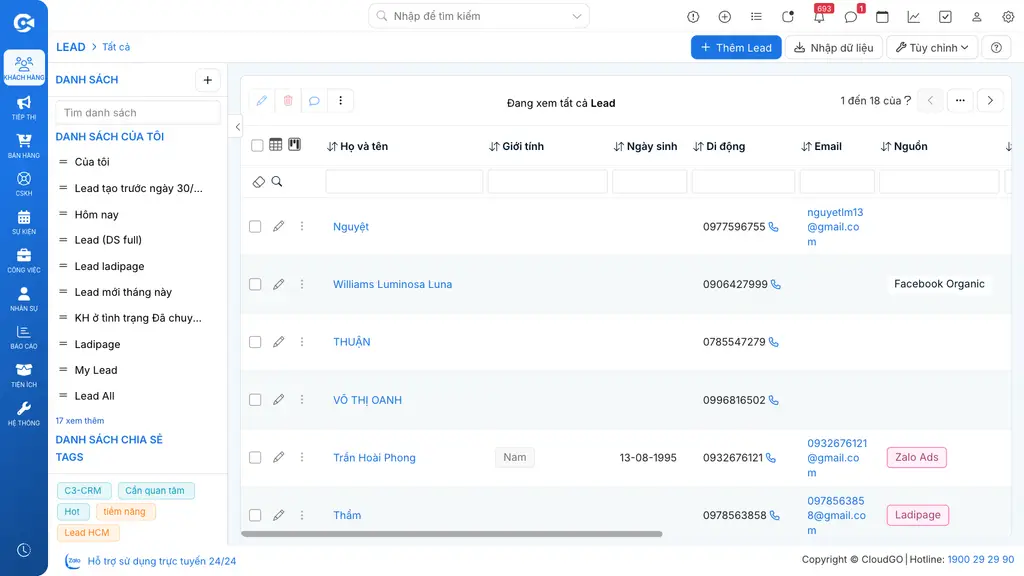
Xem hướng dẫn chi tiết: Tìm kiếm dữ liệu | Tạo bộ lọc
3. Chỉnh sửa Lead
Hai phương thức:
- Form đầy đủ: Nhấn icon bút chì trên danh sách, hoặc nút "Sửa" tại màn hình chi tiết, để mở form chỉnh sửa tất cả trường.
- Cập nhật hàng loạt: Chọn nhiều Lead > Thao tác > Cập nhật hàng loạt. Phù hợp khi cần chuyển giao Lead cho nhân viên khác hoặc đổi Tình trạng nhiều Lead cùng lúc.
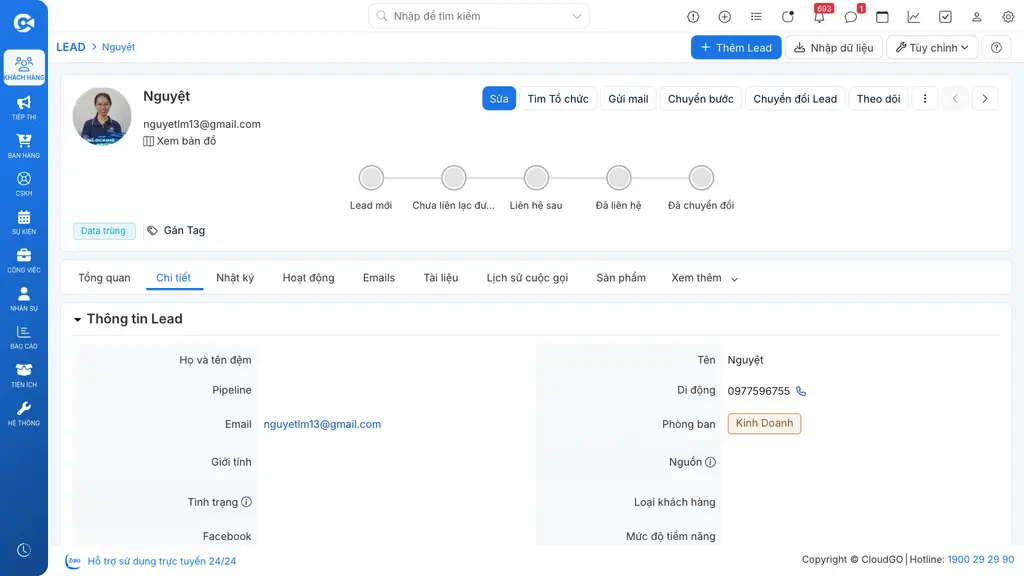
Xem hướng dẫn chi tiết: Chỉnh sửa dữ liệu
4. Xóa Lead
- Xóa từng bản ghi: Trên danh sách, nhấn icon thùng rác hoặc vào chi tiết > Xóa.
- Xóa hàng loạt: Chọn nhiều Lead > Thao tác > Xóa.
- Lead đã xóa được lưu trong Thùng rác và có thể khôi phục trong 30 ngày.
Xem hướng dẫn chi tiết: Xóa & khôi phục dữ liệu (mục "Thao tác trên từng dòng dữ liệu")