


Tạo báo cáo
Phần mềm CloudGO cho phép bạn tạo báo cáo một cách linh động, trên các module của hệ thống. Có 2 cách tạo báo cáo: Tạo báo cáo dạng chi tiết và Tạo báo cáo dạng biểu đồ.
1. Tạo báo cáo dạng chi tiết
Giúp người dùng xem được chi tiết dữ liệu, có thể xuất ra file excel để xem hoặc in báo cáo.
Để tạo báo cáo dạng chi tiết bạn làm thực hiện như sau:
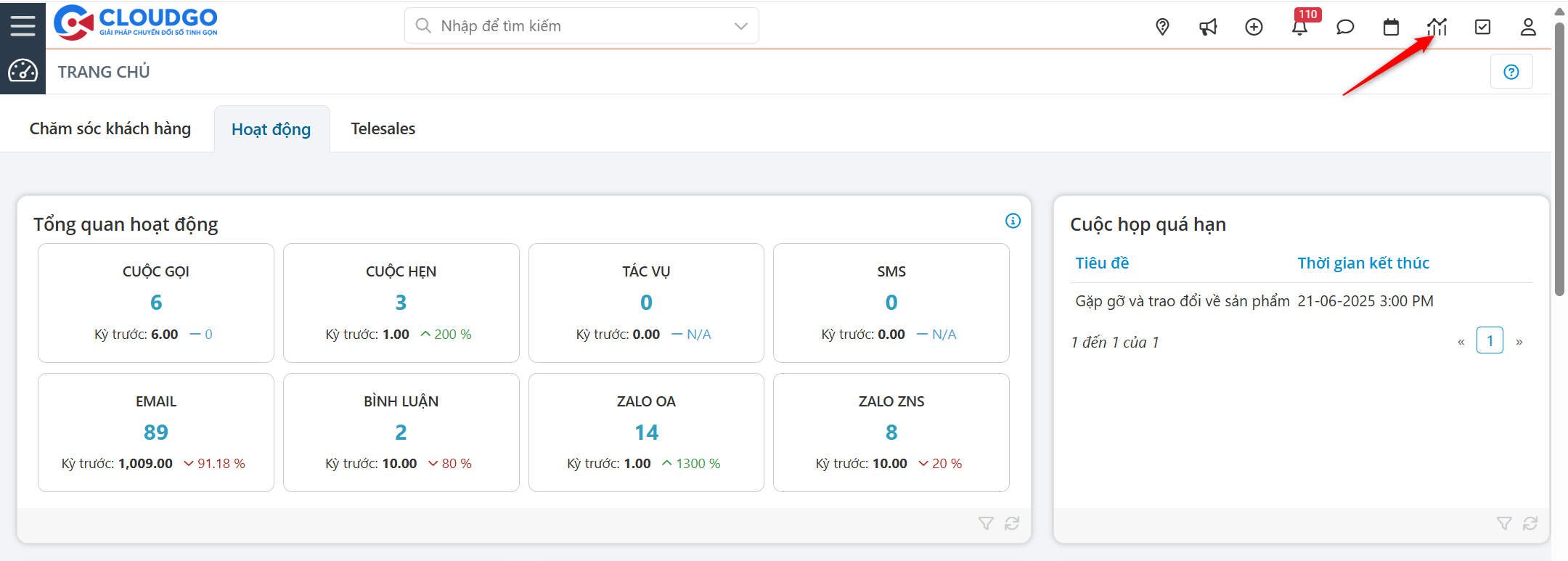
Bước 1: Truy cập vào icon “Báo cáo” trên thanh Header
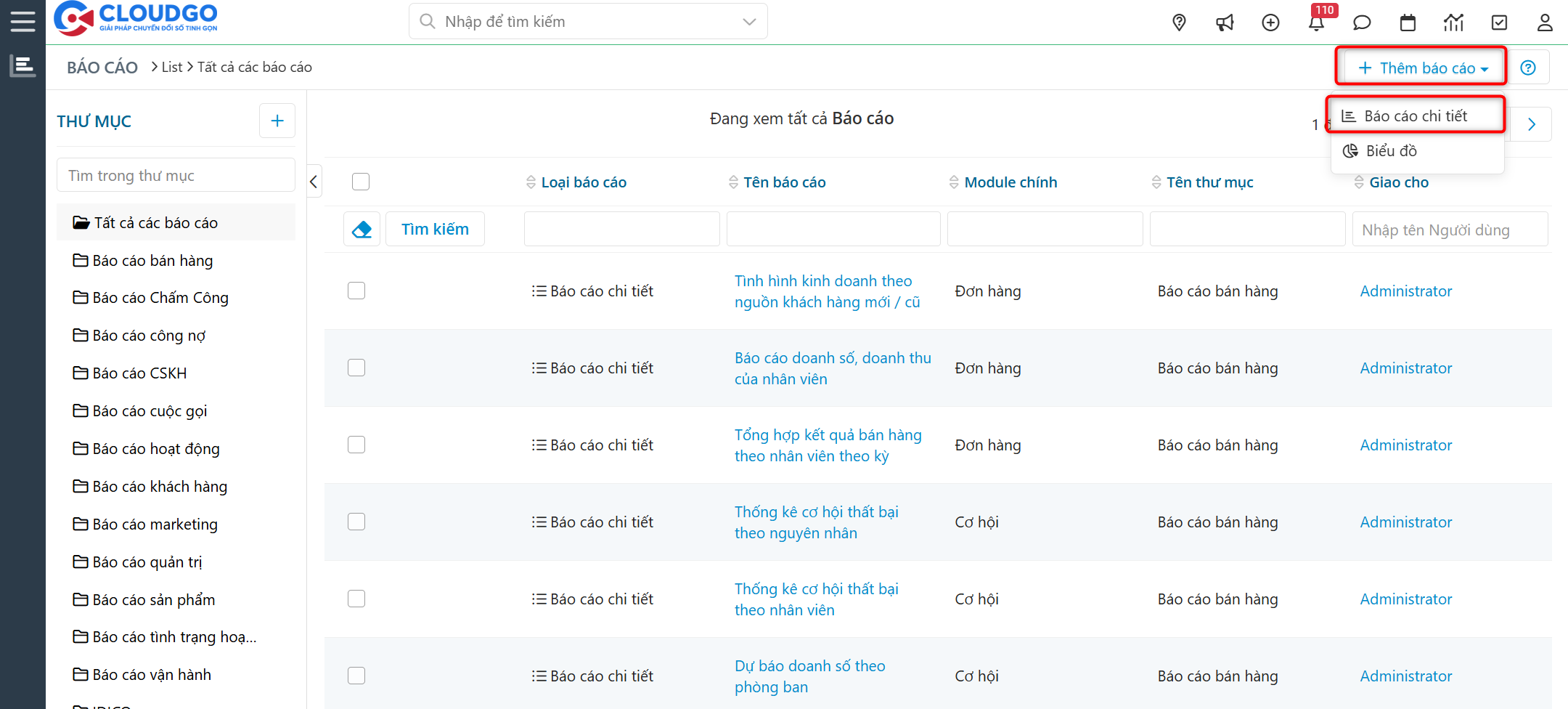
Bước 2: Tại màn hình danh sách của báo cáo, click vào “Thêm báo cáo” chọn “Báo cáo chi tiết”
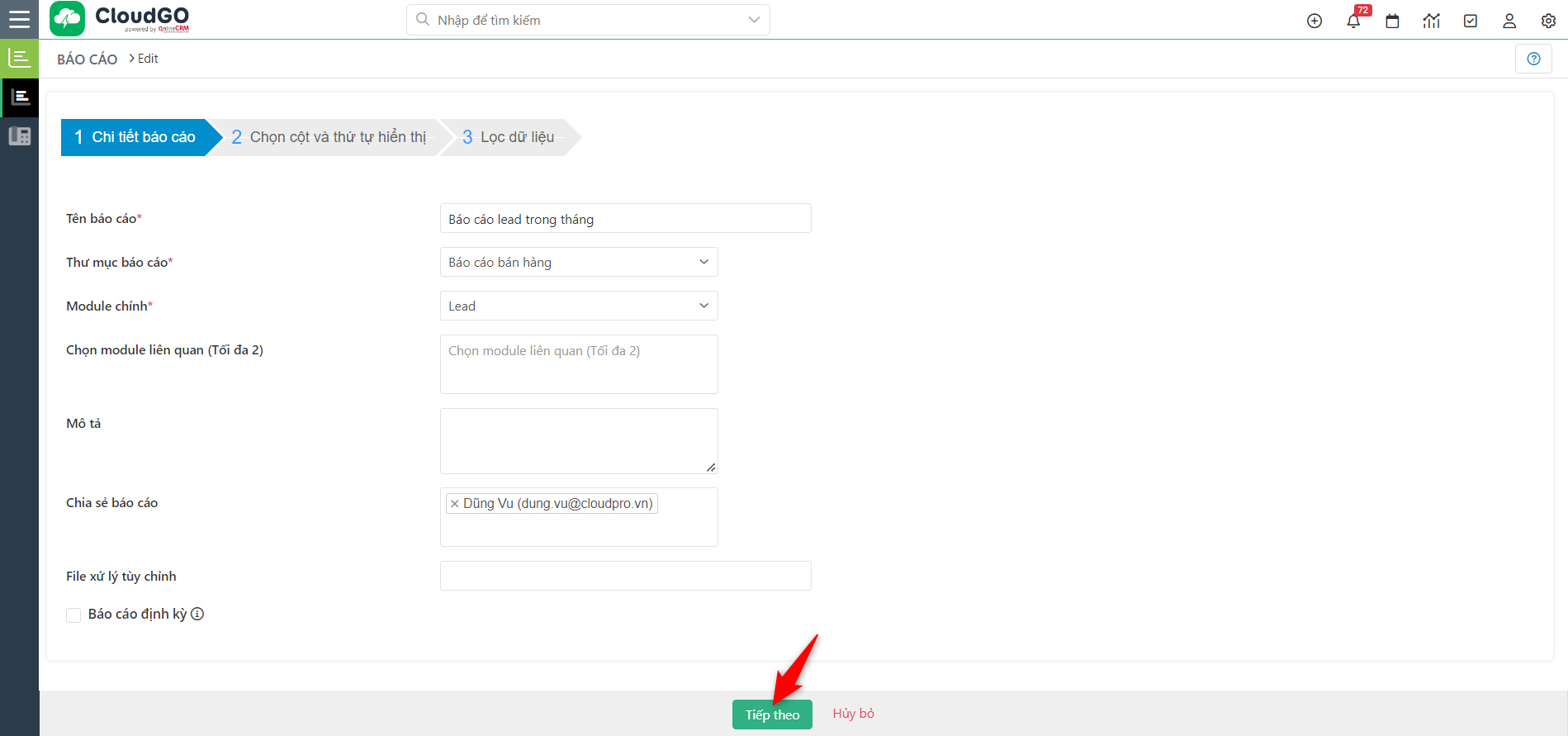
Bước 3: Tại màn hình chi tiết báo cáo bạn thực hiện nhập các thông tin
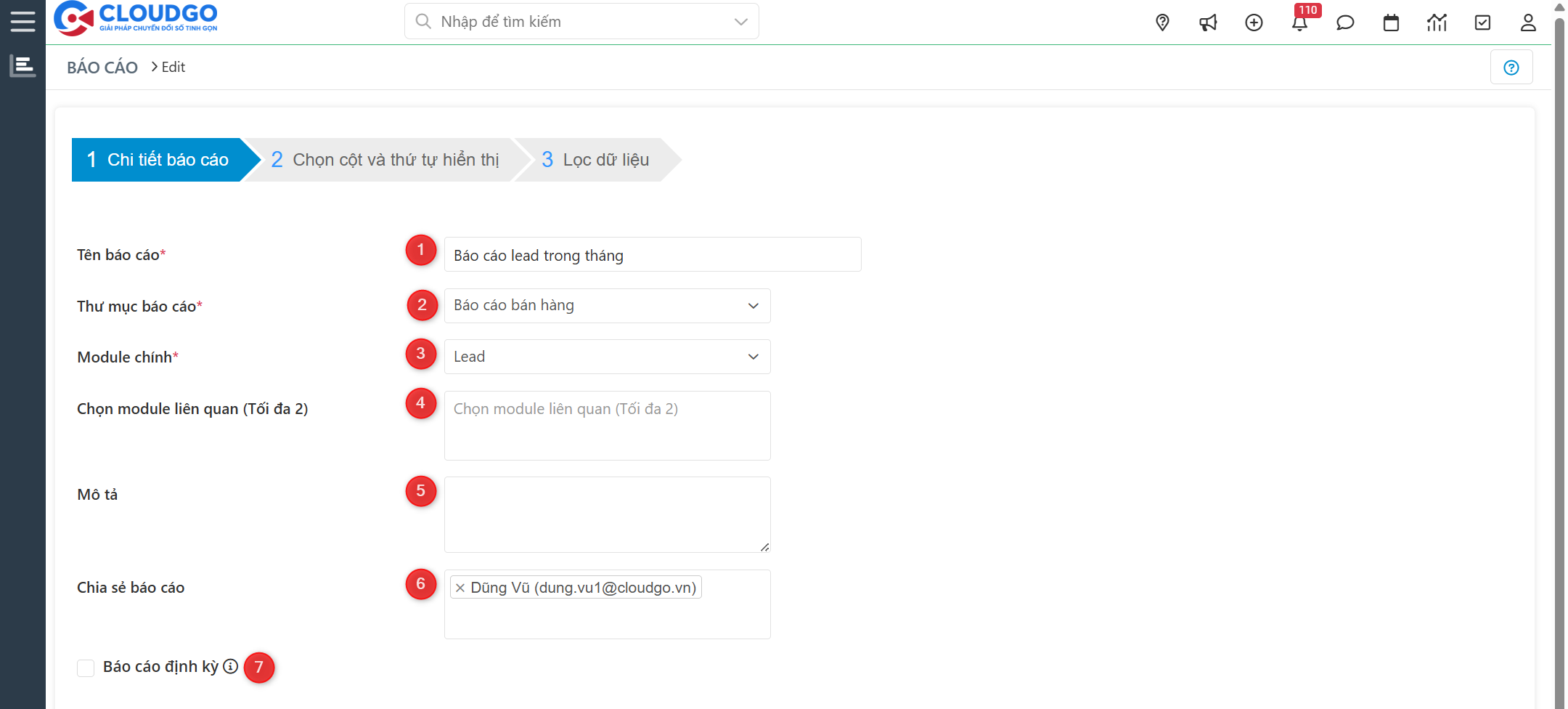
Ghi chú:
1: Nhập tên báo cáo
2: Chọn thư mục chứa báo cáo
3: Module chính sử dụng tạo báo cáo
4: Module liên quan (nếu có) sử dụng tạo báo cáo
5: Mô tả về báo cáo
6: Những user được chọn vào Chia sẻ báo cáo sẽ xem được báo cáo của bạn
7: Tick chọn nếu muốn gửi báo cáo định kỳ: Chức năng này thay bạn gửi email báo cáo định kỳ tự động cho các nhân viên khác (Quản lý của bạn, nhân viên chung nhóm làm việc…)
Ví dụ minh họa: Bạn muốn gửi báo cáo hàng ngày, vào lúc 5h chiều đến email của Quản lý của bạn (người nhận là: Dũng Vũ) và gửi dưới dạng file excel đính kèm.
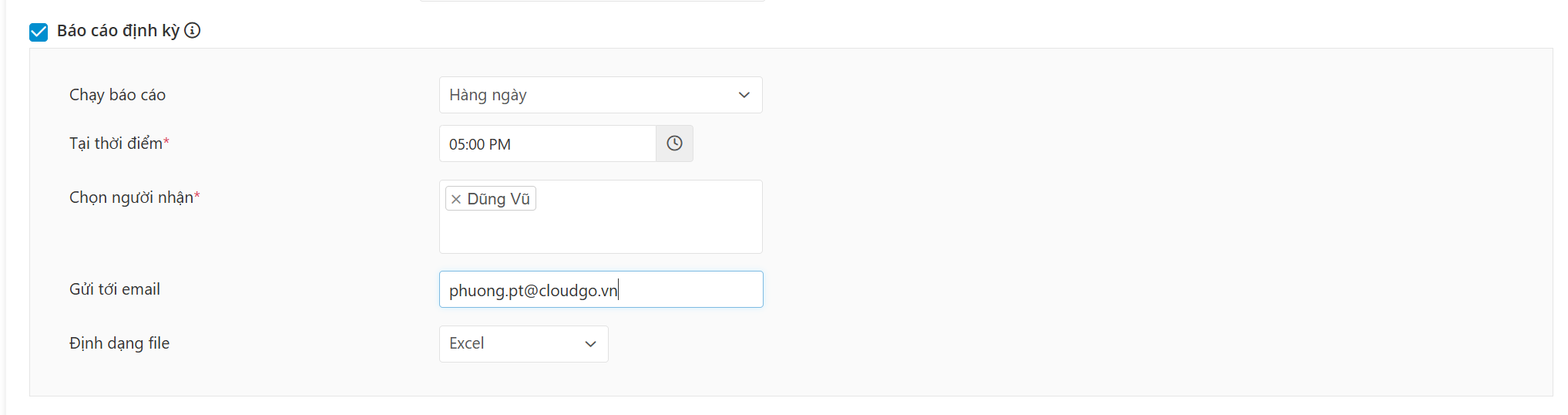
Ghi chú: Gửi tới Email sẽ nhập email muốn gửi báo cáo (email của người dùng không sử dụng CRM).
Lưu ý: Các thông tin có đánh dấu (*) là bắt buộc.
Bước 4: Sau khi đã thiết lập xong bạn nhấn “Tiếp Theo” theo để sang bước tiếp theo.
Bước 5: Thiết lập chọn cột và thứ tự hiển thị, sau đó nhấn “Tiếp theo”.

Ghi chú:
1: Lựa chọn các cột sẽ hiển thị thông tin trên báo cáo.
2: Tick chọn nếu bạn muốn giới hạn số dòng hiển thị trong báo cáo.
Lựa chọn này thường sẽ áp dụng cho việc bạn tạo báo cáo thống kê theo top
Ví dụ: Top 10 nhân viên có nhiều lead nhất, top 10 đơn hàng có doanh số cao nhất.

3: Lựa chọn gom nhóm dữ liệu (nếu muốn) trong báo cáo.
4: Tính toán số liệu trong báo cáo: Thông thường phần tính toán dữ liệu này sẽ ứng dụng vào các báo cáo cho các module như Đơn hàng, Hóa đơn để tính toán được tổng doanh số dựa theo các Đơn hàng, Hóa đơn.
Bước 6: Thiết lập lọc dữ liệu.
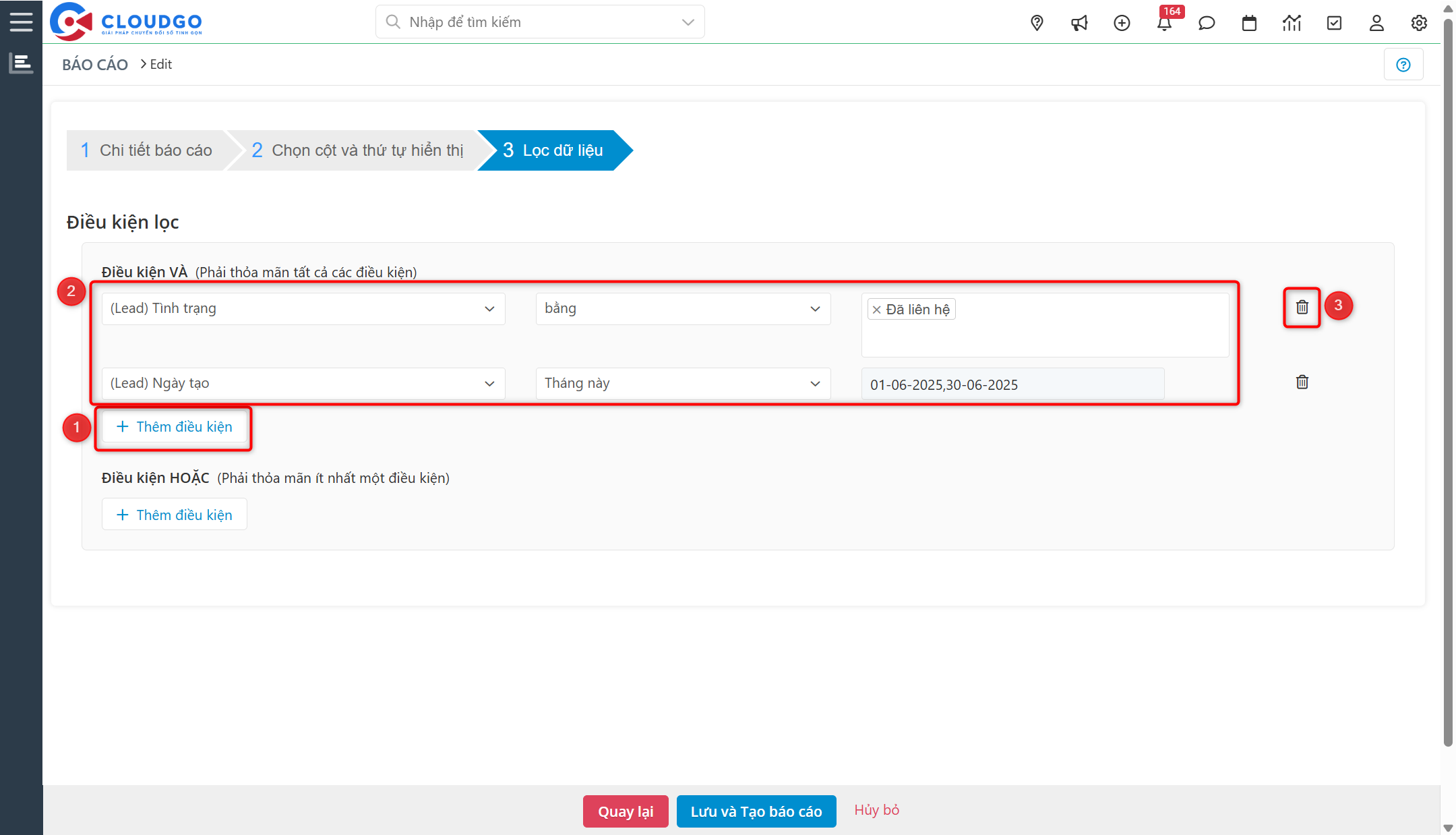
Ghi chú:
1: Thêm điều kiện lọc
2: Chọn các điều kiên cụ thể
3: Xóa điều kiện của báo cáo
Ghi chú: Có 2 dạng điều kiện: Và – Hoặc:
+ Điều kiện Và: Nếu bạn tạo nhiều điều kiện Và thì báo cáo bạn phải thỏa tất cả các điều kiện đó mới cho ra kết quả.
Ví dụ: Thỏa mãn tất cả điều kiện mới trả kết quả
Lead có tình trạng: Đã liên hệ.
Lead có ngày tạo trong tháng.
=> Thỏa mãn 2 điều kiện này thì mới trả ra kết quả.
+ Điều kiện Hoặc: Chỉ cần thỏa 1 trong số các điều kiện thì cho ra kết quả.
Lead có tình trạng: Đã liên hệ.
Lead có ngày tạo trong tháng.
=> Thỏa 1 trong 2 điều kiện thì báo cáo sẽ cho ra kết quả.
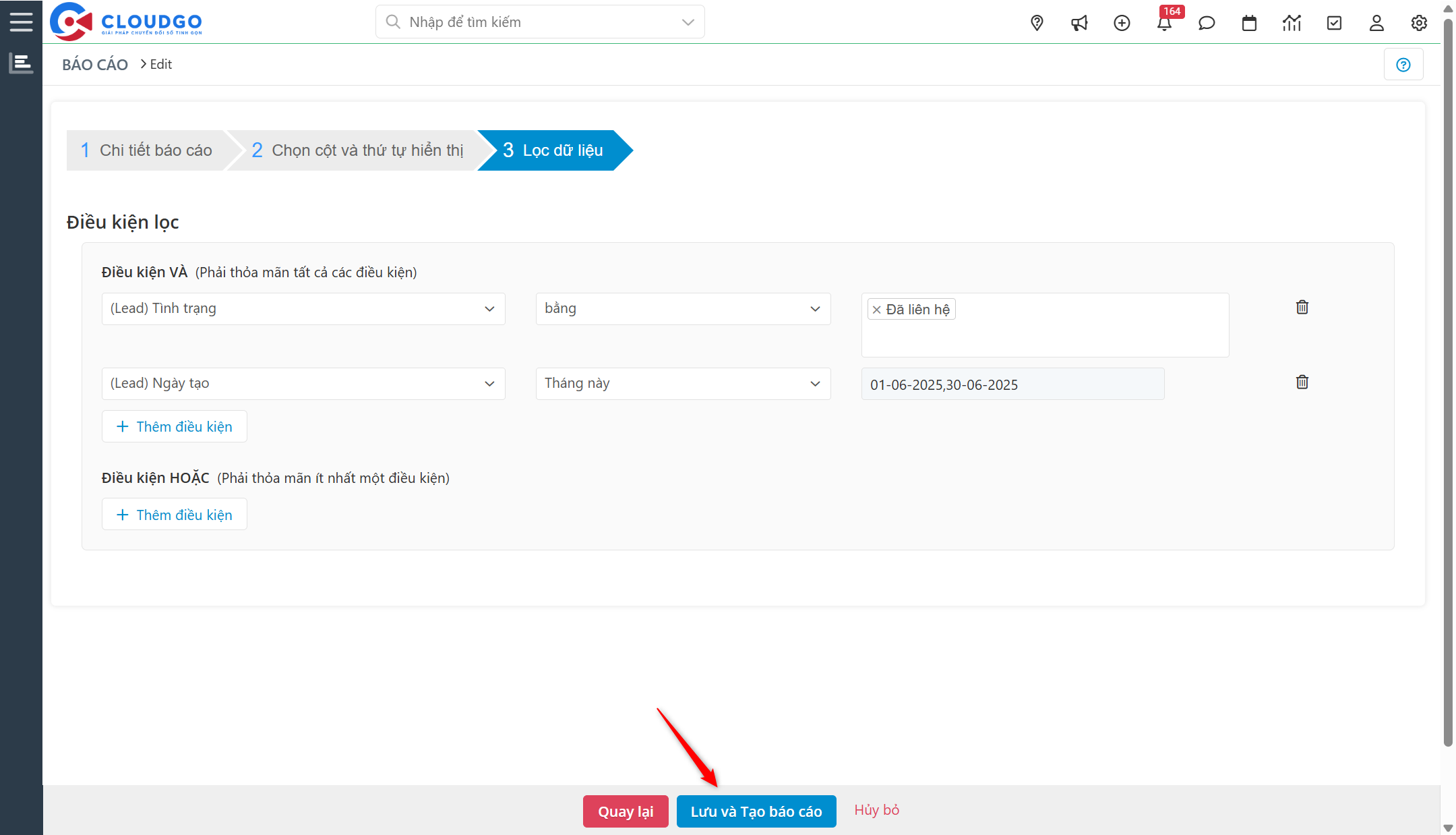
Bước 7: Chọn “Lưu và tạo báo cáo” để hoàn thành việc tạo báo cáo.
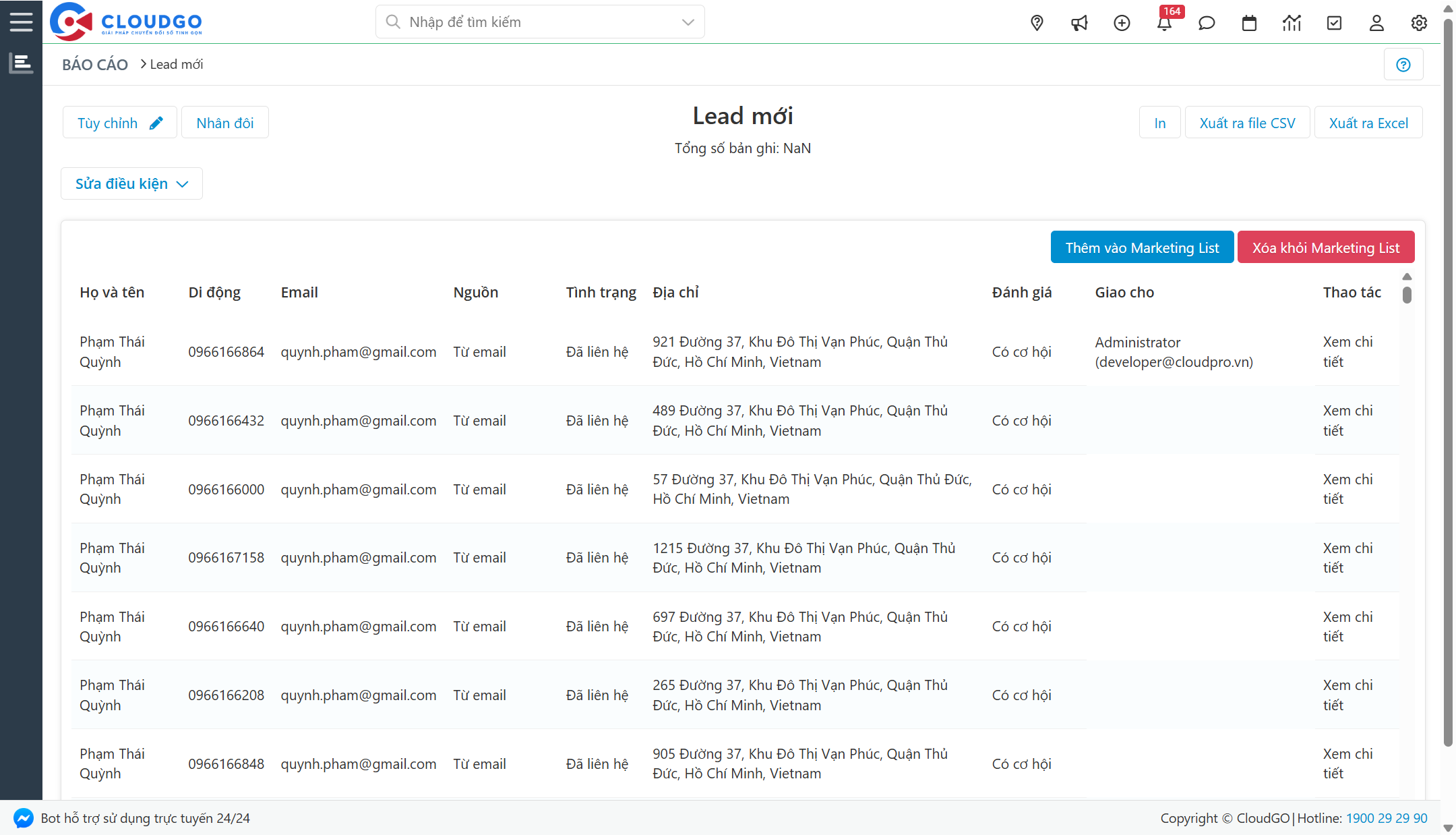
Bước 8: Kết quả sau khi tạo thành công báo cáo
2. Tạo báo cáo dạng biểu đồ
Báo cáo dạng biểu đồ giúp người dùng có cái nhìn tổng quan về dữ liệu.
Để tạo báo cáo dạng biểu đồ bạn làm thực hiện như sau:
Bước 1: Truy cập vào icon “Báo cáo” trên thanh Header
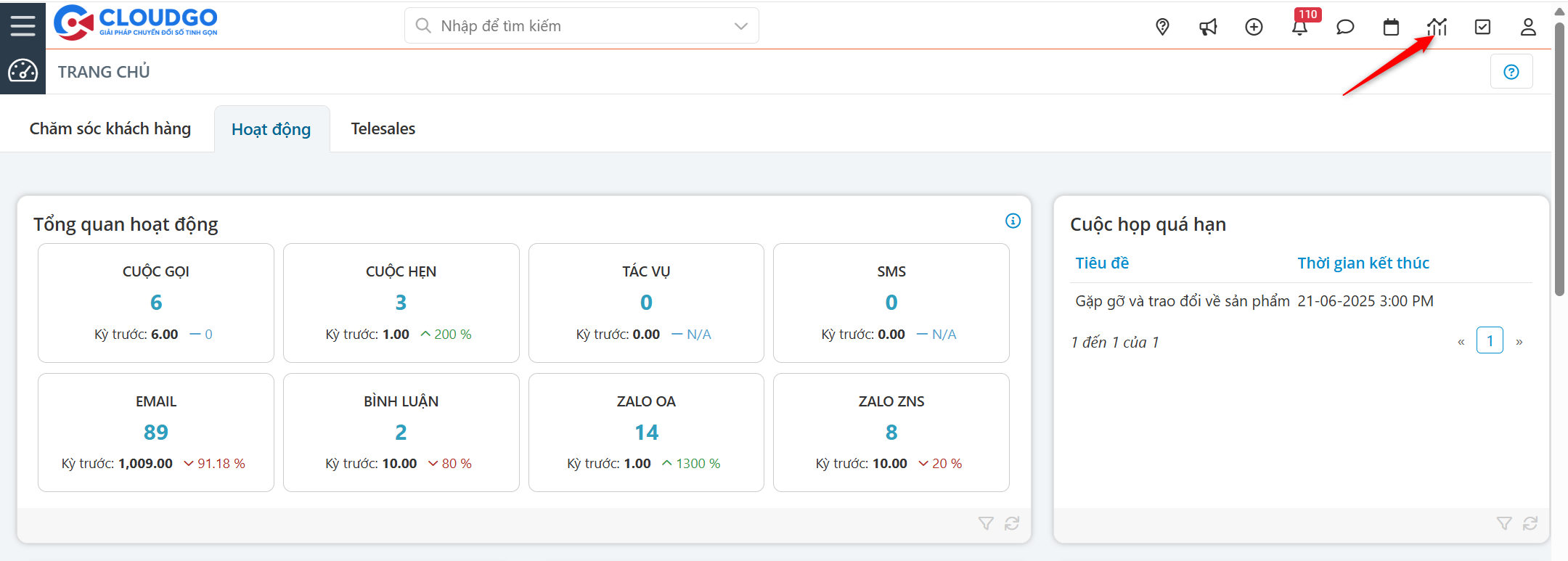
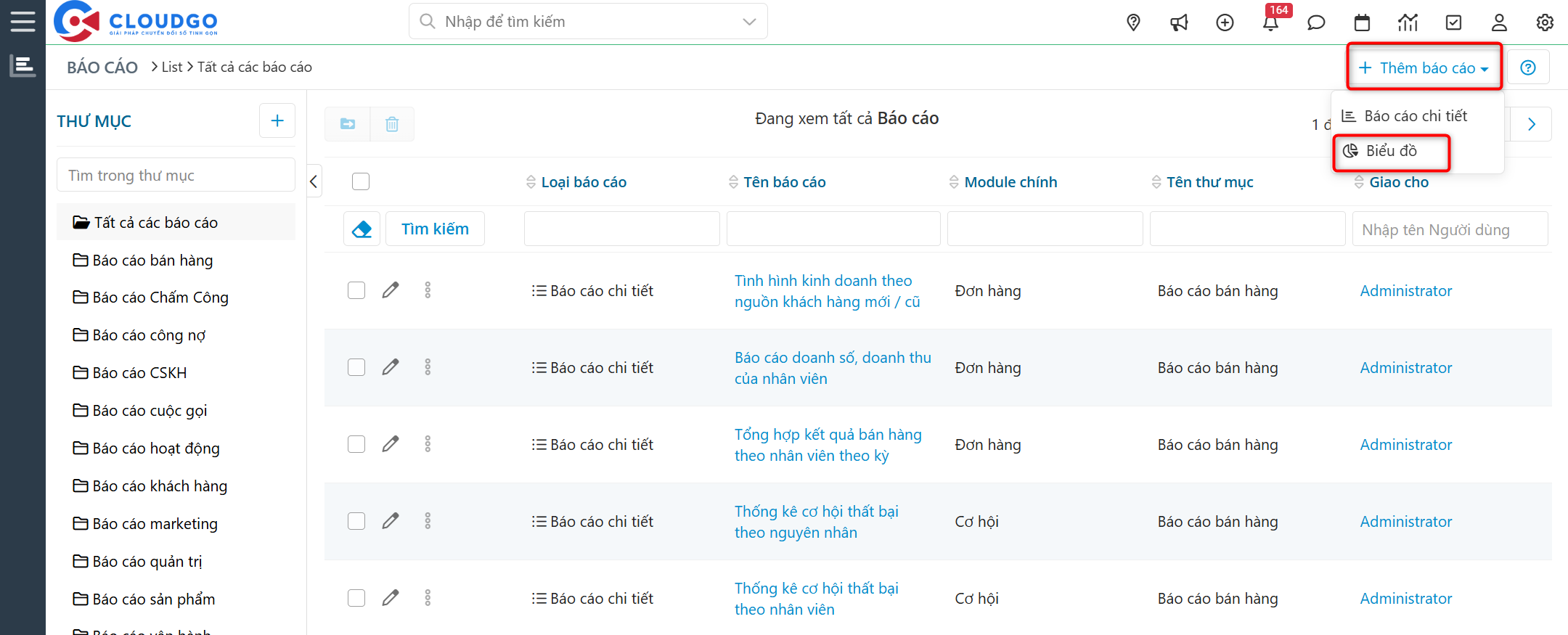
Bước 2: Tại màn hình danh sách của báo cáo, bạn click vào “Thêm báo cáo” chọn “Biểu đồ”
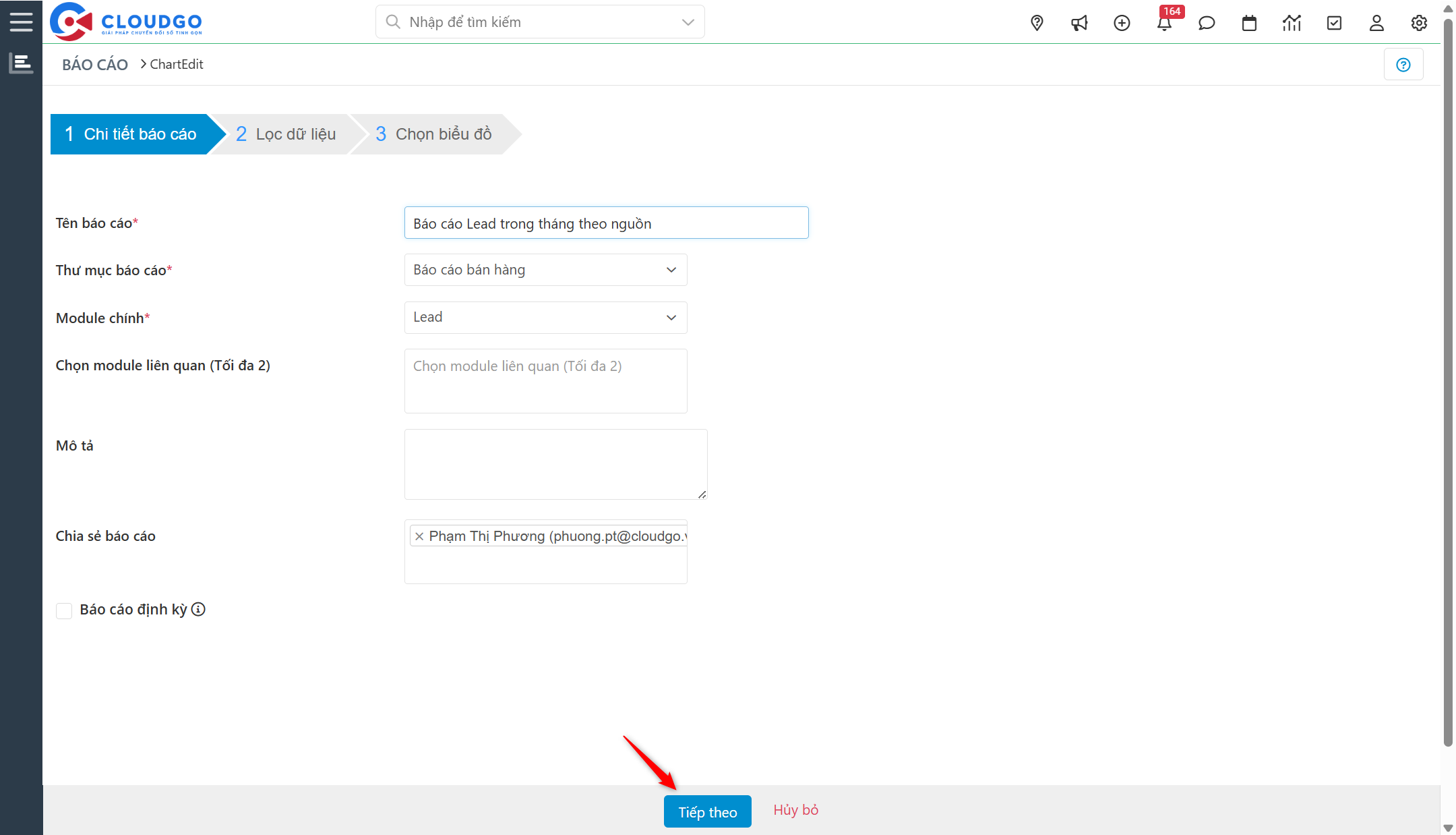
Bước 3: Tại màn hình chi tiết báo cáo bạn nhập các thông tin.
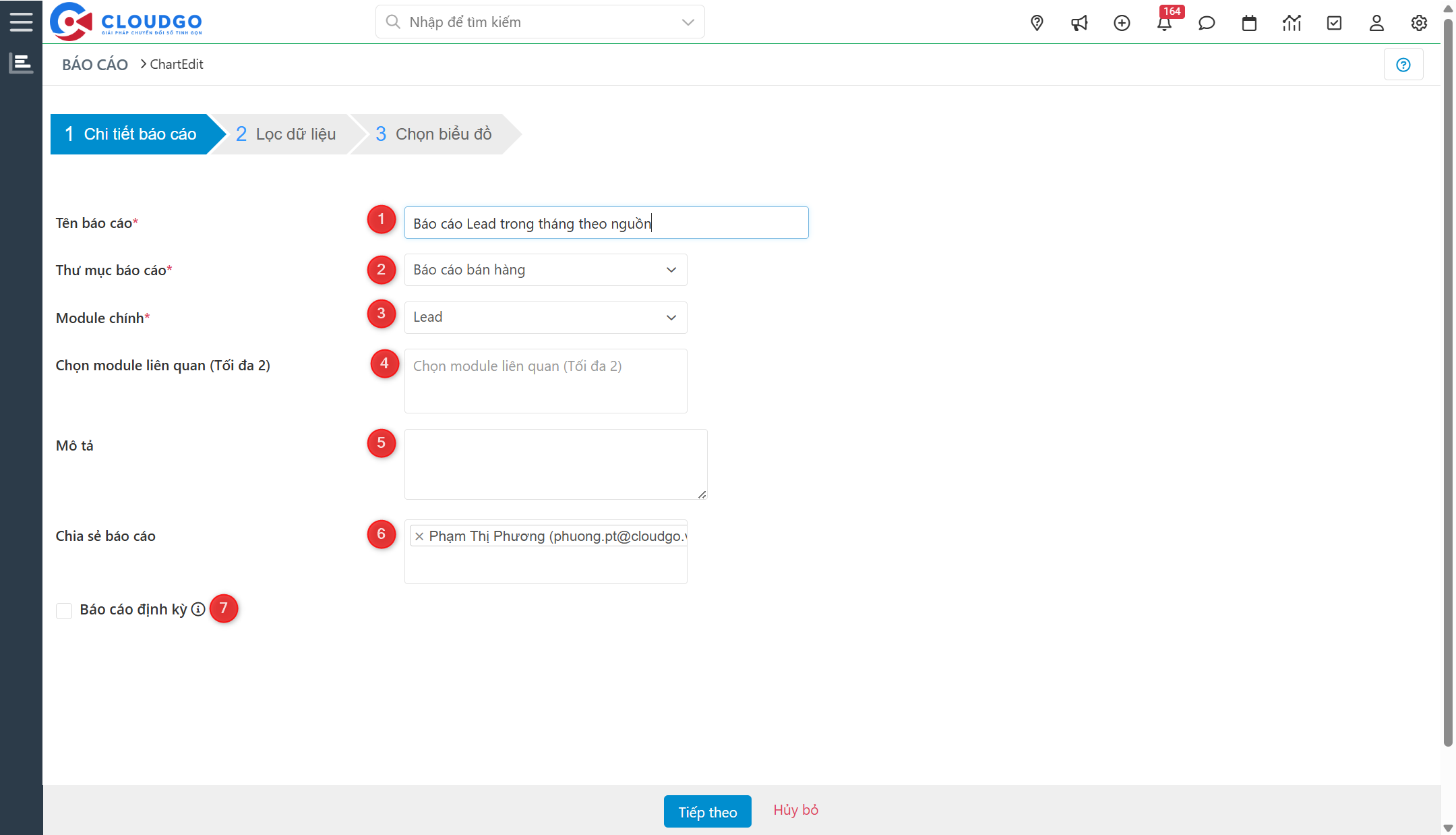
Ghi chú:
1: Nhập tên báo cáo
2: Chọn thư mục chứa báo cáo
3: Module chính sử dụng tạo báo cáo
4: Module liên quan (nếu có) sử dụng tạo báo cáo
5: Mô tả về báo cáo
6: Những user được chọn vào Chia sẻ báo cáo sẽ xem được báo cáo của bạn
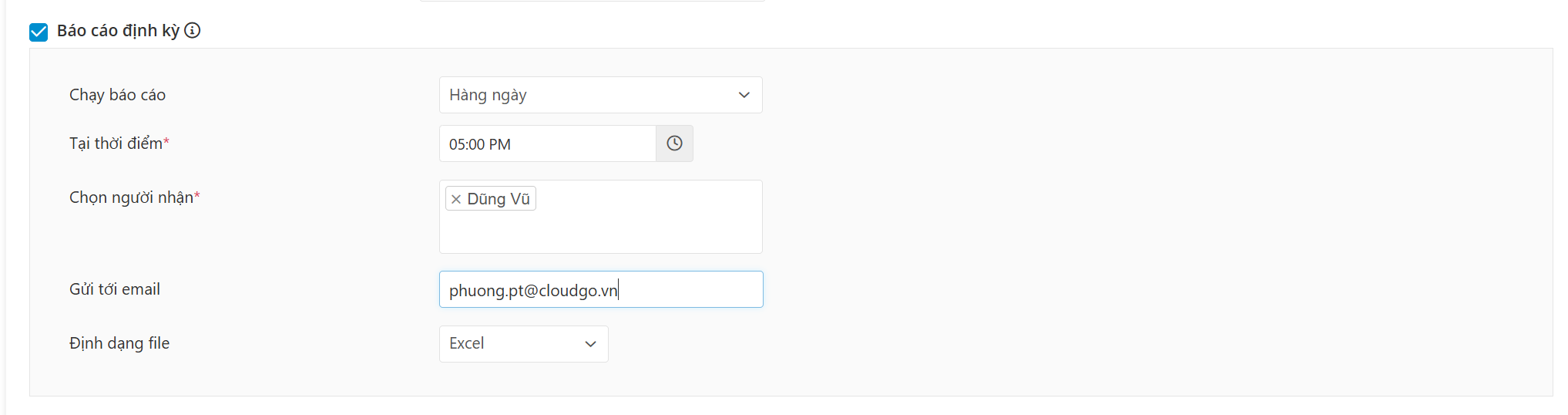
7: Tick chọn nếu muốn gửi báo cáo định kỳ: Chức năng này thay bạn gửi email báo cáo định kỳ tự động cho các nhân viên khác (Quản lý của bạn, nhân viên chung nhóm làm việc…)
Ví dụ minh họa: Bạn muốn gửi báo cáo hàng ngày, vào lúc 5h chiều đến email của Quản lý của bạn (người nhận là: Dung Vu) và gửi dưới dạng file excel đính kèm.
Bước 4: Nhấn “Tiếp theo” để sang bước tiếp theo.
Bước 5: Thiết lập lọc dữ liệu.
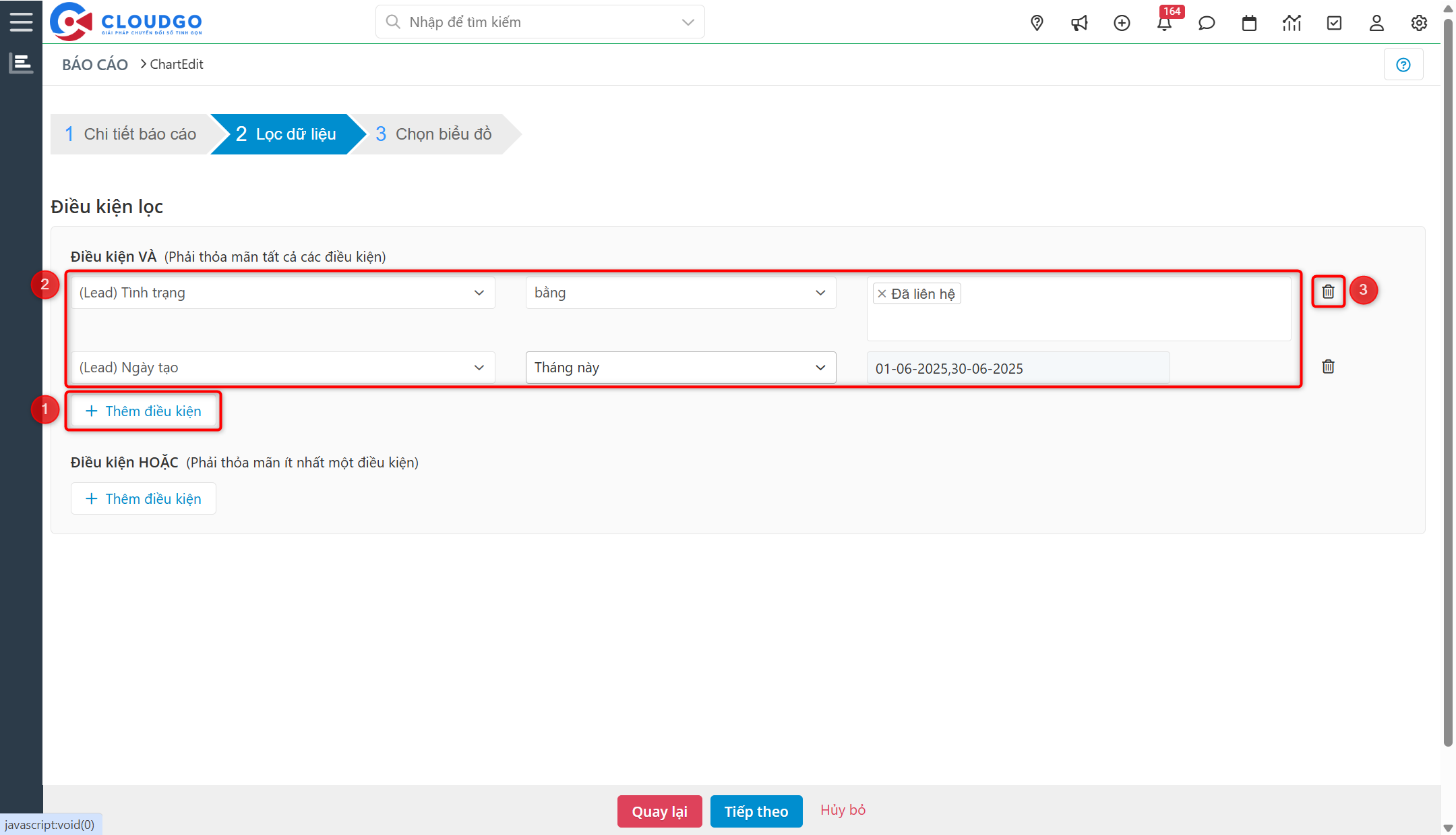
Ghi chú:
1: Thêm điều kiện lọc
2: Chọn các điều kiên cụ thể
3: Xóa điều kiện của báo cáo
Ghi chú: Có 2 dạng điều kiện: Và – Hoặc:
+ Điều kiện Và: Nếu bạn tạo nhiều điều kiện Và thì báo cáo bạn phải thỏa tất cả các điều kiện đó mới cho ra kết quả.
Ví dụ: Thỏa mãn tất cả điều kiện mới trả kết quả
Lead có tình trạng: Đã liên hệ.
Lead có ngày tạo trong tháng.
=> Thỏa mãn 2 điều kiện này thì mới trả ra kết quả.
+ Điều kiện Hoặc: Chỉ cần thỏa 1 trong số các điều kiện thì cho ra kết quả.
Lead có tình trạng: Đã liên hệ.
Lead có ngày tạo trong tháng.
=> Thỏa 1 trong 2 điều kiện thì báo cáo sẽ cho ra kết quả.
Bước 6: Cuối cùng chọn dạng biểu đồ, chọn trường nhóm dữ liệu và trường dữ liệu sau đó nhấn “Lưu”.
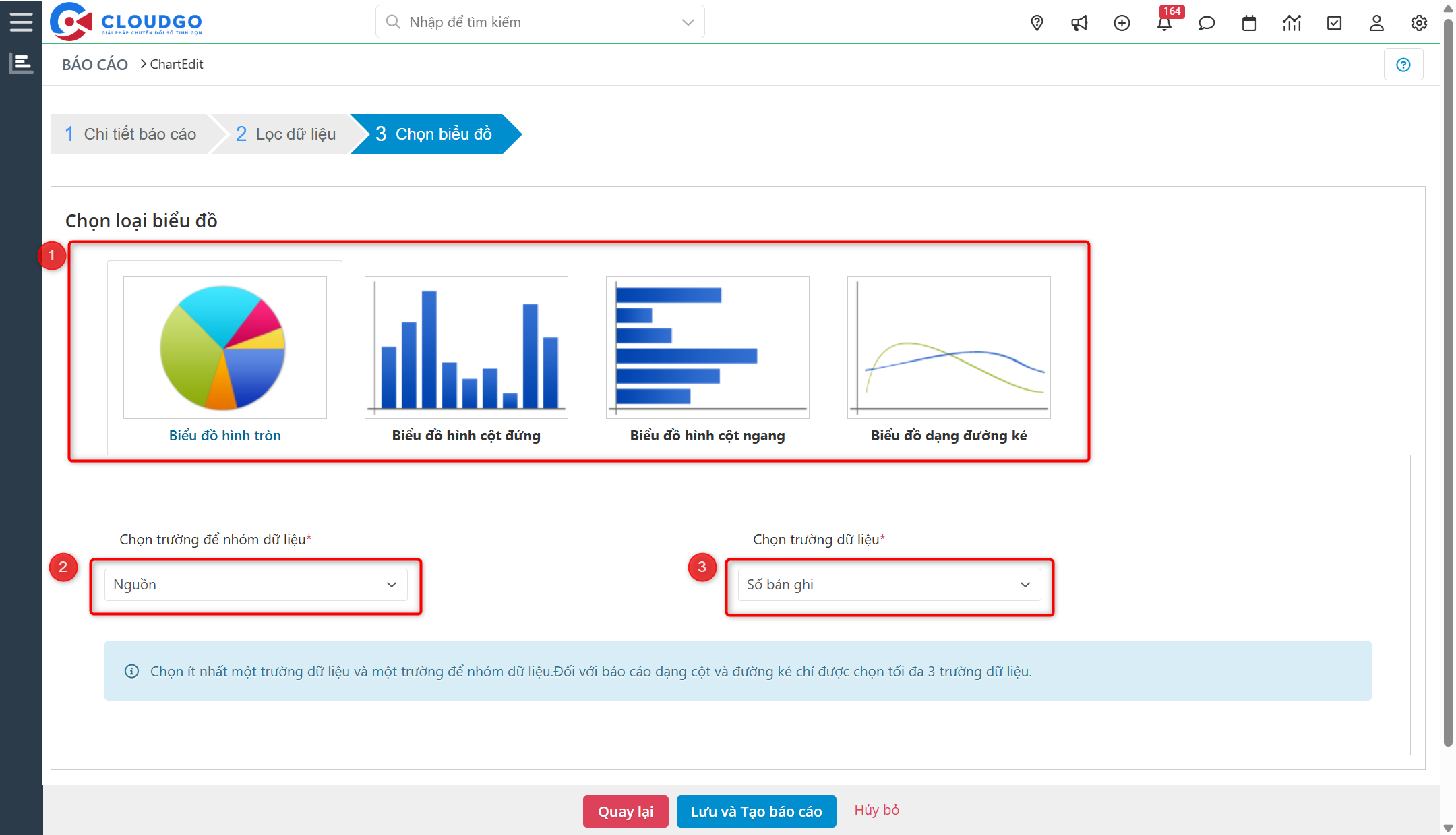
Bước 7: Kết quả sau khi tạo thành công báo cáo
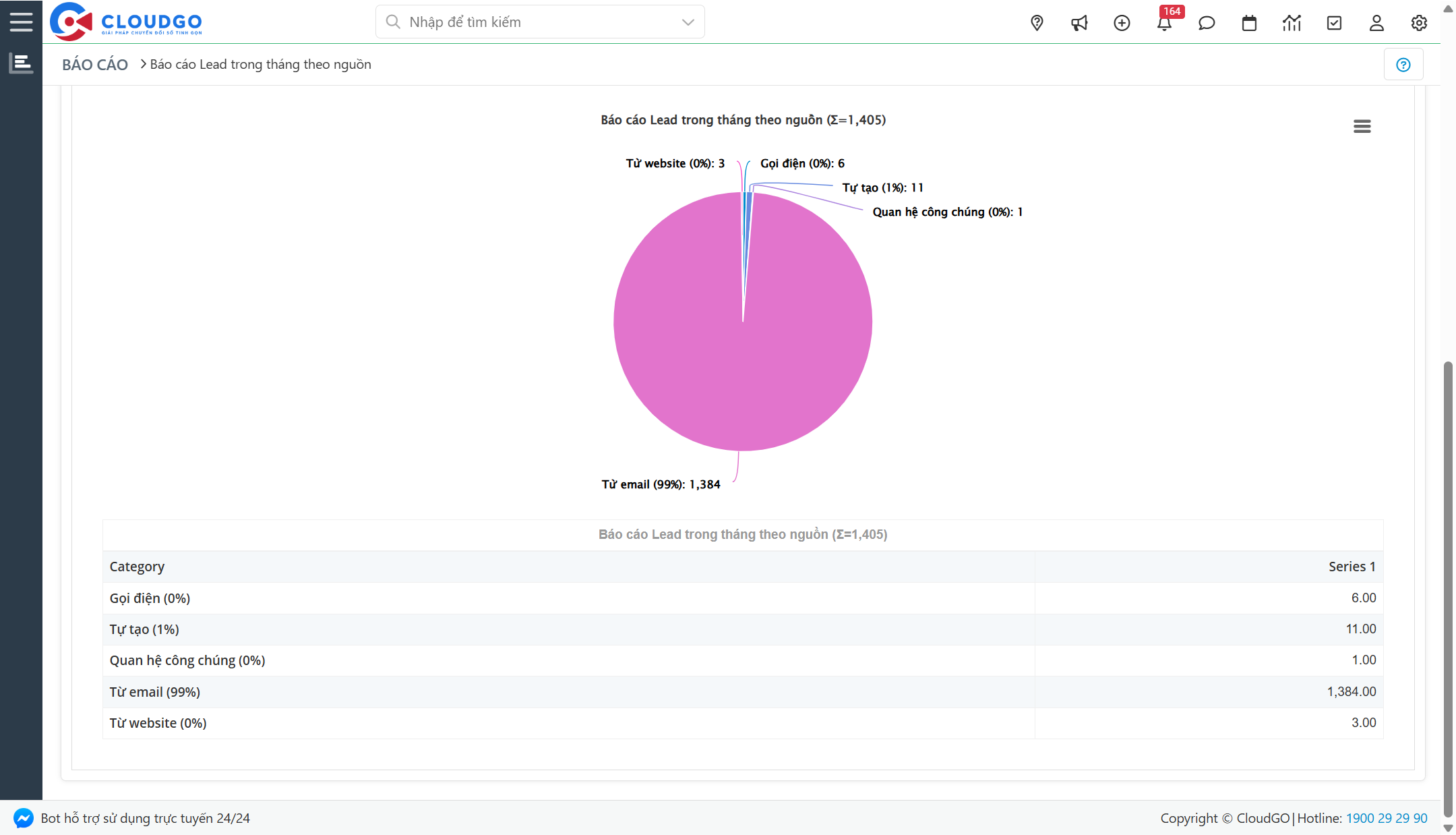
3. Tạo thư mục Báo cáo
Tạo thư mục báo cáo nhằm chứa các báo cáo, để người dùng dễ dàng quản lý hơn.
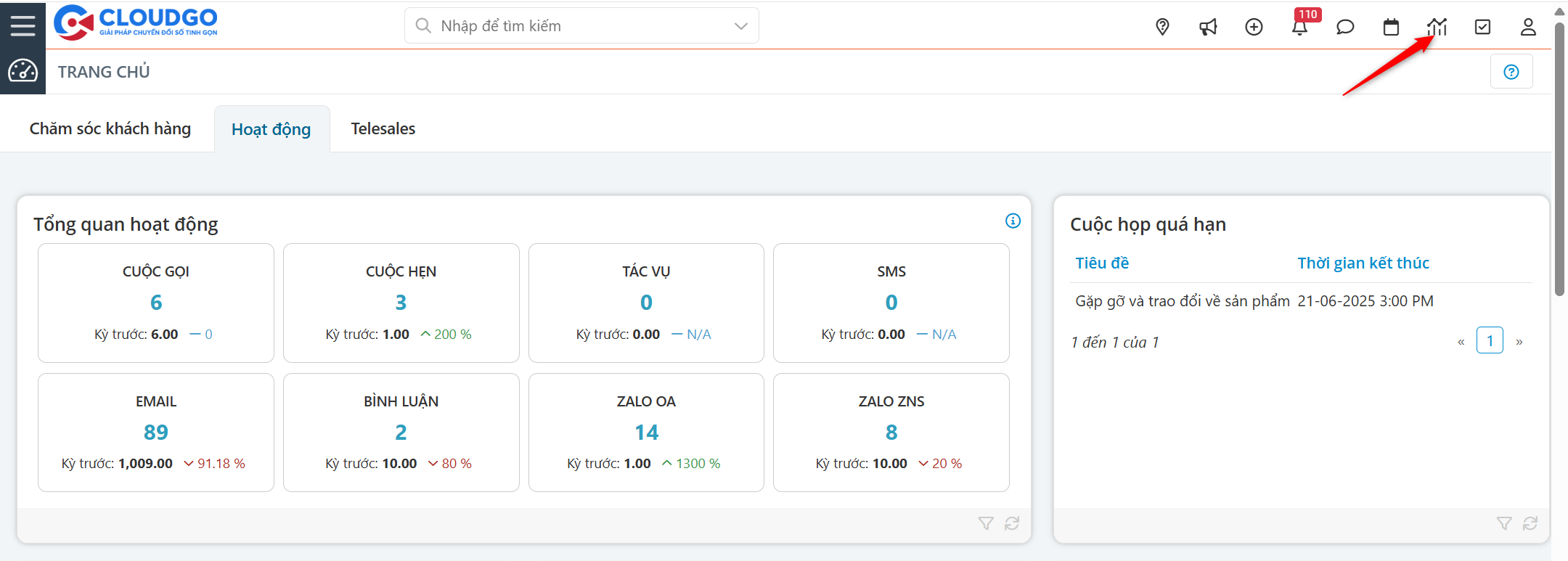
Bước 1: Click vào icon “Báo cáo” trên thanh Header của phần mềm.
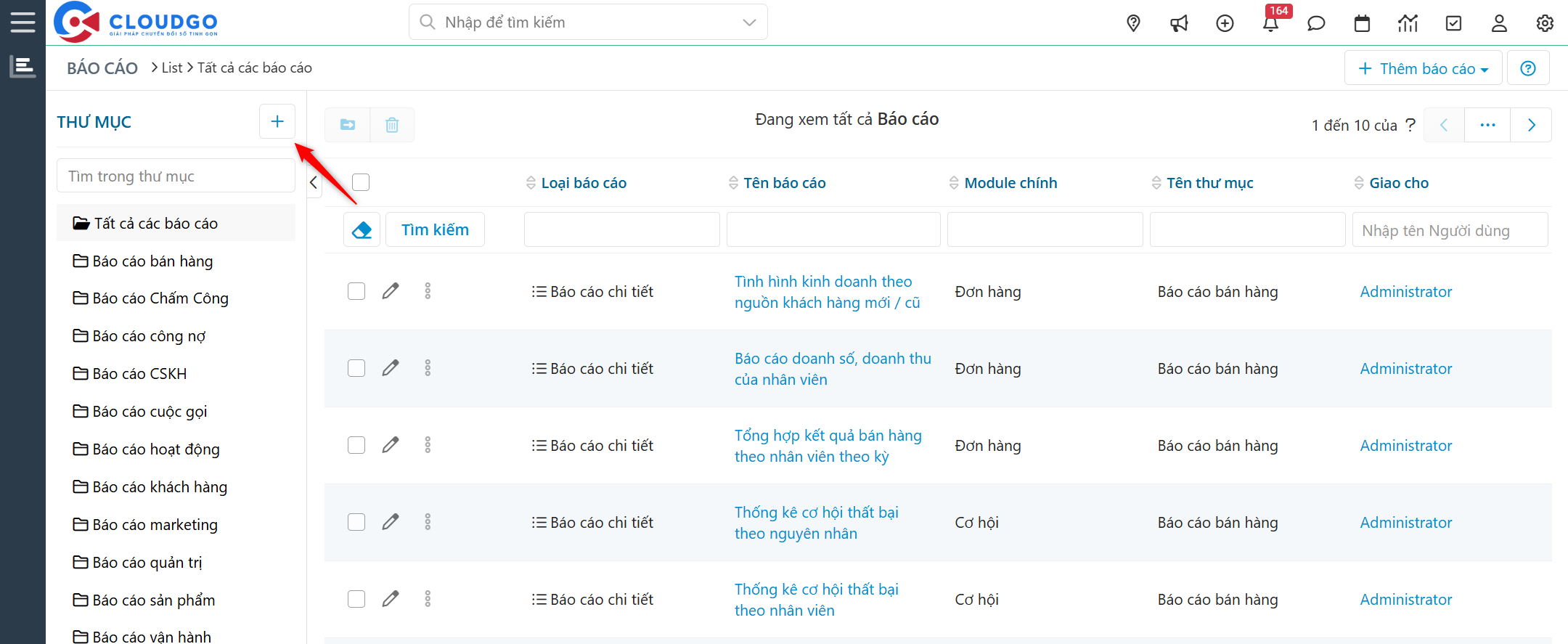
Bước 2: Tại màn hình danh sách click vào icon “Dấu cộng” để thêm thư mục quản lý báo cáo.
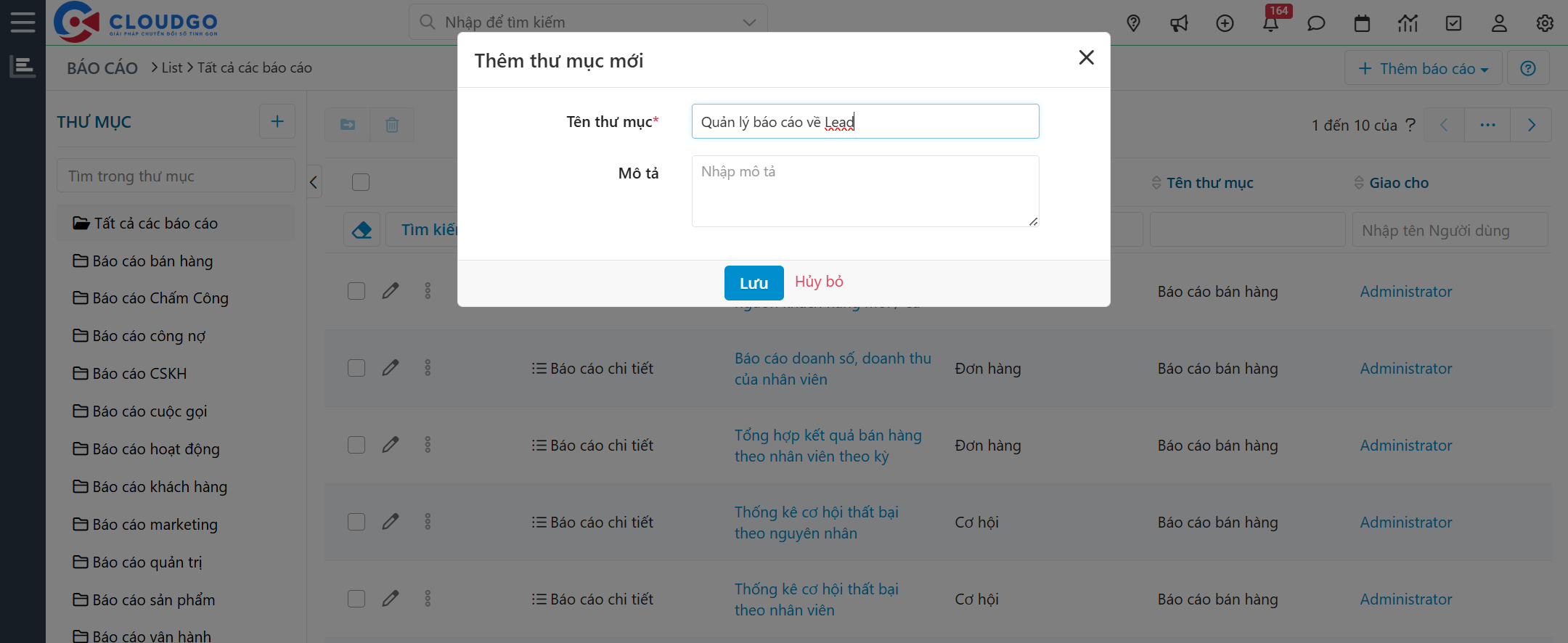
Bước 3: Đặt tên cho thư mục, sau đó click “Lưu”.
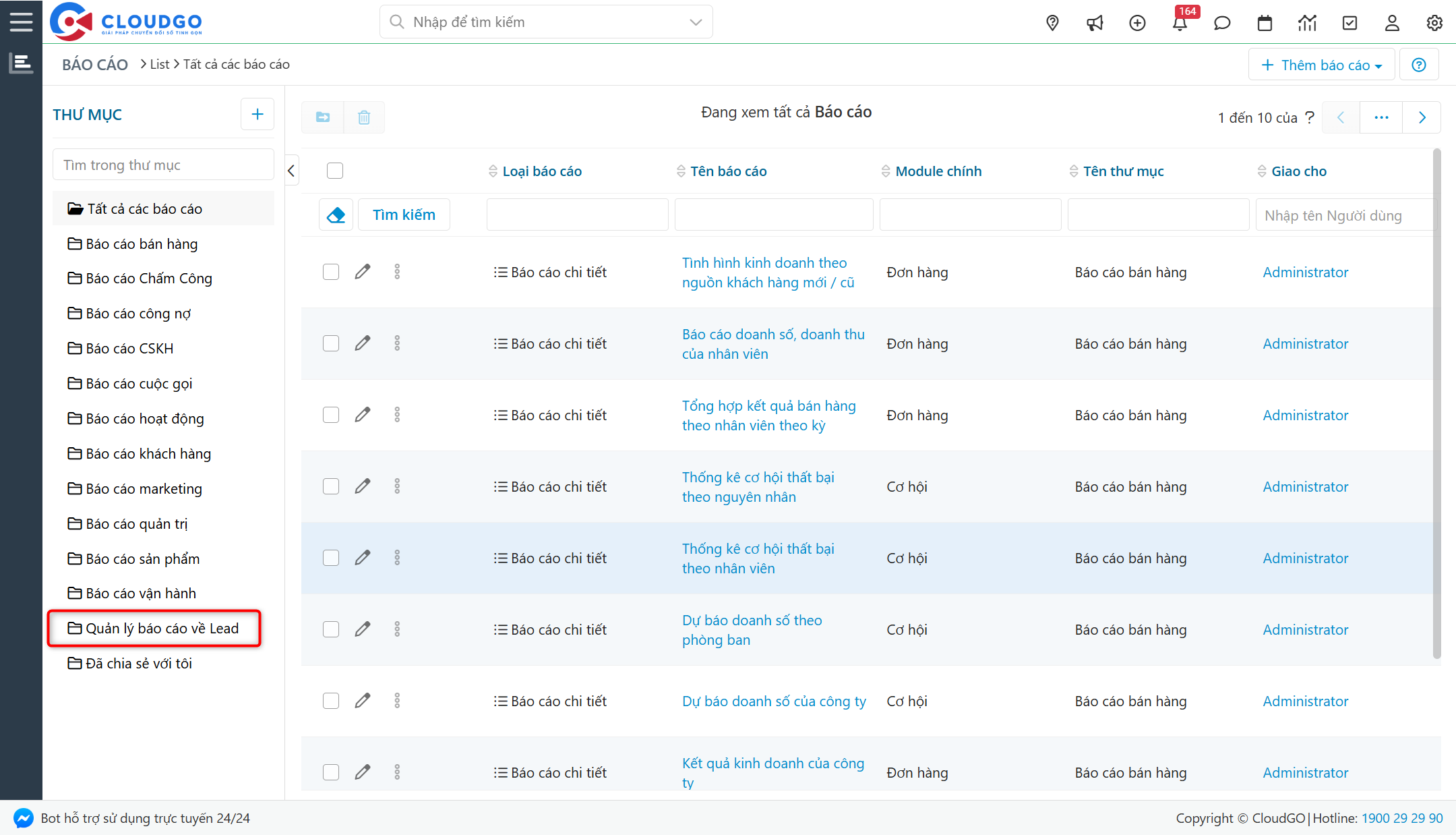
Bước 4: Kết quả sau khi tạo thành công thư mục quản lý cho các báo cáo
4. Di chuyển báo cáo sang thư mục khác
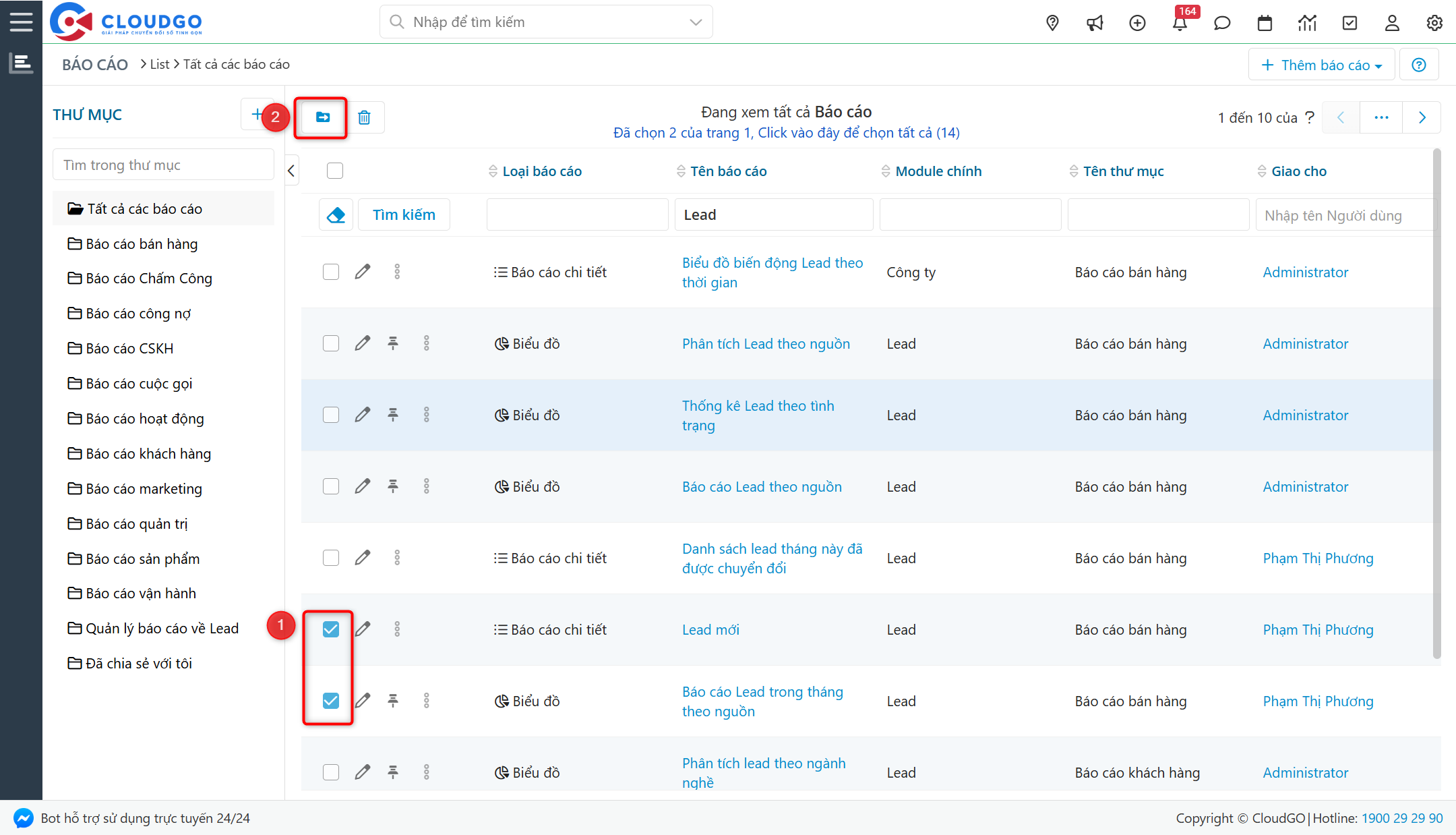
Bước 1: Tại màn hình danh sách báo cáo, bạn tìm kiếm và chọn “Báo cáo” cần chuyển, sau đó chọn icon “Chuyển thư mục”.
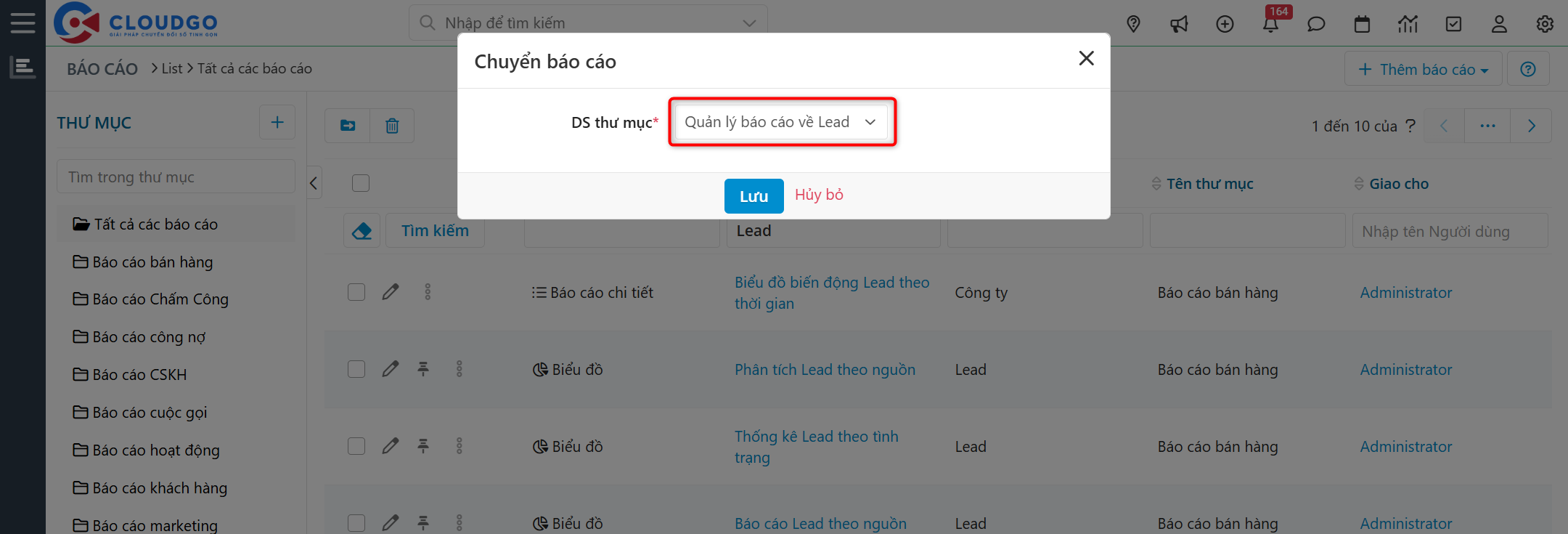
Bước 2: Chọn thư mục muốn chuyển đến, sau đó nhấn “Lưu” để hoàn tất.
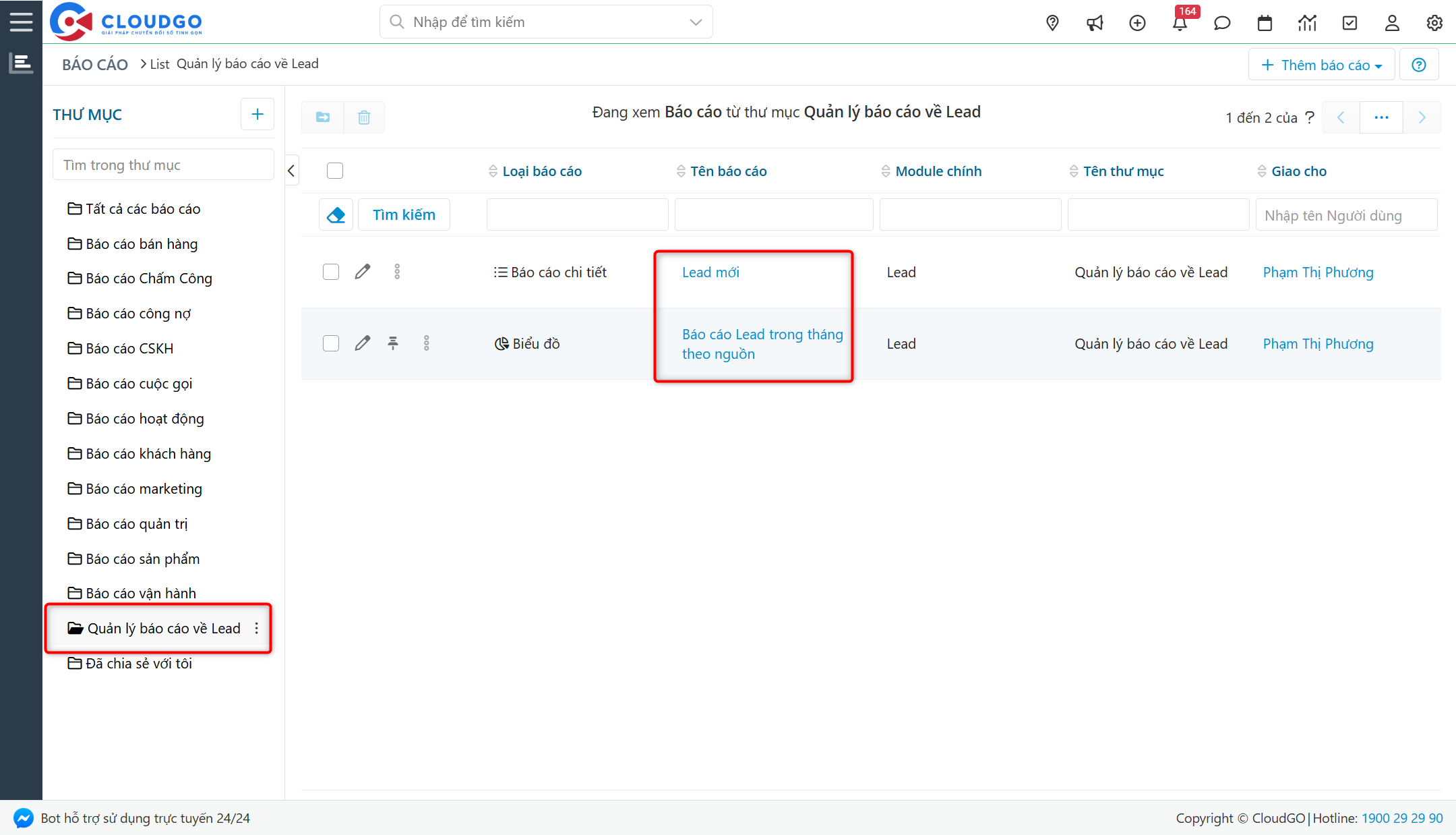
Báo cáo đã được chuyển thành công
Lưu ý:
– Nếu bạn không chuyển được báo cáo giữa các thư mục, bạn vui lòng liên hệ admin để cấp quyền.
– Thư mục báo cáo đã tạo là không xóa được.
5. Xuất Báo cáo/in Báo cáo
Lưu ý: Chỉ với báo cáo chi tiết thì mới xuất được báo cáo hoặc in được báo cáo.
Để xuất/in báo cáo, bạn thực hiện theo hướng dẫn sau:
Bước 1: Tại màn hình danh sách báo cáo, bạn tìm kiếm và chọn xem chi tiết báo cáo cần xuất/in
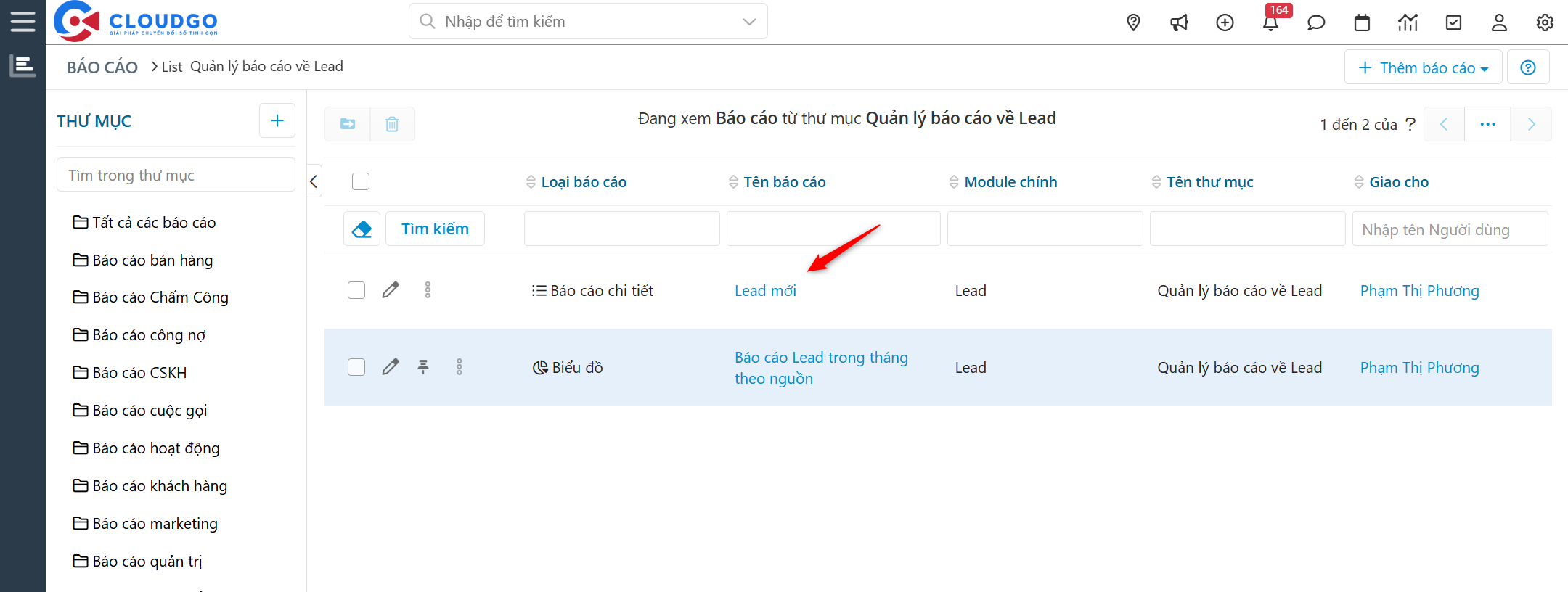
Bước 2: Tại màn hình chi tiết của báo cáo, bạn chọn thao tác “Xuất báo cáo”/”In báo cáo”
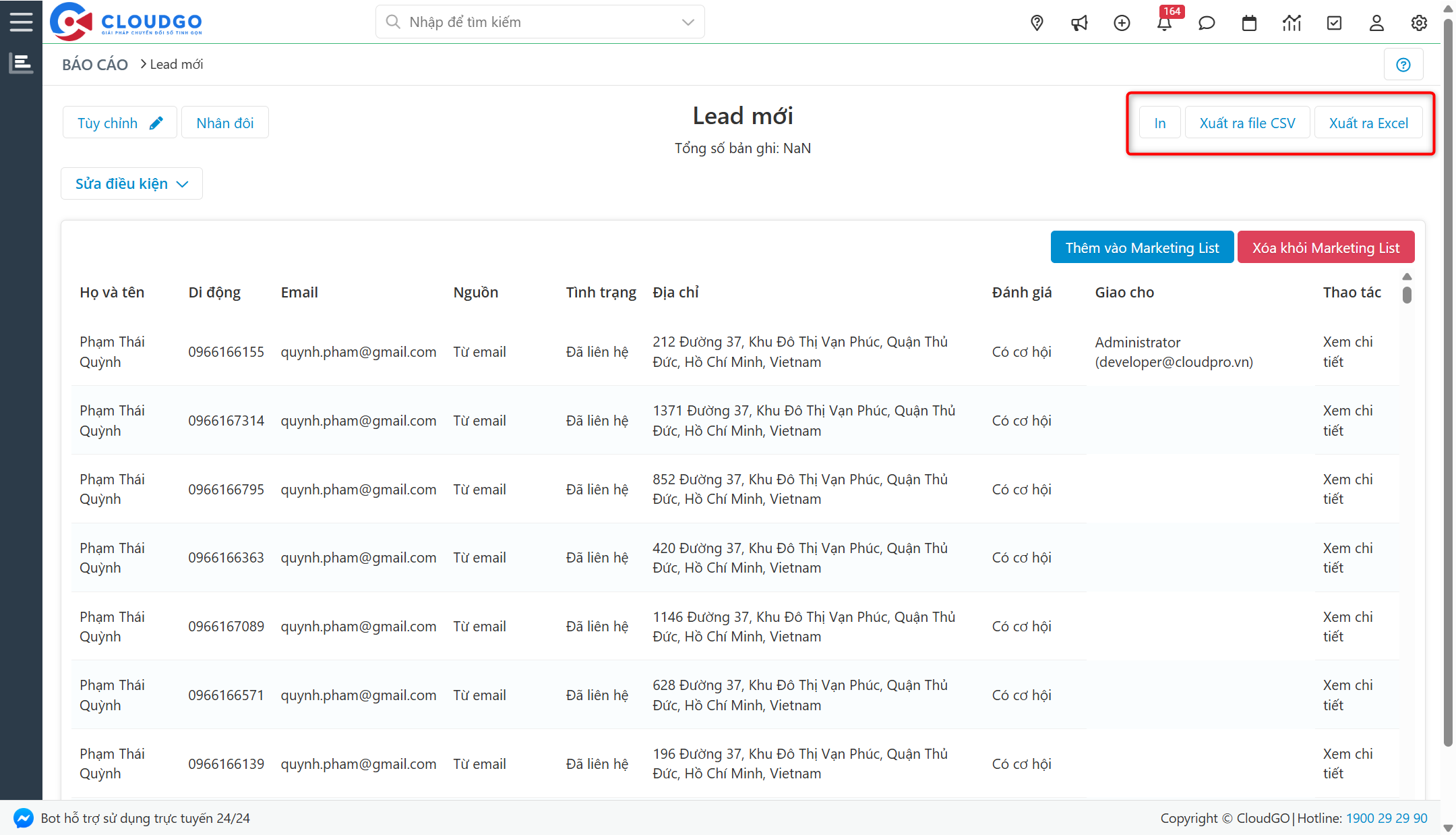
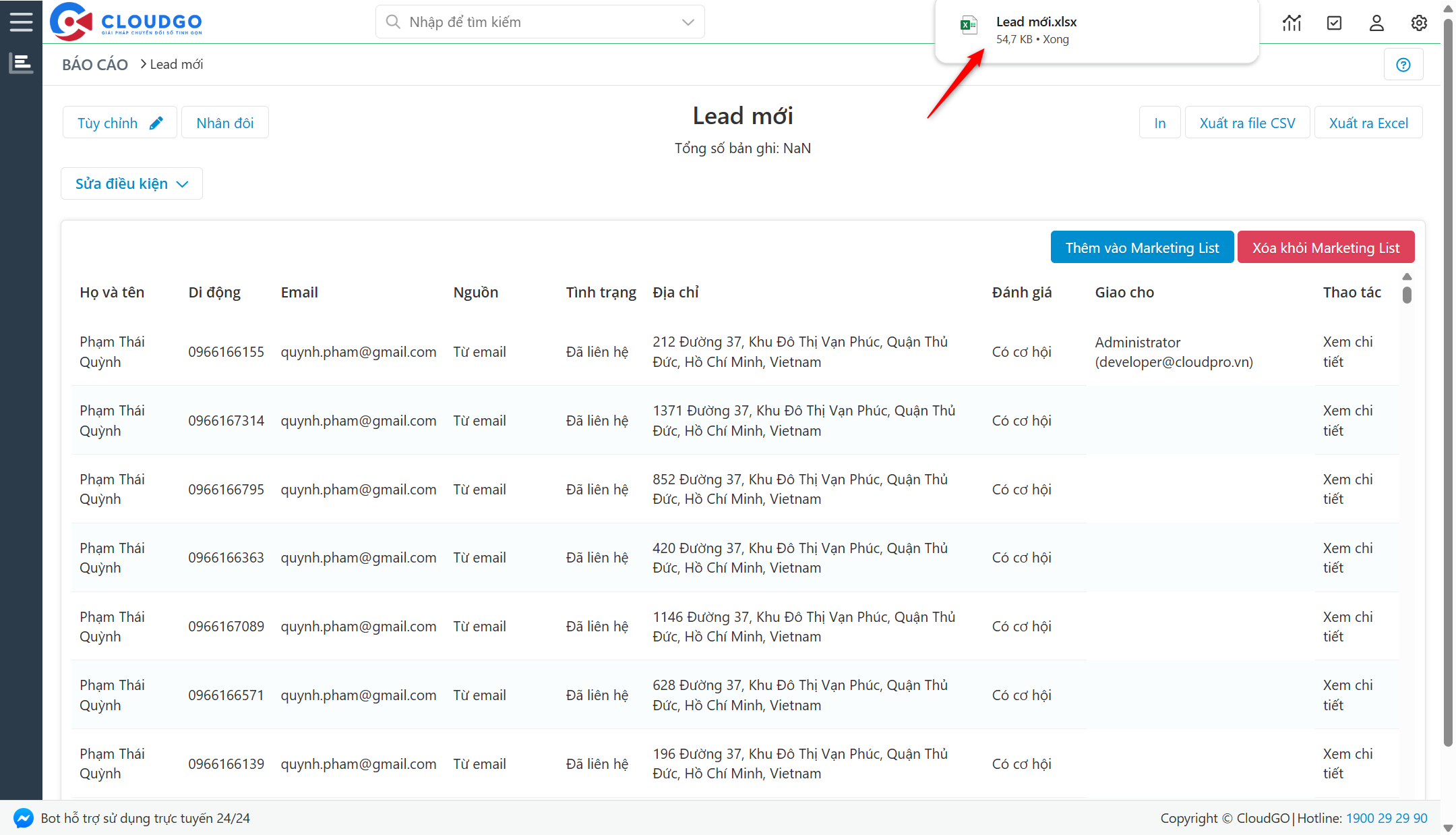
Sau khi nhấn chọn, báo cáo đã được tải về, bạn nhấp vào để xem báo cáo
Chúc bạn thao tác thành công!
Trong quá trình sử dụng, nếu bạn cần hỗ trợ thêm thông tin hoặc gặp khó khăn ở các bước thao tác, hãy liên hệ với CloudGO qua các kênh sau:
1. Miniapp (Zalo): Gửi qua ứng dụng “My CloudGO”.
2. Zalo OA: “CloudGO – Chuyển đổi số tinh gọn” hay “CloudGO – Kênh chăm sóc khách hàng”.
3. Email: support@cloudgo.vn.
4. Gửi trực tiếp: Trên hệ thống phần mềm của Quý khách hàng.
5. Nhóm Zalo: Gửi trực tiếp trên nhóm Zalo hỗ trợ (*).
(*) Chỉ áp dụng cho nhóm khách hàng có đăng ký gói hỗ trợ 1:1.
Thời gian xử lý ticket: trong vòng 4h – 48h làm việc (tùy theo mức độ sự cố).
Tham khảo hướng dẫn gửi Ticket cho CloudGO tại đây.