


Tạo mới Phiếu thu
Trong bài viết này sẽ hướng dẫn 3 cách chính tạo mới Phiếu thu:
– Tạo thủ công
– Tạo từ profile Đơn hàng, Đơn hàng mua, Hợp đồng
– Import danh sách Phiếu thu
1. Tạo thủ công
Bước 1: Truy cập vào module“Phiếu thu”, tại màn hình danh sách click chọn“Thêm phiếu”
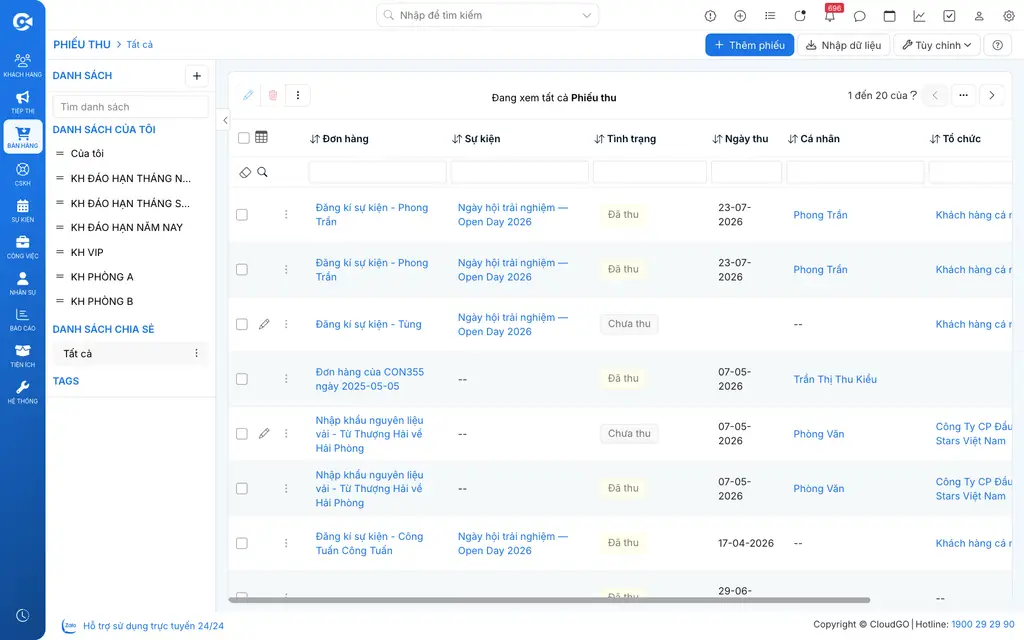
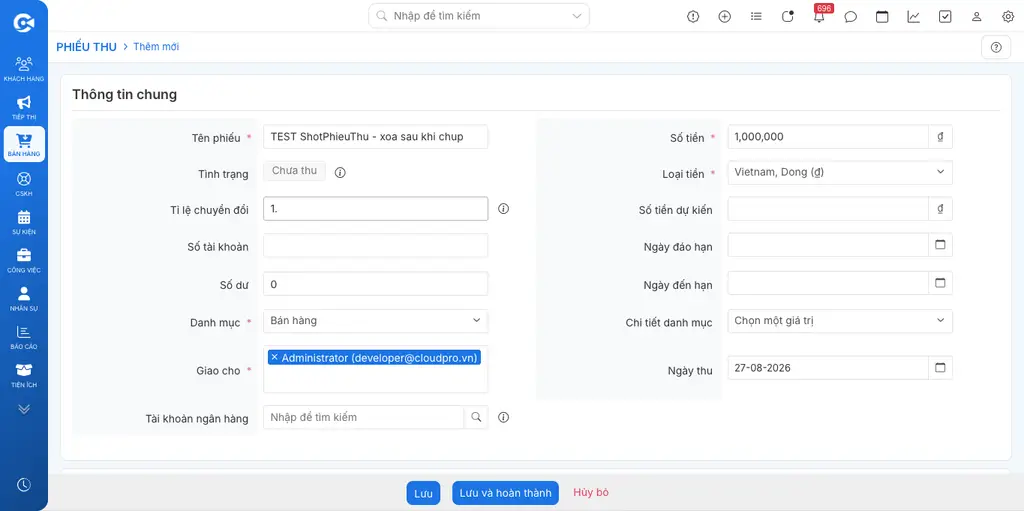
Bước 2: Tại màn hình tạo mới nhập đầy đủ các thông tin cần thiết sau đó click“Lưu”
Thông tin chung
Lưu ý:
- Các trường thông tin có dấu (*) là những trường thông tin bạn bắt buộc phải điền trước khi lưu thông tin phiếu thu.
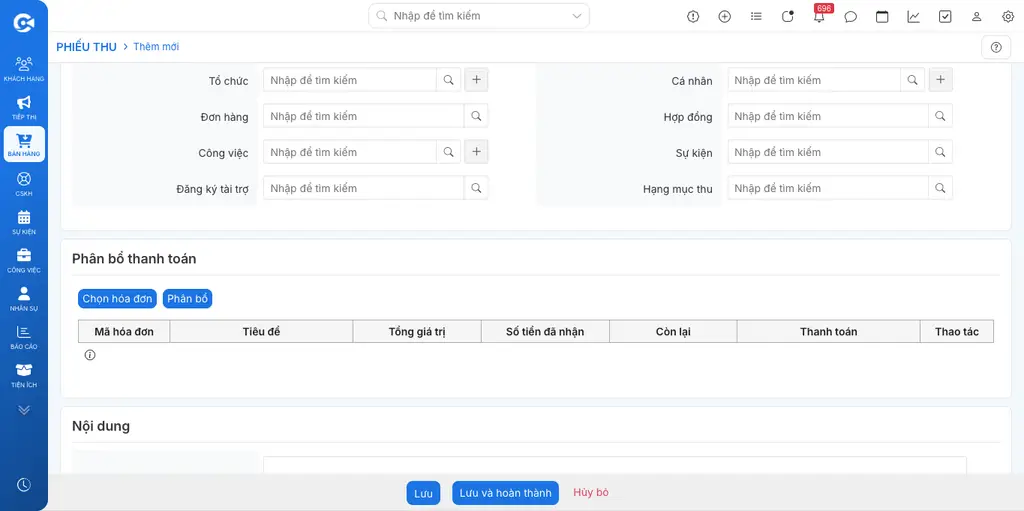
Ghi chú:
*1. Chọn hóa đơn: Chọn hóa đơn liên quan đến phiếu thu (Khi chọn hóa đơn, thông tin về công ty, người liên hệ
tự động cập nhật)*
2. Phân bổ tự động: hệ thống tự động tính toán lại số tiền cho các hóa đơn khi bạn thêm hóa đơn vào phiếu thu.
3. Chọn để thực hiện thao tác xóa hóa đơn liên quan.
4. Diễn giải: Mô tả thêm về phiếu thu
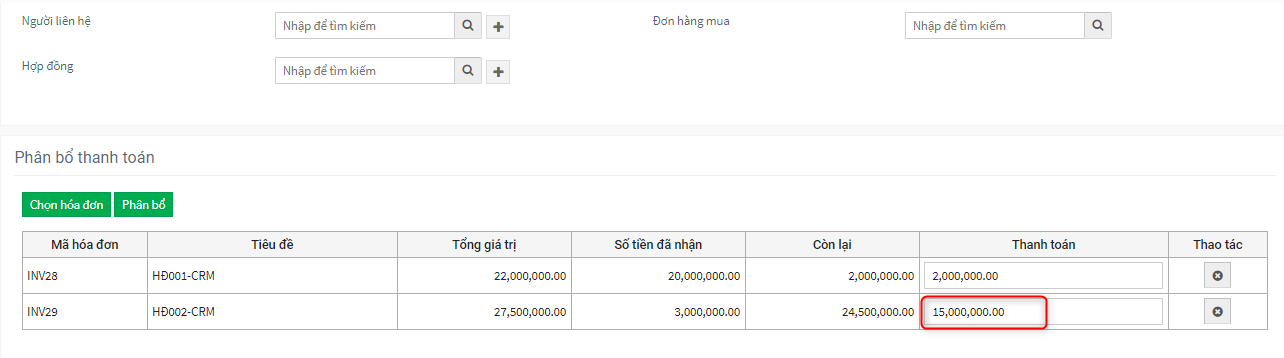
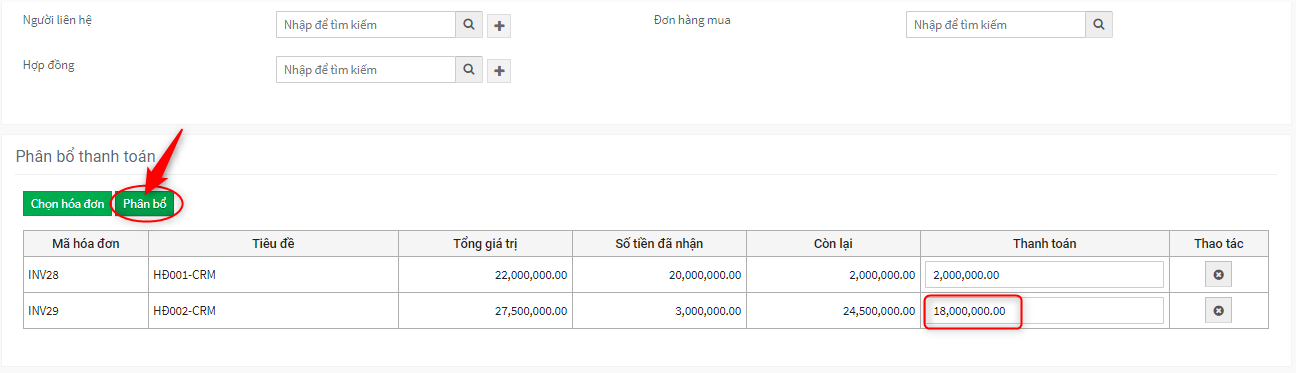
Ví dụ cụ thể mục 2: Hệ thống tự động tính số tiền cho các hóa đơn khi bạn thêm hóa đơn vào Phiếu thu
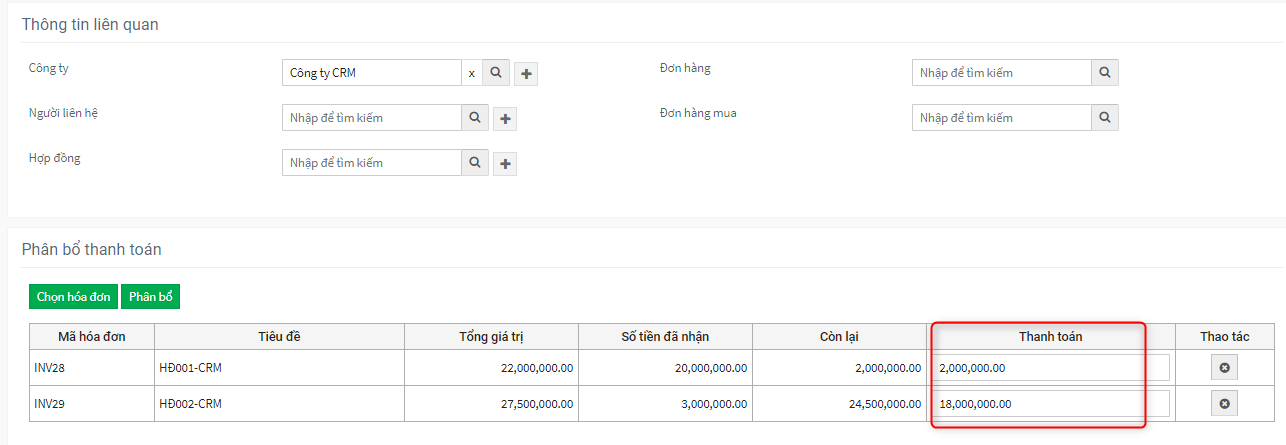
Người dùng chỉnh sửa lại số tiền của 1 hóa đơn nào đó trong danh sách
Người dùng muốn tính toán lại số tiền cho các hóa đơn 1 cách tự động, tiến hành click vào chọn “Phân bổ”
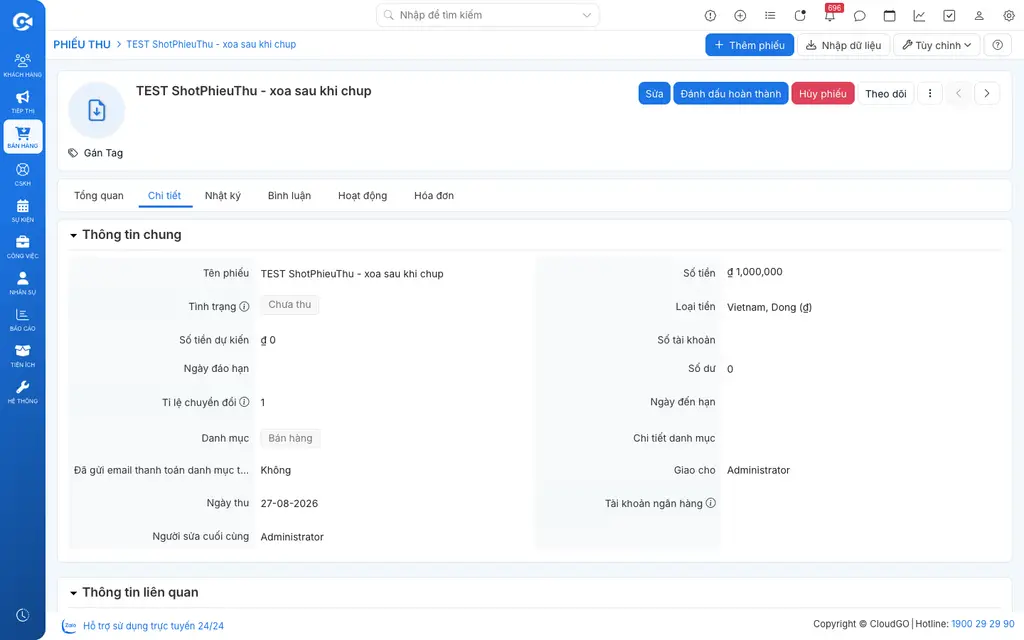
Bước 3: Sau khi nhập xong thông tin phiếu thu, bạn chọn“Lưu”hoặc”Lưu và hoàn thành”
Lưu ý:
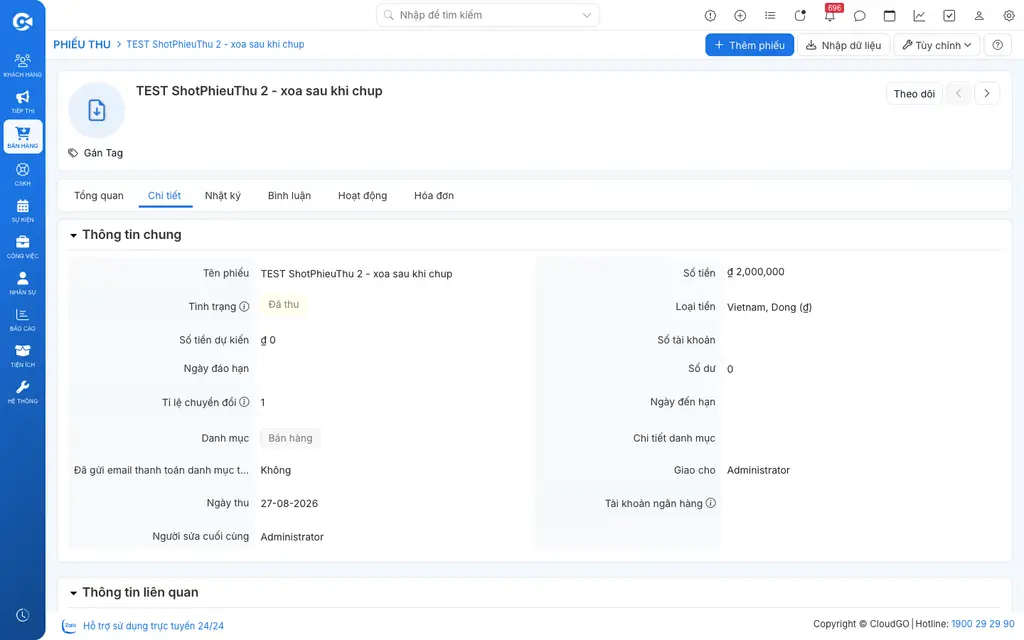
– Nếu chọn “Lưu” – trạng thái phiếu thu vẫn là “Chưa thu”. Sau khi lưu xong bạn vẫn có thể chỉnh sửa thông tin trong phiếu thu.
Hộp thoại xác nhận khi chọn "Lưu và hoàn thành":
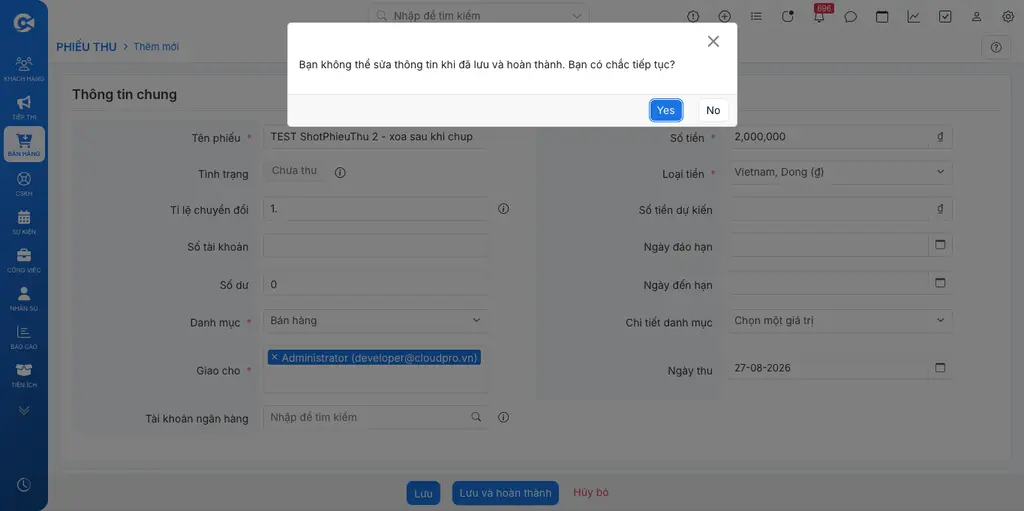
– Nếu chọn “Lưu và hoàn thành” thì trạng thái sẽ chuyển sang là “Đã thu” lúc này bạn sẽ không được phép chỉnh sửa Phiếu thu đó nữa.
2. Tạo từ profile Đơn hàng, Đơn hàng mua, Hợp đồng
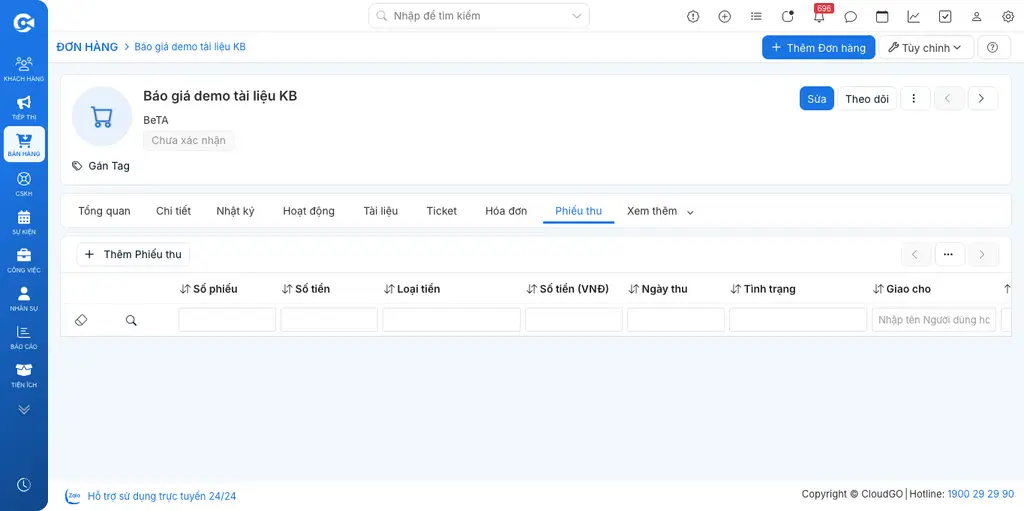
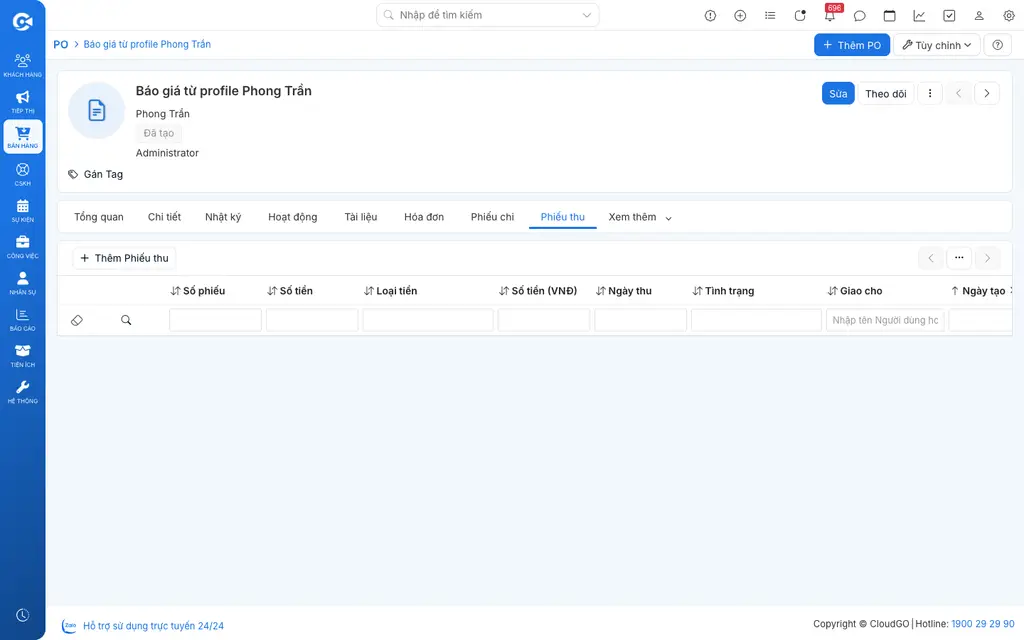
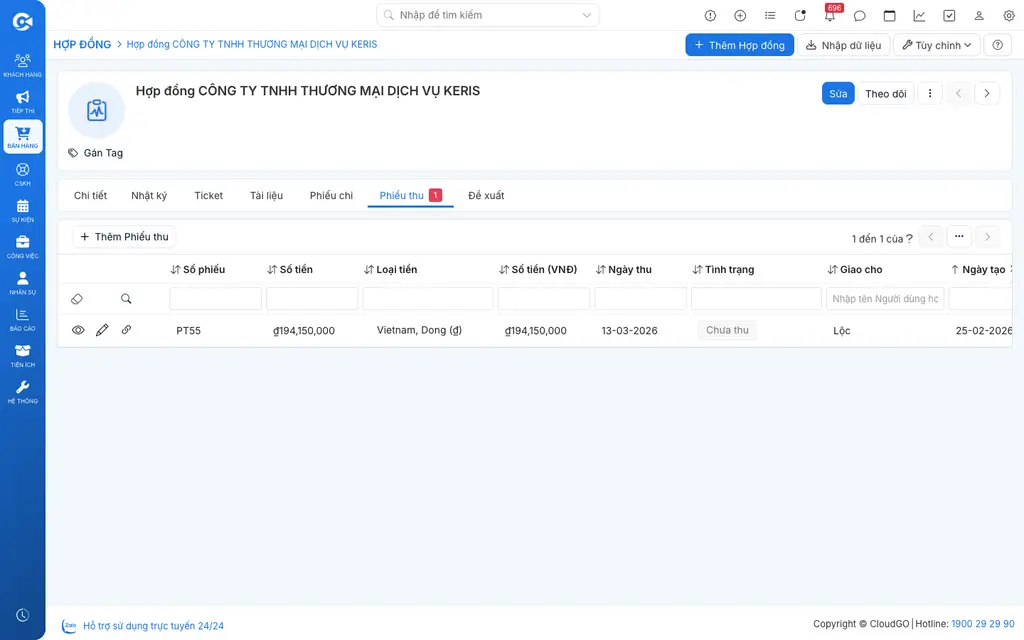
Ngoài cách tạo thủ công như trên, bạn cũng có thể tạo nhanh Phiếu thu tại màn hình chi tiết của một Đơn hàng/Hợp đồng
– Tại tab "Phiếu thu" trong màn hình chi tiết Đơn hàng:
– Tại tab "Phiếu thu" trong màn hình chi tiết của một Đơn hàng mua:
– Tại tab "Phiếu thu" trong màn hình chi tiết của một Hợp đồng:
Tips: Thông tin nhập liệu khi tạo mới Phiếu thu tương tự như cách tạo Phiếu thu thủ công.