


Đăng nhập / Đăng xuất
Đăng nhập / Đăng xuất
Đăng nhập là bước đầu tiên để bắt đầu sử dụng CloudGO CRM. Bài viết hướng dẫn bạn đăng nhập vào hệ thống, xử lý thiết lập ban đầu khi đăng nhập lần đầu, và đăng xuất an toàn khi kết thúc làm việc.
Điều kiện
- Bạn đã được cấp tài khoản (tên đăng nhập và mật khẩu) từ quản trị viên hoặc CloudGO.
- Bạn có đường link truy cập hệ thống do doanh nghiệp cung cấp.
Đăng nhập
- Mở trình duyệt và truy cập vào đường link hệ thống được cung cấp.
- Nhập tên đăng nhập và mật khẩu vào ô tương ứng, sau đó nhấn "Đăng nhập".
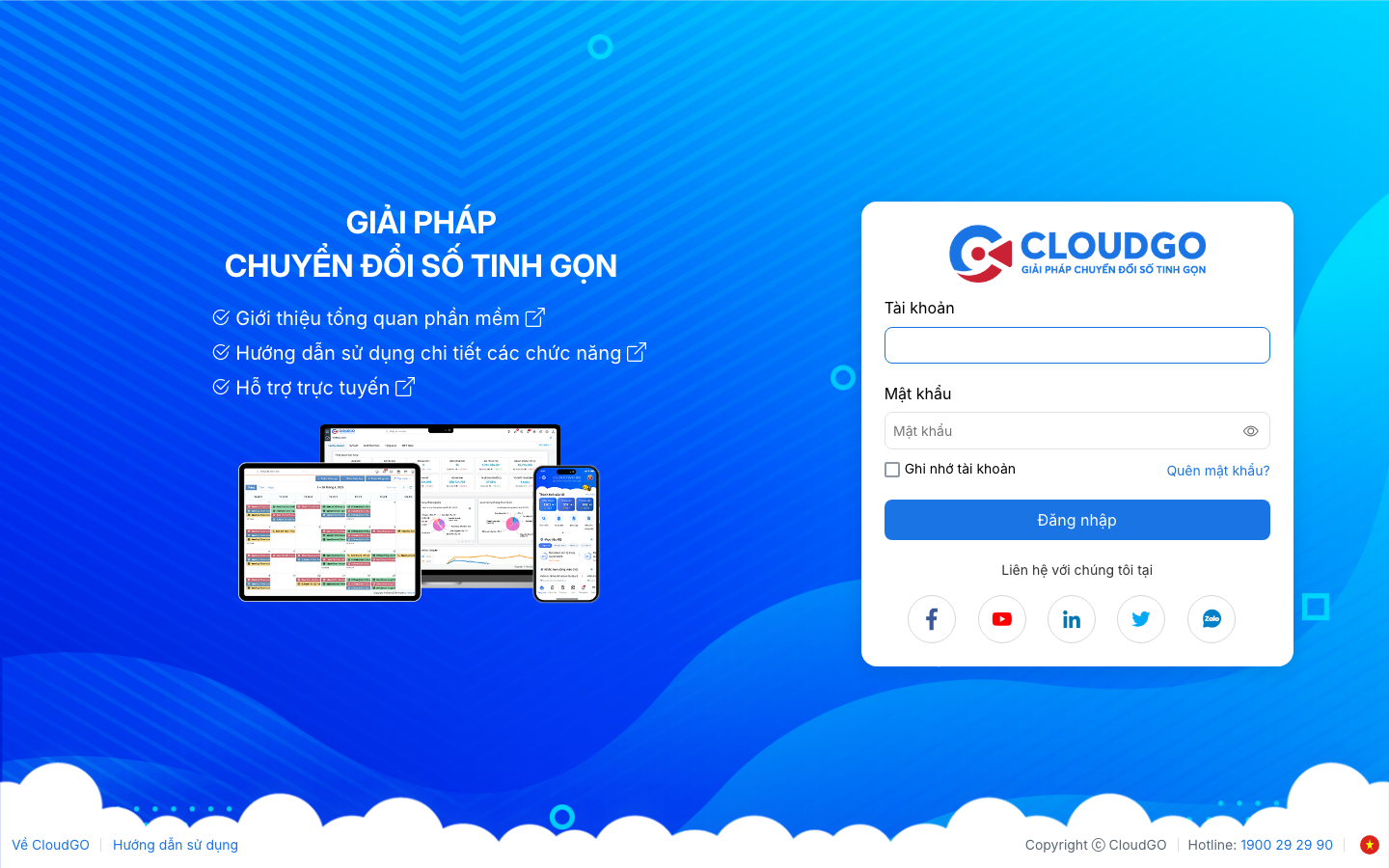
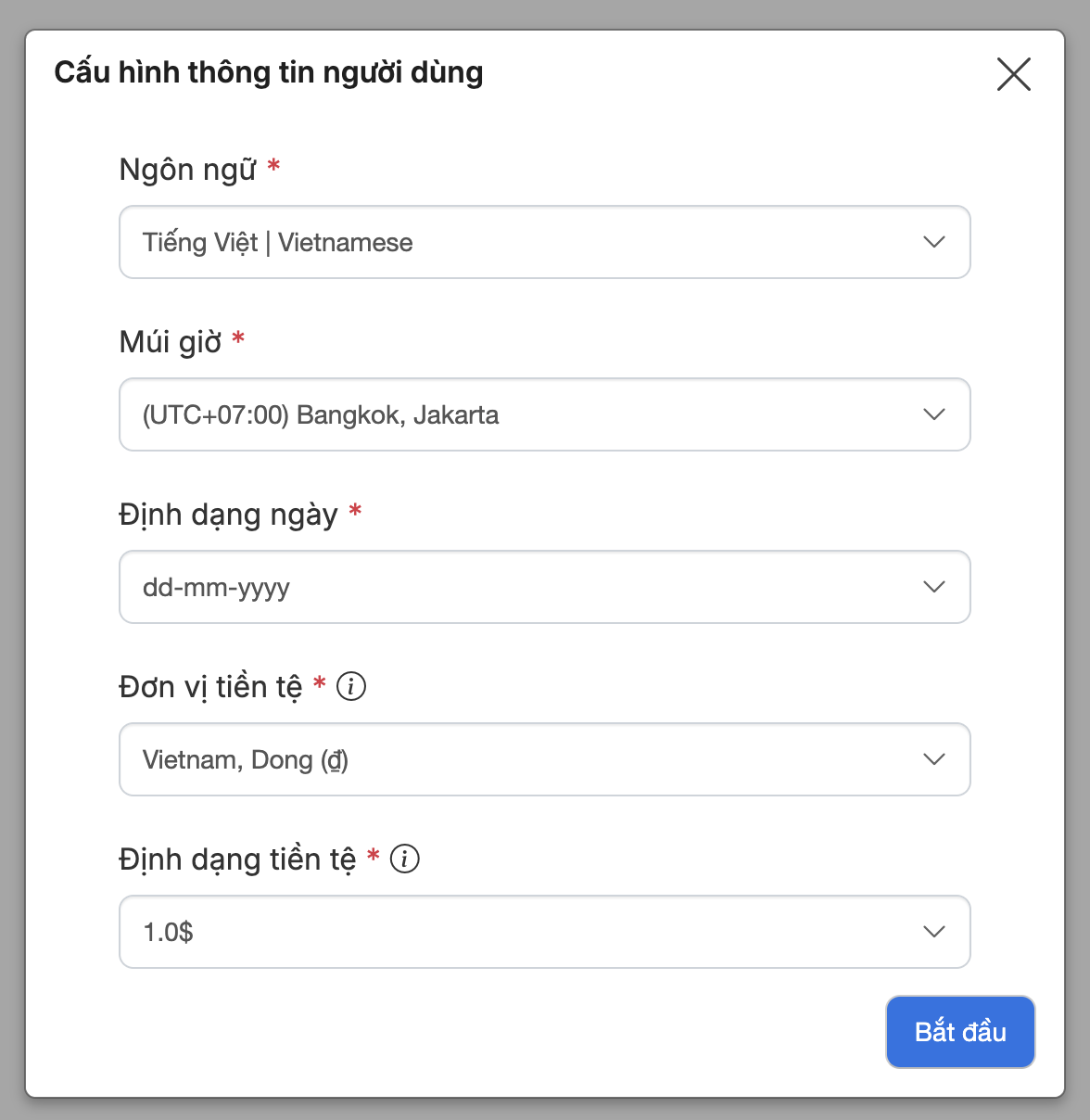
- Nếu đây là lần đầu đăng nhập, hệ thống hiển thị màn hình thiết lập ban đầu. Nhấn "Bắt đầu" để tiếp tục.
Lưu ý: Hệ thống đã cấu hình sẵn các thông số phù hợp cho người dùng tại Việt Nam. Bạn không cần thay đổi gì ở bước này.
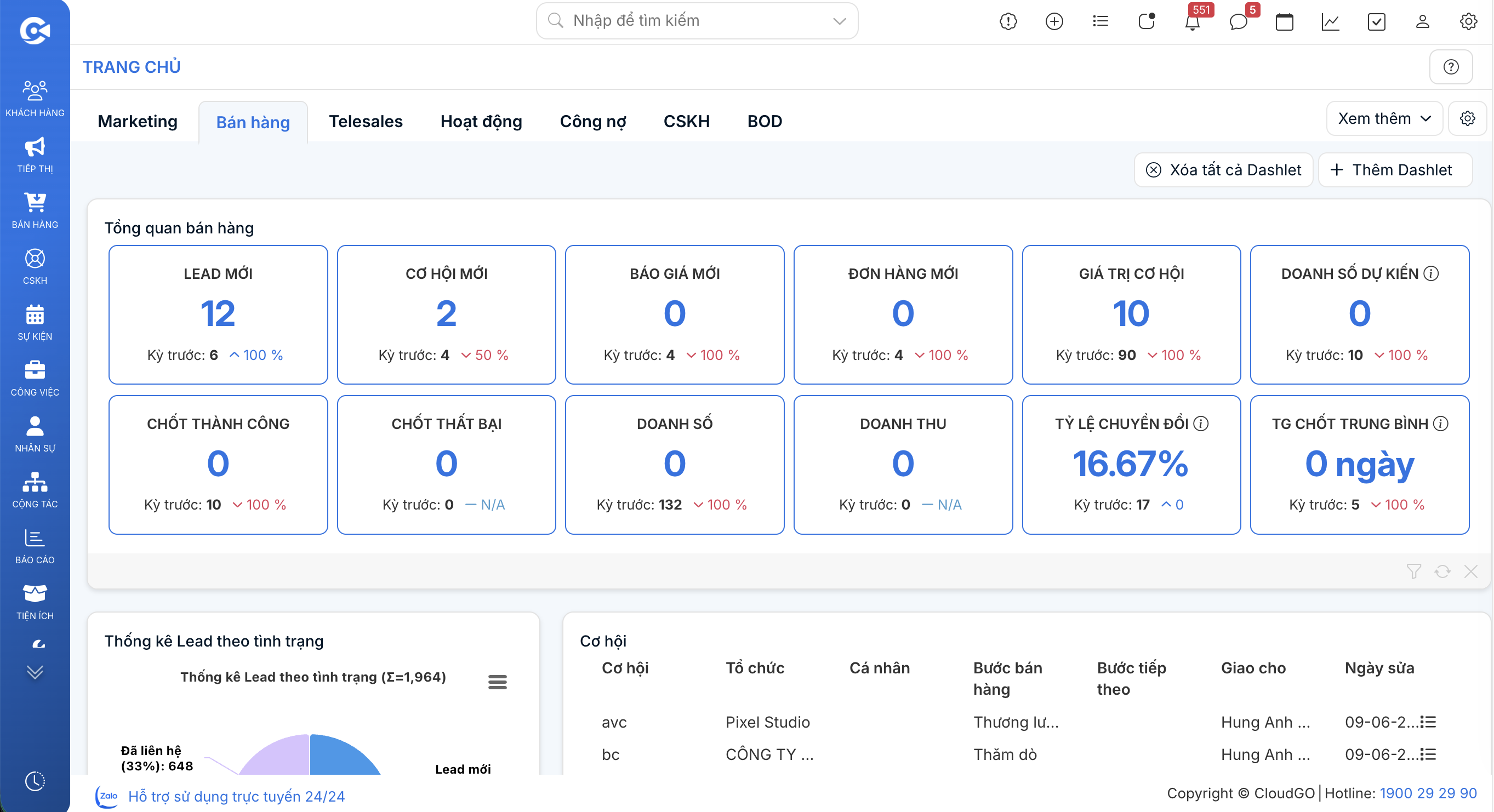
- Sau khi hoàn tất, hệ thống chuyển bạn vào màn hình trang chủ CloudGO CRM.
Đăng xuất
Bạn nên đăng xuất trước khi đóng trình duyệt để bảo vệ dữ liệu CRM của mình.
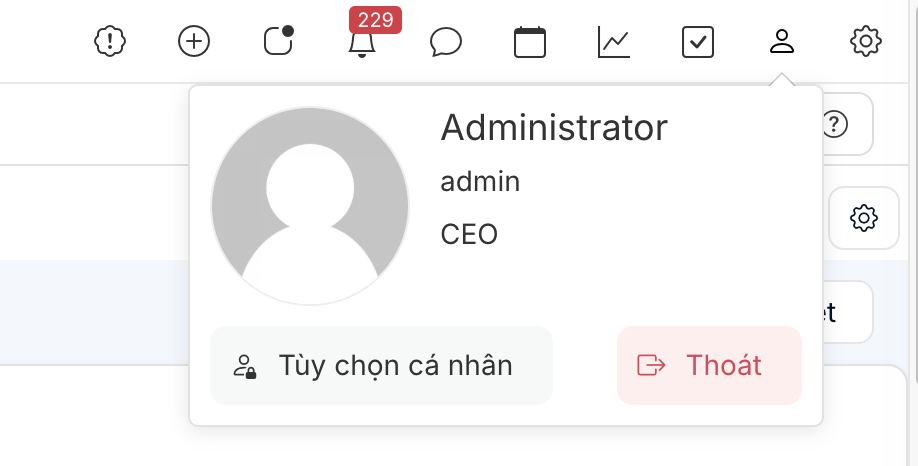
- Nhấn vào biểu tượng hình người ở góc phải trên cùng của màn hình.
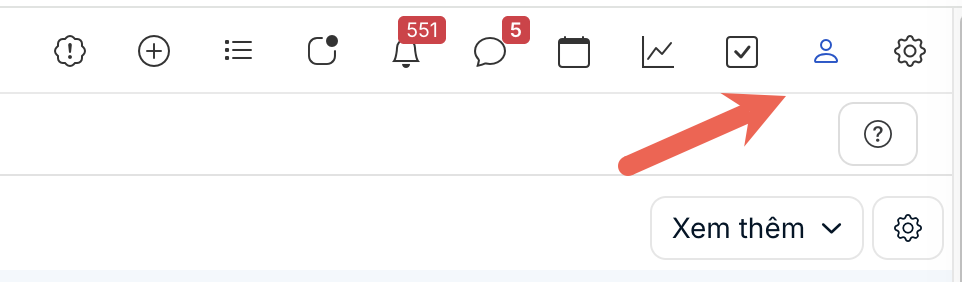
- Chọn "Thoát" trong menu xổ xuống để đăng xuất khỏi hệ thống.
Kết quả mong đợi
Sau khi đăng nhập thành công, bạn thấy màn hình trang chủ với các Dashboard và menu điều hướng. Sau khi đăng xuất, hệ thống chuyển bạn trở về màn hình đăng nhập.
Lưu ý bảo mật
Không chỉ đóng trình duyệt: Khi bạn đóng trình duyệt mà không đăng xuất, phiên đăng nhập có thể vẫn còn hiệu lực. Người khác mở lại trình duyệt có thể truy cập hệ thống mà không cần mật khẩu.
Khi nào cần đăng xuất:
- Kết thúc ngày làm việc hoặc nghỉ giải lao dài.
- Sử dụng máy tính công cộng hoặc máy tính dùng chung.
- Chuyển sang đăng nhập bằng tài khoản khác.
- Nghi ngờ tài khoản đang bị truy cập trái phép.
Sử dụng máy tính dùng chung: Không lưu mật khẩu trên trình duyệt, đăng xuất ngay khi hoàn tất công việc, và kiểm tra lại bằng cách mở lại đường link để xác nhận đã đăng xuất thành công.
Xử lý lỗi thường gặp
- Sai tên đăng nhập hoặc mật khẩu: Kiểm tra lại thông tin được cấp. Lưu ý phân biệt chữ hoa/thường ở mật khẩu.
- Quên mật khẩu: Nhấn vào liên kết "Quên mật khẩu" ở màn hình đăng nhập hoặc liên hệ quản trị viên hệ thống để được cấp lại.
- Không truy cập được đường link: Kiểm tra kết nối mạng hoặc liên hệ quản trị viên xác nhận lại địa chỉ truy cập.
Xem thêm
- Đổi mật khẩu và cập nhật thông tin cá nhân - hướng dẫn đổi mật khẩu sau khi đăng nhập lần đầu.
- Giao diện hệ thống - làm quen với màn hình trang chủ và Dashboard.