


Nhóm người dùng
Nhóm người dùng
Nhóm là một tập hợp nhiều người dùng (User) trong hệ thống của bạn. Mục đích chính của việc tạo Nhóm là đơn giản hóa quy trình chia sẻ dữ liệu trong hệ thống có số lượng User vừa và lớn, giúp bạn tiết kiệm thời gian, thao tác.
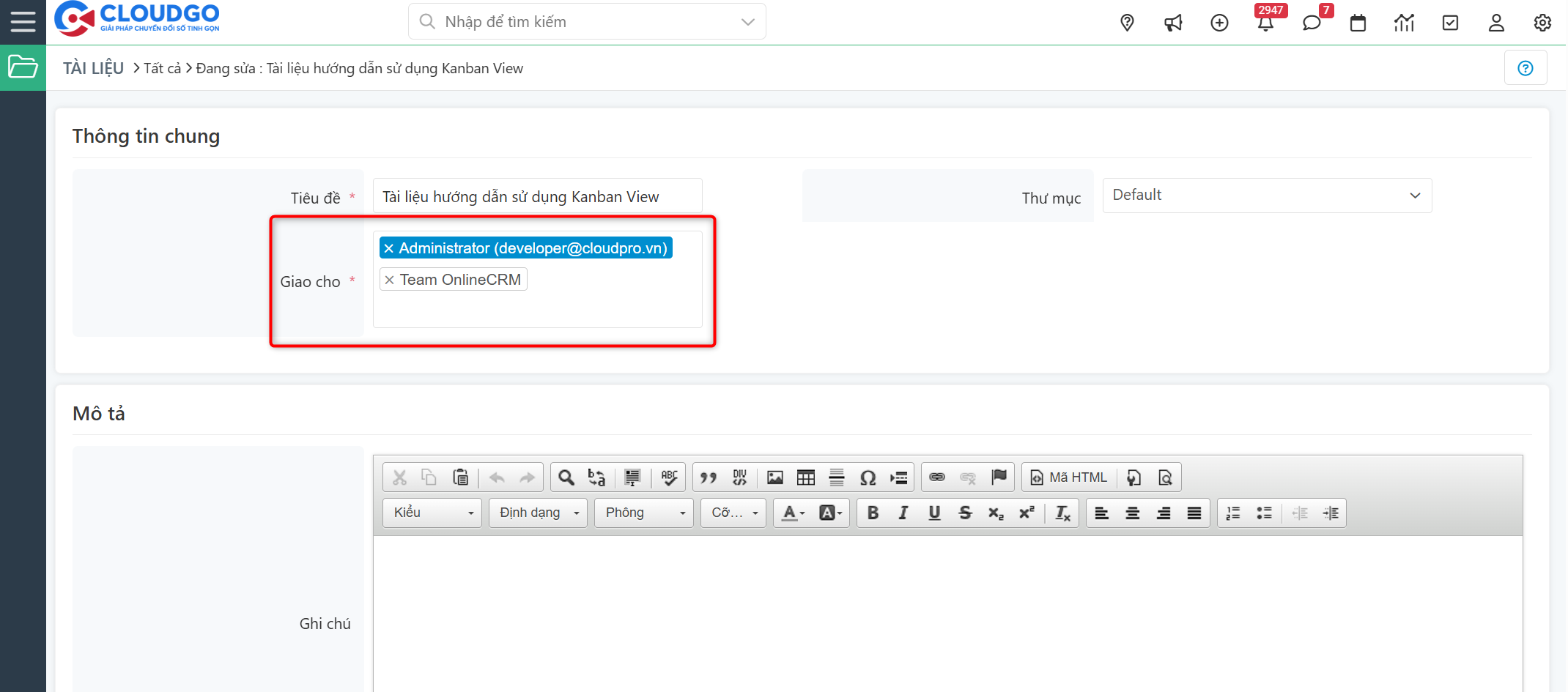
Ví dụ: bạn có 1 file tài liệu, ngoài bạn là người phụ trách chính, bạn cũng muốn tất cả mọi người trong công ty tham khảo được. Bạn có thể tạo 1 Nhóm gồm tất cả User trong công ty và chọn chia sẻ ở phần "Giao cho" - mọi User trong công ty sẽ tìm thấy và xem được tài liệu này.
Điều kiện
- Tài khoản của bạn có quyền Admin (quản trị hệ thống).
- Đã xác định danh sách User (hoặc Nhóm, Vai trò) cần đưa vào Nhóm.
Các bước thực hiện
1. Tạo nhóm
- Bạn → Xác định danh sách người dùng trong nhóm cần tạo.
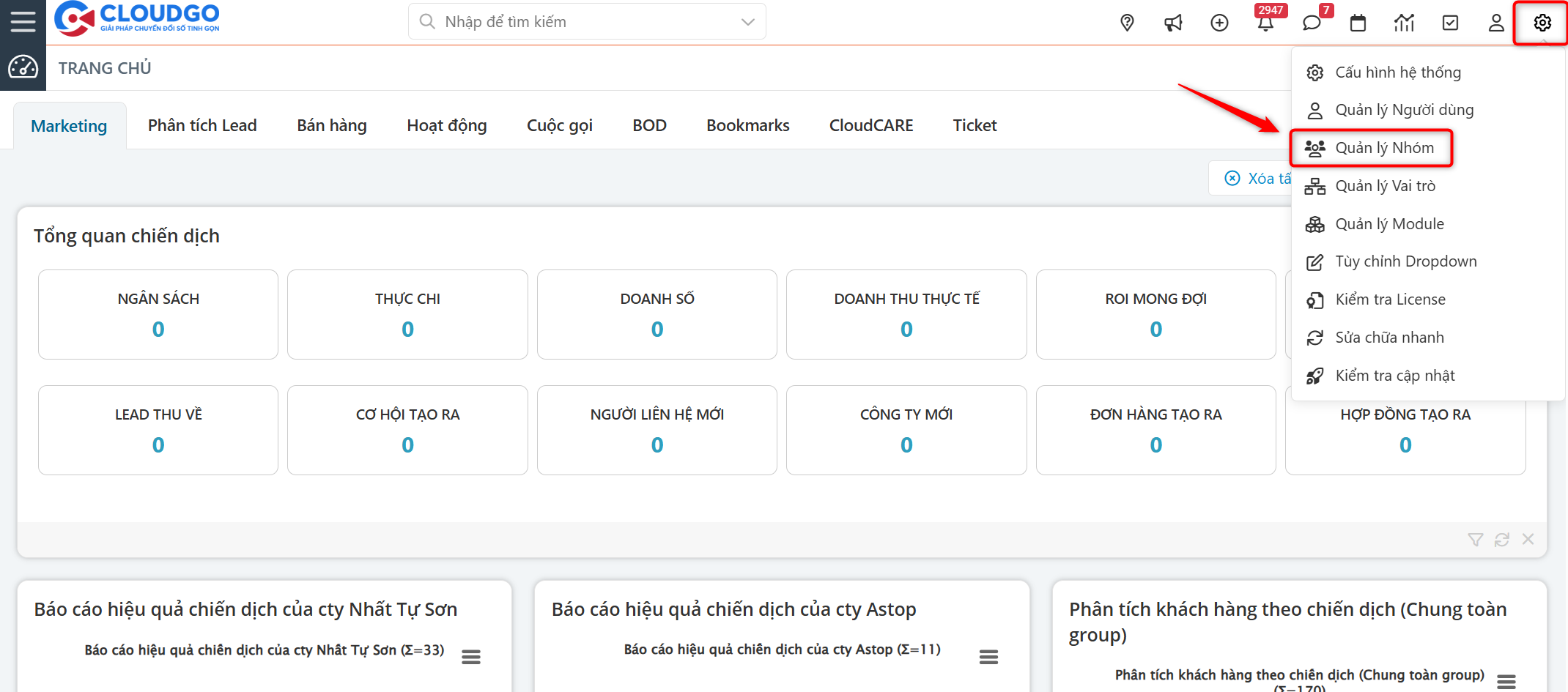
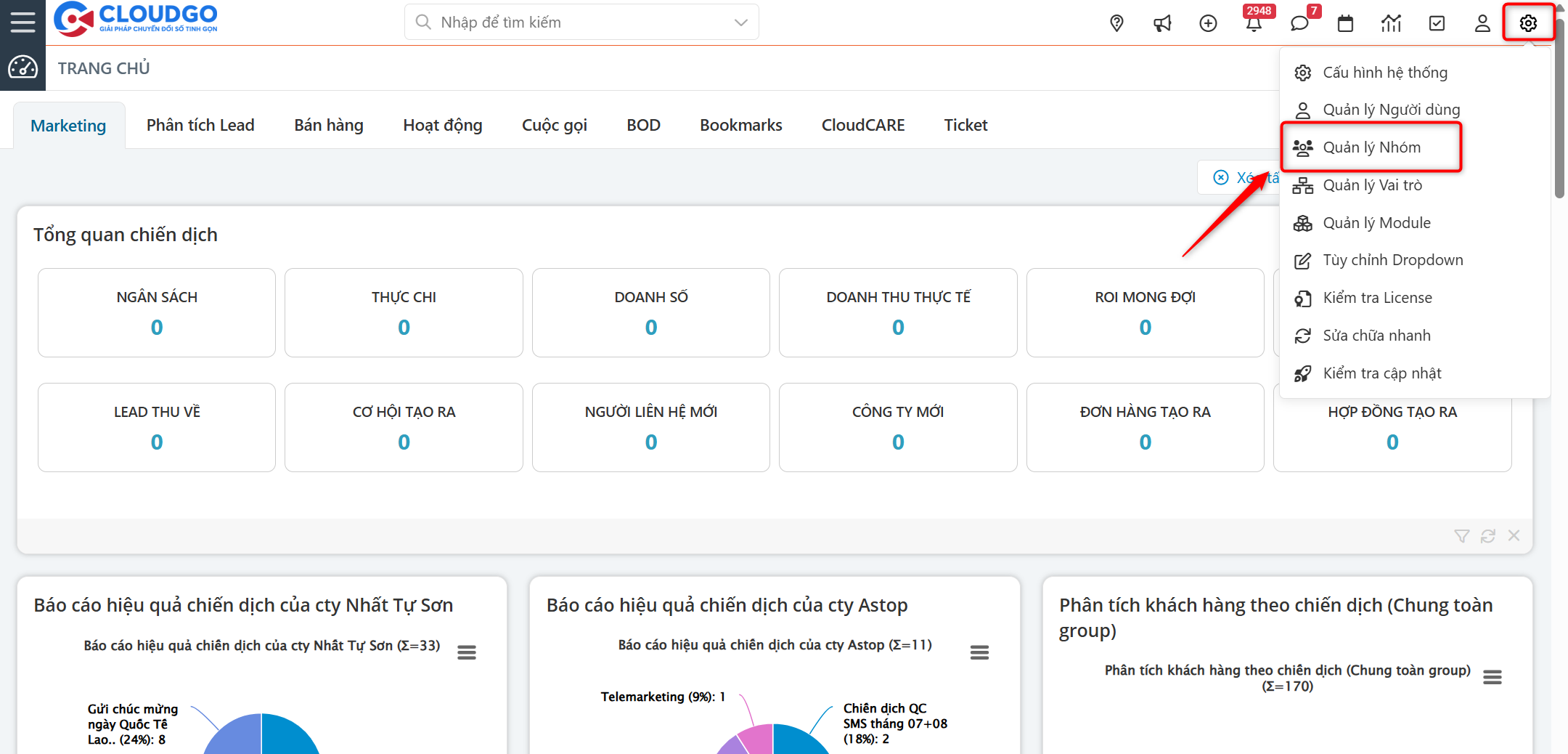
- Bạn → Click biểu tượng cài đặt → Chọn "Quản lý Nhóm".
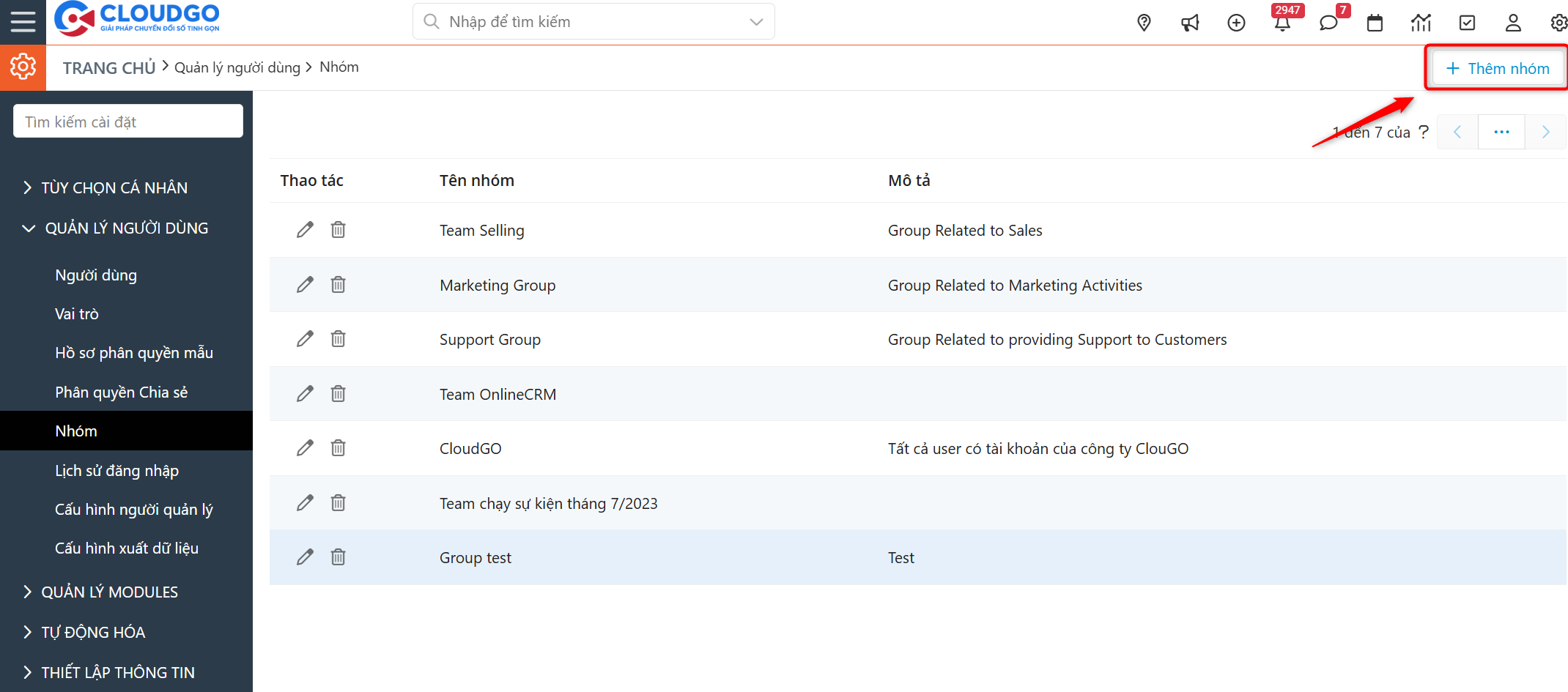
- Bạn → Tại màn hình danh sách Nhóm, nhấn "Thêm nhóm".
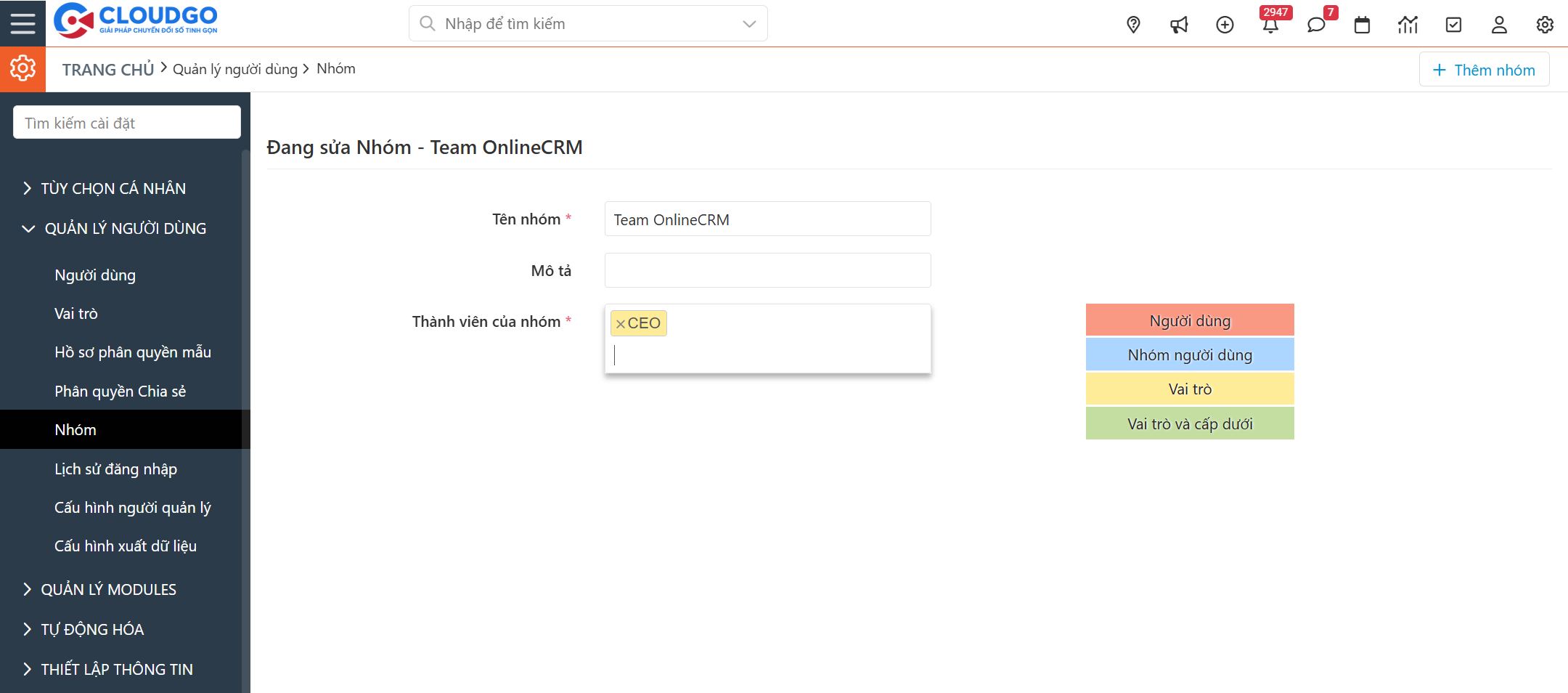
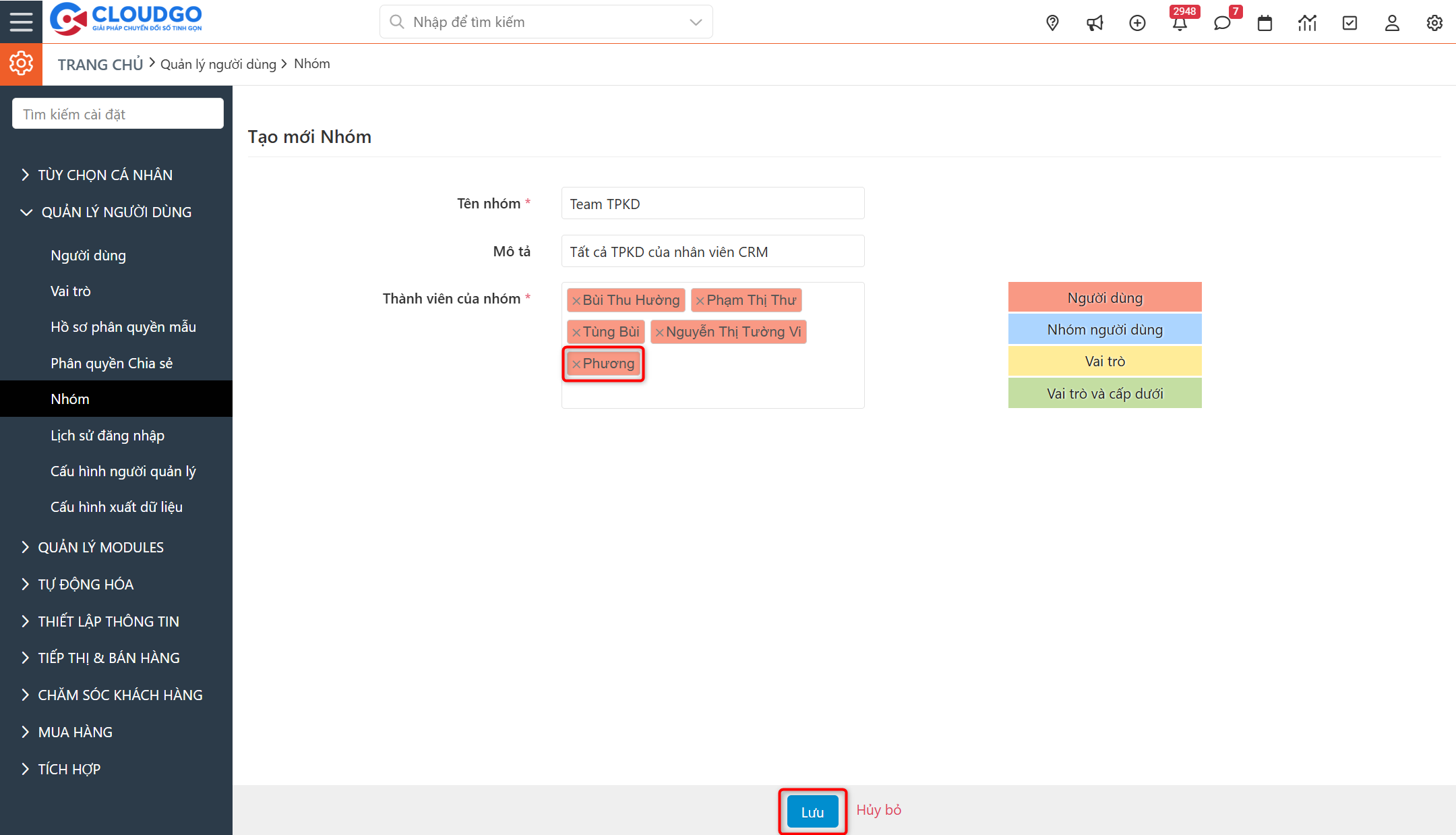
- Bạn → Nhập thông tin Nhóm.
Ghi chú:
- Tên nhóm: đặt tên để dễ dàng tìm kiếm và nhận biết.
- Mô tả: mô tả thêm về nhóm để các User quản trị khác cùng theo dõi.
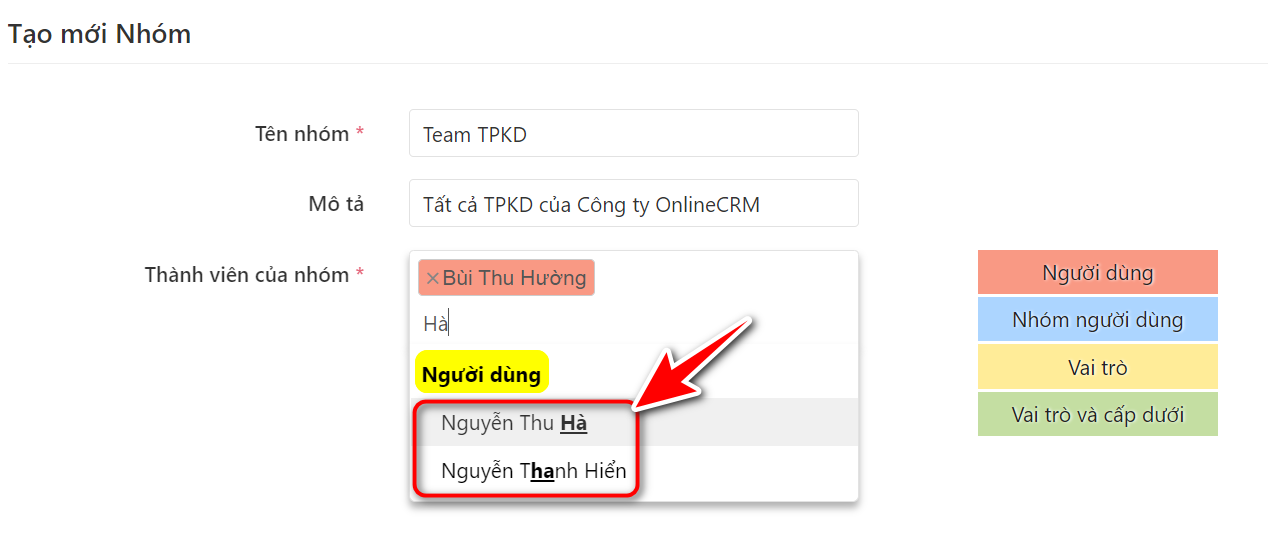
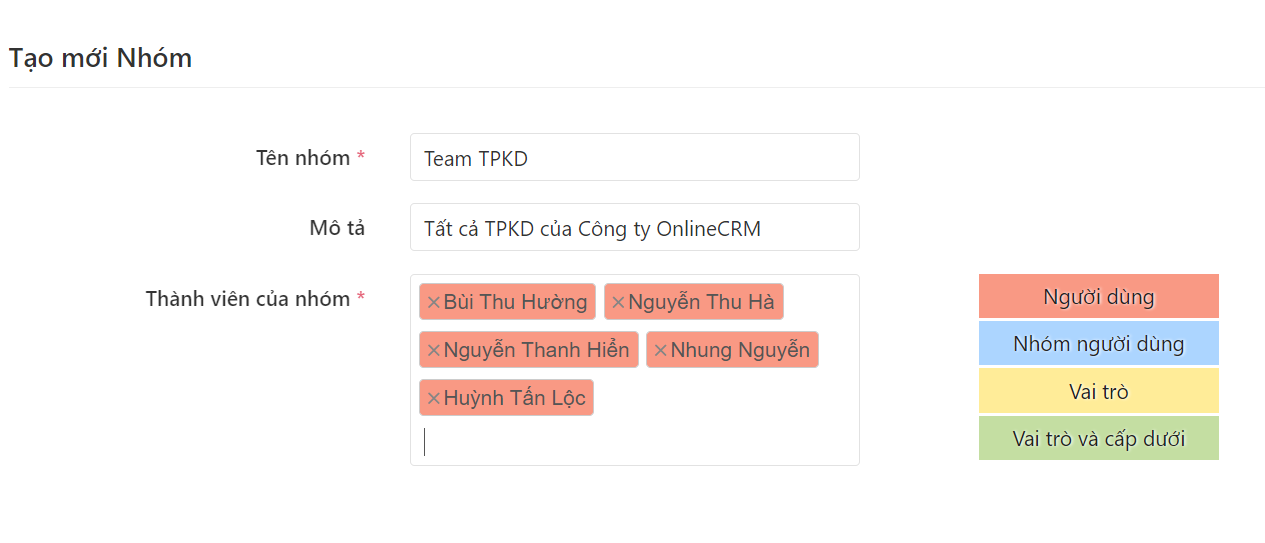
- Thành viên của Nhóm: hệ thống cho phép chọn nhiều loại giá trị khác nhau:
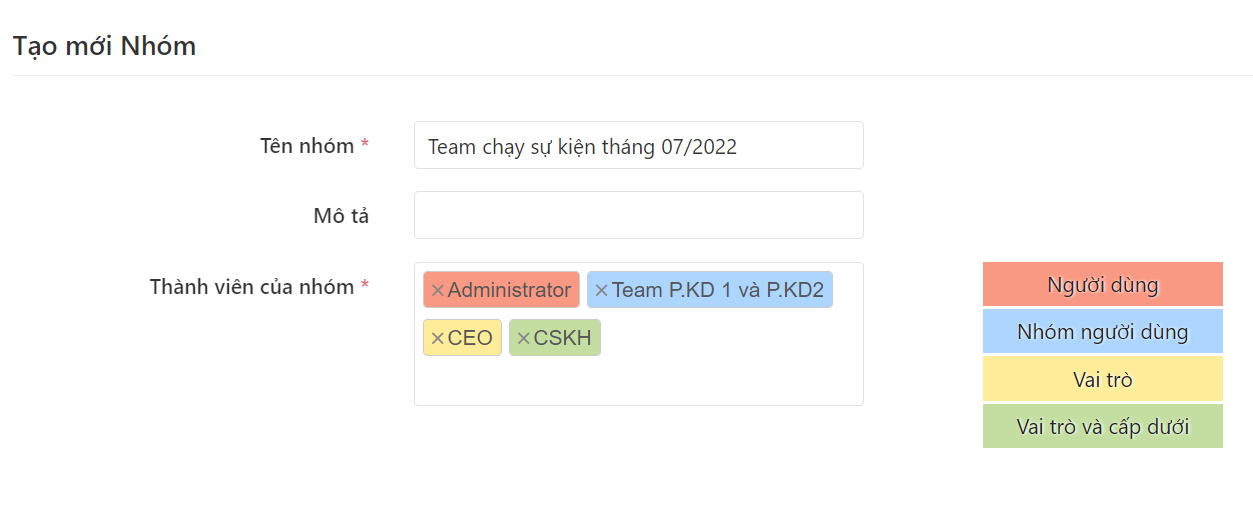
- Người dùng (màu đỏ): chọn từng User thuộc bất kỳ vai trò nào.
Ví dụ: công ty có 5 phòng kinh doanh, bạn muốn tạo 1 nhóm gồm các User là trưởng phòng của các P.KD - chọn từng User trưởng phòng cụ thể vào đây.
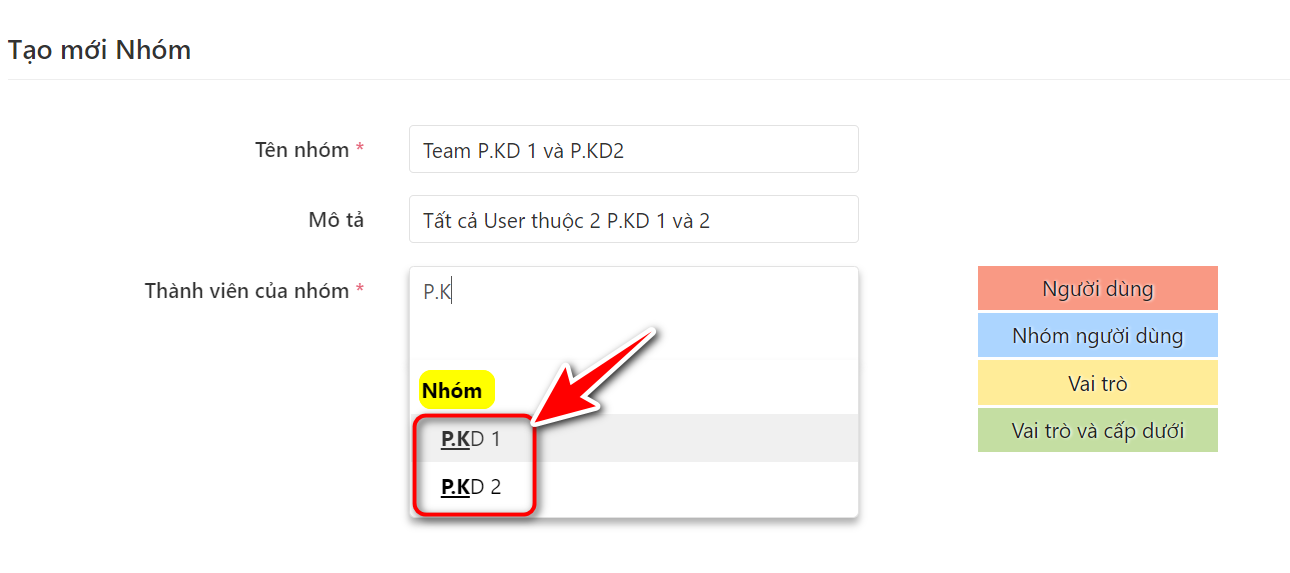
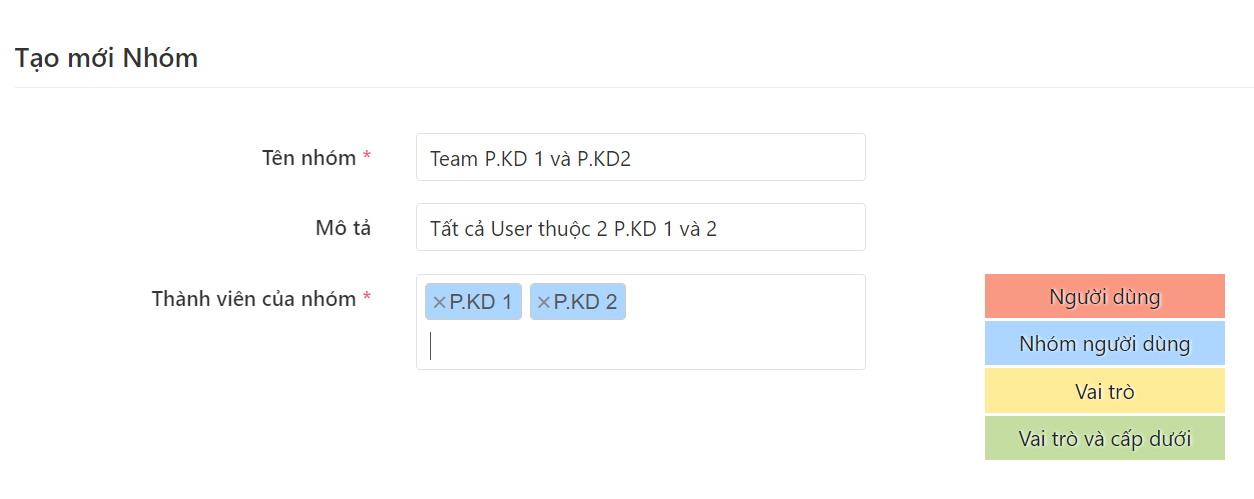
- Nhóm người dùng (màu xanh nước biển): một nhóm lớn có thể được tạo từ những nhóm nhỏ khác nhau đã tạo trước đó.
Ví dụ: công ty có 5 phòng kinh doanh, mỗi P.KD đã tạo nhóm riêng - bạn muốn tạo 1 nhóm kết hợp P.KD 1 và P.KD 2.
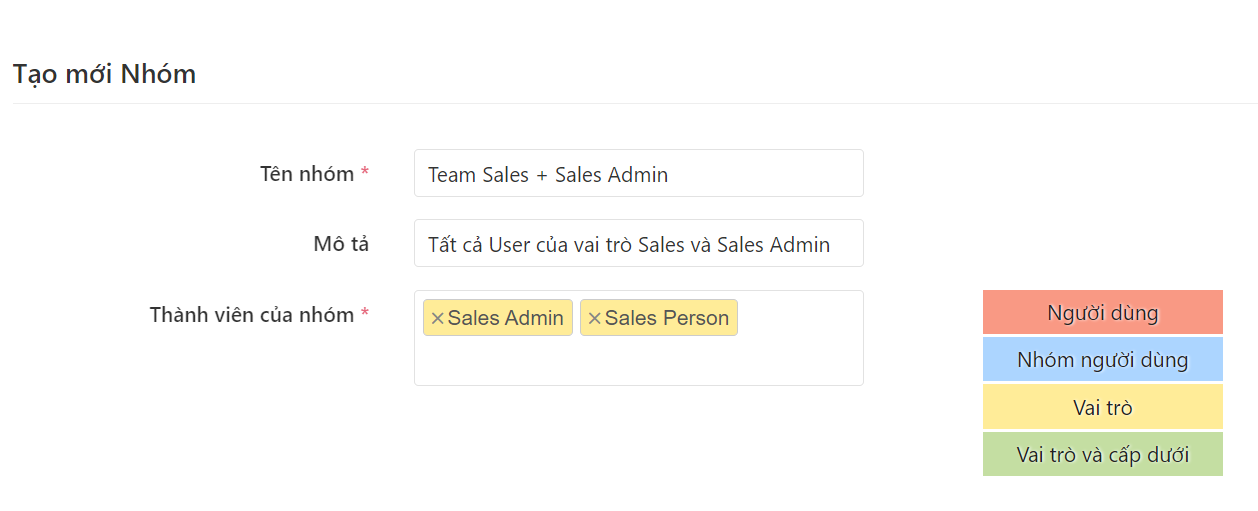
- Vai trò (màu vàng): một nhóm được tạo từ các vai trò khác nhau trên hệ thống.
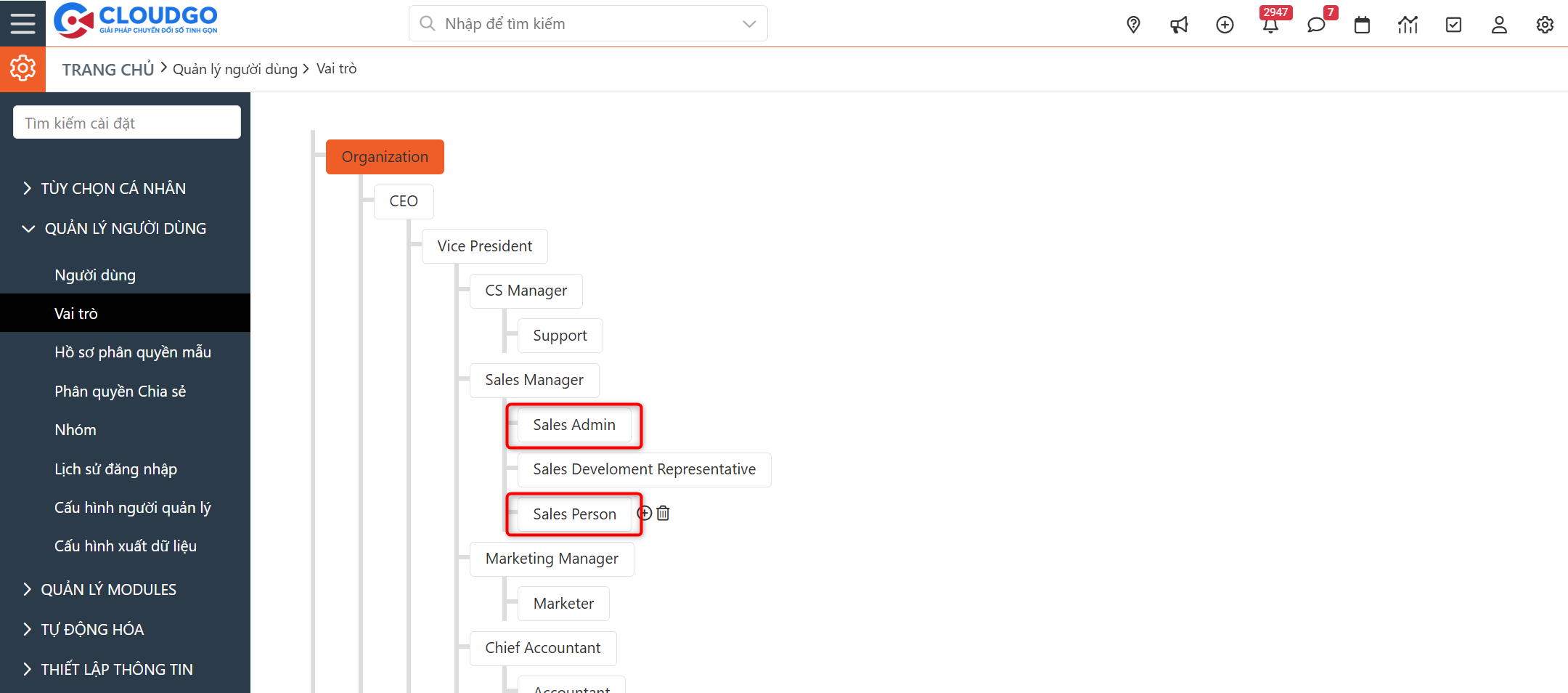
Ví dụ: phòng kinh doanh có 2 vai trò Sales và Sales Admin, bạn muốn tạo 1 nhóm gồm tất cả user thuộc 2 vai trò đó.
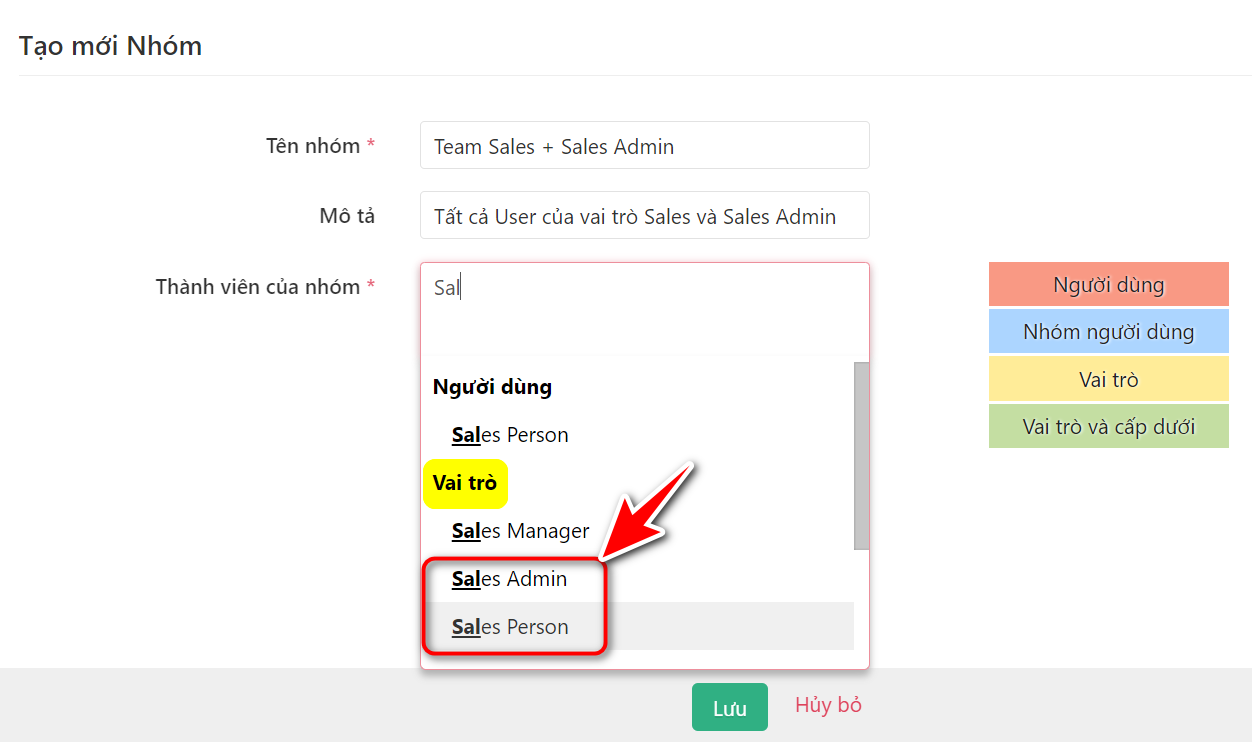
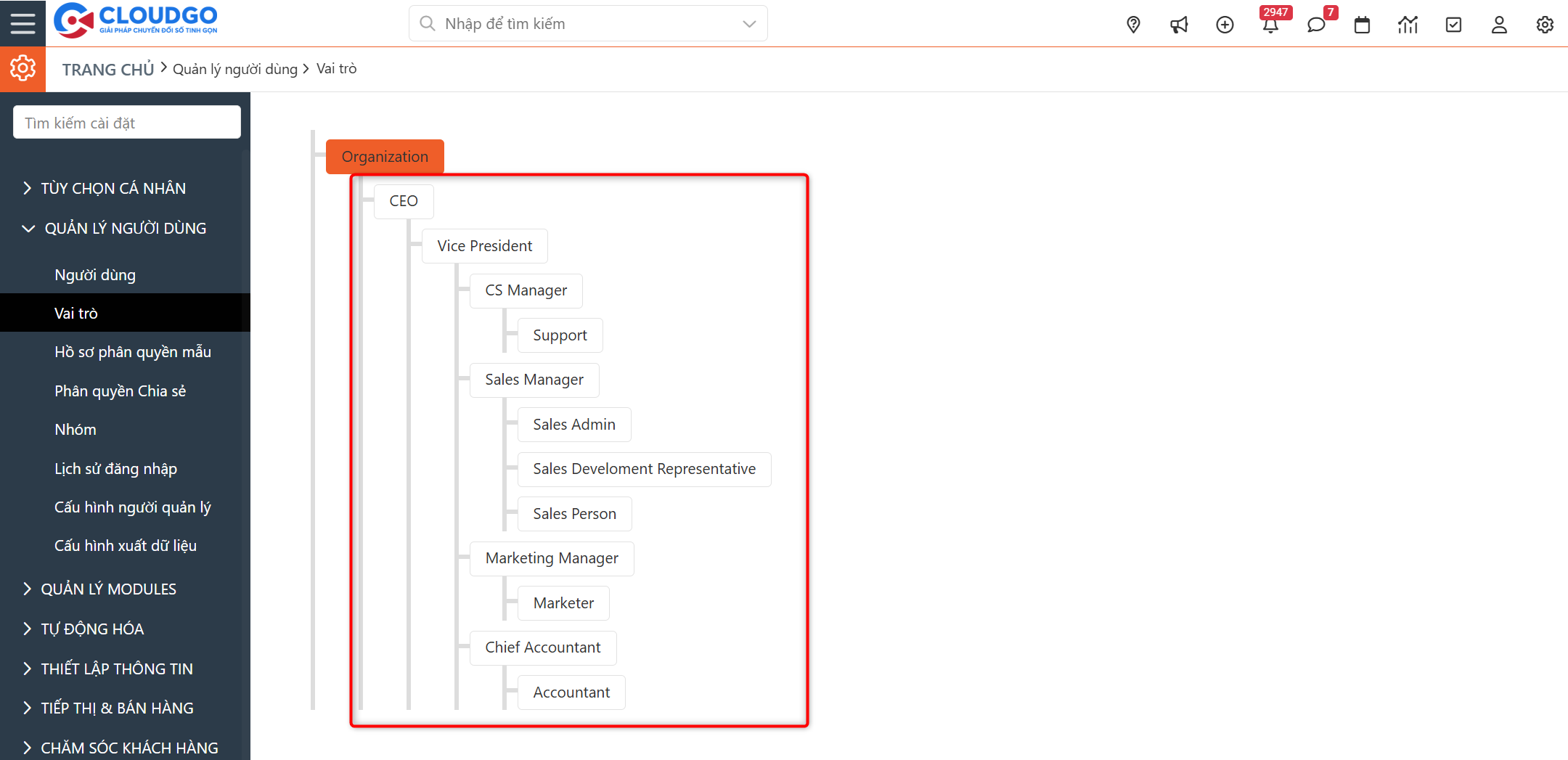
Thông tin vai trò này lấy từ Cây vai trò đã thiết lập trước đó (xem Vai trò).
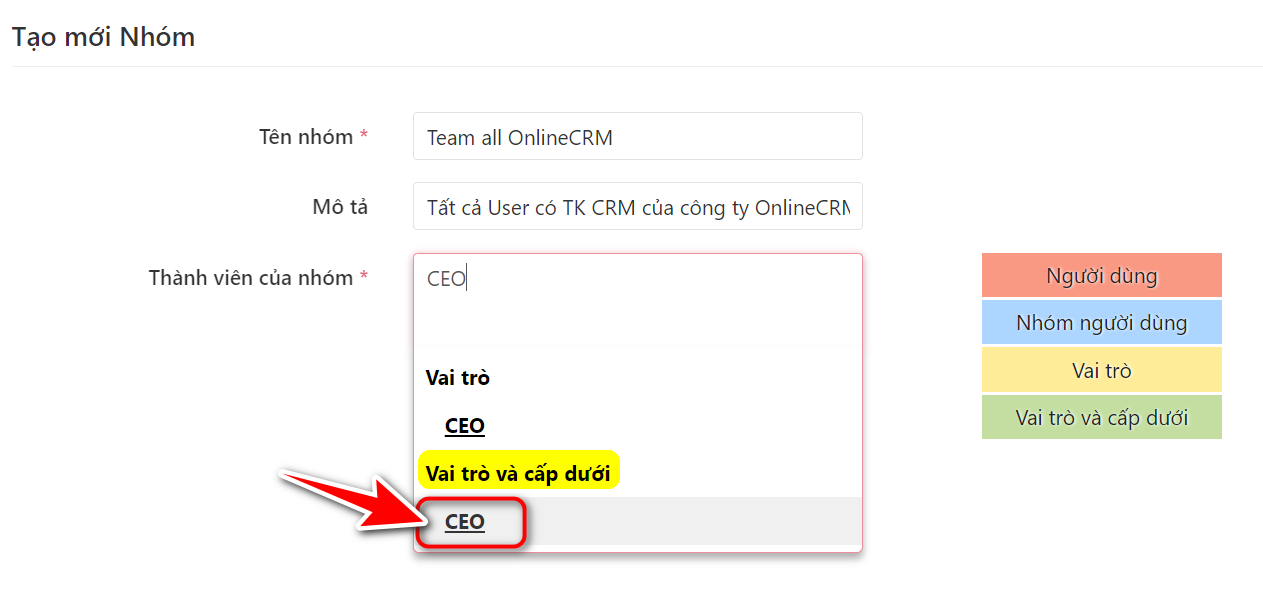
- Vai trò và cấp dưới (màu xanh lá): tạo 1 nhóm gồm một vai trò và toàn bộ cấp dưới của vai trò đó.
Ví dụ: tạo 1 nhóm gồm tất cả User có tài khoản CRM trong công ty - chọn vai trò cao nhất của hệ thống và cấp dưới (ví dụ CEO và cấp dưới).
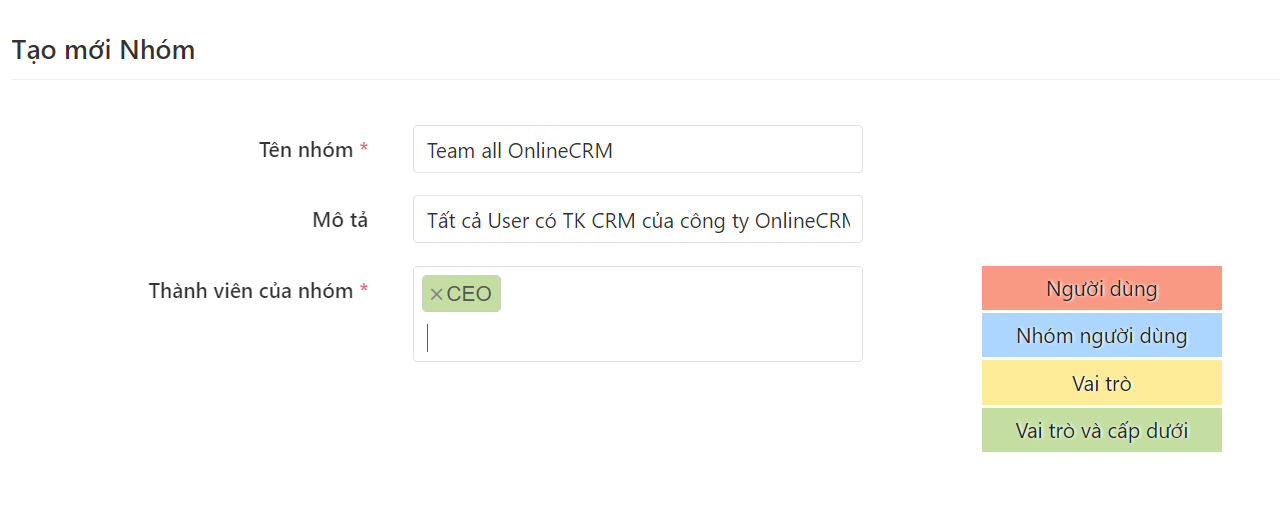
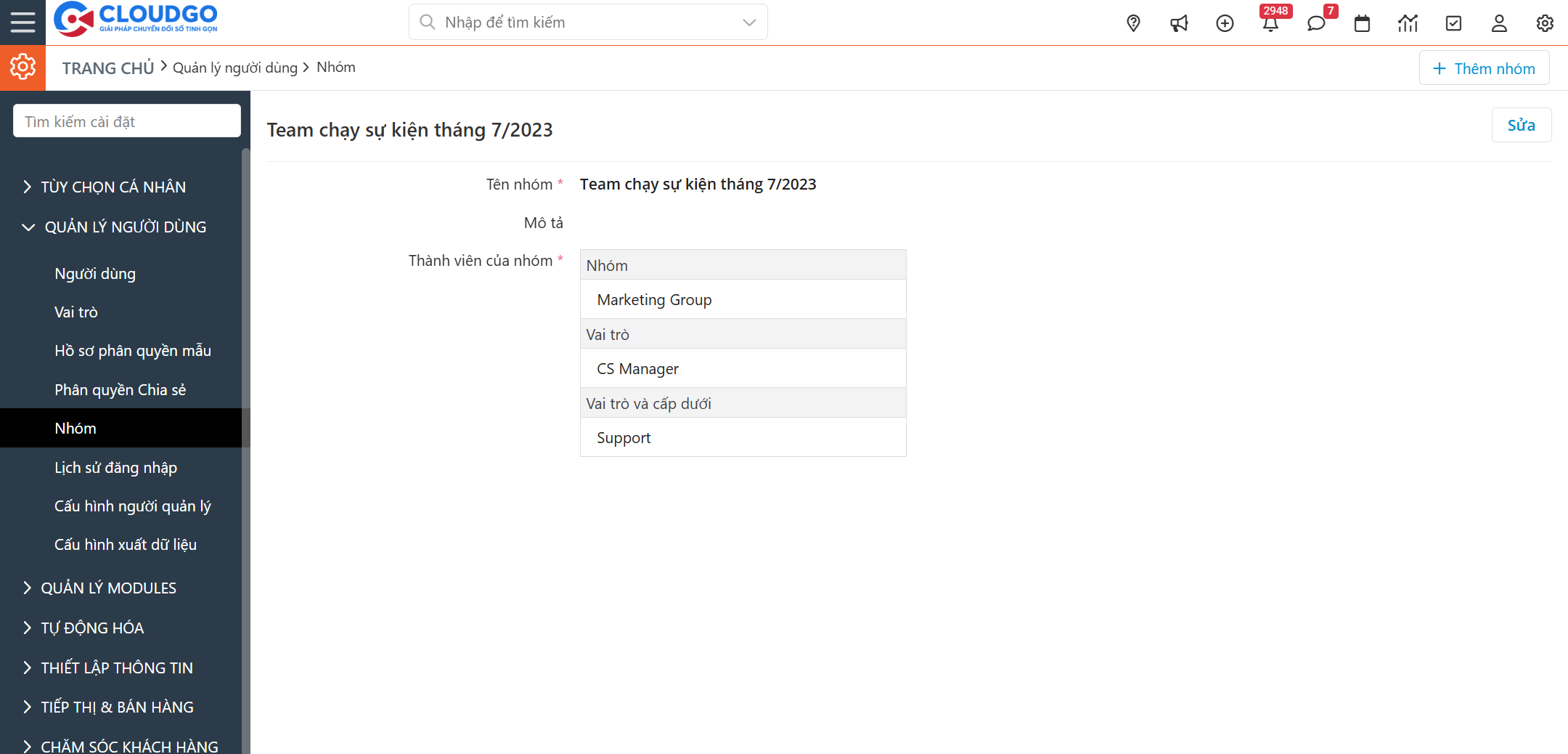
Bạn có thể kết hợp một nhóm gồm cả User, Nhóm và Vai trò. Tùy mục đích tạo nhóm mà bạn lựa chọn thành viên cho phù hợp.
- Bạn → Sau khi nhập thông tin và chọn thành viên xong, nhấn "Lưu" để hoàn tất việc tạo Nhóm.
2. Sửa nhóm đã tạo
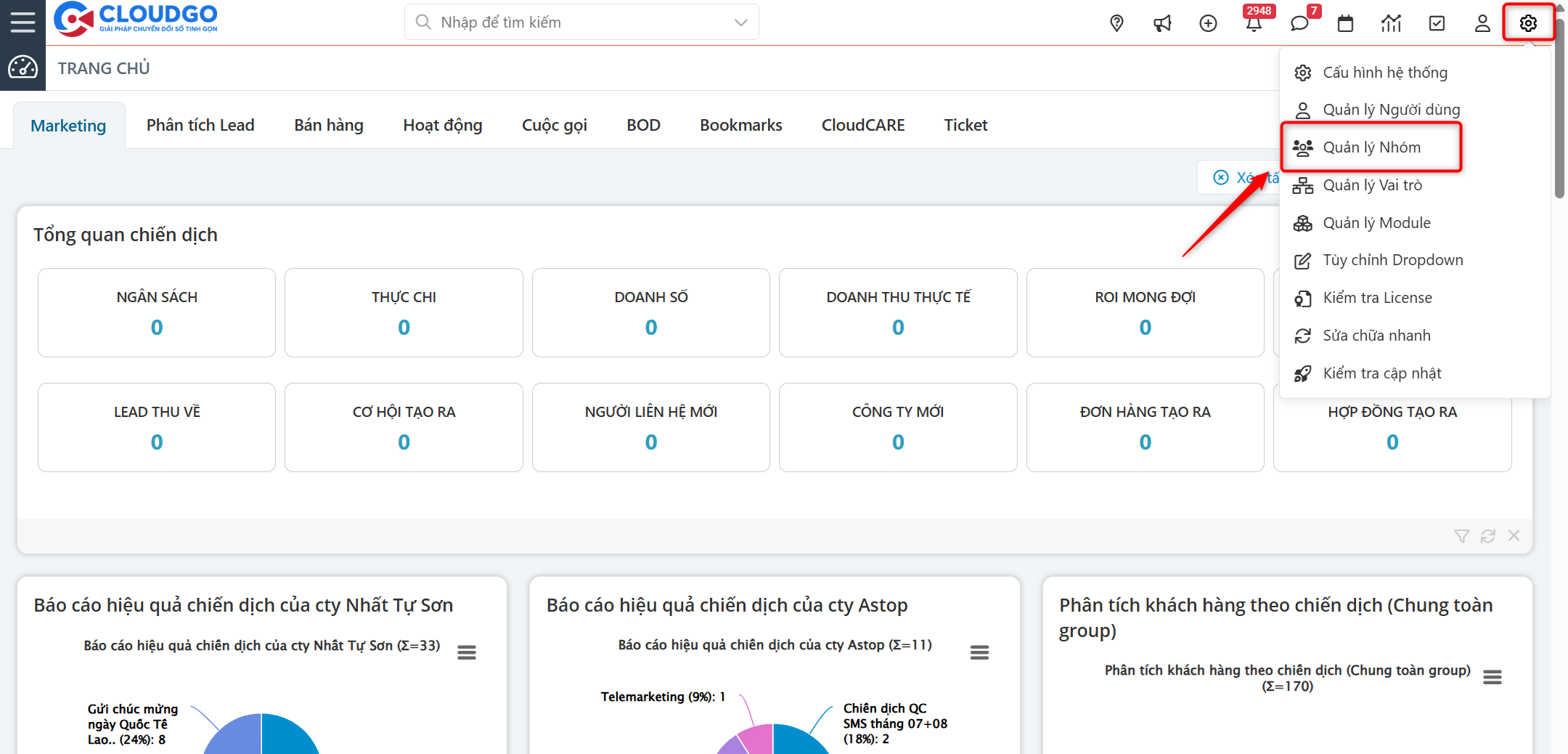
- Bạn → Click biểu tượng cài đặt → Chọn "Quản lý Nhóm".
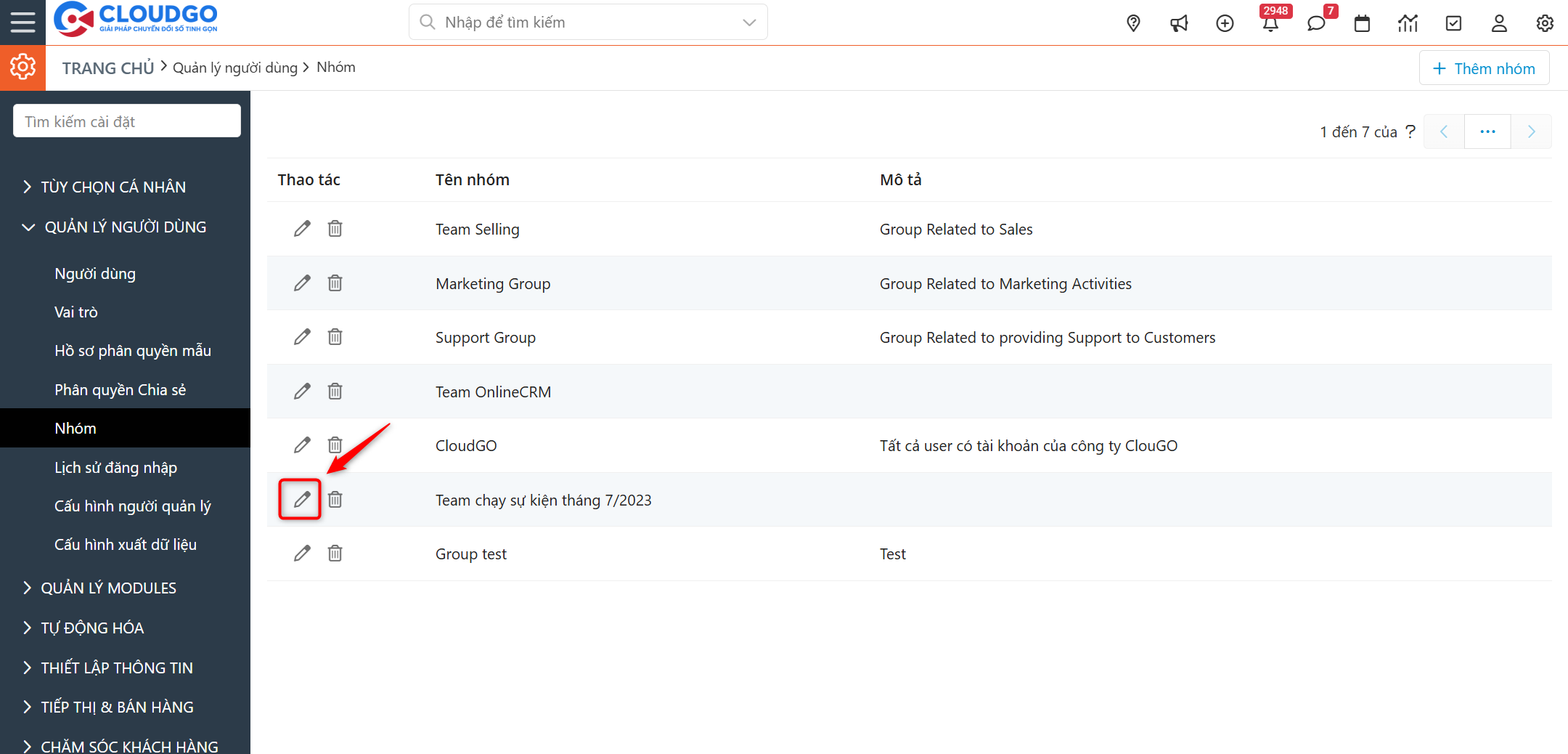
- Bạn → Tại màn hình danh sách Nhóm, di chuyển tới Nhóm muốn cập nhật, nhấn icon "Hình bút chì".
- Bạn → Cập nhật lại thông tin Nhóm → Nhấn "Lưu".
3. Xóa nhóm đã tạo
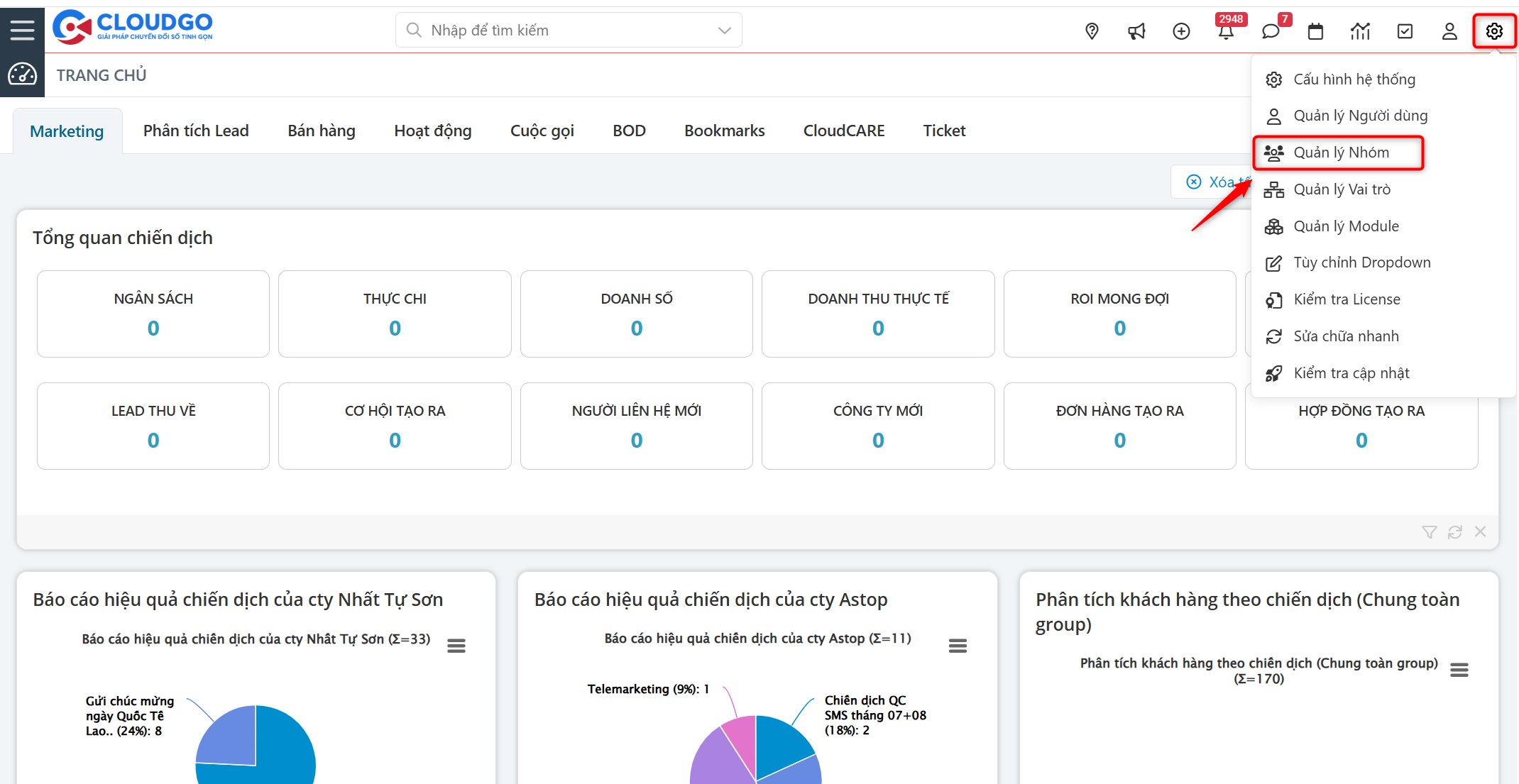
- Bạn → Click biểu tượng cài đặt → Chọn "Quản lý Nhóm".
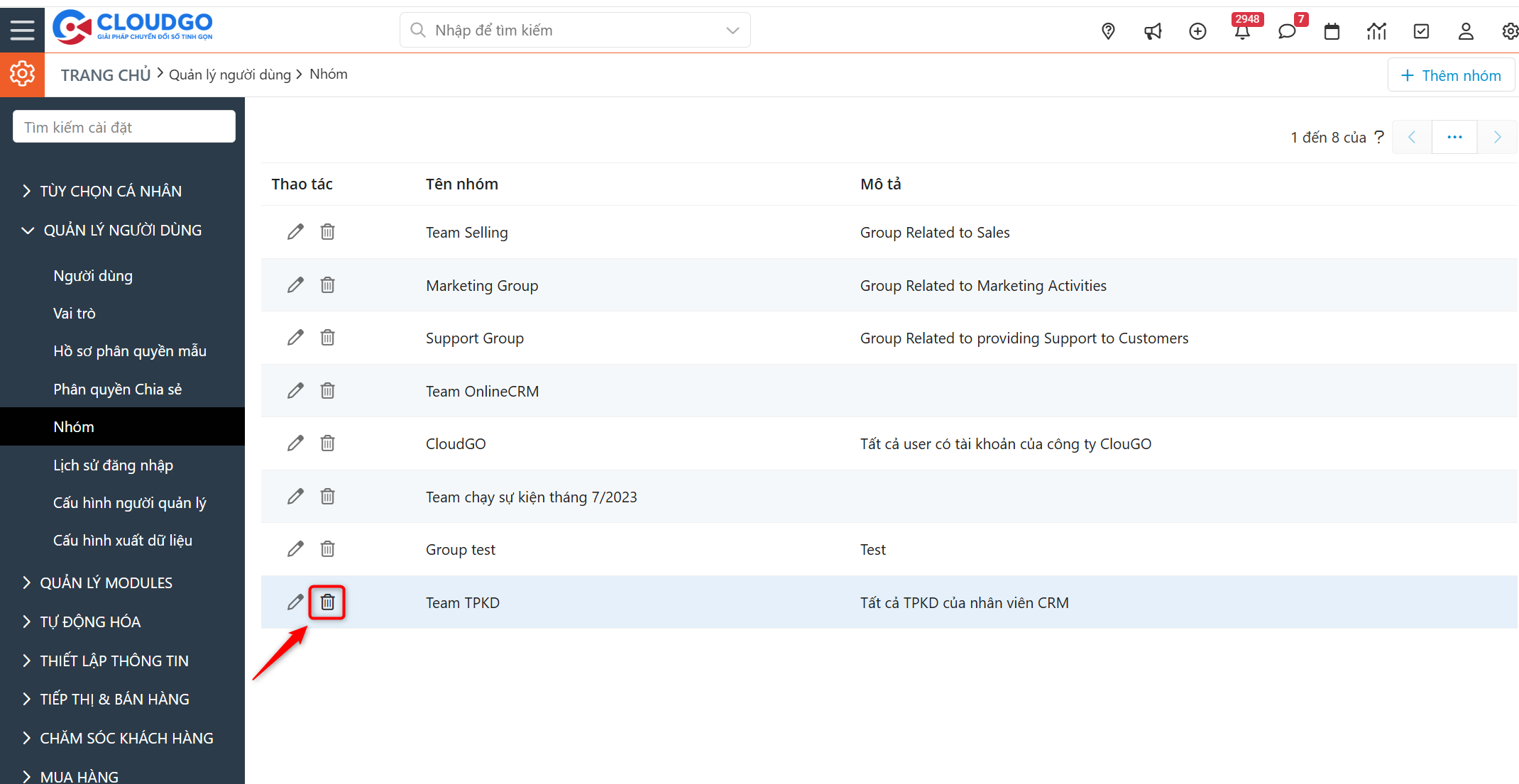
- Bạn → Di chuyển tới Nhóm muốn xóa, nhấn icon "Hình thùng rác".
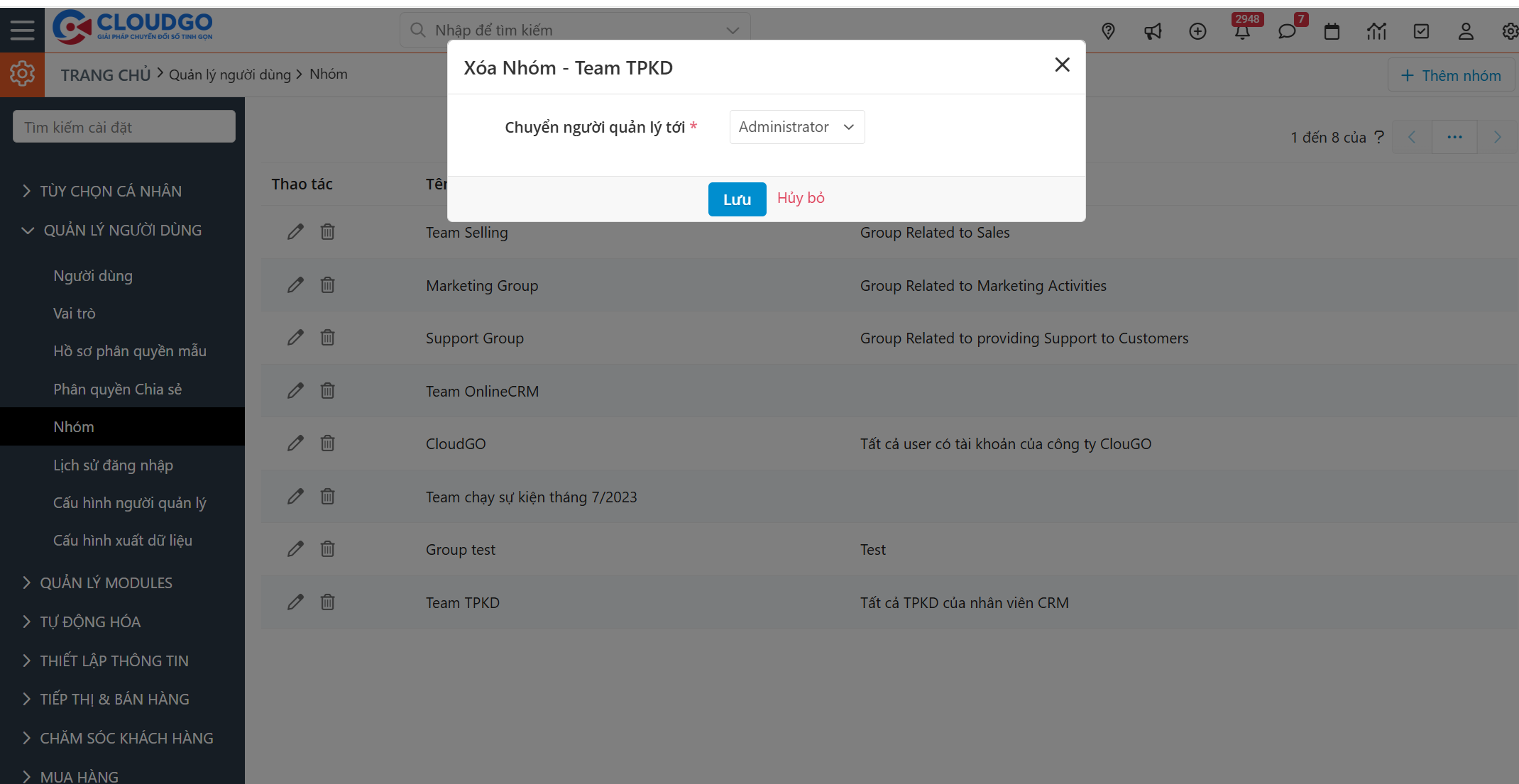
- Bạn → Nếu có dữ liệu trước đó đang giao cho nhóm này, hệ thống hỏi bạn muốn chuyển quản lý dữ liệu về User hay Nhóm nào khác - chọn xong nhấn "Lưu" để hoàn tất chuyển dữ liệu và xóa nhóm.
4. Ứng dụng Nhóm vào hệ thống
Nhóm được tạo ra với 2 mục đích chính: chia sẻ dữ liệu và hỗ trợ phân quyền.
Chia sẻ dữ liệu: muốn chia sẻ dữ liệu cho nhóm nào, bạn nhập tên nhóm vào phần "Giao cho".
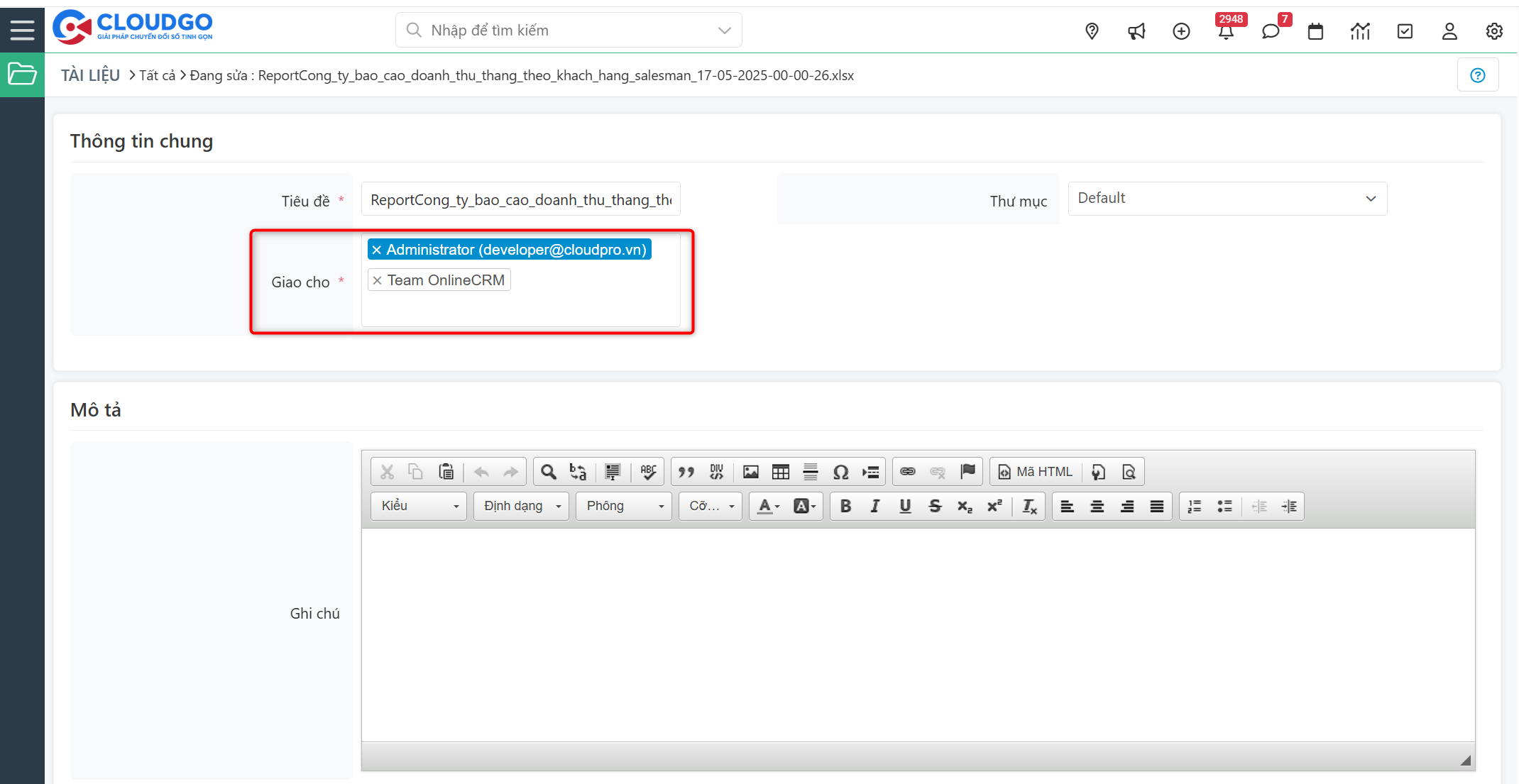
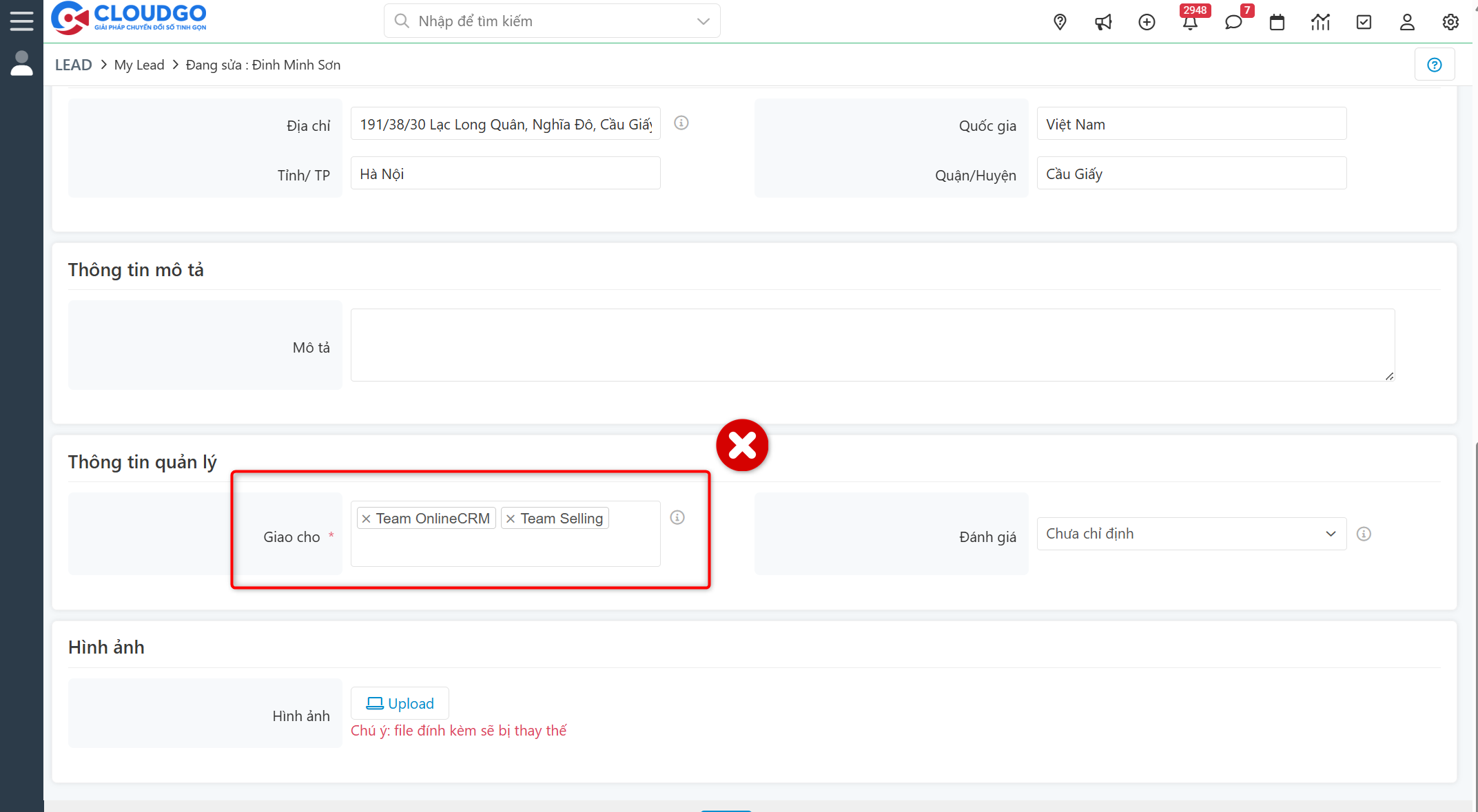
- Chia sẻ dữ liệu bình thường (Lead, Công ty, NLH, Ticket...): phần "Giao cho" luôn đảm bảo phải có 1 User phụ trách chính + các nhóm muốn chia sẻ dữ liệu.
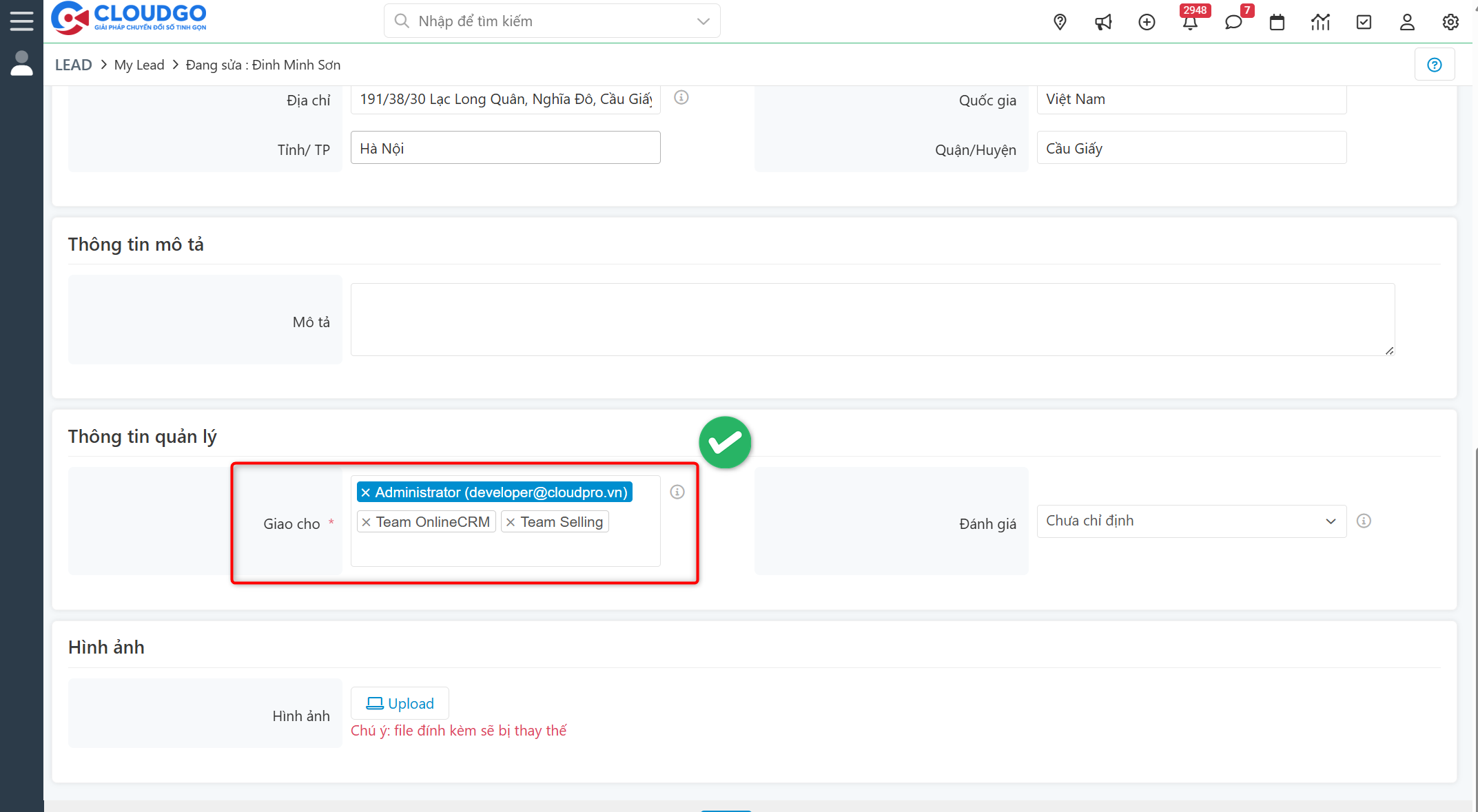
Không nhập chỉ nhóm mà thiếu User phụ trách chính như thế này:
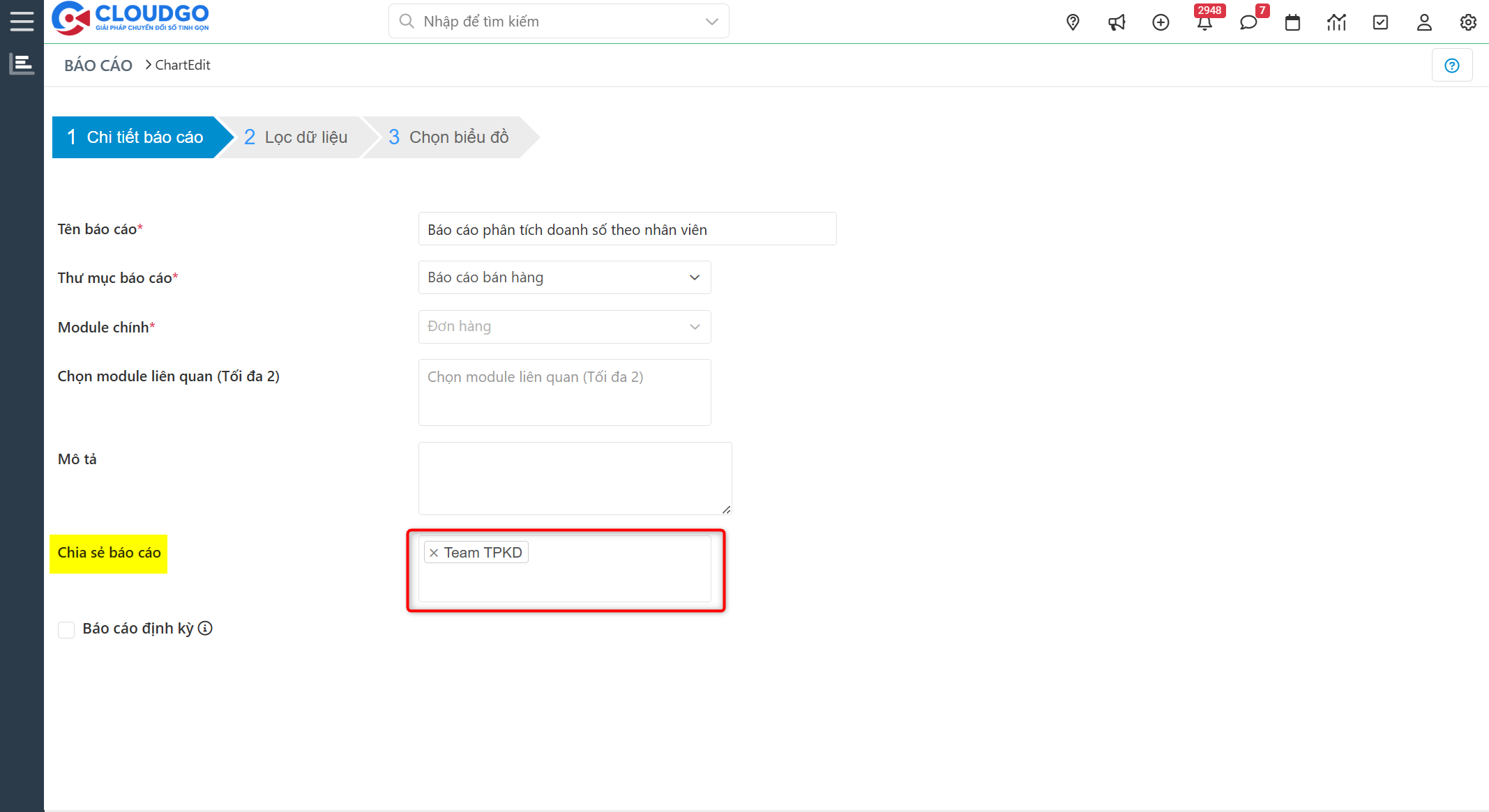
- Chia sẻ báo cáo cho Nhóm: bạn có thể chia sẻ báo cáo cho các nhóm (không cần nhập User phụ trách như dữ liệu khác) để User trong nhóm tìm kiếm và xem báo cáo.
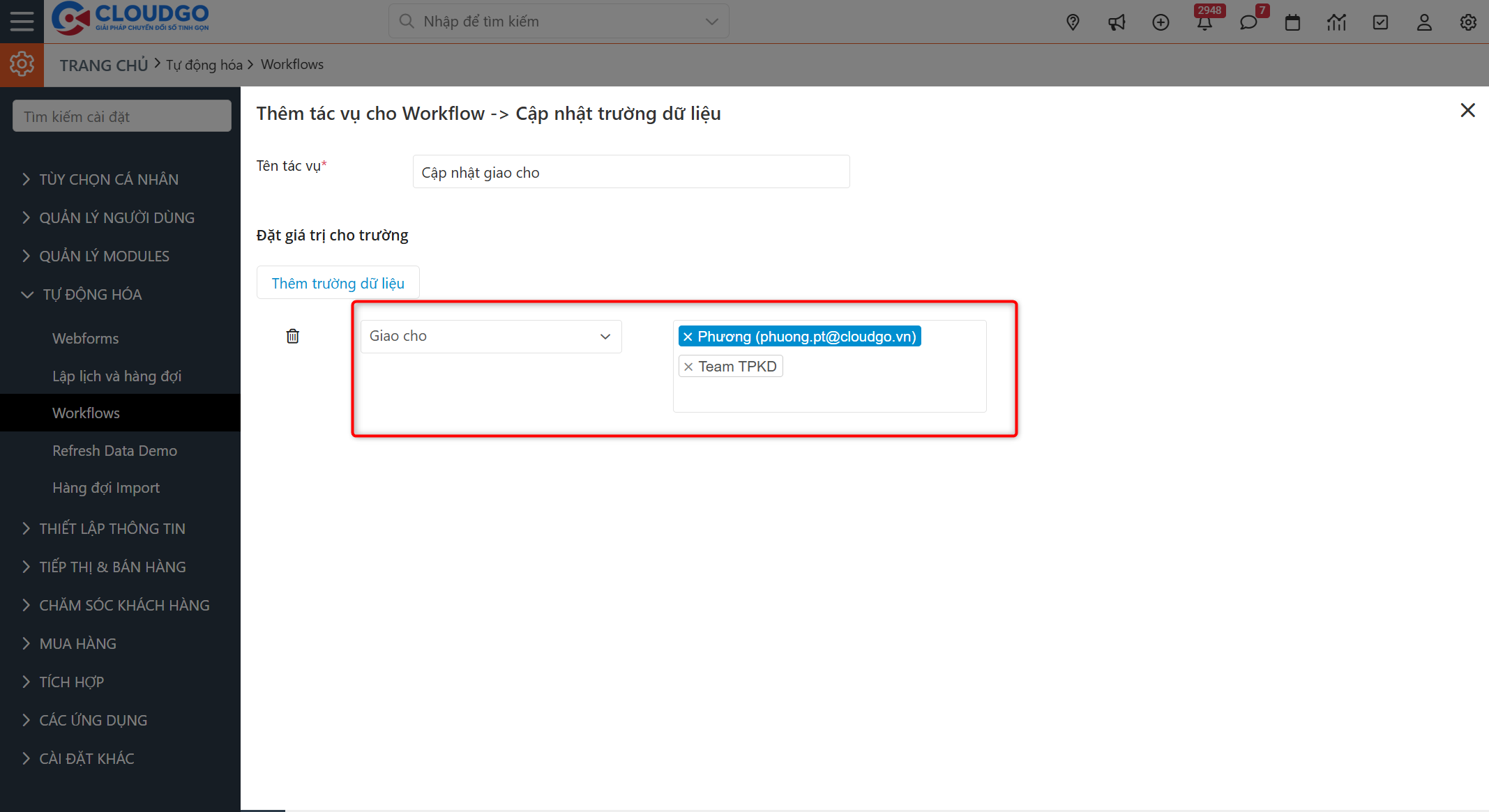
- Cập nhật phân bổ tự động trong Workflow: ví dụ dữ liệu từ Ladipage đổ về sẽ tự động giao cho User Phương và team TPKD.
Hỗ trợ phân quyền: ngoài hỗ trợ chia sẻ dữ liệu qua trường "Giao cho", Nhóm còn ứng dụng vào phân quyền chia sẻ dữ liệu nâng cao của cả hệ thống.
Ví dụ: module Khách hàng đang thiết lập "Riêng tư" - dữ liệu của ai người đó thấy, chỉ Leader mới thấy được của Member. Tuy nhiên bạn muốn nhóm "Tổ chức sự kiện T07/2022" (gồm nhiều user ở các vai trò khác nhau) nhìn thấy dữ liệu khách hàng của tất cả user để phục vụ sự kiện:
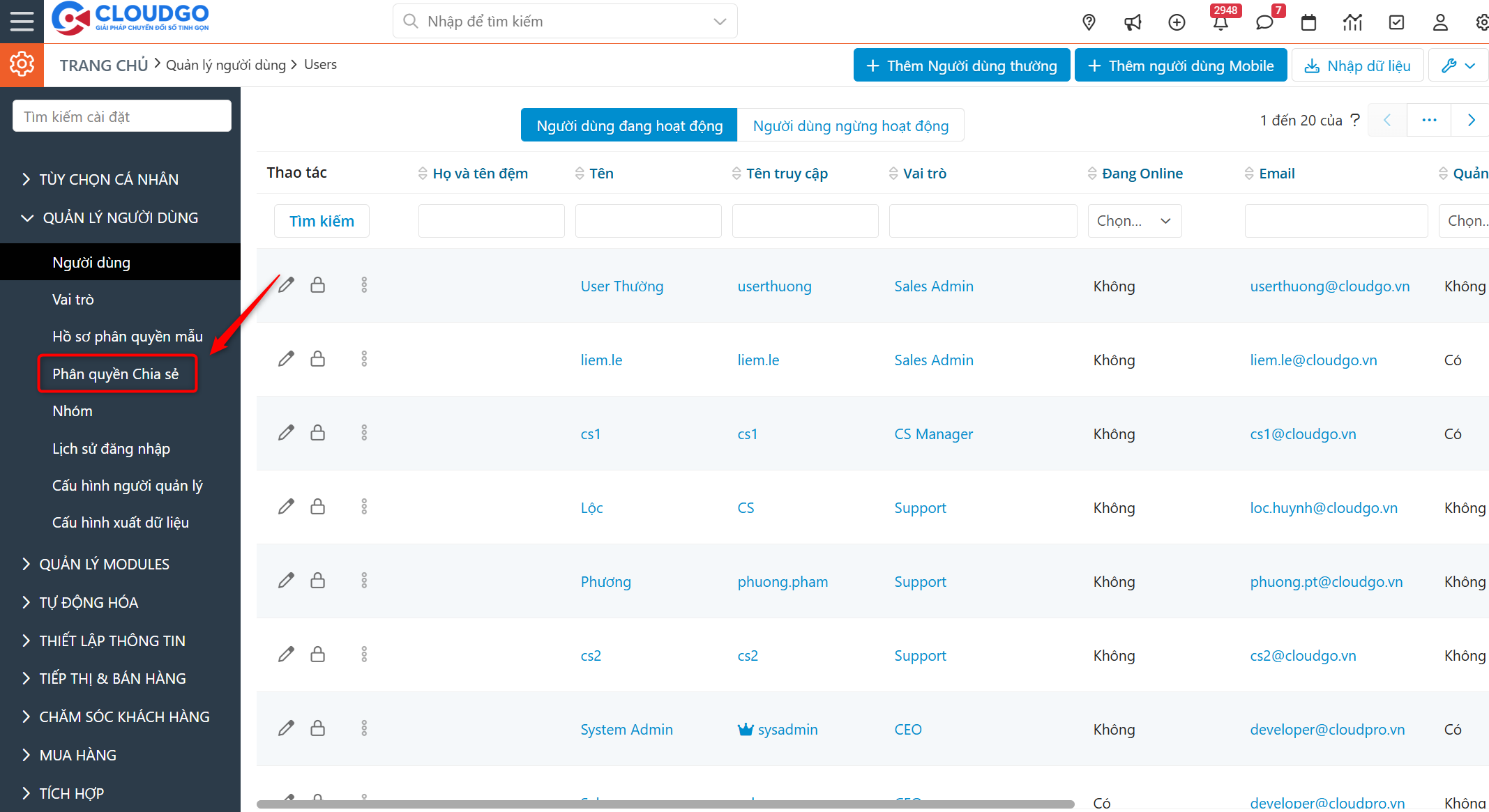
- Bạn → Click biểu tượng cài đặt → Chọn "Quản lý người dùng".
- Bạn → Chọn "Phân quyền chia sẻ".
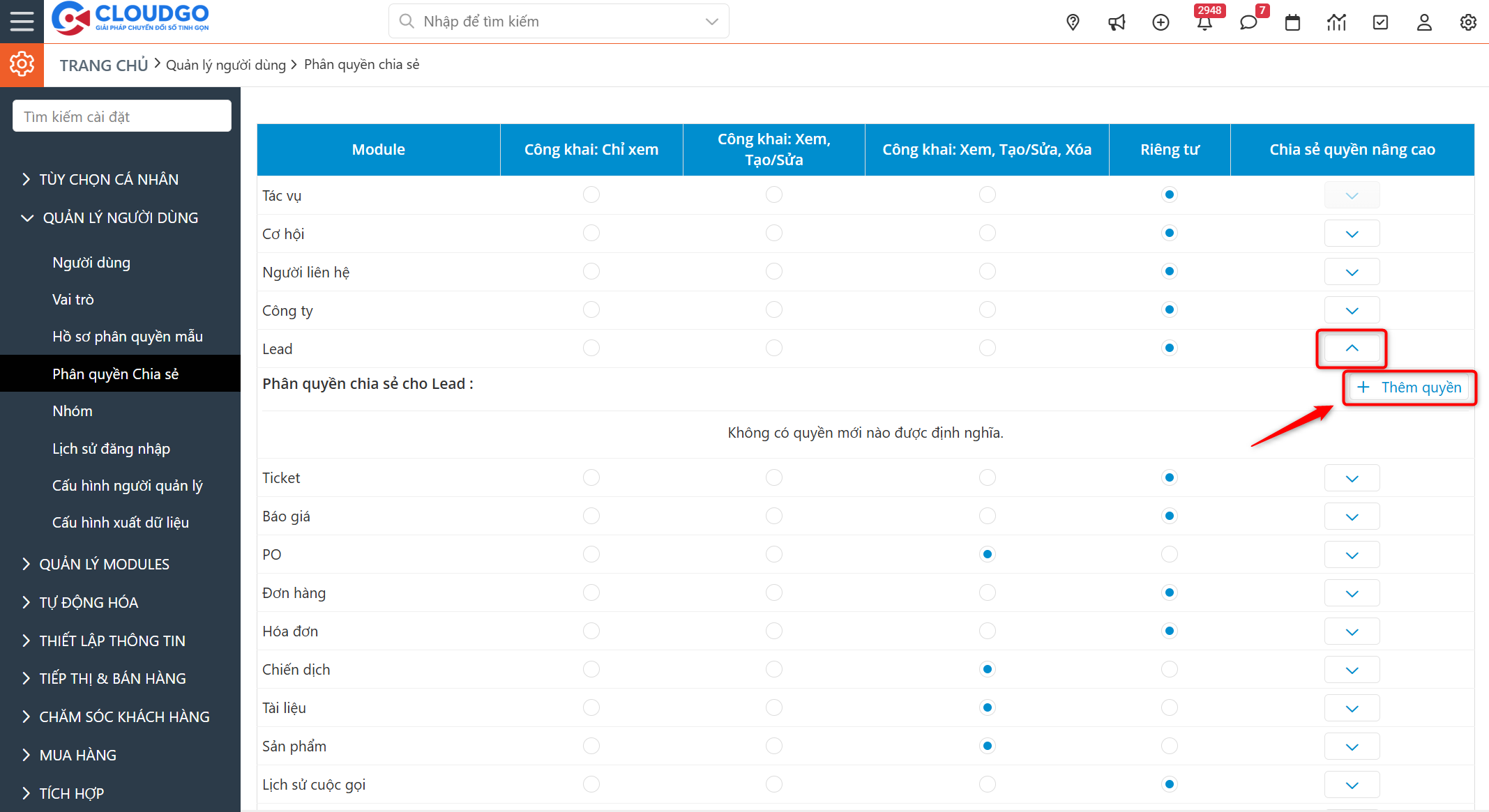
- Bạn → Di chuyển tới module muốn thiết lập phân quyền, tại cột "Phân quyền chia sẻ nâng cao" nhấn mũi tên chọn "Thêm quyền".
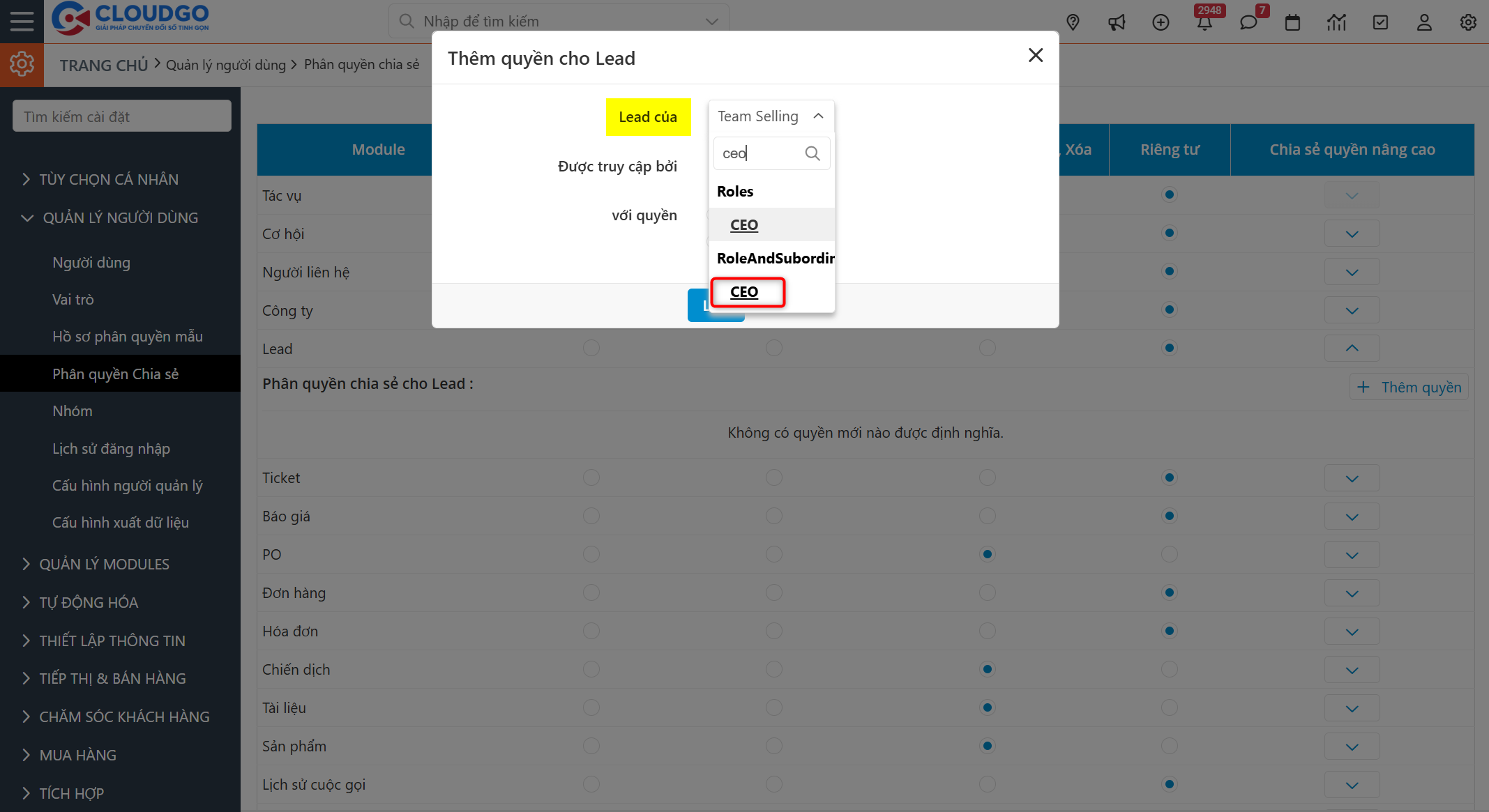
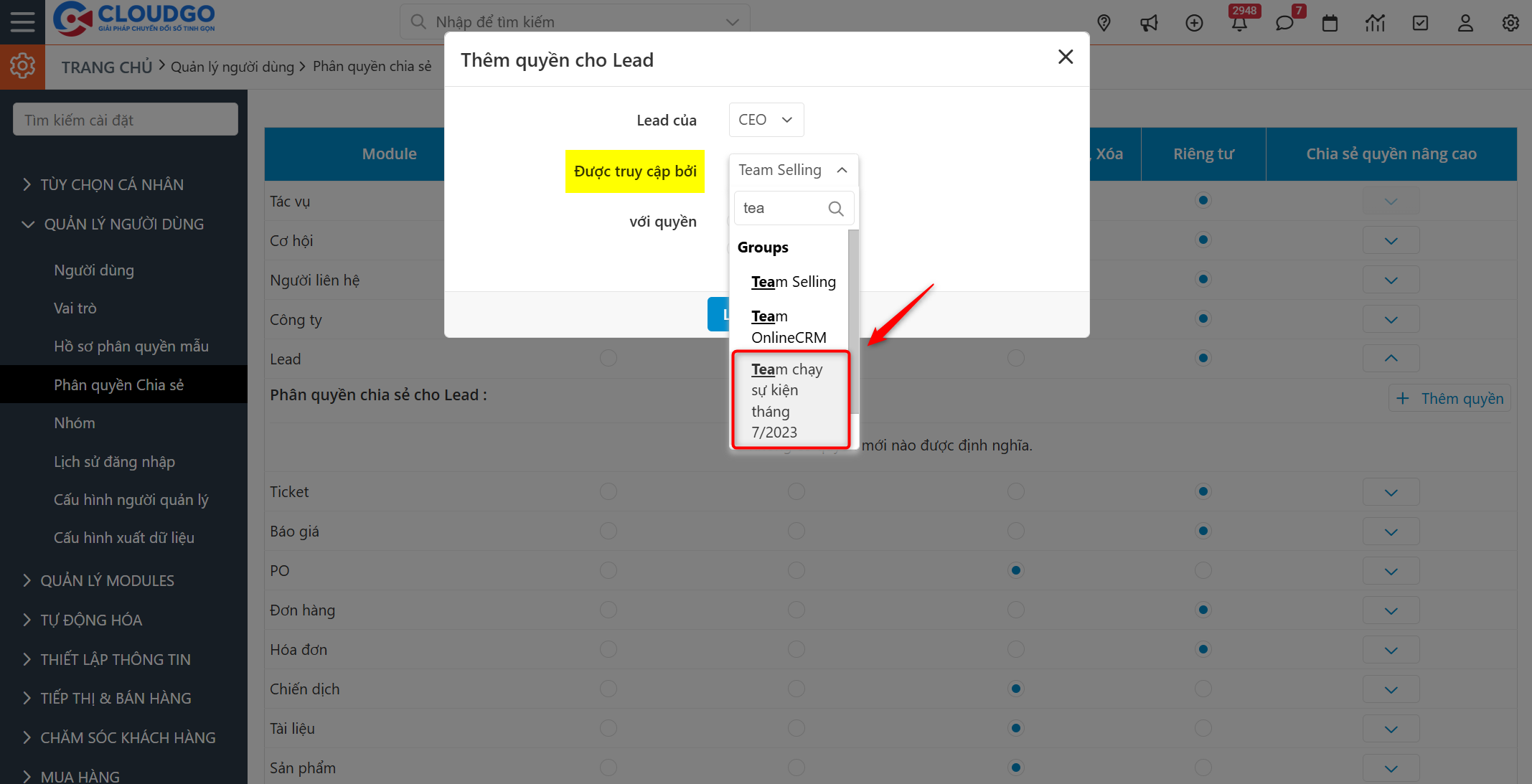
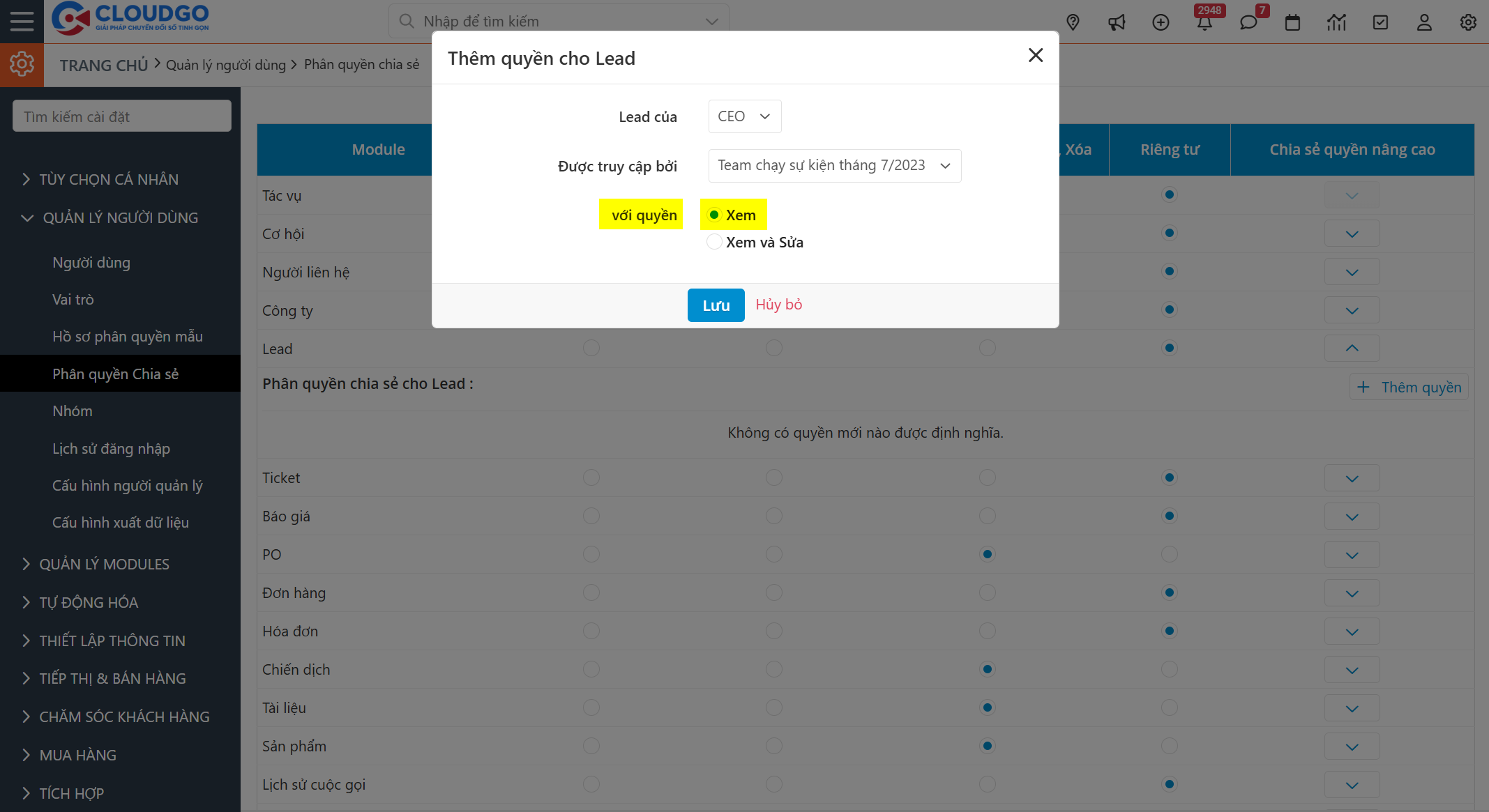
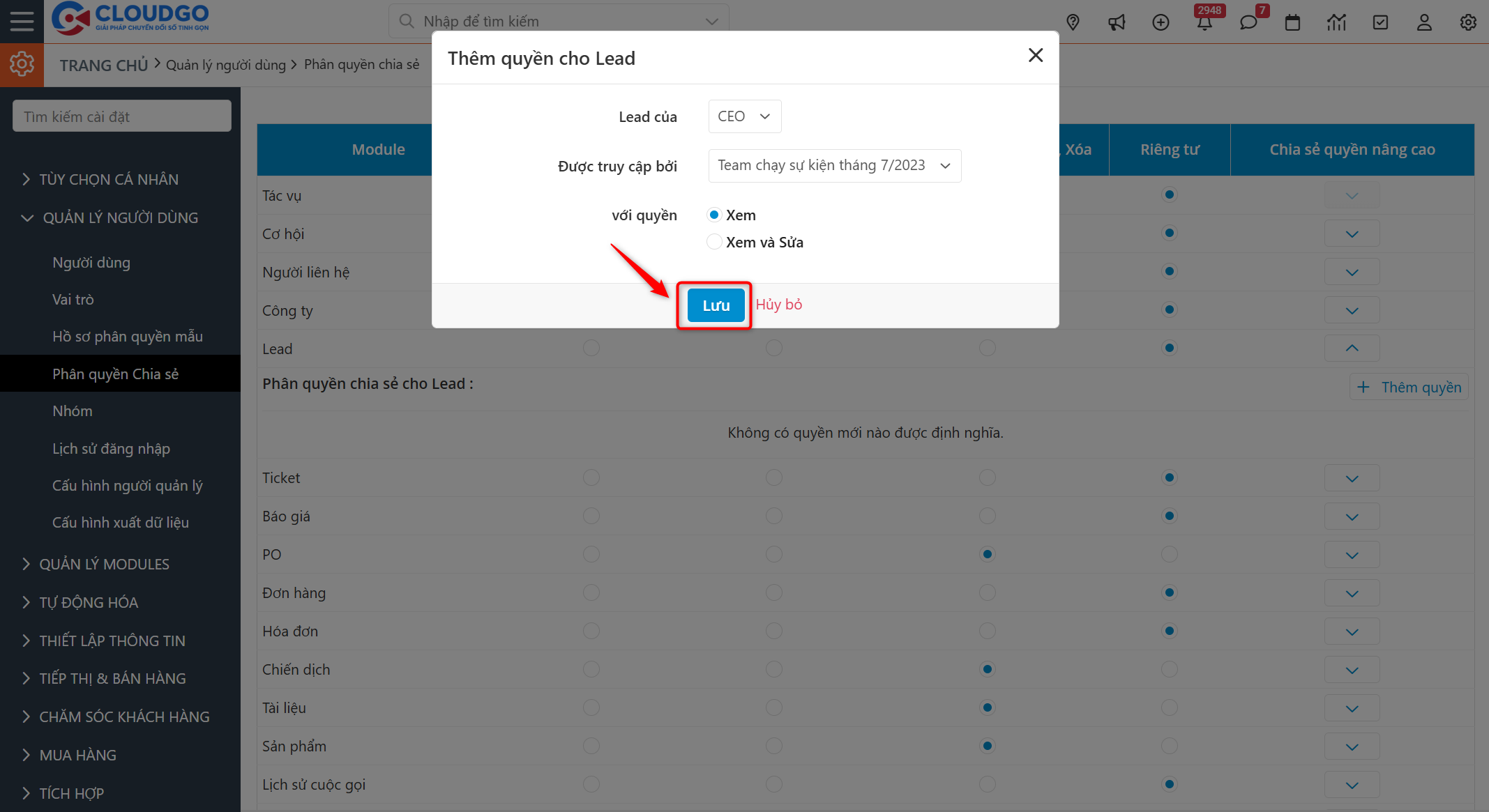
- Bạn → Thiết lập: Lead của toàn công ty (từ cấp cao nhất trở xuống) được xem bởi Team chạy sự kiện tháng 07/2022 → Nhấn "Lưu".
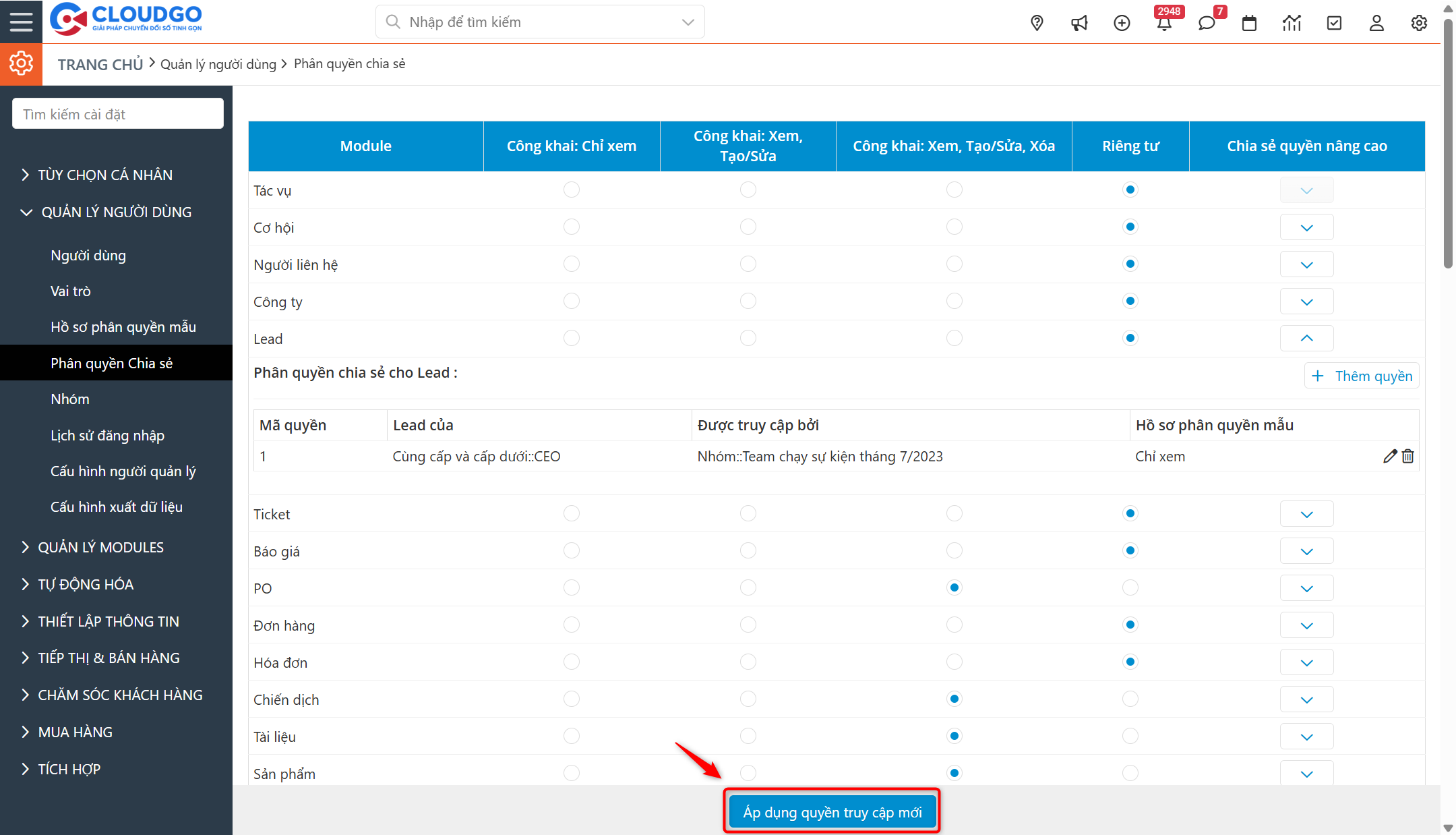
- Bạn → Nhấn "Áp dụng phân quyền truy cập mới".
Kết quả mong đợi
- Nhóm được dùng để chia sẻ dữ liệu (qua "Giao cho") mà không cần chọn từng User riêng lẻ.
- User thuộc nhóm được cấp quyền phân quyền chia sẻ nâng cao xem/sửa dữ liệu của cấp trên mà không cần đổi chế độ công khai toàn hệ thống.
- Xóa/sửa Nhóm không làm mất dữ liệu - dữ liệu được chuyển giao cho User/Nhóm khác trước khi xóa.
Xử lý lỗi
| Lỗi | Nguyên nhân | Cách khắc phục |
|---|---|---|
| Không tìm thấy Nhóm khi nhập "Giao cho" | Thiếu User phụ trách chính trong trường "Giao cho" | Luôn nhập kèm 1 User phụ trách chính, sau đó mới thêm Nhóm |
| Thành viên trong Nhóm vai trò không cập nhật theo cây vai trò mới | Nhóm dùng loại thành viên "Người dùng" (chọn cứng từng User) thay vì "Vai trò" | Sửa lại Nhóm, chuyển loại thành viên sang "Vai trò" hoặc "Vai trò và cấp dưới" để tự động cập nhật |
| Xóa Nhóm báo lỗi dữ liệu chưa được xử lý | Nhóm đang được giao dữ liệu, chưa chọn User/Nhóm nhận thay | Ở bước xóa, chọn User/Nhóm nhận lại dữ liệu trước khi Lưu |