


Tạo mới và Tạo nhanh dữ liệu
Hai cách thêm bản ghi trên CloudGO CRM: tạo mới đầy đủ từ màn hình module và tạo nhanh từ nút trên header
Tạo mới và Tạo nhanh dữ liệu
CloudGO CRM cho phép bạn thêm bản ghi mới theo hai cách: tạo mới đầy đủ từ màn hình module, hoặc tạo nhanh từ nút trên header. Bài viết giúp bạn hiểu khác biệt và chọn cách phù hợp với từng tình huống.
Cách 1: Tạo mới đầy đủ
Dùng khi bạn cần nhập đầy đủ thông tin cho một bản ghi.
- Mở module cần thêm dữ liệu (ví dụ: Lead, Người liên hệ, Cơ hội) từ thanh menu chính.
- Tại màn hình danh sách, nhấn nút Tạo mới.
- Điền các trường thông tin trong form (các trường bắt buộc thường có dấu sao).
- Nhấn Lưu để hoàn tất.
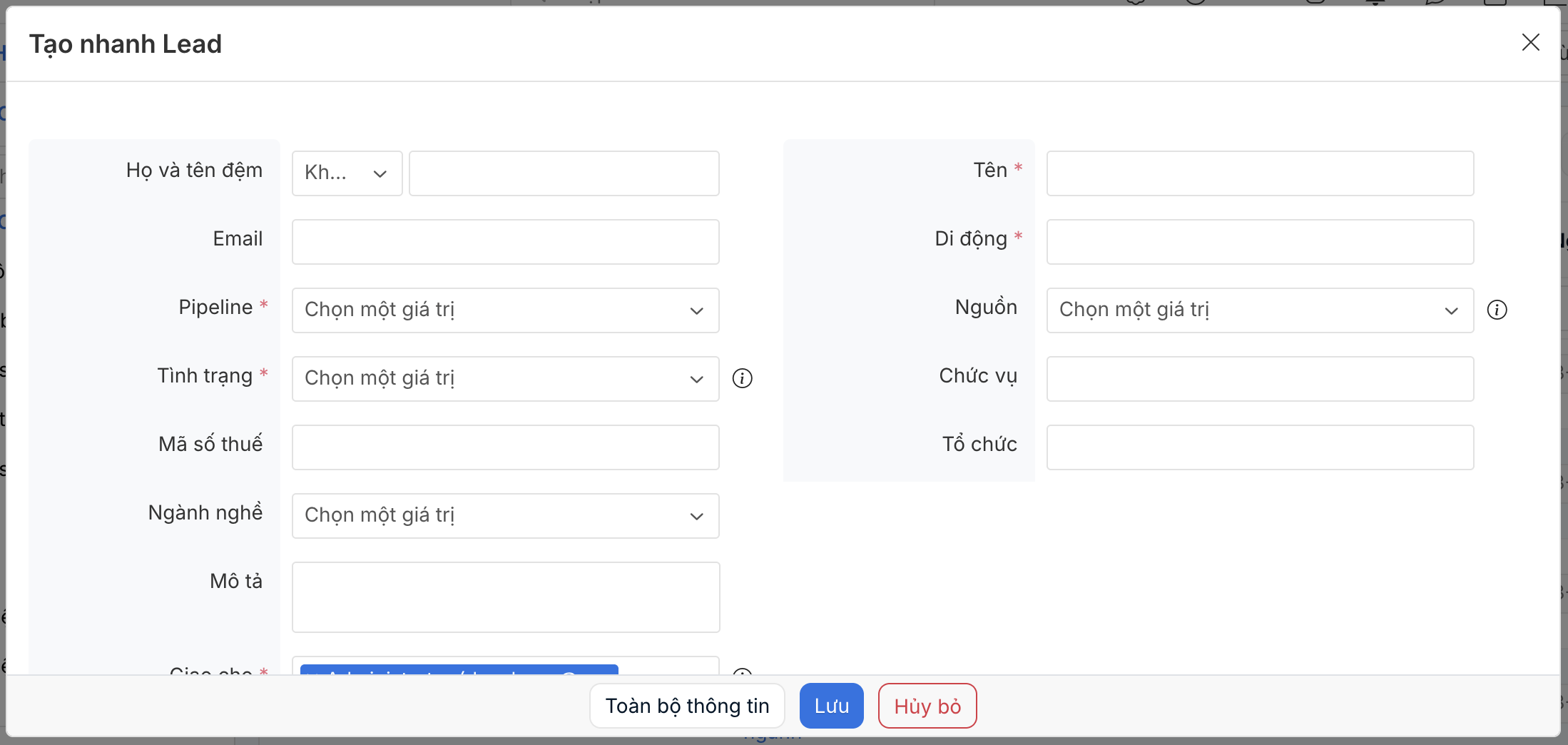
Cách 2: Tạo nhanh từ header
Dùng khi bạn cần ghi nhận nhanh một bản ghi mà không muốn rời màn hình đang làm việc.
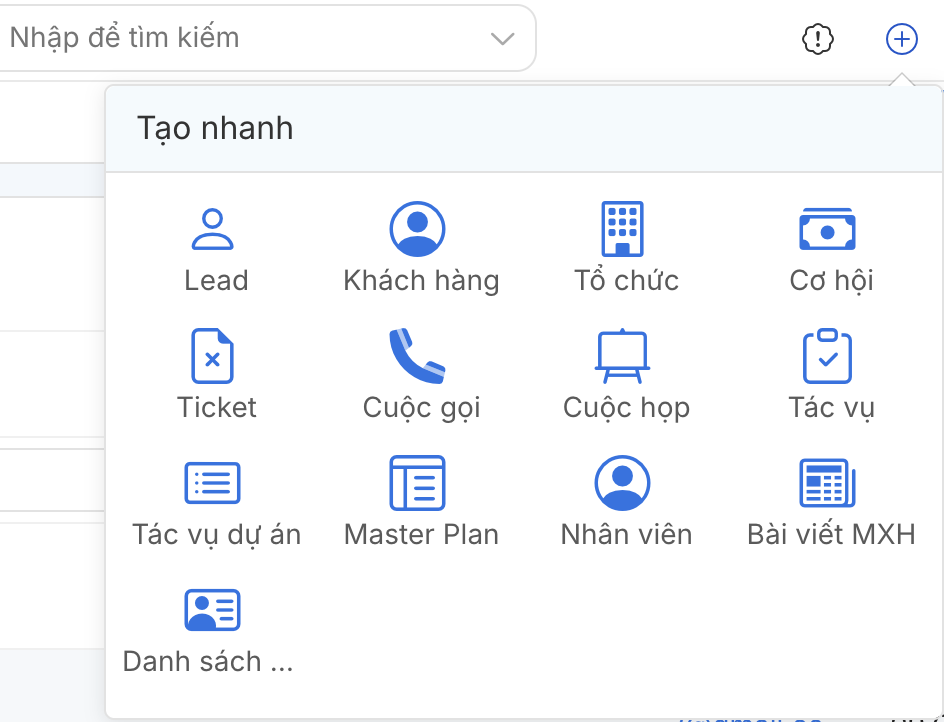
- Nhấn nút tạo nhanh ở khu vực tiện ích, góc phải trên của header.
- Chọn loại bản ghi cần tạo (Lead, Người liên hệ, Công ty, Cơ hội, Lịch hẹn...).
- Điền các trường tối thiểu trong form rút gọn.
- Nhấn Lưu.
Nên dùng cách nào?
| Tình huống | Cách phù hợp |
|---|---|
| Nhập đầy đủ thông tin, có thời gian | Tạo mới đầy đủ |
| Ghi nhận nhanh khi đang gọi điện, họp | Tạo nhanh từ header |
| Cần điền nhiều trường, đính kèm file | Tạo mới đầy đủ |
Lưu ý: Bản ghi tạo nhanh có thể thiếu một số trường. Bạn nên mở lại bản ghi để bổ sung thông tin đầy đủ khi có thời gian.
Kết quả mong đợi
Bản ghi mới xuất hiện trong danh sách của module tương ứng và sẵn sàng để bạn xem chi tiết, chỉnh sửa hoặc xử lý tiếp.
Xem thêm
- Màn hình danh sách - nơi chứa nút Tạo mới của từng module.
- Màn hình tổng quan / chi tiết - bổ sung thông tin sau khi tạo nhanh.
Bài viết có hữu ích cho bạn không?