


Workflow
Workflow
Workflow là quy trình công việc tự động cho phép bạn tự động hóa các công việc lặp đi lặp lại để tăng hiệu quả vận hành. Các hành động diễn ra tự động theo điều kiện định trước và trình tự cho đến khi hoàn thành.
Workflow mang lại lợi ích như:
- Tự động thông báo khi có các công việc liên quan đến bạn.
- Tự động gửi SMS nhắc nhở về lịch hẹn, lịch họp.
- Tự động gửi Email khi có báo cáo mới theo định kỳ.
- Tự động tạo công việc nối tiếp nhau theo một quy trình đã định trước.
- Tự động gửi Email chúc mừng sinh nhật khách hàng.
- Tự động cập nhật dữ liệu khi thỏa điều kiện.
Điều kiện
- Tài khoản của bạn có quyền Admin (quản trị hệ thống).
- Đã cấu hình máy chủ gửi Email nếu Workflow có tác vụ gửi Email (tham khảo cách cấu hình Email Server).
- Đã cấu hình SMS Brandname nếu Workflow có tác vụ gửi SMS (tham khảo cách cấu hình SMS Brandname).
Các bước thực hiện
Workflow hỗ trợ nhiều loại tác vụ tự động, dưới đây là hướng dẫn 2 tác vụ thường dùng nhất: gửi Email và gửi SMS.
1. Tạo Workflow gửi Email cảnh báo
Bài toán thực tế: Bạn là Sales Manager, muốn nhận thông báo qua Email khi hệ thống tạo mới 1 Người liên hệ. Thực hiện các bước sau:
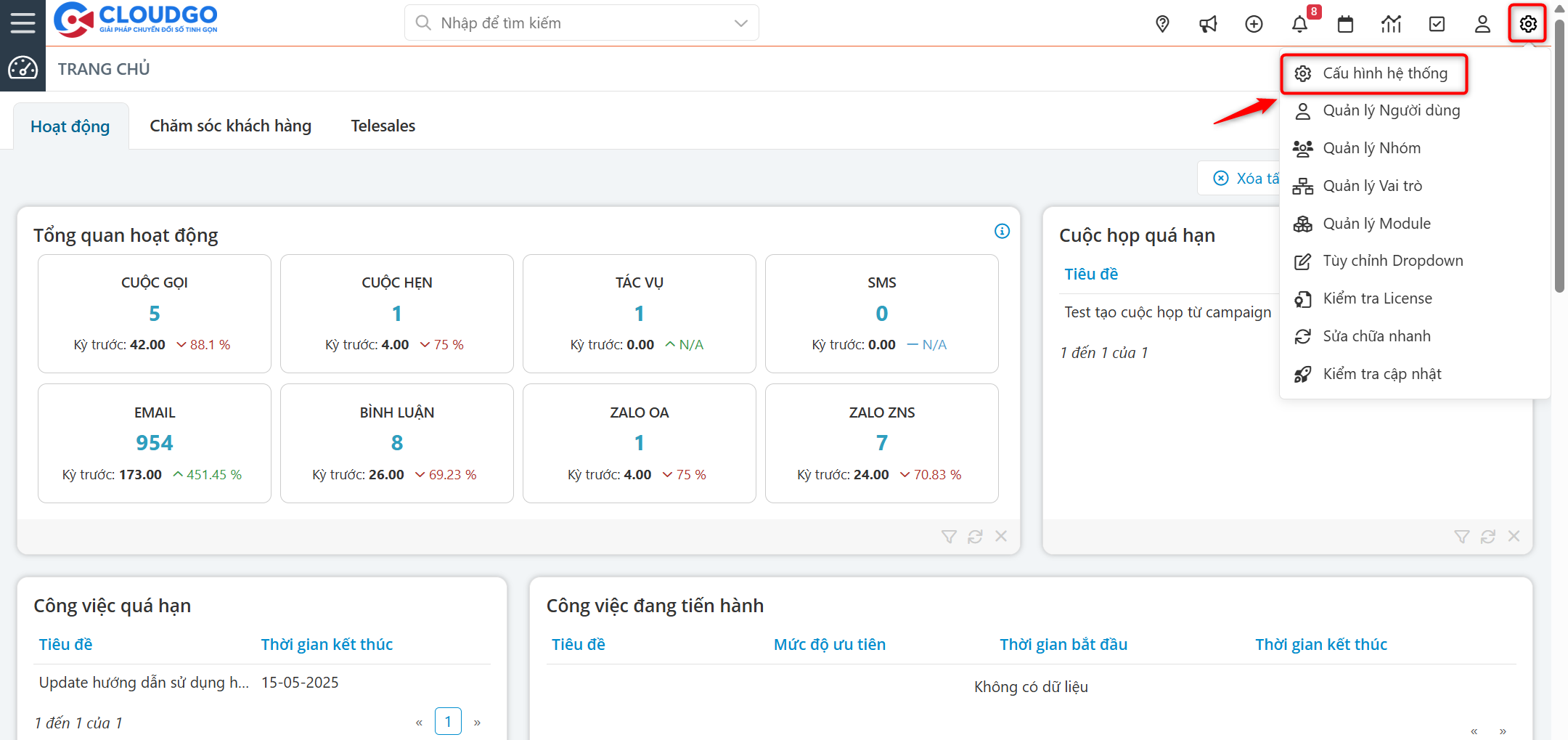
- Bạn → Truy cập vào "Cấu hình hệ thống".
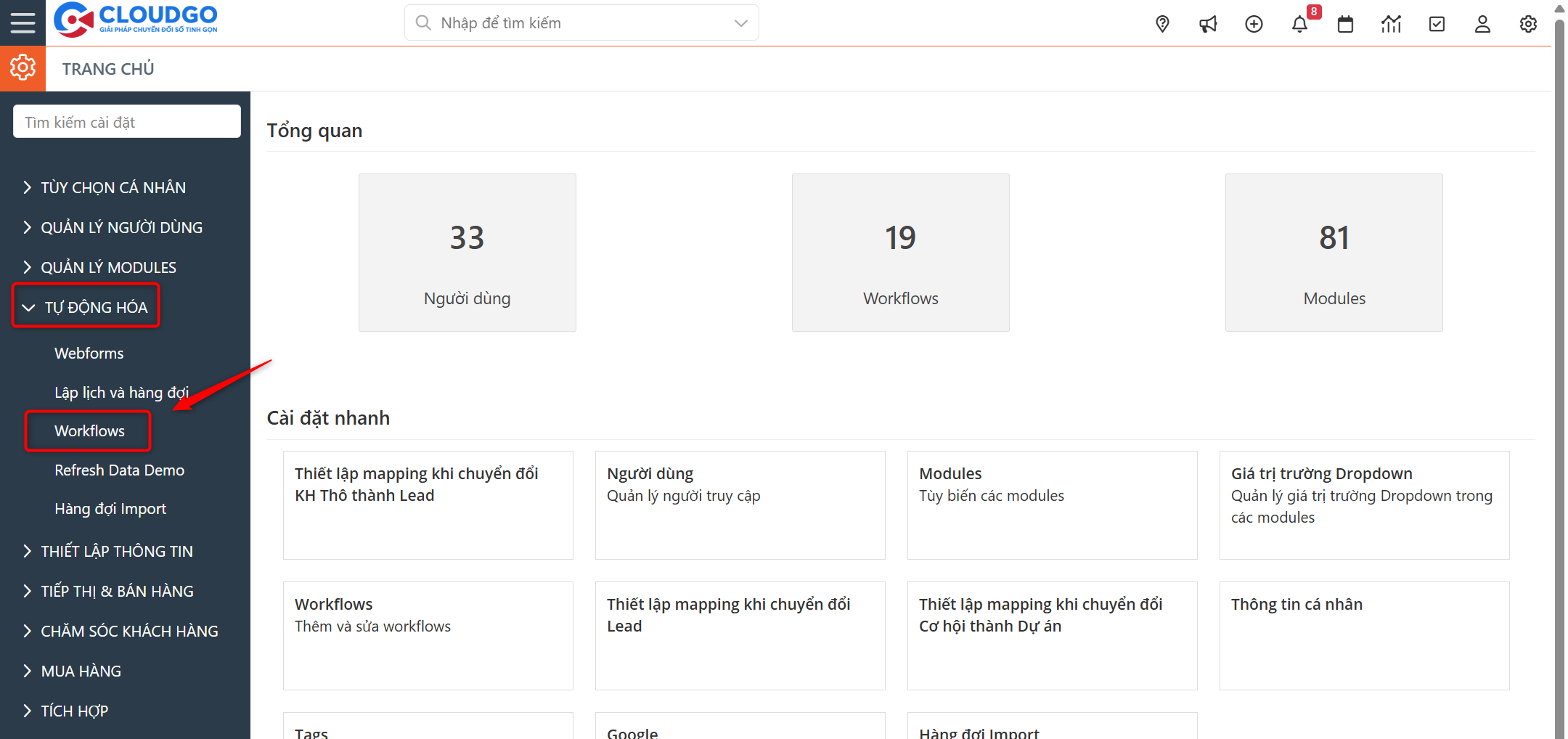
- Bạn → Vào mục "Tự động hóa", chọn "Workflow".
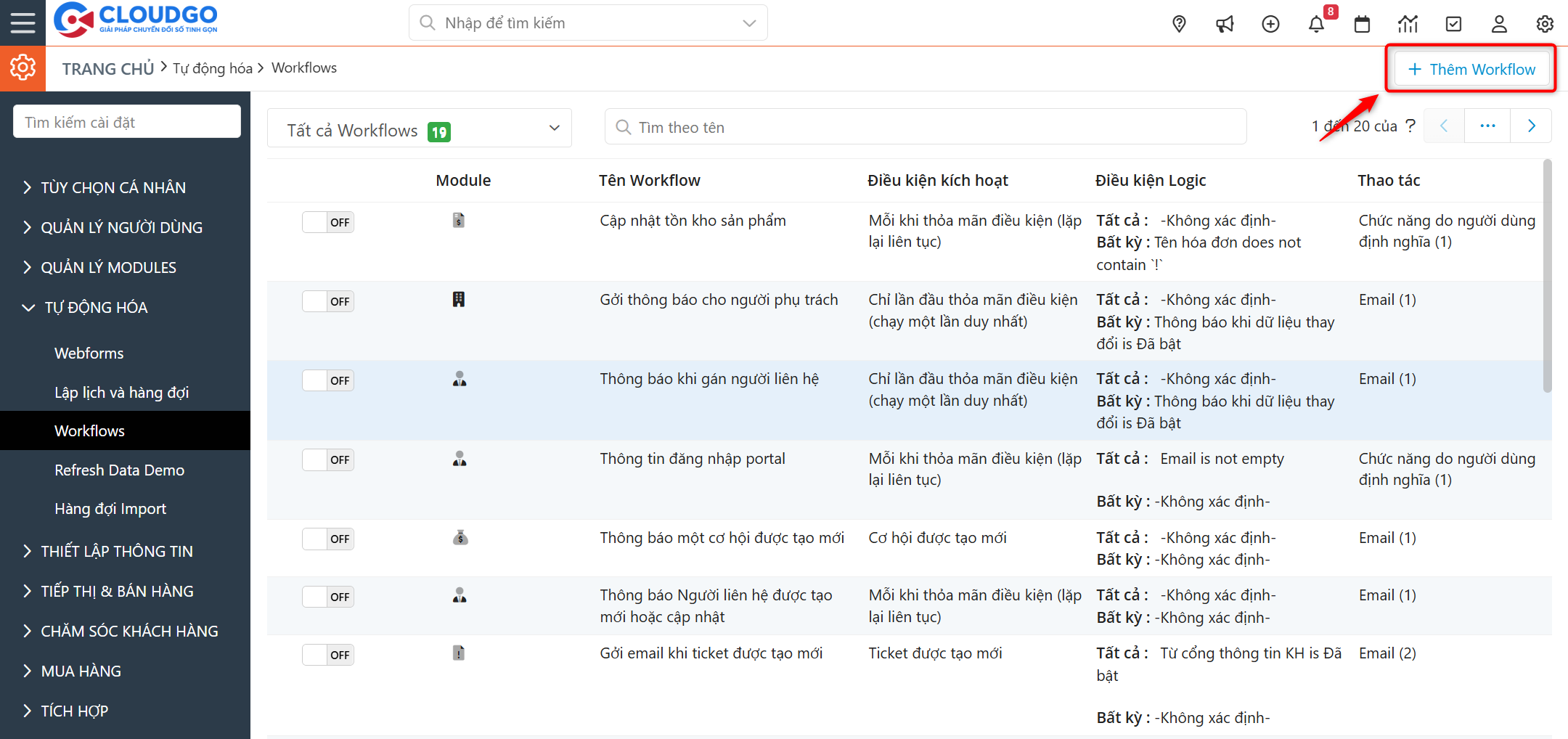
- Bạn → Chọn "Thêm Workflow" để tiến hành tạo mới 1 Workflow.
- Bạn → Tại màn hình tạo mới, tiến hành tạo 1 Workflow theo hướng dẫn sau:
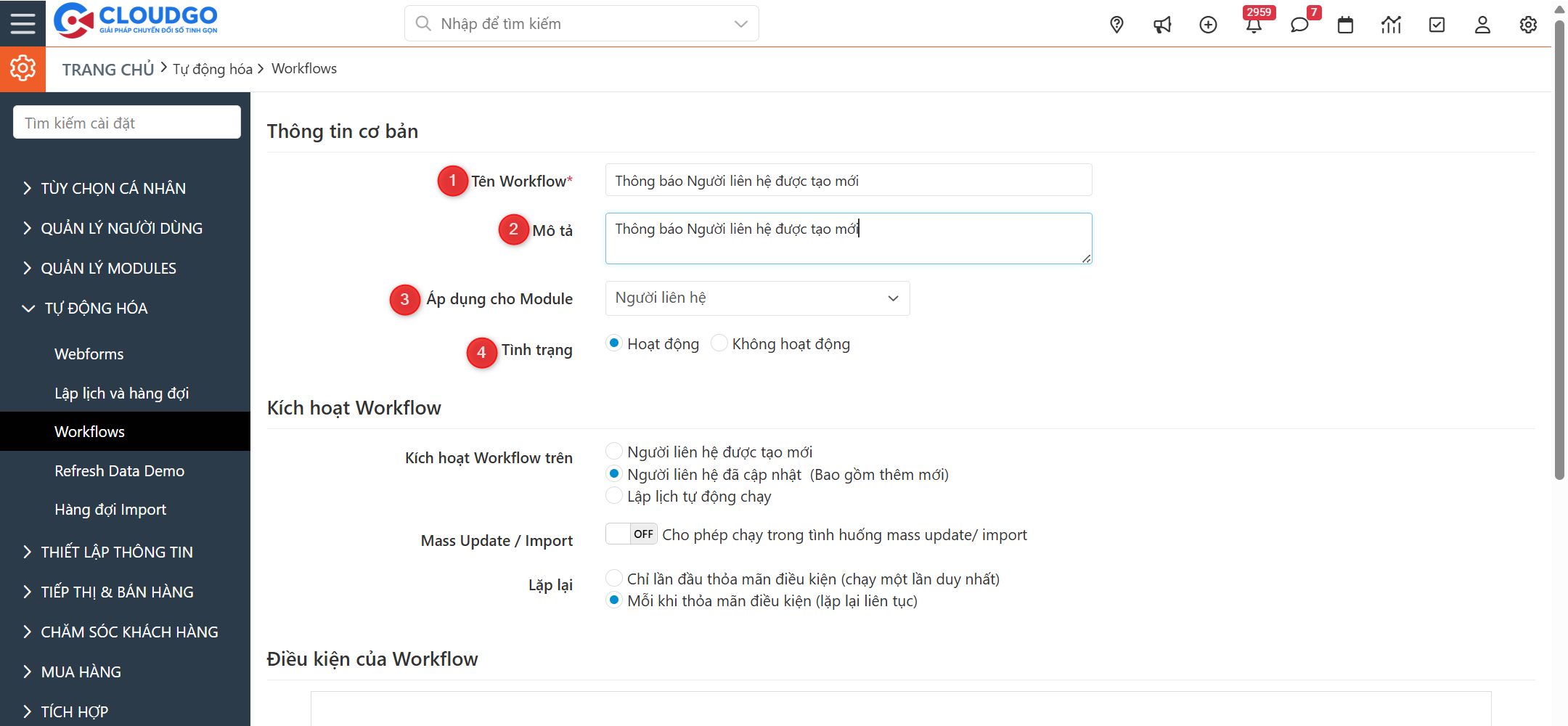
Thông tin cơ bản:
- Tên Workflow: đặt tên cho Workflow bạn đang muốn tạo.
- Mô tả: mô tả thêm về Workflow này.
- Áp dụng cho module: lựa chọn Module áp dụng Workflow này.
- Tình trạng: chọn tình trạng của Workflow (hoạt động/không hoạt động) - hiện tại hệ thống mặc định chọn hoạt động.
Kích hoạt Workflow:
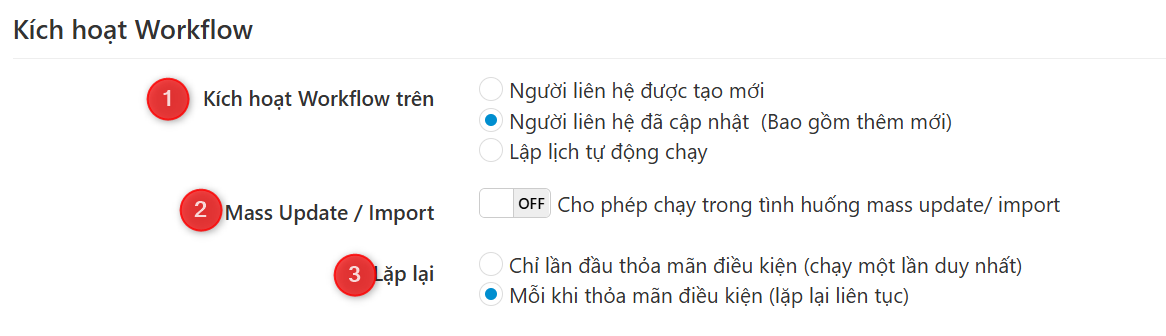
Ghi chú:
- Kích hoạt Workflow trên: lựa chọn trường hợp để kích hoạt Workflow. Ví dụ: chọn "Người liên hệ đã cập nhật (bao gồm cả thêm mới)" khi kích hoạt Workflow.
- Mass update/Import: bật (On) sẽ cho phép chạy Workflow trong cả trường hợp thỏa điều kiện do update hàng loạt hoặc import; tắt (Off) sẽ không cho phép chạy Workflow. Ví dụ: Import danh sách 10 người liên hệ mới sẽ gửi Email cho cả 10 người liên hệ đó.
- Lặp lại: lựa chọn điều kiện lặp lại Workflow. Ví dụ: chọn gửi Email "Mỗi khi thỏa điều kiện".
Thêm điều kiện để chạy:
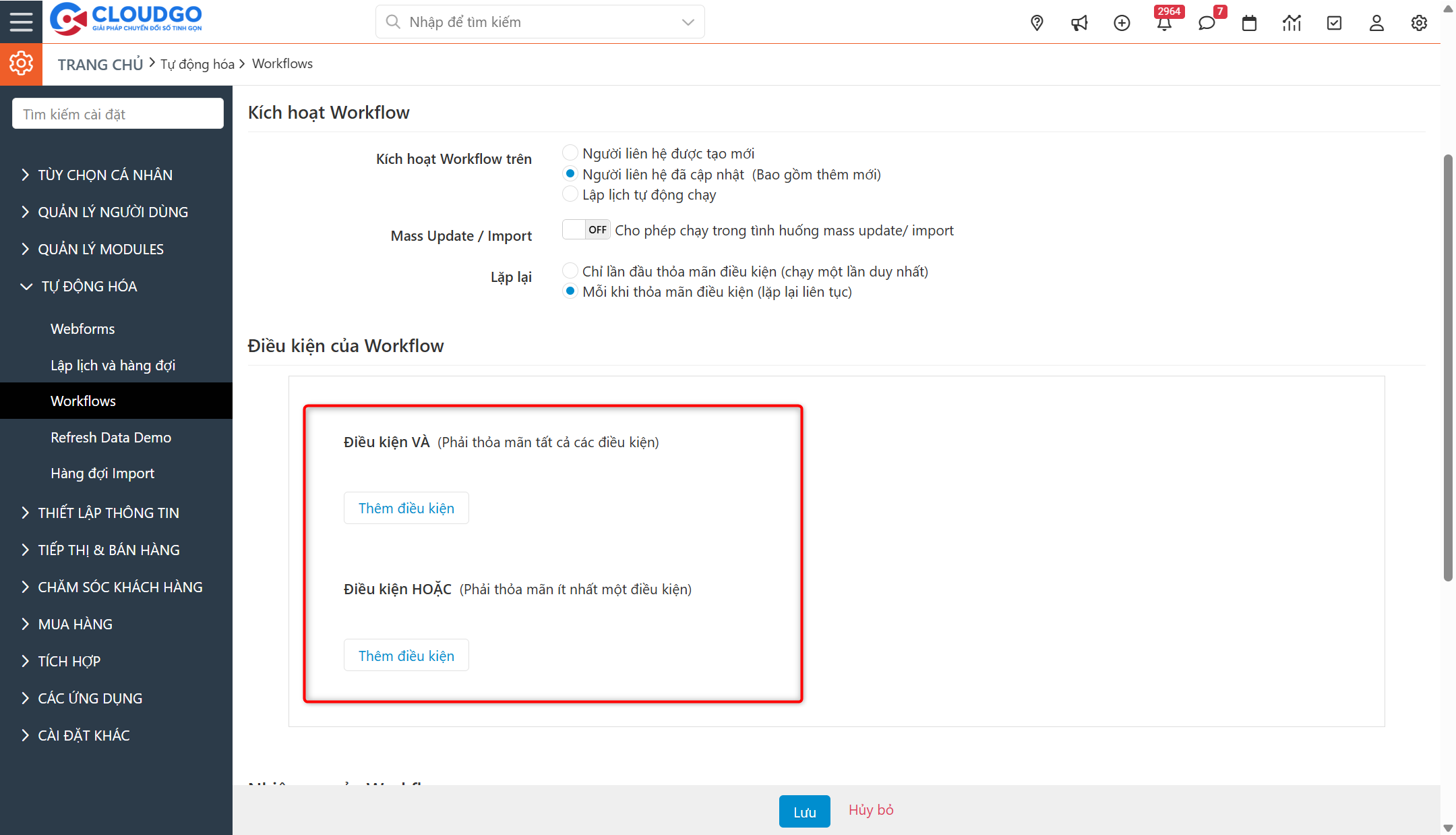
Ví dụ trong bài: chọn điều kiện áp dụng cho Workflow này là Lead được tạo có tình trạng "Mới". Bạn cũng có thể thêm các điều kiện khác (nếu có) bằng cách nhấn chọn "Thêm điều kiện".
> Ghi chú: Điều kiện và - thỏa tất cả các điều kiện thì mới chạy ra kết quả. Điều kiện hoặc - chỉ cần thỏa 1 trong những điều kiện thì cũng chạy ra kết quả.
Tạo nhiệm vụ cho Workflow:
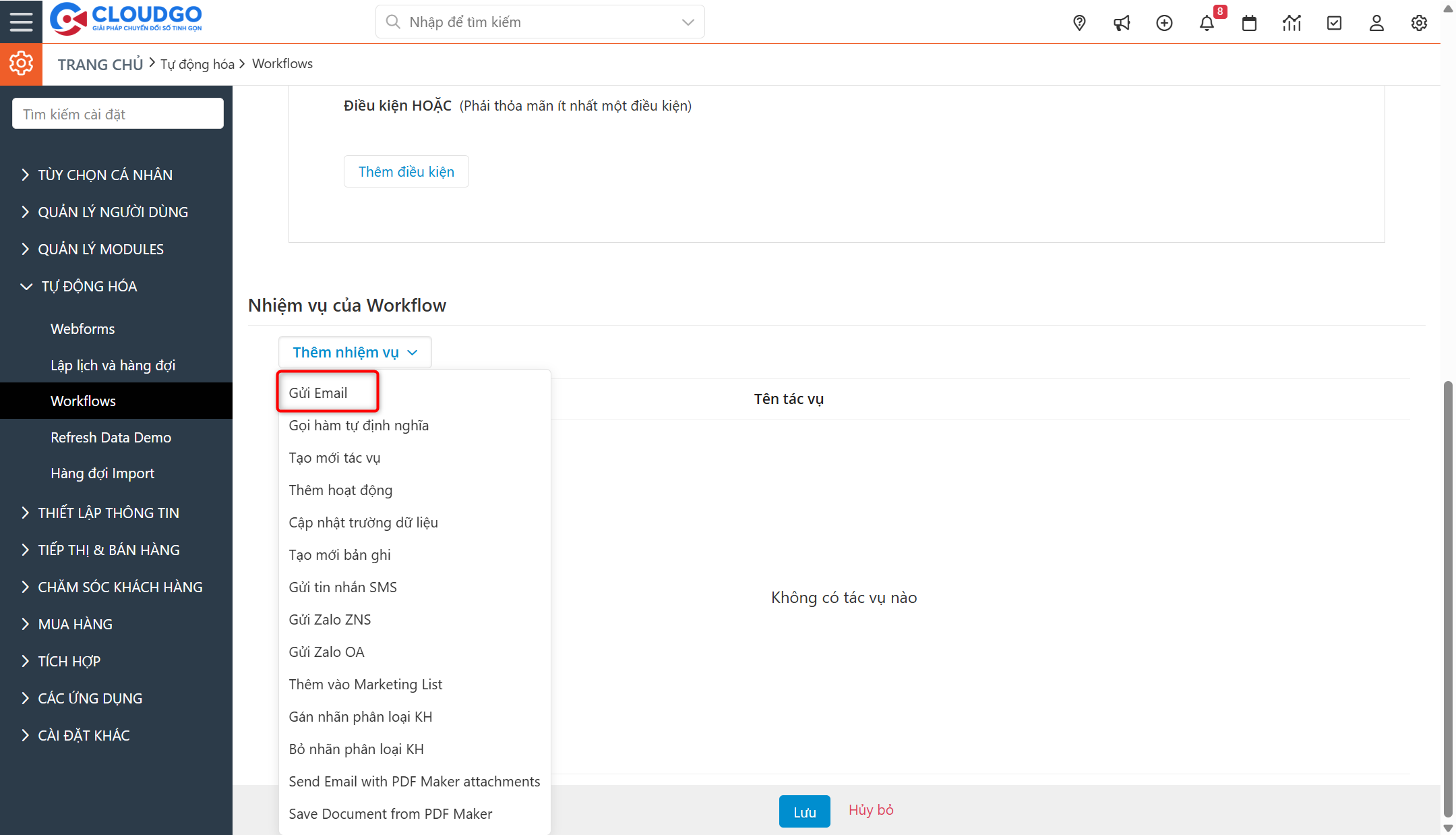
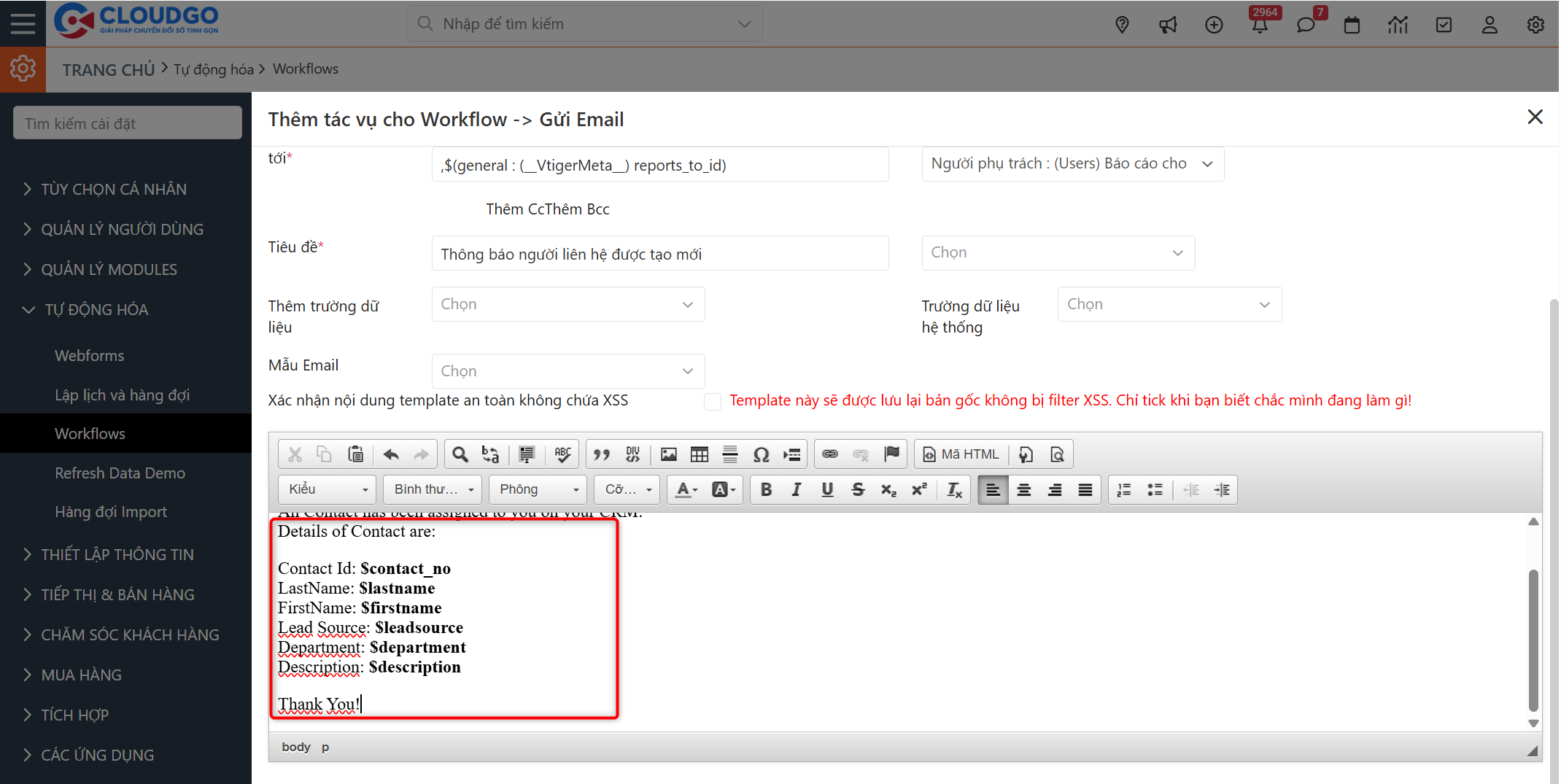
Nhập thông tin tác vụ gửi Email:
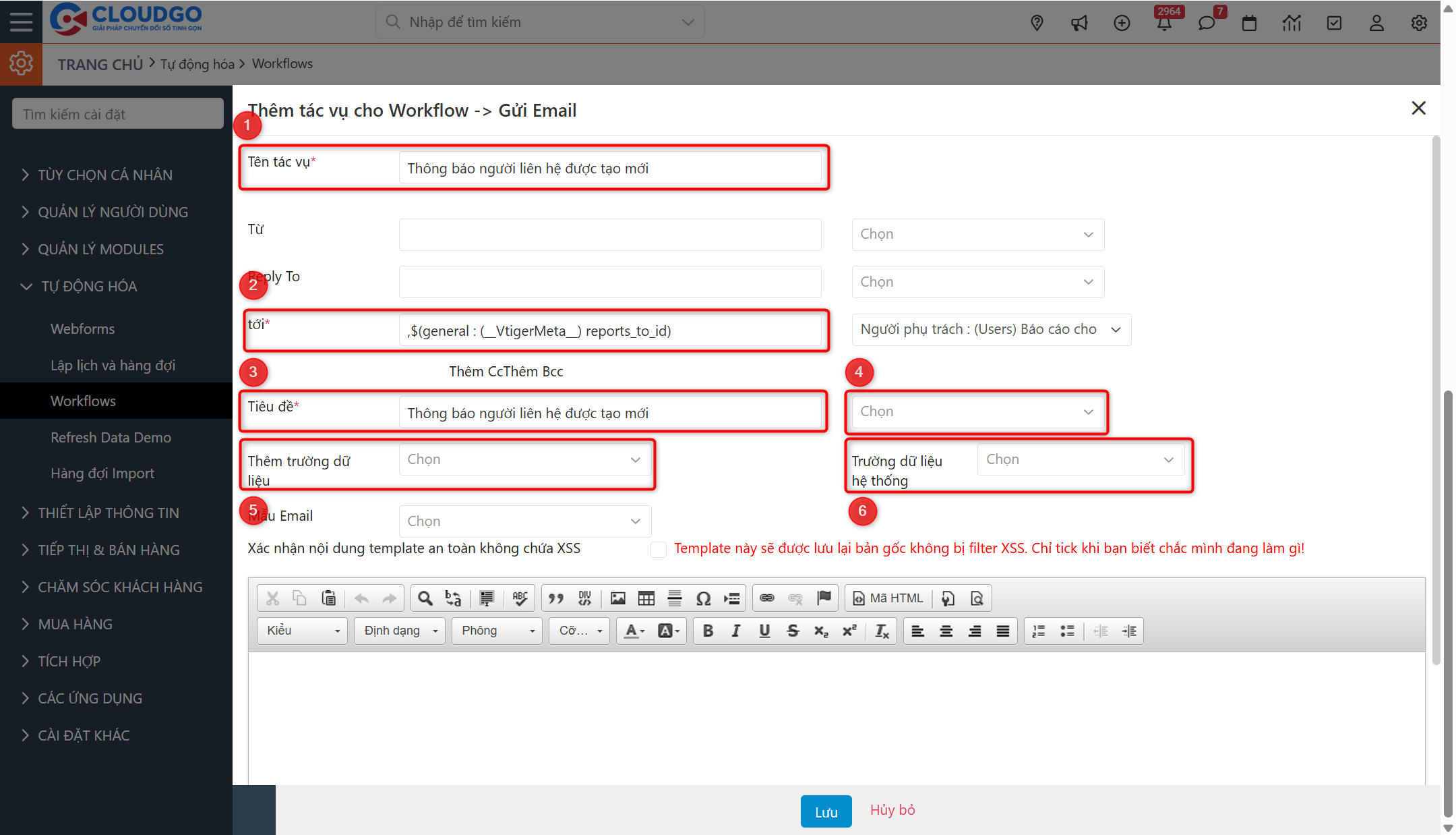
Ghi chú:
- Tiêu đề tác vụ: tên tác vụ thực hiện tự động.
- Tới: lựa chọn gửi Email tới ai (trong bài hướng dẫn này chọn người phụ trách (user) Báo cáo cho - tức User cấp trên).
- Tiêu đề Email: đặt tên tiêu đề cho Email.
- Chọn: chèn biến (ví dụ tên Người liên hệ mới, Mã NLH mới,…) vào tiêu đề Email.
- Thêm trường dữ liệu: chèn biến thông tin Người liên hệ (Tên, Mã, di động,…) vào nội dung Email.
- Trường dữ liệu hệ thống: chèn biến thông tin hỗ trợ từ hệ thống.
- Nội dung Email
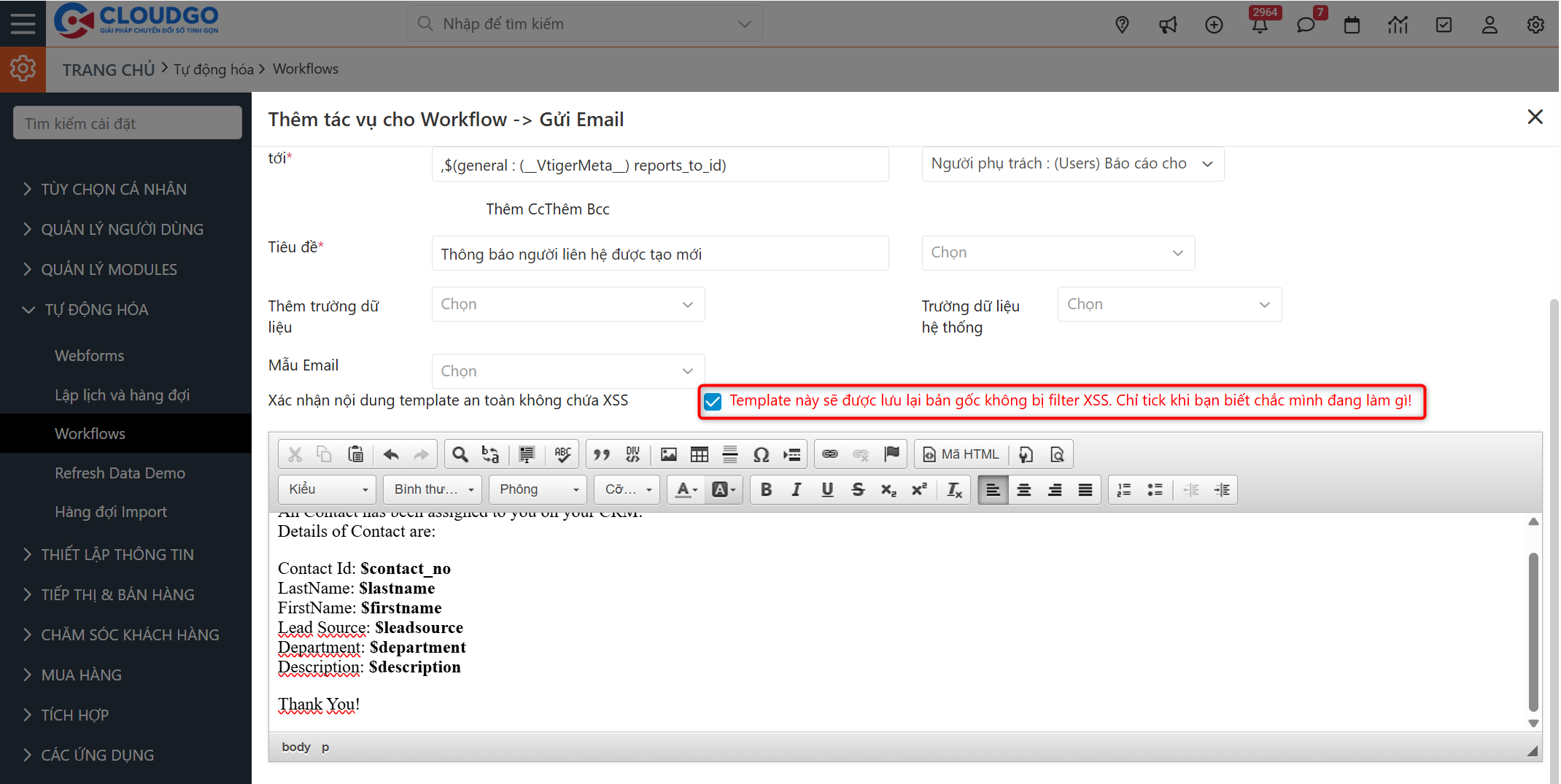
> Lưu ý: Tùy chọn này cho phép Admin lưu Email Template không thông qua purify để giữ lại các script định dạng Email. Admin phải cam kết nội dung HTML đưa vào là an toàn và chịu trách nhiệm cho hành động của mình.
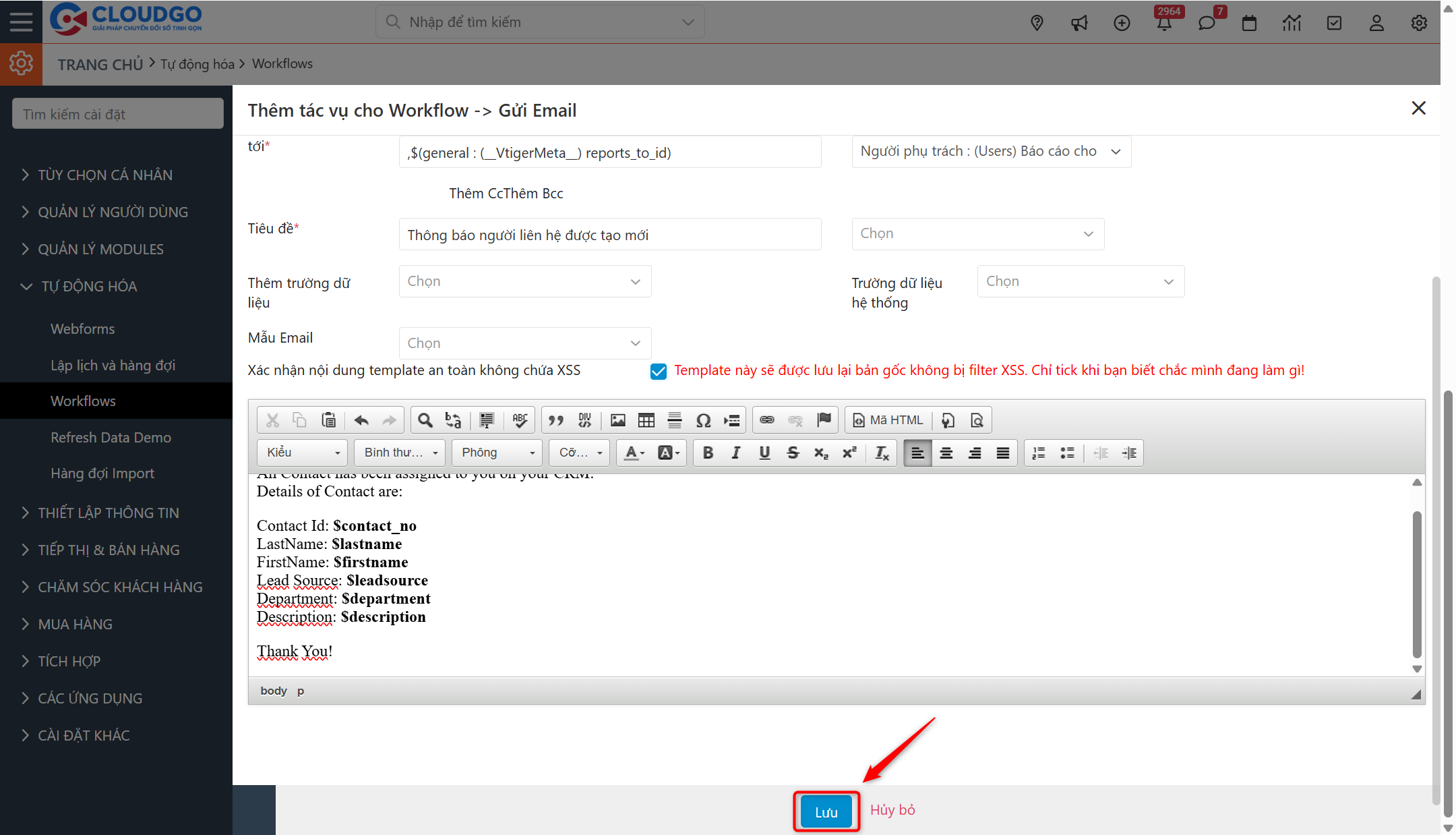
Sau khi tạo thêm tác vụ gửi Email, bạn chọn "Lưu" để hoàn thành.
- Bạn → Tiếp tục nhấn "Lưu" để hoàn tất việc tạo Workflow.
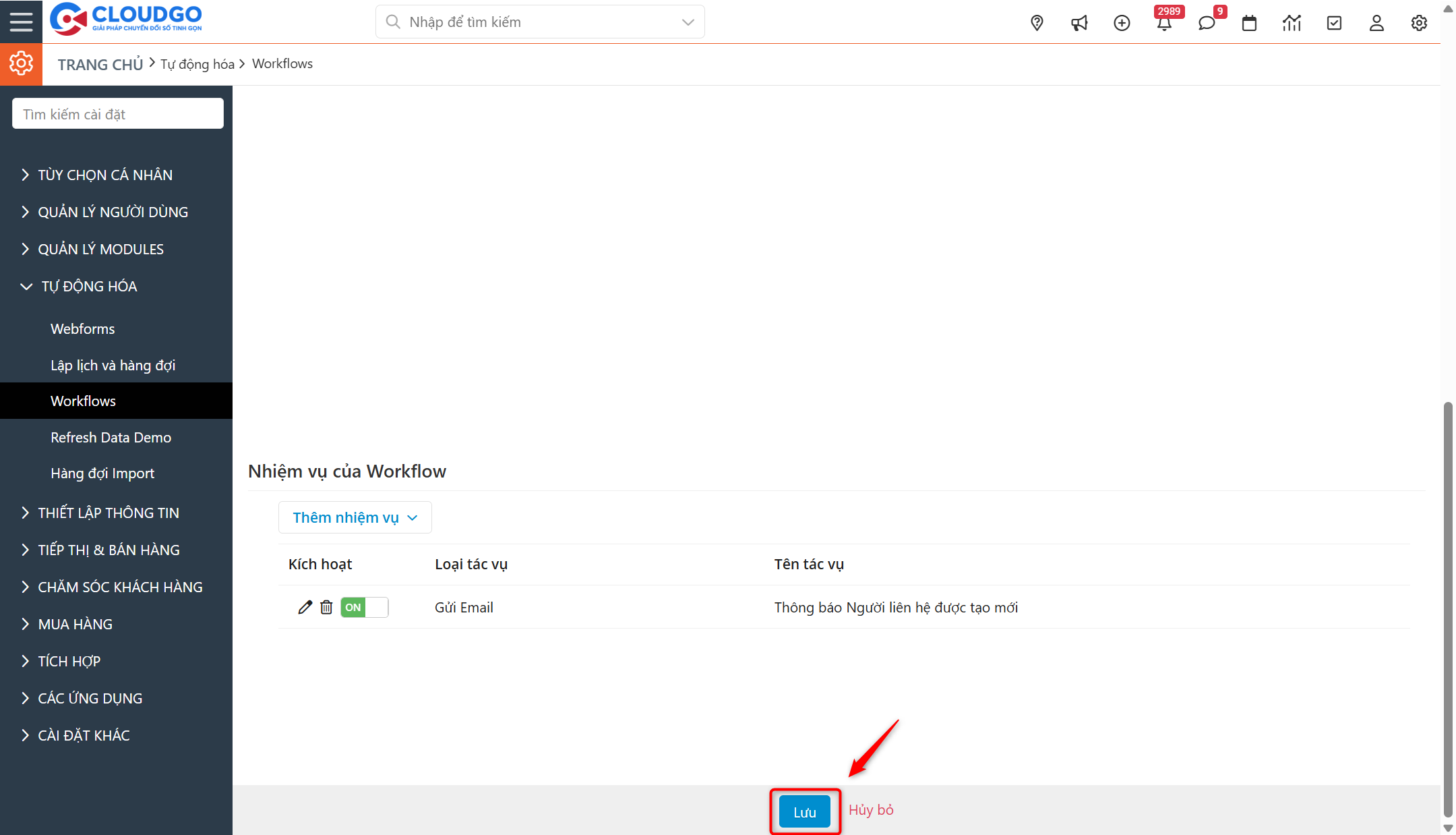
Bây giờ bạn hãy tạo Người liên hệ có tình trạng là mới để kiểm tra kết quả.
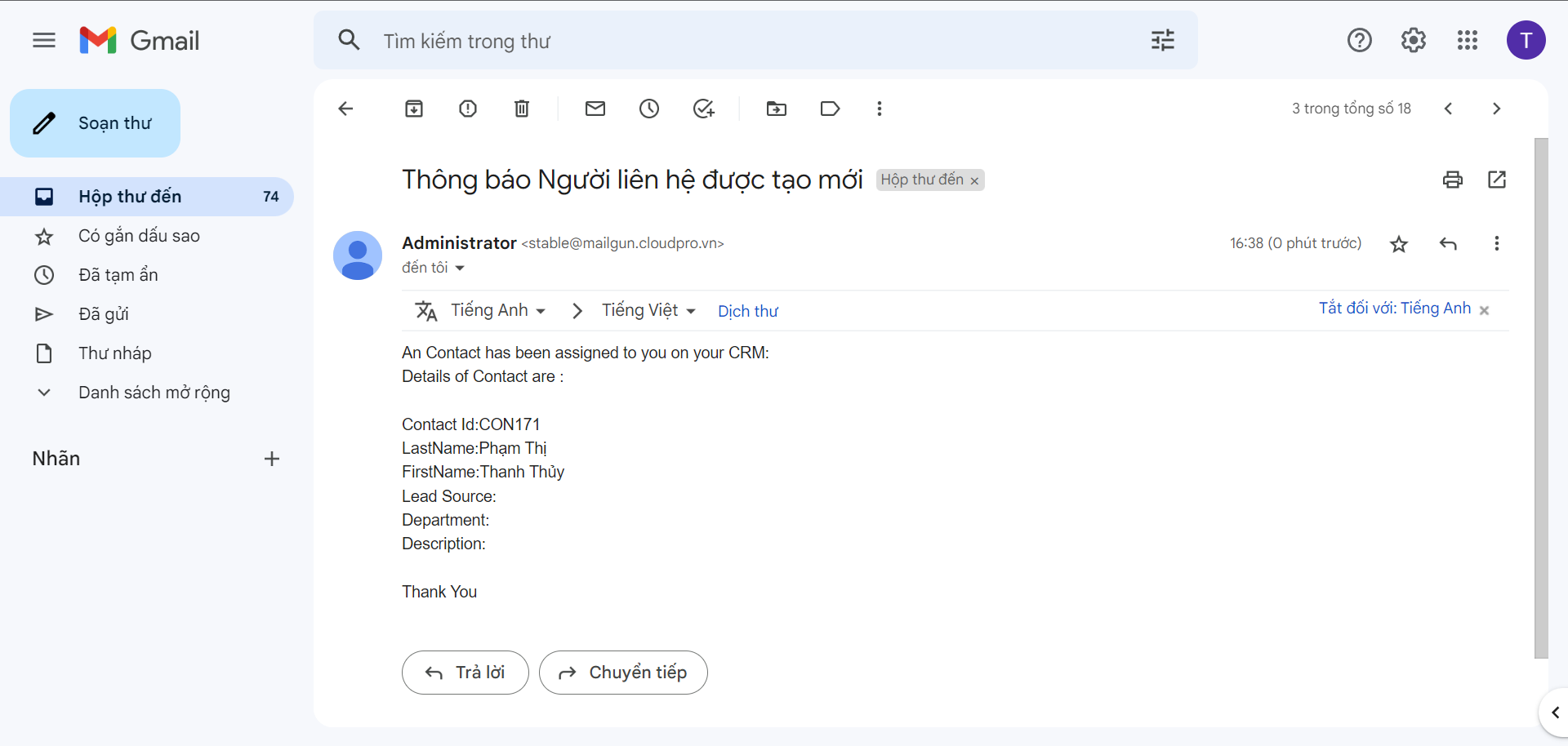
2. Tạo Workflow gửi SMS cảnh báo
Tương tự việc cảnh báo qua Email, trên CloudGO CRM bạn hoàn toàn có thể tạo cảnh báo qua SMS.
Bài toán thực tế: Công ty bạn có những Cơ hội bán hàng, khi Cơ hội được chốt thành công, bạn muốn nhận thông báo tin nhắn SMS trên điện thoại. Thực hiện các bước sau để nhận SMS tự động từ hệ thống:
- Bạn → Truy cập vào "Cấu hình hệ thống".
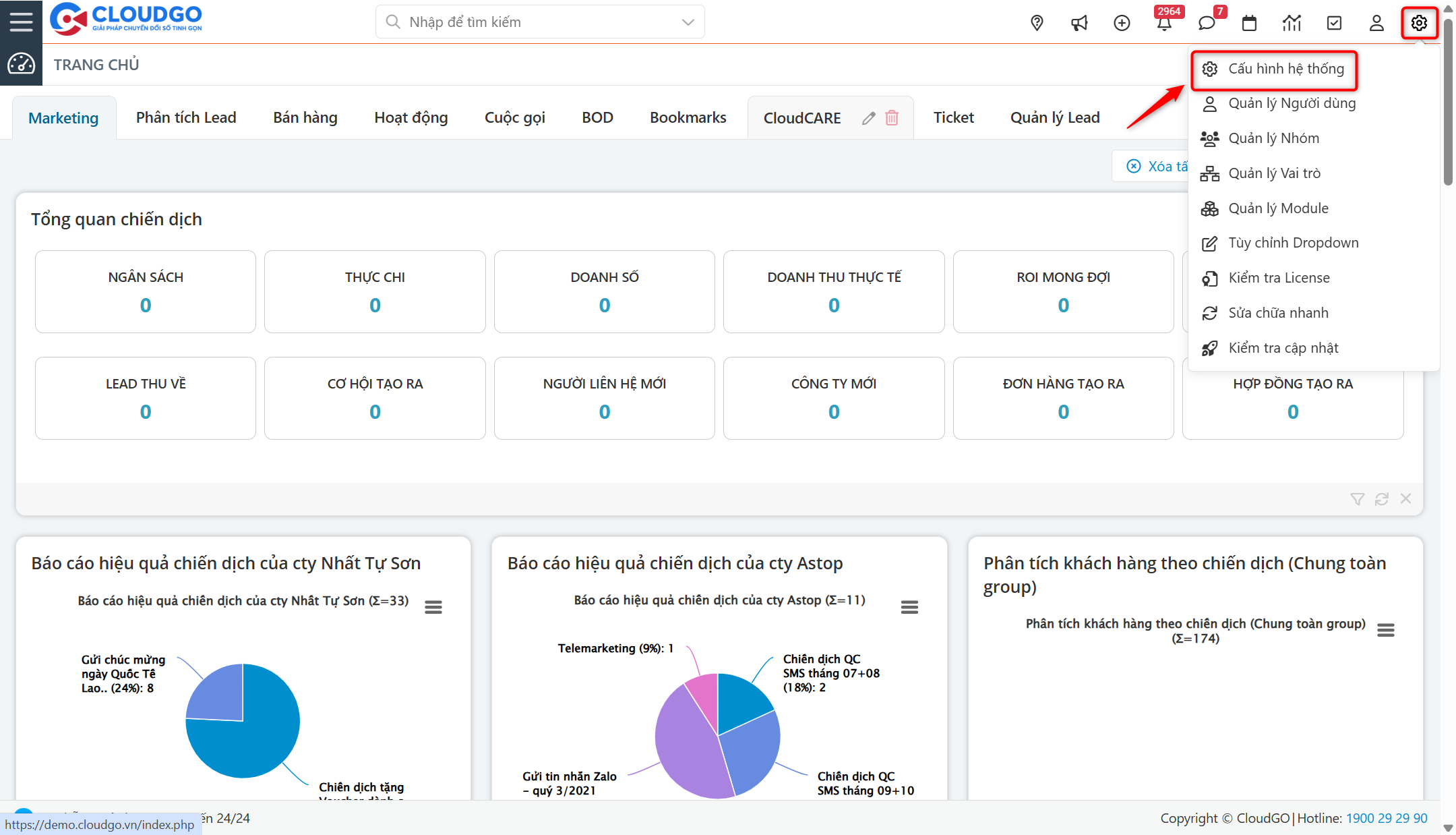
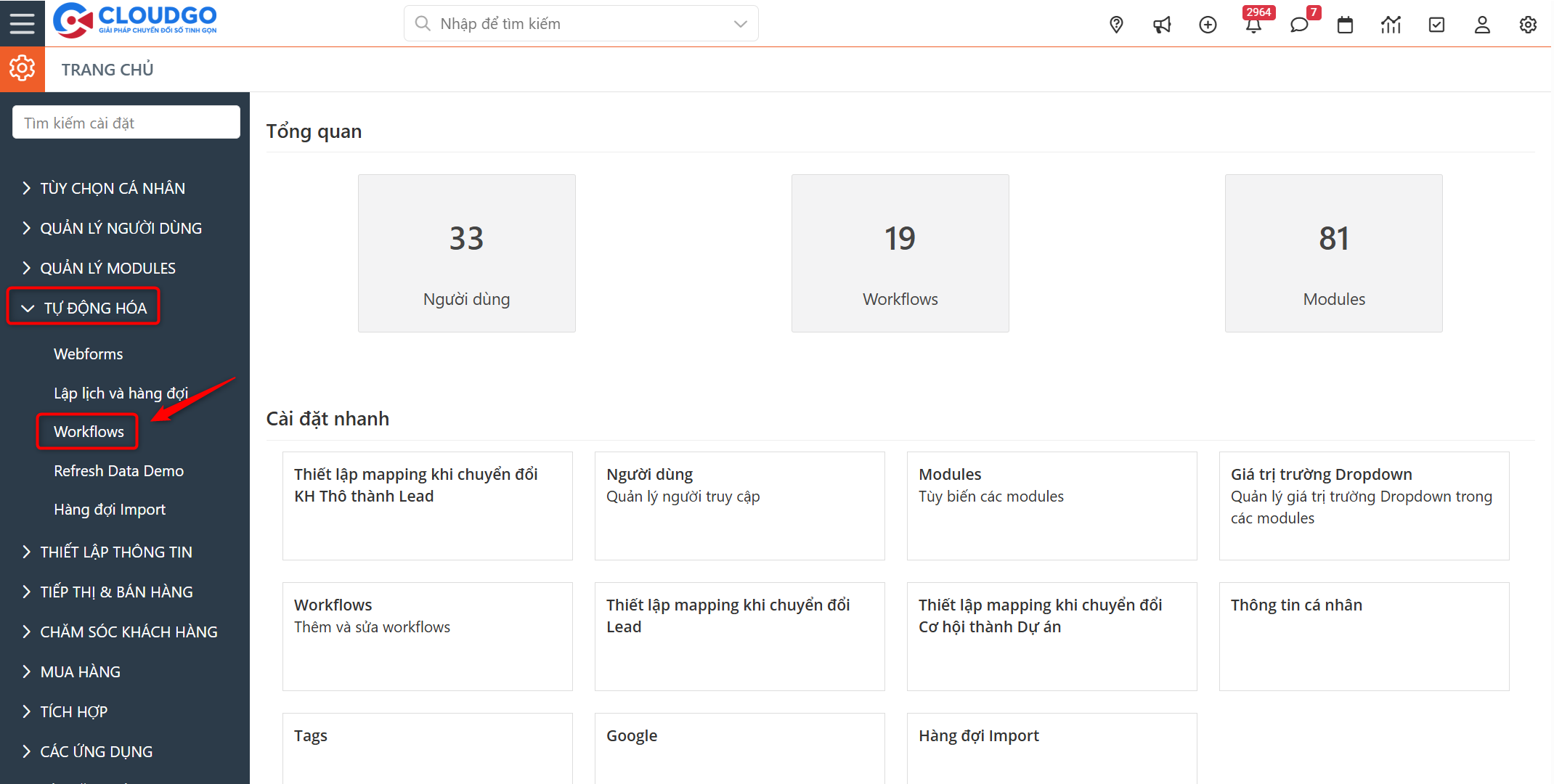
- Bạn → Vào mục "Tự động hóa", chọn "Workflows".
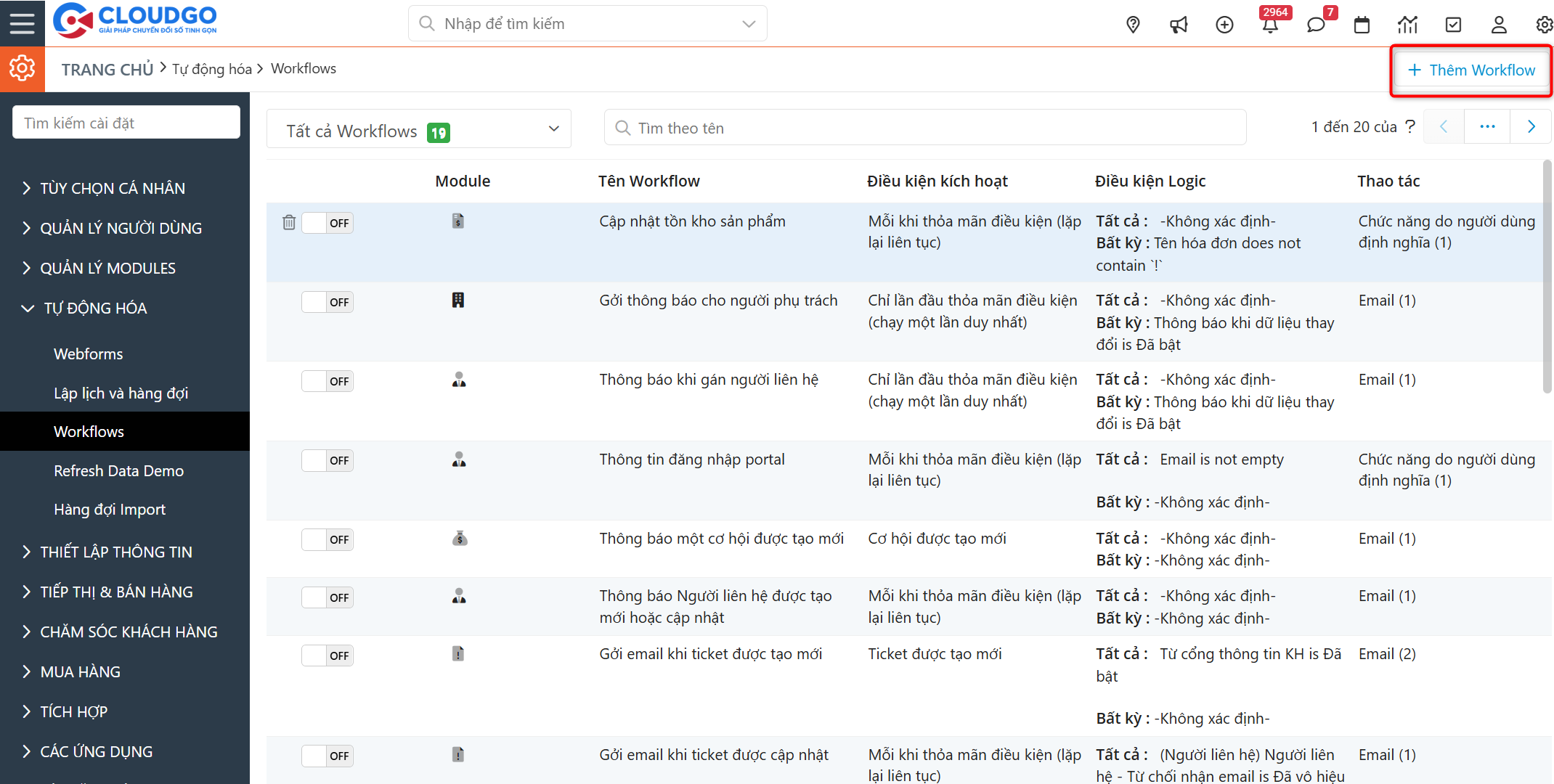
- Bạn → Chọn "Thêm Workflow" để tiến hành tạo mới 1 Workflow.
- Bạn → Tại màn hình tạo mới, tiến hành tạo 1 Workflow theo hướng dẫn sau:
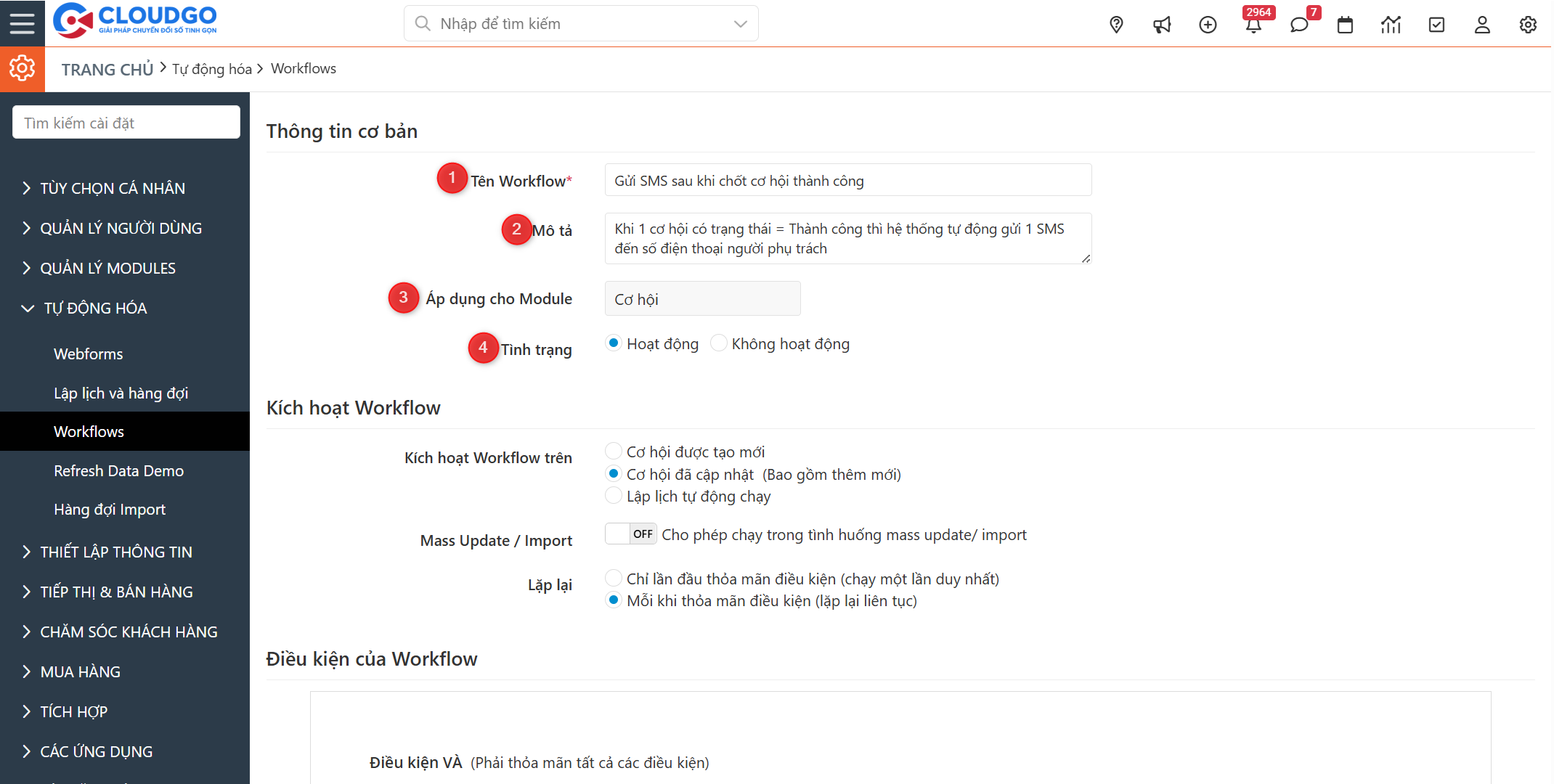
- Tên Workflow: đặt tên cho Workflow bạn đang muốn tạo.
- Mô tả: mô tả thêm về Workflow này.
- Áp dụng cho Module: lựa chọn Module áp dụng Workflow này.
- Tình trạng: chọn tình trạng Workflow (hoạt động/không hoạt động) - hiện tại hệ thống mặc định chọn hoạt động.
Kích hoạt Workflow:
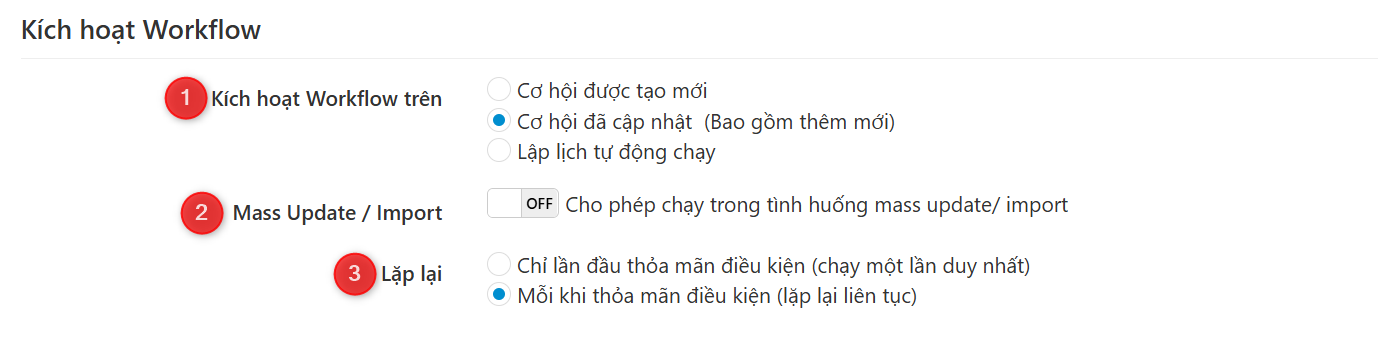
Ghi chú:
- Kích hoạt Workflow trên: lựa chọn trường hợp để kích hoạt Workflow. Ví dụ: chọn "Cơ hội đã cập nhật (bao gồm cả thêm mới)" khi kích hoạt Workflow.
- Mass update/Import: bật (On) sẽ cho phép chạy Workflow trong cả trường hợp thỏa điều kiện do update hàng loạt hoặc import; tắt (Off) sẽ không cho phép chạy Workflow. Ví dụ: Import danh sách 10 Cơ hội ở bước bán hàng "Thành công" sẽ gửi SMS cho 10 người liên hệ đó.
- Lặp lại: lựa chọn điều kiện lặp lại Workflow. Ví dụ: chọn gửi SMS "Mỗi khi thỏa điều kiện".
Thêm điều kiện để chạy:
Ví dụ trong bài: chọn điều kiện áp dụng cho Workflow này là Cơ hội được cập nhật bước bán hàng "Thành công" thì sẽ gửi tin nhắn đến người phụ trách.
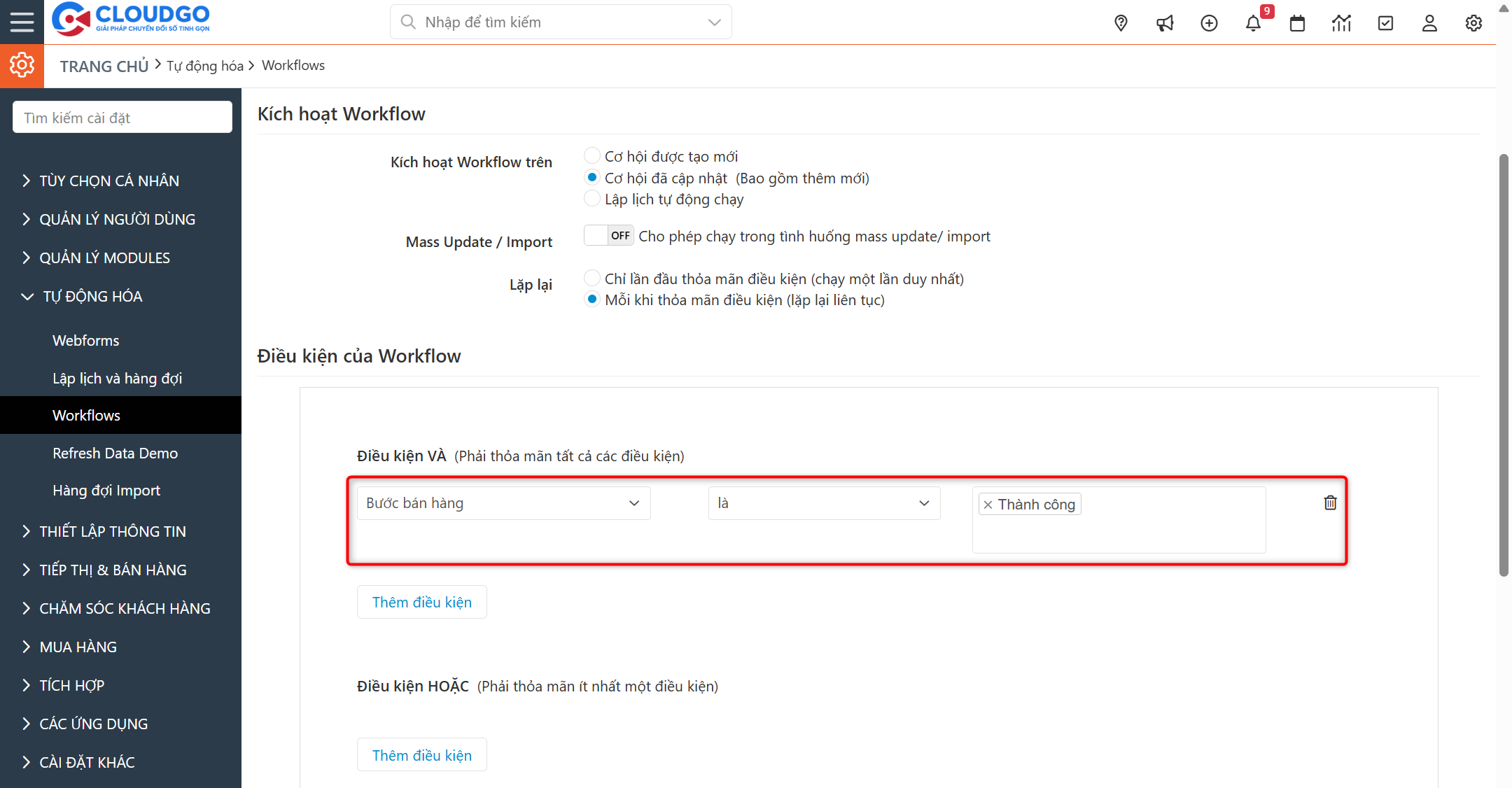
Bạn cũng có thể thêm các điều kiện khác (nếu có) bằng cách nhấn chọn "Thêm điều kiện".
> Ghi chú: Điều kiện và - thỏa tất cả các điều kiện thì mới chạy ra kết quả. Điều kiện hoặc - chỉ cần thỏa 1 trong những điều kiện thì cũng chạy ra kết quả.
Tạo nhiệm vụ cho Workflow:
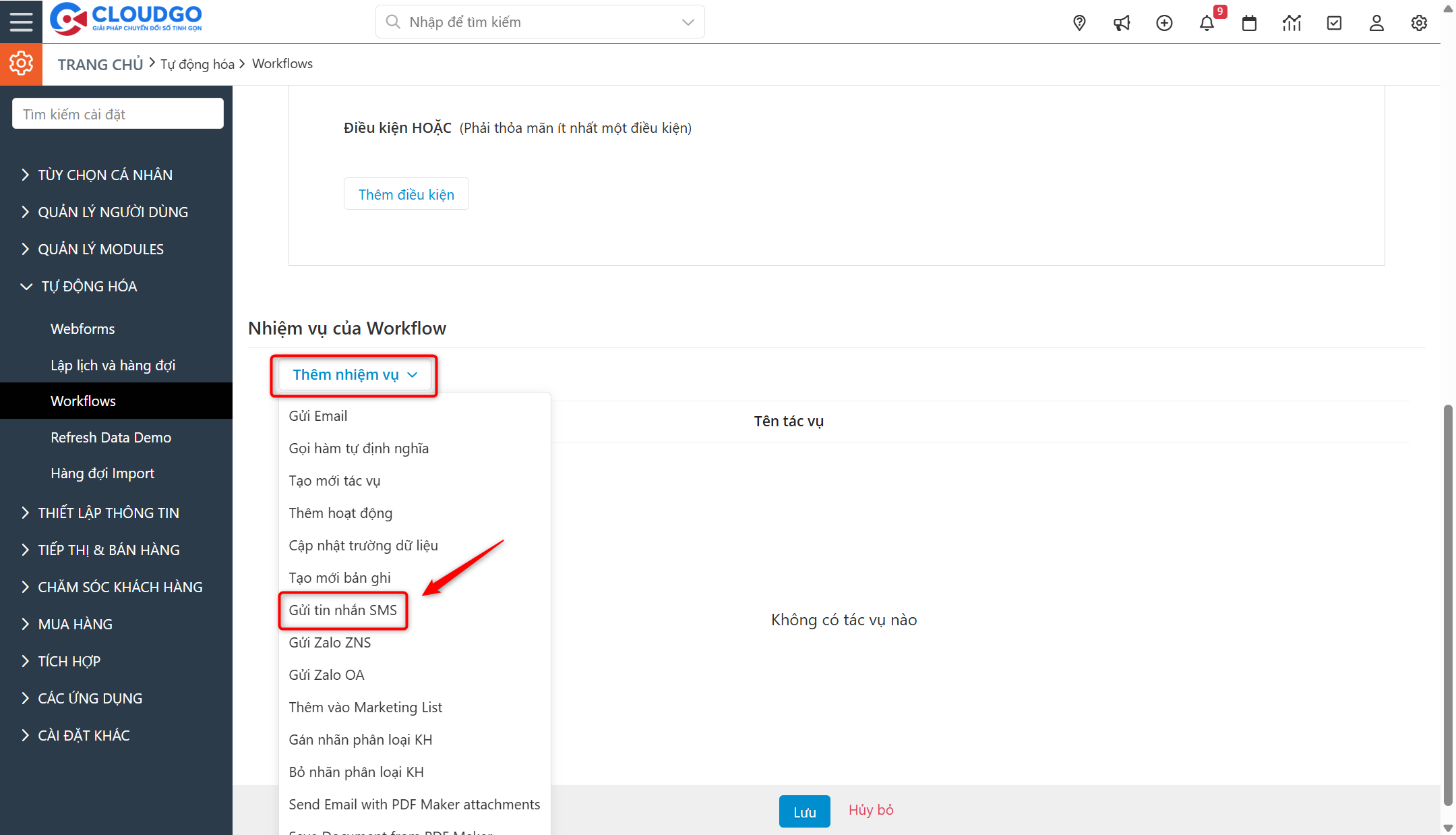
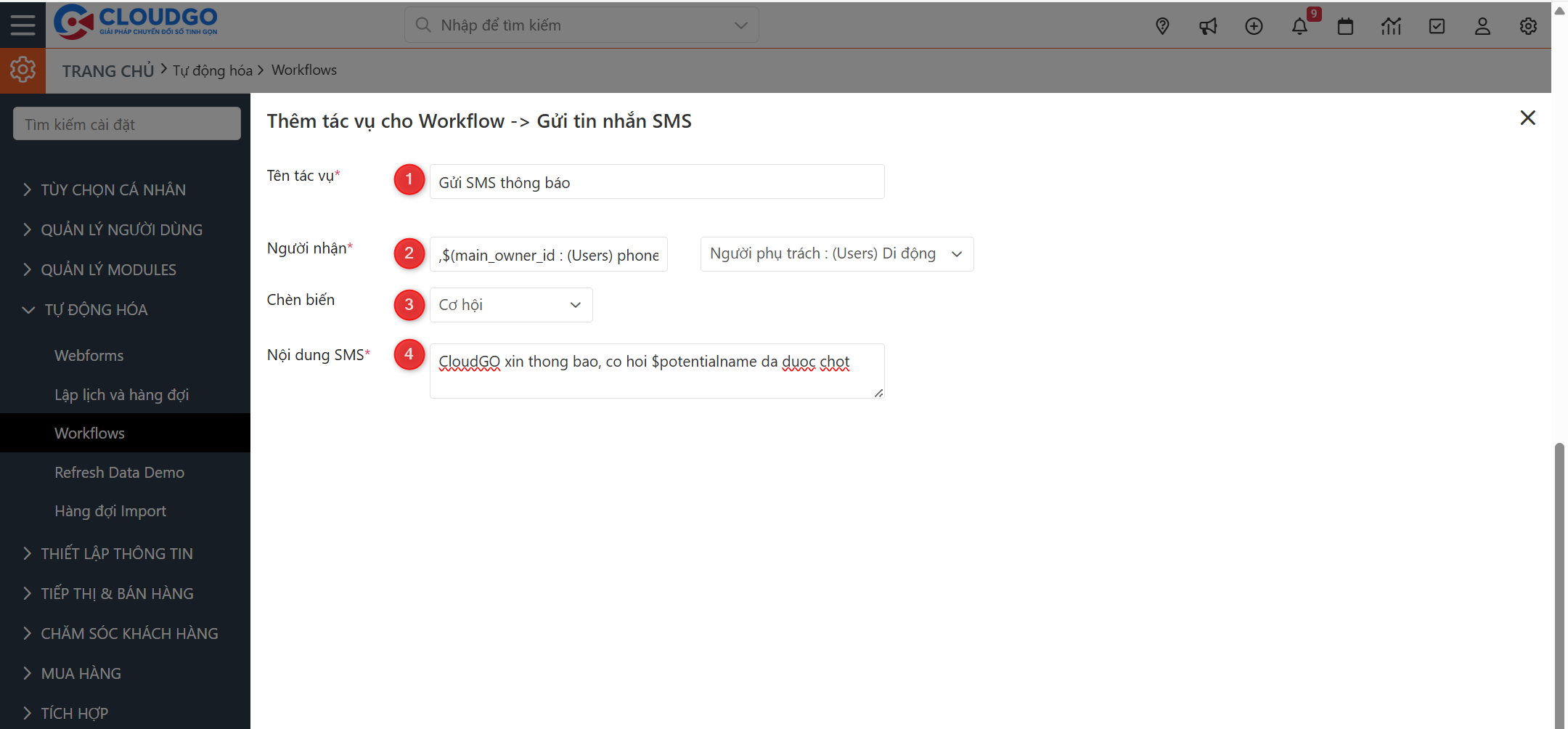
Sau khi tạo thêm tác vụ gửi tin nhắn SMS, bạn chọn "Lưu" để hoàn thành.
- Tên tác vụ: tên tác vụ thực hiện tự động.
- Người nhận: lựa chọn gửi SMS tới ai (trong bài hướng dẫn này chọn Số di động của User phụ trách).
- Chèn biến: chèn biến thông tin Cơ hội (ví dụ tên Cơ hội được chốt thành công, Mã Cơ hội,…) vào nội dung SMS.
- Nội dung SMS (lưu ý: nội dung SMS không dấu).
- Bạn → Tiếp tục nhấn "Lưu" để hoàn tất việc tạo Workflow.
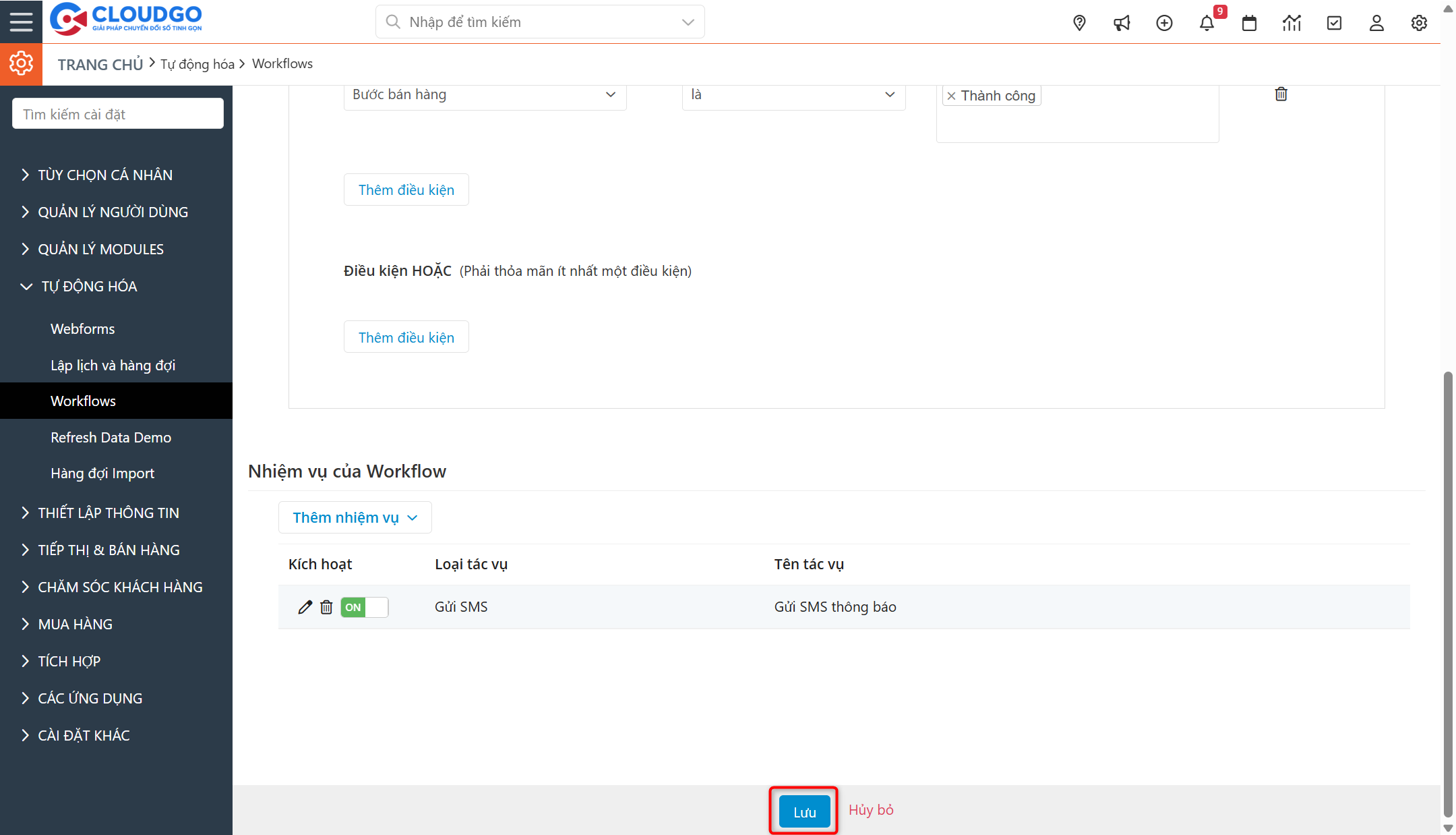
Bây giờ bạn hãy tạo một Cơ hội, sau đó chuyển kết quả của Cơ hội sang thành công và kiểm tra tin nhắn SMS trên điện thoại.
3. Tìm kiếm Workflow
Có 2 cách để tìm kiếm Workflow:
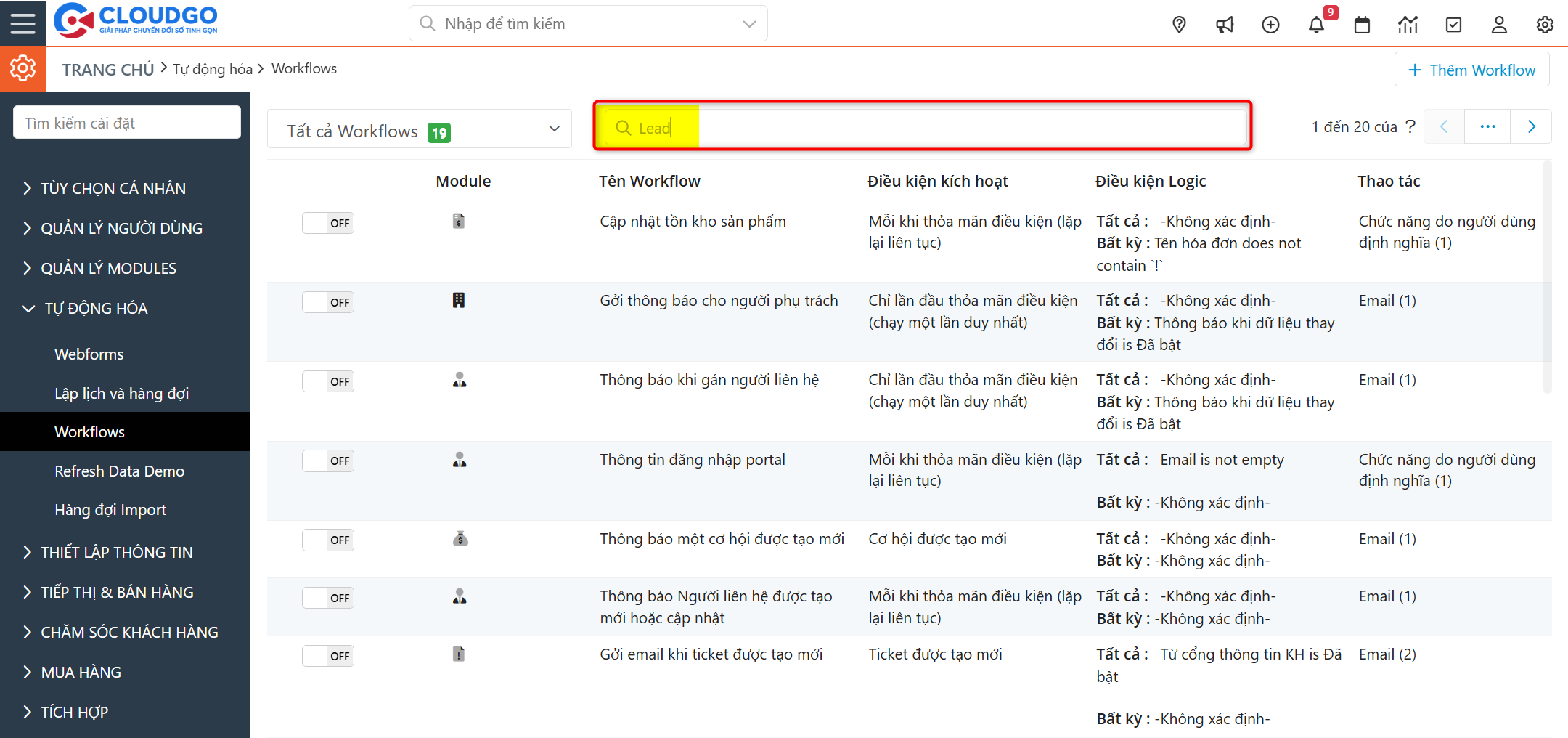
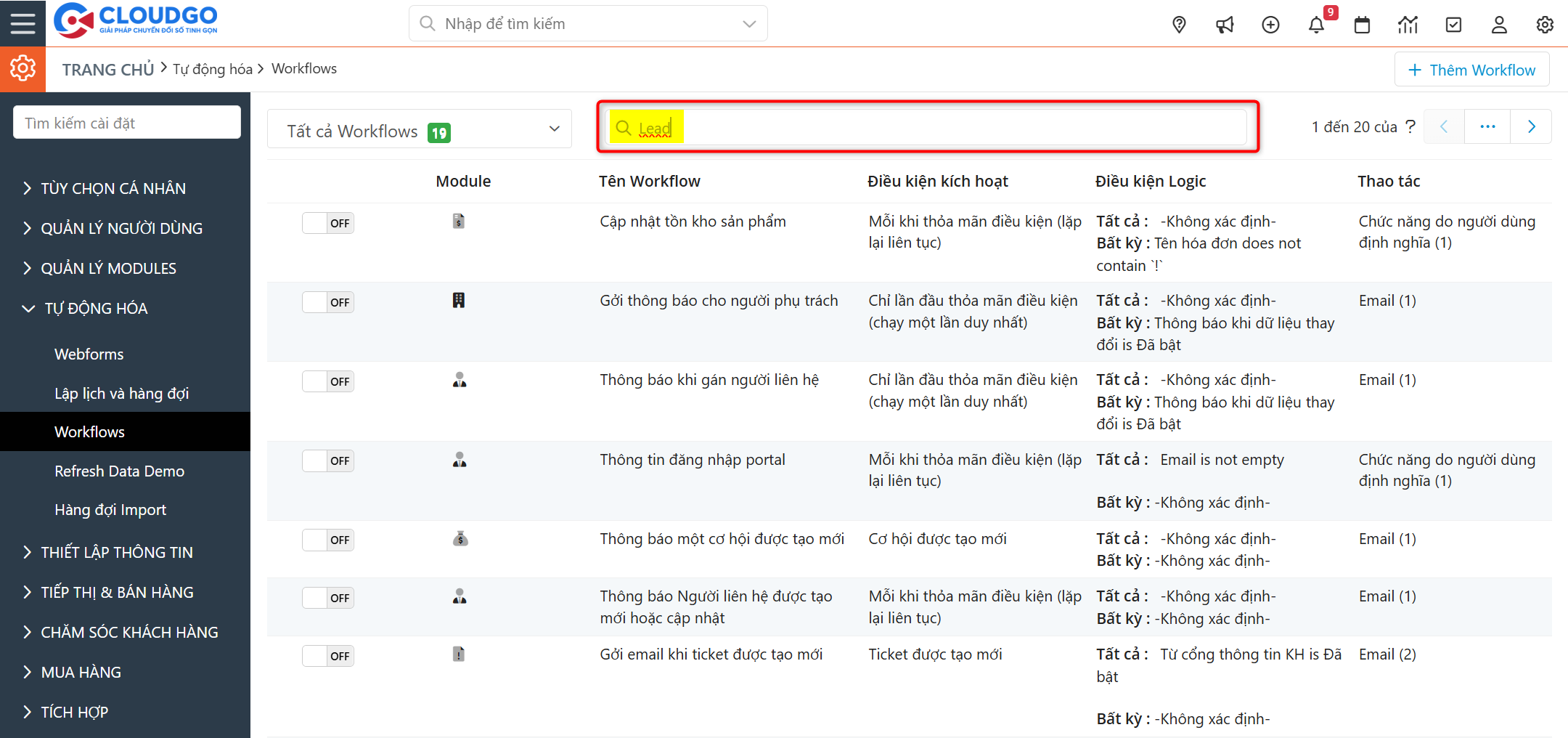
- Cách 1: tại màn hình danh sách Workflow, nhập thông tin liên quan đến Workflow để tìm kiếm.
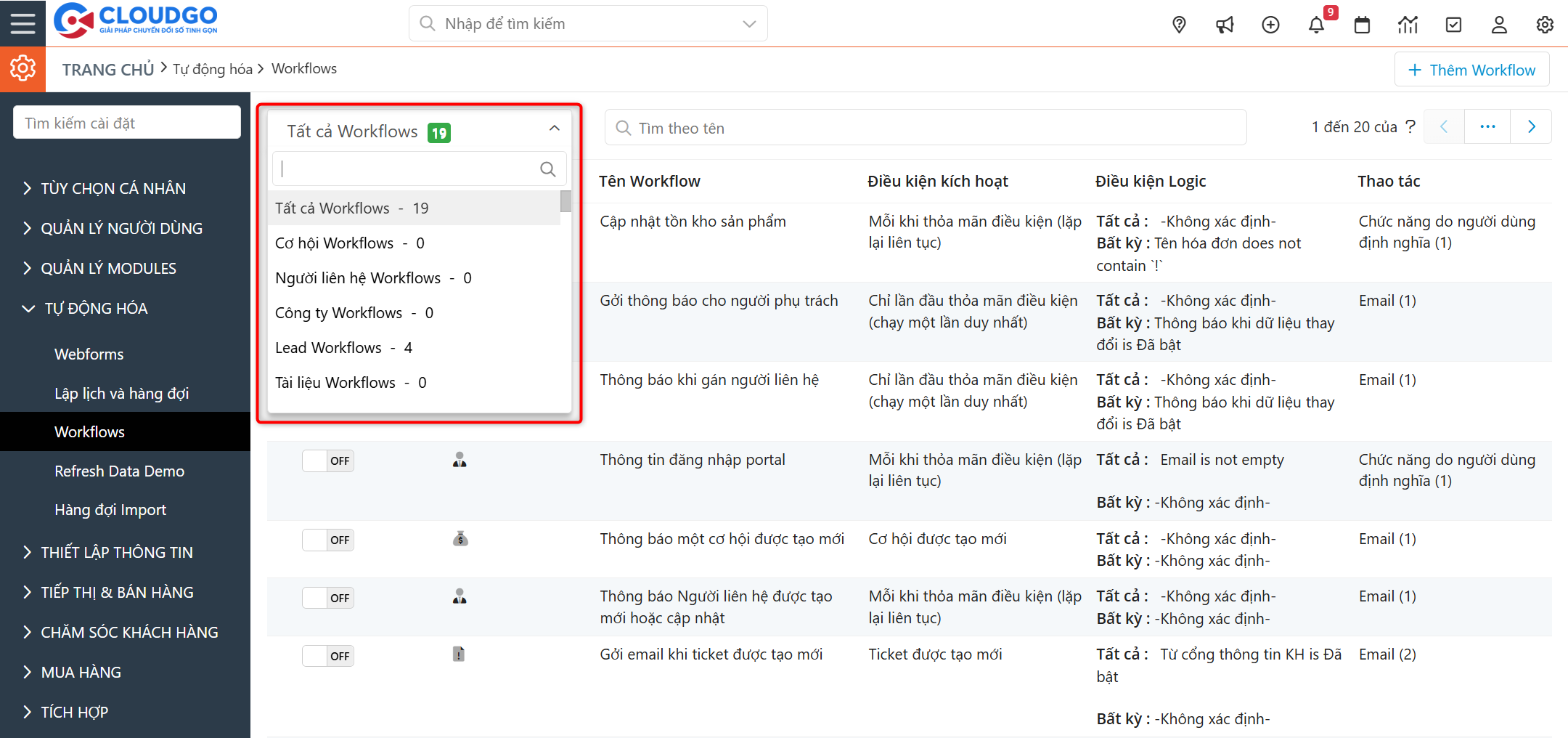
- Cách 2: tại màn hình danh sách Workflow, bạn có thể xem theo Module liên quan.
4. Bật/tắt hoặc xóa Workflow
Đối với những Workflow đã tạo mà bạn không muốn sử dụng nữa, bạn có thể tắt đi thay vì xóa.
- Bạn → Tại màn hình Workflow, tìm kiếm tên Workflow cần bật/tắt.
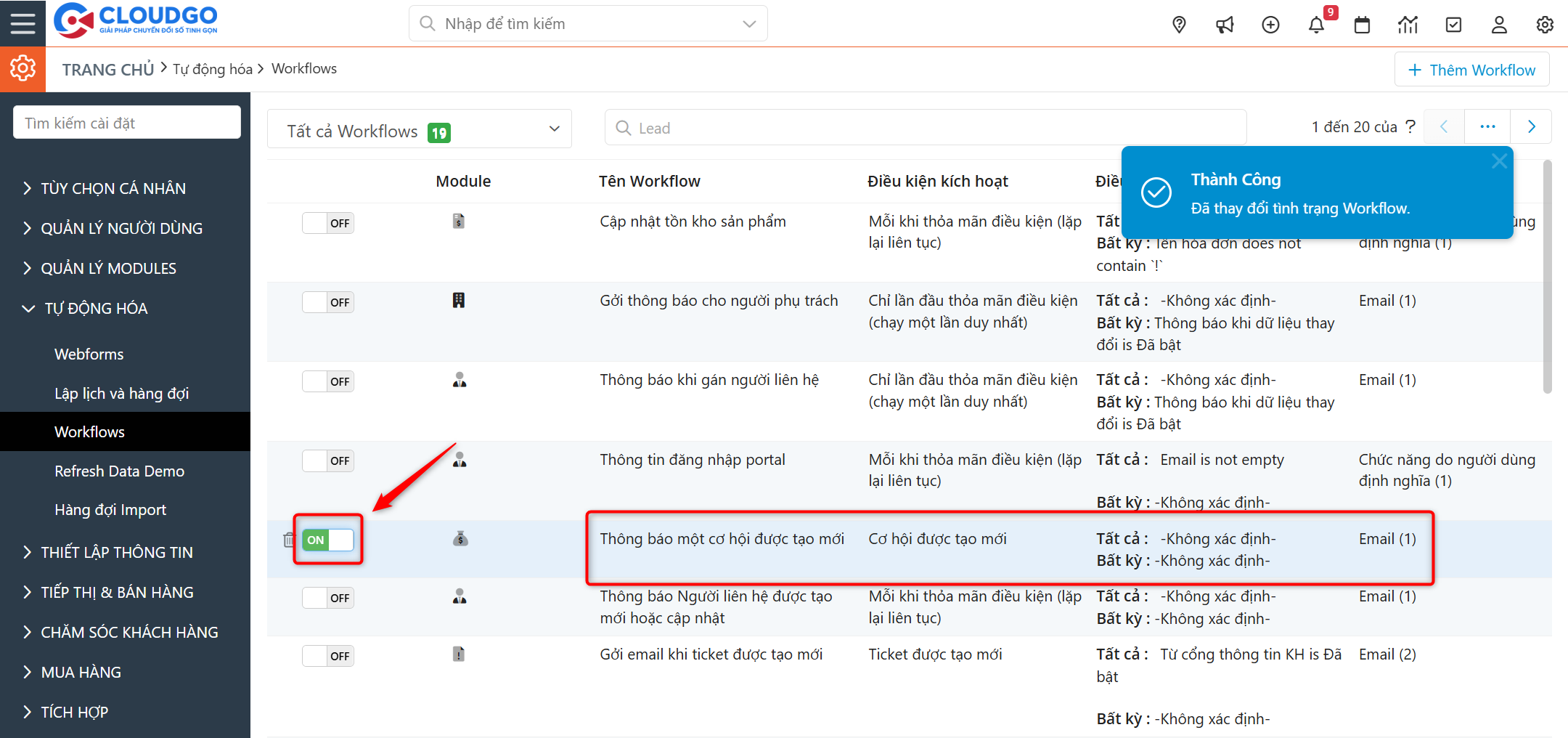
- Bạn → Xác định Workflow và thao tác bật/tắt theo yêu cầu.
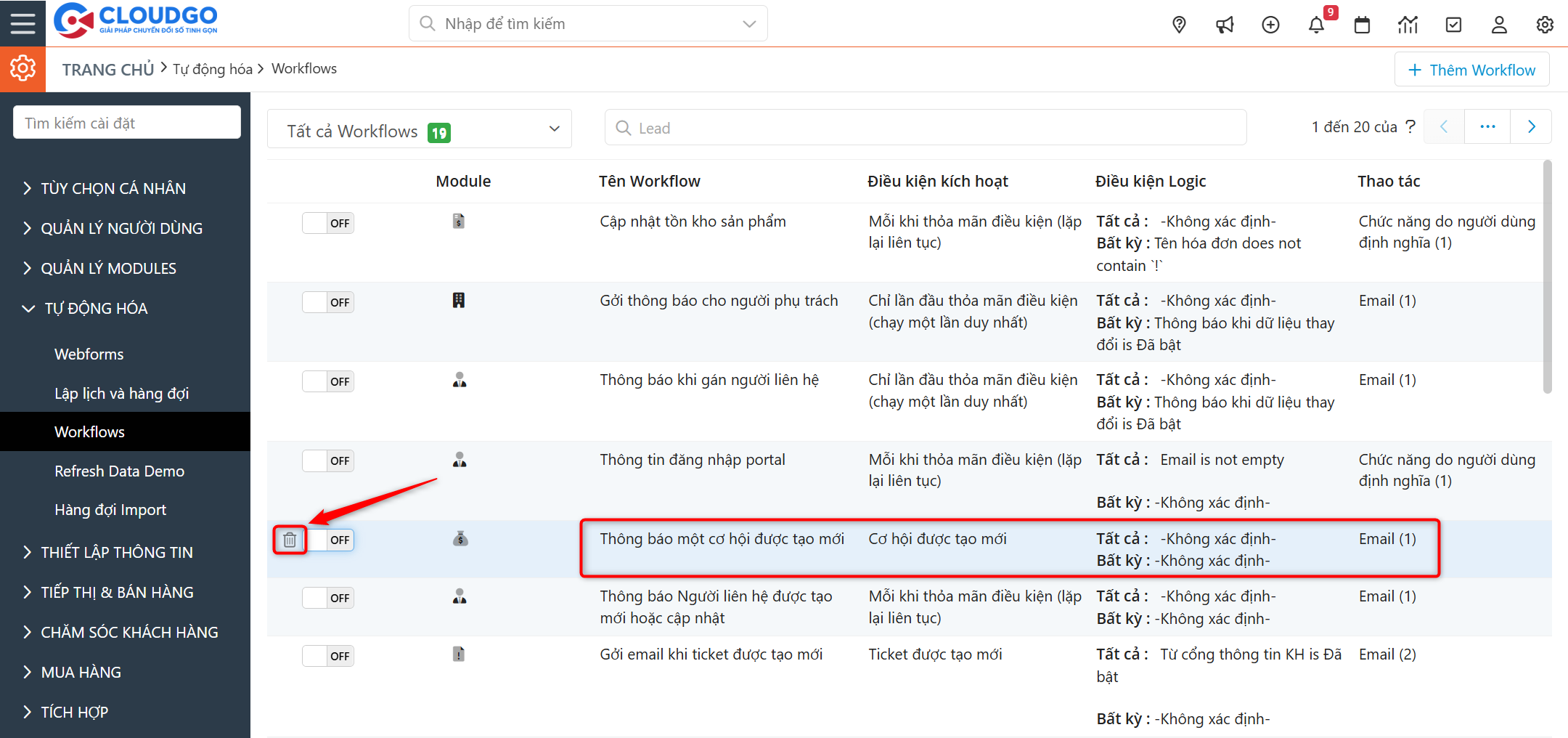
Bạn cũng có thể xóa Workflow do bạn tạo bằng cách nhấn vào icon thùng rác:
Kết quả mong đợi
Workflow hoạt động tự động theo điều kiện đã thiết lập: gửi Email/SMS cảnh báo, tạo công việc nối tiếp hoặc cập nhật dữ liệu đúng thời điểm, giảm thao tác thủ công và đảm bảo không bỏ sót quy trình.
Xử lý lỗi
| Lỗi | Nguyên nhân | Cách khắc phục |
|---|---|---|
| Workflow không gửi Email | Chưa cấu hình máy chủ gửi Email | Thiết lập máy chủ Email tại mục "Thiết lập thông tin" |
| Workflow không gửi SMS | Chưa cấu hình SMS Brandname | Cấu hình SMS Brandname trước khi tạo tác vụ SMS |
| Workflow không kích hoạt khi Import | Tùy chọn "Mass update/Import" đang tắt | Bật tùy chọn này trong phần kích hoạt Workflow |