


Tạo mới Data Thô
Tạo mới Data Thô
Data Thô (Target) là dữ liệu khách hàng chưa được sàng lọc và đánh giá nhu cầu. Bài viết này hướng dẫn chi tiết 3 cách tạo mới Data Thô trên CloudGO CRM: tạo thủ công, import từ file Excel và tự động từ các kênh tích hợp.
1. Tạo thủ công
Đây là cách tạo từng Data Thô trực tiếp trên CRM, phù hợp khi bạn cần ghi nhận nhanh thông tin từng khách hàng.
Bước 1: Truy cập vào module "Data Thô" từ menu Khách hàng
Bước 2: Tại màn hình danh sách, nhấn nút "Thêm Data Thô"
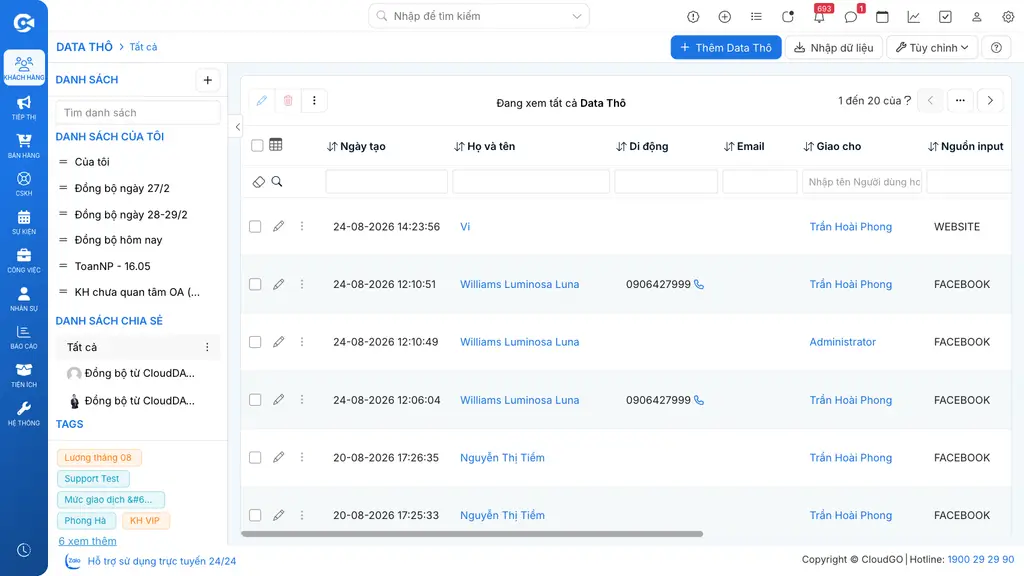
Bước 3: Nhập đầy đủ các thông tin cần thiết tại form tạo mới
Trường Tên có dấu (*) là bắt buộc. Form tạo mới bao gồm các nhóm thông tin sau:
Thông tin chung
| Trường | Mô tả | Bắt buộc |
|---|---|---|
| Họ và tên đệm / Tên | Họ tên đầy đủ của Data Thô | Tên: Có |
| Di động | Số điện thoại di động | Không |
| Email / Email khác | Địa chỉ email liên hệ | Không |
| Website | Website của khách hàng (nếu có) | Không |
| Chiến dịch | Liên kết Data Thô với 1 chiến dịch marketing | Không |
| Tổ chức | Liên kết Data Thô với 1 Tổ chức có sẵn (hoặc tạo mới) | Không |
| Ngày sinh | Ngày sinh khách hàng | Không |
| Nhân viên trực chat | Nhân viên đang trực tiếp trao đổi với khách hàng qua chat | Không |
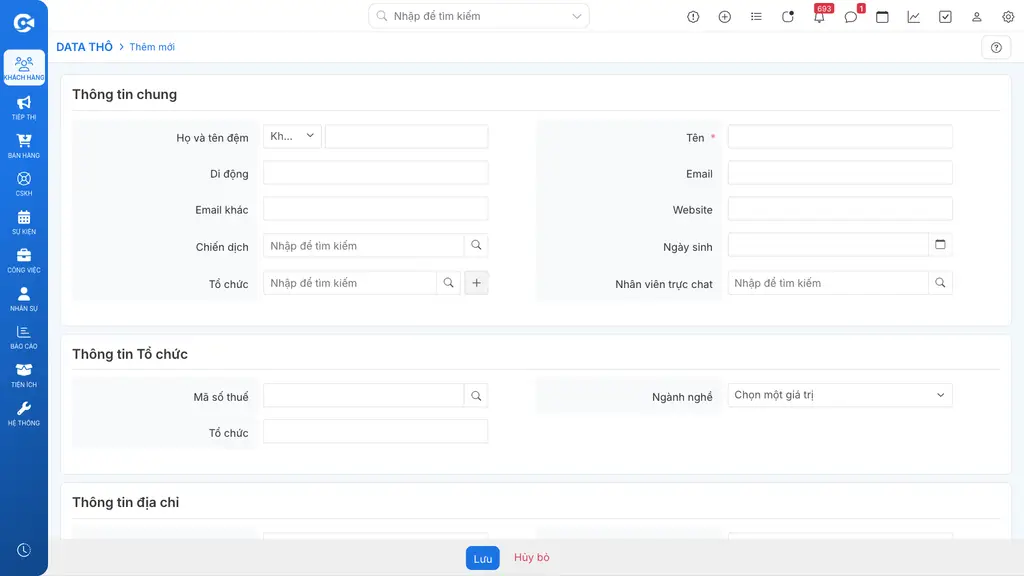
Thông tin Tổ chức
Gồm Mã số thuế và Ngành nghề - điền khi Data Thô là đại diện cho 1 tổ chức (khách hàng B2B).
Thông tin địa chỉ
Khi bạn nhập địa chỉ, hệ thống liên kết với Google Maps và gợi ý địa chỉ. Sau khi chọn địa chỉ gợi ý, các ô Quận/Huyện, Tỉnh/TP, Quốc gia được tự động điền. Nếu Google Maps không có gợi ý, bạn nhập thủ công bình thường.
Bước 4: Nhấn "Lưu" để hoàn tất
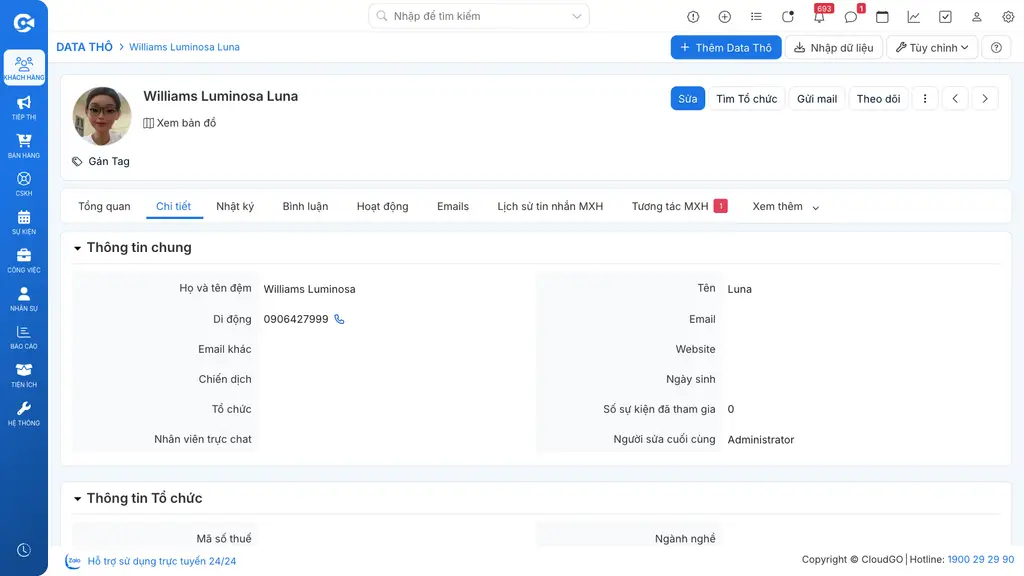
Sau khi lưu, hệ thống chuyển đến màn hình chi tiết Data Thô vừa tạo. Từ đây bạn có thể tiếp tục các hoạt động tiếp cận và chăm sóc.
2. Import từ file Excel
Import file Excel giúp bạn nhập hàng loạt dữ liệu vào hệ thống, phù hợp khi có danh sách lớn (500–1000 data trở lên) từ nguồn bên ngoài hoặc từ quảng cáo.
Bước 1: Truy cập module Data Thô → nhấn "Nhập dữ liệu"
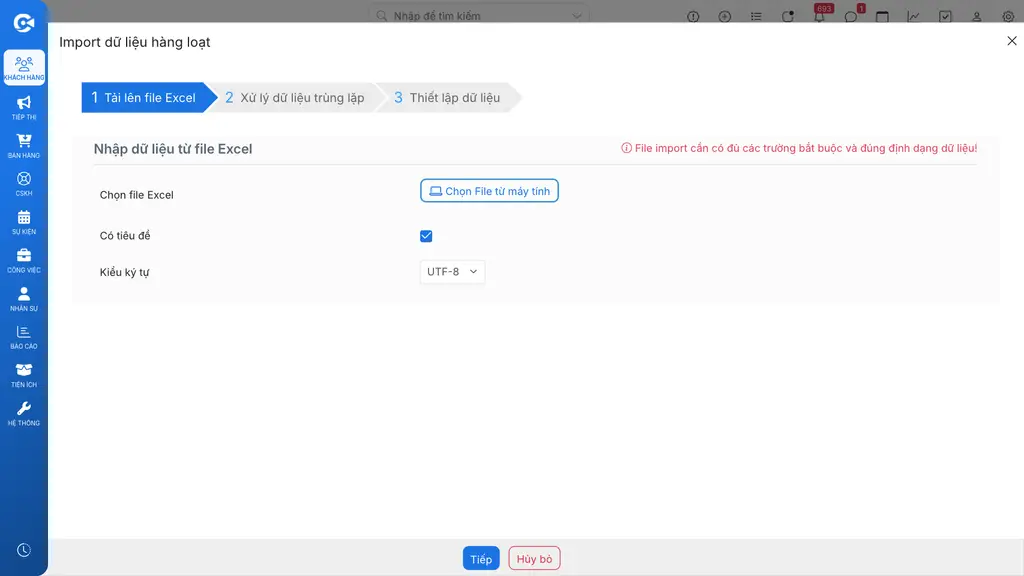
Bước 2: Wizard import gồm 3 bước:
- Tải lên file Excel - chọn file, tick "Có tiêu đề" nếu dòng đầu là tên cột, chọn kiểu ký tự UTF-8
- Xử lý dữ liệu trùng lặp - chọn cách xử lý khi dữ liệu trùng: Bỏ qua (Skip), Ghi đè (Overwrite), hoặc Gộp trùng (Merge)
- Thiết lập dữ liệu - mapping cột Excel tương ứng với trường trên CRM
Lưu ý khi chuẩn hóa file:
- Định dạng toàn bộ file dạng "Text" (Văn bản) trước khi nhập
- Dòng đầu tiên không được để trống (nếu tick "Có tiêu đề")
- Cột ngày tháng nhập theo format dd-mm-yyyy hoặc dd/mm/yyyy
- Cột "Giao cho" nhập tên truy cập (username) của người phụ trách
Bước 3: Kiểm tra lại thông tin → nhấn "Import", sau đó nhấn "Kết thúc" để hoàn tất
Quan trọng:
Sau khi import xong, bạn phải nhấn "Kết thúc" để giải phóng quy trình import cho người dùng khác. Nếu không nhấn, các User khác sẽ không thể thực hiện import.
3. Tự động từ các kênh tích hợp
Nếu hệ thống CRM của bạn đã tích hợp với các kênh truyền thông, Data Thô sẽ được tạo tự động.
Từ Zalo OA
Khi khách hàng nhấn "Quan tâm" kênh Zalo OA của bạn, tên tài khoản Zalo được tự động đổ về module Data Thô. Khi khách hàng cung cấp thêm Điện thoại, Địa chỉ qua form, hệ thống tự chuyển đổi lên Lead.
Để lọc Data Thô từ Zalo OA, dùng trường "Đồng bộ Zalo" trên danh sách.
Từ Chatbot (Facebook)
Khi khách hàng inbox vào Fanpage, tên tài khoản Facebook được tự động đổ về Data Thô. Sau khi khách hàng cung cấp thêm thông tin qua kịch bản chatbot, hệ thống tự chuyển đổi lên Lead.
Để lọc Data Thô từ Chatbot, dùng trường "Nguồn input" trên danh sách.
Kết quả mong đợi
- Data Thô mới xuất hiện trong danh sách module Data Thô
- Bạn có thể bắt đầu các hoạt động tiếp cận và chăm sóc
- Khi xác định Data Thô có nhu cầu, chuyển đổi lên Lead để tiếp tục quy trình bán hàng