


Tích hợp Google Sheet
Tích hợp Google Sheet cho phép CRM tự động lấy dữ liệu khách hàng từ các file Google Sheet (form đăng ký, danh sách khách hàng thu thập thủ công...) và tạo bản ghi tương ứng trên hệ thống. Tính năng phù hợp với các đội đang thu thập dữ liệu qua Google Form hoặc file Excel chia sẻ và muốn đưa dữ liệu về CRM tự động thay vì nhập tay.
Mục đích
Sau khi tích hợp, CRM có thể:
- Đồng bộ dữ liệu từ các nguồn như Google Sheet.
- Quản lý dữ liệu tập trung từ các nguồn trên CRM.
- Tự động tạo khách hàng từ dữ liệu thu về.
- Tự động giao Sheet đã đồng bộ cho nhân viên đã kết nối tài khoản tương ứng.
- Thêm mới hoặc hủy liên kết với các tài khoản Google.
- Quản lý các Sheet đã đồng bộ về CRM.
- Tự động tạo mới Lead theo cấu hình lọc trùng của hệ thống.
- Thiết lập phân bổ dữ liệu theo cơ chế xoay vòng.
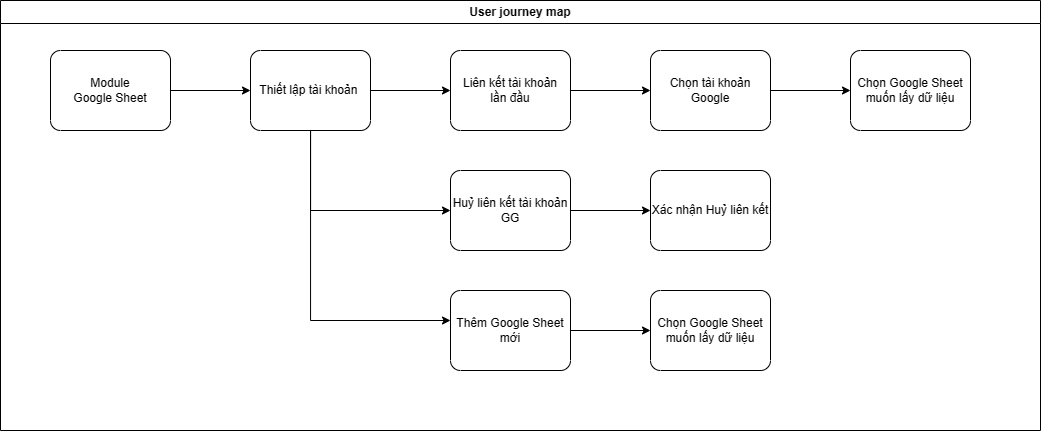

Điều kiện
- Có tài khoản Google Cloud Console để tạo project và cấu hình OAuth.
- Người thực hiện cấu hình trên CRM phải có quyền quản trị (Admin).
- Google Sheet cần đồng bộ đã tồn tại, người liên kết có quyền truy cập file.
Các bước thực hiện
1. Cấu hình phía Google
1.1 Tạo Google Console Project
Bước 1: Truy cập trang Google Console để thực hiện các bước cấu hình.
Lưu ý: Giao diện bắt đầu có thể hiển thị tiếng Pháp, bạn có thể đổi ngôn ngữ theo hướng dẫn trong ảnh dưới đây.
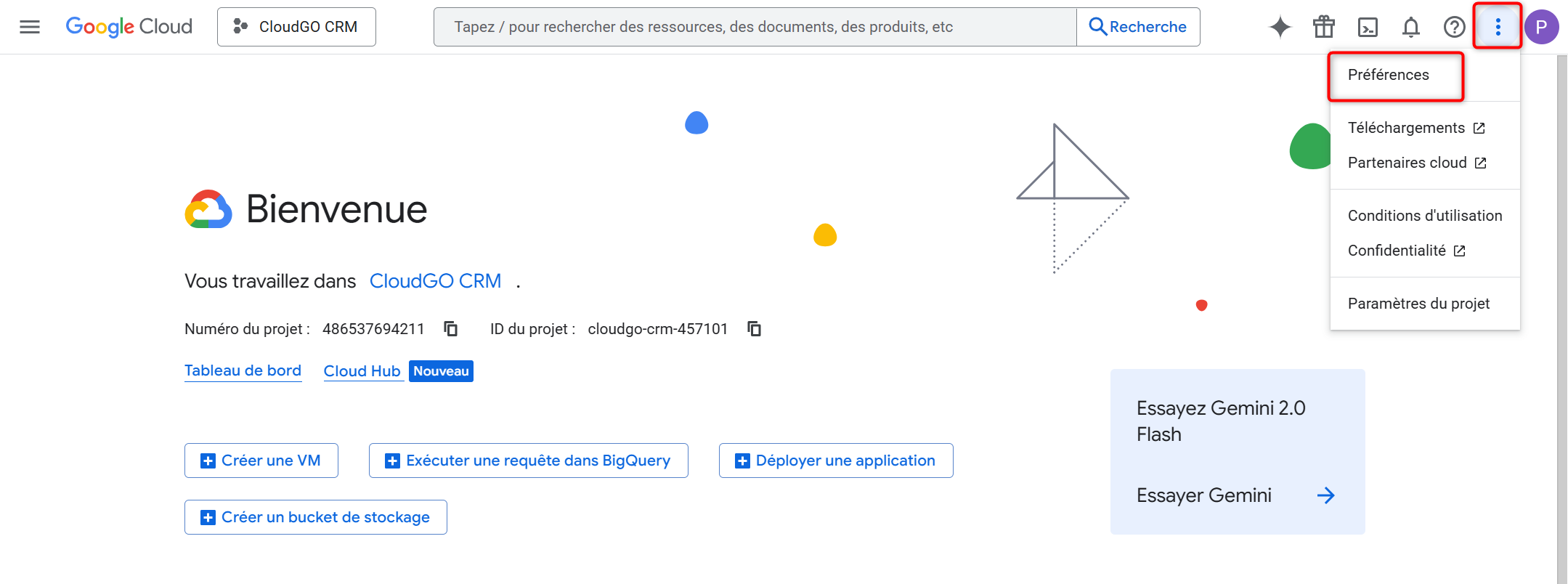
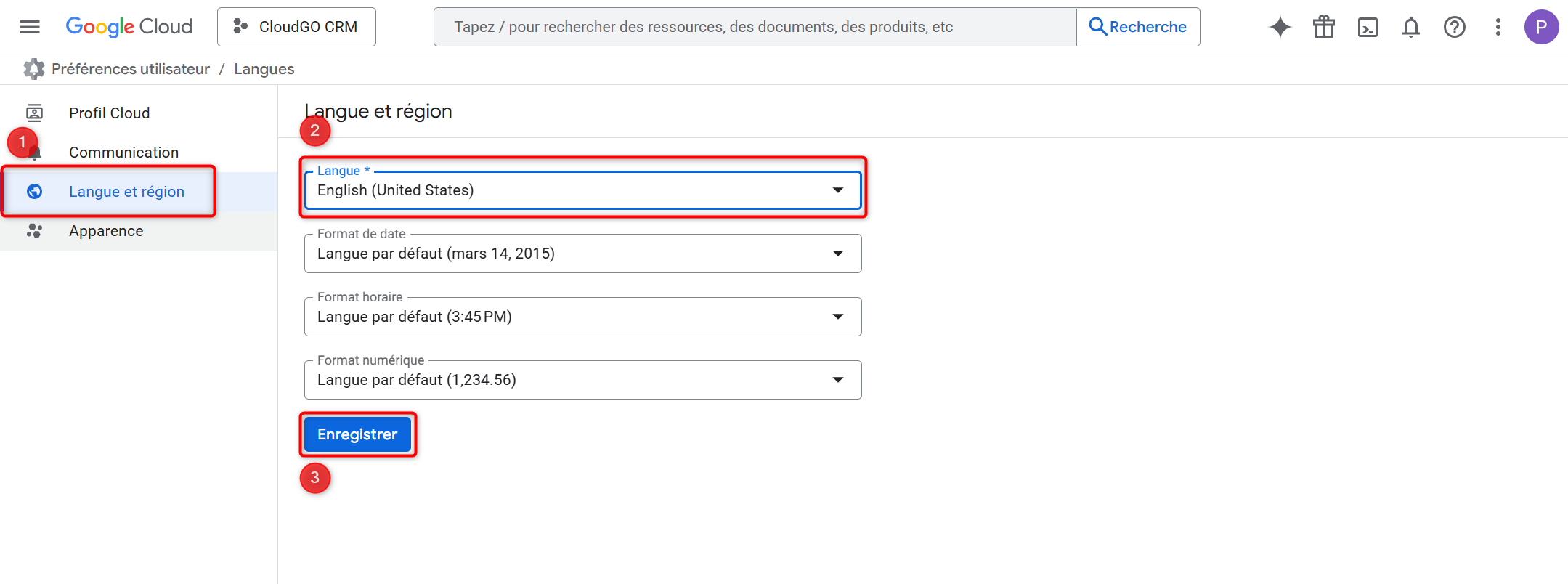
Nếu đã có Project sẵn trên Google Console thì chọn project đó để thực hiện thay đổi, ngược lại tạo Project mới.
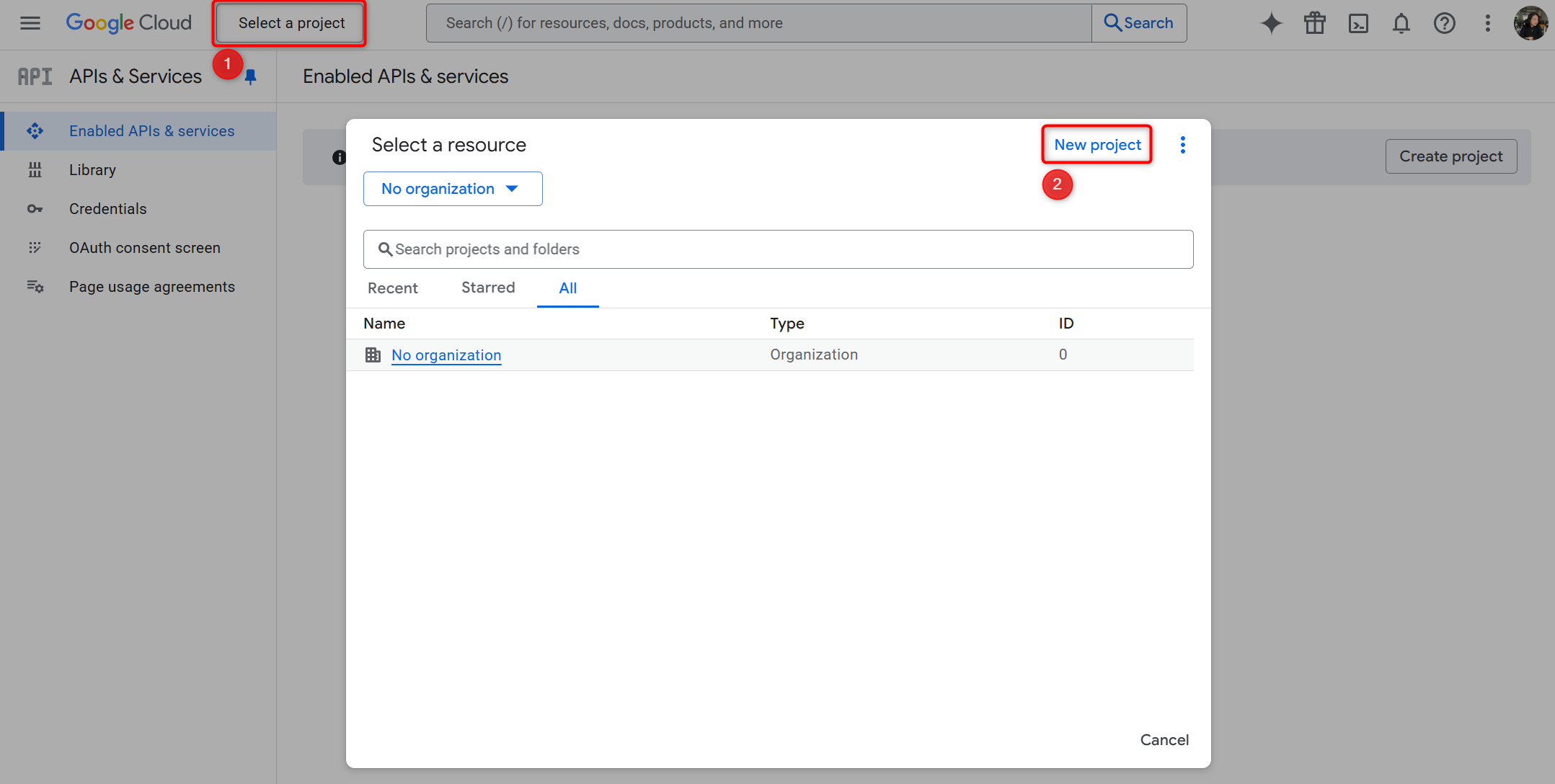
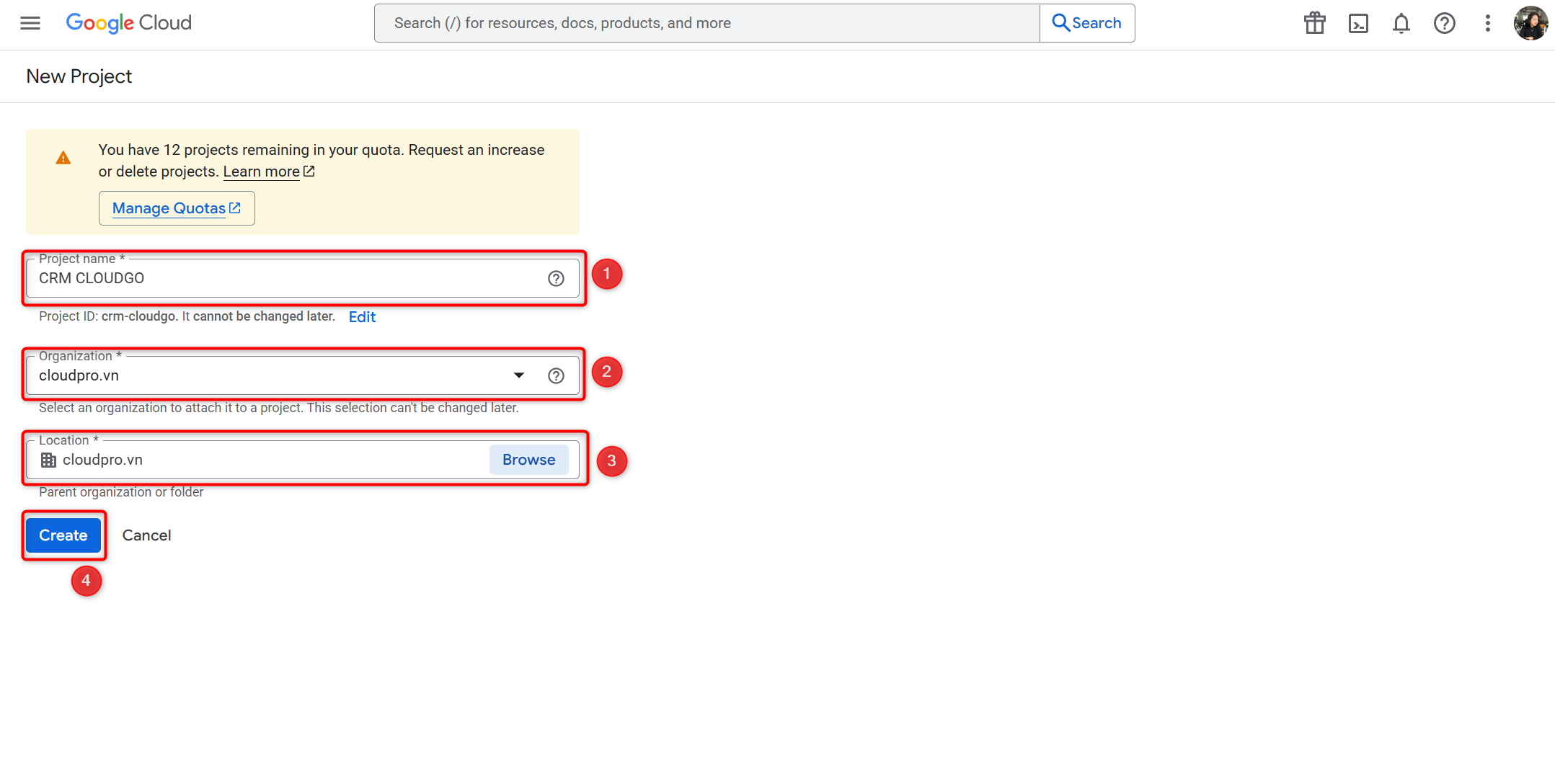
Nhập các thông tin sau:
- Tên dự án.
- Chọn tổ chức.
- Chọn vị trí của tổ chức.
- Nhấn "Create" để tạo dự án.
1.2 Tạo OAuth consent screen
Bước 1: Trong Console Project vừa tạo, bấm vào menu, chọn tab "APIs & Services", chọn "OAuth consent screen".
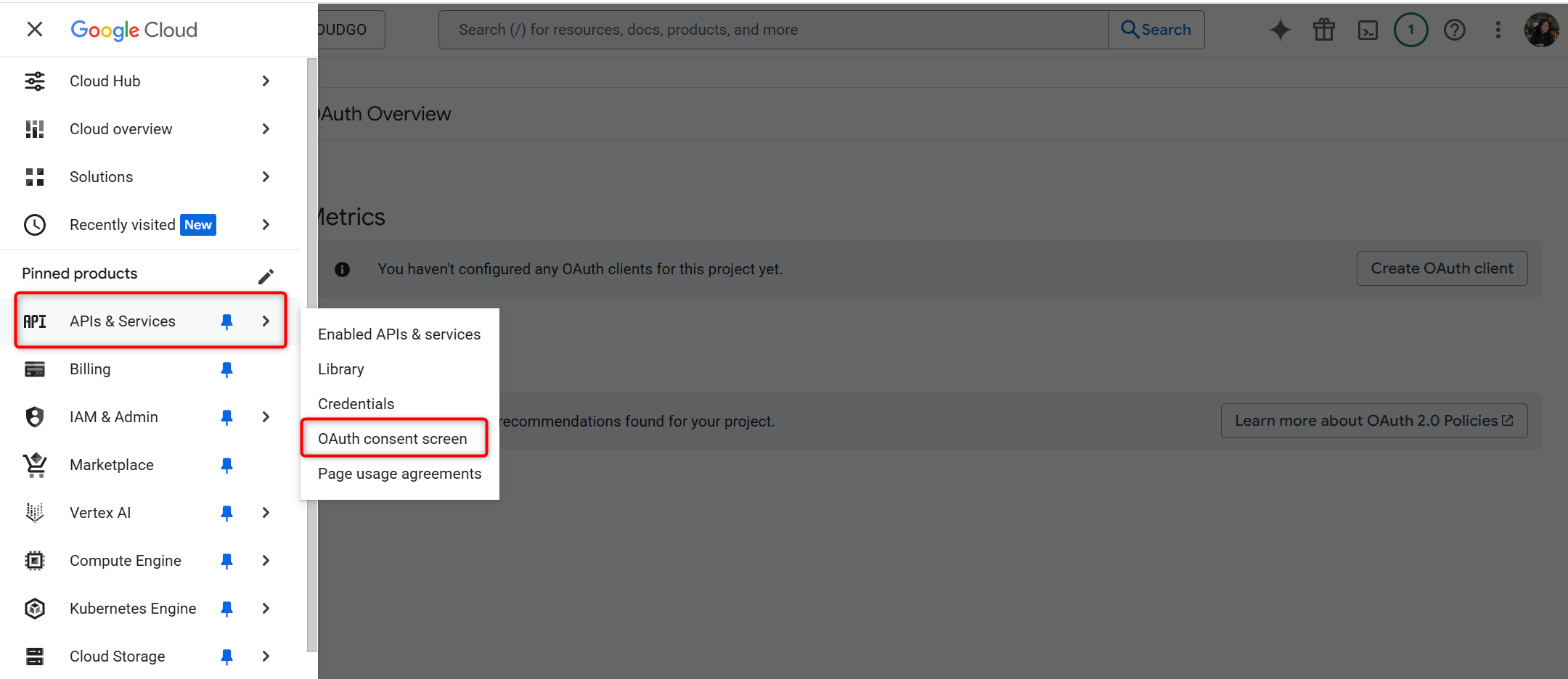
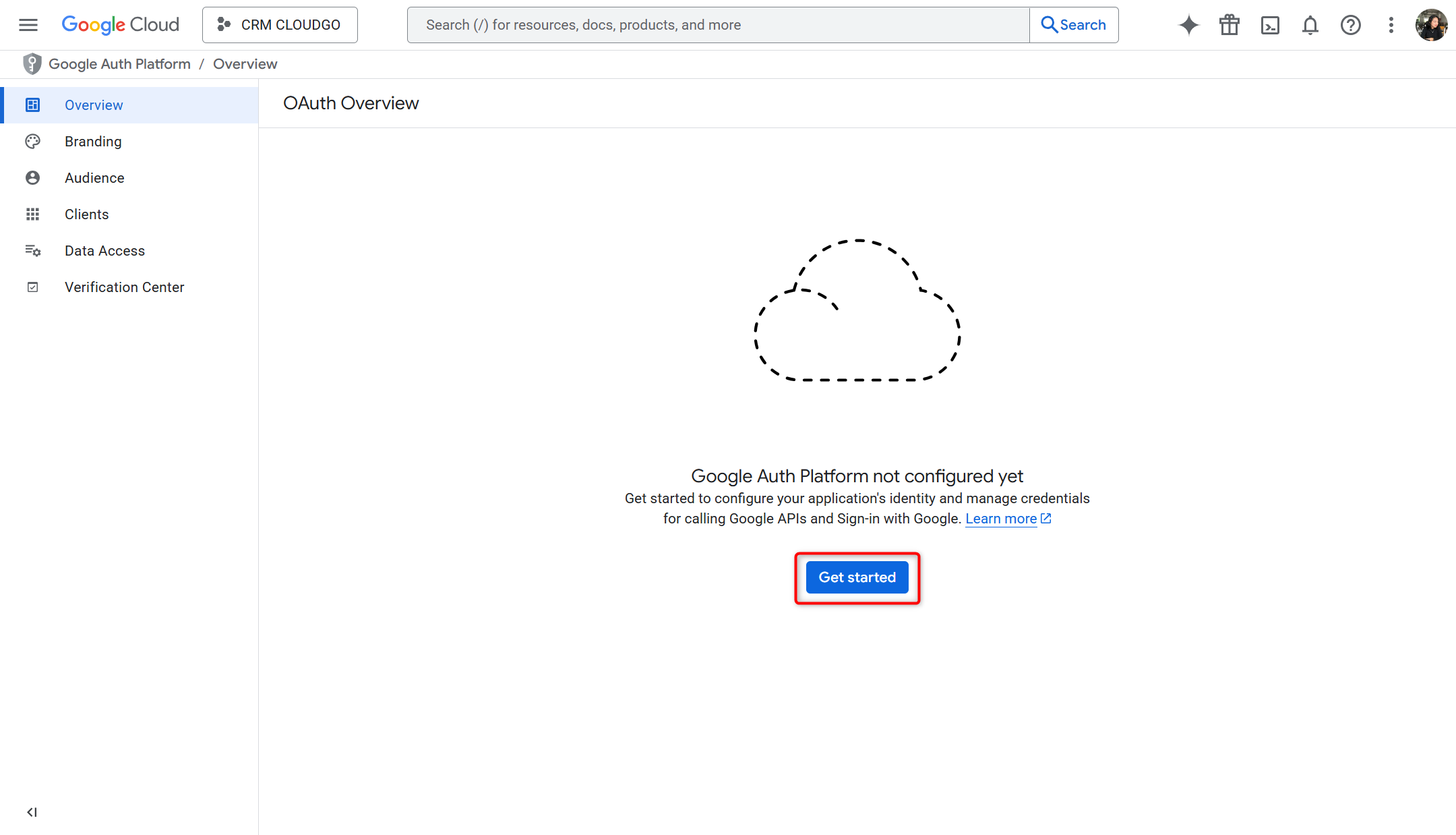
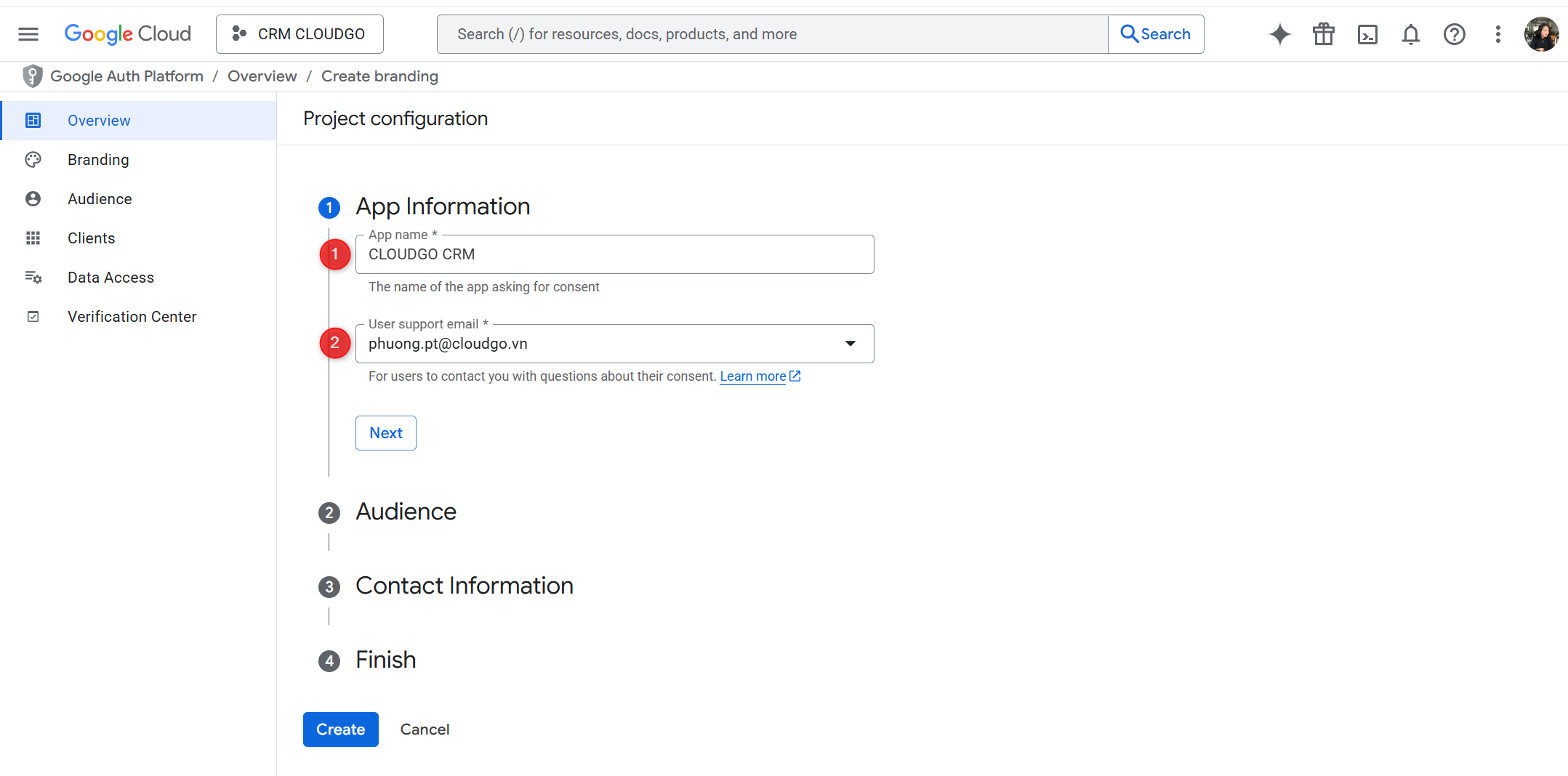
Bước 2: Nhập thông tin ứng dụng (App information):
- App name: Tên của ứng dụng yêu cầu sự đồng ý.
- User support email: Email hỗ trợ để người dùng liên hệ khi có câu hỏi về sự đồng ý.
Nhấn "Next" để sang bước tiếp theo.
Bước 3: Chọn Audience của OAuth là "External" và nhấn "Create", sau đó nhấn "Next" để sang bước tiếp theo.
Bước 4: Nhập thông tin email dùng để kết nối (Contact information), nhấn "Next" để sang bước tiếp theo.
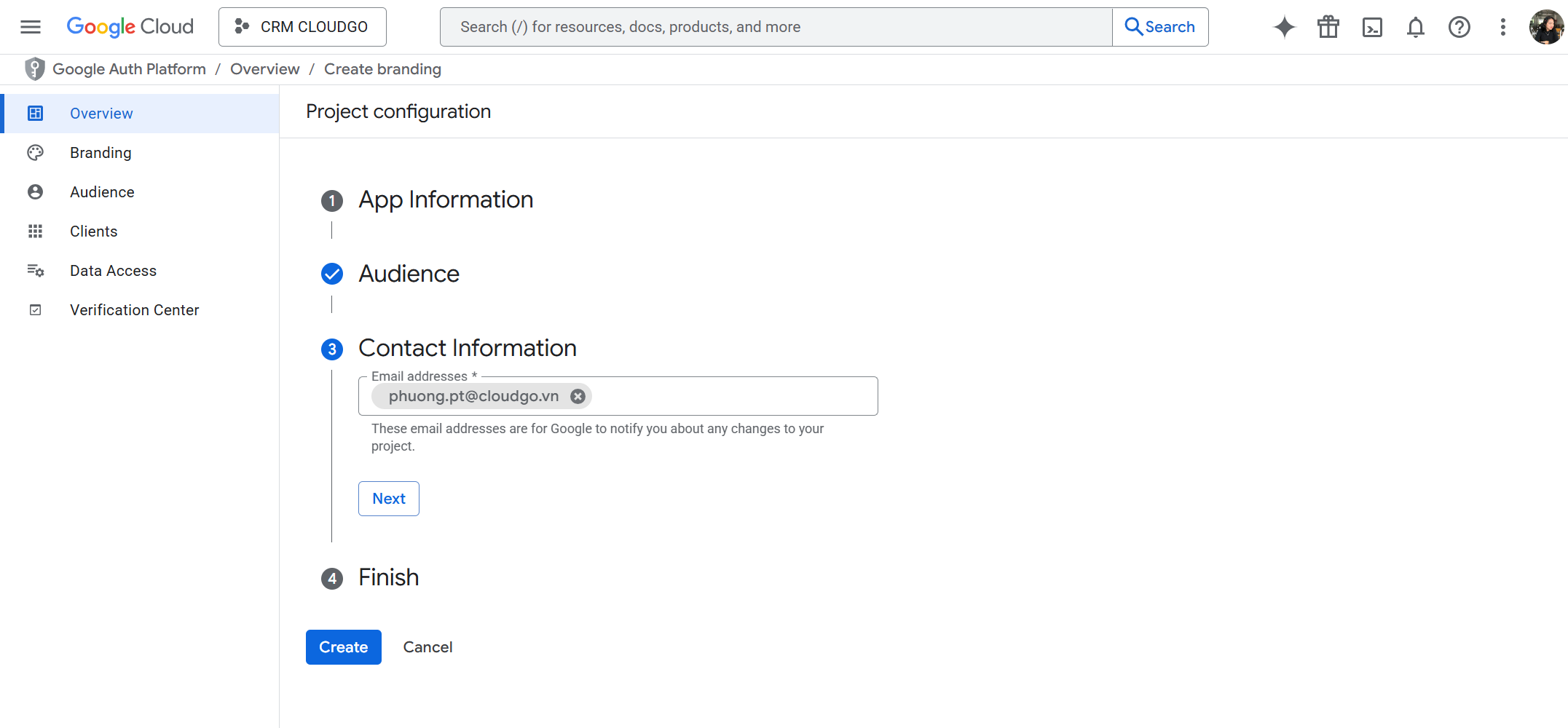
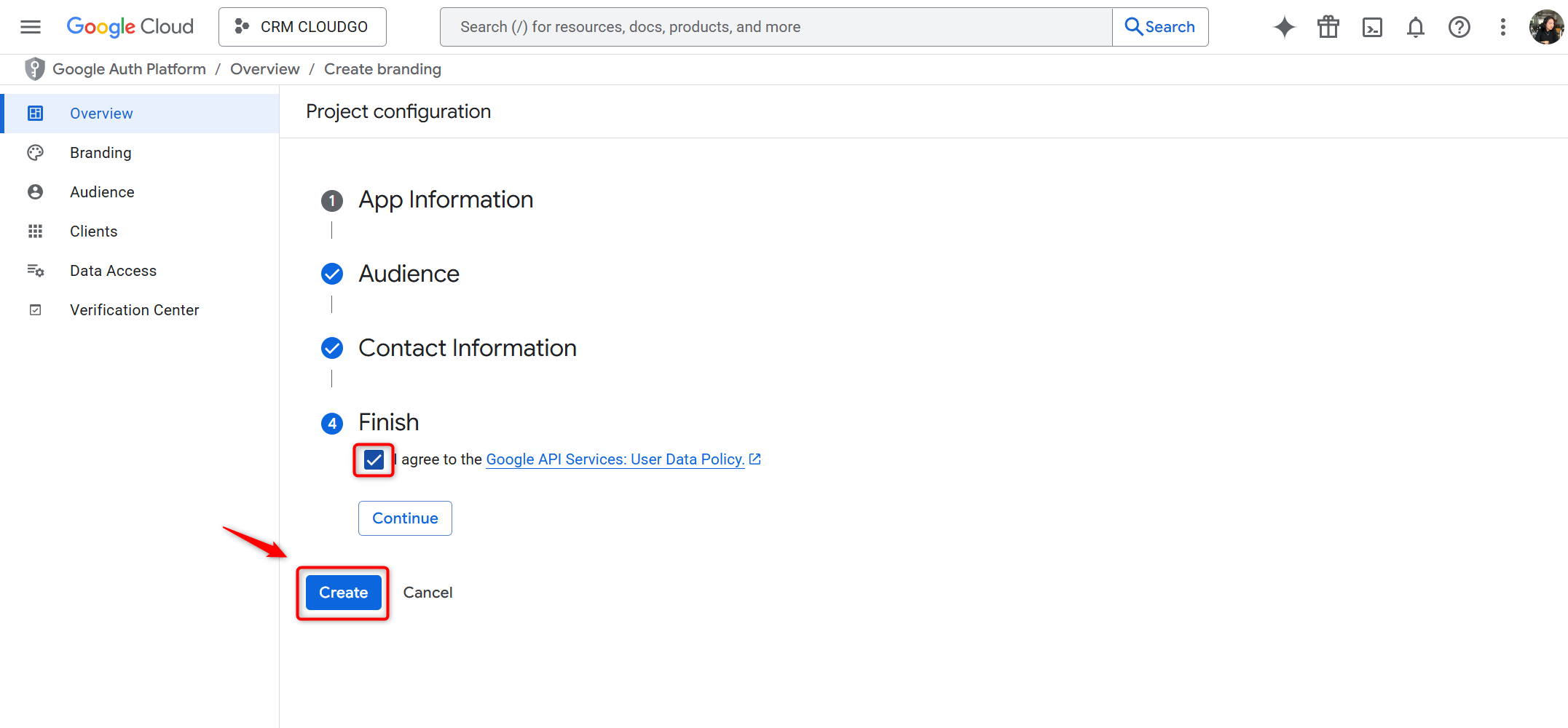
Bước 5: Tick chọn đồng ý với điều khoản của Google và nhấn "Create" để hoàn thành.
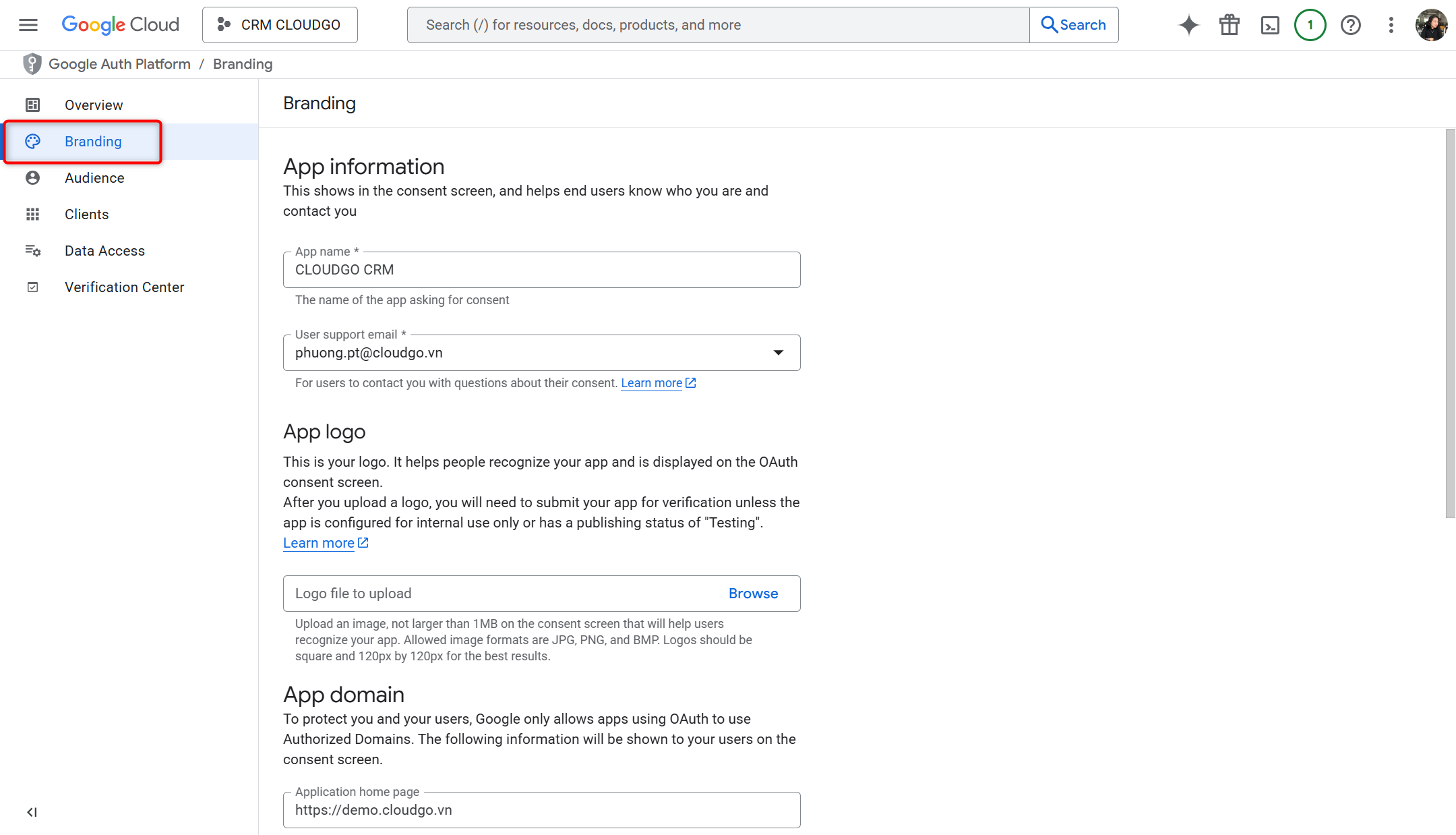
1.3 Tạo thông tin Branding
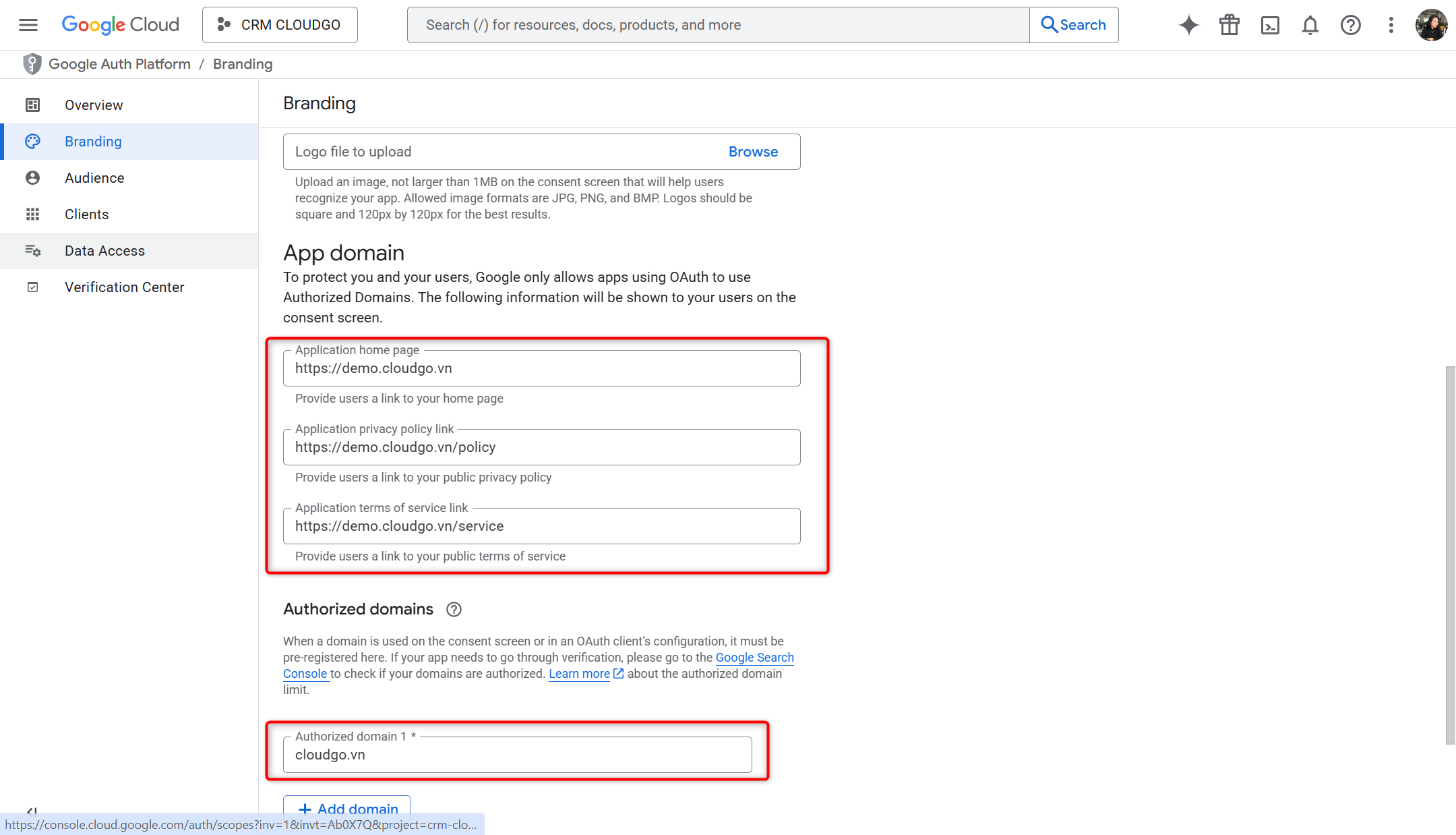
Bước 1: Vào tab "Branding".
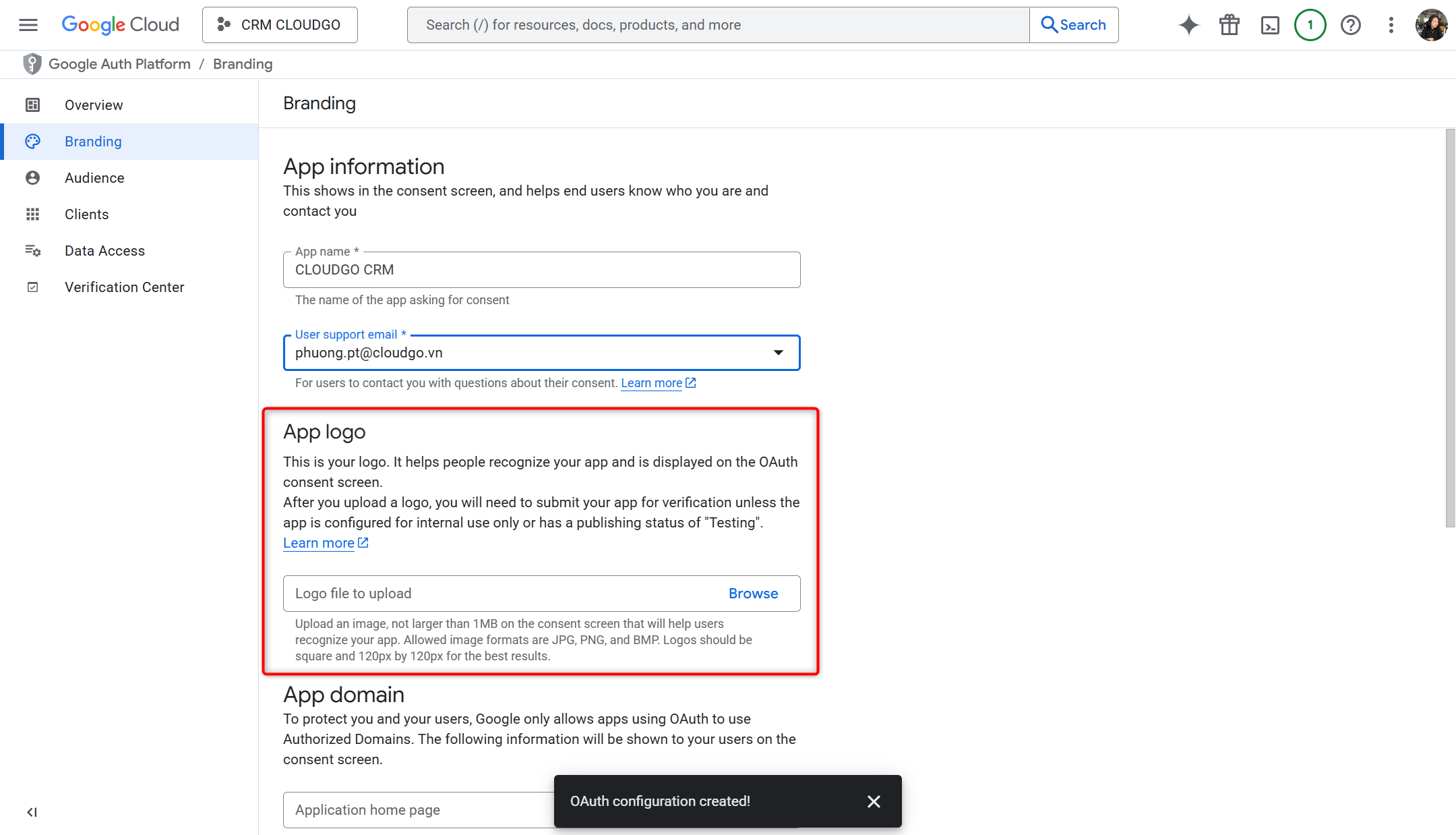
Bước 2: Tại mục App logo, nhấn "Browse" để tải file logo ứng dụng từ thiết bị lên (không bắt buộc).
Bước 3: Tại mục App domain, nhập các thông tin sau:
- Application home page: trang chủ ứng dụng. Ví dụ:
https://demo.cloudgo.vn. - Application privacy policy link: đường dẫn trang chủ kèm đuôi
policy. Ví dụ:https://demo.cloudgo.vn/policy. - Application terms of service link: đường dẫn trang chủ kèm đuôi
service. Ví dụ:https://demo.cloudgo.vn/service. - Authorized domain: domain tương ứng với ứng dụng. Ví dụ:
cloudgo.vn.
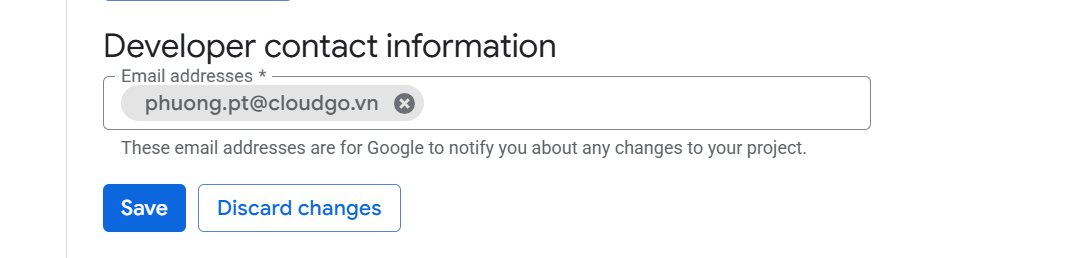
Bước 4: Tại mục Developer contact information, nhập email liên hệ để Google gửi thông báo khi có thay đổi liên quan đến dự án.
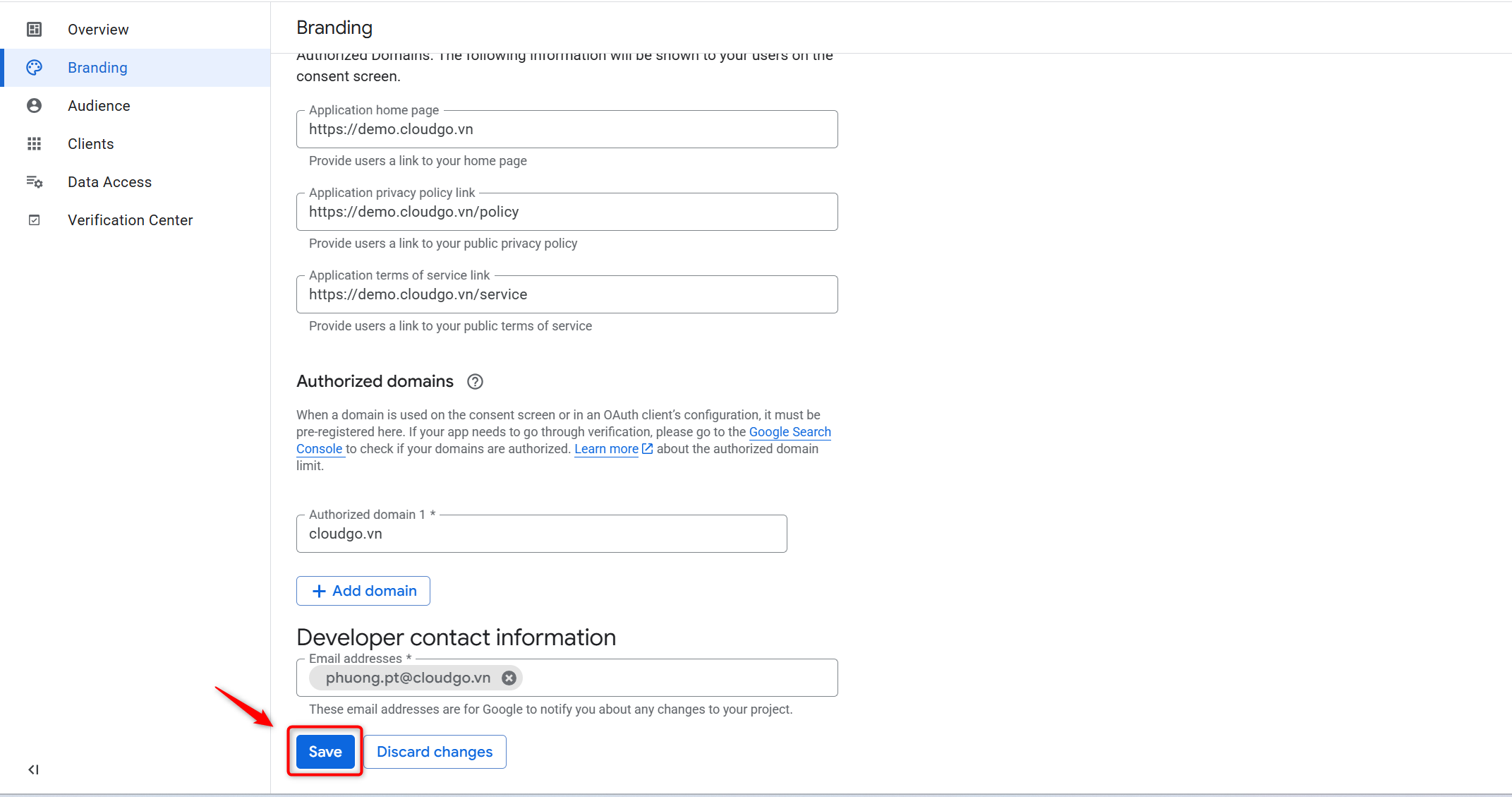
Bước 5: Nhấn "Save" để lưu thông tin branding.
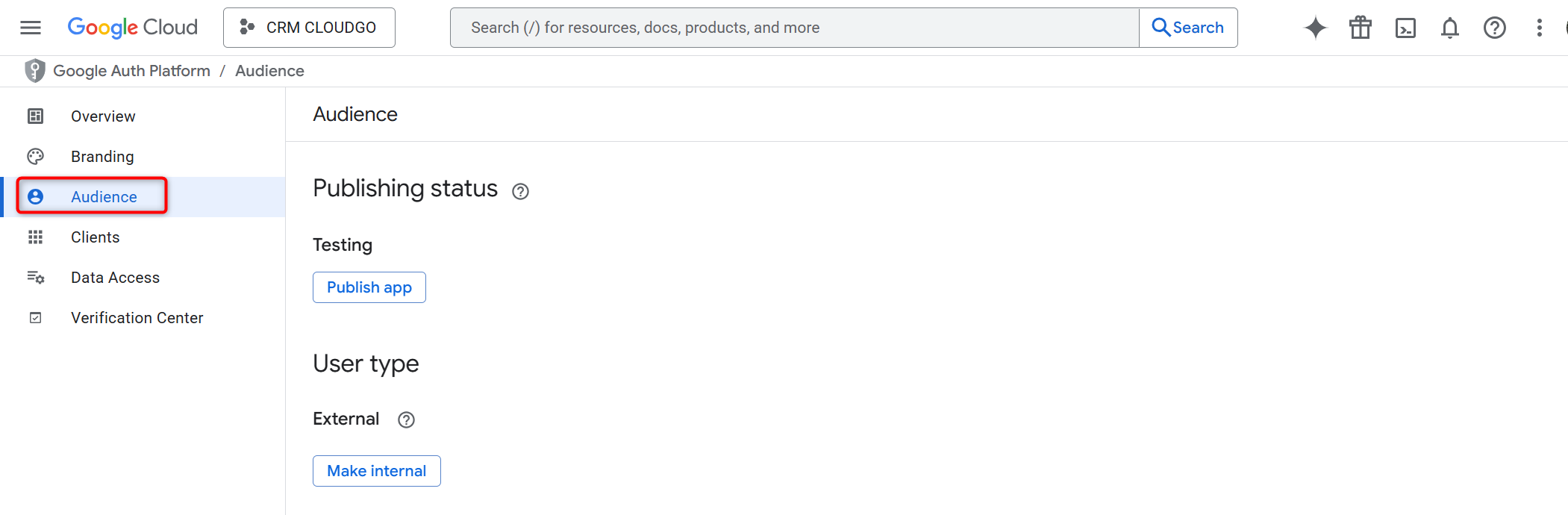
1.4 Thiết lập Audience và Data Access
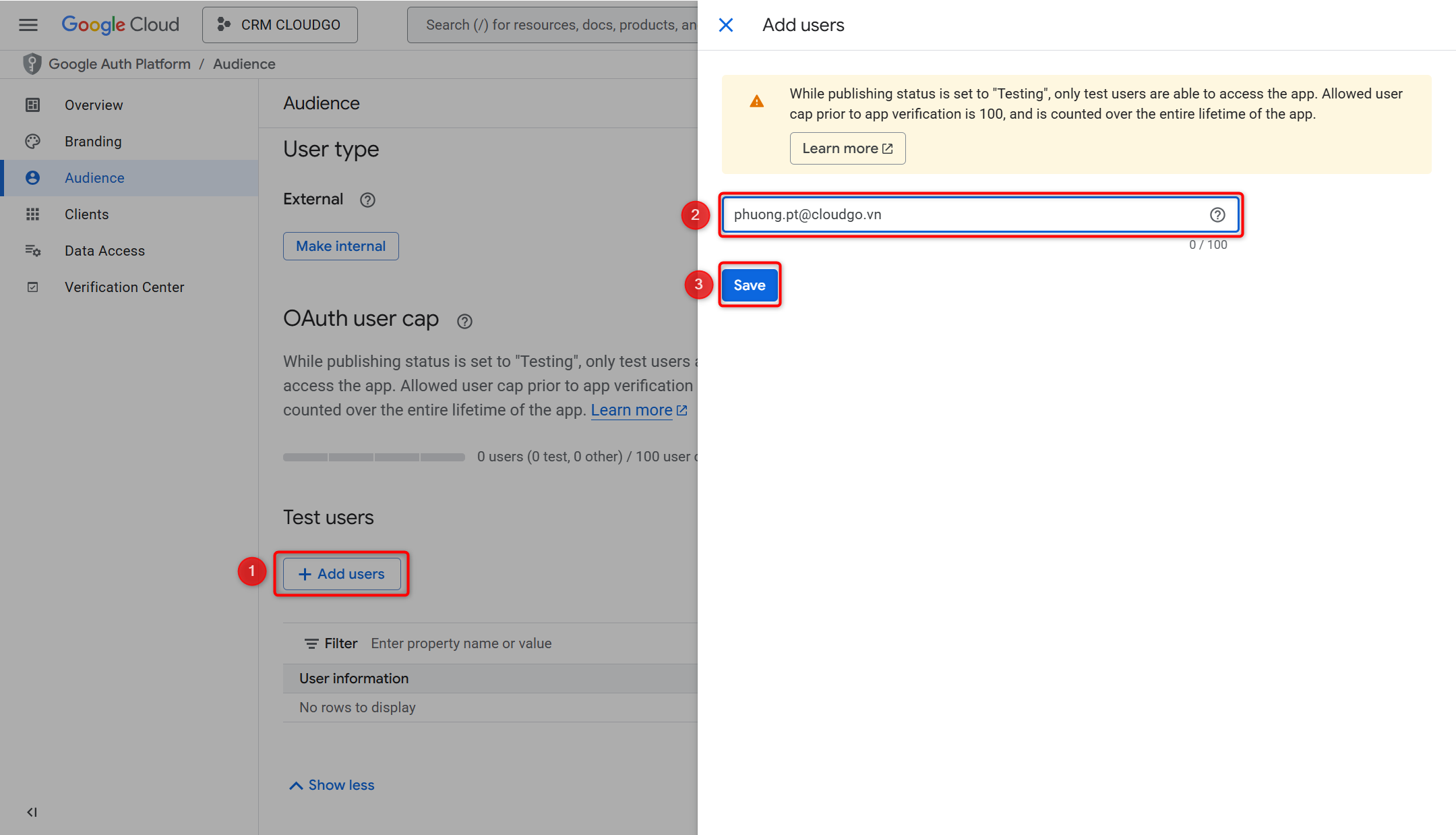
Bước 1: Tại tab Audience, nhấn "Add user" để thêm tài khoản test, nhập email rồi nhấn "Save" để lưu email testing.
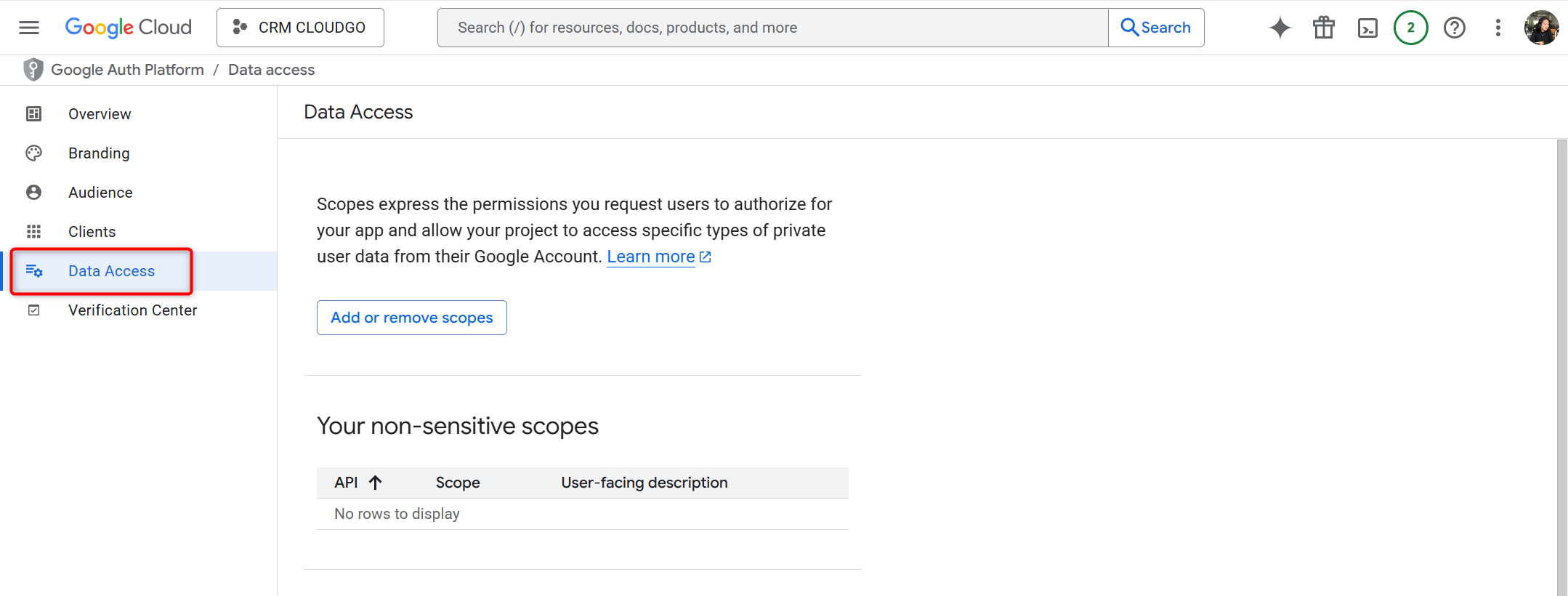
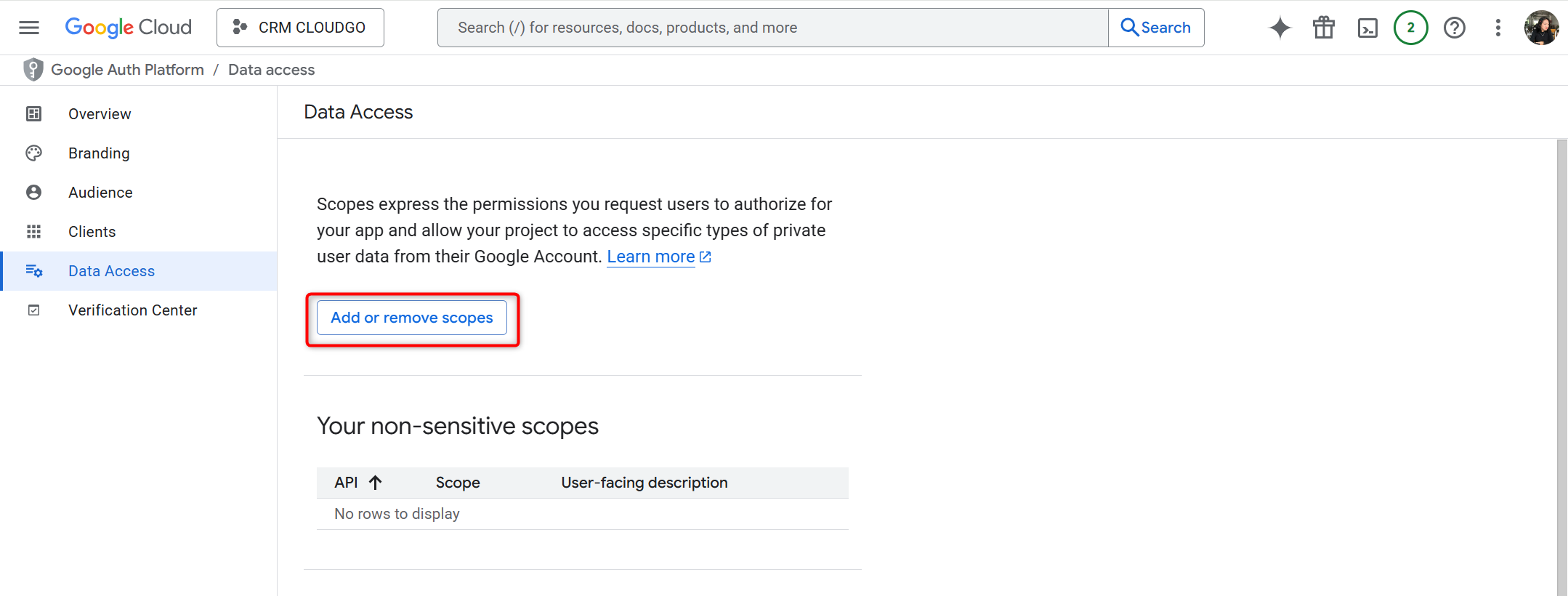
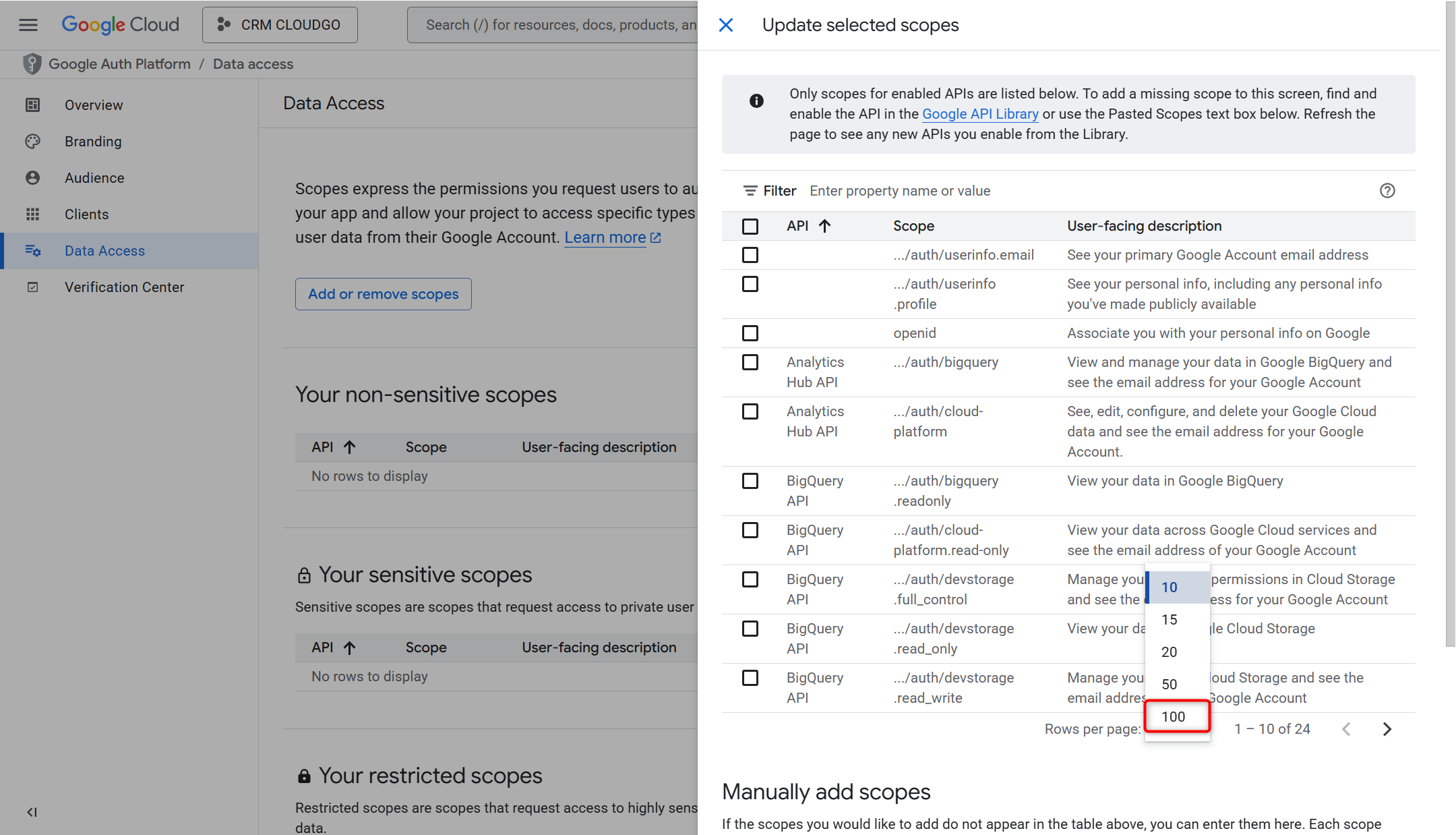
Bước 2: Vào tab Data Access, nhấn "Add or remove scopes".
Bước 3: Tại danh sách scope hiện ra, nhấn xem 100 hàng trên 1 trang để thấy đủ danh sách API.
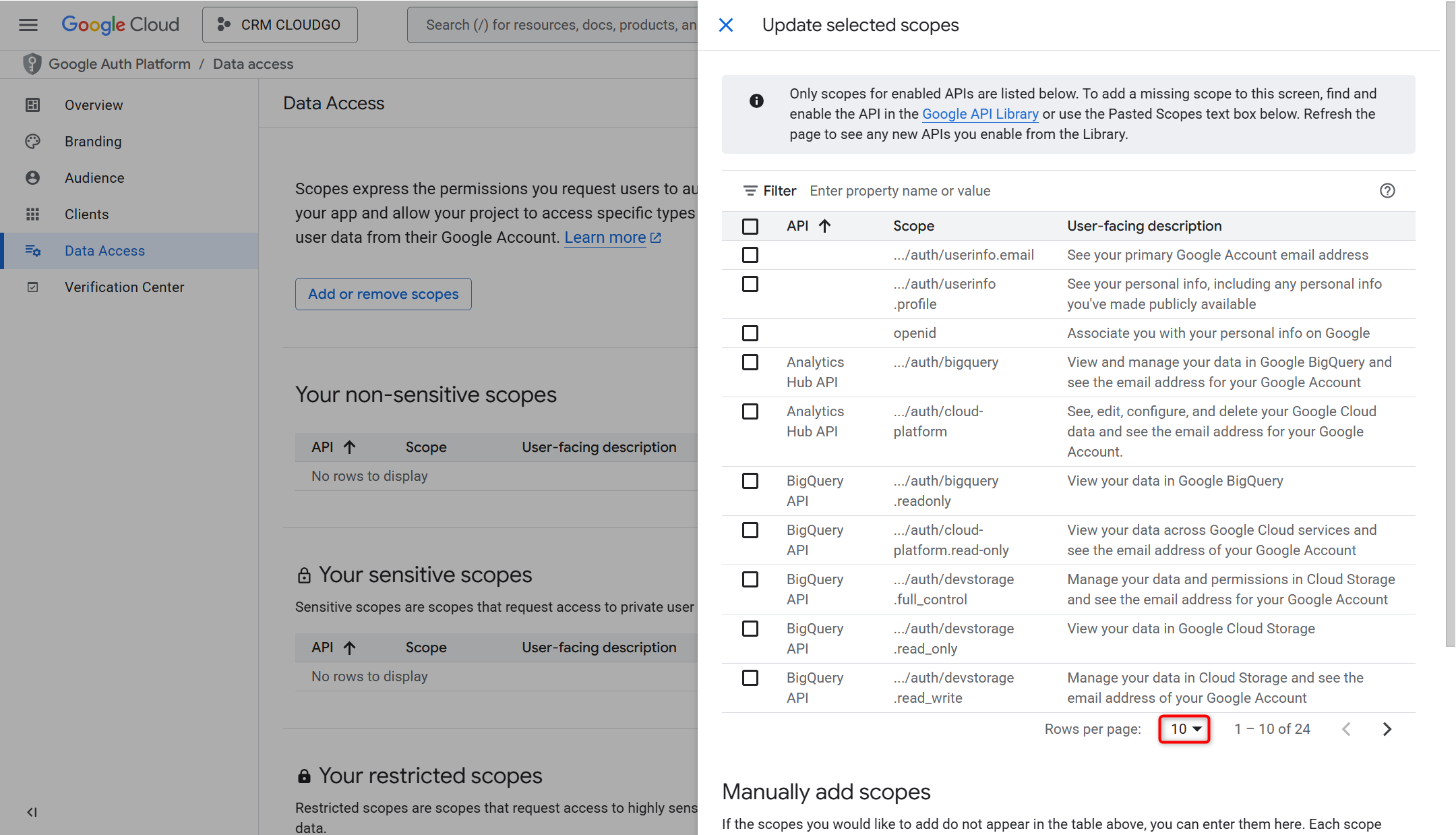
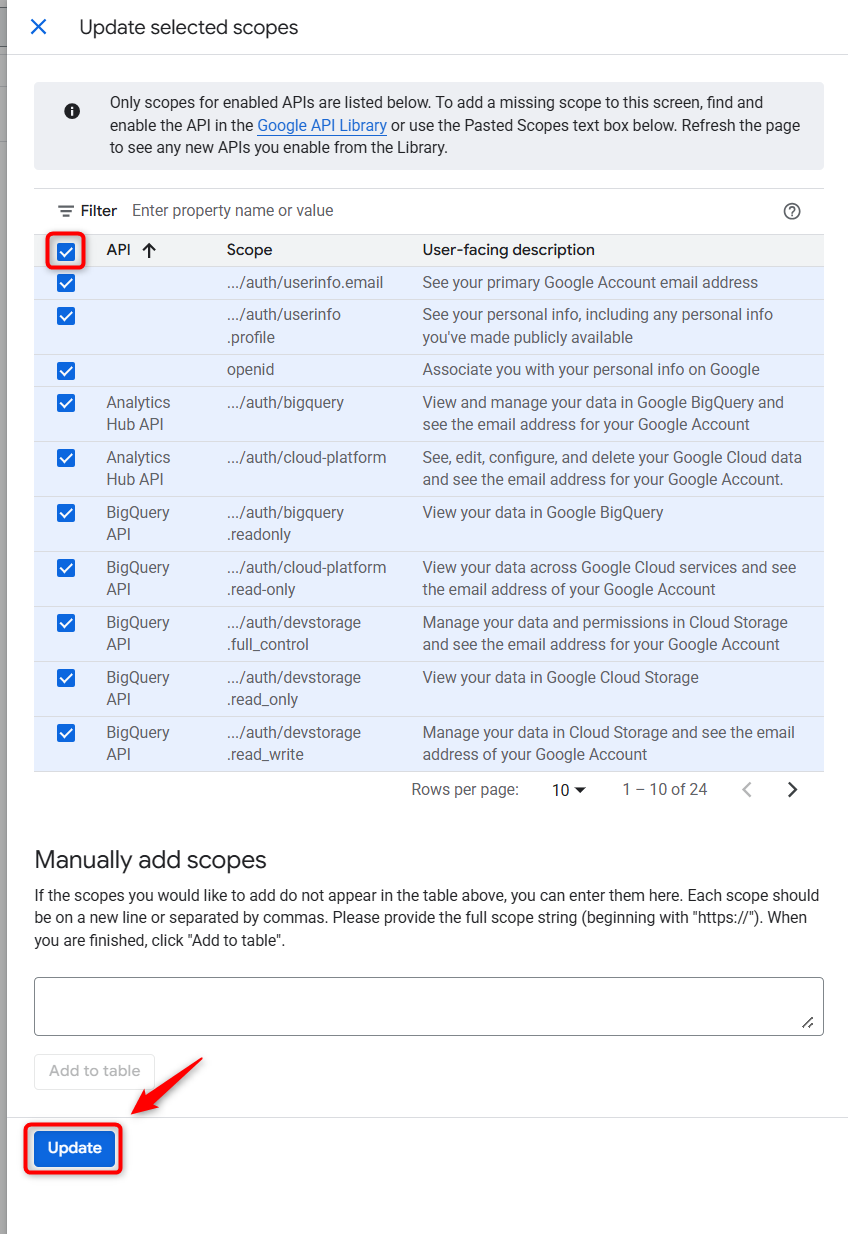
Bước 4: Tick chọn tất cả các API và nhấn "Update".
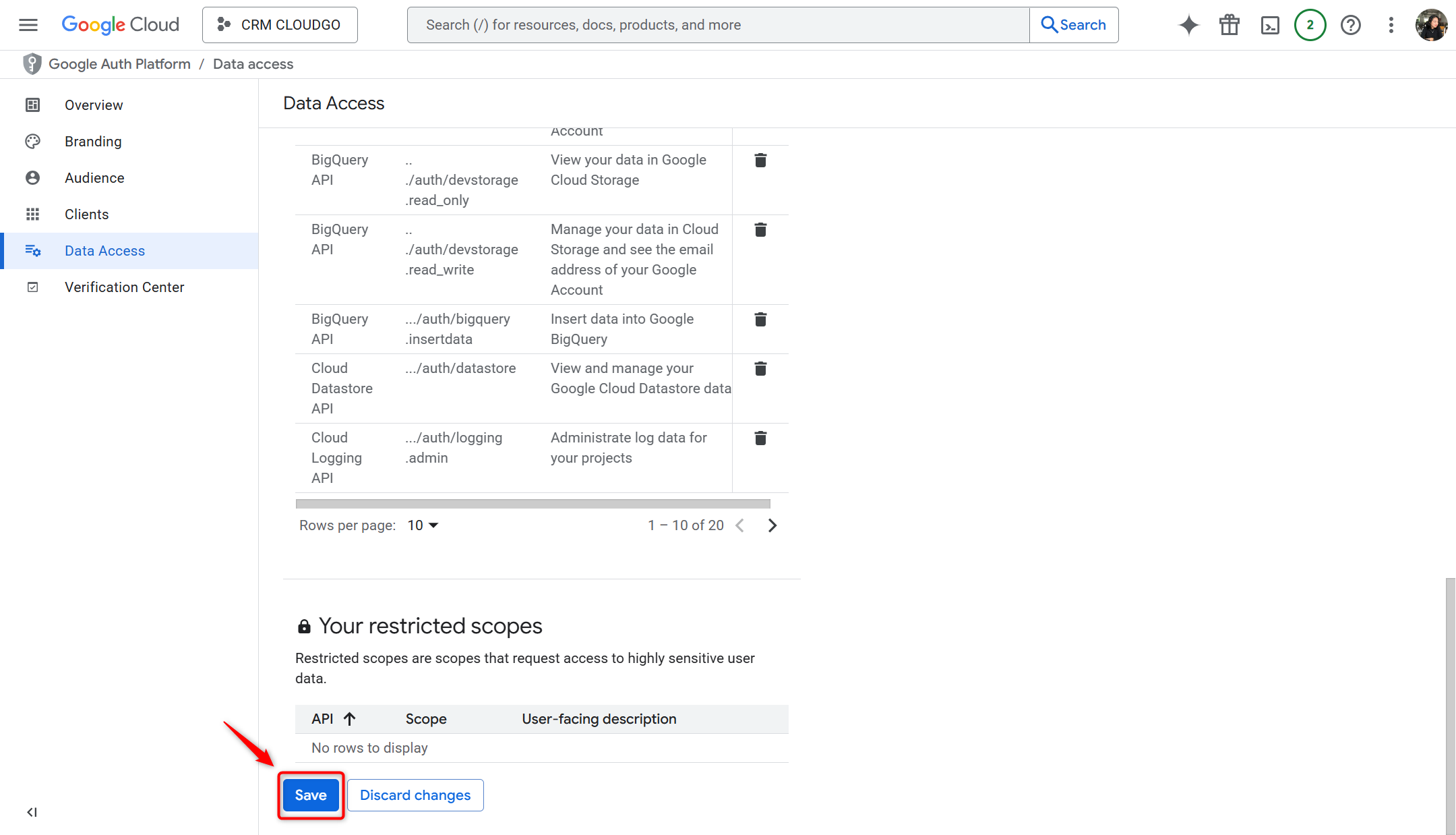
Bước 5: Nhấn "Save" để lưu.
Lưu ý: Nếu dùng Google Account của công ty (đuôi dạng
@company.com) thì mặc định chỉ Google Account cùng domain mới đăng nhập được qua OAuth. Muốn cho phép Google Account bất kỳ đăng nhập thì vào Audience, thiết lập User type thành External.
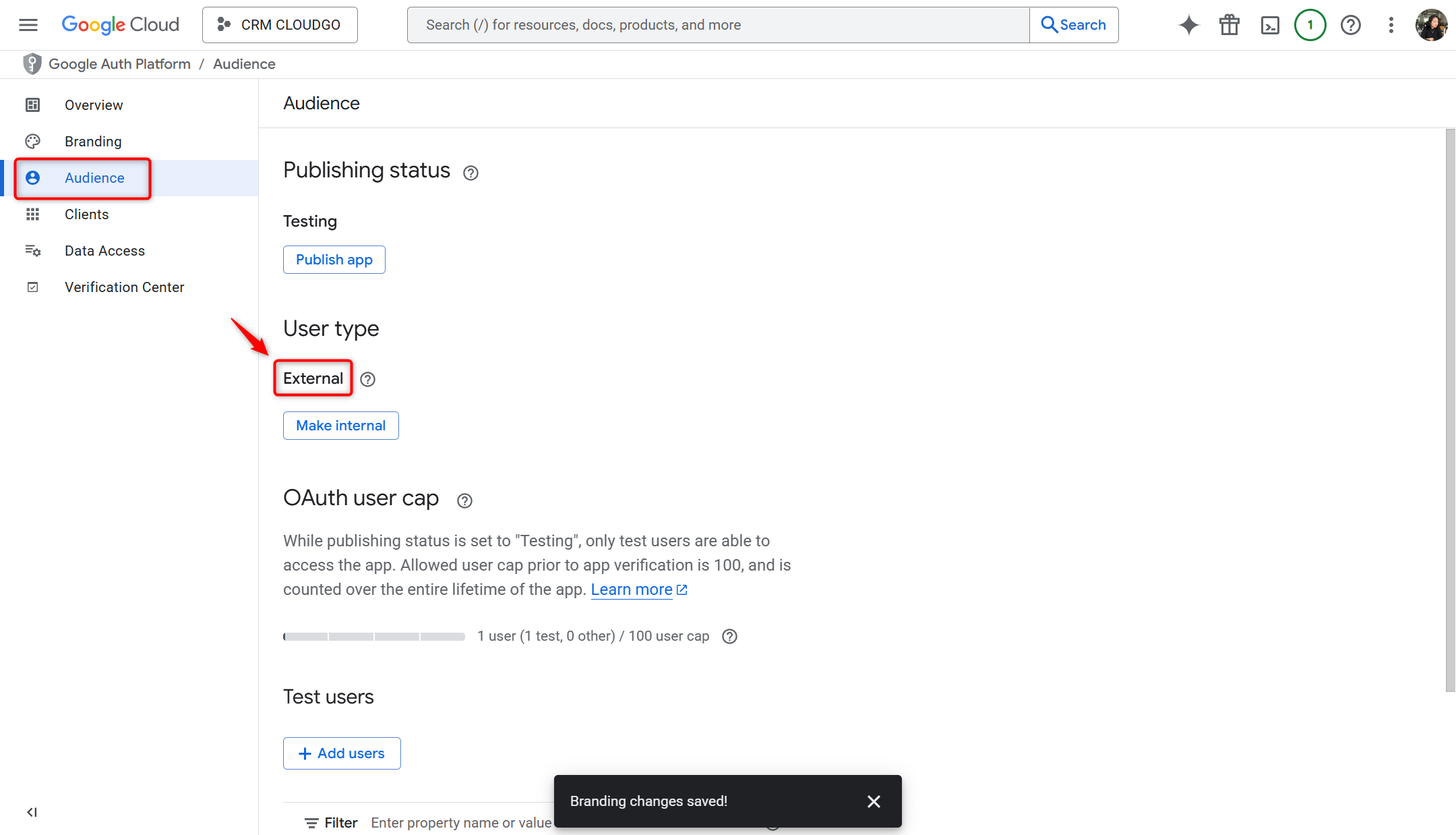
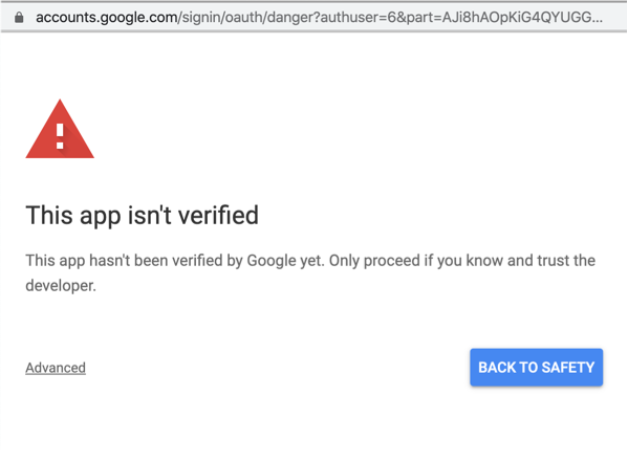
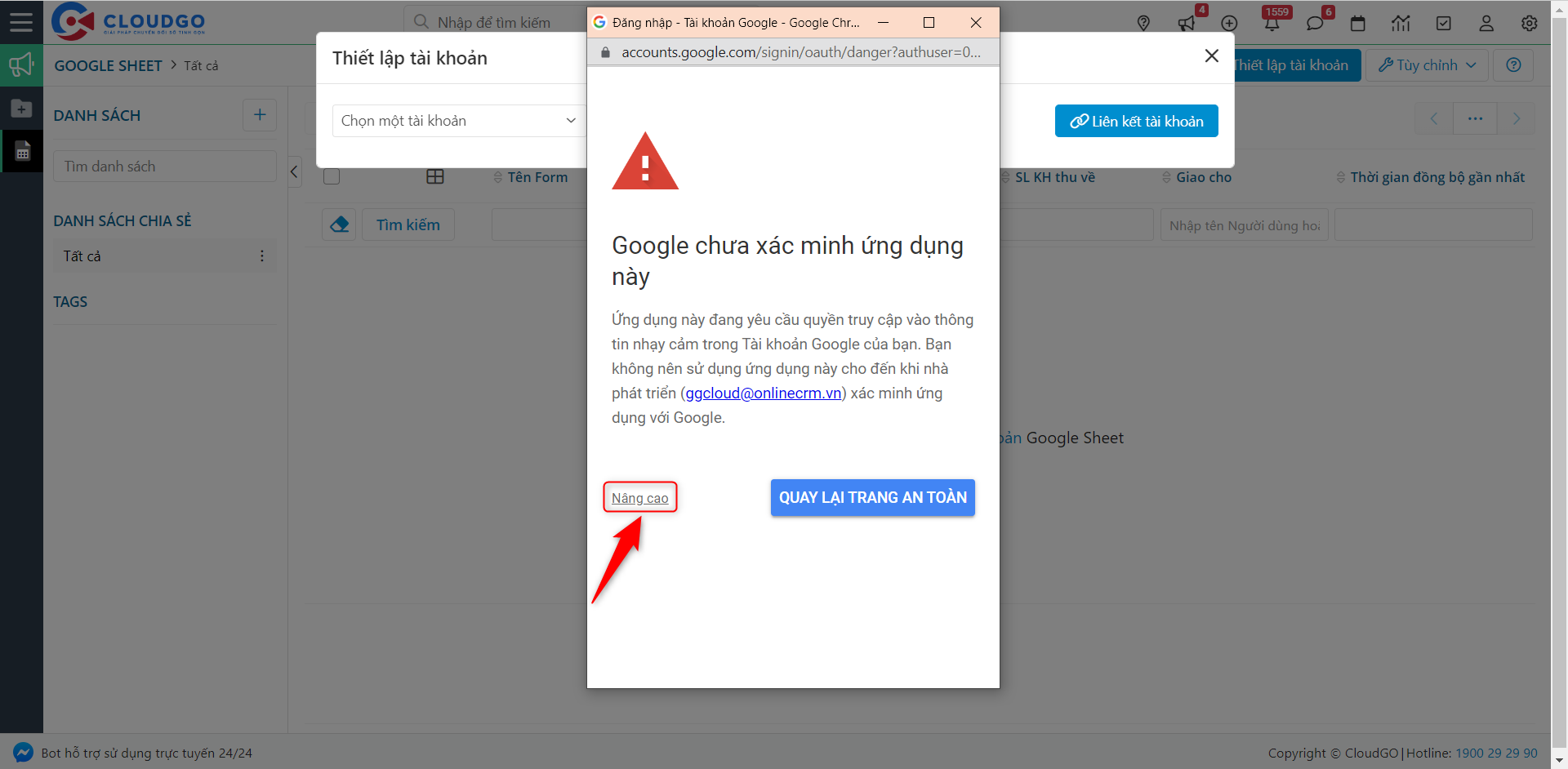
Khi chuyển User type sang External, Console App sẽ được liệt vào danh sách ứng dụng cần xác thực, vì cho phép người dùng bất kỳ đăng nhập đồng nghĩa có thể truy cập dữ liệu nhạy cảm của người dùng đó. Quá trình xác thực có thể mất 4-6 tuần. Nếu ứng dụng chưa được xác thực, người dùng vẫn có thể đăng nhập bằng Google Account cá nhân và bấm "Advanced" để tiếp tục truy cập khi Google hiển thị cảnh báo.
1.5 Bật các API cần thiết
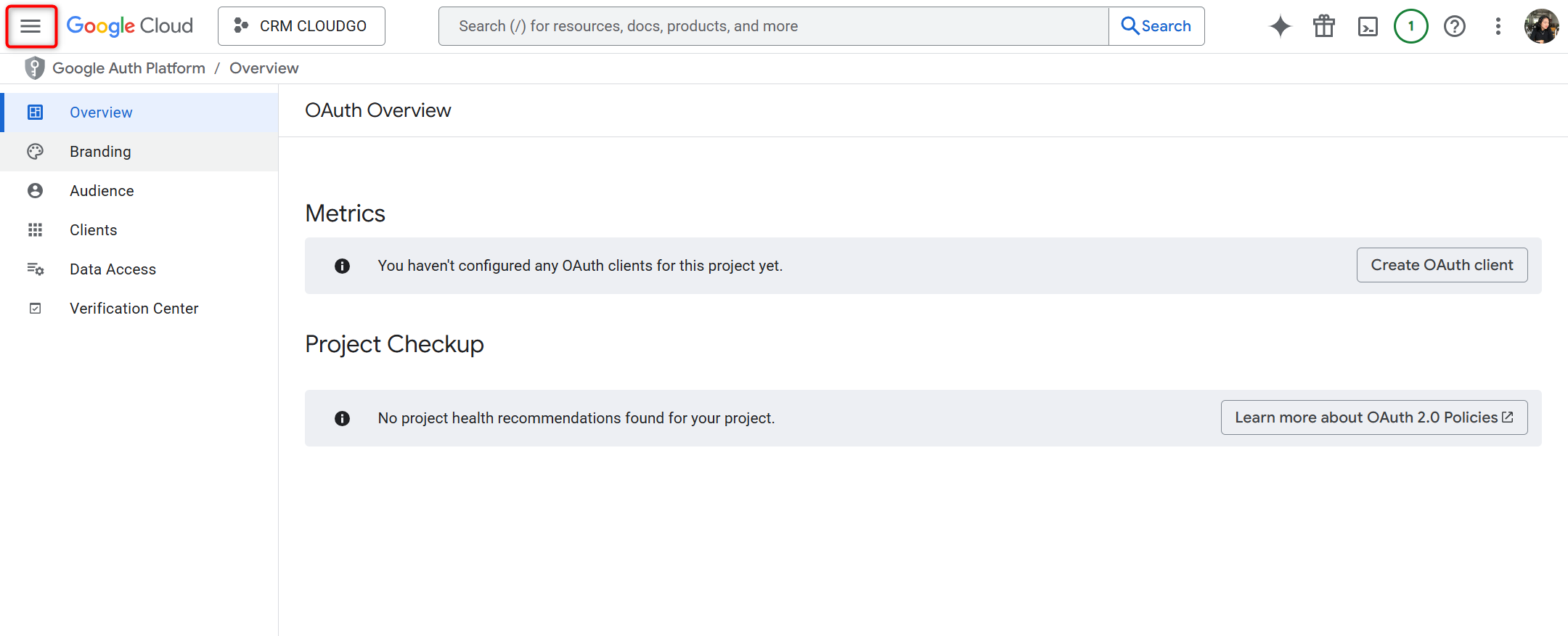
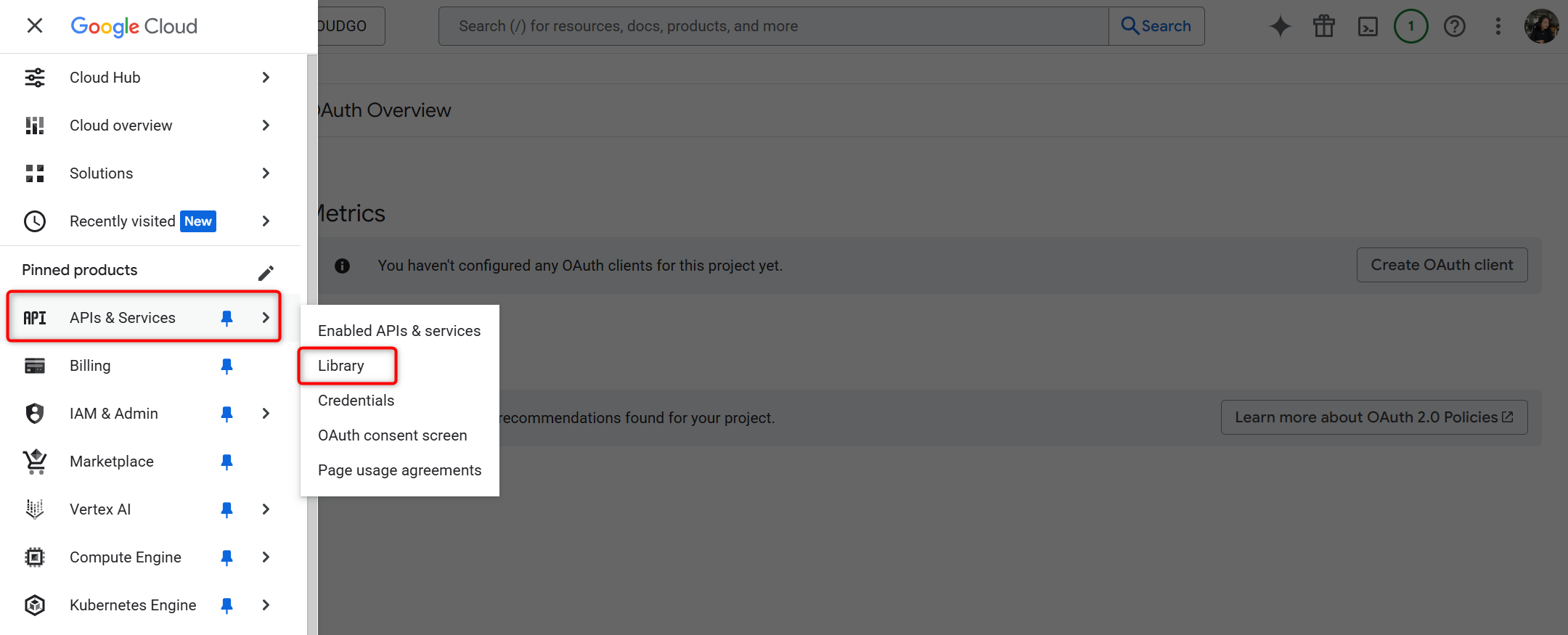
Bước 1: Trong Console Project tương ứng, bấm vào menu, chọn "Library".
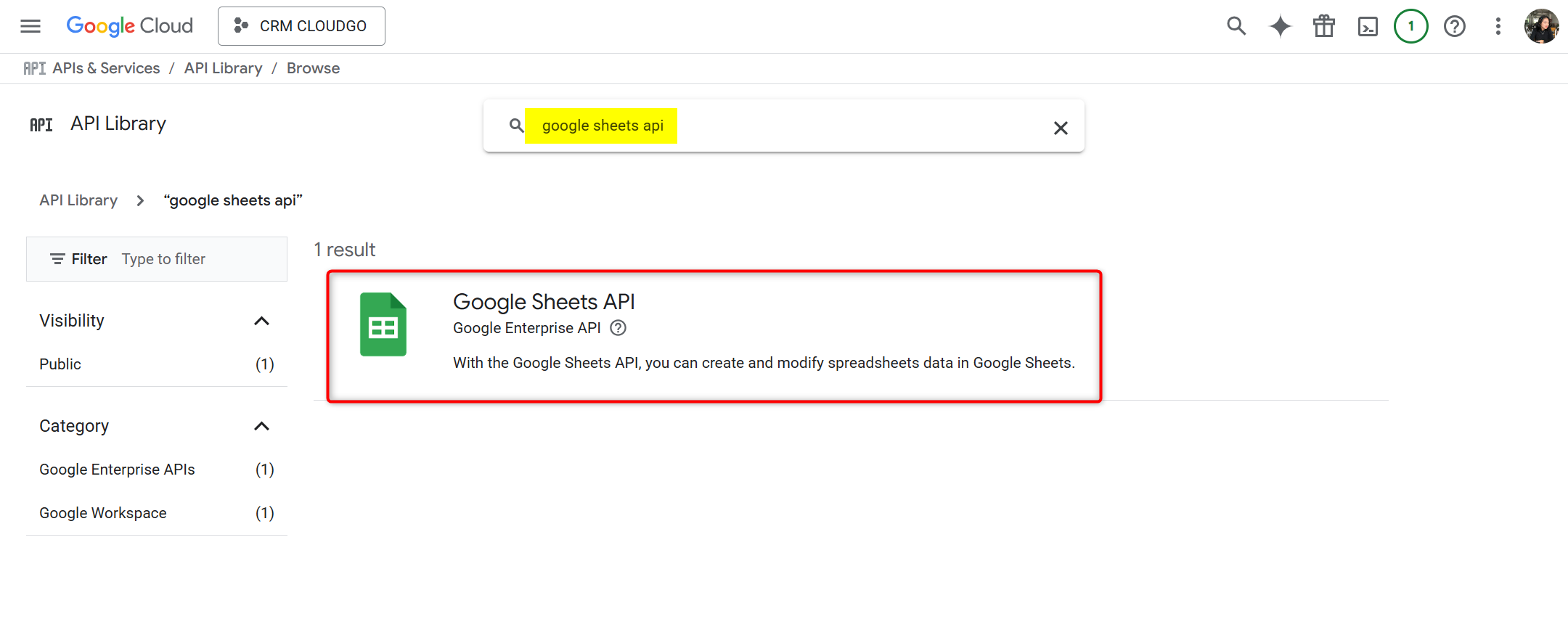
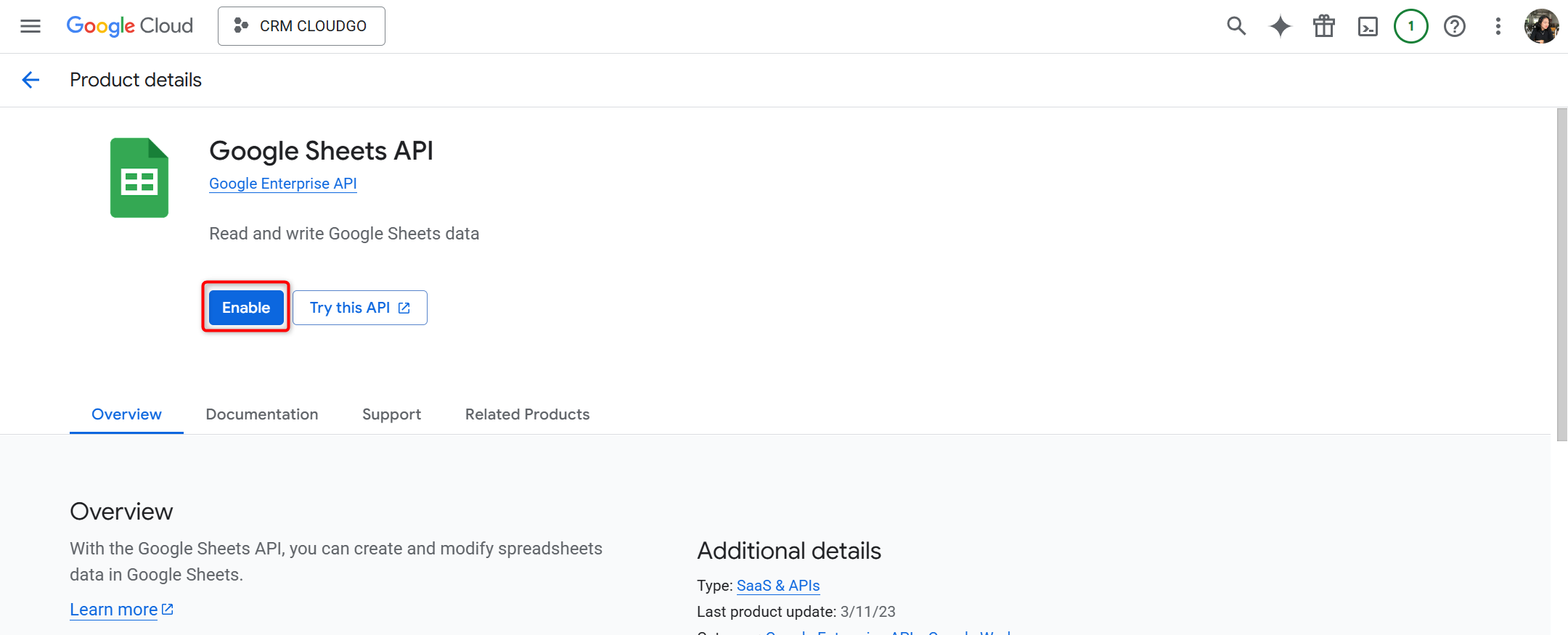
Bước 2: Tại màn hình Library, gõ tìm "Google Sheets API".
Bước 3: Nhấn "Enable" để bật API này.
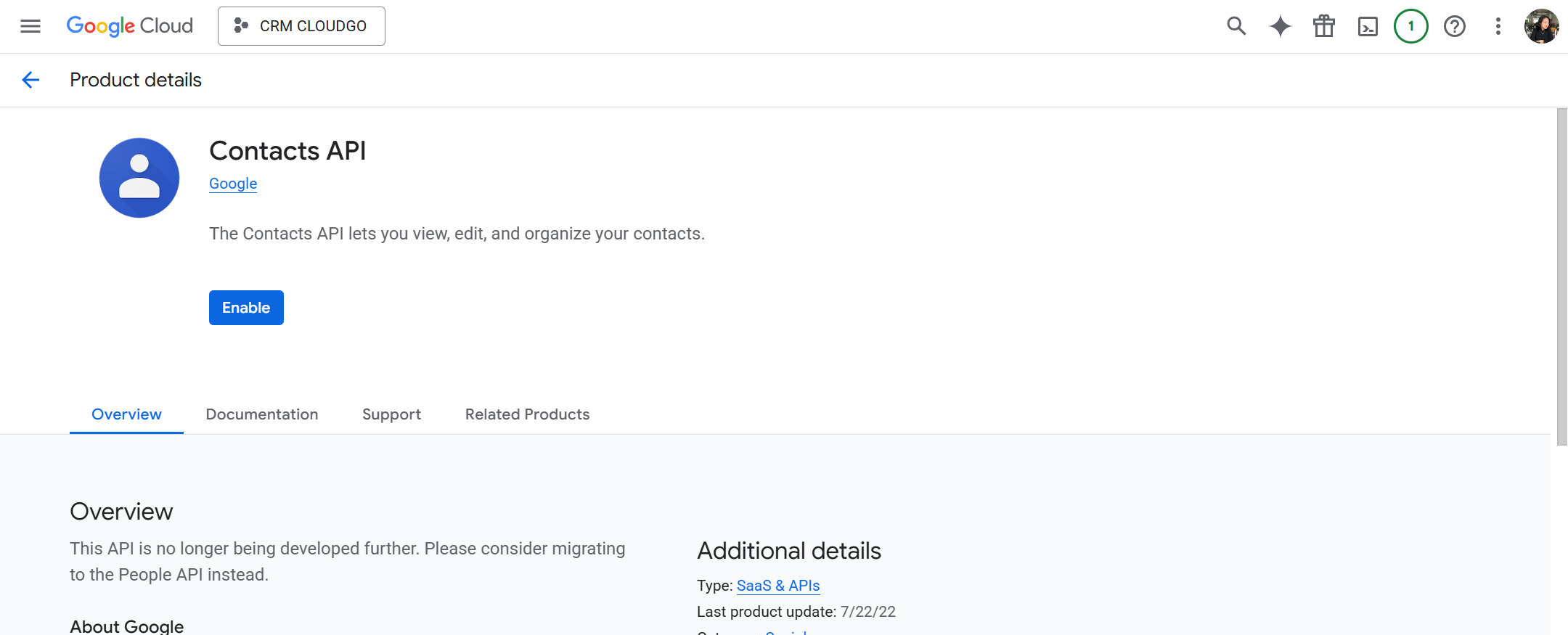
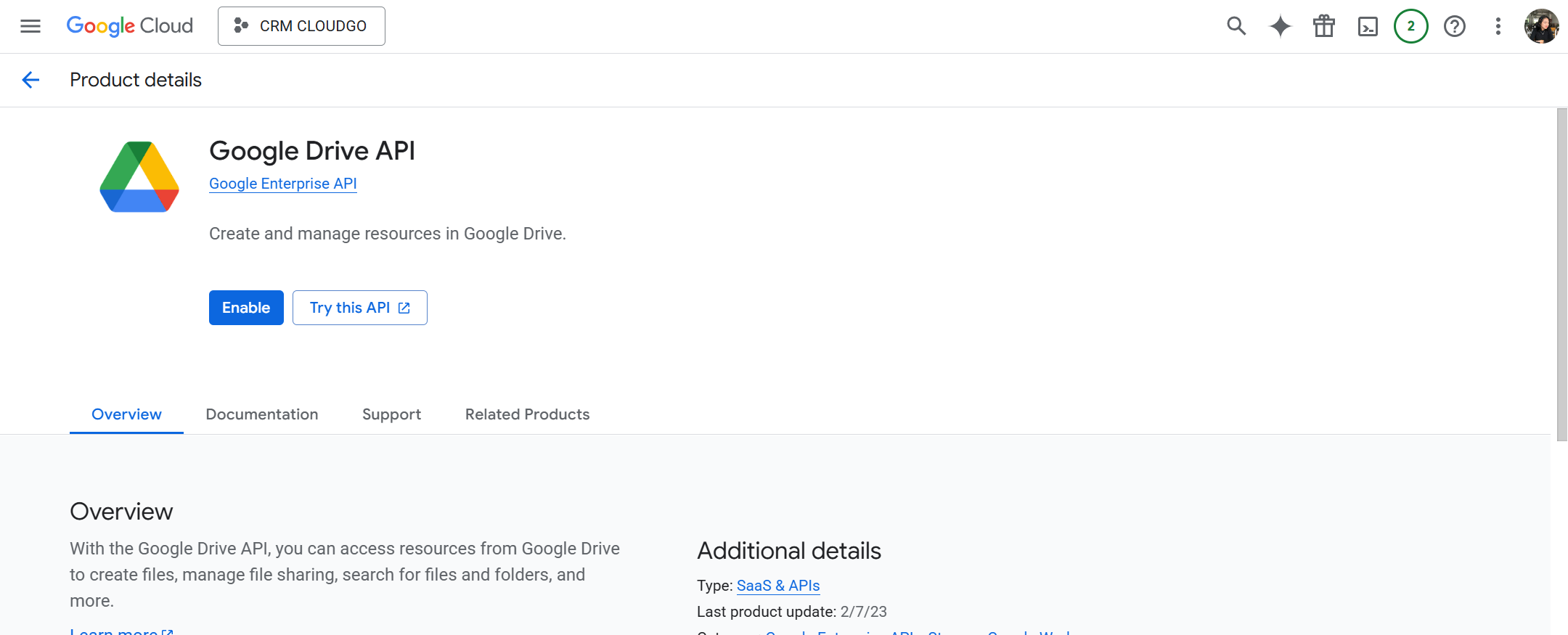
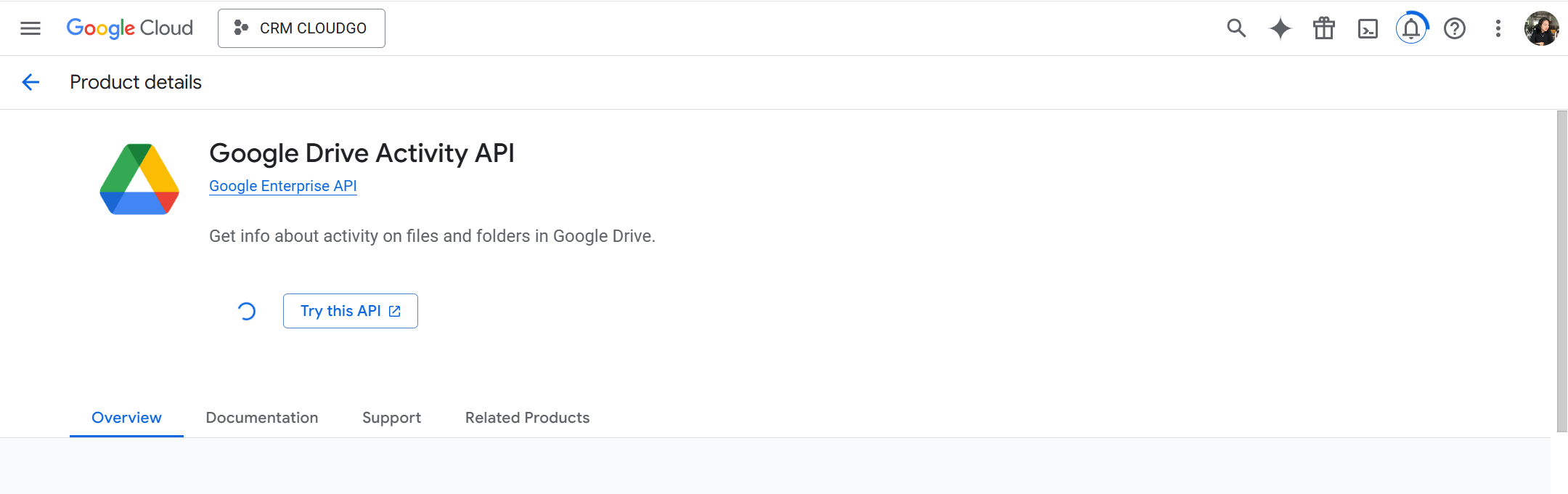
Bước 4: Lặp lại các bước trên để bật thêm "Contacts API", "Google Drive API" và "Google Drive Activity API".
1.6 Tạo OAuth 2 Credential
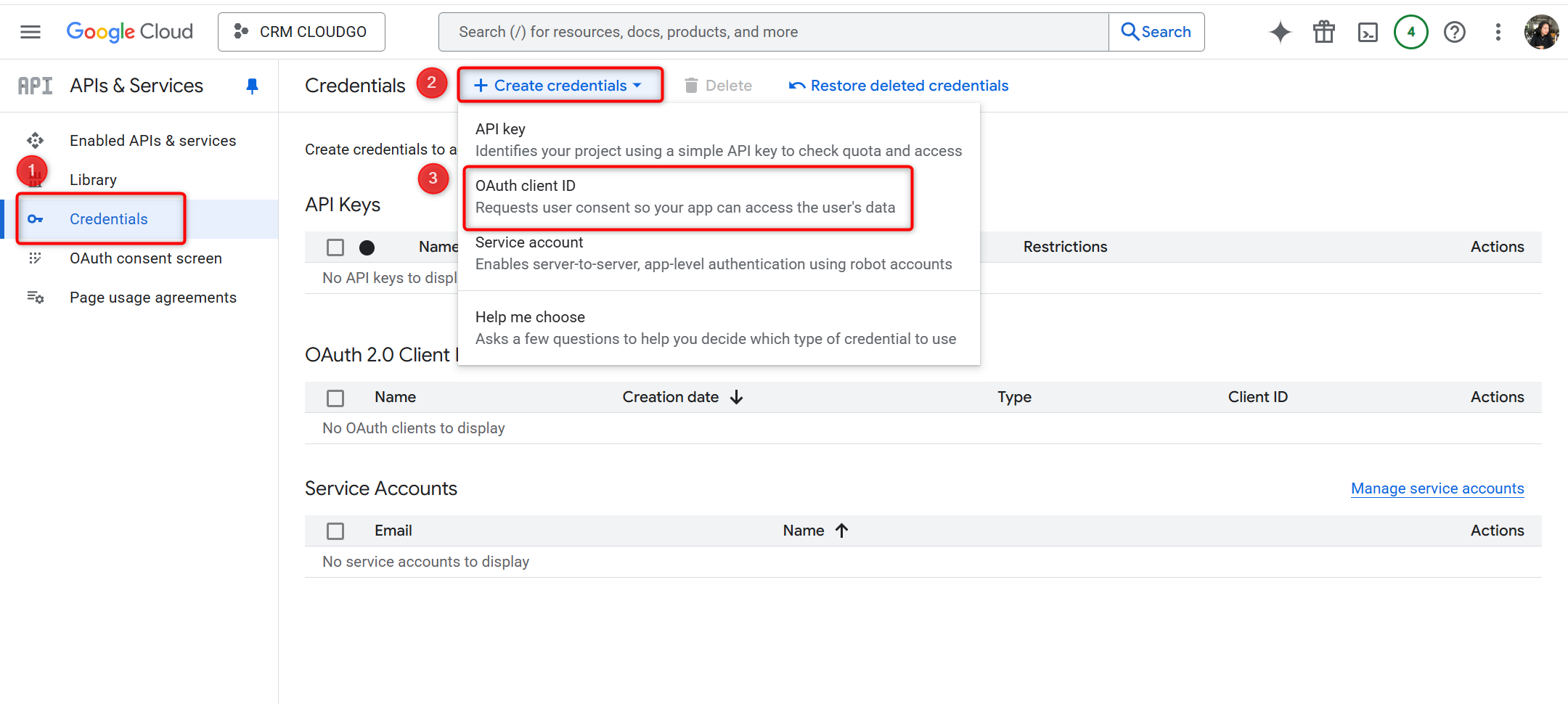
Bước 1: Trong Console Project đã chọn, bấm vào menu "Credentials", nhấn "Create credentials", chọn "OAuth client ID".
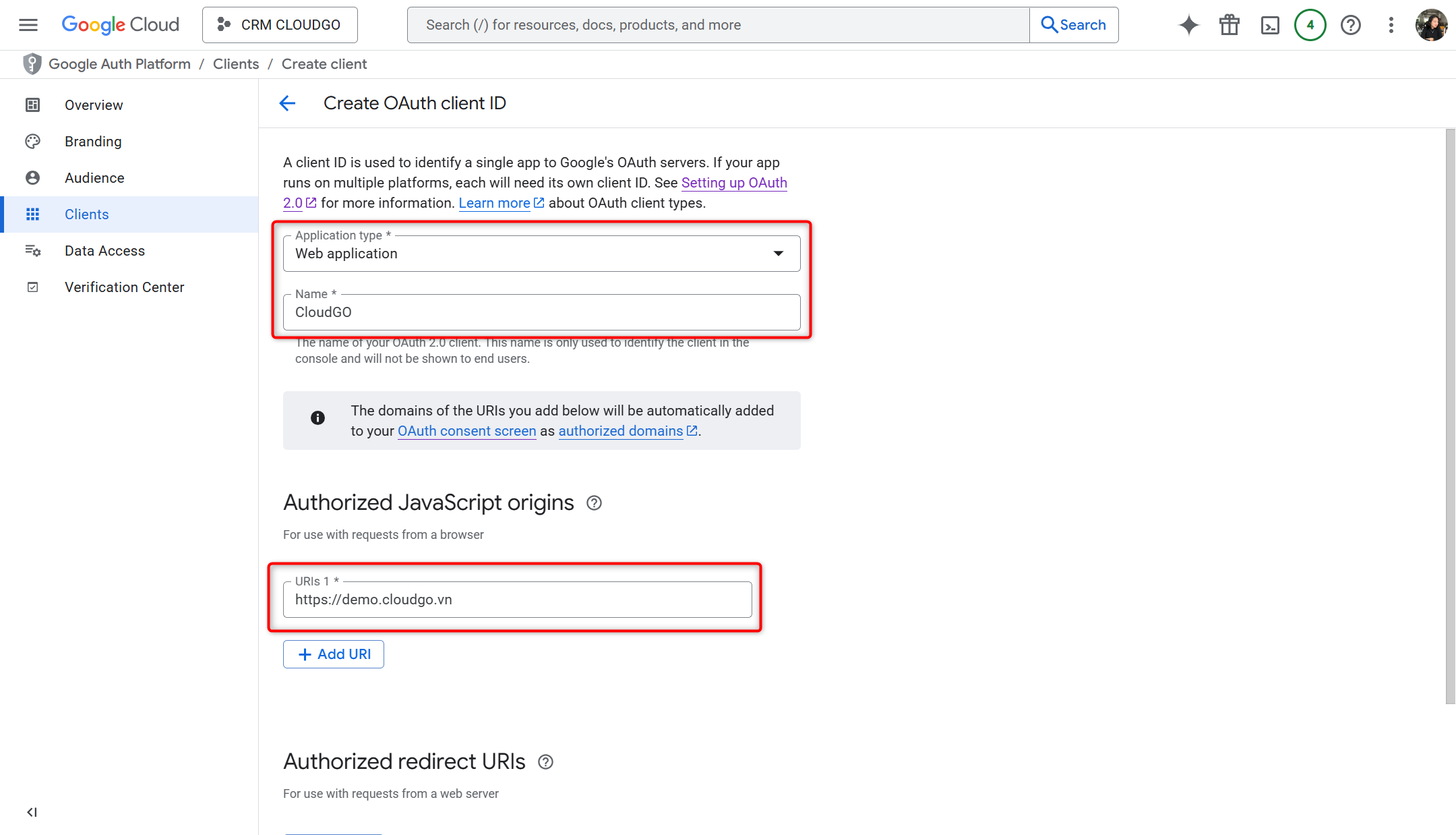
Bước 2: Tại màn hình tạo OAuth client ID, nhập vào các thông tin sau:
- Application Type: chọn "Web application".
- Name: nhập tên gợi nhớ của Credential.
- Authorized JavaScript origins: nhập domain của CRM.
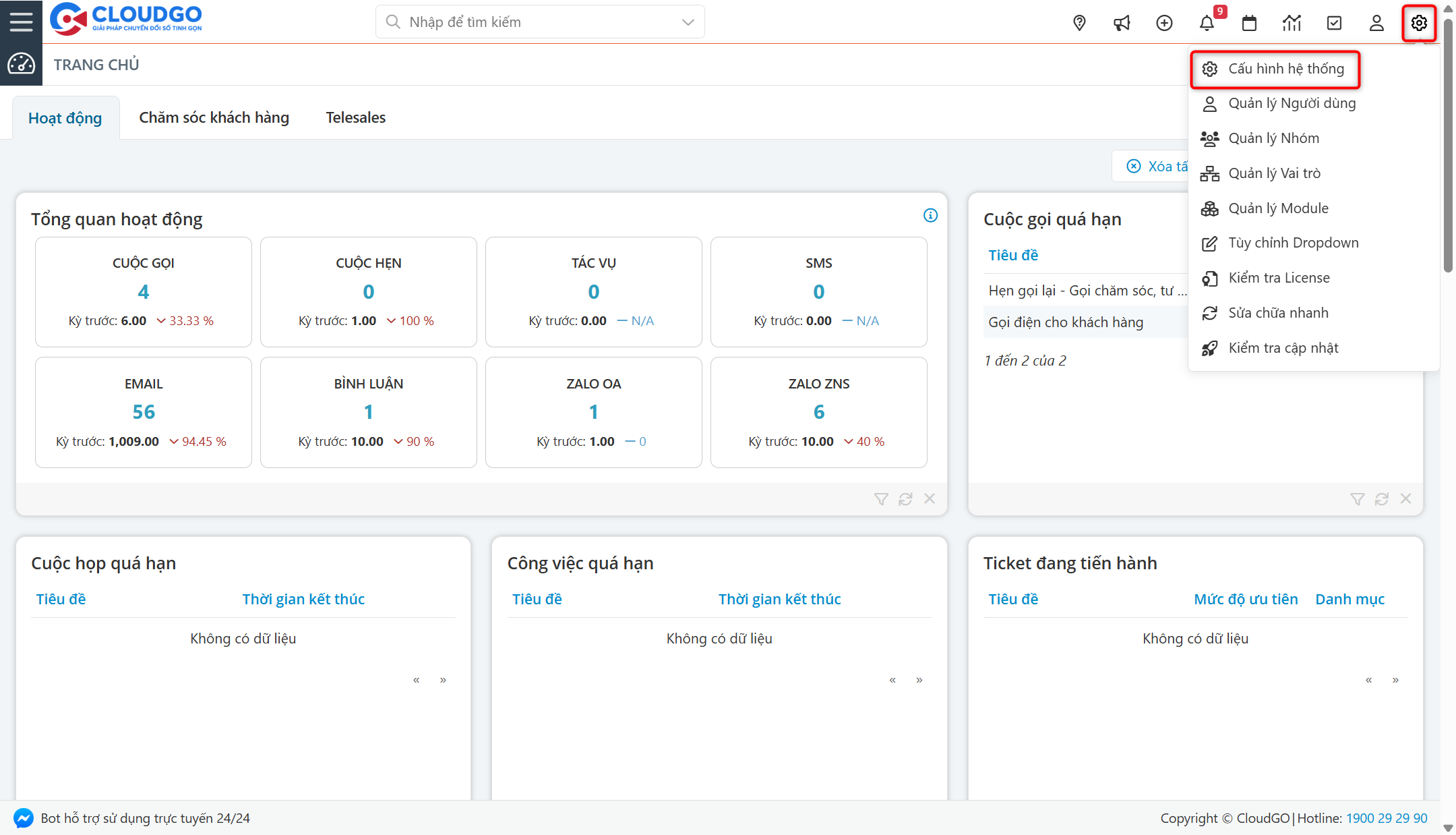
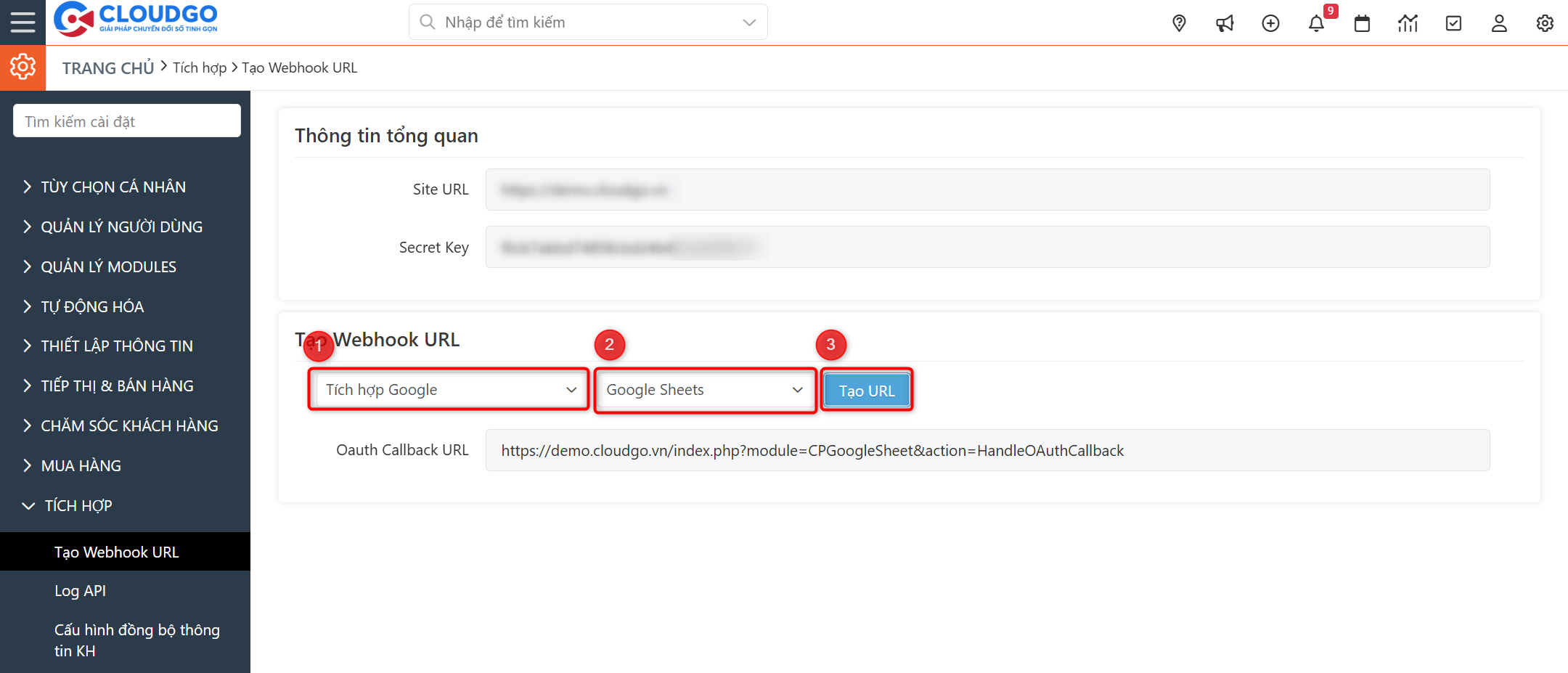
Bước 3: Lấy thông tin Authorized redirect URLs từ CRM (chỉ Admin hệ thống mới lấy được). Vào "Cấu hình hệ thống" > "Tích hợp" > "Tạo Webhook URL".
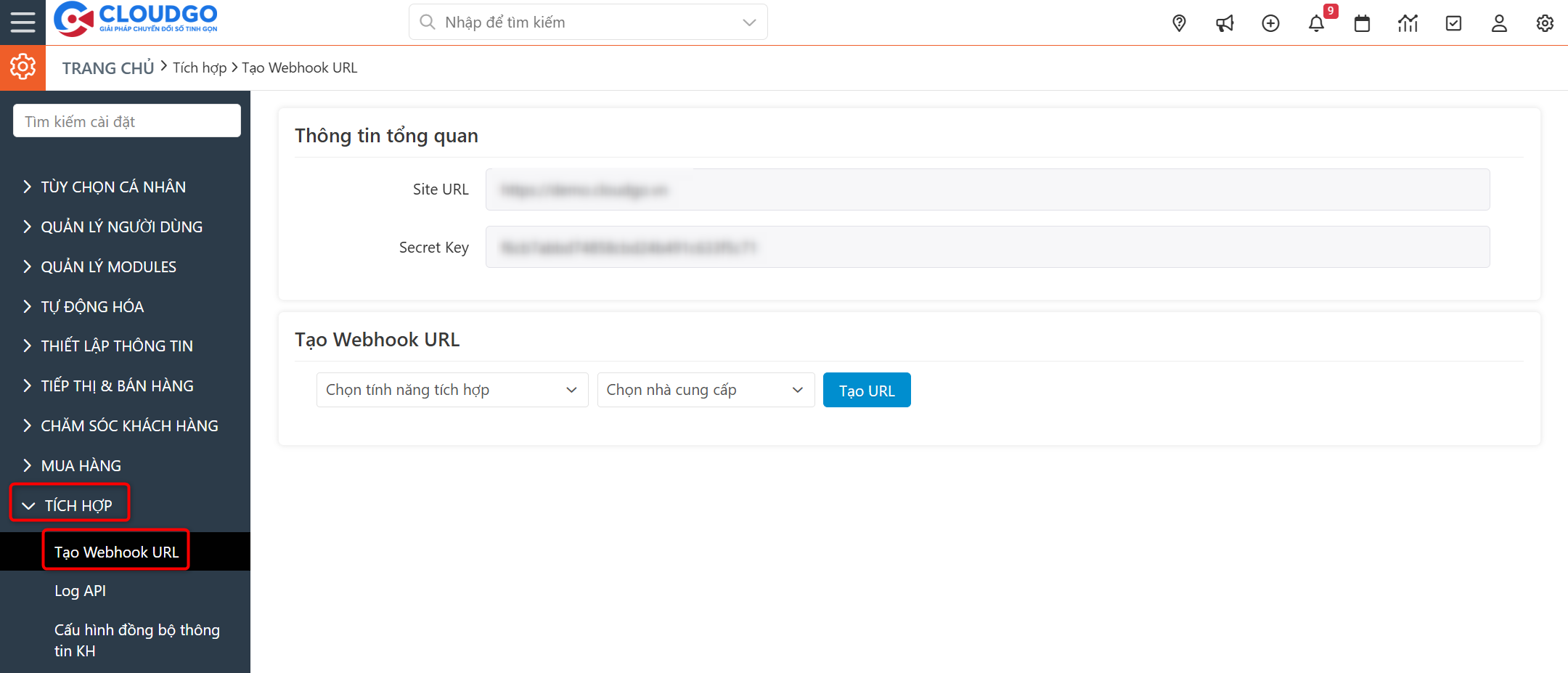
Bước 4: Tại màn hình tạo Webhook URL, chọn "Tích hợp Google" > "Google Sheets", nhấn "Tạo URL".
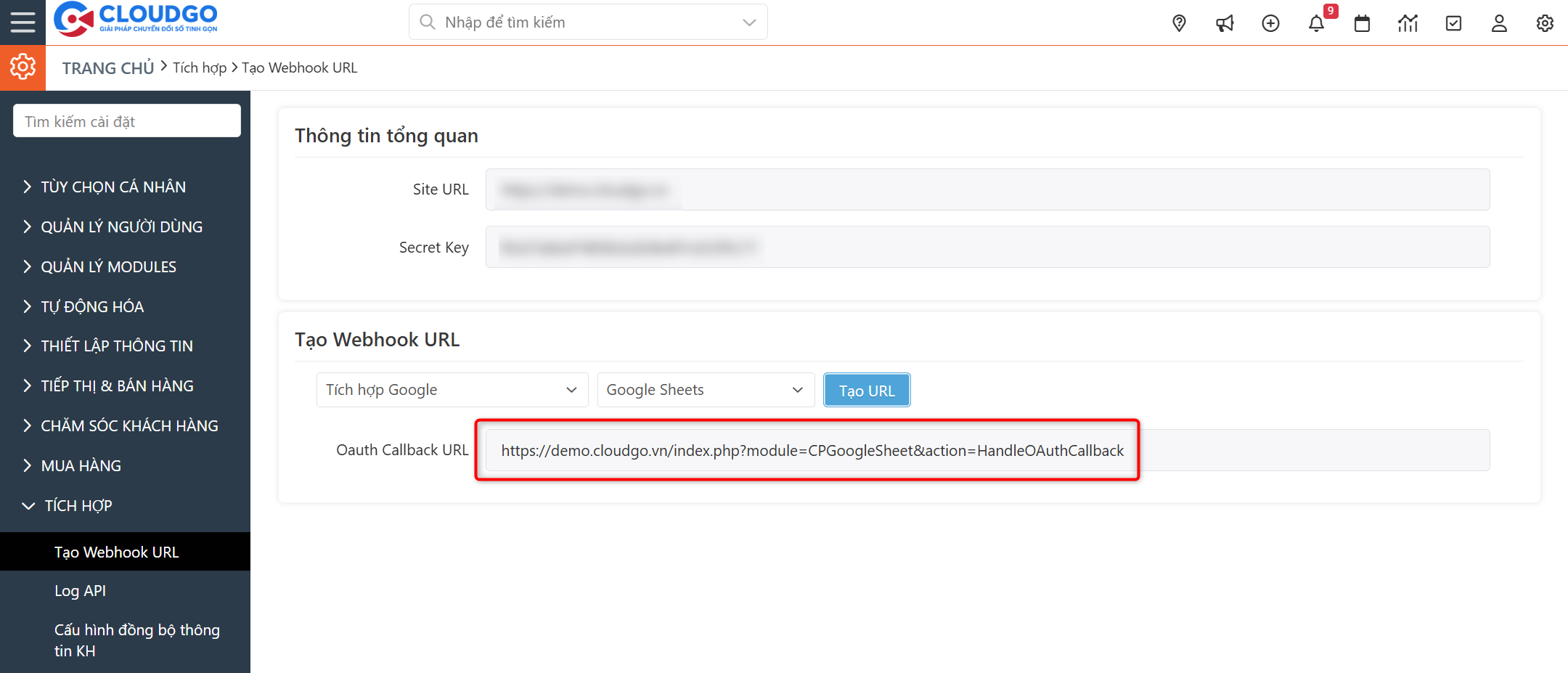
Bước 5: Sau khi nhấn tạo URL, hệ thống hiển thị OAuth Callback URL. Copy lại thông tin này.
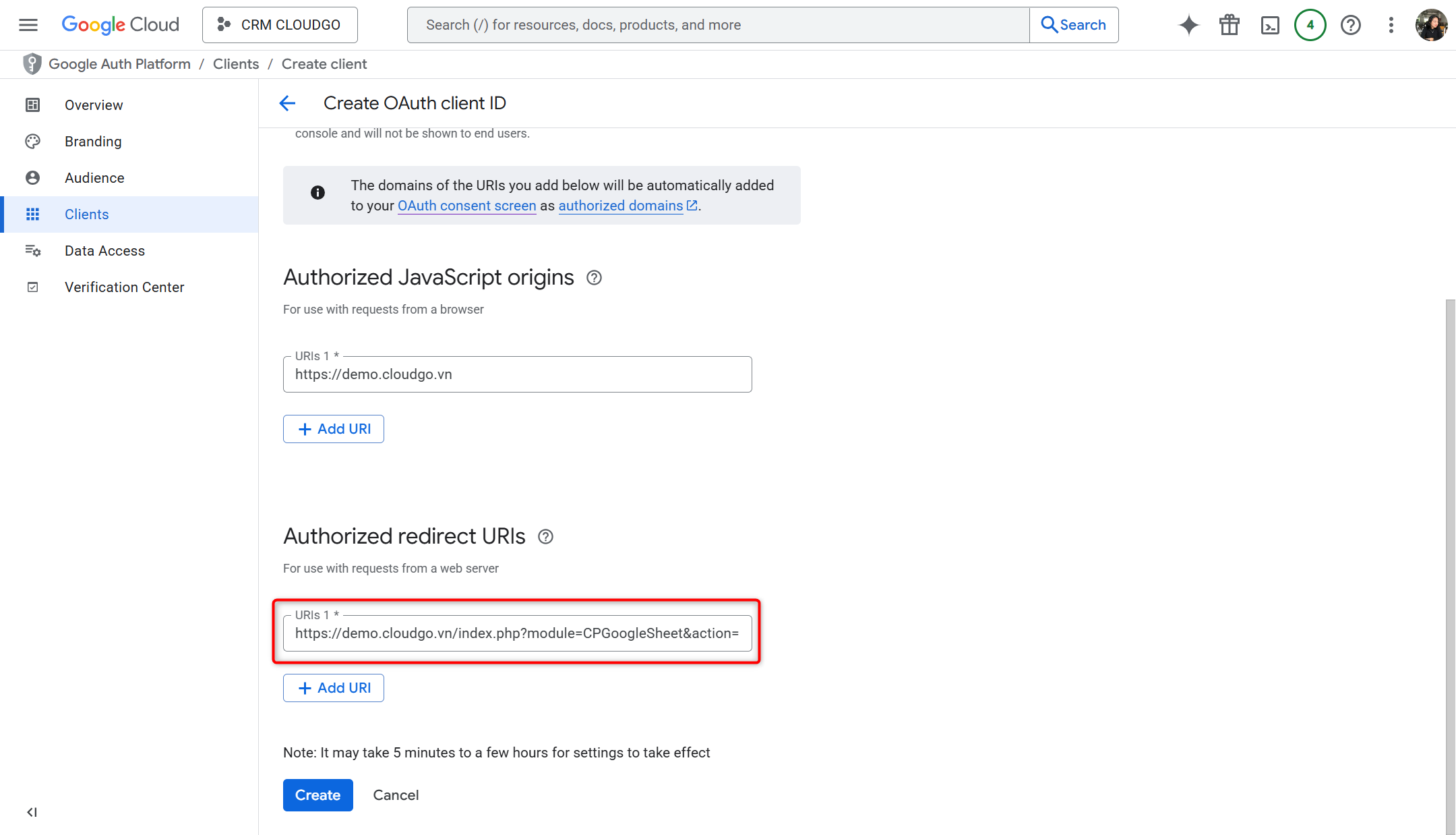
Bước 6: Quay lại màn hình tạo OAuth 2 Credential trên Google Console, dán OAuth Callback URL vừa copy vào ô Authorized redirect URLs.
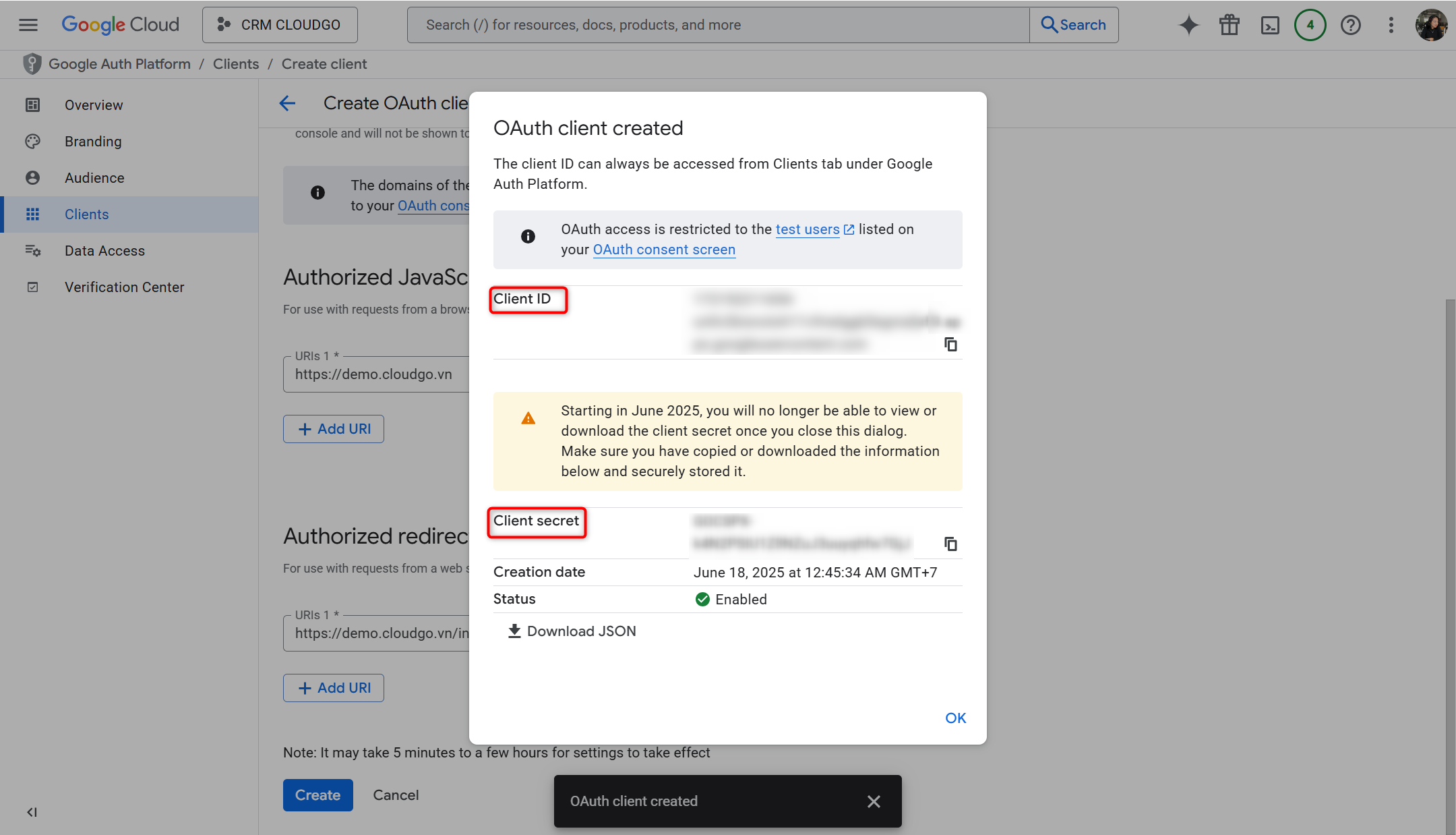
Bước 7: Kiểm tra lại thông tin và nhấn "Create". Copy lại Client ID và Client Secret để cấu hình vào CRM ở bước tiếp theo.
2. Cấu hình phía CRM
Trước khi đồng bộ Google Sheet, bạn cần cấu hình Client ID và Client Secret đã copy ở bước trên vào CRM. Thao tác này yêu cầu đăng nhập bằng tài khoản có quyền quản trị.
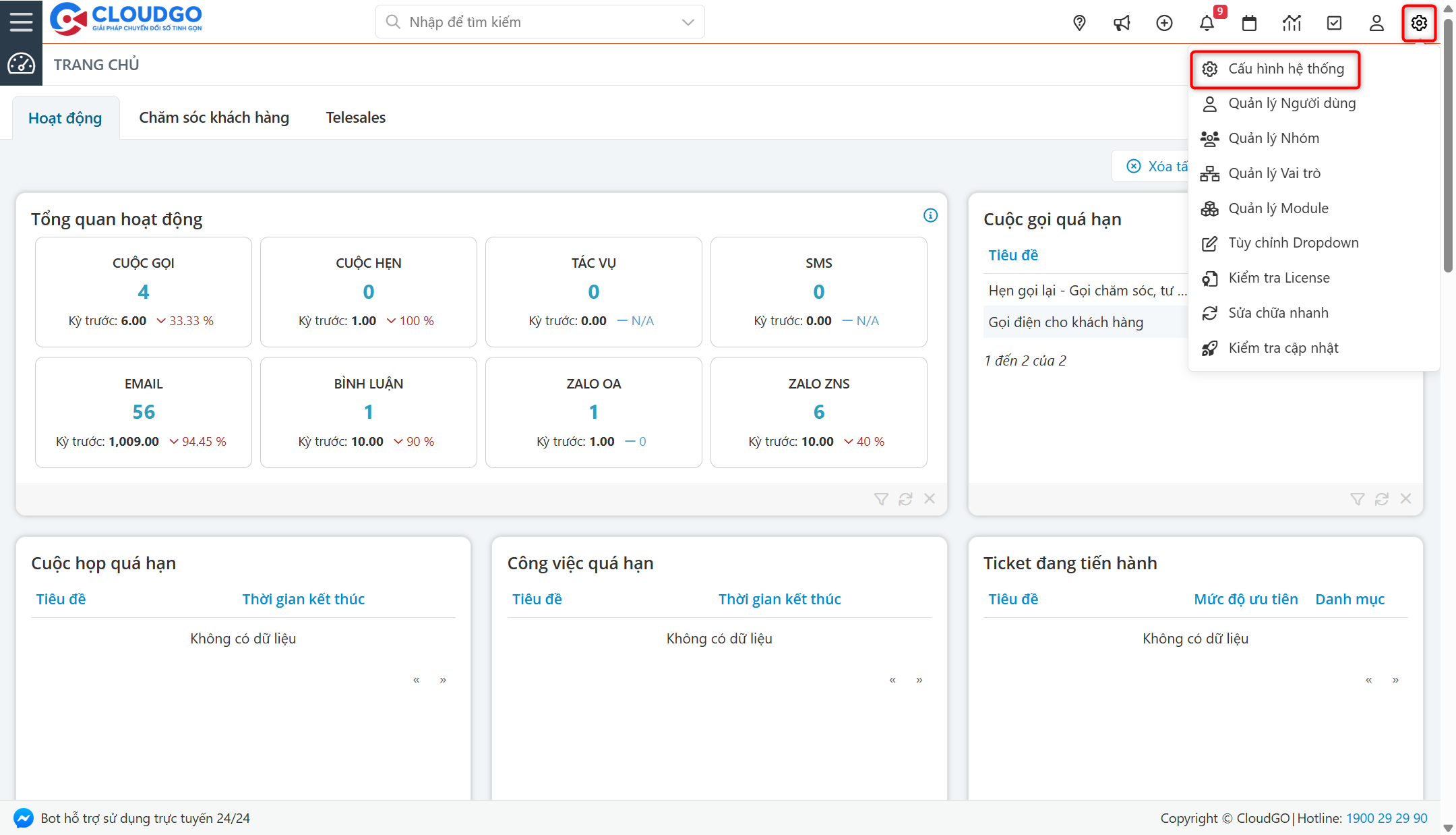
Bước 1: Click vào icon "Cài đặt" ở góc phải, chọn "Cấu hình hệ thống".
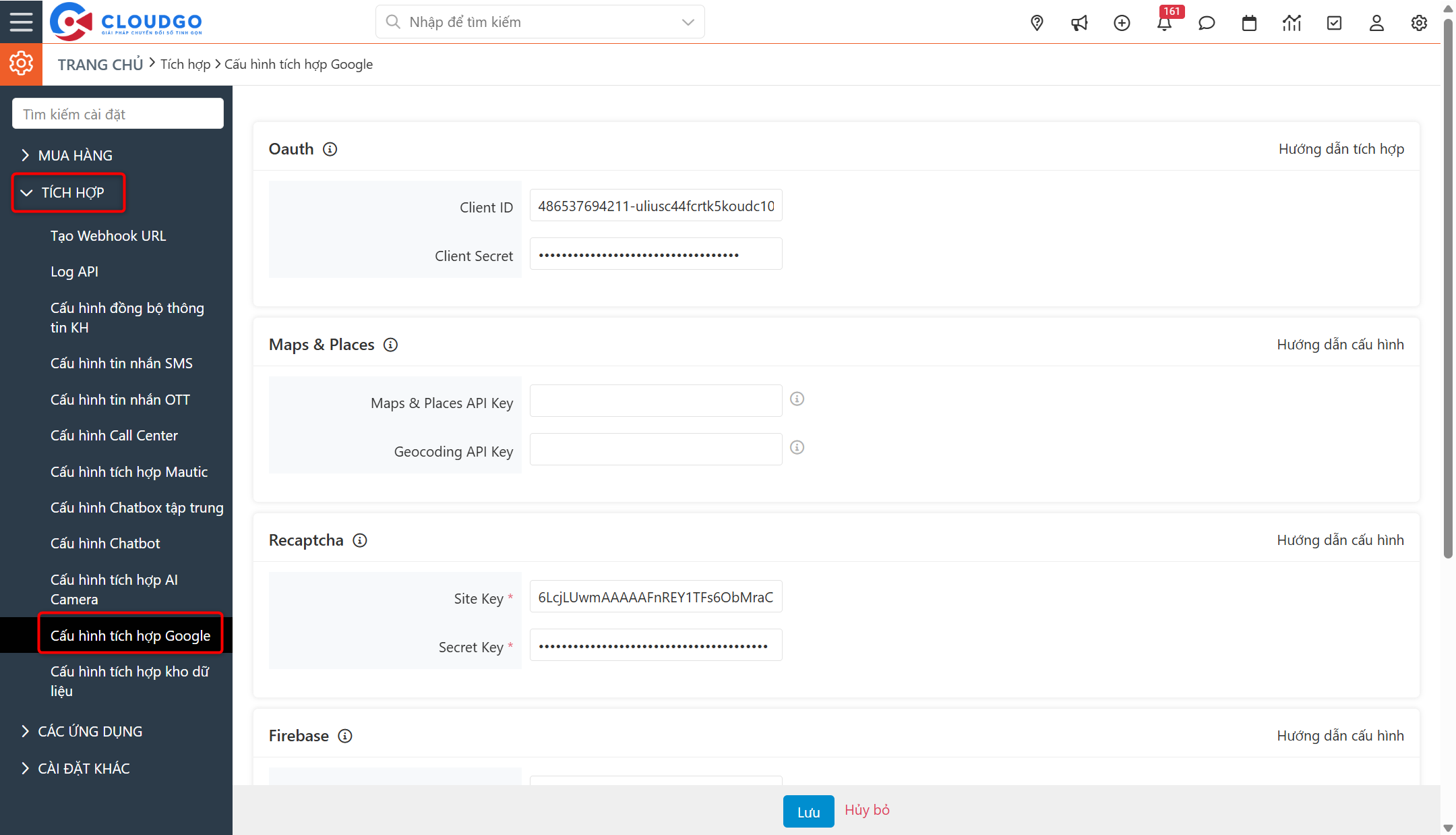
Bước 2: Click vào menu "Tích hợp", chọn "Cấu hình Google".
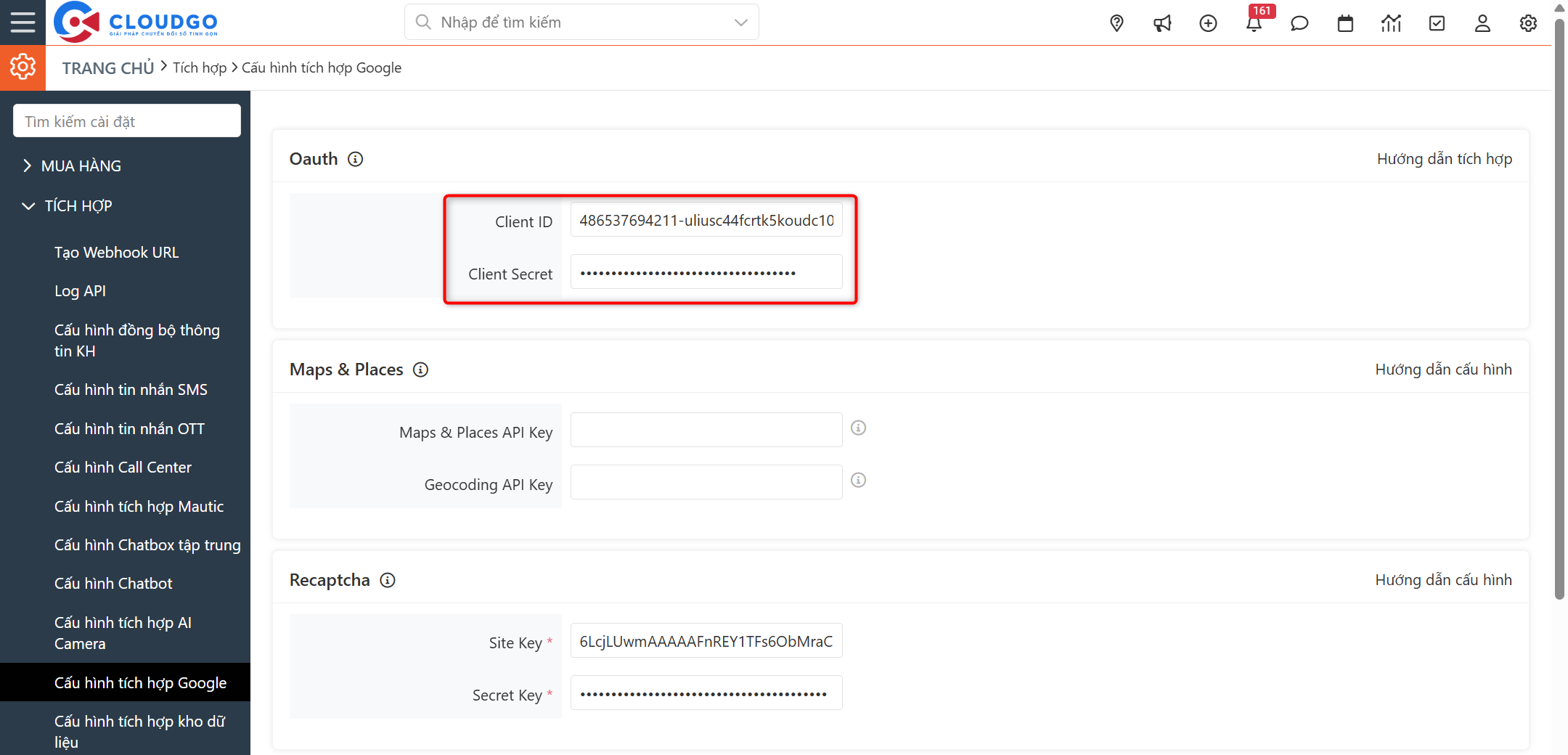
Bước 3: Nhập thông tin Client ID và Client Secret vào mục OAuth, sau đó nhấn "Lưu".
3. Liên kết tài khoản Google Sheet vào CRM
3.1 Thiết lập tài khoản
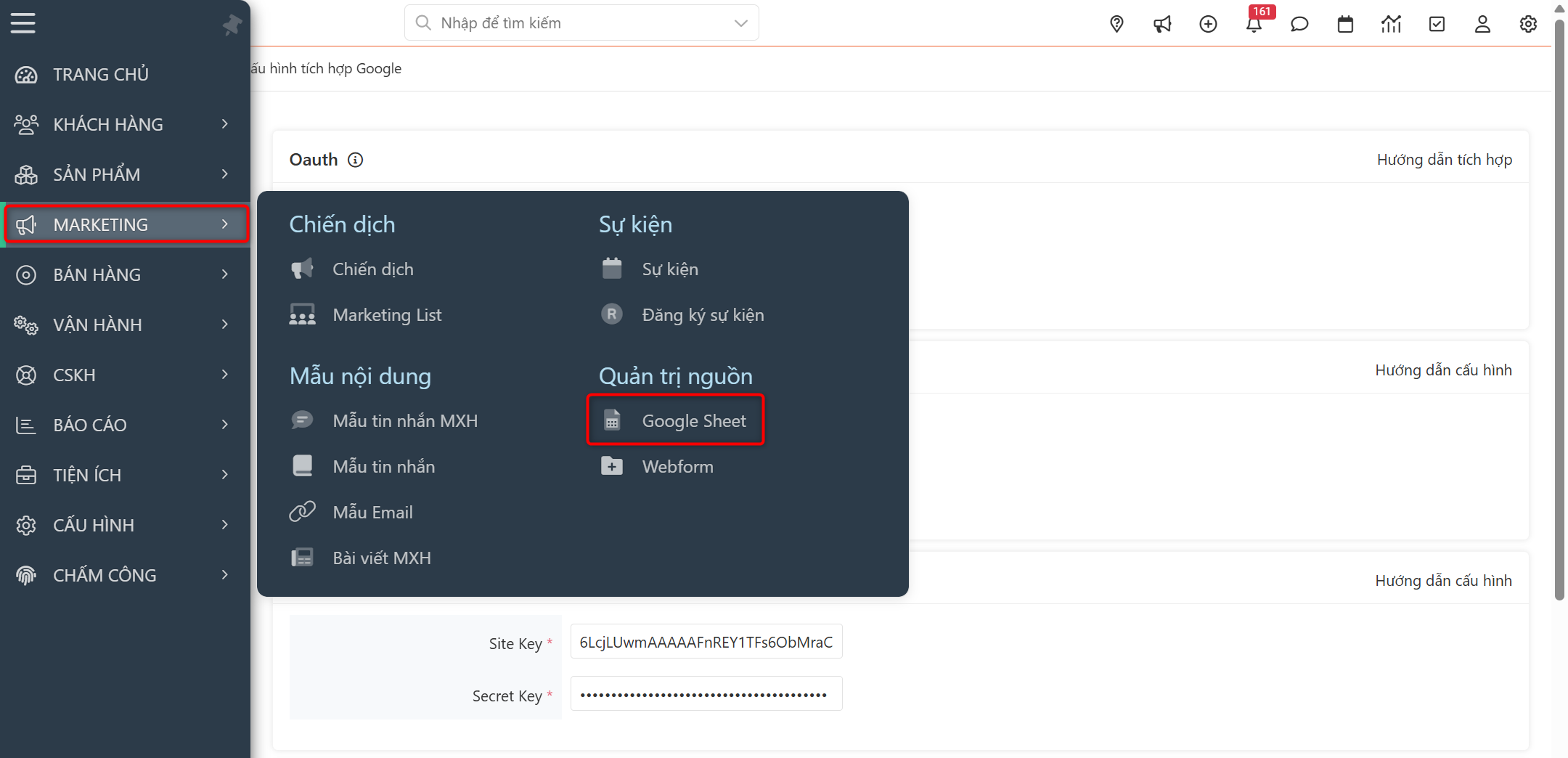
Bước 1: Truy cập menu "Marketing", chọn danh mục "Google Sheet".
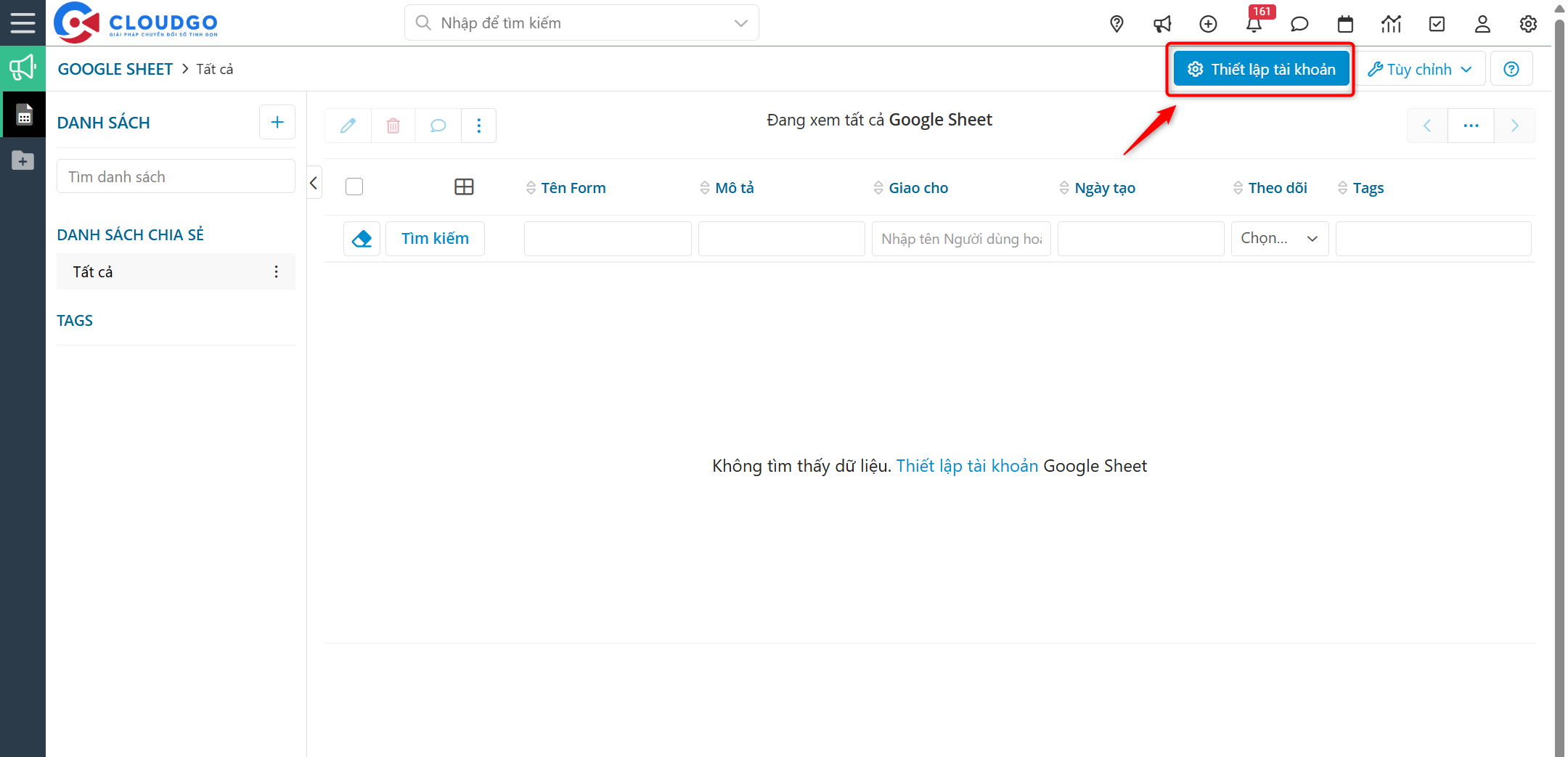
Bước 2: Tại màn hình danh sách, click "Thiết lập tài khoản" để bắt đầu.
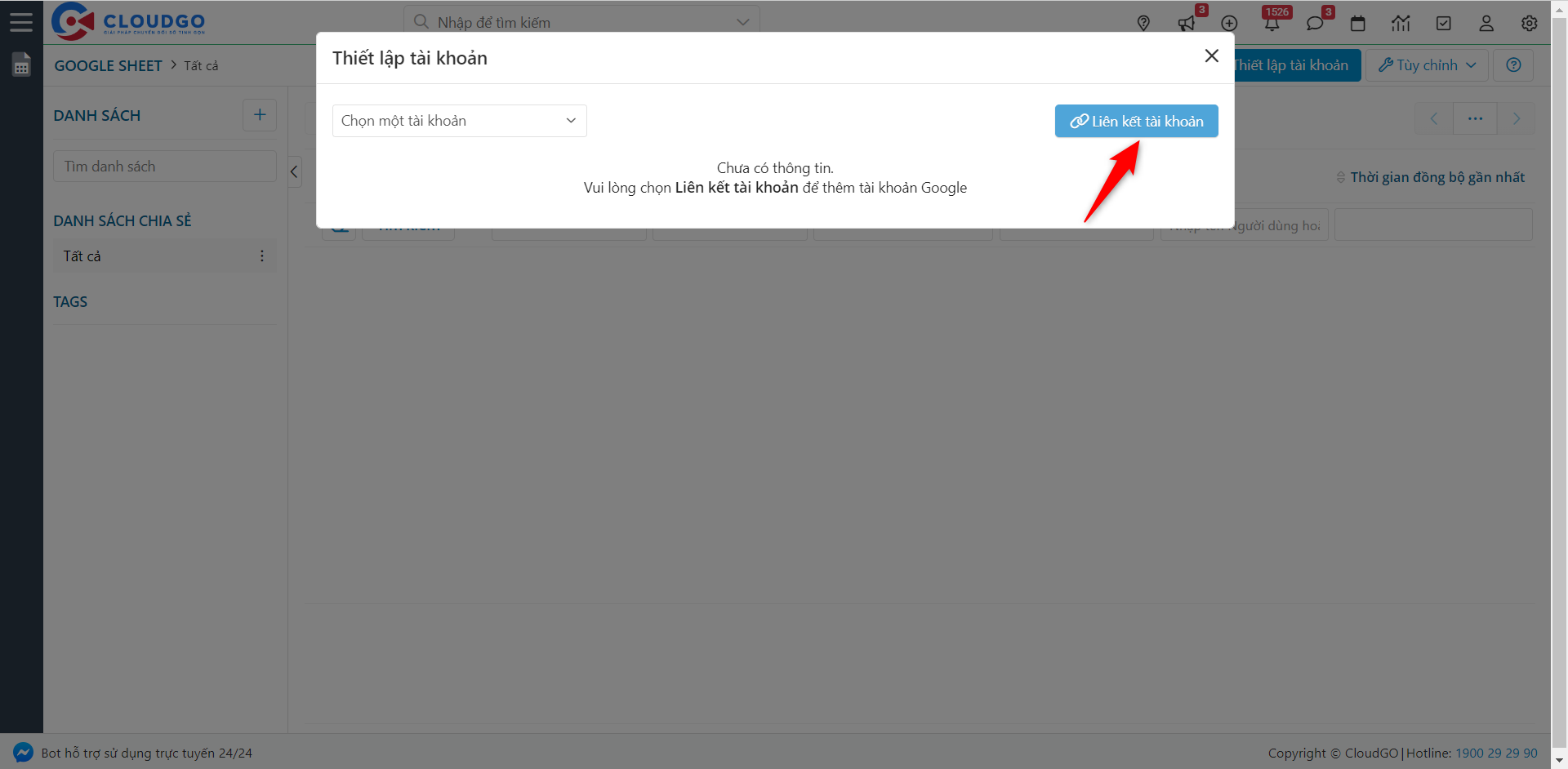
Bước 3: Click "Liên kết tài khoản" để chọn tài khoản cần liên kết.
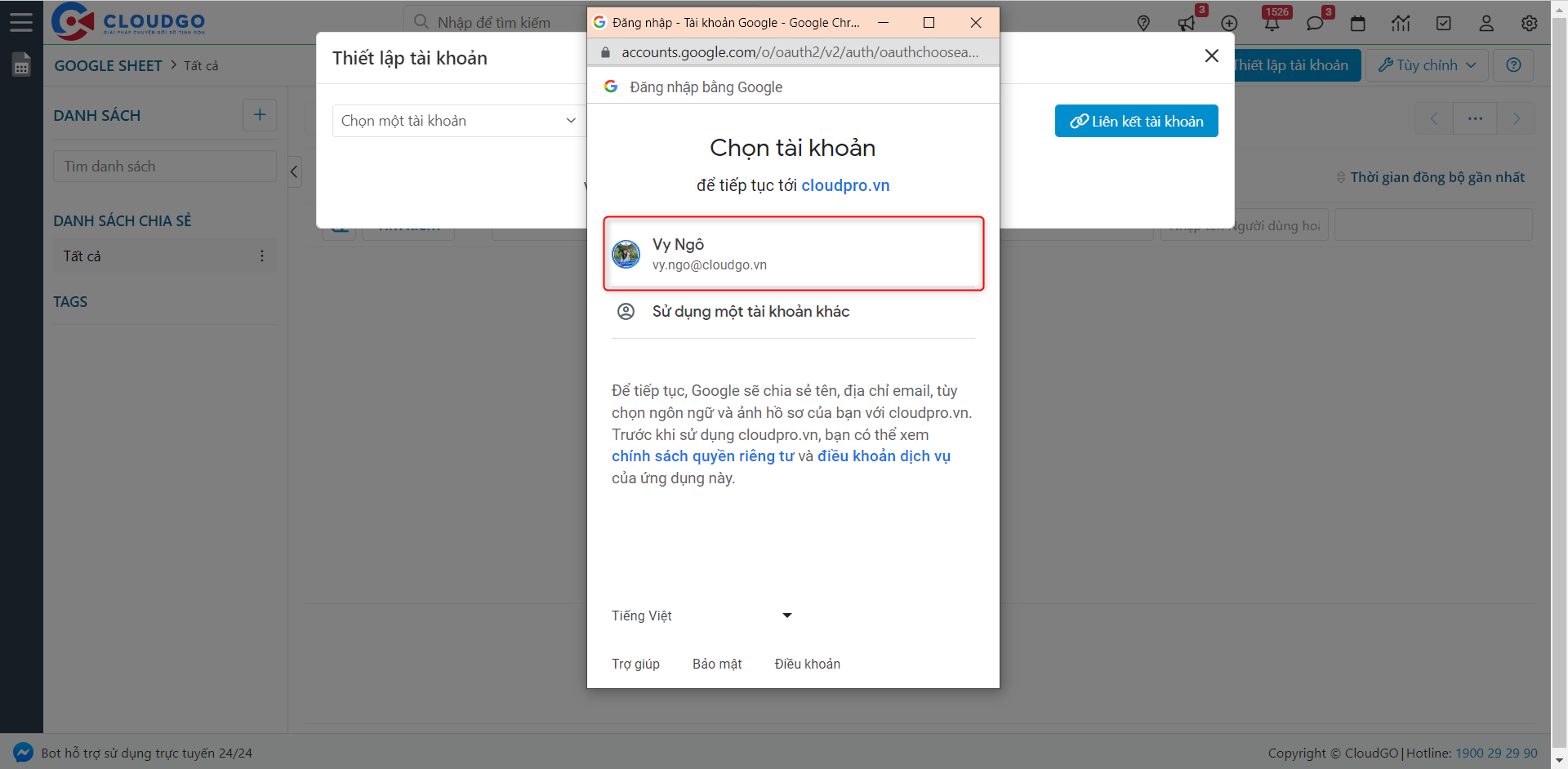
Bước 4: Chọn tài khoản Google cần liên kết.
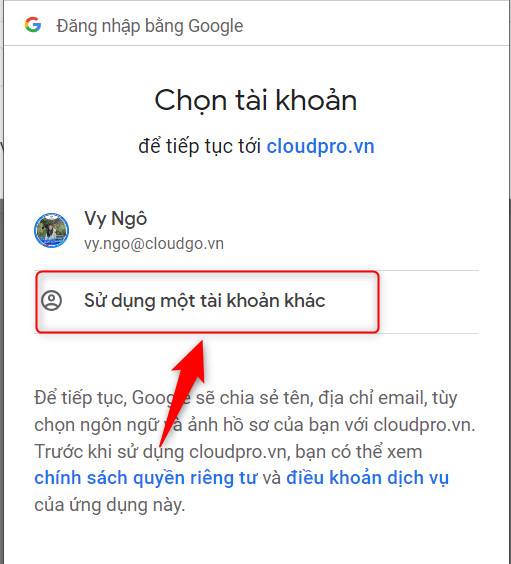
Lưu ý: Màn hình chỉ hiển thị các tài khoản Gmail đã đăng nhập trên trình duyệt. Nếu cần liên kết tài khoản khác, chọn "Sử dụng một tài khoản khác" để đăng nhập thêm.
Bước 5: Nhấn "Nâng cao" để tiếp tục.
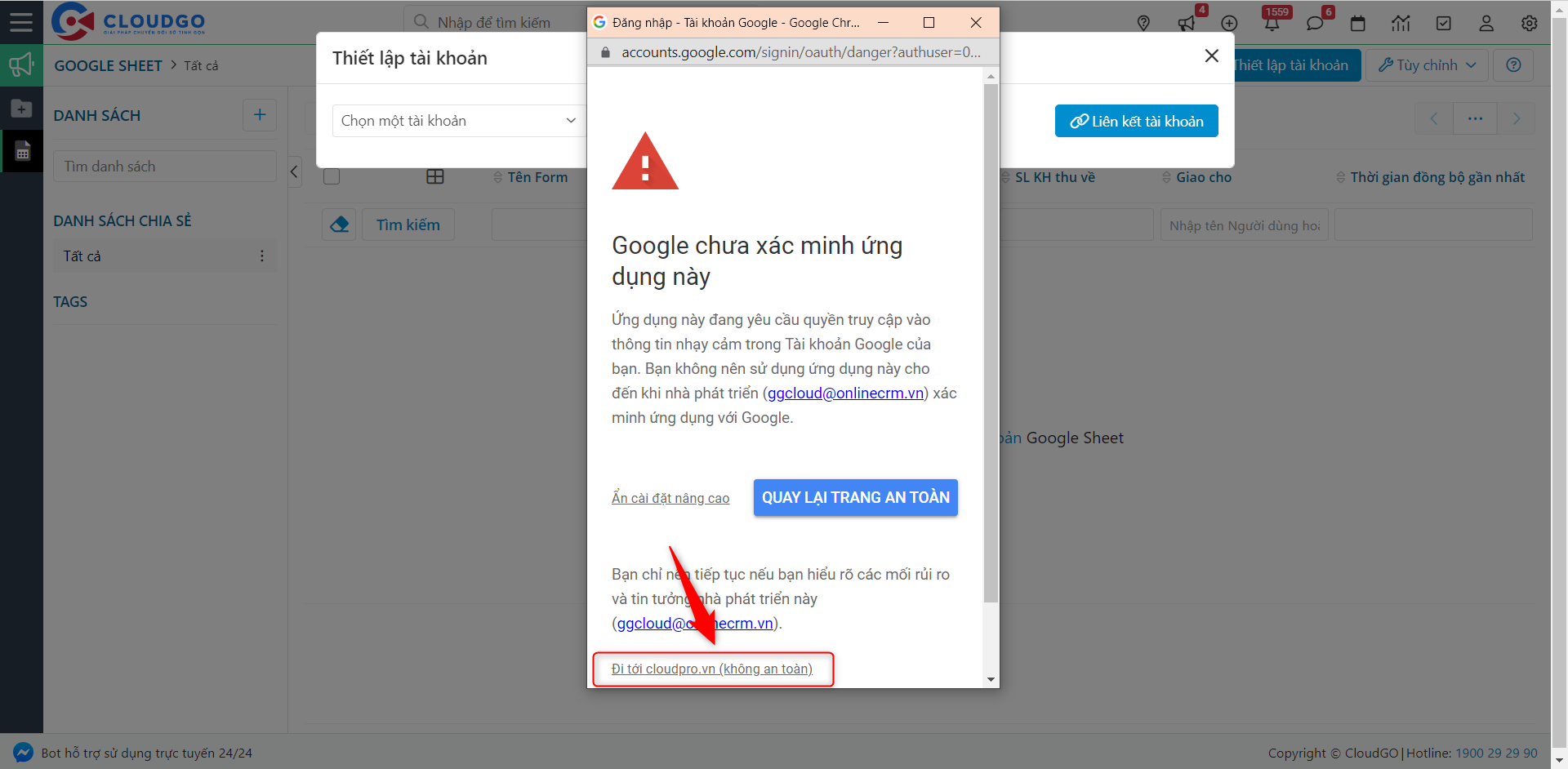
Bước 6: Nhấn "Đi tới cloudgo.vn (không an toàn)".
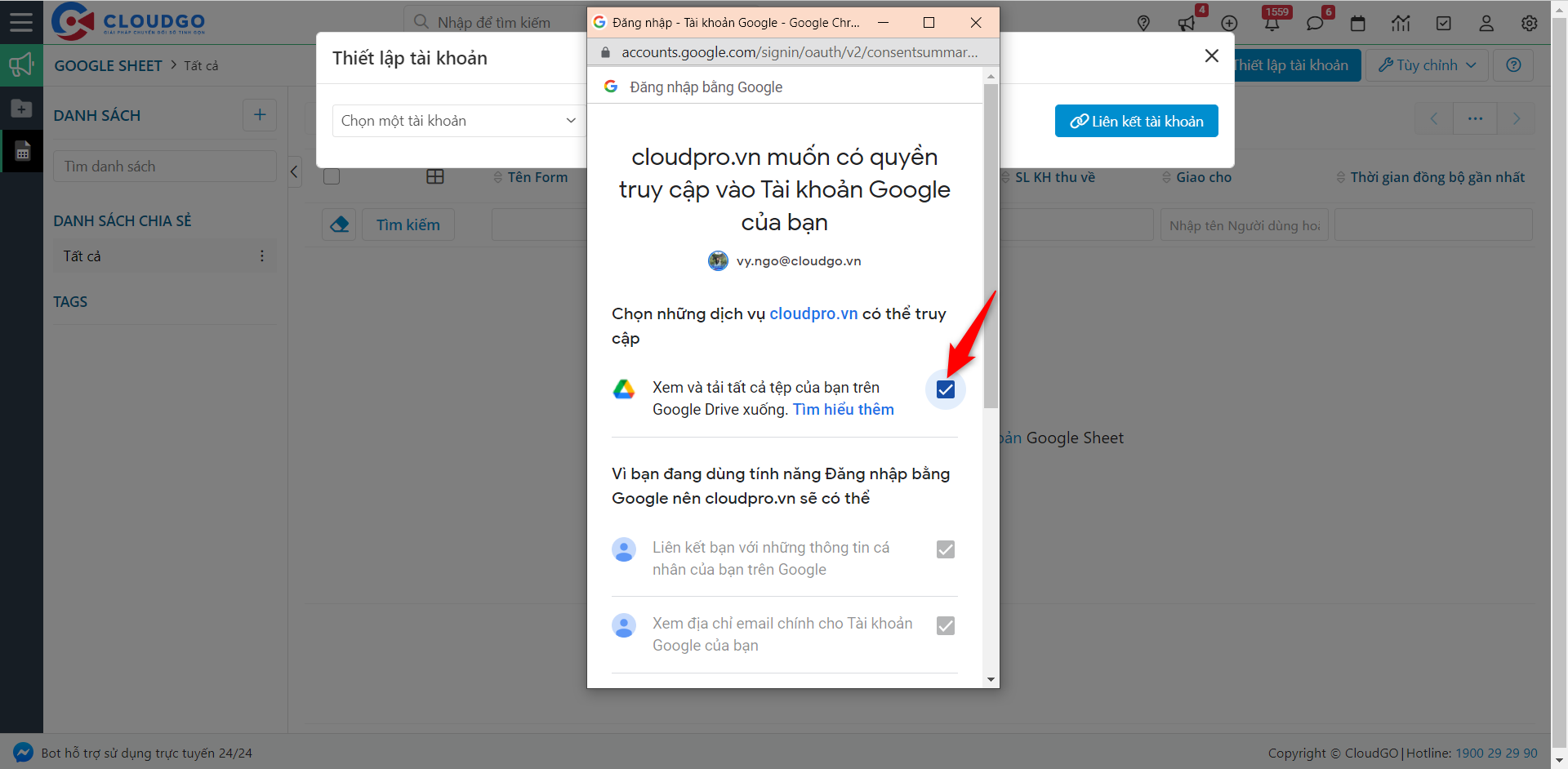
Bước 7: Cấp quyền truy cập tài khoản Google của bạn.
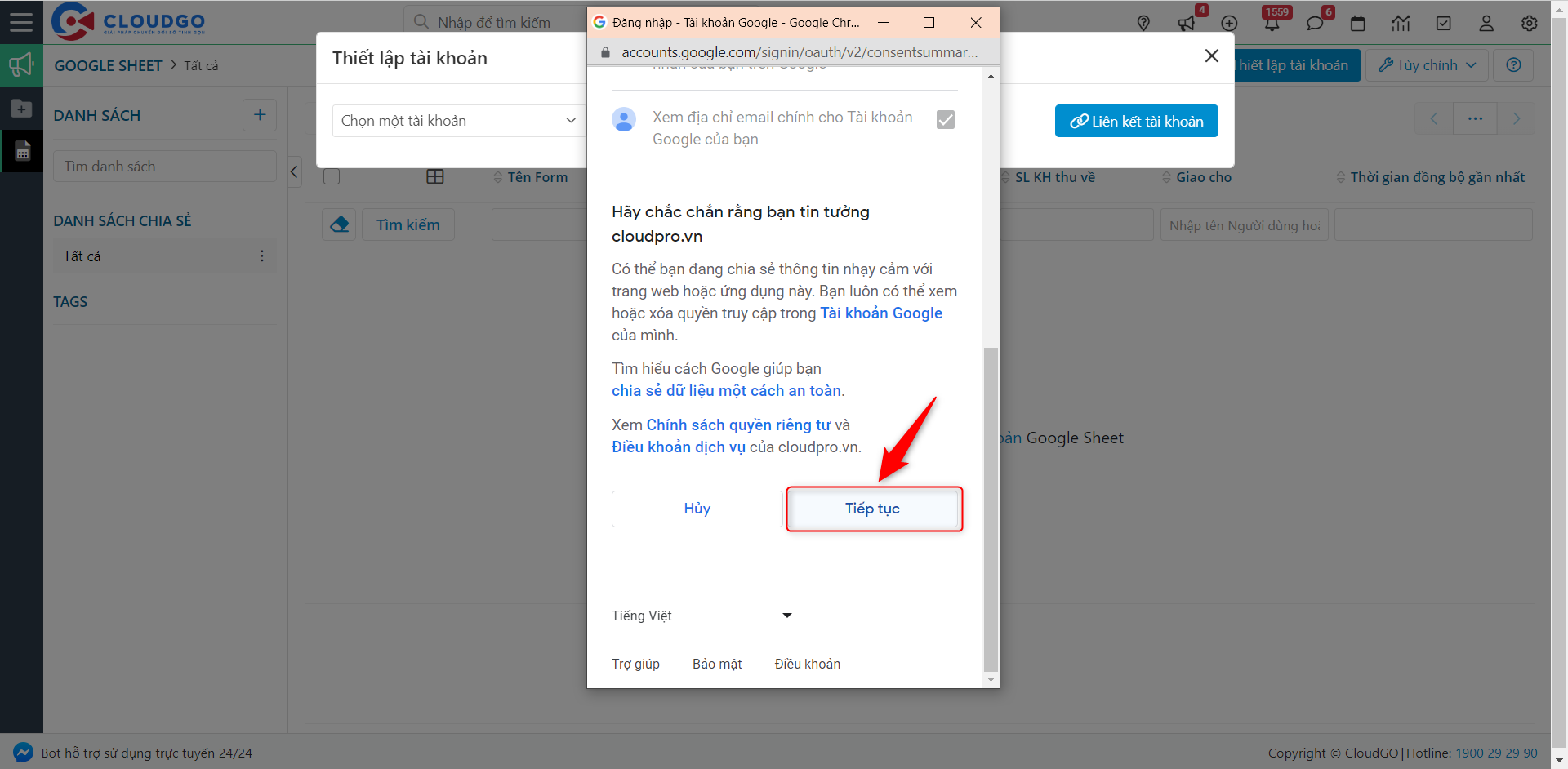
Bước 8: Nhấn "Tiếp tục" để hoàn thành kết nối.
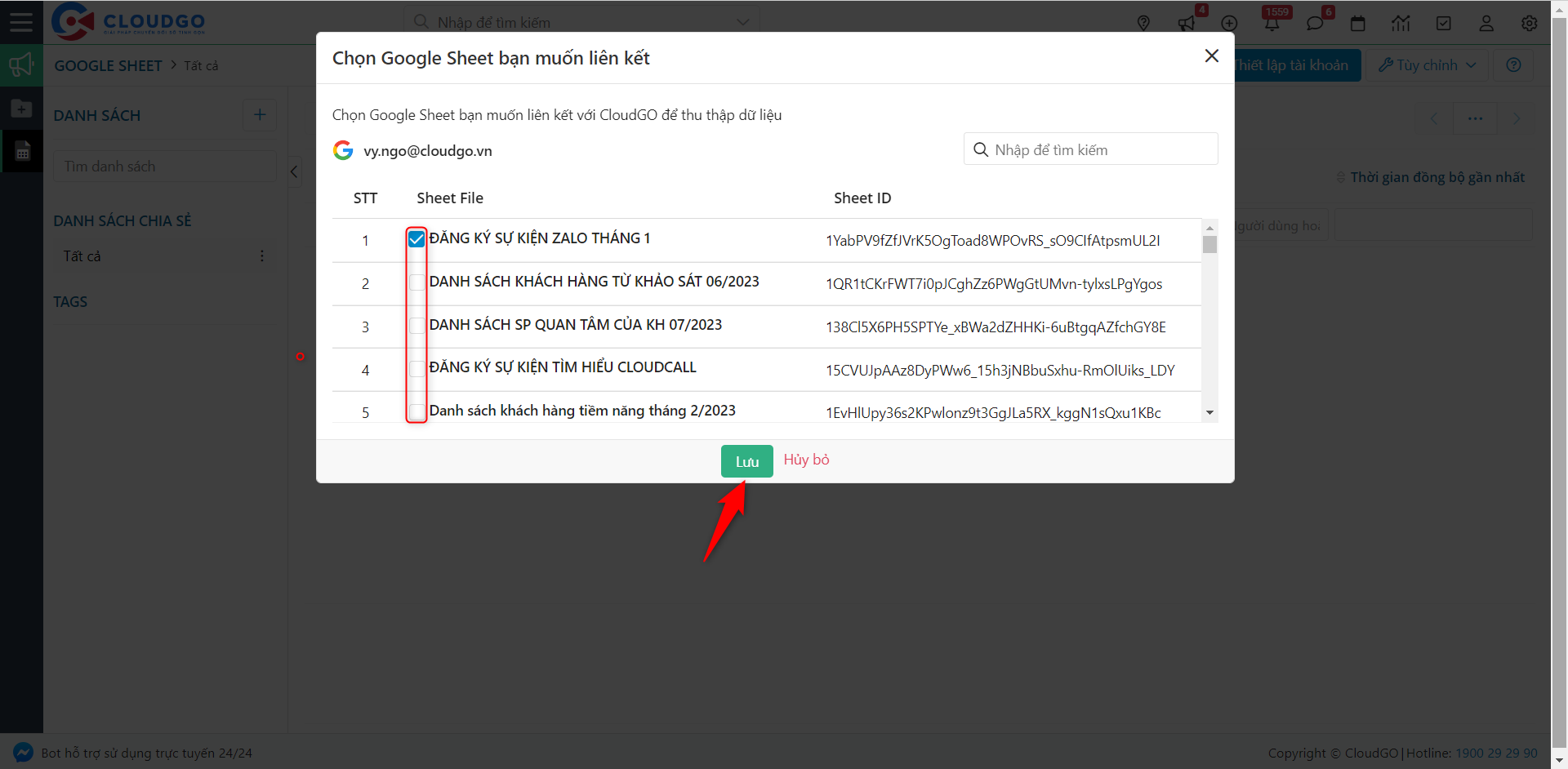
Bước 9: Màn hình hiển thị danh sách Google Sheet của tài khoản vừa liên kết (cả file cá nhân và file được chia sẻ). Chọn Google Sheet muốn đồng bộ dữ liệu và nhấn "Lưu".
Bước 10: Màn hình hiển thị danh sách Google Sheet đã liên kết.
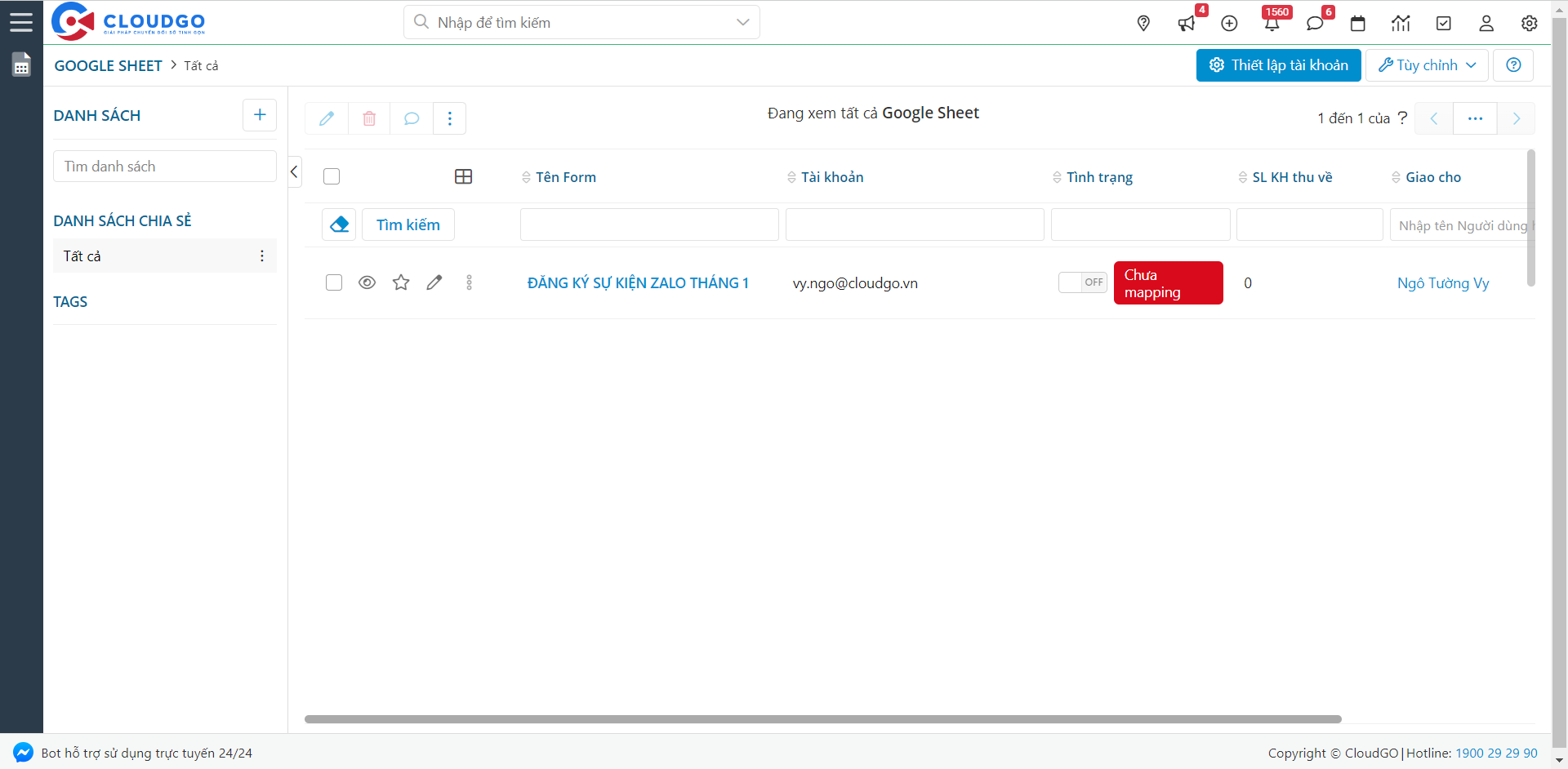
Lưu ý: Sau khi liên kết, tình trạng mặc định của Sheet là "Chưa mapping" - file đã đồng bộ nhưng chưa thiết lập mapping trường dữ liệu. Xem hướng dẫn ở phần Mapping dữ liệu bên dưới.
3.2 Thêm Google Sheet mới từ tài khoản đã liên kết
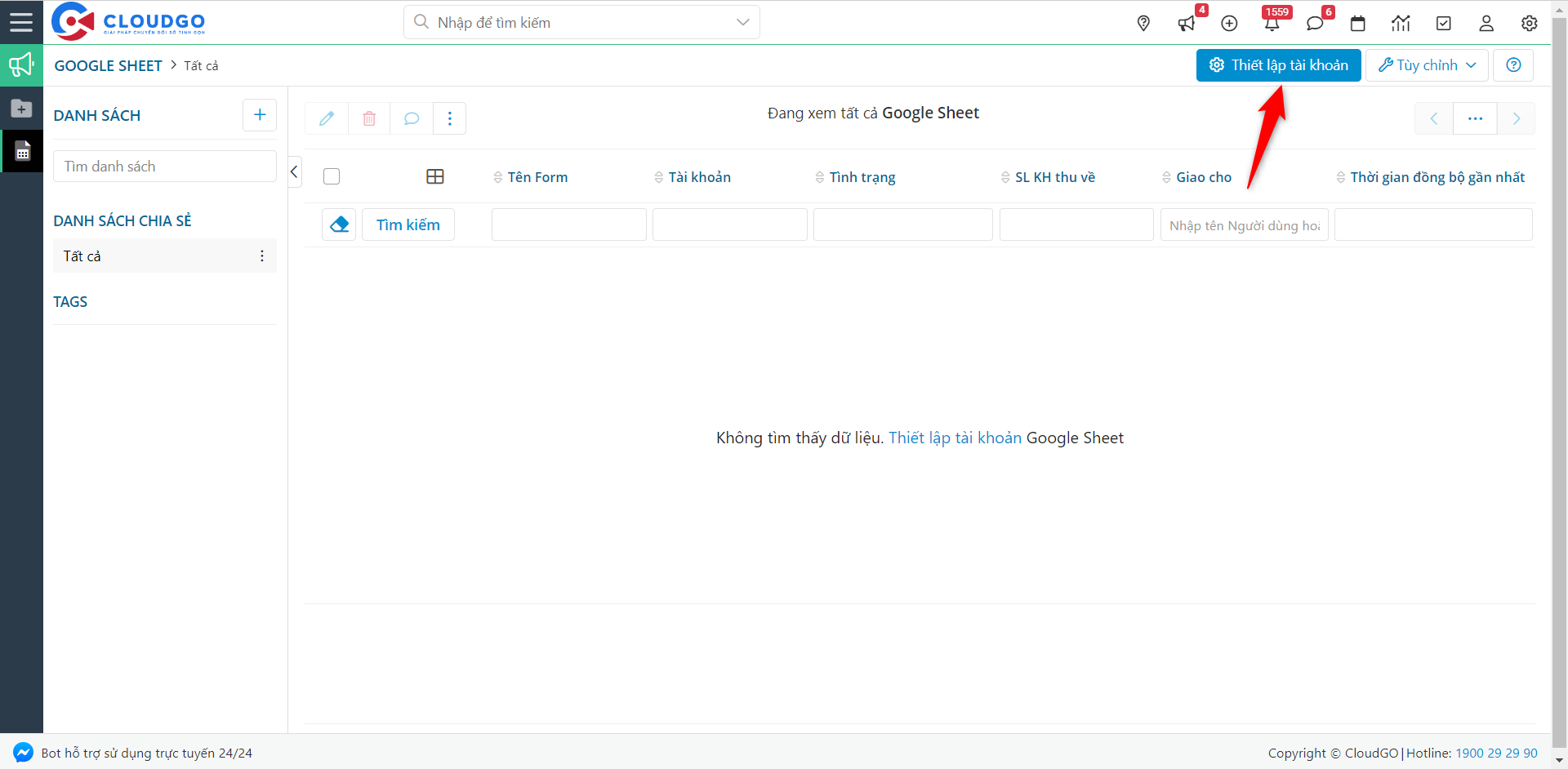
Bước 1: Truy cập module Google Sheet, nhấn "Thiết lập tài khoản".
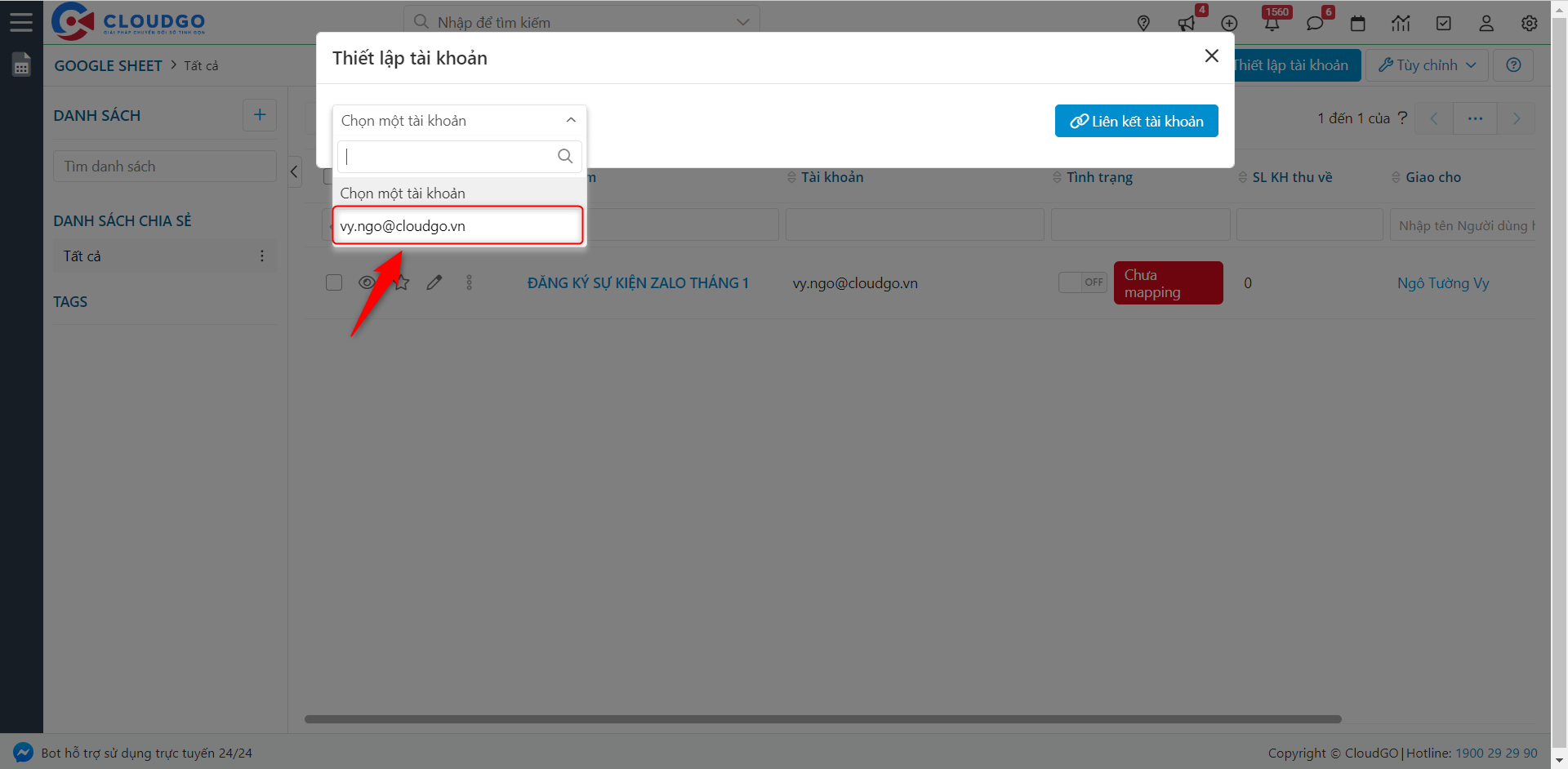
Bước 2: Tại ô "Chọn một tài khoản", chọn tài khoản cần liên kết.
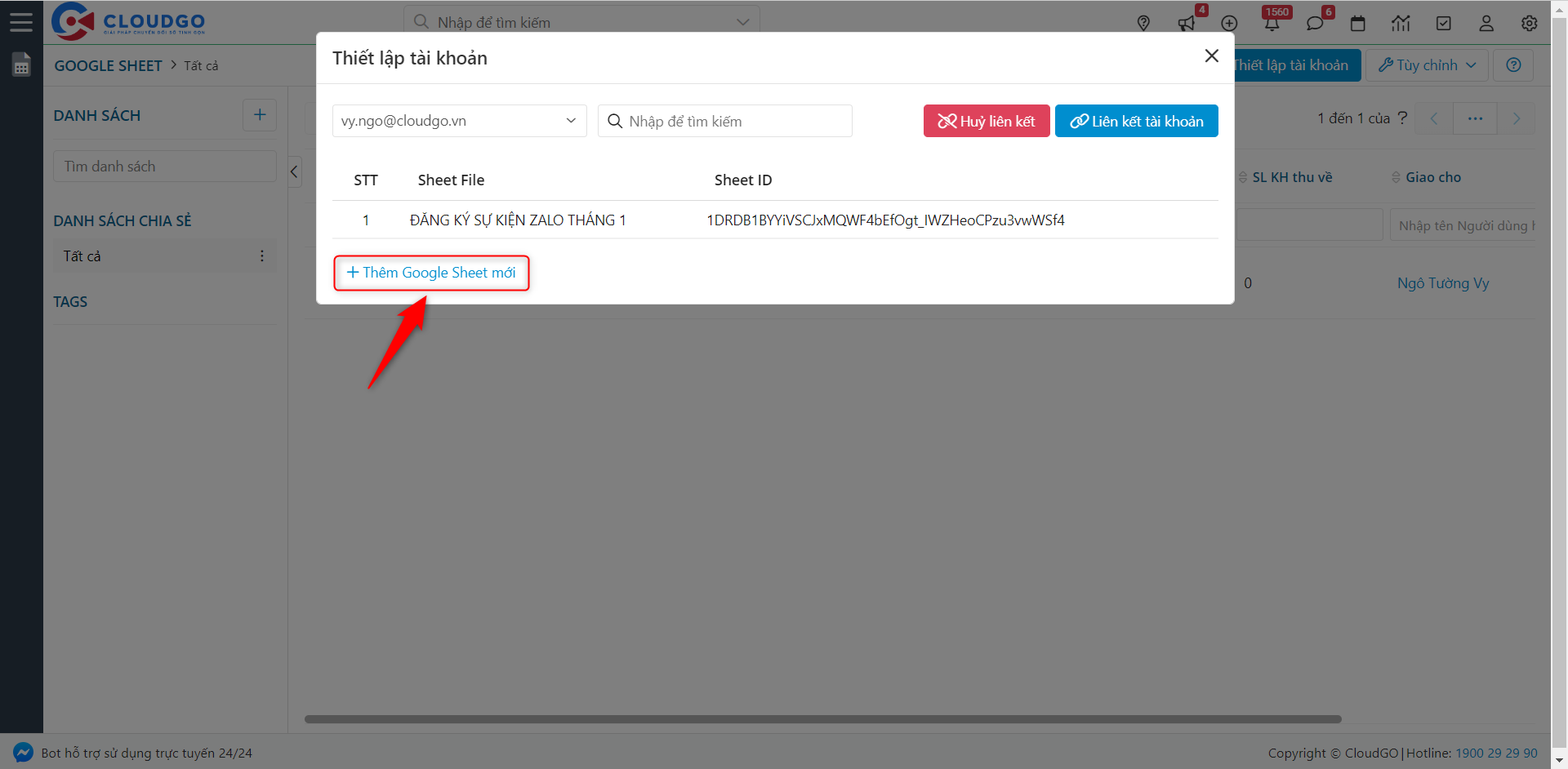
Bước 3: Màn hình hiển thị danh sách Google Sheet đã liên kết, chọn "Thêm Google Sheet mới".
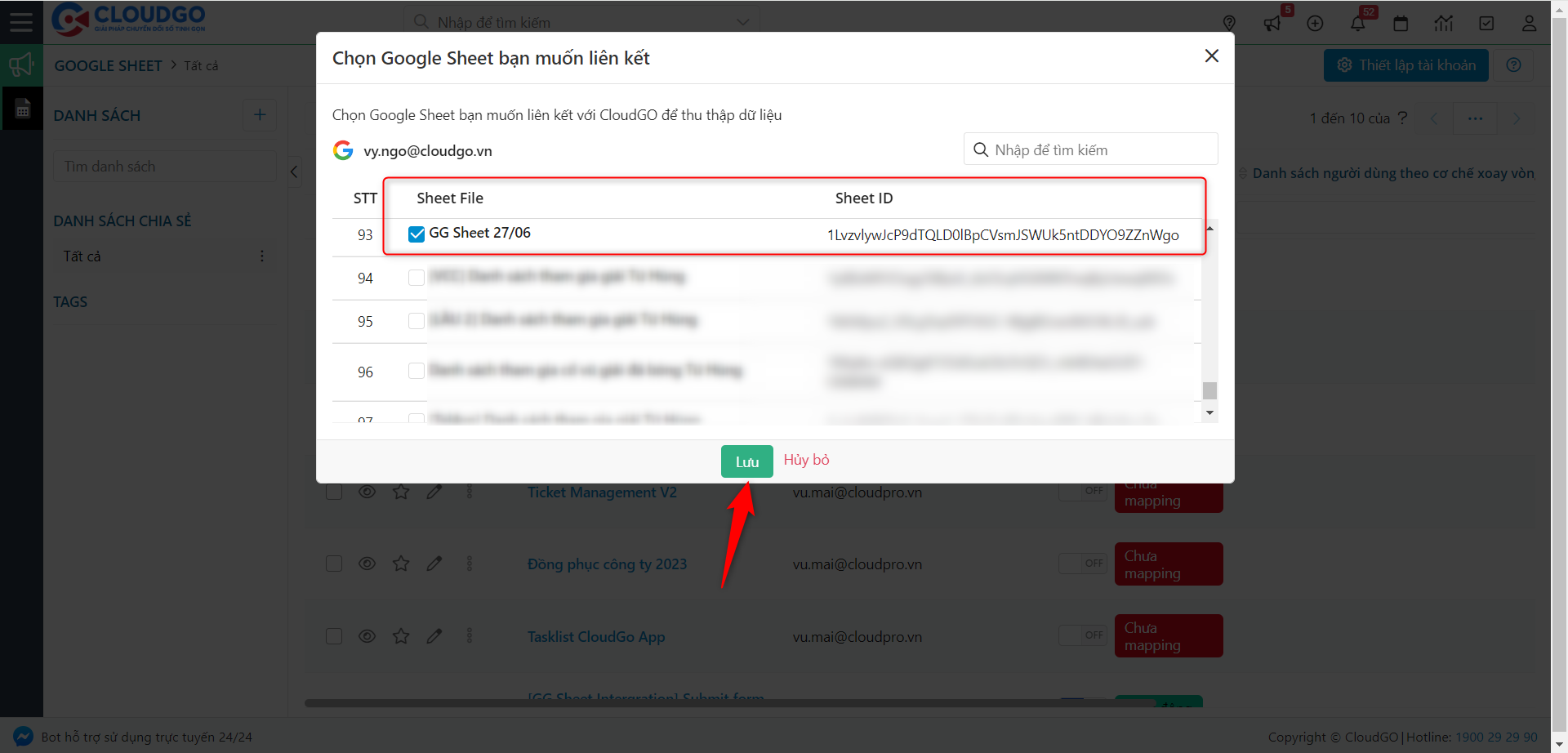
Bước 4: Chọn Google Sheet cần liên kết và nhấn "Lưu".
Bước 5: Màn hình xác nhận đã liên kết thành công.
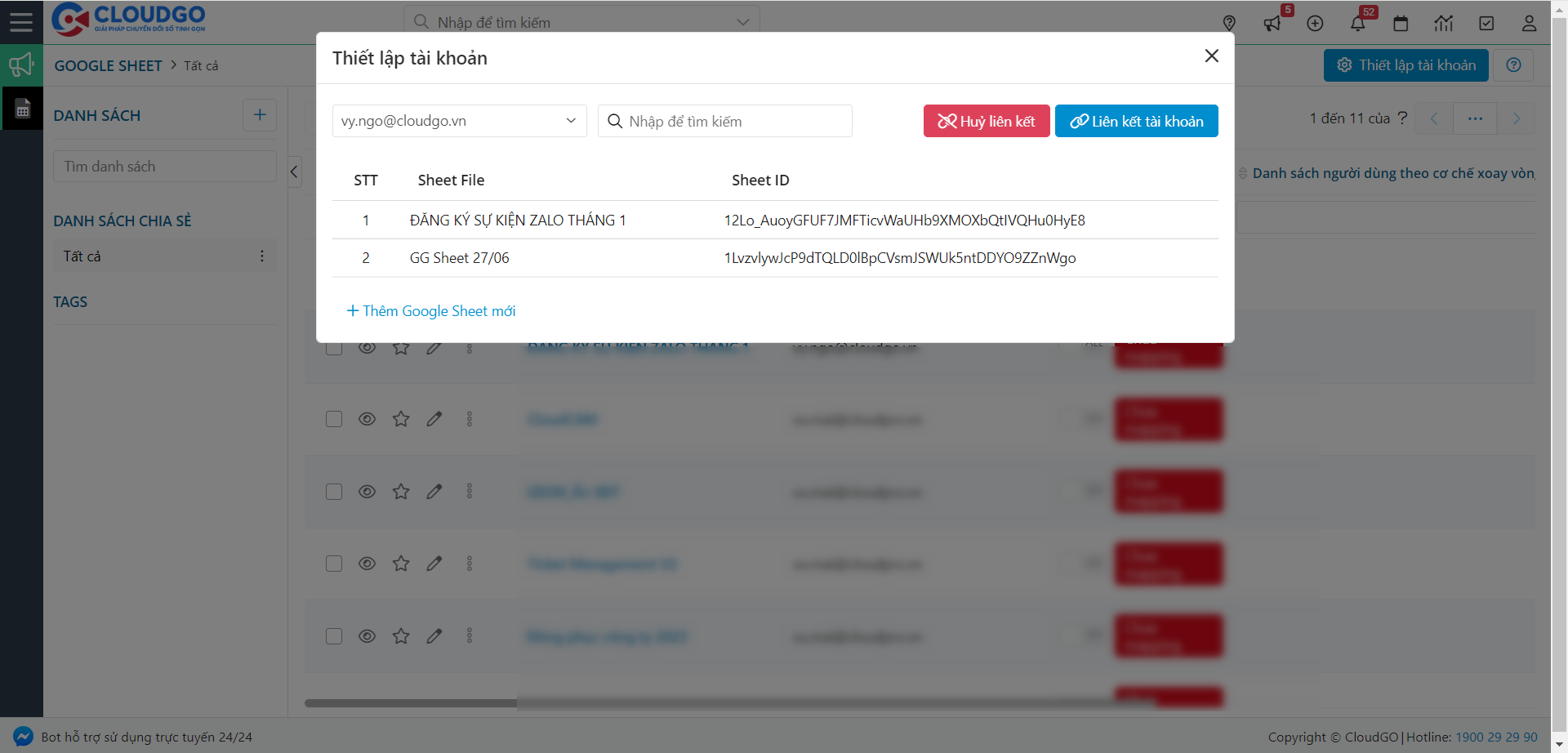
Lưu ý: Tình trạng mặc định sau khi liên kết vẫn là "Chưa mapping" cho đến khi bạn thiết lập mapping trường dữ liệu ở màn hình chỉnh sửa Google Sheet.
4. Đồng bộ dữ liệu từ Google Sheet
4.1 Mapping dữ liệu
Bước 1: Truy cập menu "Marketing", chọn danh mục "Google Sheet".
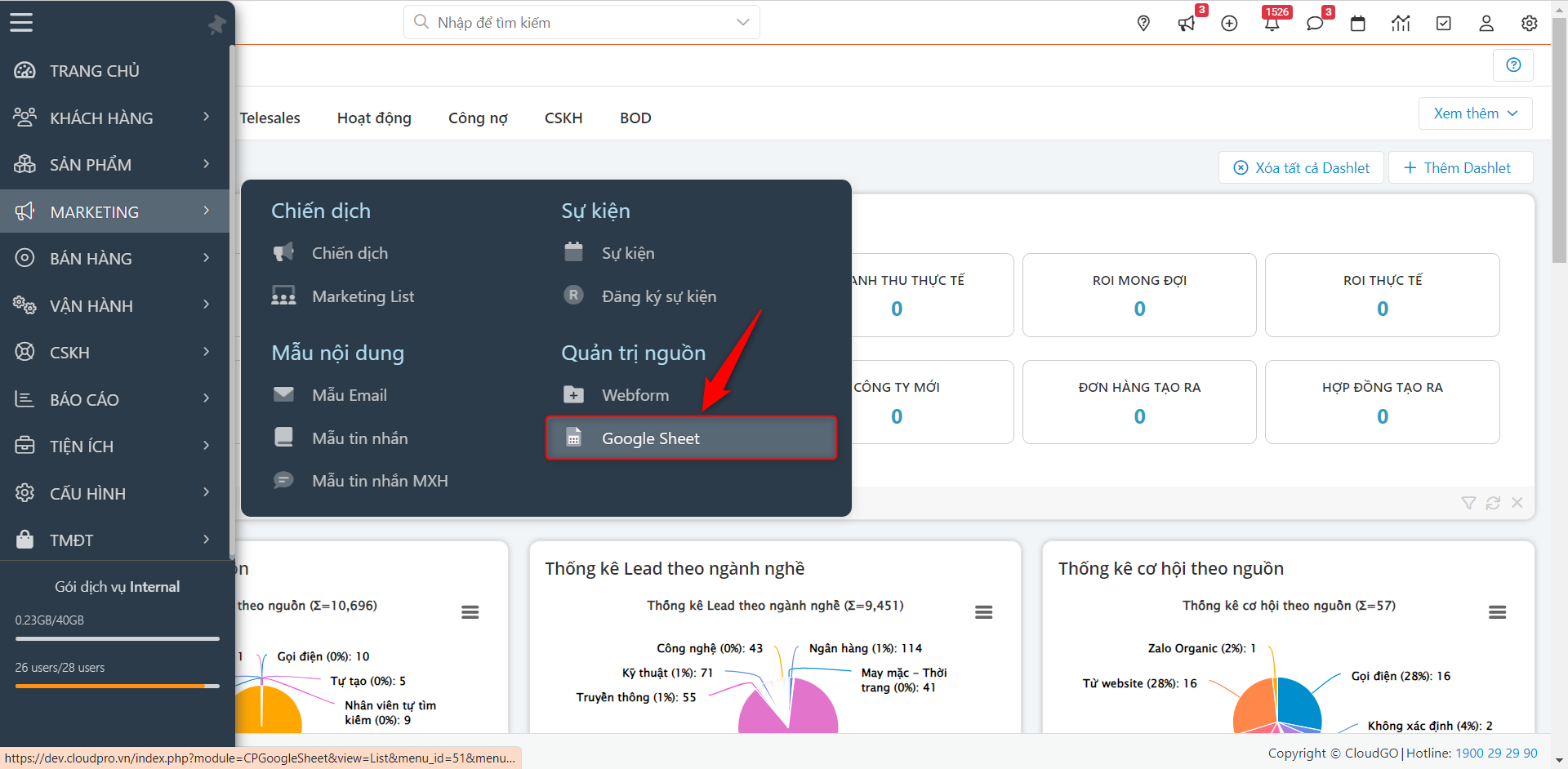
Bước 2: Tìm Google Sheet cần mapping và truy cập vào chi tiết.
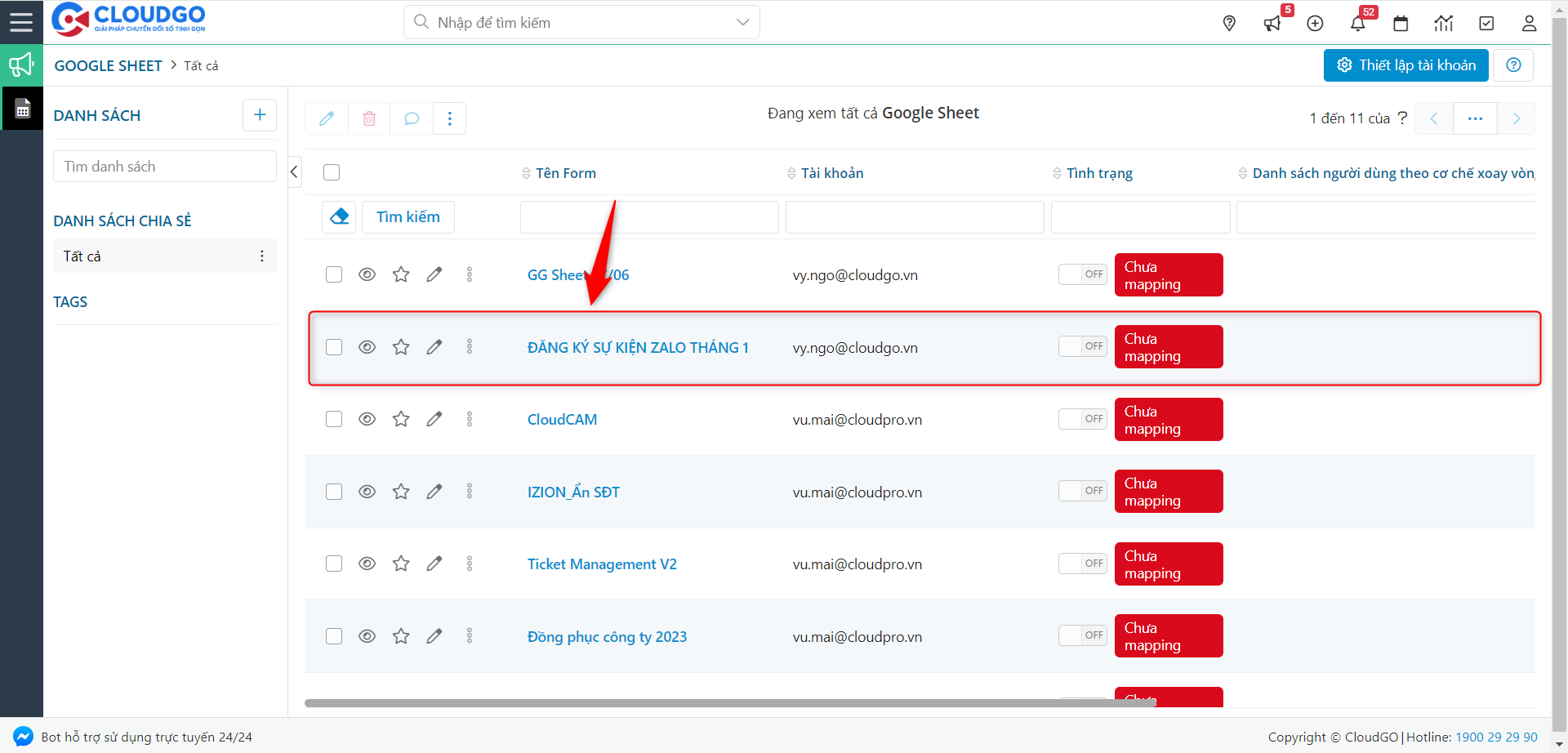
Bước 3: Tại màn hình chi tiết, nhấn "Sửa".
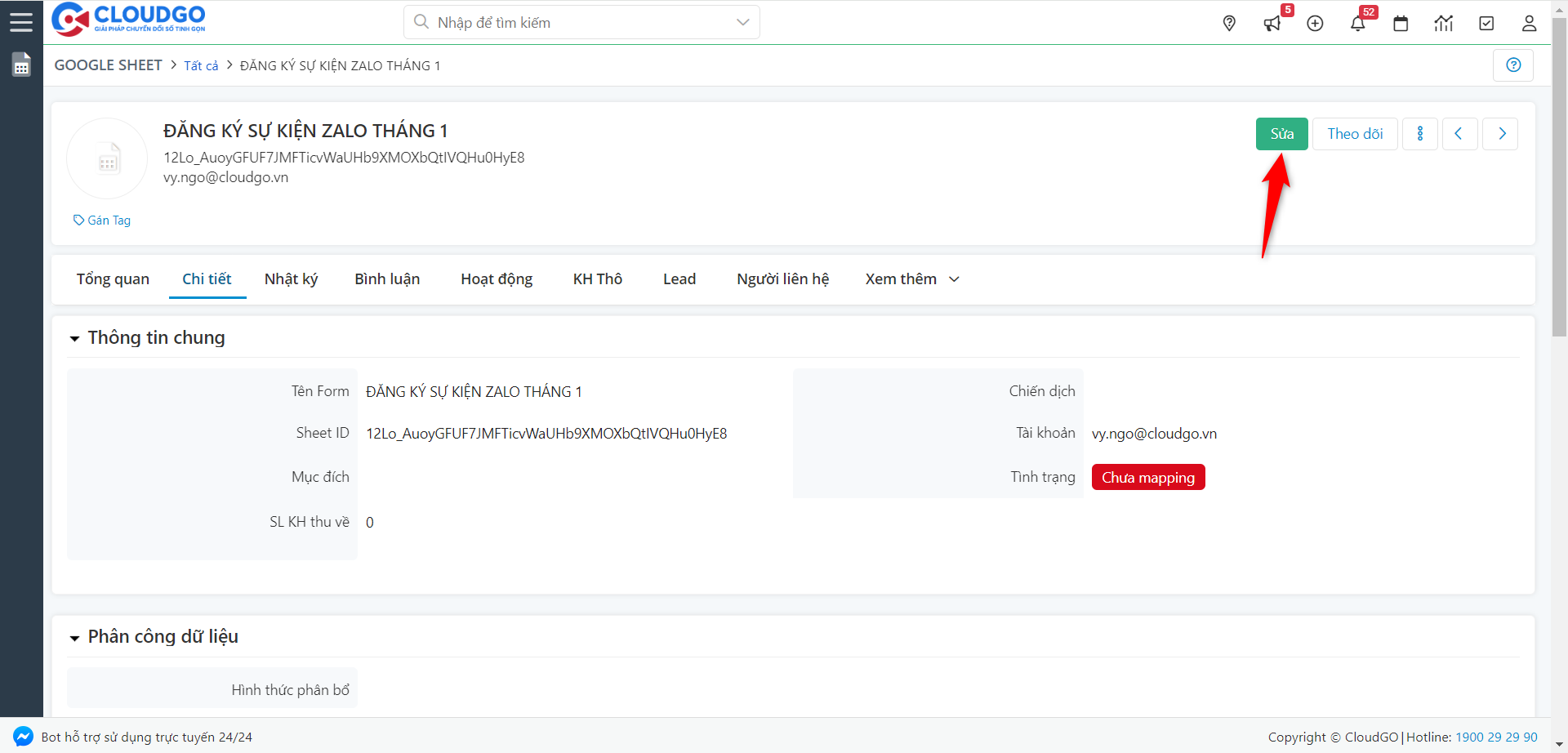
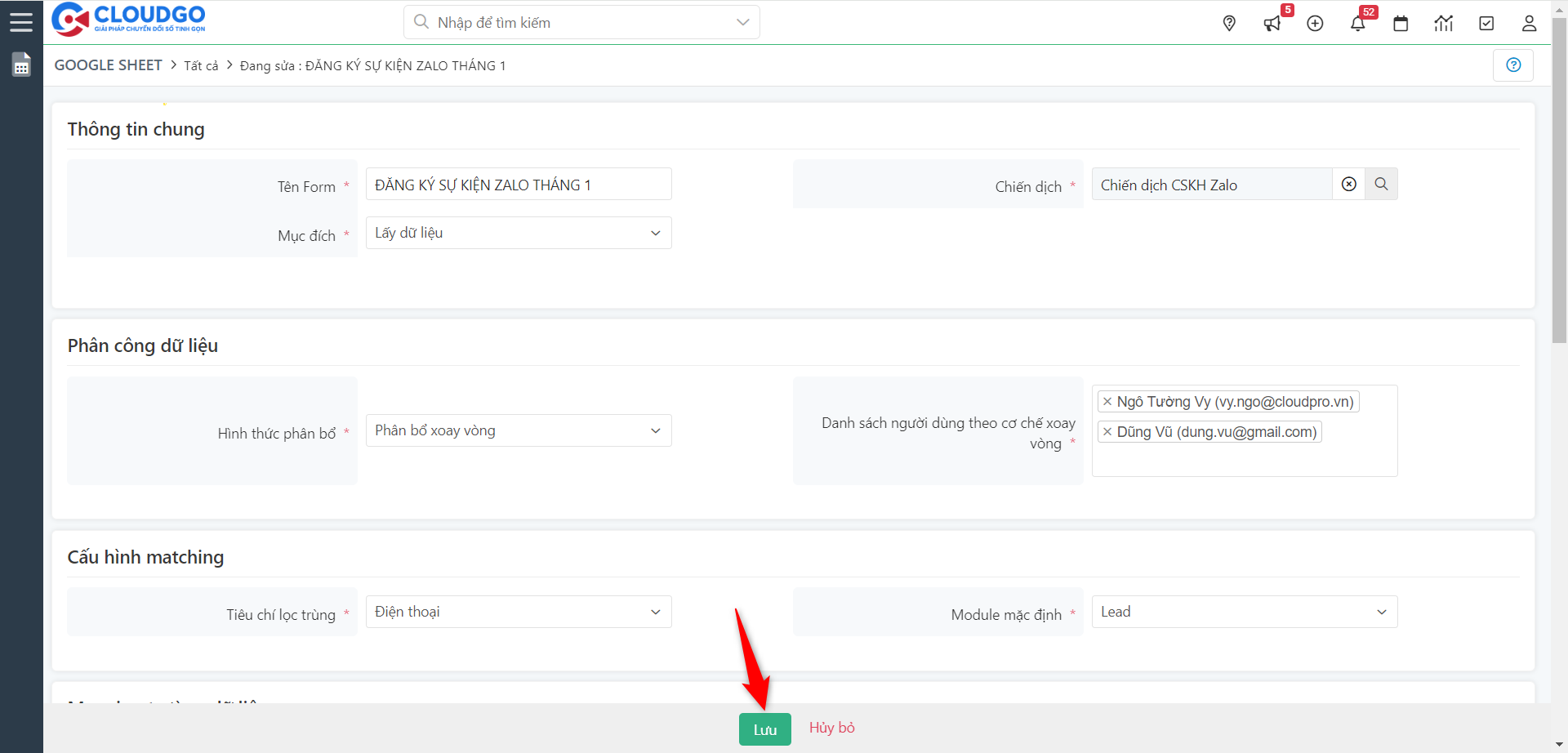
Bước 4: Tại màn hình chỉnh sửa, cập nhật các thông tin bắt buộc.
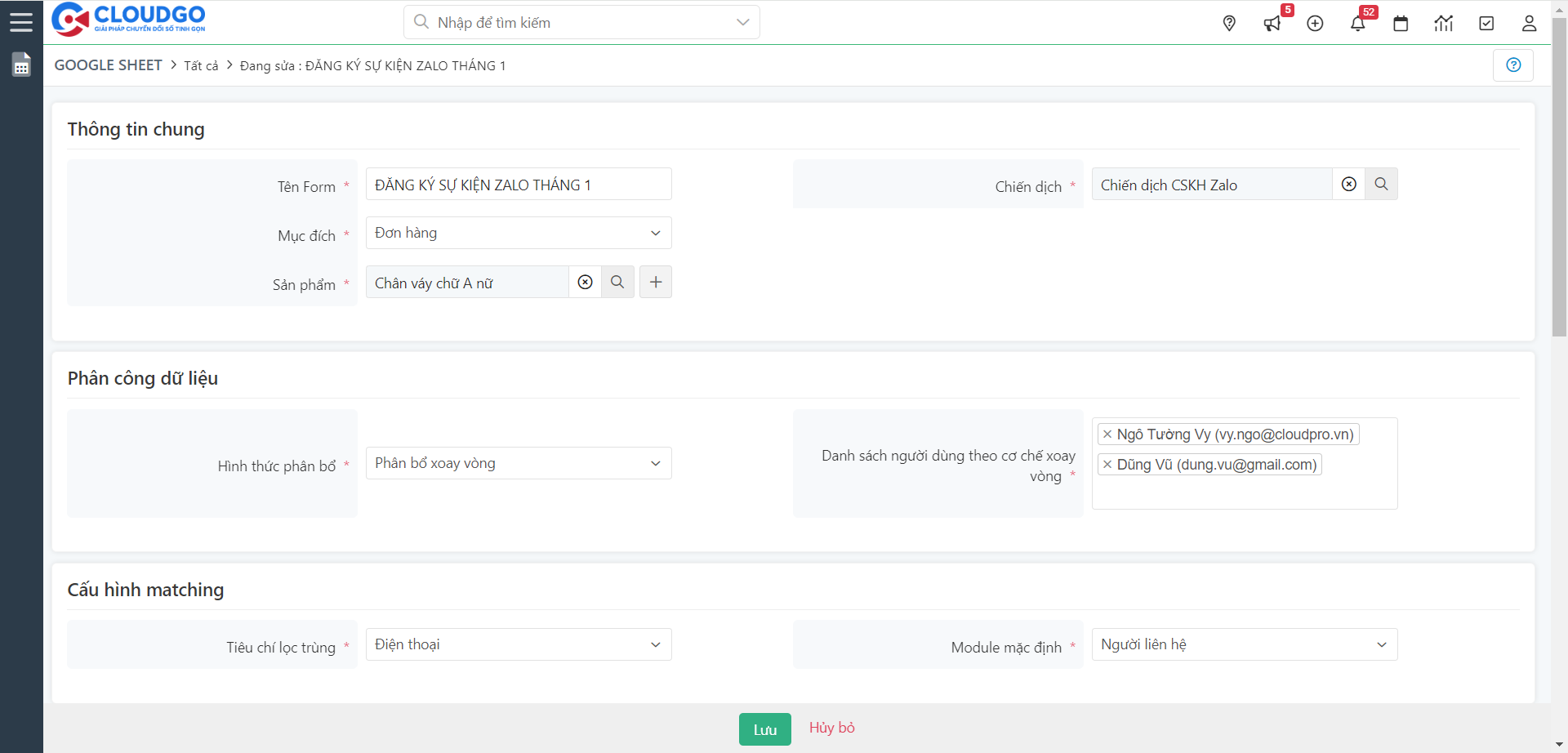
Thông tin chung:

- Tên Form: mặc định là tên Google Sheet, bạn có thể đổi tên nếu muốn.
- Chiến dịch: nhập thông tin chiến dịch liên quan đến Google Sheet này.
- Mục đích: chọn một trong ba mục đích sau:
- Lấy dữ liệu.
- Đăng ký sự kiện: phải chọn một sự kiện đã có trên CRM để áp vào cấu hình.
- Đơn hàng: phải chọn một sản phẩm đã có trên CRM (số lượng sản phẩm mặc định = 1).


Phân công dữ liệu:

Có 2 hình thức phân bổ:
- Phân bổ theo hệ thống (giá trị mặc định): áp dụng thiết lập trong module "Cấu hình đồng bộ thông tin KH". Nếu cấu hình đang để trống, hệ thống gán cho user đã tạo ra record Google Sheet.
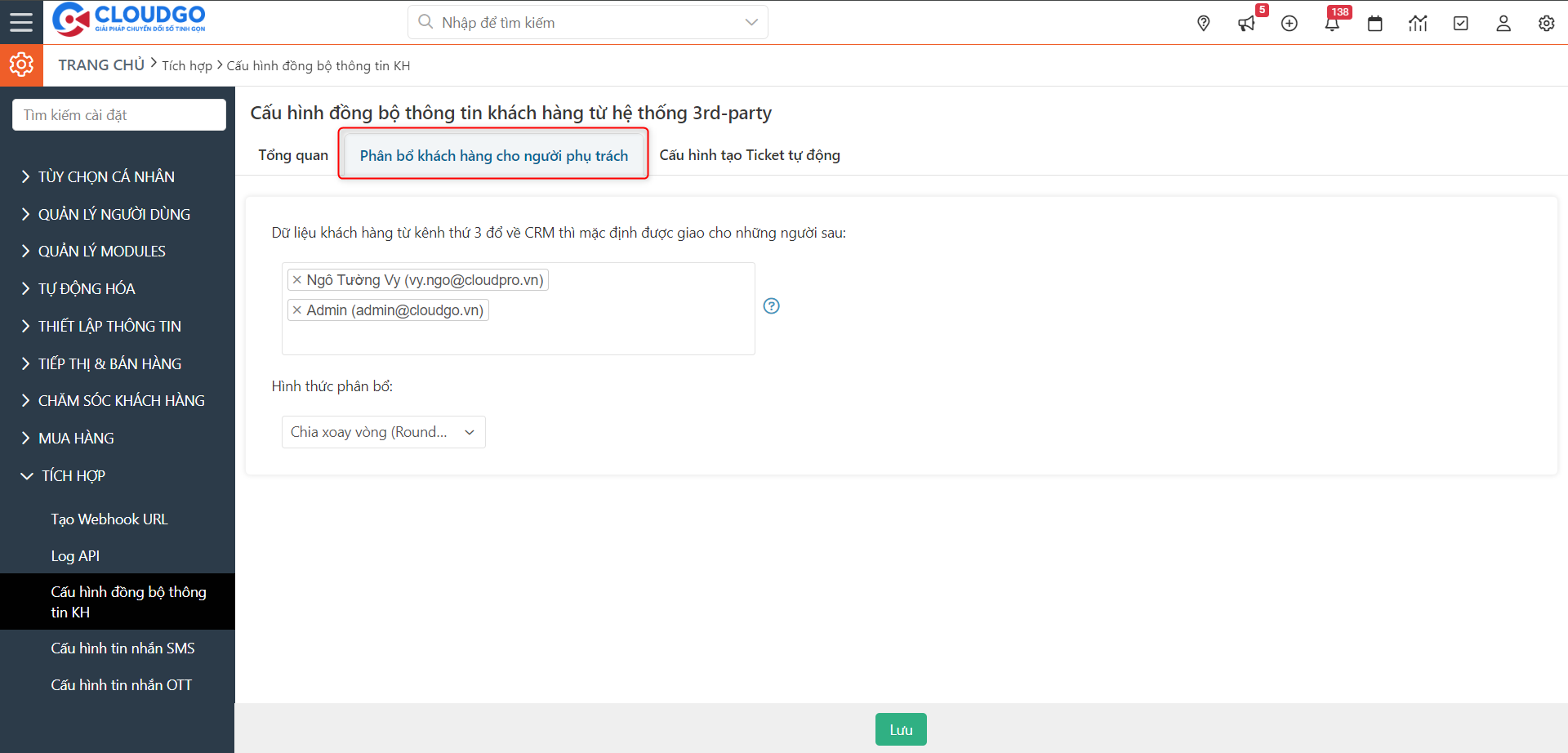
- Phân bổ xoay vòng: khách hàng mới tạo từ Sheet được phân bổ theo danh sách người dùng xoay vòng (record khách hàng cũ đã có người phụ trách không bị đổi).

Cấu hình matching:

- Tiêu chí lọc trùng: xác định điều kiện lọc trùng khi khách hàng đã tồn tại trên CRM. Có 4 lựa chọn: điện thoại; email; điện thoại và email; điện thoại hoặc email.
- Module mặc định: module lưu trữ dữ liệu khi không phát hiện trùng.
- Nếu chọn Mục đích = Đơn hàng, module mặc định chỉ được chọn là "Người liên hệ".
- Nếu chọn Mục đích = Đăng ký sự kiện, module mặc định là "Người liên hệ" hoặc "Lead".
- Nếu Mục đích khác Đơn hàng và Đăng ký sự kiện, module mặc định hiển thị đầy đủ các lựa chọn.
Mapping trường dữ liệu:
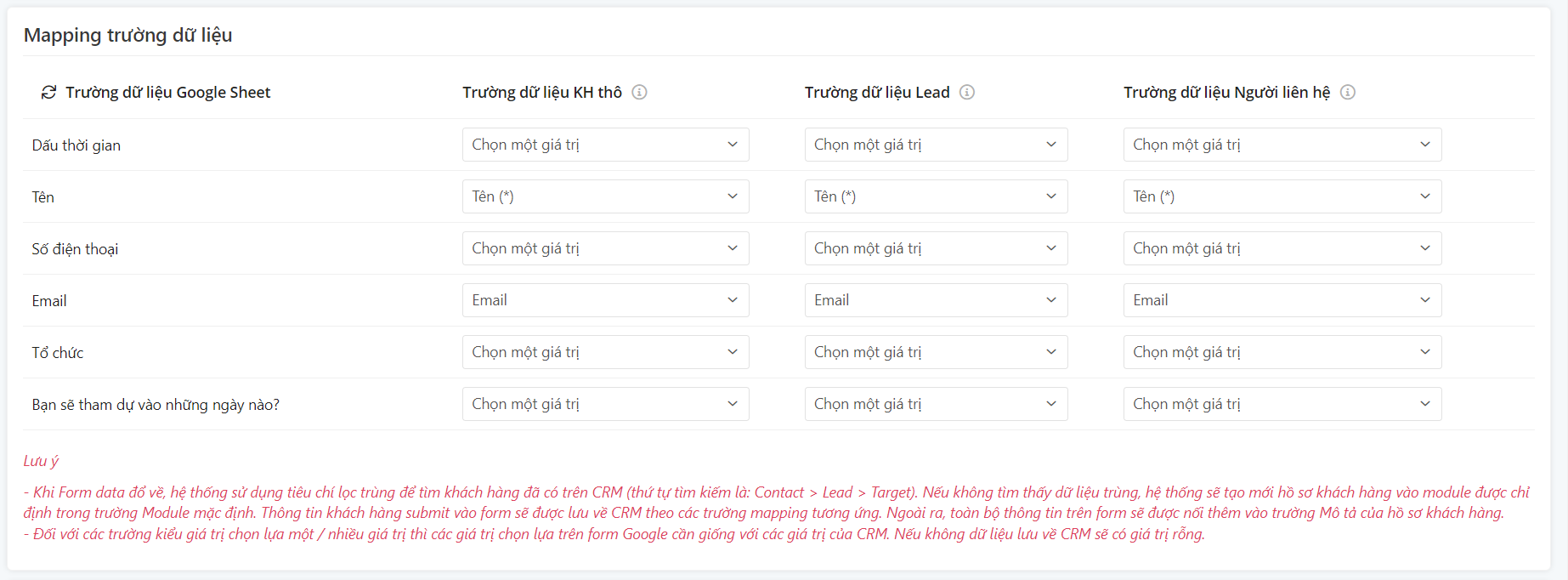
Lưu ý: Với module Lead và Người liên hệ, bạn bắt buộc phải mapping field Tên và Di động.
Thông tin quản lý (người phụ trách, quản lý Google Sheet):

Thông tin mô tả (mô tả về Google Sheet):

Bước 5: Kiểm tra lại thông tin đã nhập, nhấn "Lưu" để hoàn tất mapping dữ liệu.
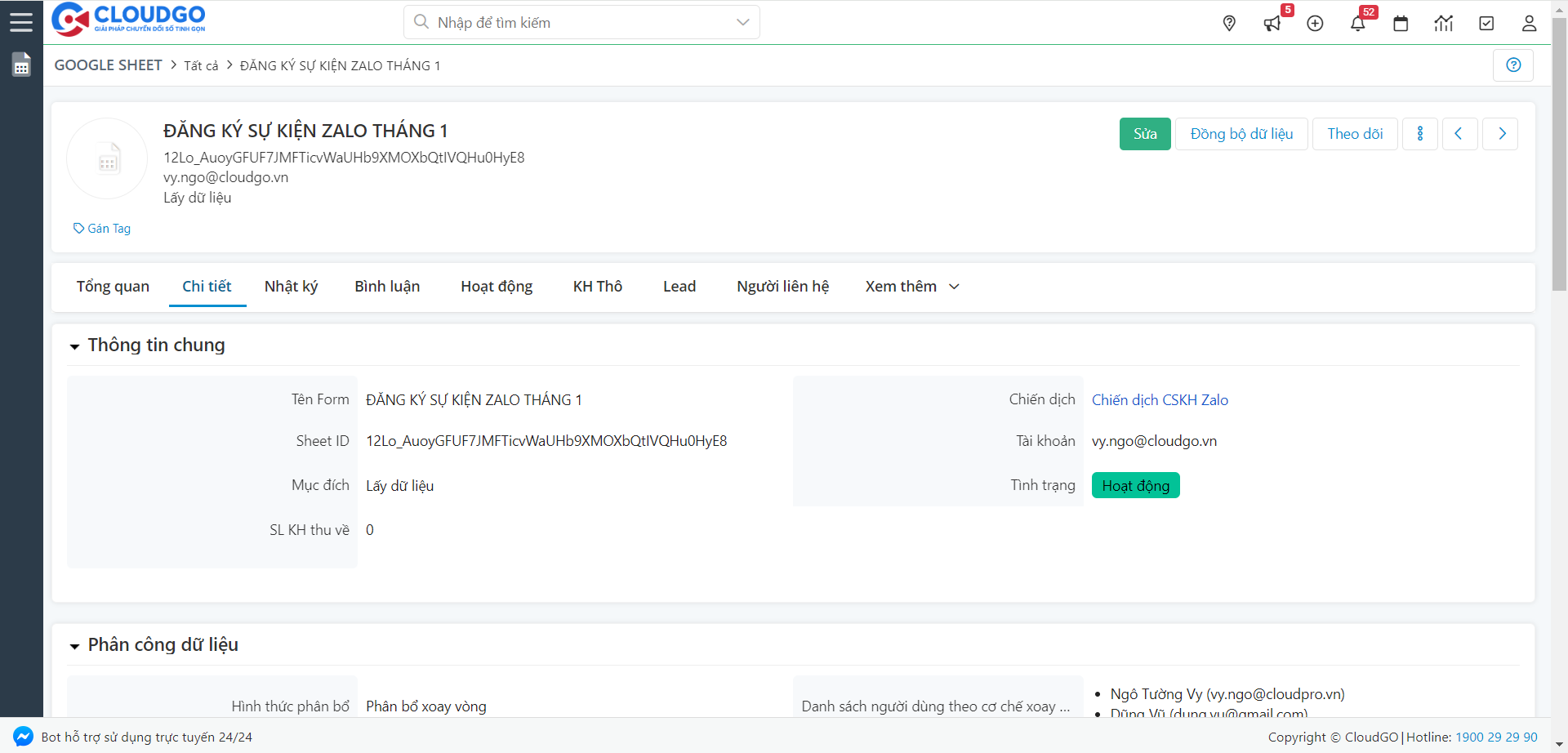
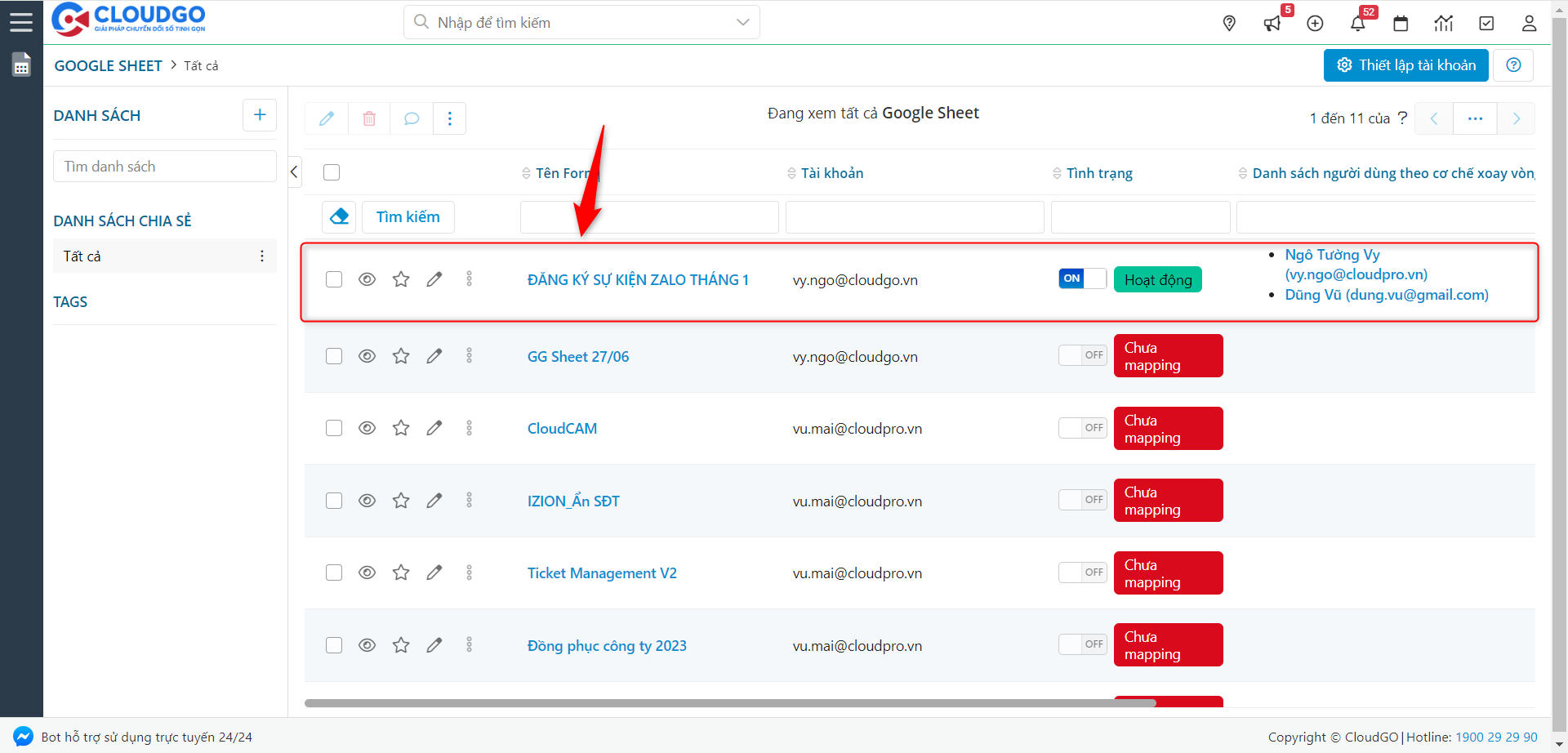
Sau khi lưu, Google Sheet tự động cập nhật tình trạng thành "Hoạt động".
4.2 Đồng bộ dữ liệu
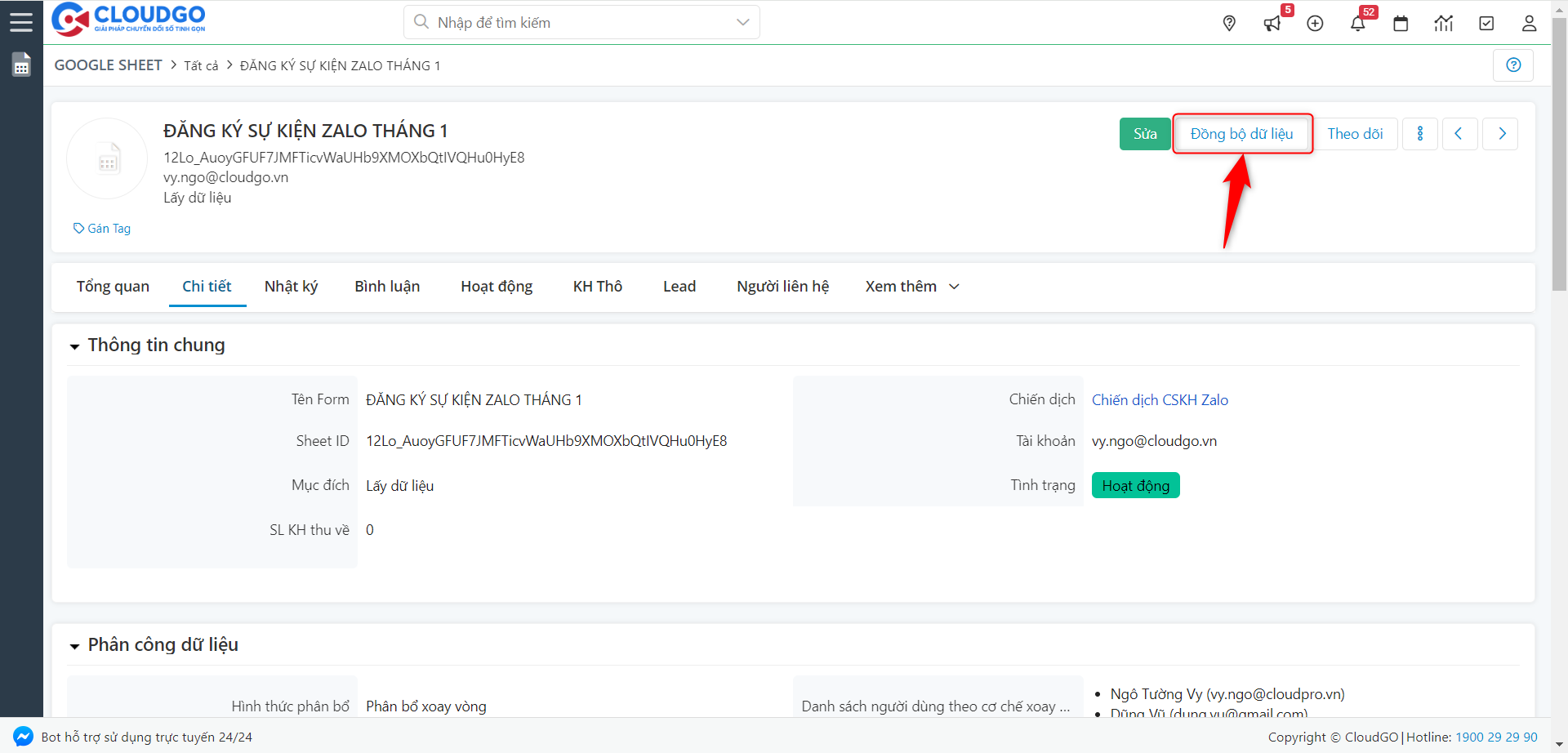
User có quyền Sửa record mới có quyền thực hiện đồng bộ dữ liệu. Quá trình đồng bộ chỉ diễn ra khi user chủ động bấm nút "Đồng bộ dữ liệu" ở màn hình chi tiết.
Bước 1: Truy cập màn hình chi tiết Google Sheet cần đồng bộ.
Bước 2: Click vào nút "Đồng bộ dữ liệu".
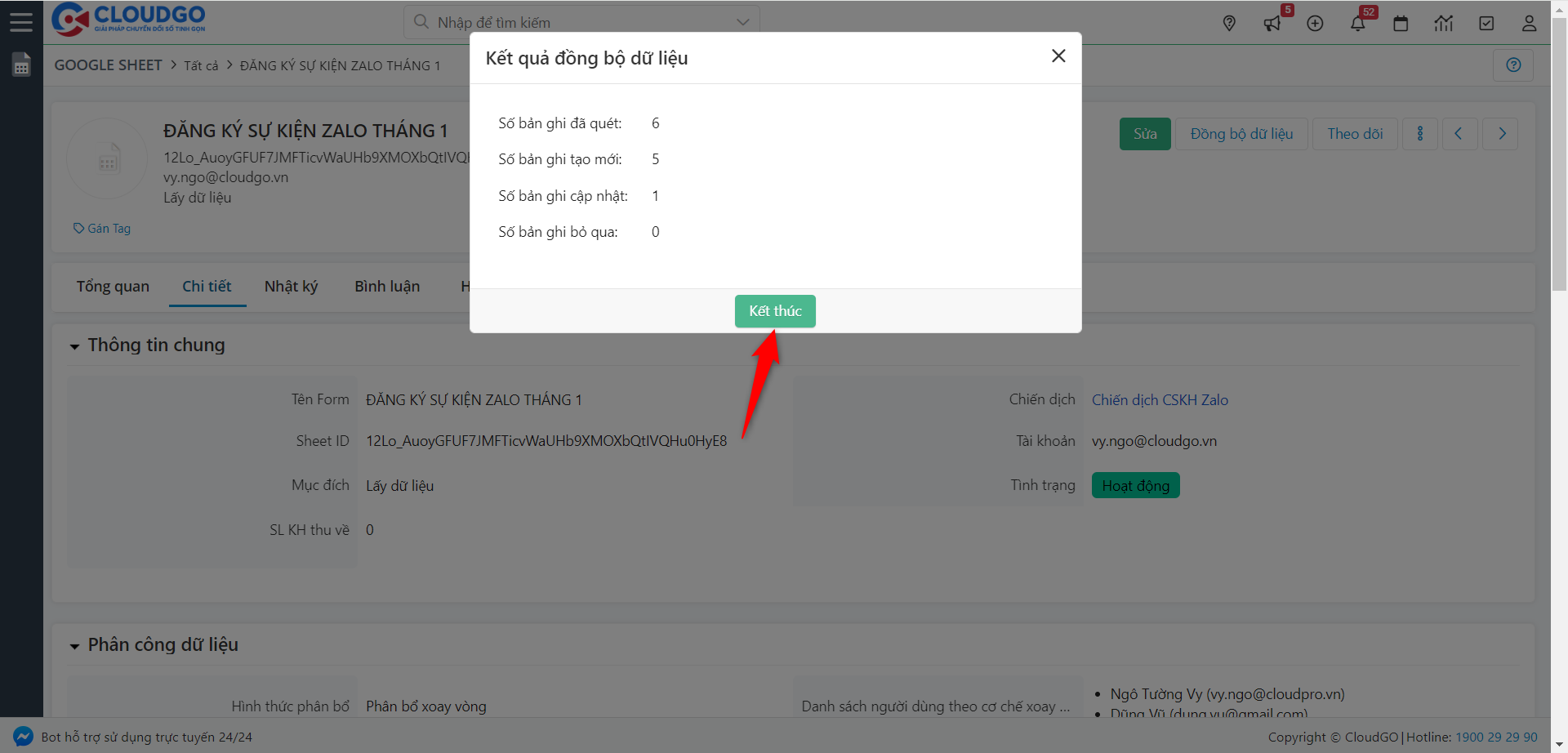
Bước 3: Xem kết quả đồng bộ dữ liệu, nhấn "Kết thúc" để trở về.
Kết quả mong đợi
- Sau khi đồng bộ, "Thời gian đồng bộ gần nhất" của Google Sheet được cập nhật.
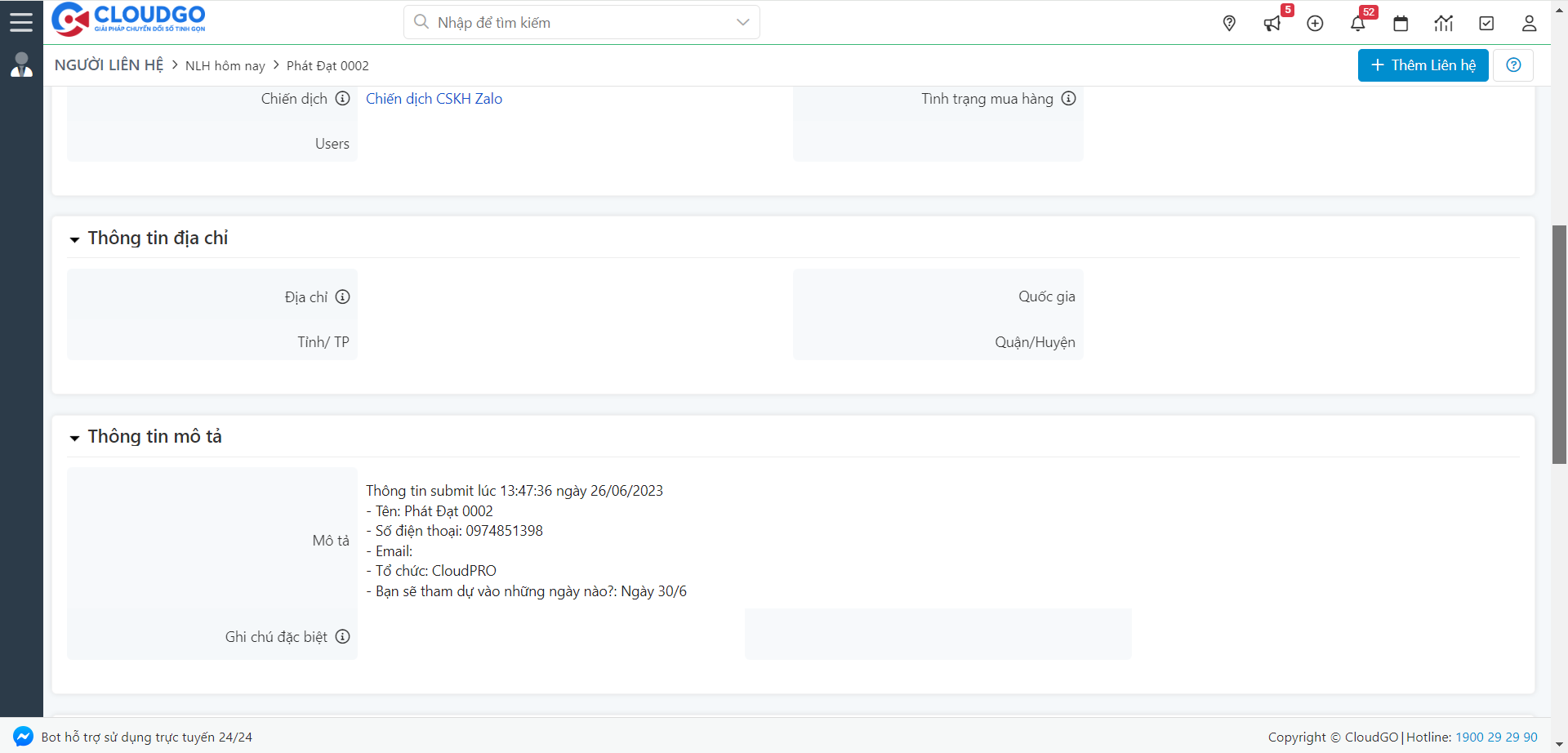
- Dữ liệu từ mỗi dòng Sheet được tạo thành bản ghi Lead/Người liên hệ (hoặc Đăng ký sự kiện, Đơn hàng) tương ứng theo cấu hình mapping.
- Thông tin đã submit trong Google Sheet được lưu trong field Mô tả của bản ghi khách hàng vừa tạo, cũng như trong record Đăng ký sự kiện/Đơn hàng liên quan, giúp tra cứu nhanh mà không cần mở lại record khách hàng.
Xử lý lỗi
| Lỗi | Nguyên nhân | Cách khắc phục |
|---|---|---|
| Không thấy Google Sheet cần đồng bộ khi liên kết tài khoản | Tài khoản Google đăng nhập không có quyền truy cập file Sheet đó | Đăng nhập bằng tài khoản Google có quyền xem/chỉnh sửa file, hoặc chia sẻ file Sheet cho tài khoản đã liên kết |
| Tình trạng Google Sheet luôn ở "Chưa mapping" | Chưa hoàn tất bước Mapping dữ liệu và lưu cấu hình | Vào chi tiết Google Sheet, nhấn "Sửa", hoàn thành mapping trường dữ liệu bắt buộc (Tên, Di động) rồi nhấn "Lưu" |
| Nhấn "Đồng bộ dữ liệu" nhưng không thấy nút hoặc không thao tác được | User không có quyền Sửa record Google Sheet | Liên hệ Admin cấp quyền Edit trên module Google Sheet cho user |
| Dữ liệu đồng bộ về bị trùng lặp khách hàng | Tiêu chí lọc trùng trong Cấu hình matching chưa phù hợp (ví dụ chỉ lọc theo điện thoại nhưng dữ liệu trùng theo email) | Vào chi tiết Google Sheet, chỉnh lại Tiêu chí lọc trùng cho phù hợp với dữ liệu nguồn |
| OAuth báo lỗi "Ứng dụng chưa được xác thực" khi đăng nhập Google | Console App đang ở chế độ External nhưng chưa hoàn tất quy trình xác thực của Google | Bấm "Advanced" rồi "Đi tới ... (không an toàn)" để tiếp tục dùng khi đang chờ xác thực, hoặc thêm tài khoản vào danh sách test user tại Audience |
Trong quá trình sử dụng, nếu bạn cần hỗ trợ thêm thông tin hoặc gặp khó khăn ở các bước thao tác, hãy liên hệ với CloudGO qua các kênh sau:
- Miniapp (Zalo): gửi qua ứng dụng "My CloudGO".
- Zalo OA: "CloudGO – Chuyển đổi số tinh gọn" hoặc "CloudGO – Kênh chăm sóc khách hàng".
- Email: support@cloudgo.vn.
- Gửi trực tiếp: trên hệ thống phần mềm của bạn.
- Nhóm Zalo: gửi trực tiếp trên nhóm Zalo hỗ trợ (chỉ áp dụng cho khách hàng có đăng ký gói hỗ trợ 1:1).
Thời gian xử lý ticket: trong vòng 4-48 giờ làm việc tùy theo mức độ sự cố. Tham khảo hướng dẫn gửi ticket cho CloudGO.