


Gửi SMS
Để thực hiện gửi SMS trên hệ thống phần mềm, trước tiên bạn phải đăng ký dịch vụ với bên tổng đài, sau đó tiến hành tích hợp vào phần mềm. Bạn tham khảo hướng dẫn tích hợp SMS tại đây.
Bài hướng dẫn này được thực hiện ví dụ tại module “Lead”, những module khách hàng khác bạn thực hiện tương tự.
Thao tác gửi SMS, bạn thực hiện theo hướng dẫn dưới đây:
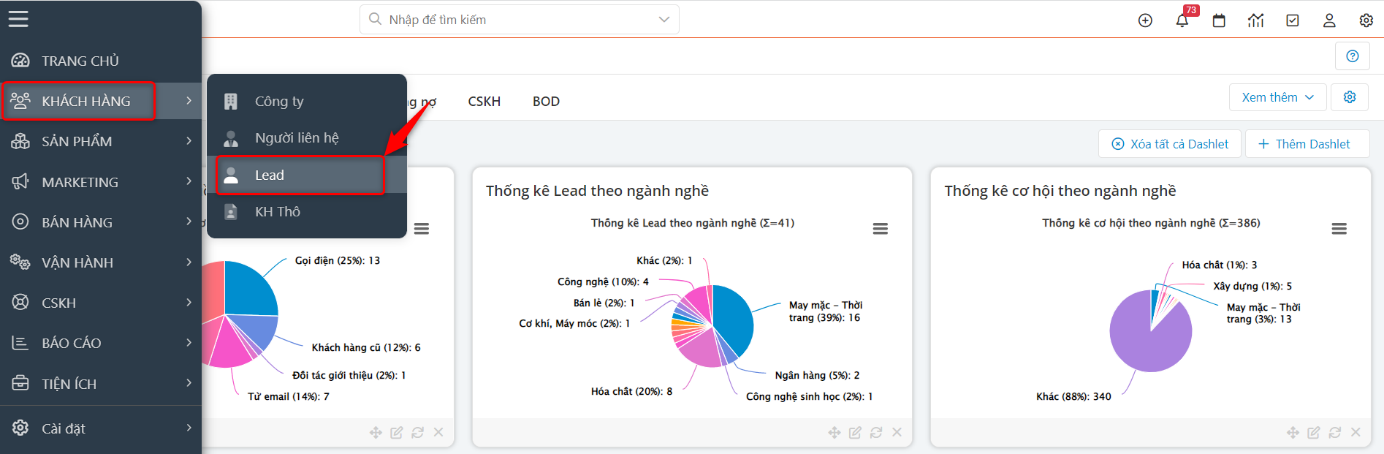
Bước 1: Bạn chọn “Lead”.
Bước 2: Tại màn hình danh sách “Lead”, bạn tìm kiếm và tick chọn dữ liệu cần gửi SMS.
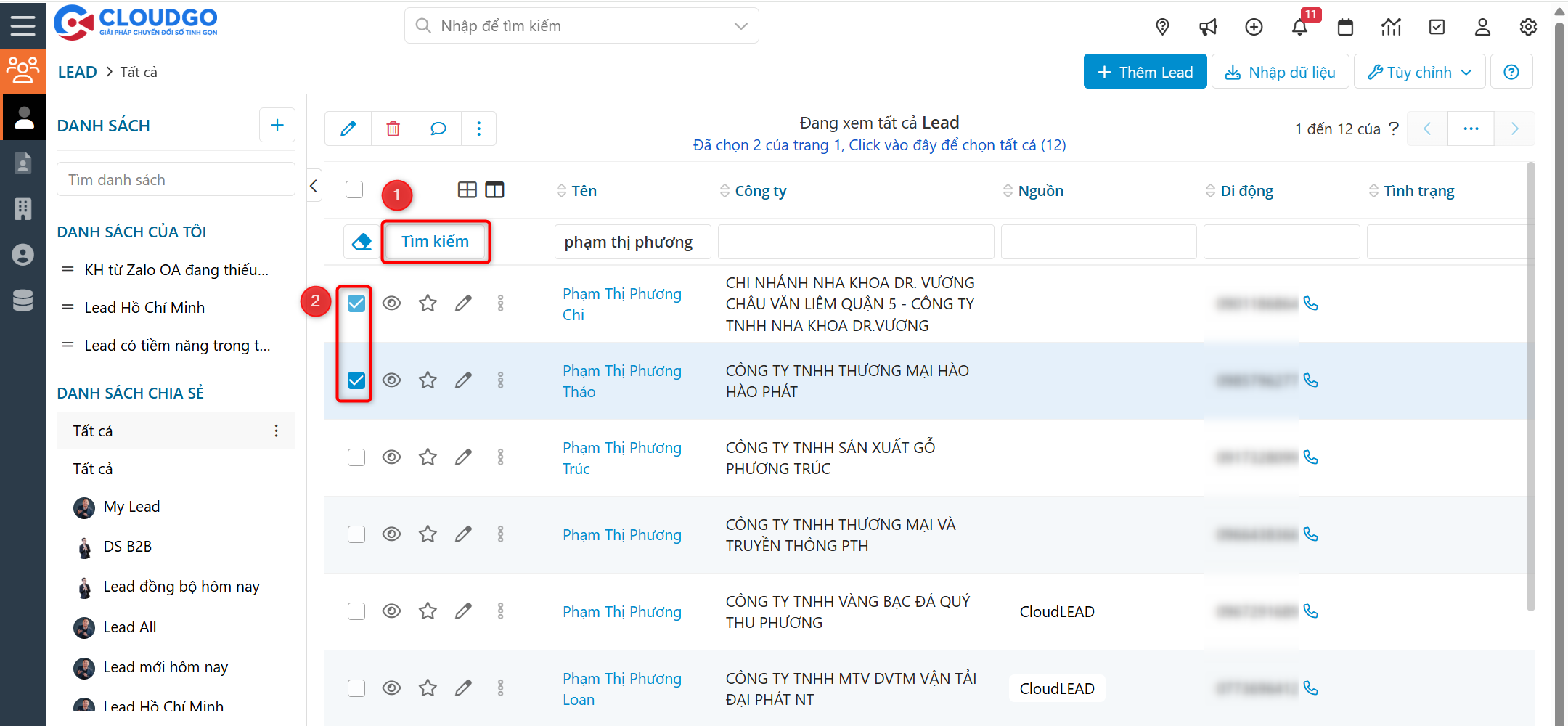
Tại đây bạn không chỉ gửi cho một người, mà bạn cũng có thể gửi cho nhiều người cùng 1 lúc bằng cách tick chọn nhiều người và thực hiện gửi.
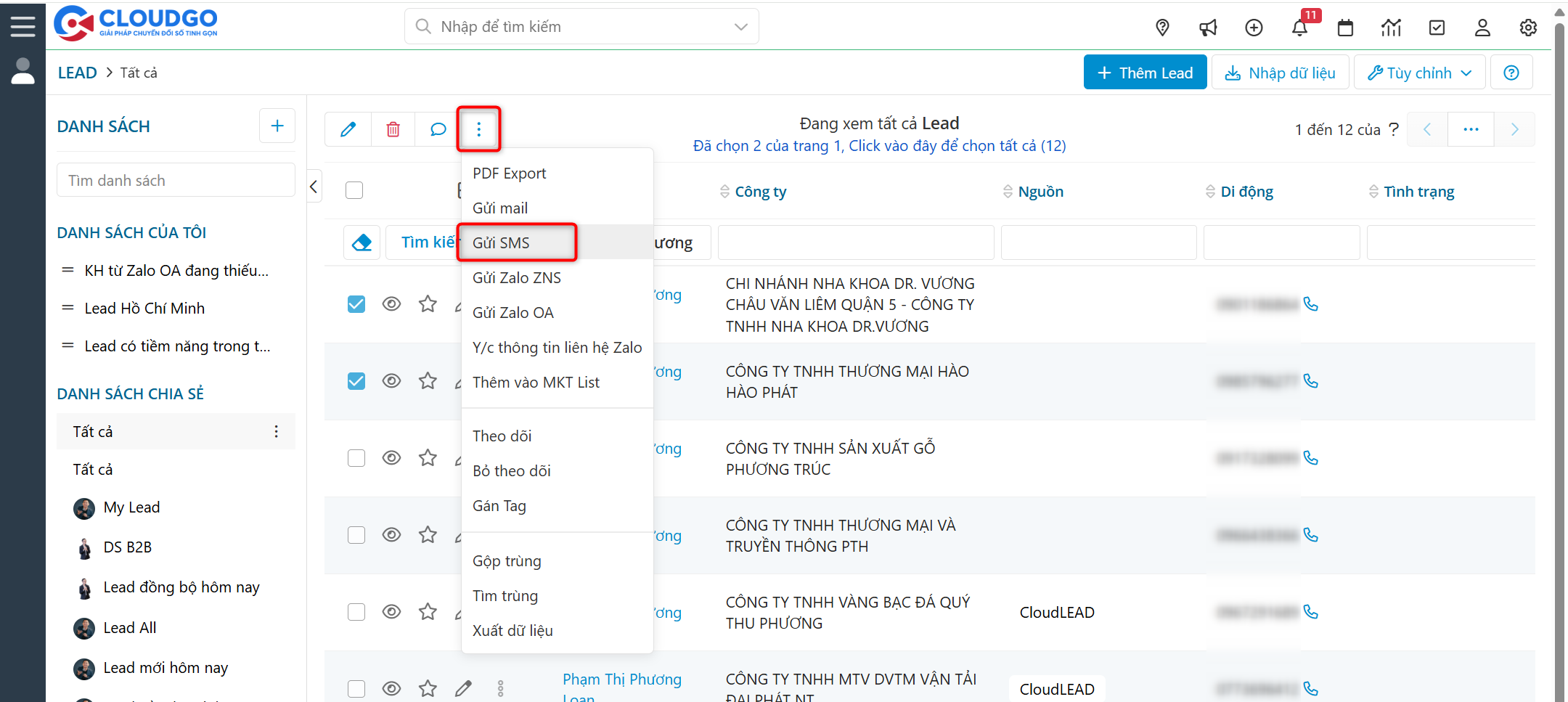
Bước 3: Click vào icon “Ba chấm” chọn “Gửi SMS”.
Bước 4: Màn hình Popup hiện lên, bạn tiến hành thiết lập và chọn mẫu gửi.
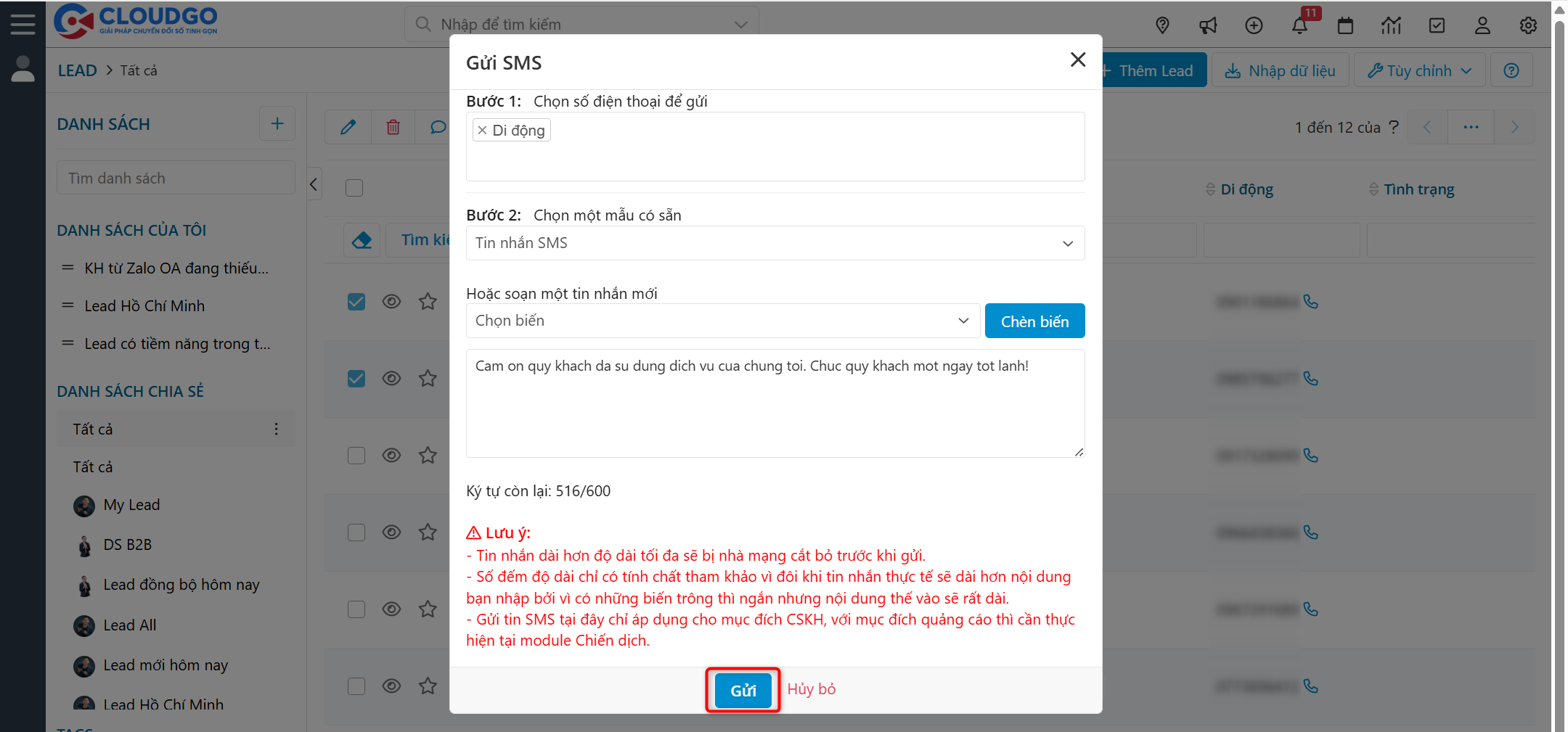
1. Chọn số điện thoại để gửi.
2. Chọn mẫu tin nhắn muốn gửi.
3. Hoặc soạn 1 tin nhắn mới: Đối với các Mẫu tin nhắn SMS chỉ chứa các biến cơ bản như: Danh xưng, Tên, Họ và tên đệm, Họ và tên, Email, Di động, Điện thoại bàn thì khi Thêm Mẫu tin nhắn trên CRM, bạn nên thực hiện chuẩn hoá biến luôn cho tiết kiệm thời gian chuẩn hoá biến về sau khi thực hiện gửi. Còn các Mẫu có chứa các thông tin khác (theo tuỳ chỉnh dự án) thì nên điều chỉnh biến ở màn hình thực hiện gửi SMS này.
Lưu ý: Đối với những mẫu SMS này, bạn cần đăng ký mẫu với nhà mạng trước, sau khi được duyệt mẫu bạn mới có thể thực hiện gửi.
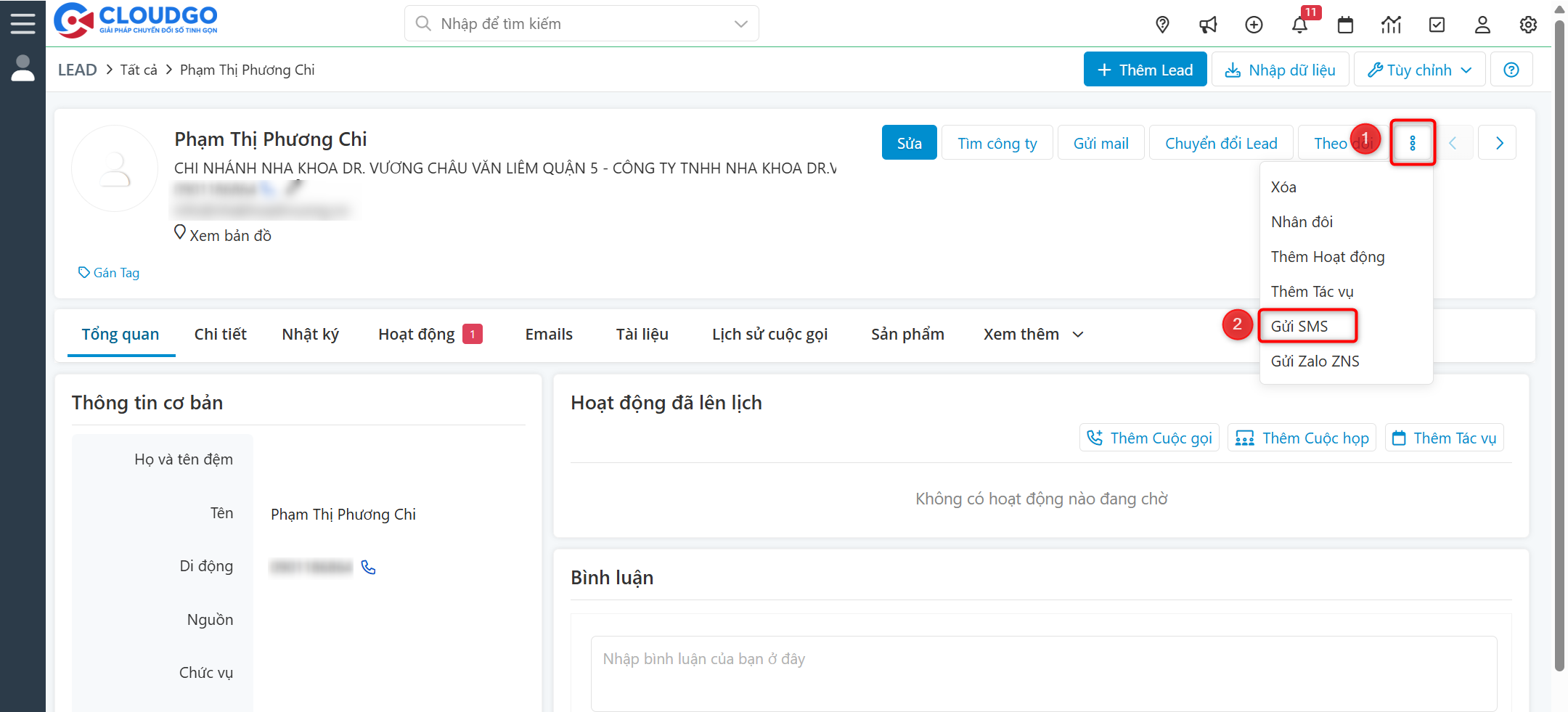
Ngoài thực hiện gửi SMS tại màn hình danh sách, bạn cũng có thể thực hiện gửi SMS tại màn hình chi tiết của một hồ sơ khách hàng:
Chúc bạn thao tác thành công!
Trong quá trình sử dụng, nếu bạn cần hỗ trợ thêm thông tin hoặc gặp khó khăn ở các bước thao tác, hãy liên hệ với CloudGO qua các kênh sau:
1. Miniapp (Zalo): Gửi qua ứng dụng “My CloudGO”.
2. Zalo OA: “CloudGO – Chuyển đổi số tinh gọn” hay “CloudGO – Kênh chăm sóc khách hàng”.
3. Email: support@cloudgo.vn.
4. Gửi trực tiếp: Trên hệ thống phần mềm của Quý khách hàng.
5. Nhóm Zalo: Gửi trực tiếp trên nhóm Zalo hỗ trợ (*).
(*) Chỉ áp dụng cho nhóm khách hàng có đăng ký gói hỗ trợ 1:1.
Thời gian xử lý ticket: trong vòng 4h – 48h làm việc (tùy theo mức độ sự cố).
Tham khảo hướng dẫn gửi Ticket cho CloudGO tại đây.