


Các thao tác khác
1. Cập nhật hàng loạt (Mass update)
Chức năng này nên áp dụng khi:
– Bạn muốn chuyển danh sách khách hàng của nhân viên A sang nhân viên B phụ trách.
– Cập nhật các thông tin giống nhau cho một danh sách khách hàng (ví dụ: Cập nhật tình trạng, nguồn, ngành nghề của một vài Lead).
– Xóa hàng loạt thông tin dữ liệu không cần thiết
– Chọn để áp dụng 1 thao tác giống nhau (VD như gửi mail/sms hàng loạt, gắn tag, theo dõi, xuất dữ liệu,bình luận, add mautic, xuất dữ liệu…)
Lưu ý: Trước khi sử dụng chức năng sửa hàng loạt này, bạn cần cân nhắc đối với các field chứa thông tin quan trọng.
Bài hướng dẫn này thực hiện trên module “Lead”, những module khác bạn cũng áp dụng tương tự.
Để thực hiện chức năng này, bạn làm theo các bước hướng dẫn sau:
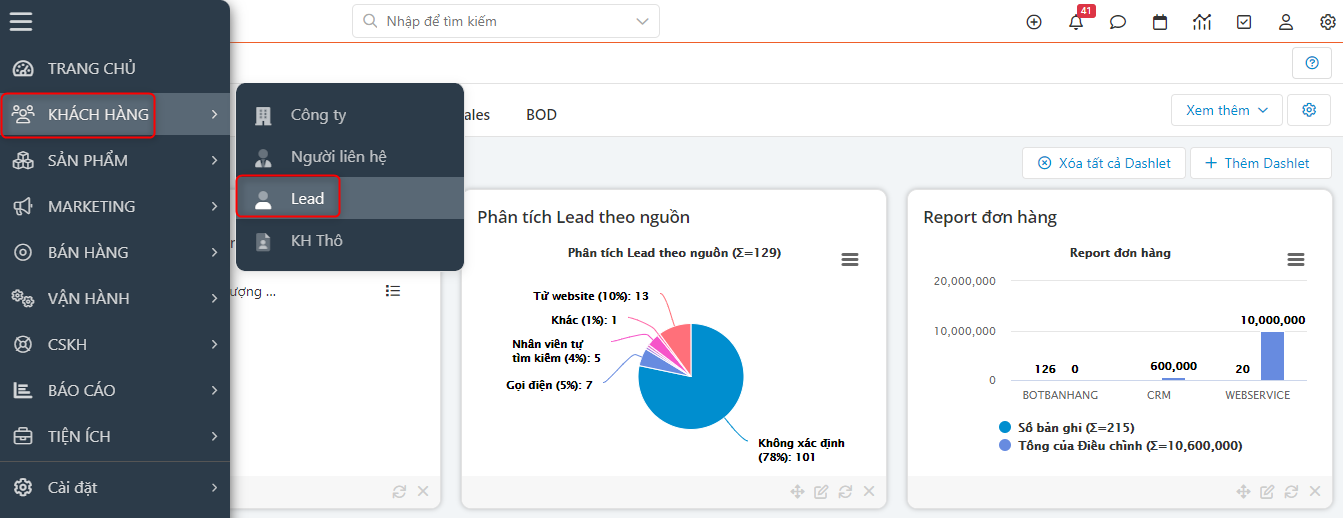
Bước 1: Vào module “Lead”.
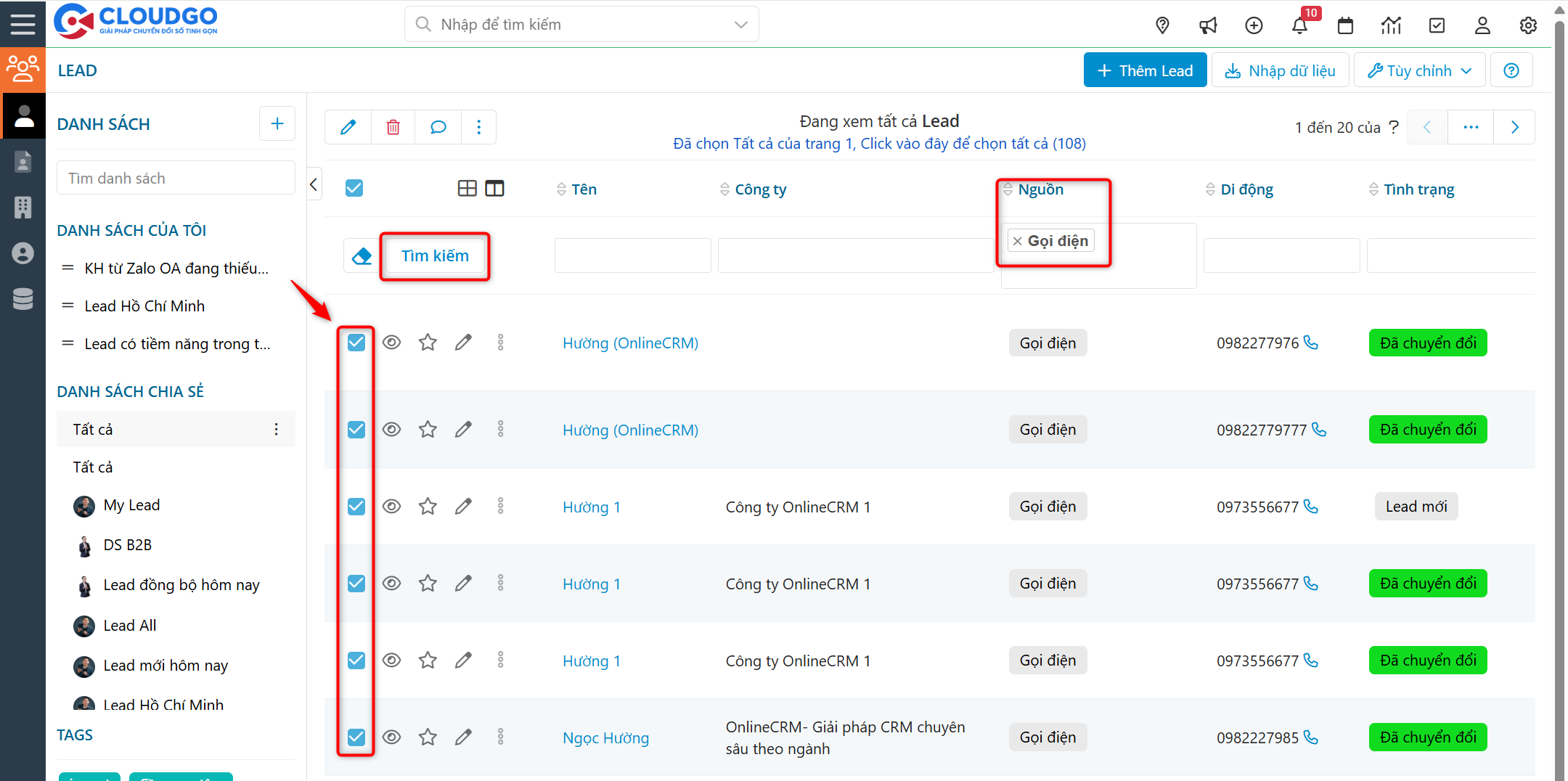
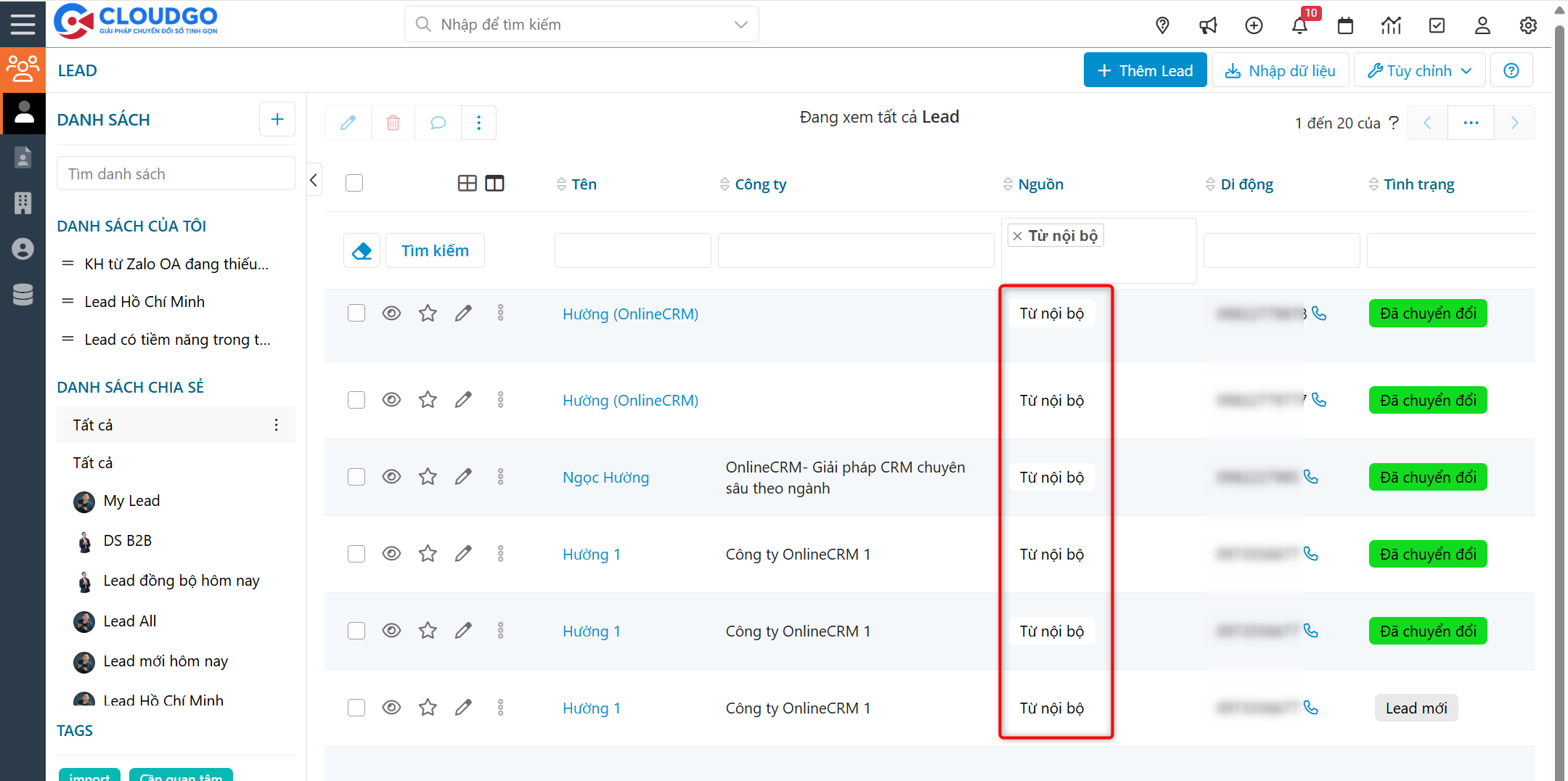
Bước 2: Tại màn hình danh sách “Lead”, bạn tìm kiếm & tick chọn những dữ liệu cần thao tác hàng loạt.
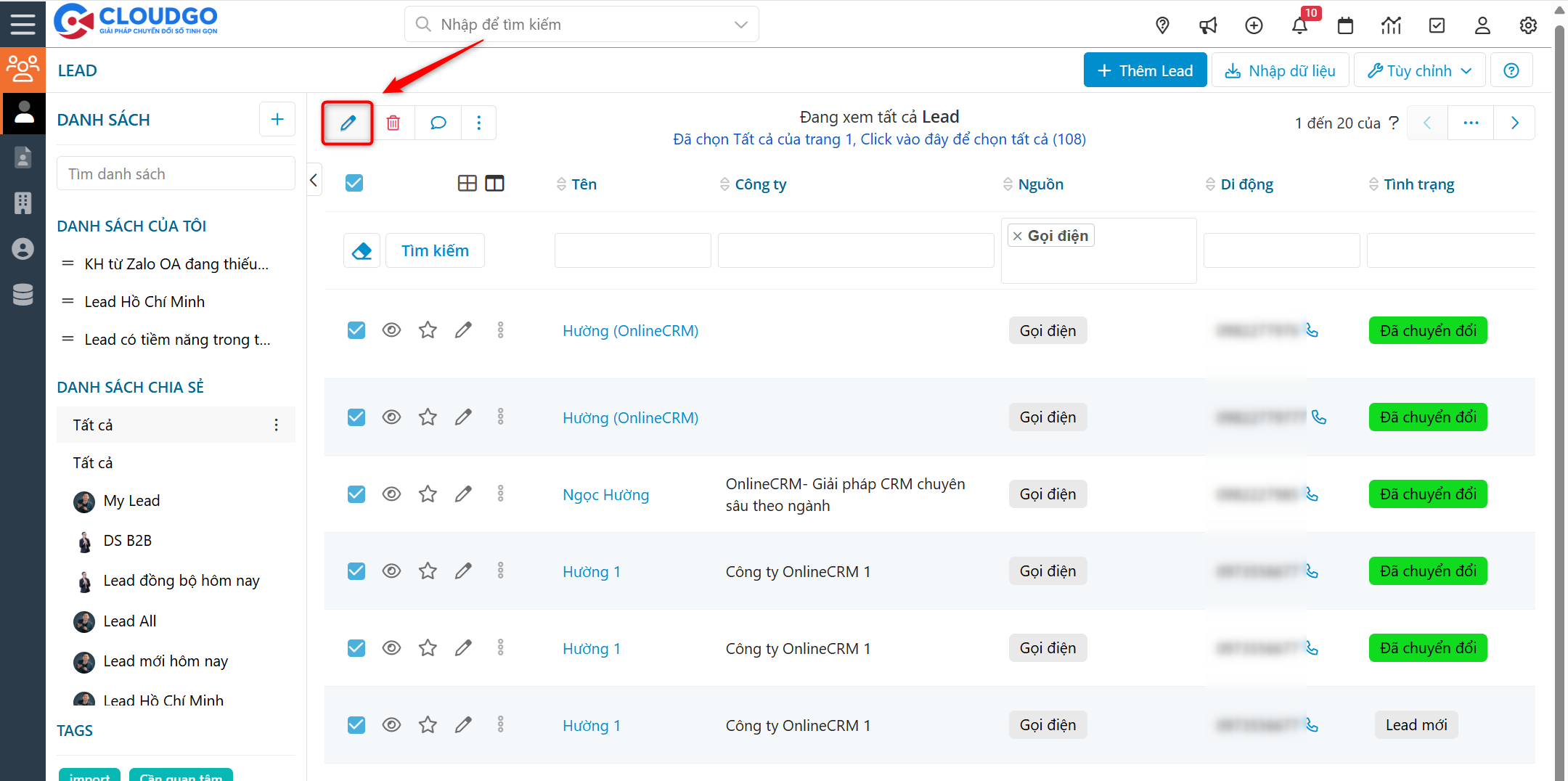
Bước 3: Chọn icon “Bút chì” để cập nhật dữ liệu hàng loạt.
Ví dụ thực tế: Bạn muốn cập nhật thêm thông tin nguồn cho tất cả những Lead đã chọn Bạn nhấn vào nút sửa, rồi sau đó cập nhật thông tin, cuối cùng là “Lưu” lại.
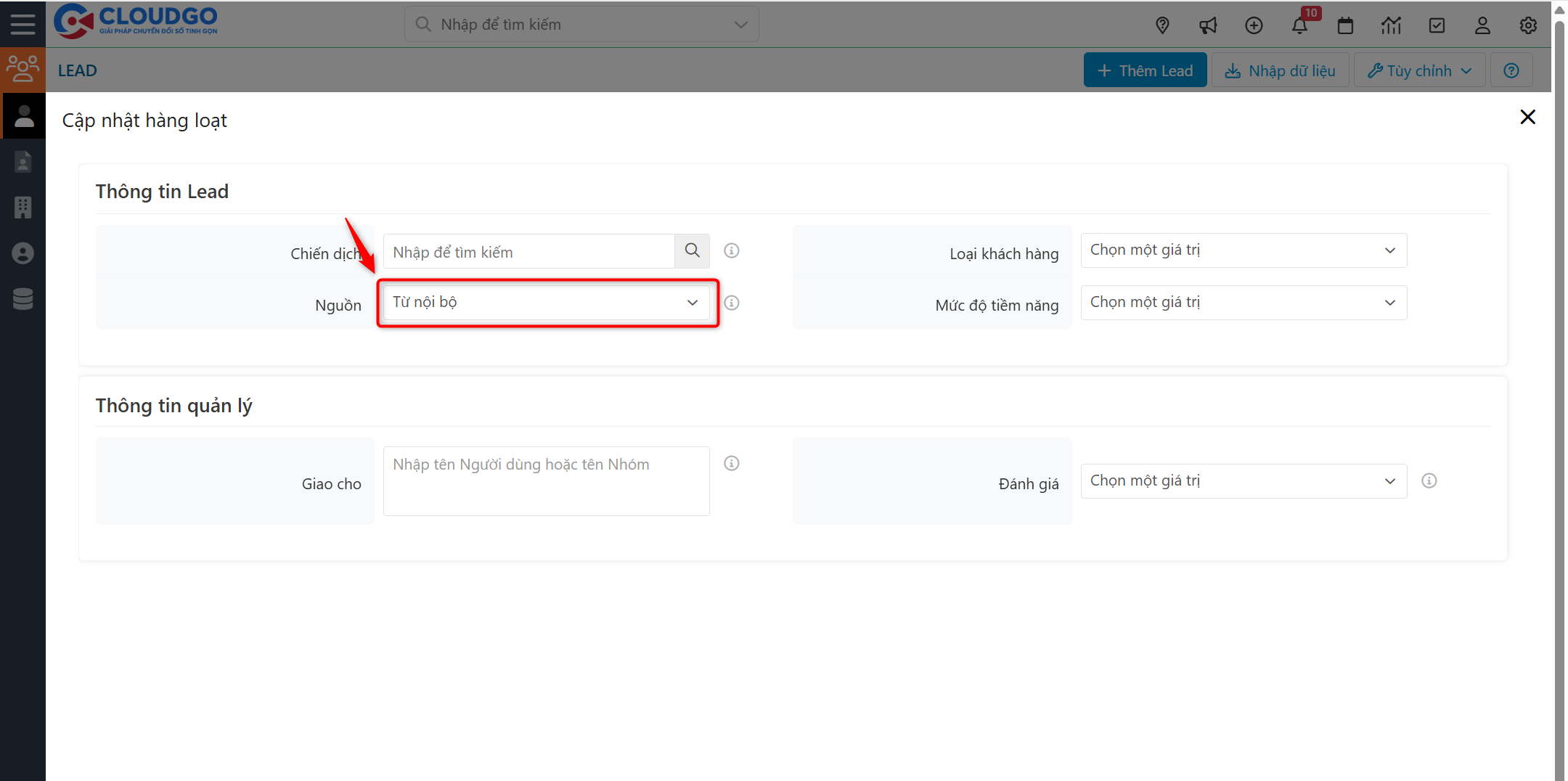
Sau khi lưu thì những Lead mà bạn đã chọn sẽ có thông tin nguồn giống nhau.
2. Theo dõi dữ liệu quan trọng
Để nhận được thông báo khi thông tin được cập nhật trên các dữ liệu quan trọng mà bạn không trực tiếp phụ trách, thì bạn nên đánh dấu quan trọng đối với các dữ liệu này.
Ví dụ thực tế: Trong tháng này, bạn có một số dữ liệu Lead tiềm năng rất quan trọng, được đánh giá là “Có cơ hội” cần theo dõi và chăm sóc tốt hơn. Để thực hiện đánh dấu theo dõi dữ liệu, bạn thao tác theo các bước hướng dẫn dưới đây:
Bước 1: Vào màn hình danh sách Lead.
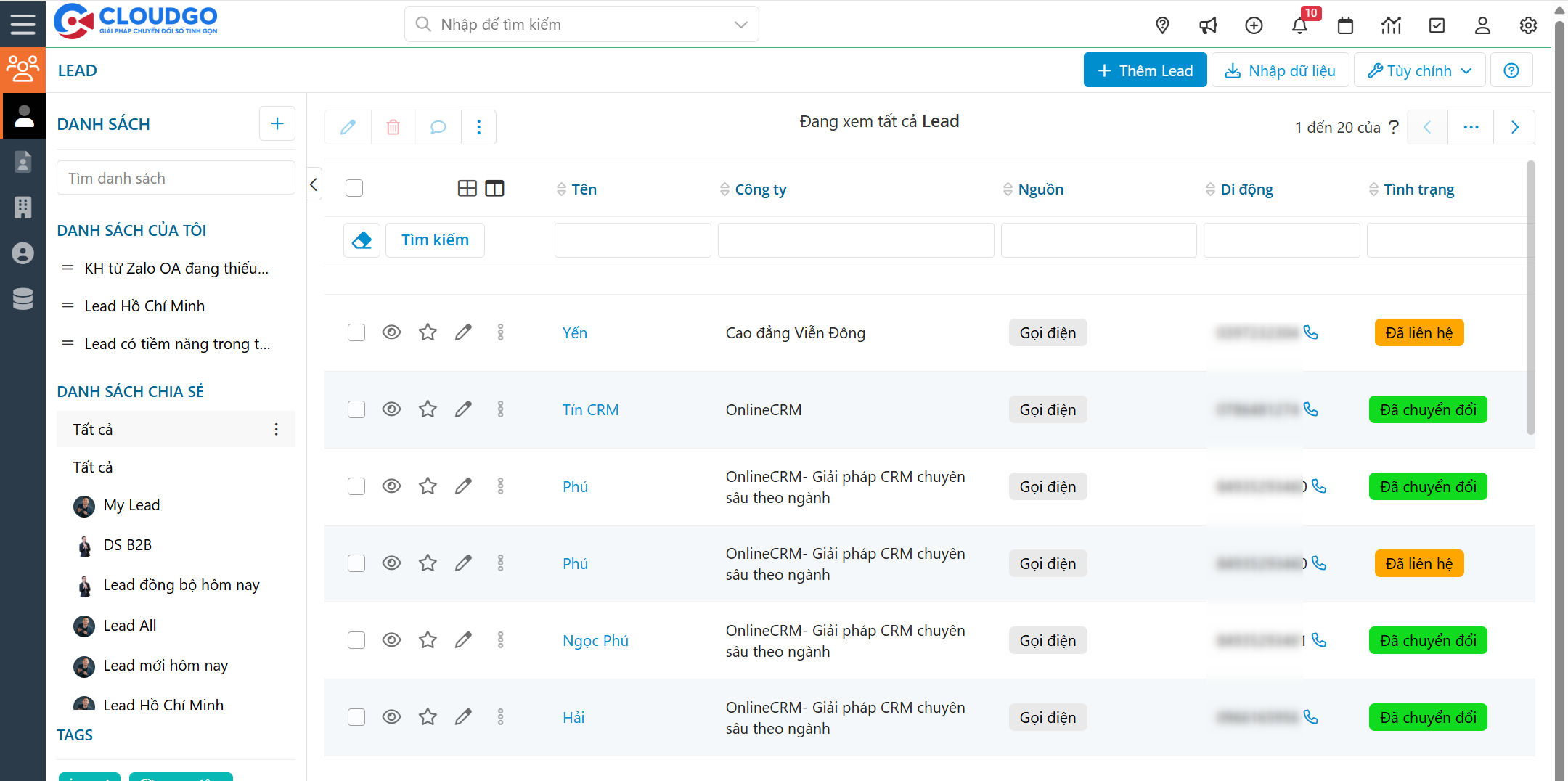
Bước 2: Tìm kiếm dữ liệu cần đánh dấu theo dõi.
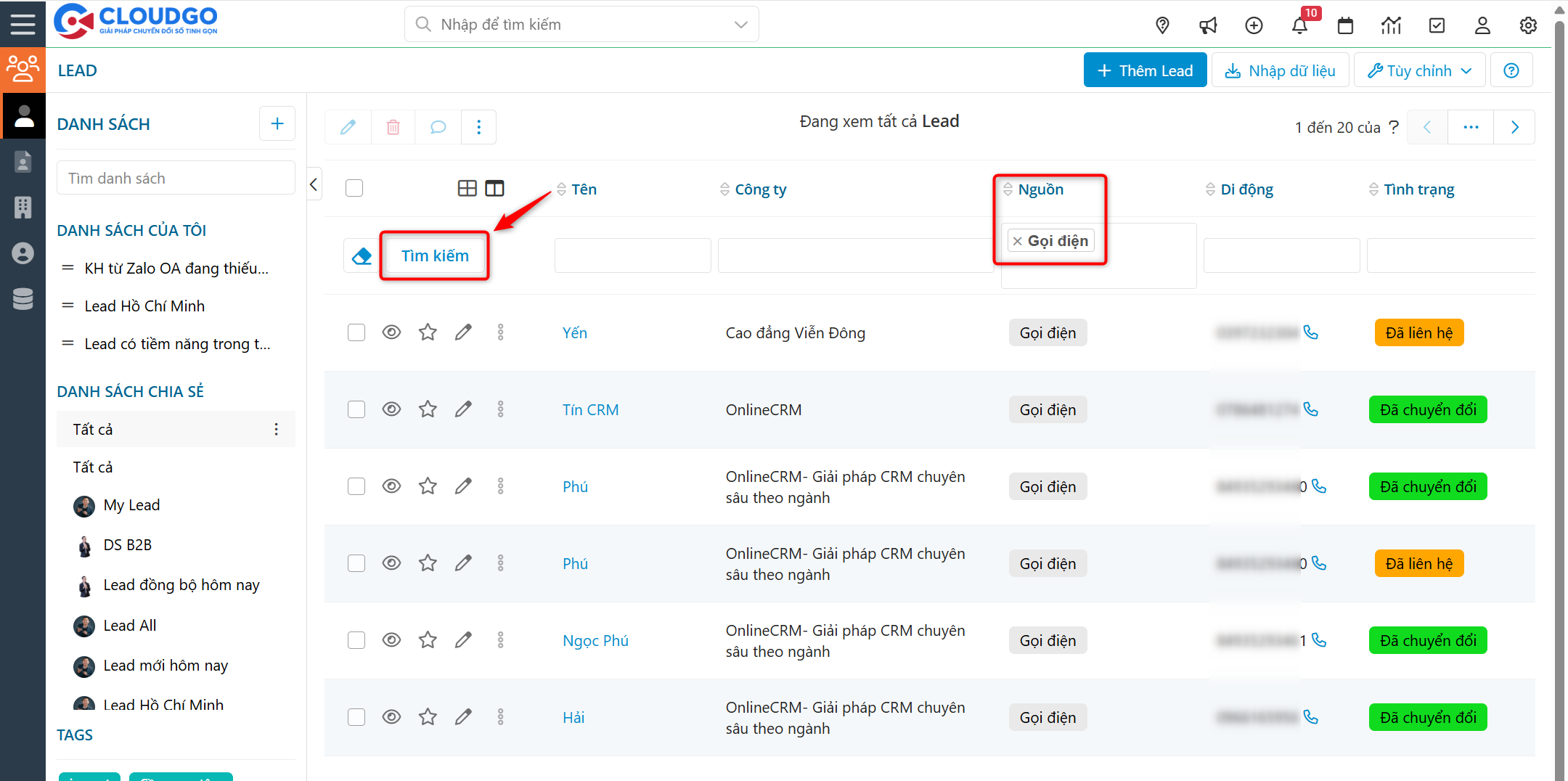
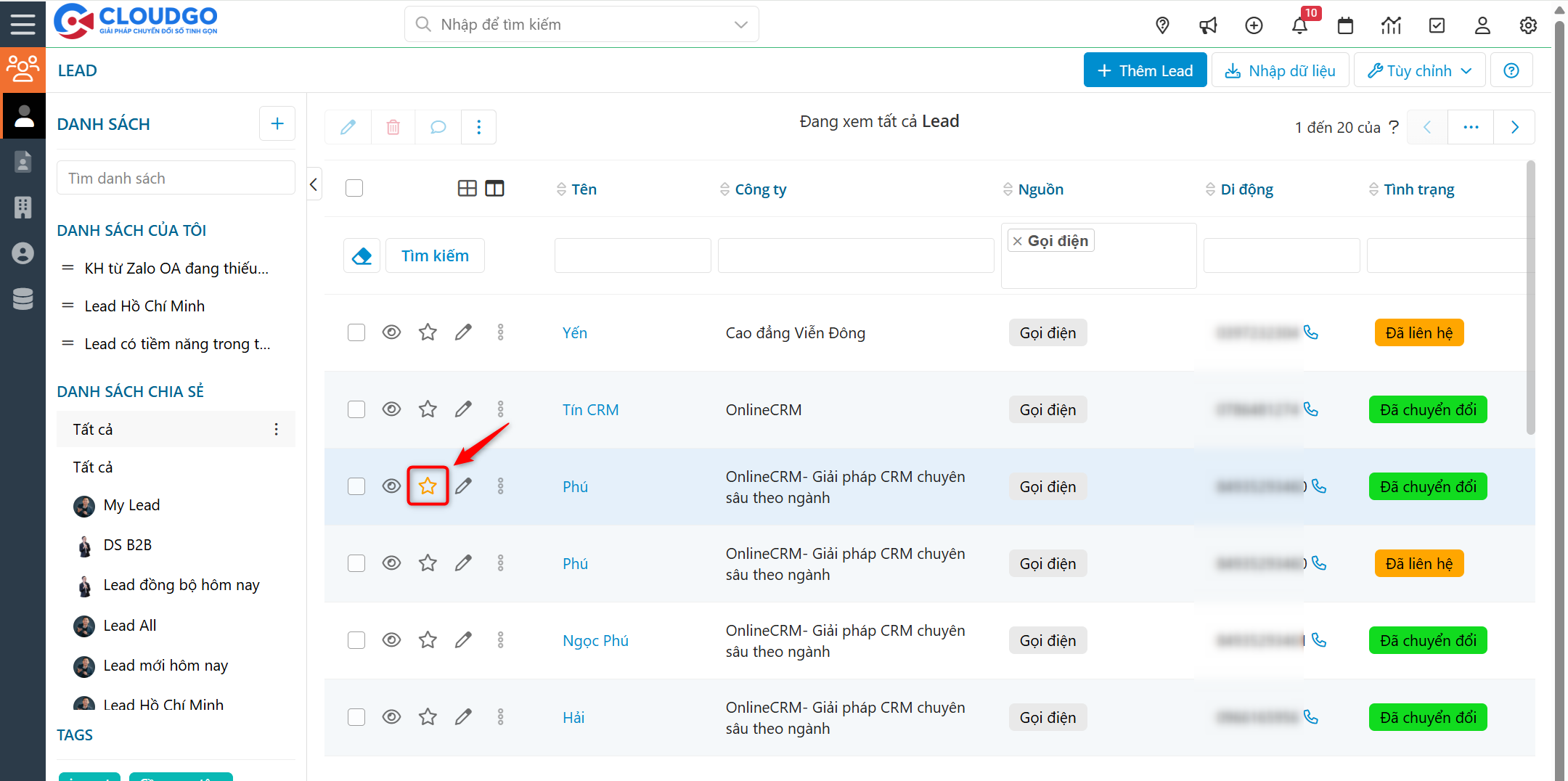
Bước 3: Click vào icon “Ngôi sao” của dòng dữ liệu Lead muốn đánh dấu theo dõi.
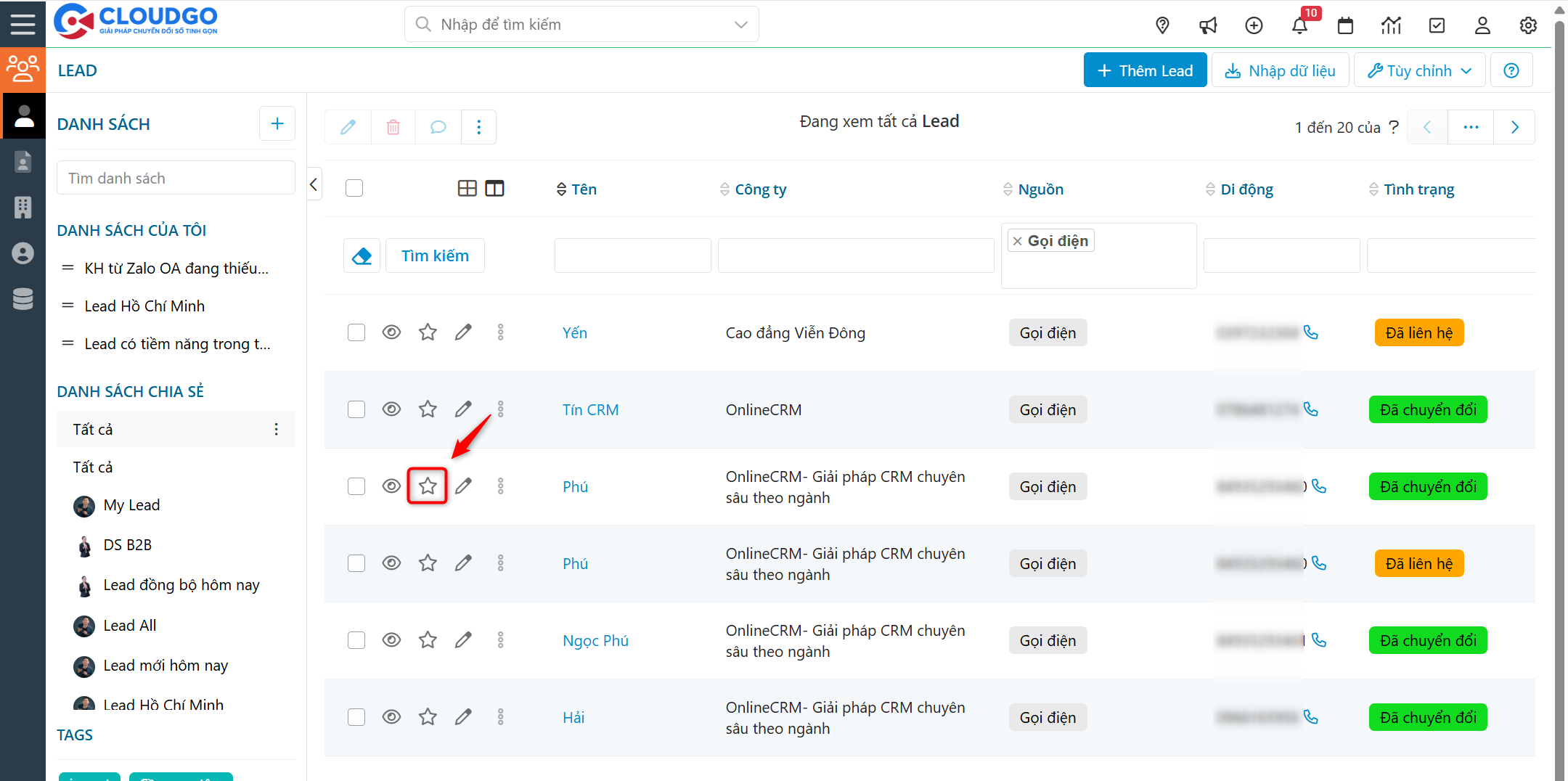
Bước 4: Kết quả sau khi đánh dấu dữ liệu.
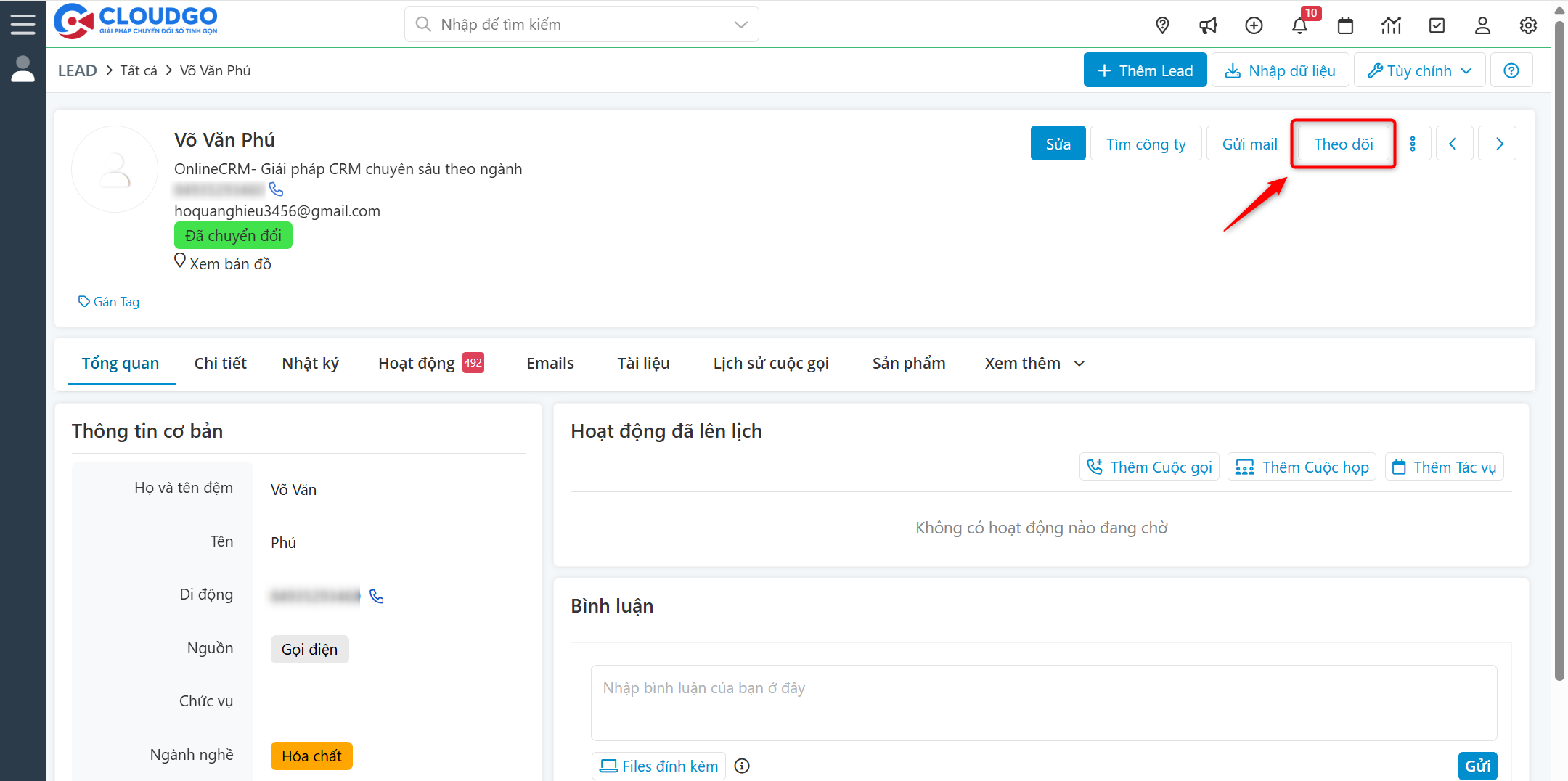
Ngoài đánh dấu tại màn hình danh sách, bạn cũng có thể đánh dấu theo dõi ở màn hình chi tiết của một khách hàng.
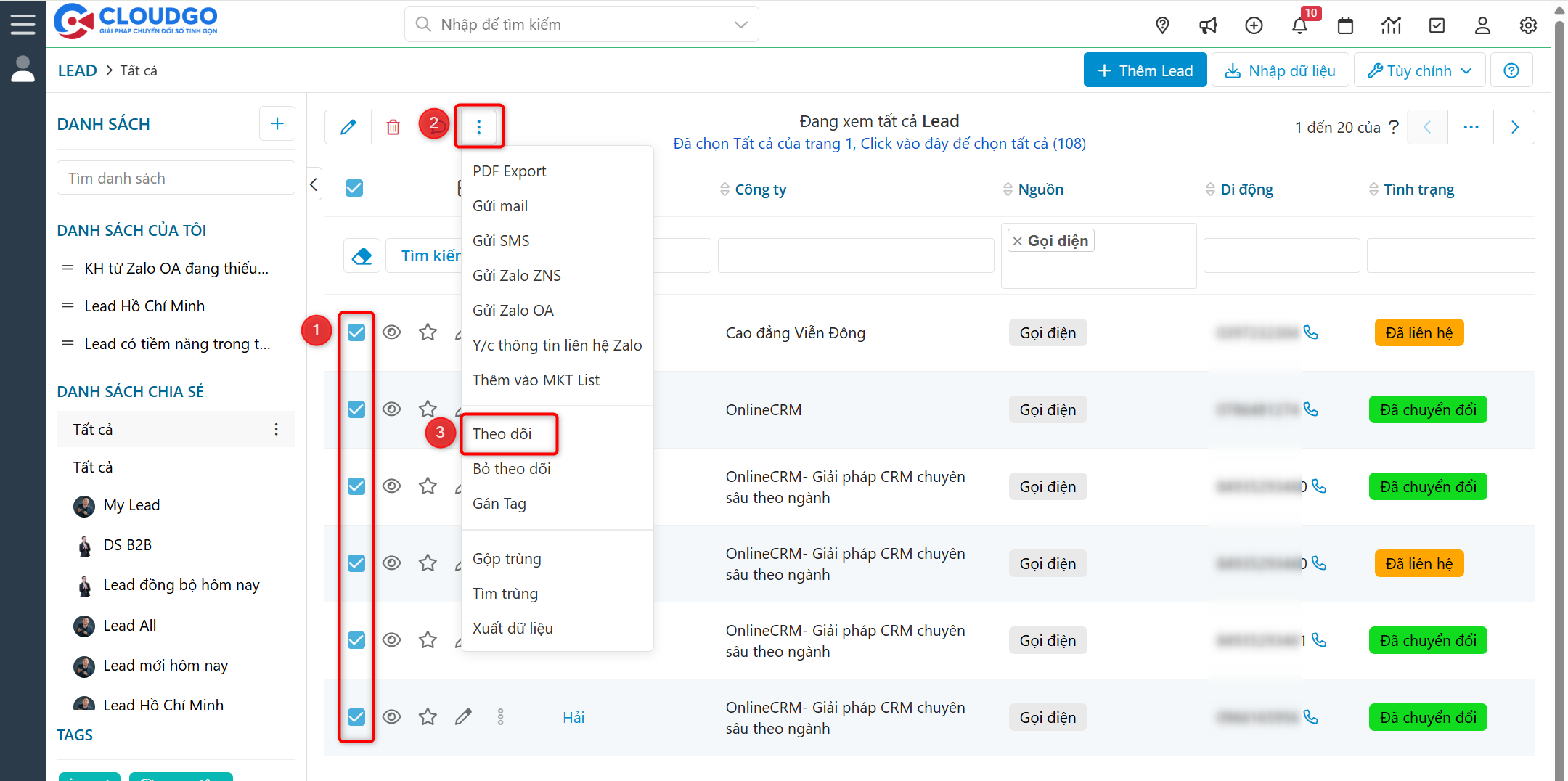
Tips: bạn cũng có thể đánh dấu theo dõi nhiều dữ liệu cùng 1 lúc bằng chọn các dữ liệu muốn theo dõi => Ấn icon “Ba chấm” => Chọn “Theo dõi”.
3. Nhân đôi dữ liệu
Nhân đôi dữ liệu là tạo 1 bản sao hoàn chỉnh của 1 dữ liệu khác.
Khi nào bạn cần nhân đôi dữ liệu trên phần mềm CRM?
– Khi bạn muốn tạo nhanh 1 dữ liệu, không muốn trải qua nhiều thao tác thủ công, chỉ cần nhấn thao tác “Nhân đôi” rồi chỉnh sửa một số thông tin.
– Khi Bạn cần tạo nhiều dữ liệu có thông tin giống nhau, Ví dụ như nhiều Người liên hệ trong 1 công ty.
Lưu ý: Bài hướng dẫn thực hiện trên module “Lead”, các module khác bạn thao tác tương tự
Để thao tác “Nhân đôi” dữ liệu, bạn thực hiện theo hướng dẫn dưới đây:
Bước 1: Truy cập vào module “Lead”.
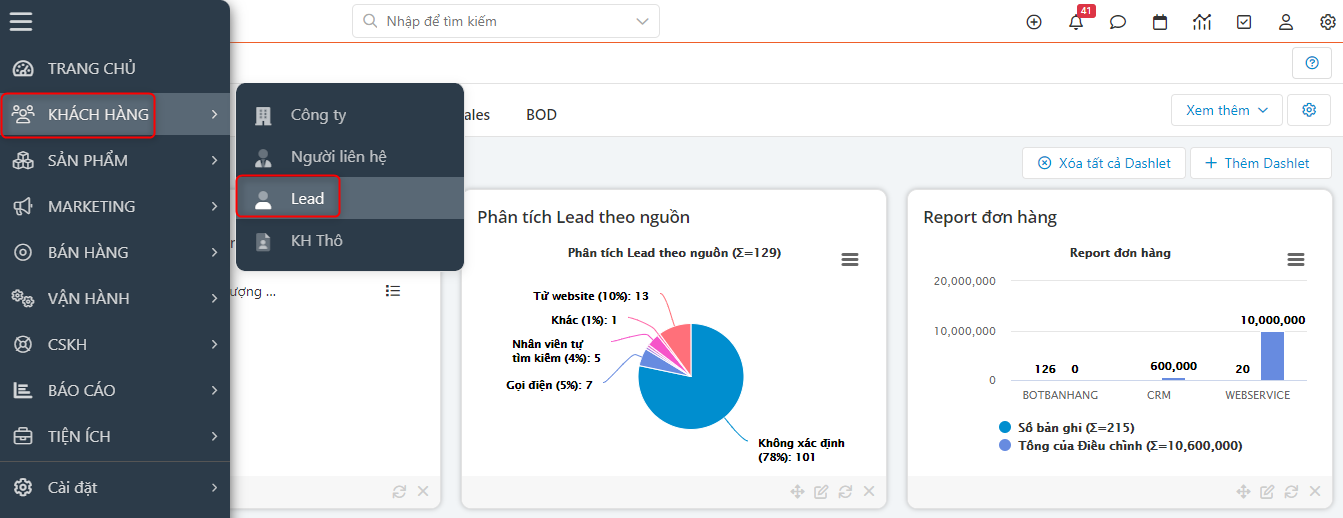
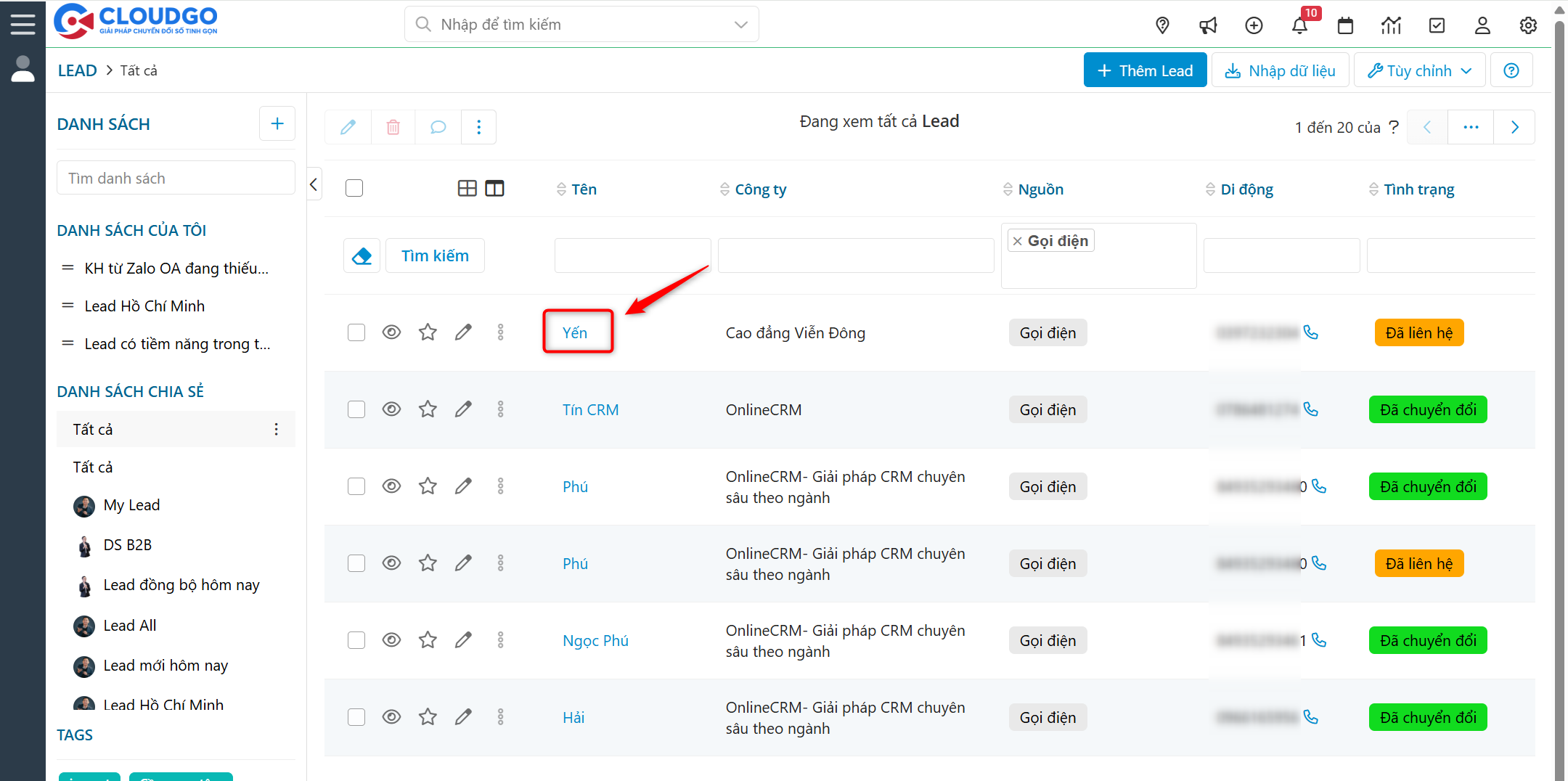
Bước 2: Tại màn hình danh sách “Lead”, bạn tìm kiếm và chọn “Lead” cần nhân đôi dữ liệu.
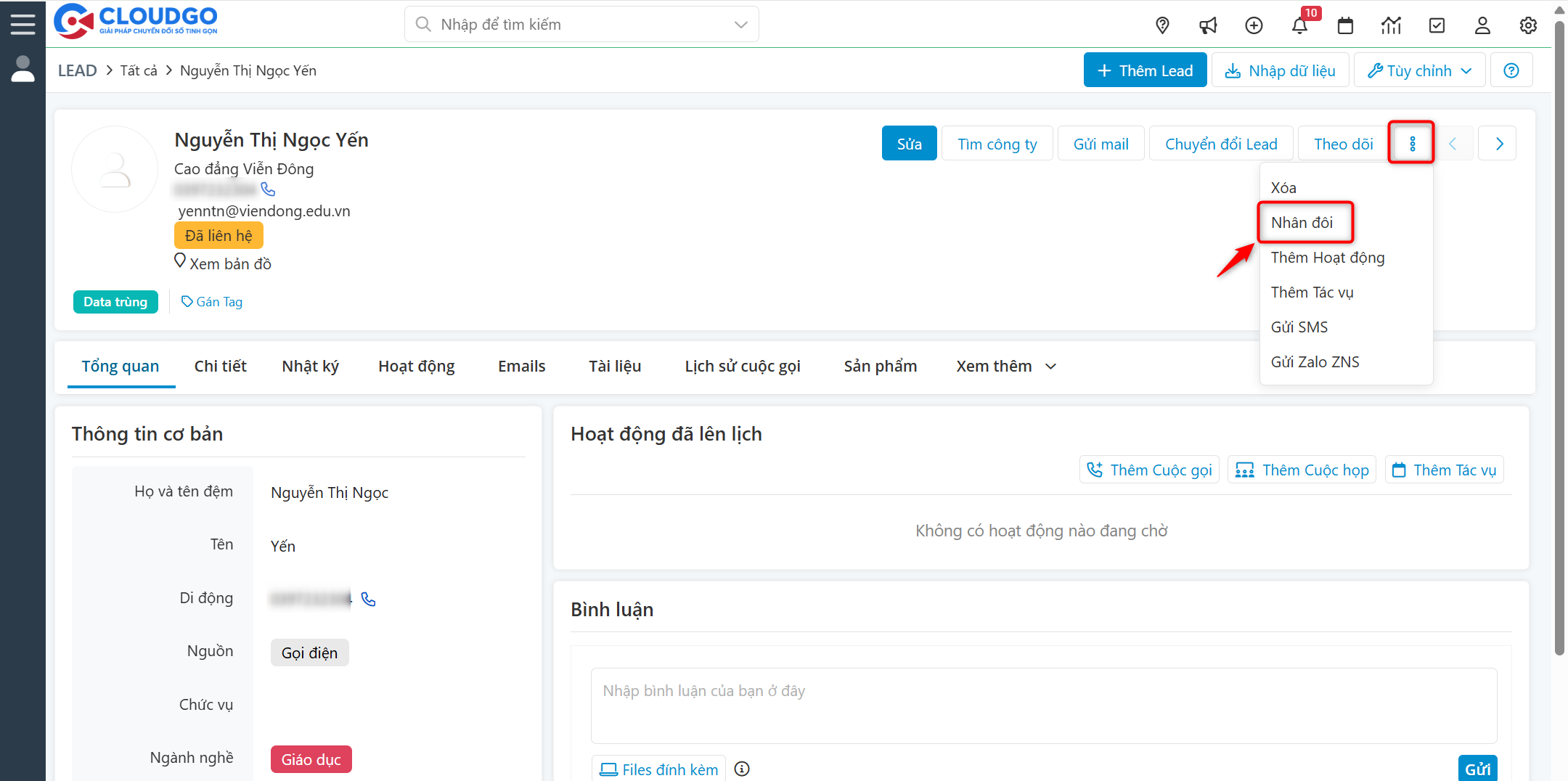
Bước 3: Tại màn hình profile Lead, bạn ấn icon Ba chấm”, sau đó chọn “Nhân đôi”.
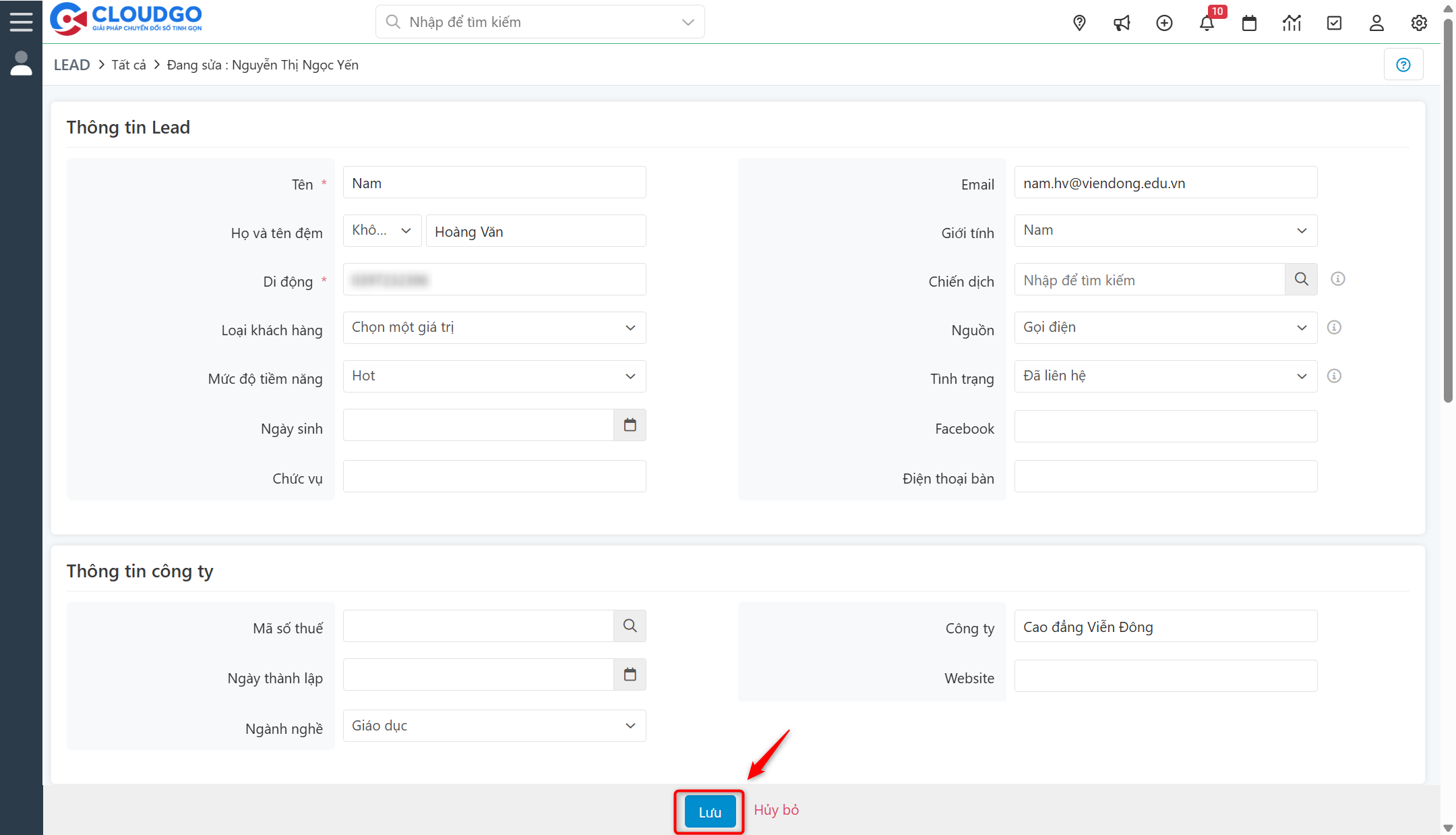
Bước 4: Nhân đôi dữ liệu
Sau khi bạn chọn “Nhân đôi”, hệ thống tự động tạo ra 1 bản ghi sao chép dữ liệu cũ, bạn có thể tùy chọn chỉnh sửa hoặc giữ nguyên các thông tin sao cho phù hợp rồi chọn “Lưu” để hoàn tất.
Sau khi lưu, hệ thống sẽ tạo 1 thông tin dữ liệu mới.
4. Bình luận
Trong một số trường hợp như: khách hàng bạn đang chăm sóc có những lưu ý đặc biệt như: Khách hàng dễ tính, khách hàng có ngân sách, hoặc trước khi giao hồ sơ khách hàng mình đang phụ trách cho sales khác, bạn có thể để lại một bình luận để sales khác có thể đọc và chăm sóc, làm việc với khách hàng tốt hơn,…Bạn có thể ghi nhận những thông tin này bằng việc thực hiện bình luận trong hồ sơ khách hàng. Có 2 cách để ghi nhận bình luận:
– Bình luận tại màn hình danh sách:
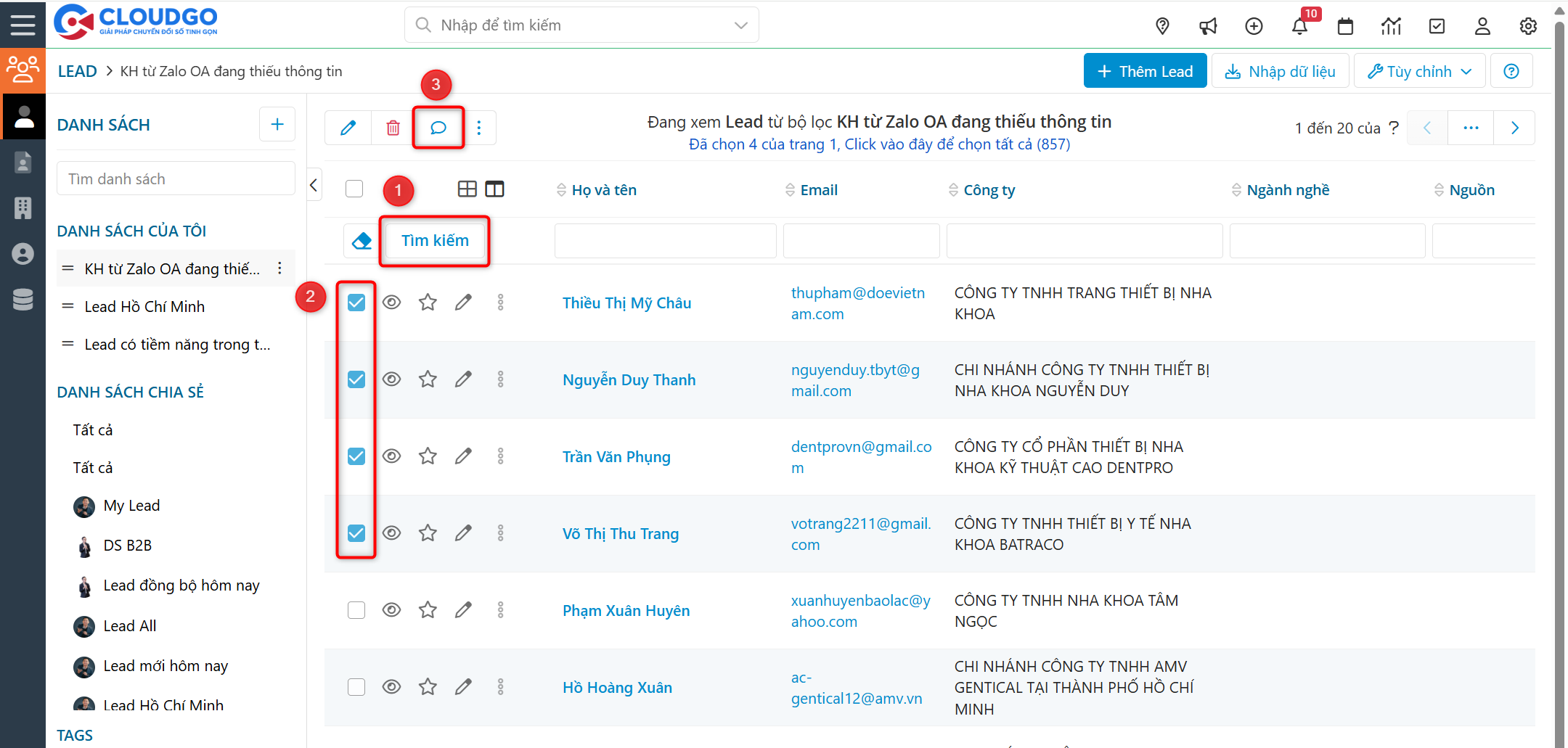
Tại màn hình danh sách, bạn tìm kiếm và tick chọn thông tin khách hàng cần ghi nhận bình luận:
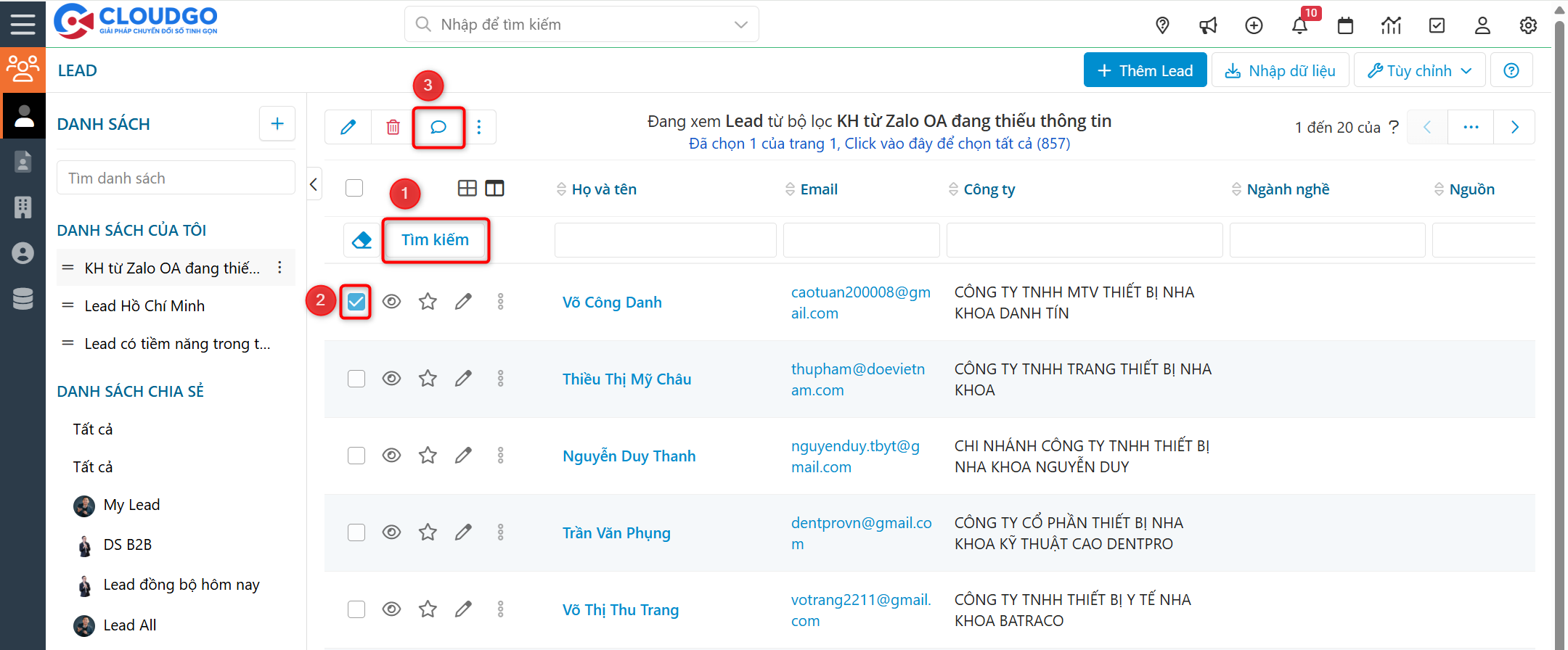
Ghi nhận Bình luận:
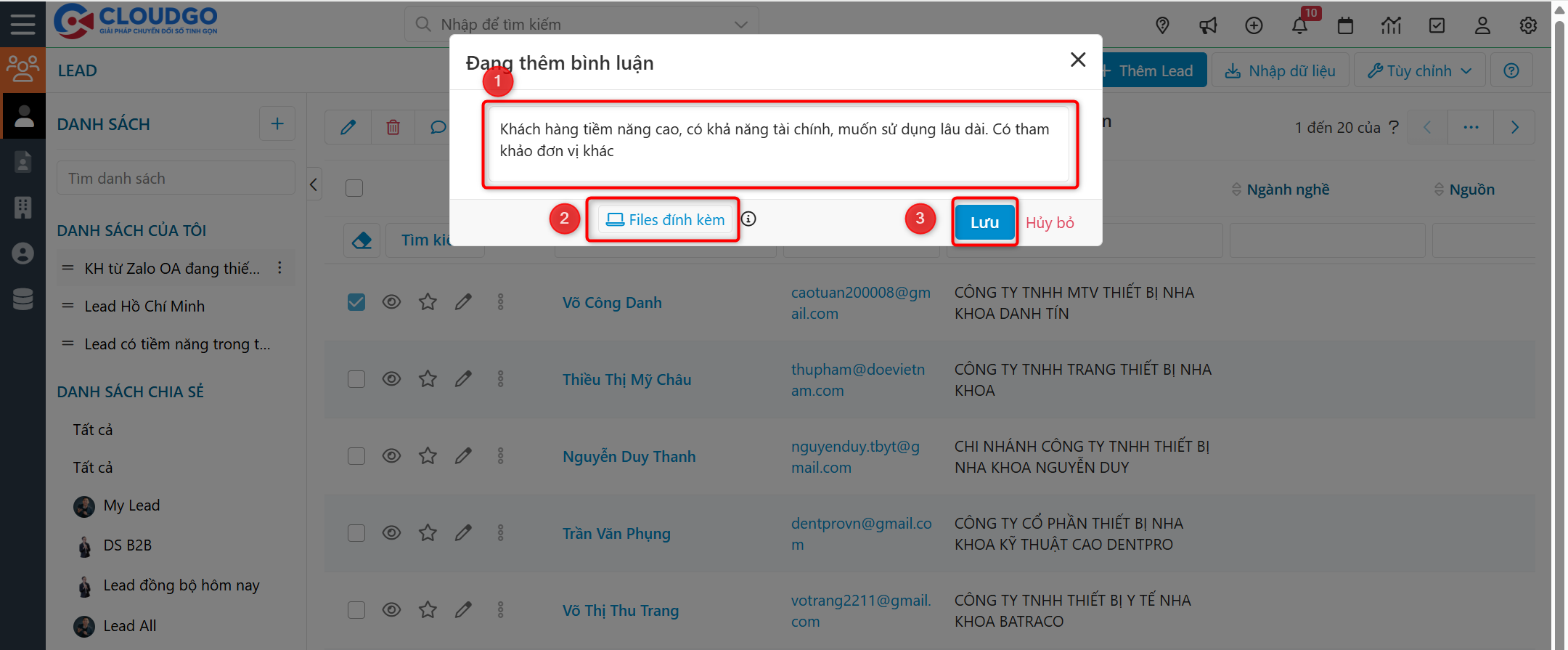
Hướng dẫn bình luận:
- Nhập nội dung bình luận.
- Chọn file đính kèm (nếu có)
- Chọn “Lưu”.
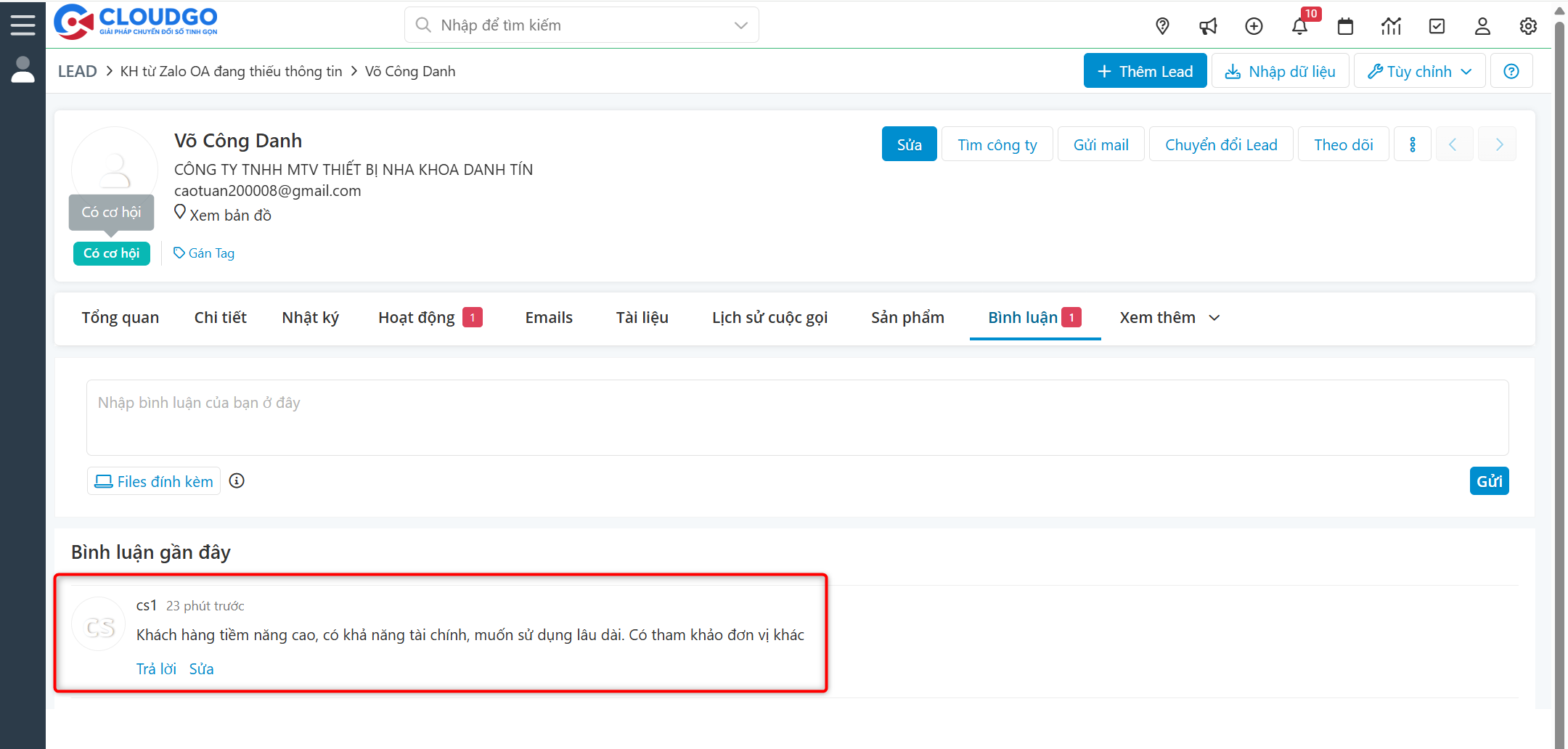
Sau khi lưu xong, trong hồ sơ khách hàng này đã ghi nhận thành công bình luận này.
Tips: Tại màn hình danh sách, ngoài ghi nhận bình luận cho 1 khách hàng, bạn cũng có thể ghi nhận cho nhiều khách hàng cùng lúc.
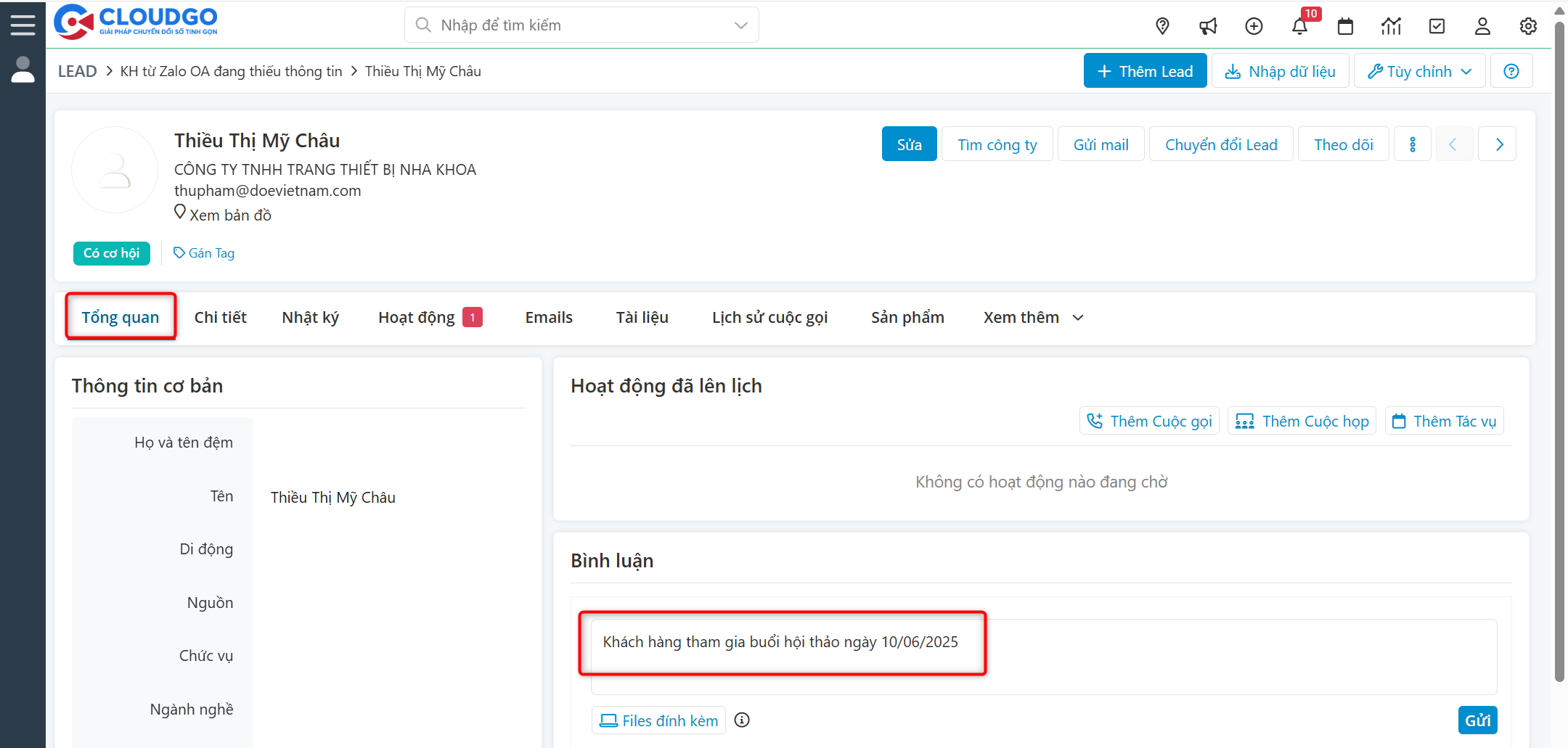
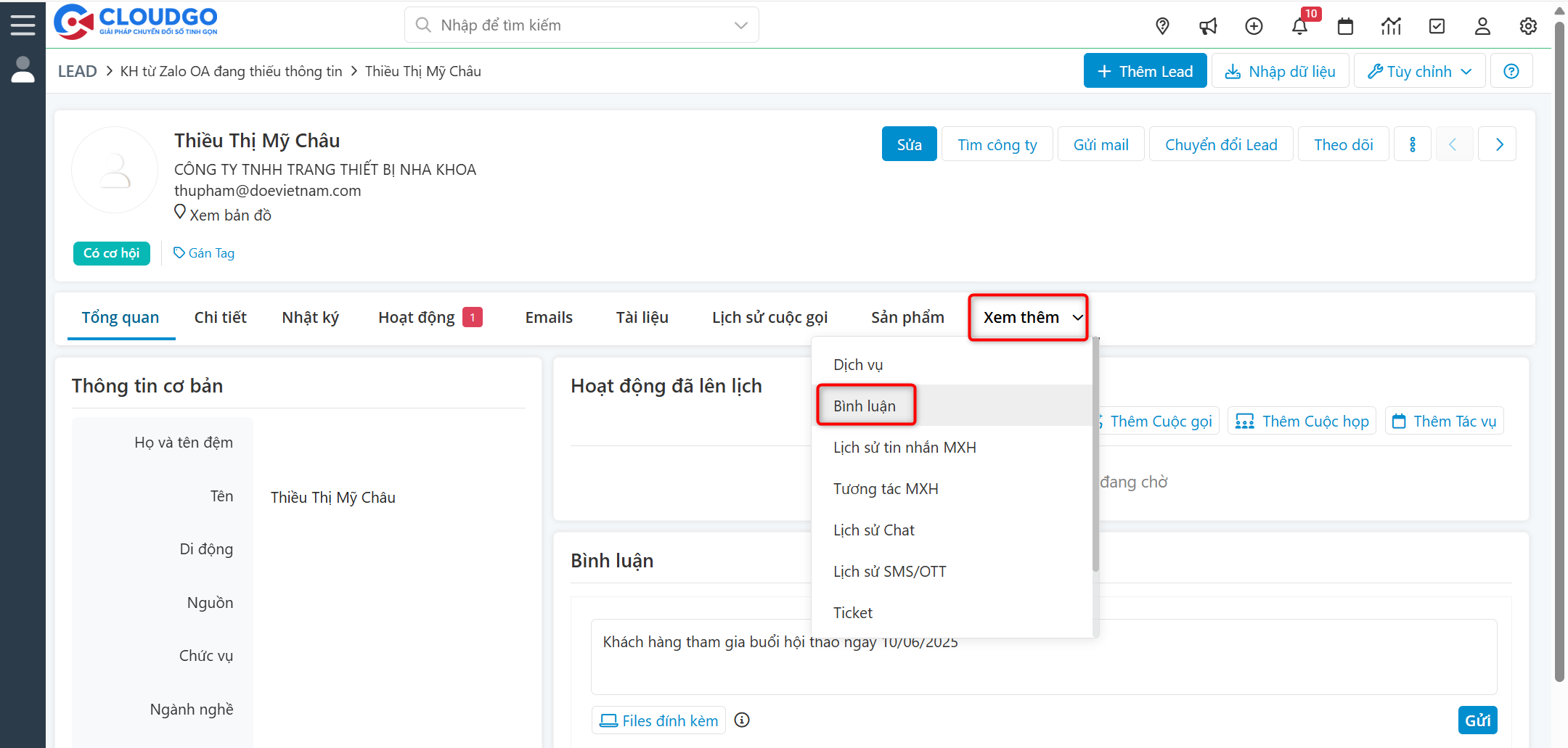
– Bình luận tại màn hình chi tiết của một hồ sơ khách hàng:
Tại màn hình chi tiết của một hồ sơ khách hàng, bạn có thể bình luận ở màn hình tổng quan:
Hoặc tìm trong tab “Bình luận” trong mục “Xem thêm”
Lưu ý: Bình luận đã “Lưu” thì sẽ không được xóa.
Chúc bạn thao tác thành công!
Trong quá trình sử dụng, nếu bạn cần hỗ trợ thêm thông tin hoặc gặp khó khăn ở các bước thao tác, hãy liên hệ với CloudGO qua các kênh sau:
1. Miniapp (Zalo): Gửi qua ứng dụng “My CloudGO”.
2. Zalo OA: “CloudGO – Chuyển đổi số tinh gọn” hay “CloudGO – Kênh chăm sóc khách hàng”.
3. Email: support@cloudgo.vn.
4. Gửi trực tiếp: Trên hệ thống phần mềm của Quý khách hàng.
5. Nhóm Zalo: Gửi trực tiếp trên nhóm Zalo hỗ trợ (*).
(*) Chỉ áp dụng cho nhóm khách hàng có đăng ký gói hỗ trợ 1:1.
Thời gian xử lý ticket: trong vòng 4h – 48h làm việc (tùy theo mức độ sự cố).
Tham khảo hướng dẫn gửi Ticket cho CloudGO tại đây.