


Tích hợp Ladipage
Ladipage là công cụ thiết kế Landing Page (trang đích) giúp bạn giới thiệu sản phẩm, chạy chương trình khuyến mãi hoặc thu thập thông tin khách hàng quan tâm. Khi khách hàng để lại thông tin trên form của Landing Page, dữ liệu có thể tự động đồng bộ về CRM CloudGO thành Lead hoặc Người liên hệ, giúp bạn tiếp nhận, chăm sóc và phân tích hiệu quả từng chiến dịch marketing.
Bài viết hướng dẫn 2 kịch bản tích hợp phổ biến: đồng bộ thông tin khách hàng cơ bản (đăng ký tư vấn, đặt hàng...) và đồng bộ thông tin đăng ký sự kiện.
Điều kiện
Để thực hiện tích hợp Ladipage với CRM, bạn cần chuẩn bị:
- Tài khoản đăng nhập Ladipage.
- Trang Landing Page có form để khách hàng để lại thông tin và đồng bộ về CRM.
- Link đăng nhập CRM và tài khoản thực hiện tích hợp có quyền quản trị hệ thống (Admin).
- Access Key của User sẽ nhận thông tin khách hàng khi dữ liệu đồng bộ về CRM.
Đồng bộ thông tin khách hàng cơ bản
Cấu hình trên CRM
1. Xác định module nhận dữ liệu
Trước khi đồng bộ, bạn cần xác định dữ liệu khách hàng submit từ Landing Page sẽ đổ về module nào trên CRM: Lead hay Người liên hệ. Từ đó truy cập đúng module để lấy "Tên trường" nhận dữ liệu.
Mẹo: Nếu hệ thống dùng cả 2 module Lead và Người liên hệ, nên chọn Lead làm module nhận dữ liệu. Sau khi tiếp nhận, User phụ trách sẽ chăm sóc, đánh giá tiềm năng rồi mới chuyển lên Người liên hệ để ghi nhận Cơ hội. Nếu hệ thống chỉ dùng module Người liên hệ, đồng bộ trực tiếp thông tin về Người liên hệ.
2. Lấy tên trường nhận dữ liệu
Ví dụ: Muốn dữ liệu khách hàng submit đẩy về module Lead, bạn truy cập module Lead trên CRM và thao tác như sau:
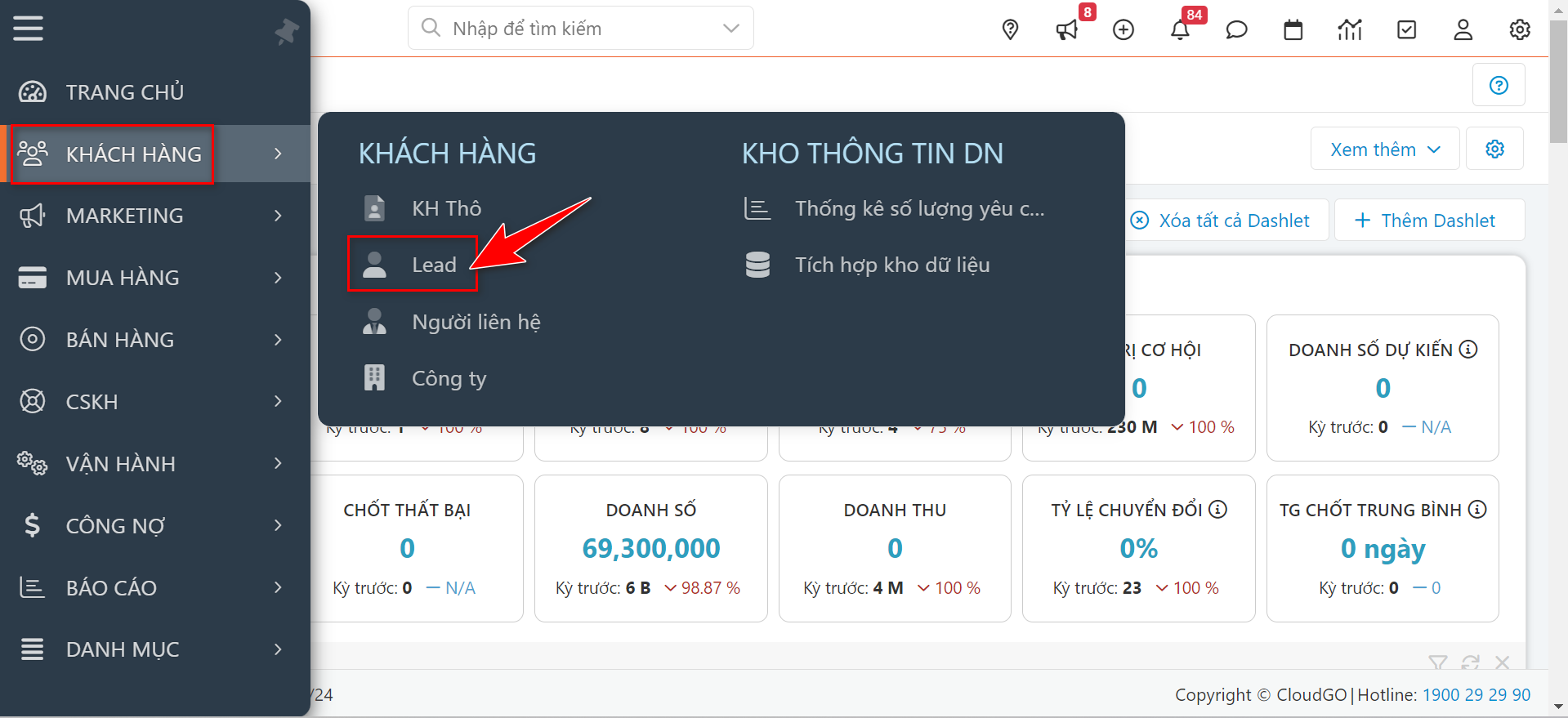
Tại màn hình danh sách Lead, chọn "Tuỳ chỉnh" > "Trường dữ liệu & giao diện".
Lưu ý: User thực hiện cần có quyền quản trị hệ thống (Admin).
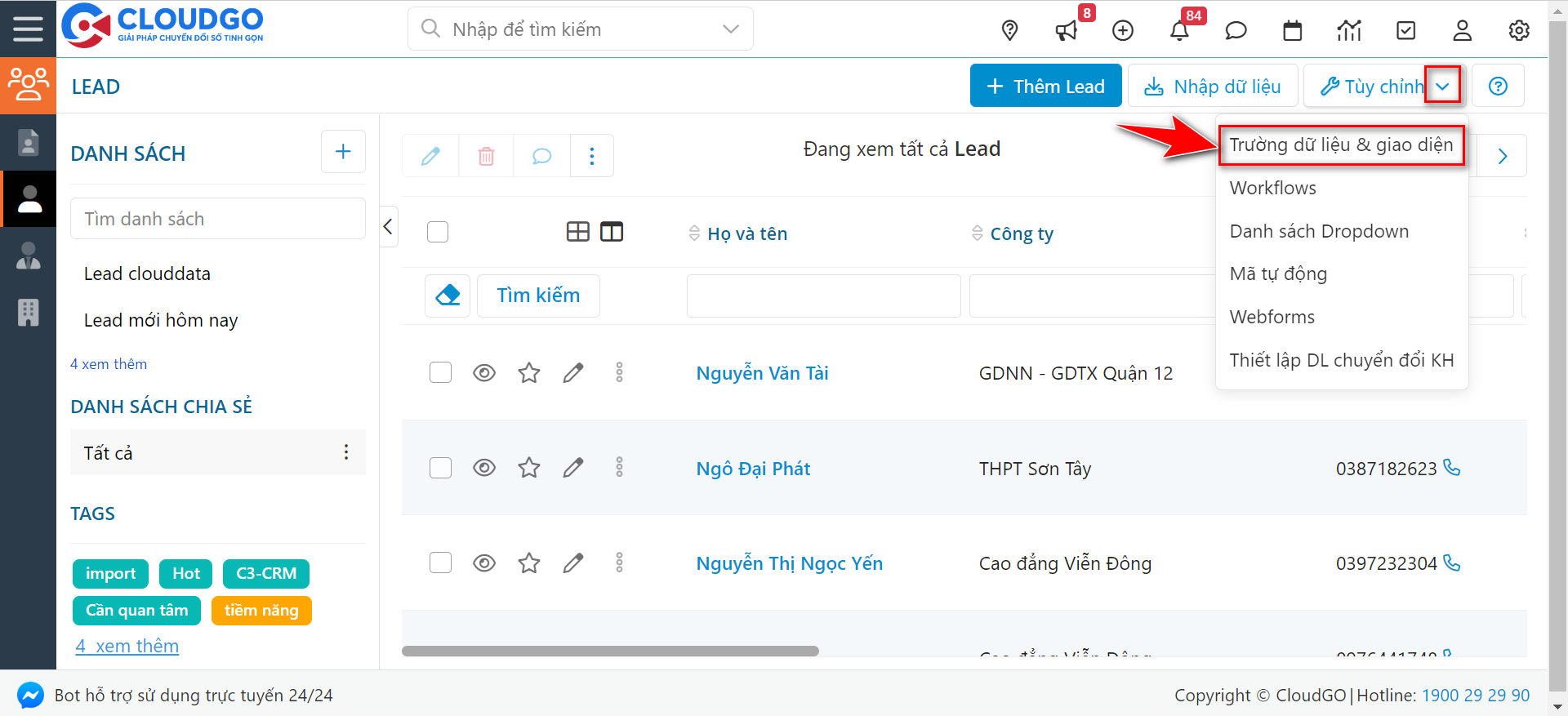
Hệ thống chuyển đến màn hình quản lý trường dữ liệu module Lead. Di chuyển đến trường dữ liệu cần lấy, nhấn icon bút chì để xem thông tin "Tên trường".
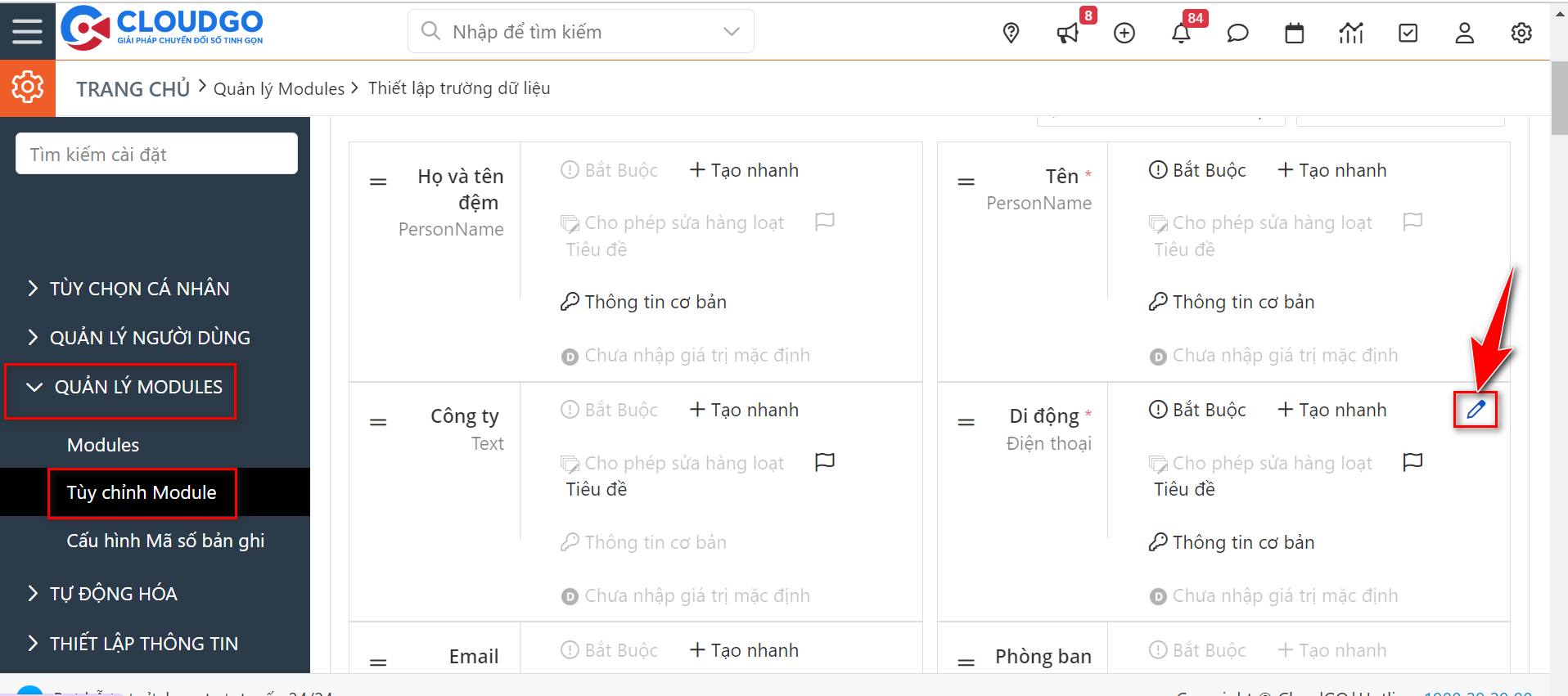
Nếu trường dữ liệu cần dùng chưa có trên hệ thống, bạn có thể thêm mới. Tham khảo hướng dẫn thêm trường trên CRM tại đây.
Tham khảo một số trường cơ bản ở module Lead trên CRM:
| Tên hiển thị trên giao diện | Tên trường | Định dạng kiểu dữ liệu | Ví dụ minh hoạ dữ liệu nhập |
|---|---|---|---|
| Tên | firstname | Text | Hường |
| Di động | mobile | Text | 0982277984 |
| ĐT khác | otherphone | Điện thoại | 0973556677 |
| Huong.bui@cloudgo.vn | |||
| Email khác | secondaryemail | Buithuhuong123@gmail.com | |
| Giới tính | gender | Picklist | Nam/Nữ |
| Ngày sinh | birthday | Ngày tháng | 10-02-1988 |
| Chức vụ | title | Text | Nhân viên triển khai dự án |
| Phòng ban | department | Text | Dự án |
| Nguồn | leadsource | Picklist | Ladipage |
| Mô tả Nguồn | source_description | Picklist | Đến từ Form đặt lịch hẹn trên Website cloudgo.vn |
| Địa chỉ | lane | Văn bản | 390 Phạm Văn Đồng, Phường Cổ Nhuế |
| Quận/Huyện | state | Text | Quận Bắc Từ Liêm |
| Tỉnh/ TP | city | Text | Thành phố Hà Nội |
| Mô tả | description | Văn bản | Tôi cần tư vấn thêm thông tin triển khai hệ thống CRM |
| Tình trạng | leadstatus | Picklist | Mới |
| Công ty | company | Text | Công ty TNHH Toàn Phát |
| Ngành nghề | industry | Picklist | Xây dựng |
| Mã số thuế | tax_code | Text | 0310534347 |
3. Lấy "Key" giá trị picklist
Đối với trường dạng Picklist (danh sách sổ xuống chọn giá trị), ngoài "Tên trường" nhận dữ liệu, bạn cần xác định thêm "Key" giá trị sẽ đồng bộ về.
Ví dụ: Muốn khi khách hàng đồng bộ từ Ladipage về trường "Nguồn" của Lead sẽ mặc định gán giá trị "Ladipage", cách lấy "Key" giá trị như sau:
Truy cập màn hình danh sách Lead, chọn "Tuỳ chỉnh" > "Trường dữ liệu & giao diện".
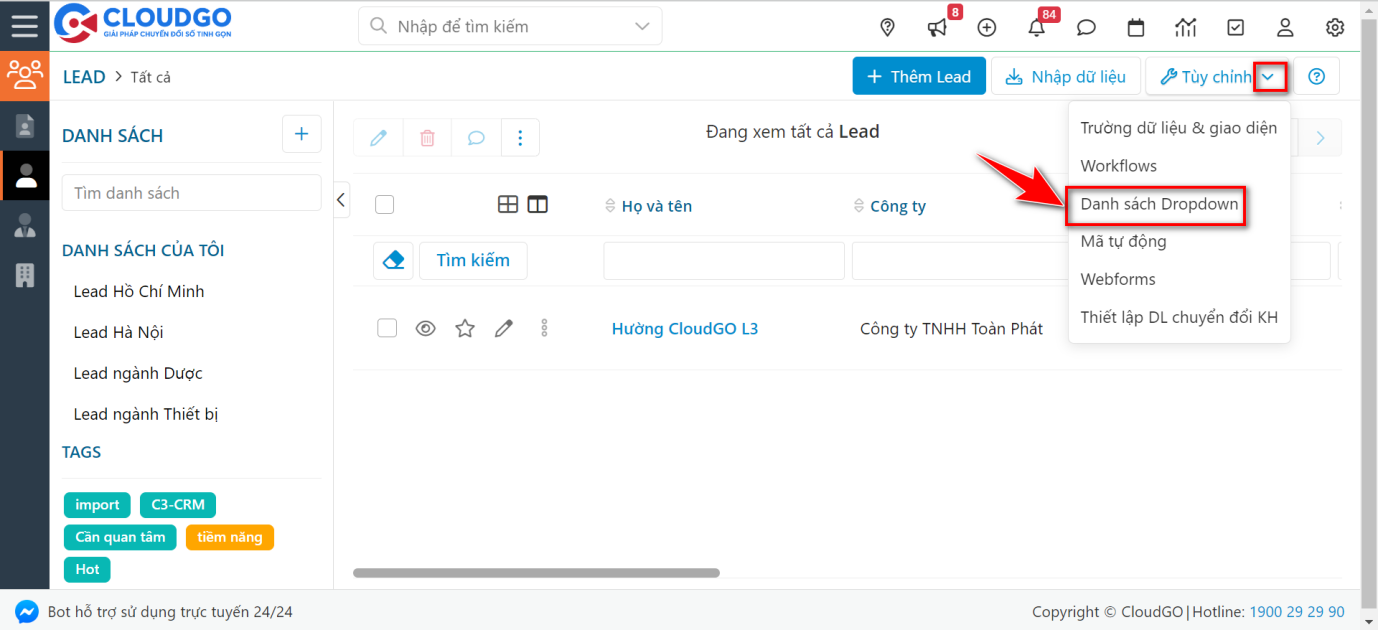
Chọn trường chứa giá trị cần đẩy về (ví dụ trên là trường Nguồn).
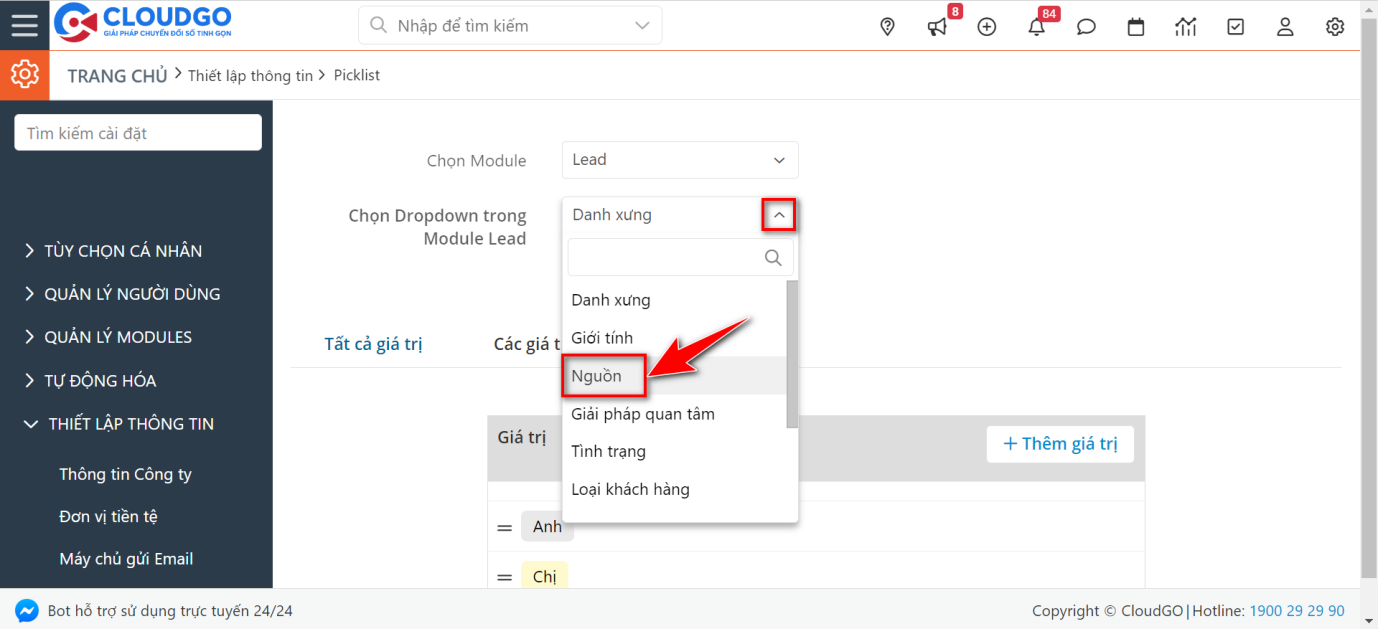
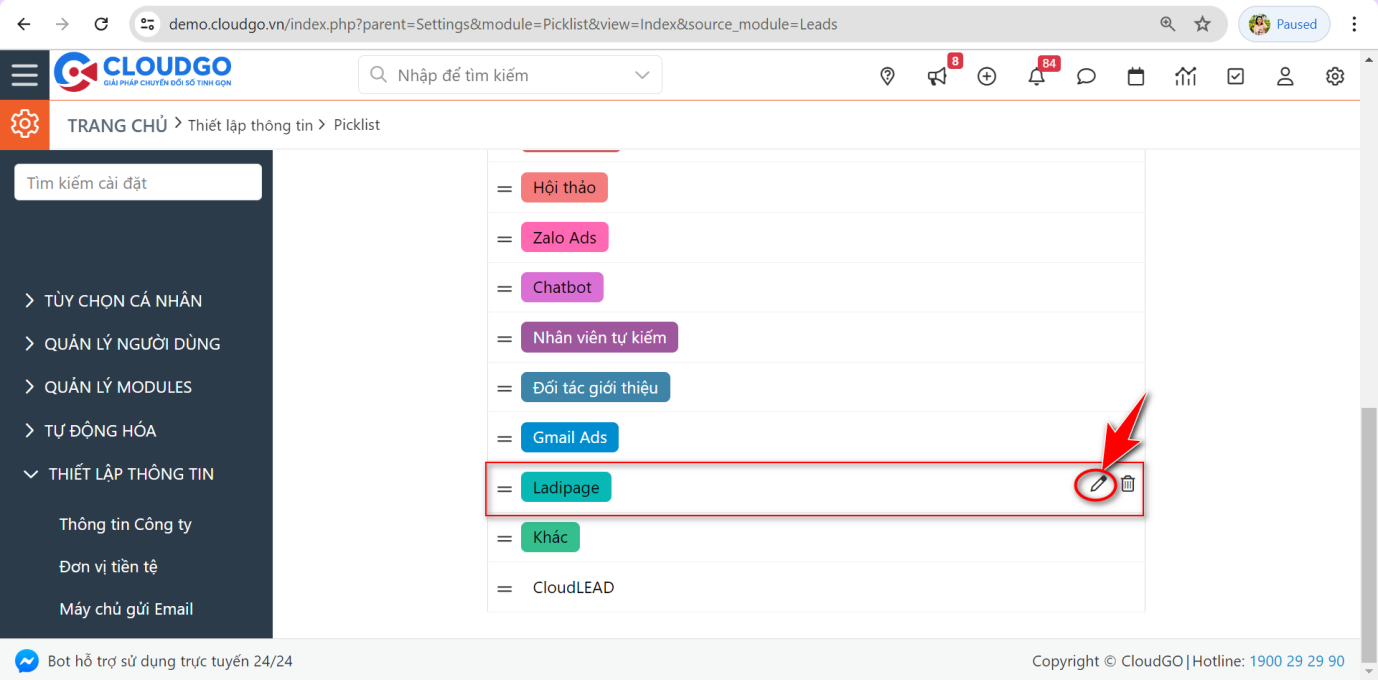
Di chuyển con chuột đến giá trị muốn lấy "Key", ví dụ ở đây là Ladipage.
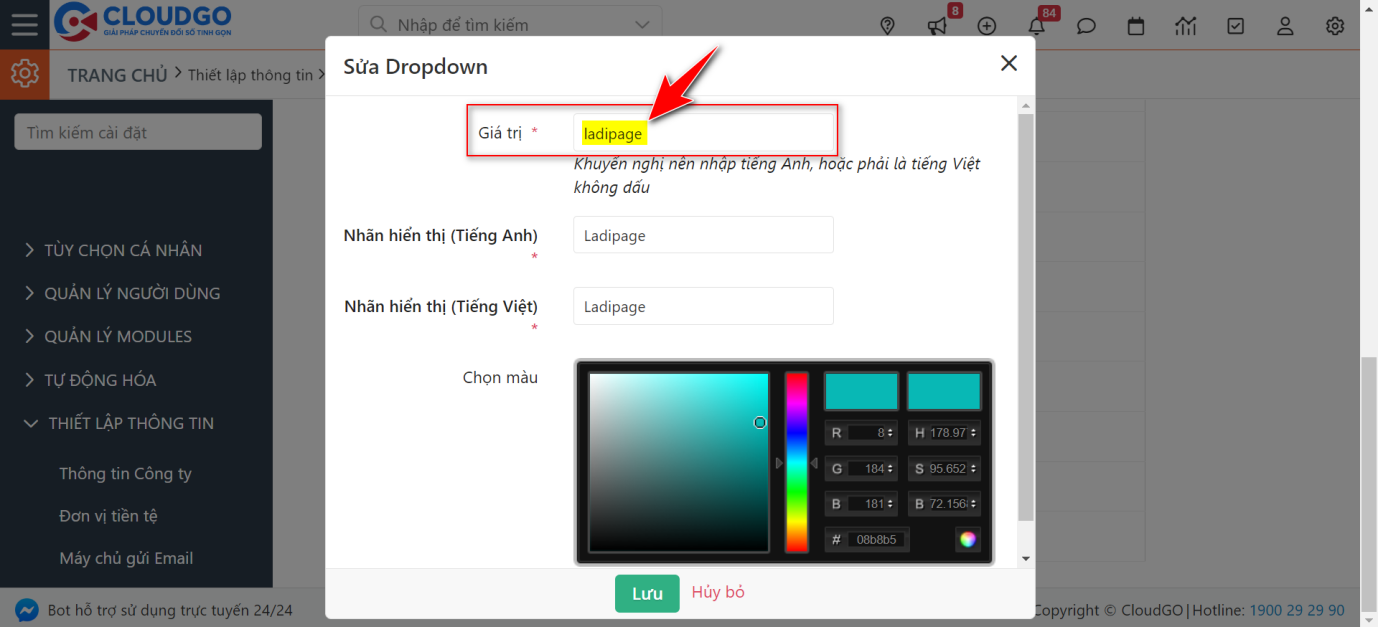
Lấy "Key" giá trị đã chọn, ví dụ là "ladipage" (1 trường Picklist trên 1 module chỉ có 1 Key).
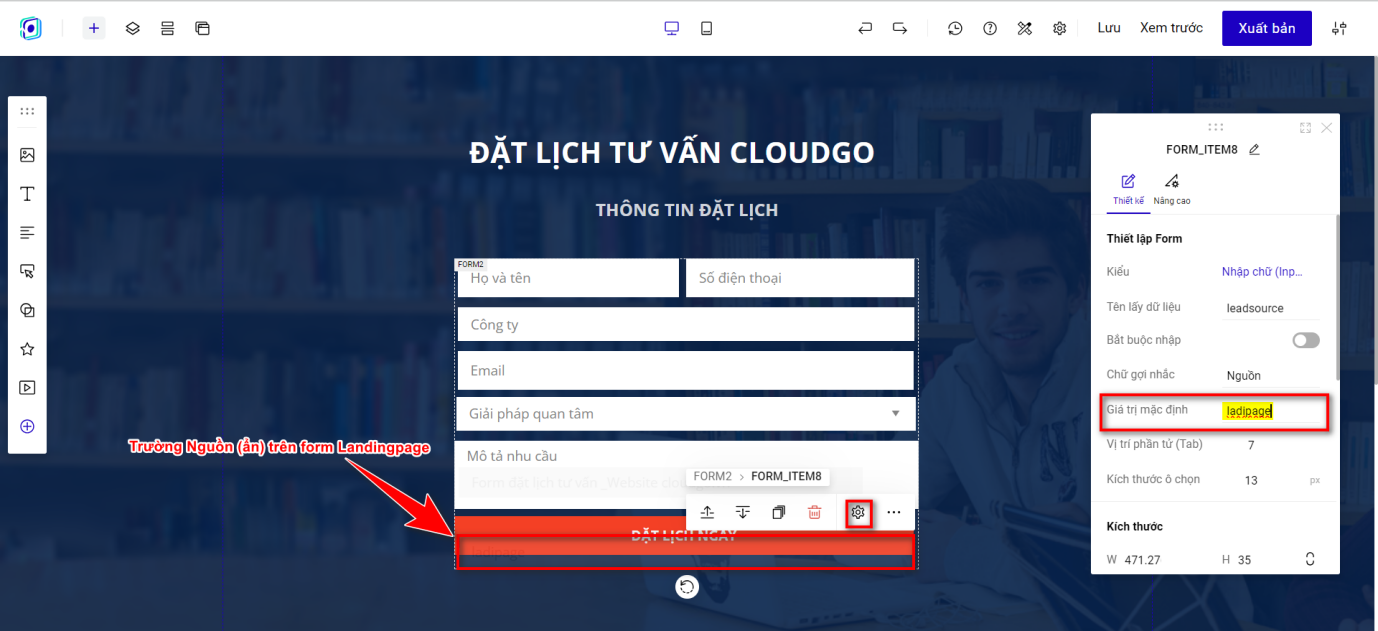
Khi tạo form trên Landing Page, bạn đưa giá trị này vào "Giá trị mặc định" của trường lấy dữ liệu.
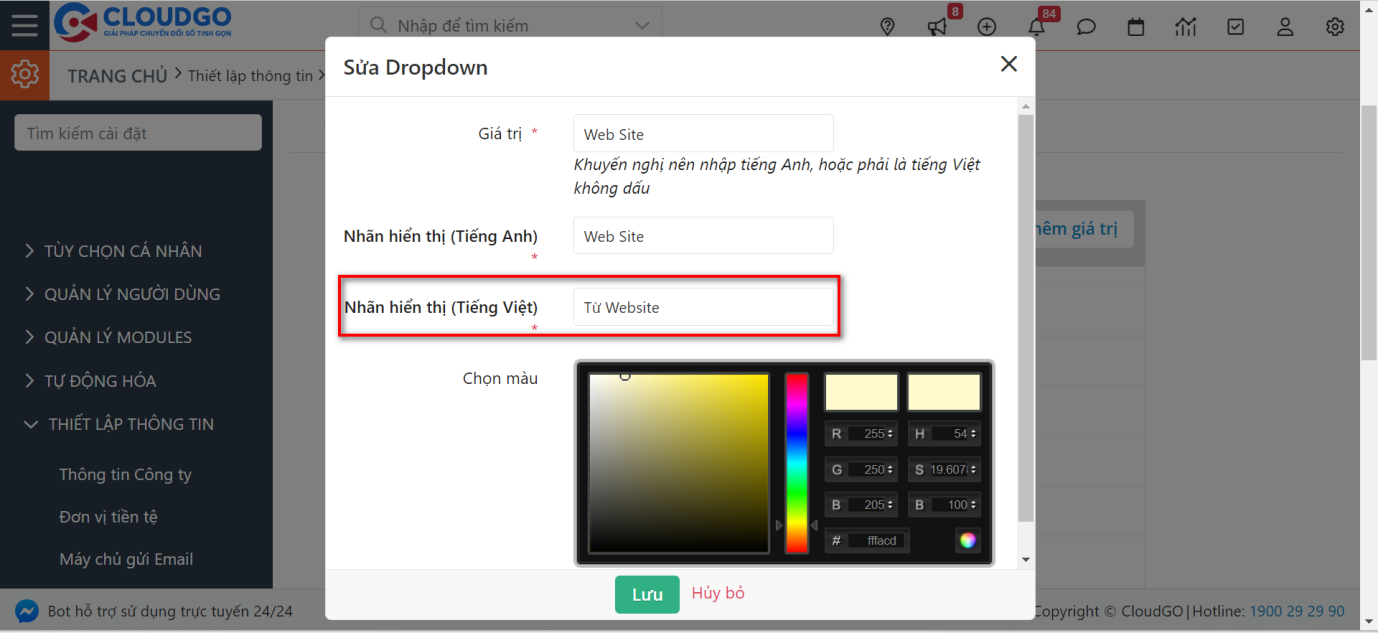
Trường hợp hệ thống chưa có giá trị bạn muốn đẩy về, bạn có thể tạo thêm.
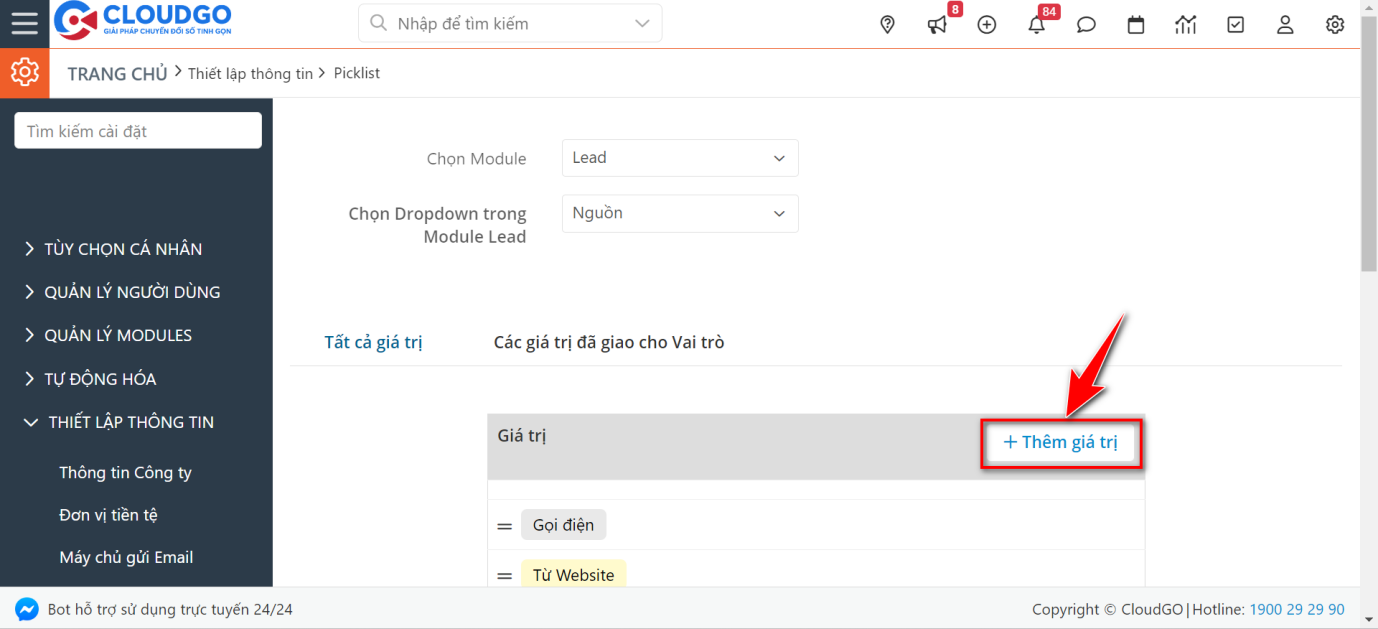
Tham khảo hướng dẫn tạo giá trị Picklist (Dropdown) tại đây.
Lưu ý quan trọng:
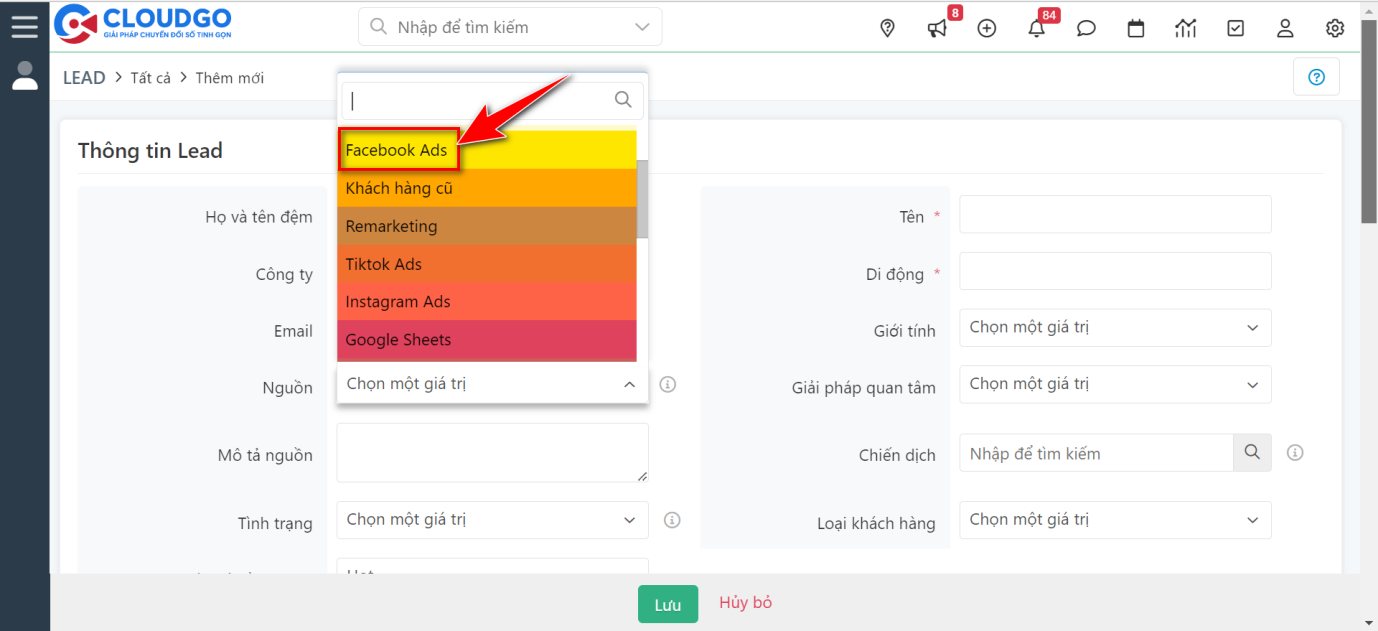
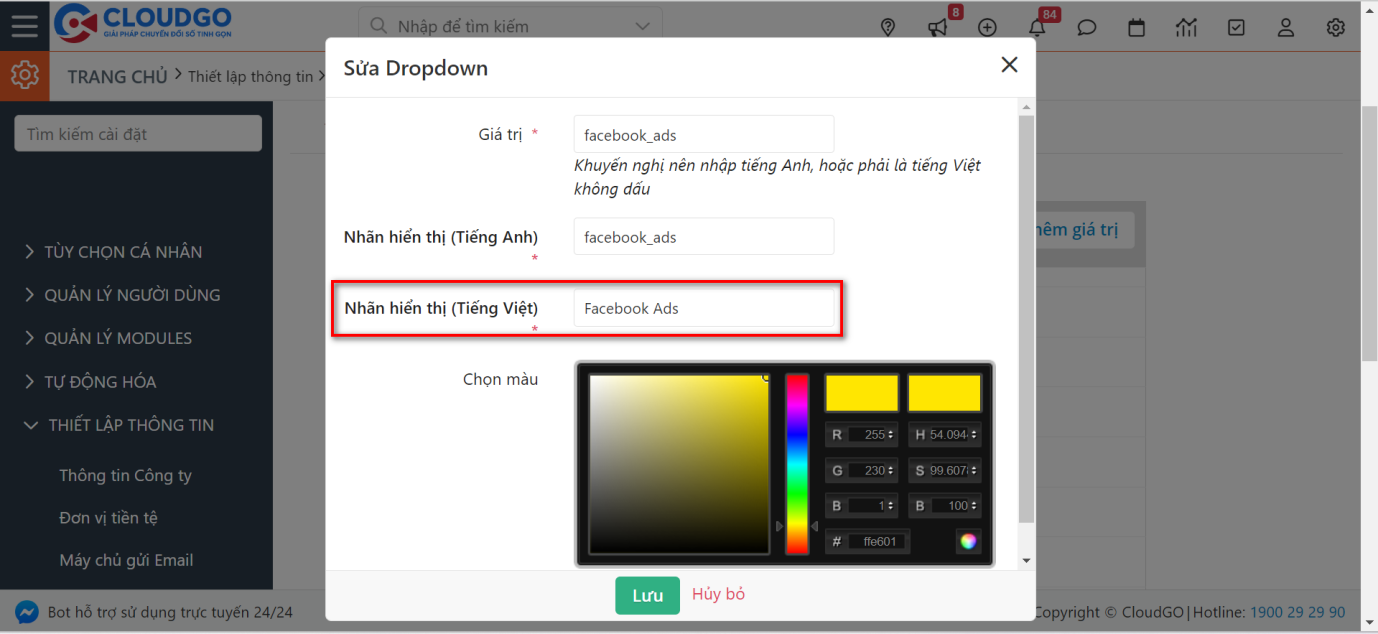
- Nếu "Nhãn hiển thị Tiếng Việt" của giá trị bạn đẩy về là tiếng Anh hoặc tiếng Việt không dấu (ví dụ các giá trị ở trường Nguồn: Ladipage, Facebook Ads, Remarketing...) thì chỉ cần thực hiện theo hướng dẫn trên là đủ.
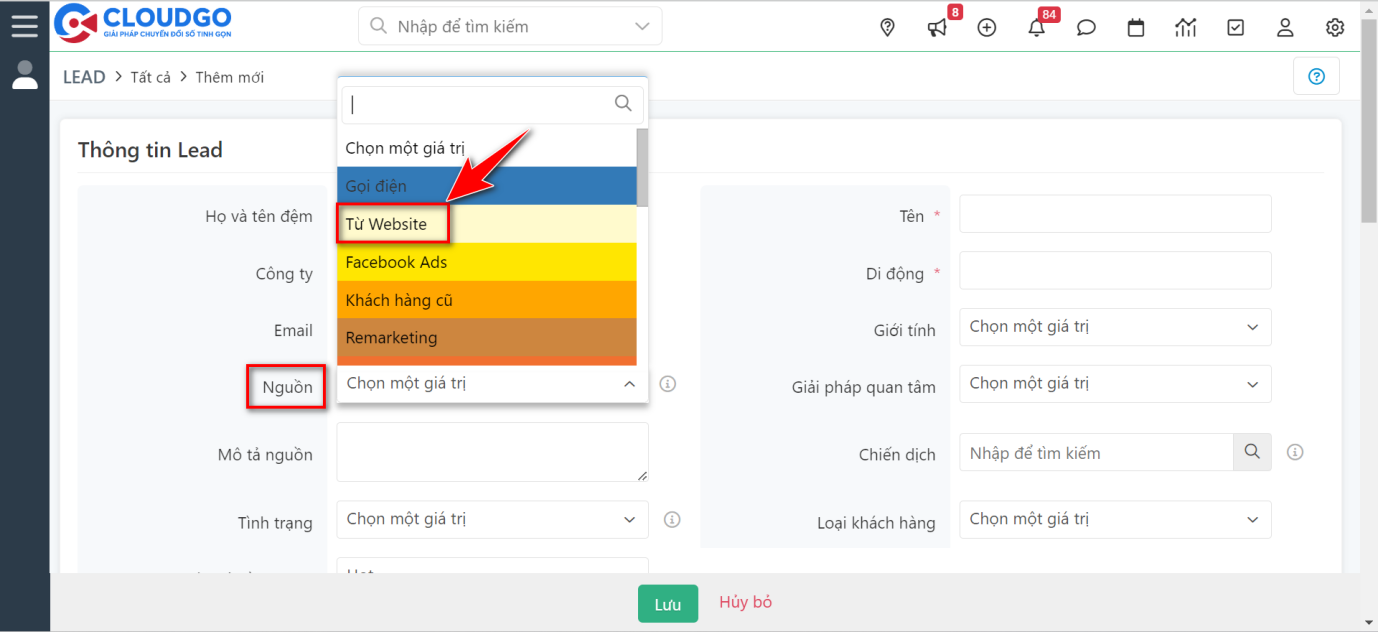
- Nếu "Nhãn hiển thị Tiếng Việt" của giá trị bạn đẩy về là tiếng Việt có dấu (ví dụ giá trị trường Nguồn như: Từ Website, Hội thảo; giá trị trường Tình trạng như: Mới...) thì cần thiết lập thêm bảng mã code để chuyển đổi "Key" giá trị đẩy về mapping với "Nhãn hiển thị tiếng Việt" của giá trị trên CRM. Tham khảo hướng dẫn thiết lập bảng mã mapping tại mục Chuyển đổi giá trị Picklist thành tiếng Việt bên dưới.
4. Kiểm tra cấu hình đồng bộ thông tin khách hàng
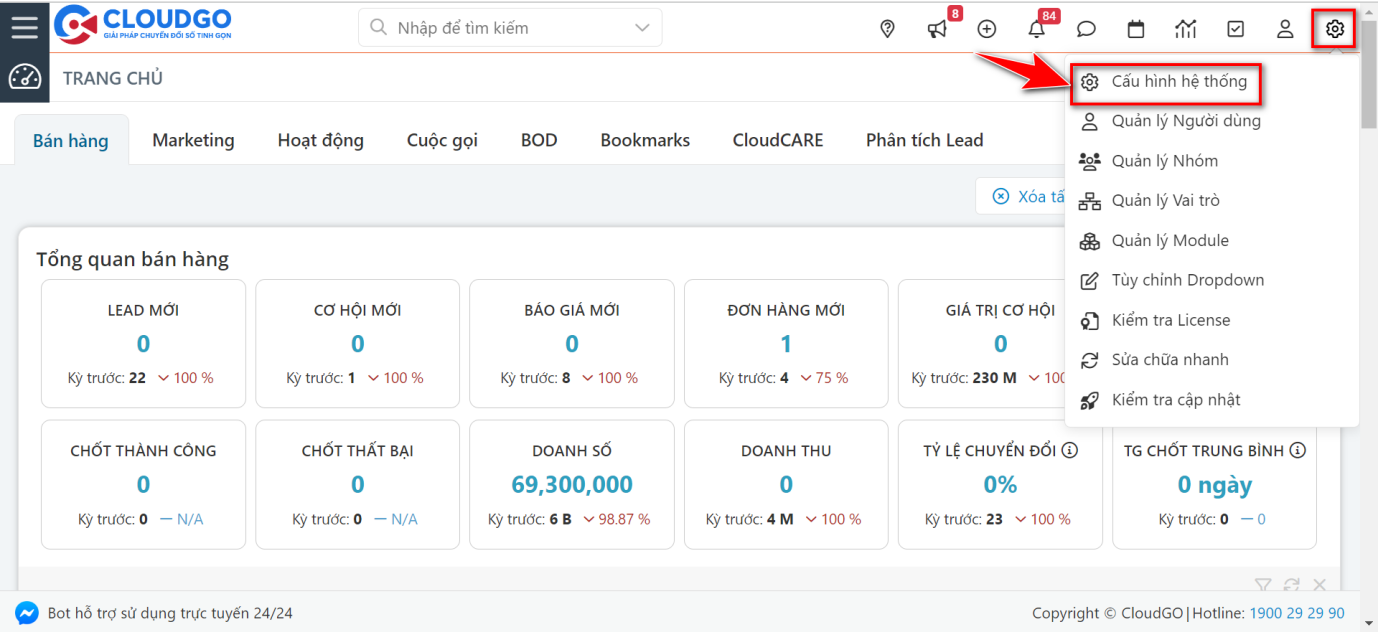
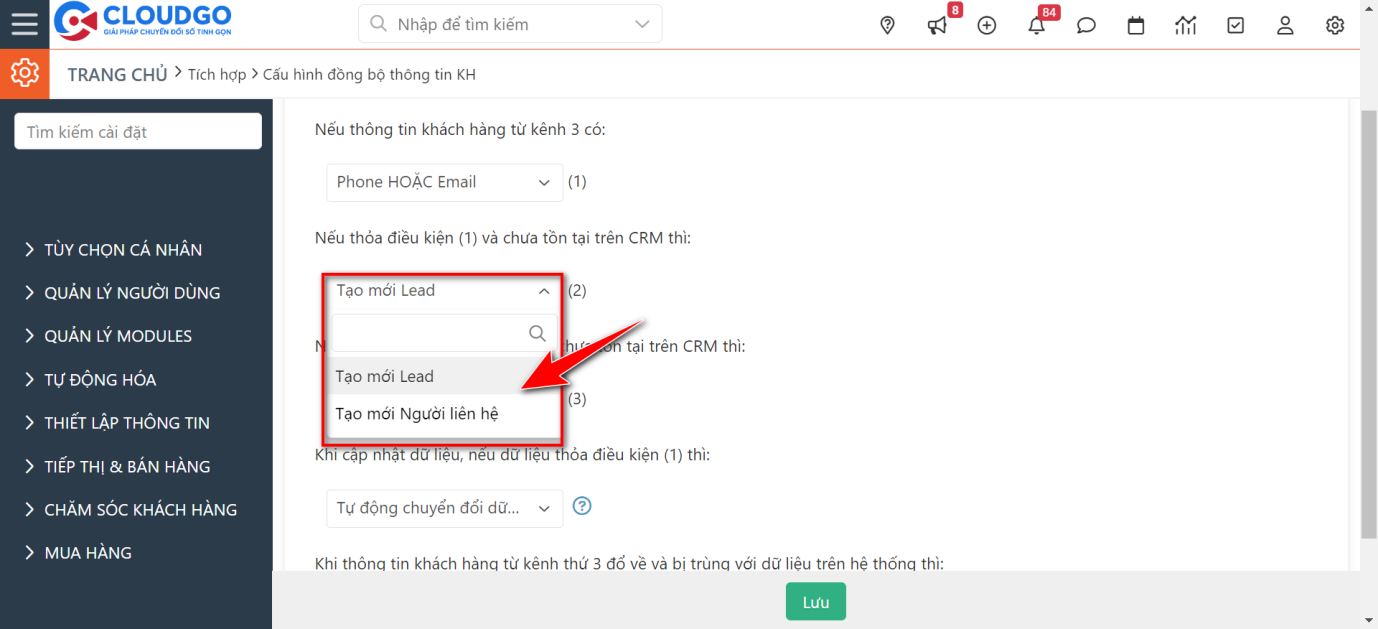
Sau khi xác định module nhận dữ liệu, bạn cần kiểm tra thêm cấu hình "Đồng bộ thông tin khách hàng từ kênh thứ 3" về CRM để đảm bảo đúng mong muốn.
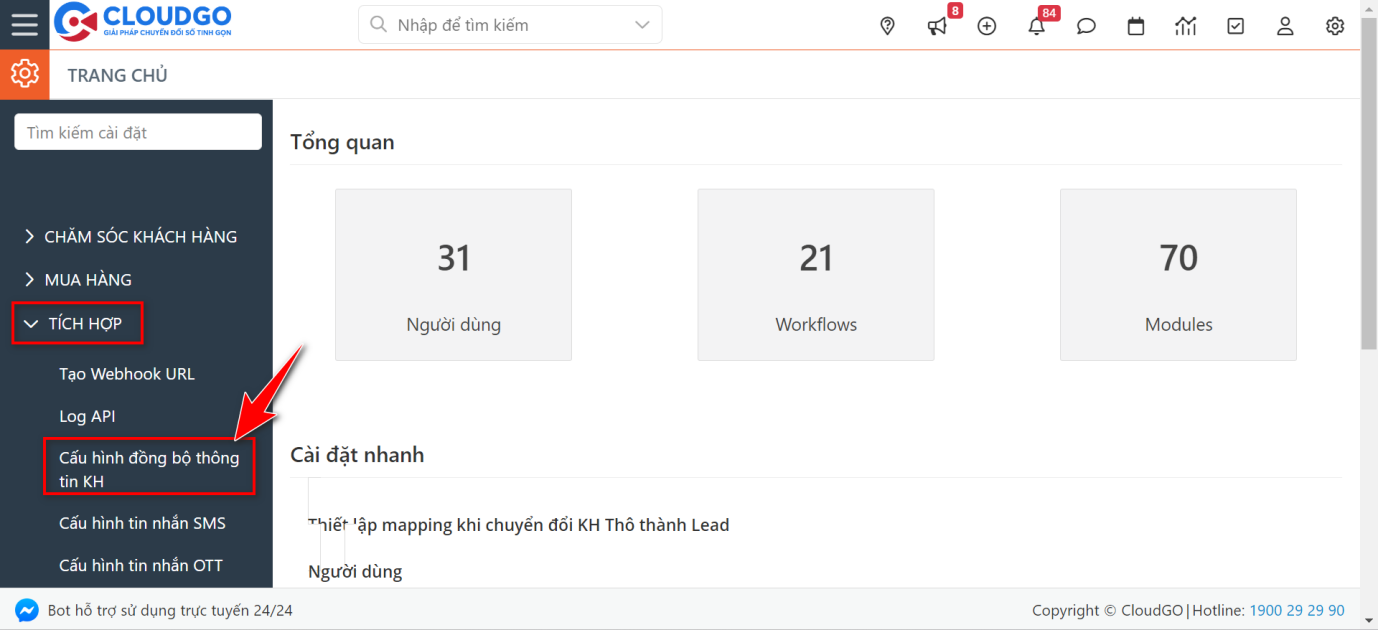
Truy cập "Cấu hình hệ thống", chọn mục "Tích hợp" > "Cấu hình đồng bộ thông tin KH".
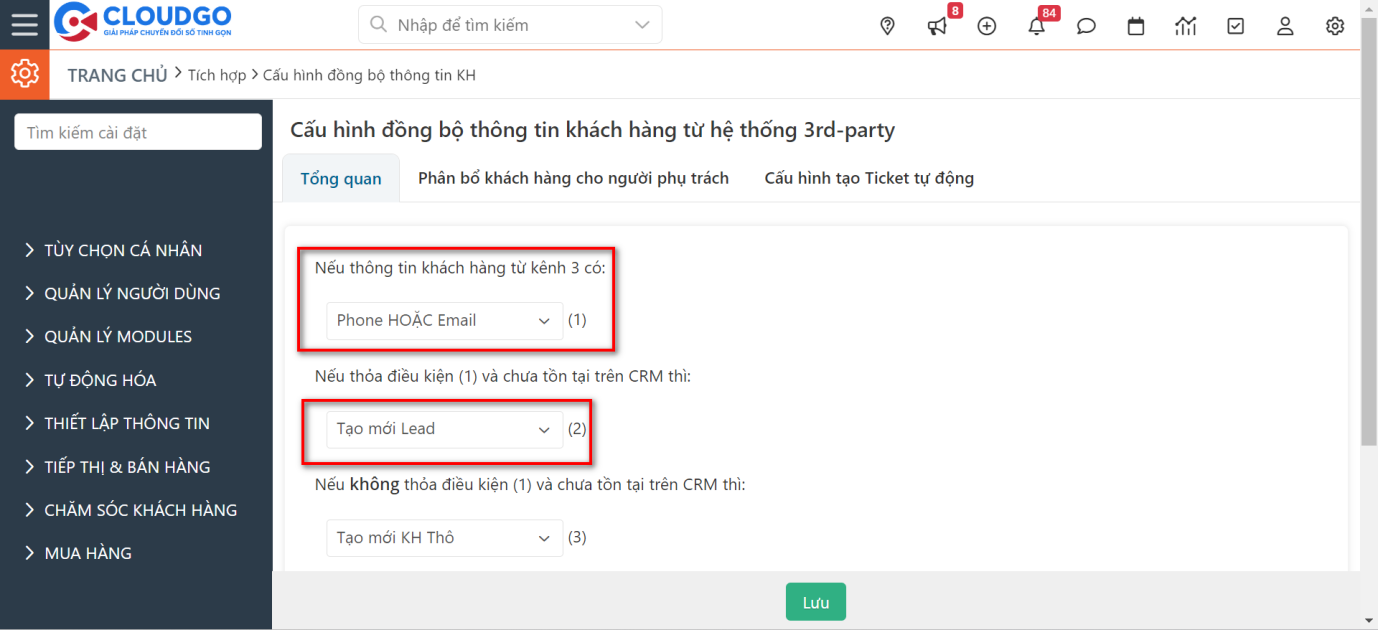
Ở đây, khi thông tin khách hàng đồng bộ từ kênh thứ 3 (ví dụ Ladipage) có chứa Phone (trường Di động) hoặc Email thì hệ thống sẽ đồng bộ về module nào (Lead hay Người liên hệ) - bạn lựa chọn ngay tại đây.
Ghi chú:
- Nếu Phone hoặc Email khách hàng đồng bộ về chưa tồn tại trên hệ thống, hệ thống sẽ tạo mới 1 hồ sơ Lead (hoặc Người liên hệ, tuỳ module bạn chọn).
- Nếu Phone hoặc Email khách hàng đồng bộ về đã tồn tại trên hệ thống, hệ thống sẽ cập nhật/ghi đè hoặc bỏ qua (tuỳ thiết lập) với hồ sơ đã có.
- Nếu dữ liệu đồng bộ về không có Phone hoặc Email thì không đủ điều kiện tạo Lead/Người liên hệ, hệ thống sẽ tạo hồ sơ Khách hàng Thô để quản lý, hoặc bỏ qua dữ liệu này (tuỳ lựa chọn).
Cấu hình trên Ladipage
1. Tạo Landing Page
Landing Page chính là trang đích có chứa form bạn sẽ đẩy dữ liệu về CRM. Nếu bạn chưa biết cách tạo Landing Page, tham khảo hướng dẫn tạo Landing Page trên Ladipage tại đây.
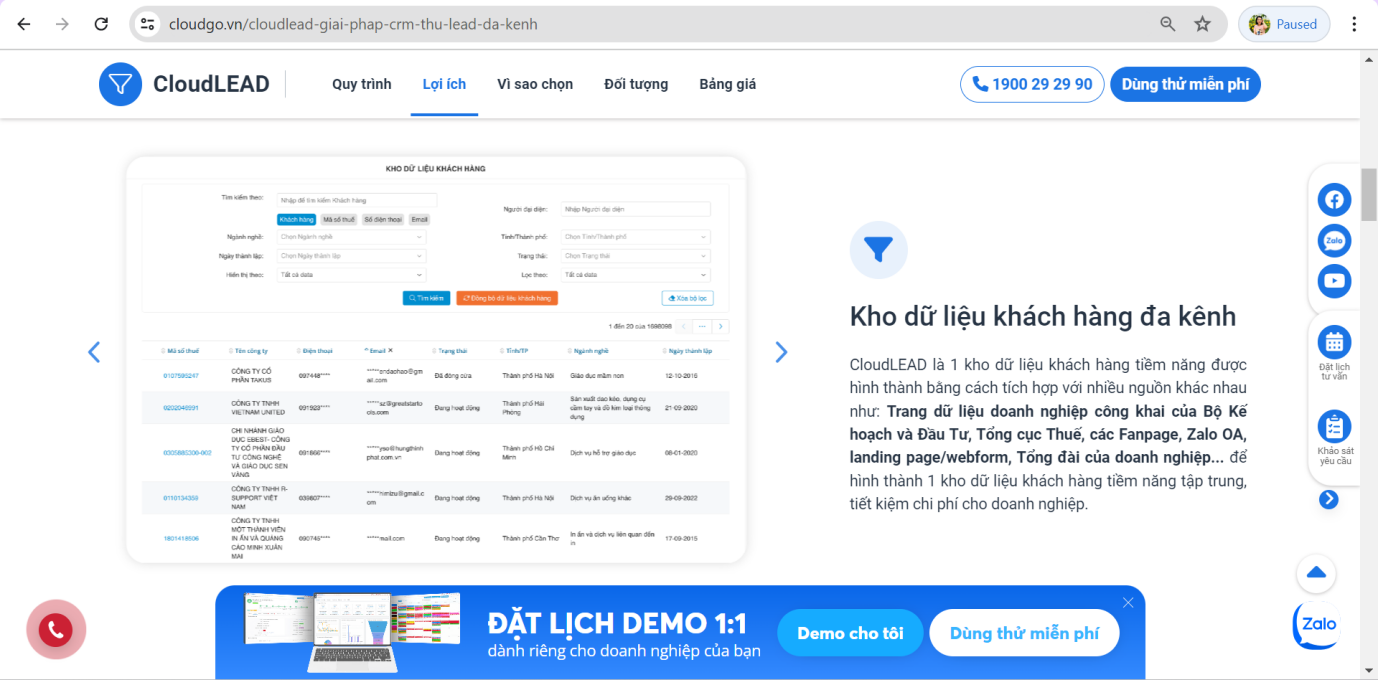
Ví dụ minh hoạ một trang Landing Page của CloudGO
2. Tạo form submit trên Landing Page
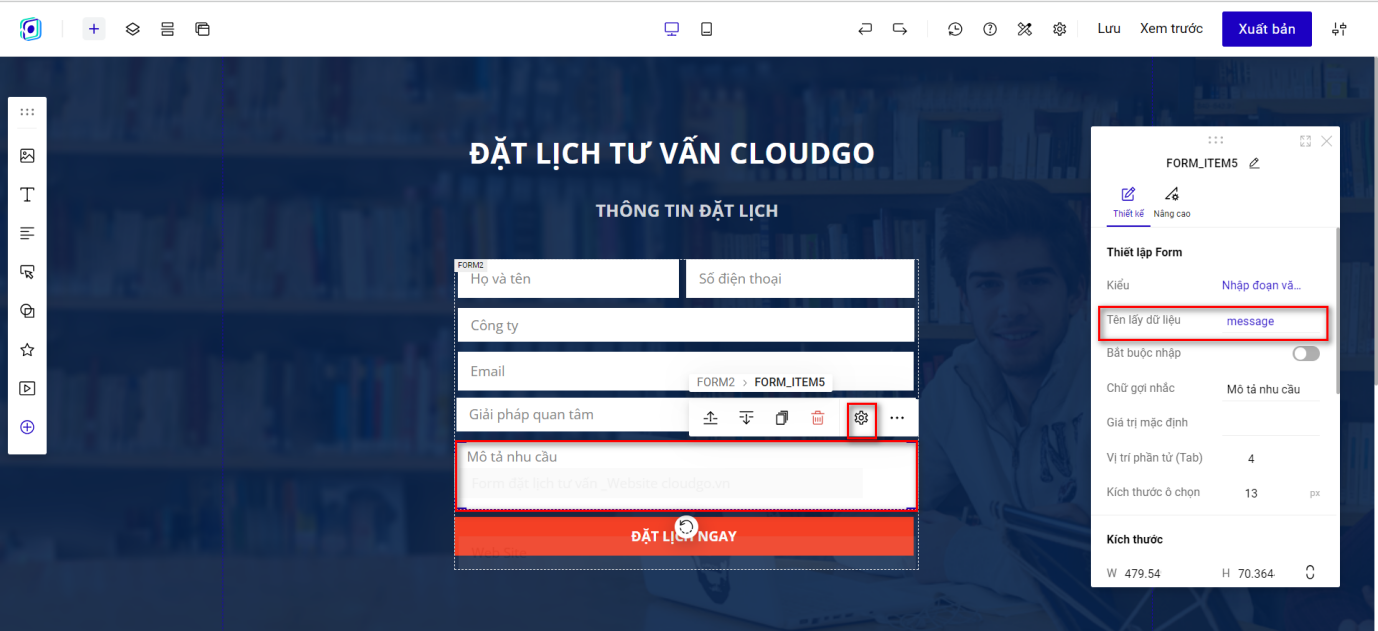
Tuỳ theo thông tin bạn cần khai thác, bạn sẽ tạo Landing Page với các trường thông tin khác nhau. Dưới đây là ví dụ 1 Landing Page cơ bản để thu data khách hàng quan tâm về Lead trên CRM:
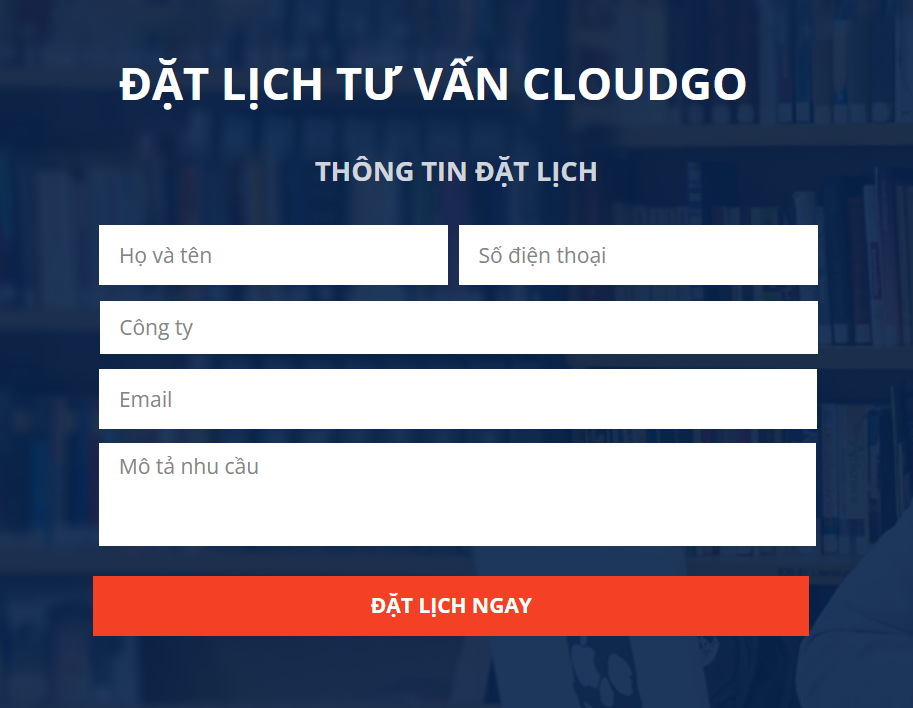
- Trường Họ và tên khách hàng (Tên lấy dữ liệu là
name).
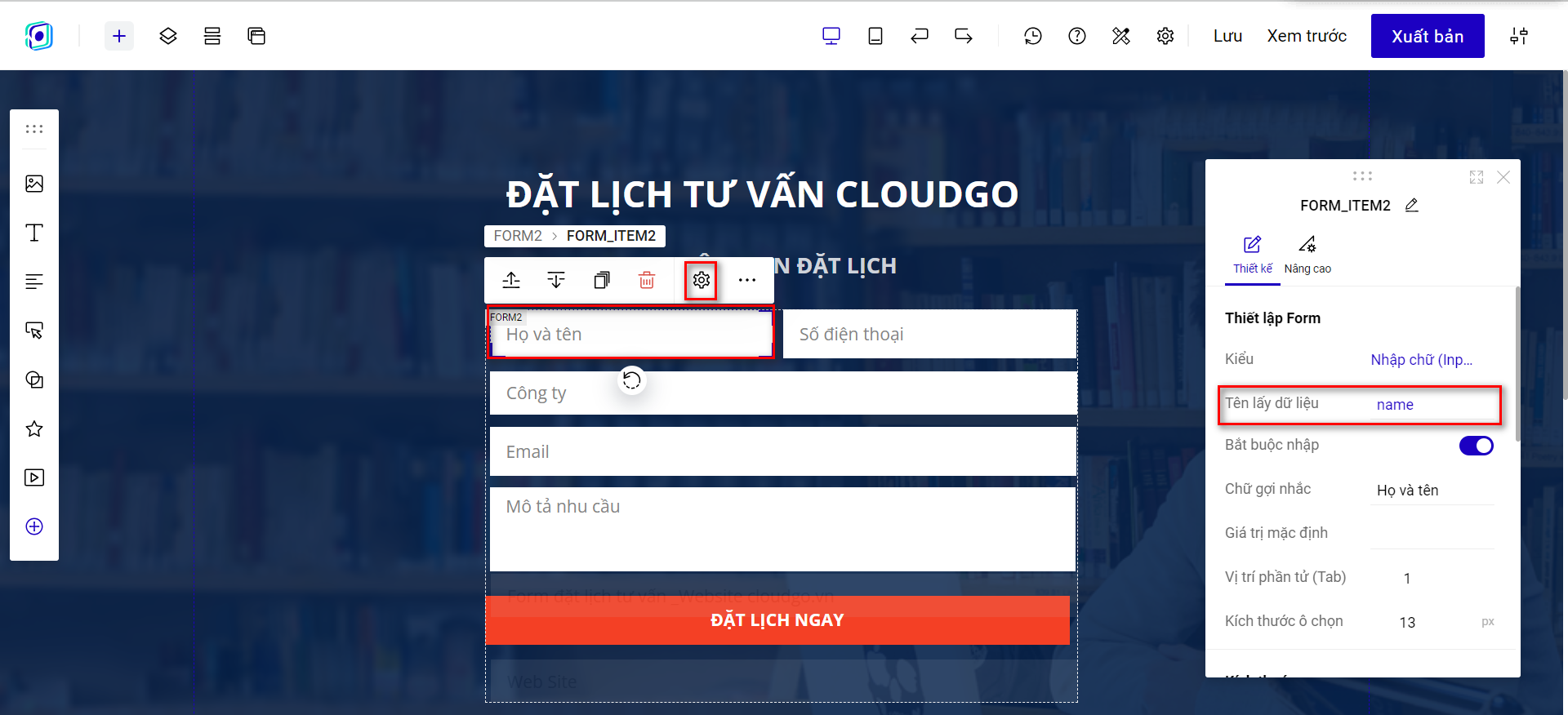
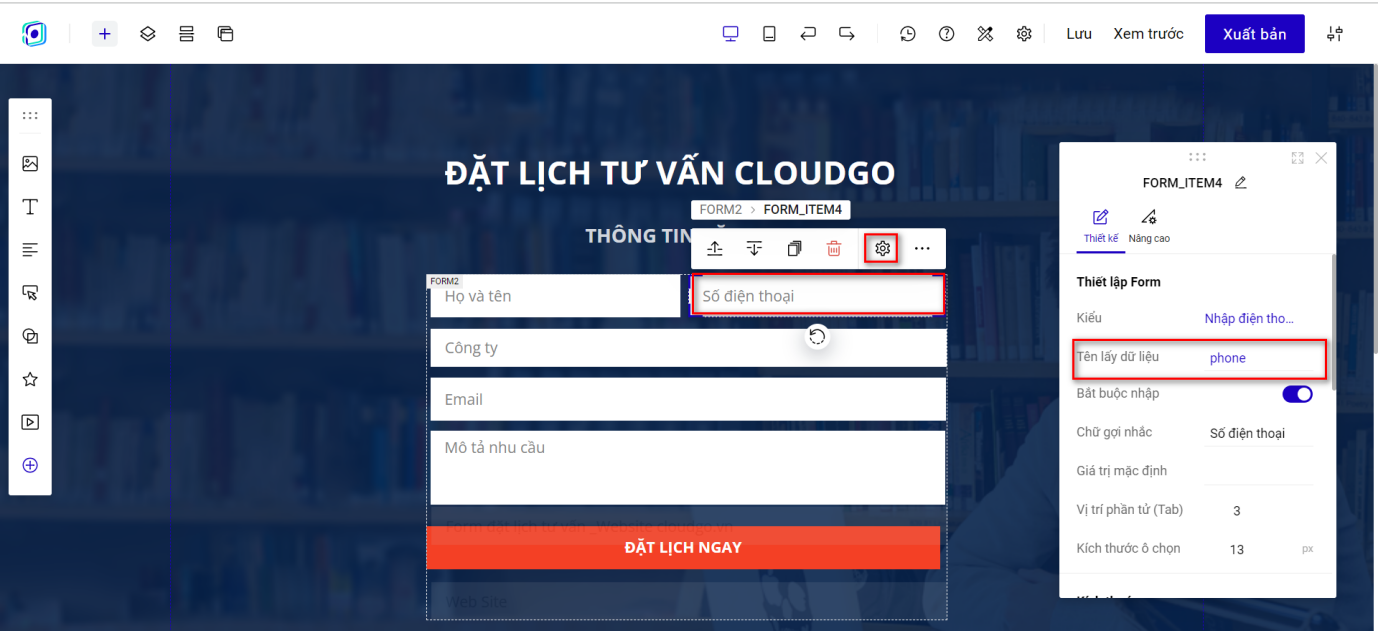
- Trường Số điện thoại khách hàng (Tên lấy dữ liệu là
phone).
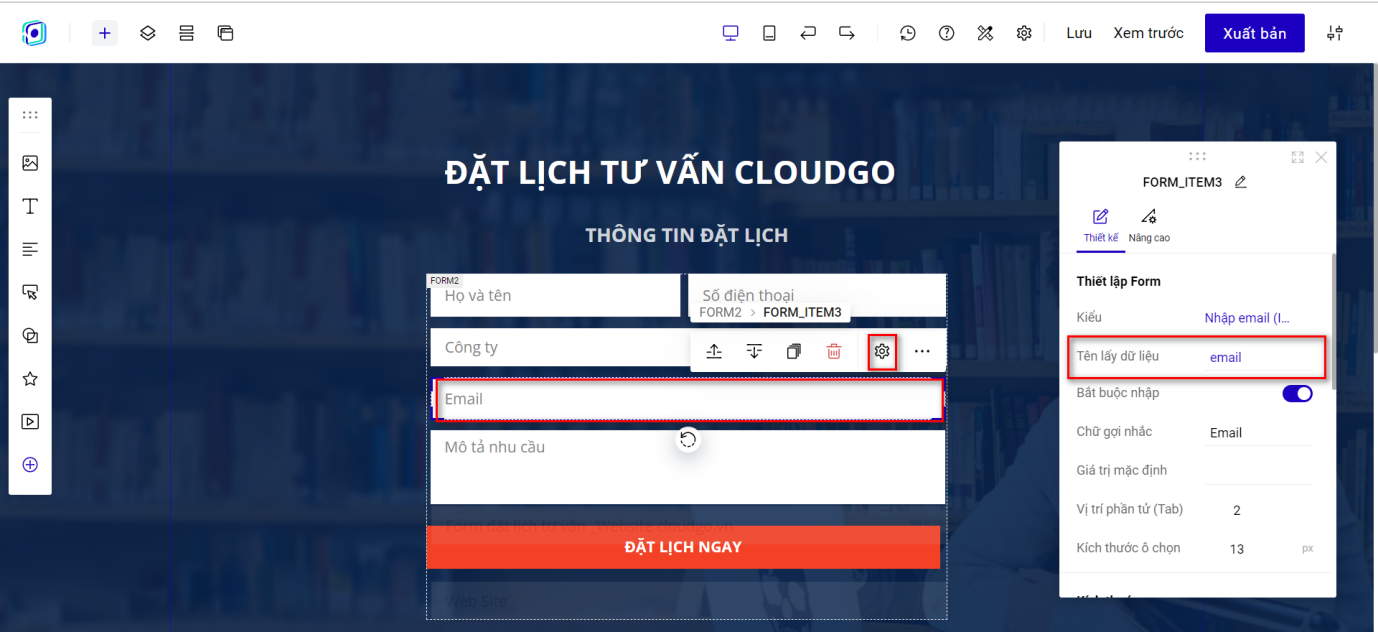
- Trường Email khách hàng (Tên lấy dữ liệu là
email).
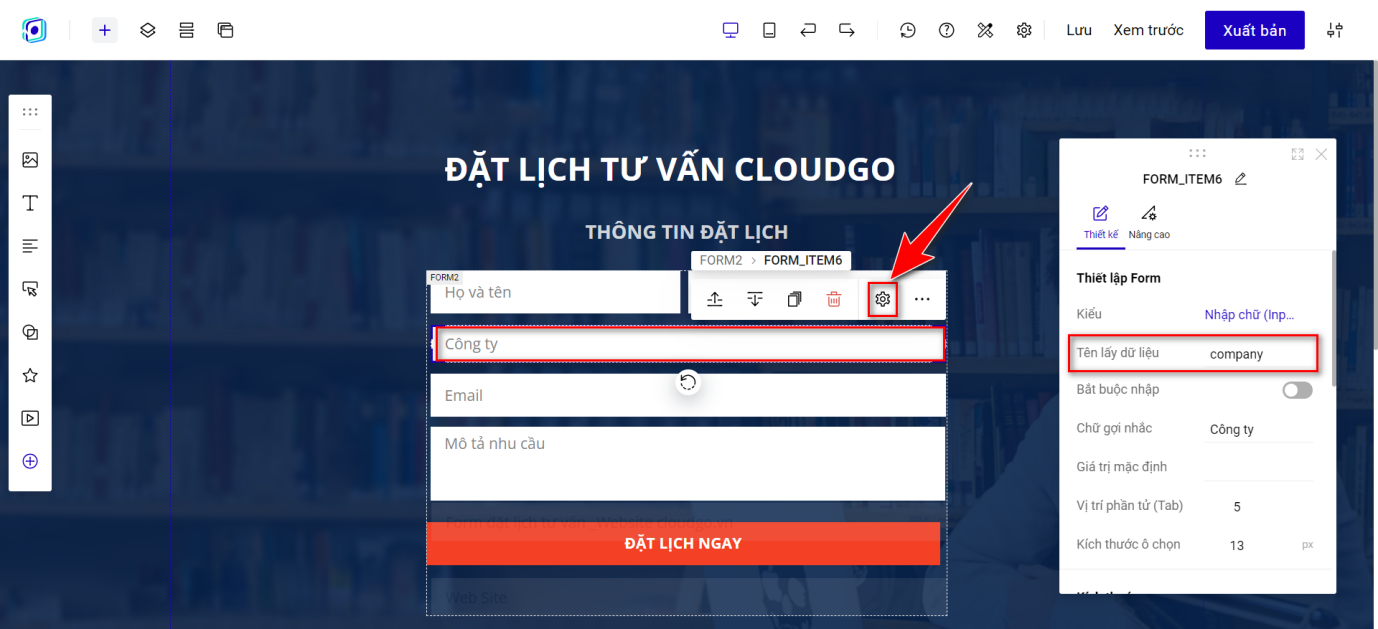
- Trường Công ty khách hàng (Tên lấy dữ liệu là
company).
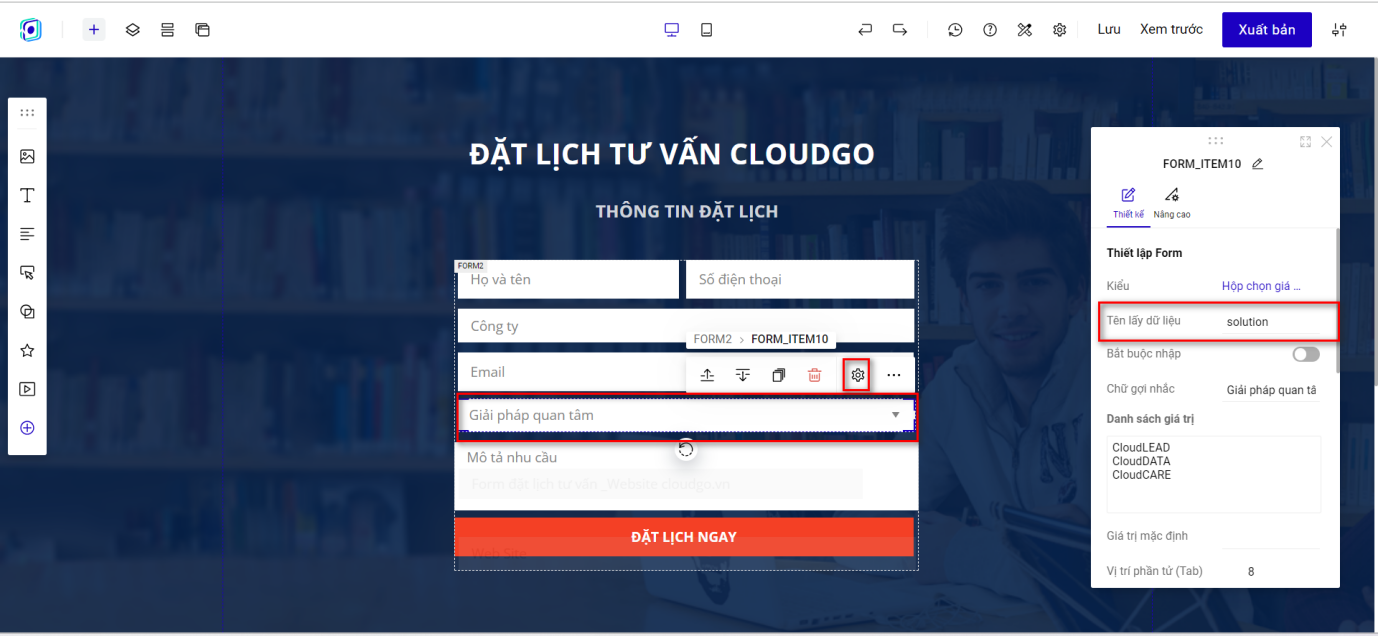
- Trường Giải pháp quan tâm (Tên lấy dữ liệu là
solution).
- Trường Mô tả nhu cầu (Tên lấy dữ liệu là
message).
Ngoài ra còn 2 trường ẩn khách hàng sẽ không thấy trên form hiển thị, bạn có thể bổ sung thêm (nếu cần) để khai thác hiệu quả Marketing:
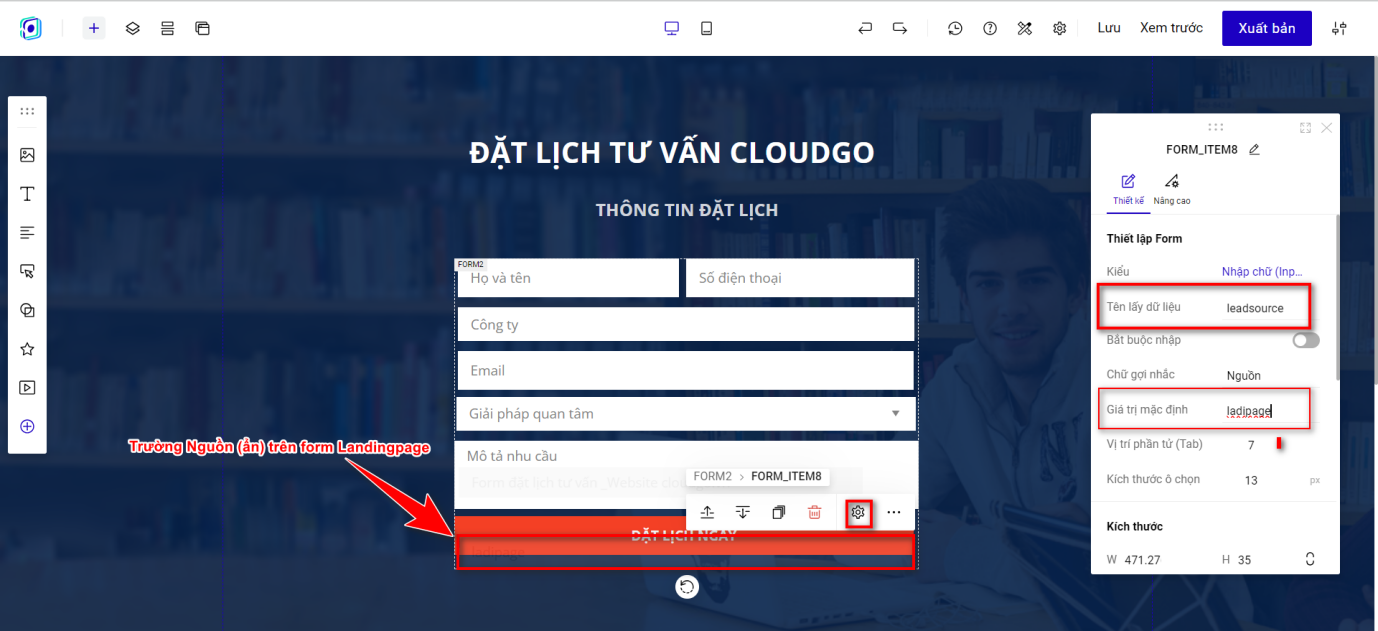
- Trường Nguồn (Tên lấy dữ liệu là
leadsource, giá trị mặc định là Nguồn thu thập thông tin khách hàng, ví dụ Nguồn Ladipage) - khi khách hàng đồng bộ dữ liệu về CRM, bạn sẽ biết khách hàng đến từ nguồn nào (Ladipage, Website, Facebook, Tiktok...) để thống kê hiệu quả Marketing.
Lưu ý: Phần "Giá trị mặc định" bạn nhập "Key" giá trị nhận trên CRM (tham khảo mục Lấy "Key" giá trị picklist ở trên).
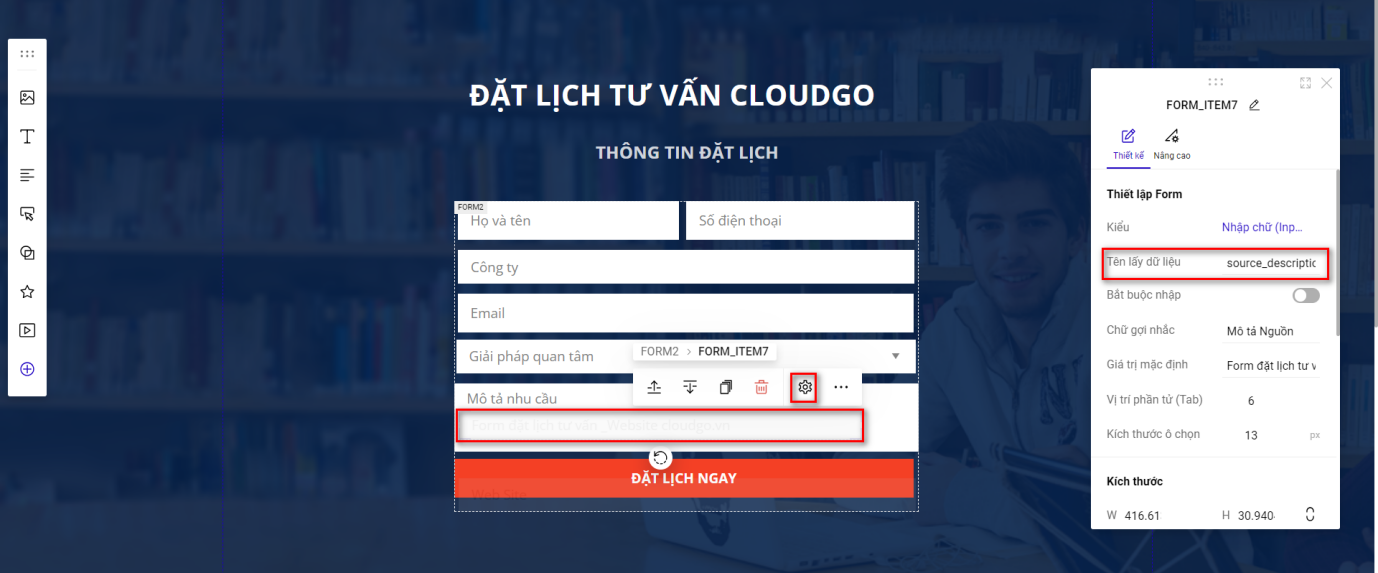
- Trường Mô tả Nguồn (Tên lấy dữ liệu là
source_description, giá trị mặc định là thông tin Nguồn chi tiết bạn muốn lưu trữ, ví dụ "Form đặt lịch tư vấn - Website cloudgo.vn") - làm rõ hơn thông tin Nguồn thu thập khách hàng ở trên. Ví dụ nguồn khách hàng là Ladipage, bạn có thể nhập chính xác link/form nào để biết khách hàng đến từ link nào khi chạy chiến dịch.
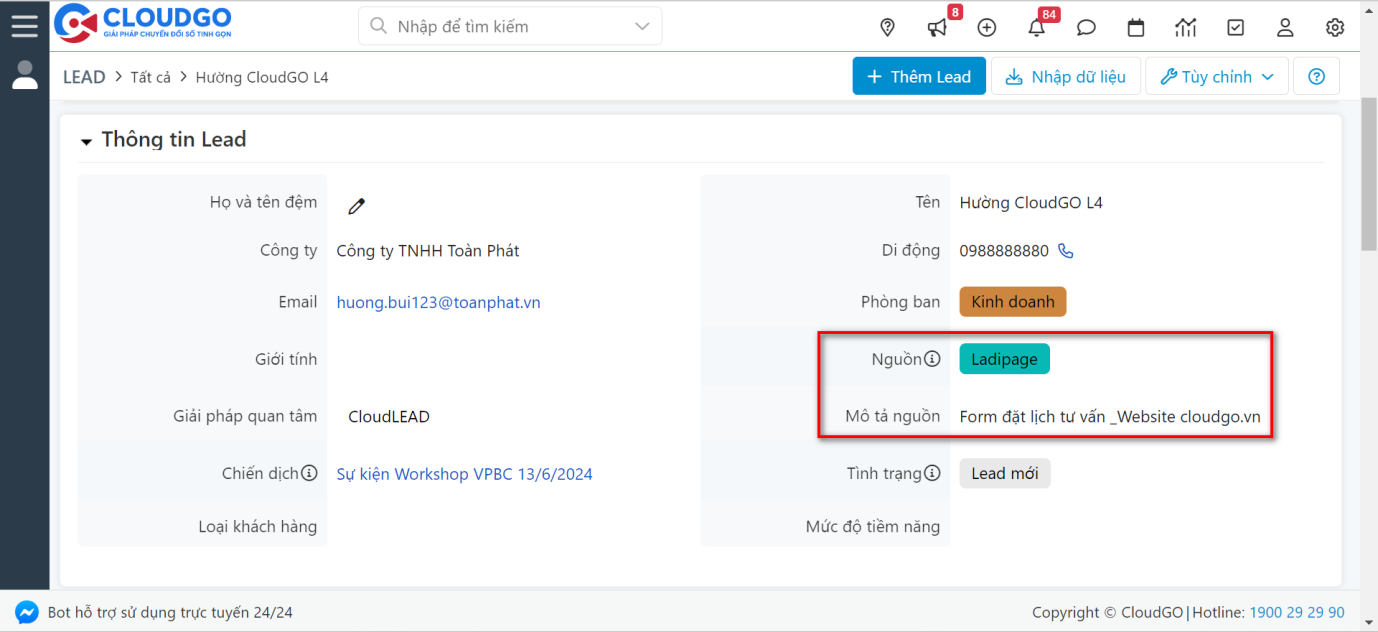
Ví dụ minh hoạ một data khách hàng đồng bộ từ Ladipage về có thông tin Nguồn, Mô tả Nguồn:
3. Cấu hình form Lưu data
Sau khi đã thiết kế xong Landing Page (hoặc đã có sẵn), để tích hợp với CRM bạn thao tác như sau:
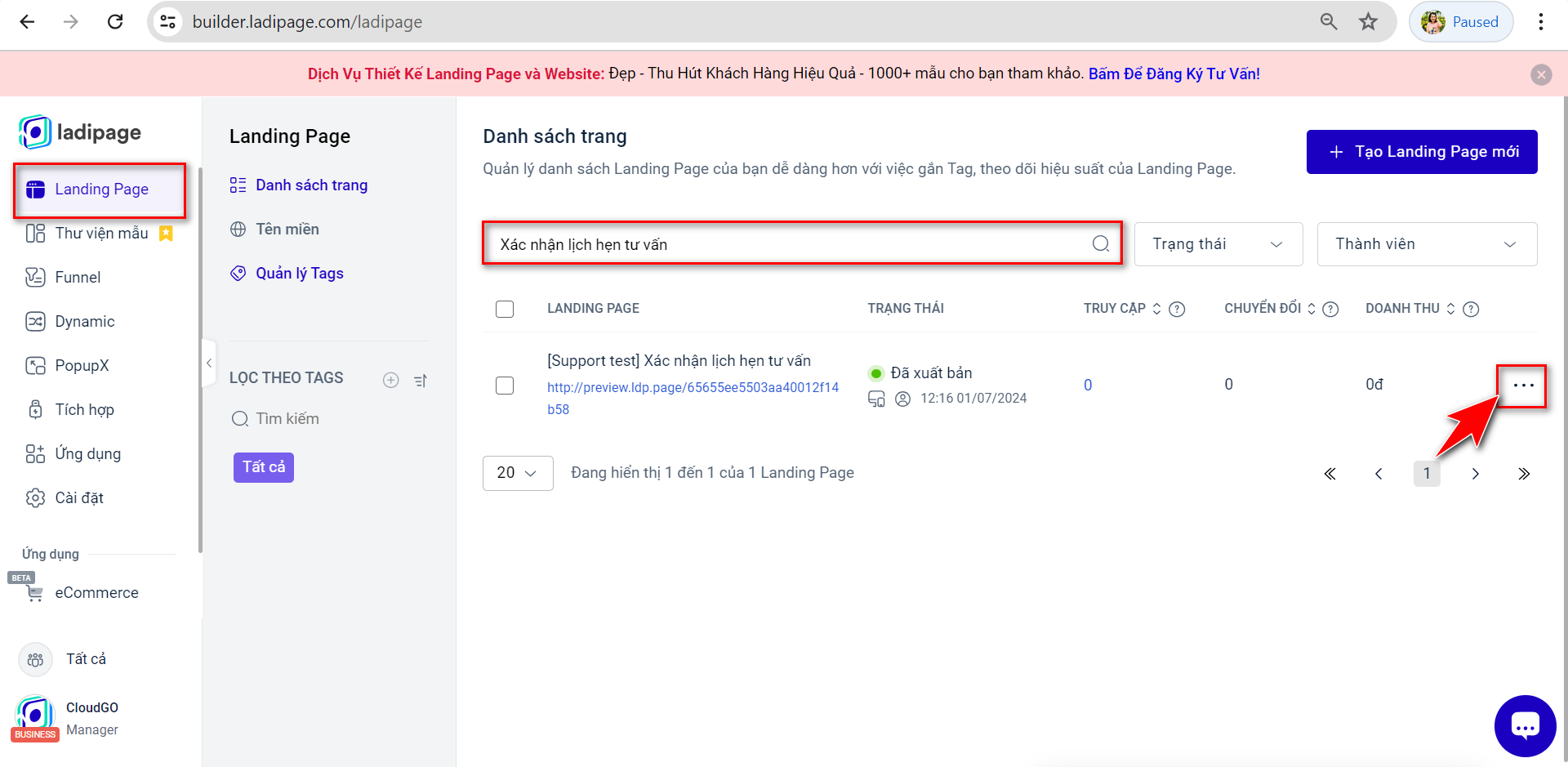
Bước 1: Truy cập trang Ladipage, chọn "Landingpage", chọn Landing Page cần cấu hình form Lưu data.
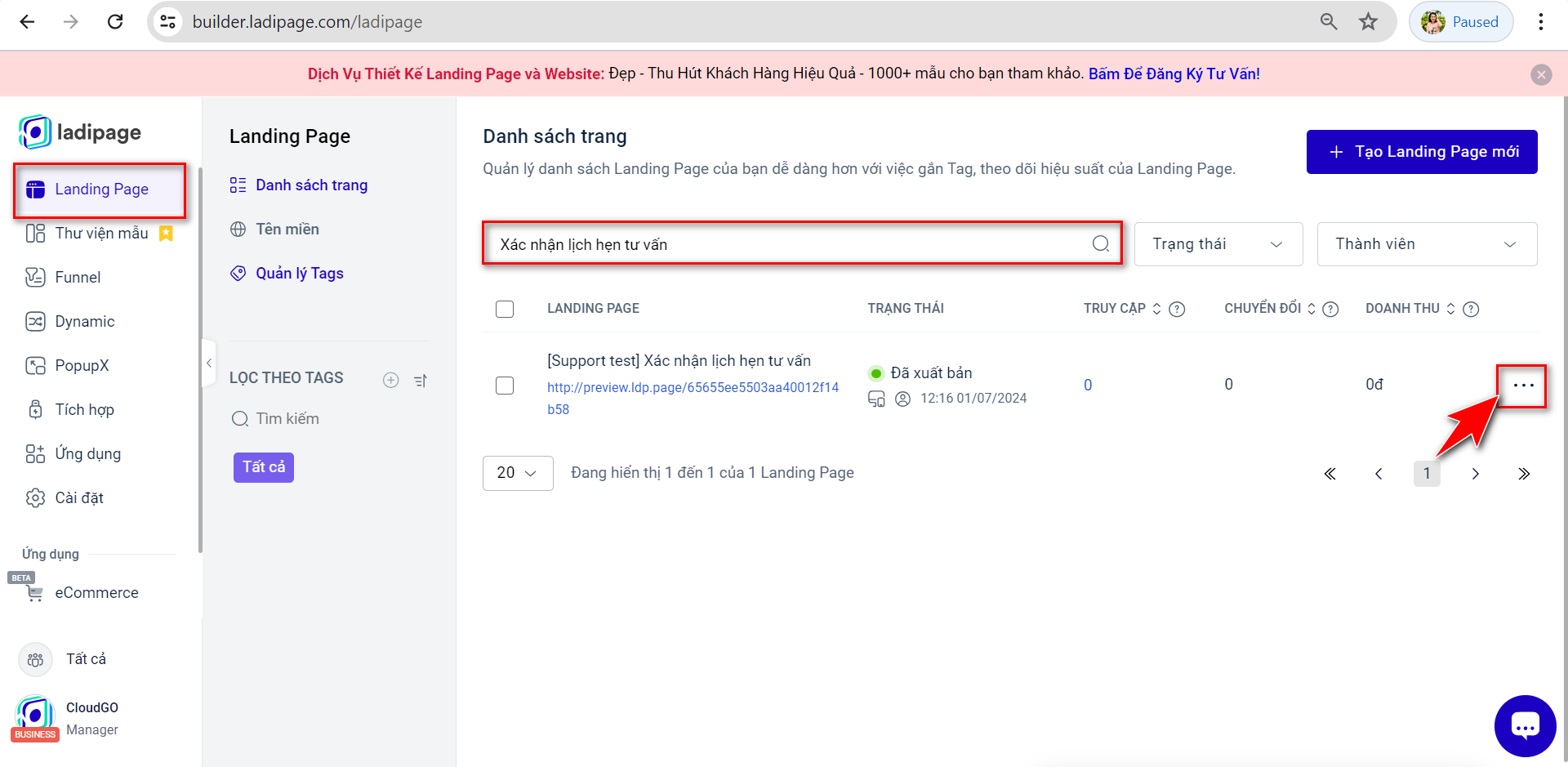
Bước 2: Click icon "Ba chấm", chọn "Chỉnh sửa Builder".
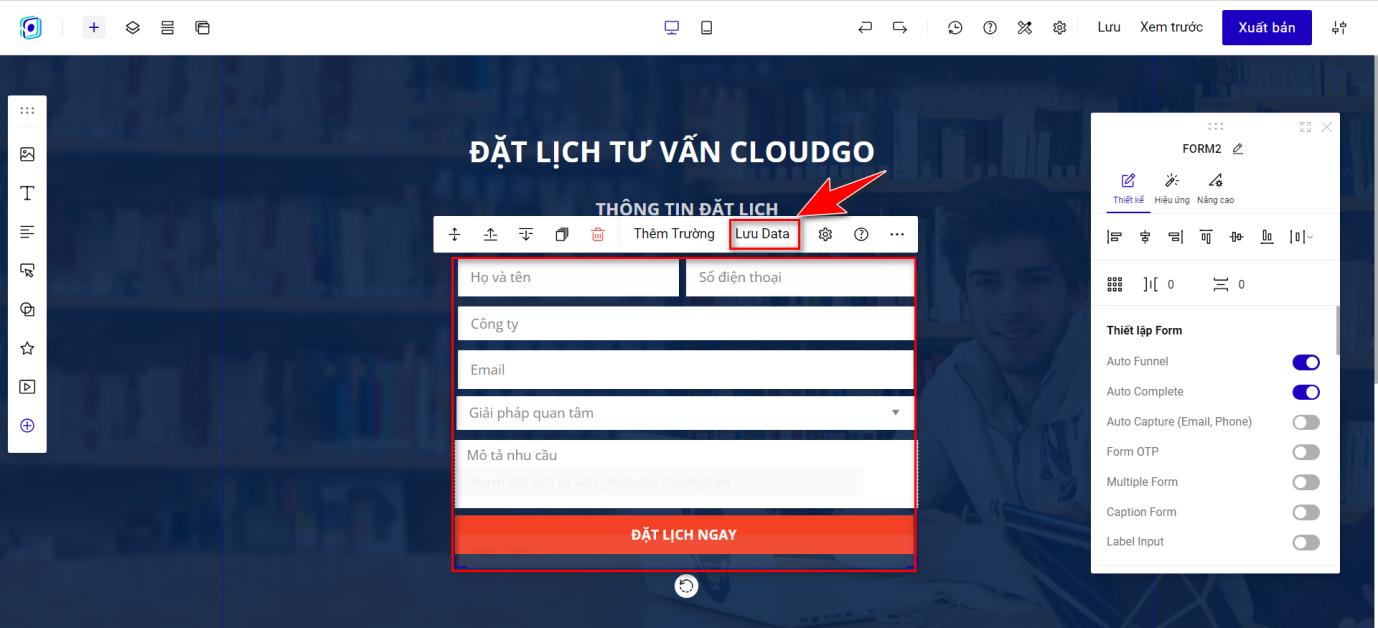
Bước 3: Tại màn hình thiết kế Landing Page, click vào full form, chọn "Lưu data".
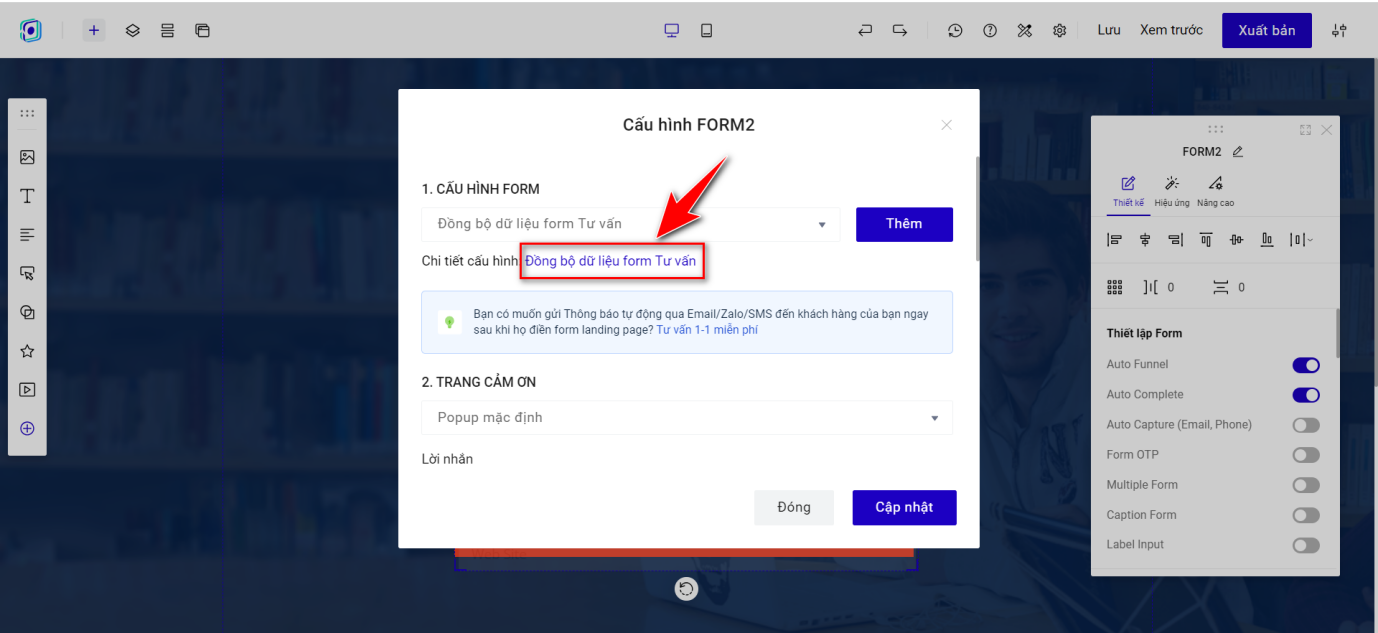
Bước 4: Chọn cấu hình form đang kết nối, hoặc Thêm mới nếu chưa có cấu hình form.
Bước này bạn cũng có thể vào Tích hợp > Cấu hình Form trên Landing Page để tạo cấu hình form trước, sau đó khi cấu hình Lưu data chỉ cần liên kết form.
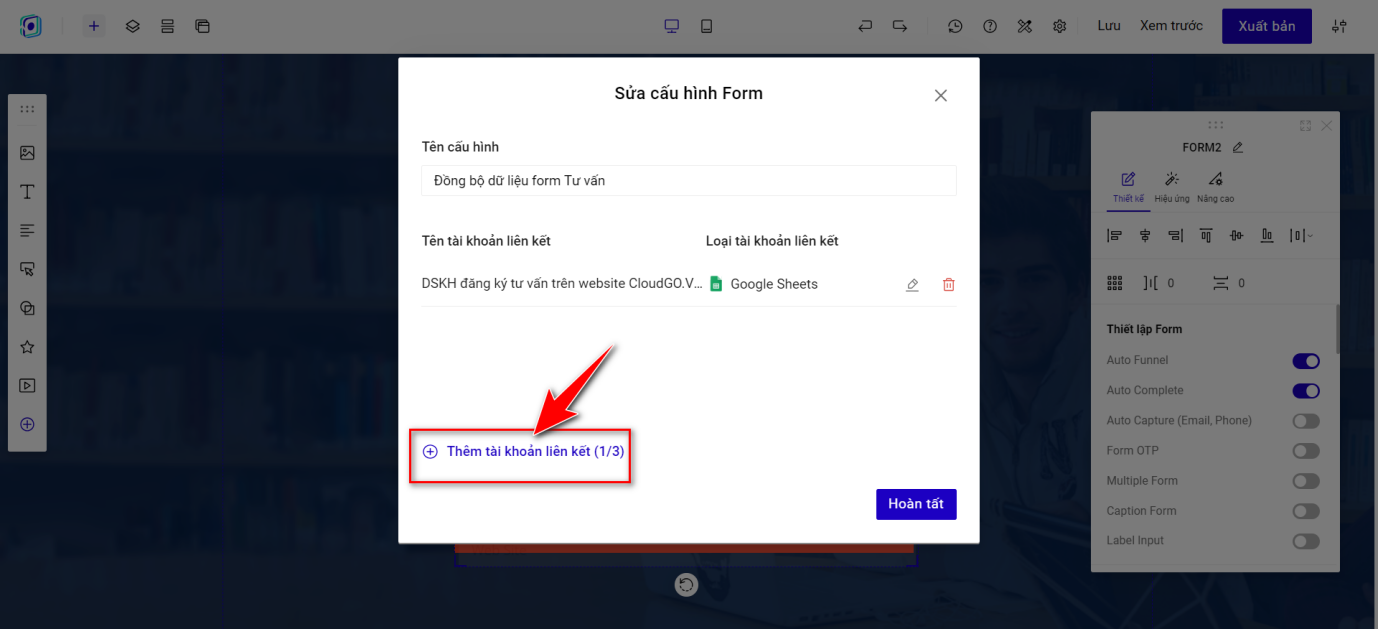
Bước 5: Thêm tài khoản liên kết.
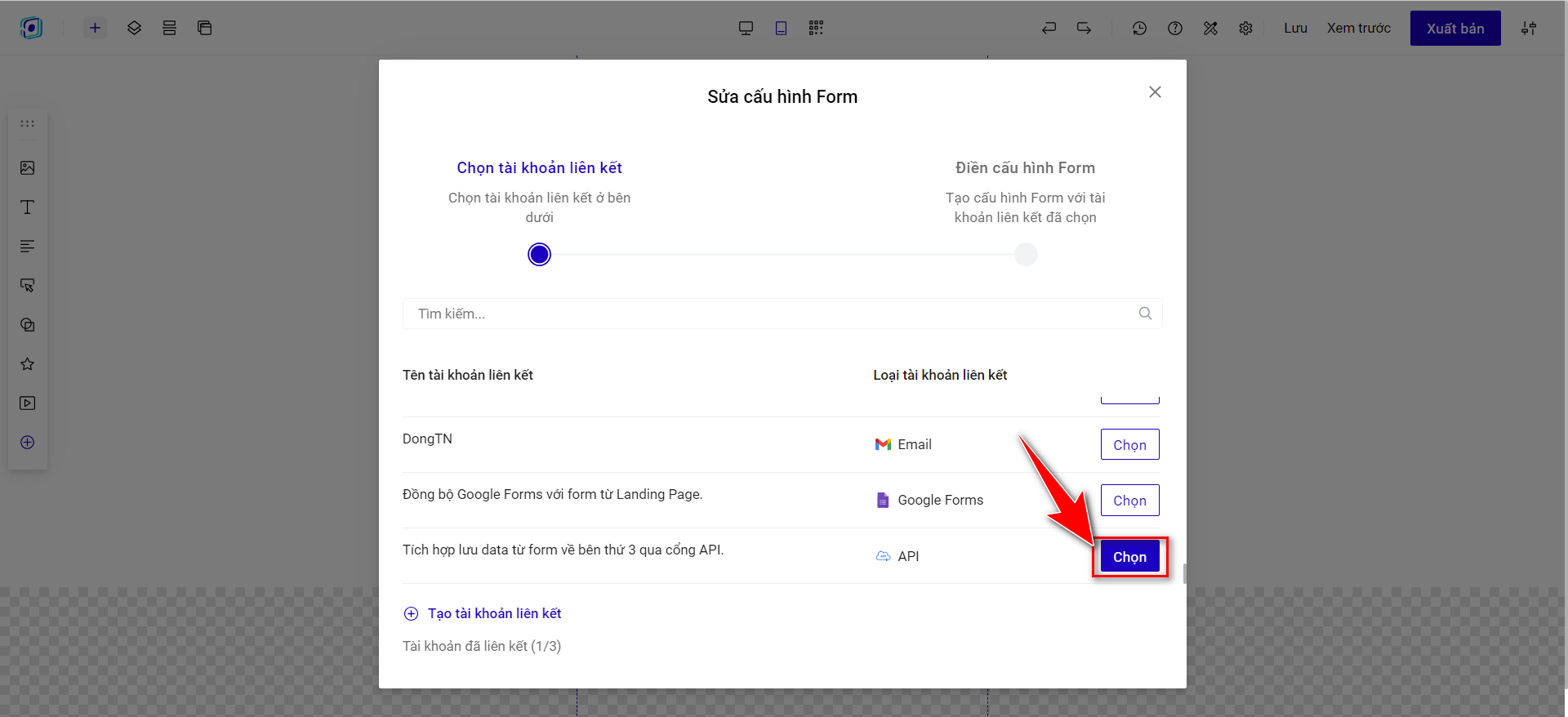
Bước 6: Chọn liên kết qua API.
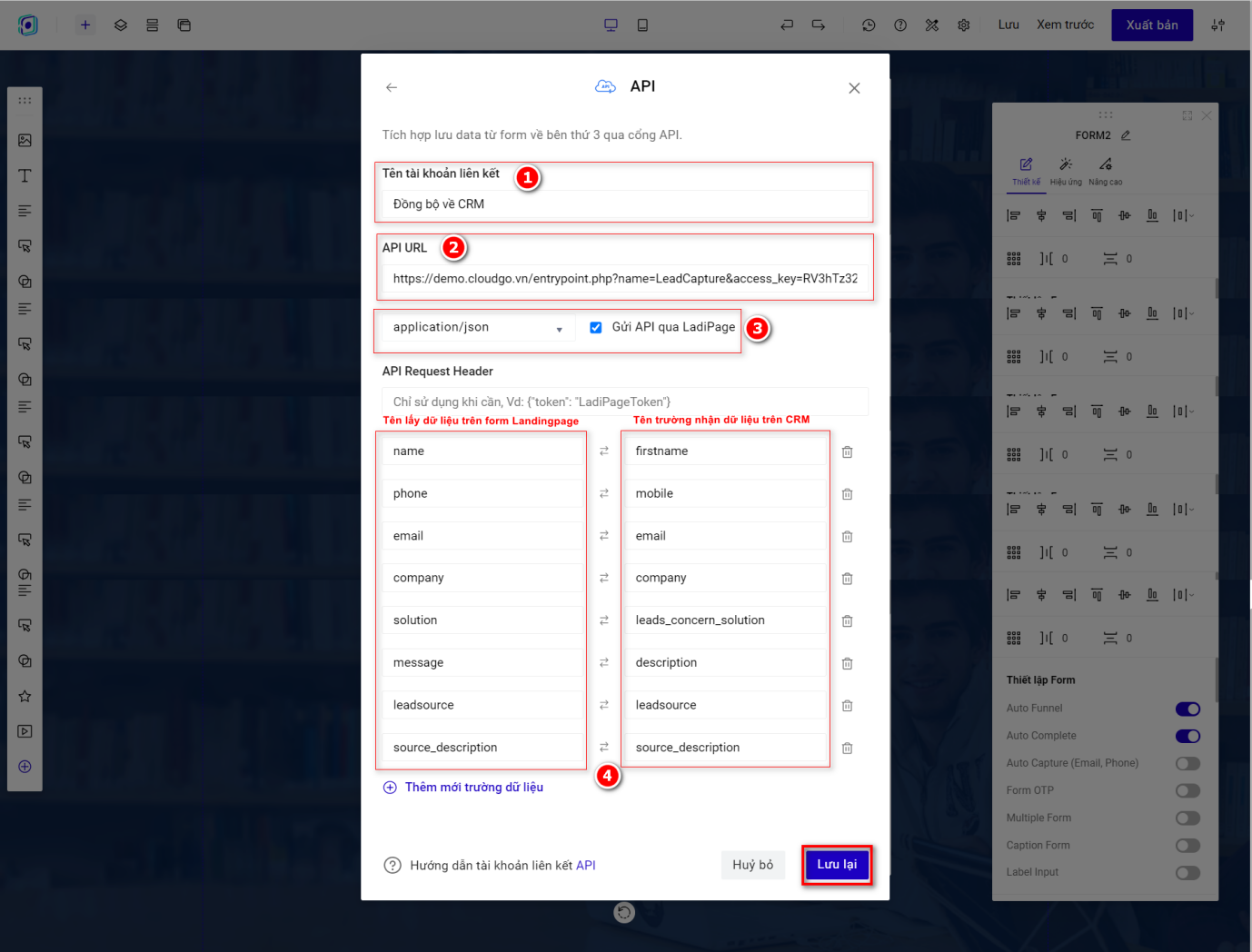
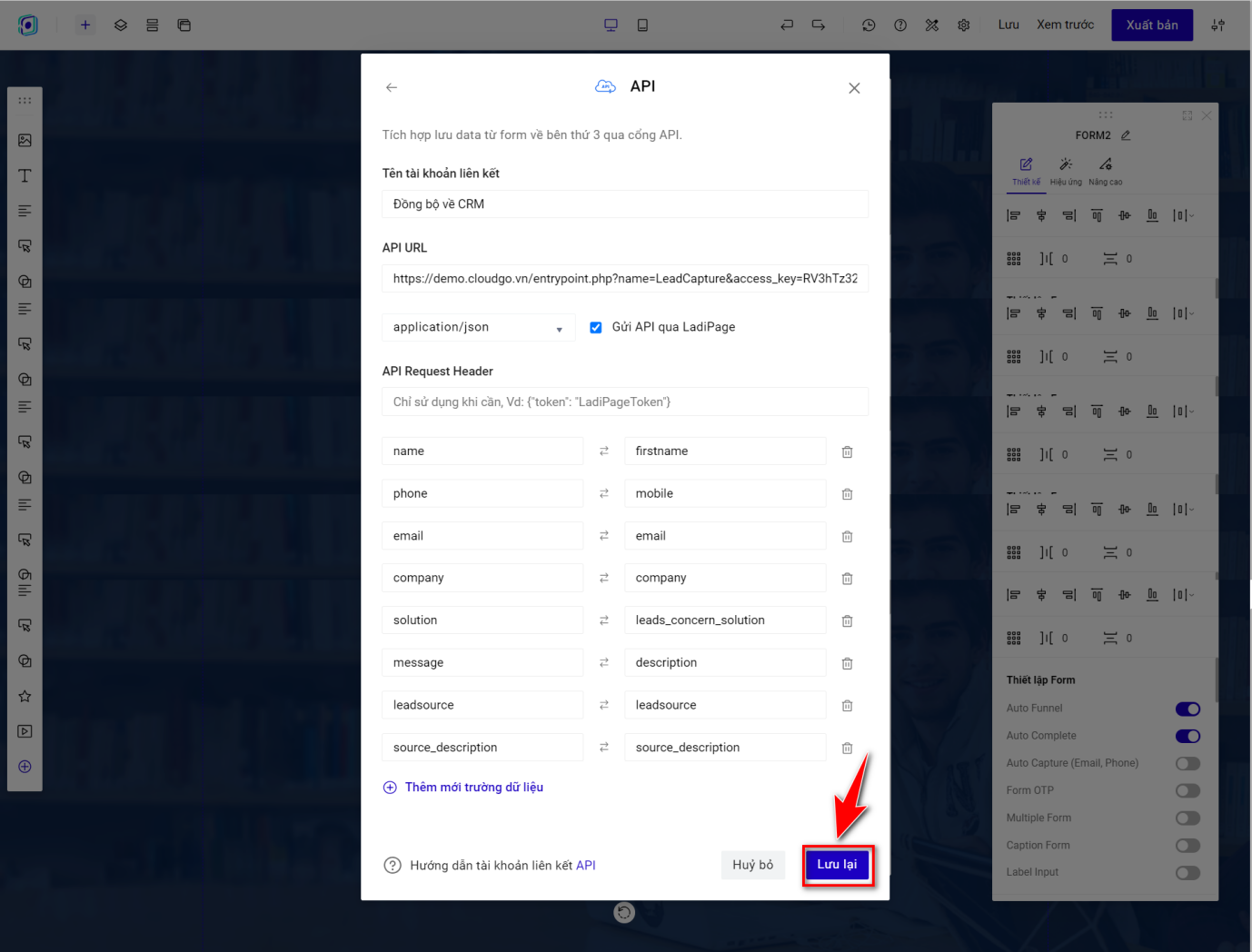
Bước 7: Nhập thông tin tạo form đồng bộ dữ liệu qua API.
Ghi chú:
1. Tên tài khoản liên kết: Bạn có thể đặt tuỳ theo ý bạn, ví dụ "Đồng bộ CRM".
2. API URL: Nhập theo công thức:
CRM_URL/entrypoint.php?name=LeadCapture&access_key=XXXX&input_source=LADIPAGE&simple_params=1Trong đó:- CRM_URL: Link CRM của bạn, ví dụ
https://demo.cloudgo.vn.- XXXX: Access Key trong hồ sơ User. Bạn muốn khi thu data khách hàng từ Landing Page về CRM phân bổ cho User nào thì lấy Access Key của User đó để set vào API URL. Tham khảo hướng dẫn lấy Access Key tại đây.
Ví dụ: Link CRM của bạn là https://demo.cloudgo.vn, muốn khi khách hàng đăng ký đặt lịch tư vấn trên Landing Page này, dữ liệu đồng bộ về CRM sẽ phân bổ cho user Bùi Thu Hường, bạn nhập Access Key của Bùi Thu Hường vào API URL:
https://demo.cloudgo.vn/entrypoint.php?name=LeadCapture&access_key=RV3hTz32j3Rqyf6x&input_source=LADIPAGE&simple_params=1
3. API Content Type:
application/json. Tick vào "Gửi qua LadiPage".4. Mapping trường thông tin trên form Landing Page - CRM.
Giao diện mapping của Ladipage hiển thị dạng bảng 2 cột: cột trái là "Tên lấy dữ liệu trên form Landing Page", cột phải là "Tên trường nhận dữ liệu trên CRM" tương ứng. Bạn ghép đúng từng cặp trường theo nguyên tắc dưới đây.
- Tên lấy dữ liệu trên form Landing Page: Bạn lấy như sau:
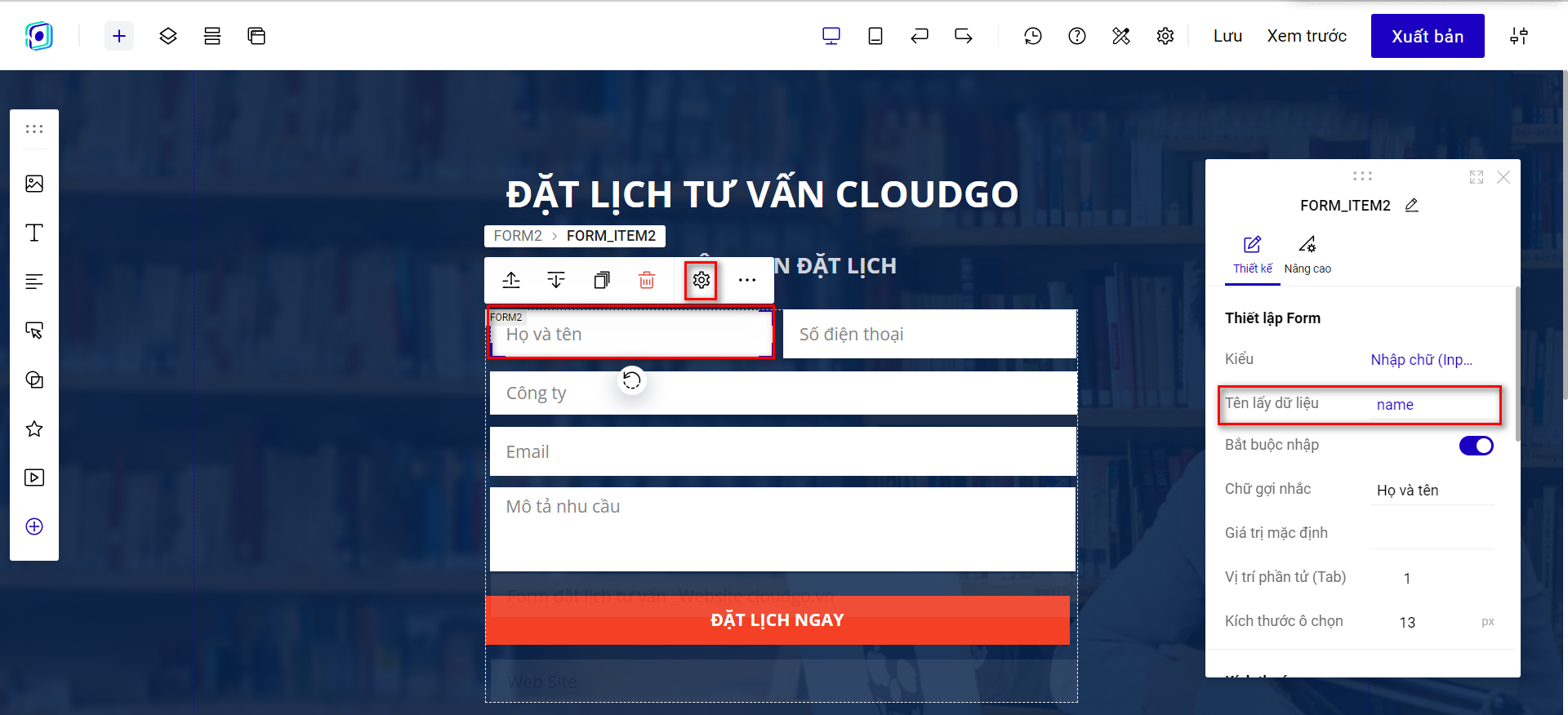
- Tên trường nhận dữ liệu trên CRM: Bạn lấy như hướng dẫn ở mục Lấy tên trường nhận dữ liệu ở trên.
Ví dụ: Dữ liệu khách hàng submit đẩy về module Lead, bạn truy cập module Lead trên CRM và thao tác như sau:
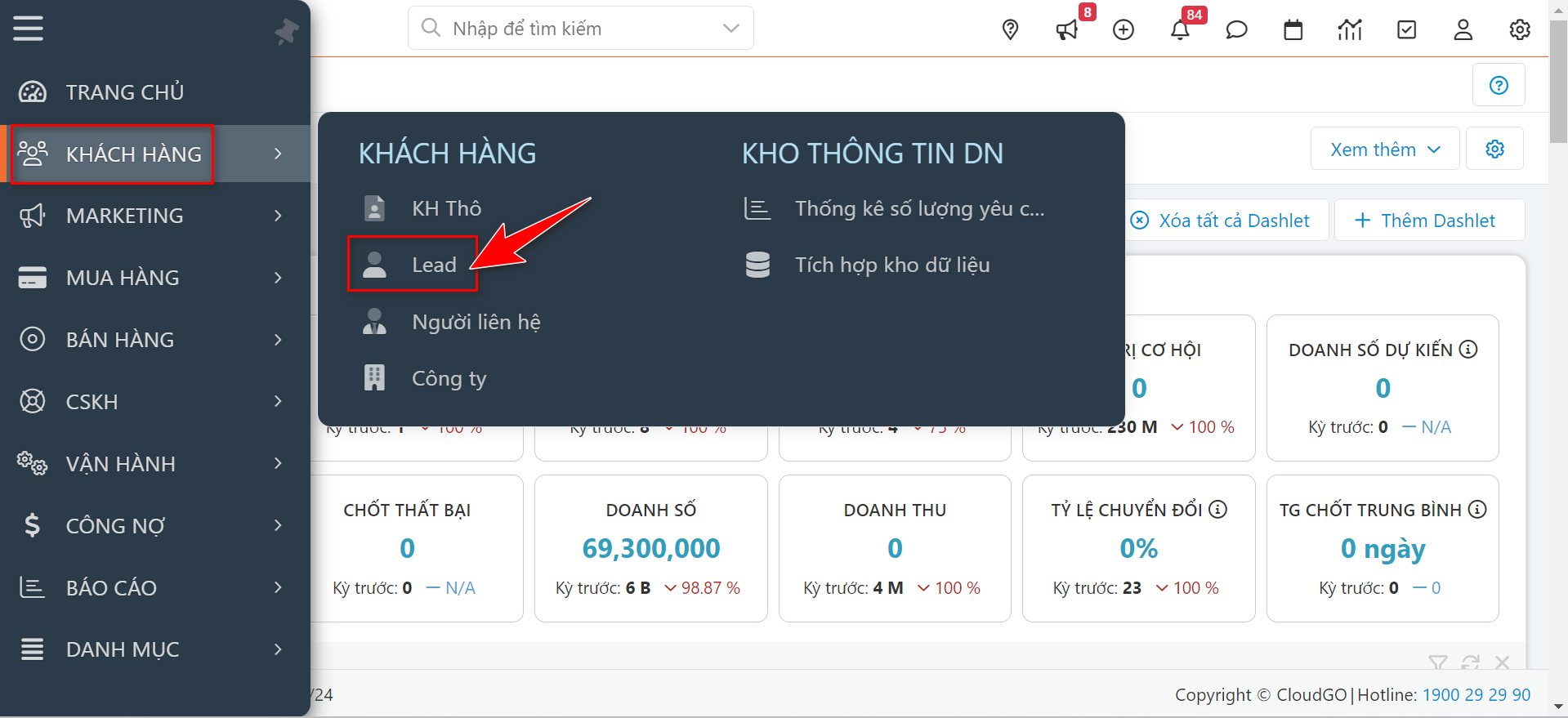
Tại màn hình danh sách Lead, chọn "Tuỳ chỉnh" > "Trường dữ liệu & giao diện".
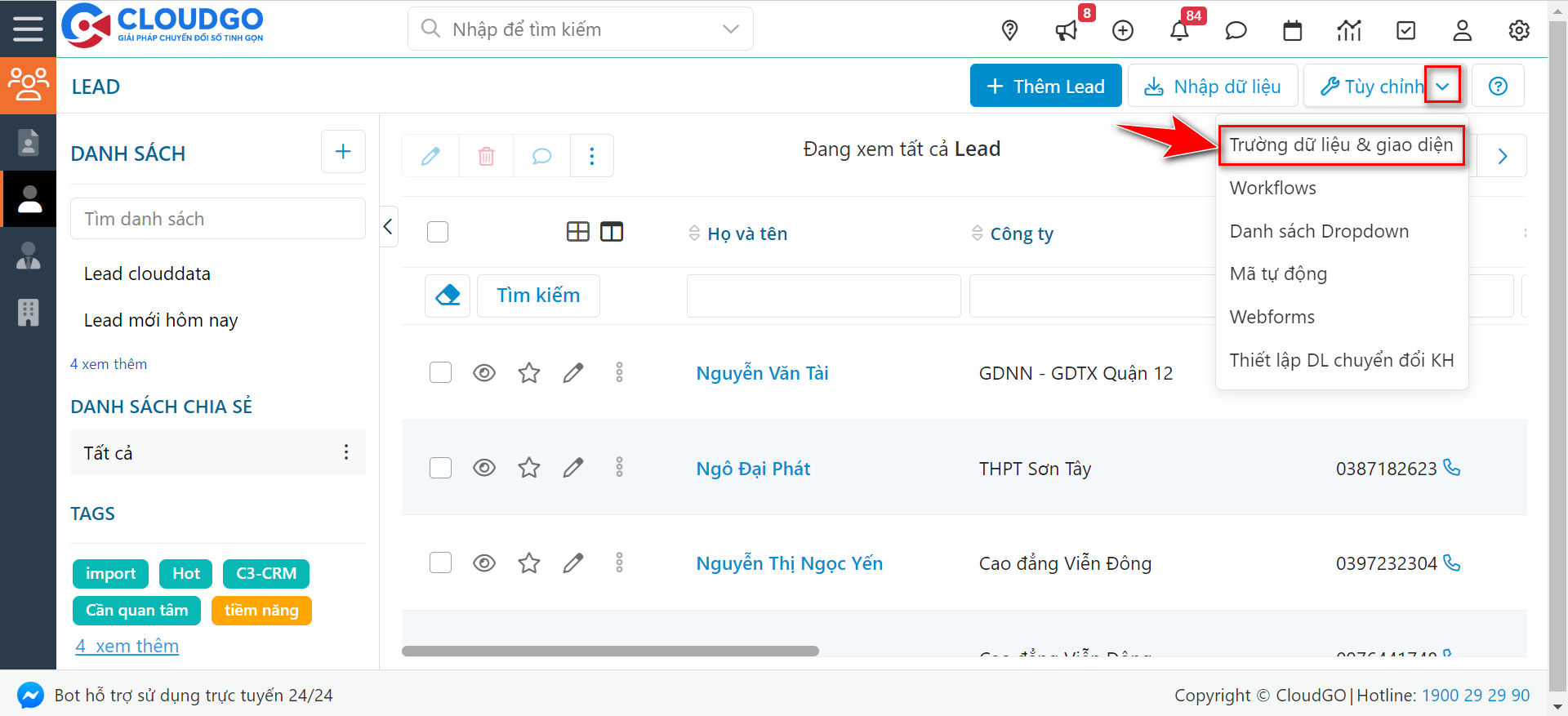
Hệ thống chuyển đến quản lý trường dữ liệu module Lead, di chuyển đến trường cần lấy, nhấn icon "Bút chì" để lấy thông tin "Tên trường".
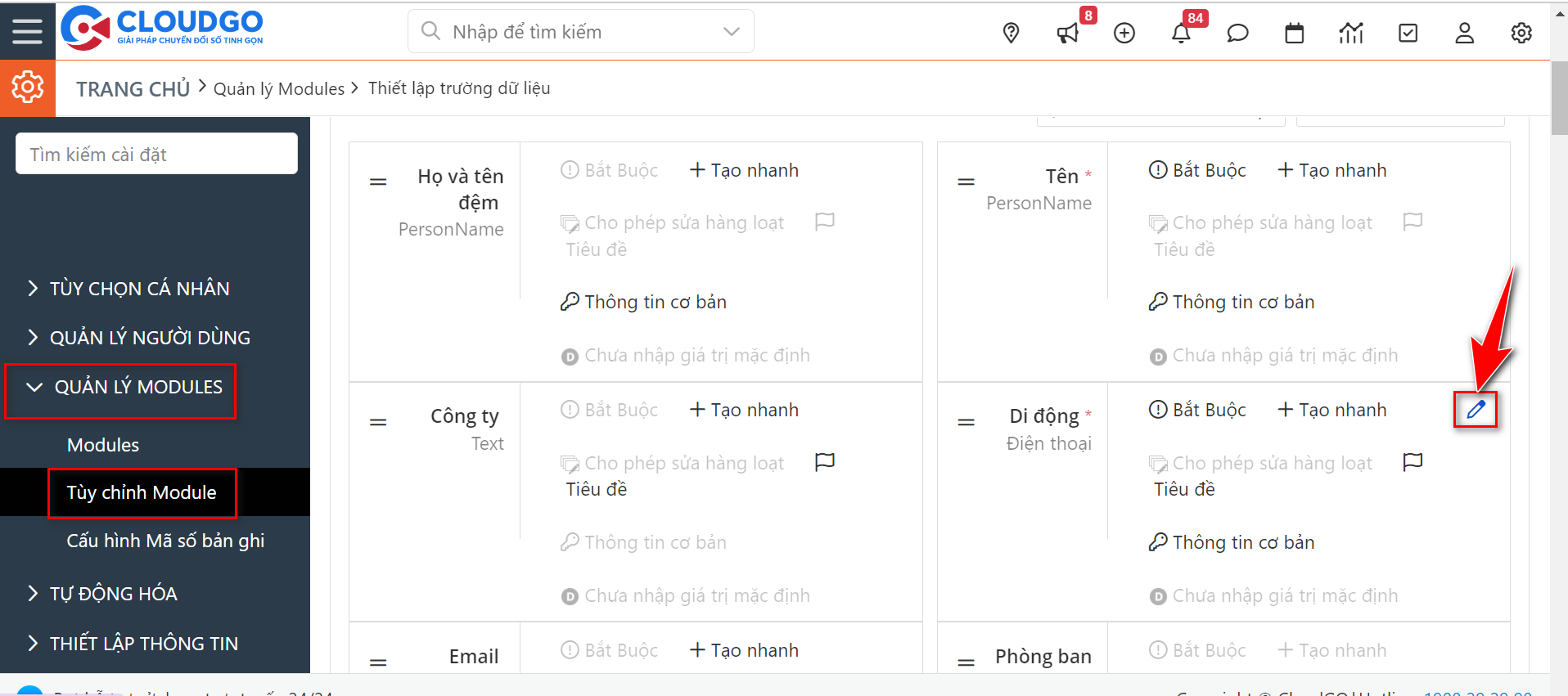
Copy thông tin "Tên trường" vào phần mapping form API.
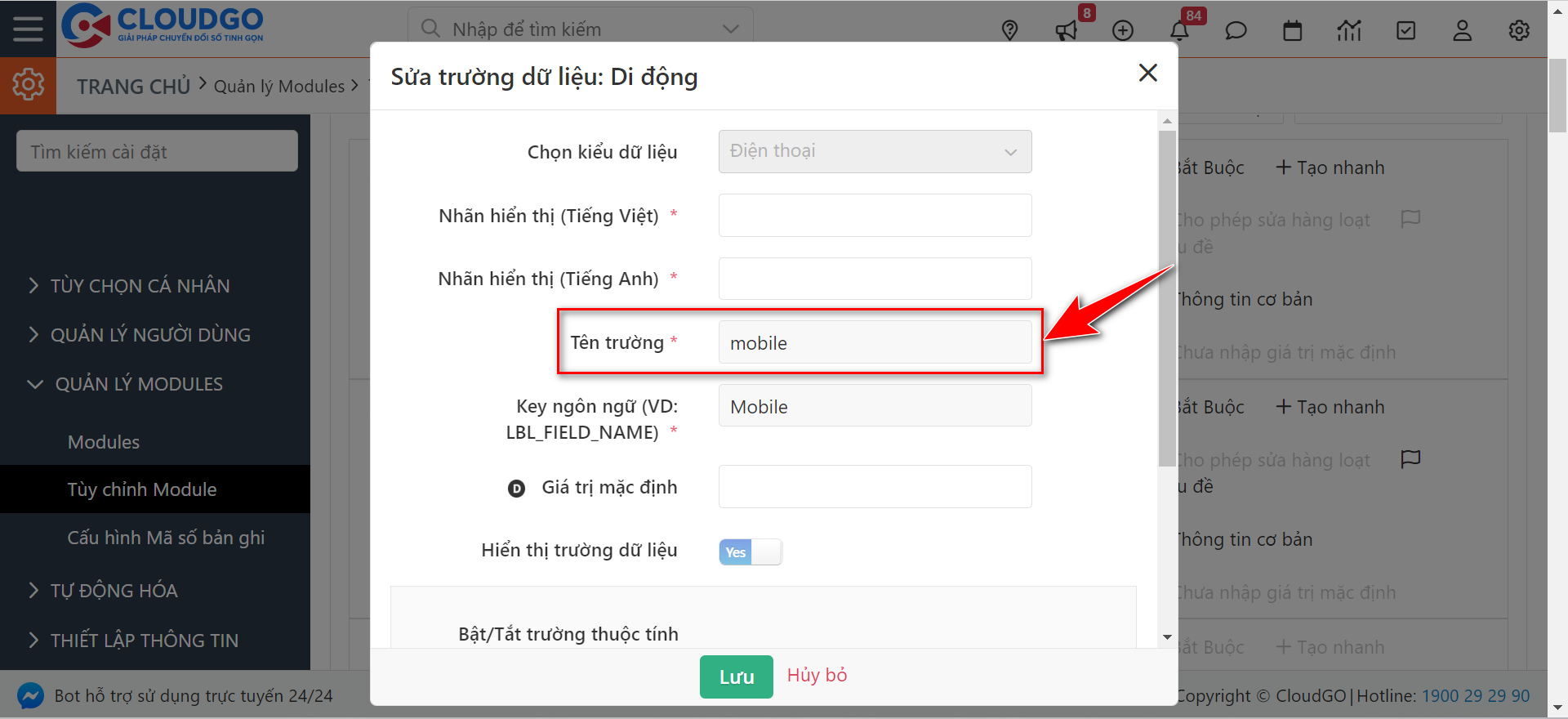
Lưu ý: User thực hiện tích hợp phải có quyền quản trị (Admin) CRM mới thao tác được theo hướng dẫn.
Bước 8: Sau khi nhập đầy đủ thông tin form đồng bộ, nhấn "Lưu lại".
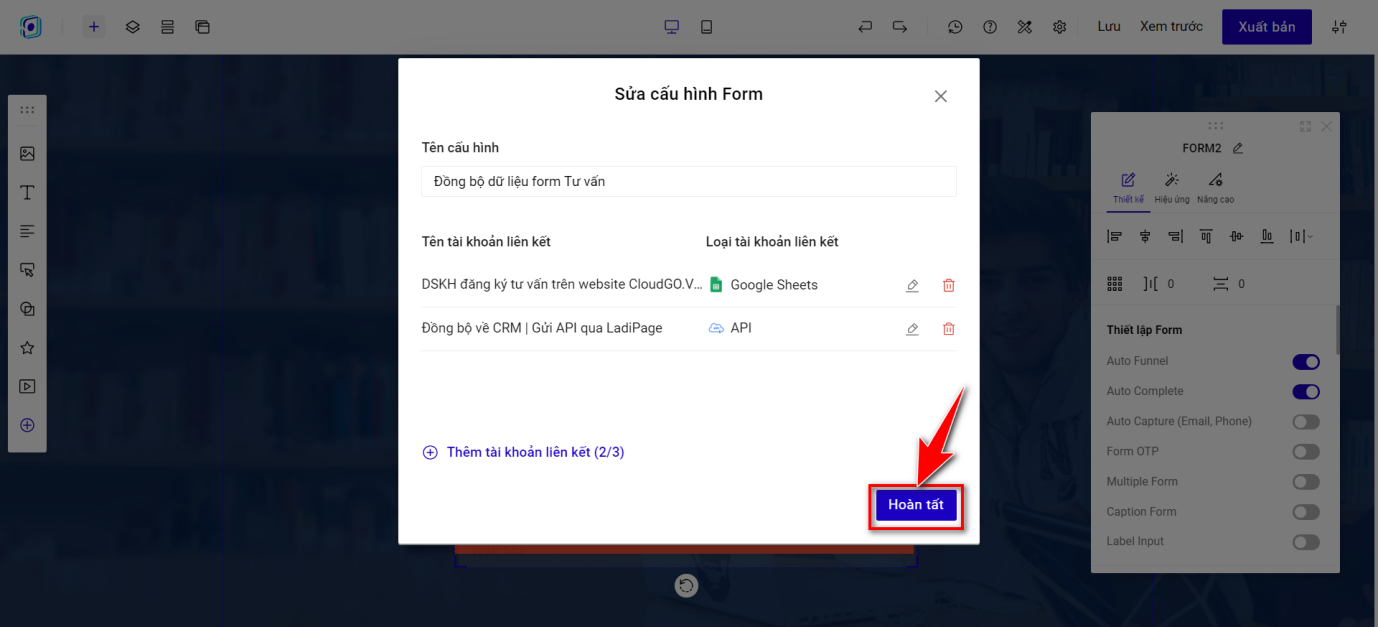
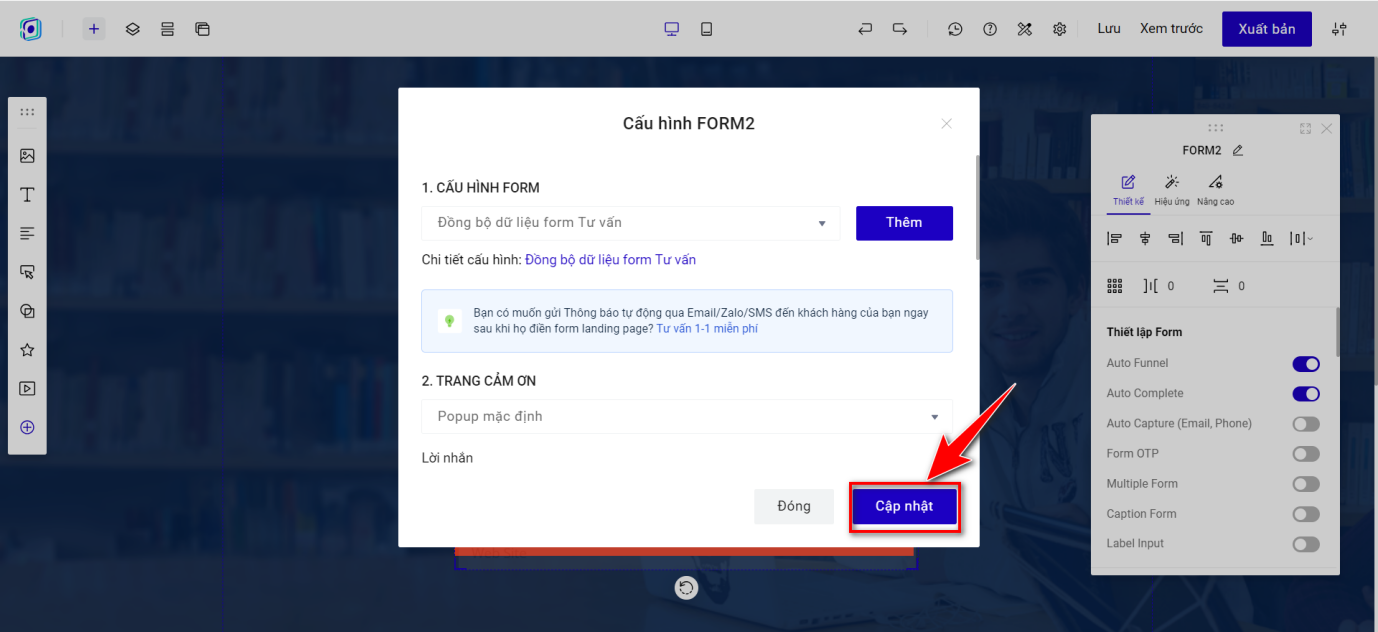
Bước 9: Nhấn "Cập nhật" để hoàn tất liên kết form kết nối.
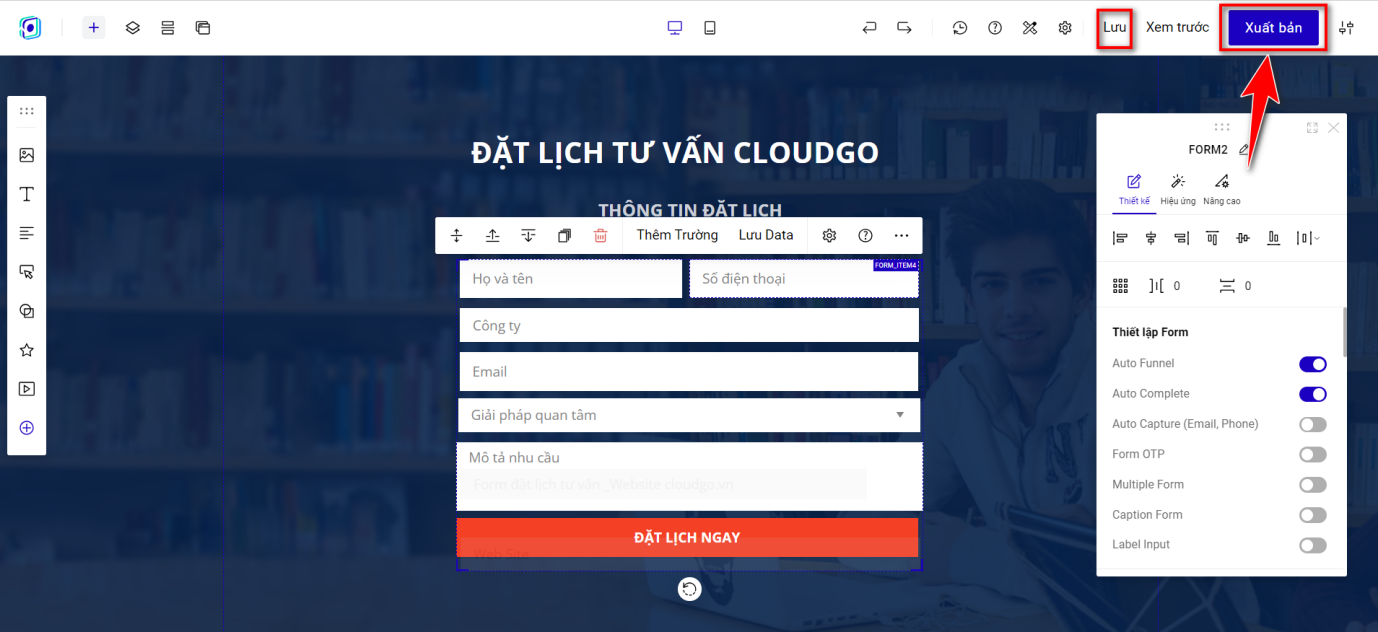
4. Lưu Landing Page và xuất bản
Sau khi hoàn tất thiết kế, nhấn "Lưu" và chọn "Xuất bản" Landing Page.
5. Test thử
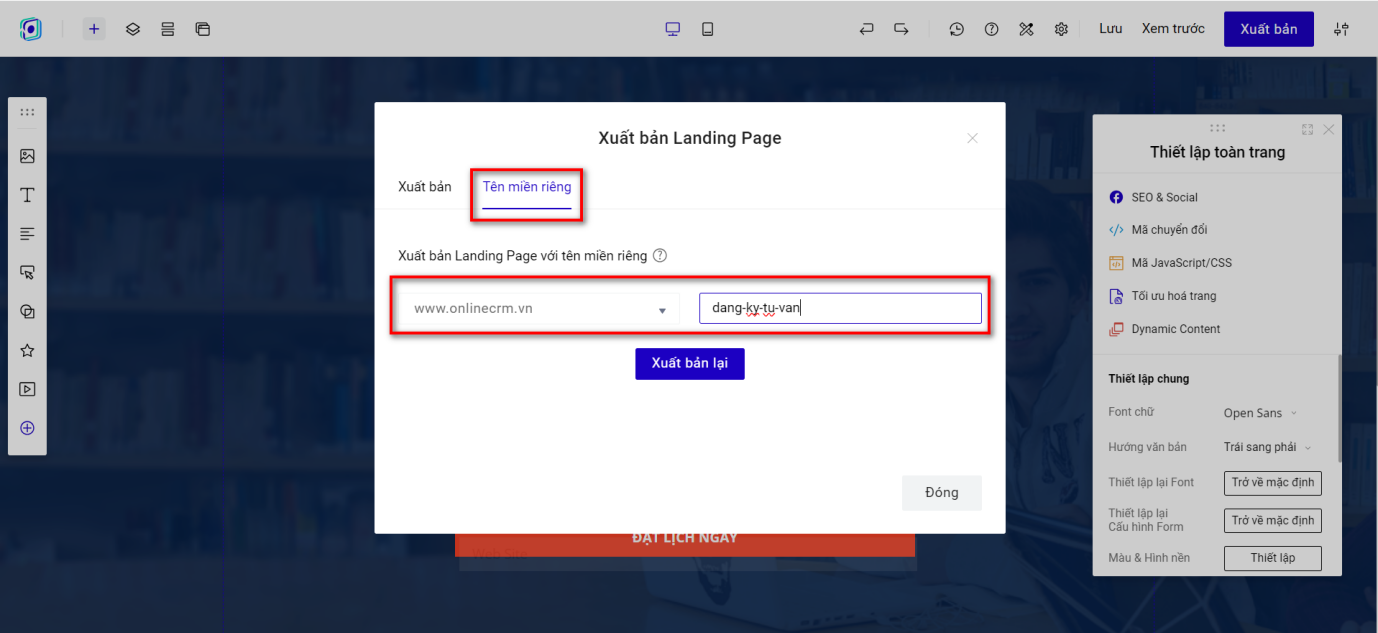
Sau khi xuất bản, click vào đường link chính thức của Landing Page để submit data test, kiểm tra xem data được đẩy về module Lead trên CRM chưa.
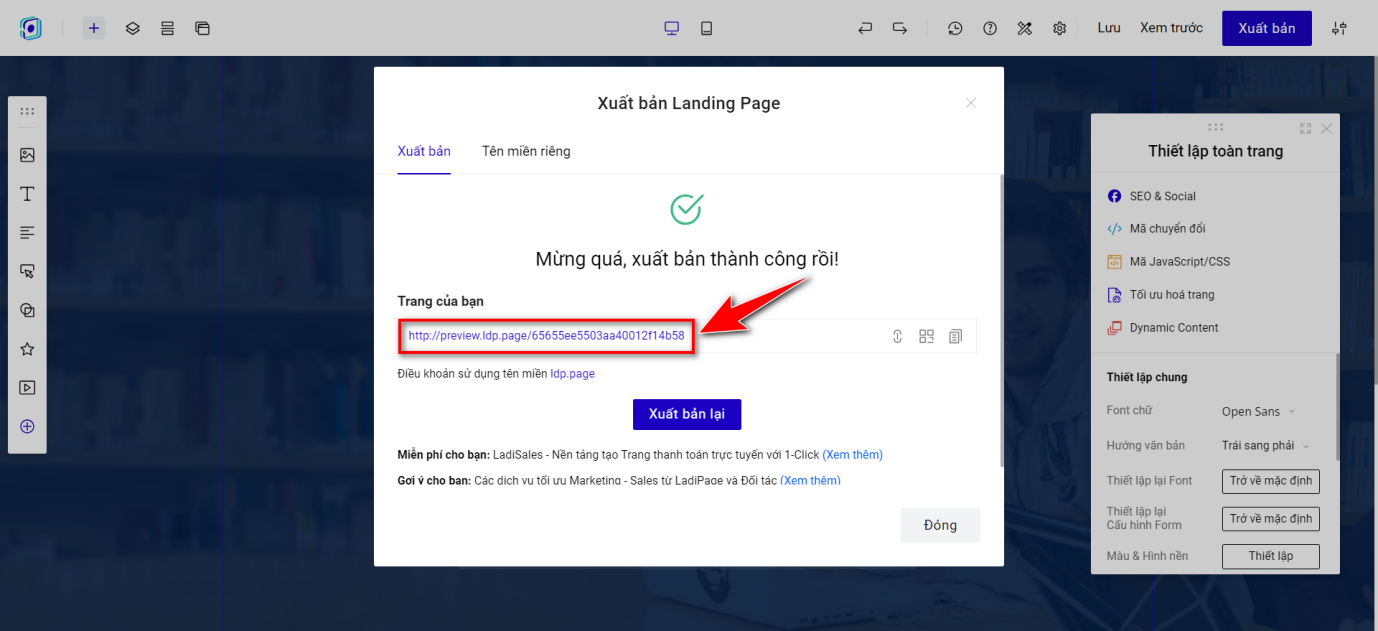
Ghi chú: Nếu Landing Page có tên miền riêng, bạn truy cập theo tên miền đã đăng ký.
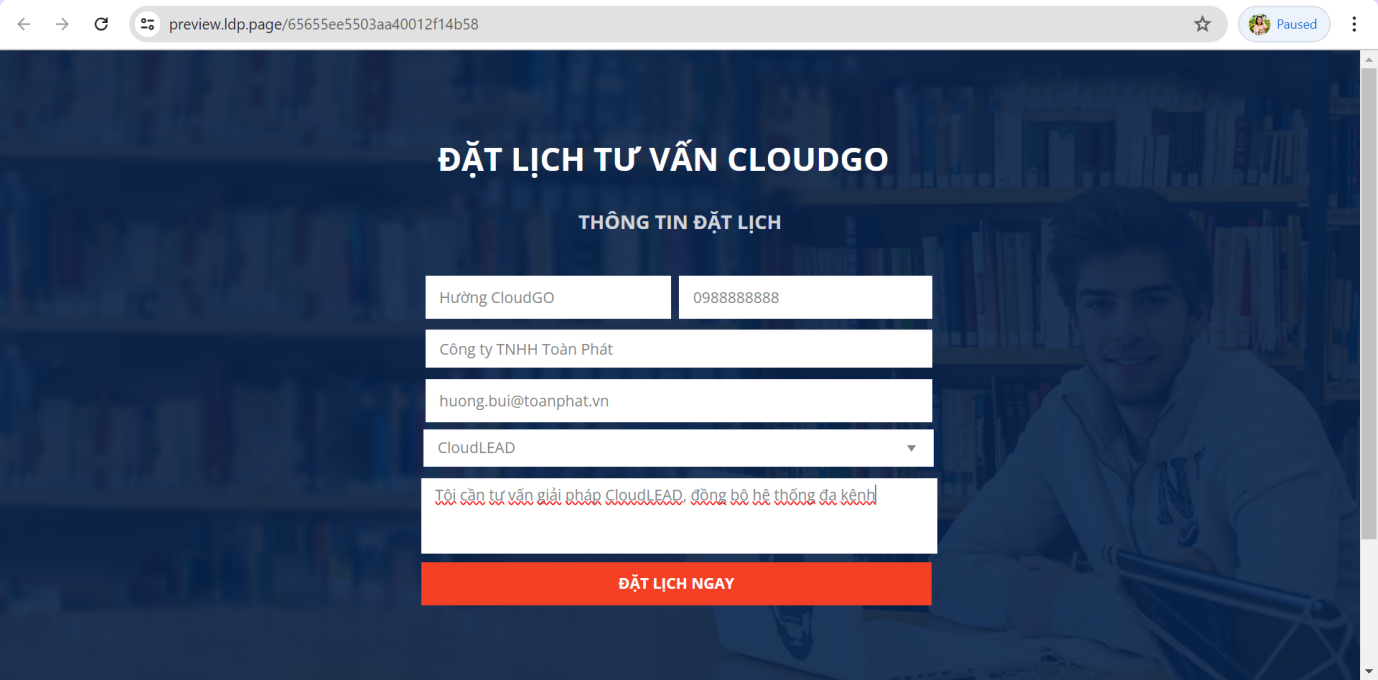
Nhập thông tin test:
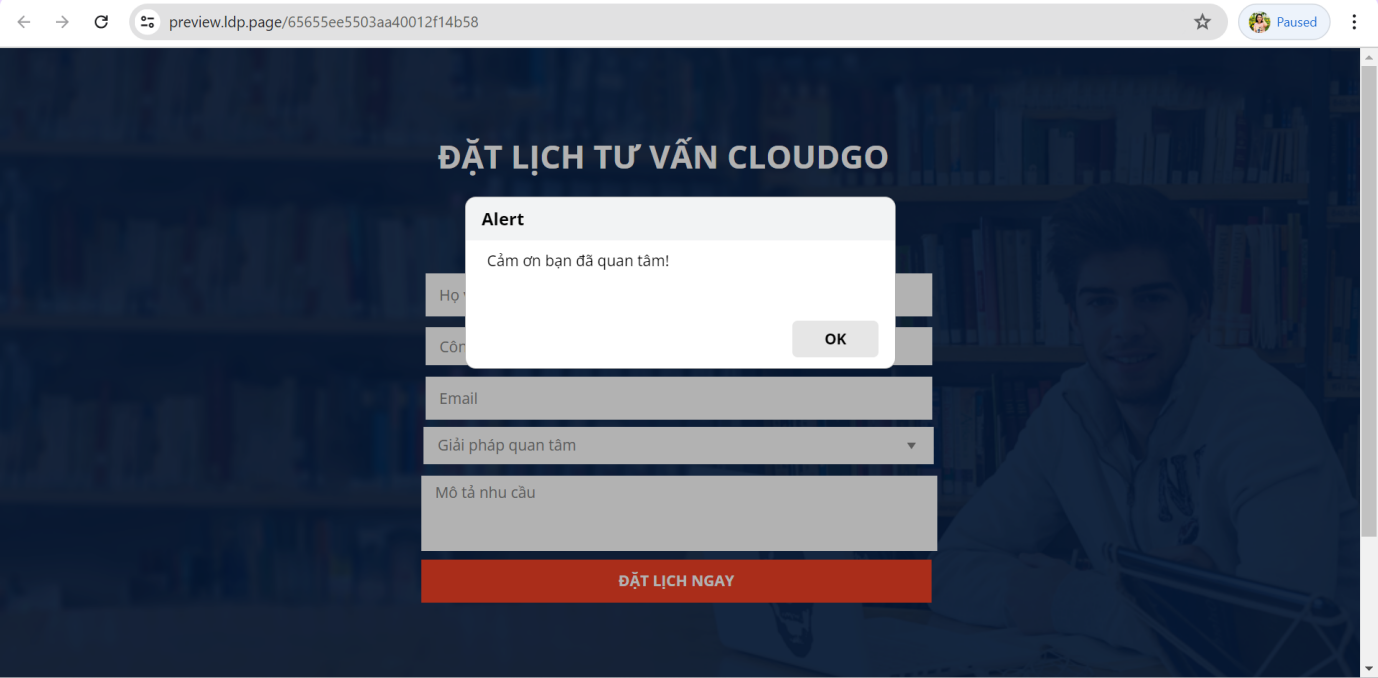
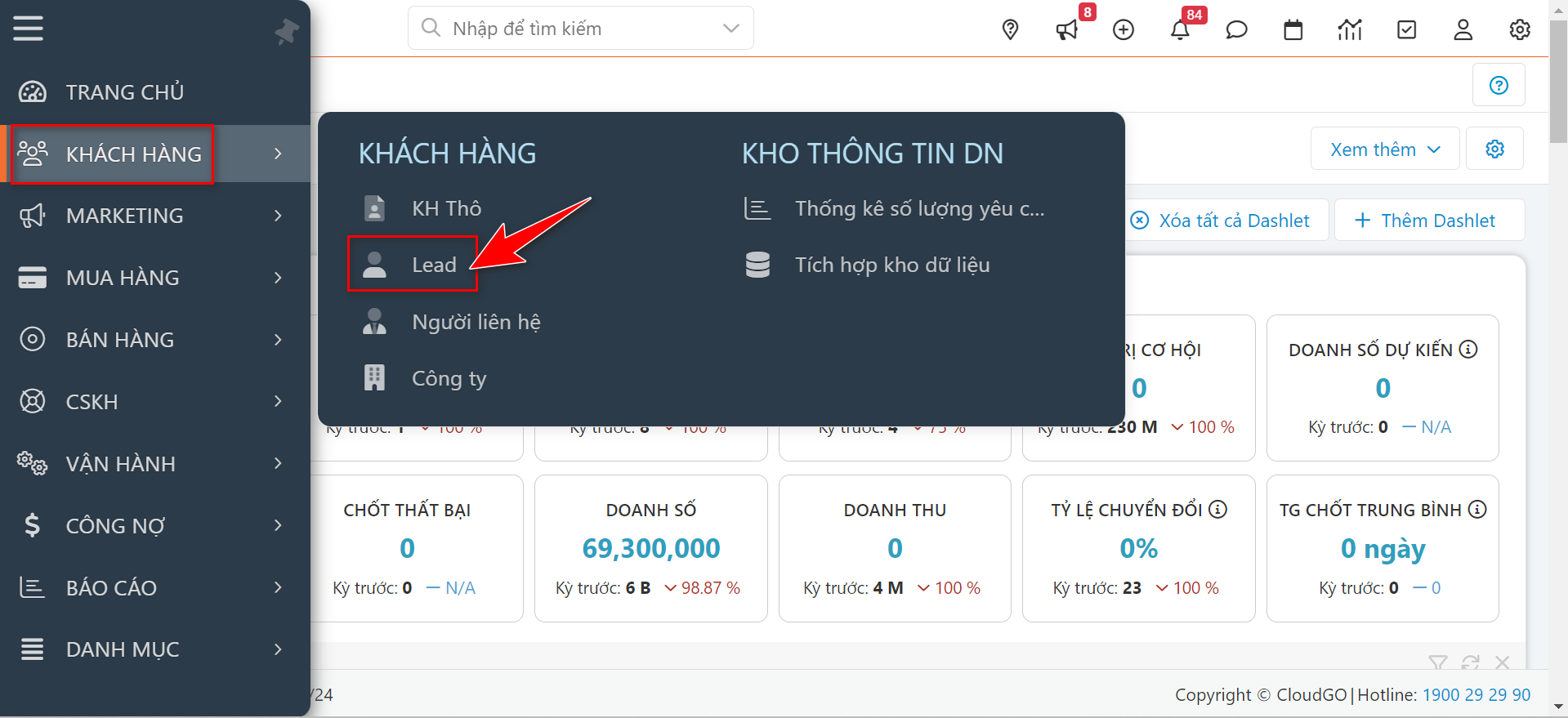
Kết quả về CRM: Truy cập danh mục "Khách hàng", chọn module Lead.
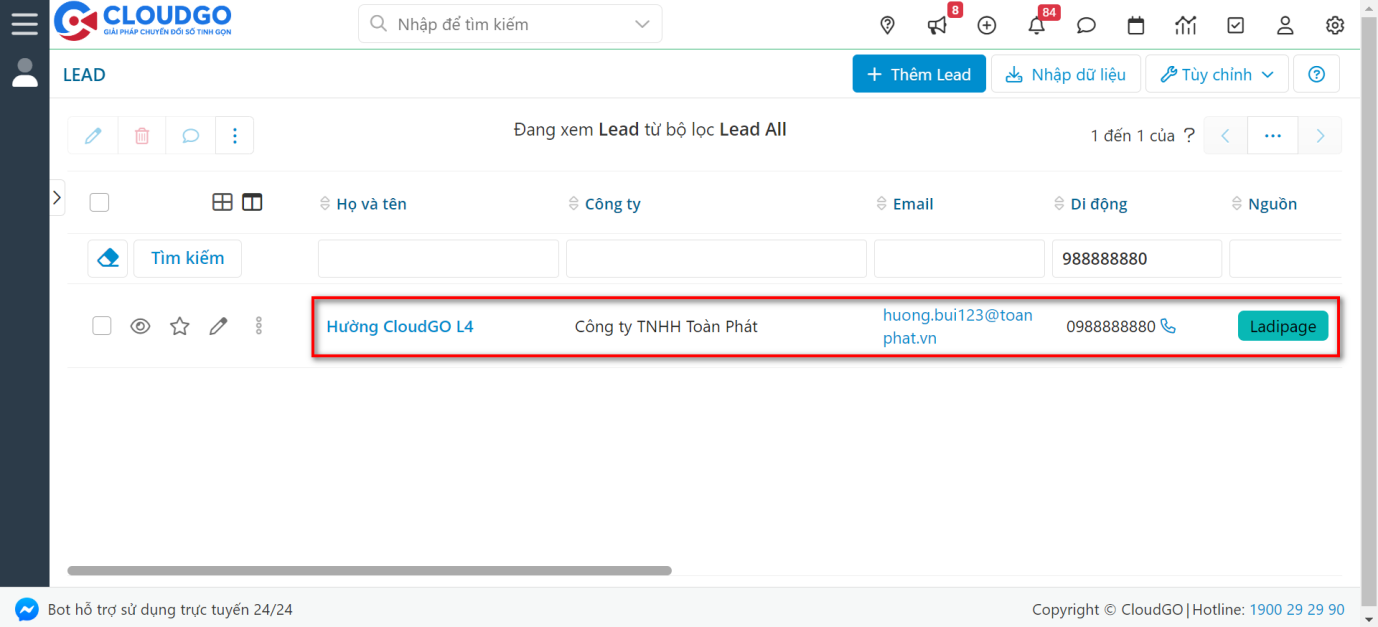
Thông tin Lead đồng bộ từ Landing Page mới nhất sẽ hiển thị đầu tiên trong danh sách:
Hướng dẫn khác
1. Chuyển đổi giá trị Picklist thành tiếng Việt
Lưu ý: Bỏ qua mục này nếu các giá trị chọn trên form của bạn là tiếng Anh hoặc tiếng Việt không dấu, hoặc nếu giá trị đẩy về trường dạng "Text" trên CRM.
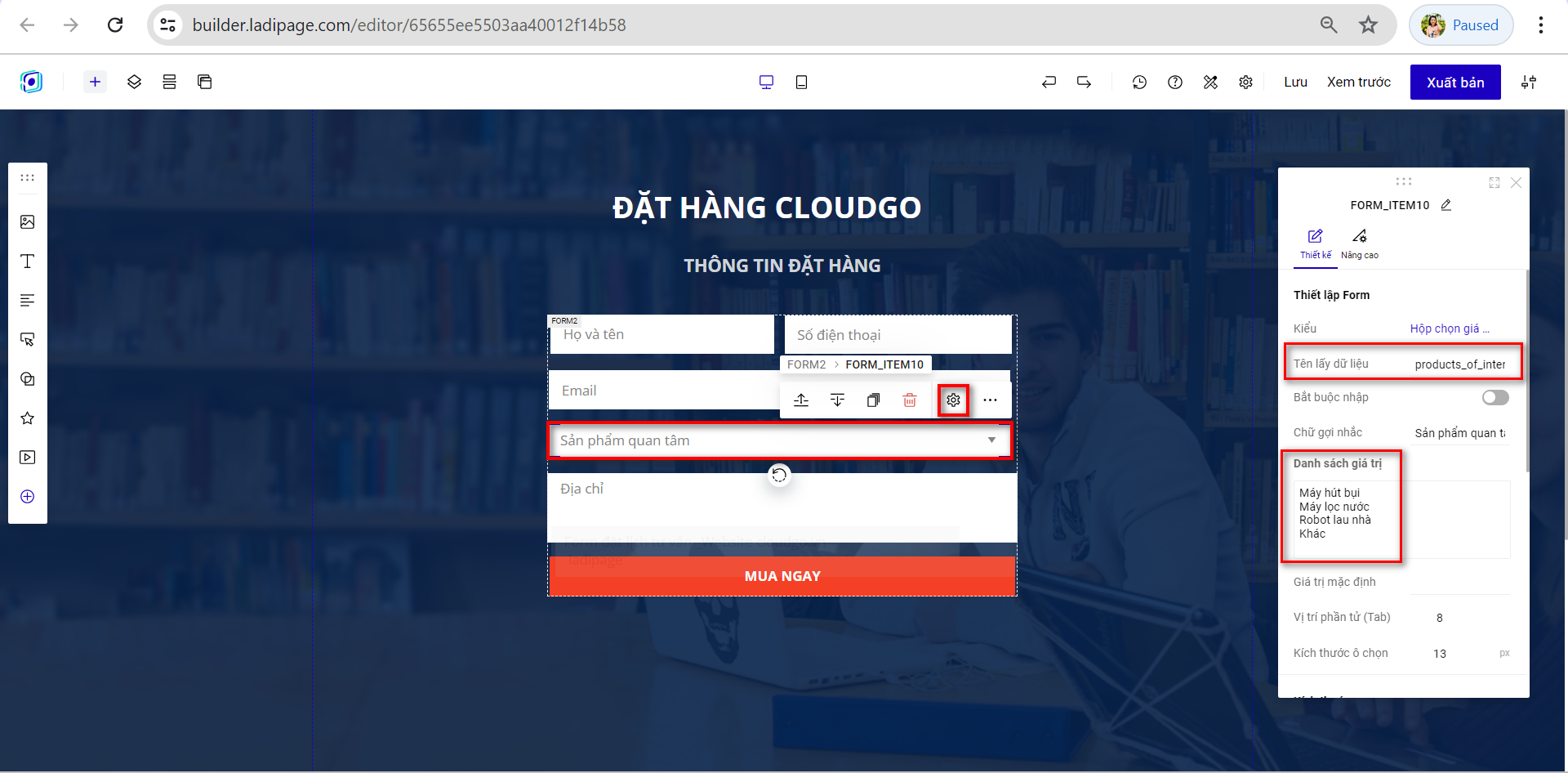
Nếu trên form Landing Page có trường kiểu "Hộp chọn giá trị" với danh sách giá trị cho khách hàng chọn:
Bạn muốn đồng bộ về CRM mapping với các giá trị tiếng Việt tương ứng của trường nhận dữ liệu trên CRM:
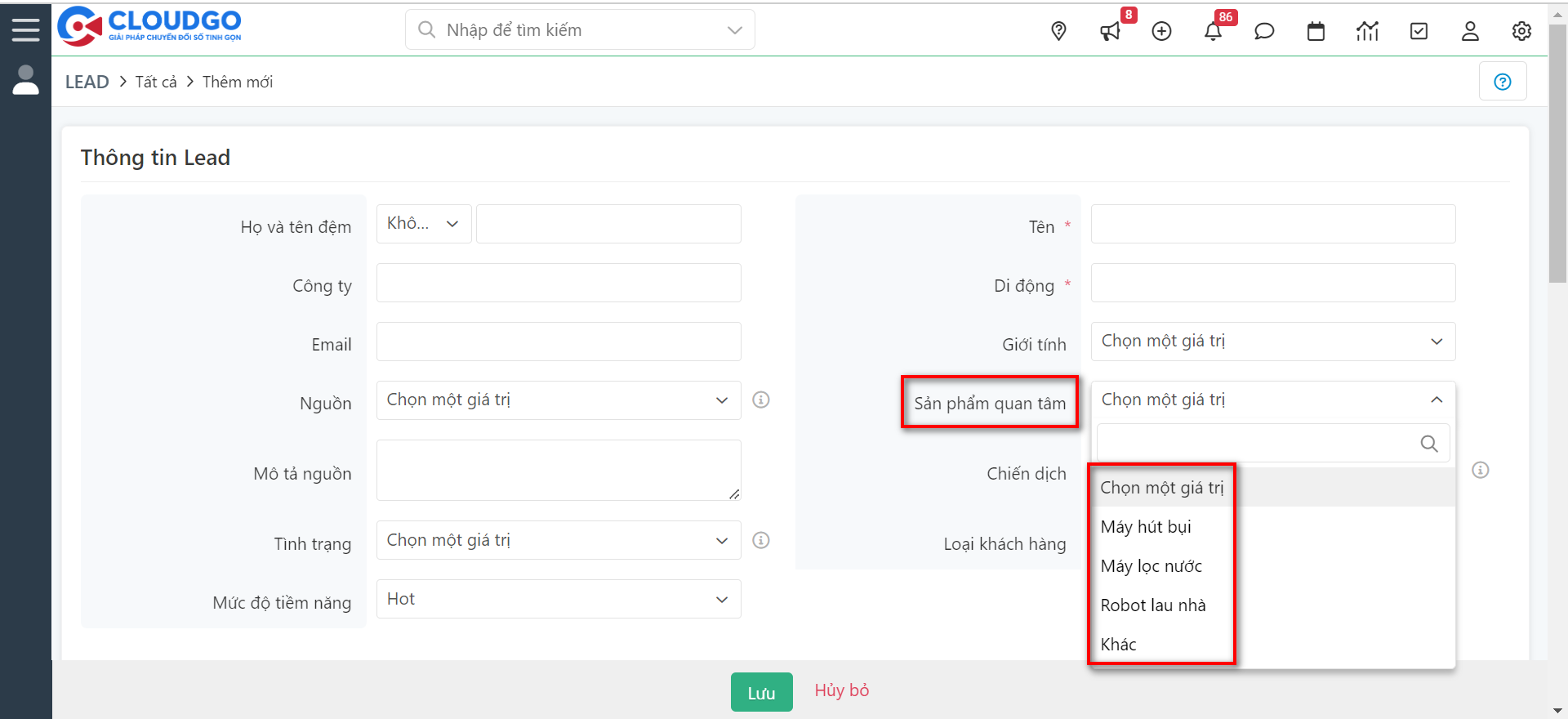
Quy tắc đồng bộ là "Tên lấy dữ liệu trên form Landing Page" phải mapping với "Tên trường nhận dữ liệu trên CRM" (cấu hình trong form Lưu data):
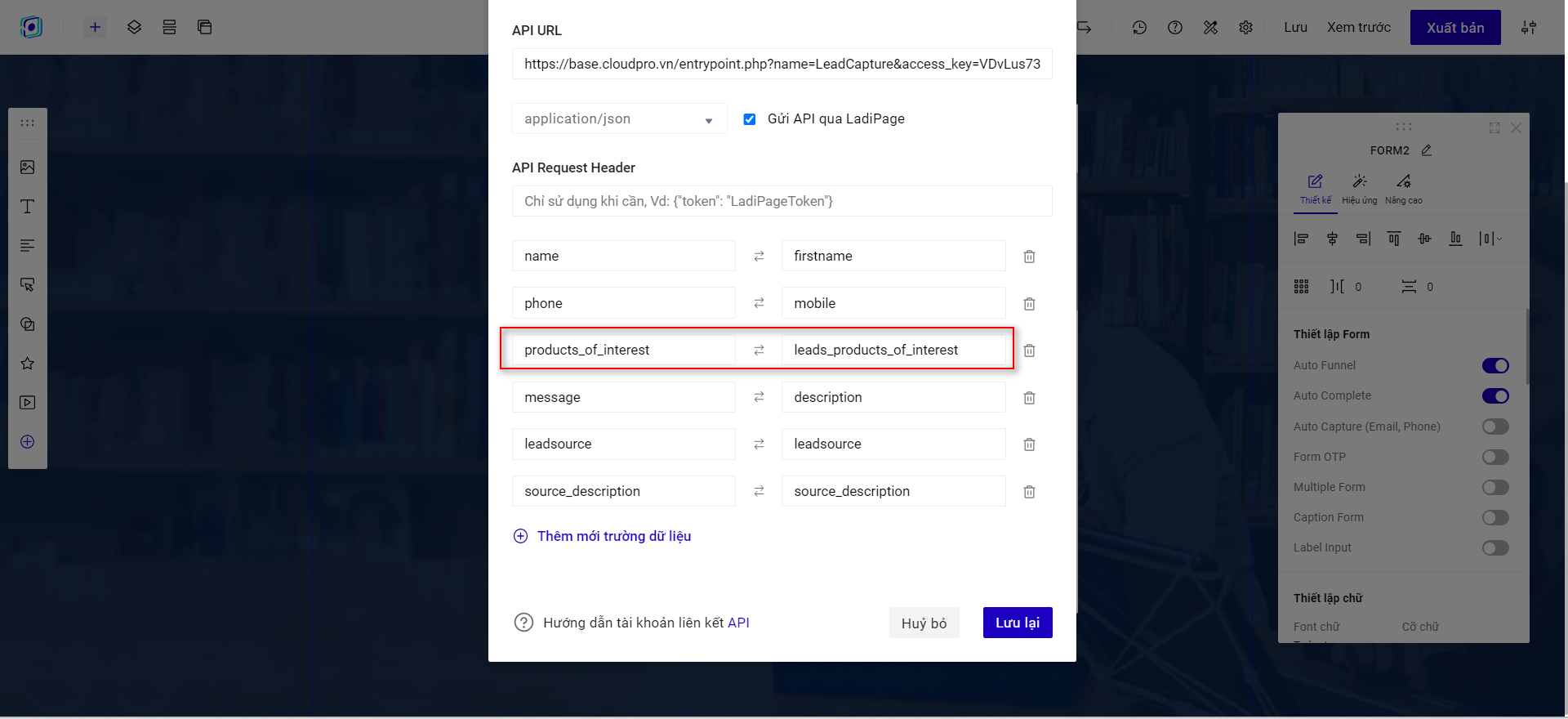
Ngoài mapping tên trường, đối với trường dạng Picklist trên CRM, bạn cần mapping thêm "Giá trị khách hàng chọn" với "Key" của "Giá trị của trường nhận dữ liệu trên CRM" (nằm trong thiết lập trường trên form Landing Page).
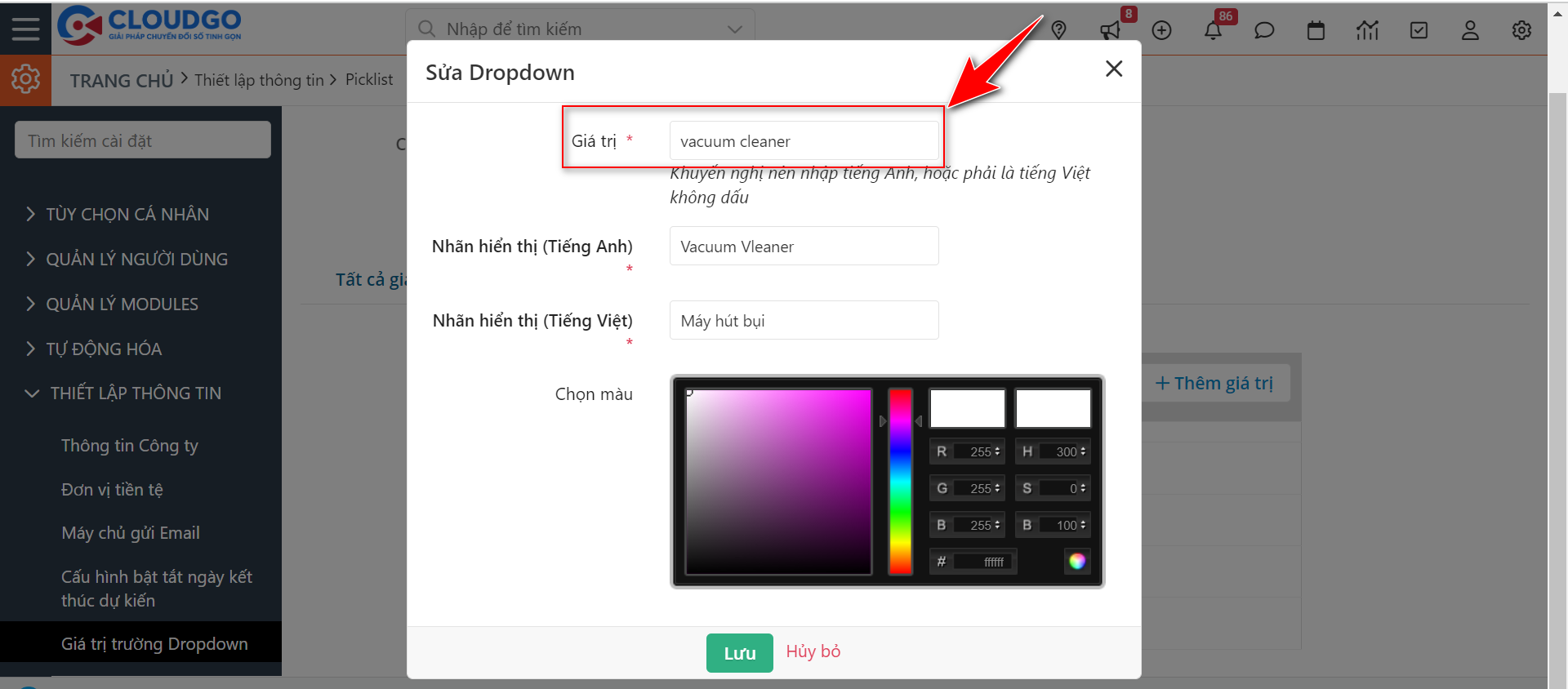
Tham khảo hướng dẫn lấy "Key" giá trị trường Picklist trên CRM ở mục Lấy "Key" giá trị picklist ở trên.
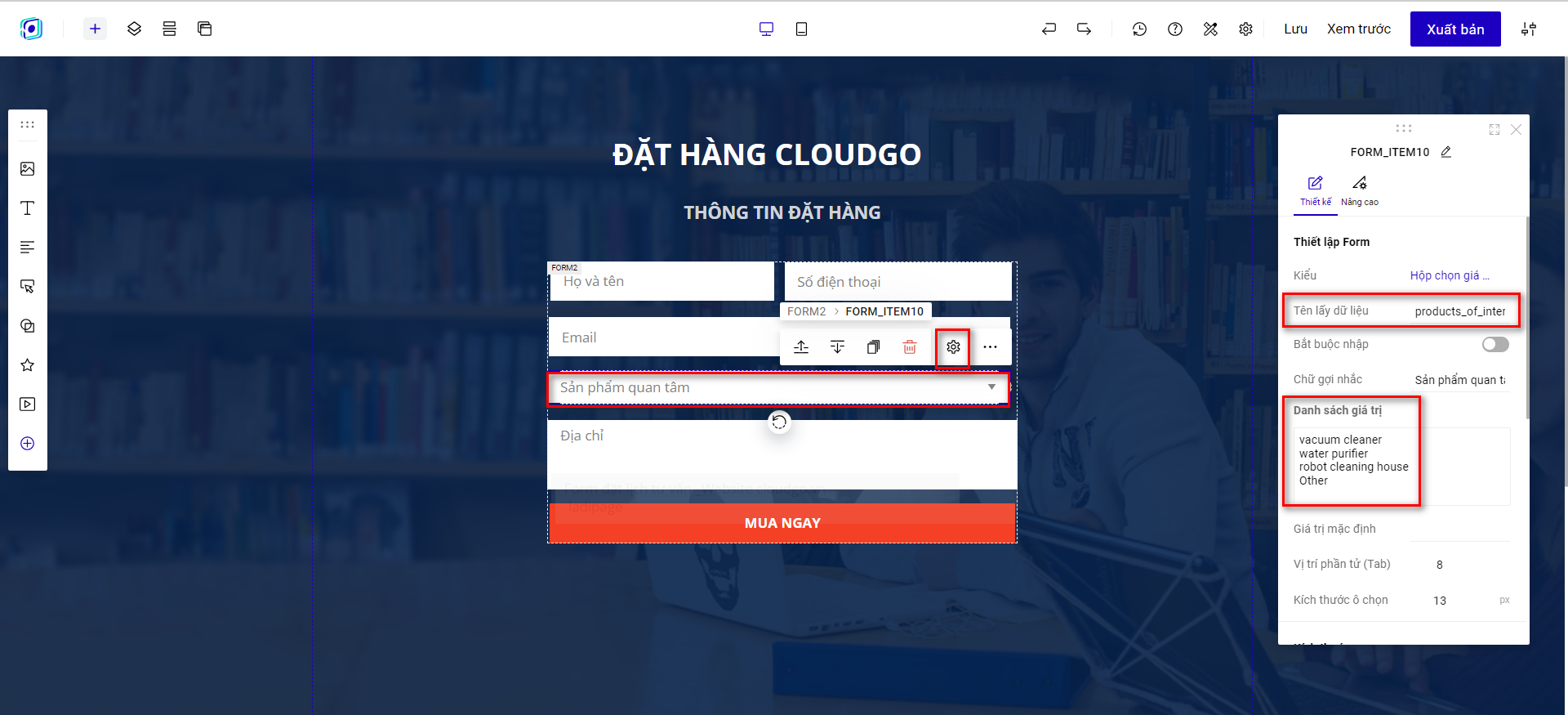
Theo nguyên tắc đồng bộ, muốn mapping được giá trị trường Picklist trên CRM, phần "Danh sách giá trị" trên form Landing Page bạn phải nhập đúng "Key" giá trị của trường trên CRM.
Thiết lập đúng để mapping được về CRM:
Thay vì thiết lập sai như thế này để khách hàng chọn:
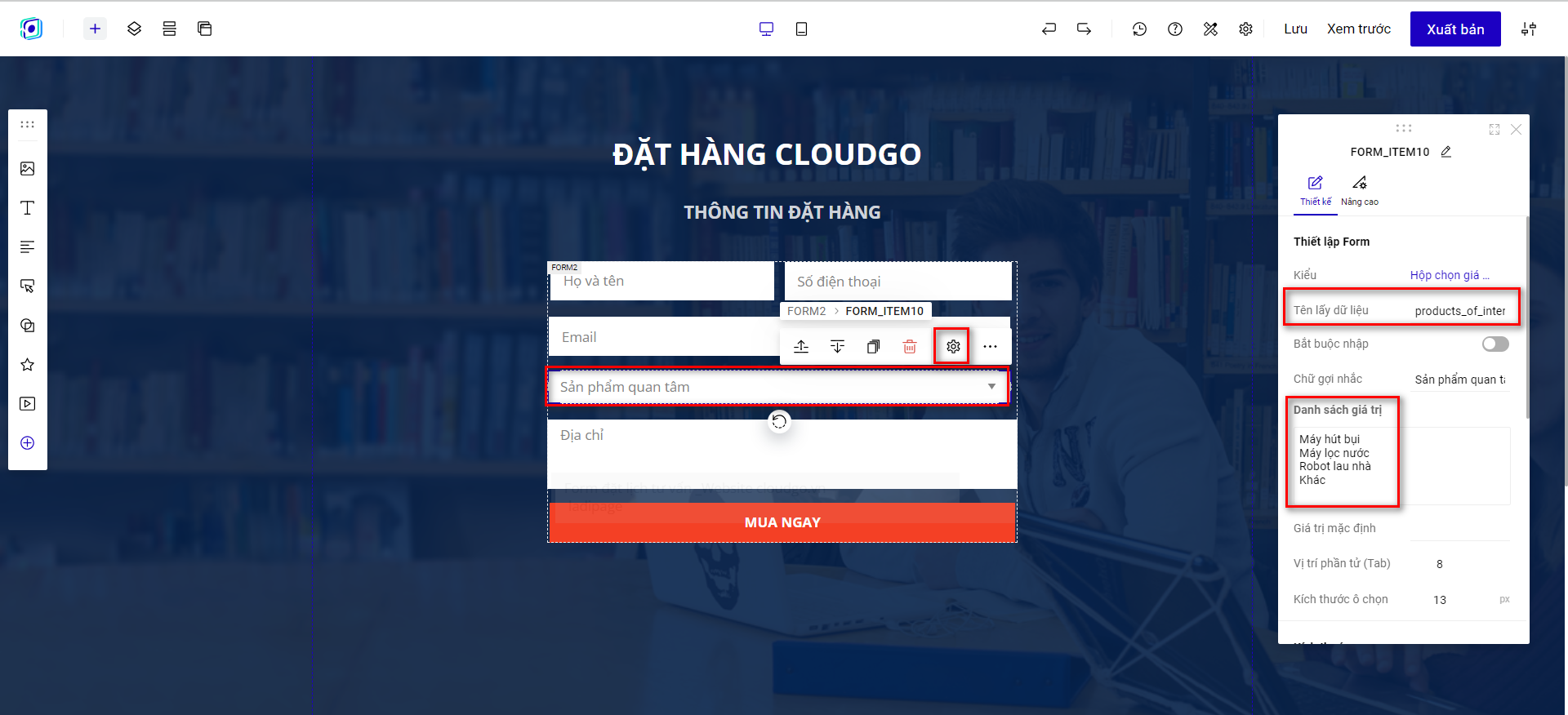
Tuy nhiên, đây cũng chính là phần danh sách hiển thị trên form để khách hàng lựa chọn, nên không thể để hiển thị các "Key" giá trị (vì Key trên CRM chỉ tạo bằng tiếng Anh hoặc tiếng Việt không dấu, khách hàng sẽ đánh giá không chuyên nghiệp hoặc không hiểu để chọn).
Vì vậy bạn vẫn thiết lập các giá trị tiếng Việt bình thường cho khách hàng chọn, đồng thời thiết lập thêm bảng mã code để chuyển đổi giá trị tiếng Việt (khách hàng chọn) thành "Key" giá trị khi đồng bộ về CRM. Khi về CRM, hệ thống dựa theo "Key" nhận được để hiển thị đúng nhãn tiếng Việt tương ứng.
Ví dụ: Khi khách hàng chọn "Máy hút bụi", bảng mã code sẽ hiểu là chọn Key "vacuum cleaner" gửi dữ liệu về CRM. CRM dựa theo Key nhận được, mapping và hiển thị đúng giá trị "Máy hút bụi".
Để thiết lập mã code chuyển đổi tiếng Việt, tham khảo hướng dẫn dưới đây:
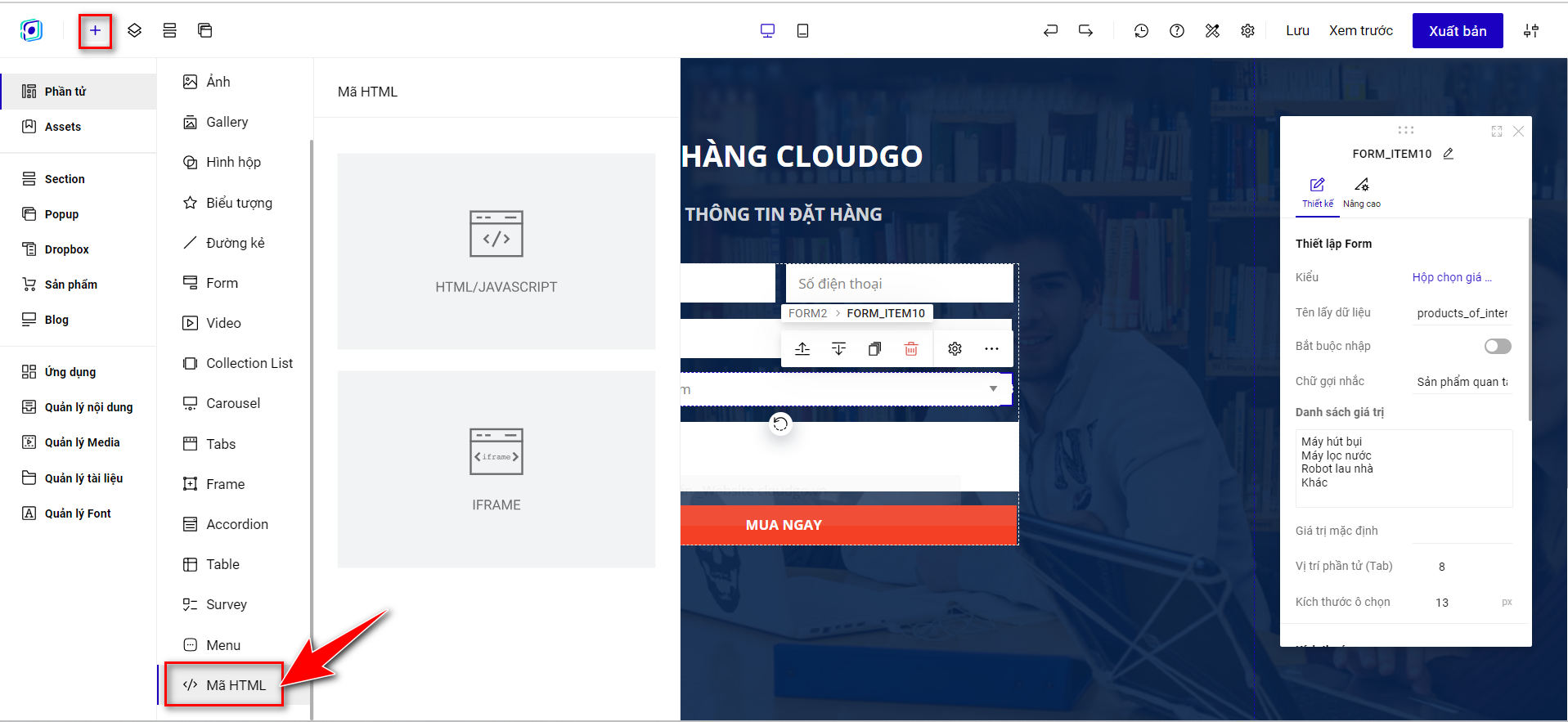
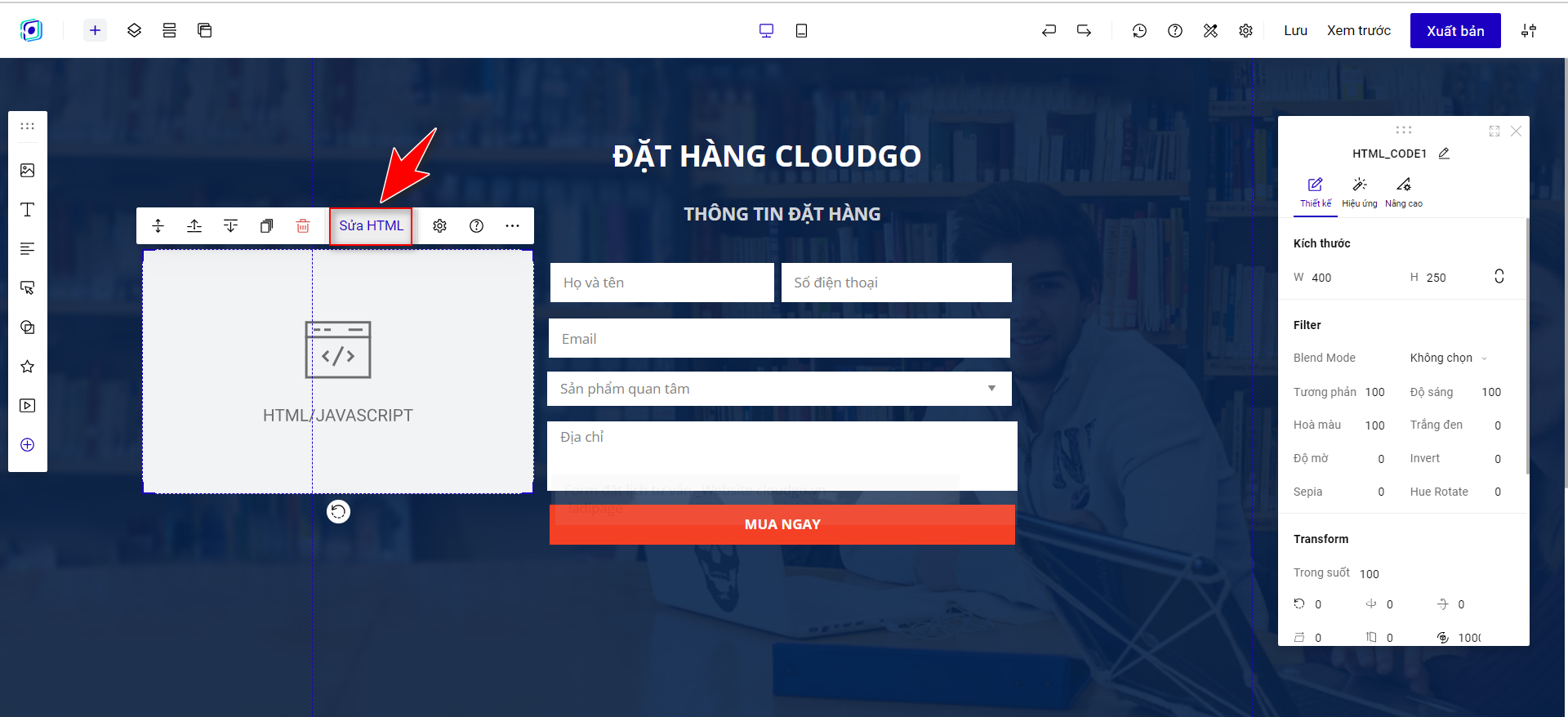
Bước 1: Tại trang Landing Page đang thiết kế, thêm 1 đoạn mã HTML.
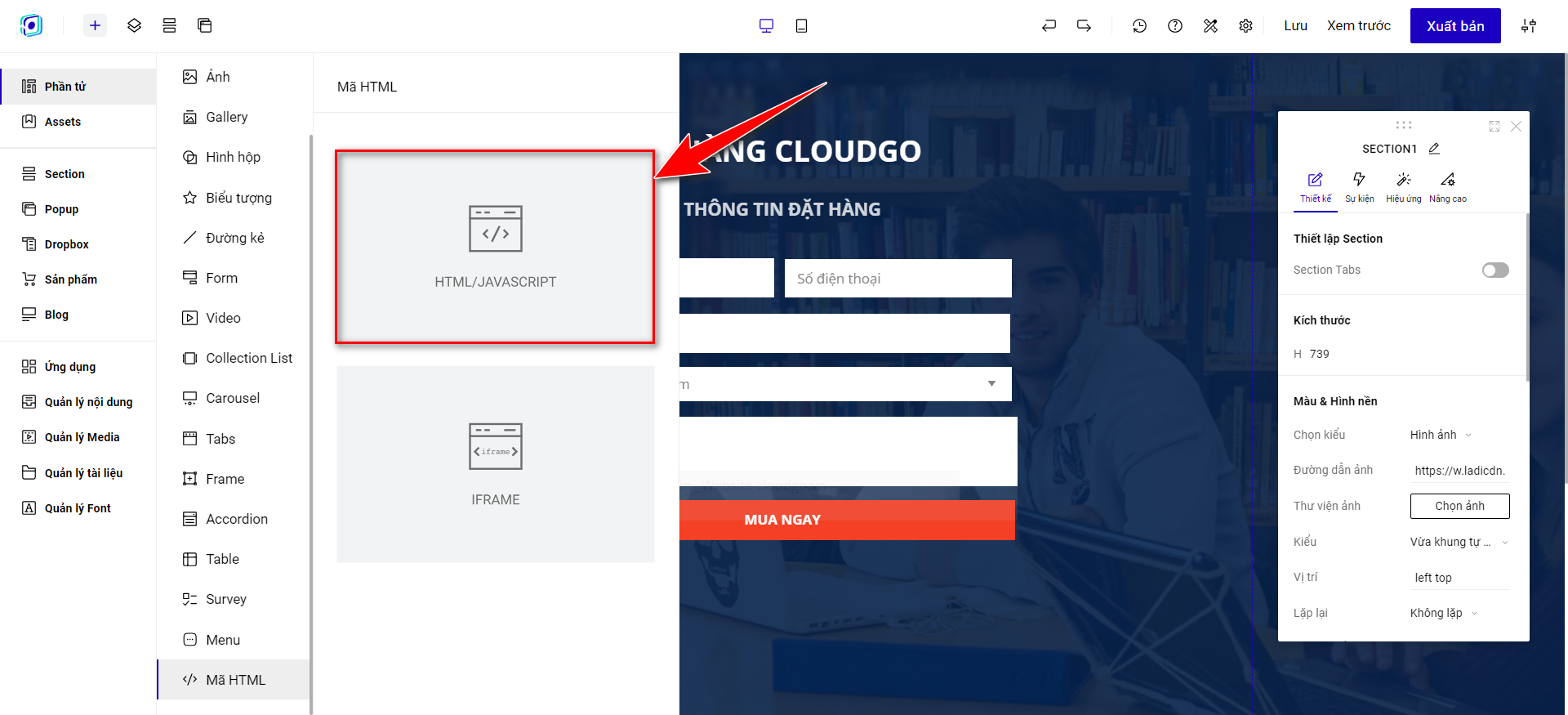
Bước 2: Chọn loại mã "HTML/JAVASCRIPT".
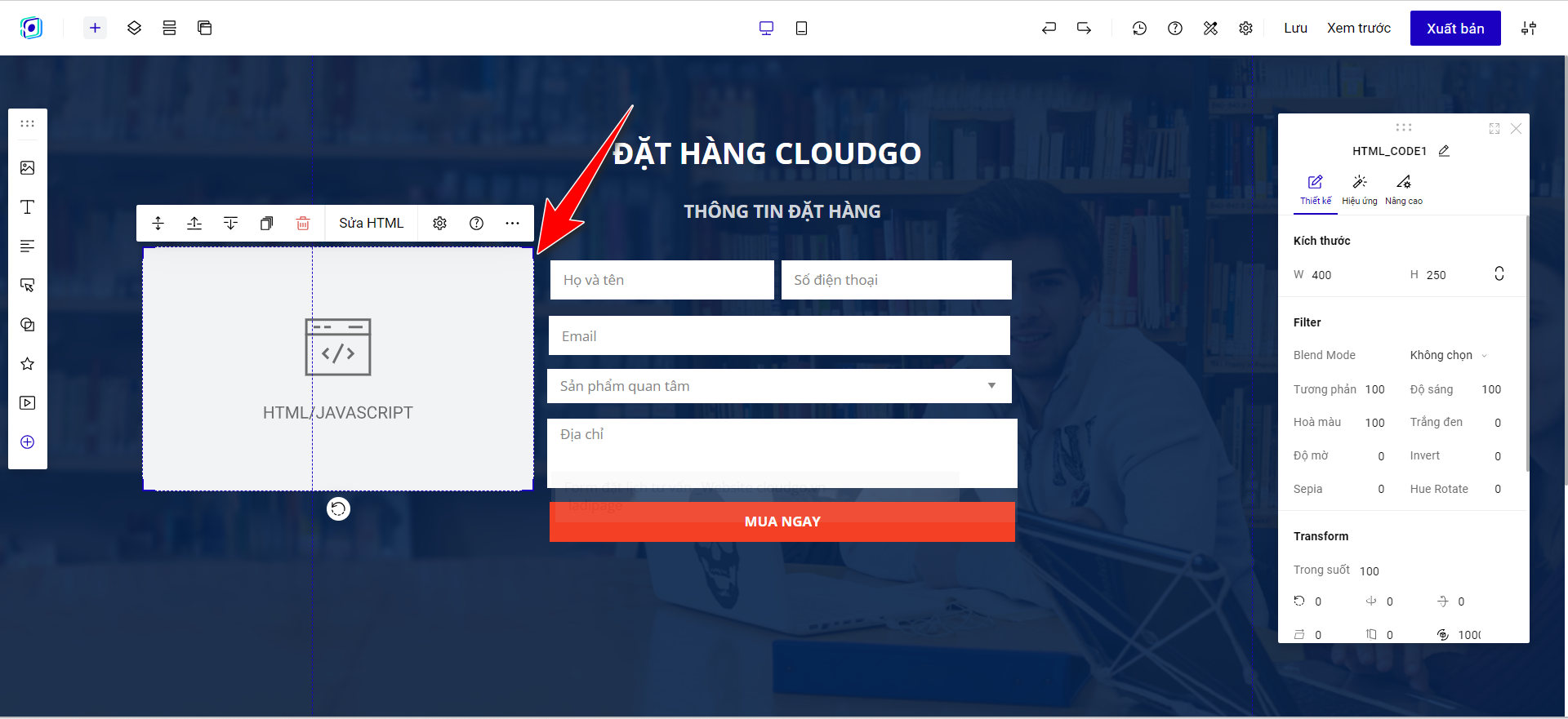
Bước 3: Sau khi thêm HTML vào trang, di chuyển bảng mã đến vị trí bạn muốn (bảng mã này khách hàng sẽ không thấy).
Bước 4: Vào link dưới đây, copy bảng mã code vào notepad trên máy tính và chỉnh sửa lại thành thông tin của bạn: Link copy script.
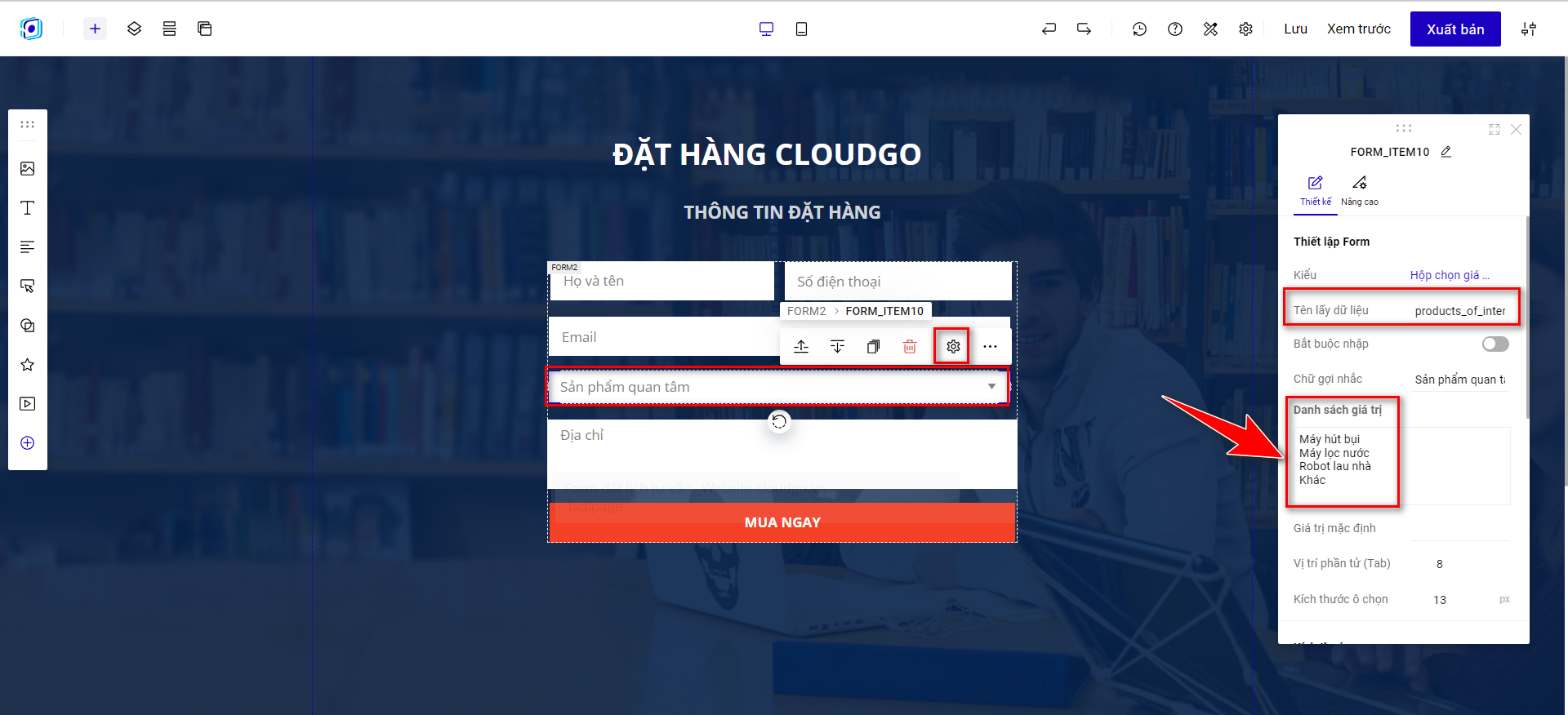
Ví dụ: Trên form bạn có trường "Sản phẩm quan tâm" (Tên lấy dữ liệu trên form Landing Page là products_of_interest) gồm các giá trị chọn:
- Máy hút bụi (Key giá trị trên CRM là "vacuum cleaner")
- Máy lọc nước (Key giá trị trên CRM là "water purifier")
- Robot lau nhà (Key giá trị trên CRM là "robot cleaning house")
- Khác (Key giá trị trên CRM là "Other")
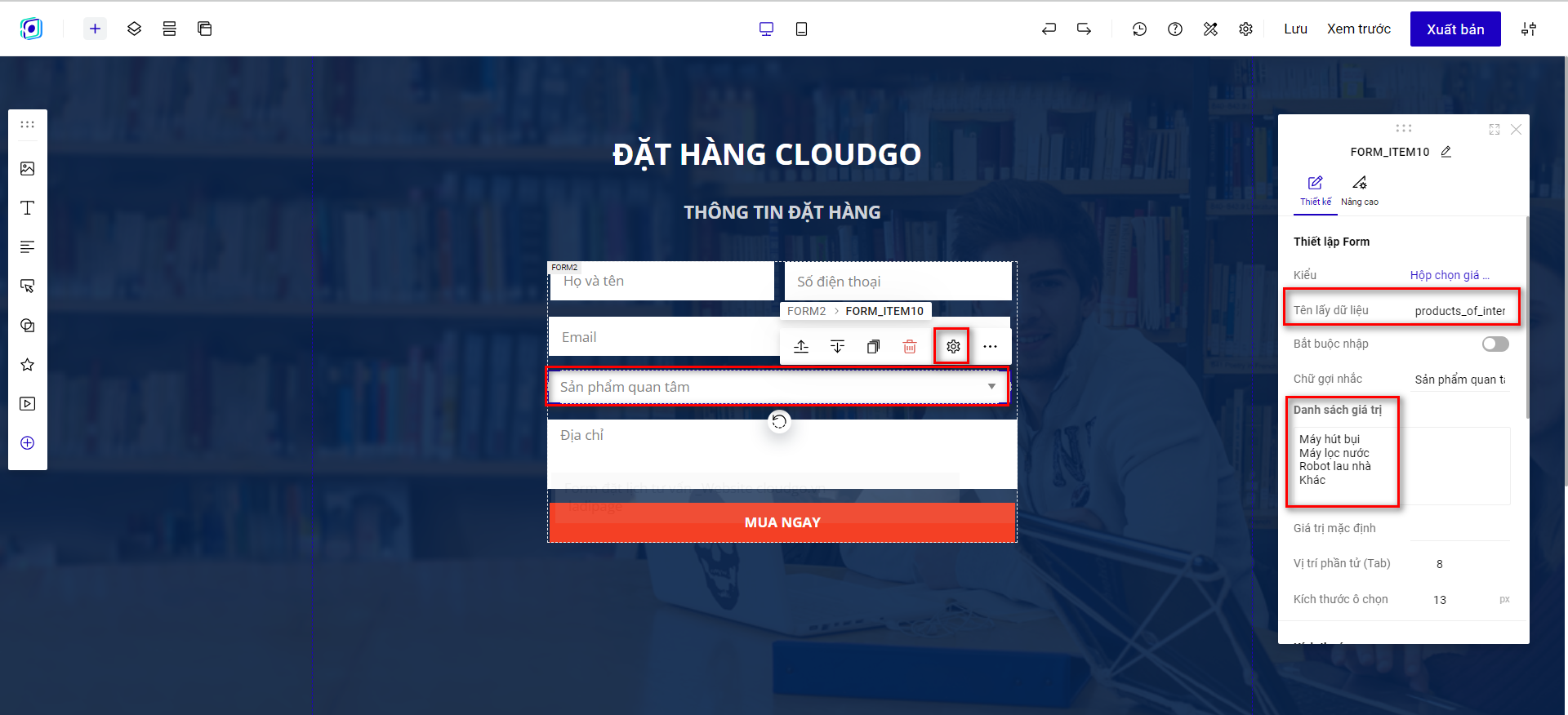
Bạn tiến hành thay thế dữ liệu vào đoạn script đã tải về:
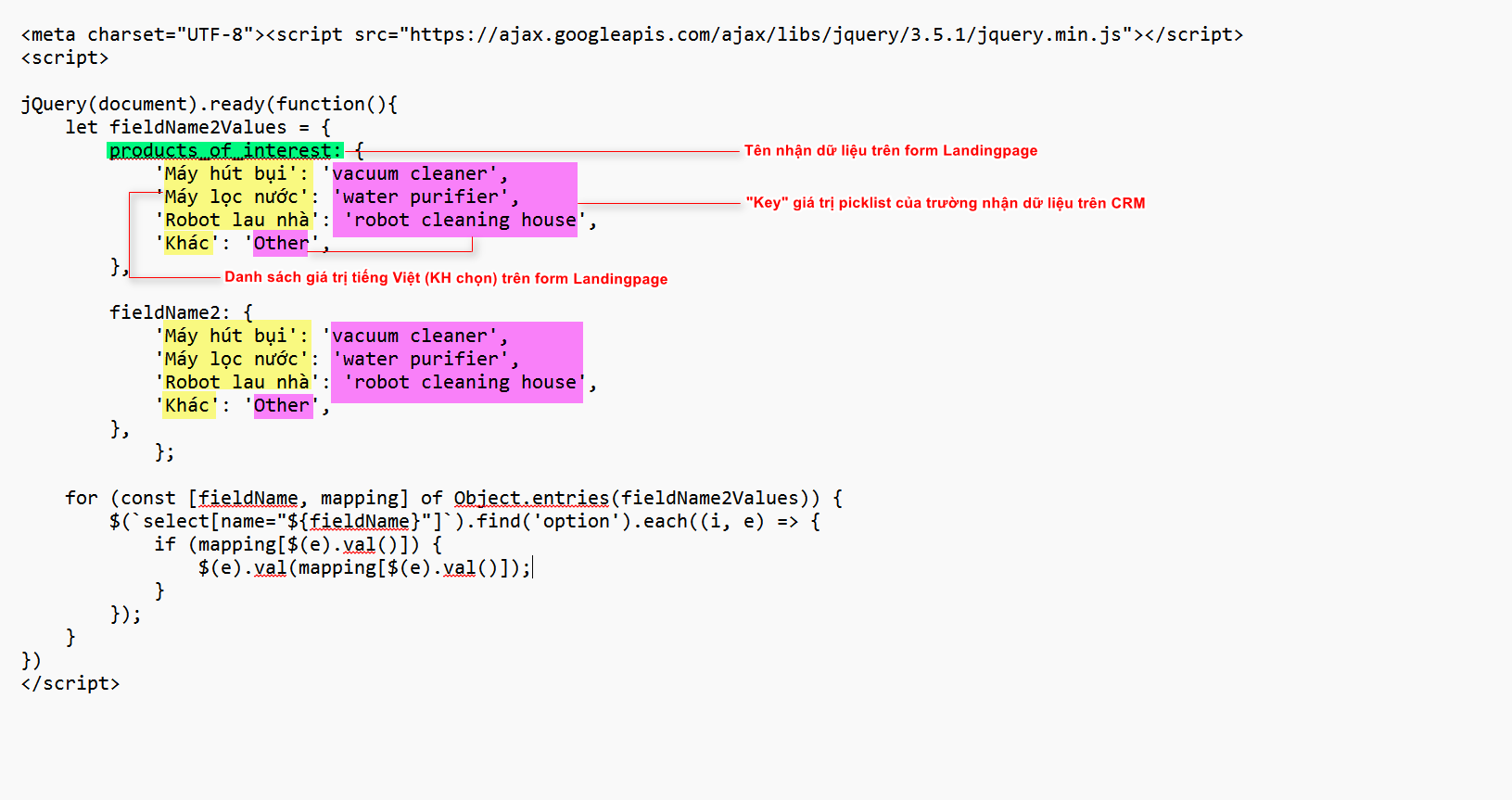
Lưu ý: Nếu có nhiều trường dạng "Hộp chọn giá trị" với danh sách giá trị tiếng Việt đồng bộ về trường Picklist CRM, bạn làm thêm nhiều dòng trong bảng mã code tương ứng.
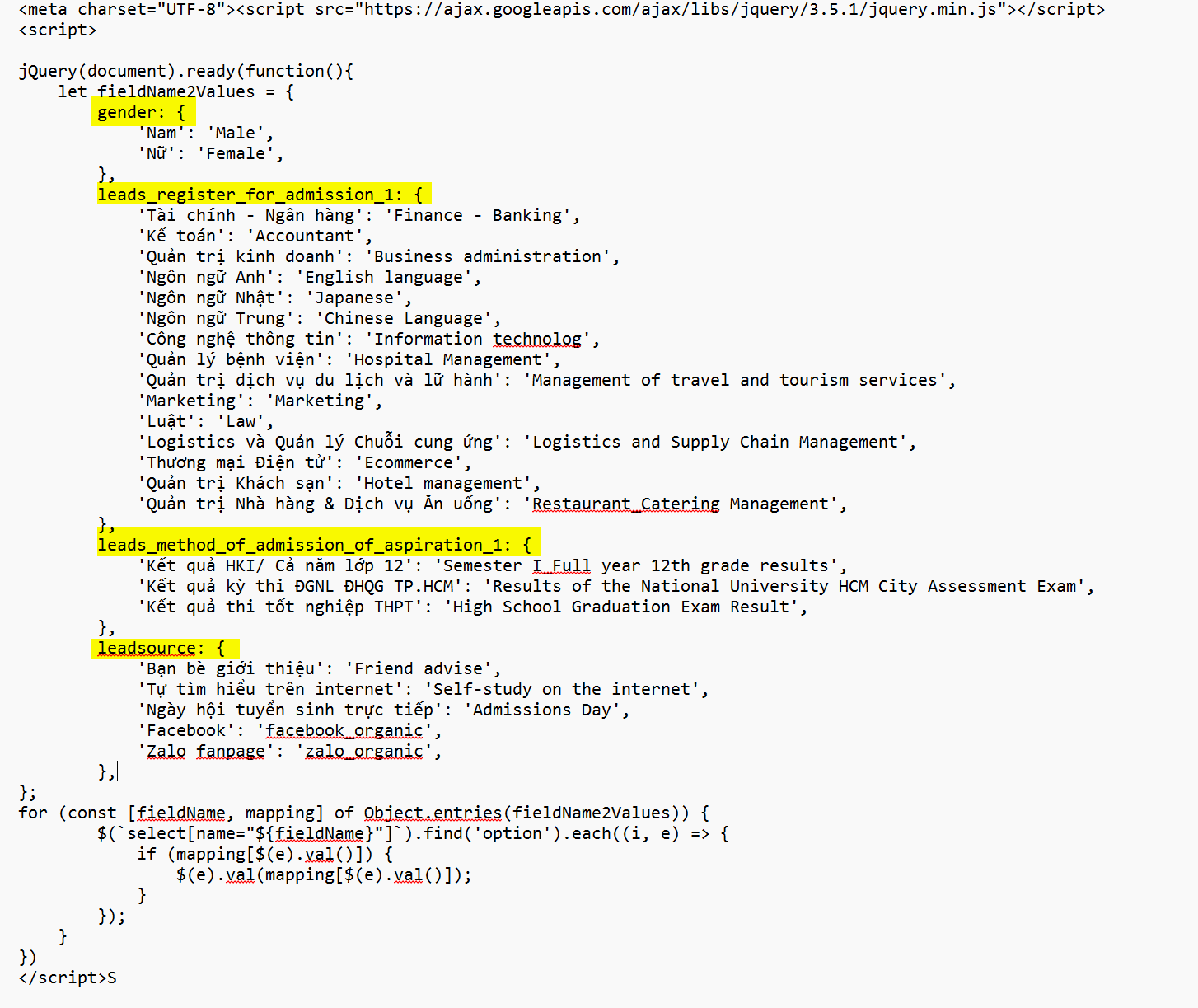
Tham khảo bảng mã code có nhiều dòng tại đây.
Bước 5: Nhấn "Sửa HTML", dán bảng mã code đã điều chỉnh vào rồi nhấn "Cập nhật".
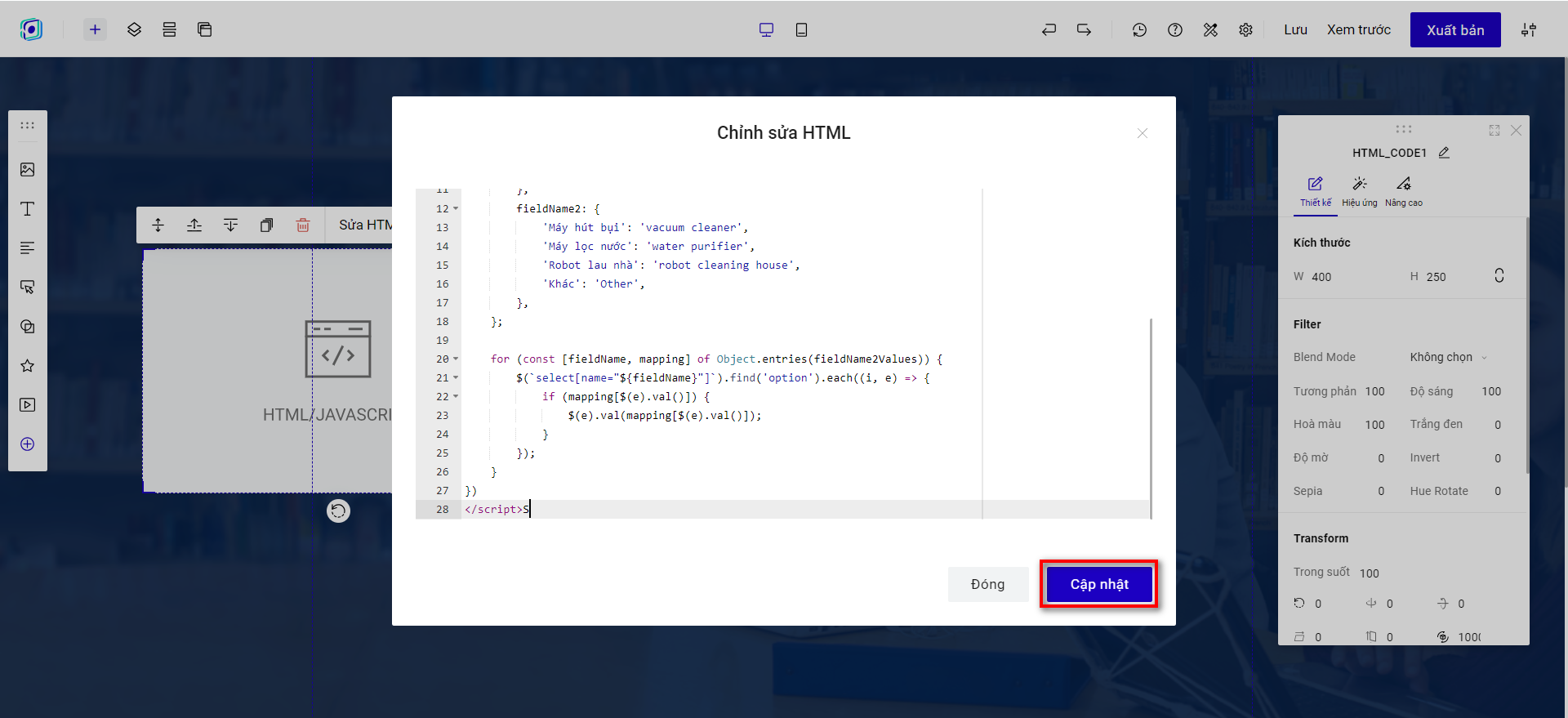
Sau khi thiết lập mapping xong, bạn có thể yên tâm để danh sách giá trị của trường "Sản phẩm quan tâm" hiển thị tiếng Việt cho khách hàng chọn và vẫn đồng bộ đúng dữ liệu về CRM.
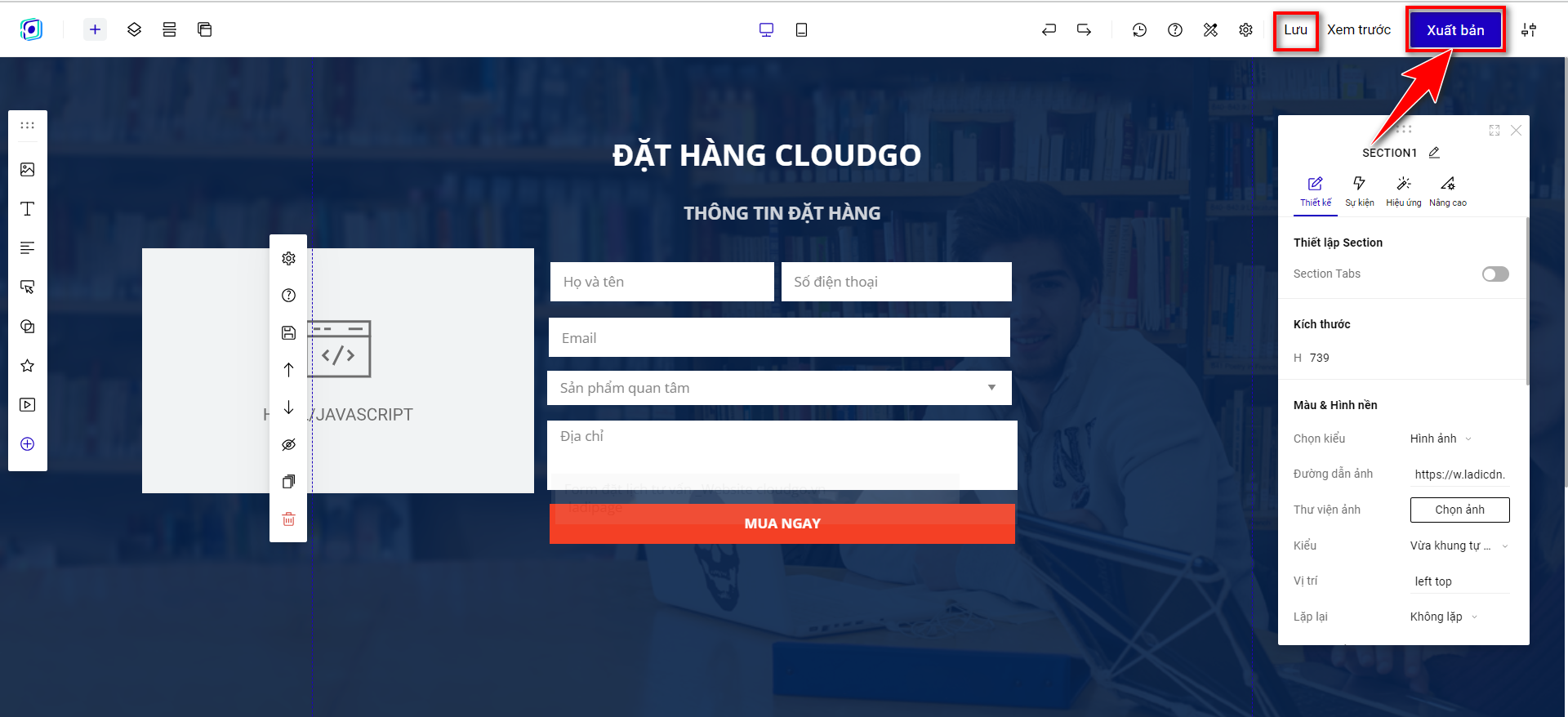
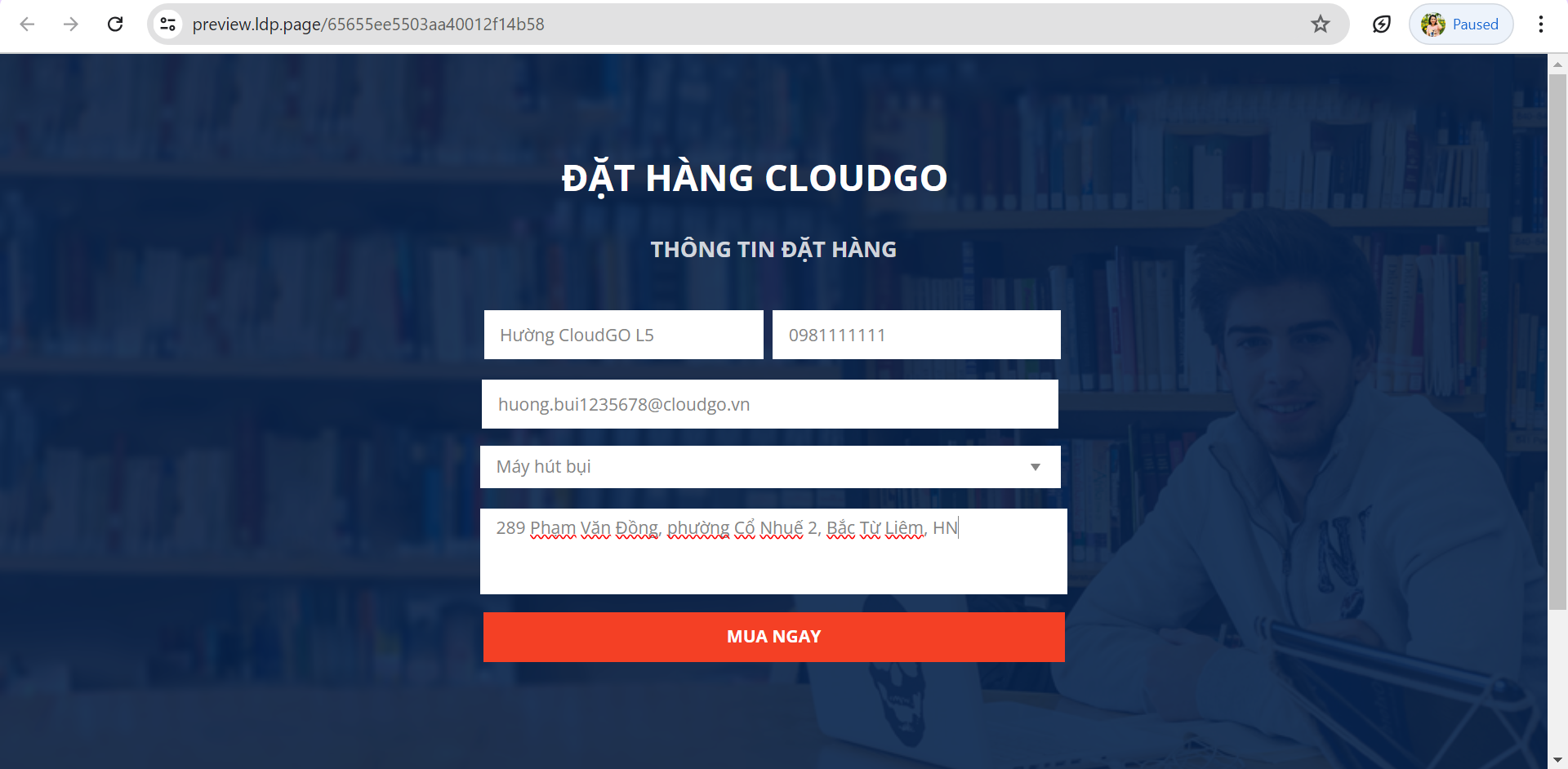
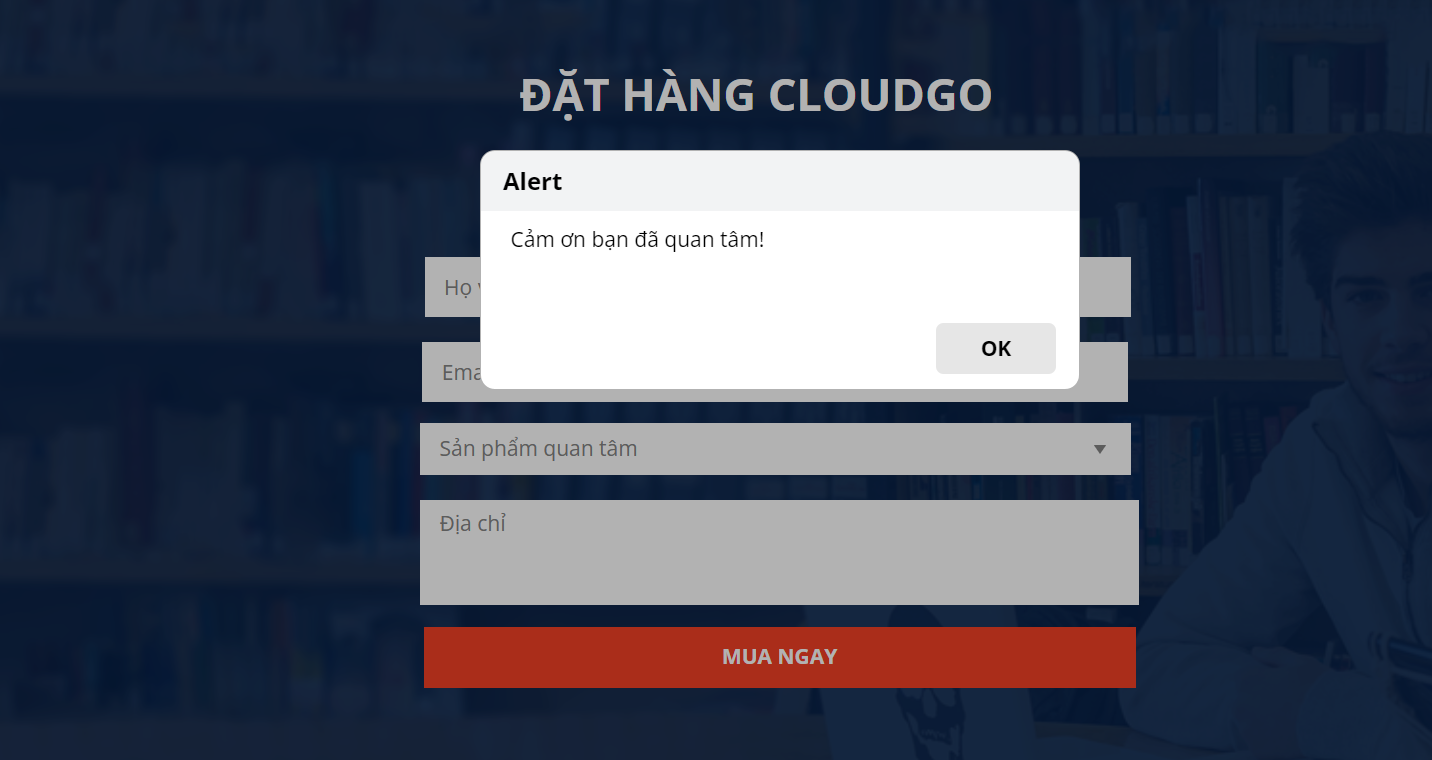
Bước 6: Lưu, xuất bản và kiểm thử.
Kiểm tra lại dữ liệu trên CRM:
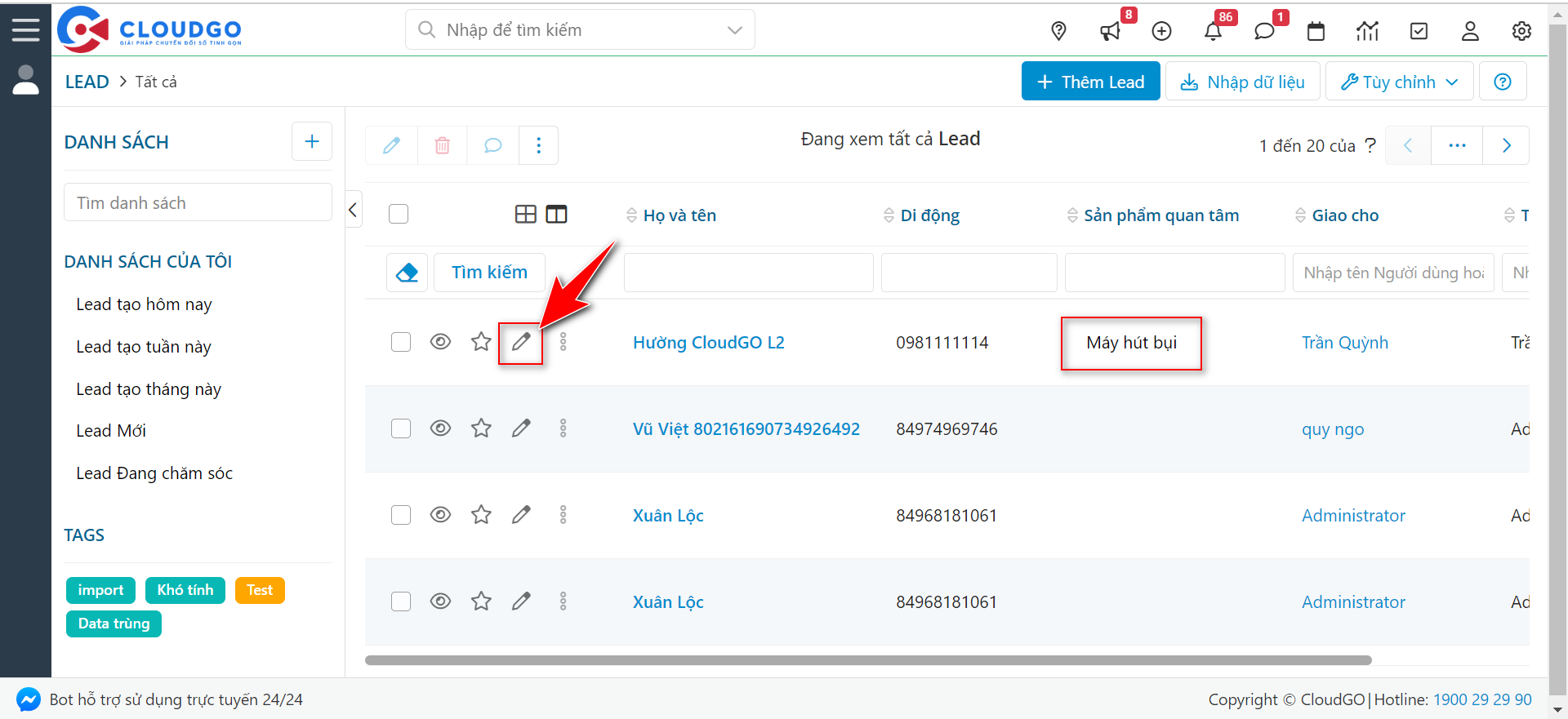
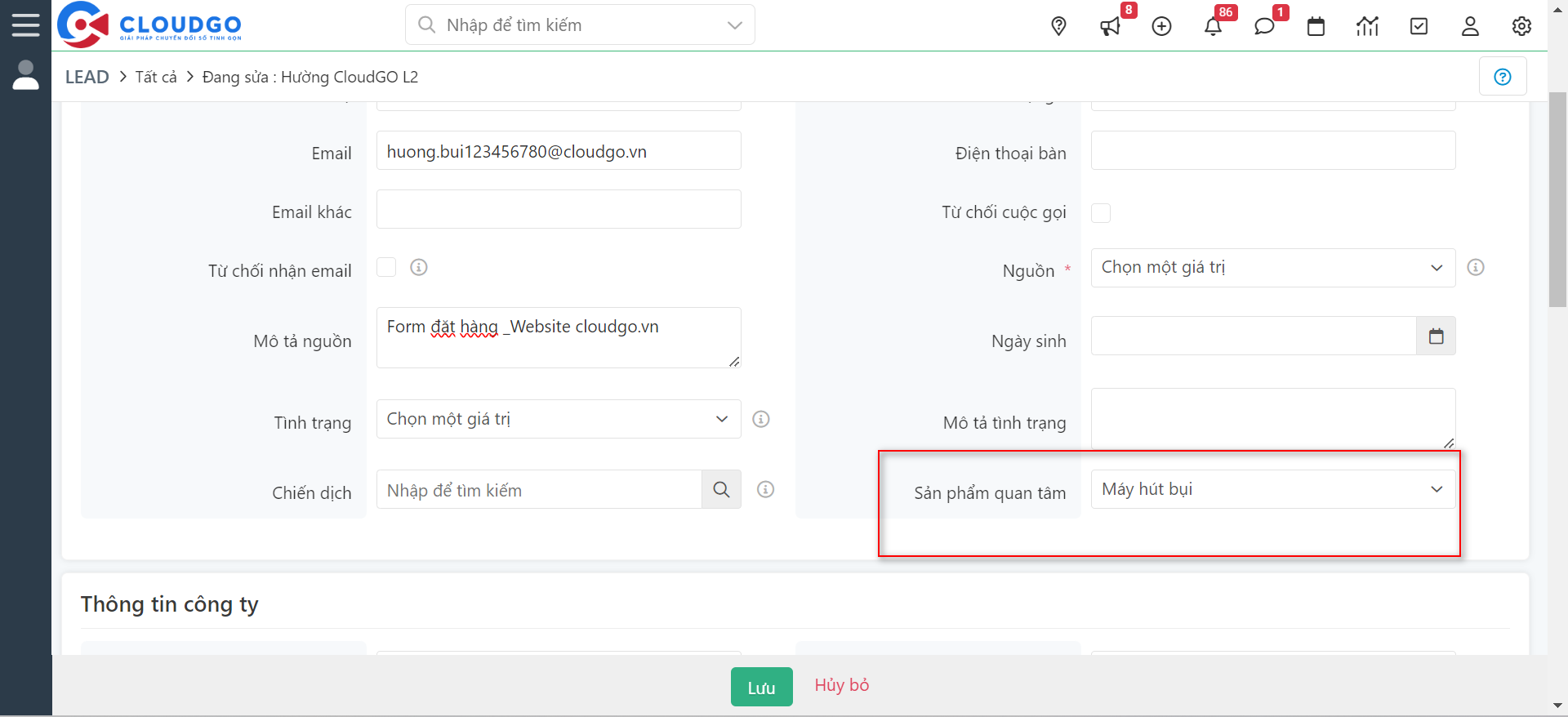
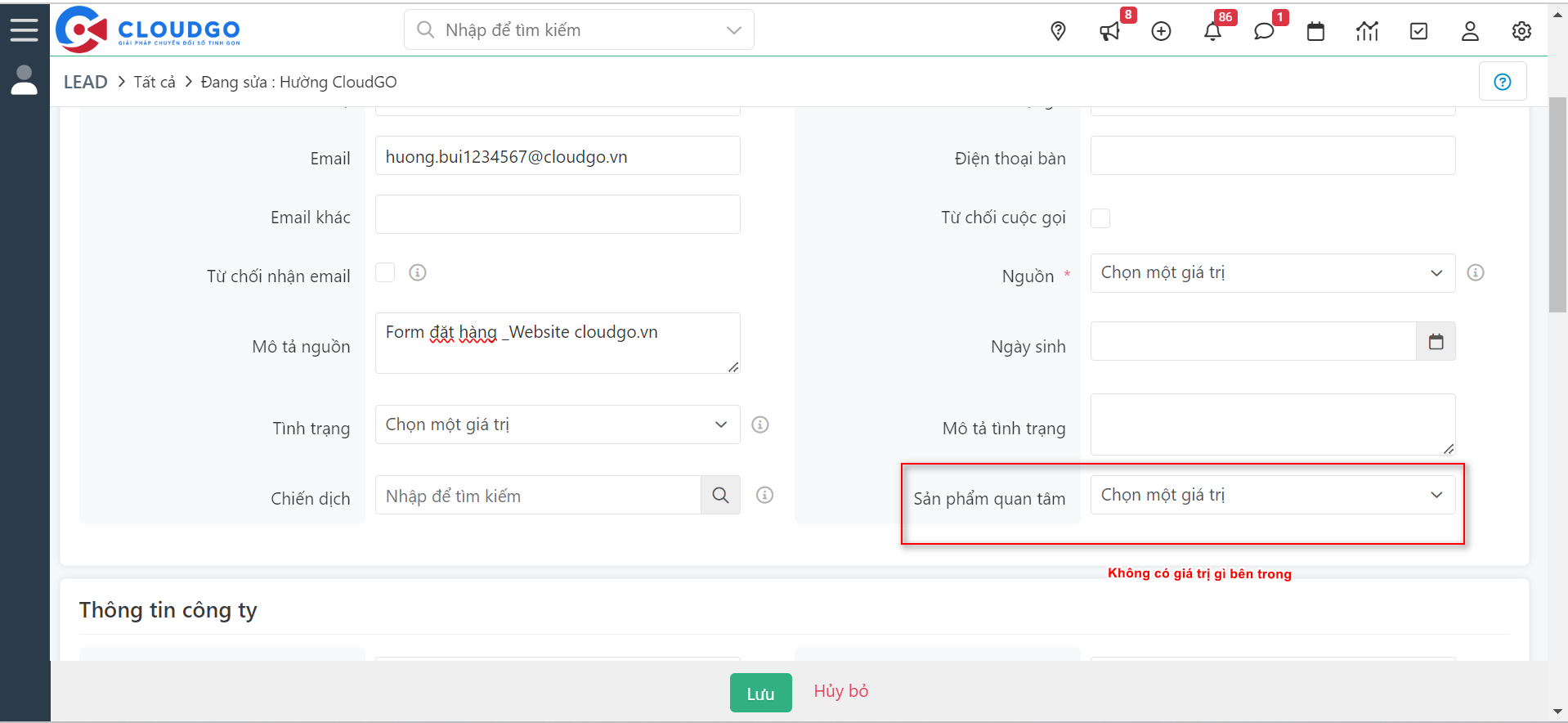
Nhấn "Sửa", nếu trường "Sản phẩm quan tâm" hiển thị giá trị bên trong là bạn đã thiết lập thành công.
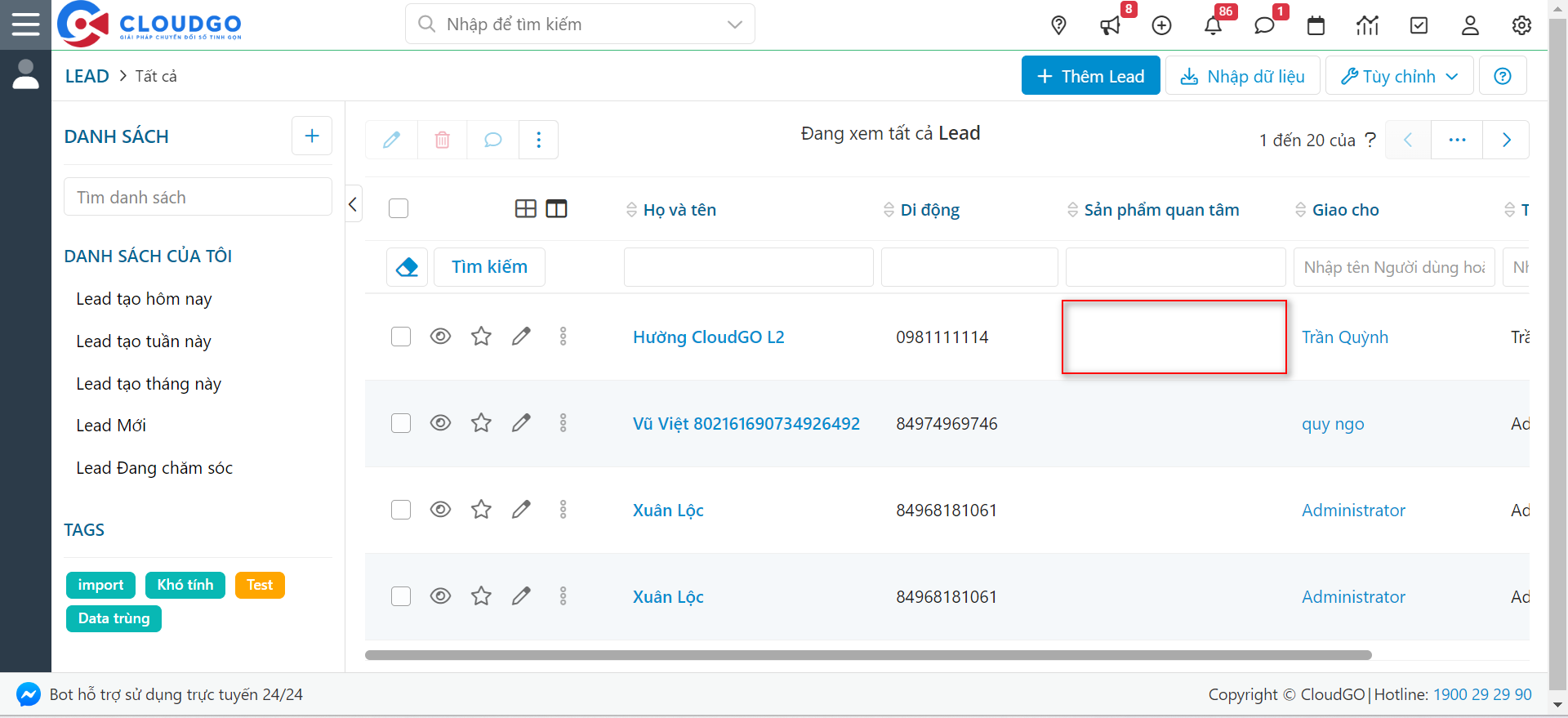
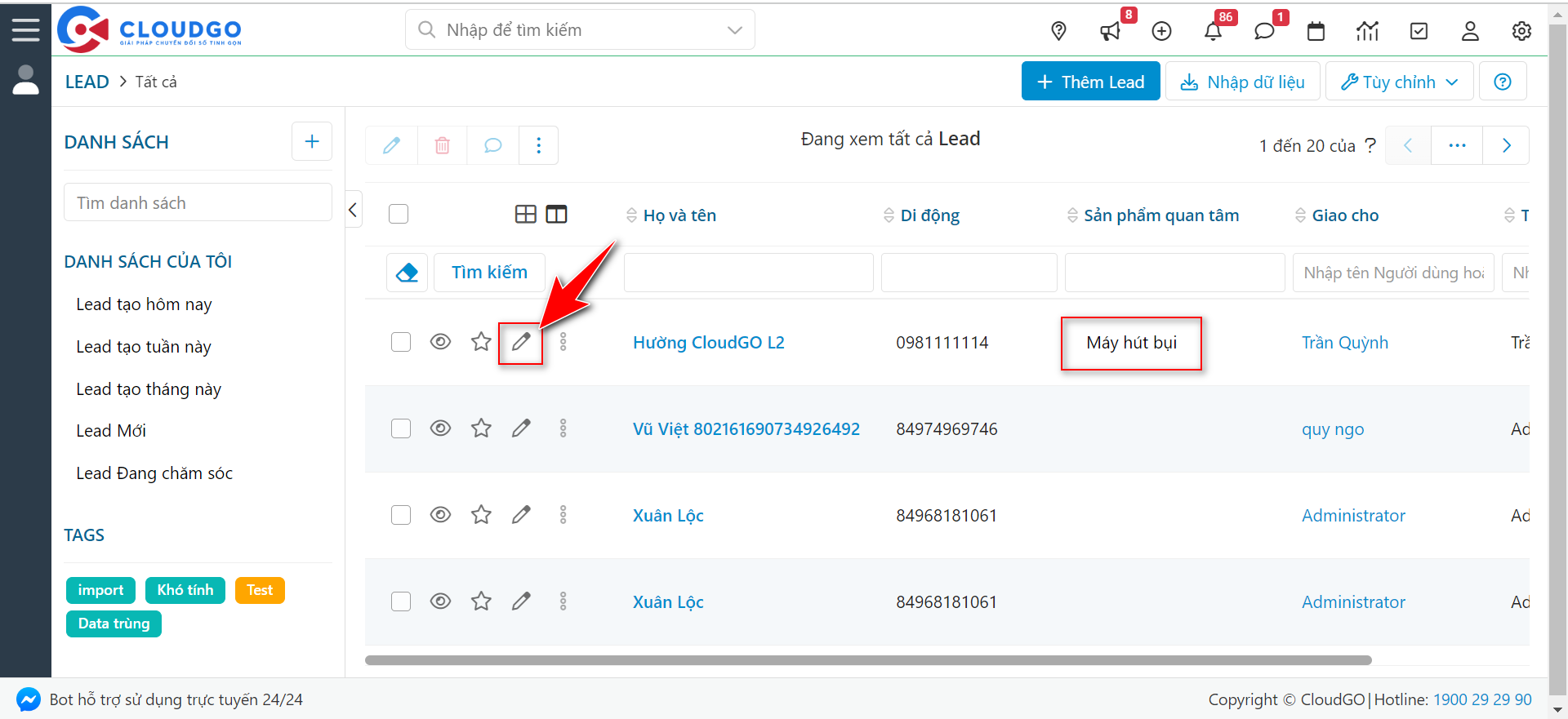
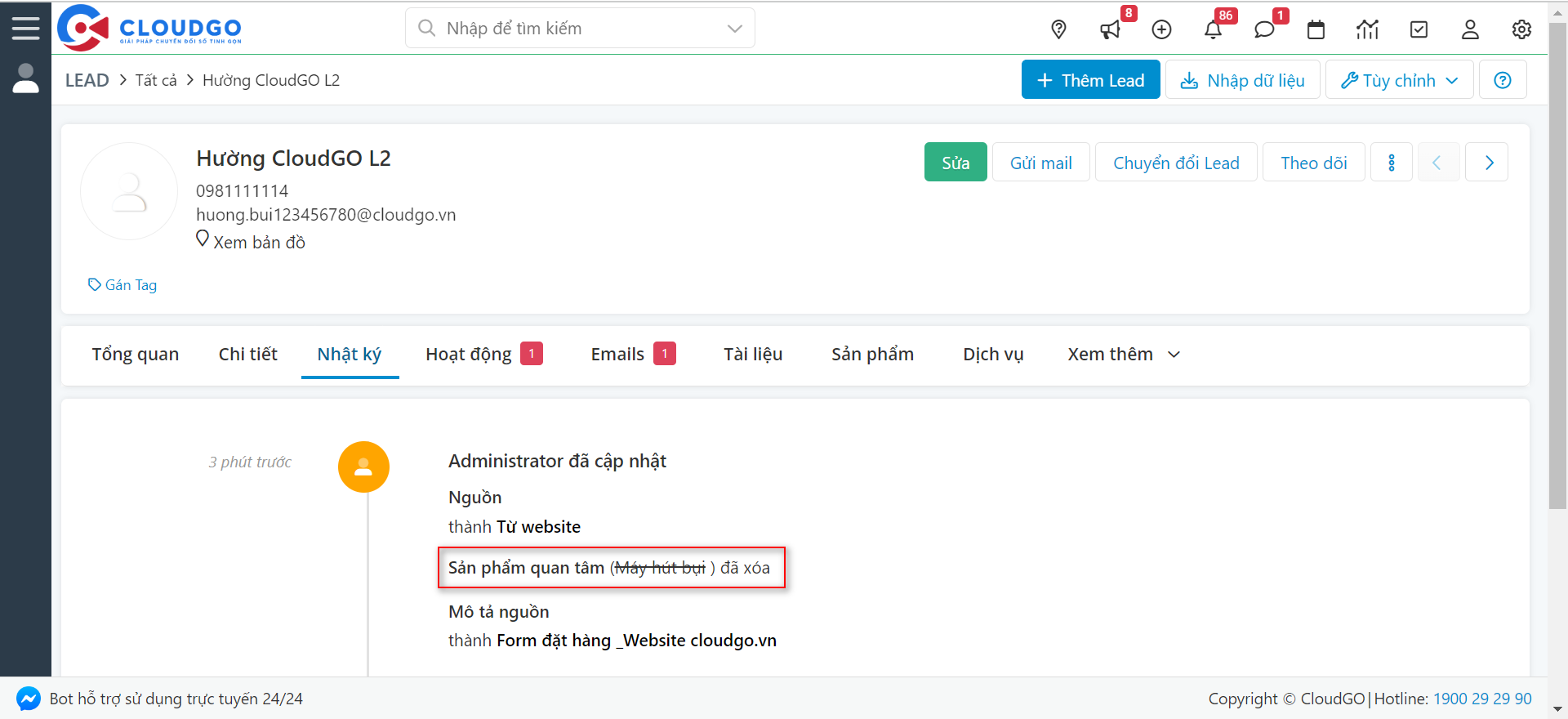
Cảnh báo: Nếu bạn không thiết lập bảng mã code chuyển đổi (hoặc thiết lập sai), trường "Sản phẩm quan tâm" có thể không hiển thị giá trị gì, hoặc hiển thị trên danh sách nhưng nhấn "Sửa" lại không có giá trị bên trong. Nếu chỉ nhìn màn hình danh sách mà không kiểm tra kỹ, bạn có thể lầm tưởng dữ liệu đã đồng bộ đúng. Khi nhân viên chăm sóc cập nhật hồ sơ Lead và nhấn Lưu, trường này (thực tế không có giá trị) sẽ mất luôn phần hiển thị.
2. Mapping trường Địa chỉ trên form Lưu data
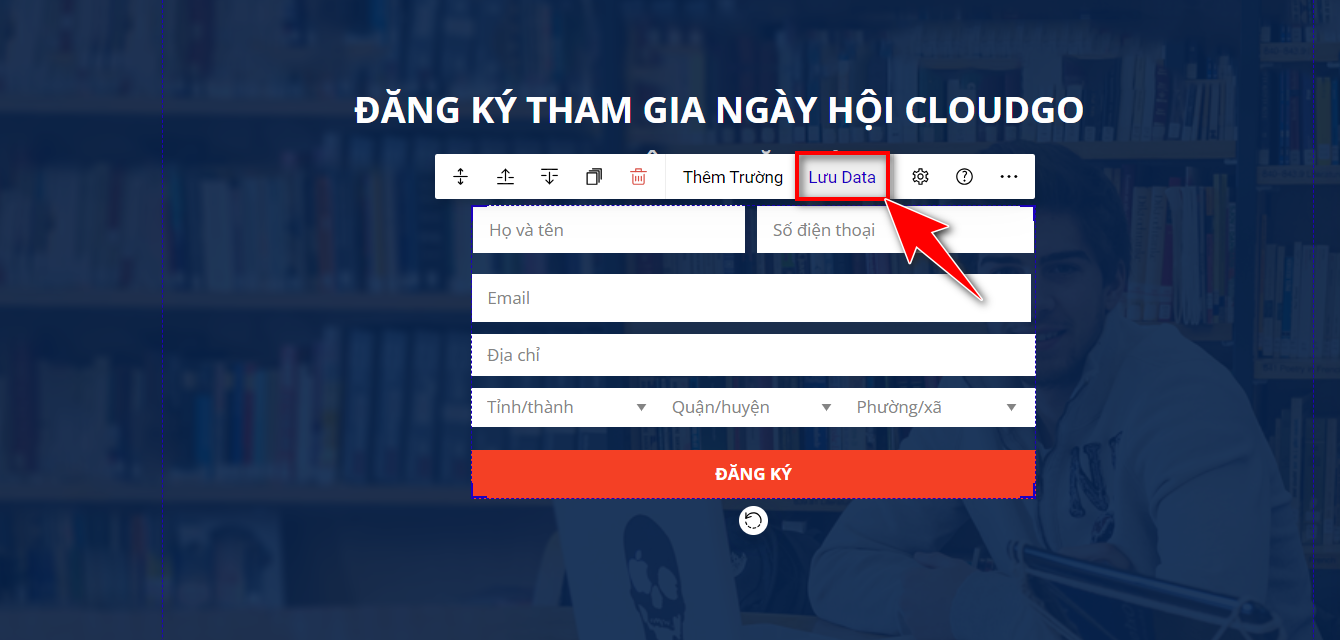
Nếu trên form Landing Page của bạn có trường "Địa chỉ" như sau:
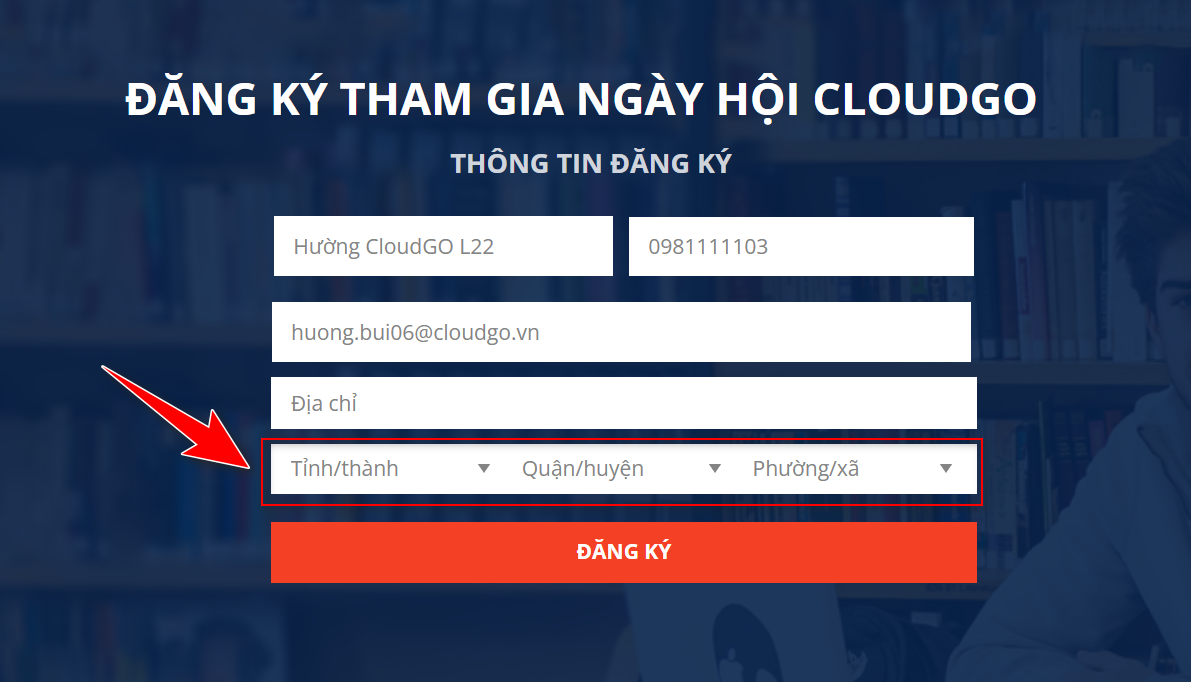
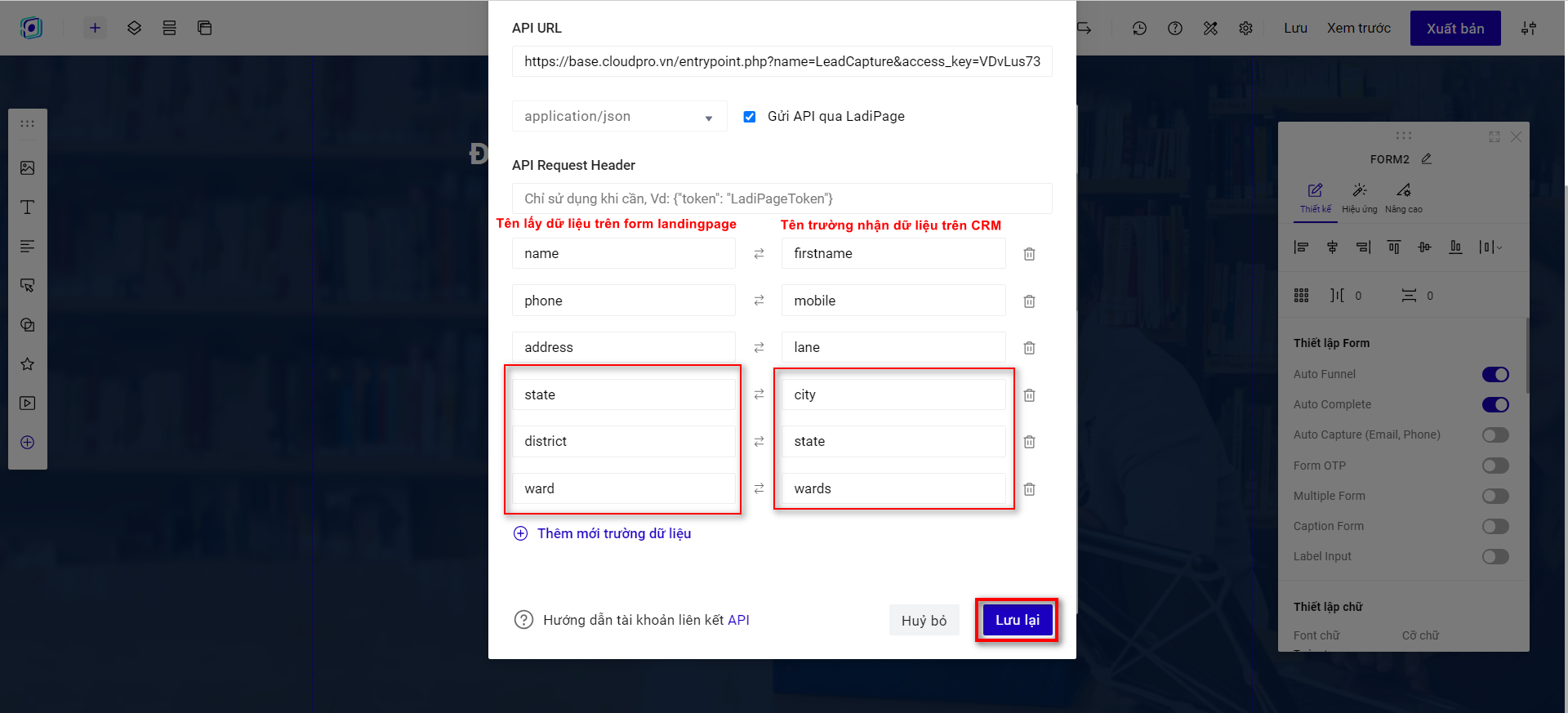
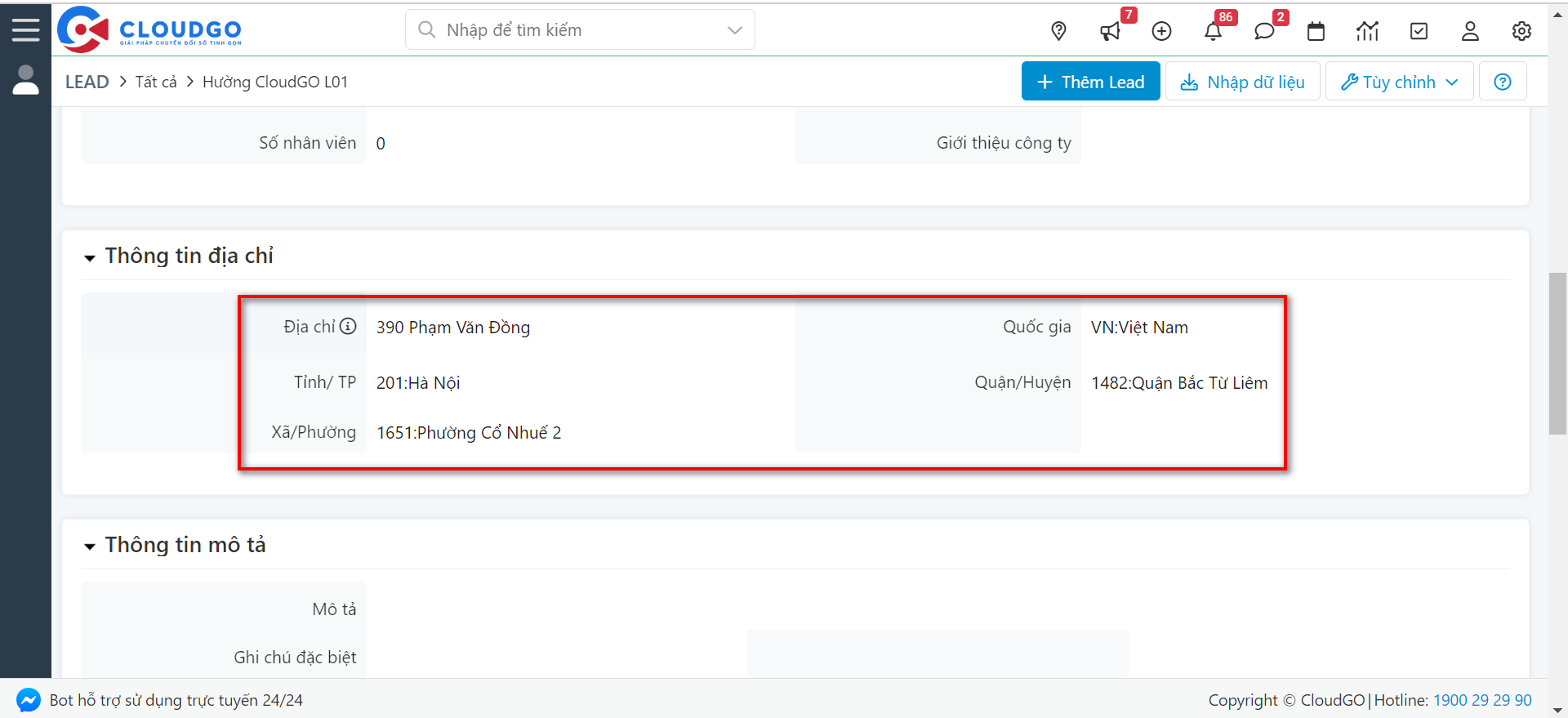
Để đồng bộ về các trường Địa chỉ tương ứng trên CRM, tham khảo hướng dẫn dưới đây:

Bước 1: Copy "Tên lấy dữ liệu" của khối thông tin "Tỉnh/TP - Quận/Huyện - Xã/Phường" trên form Landing Page.
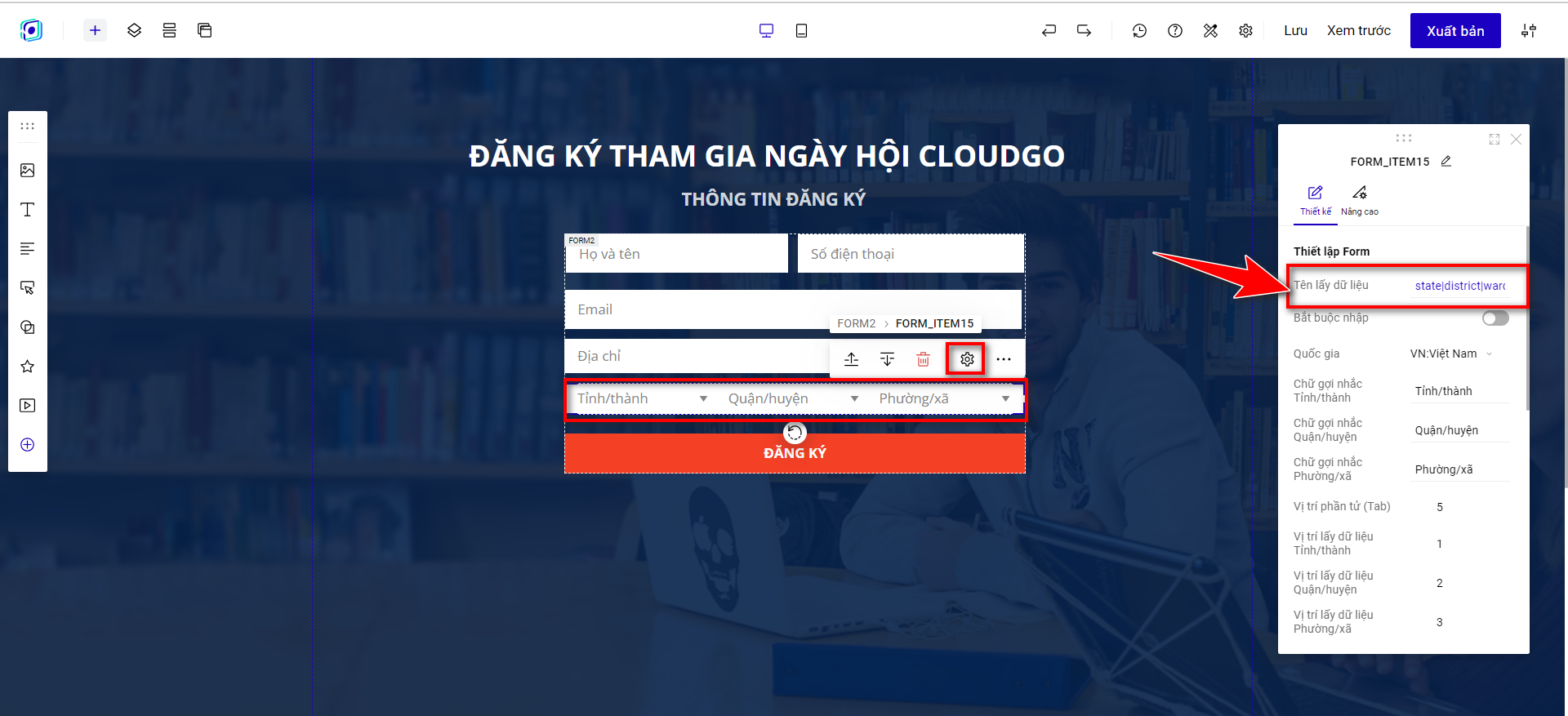
Bước 2: Tách "Tên dữ liệu" thành 3 tên riêng lẻ và mapping vào form Lưu data.
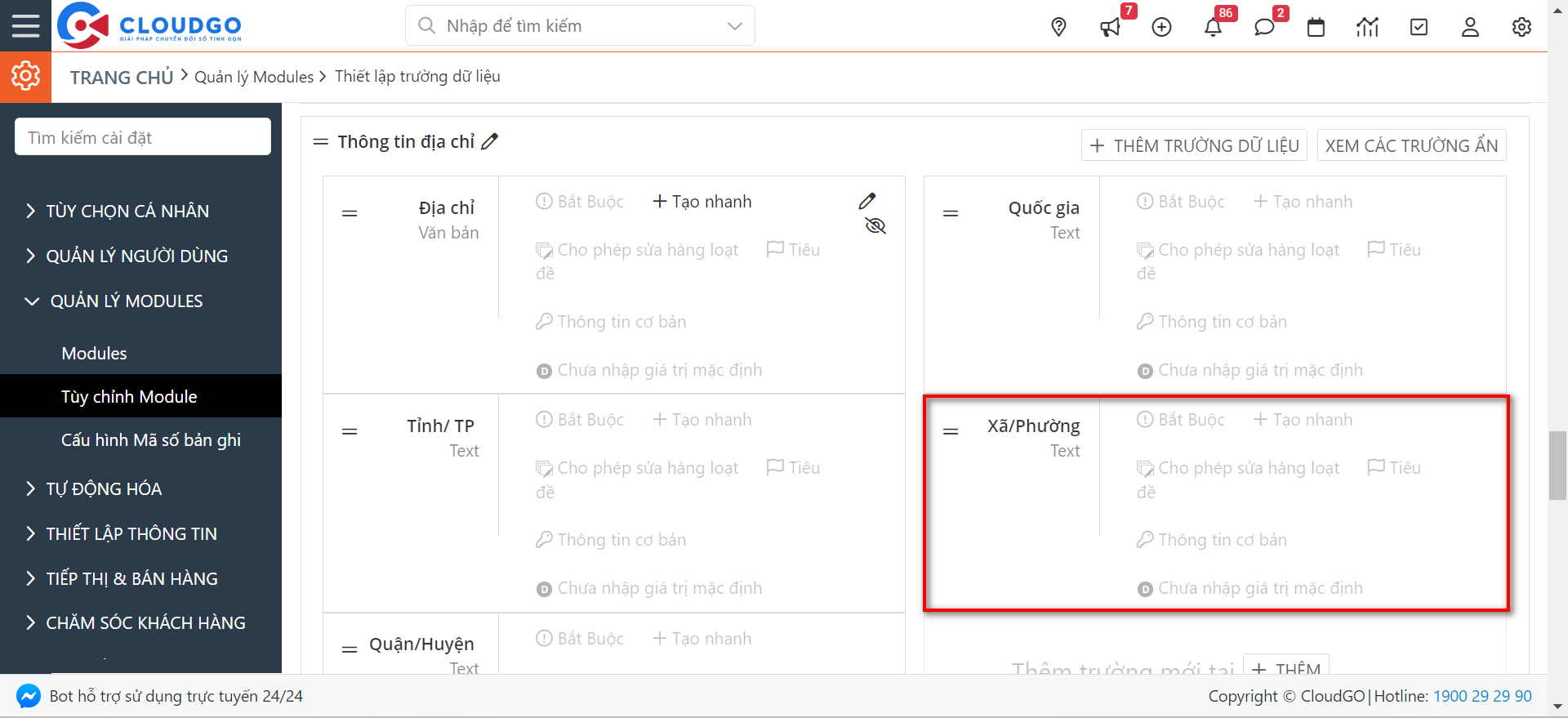
Lưu ý: Trên CRM mặc định chưa có trường "Xã/Phường", bạn cần bổ sung thêm trước khi mapping.
Sau khi lưu lại form, nhấn "Lưu" Landing Page và xuất bản kiểm thử.
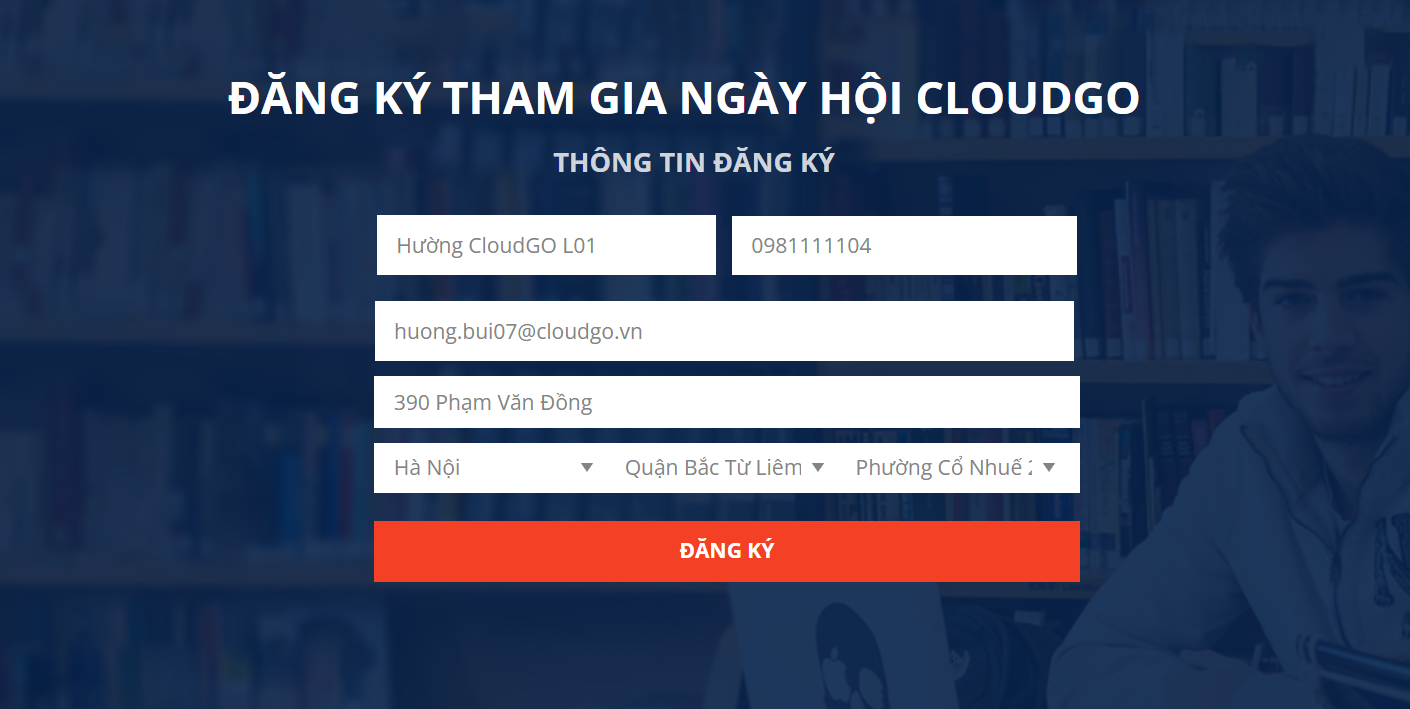
Kiểm tra thông tin nhận trên CRM đã mapping thành công chưa:
Đồng bộ thông tin đăng ký sự kiện
Nếu bạn chạy 1 sự kiện trên Ladipage và muốn thu thập thông tin khách hàng đăng ký sự kiện về CRM để chăm sóc, đo lường hiệu quả, tham khảo hướng dẫn dưới đây.
Chuẩn bị thông tin
Ngoài các thông tin tiên quyết ở mục Điều kiện, với trường hợp đồng bộ thông tin Sự kiện, đăng ký Sự kiện, bạn cần chuẩn bị thêm thông tin Chiến dịch và Sự kiện liên quan.
1. Chiến dịch
Module Chiến dịch trên CloudGO CRM quản lý 3 loại hình:
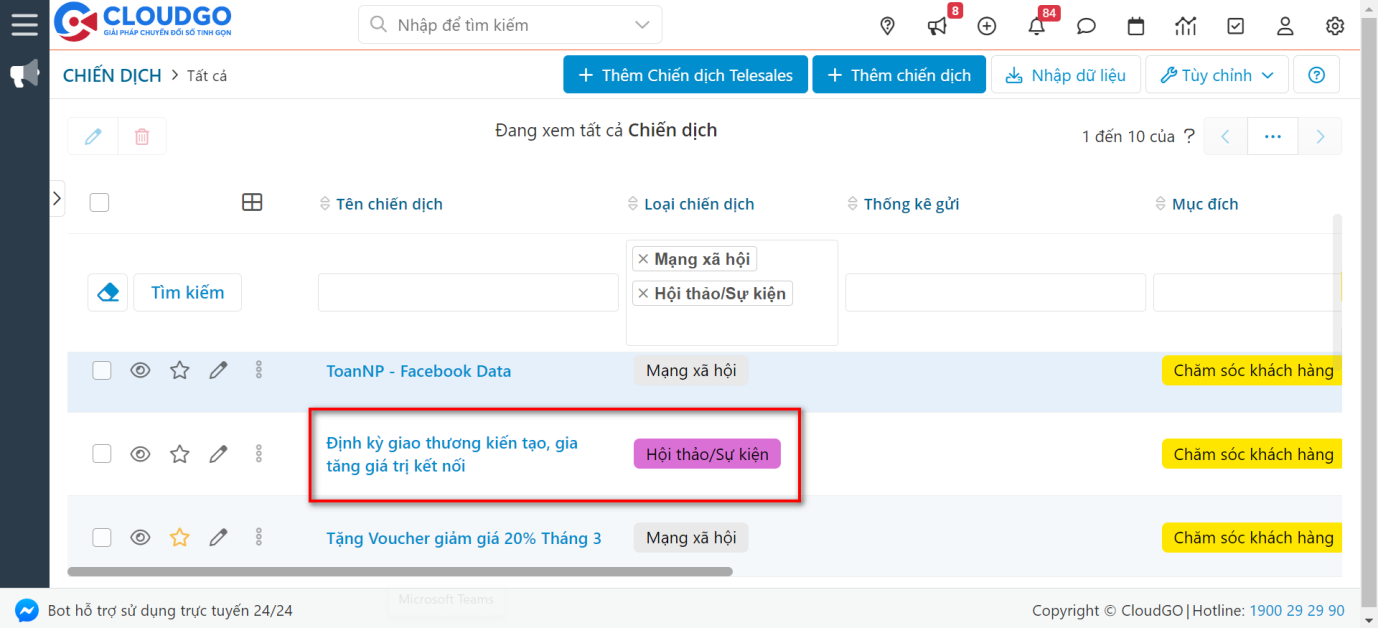
- Loại hình 1 - Chiến dịch Marketing, CSKH: Gồm các hoạt động, sự kiện nhằm quảng bá hình ảnh thương hiệu, 1 chiến dịch lớn bao gồm nhiều hoạt động, sự kiện nhỏ khác nhau. Ví dụ: Chiến dịch Marketing sự kiện năm 2024 bao gồm tất cả sự kiện Marketing trong năm đó. Bạn sẽ dùng loại Chiến dịch này để tích hợp Ladipage - CRM.
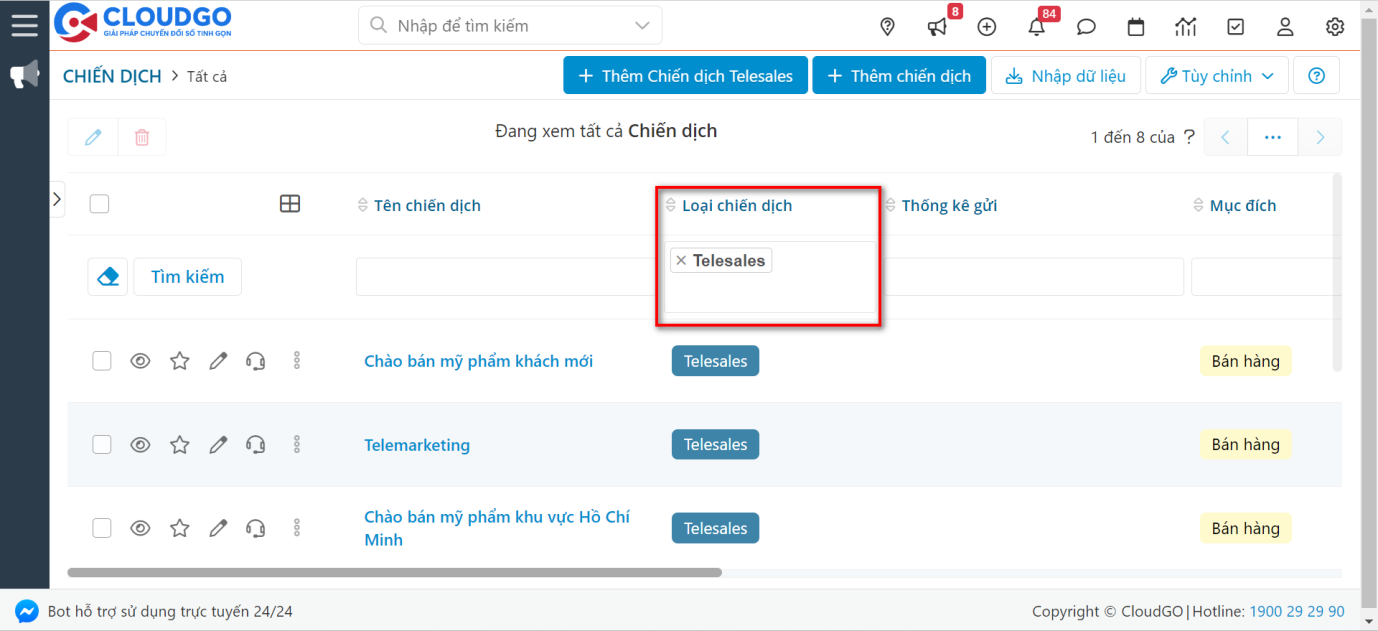
- Loại hình 2 - Chiến dịch Telesale Campaign: Dùng cho các hoạt động khảo sát (không liên quan khi tích hợp Ladipage).
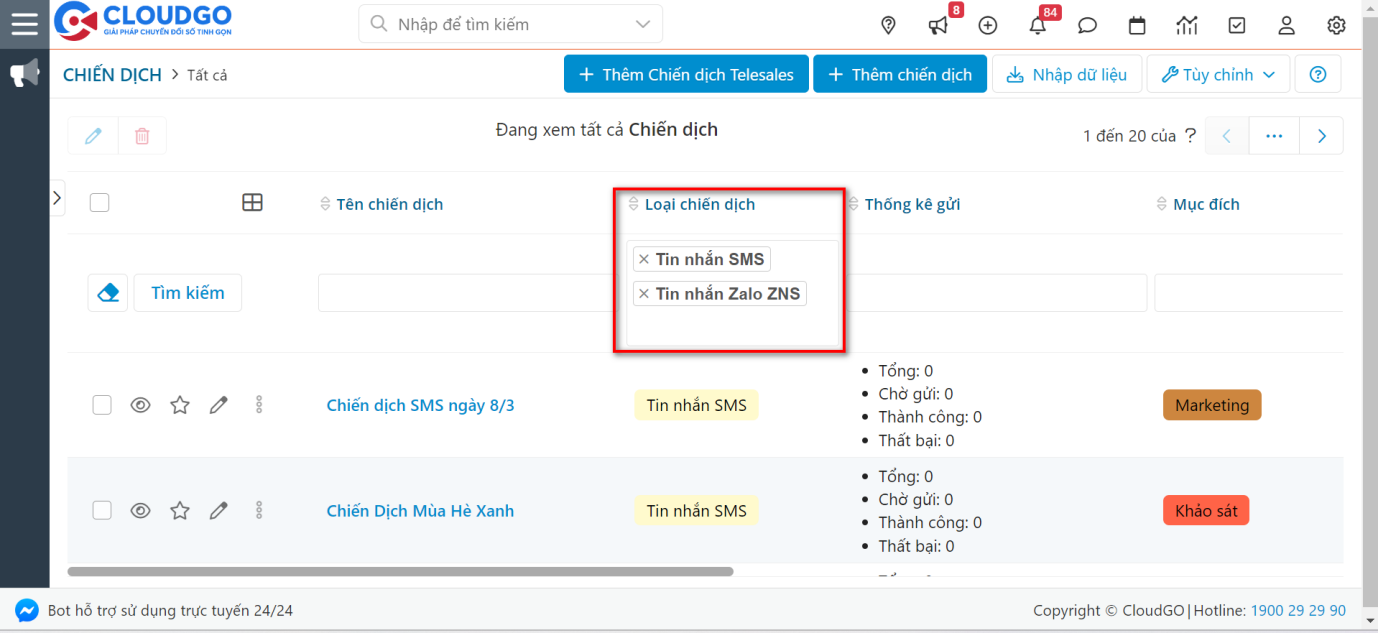
- Loại hình 3 - Chiến dịch gửi SMS, ZNS hàng loạt: Dùng để gửi SMS, ZNS hàng loạt tới khách hàng mục tiêu (không liên quan khi tích hợp Ladipage).
Tạo Chiến dịch
Để tạo Chiến dịch liên quan đến Sự kiện đang tổ chức, tham khảo hướng dẫn dưới đây:
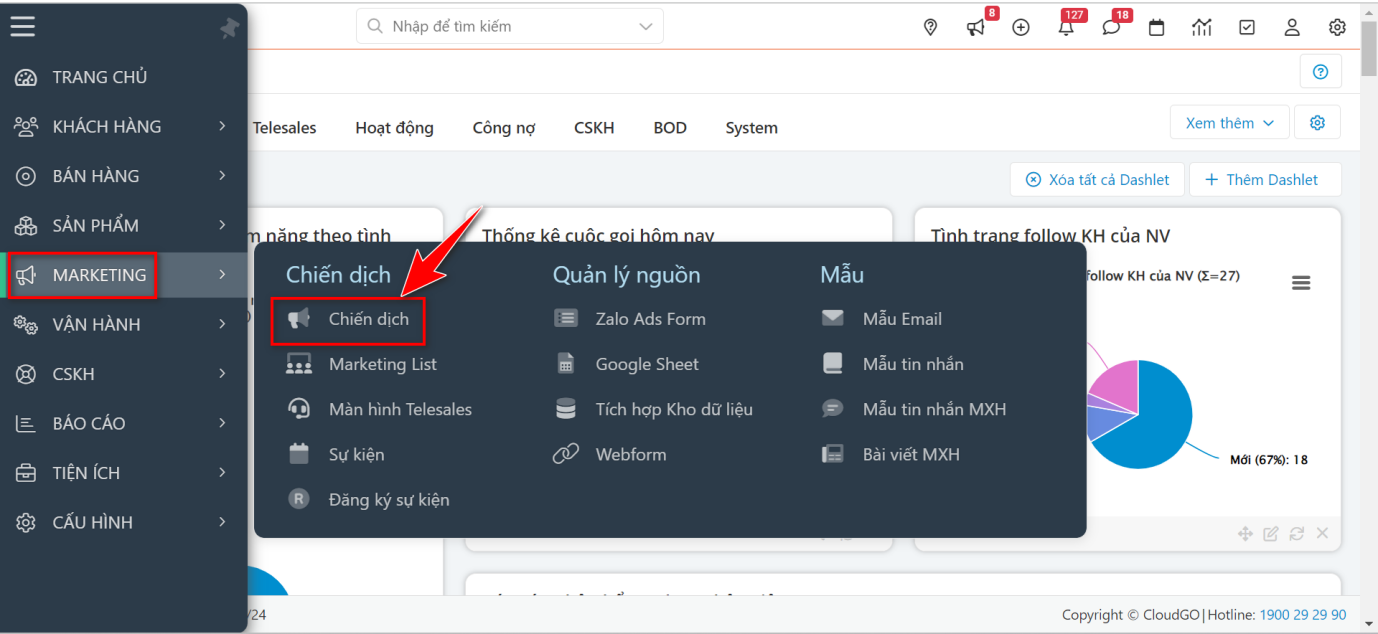
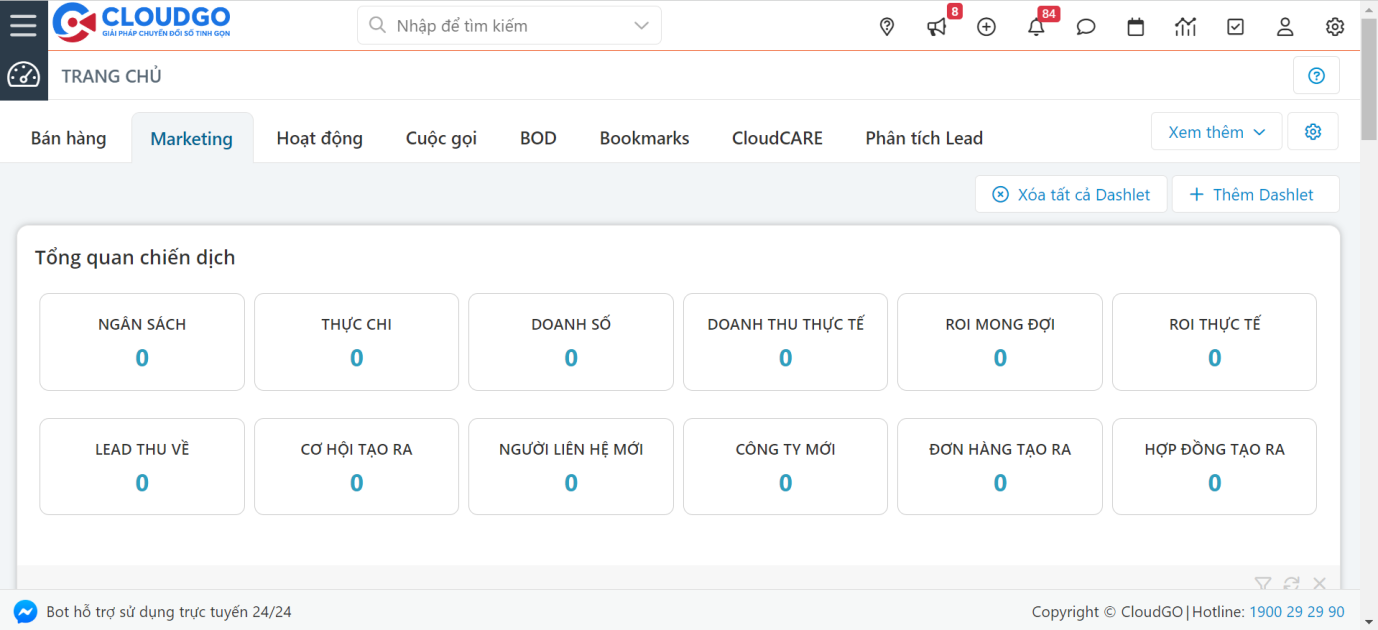
Bước 1: Truy cập danh mục "Marketing" trên cây menu, chọn "Chiến dịch".
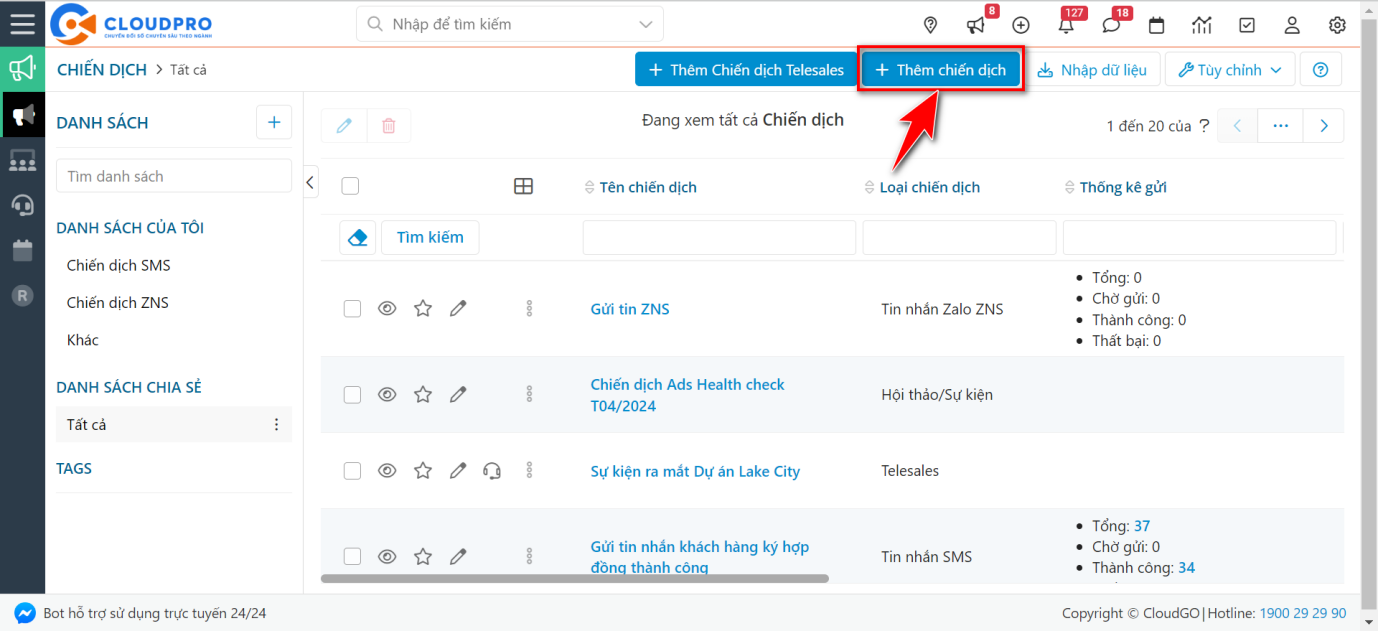
Bước 2: Tại màn hình danh sách Chiến dịch, chọn "Thêm Chiến dịch".
Nhập thông tin Chiến dịch:
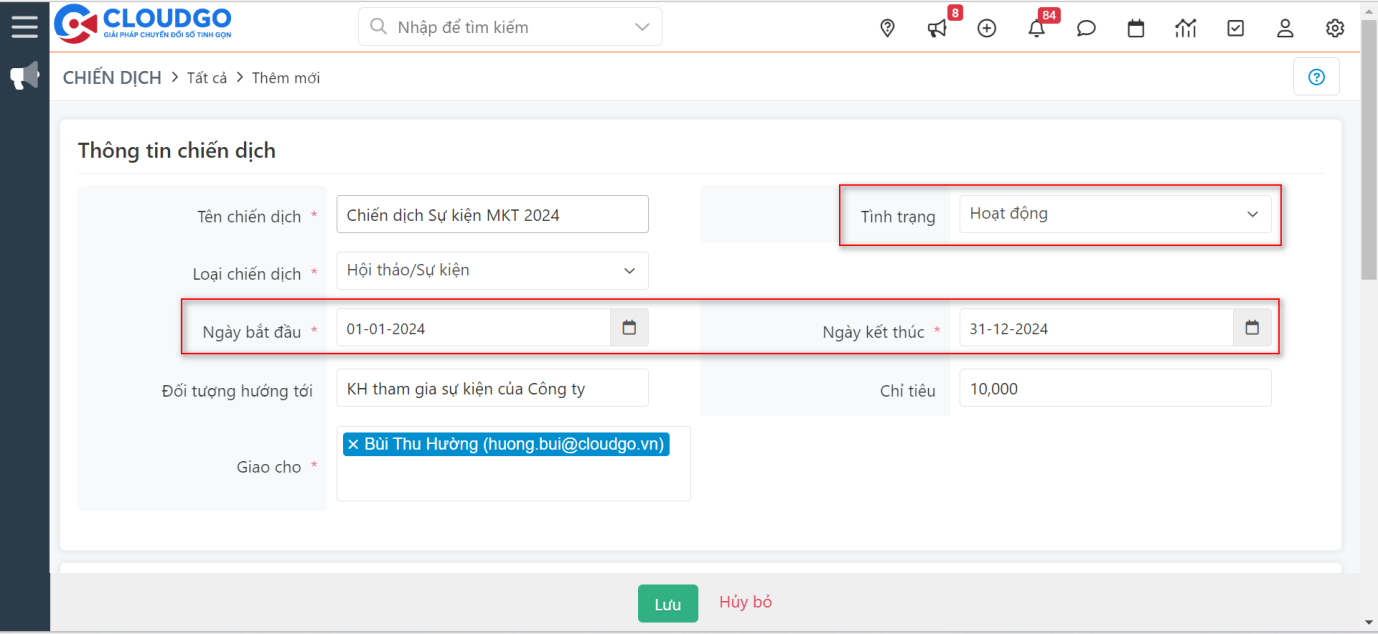
- Tên chiến dịch: Đặt tên cho Chiến dịch MKT/CSKH liên quan đến hoạt động tổ chức sự kiện.
- Loại chiến dịch: Chọn "Hội thảo/Sự kiện".
- Tình trạng: Chọn giá trị "Hoạt động".
- Ngày bắt đầu/Ngày kết thúc: Ngày bắt đầu phải trước ngày chạy sự kiện thì mới thu được data về.
- Đối tượng hướng tới: Mô tả tệp đối tượng khách hàng mục tiêu.
- Chỉ tiêu: Nhập số lượng khách hàng mục tiêu tiếp cận của Chiến dịch.
- Giao cho: Chọn người phụ trách Chiến dịch (mặc định là người tạo, có thể thay đổi nếu cần).
- Các thông tin khác (nếu cần).
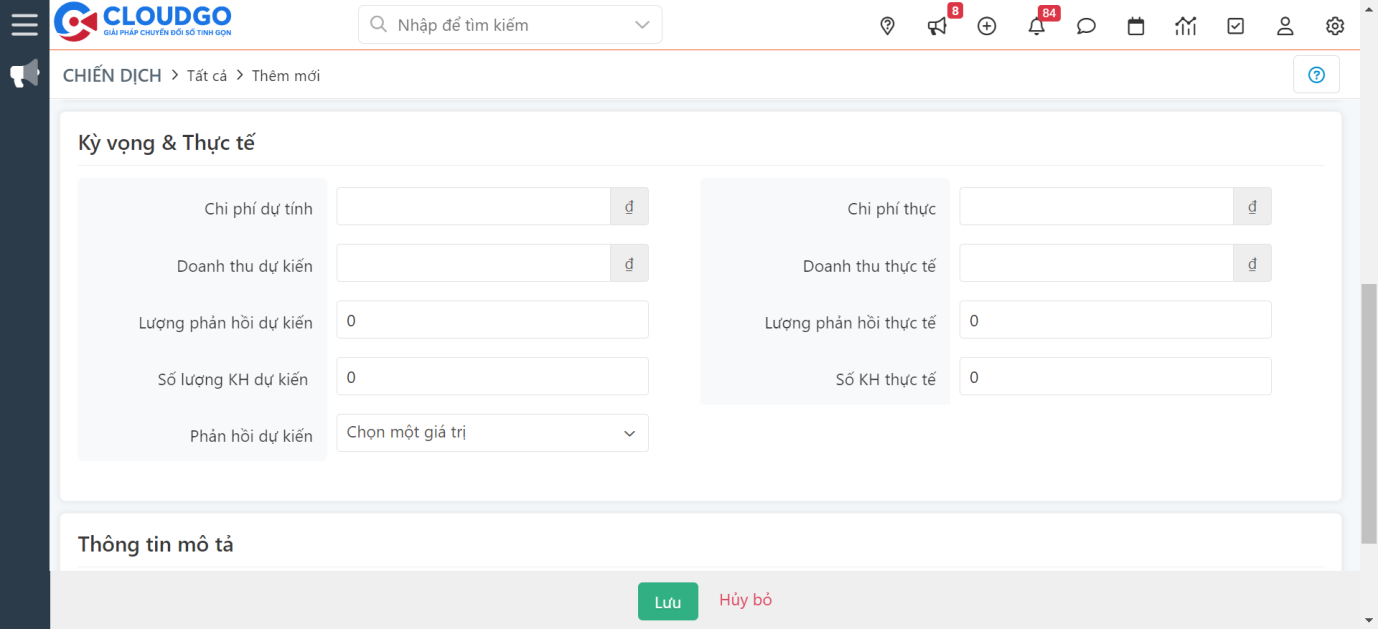
Mẹo: Thông tin "Kỳ vọng & Thực tế" sẽ hỗ trợ thêm cho báo cáo Marketing.
Sau khi nhập thông tin, chọn "Lưu" để hoàn tất tạo hồ sơ Chiến dịch Marketing trên CRM. Nếu đã có sẵn hồ sơ Chiến dịch từ trước, bạn bỏ qua bước này.
Lấy id Chiến dịch
Để tích hợp thu dữ liệu đăng ký sự kiện về CRM, hệ thống sẽ mapping với Chiến dịch thông qua id Chiến dịch (id dòng dữ liệu Chiến dịch trên CRM). Cách lấy id Chiến dịch:
Bước 1: Tại màn hình Danh sách Chiến dịch, tìm và click vào xem chi tiết Chiến dịch cần lấy id.
Ví dụ: Chiến dịch Sự kiện MKT 2024:
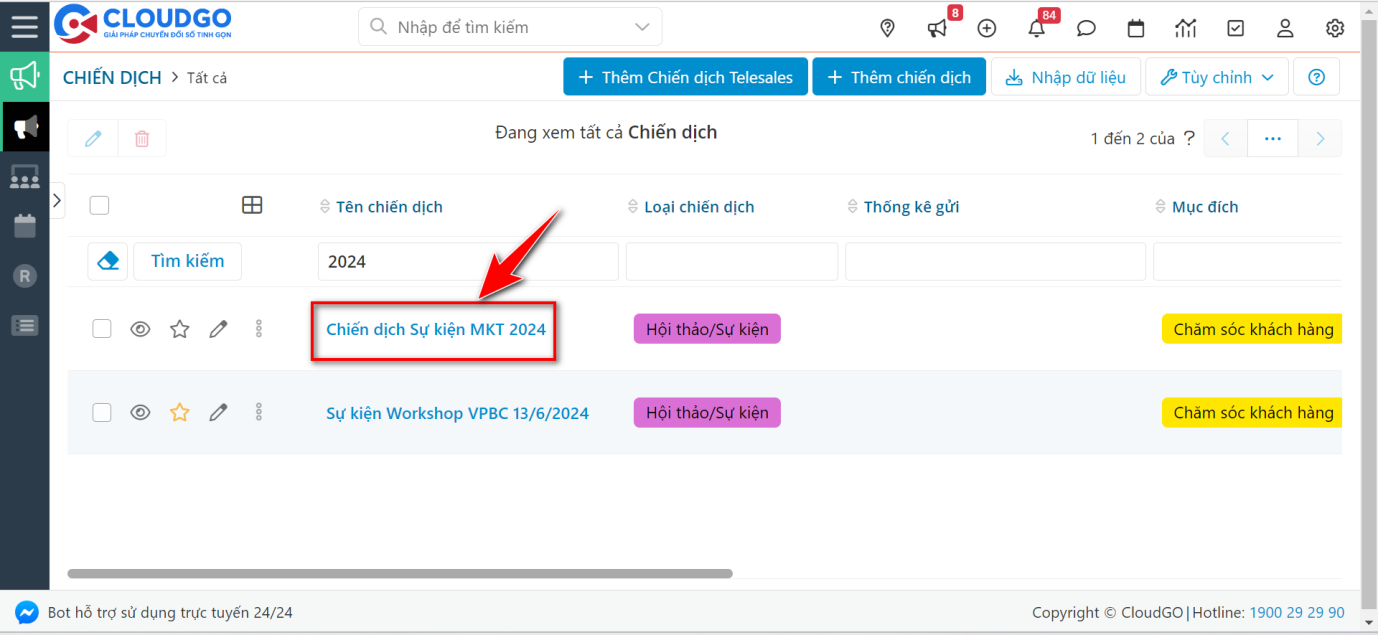
Bước 2: Lấy thông tin id Chiến dịch.
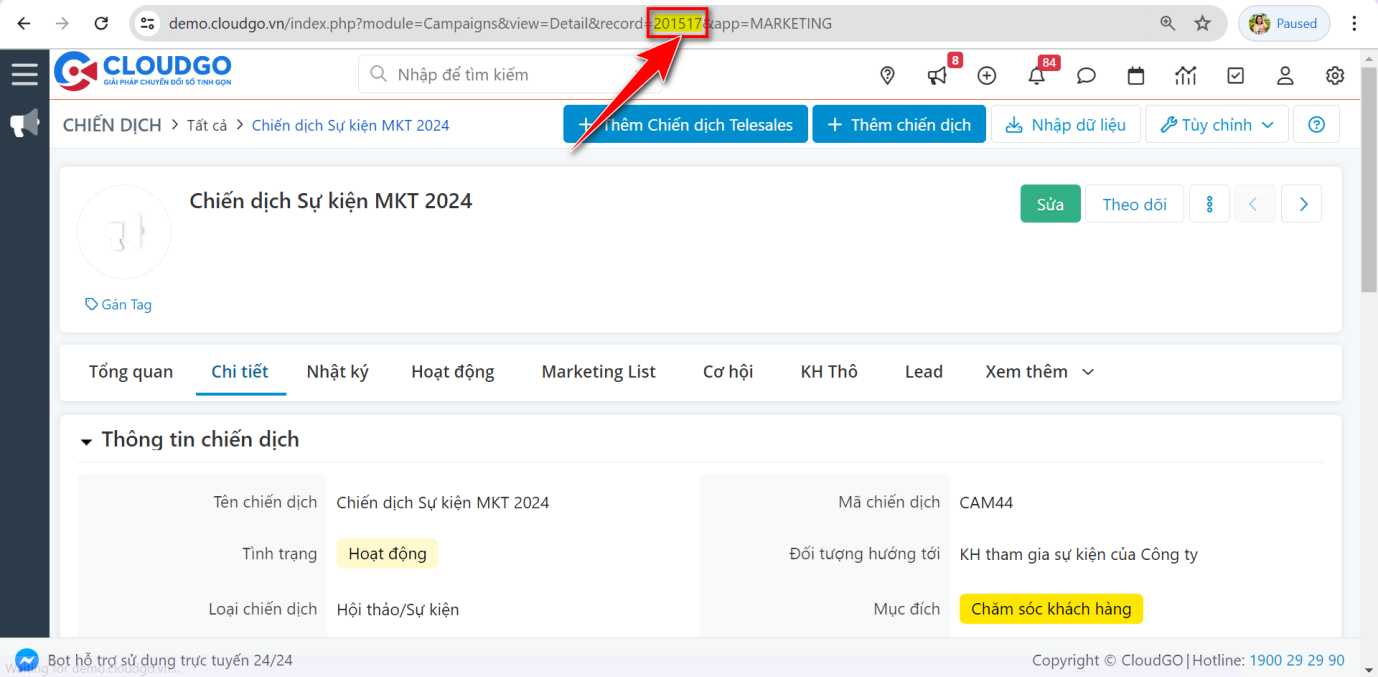
Copy thông tin này để dùng vào form Landing Page và form Lưu data tích hợp.
2. Sự kiện
Sự kiện là module quản lý các hoạt động, chương trình, sự kiện Marketing, CSKH liên quan đến Chiến dịch Marketing/CSKH ở trên. Để thu được dữ liệu đăng ký sự kiện về CRM, bạn cần tạo thông tin Sự kiện tương ứng.
Tạo Sự kiện
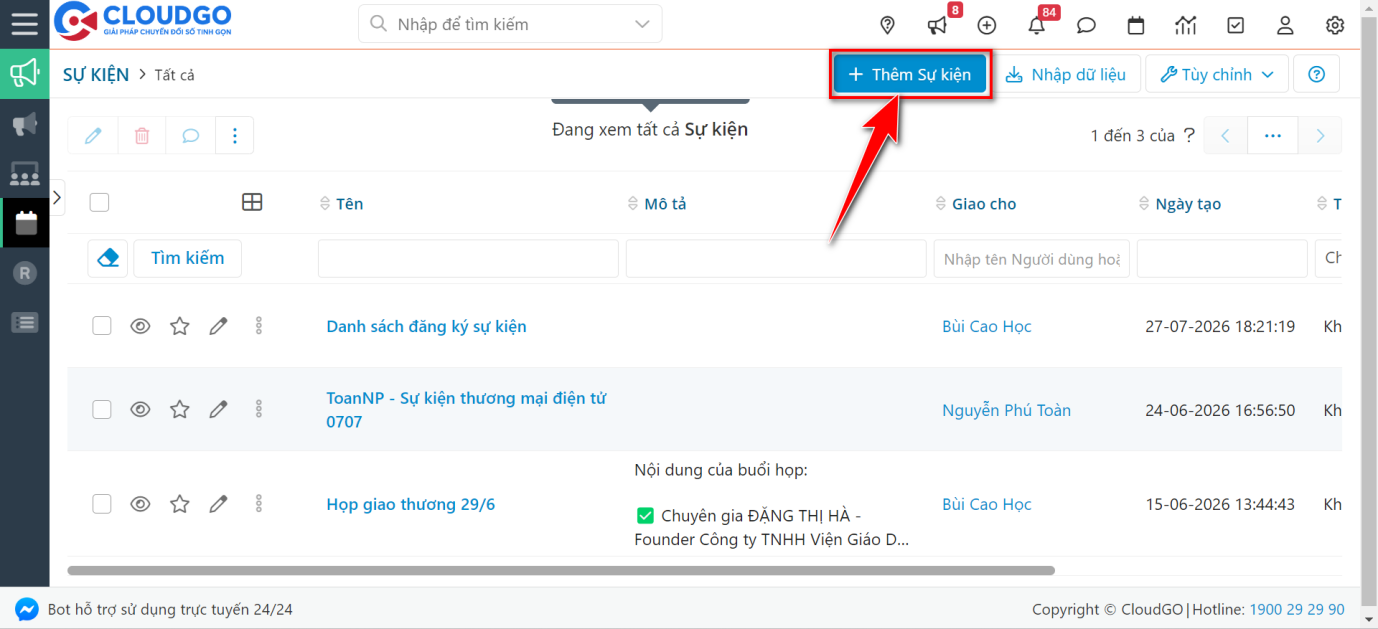
Bước 1: Truy cập danh mục Marketing, chọn module "Sự kiện".
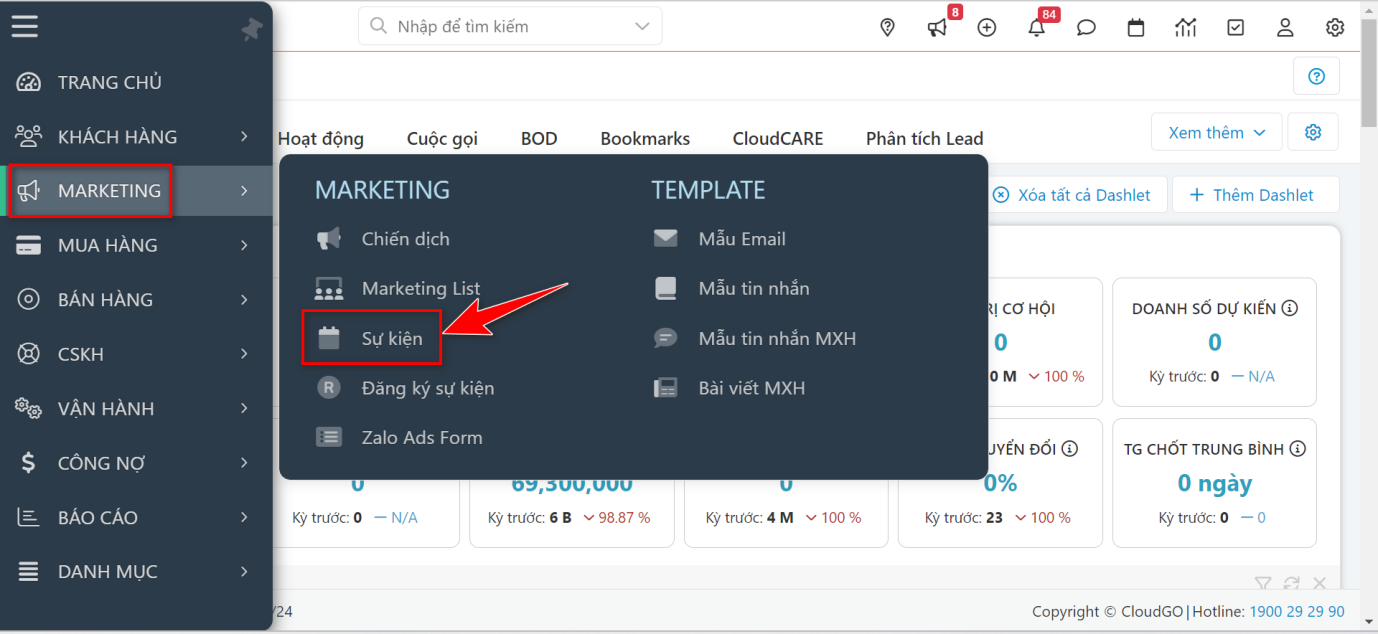
Bước 2: Tại màn hình danh sách Sự kiện, chọn "Thêm sự kiện".
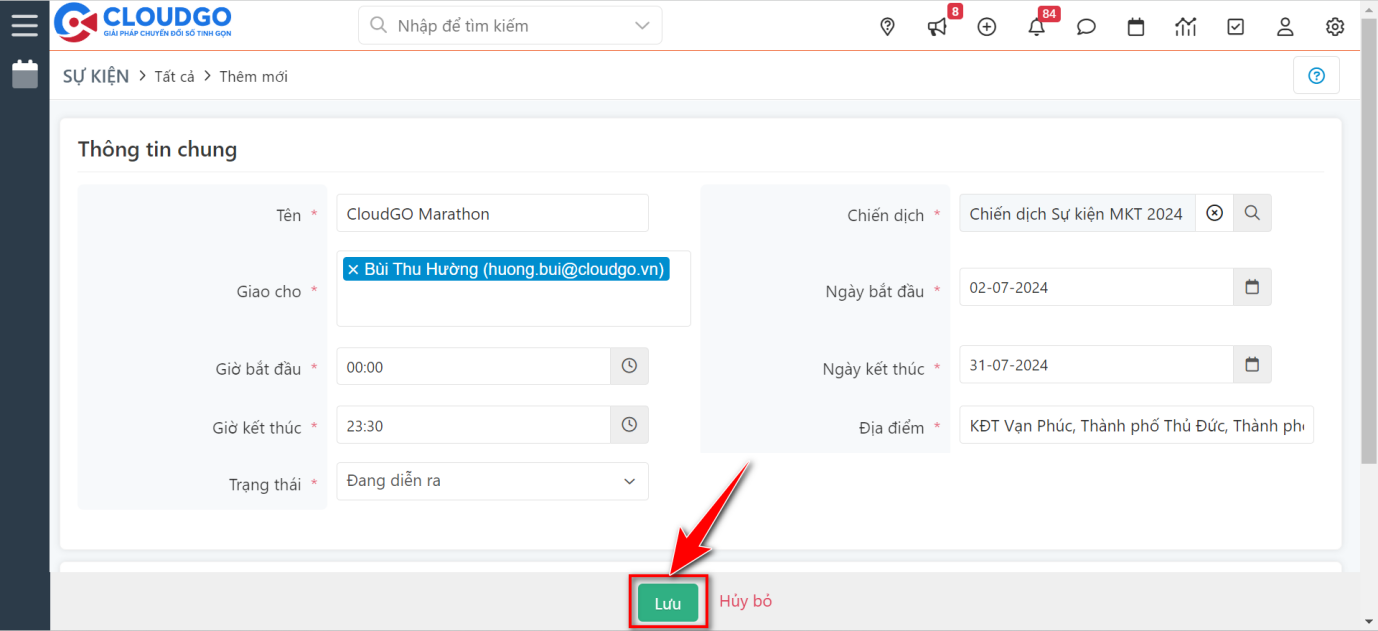
Ví dụ: Bạn đang chạy sự kiện CloudGO Marathon, thuộc "Chiến dịch Sự kiện MKT 2024", nhập thông tin như sau:
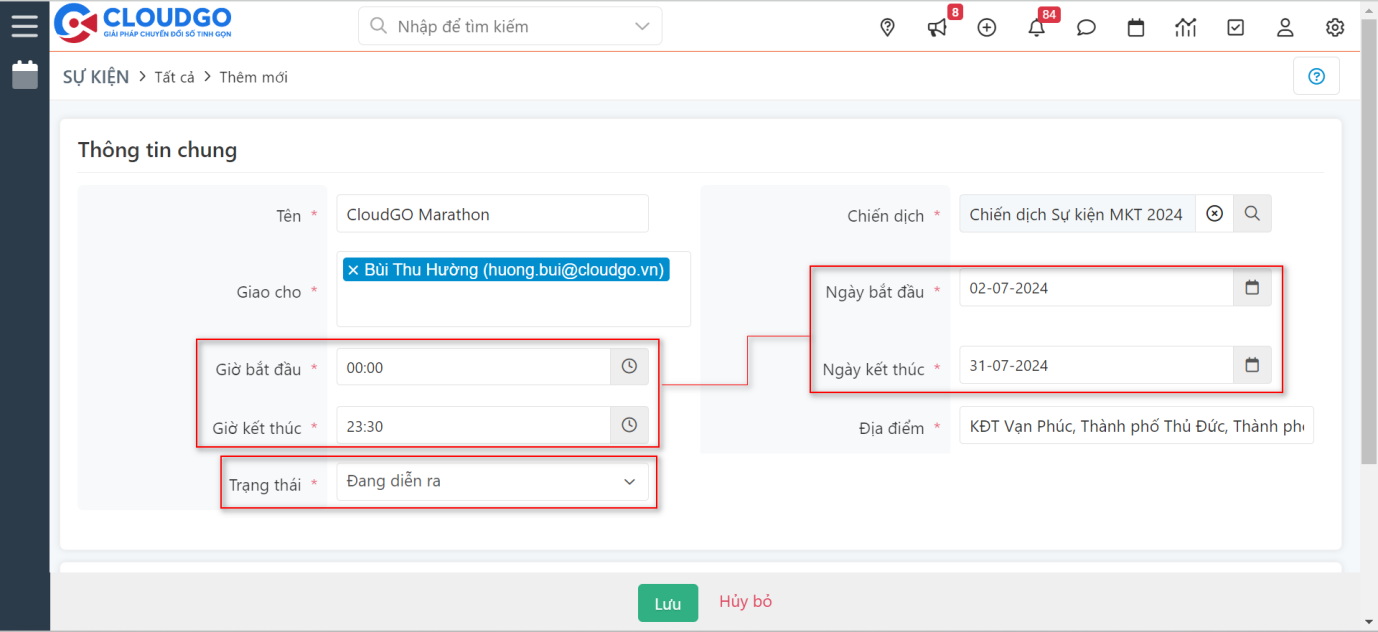
Ghi chú:
- Ngày giờ bắt đầu phải nằm trong khoảng thời gian bạn bắt đầu thu thập đăng ký sự kiện. Ví dụ sự kiện diễn ra ngày 03/08/2024, bạn cần chạy Landing Page trước 1 tháng để thu thập đăng ký, nên ngày giờ bắt đầu phải nằm trong khoảng bắt đầu đến kết thúc nhận đăng ký.
- Trạng thái: Chọn "Đang diễn ra" để data đồng bộ về tìm thấy đúng sự kiện và gán thông tin vào.
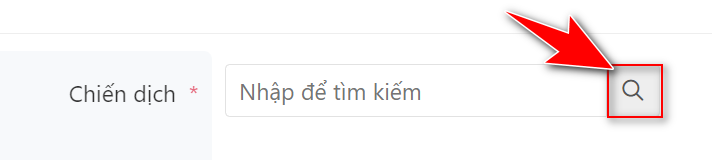
- Chiến dịch: Click icon "Kính lúp" để tìm và chọn Chiến dịch liên quan đến sự kiện đã tạo ở trên.
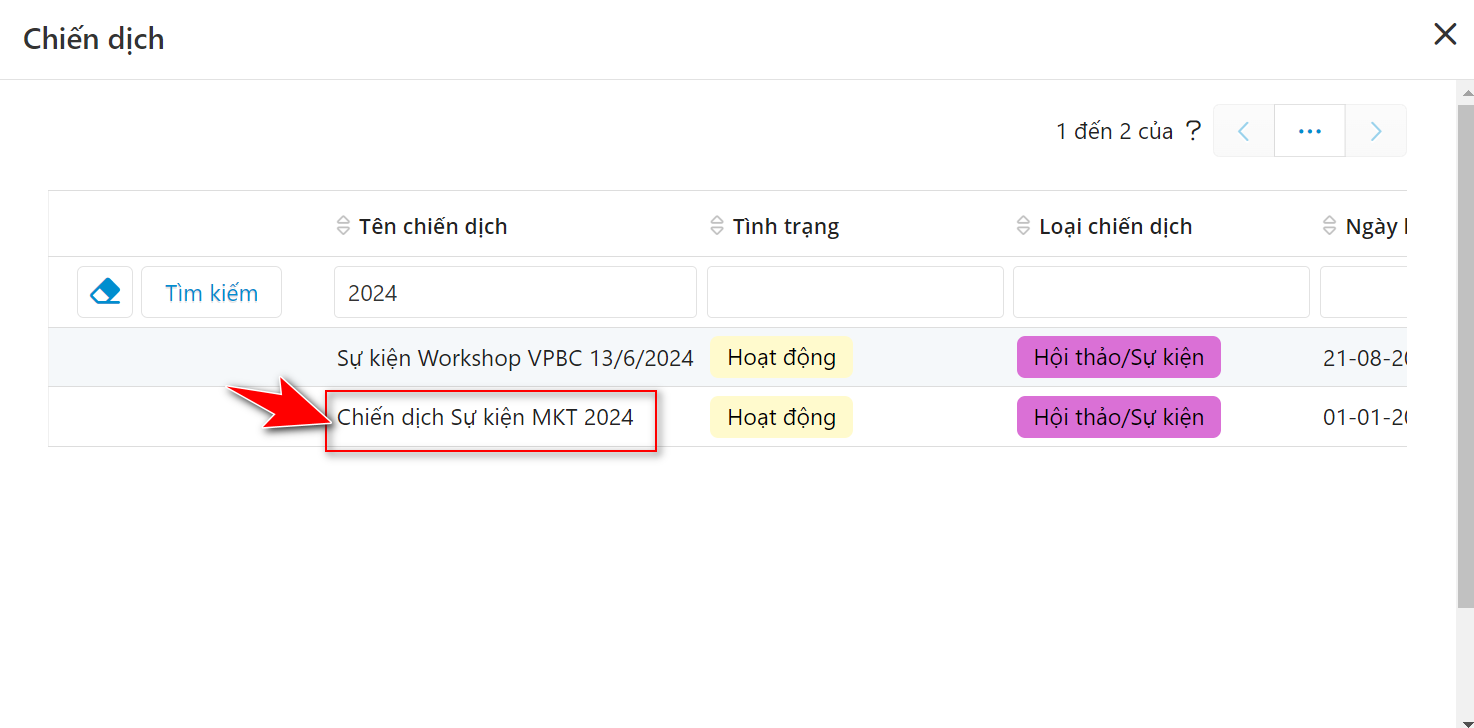
Sau khi tạo xong, nhấn "Lưu".
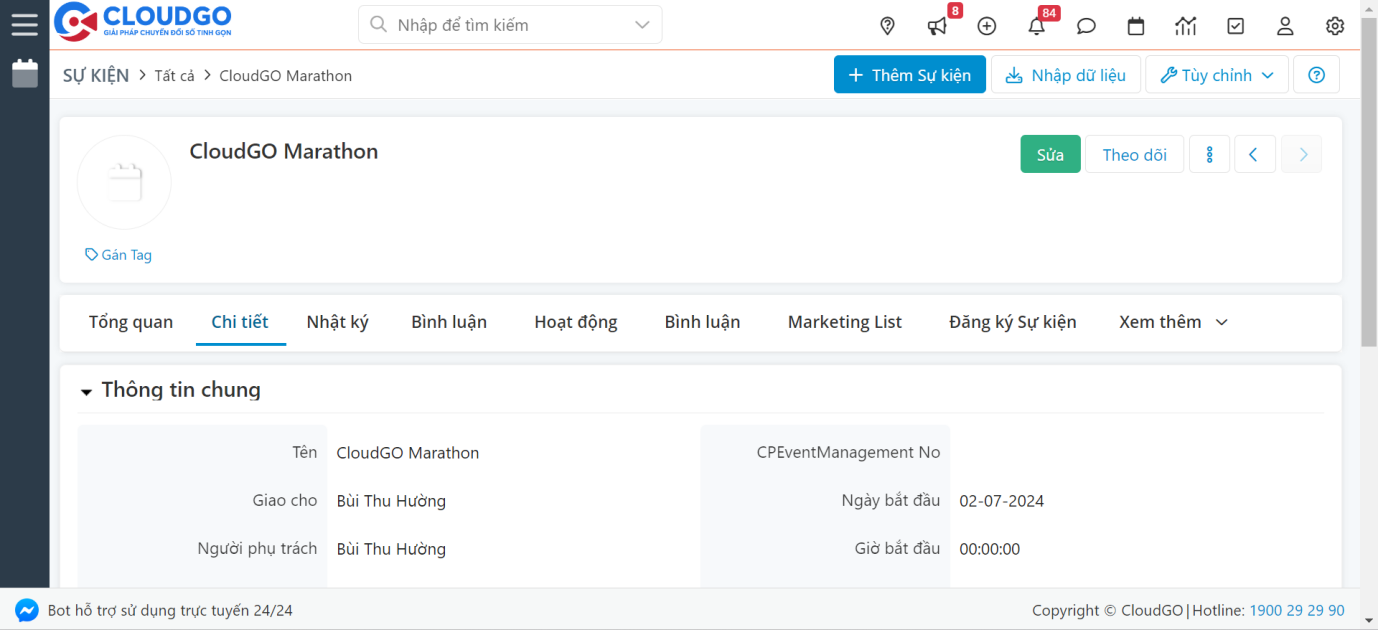
Nếu đã tạo hồ sơ Sự kiện trước đó, bạn bỏ qua bước này.
Lấy id Sự kiện
Ngoài id Chiến dịch, bạn còn cần id Sự kiện liên quan để hệ thống mapping đúng Sự kiện (id dòng dữ liệu Sự kiện trên CRM). Cách lấy id Sự kiện:
Bước 1: Tại màn hình Danh sách Sự kiện, tìm và click vào xem chi tiết Sự kiện cần lấy id.
Ví dụ: Sự kiện "CloudGO Marathon":
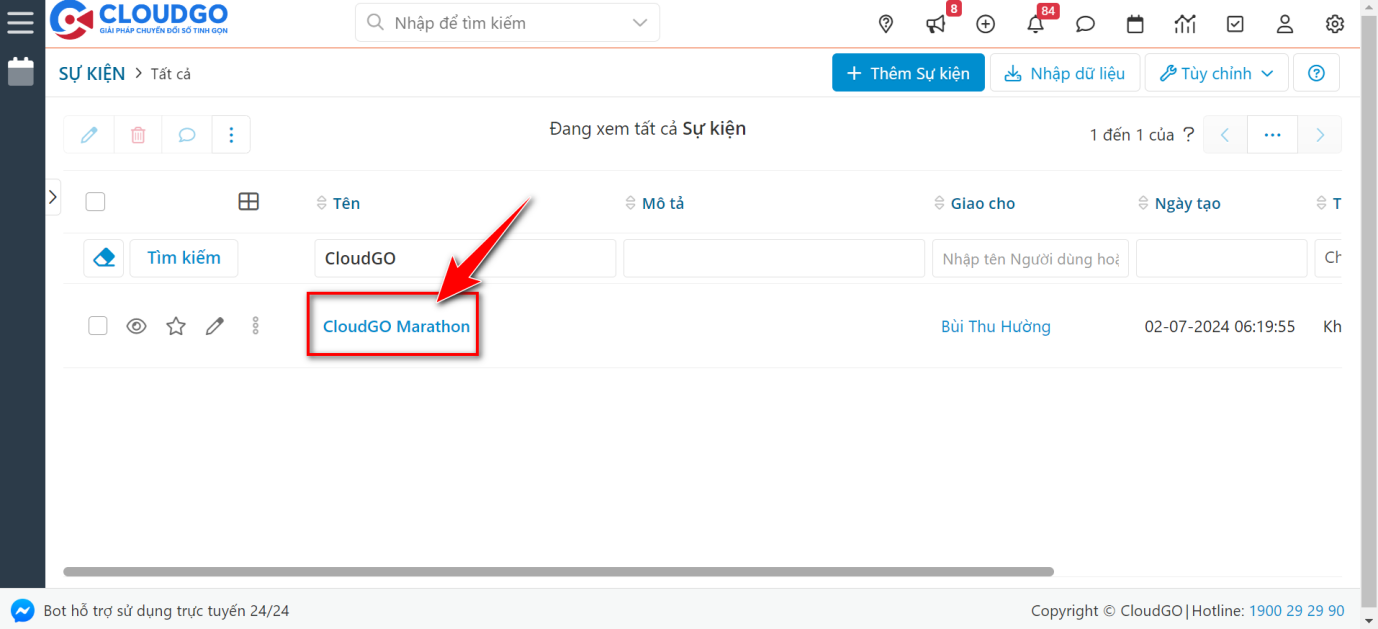
Bước 2: Lấy thông tin id Sự kiện.
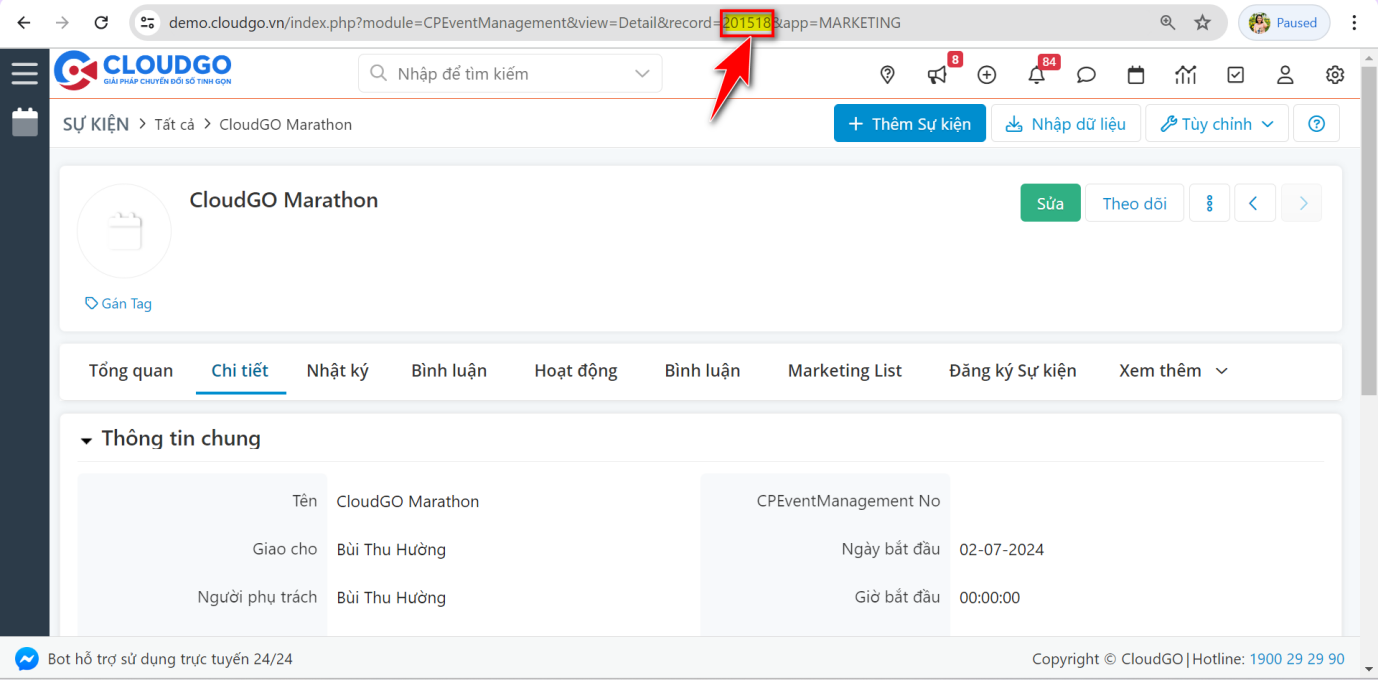
Copy thông tin này để dùng vào form Landing Page và form Lưu data tích hợp.
Thực hiện tích hợp
1. Tạo Landing Page
Landing Page chính là trang đích có chứa form đăng ký sự kiện bạn sẽ đẩy dữ liệu về CRM. Nếu bạn chưa biết cách tạo Landing Page, tham khảo hướng dẫn tạo Landing Page trên Ladipage tại đây.
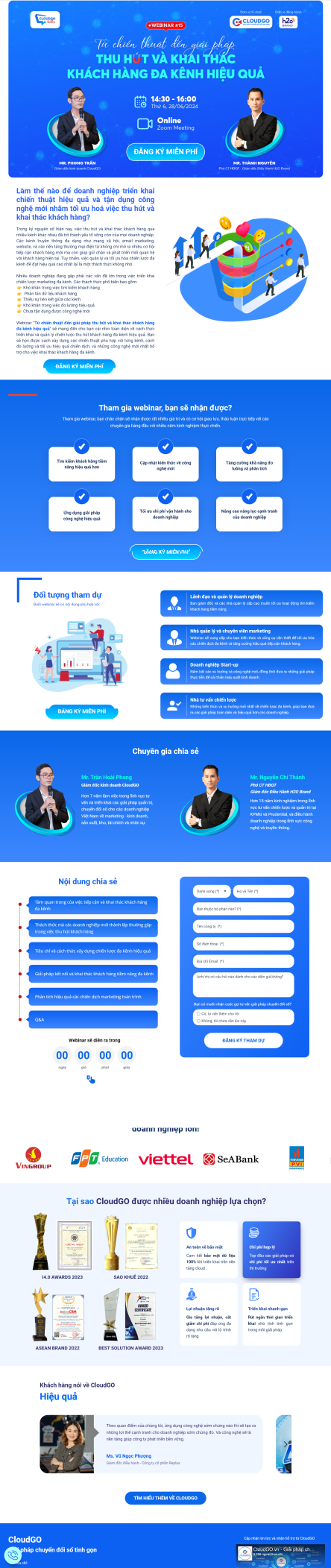
Ví dụ minh hoạ một trang Landing Page đăng ký tham gia sự kiện của CloudGO
2. Tạo form submit trên Landing Page
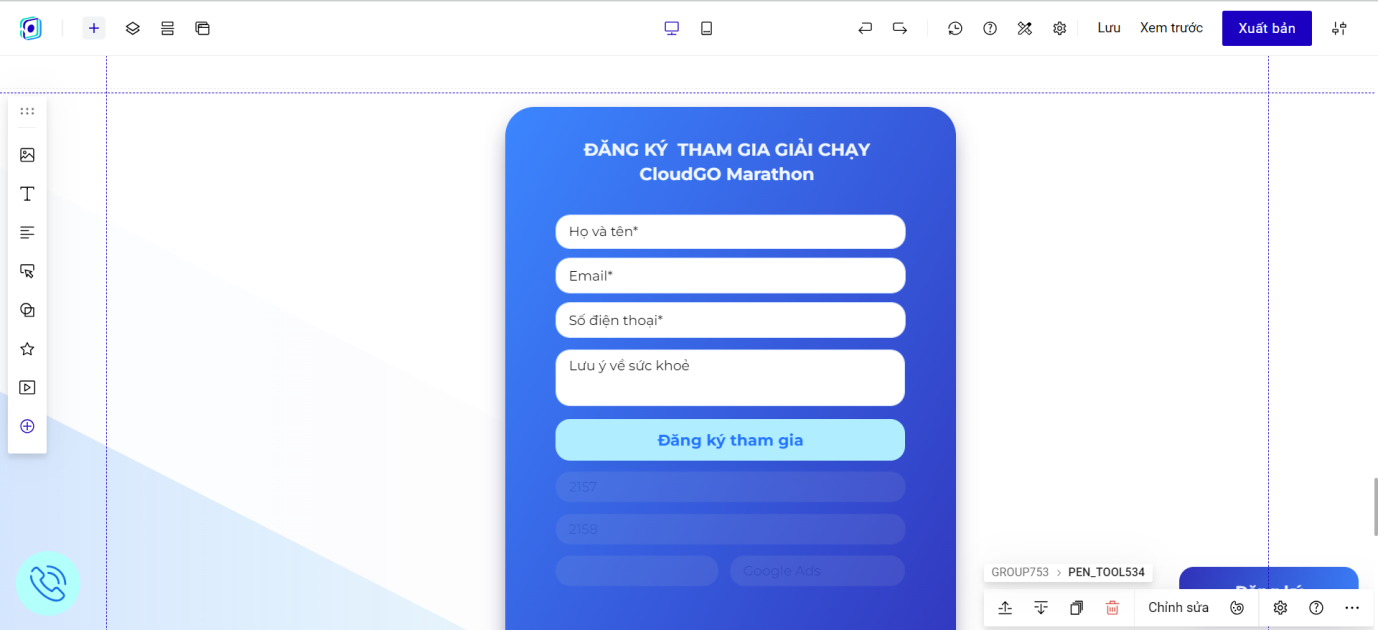
Tuỳ theo thông tin bạn cần khai thác, bạn sẽ tạo Landing Page với các trường thông tin khác nhau. Dưới đây là ví dụ 1 Landing Page cơ bản để thu data khách hàng + đăng ký sự kiện về CRM:
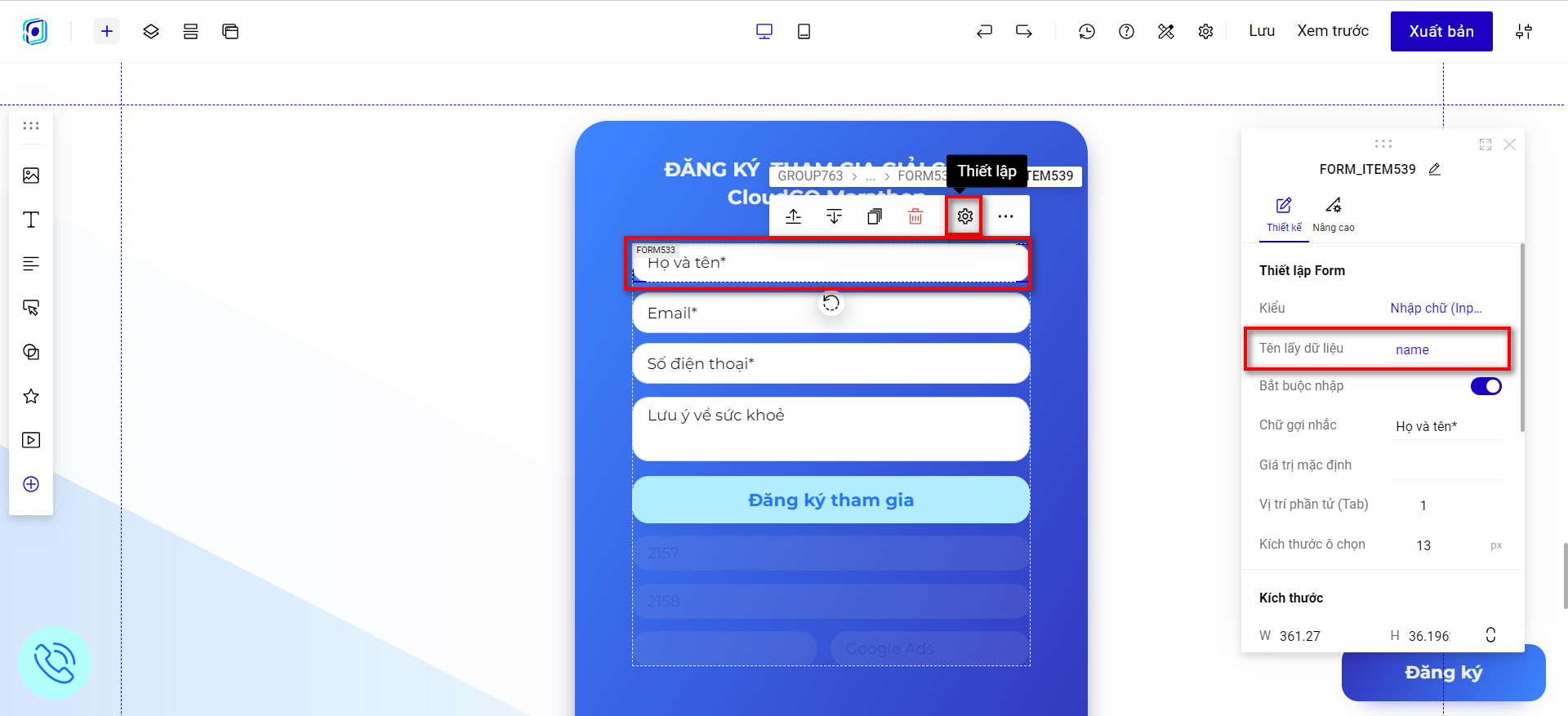
- Trường Họ và tên khách hàng tham gia sự kiện (Tên lấy dữ liệu là
name).
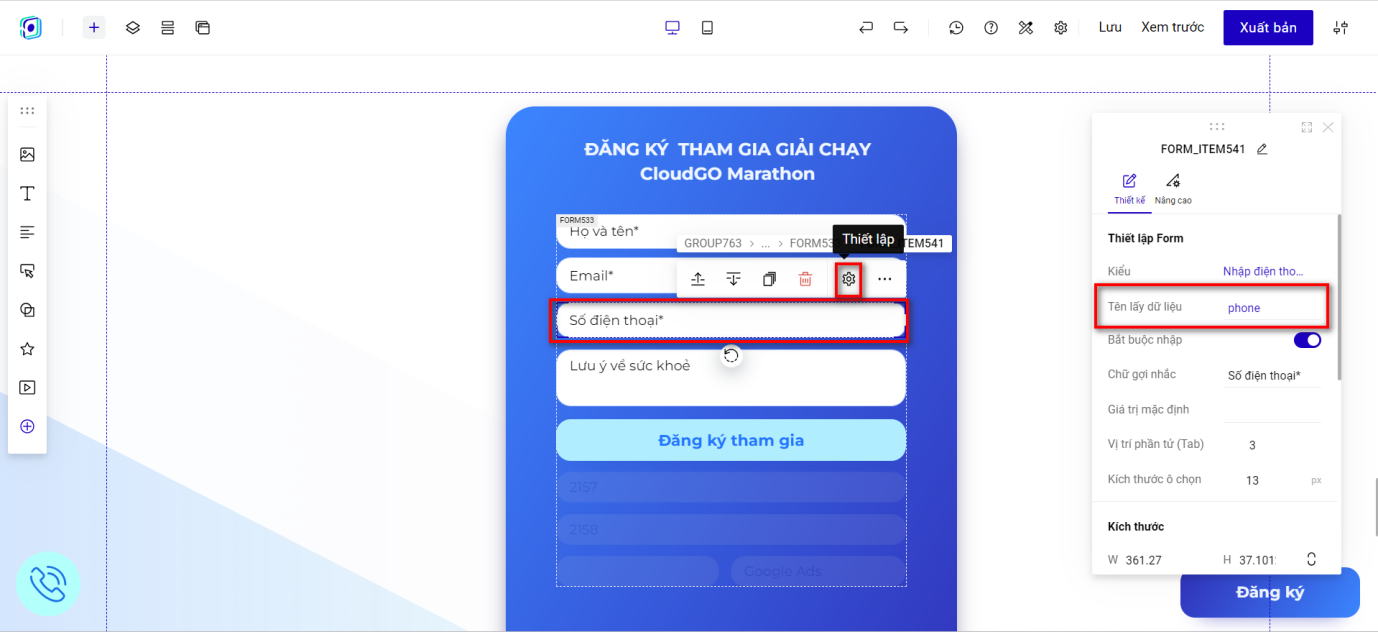
- Trường Số điện thoại khách hàng (Tên lấy dữ liệu là
phone).
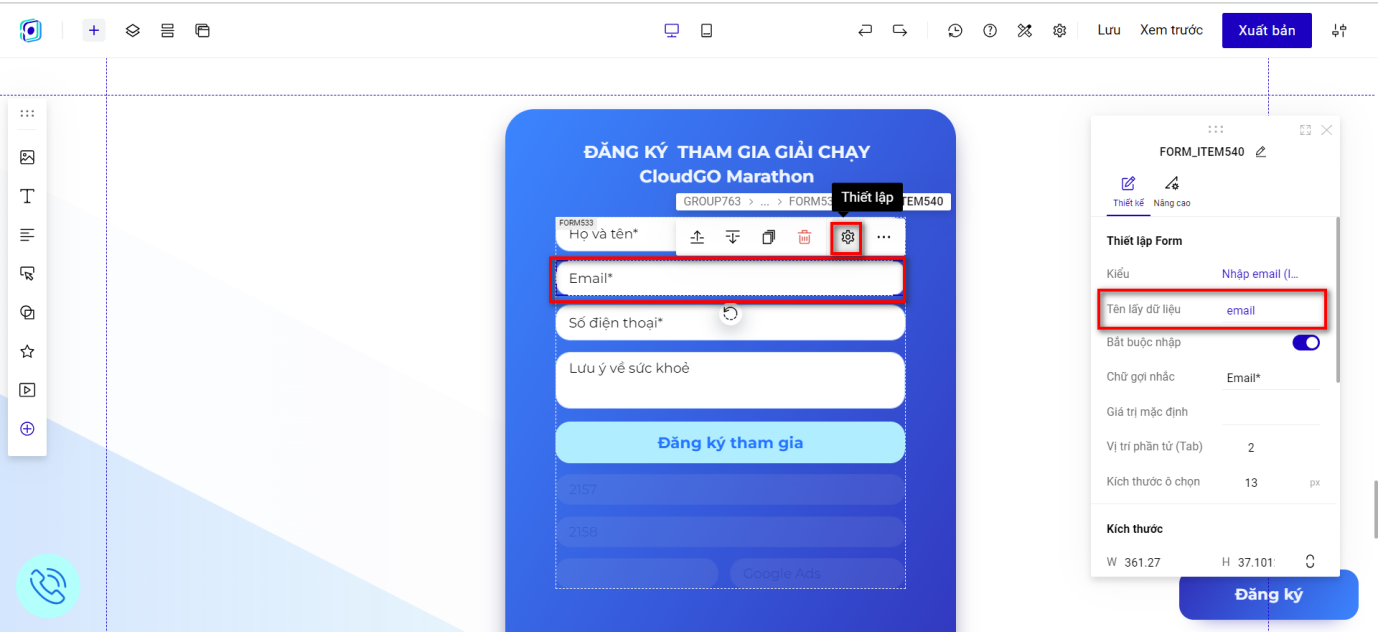
- Trường Email khách hàng (Tên lấy dữ liệu là
email).
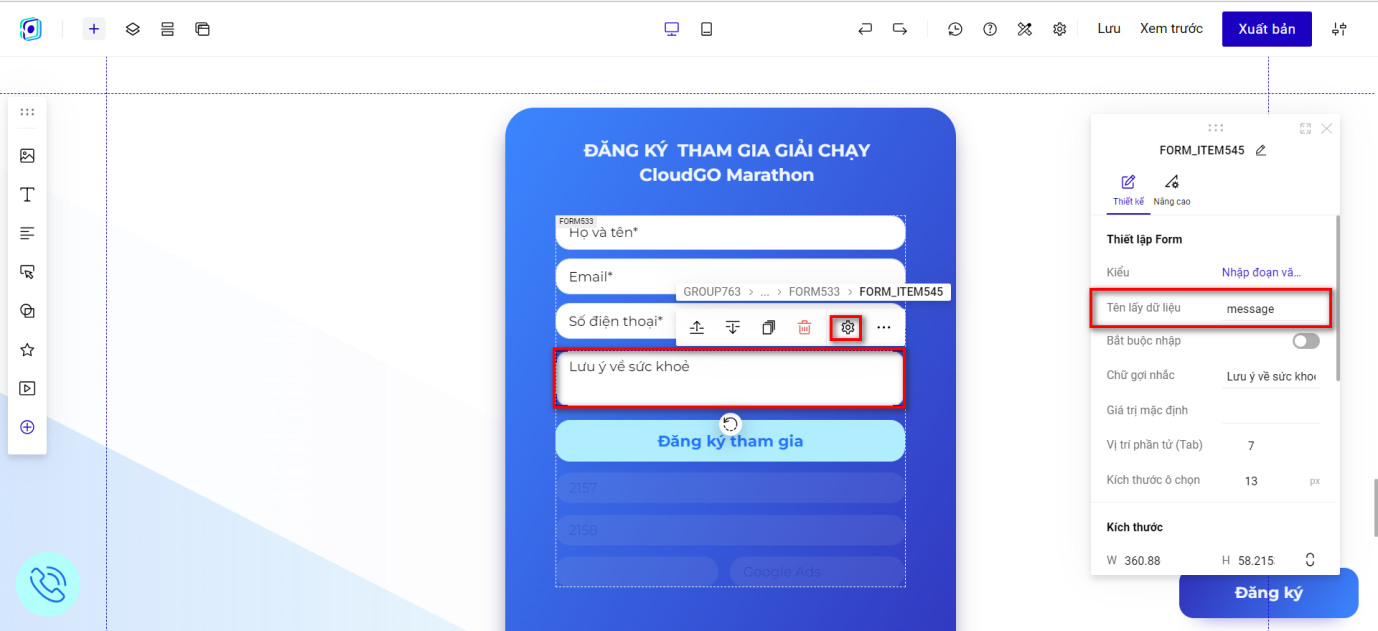
- Trường Lưu ý về sức khoẻ (Tên lấy dữ liệu là
message).
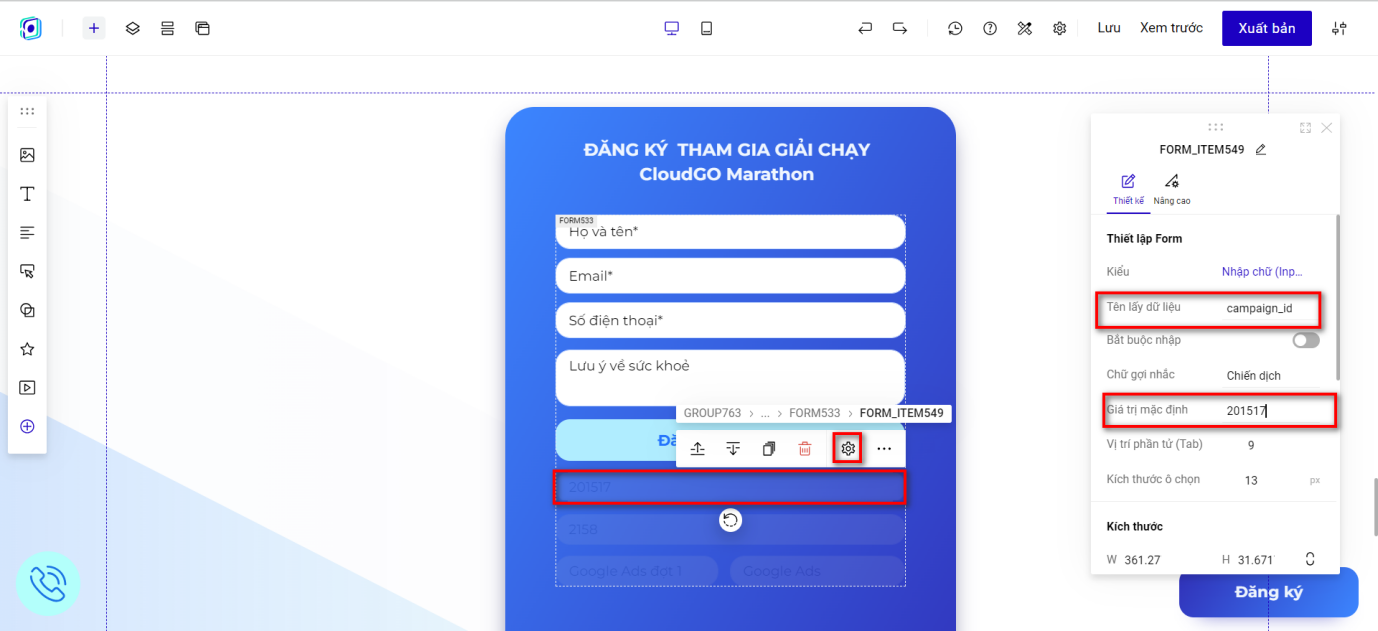
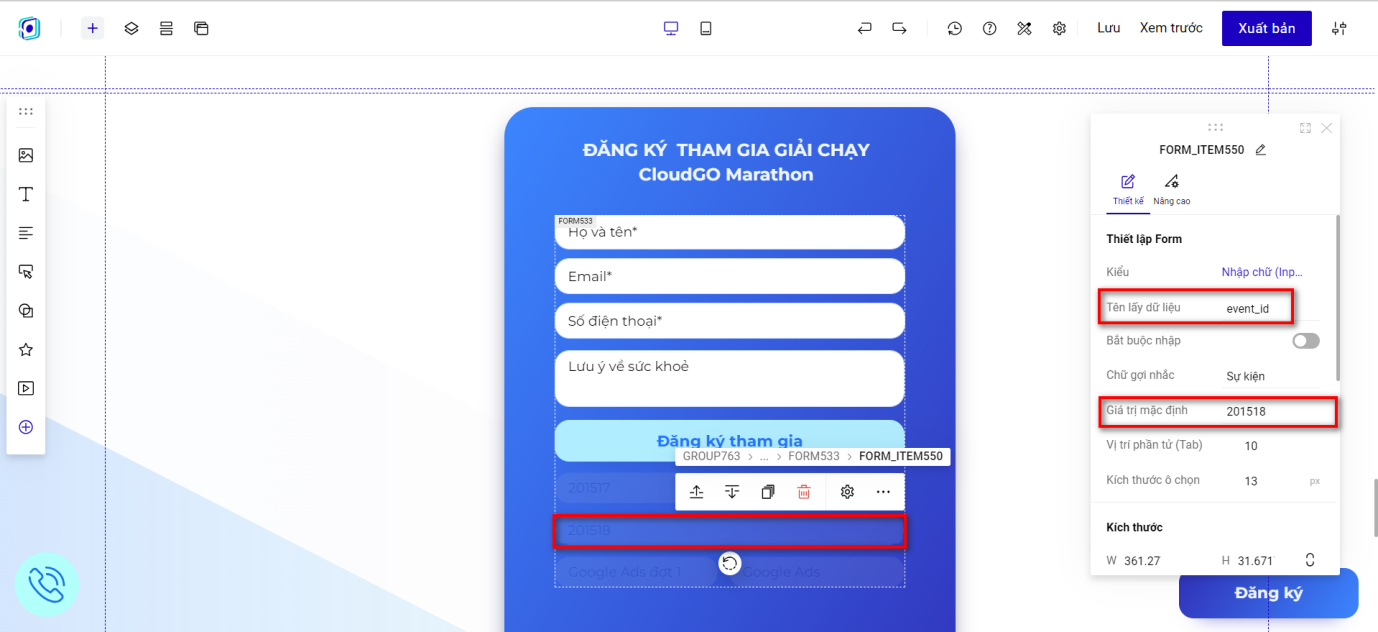
Với data đăng ký sự kiện, bạn cần bổ sung 2 trường ẩn bắt buộc phải có giá trị mặc định là campaign_id và event_id:
- campaign_id: Nhập giá trị mặc định là campaign id đã lấy ở trên (ví dụ 201517).
- event_id: Nhập giá trị mặc định là event id đã lấy ở trên (ví dụ 201518).
Lưu ý: 2 trường này thiết lập ẩn trên form, khách hàng sẽ không thấy hiển thị.
2 trường ẩn không bắt buộc khác là Nguồn và Mô tả Nguồn, giúp làm rõ hiệu quả chạy bài sự kiện, tương tự hướng dẫn ở mục Tạo form submit trên Landing Page phần đồng bộ thông tin khách hàng cơ bản:
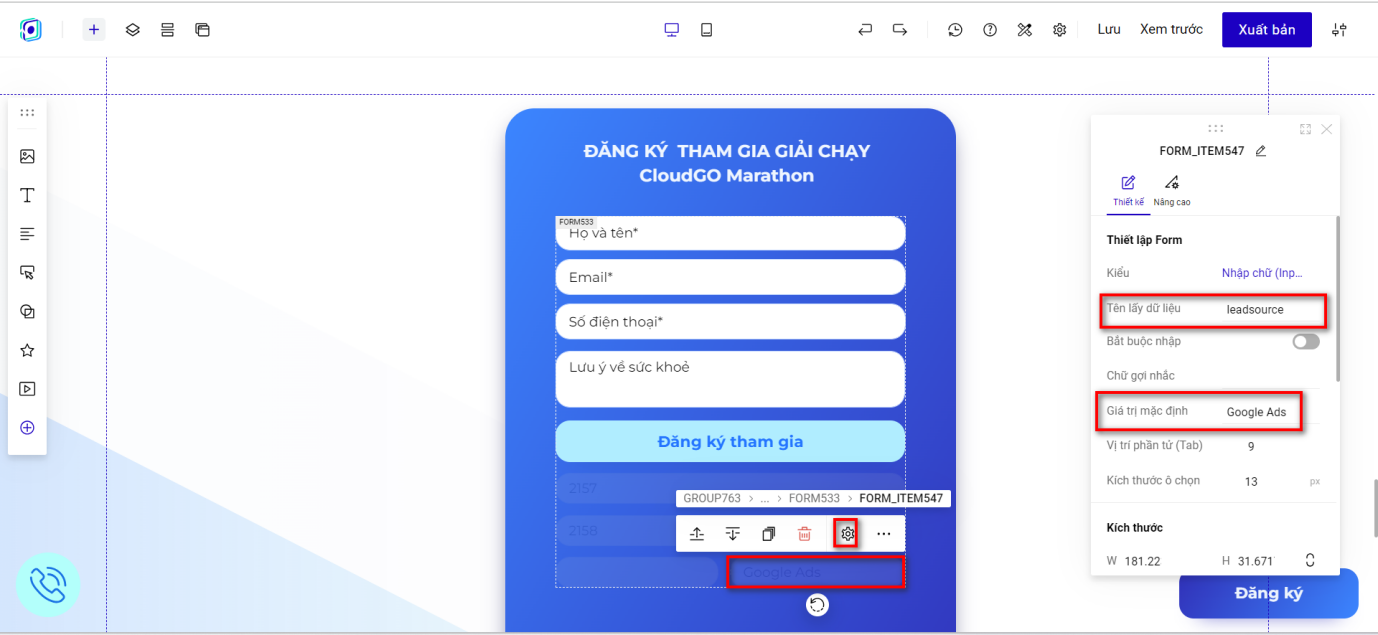
- Trường Nguồn (Tên lấy dữ liệu là
leadsource, giá trị mặc định là Nguồn chạy sự kiện, ví dụ Nguồn Google Ads).
Lưu ý: Phần "Giá trị mặc định" bạn nhập "Key" giá trị nhận trên CRM (tham khảo mục Lấy "Key" giá trị picklist ở trên).
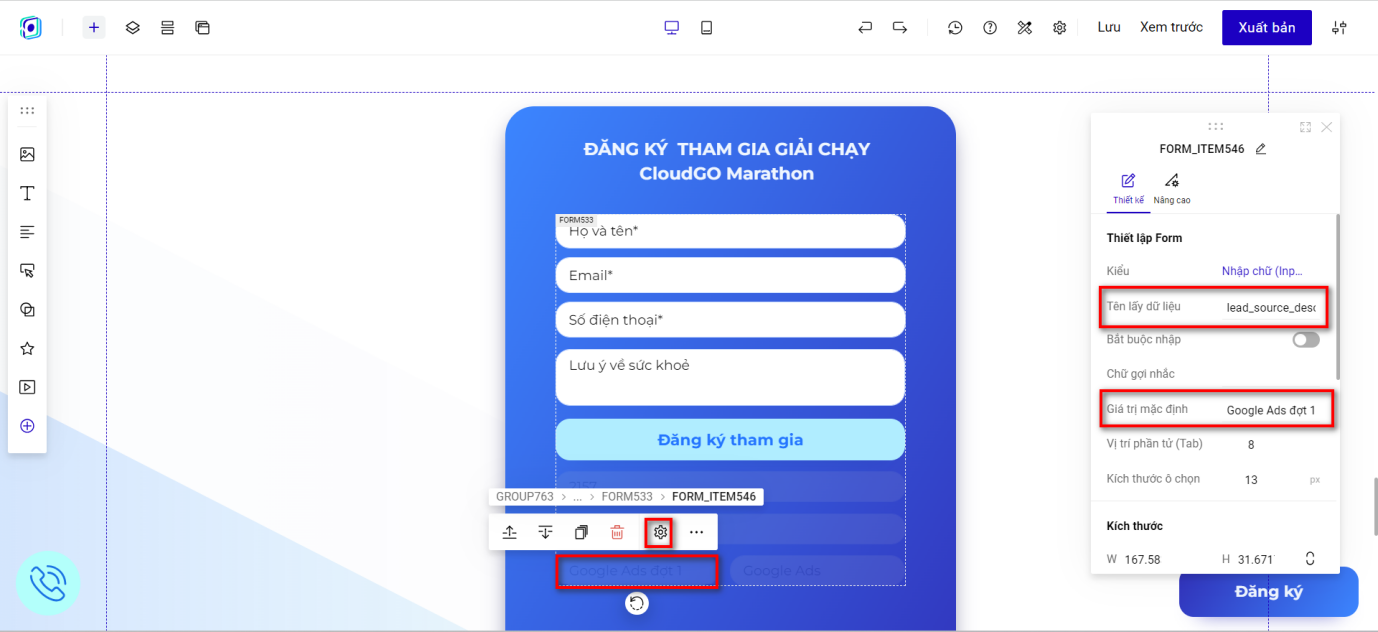
- Trường Mô tả Nguồn (Tên lấy dữ liệu là
source_description, giá trị mặc định là thông tin Nguồn chi tiết bạn muốn lưu. Trường này trên CRM là dạng Text nên bạn nhập gì cũng được, ví dụ "Google Ads đợt 1").
3. Cấu hình form Lưu data
Sau khi đã thiết kế xong Landing Page (hoặc đã có sẵn), để cấu hình form Lưu data từ Ladipage về CRM, bạn thao tác như sau:
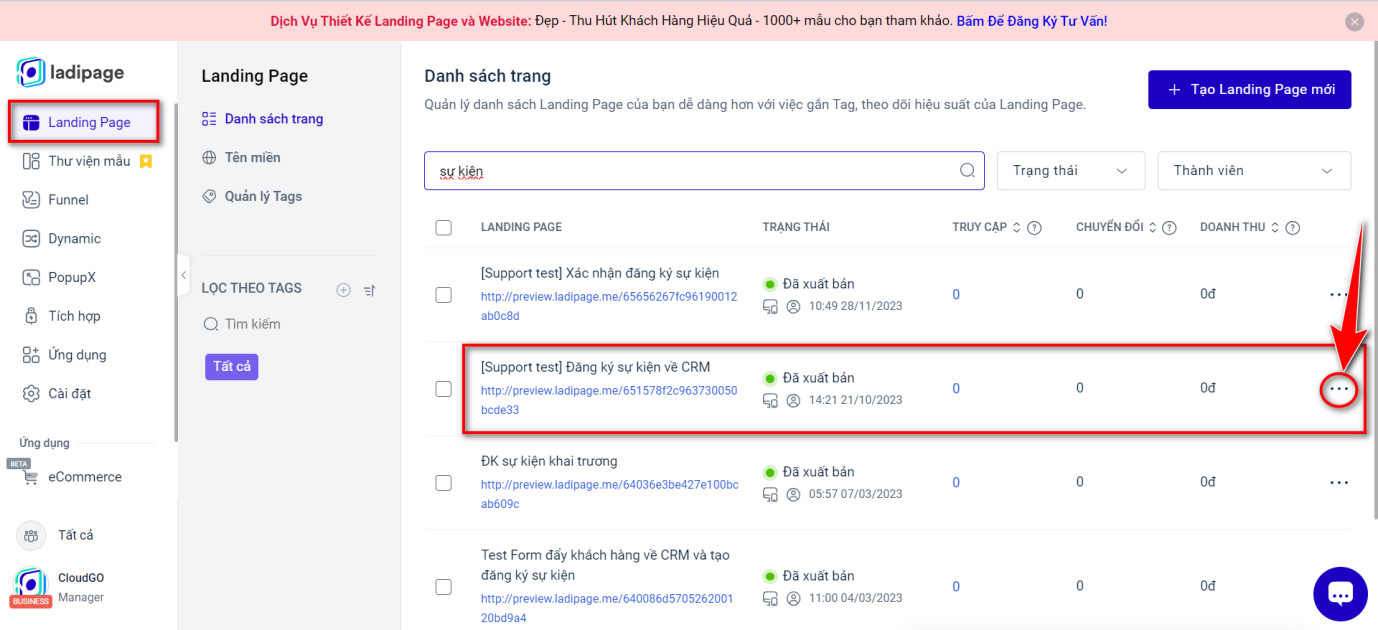
Bước 1: Truy cập trang Ladipage, vào danh mục "Landing Page", chọn Landing Page cần cấu hình form Lưu data đăng ký sự kiện.
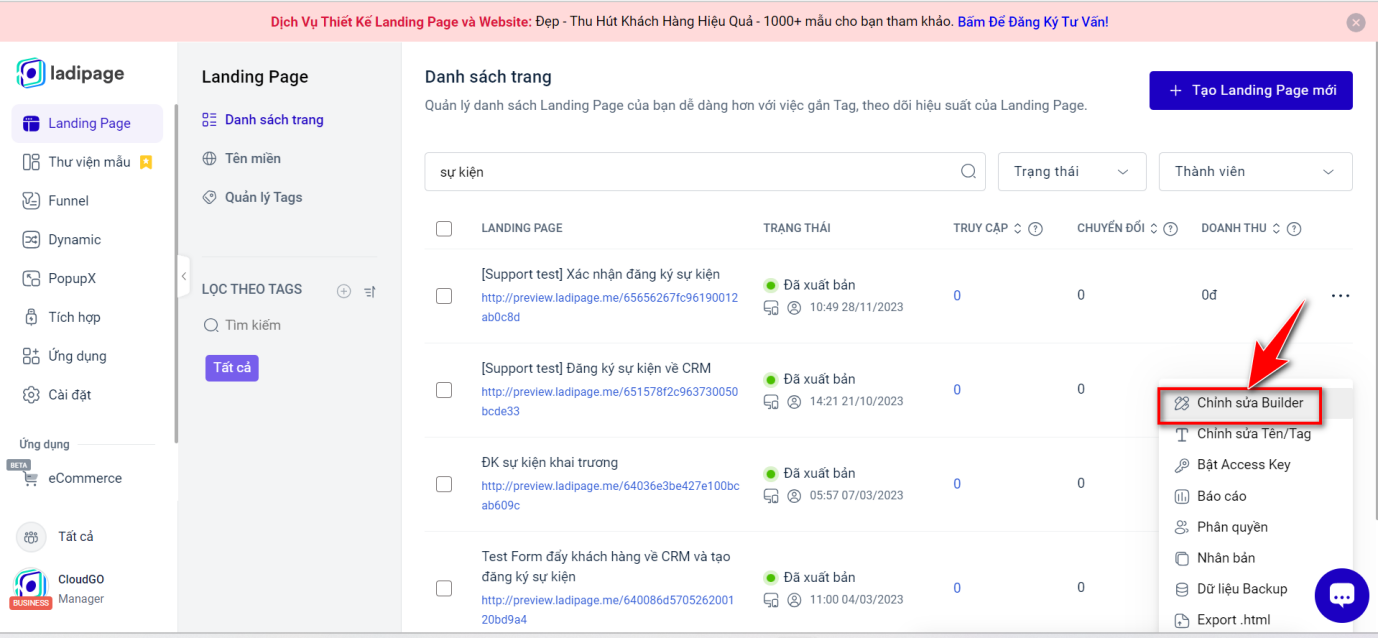
Bước 2: Click icon "Ba chấm", chọn "Chỉnh sửa Builder".
Bước 3: Tại màn hình thiết kế Landing Page, click vào full form, chọn "Lưu data".
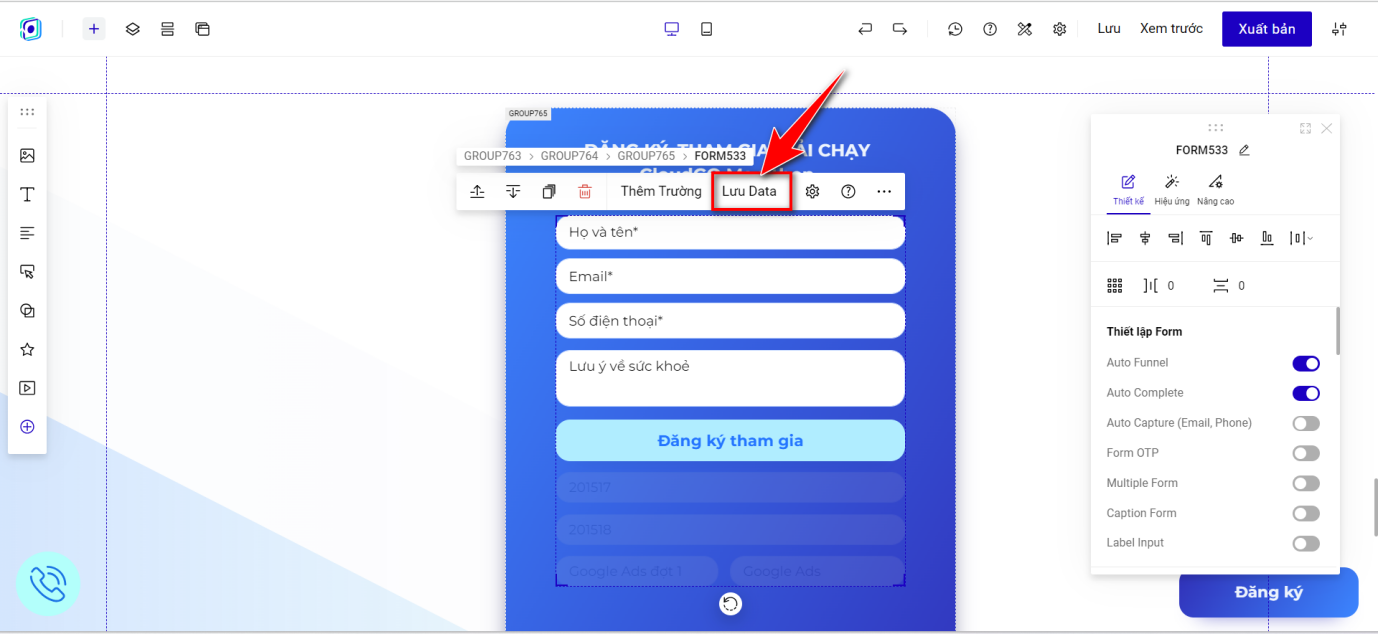
Bước 4: Chọn cấu hình form đang kết nối rồi bổ sung tài khoản kết nối API, hoặc Thêm mới nếu chưa có cấu hình form.
Nếu chọn cấu hình form đang kết nối, bạn bổ sung tài khoản kết nối API qua CRM tương tự hướng dẫn ở mục Cấu hình form Lưu data phần đồng bộ thông tin khách hàng cơ bản.
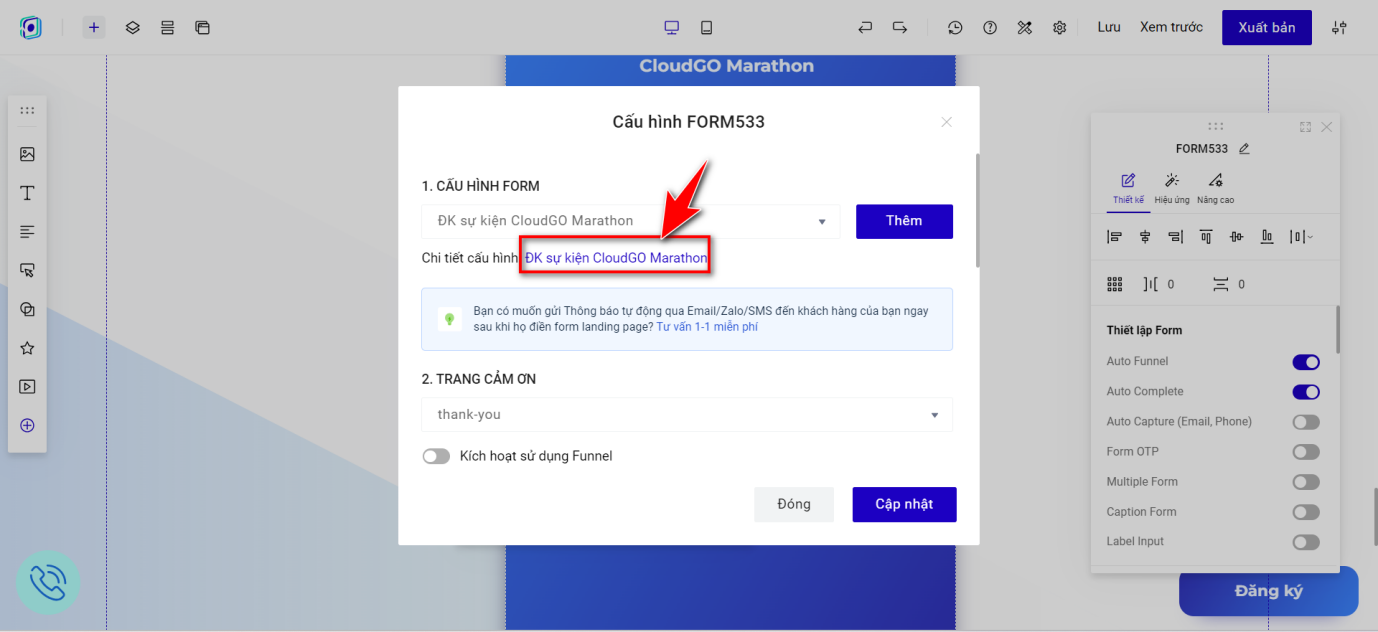
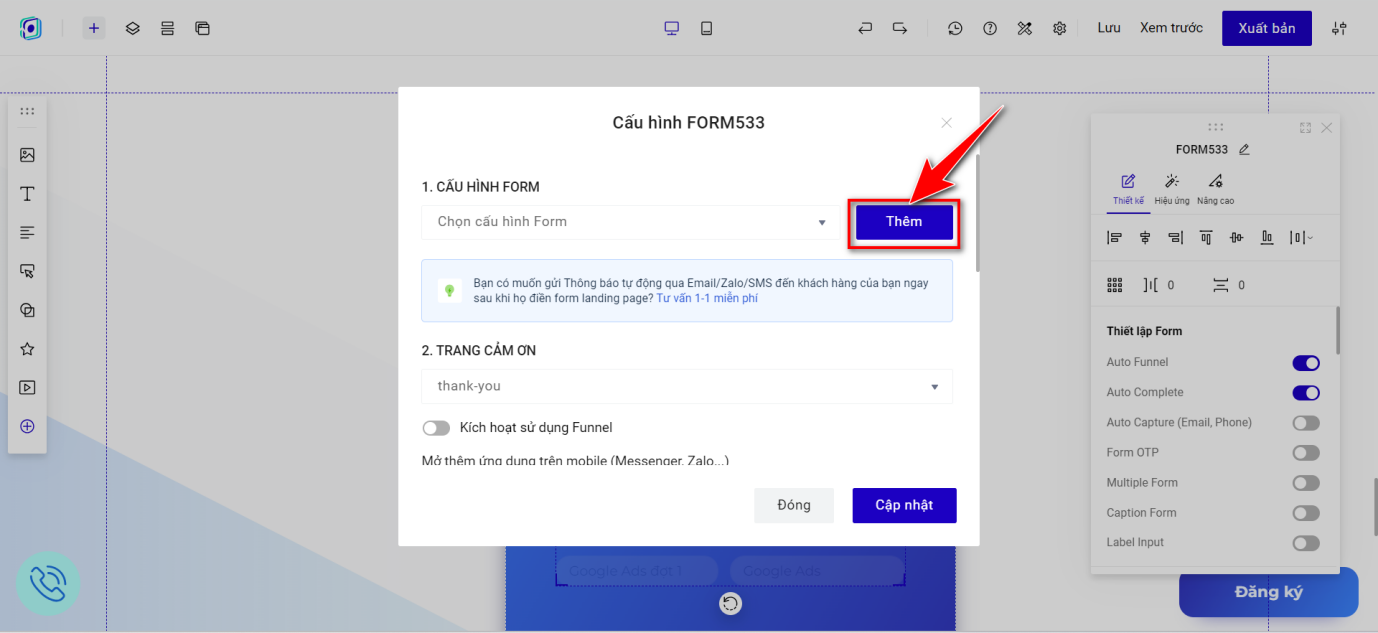
Trường hợp thêm mới cấu hình Form, tham khảo hướng dẫn dưới đây:
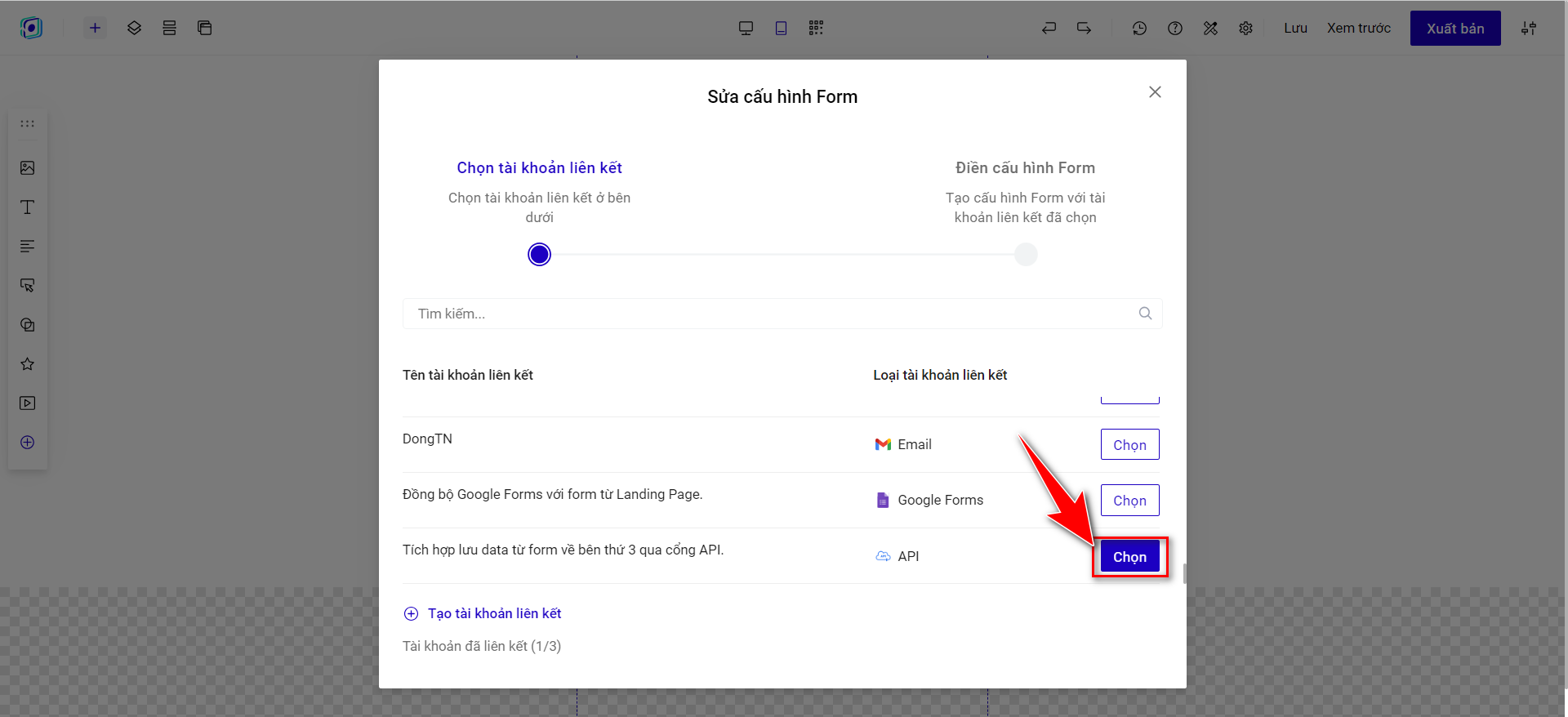
Bước 5: Chọn liên kết qua API.
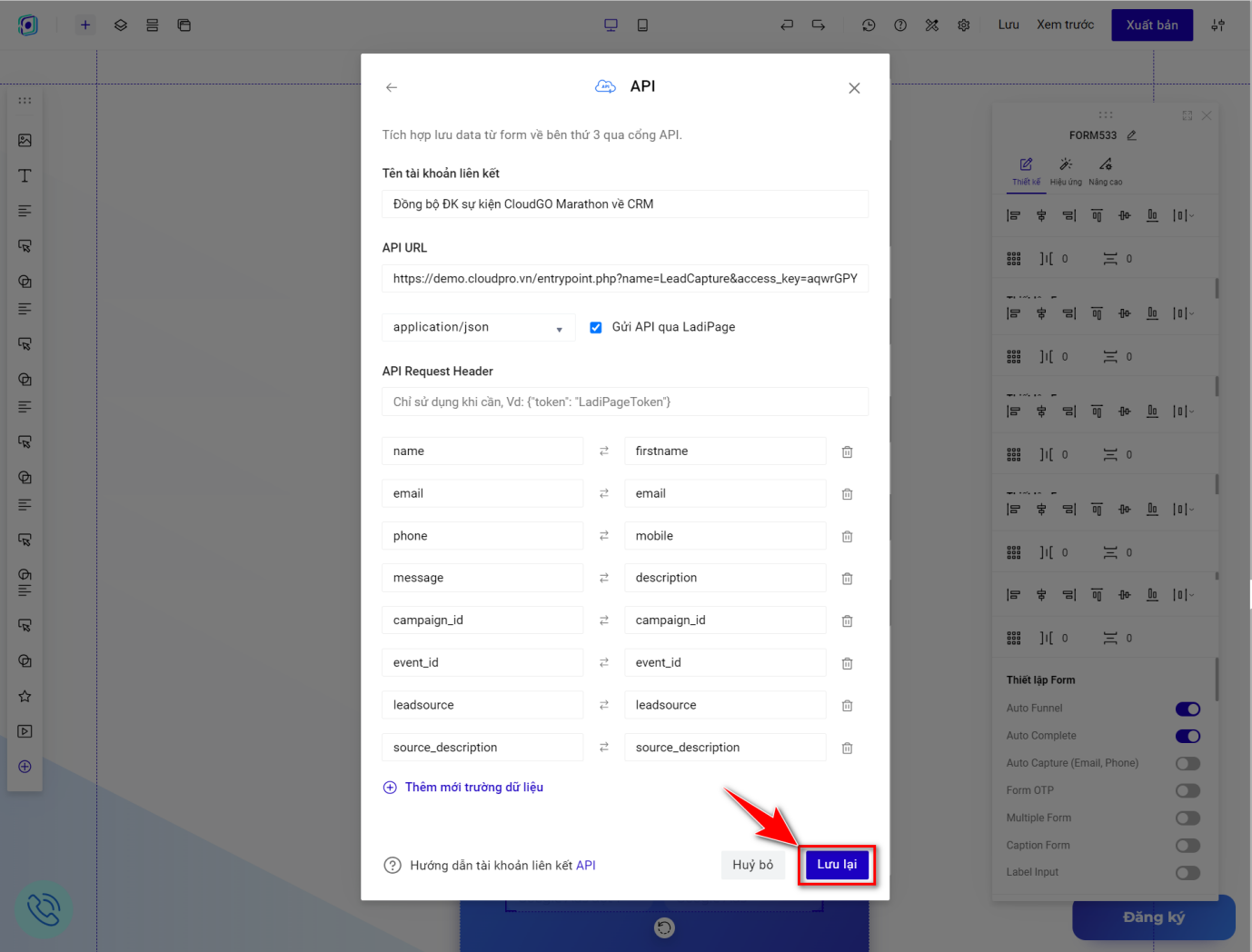
Bước 6: Nhập thông tin tạo form đồng bộ dữ liệu qua API.
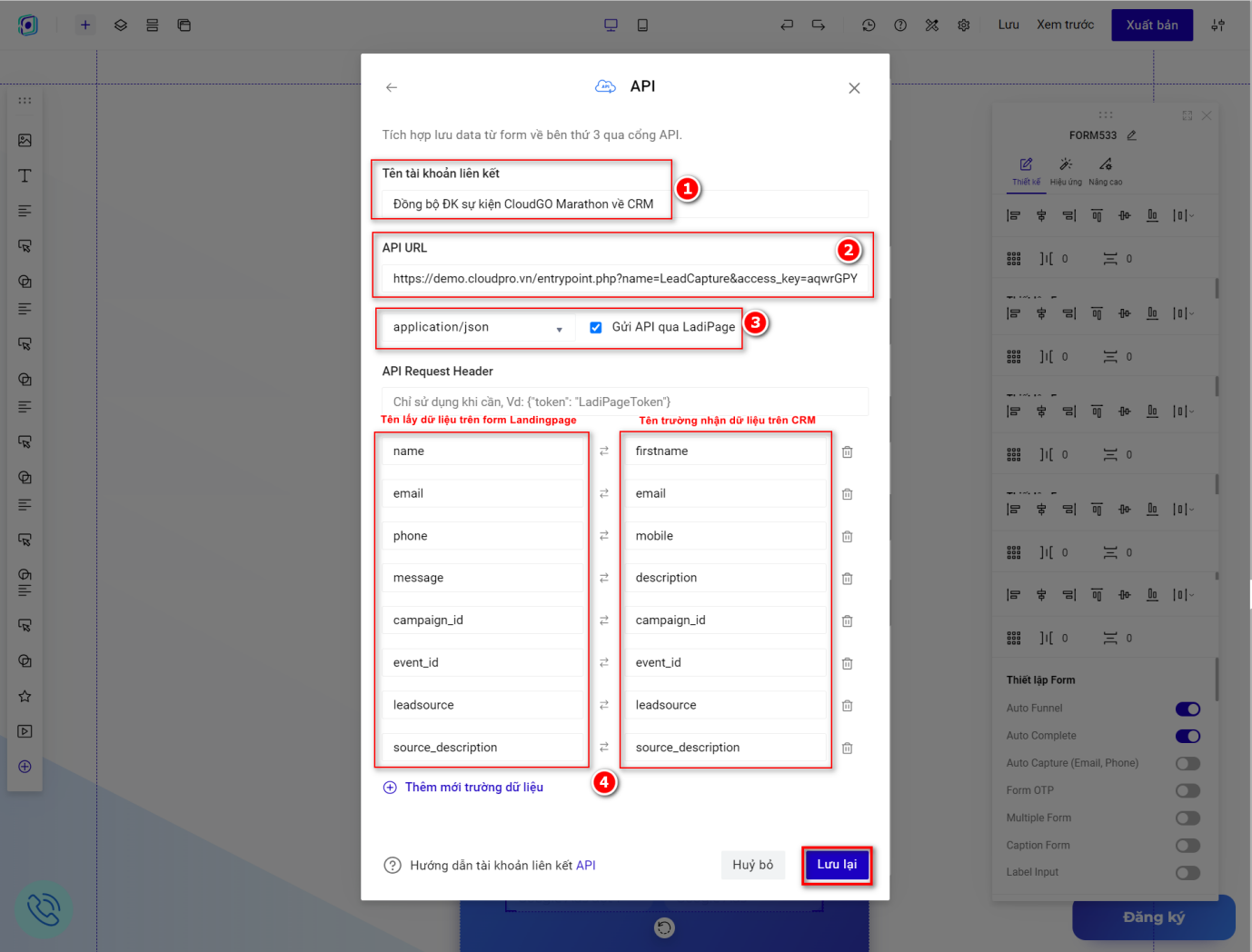
Ghi chú:
1. Tên tài khoản liên kết: Bạn có thể đặt tuỳ ý, ví dụ "Đồng bộ ĐK sự kiện CloudGO Marathon về CRM".
2. API URL: Nhập theo công thức:
CRM_URL/entrypoint.php?name=LeadCapture&access_key=XXXX&input_source=LADIPAGE&simple_params=1Trong đó:- CRM_URL: Link CRM của bạn, ví dụ
https://demo.cloudgo.vn.- XXXX: Access Key trong hồ sơ User. Bạn muốn khi thu data khách hàng + đăng ký sự kiện về CRM phân bổ cho User nào thì lấy Access Key của User đó để set vào API URL. Tham khảo hướng dẫn lấy Access Key tại đây.
Ví dụ: Link CRM là https://demo.cloudgo.vn, muốn khi khách hàng đăng ký tham gia sự kiện trên Landing Page này, dữ liệu đồng bộ về CRM phân bổ cho user Bùi Thu Hường, bạn nhập Access Key của Bùi Thu Hường vào API URL:
https://demo.cloudgo.vn/entrypoint.php?name=LeadCapture&access_key=RV3hTz32j3Rqyhgv&input_source=LADIPAGE&simple_params=1
3. API Content Type:
application/json. Tick vào "Gửi qua LadiPage".4. Mapping trường thông tin trên form Landing Page - CRM.
Tương tự phần đồng bộ khách hàng cơ bản, bạn ghép "Tên lấy dữ liệu trên form Landing Page" với "Tên trường nhận dữ liệu trên CRM" trong giao diện mapping dạng bảng của Ladipage:
- Tên lấy dữ liệu trên form Landing Page: Bạn lấy như sau:
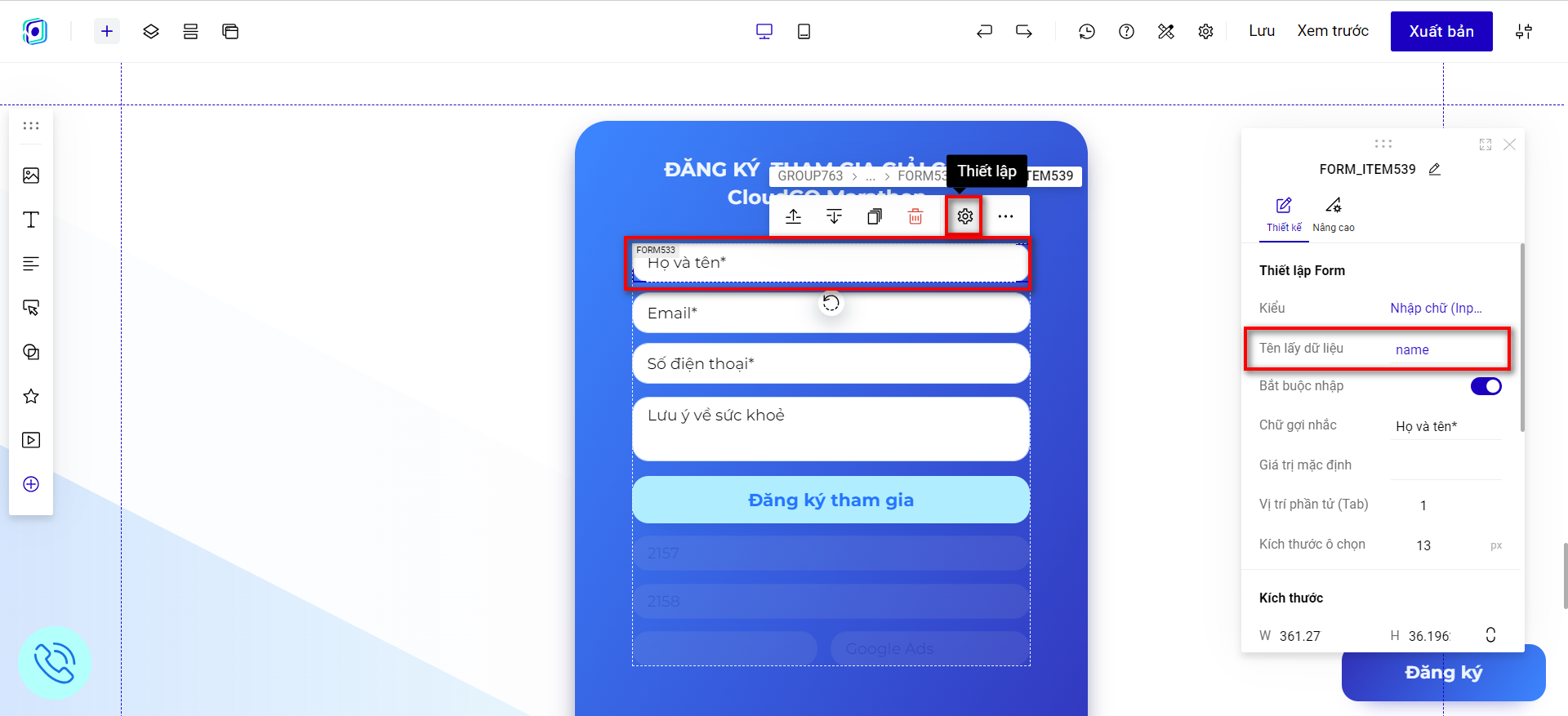
- Tên trường nhận dữ liệu trên CRM: Tham khảo bảng mô tả trường ở mục Lấy tên trường nhận dữ liệu hoặc chủ động lấy theo hướng dẫn đó.
Ví dụ: Dữ liệu khách hàng submit đẩy về module Lead, bạn truy cập module Lead trên CRM và thao tác như sau:
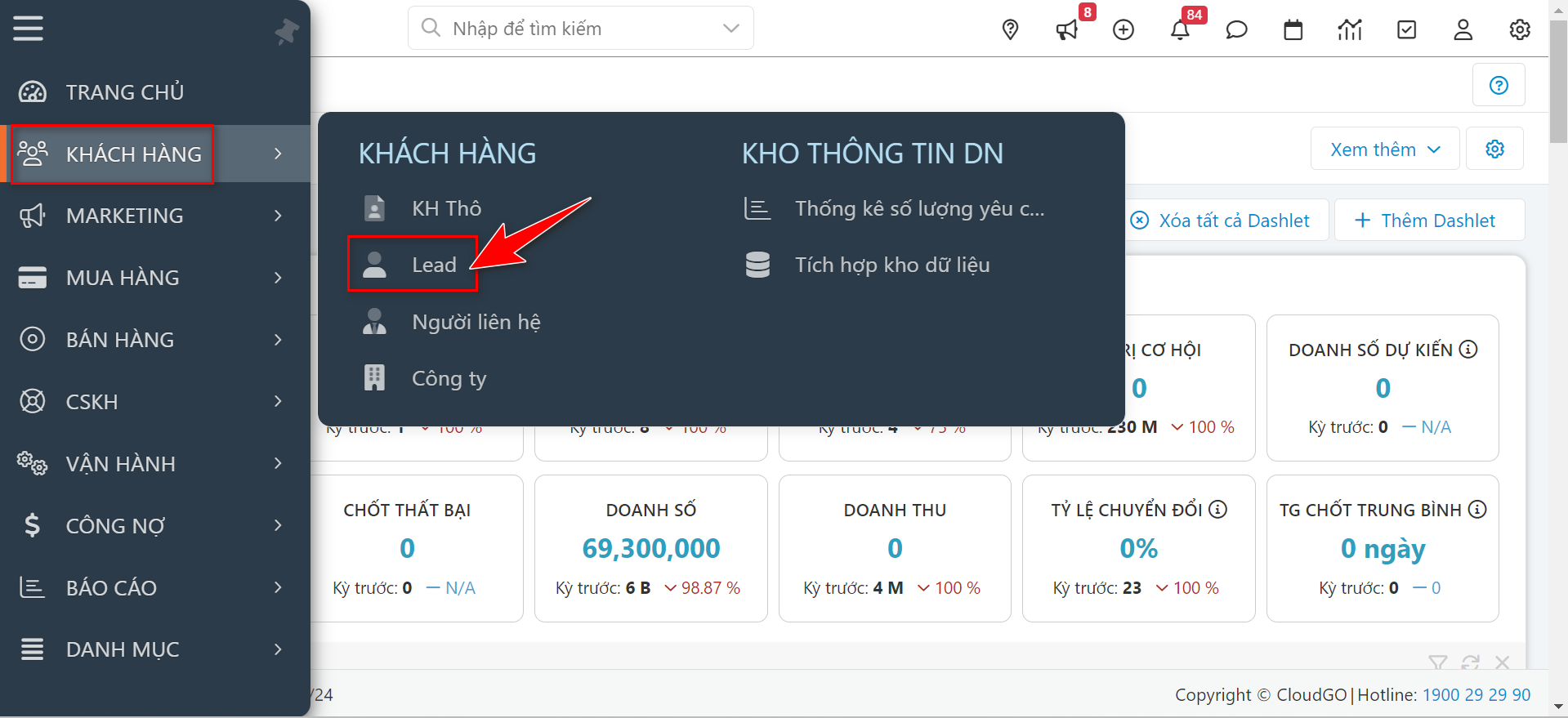
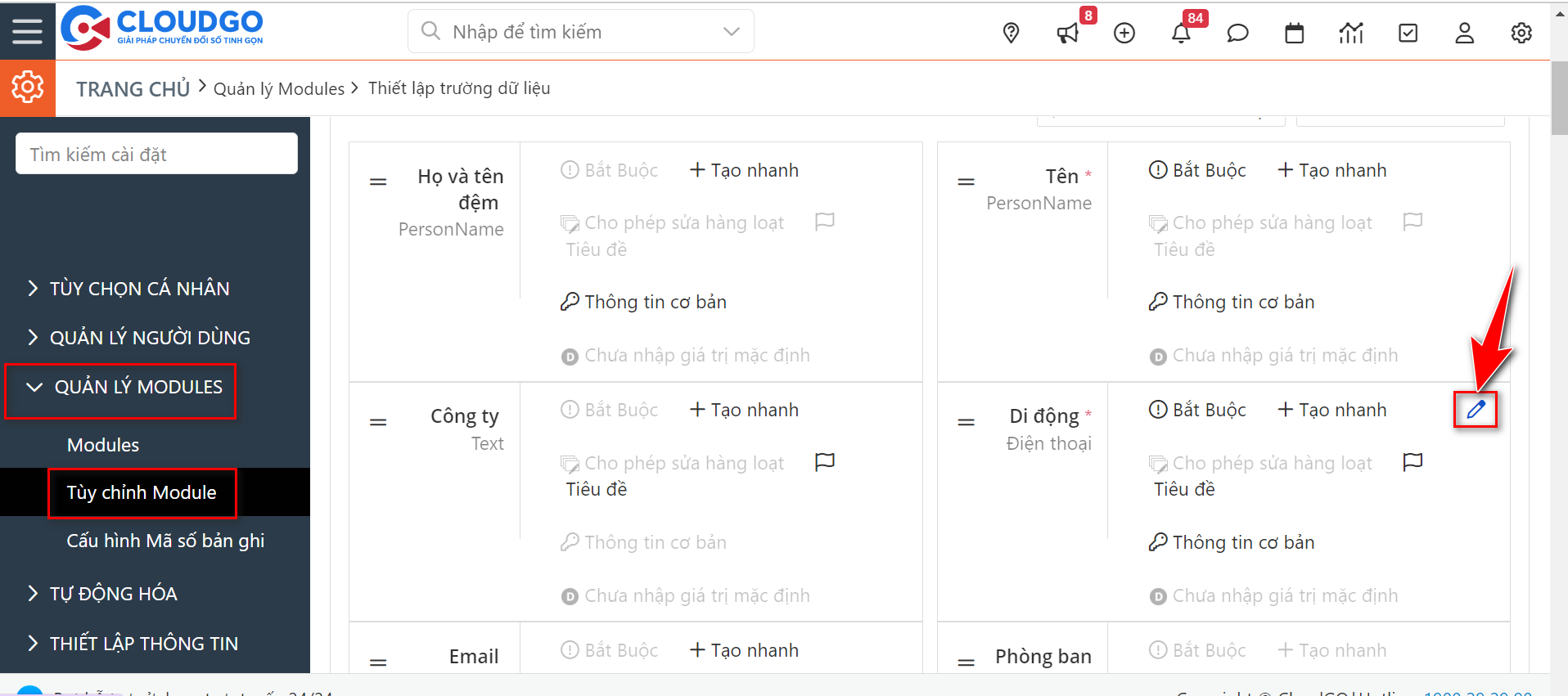
Tại màn hình danh sách Lead, chọn "Tuỳ chỉnh" > "Trường dữ liệu & giao diện".
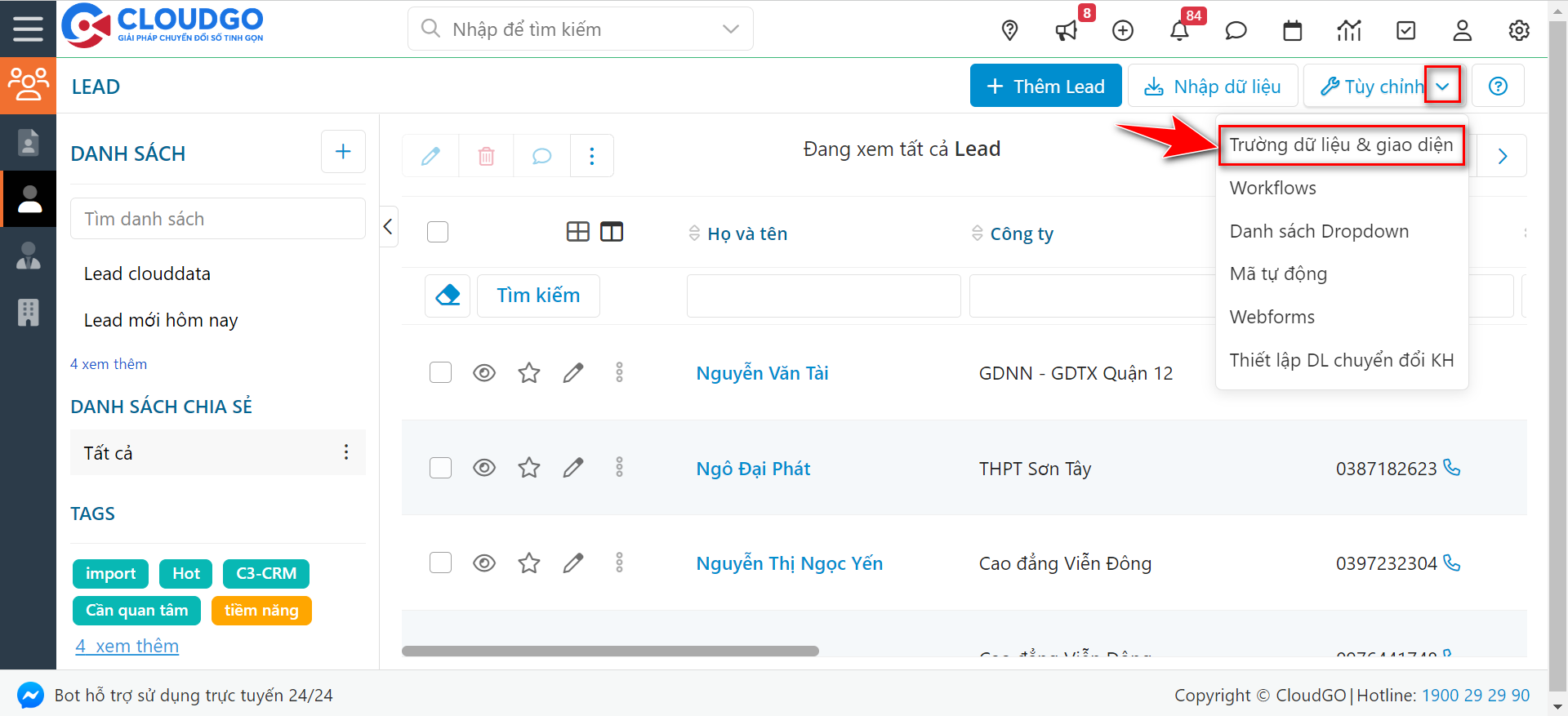
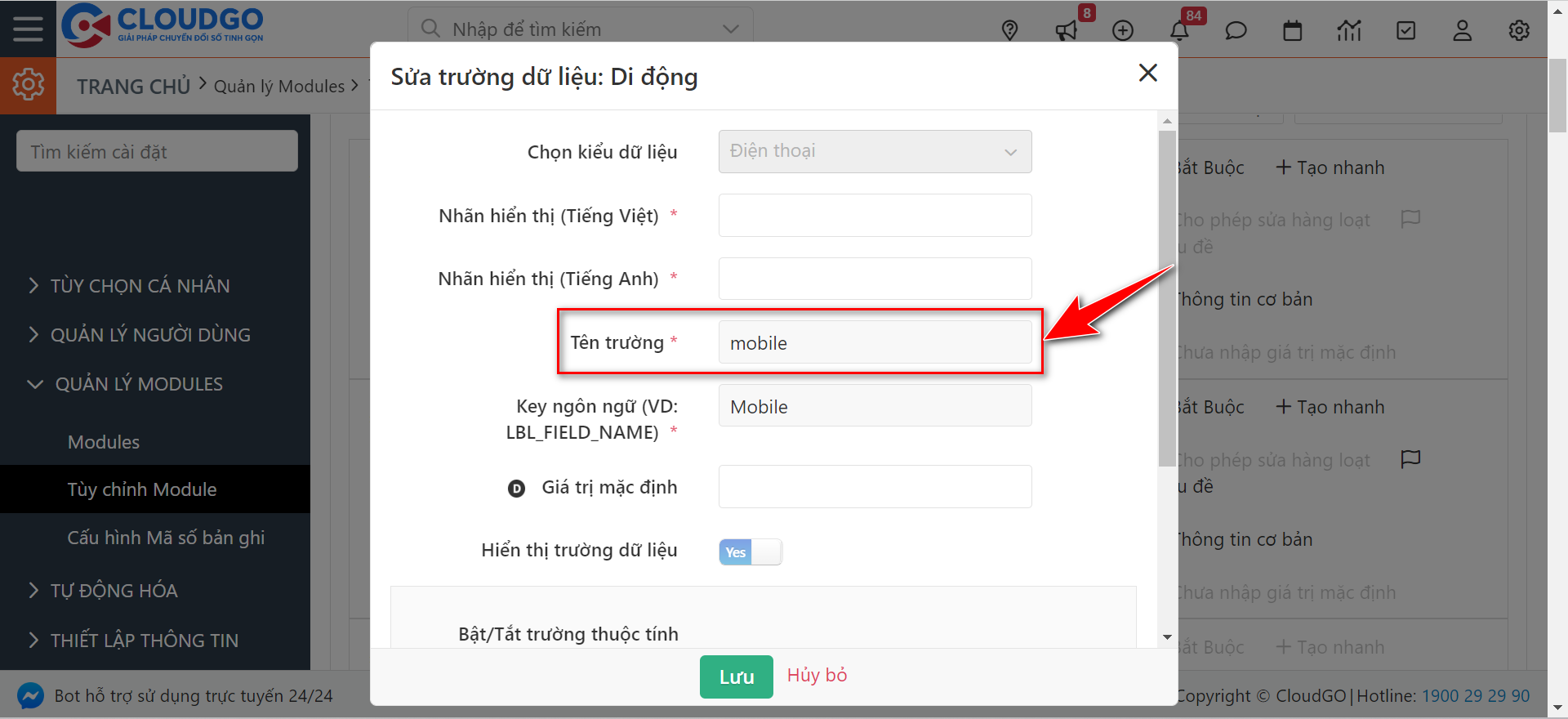
Hệ thống chuyển đến quản lý trường dữ liệu module Lead, di chuyển đến trường cần lấy, nhấn icon "Bút chì" để lấy thông tin "Tên trường".
Copy thông tin "Tên trường" vào phần mapping form API.
Lưu ý: User thực hiện tích hợp phải có quyền quản trị (Admin) CRM mới thao tác được theo hướng dẫn.
Bước 7: Sau khi nhập đầy đủ thông tin form đồng bộ, nhấn "Lưu lại".
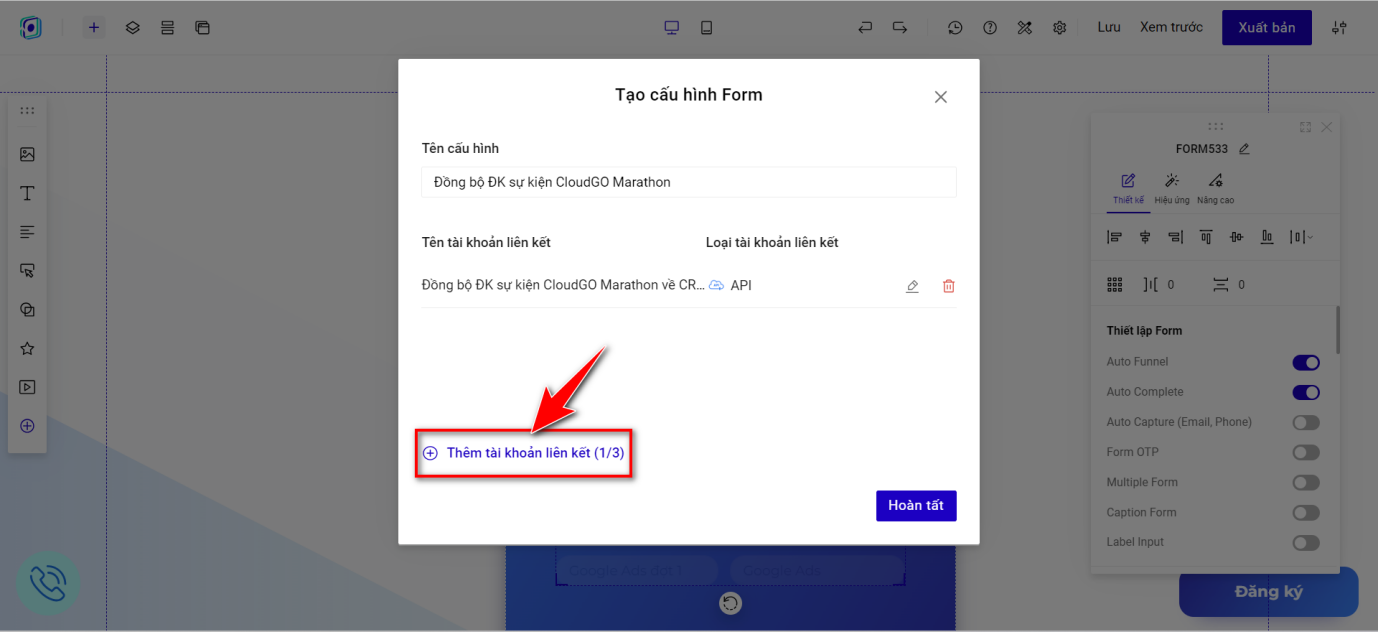
Bước 8: Đặt tên cho Cấu hình Form rồi nhấn "Hoàn tất".
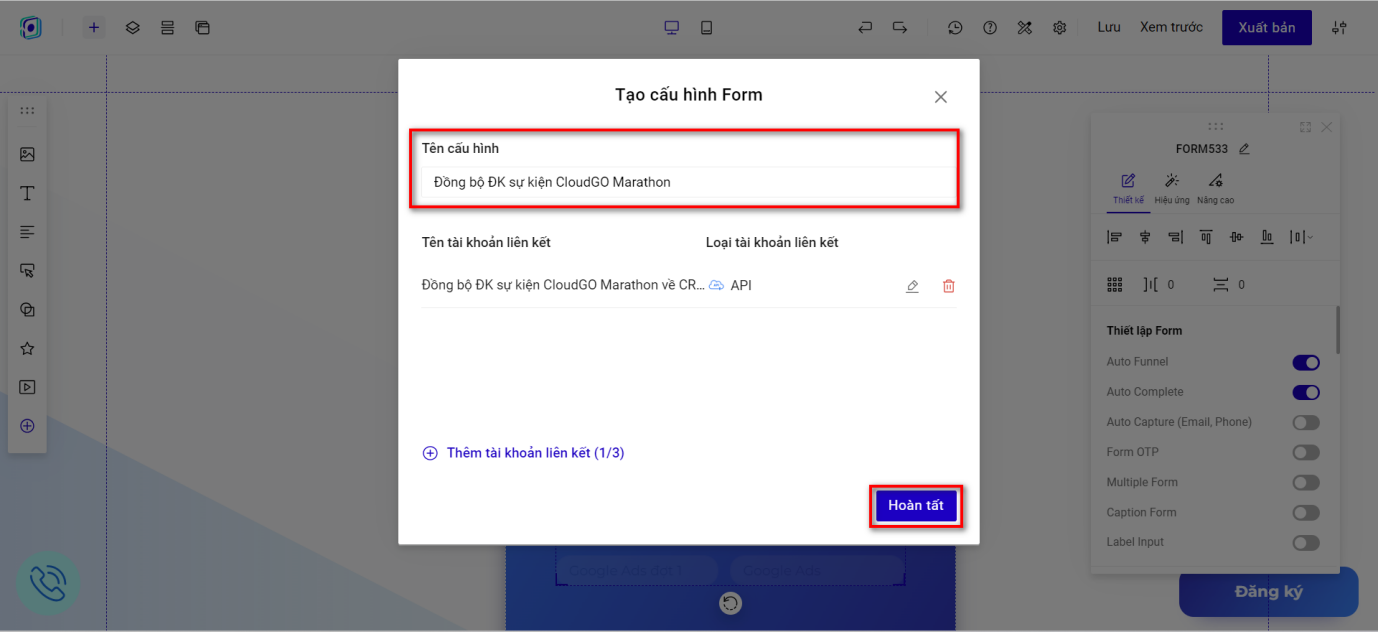
Tại đây bạn có thể bổ sung thêm tài khoản liên kết khác, ví dụ đồng bộ về Google Sheet, cho Cấu hình form này.
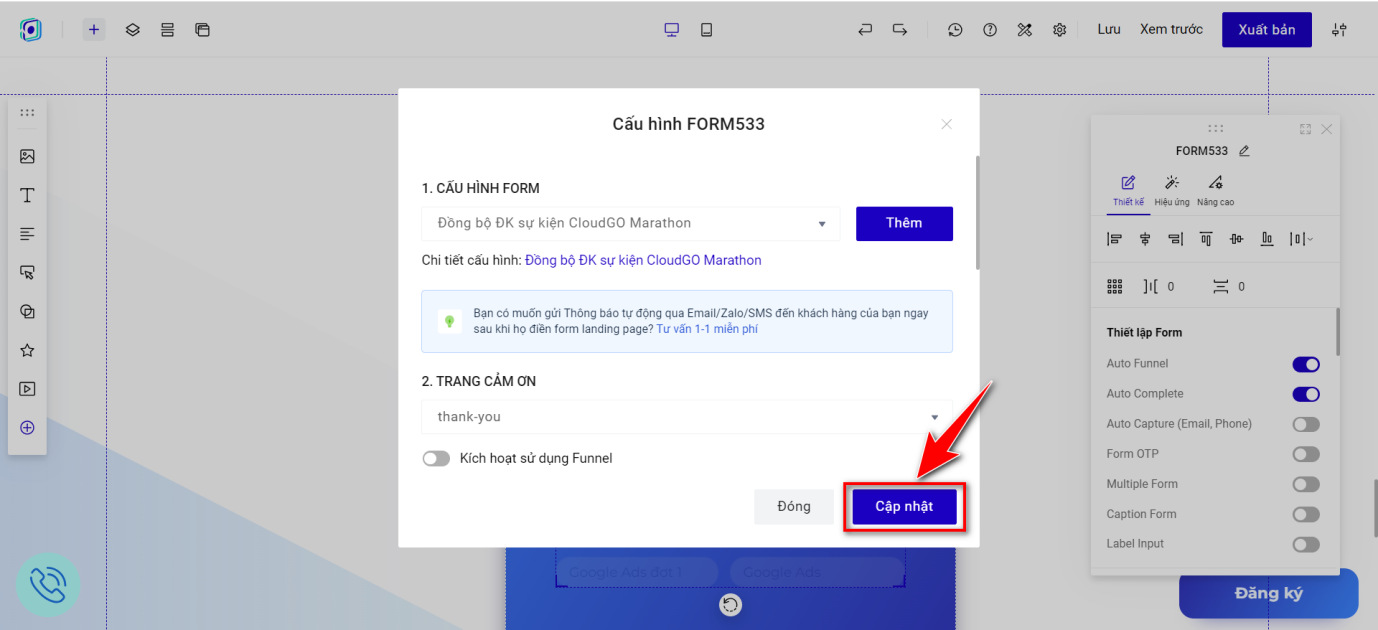
Bước 9: Nhấn "Cập nhật" để hoàn tất liên kết form kết nối.
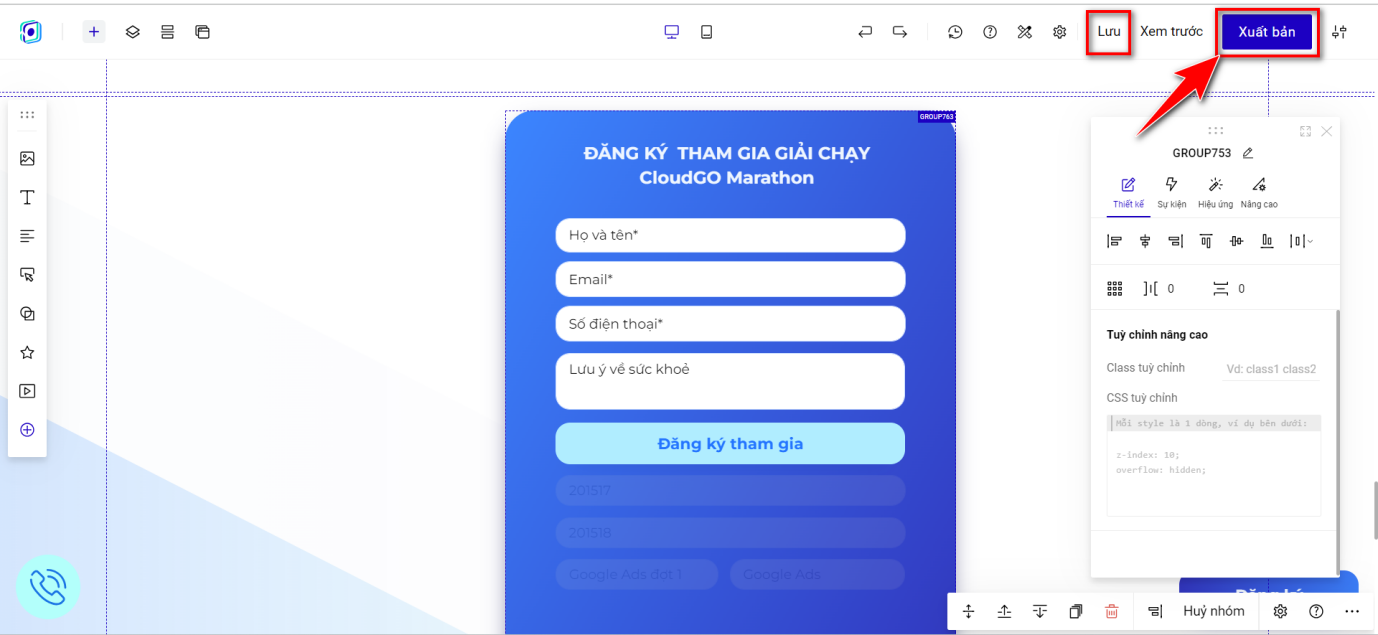
4. Lưu Landing Page và xuất bản
Sau khi hoàn tất thiết kế, nhấn "Lưu" và chọn "Xuất bản" Landing Page.
5. Test thử
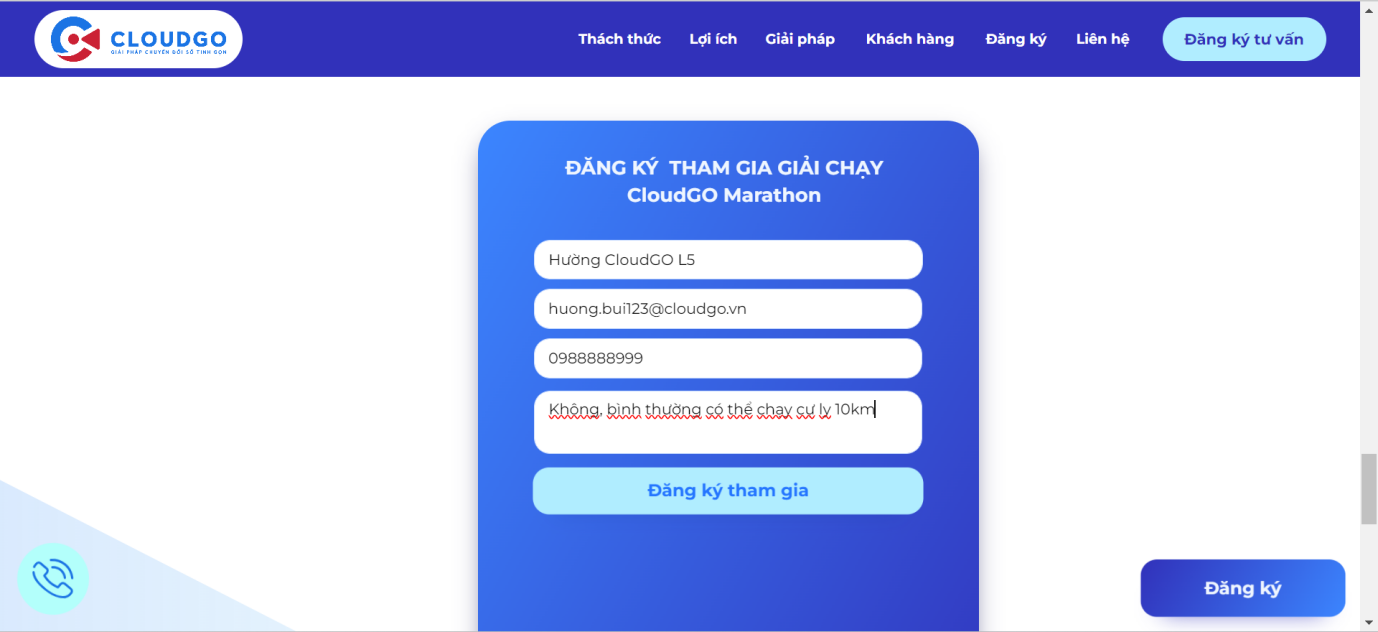
Sau khi xuất bản, click vào đường link chính thức của Landing Page để submit data test, kiểm tra data đã đẩy về module Đăng ký sự kiện trên CRM chưa.
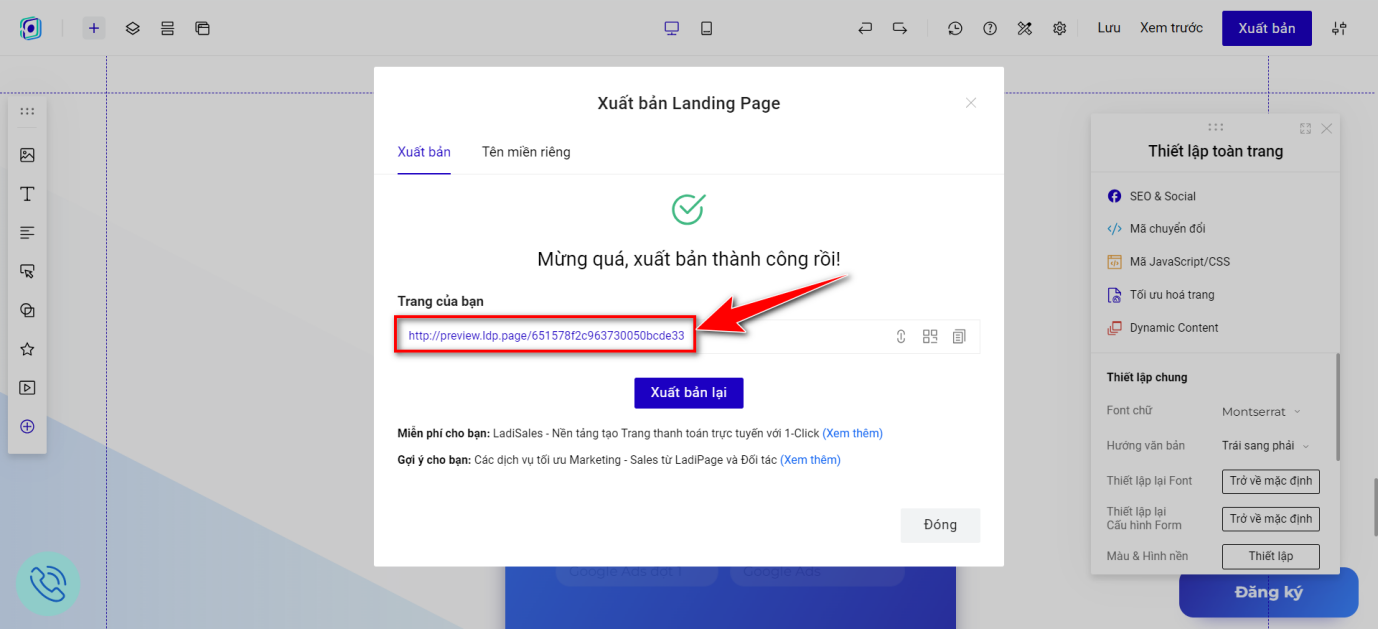
Ghi chú: Nếu Landing Page có tên miền riêng, bạn truy cập theo tên miền đã đăng ký.
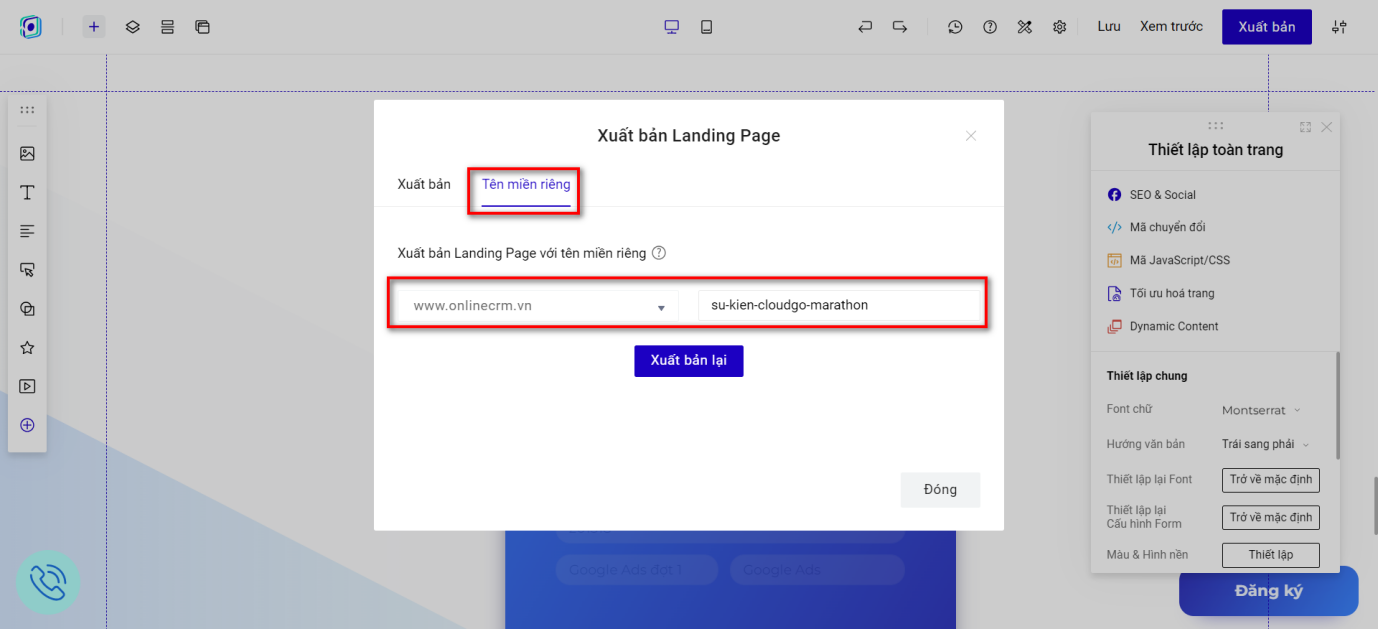
Nhập thông tin test:
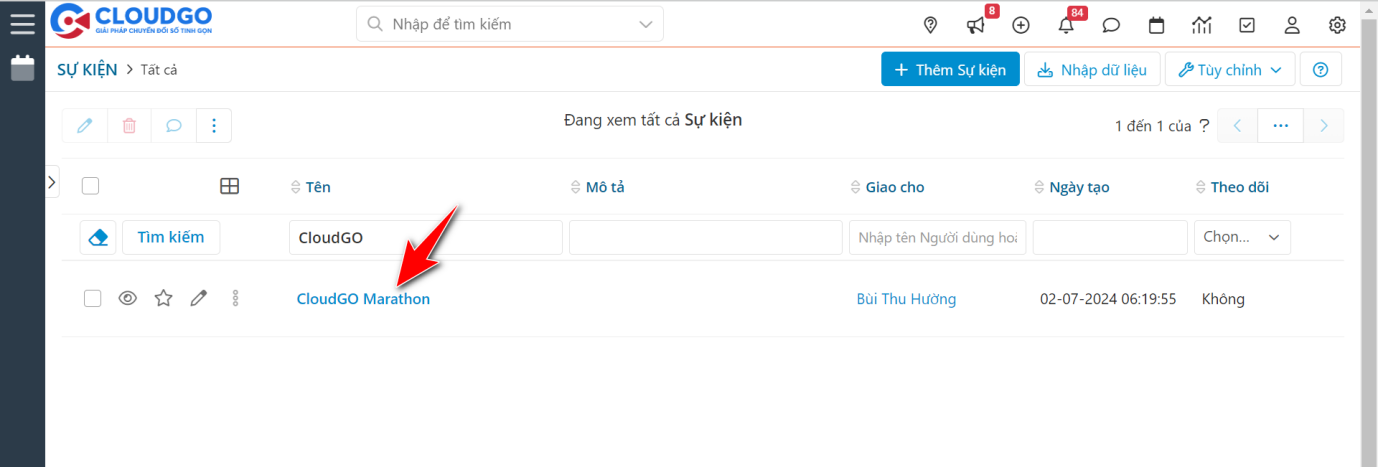
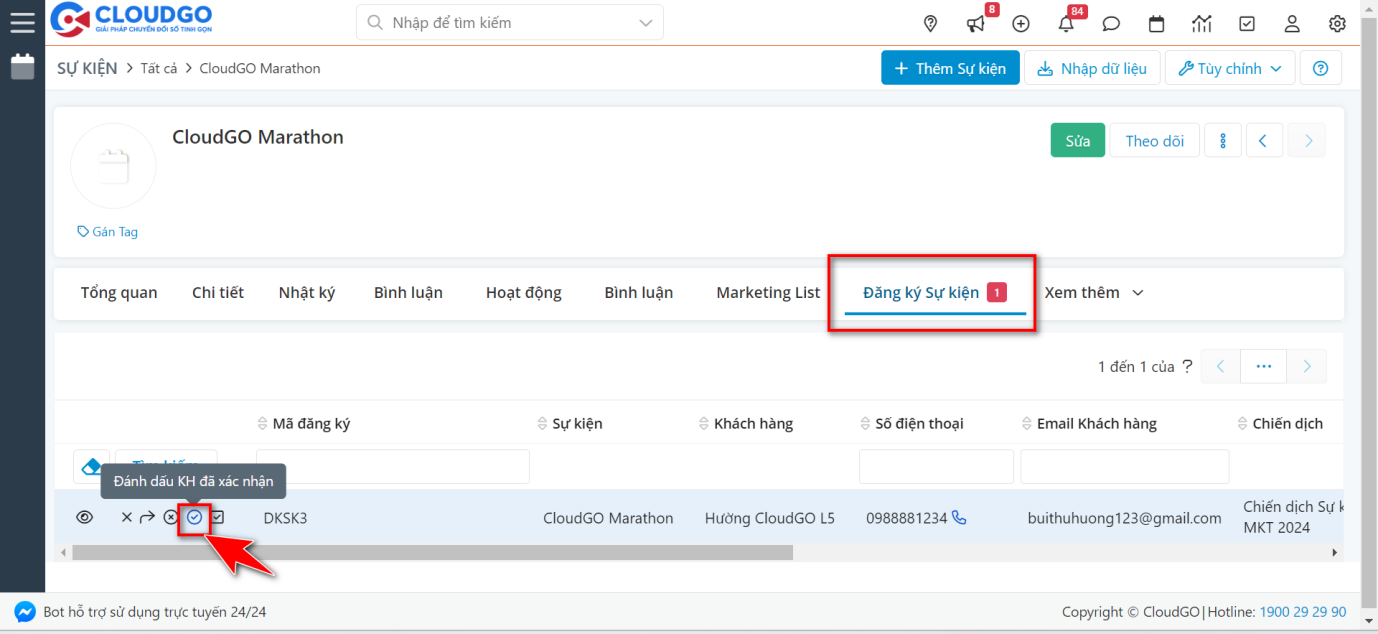
Kết quả về CRM: Truy cập chi tiết Sự kiện, chọn tab "Đăng ký sự kiện".
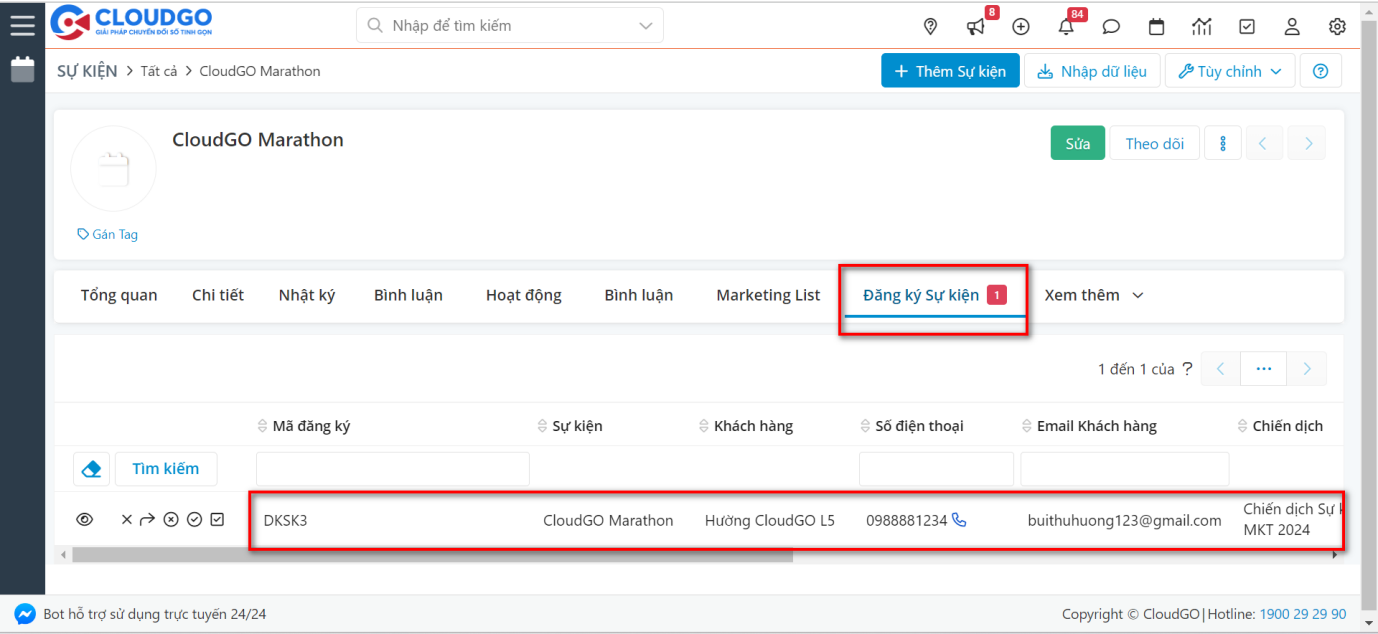
Trường hợp hồ sơ khách hàng này chưa tồn tại trên CRM, hệ thống cũng sẽ tạo mới 1 hồ sơ khách hàng gán với Đăng ký sự kiện.
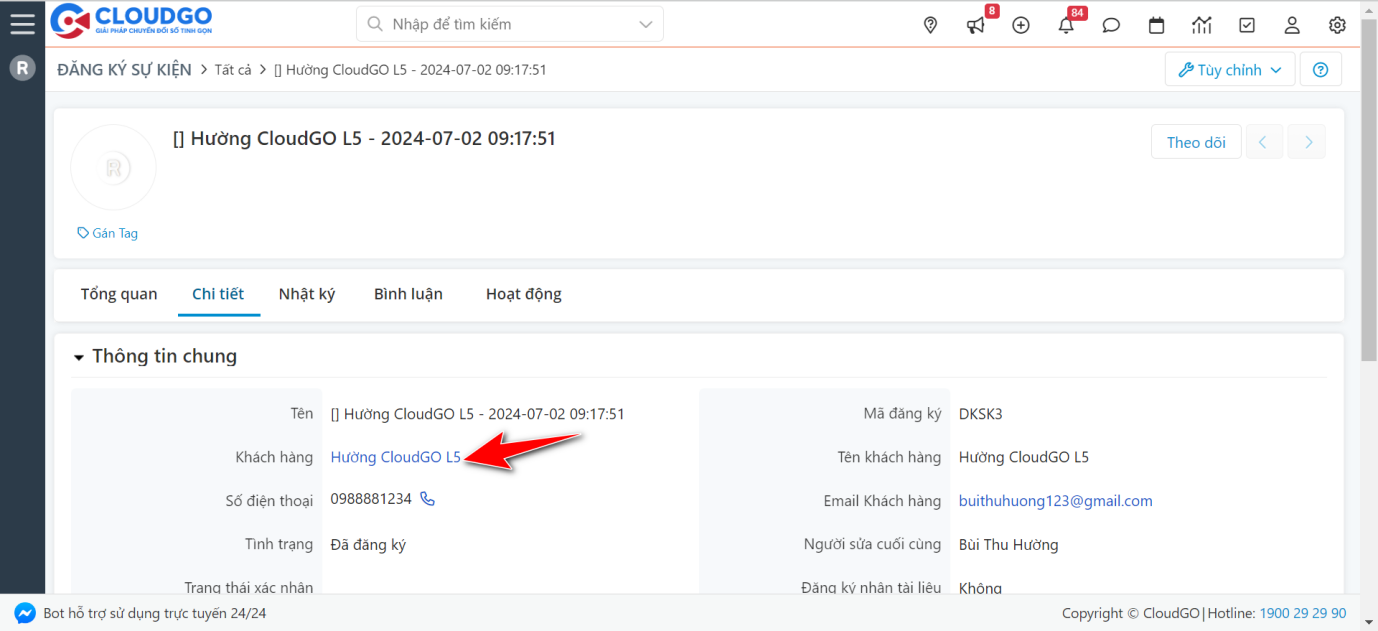
Sau khi dữ liệu đăng ký sự kiện đồng bộ về CRM, bộ phận CSKH có thể gọi điện xác nhận:
Hoặc thiết lập Workflow tự động gửi Email, SMS, ZNS xác nhận đăng ký sự kiện cho khách hàng:
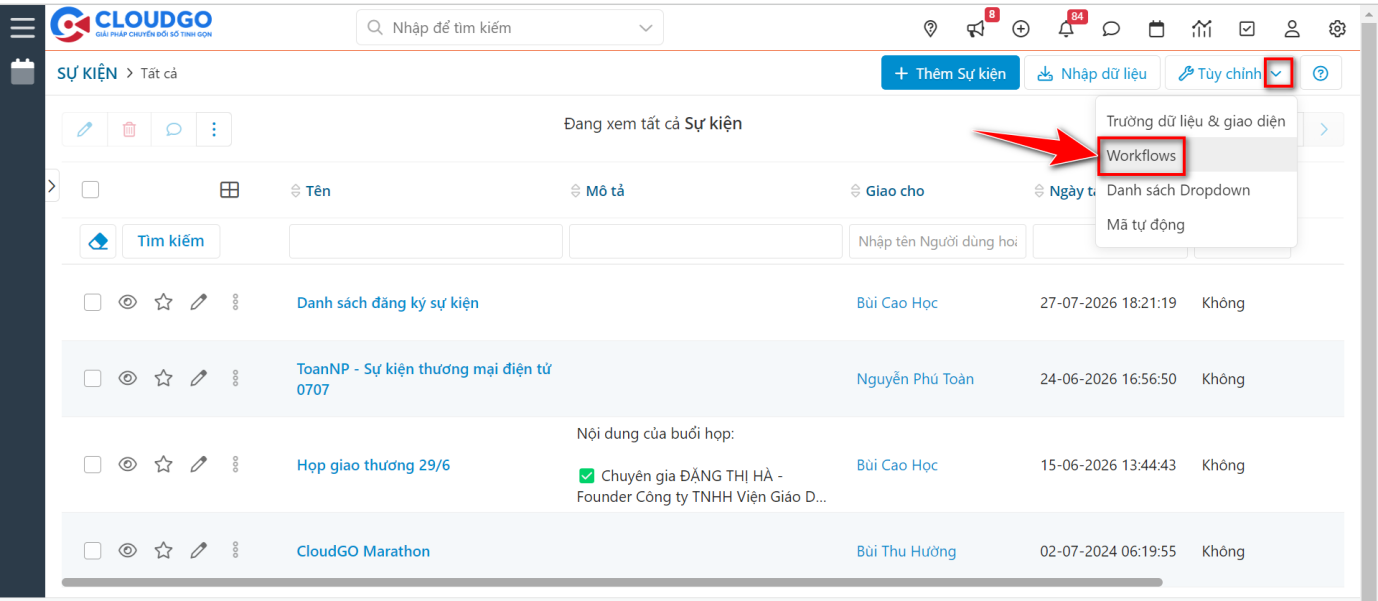
Tham khảo hướng dẫn thiết lập Workflow tại đây.
Kết quả mong đợi
Sau khi hoàn tất tích hợp, mỗi lượt khách hàng submit form trên Landing Page sẽ tự động tạo hoặc cập nhật hồ sơ Lead/Người liên hệ trên CRM với đầy đủ trường thông tin đã mapping. Với Landing Page đăng ký sự kiện, dữ liệu đăng ký sẽ gắn đúng vào Chiến dịch và Sự kiện tương ứng, hiển thị tại tab "Đăng ký sự kiện" trong chi tiết Sự kiện, sẵn sàng cho bộ phận CSKH chăm sóc hoặc kích hoạt Workflow xác nhận tự động.
Xử lý lỗi
| Lỗi | Nguyên nhân | Cách khắc phục |
|---|---|---|
| Submit form nhưng không thấy Lead/Người liên hệ mới trên CRM | Access Key trong API URL sai/hết hạn, hoặc chưa tick "Gửi qua LadiPage" | Kiểm tra lại Access Key của User tại hồ sơ User trên CRM và cấu hình API URL trong form Lưu data |
| Trường dữ liệu (đặc biệt trường Picklist) đồng bộ về trống hoặc sai giá trị | Mapping "Tên lấy dữ liệu" - "Tên trường CRM" chưa đúng, hoặc chưa nhập đúng "Key" giá trị Picklist | Kiểm tra lại mapping tên trường và Key giá trị theo hướng dẫn Lấy "Key" giá trị picklist |
| Giá trị Picklist tiếng Việt có dấu không hiển thị đúng sau khi đồng bộ | Chưa thiết lập hoặc thiết lập sai bảng mã code chuyển đổi giá trị tiếng Việt sang Key | Thiết lập lại bảng mã code theo hướng dẫn Chuyển đổi giá trị Picklist thành tiếng Việt, kiểm tra kỹ bằng cách mở lại hồ sơ vừa đồng bộ (không chỉ nhìn màn hình danh sách) |
| Dữ liệu đăng ký sự kiện không gắn đúng vào Sự kiện | Thiếu hoặc sai giá trị mặc định của trường ẩn campaign_id/event_id, hoặc Sự kiện chưa ở trạng thái "Đang diễn ra" | Kiểm tra lại 2 trường ẩn bắt buộc trên form và trạng thái Sự kiện trên CRM |
| Đồng bộ tạo trùng hồ sơ khách hàng | Dữ liệu đồng bộ không có Phone/Email trùng khớp, hoặc cấu hình "Đồng bộ thông tin khách hàng từ kênh thứ 3" đang thiết lập luôn tạo mới | Kiểm tra lại cấu hình tại Kiểm tra cấu hình đồng bộ thông tin khách hàng |
Trong quá trình sử dụng, nếu cần hỗ trợ thêm hoặc gặp khó khăn ở các bước thao tác, bạn có thể liên hệ CloudGO qua các kênh sau:
- Miniapp (Zalo): Gửi qua ứng dụng "My CloudGO".
- Zalo OA: "CloudGO - Chuyển đổi số tinh gọn" hoặc "CloudGO - Kênh chăm sóc khách hàng".
- Email: support@cloudgo.vn.
- Gửi trực tiếp: Trên hệ thống phần mềm của bạn.
- Nhóm Zalo: Gửi trực tiếp trên nhóm Zalo hỗ trợ (chỉ áp dụng cho khách hàng có đăng ký gói hỗ trợ 1:1).
Thời gian xử lý ticket trong khoảng 4-48 giờ làm việc tuỳ theo mức độ sự cố. Tham khảo hướng dẫn gửi Ticket cho CloudGO tại đây.