


Màn hình tổng quan / chi tiết
Màn hình tổng quan / chi tiết
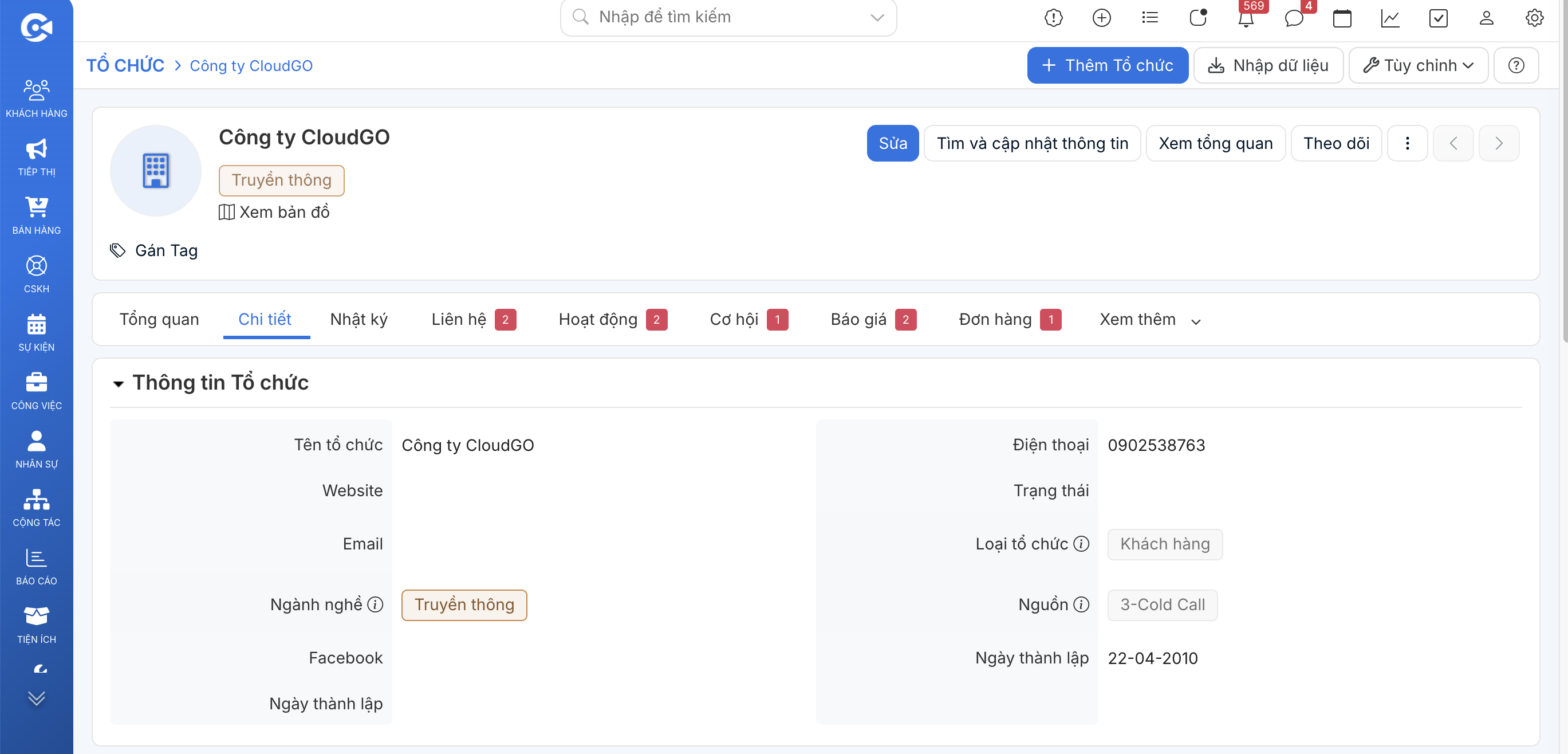
Màn hình chi tiết là nơi hiển thị đầy đủ thông tin 360 độ của một bản ghi - từ thông tin cơ bản, lịch sử tương tác, giao dịch, đến bình luận nội bộ và tài liệu đính kèm. Đây là màn hình bạn sẽ làm việc nhiều nhất khi chăm sóc và theo dõi khách hàng.
Điều kiện
Bạn đã mở một bản ghi cụ thể từ màn hình danh sách bằng cách nhấn vào tên bản ghi đó.
Khu vực tiêu đề
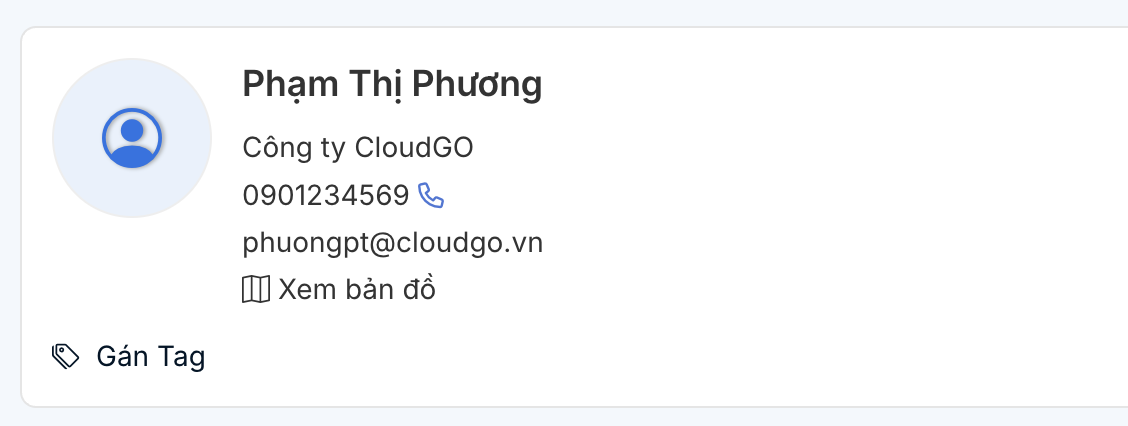
Phần đầu màn hình hiển thị thông tin nhận diện chính của bản ghi, tùy theo module:
- Họ tên (hoặc tên doanh nghiệp) của bản ghi.
- Thông tin liên lạc: số điện thoại, email, địa chỉ.
- Nút Click to call cạnh số điện thoại - nhấn để gọi qua tổng đài nếu hệ thống có tích hợp.
- Nút gửi Email nhanh khi nhấn vào địa chỉ email.
- Tag đang gắn với bản ghi này.
Các thao tác hỗ trợ
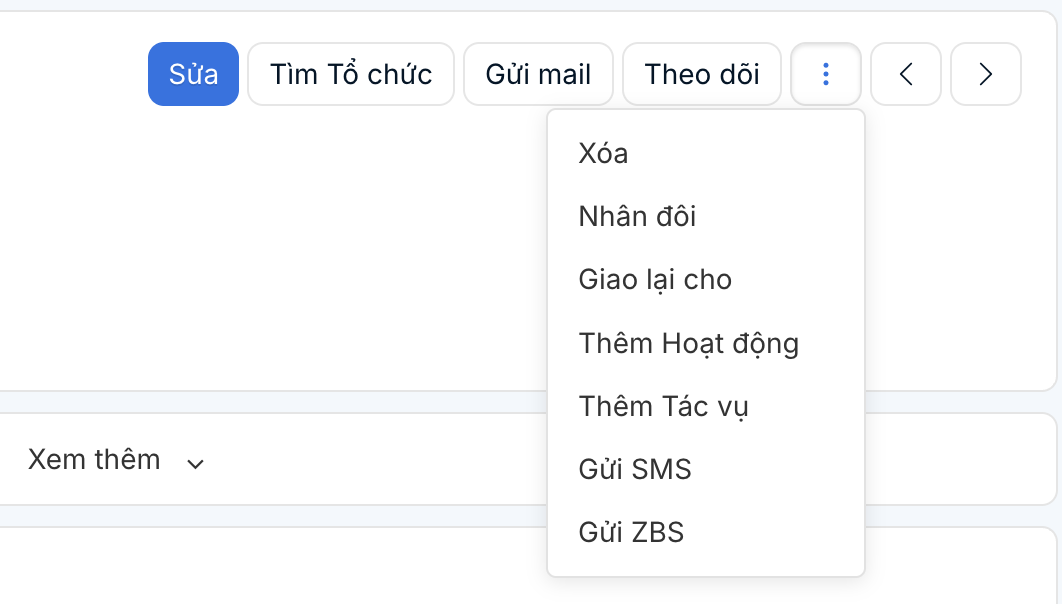
Thanh hành động phía trên màn hình chi tiết cung cấp các thao tác nhanh với bản ghi đang xem.
Thao tác với bản ghi
- Sửa: Mở form chỉnh sửa để cập nhật nhiều thông tin cùng lúc.
- Nhân đôi: Tạo nhanh bản sao của bản ghi hiện tại, giữ lại các thông tin giống nhau.
- Giao lại cho: Chuyển bản ghi này cho nhân viên khác phụ trách, bao gồm toàn bộ thông tin liên quan (hoạt động, đơn hàng, Ticket...).
- Theo dõi: Đánh dấu bản ghi quan trọng cần đặc biệt lưu ý.
- Xóa: Xóa bản ghi này khỏi hệ thống.
Liên lạc và tương tác
- Gửi Email: Gửi email trực tiếp đến bản ghi này.
- Gửi SMS / Zalo: Gửi tin nhắn đến khách hàng qua kênh tích hợp.
- Thêm hoạt động: Thêm nhanh lịch gọi điện hoặc lịch hẹn gặp với khách hàng.
- Thêm công việc: Thêm nhanh công việc cần làm liên quan đến bản ghi này.
Các tab thông tin liên quan
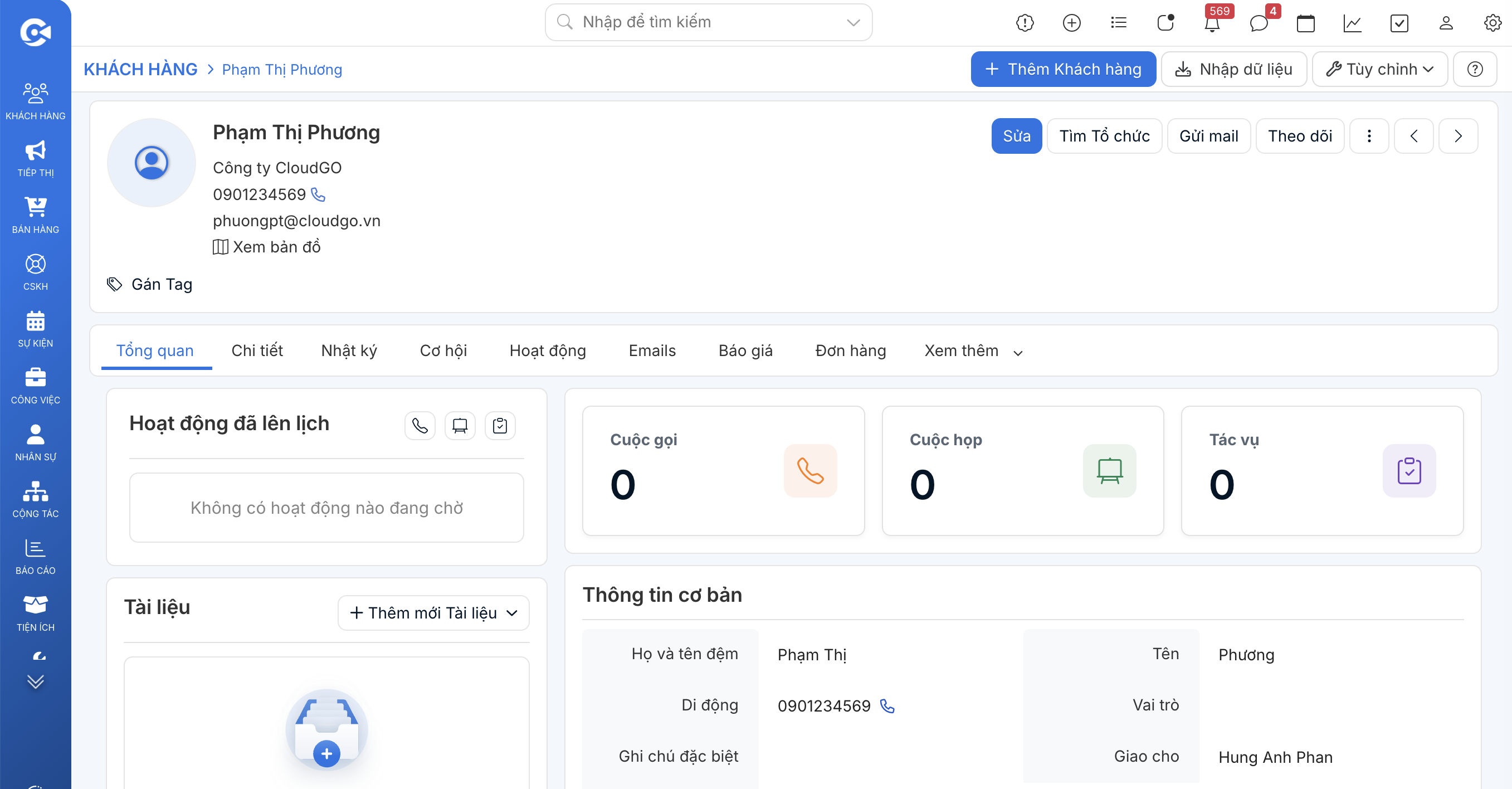
Phần dưới màn hình chi tiết được chia thành nhiều tab, mỗi tab quản lý một loại thông tin khác nhau.
Tab Tổng quan
Hiển thị những thông tin quan trọng nhất của bản ghi gồm: thông tin cơ bản, hoạt động chăm sóc sắp tới, bình luận nội bộ và tài liệu đính kèm quan trọng. Đây là tab bạn thấy đầu tiên khi mở một bản ghi.
Tab Chi tiết
Hiển thị đầy đủ tất cả trường thông tin của bản ghi, được nhóm theo từng mục (thông tin cơ bản, địa chỉ, mô tả...). Bạn có thể sửa nhanh từng trường bằng cách nhấn icon bút chì bên cạnh trường thông tin cần sửa.
Tab Nhật ký
Ghi lại toàn bộ lịch sử thay đổi của bản ghi: ai tạo, ai sửa, sửa trường nào, sửa lúc nào. Dùng tab này khi cần truy xuất lịch sử cập nhật hồ sơ.
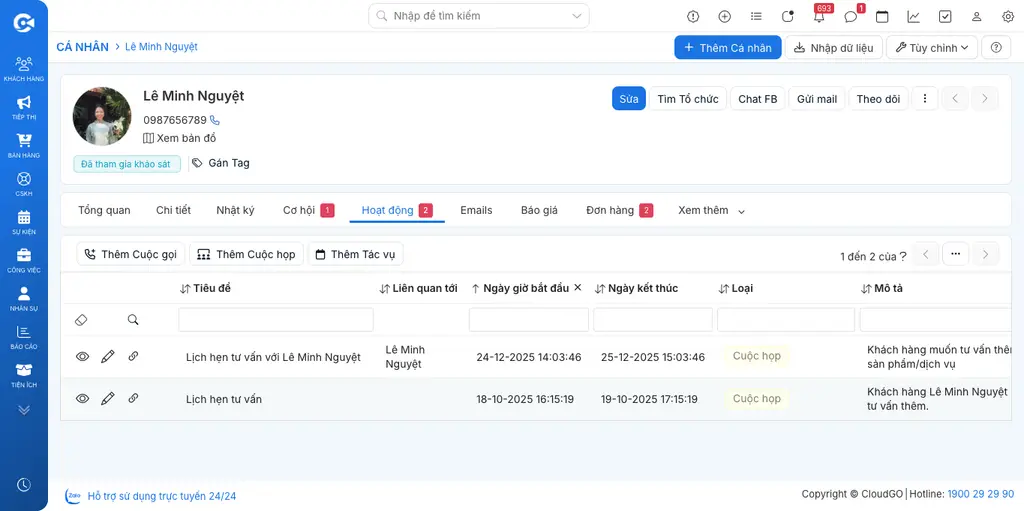
Tab Hoạt động
Danh sách tất cả hoạt động chăm sóc liên quan đến bản ghi: cuộc gọi, cuộc hẹn, công việc. Bạn có thể xem lịch sử tương tác đã làm và lên lịch hoạt động mới tại đây.
Tab Email
Lịch sử tất cả Email đã gửi cho bản ghi này từ hệ thống: nội dung, người gửi, thời gian, trạng thái gửi và khách hàng có xem chưa. Bạn cũng có thể gửi Email mới trực tiếp tại tab này.
Tab Bình luận
Nơi trao đổi nội bộ về bản ghi. Bạn có thể:
- Xem toàn bộ bình luận đã trao đổi.
- Nhập bình luận mới và đính kèm file tài liệu.
- Dùng @ để nhắc đến đồng nghiệp trong bình luận (tương tự Facebook/Zalo).
- Trả lời hoặc sửa lại bình luận của mình.
Tab Tài liệu
Quản lý các file tài liệu liên quan đến bản ghi (hợp đồng, mô tả nhu cầu, hình ảnh...). Bạn có thể tải file lên (tối đa 256MB/file), thêm link Google Drive, hoặc tạo tài liệu trực tiếp trên hệ thống. Tại đây cũng có thể tải file về hoặc gửi file qua Email.
Tab bán hàng (Cơ hội, Báo giá, Đơn hàng...)
Các tab bán hàng hiển thị lịch sử giao dịch của khách hàng với doanh nghiệp: cơ hội đang theo đuổi, báo giá đã gửi, đơn hàng đã chốt, phiếu thu...
Tại mỗi tab, bạn có thể xem nhanh, chỉnh sửa, thêm mới hoặc hủy liên kết từng bản ghi liên quan.
Lưu ý: Thông tin hiển thị ở các tab phụ thuộc vào phân quyền vai trò. Quản trị viên xem toàn bộ, nhân viên chỉ xem dữ liệu được giao.
Tab Ticket
Tổng hợp toàn bộ phản hồi của khách hàng sau khi mua hàng: Ticket gì, tình trạng xử lý, ai phụ trách. Bạn có thể ghi nhận Ticket mới hoặc tìm kiếm Ticket cũ tại đây.
Tab Lịch sử cuộc gọi
Lịch sử tất cả cuộc gọi với khách hàng qua tổng đài tích hợp. Tại đây bạn có thể nghe lại file ghi âm, tải ghi âm về và điều chỉnh tốc độ phát.
Lưu ý: Tab này chỉ hiển thị khi hệ thống có tích hợp tổng đài.
Tab Lịch sử SMS/Zalo
Lịch sử tất cả tin nhắn SMS và Zalo ZNS đã gửi cho khách hàng từ hệ thống CRM.
Kết quả mong đợi
Khi mở màn hình chi tiết, bạn nắm được toàn bộ thông tin về một bản ghi: từ thông tin cơ bản, lịch sử tương tác, đến các giao dịch liên quan - mà không cần tìm kiếm ở nhiều nơi khác nhau.
Xử lý lỗi thường gặp
- Không thấy một số tab (Cơ hội, Đơn hàng...): Bạn có thể chưa được phân quyền xem tab đó. Liên hệ quản trị viên kiểm tra cấu hình phân quyền.
- Không chỉnh sửa được trường thông tin: Kiểm tra xem bạn có quyền chỉnh sửa module này không, hoặc bản ghi đang ở trạng thái đã khóa (đơn hàng đã chốt, Ticket đã đóng...).
- Không thấy nút "Click to call": Hệ thống chưa tích hợp tổng đài hoặc bạn chưa được cấu hình để sử dụng tổng đài.
Xem thêm
- Màn hình danh sách - xem và thao tác hàng loạt trên danh sách bản ghi.
- Thanh công cụ - truy cập nhanh các module và tính năng.