


Đổi mật khẩu và cập nhật thông tin cá nhân
Hướng dẫn cập nhật thông tin cá nhân, ảnh đại diện và đổi mật khẩu tài khoản CloudGO CRM
Đổi mật khẩu và cập nhật thông tin cá nhân
Sau khi được cấp tài khoản, bạn nên cập nhật thông tin cá nhân và đổi mật khẩu để bảo mật. Bài viết hướng dẫn bạn truy cập trang thông tin cá nhân, chỉnh sửa thông tin và đổi mật khẩu.
Điều kiện
- Bạn đã đăng nhập vào hệ thống CloudGO CRM bằng tài khoản được cấp.
Truy cập trang thông tin cá nhân
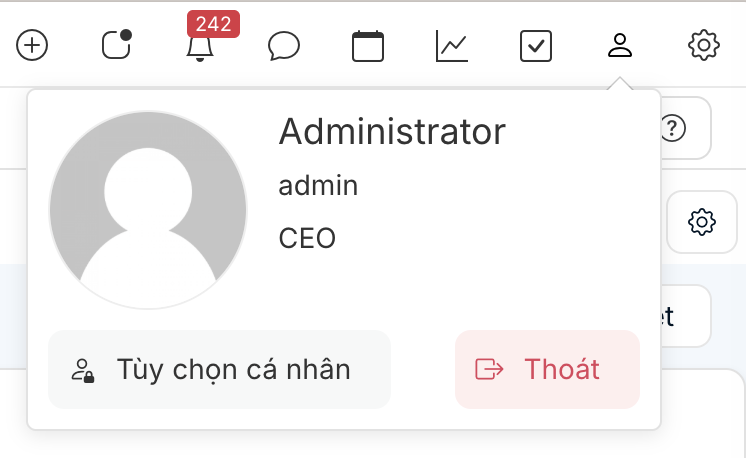
- Nhấp vào biểu tượng hình người ở góc phải trên cùng của thanh header.
- Chọn mục quản lý thông tin cá nhân (hồ sơ của bạn) trong menu xổ xuống.
Cập nhật thông tin cá nhân
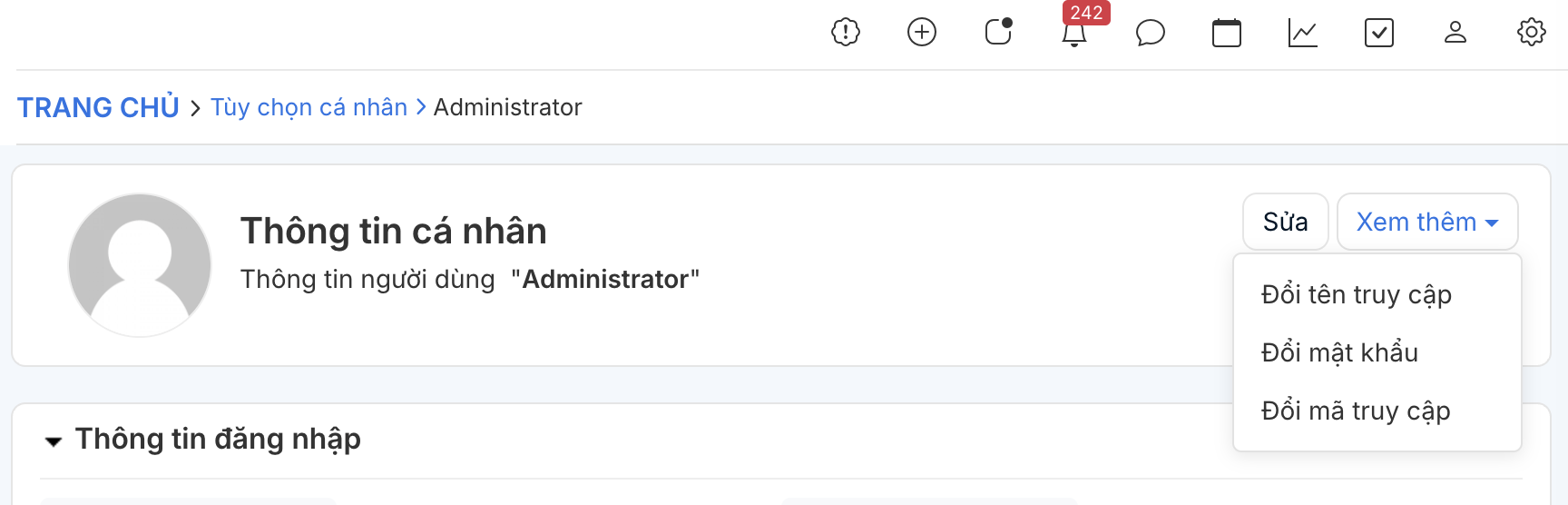
- Trong trang hồ sơ cá nhân, nhấn nút chỉnh sửa.
- Cập nhật các thông tin cần thiết: họ tên, email, số điện thoại, ảnh đại diện.
- Thiết lập các tùy chọn hiển thị (ngôn ngữ, múi giờ, định dạng ngày) nếu cần.
- Nhấn Lưu để hoàn tất.
Đổi mật khẩu
- Mở mục Đổi mật khẩu trong trang thông tin cá nhân.
- Nhập mật khẩu hiện tại.
- Nhập mật khẩu mới và nhập lại để xác nhận.
- Nhấn Lưu để áp dụng.
Kết quả mong đợi
Thông tin cá nhân được cập nhật và hiển thị ngay trên hệ thống. Sau khi đổi mật khẩu, bạn dùng mật khẩu mới cho các lần đăng nhập tiếp theo.
Xử lý lỗi thường gặp
- Sai mật khẩu hiện tại: kiểm tra lại mật khẩu cũ; nếu quên, dùng chức năng quên mật khẩu ở màn hình đăng nhập hoặc liên hệ quản trị viên.
- Mật khẩu mới không đủ mạnh: đặt mật khẩu theo yêu cầu của hệ thống (độ dài, ký tự chữ và số).
- Hai ô mật khẩu mới không khớp: nhập lại cho trùng khớp ở ô xác nhận.
Xem thêm
- Đăng nhập / Đăng xuất - hướng dẫn đăng nhập và thoát khỏi hệ thống.
Bài viết có hữu ích cho bạn không?