


Thao tác cơ bản trên Data Thô
Thao tác cơ bản trên Data Thô
Các thao tác tạo, tìm, sửa, xóa trên module Data Thô tương tự các module khác trong CloudGO CRM. Bài viết này tóm tắt những điểm đặc thù khi làm việc với Data Thô. Để xem hướng dẫn chi tiết từng thao tác, tham khảo nhóm bài Thao tác cơ bản.
1. Tạo mới Data Thô
Có 3 cách tạo Data Thô:
- Tạo thủ công: Vào menu Khách hàng > Data Thô > nhấn "Thêm Data Thô". Điền thông tin: họ tên, di động, email, website, tổ chức liên kết, mã số thuế, ngành nghề, địa chỉ.
- Tạo nhanh: Nhấn biểu tượng "+" trên thanh công cụ > chọn "Data Thô" > điền thông tin cơ bản > Lưu.
- Import hàng loạt: Phù hợp khi có danh sách lớn (500-1000 data) từ nguồn mua ngoài hoặc quảng cáo. Xem chi tiết tại bài Import/Export dữ liệu.
Tạo tự động từ kênh tích hợp - nếu CRM đã tích hợp với Zalo OA hoặc Chatbot Facebook, Data Thô được ghi nhận tự động khi khách hàng nhấn "Quan tâm" Zalo OA hoặc inbox Fanpage:
- Từ Zalo OA: lọc theo trường "Đồng bộ Zalo" trên danh sách
- Từ Chatbot (Facebook): lọc theo trường "Nguồn input" trên danh sách
Khi khách hàng cung cấp thêm Điện thoại, Địa chỉ qua form/kịch bản, hệ thống tự động chuyển đổi Data Thô này lên Lead.
Lưu ý đặc thù cho Data Thô:
- Data Thô luôn là cá nhân, dù khách hàng của bạn là B2B hay B2C
- Data Thô là dữ liệu chưa sàng lọc - chưa biết ai có nhu cầu, ai không
- Thường dùng để import data mua ngoài, data từ sự kiện, data tìm trên mạng
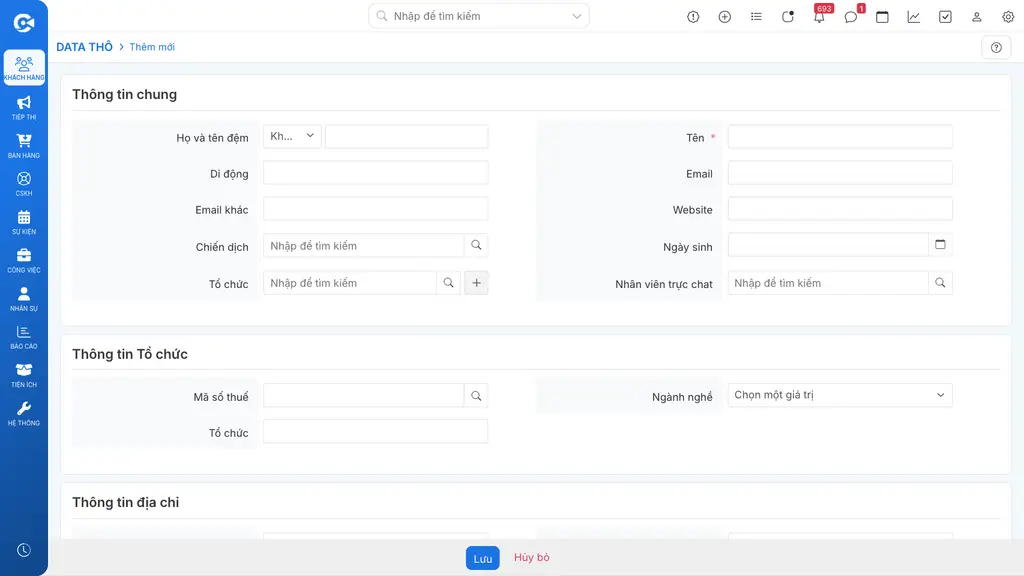
Xem hướng dẫn chi tiết: Tạo mới dữ liệu
2. Tìm kiếm Data Thô
Hai cách tìm kiếm:
- Tìm kiếm toàn cục: Nhập từ khóa vào ô tìm kiếm trên thanh công cụ. Hữu ích khi cần kiểm tra Data Thô đã tồn tại trước khi import thêm.
- Tìm kiếm cục bộ: Tại màn hình danh sách Data Thô, dùng hàng ô lọc ngay dưới tiêu đề cột để lọc theo Ngày tạo, Họ và tên, Di động, Email, Giao cho, Nguồn input...
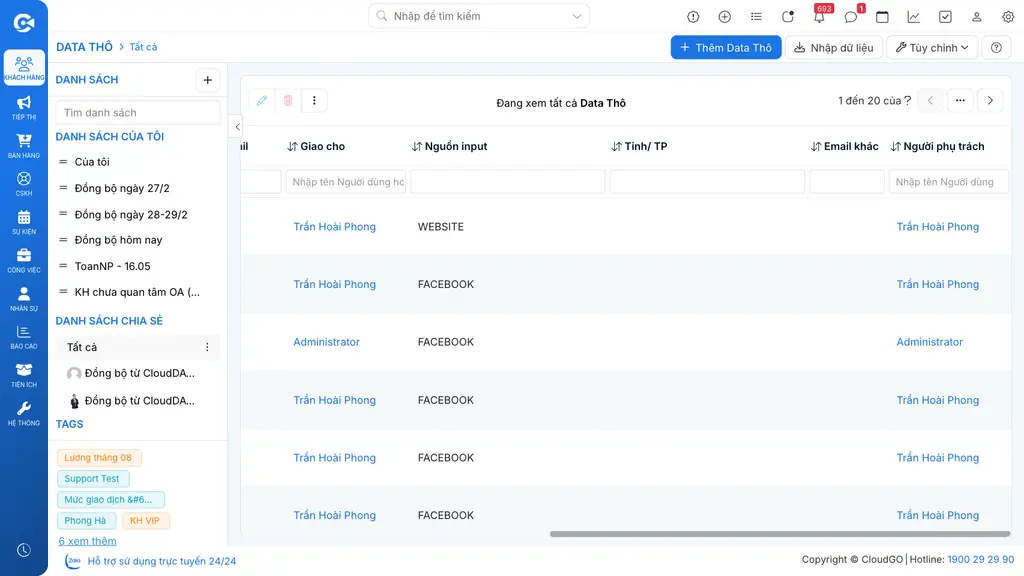
Xem hướng dẫn chi tiết: Tìm kiếm dữ liệu | Tạo bộ lọc
3. Chỉnh sửa Data Thô
Hai phương thức:
- Từ trang chi tiết: Nhấp vào tên Data Thô trên danh sách để mở trang chi tiết, sau đó nhấn nút "Sửa" ở góc trên bên phải để mở form chỉnh sửa toàn bộ trường.
- Cập nhật hàng loạt: Chọn nhiều Data Thô > biểu tượng bút chì trên thanh công cụ danh sách > Cập nhật hàng loạt. Phù hợp khi cần phân loại hoặc gán người phụ trách cho nhiều Data Thô cùng lúc.
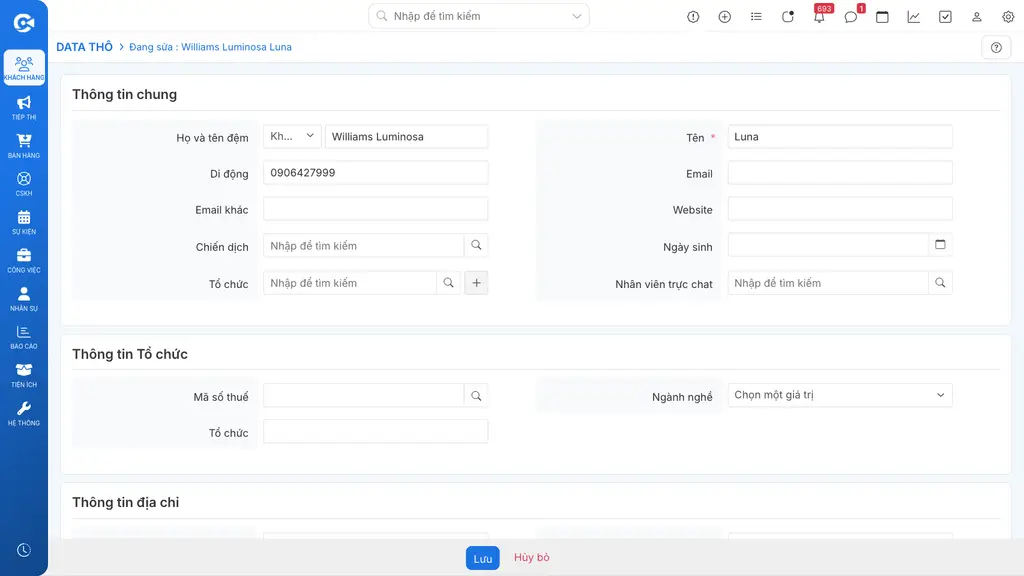
Xem hướng dẫn chi tiết: Chỉnh sửa dữ liệu
4. Xóa Data Thô
- Xóa từng bản ghi: Trên danh sách, nhấn icon thùng rác hoặc vào chi tiết > Xóa.
- Xóa hàng loạt: Chọn nhiều Data Thô > Thao tác > Xóa.
- Data Thô đã xóa được lưu trong Thùng rác và có thể khôi phục trong 30 ngày.
Xem hướng dẫn chi tiết: Xóa & khôi phục dữ liệu (mục "Thao tác trên từng dòng dữ liệu")