


Giới thiệu Siêu App CloudGO
Bạn vừa được công ty cấp tài khoản CloudGO và được dặn "cài app về dùng". Bạn nghe nói ứng dụng có nhiều phân hệ nhưng chưa biết mình nên dùng phân hệ nào và cần chuẩn bị gì. Bài này giúp bạn xác định đúng phân hệ theo công việc và biết nên đọc hướng dẫn nào trước.
Sau bài này, bạn sẽ:
- Biết phân hệ nào phục vụ đúng công việc hằng ngày của bạn.
- Chuẩn bị đủ điện thoại và thông tin tài khoản trước khi cài ứng dụng.
- Biết bắt đầu đọc hướng dẫn từ đâu.
Siêu App CloudGO là gì
Siêu App CloudGO là một ứng dụng di động duy nhất mang tên "CloudGO". Bạn chỉ cần cài một ứng dụng và đăng nhập một lần là dùng được mọi phân hệ mà doanh nghiệp bạn đã đăng ký.
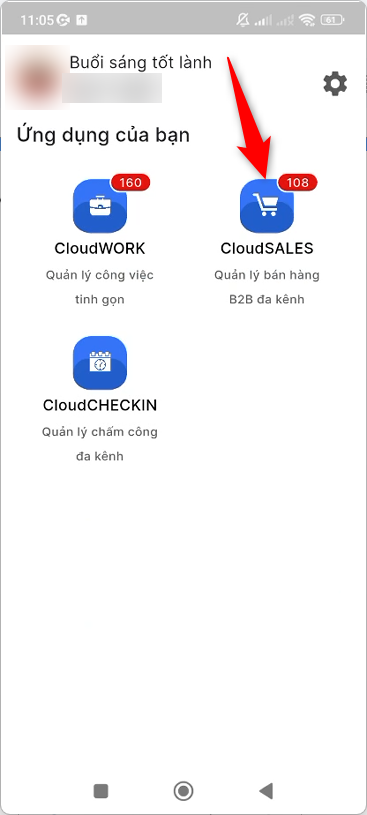
Sau khi đăng nhập, màn hình CloudGO hiển thị mục Ứng dụng của bạn gồm các phân hệ bạn được dùng. Bạn nhấn vào một phân hệ để bắt đầu làm việc.
 |
Điều kiện
Ứng dụng CloudGO hoạt động tốt nhất trên điện thoại thông minh hoặc máy tính bảng đáp ứng các yêu cầu sau:
- Hệ điều hành Android phiên bản 9 trở lên, hoặc iOS phiên bản 16 trở lên.
- Đường truyền mạng ổn định.
- Có tài khoản đăng nhập (tên đăng nhập, mật khẩu) và đường dẫn CRM của doanh nghiệp bạn, ví dụ
tencongty.cloudgo.vn. - Cho phép ứng dụng truy cập vị trí, máy ảnh và bật thông báo trên điện thoại.
Lưu ý: Thông tin tài khoản và đường dẫn CRM do quản trị viên hệ thống của doanh nghiệp bạn cung cấp. Nếu chưa có, bạn liên hệ quản trị viên trước khi cài ứng dụng.
Chọn phân hệ theo công việc
Hệ sinh thái CloudGO gồm 5 phân hệ. Bạn xác định phân hệ cần dùng như sau:
Bước 1: Tìm trong bảng dưới đây dòng mô tả gần nhất với công việc hằng ngày của bạn.
Bước 2: Xem cột "Dùng phân hệ" để biết phân hệ bạn sẽ mở sau khi đăng nhập.
Bước 3: Nhấn đường dẫn ở cột "Bắt đầu đọc ở đâu" để mở hướng dẫn của phân hệ đó.
| Bạn làm công việc gì | Dùng phân hệ | Bắt đầu đọc ở đâu |
|---|---|---|
| Kinh doanh, Marketing: quản lý khách hàng, lịch làm việc, đơn hàng | CloudSALES | Hướng dẫn CloudSALES |
| Quản lý dự án và công việc | CloudWORK | Hướng dẫn CloudWORK |
| Chấm công bằng checkin/checkout, xem lịch sử chấm công, xin nghỉ phép, tăng ca, chuyển ca, đổi ca | CloudCHECKIN | Hướng dẫn đang được biên soạn |
| Tham gia sự kiện của CloudGO: xem thông tin, đăng ký và checkin sự kiện | CloudEVENT | Hướng dẫn đang được biên soạn |
| Quản lý kho dữ liệu khách hàng, Lead thu thập từ nhiều kênh | CloudLEAD | Hướng dẫn đang được biên soạn |
CloudSALES cũng phù hợp với doanh nghiệp chỉ cần dùng CRM ở mức cơ bản. Một người có thể dùng nhiều phân hệ, ví dụ vừa dùng CloudSALES để chăm sóc khách hàng, vừa dùng CloudCHECKIN để chấm công.
Vì sao bạn không thấy đủ 5 phân hệ
Ứng dụng chỉ hiển thị các phân hệ mà doanh nghiệp đã đăng ký sử dụng cho tài khoản của bạn. Vì vậy, bạn có thể thấy ít hơn 5 phân hệ, như ví dụ ở ảnh trên chỉ có 3 phân hệ.
Lưu ý: Nếu không thấy phân hệ bạn cần cho công việc, bạn liên hệ quản trị viên hệ thống của doanh nghiệp để kiểm tra gói dịch vụ và tài khoản của bạn.
Mẹo thực tế
- Nếu hằng ngày bạn chỉ dùng một phân hệ, hãy đặt phân hệ đó làm mặc định. Ứng dụng sẽ mở thẳng vào phân hệ này sau khi đăng nhập, bạn không phải chọn lại mỗi lần. Cách đặt xem tại Cài đặt & đăng nhập.
- Hãy xin quản trị viên đầy đủ tên đăng nhập, mật khẩu và đường dẫn CRM cùng lúc. Thiếu một trong ba thông tin, bạn sẽ không đăng nhập được.
Kết quả
Bạn xác định được phân hệ mình cần dùng và đã chuẩn bị đủ điện thoại, thông tin tài khoản. Bước tiếp theo là cài ứng dụng và đăng nhập lần đầu.
Việc tiếp theo
- Cài đặt & đăng nhập - cài ứng dụng, đăng nhập và đặt phân hệ mặc định cho công việc của bạn.
- Hướng dẫn CloudSALES - nếu bạn làm Kinh doanh hoặc Marketing, đây là phân hệ bạn dùng nhiều nhất.