


Tài khoản cá nhân
Bạn làm việc với đồng nghiệp và quản lý qua ứng dụng CloudGO mỗi ngày: được giao việc, được nhắc tên trong bình luận. Hồ sơ cá nhân rõ ràng giúp mọi người nhận ra bạn. Bạn cũng cần biết đăng xuất đúng cách và tự lấy lại mật khẩu khi quên.
Sau bài này, bạn sẽ:
- Có hồ sơ cá nhân và ảnh đại diện đầy đủ để đồng nghiệp nhận diện, liên hệ với bạn dễ dàng.
- Đăng xuất an toàn khi dùng máy chung hoặc đổi điện thoại.
- Tự lấy lại mật khẩu khi quên, không phải chờ người khác hỗ trợ.
Điều kiện
- Để cập nhật hồ sơ và đăng xuất: bạn đã đăng nhập ứng dụng CloudGO.
- Để lấy lại mật khẩu: bạn nhớ Tên đăng nhập, Email đã đăng ký tài khoản và đường dẫn CRM của doanh nghiệp. Hệ thống CRM cần được quản trị viên cấu hình máy chủ gửi email (email server).
Các bước thực hiện
Khi mới nhận tài khoản: cập nhật thông tin cá nhân
Thông tin cá nhân chính xác (số điện thoại, chức vụ) giúp đồng nghiệp biết bạn là ai và liên hệ với bạn dễ dàng hơn.
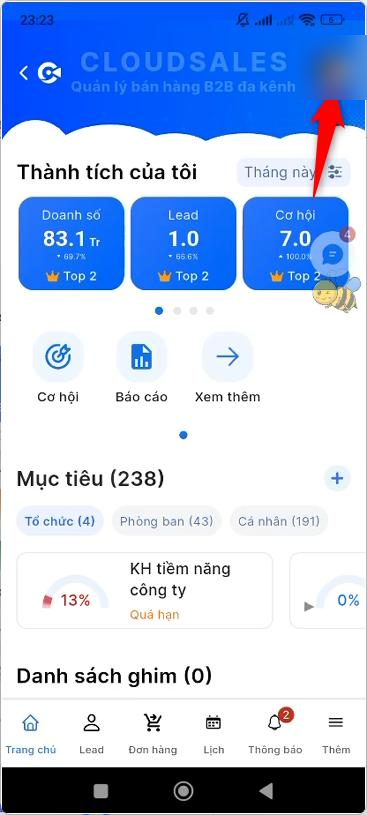
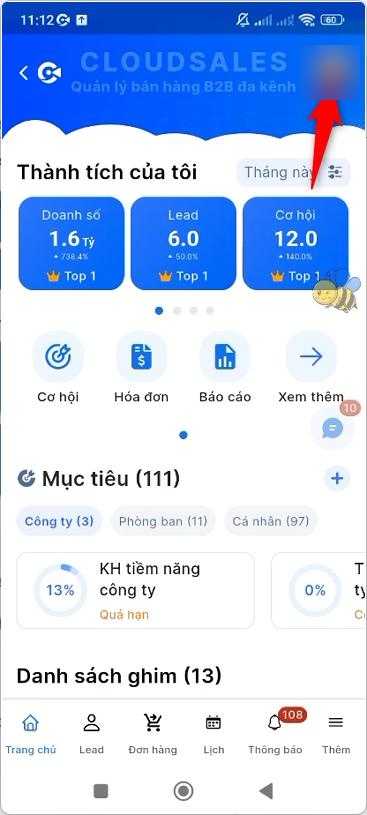
Bước 1: Nhấn vào ảnh đại diện ở góc phải trên cùng màn hình Trang chủ để mở màn hình hồ sơ cá nhân.
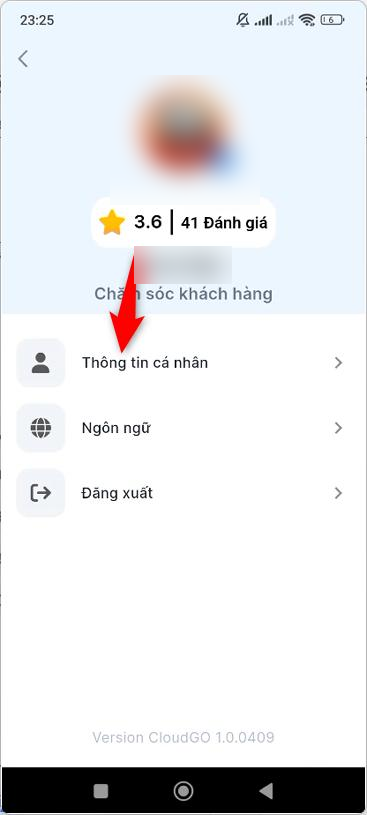
Bước 2: Chọn Thông tin cá nhân.
 |  |
Bước 3: Cập nhật các thông tin như Họ, Tên, Số điện thoại, Chức vụ, Địa chỉ, sau đó nhấn Lưu.
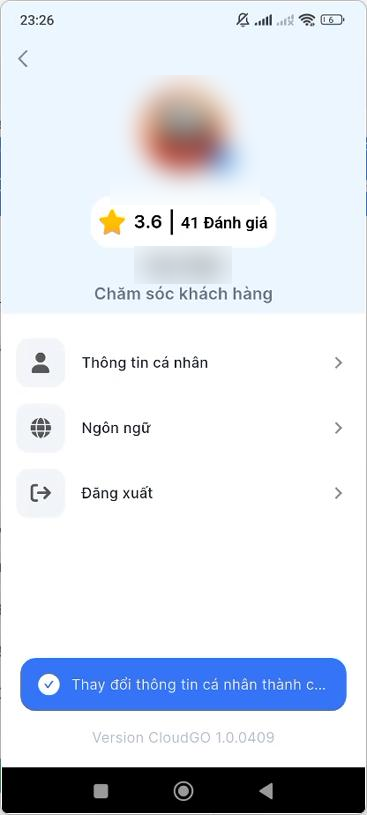
Bước 4: Hệ thống hiển thị thông báo "Thay đổi thông tin cá nhân thành công".
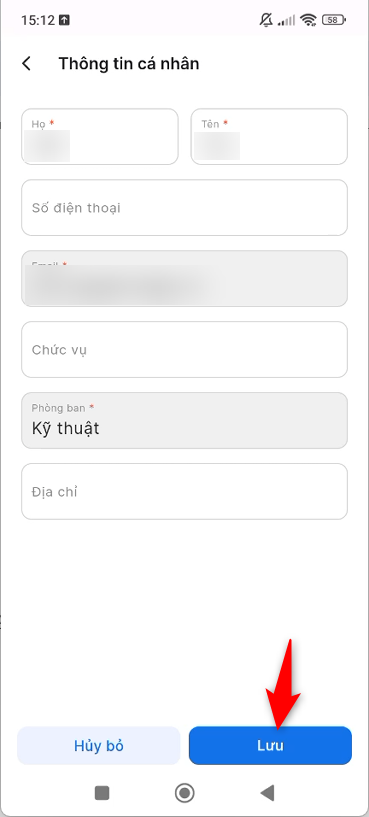 |  |
Lưu ý: Ô Email và Phòng ban hiển thị màu xám, bạn không tự sửa được trên ứng dụng. Email này cũng là nơi nhận mật khẩu mới khi bạn quên mật khẩu, vì vậy nếu email sai, hãy báo quản trị viên hệ thống sửa ngay.
Khi muốn đồng nghiệp nhận ra bạn: đặt ảnh đại diện
Ảnh đại diện giúp đồng nghiệp nhận ra bạn nhanh hơn khi giao việc hoặc nhắc tên bạn trong bình luận.
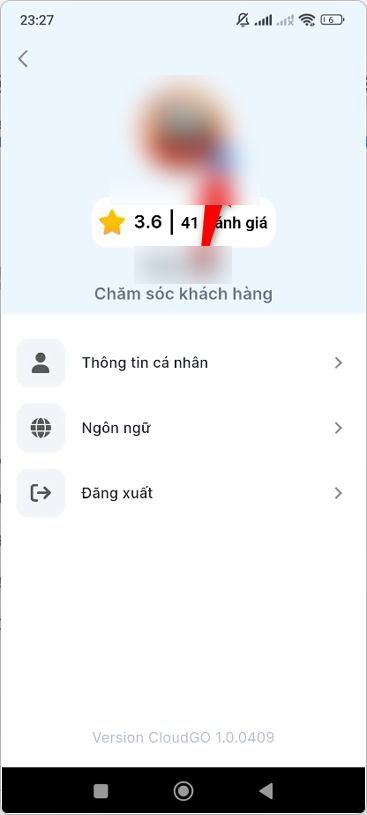
Bước 1: Tại màn hình Trang chủ, nhấn vào ảnh đại diện ở góc phải trên cùng để mở màn hình hồ sơ cá nhân.
Bước 2: Nhấn icon chỉnh sửa (hình bút) trên ảnh đại diện. Menu Cập nhật ảnh đại diện mở ra.
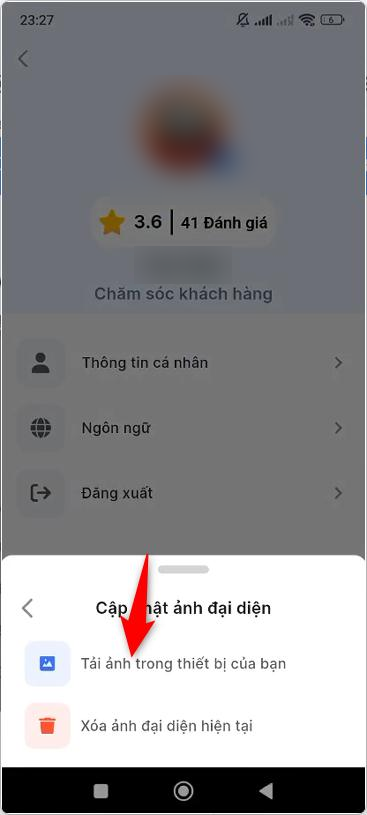
Bước 3: Chọn Tải ảnh trong thiết bị của bạn.
 |  |
Bước 4: Chọn hình ảnh muốn đặt làm ảnh đại diện. Bạn có thể phóng to, thu nhỏ hoặc di chuyển ảnh, sau đó nhấn Sử dụng ảnh.
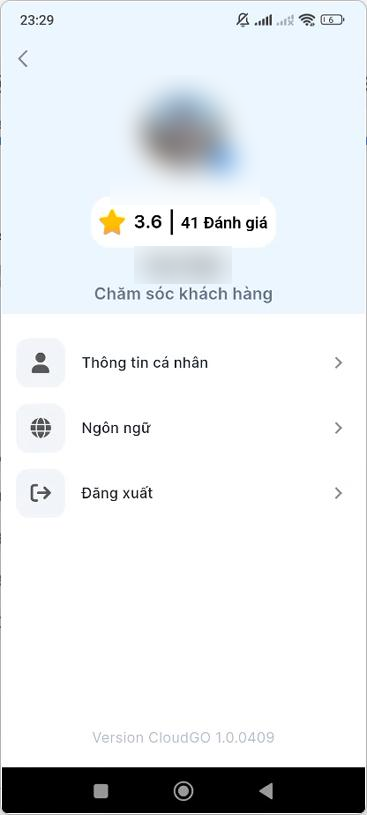
Bước 5: Hệ thống cập nhật ảnh đại diện mới trên hồ sơ của bạn.
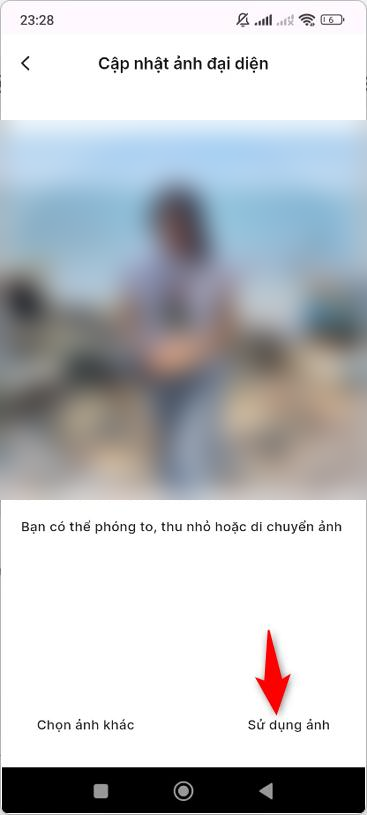 |  |
Mẹo: Tại Bước 4, nhấn Chọn ảnh khác nếu muốn chọn lại ảnh. Muốn gỡ ảnh hiện tại, chọn Xóa ảnh đại diện hiện tại ở Bước 3.
Khi dùng máy chung hoặc đổi điện thoại: đăng xuất an toàn
Bạn nên đăng xuất để bảo mật dữ liệu khách hàng và công việc, nhất là khi dùng chung thiết bị, cho người khác mượn máy hoặc chuyển sang điện thoại mới.
Bước 1: Tại màn hình Trang chủ, nhấn vào ảnh đại diện ở góc phải trên cùng.
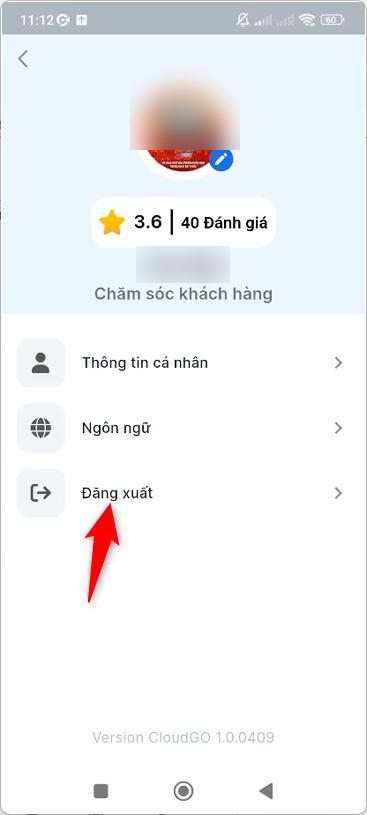
Bước 2: Chọn Đăng xuất.
 |  |
Bước 3: Nhấn Đăng xuất tại hộp thoại xác nhận "Bạn chắc chắn muốn đăng xuất khỏi tài khoản của mình?".
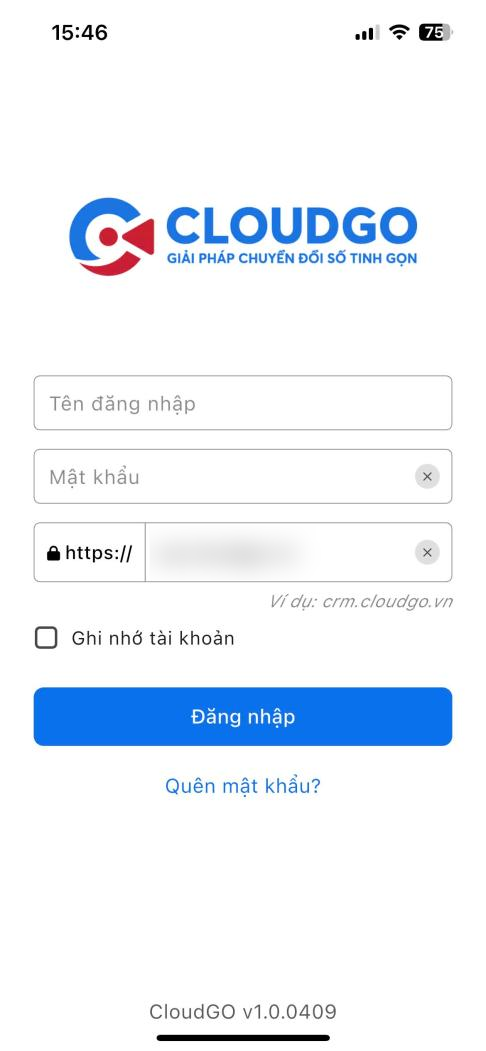
Bước 4: Đăng xuất thành công, ứng dụng quay về màn hình đăng nhập.
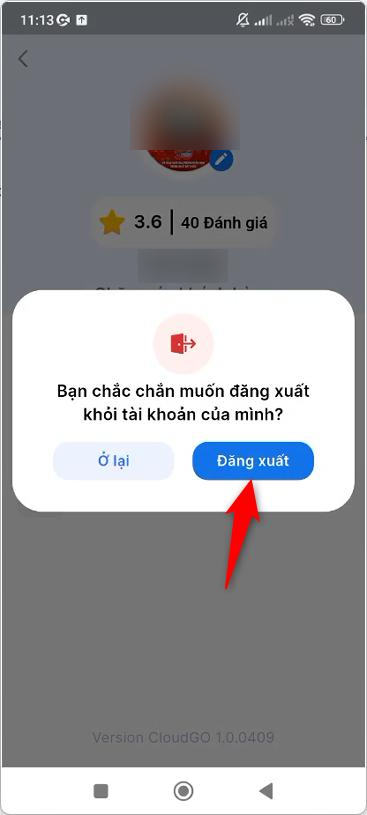 |  |
Lưu ý: Nhấn Ở lại tại hộp thoại xác nhận nếu bạn muốn hủy thao tác đăng xuất.
Khi quên mật khẩu: lấy mật khẩu mới qua email
Bạn tự lấy lại mật khẩu ngay trên ứng dụng. Hệ thống gửi mật khẩu mới vào email đã đăng ký tài khoản của bạn.
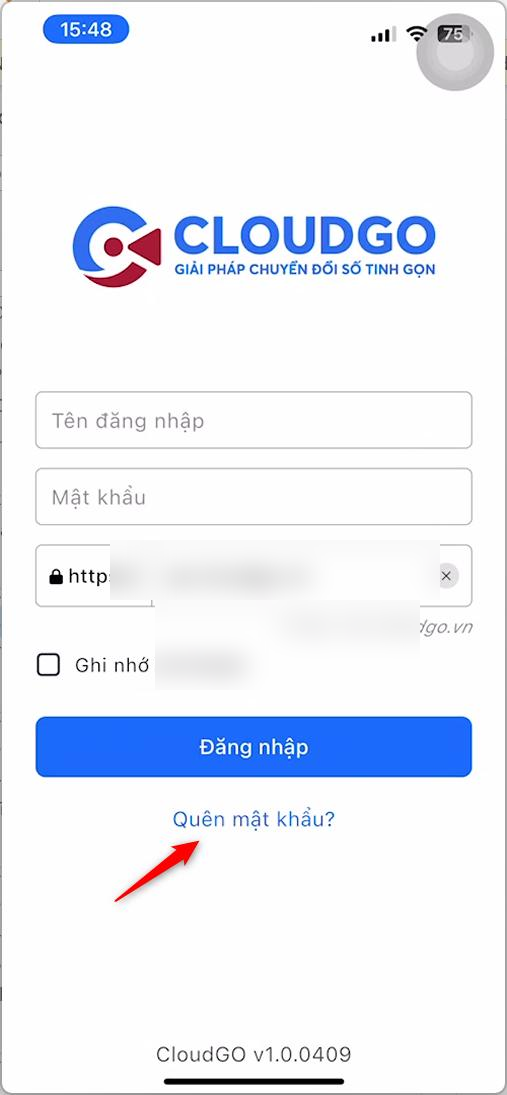
Bước 1: Tại màn hình đăng nhập, nhấn Quên mật khẩu?.
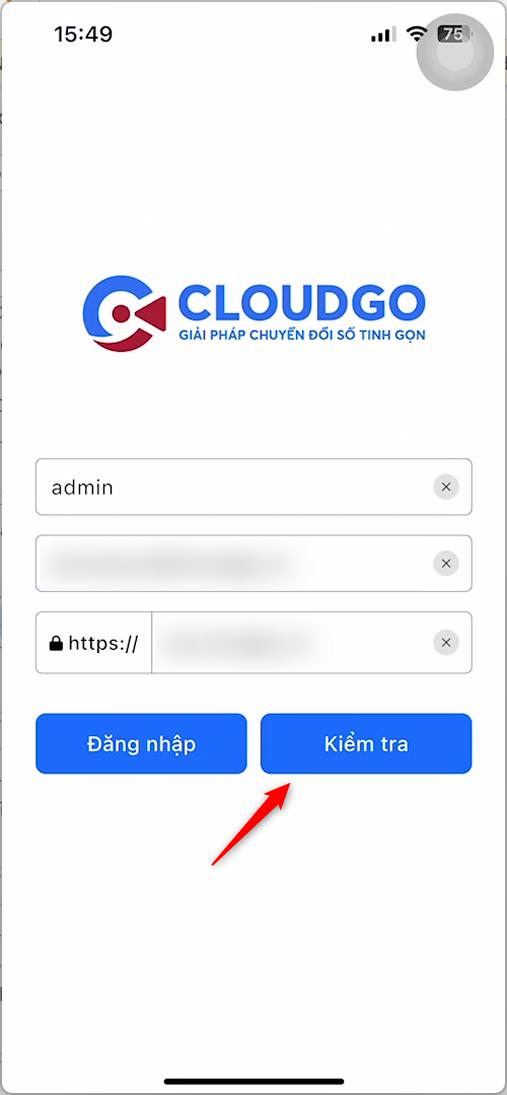
Bước 2: Nhập Tên đăng nhập, Email đã đăng ký tài khoản và đường dẫn CRM của doanh nghiệp, sau đó nhấn Kiểm tra.
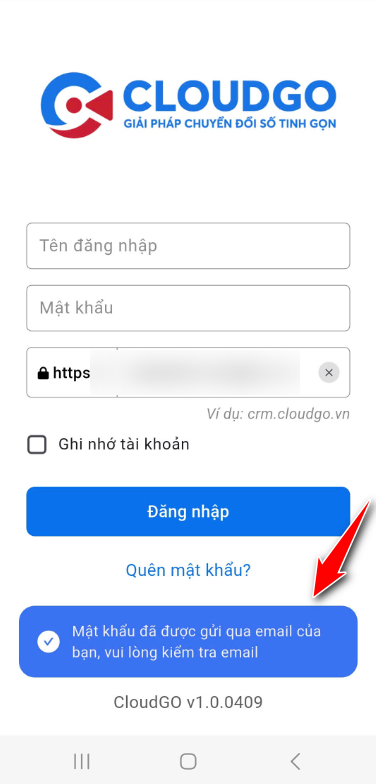
Bước 3: Hệ thống hiển thị thông báo "Mật khẩu đã được gửi qua email của bạn, vui lòng kiểm tra email".
Bước 4: Mở hộp thư email, lấy mật khẩu mới và đăng nhập lại vào ứng dụng.
 |  |  |
Mẹo thực tế
- Cập nhật hồ sơ và ảnh đại diện ngay trong ngày đầu nhận tài khoản, trước khi bắt đầu nhận việc từ đồng nghiệp.
- Không tick Ghi nhớ tài khoản trên máy dùng chung. Sau khi dùng xong, luôn đăng xuất.
- Trước khi đổi điện thoại, hãy đăng xuất trên máy cũ rồi đăng nhập lại trên máy mới.
Kết quả
- Thông tin cá nhân và ảnh đại diện: được cập nhật trên hồ sơ của bạn, đồng nghiệp nhận ra bạn khi giao việc hoặc trao đổi.
- Đăng xuất: ứng dụng quay về màn hình đăng nhập. Người dùng sau trên thiết bị đó phải đăng nhập bằng tài khoản của họ.
- Quên mật khẩu: bạn nhận mật khẩu mới qua email đã đăng ký và dùng mật khẩu này để đăng nhập lại.
Xử lý lỗi thường gặp
- Không nhận được email mật khẩu mới: kiểm tra thư mục Spam/Thư rác. Nếu vẫn không có, nguyên nhân có thể là hệ thống CRM chưa được cấu hình máy chủ gửi email. Bạn liên hệ quản trị viên hệ thống của doanh nghiệp để được đặt lại mật khẩu.
- Không đăng nhập được bằng mật khẩu mới: kiểm tra lại Tên đăng nhập và đường dẫn CRM. Chỉ nhập tên miền vào ô sau "https://", ví dụ
tencongty.cloudgo.vn.
Việc tiếp theo
- Tìm kiếm, trao đổi & tài liệu - bắt đầu trao đổi và nhắc tên đồng nghiệp ngay trên hồ sơ khách hàng.
- Hướng dẫn CloudSALES - nếu bạn làm Kinh doanh hoặc Marketing, bắt đầu hành trình làm việc với khách hàng tại đây.
- Cài đặt & đăng nhập - xem lại cách đăng nhập sau khi đăng xuất hoặc nhận mật khẩu mới.