


Cài đặt & đăng nhập
Bạn đã được cấp tài khoản và cần dùng ứng dụng CloudGO ngay trong ngày làm việc đầu tiên. Làm đúng một lần từ đầu (cài đặt, đăng nhập, cấp quyền) giúp bạn không bị kẹt khi cần checkin gặp khách hay nhận việc được giao.
Sau bài này, bạn sẽ:
- Cài xong ứng dụng CloudGO và đăng nhập vào đúng hệ thống của doanh nghiệp.
- Cấp đủ quyền để checkin, chụp ảnh và nhận thông báo không bị gián đoạn.
- Mở thẳng vào phân hệ bạn dùng hằng ngày mỗi lần đăng nhập.
Điều kiện
- Điện thoại chạy iOS 16 trở lên hoặc Android 9 trở lên, còn đủ bộ nhớ trống để cài ứng dụng.
- Điện thoại có kết nối mạng ổn định.
- Bạn có tài khoản đăng nhập hợp lệ (tên đăng nhập, mật khẩu) do quản trị viên hệ thống của doanh nghiệp cấp.
- Bạn biết đường dẫn CRM của doanh nghiệp, ví dụ
tencongty.cloudgo.vn.
Các bước thực hiện
Chuẩn bị thông tin đăng nhập
Bước 1: Liên hệ quản trị viên hệ thống của doanh nghiệp để nhận đủ 3 thông tin: Tên đăng nhập, Mật khẩu và đường dẫn CRM.
Bước 2: Ghi lại đường dẫn CRM ở dạng tên miền, ví dụ tencongty.cloudgo.vn, để dùng ở bước đăng nhập bên dưới.
Lưu ý: Bạn chỉ cần tên miền, không cần gõ "https://". Ô nhập trên ứng dụng đã có sẵn phần "https://".
Cài đặt ứng dụng nhanh bằng mã QR hoặc đường dẫn
Cách nhanh nhất là quét mã QR bằng camera điện thoại, hoặc nhấn đường dẫn nếu bạn đang đọc bài này trên điện thoại.
 Tải trên Google Play (Android) |  Tải trên App Store (iPhone) |
Bước 1: Mở camera trên điện thoại và hướng vào mã QR đúng hệ điều hành của bạn: Google Play cho Android, App Store cho iPhone.
Bước 2: Nhấn vào đường dẫn hiện trên màn hình camera để mở trang ứng dụng CloudGO.
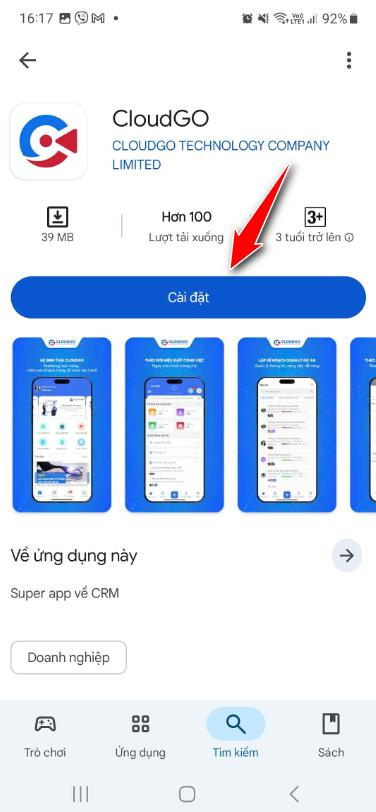
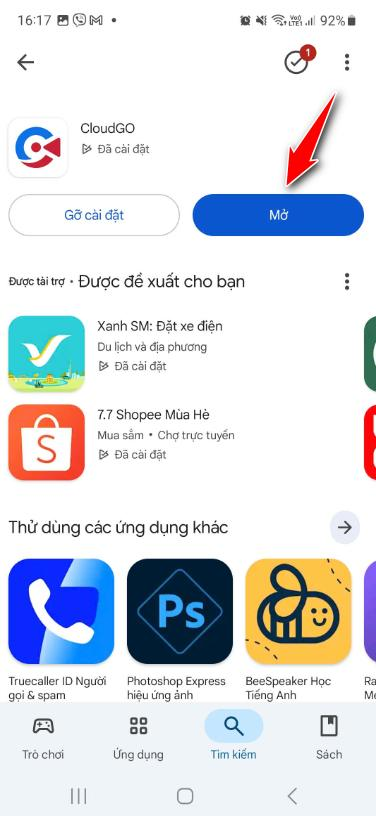
Bước 3: Nhấn Cài đặt (Android) hoặc Nhận (iPhone), chờ cài đặt hoàn tất rồi nhấn Mở.
Lưu ý: Ứng dụng hoạt động tối ưu trên iOS 16 trở lên và Android 9 trở lên.
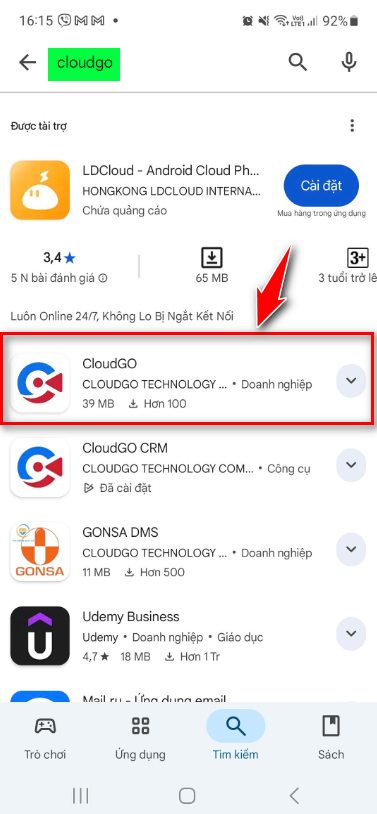
Cài đặt bằng cách tìm trong kho ứng dụng
Nếu không quét được mã QR, bạn tìm ứng dụng trực tiếp trong kho ứng dụng:
Bước 1: Mở CH Play (Android) hoặc App Store (iPhone).
Bước 2: Nhập từ khóa "CloudGO" vào ô tìm kiếm.
Bước 3: Chọn ứng dụng CloudGO của CLOUDGO TECHNOLOGY COMPANY LIMITED và nhấn Cài đặt (hoặc Nhận). Kết quả tìm kiếm có thể có thêm ứng dụng tên "CloudGO CRM" - bạn chọn đúng ứng dụng tên CloudGO.
Bước 4: Chờ quá trình cài đặt hoàn tất, sau đó nhấn Mở.
 |  |  |
Cấp quyền khi mở ứng dụng lần đầu
Ứng dụng cần một số quyền trên điện thoại để các tính năng chính hoạt động:
- Vị trí: khi checkin, checkout, hệ thống lấy vị trí theo nơi bạn đang mở ứng dụng.
- Máy ảnh: để chụp hình ảnh checkin, checkout tại nơi gặp khách hàng.
- Thông báo: để nhận thông báo theo thời gian thực, ví dụ khi cấp trên giao việc cho bạn, khi có bình luận mới hoặc đồng nghiệp cập nhật thông tin bạn đang phụ trách.
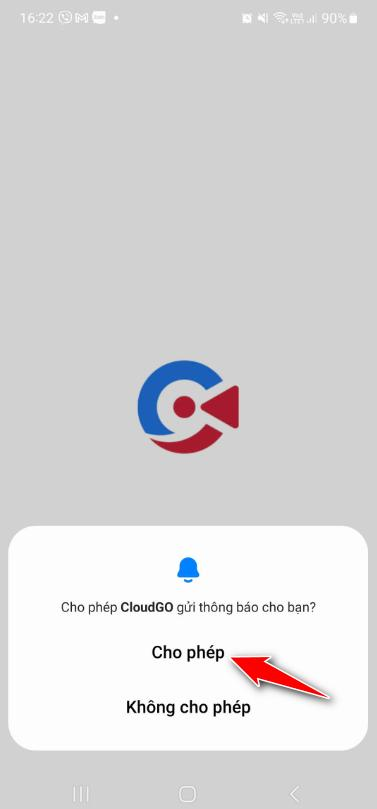
Bước 1: Mở ứng dụng CloudGO lần đầu. Điện thoại hiển thị hộp thoại xin quyền, ví dụ "Cho phép CloudGO gửi thông báo cho bạn?".
Bước 2: Nhấn Cho phép để ứng dụng được cấp quyền và hoạt động đầy đủ.
 |
Lưu ý: Nếu lỡ nhấn Không cho phép, bạn có thể bật lại quyền vị trí, máy ảnh và thông báo cho ứng dụng CloudGO trong phần Cài đặt của điện thoại.
Đăng nhập lần đầu
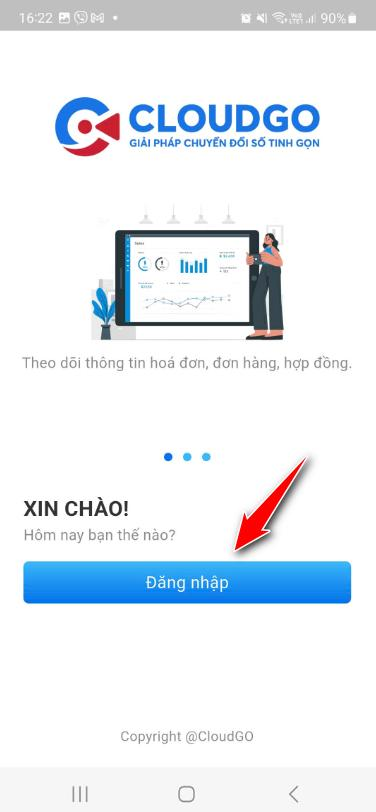
Bước 1: Mở ứng dụng CloudGO, tại màn hình chào "XIN CHÀO!" nhấn Đăng nhập.
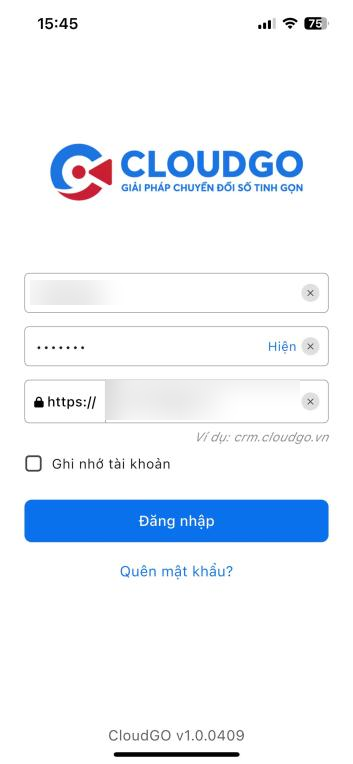
Bước 2: Nhập Tên đăng nhập, Mật khẩu và đường dẫn CRM của doanh nghiệp vào ô sau "https://", sau đó nhấn Đăng nhập.
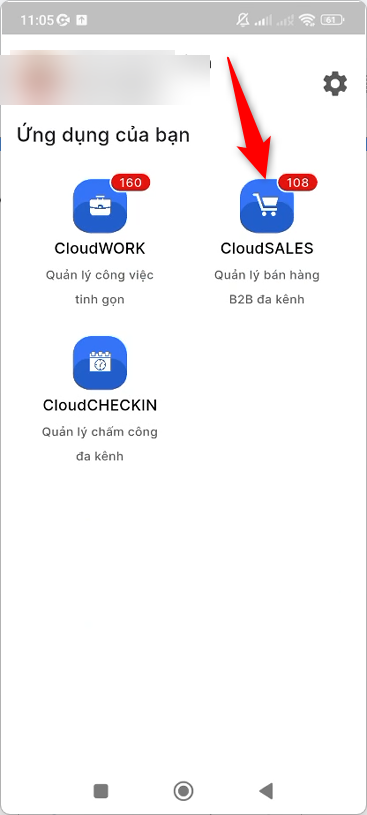
Bước 3: Màn hình CloudGO hiển thị các phân hệ doanh nghiệp bạn đã đăng ký. Nhấn chọn phân hệ cần dùng, ví dụ CloudSALES.
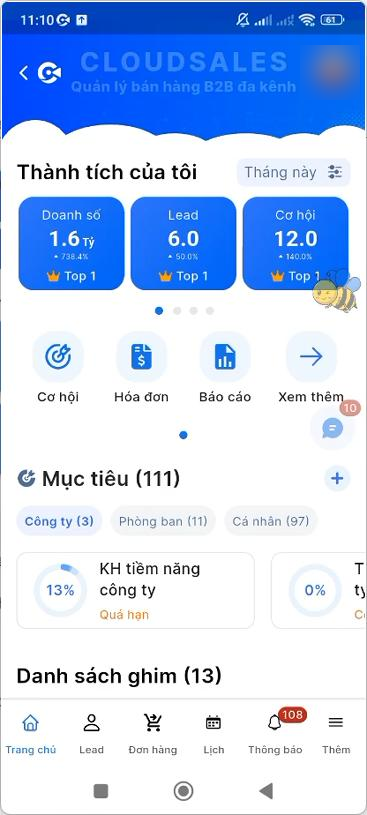
Bước 4: Đăng nhập thành công, ứng dụng mở trang chủ của phân hệ đã chọn.
 |  |
 |  |
Mẹo: Tick vào ô Ghi nhớ tài khoản để ứng dụng ghi nhớ thông tin đăng nhập, lần sau bạn không phải nhập lại từ đầu.
Đặt phân hệ mặc định để mở thẳng vào việc của bạn
Nếu hằng ngày bạn chỉ dùng một phân hệ, ví dụ CloudSALES, hãy đặt phân hệ đó làm mặc định. Từ lần đăng nhập sau, ứng dụng mở thẳng vào phân hệ này. Phần này áp dụng khi doanh nghiệp bạn đăng ký từ 2 phân hệ trở lên.
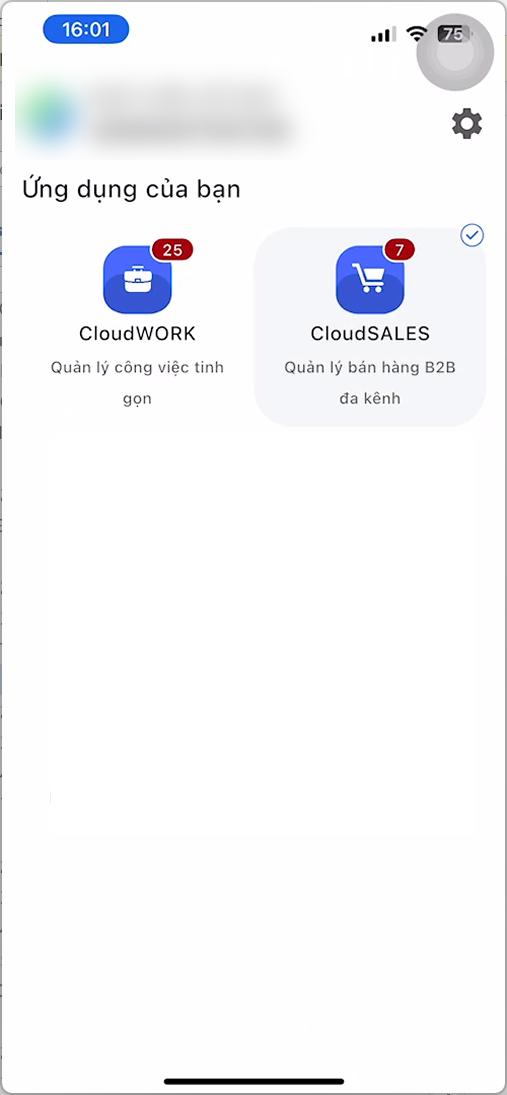
Cách 1: Nhấn giữ biểu tượng phân hệ
Bước 1: Tại màn hình CloudGO, nhấn giữ biểu tượng phân hệ muốn đặt làm mặc định, ví dụ CloudSALES.
Bước 2: Phân hệ được chọn hiển thị dấu tích. Đây là phân hệ mặc định khi bạn đăng nhập.
 |
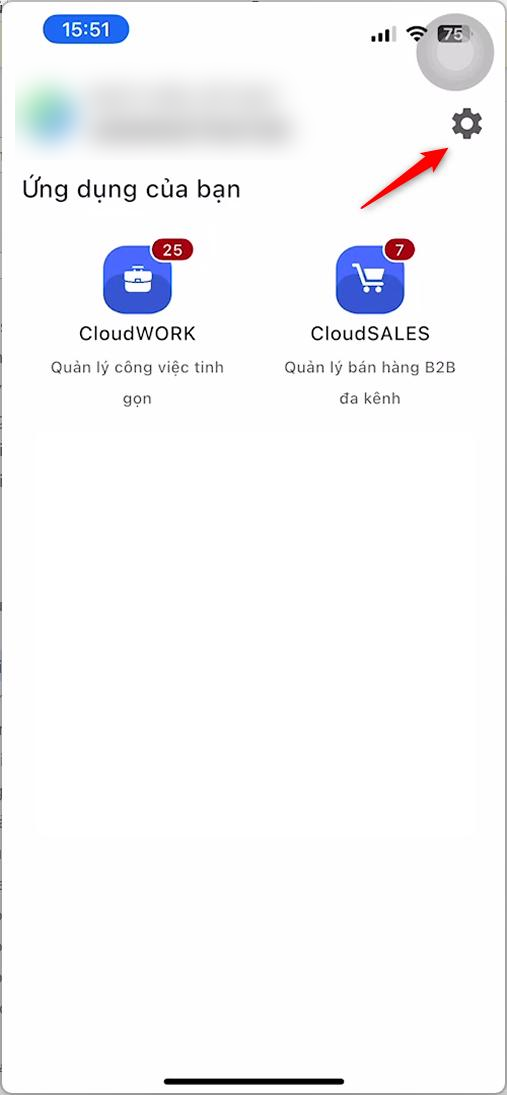
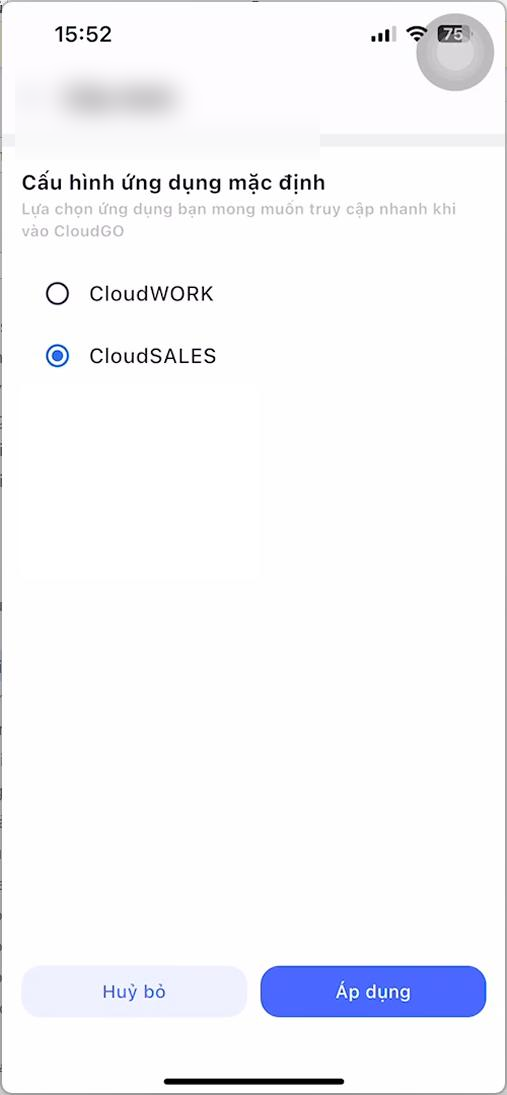
Cách 2: Dùng biểu tượng thiết lập
Bước 1: Tại màn hình CloudGO, nhấn biểu tượng thiết lập (hình bánh răng) ở góc phải trên cùng.
Bước 2: Tại màn hình Cấu hình ứng dụng mặc định, chọn phân hệ muốn đặt làm mặc định.
Bước 3: Nhấn Áp dụng để lưu, hoặc nhấn Huỷ bỏ để quay lại mà không thay đổi.
 |  |
Khi cần chuyển sang phân hệ khác
Bước 1: Tại trang chủ của phân hệ đang dùng, nhấn biểu tượng quay lại (mũi tên) ở góc trái trên cùng để trở về màn hình CloudGO.
Bước 2: Nhấn chọn phân hệ khác để tiếp tục làm việc, ví dụ chuyển từ CloudSALES sang CloudCHECKIN.
Mẹo thực tế
- Cấp đủ quyền vị trí và máy ảnh ngay từ đầu nếu công việc của bạn có đi gặp khách hàng. Thiếu quyền, bạn sẽ gặp khó khi cần checkin tại nơi gặp khách.
- Đừng tắt thông báo của ứng dụng. Thông báo là cách bạn biết ngay khi được giao việc hoặc có bình luận mới.
- Chỉ ghi nhớ tài khoản trên điện thoại của riêng bạn, không ghi nhớ trên máy dùng chung.
Kết quả
Ứng dụng CloudGO đã được cài, đăng nhập vào đúng hệ thống của doanh nghiệp bạn và có đủ quyền để hoạt động. Mỗi lần mở ứng dụng, bạn vào thẳng phân hệ mặc định. Khi cần, bạn vẫn quay về màn hình CloudGO để chuyển sang phân hệ khác bất cứ lúc nào.
Xử lý lỗi thường gặp
- Không đăng nhập được: kiểm tra lại tên đăng nhập, mật khẩu và đường dẫn CRM. Chỉ nhập tên miền vào ô sau "https://", ví dụ
tencongty.cloudgo.vn. - Quên mật khẩu: dùng tính năng Quên mật khẩu? tại màn hình đăng nhập. Xem Tài khoản cá nhân.
- Không nhận được thông báo: kiểm tra quyền thông báo của ứng dụng CloudGO trong phần Cài đặt của điện thoại và bật lại nếu đang tắt.
Việc tiếp theo
- Tìm kiếm, trao đổi & tài liệu - các thao tác bạn dùng ở mọi phân hệ, nên nắm trước khi bắt tay vào việc.
- Hướng dẫn CloudSALES - nếu bạn làm Kinh doanh hoặc Marketing, bắt đầu hành trình làm việc với khách hàng tại đây.