


Dành cho quản lý
Bạn là quản lý kinh doanh và đang đi công tác. Nhân viên vừa chốt đơn với khách và chờ bạn duyệt. Bạn cũng cần biết hôm nay đội đang gặp những ai. Trên Siêu App CloudGO, bạn làm các việc này ngay trên điện thoại.
Sau bài này, bạn sẽ:
- Duyệt kịp các đơn nhân viên gửi lên, kể cả khi không ở văn phòng
- Kiểm tra ai đã thay đổi gì trên đơn khi có thắc mắc về giá hoặc số lượng
- Nắm lịch làm việc của nhân viên và thông tin checkin tại buổi gặp khách bạn được mời
Điều kiện
- Bạn đã đăng nhập Siêu App CloudGO và đang ở phân hệ CloudSALES.
- Nhân viên đã thêm bạn vào trường Giao cho của đơn hàng để bạn theo dõi và duyệt đơn.
- Để xem lịch của nhân viên, lịch đó cần được chia sẻ theo thiết lập của hệ thống.
Lưu ý: Quy trình duyệt trong bài là một ví dụ. Tên tình trạng đơn hàng, tình trạng giao hàng, bộ lọc "đơn cần phê duyệt" và người duyệt tùy cấu hình của doanh nghiệp bạn, do Admin thiết lập.
Các bước thực hiện
Duyệt đơn nhân viên gửi lên
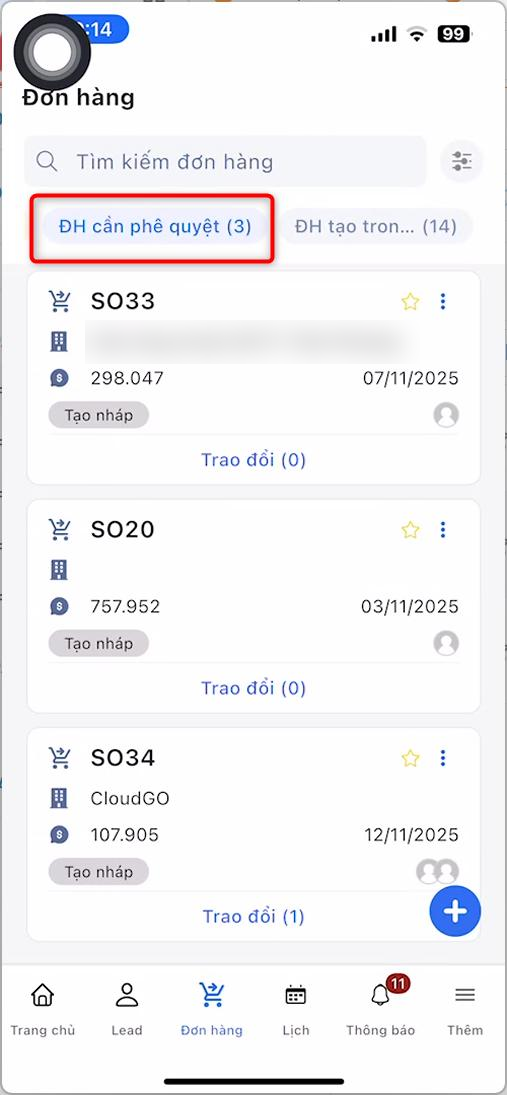
Bước 1: Tại thanh điều hướng phía dưới, nhấn Đơn hàng. Chọn bộ lọc đơn cần phê duyệt (ví dụ ĐH cần phê duyệt) để xem các đơn đang chờ bạn.
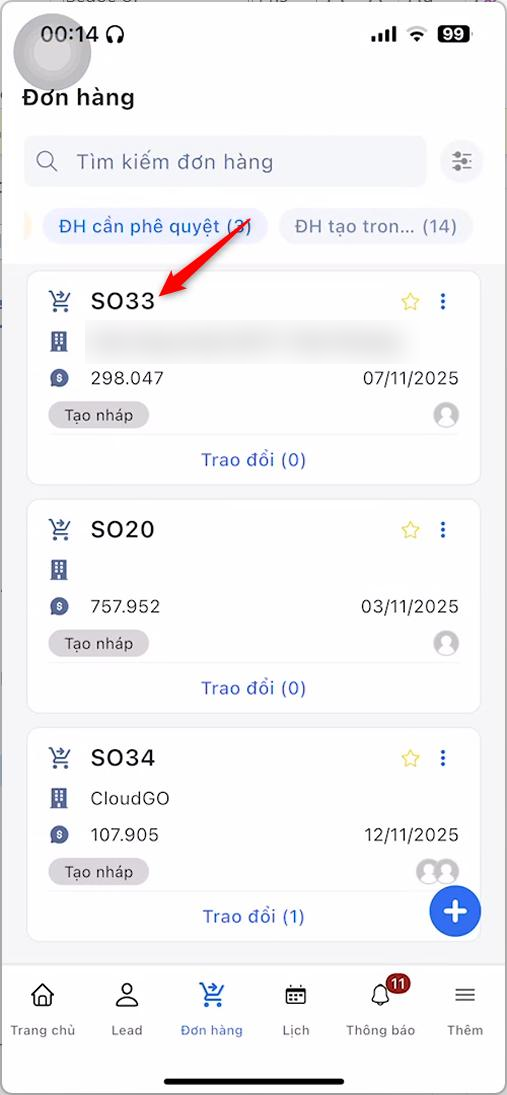
Bước 2: Nhấn vào đơn hàng để xem chi tiết: khách hàng, sản phẩm, đơn giá, giảm giá, thông tin giao hàng.
 |  |
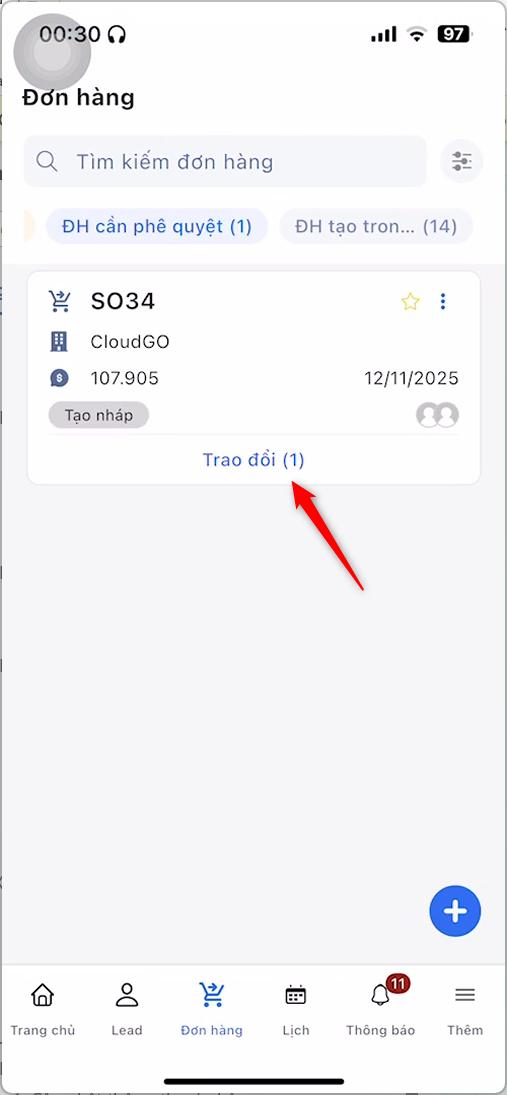
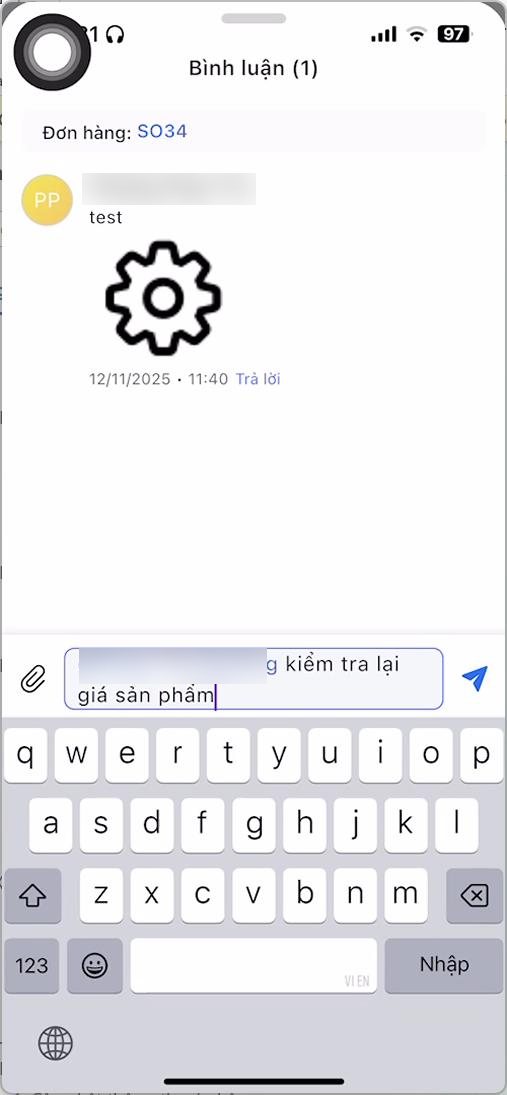
Bước 3: Nếu đơn cần làm rõ hoặc cần sửa, quay lại danh sách Đơn hàng và nhấn Trao đổi bên dưới đơn. Nhập nội dung, gõ @ + tên người dùng để nhắc tên nhân viên, sau đó nhấn nút gửi. Bạn có thể đính kèm file khi trao đổi. Người được nhắc tên sẽ nhận thông báo trên ứng dụng.
 |  |
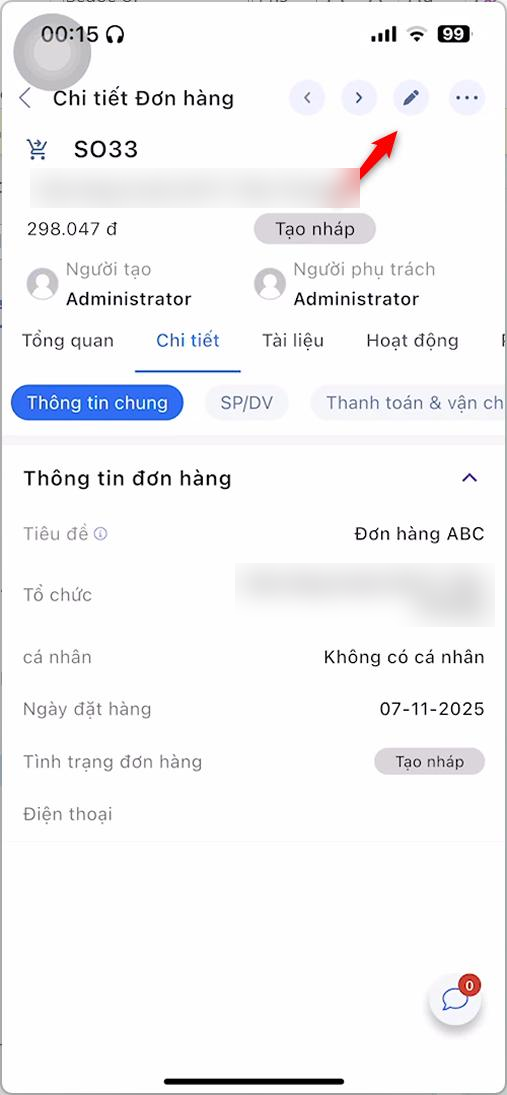
Bước 4: Khi đơn đã đúng, mở chi tiết đơn và nhấn icon Chỉnh sửa (hình bút chì) ở góc trên.
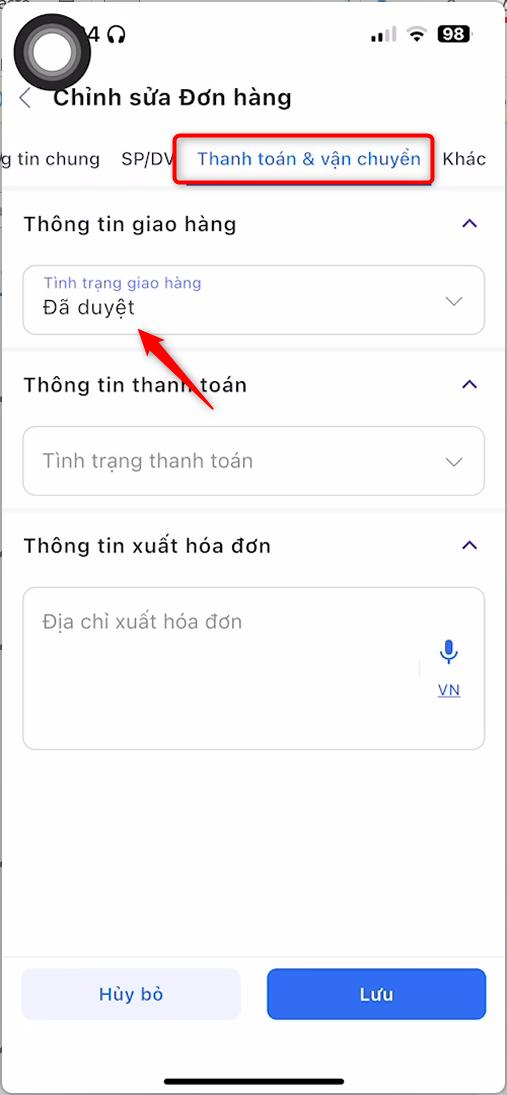
Bước 5: Chuyển sang tab Thanh toán & vận chuyển, cập nhật Tình trạng giao hàng thành Đã duyệt, sau đó nhấn Lưu.
 |  |
Lưu ý: Sau khi đơn được duyệt, nhân viên không hủy đơn được nữa. Hãy kiểm tra kỹ trước khi nhấn Lưu.
Khi có thắc mắc về giá, số lượng: xem nhật ký đơn
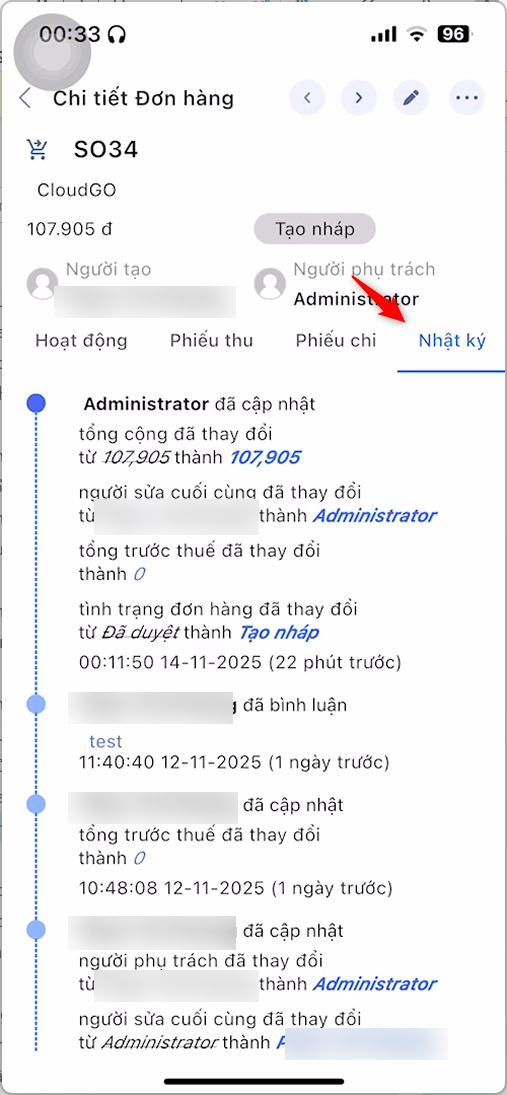
Hệ thống ghi lại thời gian và nội dung mỗi lần Đơn hàng được cập nhật. Bạn dùng nhật ký để biết đơn giá, giảm giá hay số lượng đã được sửa lúc nào.
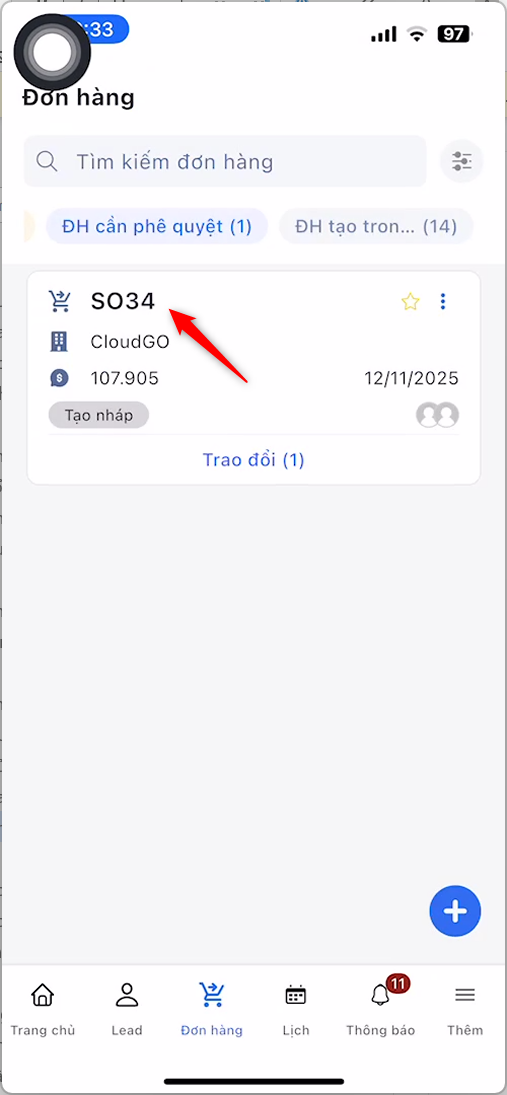
Bước 1: Tại danh sách Đơn hàng, nhấn vào đơn hàng cần kiểm tra.
Bước 2: Tại màn hình chi tiết, chọn tab Nhật ký để xem các thay đổi.
 |  |
Xem lịch làm việc của đội
Lịch nhóm giúp bạn nắm lịch làm việc của từng nhân viên, từ đó phân chia công việc cho các thành viên hợp lý.
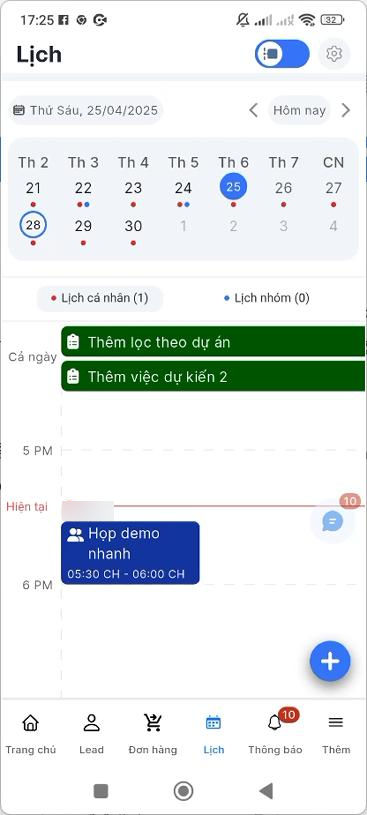
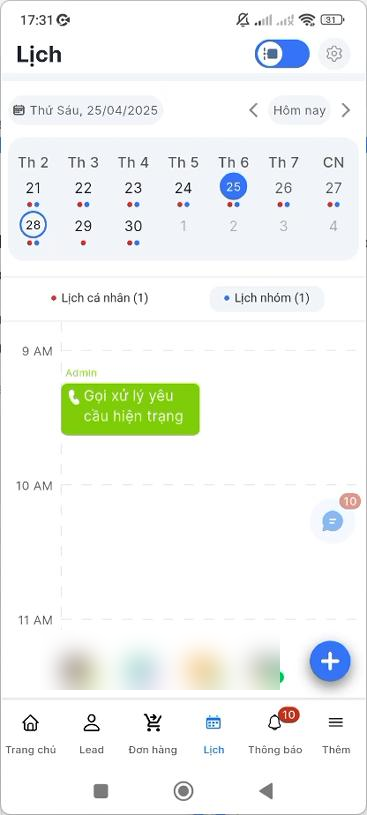
Bước 1: Tại thanh điều hướng phía dưới, nhấn Lịch. Chọn Lịch cá nhân hoặc Lịch nhóm:
- Lịch cá nhân (Lịch của tôi): hoạt động bạn phụ trách chính, cuộc họp bạn đã đồng ý tham gia và tác vụ dự án.
- Lịch nhóm: lịch của bạn và của người khác, gồm cuộc gọi, cuộc họp theo thiết lập chia sẻ.
 |  |
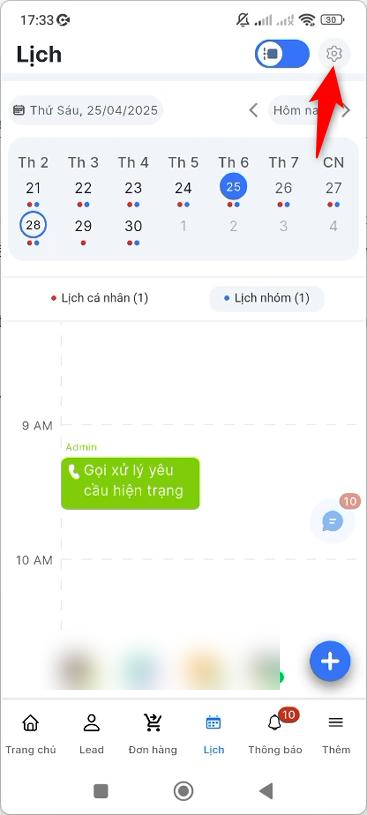
Bước 2: Để thêm nhân viên vào lịch của bạn, nhấn icon Thiết lập (bánh răng) ở góc phải trên màn hình Lịch.
Bước 3: Tại mục Lịch nhóm, nhấn Thêm. Tìm kiếm và chọn nhân viên muốn xem lịch.
Bước 4: Nhấn Áp dụng. Lịch của nhân viên đã chọn hiển thị tại Lịch nhóm.
 |
Lưu ý: Lịch nhóm chỉ hiển thị hoạt động theo thiết lập chia sẻ của hệ thống. Nếu đã thêm nhân viên mà không thấy lịch, hãy liên hệ Admin.
Kiểm tra checkin tại buổi gặp khách bạn được mời
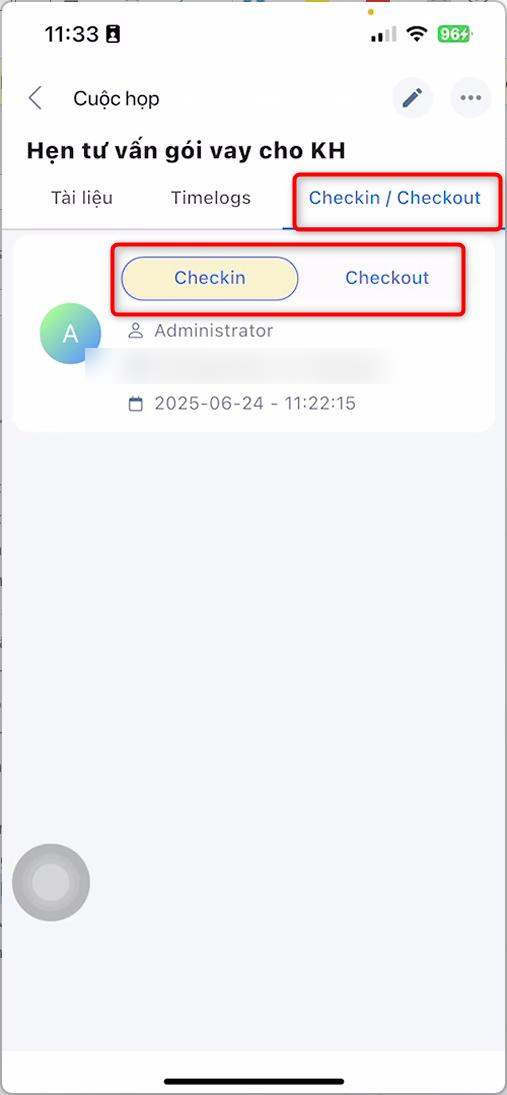
Khi bạn là người dùng được mời tham gia cuộc họp (lịch hẹn gặp khách), bạn xem được ai đã checkin, checkout tại buổi gặp đó.
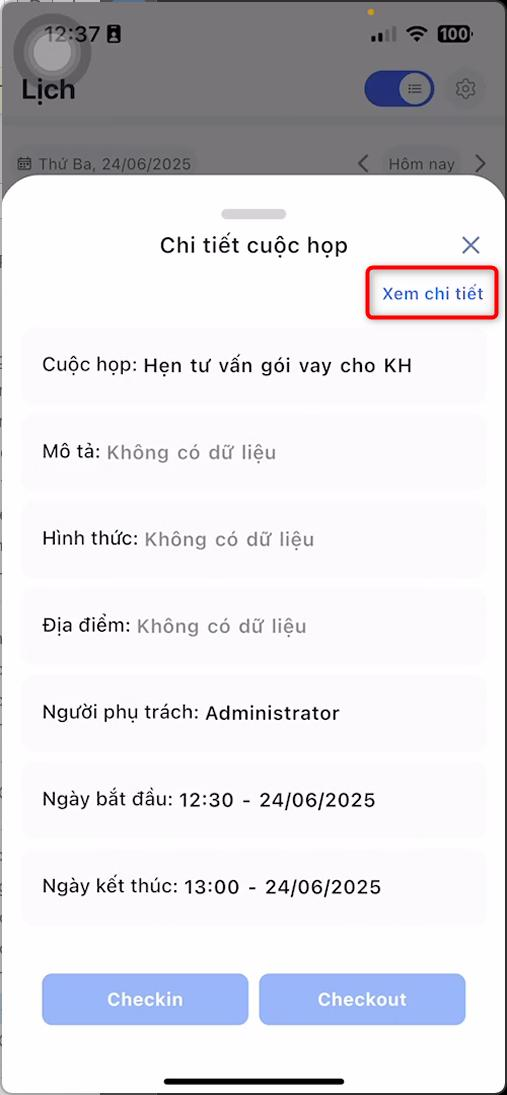
Bước 1: Tại thanh điều hướng phía dưới, nhấn Lịch và chọn cuộc họp cần xem. Tại màn hình Chi tiết cuộc họp, nhấn Xem chi tiết.
Bước 2: Chuyển sang tab Checkin / Checkout, chọn Checkin hoặc Checkout. Hệ thống hiển thị danh sách người đã checkin/checkout kèm vị trí và thời gian.
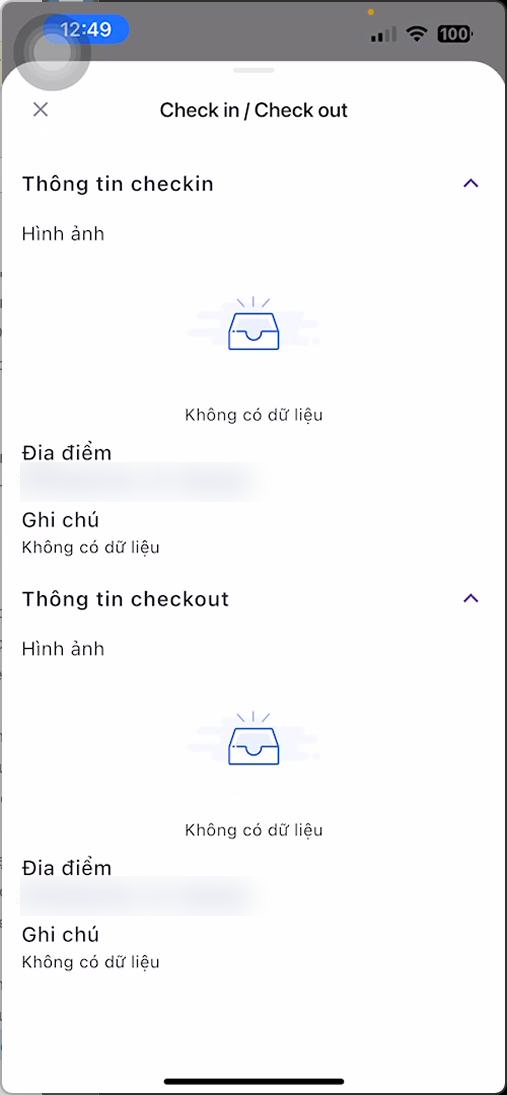
Bước 3: Nhấn vào một dòng để xem chi tiết gồm hình ảnh, địa điểm và ghi chú.
 |  |  |
Lưu ý: Tab Checkin / Checkout hiển thị thông tin của tất cả người dùng được mời tham gia cuộc họp. Nếu không thấy tên một người, có thể người đó chưa checkin hoặc chưa checkout.
Mẹo thực tế
- Mở bộ lọc đơn cần phê duyệt vào đầu và cuối ngày để đơn của nhân viên không phải chờ lâu.
- Khi đơn có giảm giá, xem tab Nhật ký trước khi duyệt để biết đơn giá, giảm giá đã được sửa lúc nào.
- Trao đổi trên đơn bằng Trao đổi và @ thay vì nhắn riêng. Nội dung lưu ngay trên đơn, nhân viên và bạn cùng xem lại được.
- Muốn theo dõi một buổi gặp quan trọng, đề nghị nhân viên thêm bạn vào Người dùng được mời khi tạo lịch hẹn. Cách tạo lịch xem tại bài Lên lịch chăm sóc khách hàng.
Kết quả
- Đơn bạn duyệt có Tình trạng giao hàng là Đã duyệt và rời khỏi hàng chờ duyệt (tùy cách doanh nghiệp bạn cấu hình bộ lọc).
- Mọi trao đổi và thay đổi trên đơn, gồm lần duyệt của bạn, được lưu tại đơn và tab Nhật ký.
- Lịch nhóm hiển thị lịch của các nhân viên bạn đã thêm, giúp bạn phân chia công việc hợp lý.
- Thông tin checkin/checkout (thời gian, vị trí, hình ảnh, ghi chú) của các buổi gặp bạn được mời lưu tại tab Checkin / Checkout của cuộc họp.
Xử lý lỗi thường gặp
- Không thấy đơn trong bộ lọc chờ duyệt: Nhờ nhân viên kiểm tra đơn đã cập nhật Tình trạng giao hàng là Chờ duyệt và đã thêm bạn vào trường Giao cho. Tên bộ lọc tùy cấu hình, liên hệ Admin nếu chưa có.
- Đã thêm nhân viên nhưng không thấy lịch: Lịch nhóm hiển thị theo thiết lập chia sẻ. Liên hệ Admin để kiểm tra.
Việc tiếp theo
- Câu hỏi thường gặp - giải đáp nhanh khi nhân viên báo lỗi checkin, đơn, thông báo.
- CloudWORK - giao việc và theo dõi dự án cho đội trên điện thoại.