


Báo cáo CSKH
Mục đích
Thư mục "Báo cáo CSKH" trong module Báo cáo tập hợp các báo cáo dựng sẵn (biểu đồ và bảng chi tiết) về hoạt động chăm sóc khách hàng - ticket, cuộc gọi, tin nhắn/chat, hiệu quả email và danh sách khách hàng cần chú ý. Mỗi báo cáo là một trang riêng, xem và lọc độc lập.
Điều kiện
- Tài khoản được cấp quyền truy cập module "Báo cáo".
Cách xem báo cáo
Bước 1: Vào module "Báo cáo" trên thanh menu chính, tại khung "Thư mục" bên trái chọn "Báo cáo CSKH".
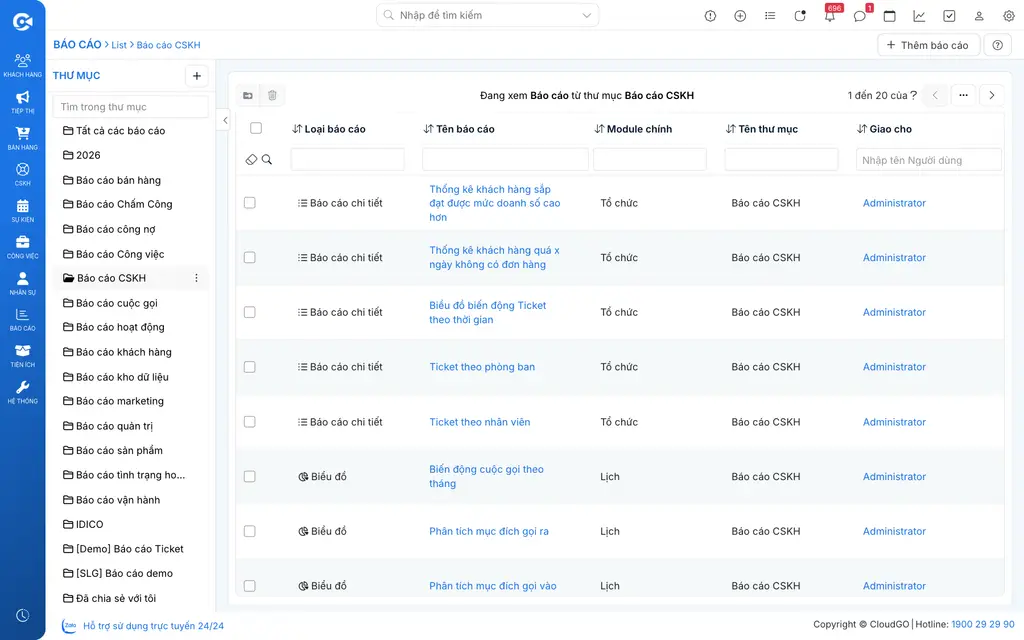
Bước 2: Nhấp vào tên báo cáo muốn xem.
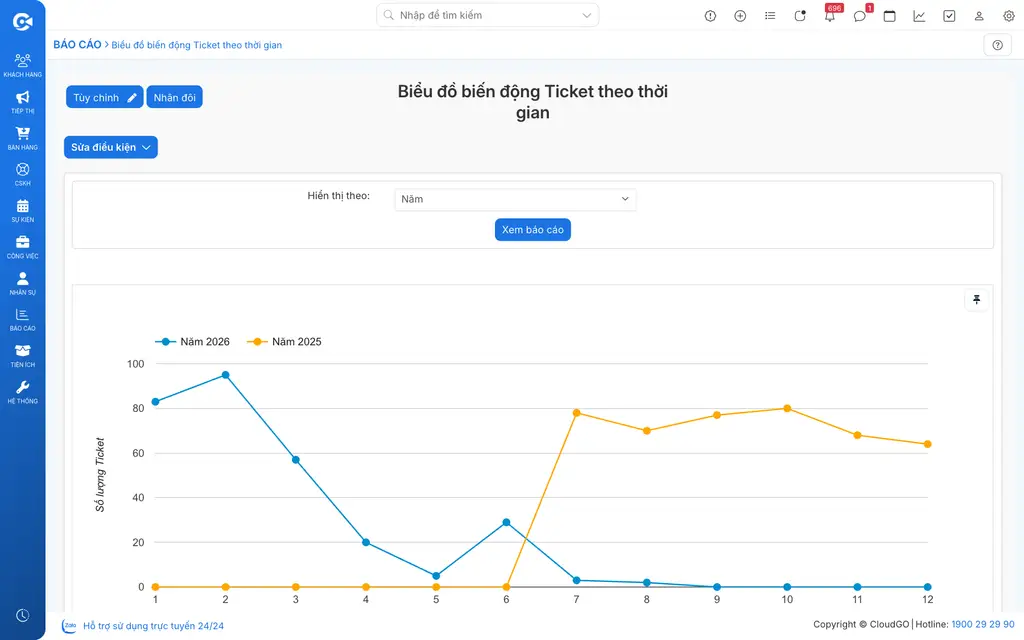
Bước 3: Với báo cáo dạng Biểu đồ, chọn cách hiển thị (Năm/Tháng/Tuần) rồi nhấn "Xem báo cáo". Biểu đồ mặc định so sánh số liệu năm hiện tại với năm trước.
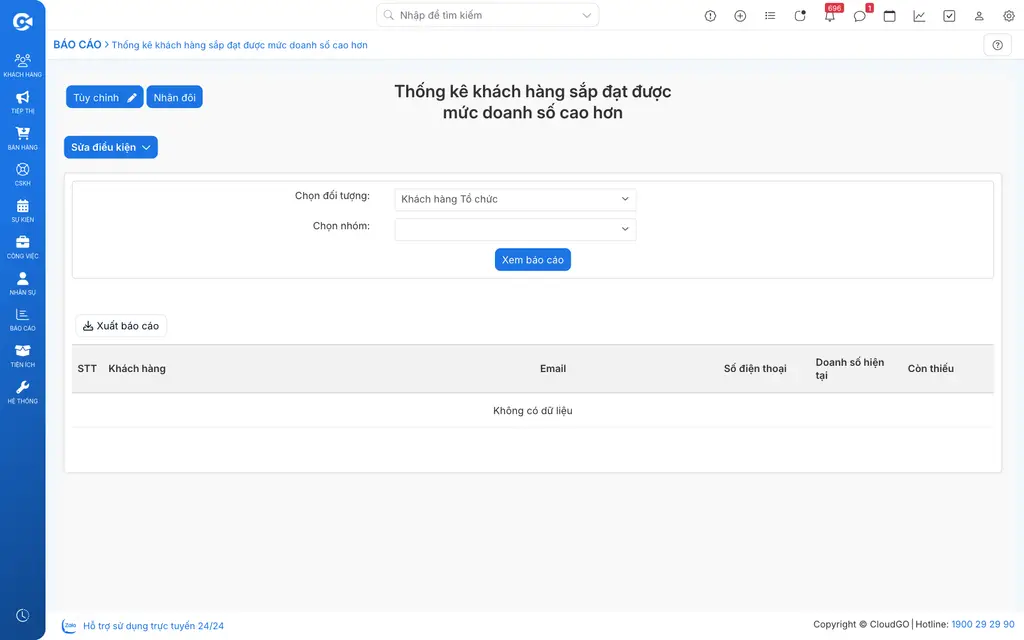
Bước 4: Với báo cáo dạng Báo cáo chi tiết, dùng bộ lọc phía trên (đối tượng, nhóm...) rồi nhấn "Xem báo cáo" để hiển thị bảng dữ liệu. Có thể nhấn "Xuất báo cáo" để tải file, hoặc "Sửa điều kiện" / "Tùy chỉnh" để chỉnh lại tiêu chí lọc.
Các nhóm báo cáo có sẵn
Nhóm Ticket
| Báo cáo | Dạng |
|---|---|
| Biểu đồ biến động Ticket theo thời gian | Biểu đồ |
| Ticket theo phòng ban | Báo cáo chi tiết |
| Ticket theo nhân viên | Báo cáo chi tiết |
| Báo cáo Tickets theo nhân viên | Biểu đồ |
| Báo cáo Tickets theo tình trạng | Biểu đồ |
| Báo cáo ticket theo thời gian | Biểu đồ |
| Báo cáo số lượng Tickets theo danh mục | Biểu đồ |
| Báo cáo số lượng Tickets vượt SLA theo danh mục | Biểu đồ |
| Báo cáo tỉ lệ tickets vượt SLA | Biểu đồ |
| Báo cáo tỉ lệ hài lòng của khách hàng | Biểu đồ |
| Tình trạng Ticket | Biểu đồ |
| Chi tiết tình trạng tiếp nhận ticket | Báo cáo chi tiết |
| Báo cáo ticket theo agent | Biểu đồ |
| Báo cáo ticket theo nhân viên | Biểu đồ |
| Báo cáo Tickets xử lý theo nhân viên theo tình trạng | Biểu đồ |
| Báo cáo thời gian xử lý ticket theo nhân viên | Biểu đồ |
Lưu ý: Một số báo cáo trong nhóm này trùng lặp phạm vi (ví dụ nhiều báo cáo cùng thống kê ticket theo nhân viên) do được tạo thêm theo nhu cầu từng thời điểm - bạn có thể chọn báo cáo phù hợp nhất hoặc liên hệ Admin để dọn bớt báo cáo trùng.
Nhóm Cuộc gọi
| Báo cáo | Dạng |
|---|---|
| Biến động cuộc gọi theo tháng | Biểu đồ |
| Phân tích mục đích gọi ra | Biểu đồ |
| Phân tích mục đích gọi vào | Biểu đồ |
| So sánh số lượng cuộc gọi theo nhân viên | Biểu đồ |
| Báo cáo cuộc gọi theo nhân viên | Biểu đồ |
Nhóm Tin nhắn / Chat
| Báo cáo | Dạng |
|---|---|
| Thống kê tin nhắn theo nhân viên | Báo cáo chi tiết |
| Thống kê tin nhắn | Báo cáo chi tiết |
| Số lượng tin nhắn hằng tháng | Biểu đồ |
| Tỷ lệ tin nhắn thành công/thất bại | Biểu đồ |
| Thống kê số lượng tin thất bại theo lý do | Biểu đồ |
Nhóm Email
| Báo cáo | Dạng |
|---|---|
| Phân tích hiệu quả gửi email | Báo cáo chi tiết |
Nhóm khách hàng cần chú ý
| Báo cáo | Dạng |
|---|---|
| Thống kê khách hàng sắp đạt được mức doanh số cao hơn | Báo cáo chi tiết |
| Thống kê khách hàng quá x ngày không có đơn hàng | Báo cáo chi tiết |
| Thống kê khách hàng quá x ngày không được chăm sóc | Báo cáo chi tiết |
Kết quả mong đợi
- Xem được số liệu ticket, cuộc gọi, tin nhắn và email theo nhiều tiêu chí (thời gian, nhân viên, phòng ban, SLA) từ các báo cáo dựng sẵn.
- Phát hiện khách hàng cần chăm sóc lại hoặc chưa phát sinh đơn hàng qua nhóm báo cáo khách hàng cần chú ý.
Xử lý lỗi
| Lỗi | Nguyên nhân | Cách khắc phục |
|---|---|---|
| Không thấy thư mục "Báo cáo CSKH" | Không có quyền truy cập module Báo cáo | Liên hệ Admin để kiểm tra phân quyền |
| Báo cáo chi tiết không có dữ liệu | Bộ lọc đối tượng/nhóm chưa đúng phạm vi mong muốn, hoặc chưa có dữ liệu phát sinh trong kỳ lọc | Kiểm tra lại điều kiện lọc ở khung phía trên báo cáo |