


Tùy chỉnh Layout & trường dữ liệu
Tùy chỉnh Layout & trường dữ liệu
Layout là giao diện hiển thị ở màn hình nhập liệu hoặc màn hình chi tiết của các Module. Trong quá trình sử dụng, khi bạn muốn thay đổi thông tin hiển thị trên layout - thêm trường mới, đổi nhãn, ẩn/hiện, sắp xếp hay xóa trường dữ liệu - thao tác này được gọi là tùy chỉnh layout.
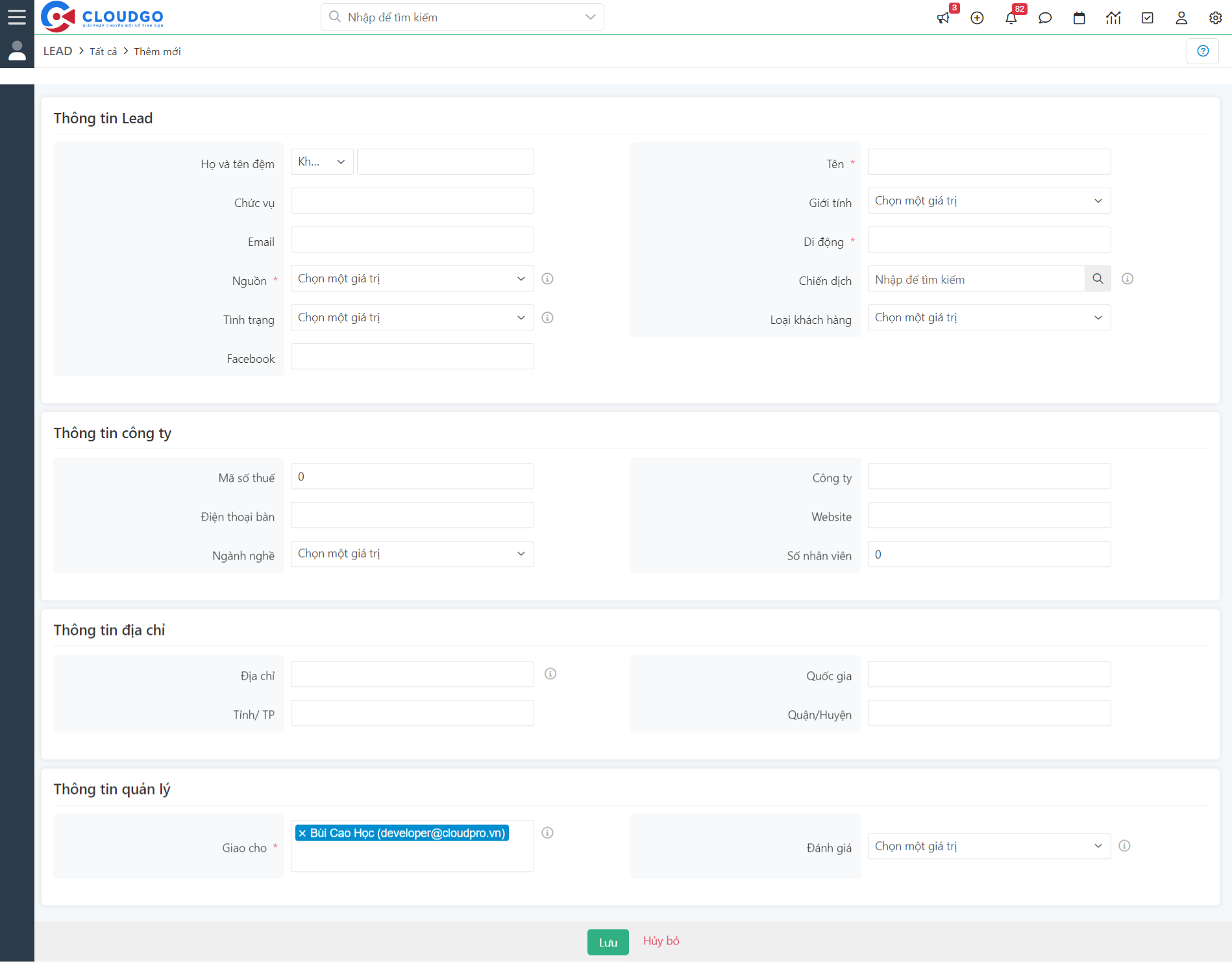
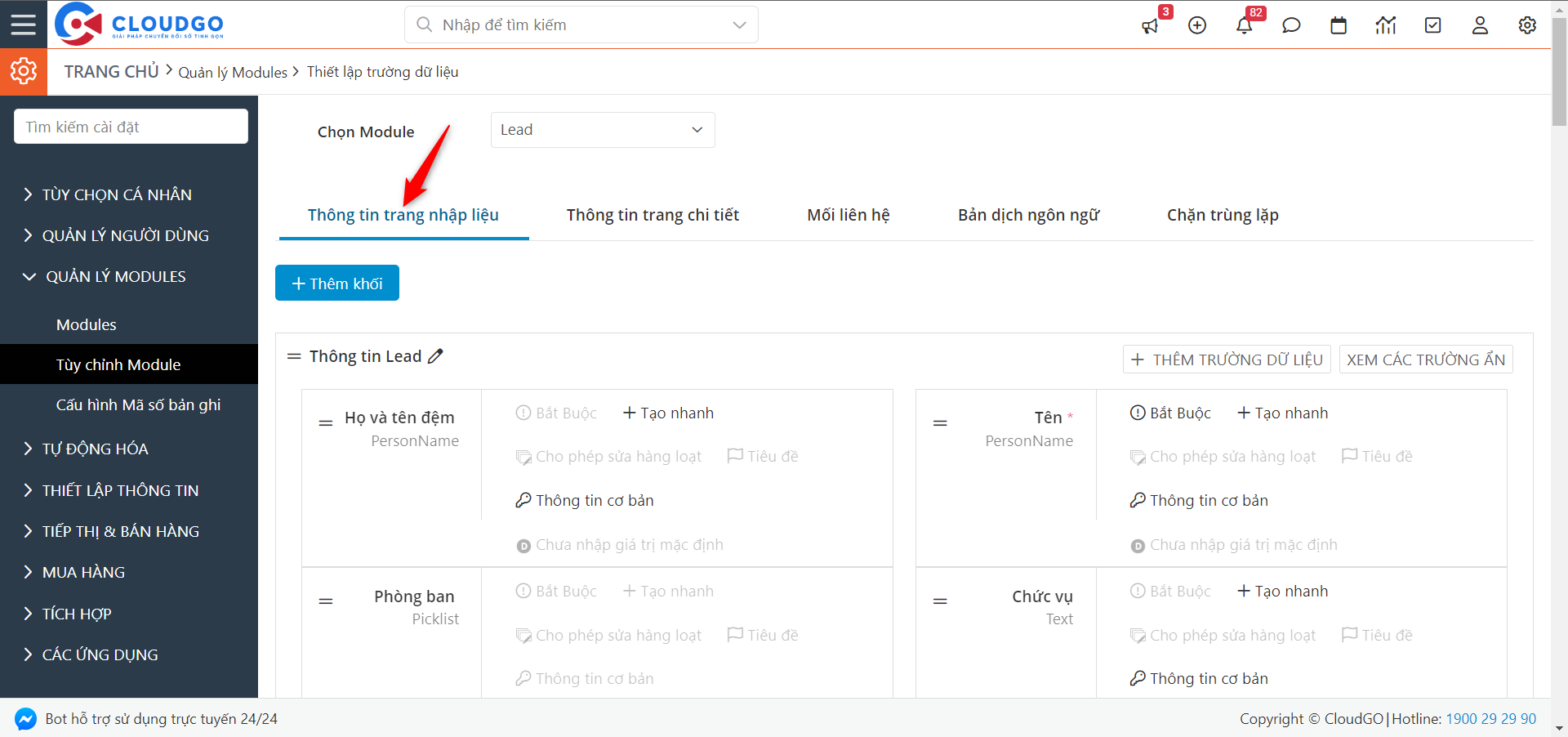
Màn hình trang nhập liệu
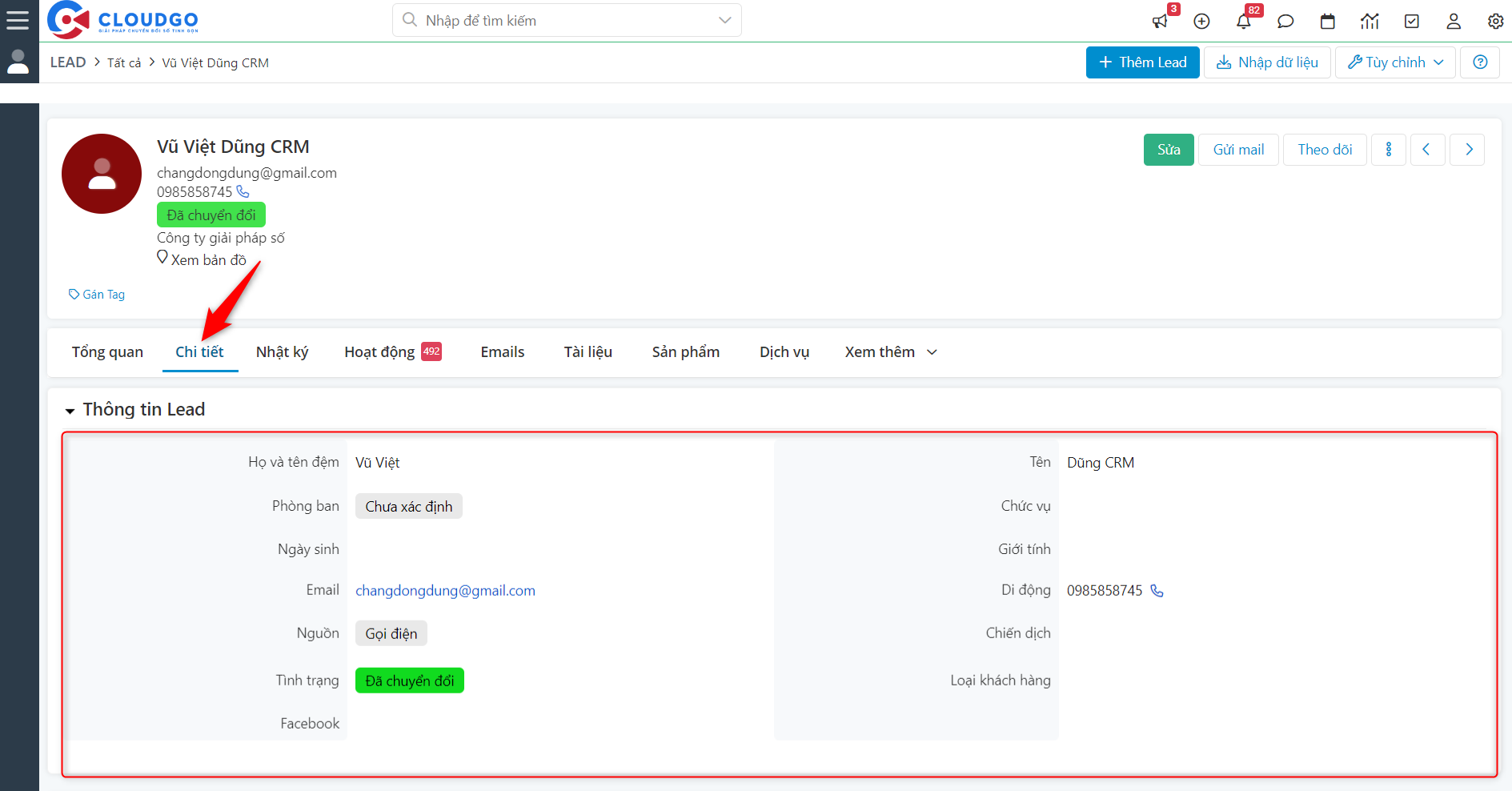
Màn hình trang chi tiết
Các thao tác bạn có thể thực hiện ở tính năng tùy chỉnh layout gồm:
- Thêm mới trường dữ liệu
- Thay đổi nhãn (label) hiển thị của trường dữ liệu
- Ẩn/hiện các trường dữ liệu
- Sắp xếp vị trí hiển thị trường dữ liệu
- Xóa trường dữ liệu
- Các thiết lập khác (bắt buộc nhập, tạo nhanh, thông tin cơ bản, xem tiêu đề, chỉnh sửa hàng loạt)
Điều kiện
- Tài khoản có quyền Admin.
- Xác định rõ Module cần tùy chỉnh và trường dữ liệu cần thêm/sửa.
Các bước thực hiện
Lưu ý: Bài viết hướng dẫn thiết lập trên Module Lead, các Module khác bạn thực hiện tương tự.
1. Truy cập màn hình tùy chỉnh layout
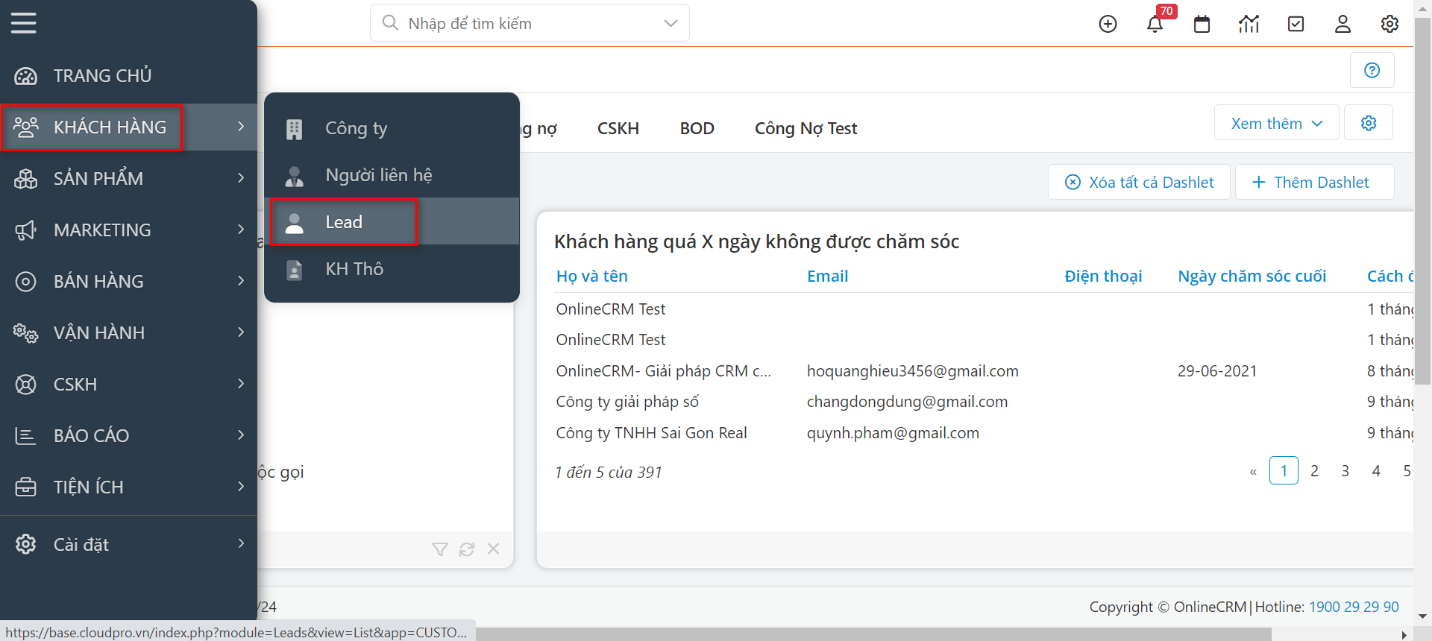
- Bạn → Truy cập Module Lead.
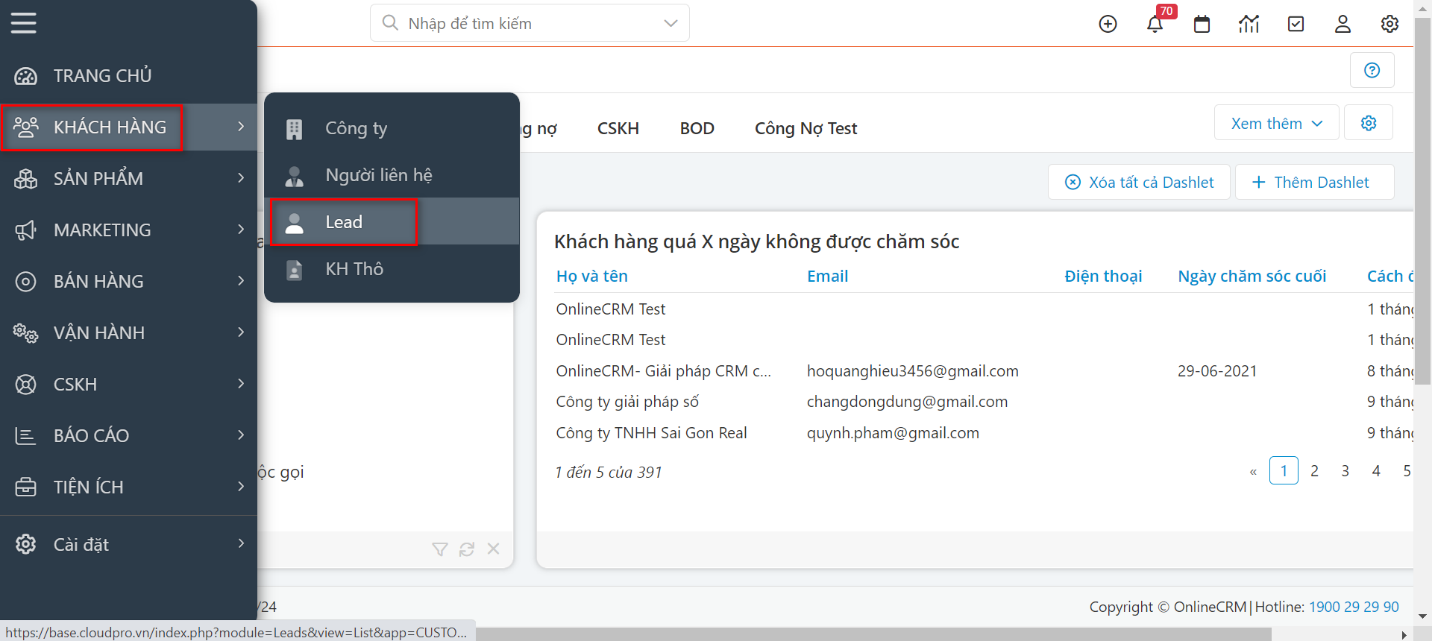
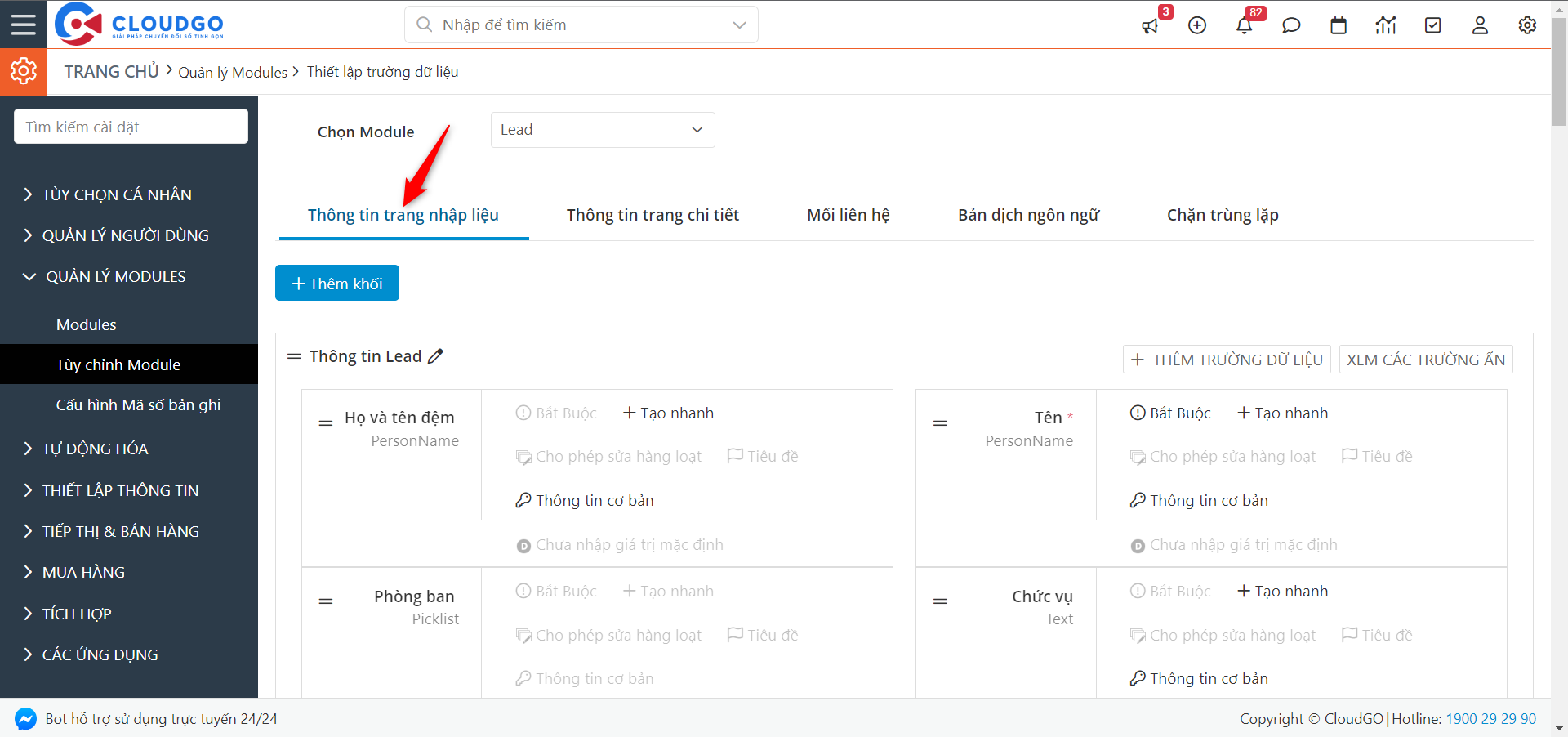
- Bạn → Tại màn hình danh sách Lead, chọn "Tùy chỉnh" → "Giao diện" → Hệ thống mở màn hình quản lý layout (tiêu đề trang: "Thiết lập trường dữ liệu").
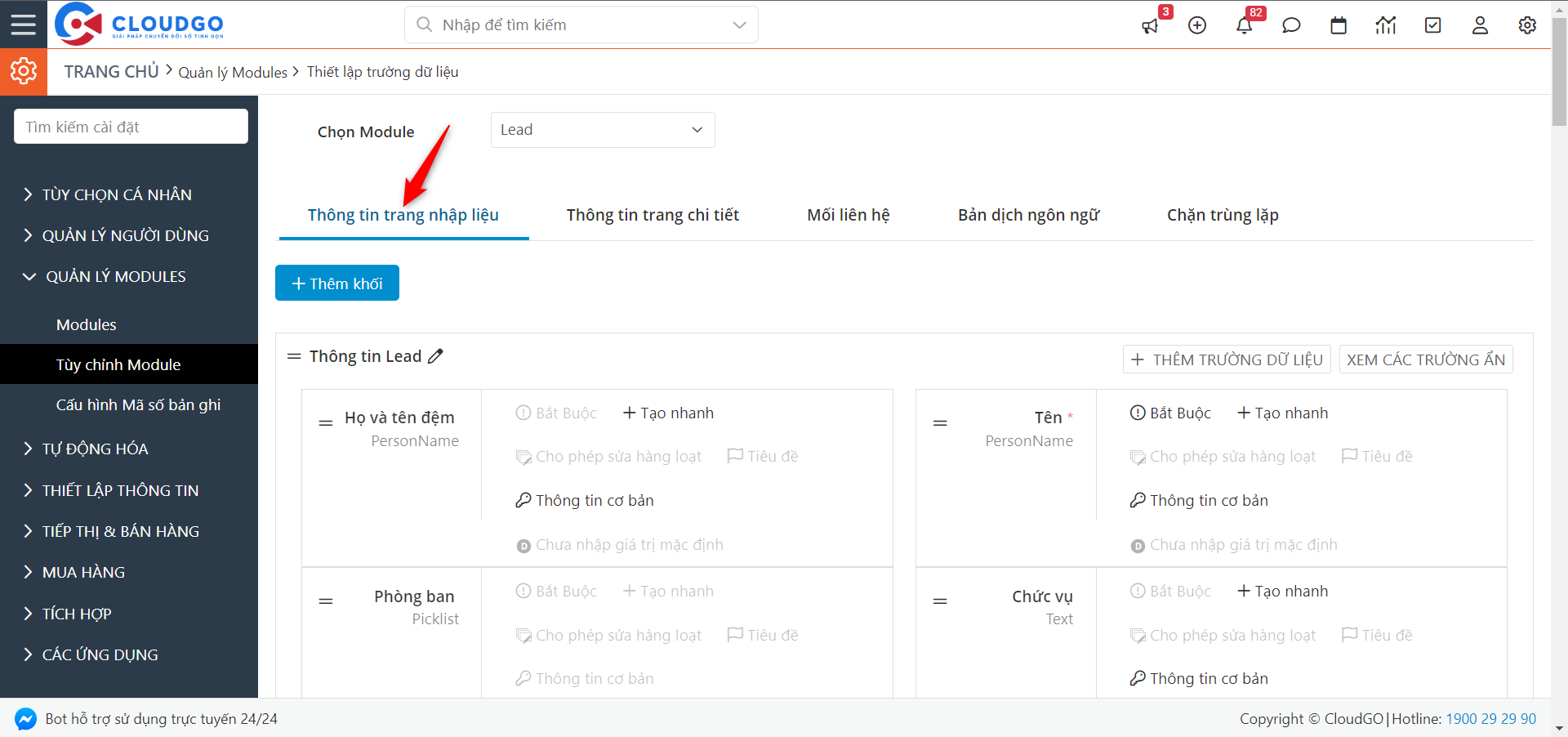
Màn hình quản lý layout thật có 5 tab: "Thông tin trang nhập liệu", "Thông tin trang chi tiết", "Mối liên hệ", "Bản dịch ngôn ngữ", "Chặn trùng lặp". Bài viết này hướng dẫn 2 tab đầu tiên (thêm/sửa/ẩn/sắp xếp/xóa trường dữ liệu); tab "Chặn trùng lặp" xem tại bài Thiết lập chặn trùng.
- Thông tin trang nhập liệu - màn hình nhập tạo mới dữ liệu: hiển thị các trường dữ liệu mà bạn nhập khi thêm mới 1 dữ liệu.
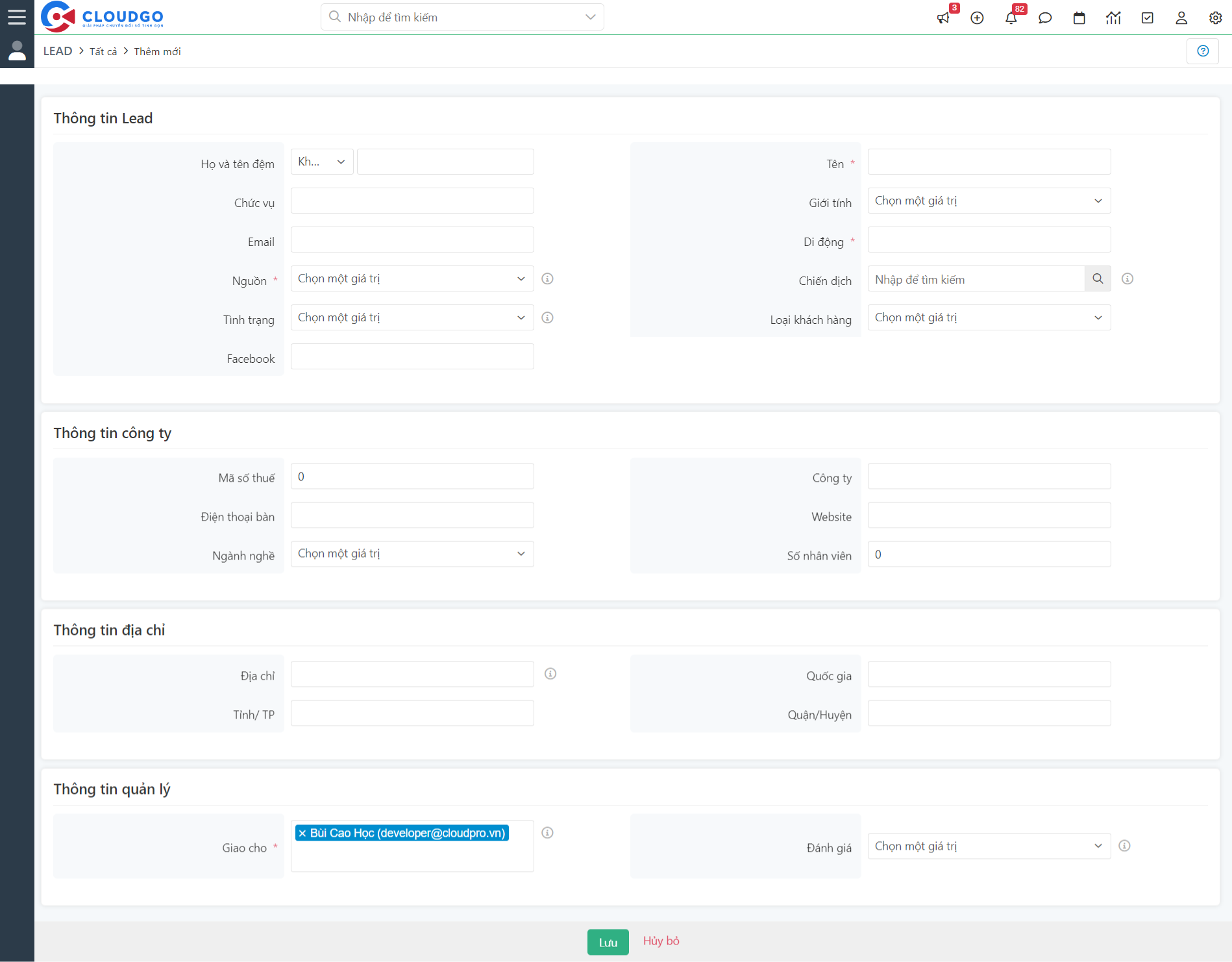
- Thông tin trang chi tiết - màn hình chi tiết sau khi lưu dữ liệu: hiển thị các trường dữ liệu sau khi bạn nhấn Lưu khi tạo mới hoặc chỉnh sửa. Ngoài các trường dữ liệu đã nhập, màn hình này còn hiển thị thêm các trường mặc định từ hệ thống như Ngày tạo, Ngày sửa, Nguồn input...
2. Thêm trường dữ liệu mới
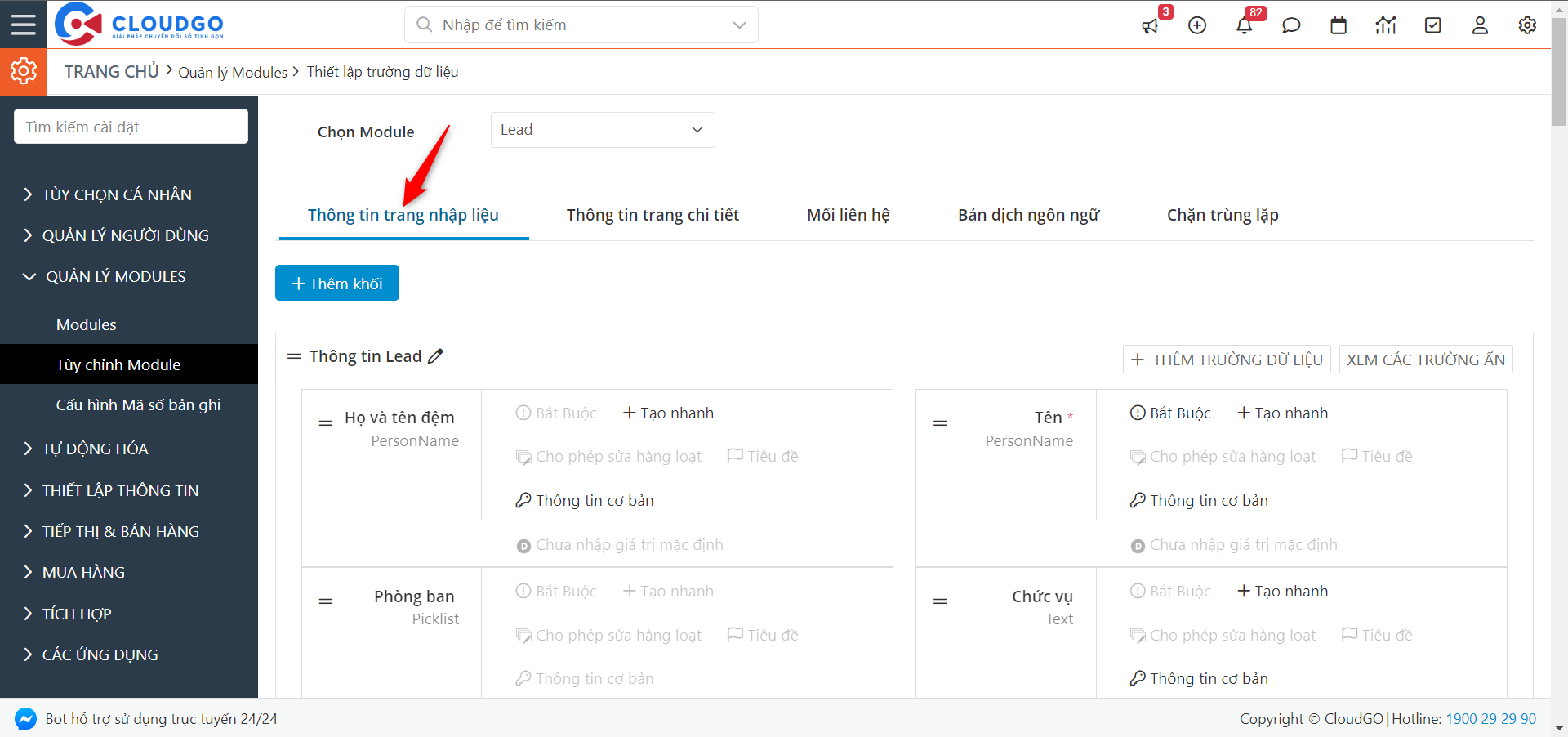
- Bạn → Chọn tab "Thông tin trang nhập liệu".
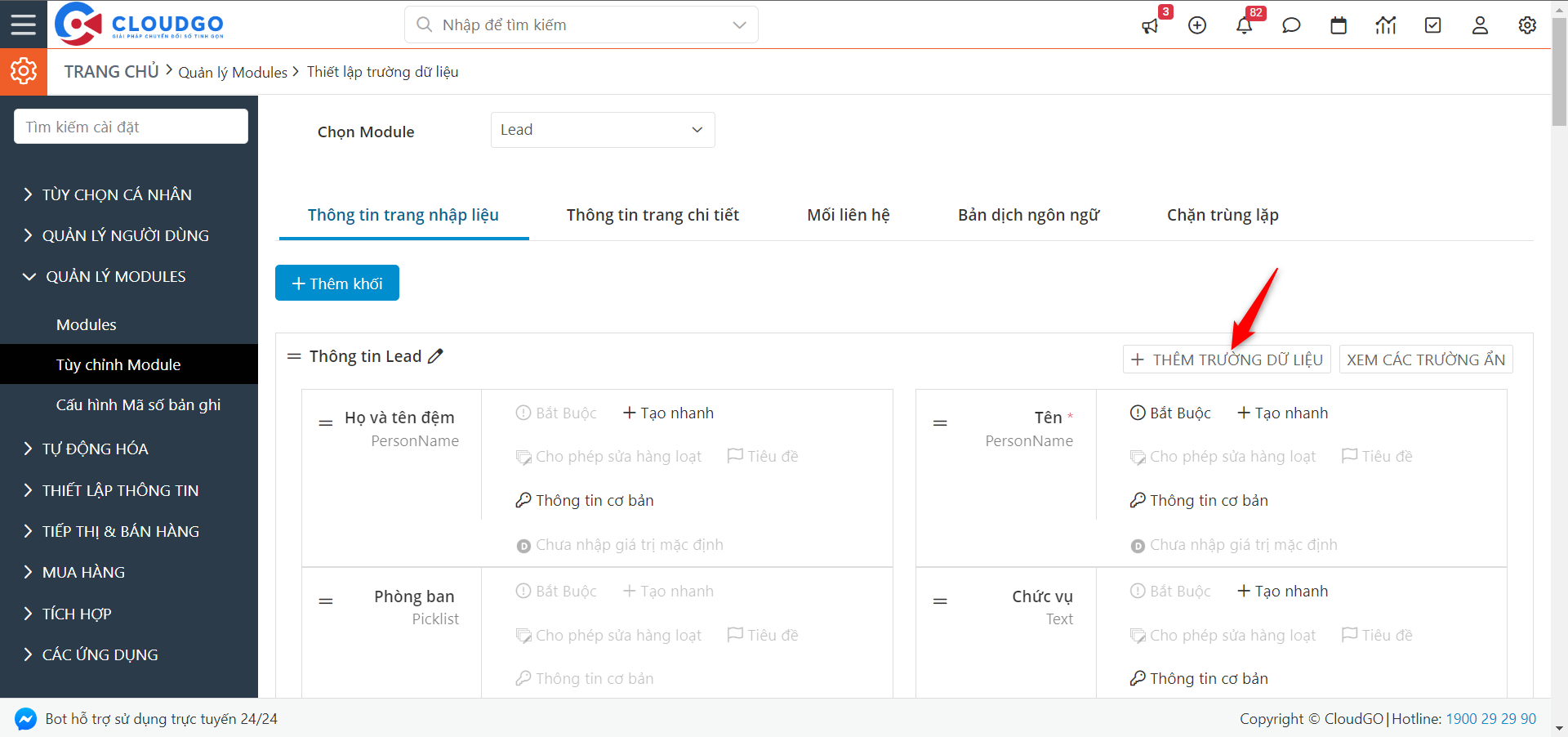
- Bạn → Chọn khối thông tin muốn thêm trường, ví dụ khối "Thông tin Lead" → Chọn "Thêm trường dữ liệu" cho khối này.
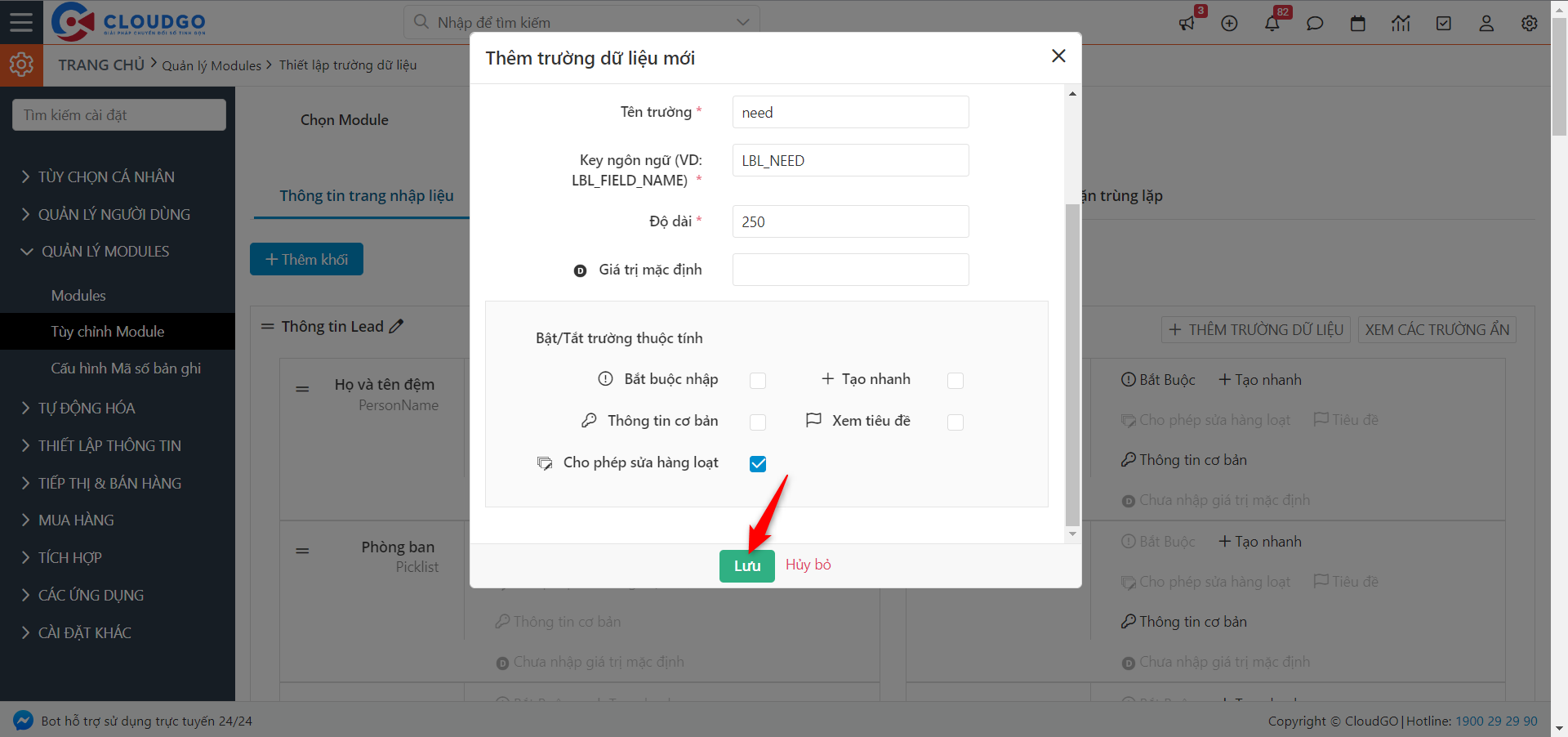
- Bạn → Màn hình thiết lập thông tin cho trường dữ liệu hiện ra, nhập các thông tin sau:
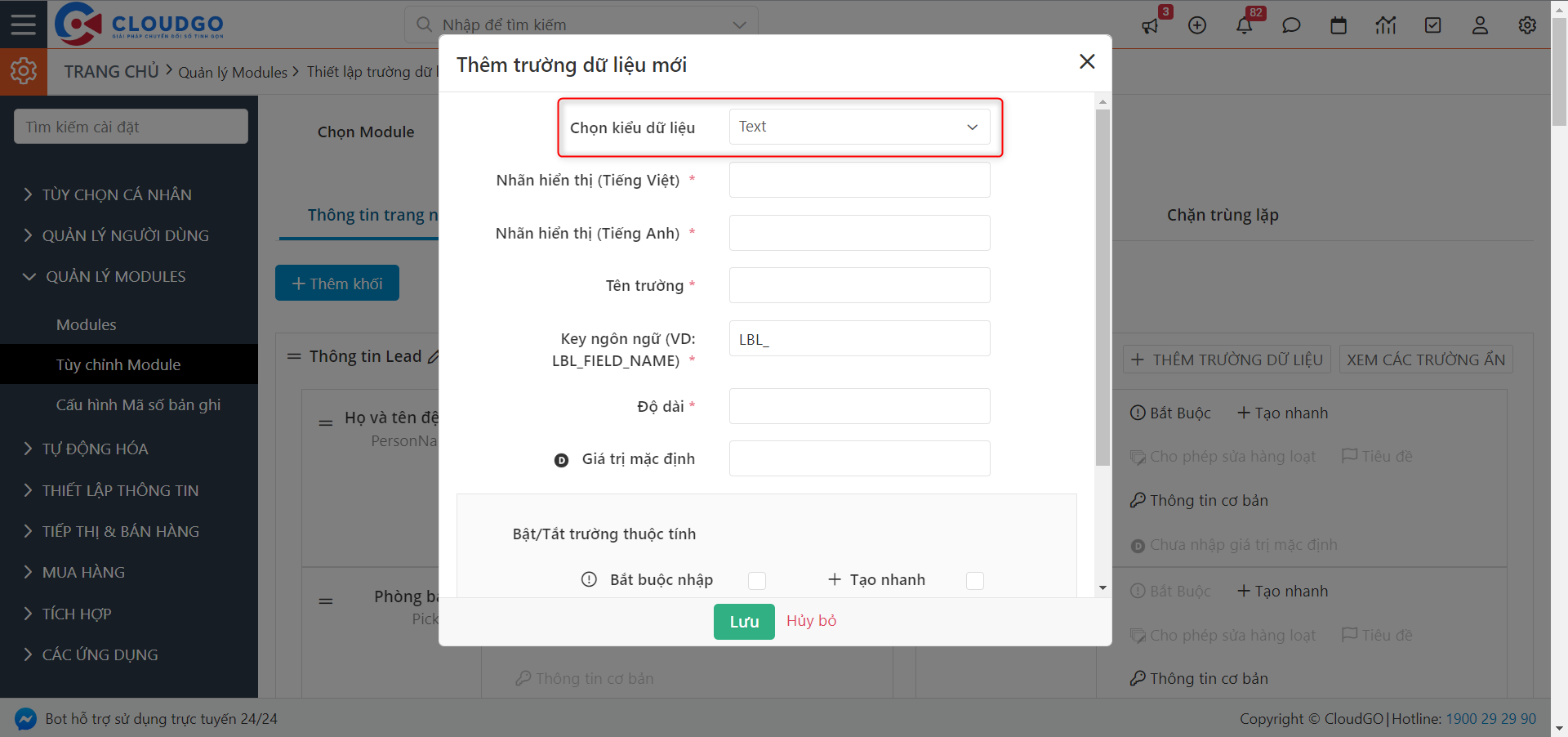
Ghi chú các kiểu dữ liệu:
- Text: user nhập tự do ký tự, giới hạn tối đa 250 ký tự.
- Văn bản: user nhập tự do ký tự, không giới hạn số lượng.
- Số nguyên: user nhập ký tự định dạng số nguyên, giới hạn tối đa 250 ký tự - thường áp dụng cho Số nhân sự, Số năm hình thành, Số lượng mua... để tính toán báo cáo sau này.
- Picklist: có danh sách sổ xuống, chọn 1 giá trị - thường áp dụng cho Nguồn, Kênh tương tác, Loại...
- Chọn nhiều giá trị: có danh sách sổ xuống, chọn được nhiều giá trị cùng lúc.
- Ngày tháng: nhấn chọn ngày tháng - thường áp dụng cho Ngày sinh, Ngày thành lập, Ngày mua hàng đầu tiên, Ngày chốt dự kiến, Ngày gửi hợp đồng...
- Các kiểu khác: liên hệ CloudGO để được hỗ trợ.
- Nhập Nhãn hiển thị (Tiếng Việt), Nhãn hiển thị (Tiếng Anh): khi user đăng nhập bằng ngôn ngữ tương ứng, trường dữ liệu hiển thị đúng nhãn bạn đã thiết lập.
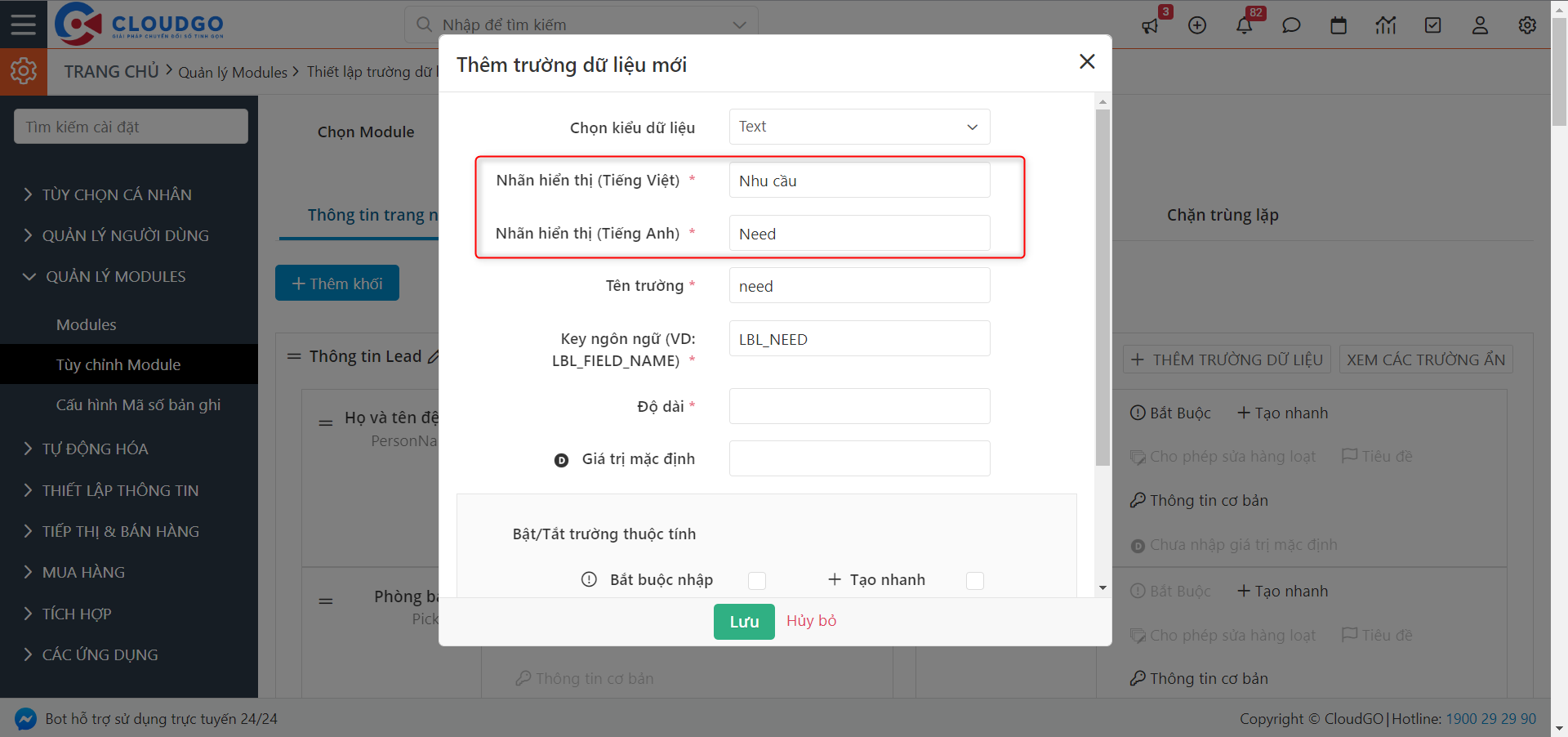
- Tên trường và key ngôn ngữ: tự động cập nhật theo "Nhãn hiển thị" (Tiếng Anh).
> Lưu ý: "Tên trường" không được chứa ký tự đặc biệt. Sau khi nhấn Lưu, không thể chỉnh sửa lại 2 thông tin này.
- Độ dài: áp dụng cho trường Text, số nguyên, số thập phân, tiền tệ - tối đa 250 ký tự. Các trường kiểu khác không cần thiết lập.
> Lưu ý: Độ dài đã thiết lập rồi thì không được sửa.
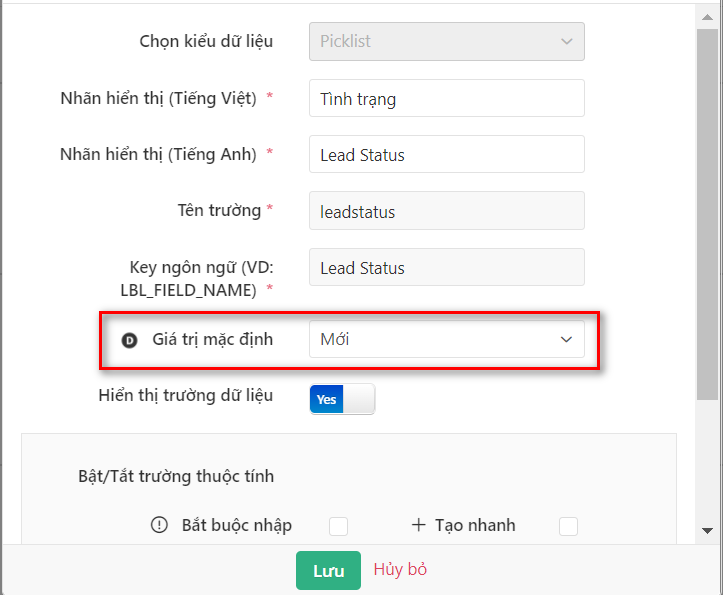
- Giá trị mặc định: khi tạo mới 1 dữ liệu, trường dữ liệu sẽ mặc định hiển thị giá trị gì.
Ví dụ: muốn khi tạo mới 1 Lead, trường "Tình trạng" mặc định chọn giá trị "Mới".
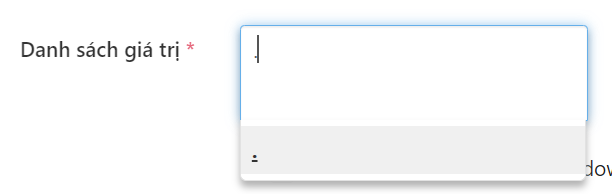
- Danh sách giá trị: với trường "Picklist" hoặc "Chọn nhiều giá trị", hệ thống yêu cầu bắt buộc có ít nhất 1 giá trị Dropdown kèm theo khi tạo trường - bạn có thể nhập tạm 1 ký tự bất kỳ rồi chọn giá trị đó vào danh sách.
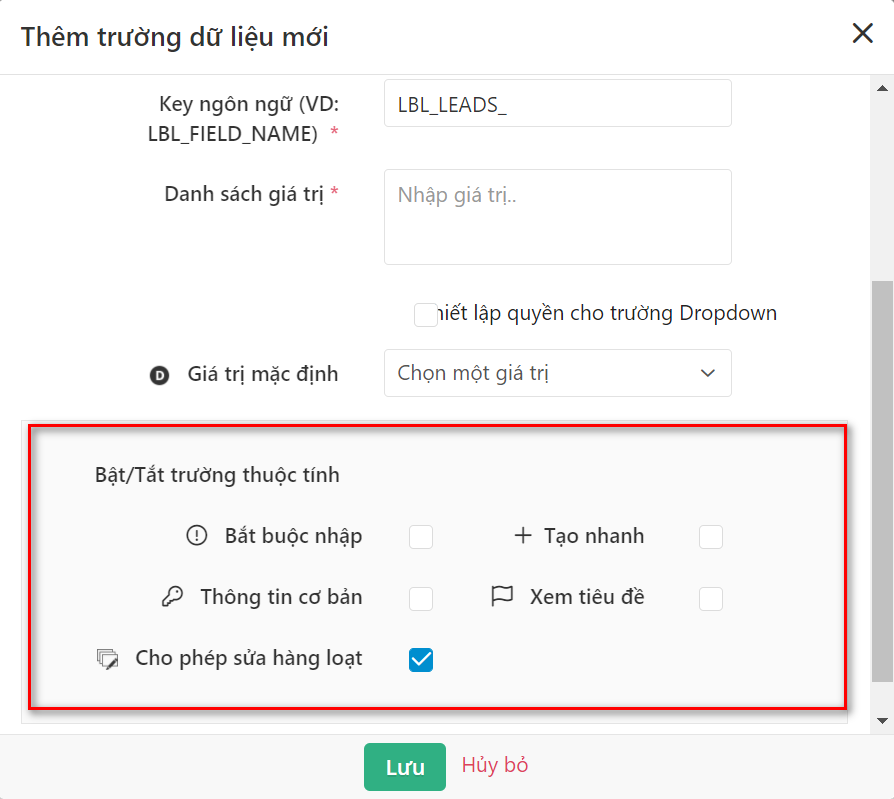
- Các thiết lập khác (xem chi tiết ở mục 7 bên dưới):
- Bạn → Sau khi thiết lập đầy đủ thông tin, nhấn "Lưu" để hoàn thành tạo trường dữ liệu mới.
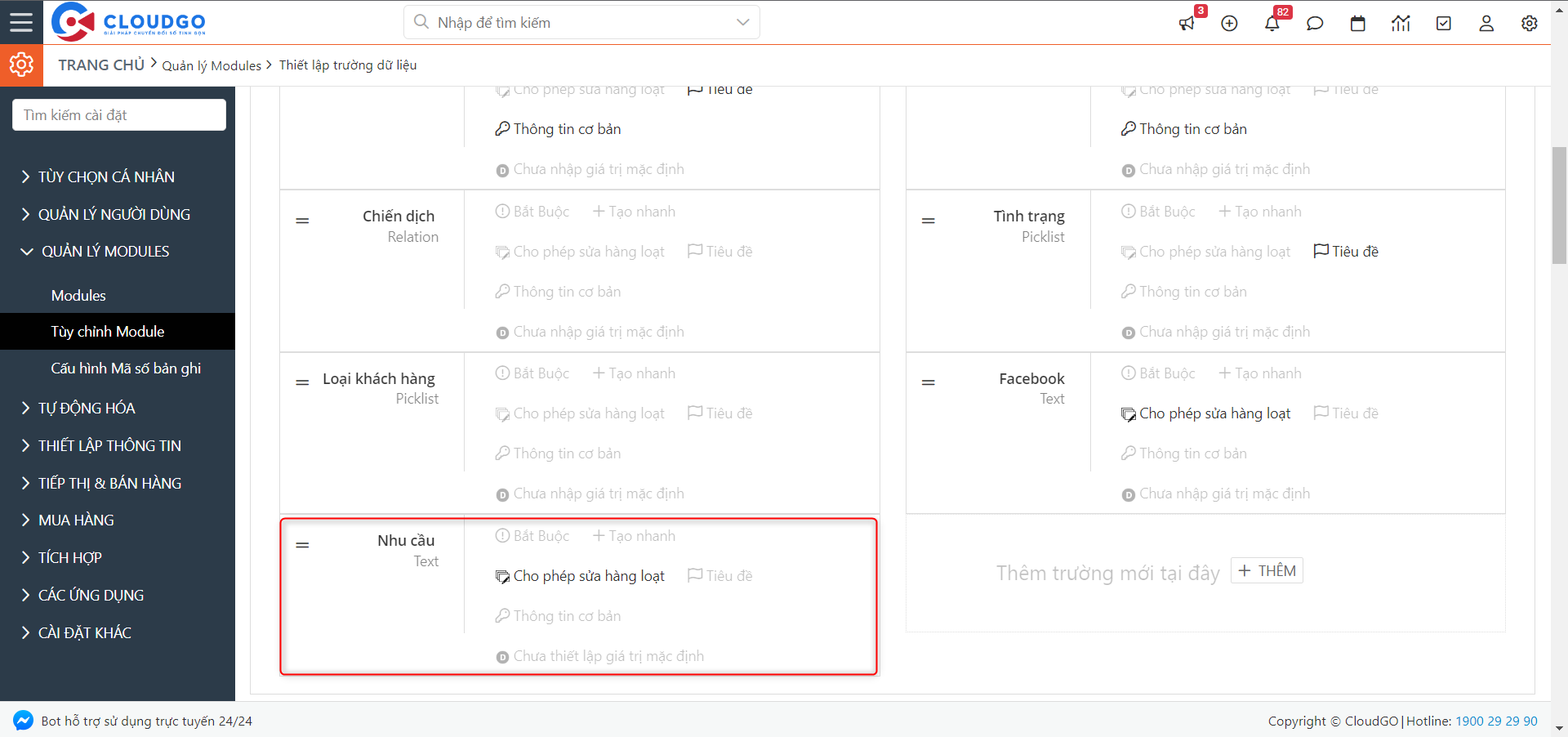
- Bạn → Kiểm tra lại ở tab "Thông tin nhập liệu" - trường mới tạo sẽ hiển thị ở dưới cùng khối thông tin đã chọn ban đầu.
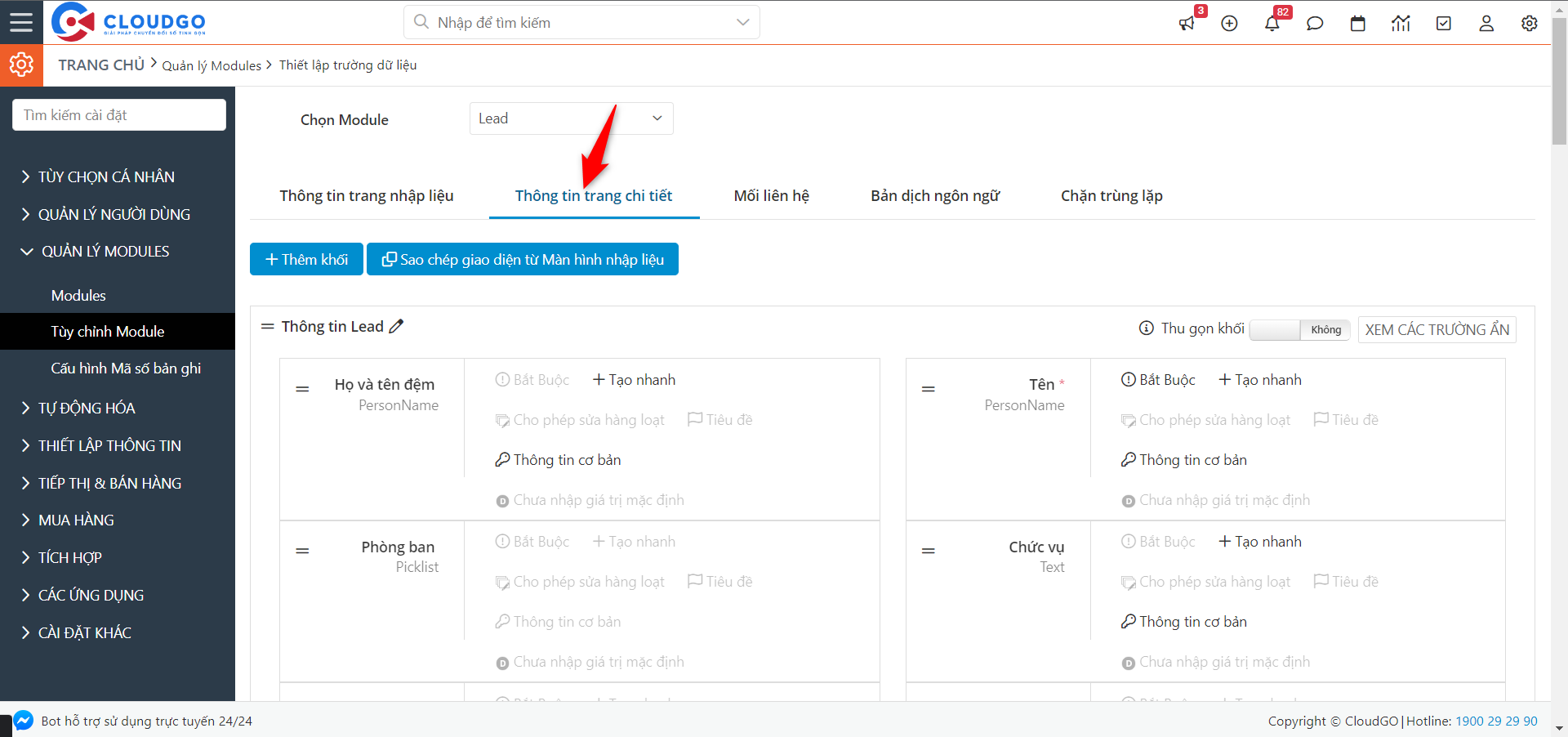
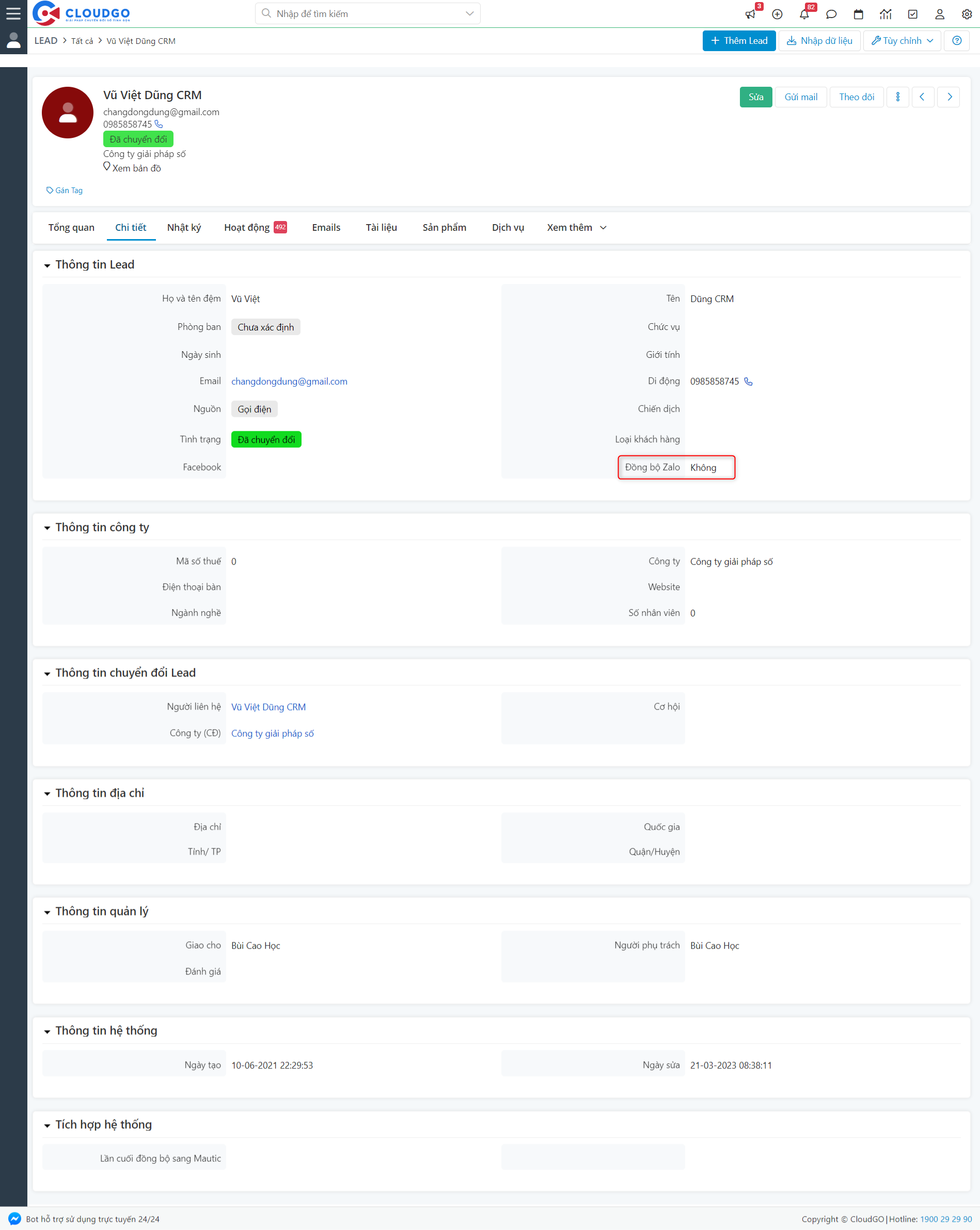
- Bạn → Set hiển thị bên tab "Thông tin trang chi tiết": sau khi tạo mới, trường dữ liệu mới chỉ hiển thị ở màn hình nhập liệu. Để cũng hiển thị sau khi lưu, bạn cần kích hoạt hiển thị bên tab này.
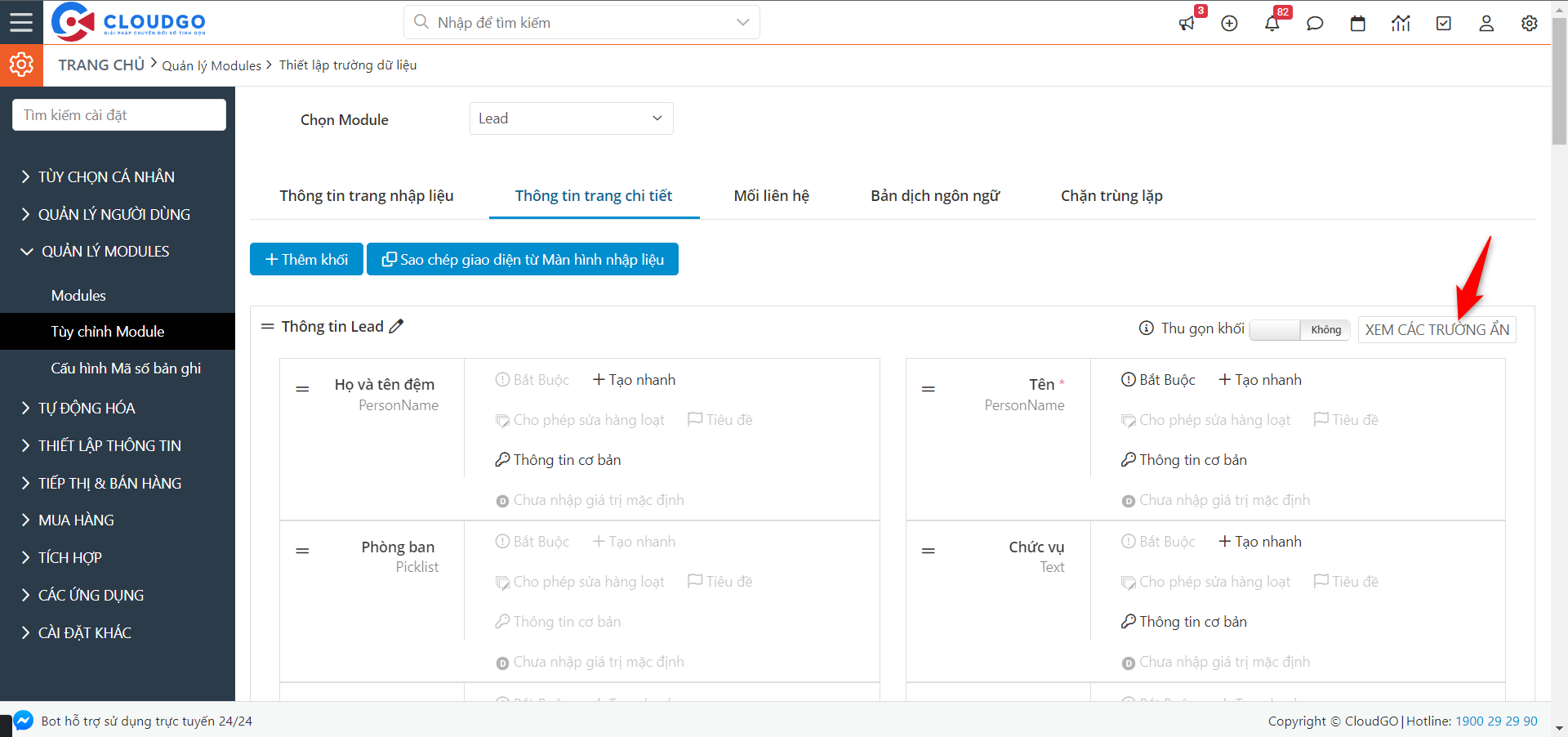
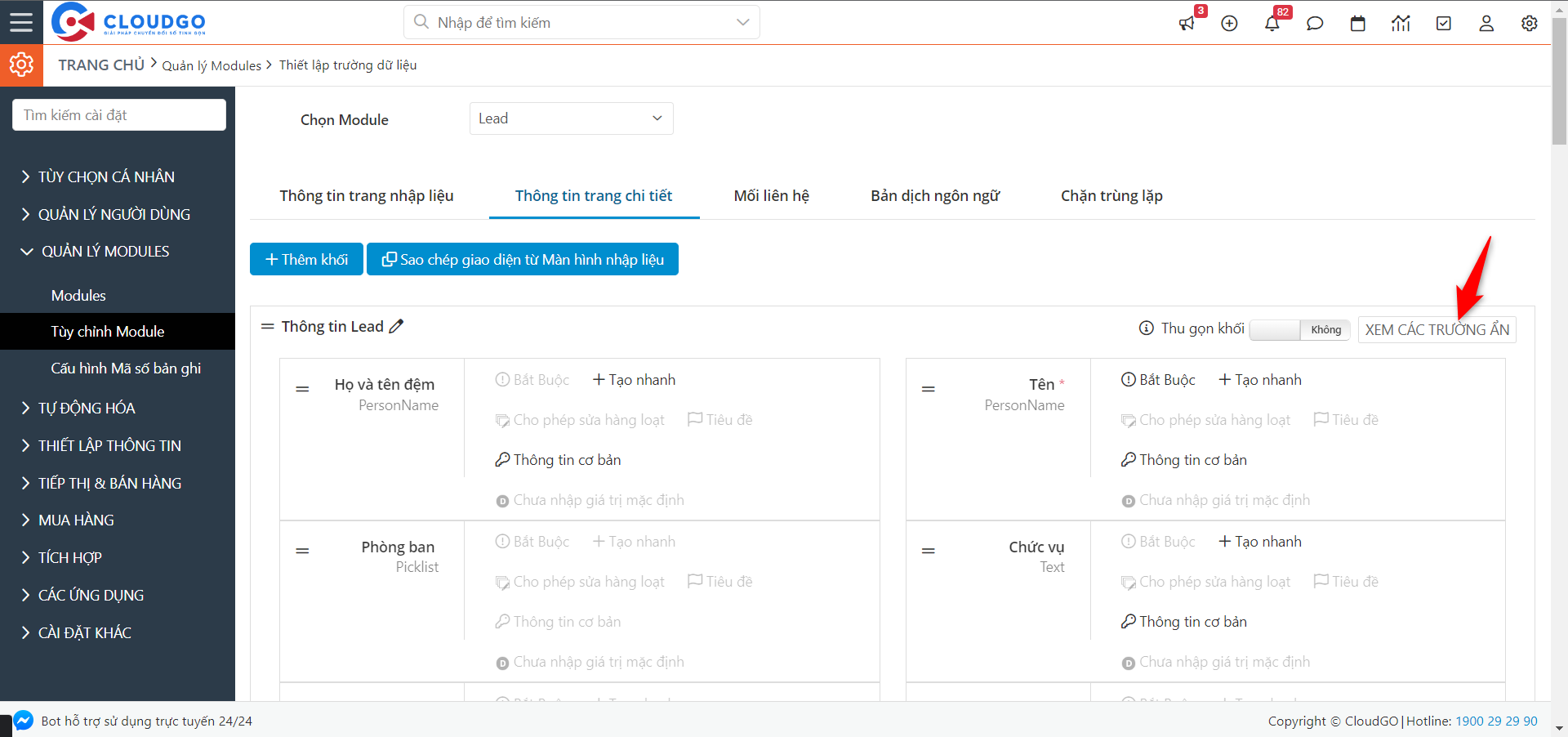
- Chọn "Xem các trường ẩn".
- Popup hiển thị các trường đang ẩn, tick chọn và "Kích hoạt lại".
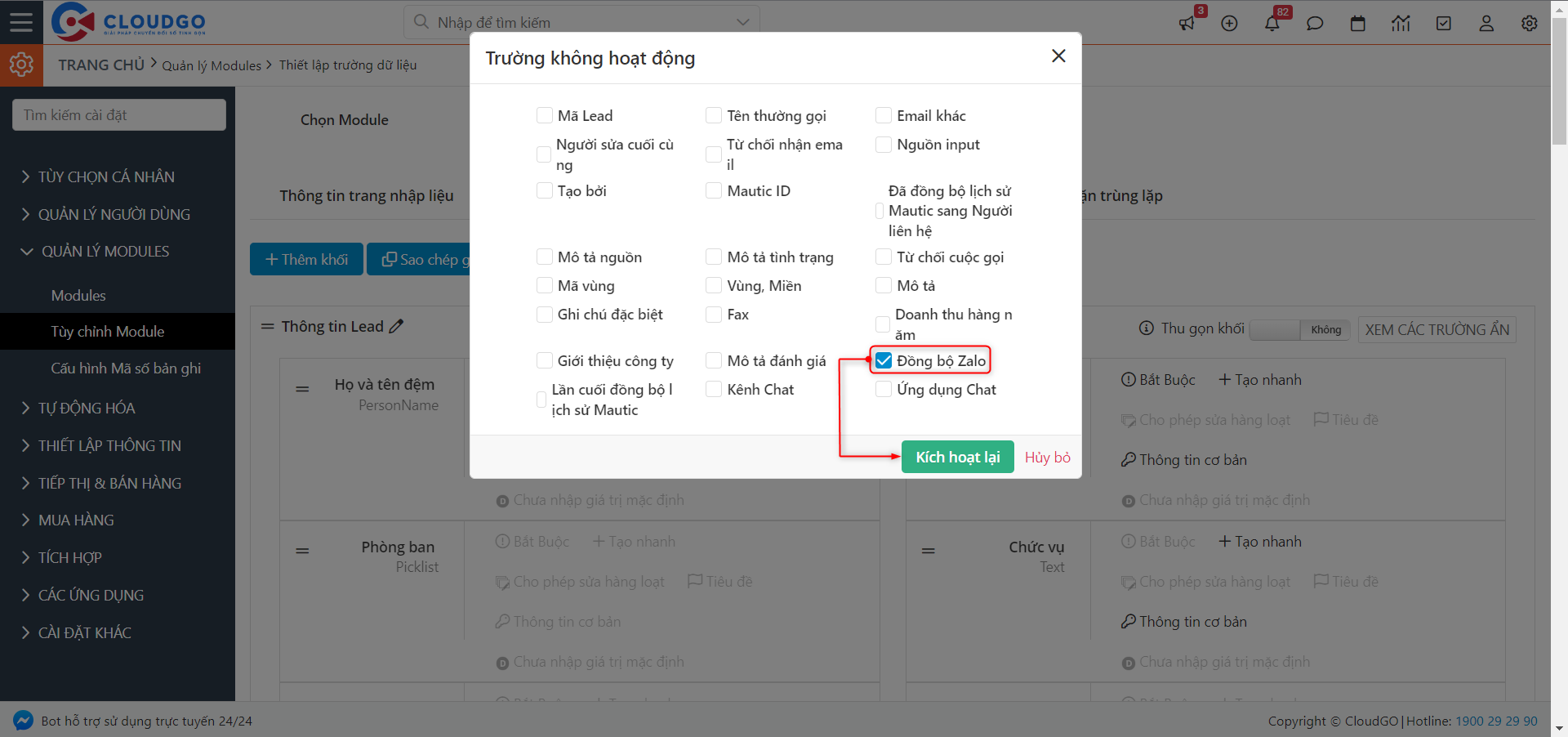
Trường dữ liệu vừa kích hoạt nằm ở dưới cùng thông tin của khối. Lúc này ở màn hình nhập liệu và màn hình chi tiết Lead đều đã hiển thị trường dữ liệu mới.
3. Thay đổi nhãn hiển thị của trường dữ liệu
Lưu ý: Các trường mặc định của hệ thống như Ngày tạo, Ngày sửa, Nguồn, Người liên hệ, Công ty... bạn nên cân nhắc trước khi đổi nhãn, vì dễ xảy ra sai sót. Liên hệ CloudGO để được hỗ trợ trước khi thực hiện.
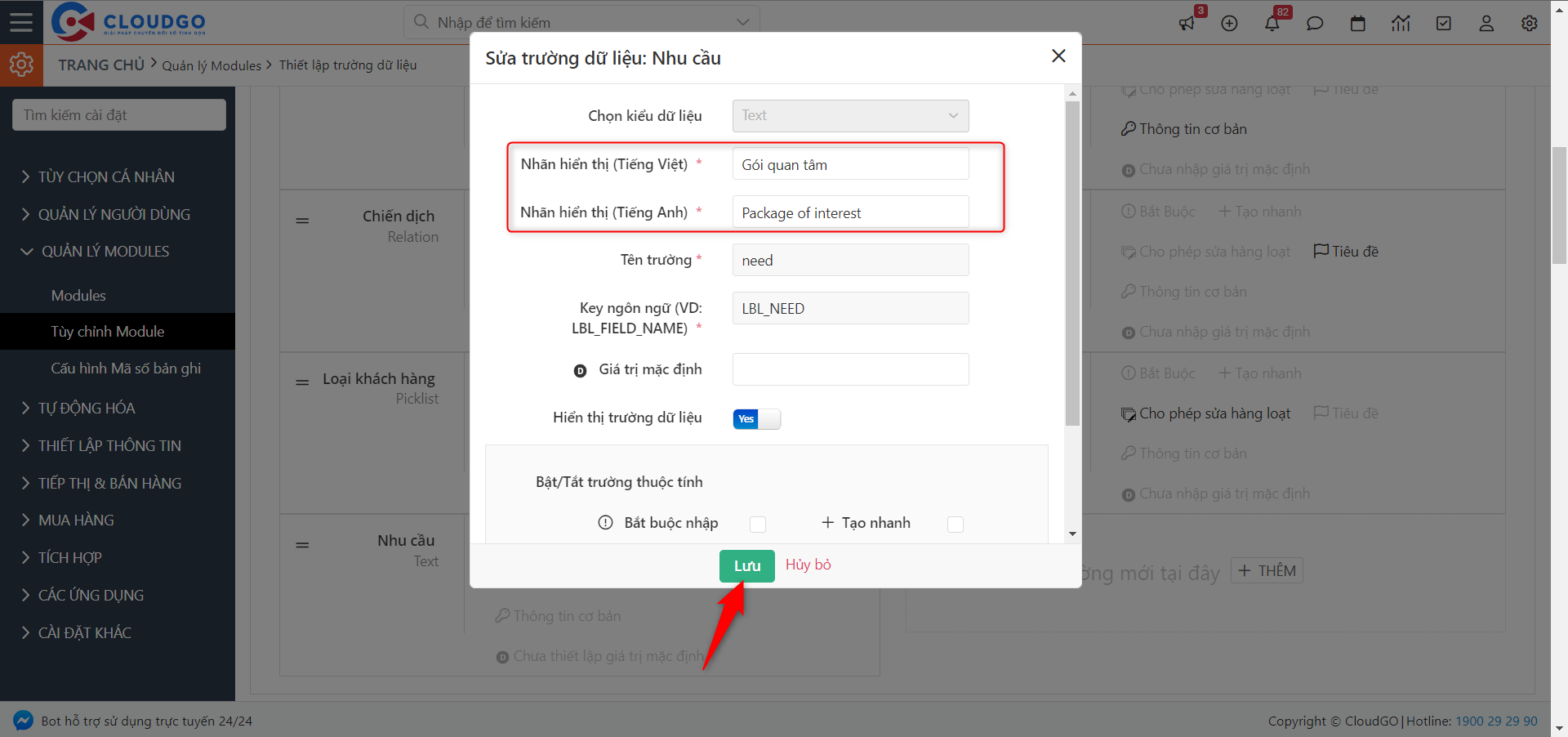
Ví dụ: Ở Module Lead, đổi nhãn hiển thị trường "Nhu cầu" thành "Gói quan tâm":
- Bạn → Truy cập Module Lead → Chọn "Tùy chỉnh" → "Giao diện".
- Bạn → Chọn 1 trong 2 tab "Thông tin trang nhập liệu" hoặc "Thông tin trang chi tiết".
- Bạn → Tìm trường dữ liệu muốn sửa nhãn hiển thị, ví dụ trường "Nhu cầu".
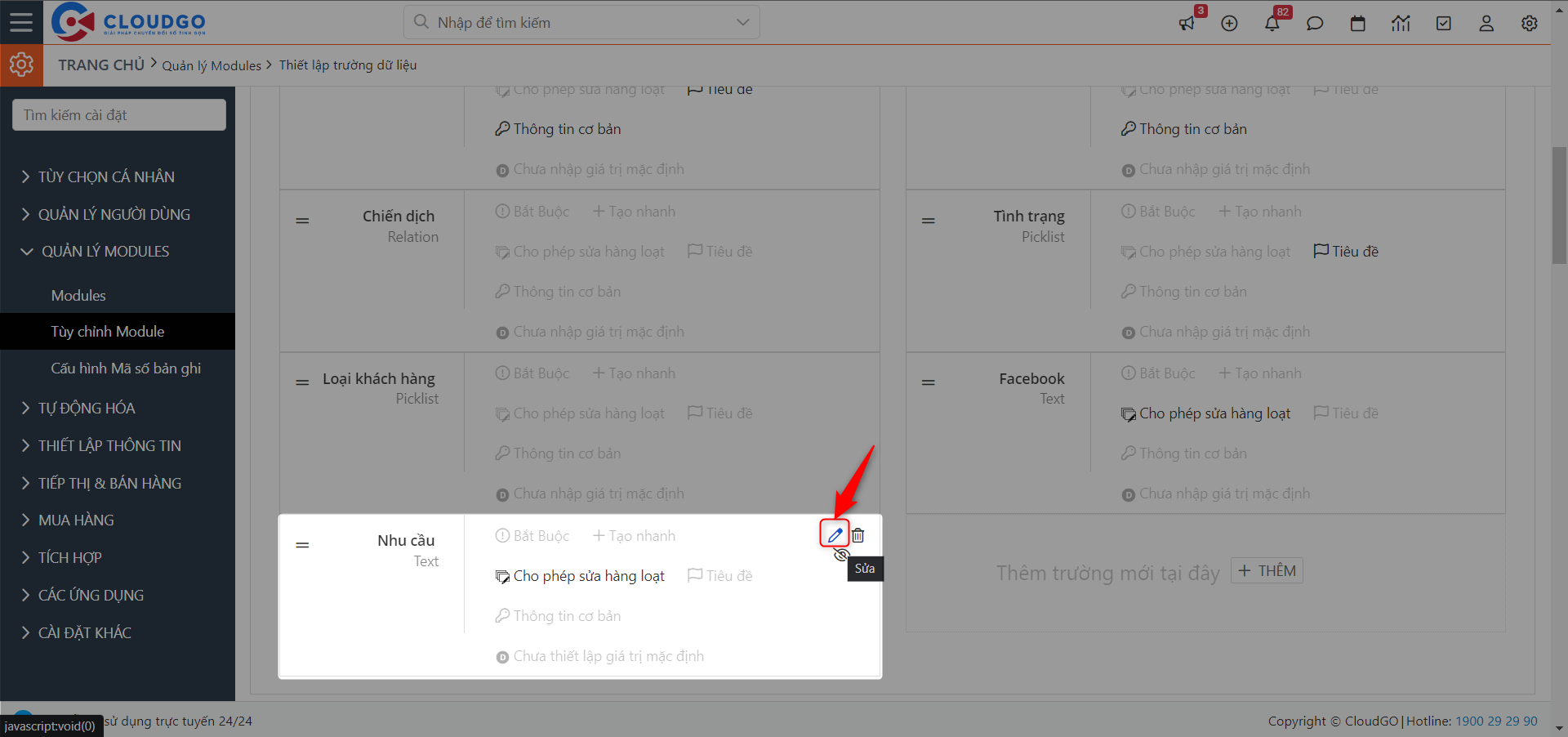
- Bạn → Màn hình "Sửa" trường dữ liệu hiện lên, thay đổi lại nhãn theo mong muốn → Nhấn "Lưu".
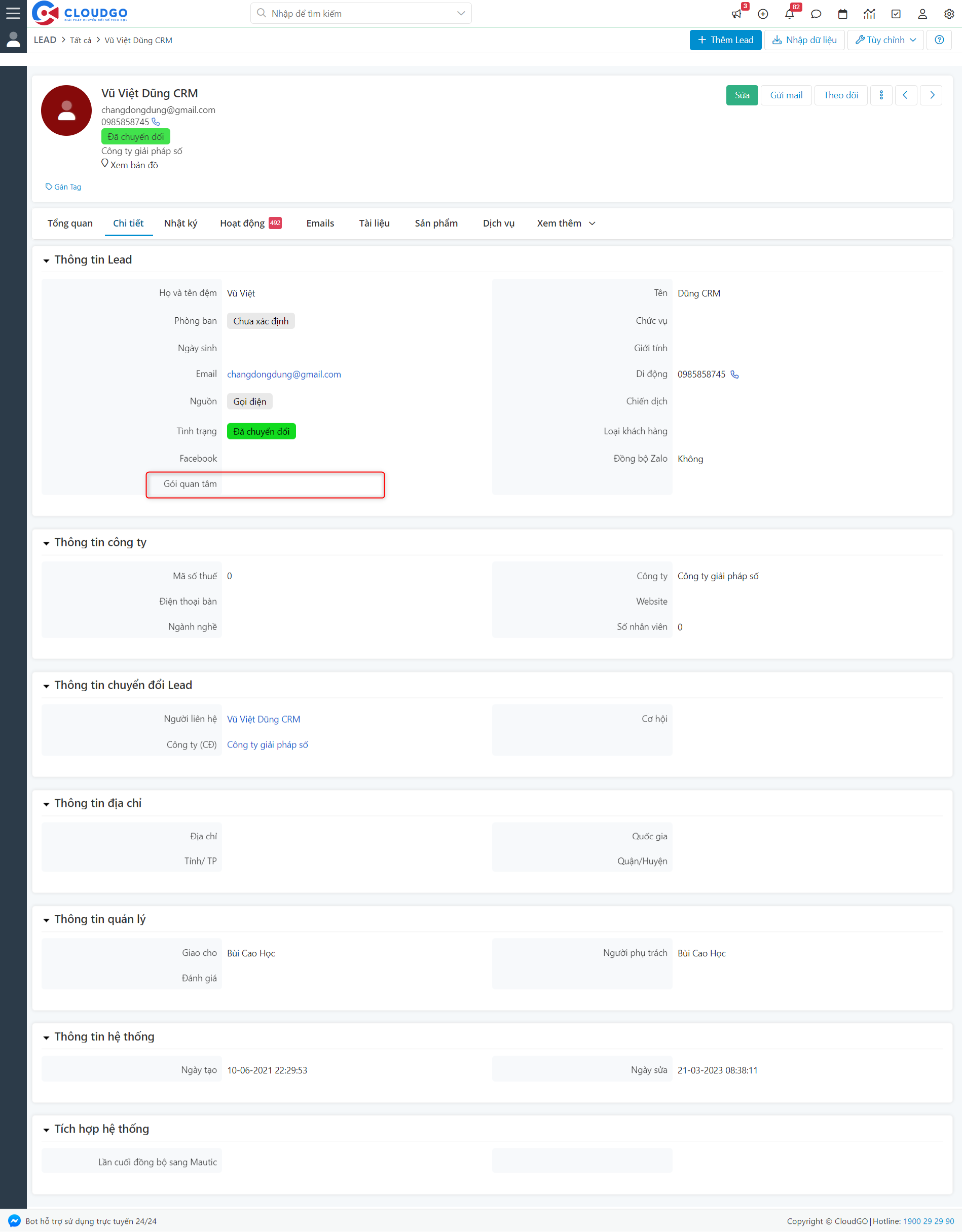
Sau khi lưu, màn hình nhập dữ liệu và màn hình chi tiết Lead đều được cập nhật theo nhãn mới.
4. Ẩn/Kích hoạt trường dữ liệu
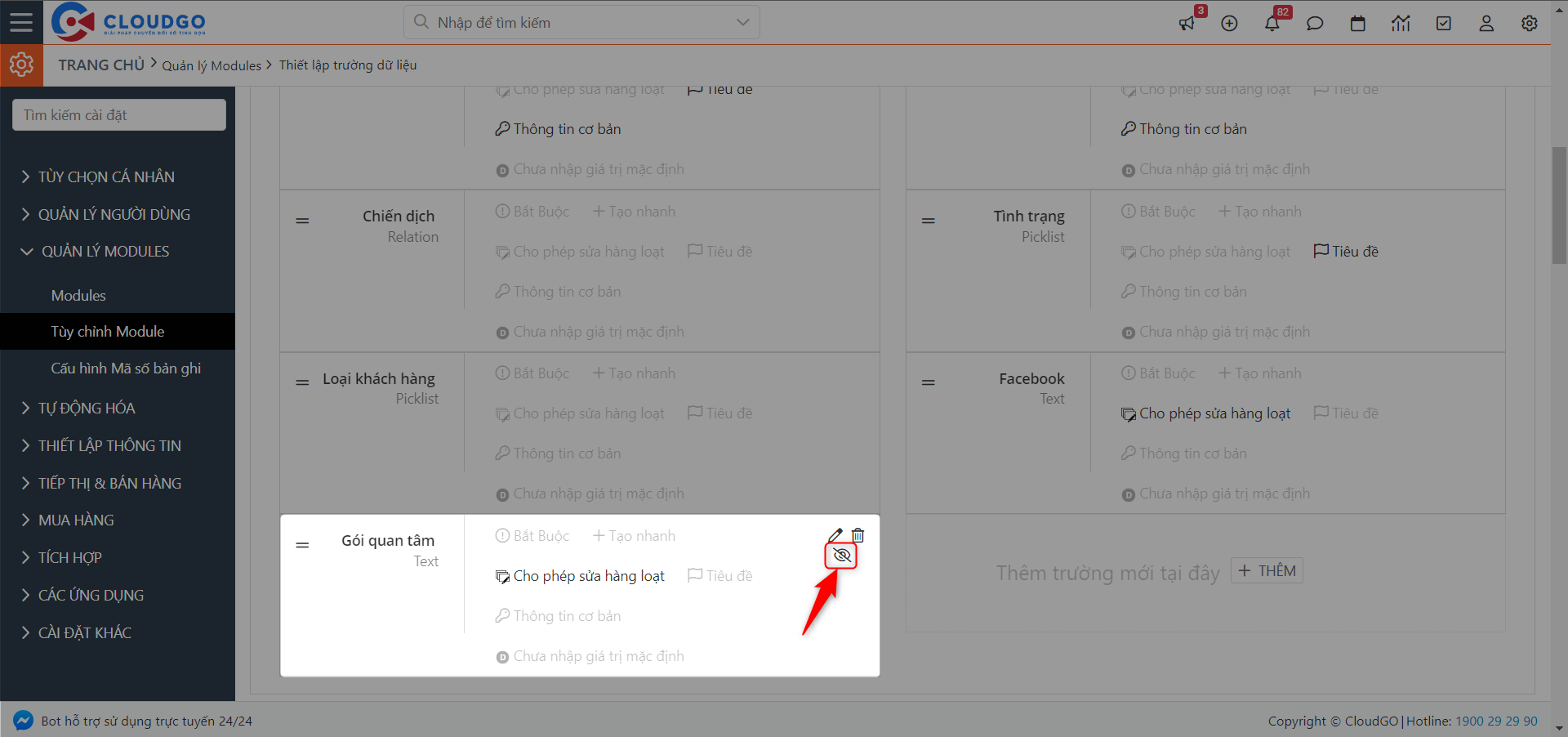
Ẩn trường dữ liệu - Ví dụ: Ở Module Lead, ẩn các trường không cần thiết như Chiến dịch, Gói quan tâm...
- Bạn → Truy cập Module Lead → Chọn "Tùy chỉnh" → "Giao diện".
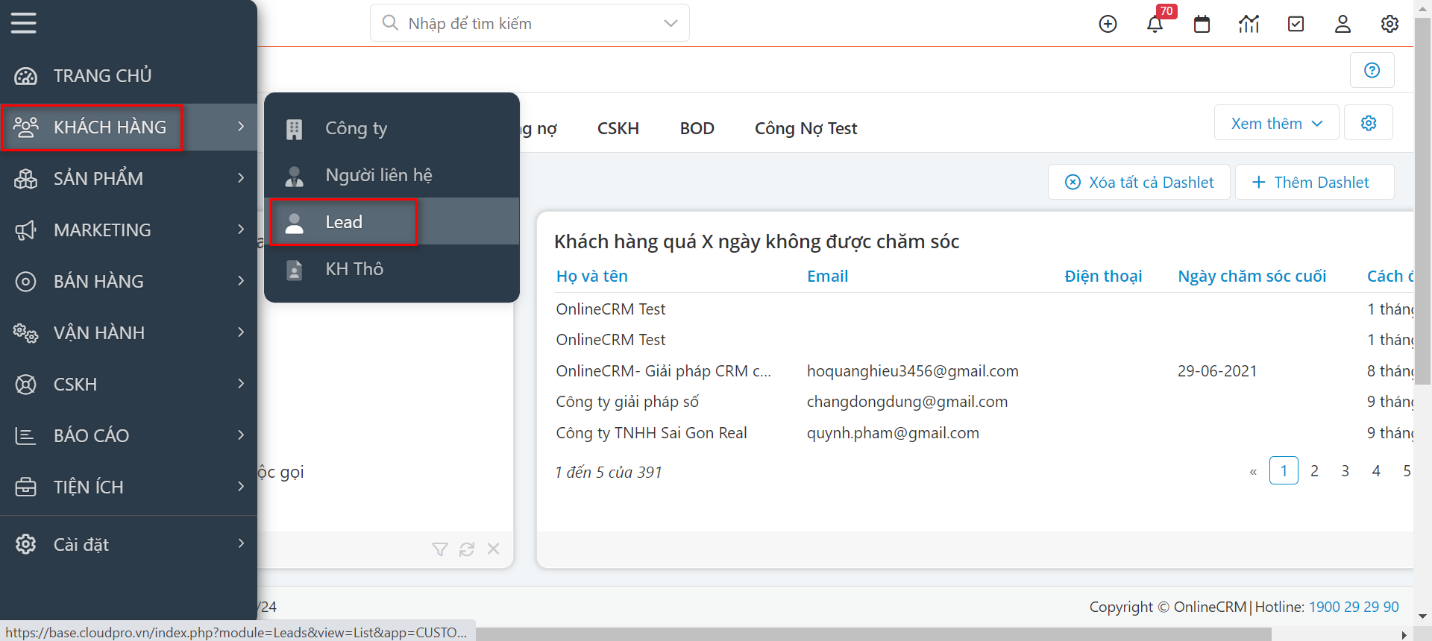
- Bạn → Chọn 1 trong 2 tab "Thông tin trang nhập liệu" hoặc "Thông tin trang chi tiết".
- Bạn → Tìm trường dữ liệu muốn ẩn, ví dụ "Gói quan tâm" → Nhấn icon hình mắt để ẩn trường.
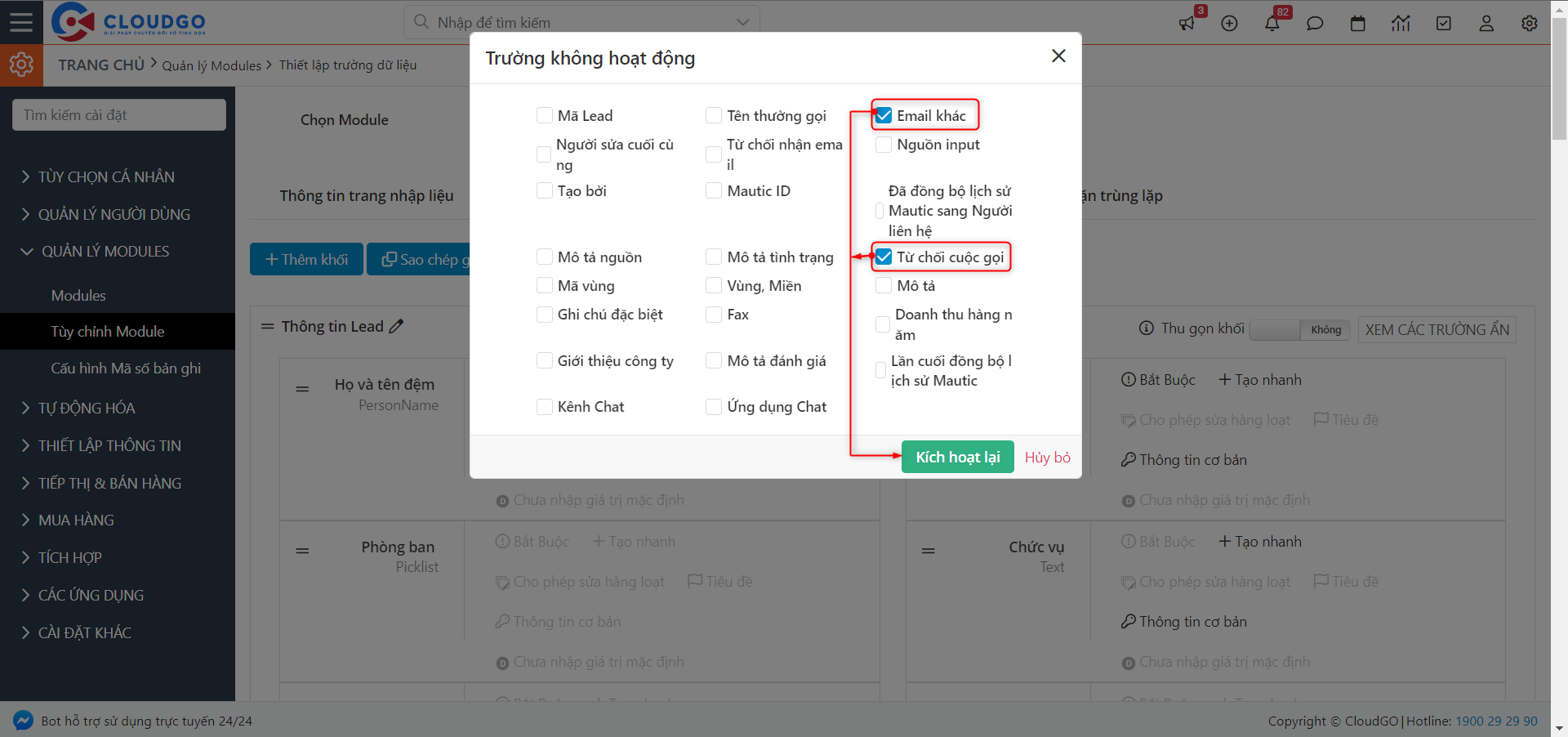
Kích hoạt trường dữ liệu đang ẩn - Ví dụ: Ở Module Lead, tại màn hình chi tiết, kích hoạt thêm trường "Email khác", "Từ chối cuộc gọi":
- Bạn → Chọn tab muốn hiển thị trường dữ liệu, ví dụ "Thông tin trang chi tiết".
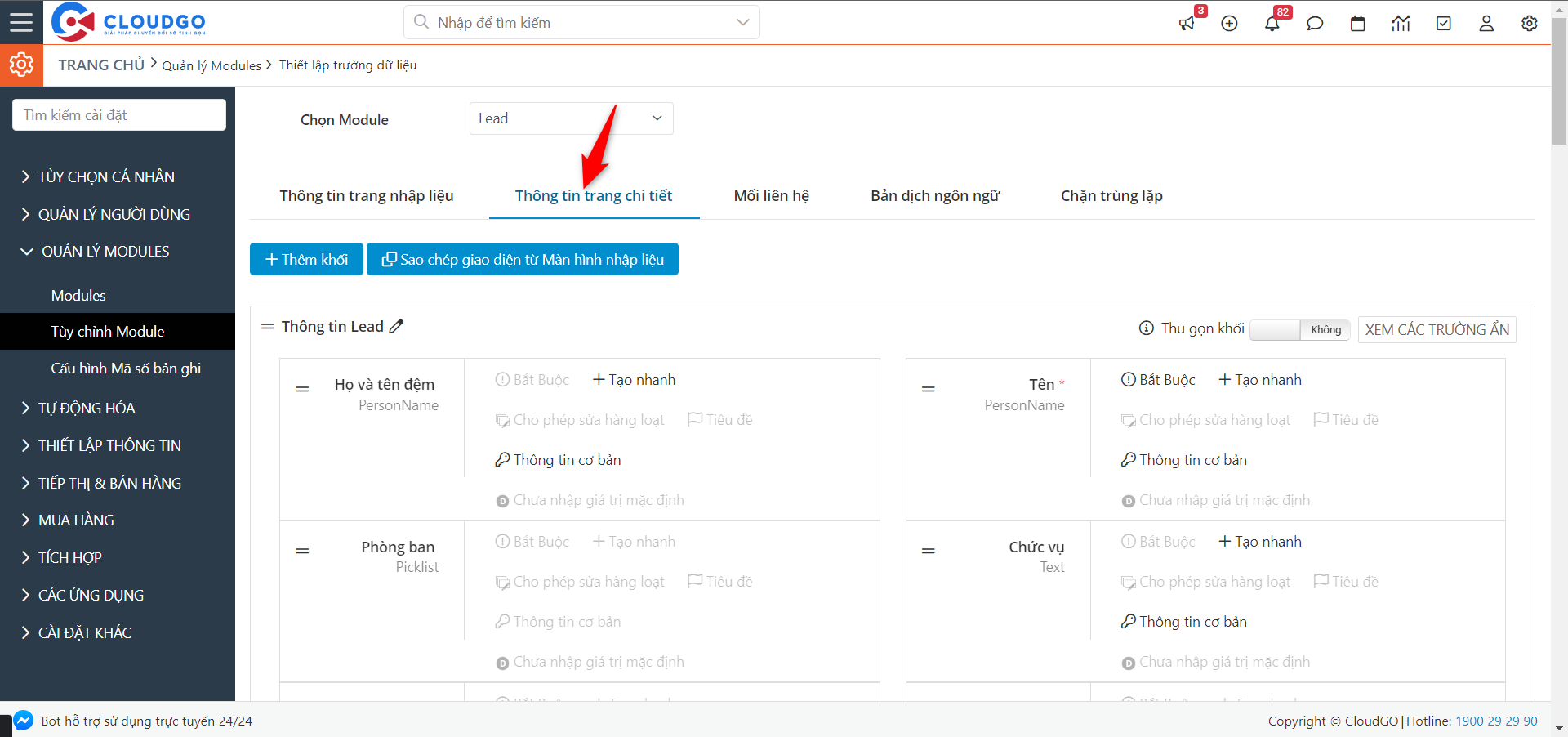
- Bạn → Di chuyển tới khối thông tin muốn hiển thị trường đang ẩn → Chọn "Xem các trường ẩn".
- Bạn → Popup hiển thị các trường đang ẩn, tick chọn → "Kích hoạt lại".
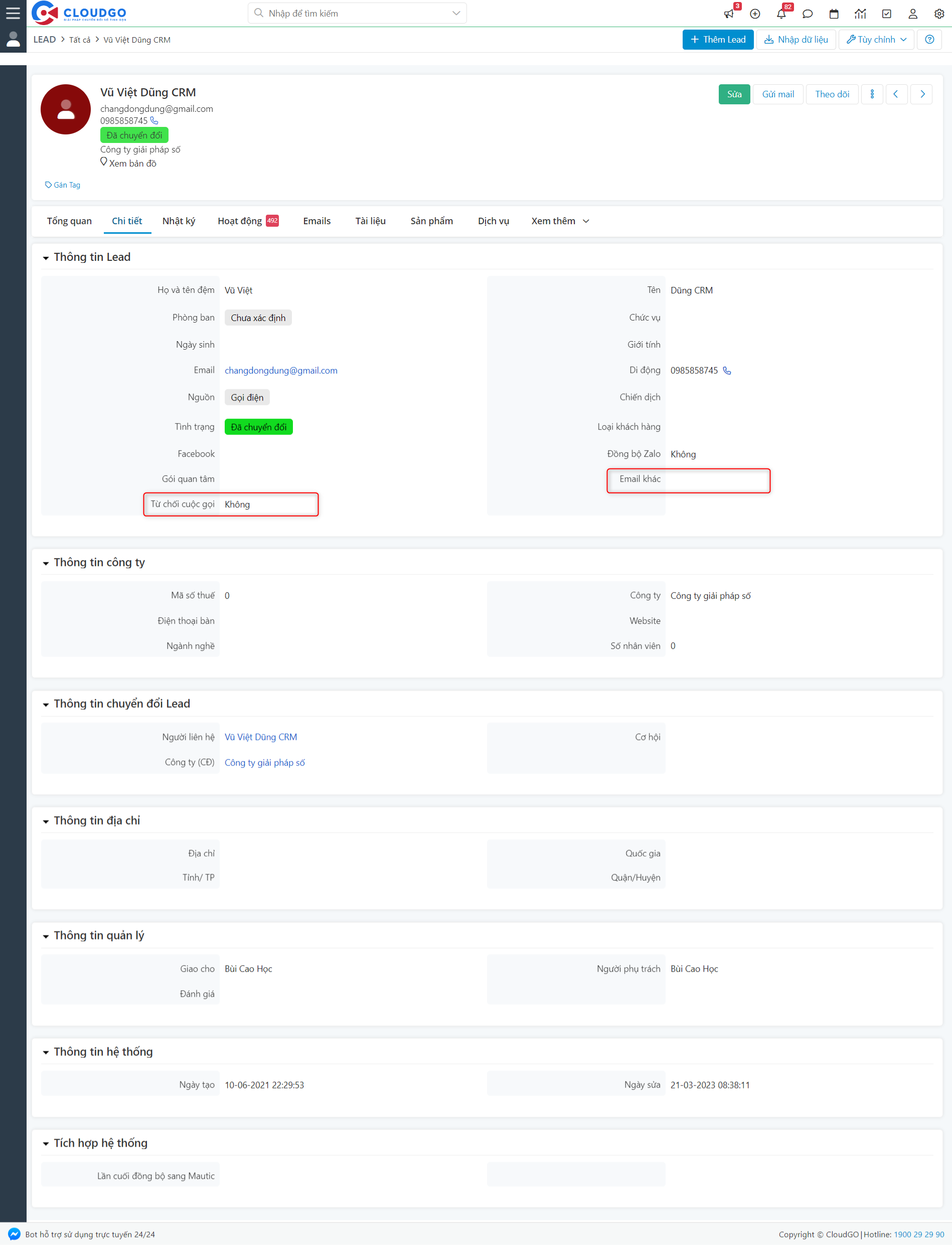
Trường dữ liệu vừa kích hoạt nằm trong thông tin của khối đã chọn, hiển thị ngay tại màn hình chi tiết Lead.
5. Sắp xếp vị trí trường dữ liệu
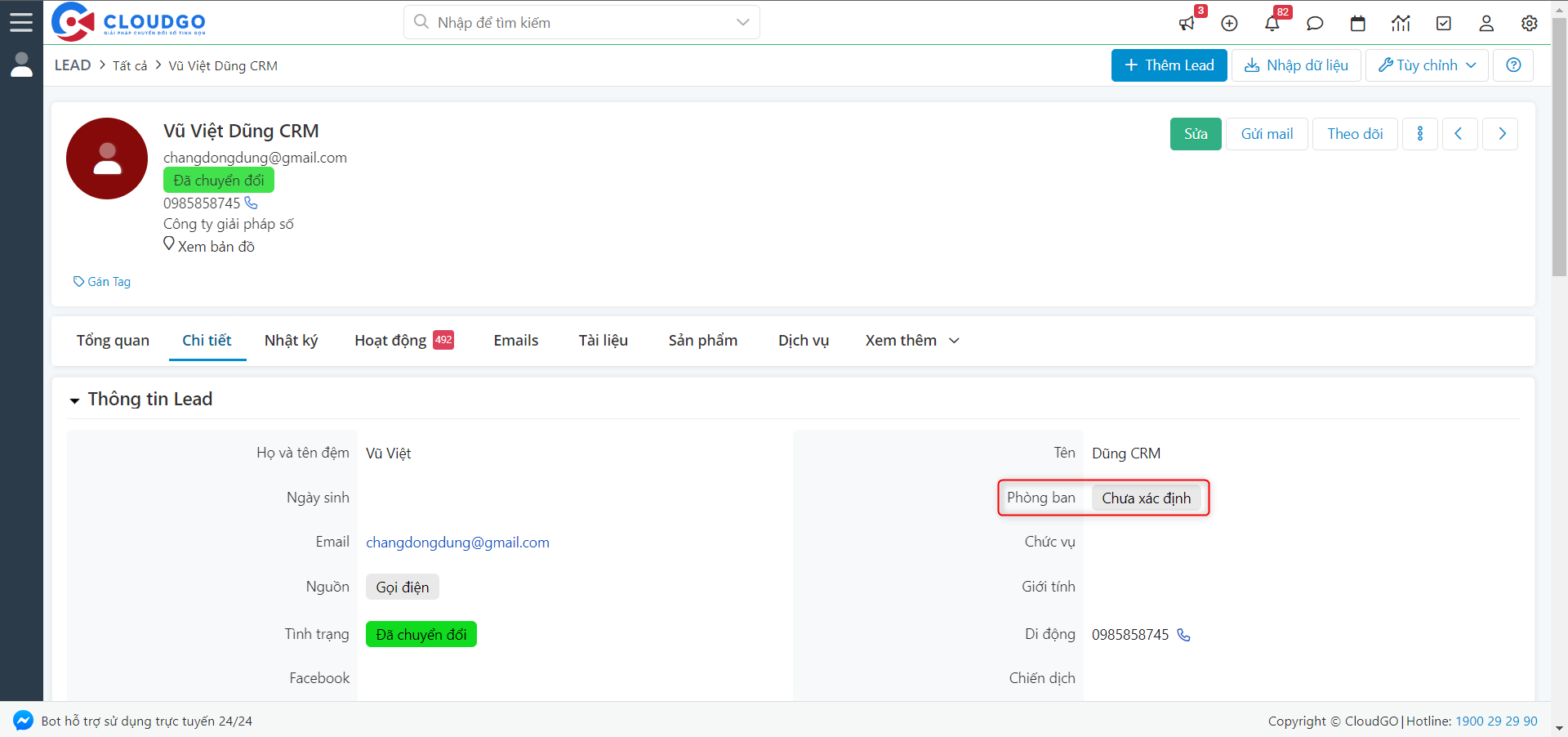
Ví dụ: Ở Module Lead, thay đổi thứ tự hiển thị của trường "Phòng ban":
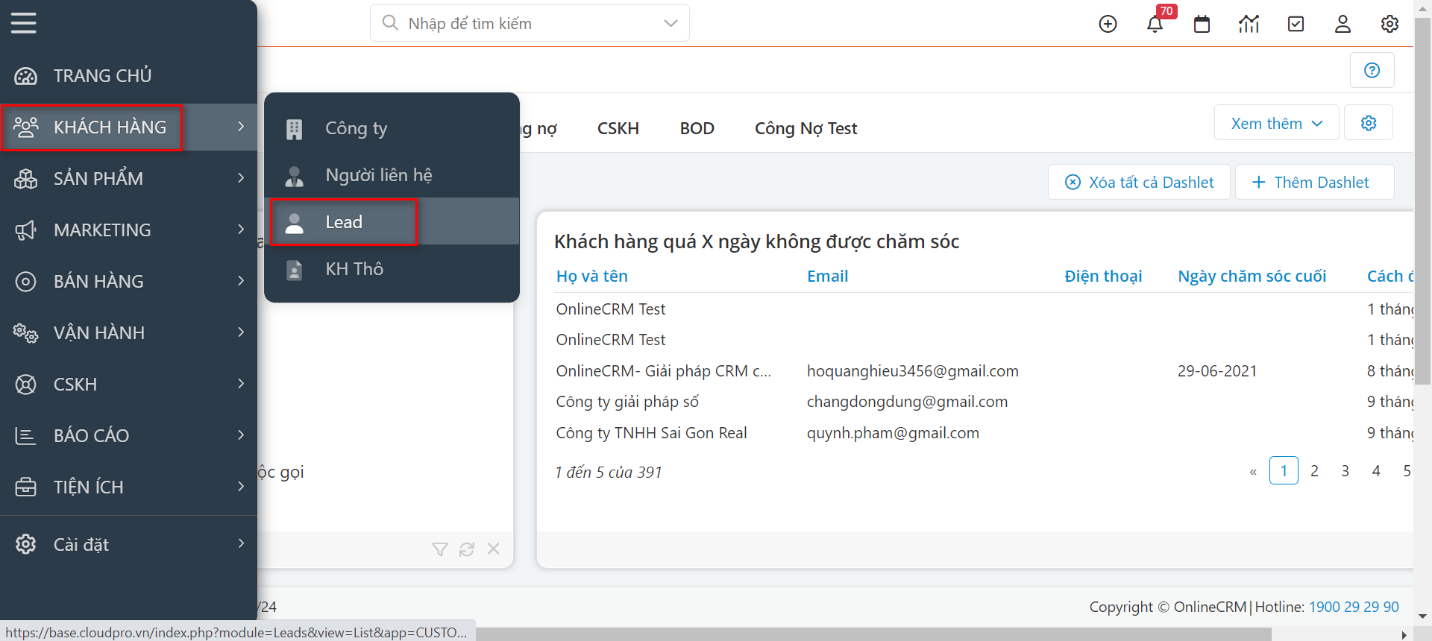
- Bạn → Truy cập Module Lead → Chọn "Tùy chỉnh" → "Giao diện".
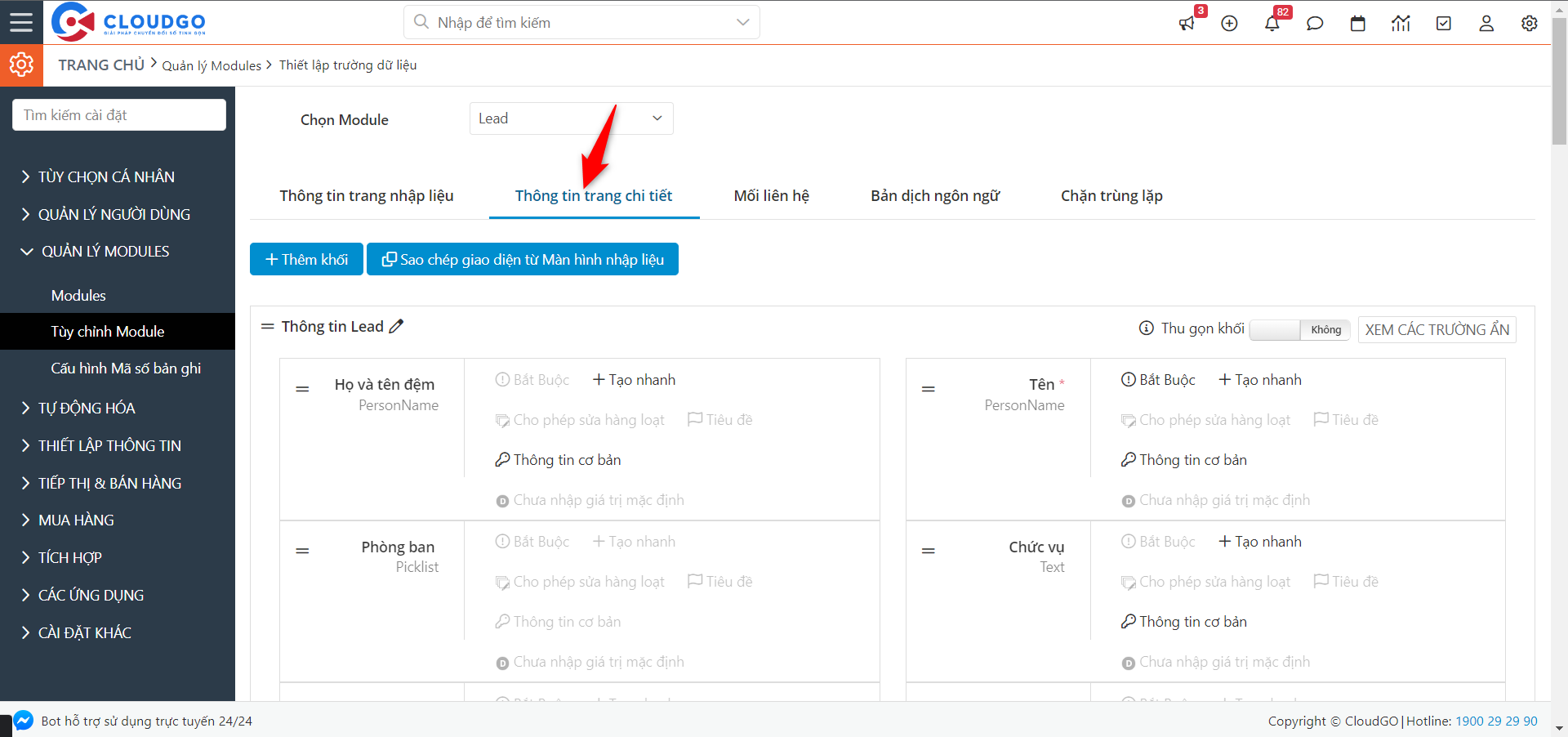
- Bạn → Chọn tab "Thông tin trang chi tiết".
- Bạn → Đặt con chuột vào trường muốn sắp xếp, ví dụ "Phòng ban", giữ chuột trái và kéo đến vị trí mong muốn.
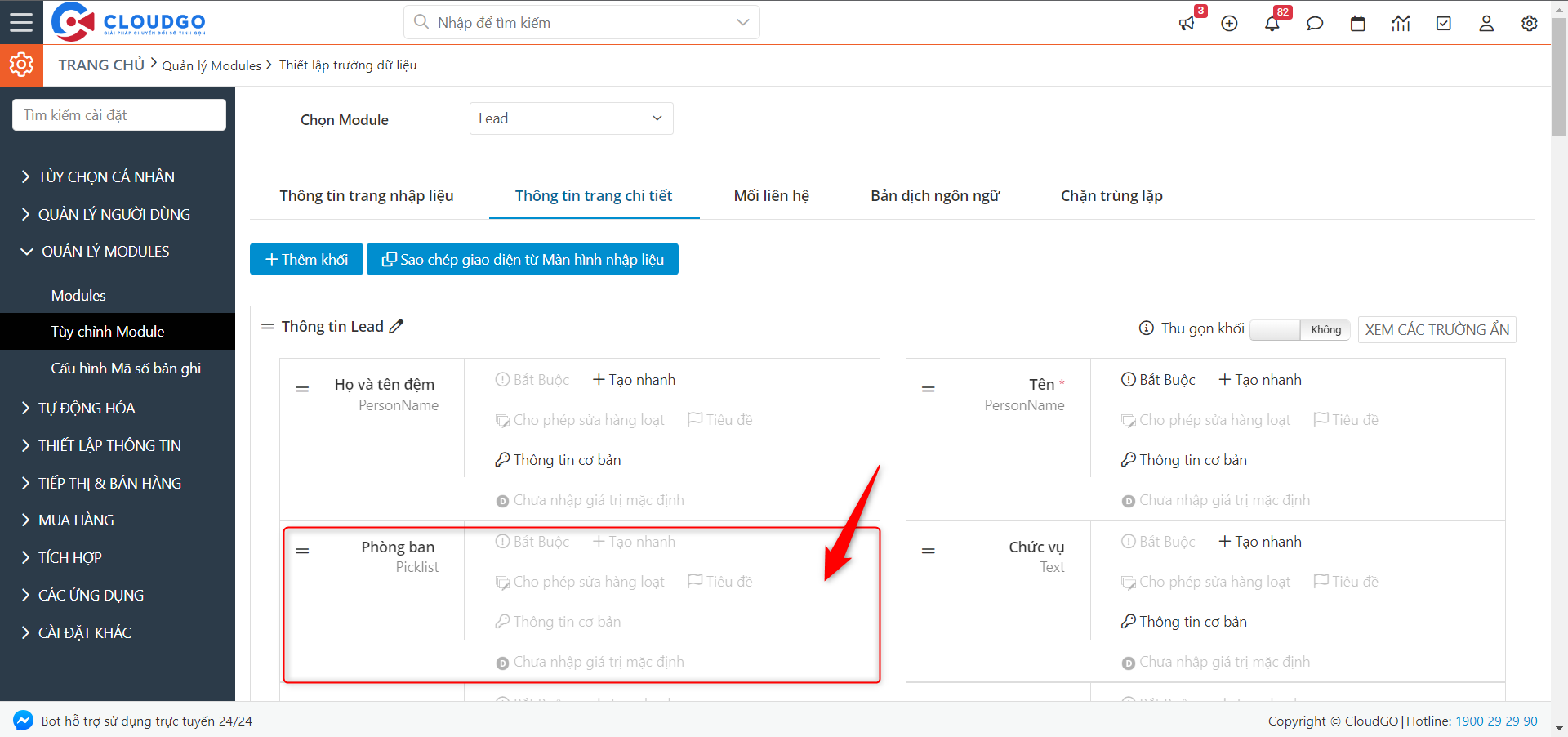
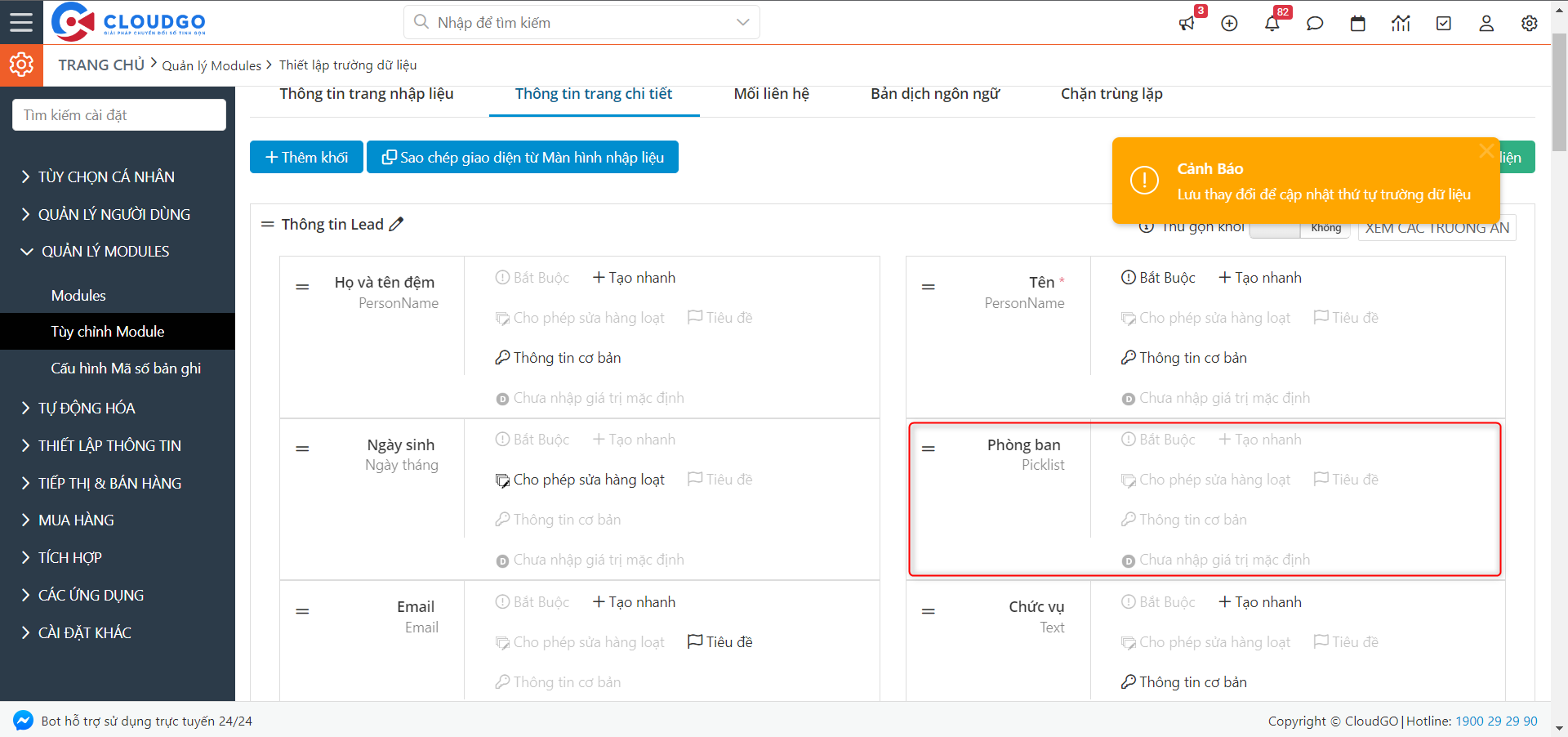
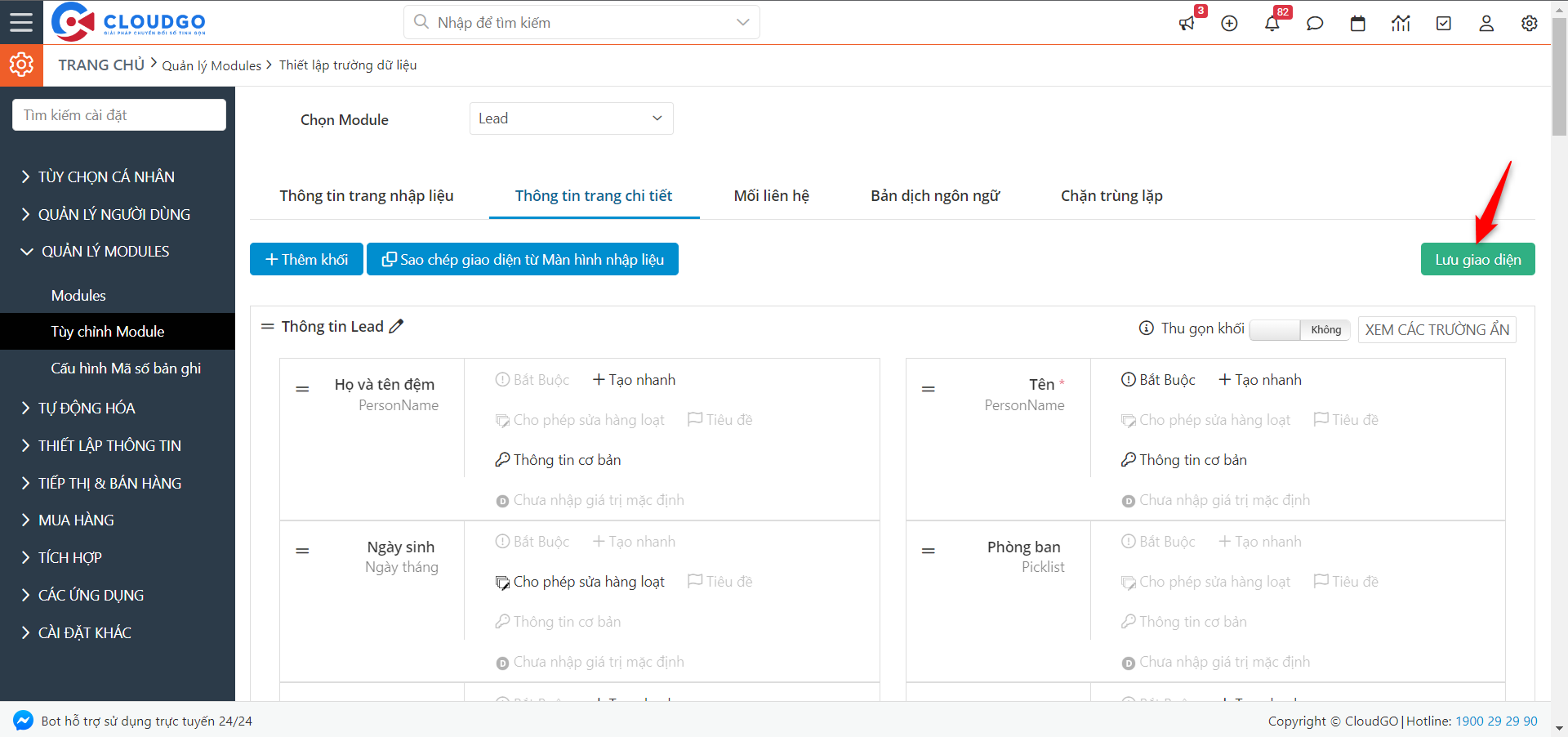
- Bạn → Nhấn "Lưu giao diện" để lưu sắp xếp vừa thiết lập.
- Bạn → Nếu muốn giao diện màn hình chi tiết hiển thị tương tự màn hình nhập dữ liệu, thực hiện thao tác tương tự ở tab "Thông tin trang nhập liệu".
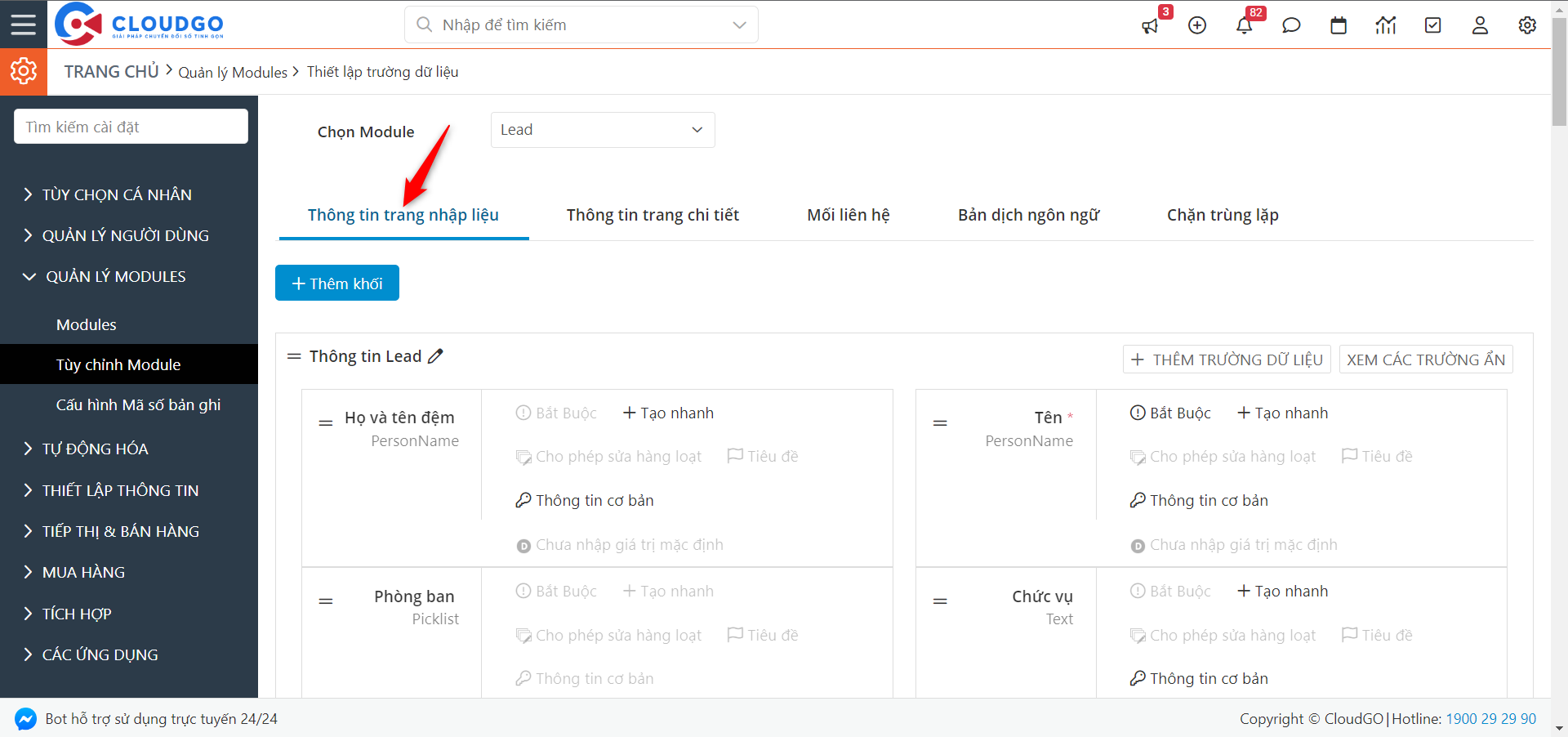
Sau khi thiết lập, giao diện chi tiết Lead hiển thị đúng thứ tự vừa sắp xếp.
6. Xóa trường dữ liệu
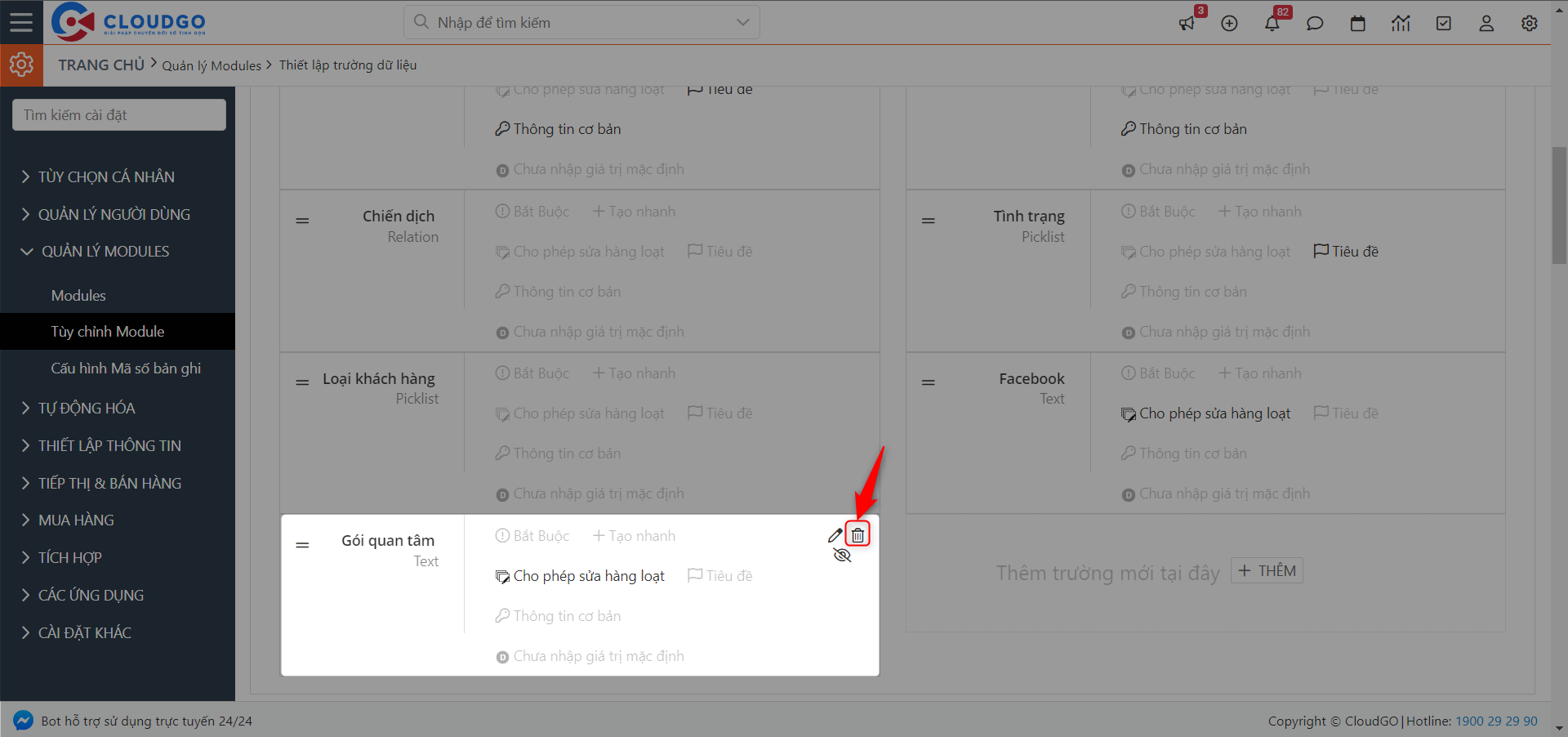
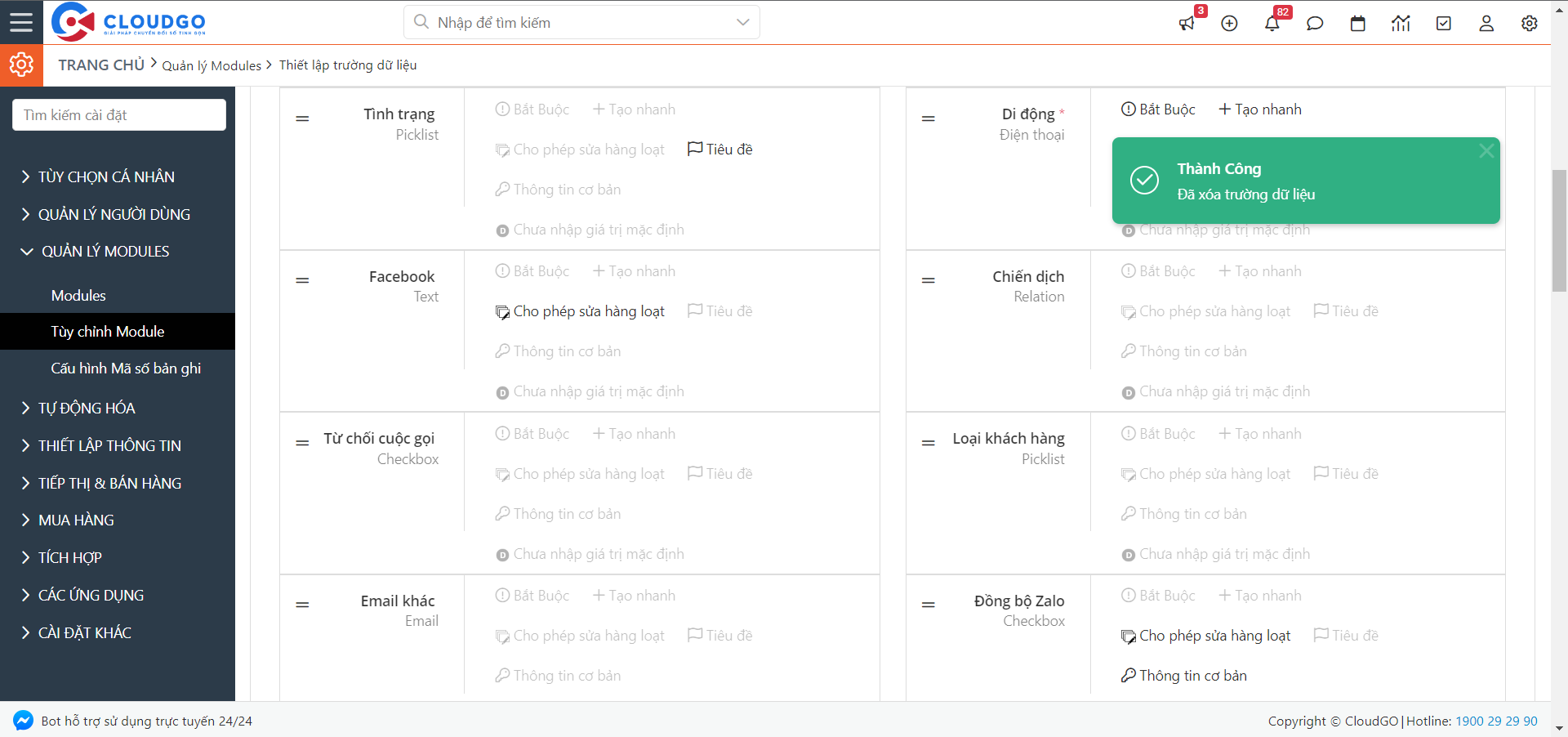
Đối với trường dữ liệu mặc định, bạn không có quyền "Xóa", chỉ được ẩn nếu không sử dụng. Đối với trường bạn chủ động thêm mới, bạn có quyền "Xóa".
Ví dụ: Lỡ tay tạo nhầm 1 trường dữ liệu, cần xóa trường này:
- Bạn → Truy cập Module Lead → Chọn "Tùy chỉnh" → "Giao diện" → Chọn 1 trong 2 tab.
- Bạn → Tìm trường dữ liệu muốn xóa → Nhấn icon "Thùng rác".
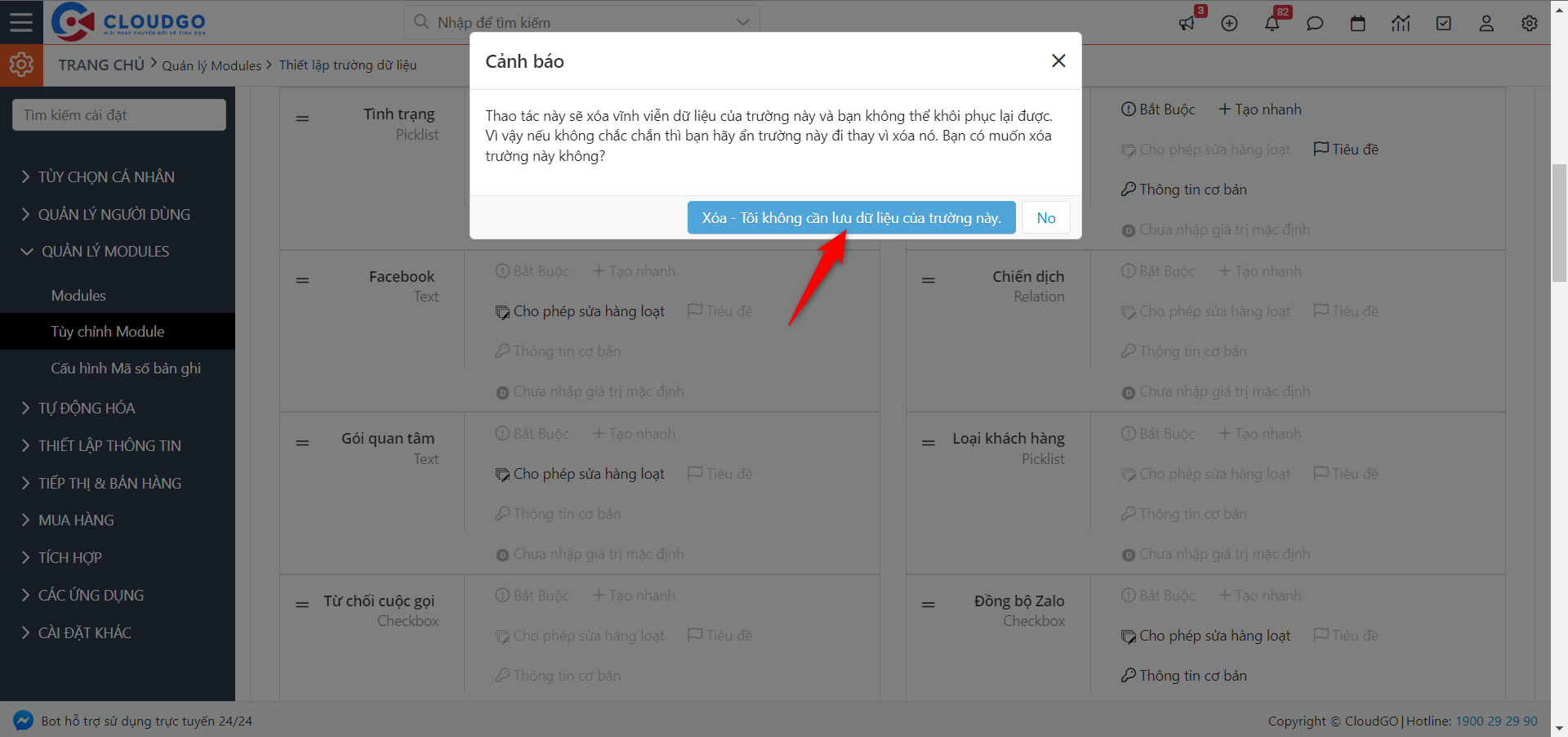
- Bạn → Màn hình xác nhận xóa hiện lên, nhấn "Xóa – tôi không cần lưu dữ liệu của trường này" nếu thực sự muốn xóa.
Sau khi xóa xong, hệ thống hiển thị thông báo xác nhận.
7. Các thiết lập khác
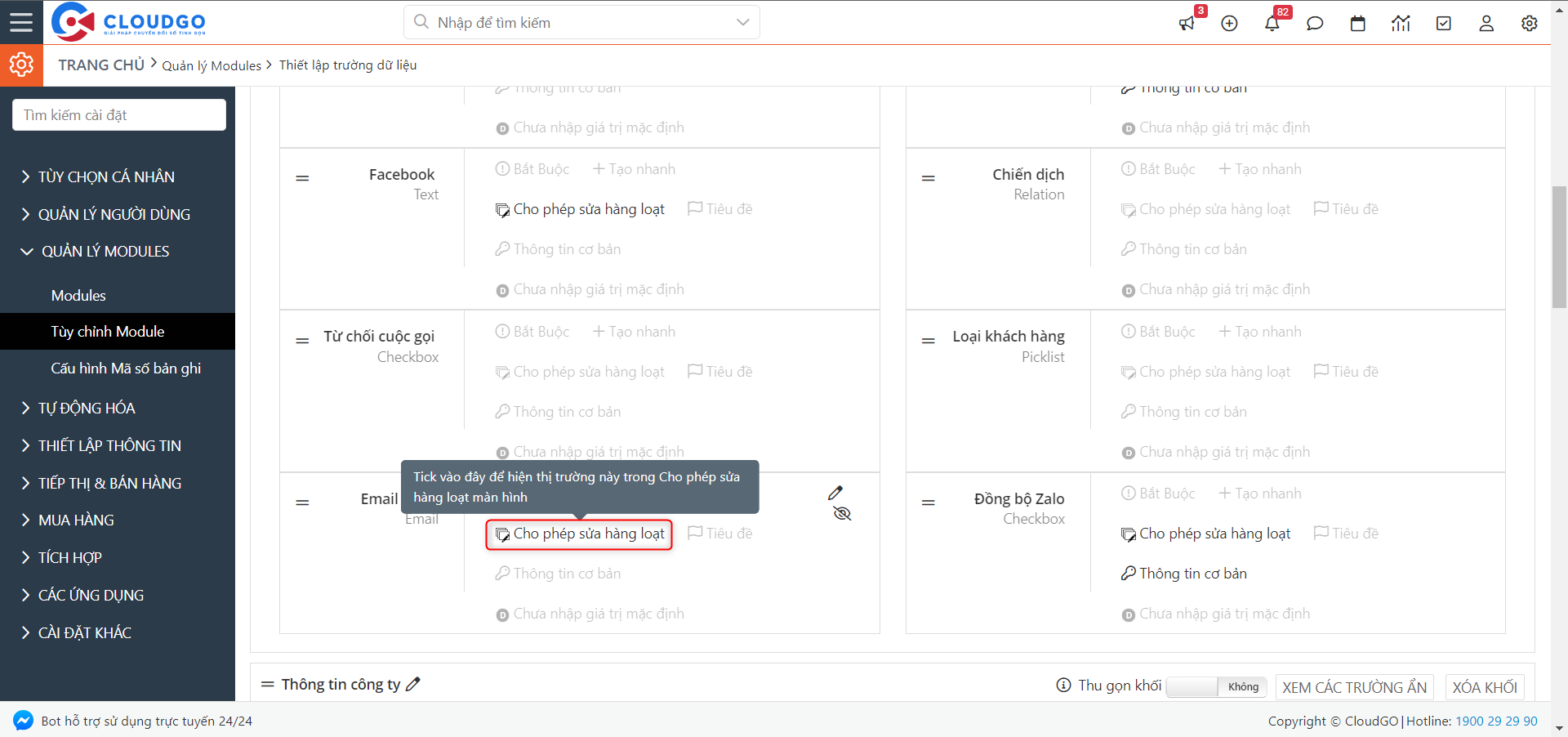
Ngoài ra, tại màn hình tùy chỉnh layout, bạn có thể thiết lập thêm các tùy chọn cho từng trường dữ liệu:
- Bắt buộc nhập: trường trở thành bắt buộc phải nhập mới cho lưu.
- Tạo nhanh: trường có hiển thị ở màn hình tạo nhanh 1 dữ liệu của Module này hay không.
- Thông tin cơ bản: trường có hiển thị ở khối thông tin cơ bản hay không.
- Xem tiêu đề: tối đa 5 trường dữ liệu được set ở phần thông tin tiêu đề.
- Chỉnh sửa hàng loạt: trường có được sửa hàng loạt hay không - CloudGO khuyến nghị không tick chọn (trừ một số tình huống đặc biệt) để tránh thay đổi dữ liệu nhầm khi thao tác hàng loạt.
Kết quả mong đợi
Giao diện nhập liệu và chi tiết của Module phản ánh đúng nhu cầu nghiệp vụ, với các trường dữ liệu phù hợp ngành nghề của công ty.
Xử lý lỗi
| Lỗi | Nguyên nhân | Cách khắc phục |
|---|---|---|
| Không xóa được trường | Trường mặc định hệ thống | Dùng chức năng ẩn thay vì xóa |
| Trường mới không hiển thị ở trang chi tiết | Chưa kích hoạt ở tab "Thông tin trang chi tiết" | Vào tab chi tiết → "Xem các trường ẩn" → Kích hoạt lại |
| Tên trường không chỉnh sửa được sau khi lưu | Hệ thống khóa Tên trường và key ngôn ngữ sau khi tạo | Tạo trường mới với tên đúng, xóa trường cũ |
| Không tạo được trường Picklist/Chọn nhiều giá trị | Chưa nhập ít nhất 1 giá trị Dropdown khi tạo trường | Bổ sung ít nhất 1 giá trị vào "Danh sách giá trị" trước khi lưu |