


Đi gặp khách hàng
Bạn có lịch gặp khách lúc 9 giờ. Công ty cần biết bạn đã đến đúng nơi, đúng giờ và buổi gặp có kết quả gì. Checkin trên ứng dụng ghi lại vị trí, thời gian, ảnh chụp tại chỗ thay cho báo cáo thủ công.
Sau bài này, bạn sẽ:
- Checkin khi đến nơi và checkout khi kết thúc buổi gặp, có vị trí và hình ảnh làm bằng chứng.
- Ghi lại kết quả buổi gặp và lưu tài liệu khách gửi ngay trên hồ sơ khách hàng.
- Xem lại thông tin checkin/checkout của buổi gặp khi cần đối chiếu.
Checkin/checkout ở bài này áp dụng cho lịch hẹn (Cuộc họp) với khách hàng. Việc chấm công đi làm hằng ngày dùng phân hệ CloudCHECKIN.
Điều kiện
- Bạn đã đăng nhập ứng dụng CloudGO và chọn phân hệ CloudSALES.
- Đã có lịch hẹn (Cuộc họp) mà bạn là người phụ trách hoặc được mời tham gia. Nếu chưa có, xem Lên lịch chăm sóc khách hàng.
- Ứng dụng được cấp quyền truy cập vị trí và máy ảnh trên điện thoại. Xem Cài đặt & đăng nhập.
- Admin đã bật tính năng checkin/checkout trên web tại Cấu hình hệ thống > Cấu hình công việc > Cấu hình chung CloudWORK, với hai mục "Kích hoạt tính năng Checkin/Checkout" và "Thời gian Checkin trước cuộc họp". Cấu hình áp dụng chung cho mọi người dùng.
 |
Các bước thực hiện
Trước khi đi
Bước 1: Kiểm tra lịch hẹn hôm nay. Bạn mở lịch hẹn từ một trong ba nơi:
- Module Lịch: tại thanh menu dưới cùng, nhấn Lịch, chọn lịch hẹn trong ngày.
- Trang chủ: kéo xuống mục Hoạt động sắp tới, nhấn vào lịch hẹn.
- Chi tiết Lead: mở Lead, chọn tab Hoạt động, nhấn vào lịch hẹn.
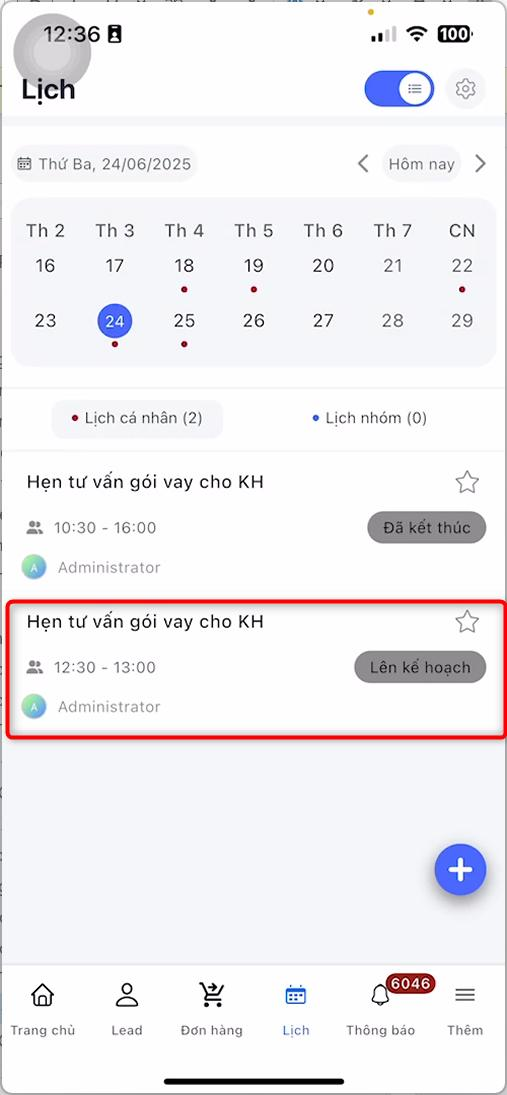 | 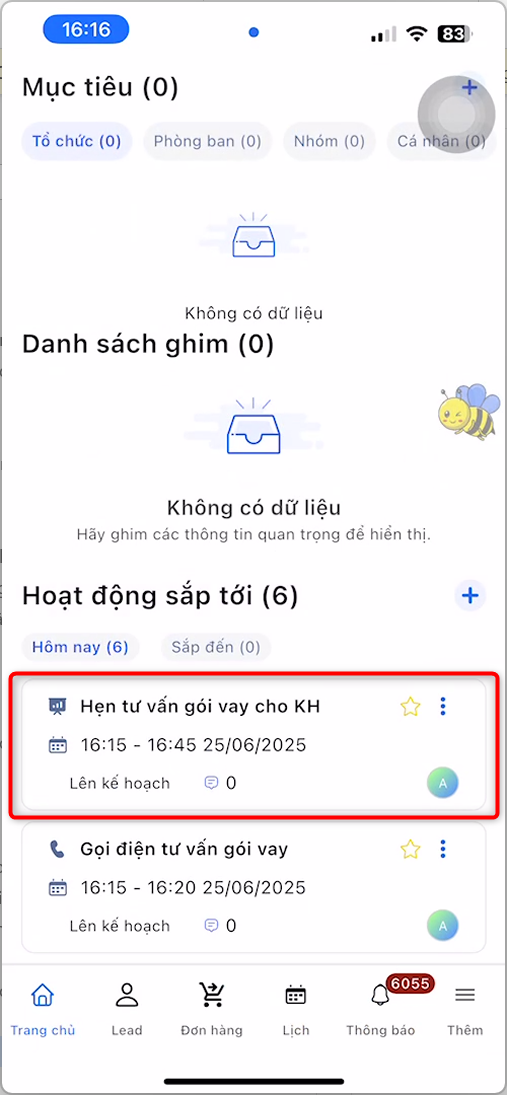 | 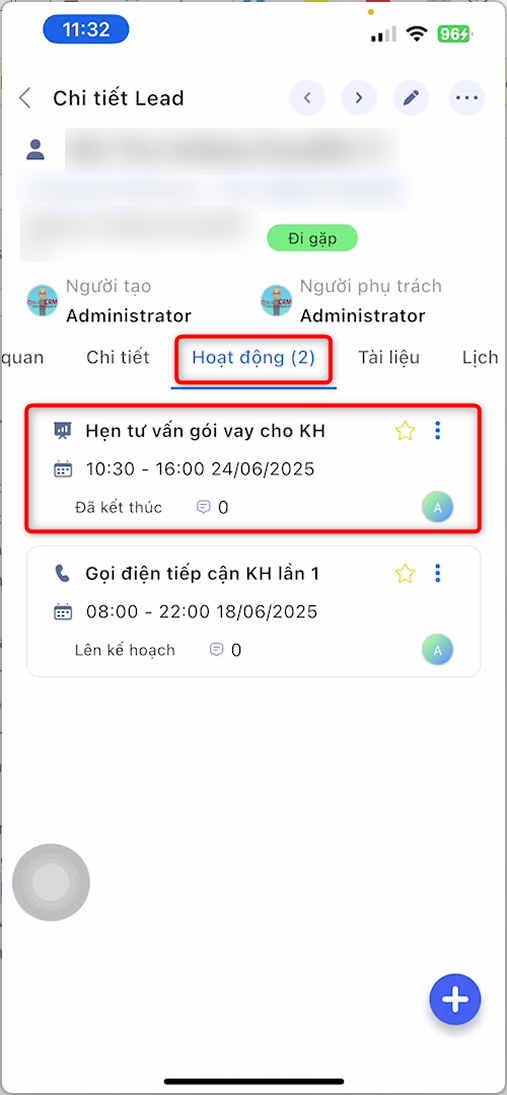 |
Bước 2: Bật định vị (GPS) trên điện thoại và kiểm tra ứng dụng CloudGO đã được cấp quyền vị trí, máy ảnh.
Bước 3: Nắm quy tắc giờ checkin/checkout do Admin thiết lập. Ví dụ với lịch hẹn từ 09:00 đến 10:00 và cấu hình checkin sớm 15 phút:
| Bạn muốn | Thời điểm được phép |
|---|---|
| Checkin | Từ 08:45 (sớm hơn giờ bắt đầu đúng số phút Admin cấu hình) |
| Checkout khi đã checkin | Từ 09:00 trở đi |
| Checkout khi chưa checkin | Chỉ sau 10:00. Không giới hạn ngày, ví dụ lịch kết thúc 10:00 ngày 27/06 thì ngày 28/06 hoặc 29/06 bạn vẫn checkout được |
Khi đến nơi gặp khách
Bước 1: Mở lịch hẹn theo một trong ba cách ở trên. Hệ thống hiển thị màn hình Chi tiết cuộc họp.
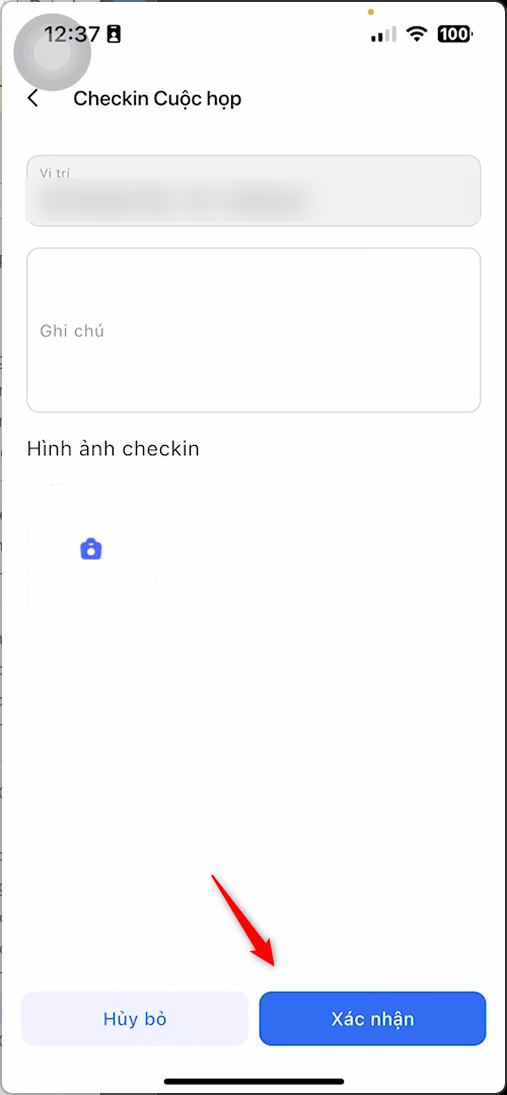
Bước 2: Nhấn nút Checkin phía dưới màn hình. Màn hình Checkin Cuộc họp mở ra.
Bước 3: Kiểm tra thông tin, sau đó nhấn Xác nhận để hoàn thành checkin:
- Vị trí: hệ thống tự lấy theo vị trí hiện tại của điện thoại.
- Ghi chú: không bắt buộc, nhập nội dung cần lưu ý nếu có.
- Hình ảnh checkin: nhấn biểu tượng máy ảnh để chụp ảnh tại nơi gặp khách hàng.
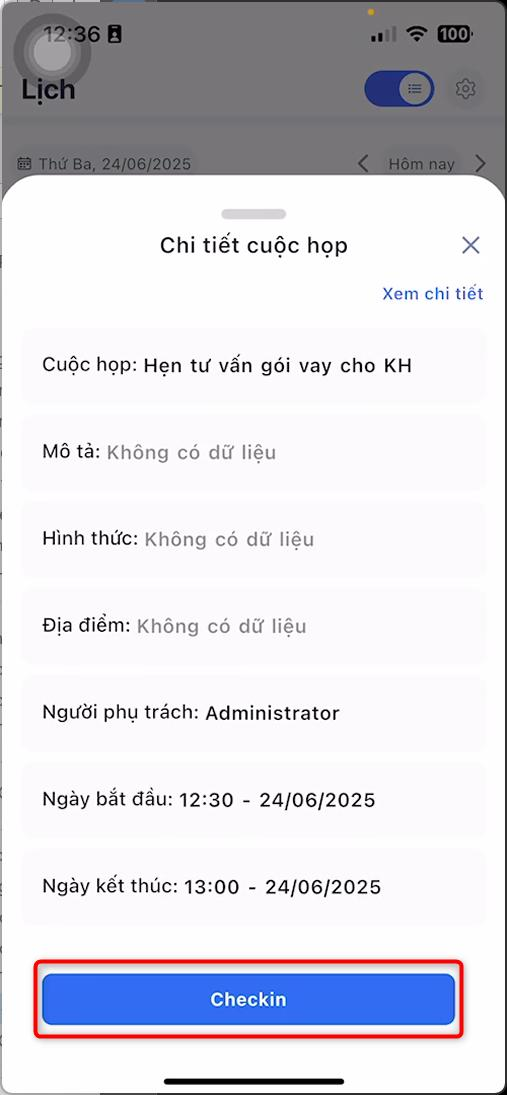 |  |
Lưu ý: Sau khi checkin hoặc checkout thành công, nút tương ứng bị làm mờ và không thao tác lại được. Hãy kiểm tra kỹ vị trí và hình ảnh trước khi nhấn Xác nhận.
Khi kết thúc buổi gặp
Checkout
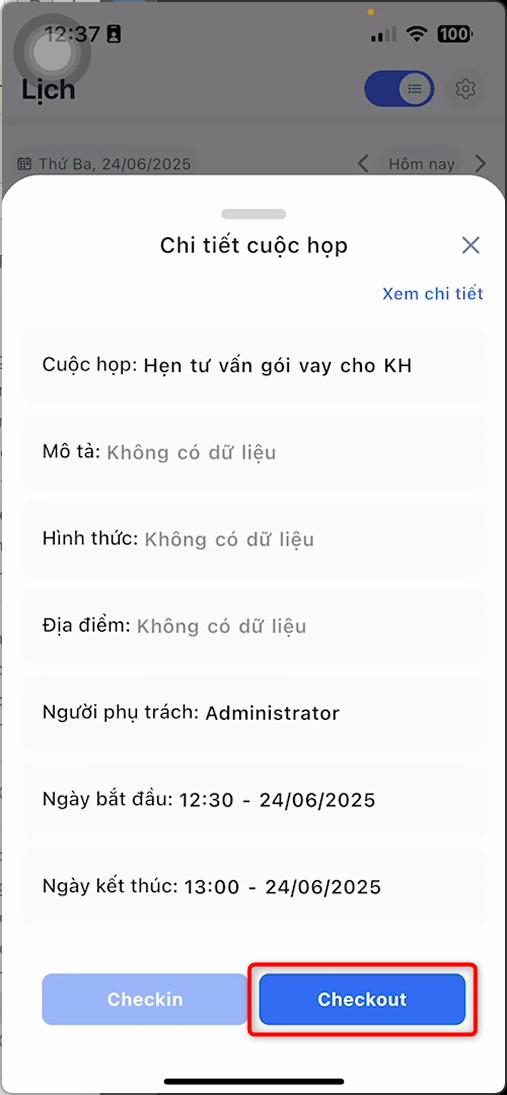
Bước 1: Mở lại lịch hẹn đã checkin từ Lịch, Trang chủ hoặc chi tiết Lead.
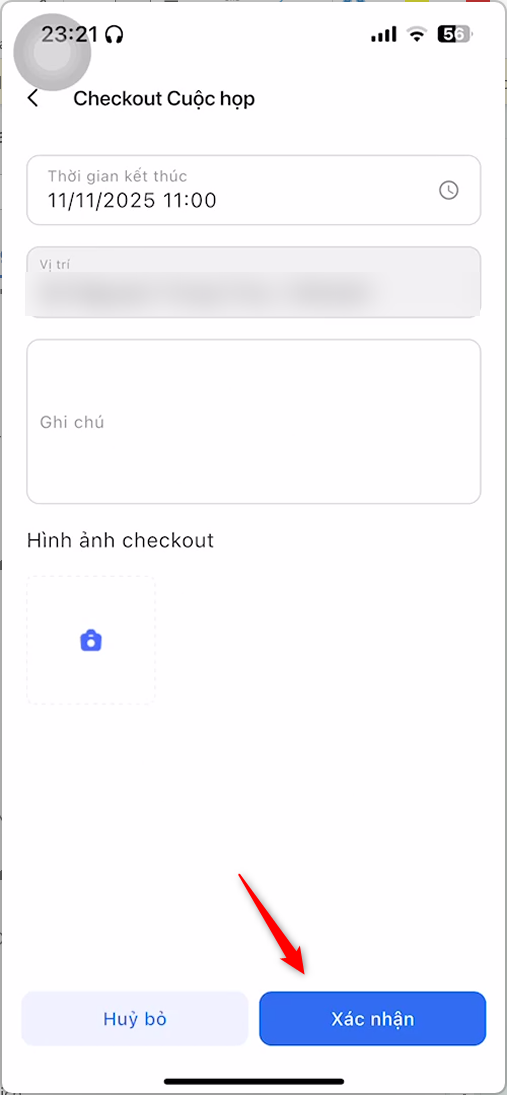
Bước 2: Nhấn nút Checkout phía dưới màn hình. Màn hình Checkout Cuộc họp mở ra.
Bước 3: Kiểm tra thông tin, sau đó nhấn Xác nhận để hoàn thành checkout:
- Thời gian kết thúc: mặc định là thời điểm bạn nhấn nút Checkout.
- Vị trí: hệ thống tự lấy theo vị trí hiện tại của điện thoại.
- Ghi chú: không bắt buộc, phù hợp để ghi tóm tắt kết quả buổi gặp.
- Hình ảnh checkout: nhấn biểu tượng máy ảnh để chụp ảnh.
 |  |
Ghi nhận kết quả trên hồ sơ khách hàng
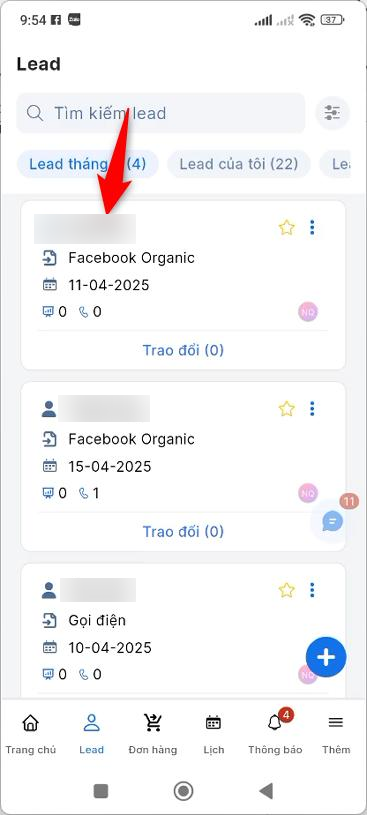
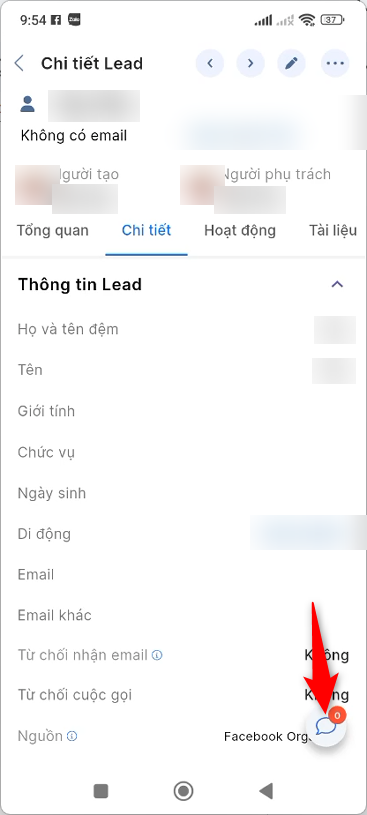
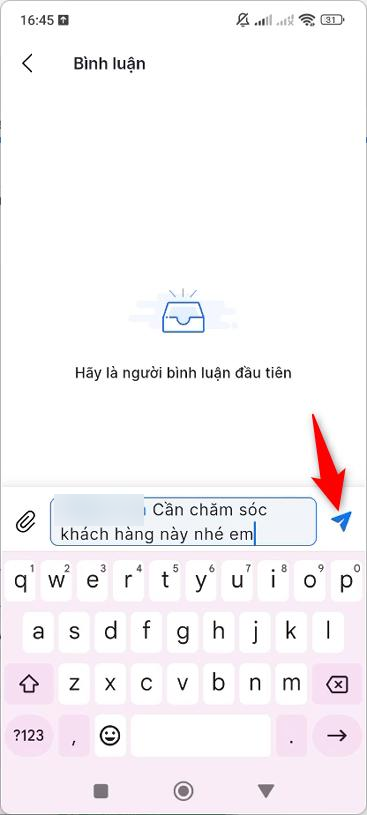
Ghi chú khi checkout lưu trên lịch hẹn. Để đồng nghiệp và quản lý cùng nắm diễn biến, bạn ghi thêm bình luận trên hồ sơ khách hàng. Ảnh minh họa dưới đây dùng Lead, bạn thao tác tương tự với hồ sơ Tổ chức.
Bước 4: Mở màn hình chi tiết hồ sơ khách hàng, sau đó nhấn icon Bình luận ở góc phải dưới. Bạn cũng có thể nhấn nút Trao đổi bên dưới bản ghi ngay tại màn hình danh sách.
Bước 5: Nhập kết quả buổi gặp, ví dụ nhu cầu khách nêu, điều khách còn băn khoăn, hẹn bước tiếp theo. Đính kèm hình ảnh hoặc file PDF nếu có, sau đó nhấn Gửi.
 |  |  |
Mẹo: Gõ ký tự "@" rồi chọn tên đồng nghiệp để nhắc tên, ví dụ nhờ bộ phận kỹ thuật chuẩn bị tài liệu cho khách. Người được nhắc tên sẽ nhận thông báo về bình luận.
Lưu tài liệu khách gửi
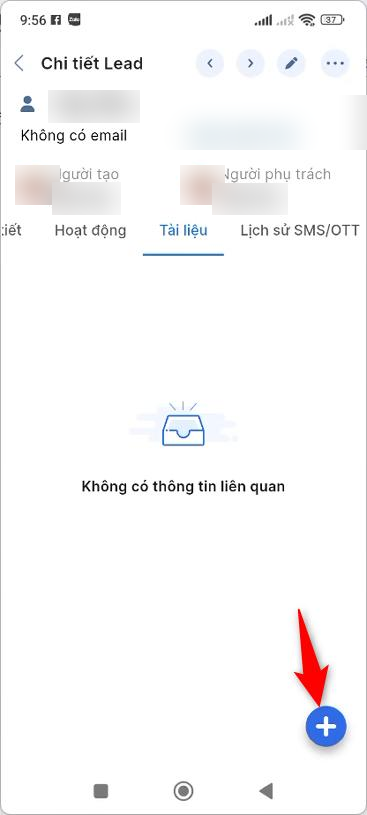
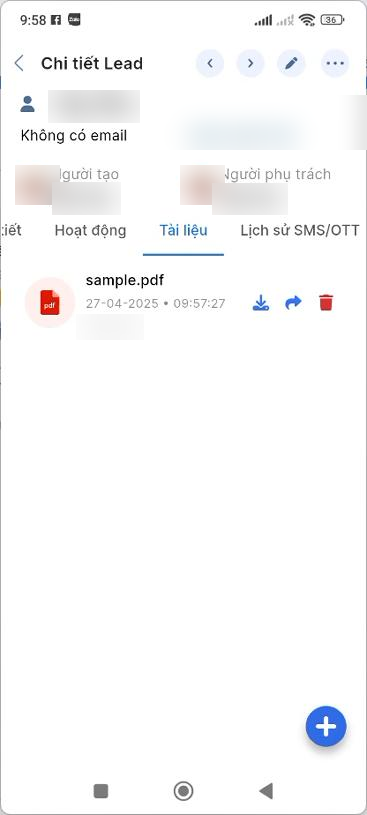
Bước 6: Tại màn hình chi tiết hồ sơ khách hàng, chuyển sang tab Tài liệu, sau đó nhấn Thêm tài liệu.
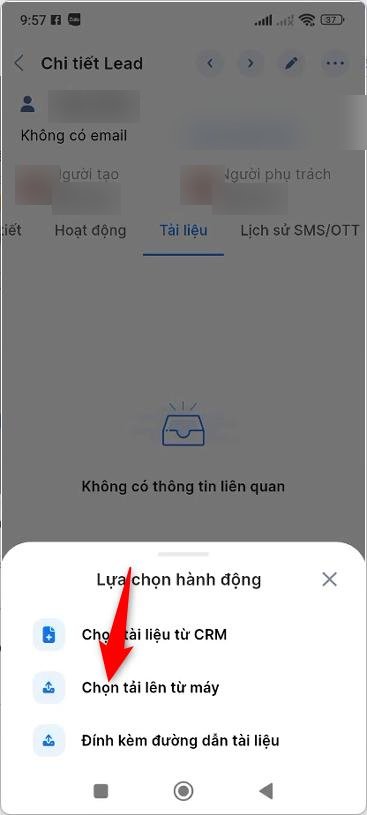
Bước 7: Chọn cách thêm tài liệu:
- Chọn tài liệu từ CRM: chọn tài liệu có sẵn trong module Tài liệu.
- Chọn tải lên từ máy: tải lên hình ảnh hoặc file PDF, Excel, Word từ điện thoại.
- Đính kèm đường dẫn tài liệu: thêm tài liệu dạng đường dẫn.
Bước 8: Chọn tài liệu muốn tải lên. Tài liệu hiển thị trong tab Tài liệu của hồ sơ.
 |  |  |
Bước 9: Nếu chọn Đính kèm đường dẫn tài liệu, nhập Tên tệp và Đường dẫn, sau đó nhấn Xong.
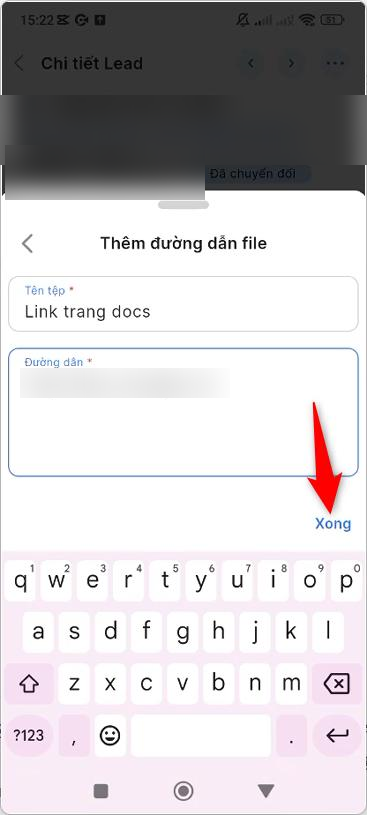 |
Lưu ý: Đường dẫn phải bắt đầu bằng http:// hoặc https://.
Xem lại thông tin checkin/checkout
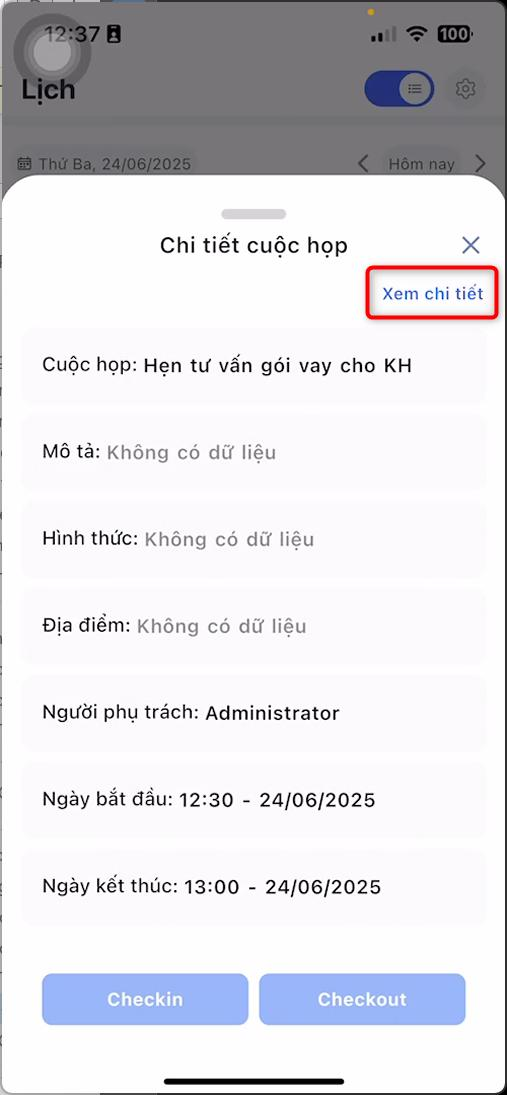
Bước 1: Mở lịch hẹn cần xem từ Lịch, Trang chủ hoặc chi tiết Lead. Nếu mở từ module Lịch, nhấn Xem chi tiết ở góc trên màn hình Chi tiết cuộc họp.
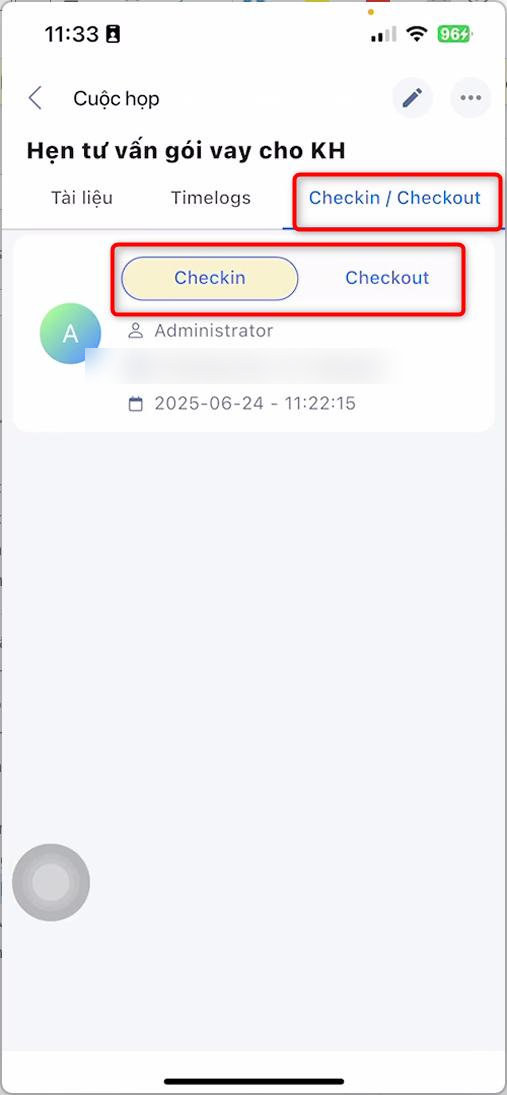
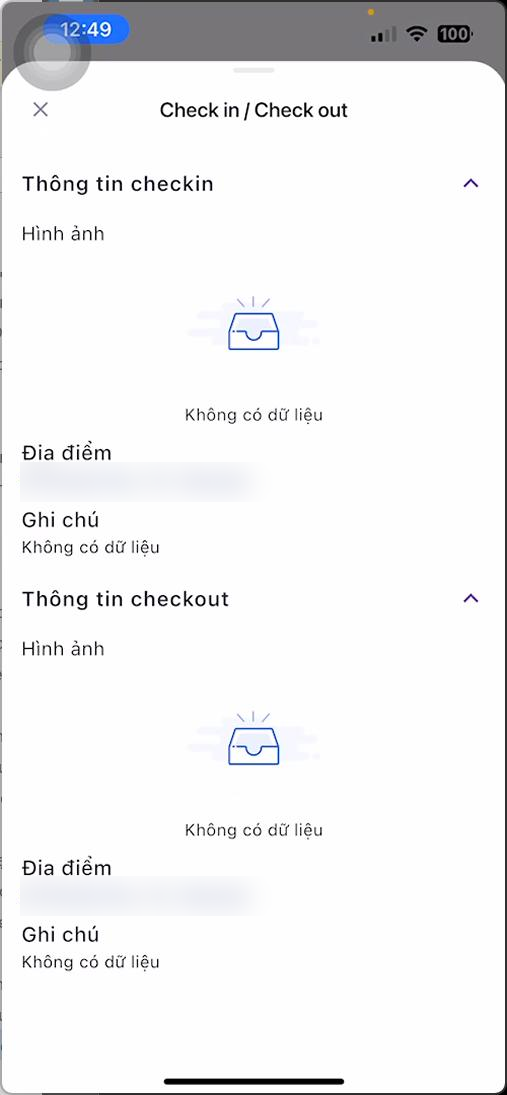
Bước 2: Chuyển sang tab Checkin / Checkout, chọn Checkin hoặc Checkout. Hệ thống hiển thị danh sách người đã checkin/checkout kèm vị trí và thời gian.
Bước 3: Nhấn vào một dòng để xem chi tiết gồm hình ảnh, địa điểm và ghi chú.
 |  |  |
Mẹo: Tab Checkin / Checkout hiển thị thông tin checkin/checkout của tất cả người dùng được mời tham gia cuộc họp. Khi đi gặp khách cùng đồng nghiệp, bạn biết được ai đã có mặt.
Mẹo thực tế
- Checkin ngay khi đến nơi, đừng đợi xong buổi gặp. Nếu quên checkin, bạn chỉ checkout được sau giờ kết thúc lịch hẹn.
- Chụp ảnh checkin ở nơi thể hiện rõ địa điểm gặp khách, ví dụ cổng hoặc quầy lễ tân của công ty khách hàng.
- Ghi kết quả buổi gặp ngay sau khi checkout, khi bạn còn nhớ rõ nhu cầu và cam kết của khách.
- Tài liệu khách gửi (danh thiếp, hồ sơ năng lực, yêu cầu báo giá) nên lưu vào tab Tài liệu của hồ sơ khách hàng, không để trong máy cá nhân.
- Khi đi gặp khách cùng đồng nghiệp, thêm họ vào "Người dùng được mời" khi tạo lịch hẹn. Thông tin checkin/checkout của mọi người được mời hiển thị chung trong tab Checkin / Checkout của buổi gặp.
Kết quả
Lịch hẹn được ghi nhận thời điểm, vị trí, ghi chú và hình ảnh checkin/checkout. Thông tin lưu tại tab Checkin / Checkout của cuộc họp, gồm dữ liệu của tất cả người dùng được mời tham gia. Đây là bằng chứng buổi gặp đã diễn ra thực tế, đúng nơi, đúng giờ.
Bình luận và tài liệu lưu trên hồ sơ khách hàng, giúp đồng nghiệp tiếp nối công việc mà không phải hỏi lại bạn.
Xử lý lỗi thường gặp
- Chưa checkin được: chưa đến thời gian cho phép checkin sớm, hoặc Admin chưa kích hoạt tính năng Checkin/Checkout. Chờ đến khung giờ cho phép hoặc liên hệ Admin.
- Chưa checkout được khi chưa checkin: hệ thống chỉ cho phép checkout sau giờ kết thúc lịch hẹn. Hãy checkin trước, hoặc chờ qua giờ kết thúc.
- Ô Vị trí không có dữ liệu hoặc không mở được máy ảnh: bật quyền truy cập vị trí và máy ảnh cho ứng dụng CloudGO trong phần cài đặt điện thoại.
Việc tiếp theo
- Lên lịch chăm sóc khách hàng - khách hẹn gặp lại hoặc gọi lại, bạn đặt lịch ngay để không quên.
- Cập nhật thông tin khách hàng - khách có người liên hệ mới, địa chỉ hoặc mã số thuế mới.
- Lên Đơn hàng & gửi duyệt - khách đồng ý mua, bạn lên đơn ngay trên điện thoại.