


Thiết lập chặn trùng
Thiết lập chặn trùng
Khi bạn muốn nhập thông tin khách hàng, thông tin công ty... nhưng không cho phép người dùng nhập giá trị trùng nhau - hoặc muốn có 1 nguồn lưu trữ dữ liệu không bị trùng lặp, dư thừa - tính năng cảnh báo giá trị trùng là rất cần thiết.
Điều kiện
- Tài khoản có quyền Admin (quản trị hệ thống).
- Đã xác định trường dữ liệu dùng làm khóa để chặn trùng cho Module cần thiết lập.
Các bước thực hiện
Lưu ý: Bài viết hướng dẫn thiết lập trên Module Lead, các Module khác bạn thực hiện tương tự.
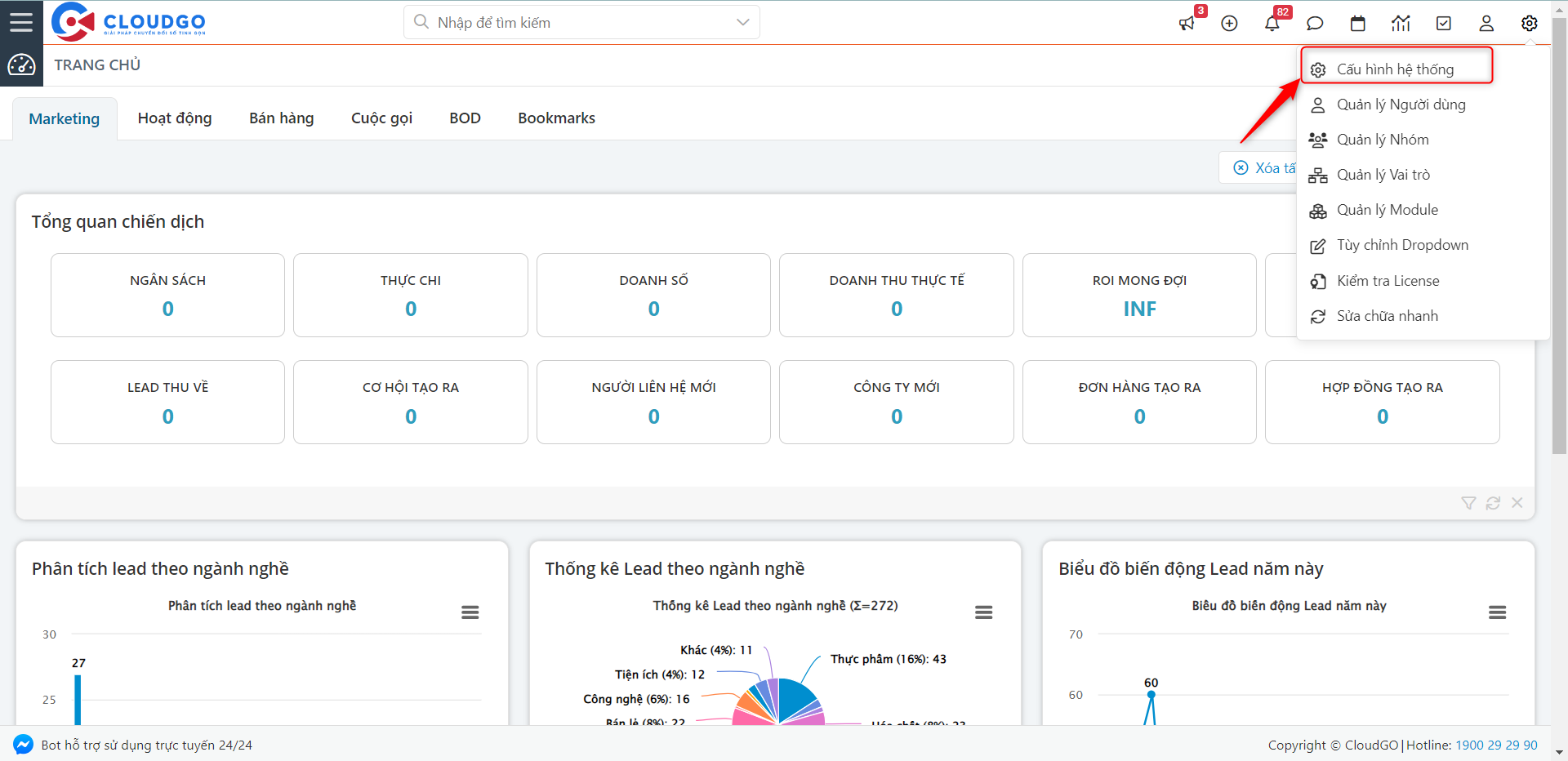
- Bạn → Click biểu tượng cài đặt → Chọn "Cấu hình hệ thống".
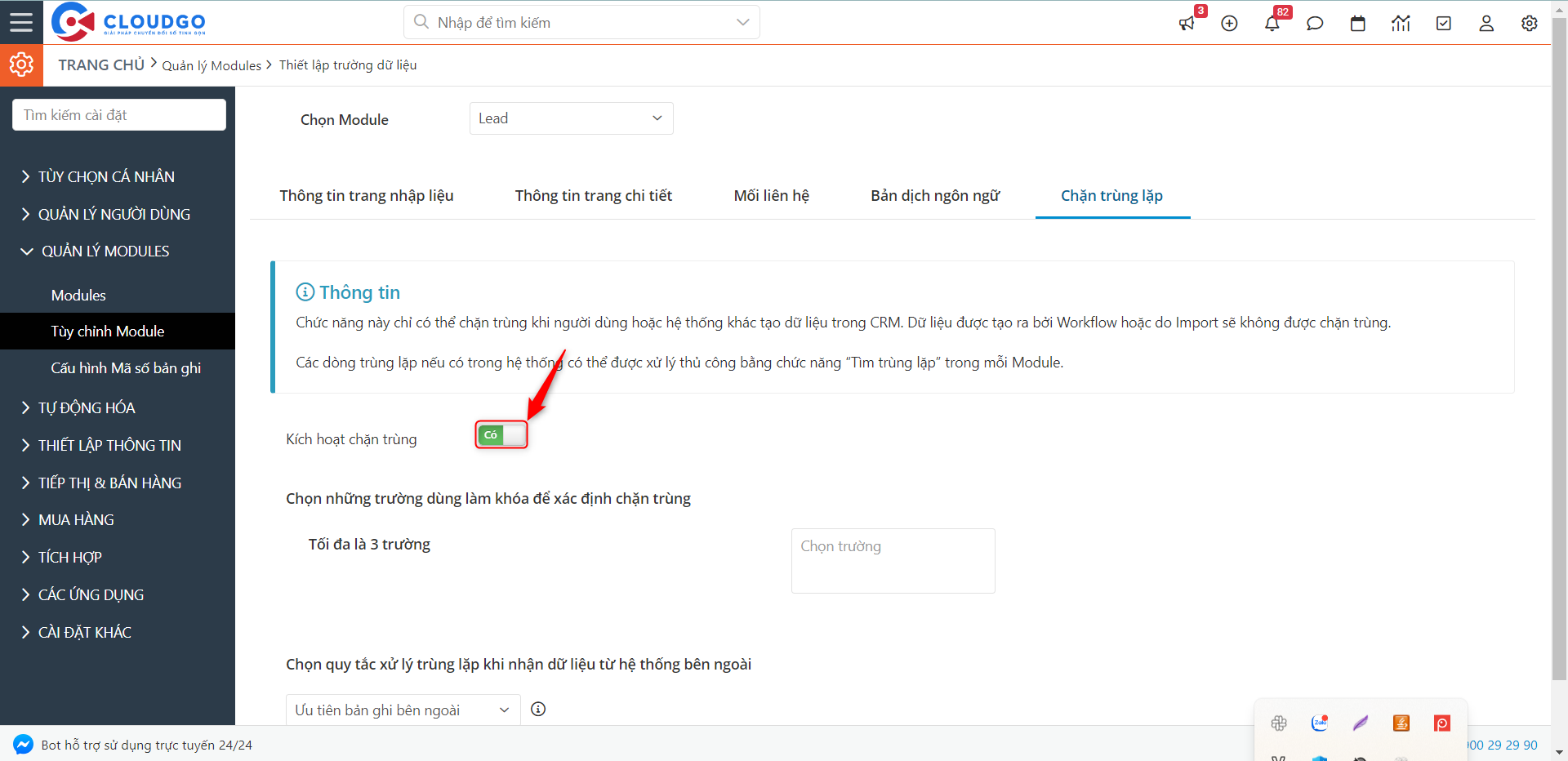
- Bạn → Chọn "Module" → "Giao diện" → Chọn Module cần thiết lập ở dropdown "Chọn Module".
- Bạn → Tại màn hình Giao diện, chọn tab "Chặn trùng lặp" (nằm cùng hàng với các tab "Thông tin trang nhập liệu", "Thông tin trang chi tiết", "Mối liên hệ", "Bản dịch ngôn ngữ").
- Bạn → Bật công tắc "Kích hoạt chặn trùng".
- Bạn → Chọn điều kiện lọc trùng: AND (trùng tất cả trường dữ liệu bên dưới) hoặc OR (trùng một trong những trường dữ liệu bên dưới).
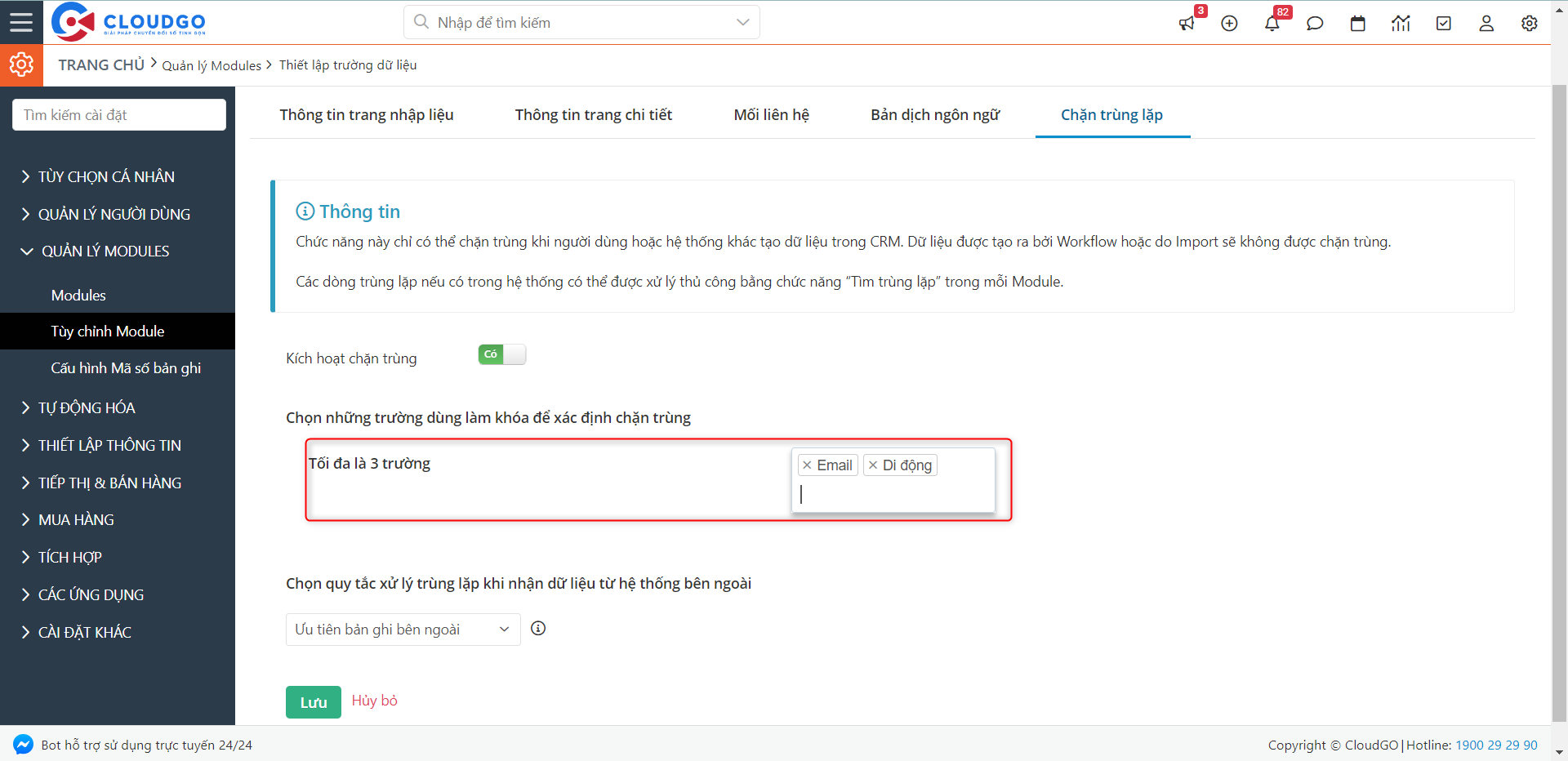
- Bạn → Chọn những trường dùng làm khóa để xác định chặn trùng - tùy theo nhu cầu lưu trữ của từng công ty, từng khách hàng. Tối đa chọn 3 trường.
- Bạn → Chọn quy tắc xử lý chặn trùng khi người dùng tạo mới, cập nhật: "Không cho phép lưu" hoặc "Cảnh báo và cho phép lưu".
- Bạn → Chọn quy tắc xử lý trùng lặp khi nhận dữ liệu từ hệ thống bên ngoài:
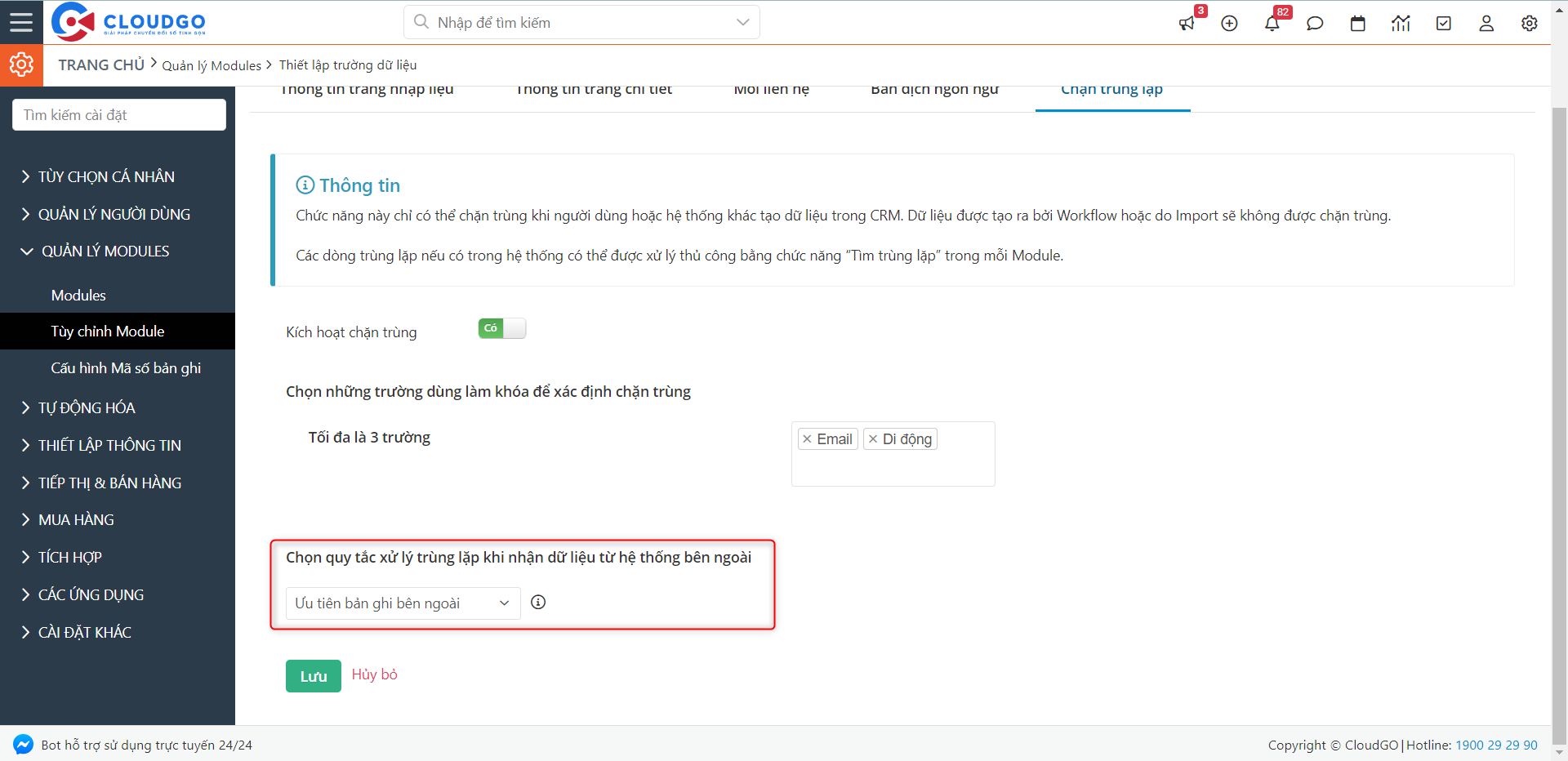

- Ưu tiên bản ghi cuối: khi nhập mới, nếu có dữ liệu trùng, hệ thống ưu tiên bản dữ liệu đã có trong phần mềm, được cập nhật mới nhất.
- Ưu tiên bản ghi nội bộ: khi nhập mới, nếu có dữ liệu trùng, hệ thống ưu tiên bản dữ liệu trong phần mềm hiện tại.
- Ưu tiên bản ghi bên ngoài: khi nhập mới, nếu có dữ liệu trùng, hệ thống ưu tiên bản dữ liệu mới.
- Bạn → Sau khi hoàn tất các bước thiết lập, chọn "Lưu" để hoàn tất. Nếu dữ liệu nhập vào trùng với dữ liệu cũ trên phần mềm, bạn sẽ nhận được thông báo trùng theo đúng quy tắc đã chọn ở bước 7.
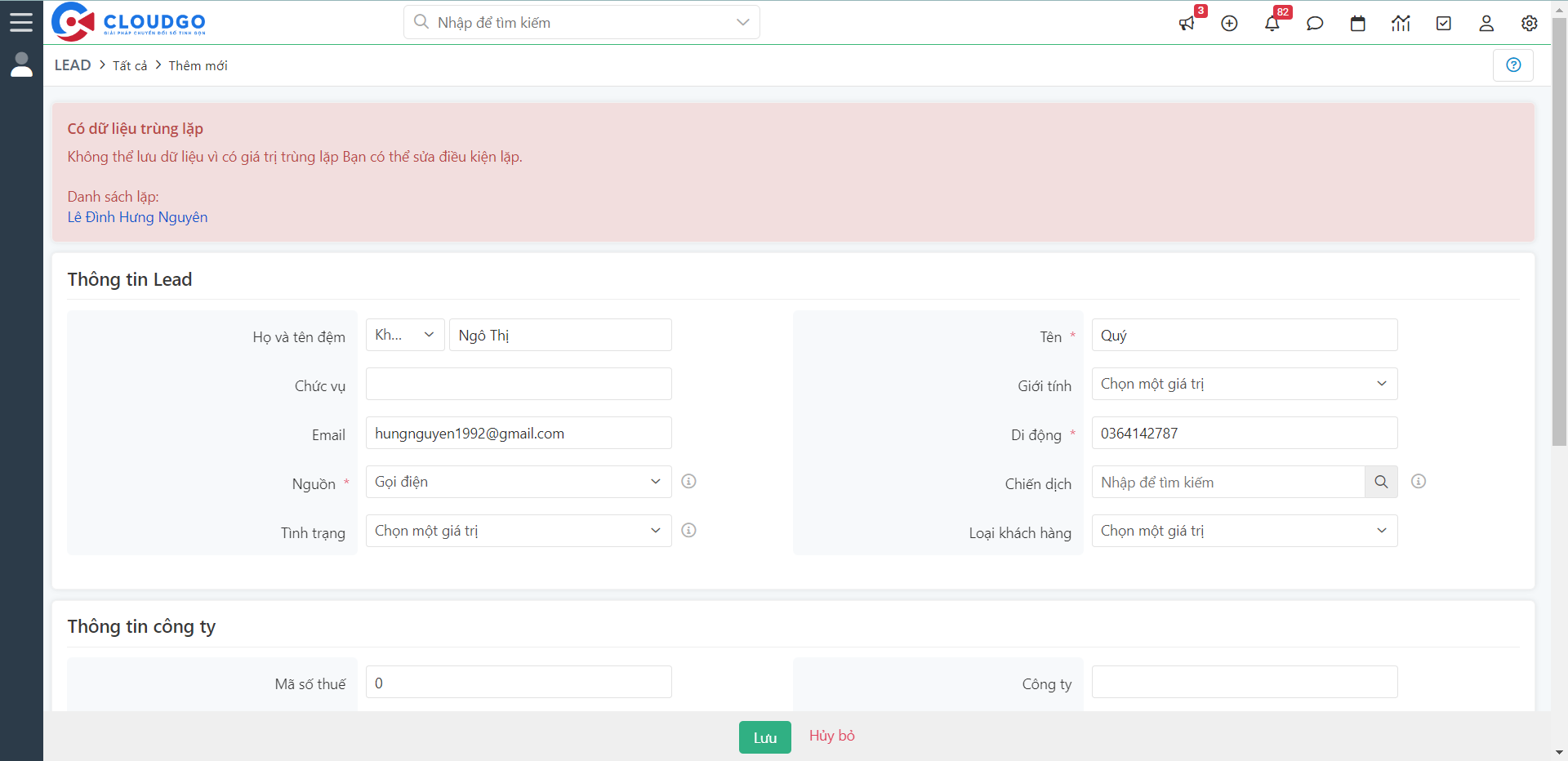
Lưu ý: Chức năng này chỉ chặn trùng khi người dùng hoặc hệ thống khác tạo dữ liệu trong CRM. Dữ liệu được tạo ra bởi Workflow hoặc do Import sẽ không được chặn trùng. Các dòng trùng lặp có sẵn trong hệ thống có thể xử lý thủ công bằng chức năng "Tìm trùng lặp" trong mỗi Module.
> Đối với trường hợp Import dữ liệu hàng loạt từ file Excel, bạn thiết lập chặn trùng ngay tại bước Import.
>
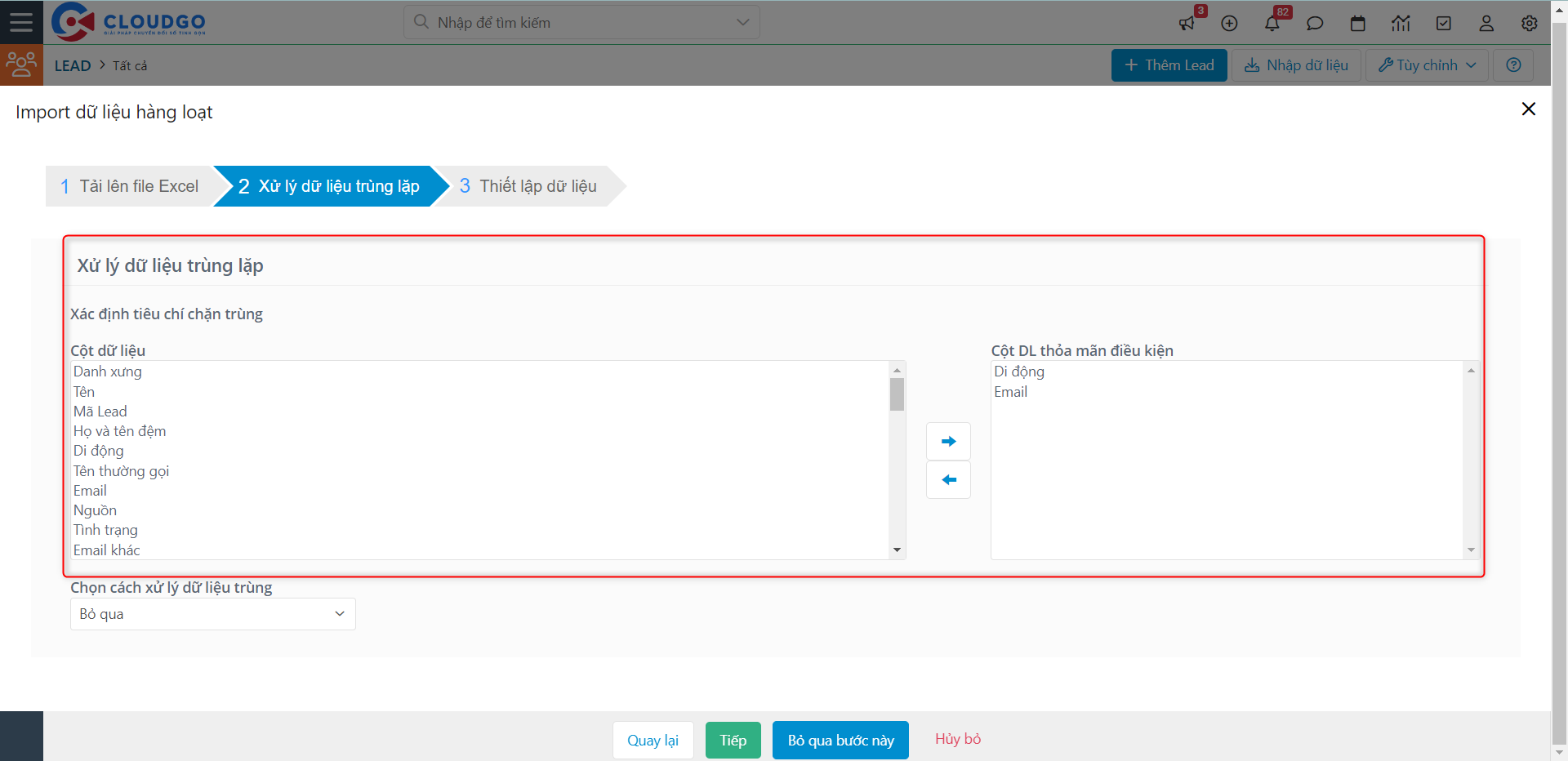
Kết quả mong đợi
Khi người dùng nhập hoặc import dữ liệu trùng với trường khóa đã thiết lập, hệ thống cảnh báo và xử lý theo đúng quy tắc chặn trùng đã cấu hình (ưu tiên bản ghi cuối/nội bộ/bên ngoài).
Xử lý lỗi
| Lỗi | Nguyên nhân | Cách khắc phục |
|---|---|---|
| Dữ liệu trùng vẫn được tạo mới, không có cảnh báo | Dữ liệu được tạo bởi Workflow hoặc Import - chặn trùng không áp dụng cho 2 nguồn này | Với dữ liệu đã trùng, dùng tính năng tìm và gộp dữ liệu bị trùng để xử lý |
| Không biết chọn trường nào làm khóa chặn trùng | Chưa xác định rõ trường định danh duy nhất của dữ liệu (ví dụ Số điện thoại, Email, Mã số thuế) | Xác định lại trường thông tin không nên trùng theo đặc thù quản lý của công ty trước khi thiết lập |