


Chăm sóc khách hàng qua Chatbox đa kênh
Mục đích
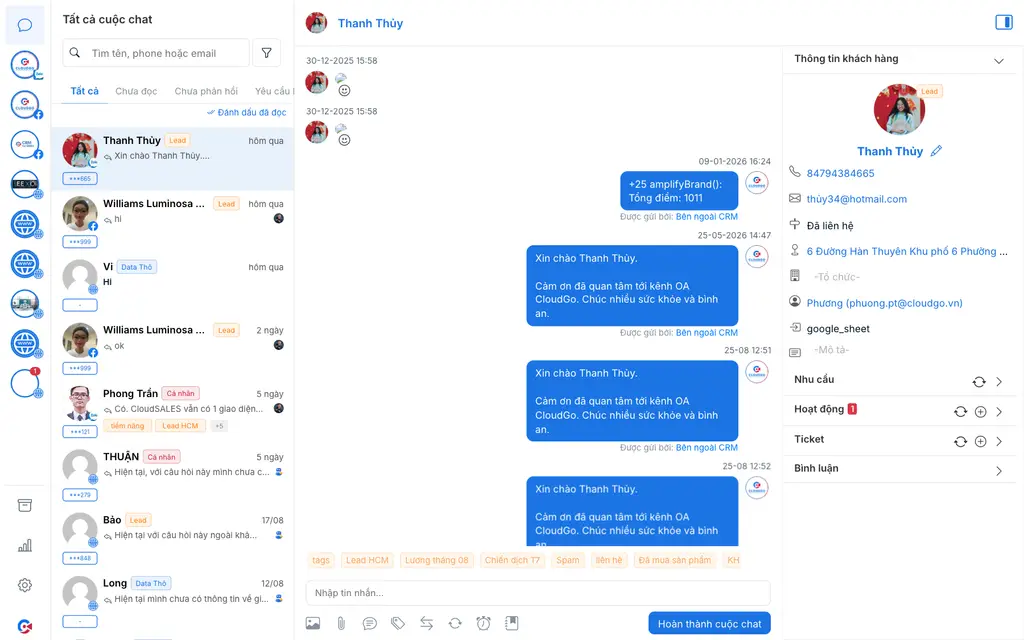
Chatbox đa kênh (màn hình "Chat đa kênh") tập trung toàn bộ hội thoại từ Zalo OA, Facebook, Zalo cá nhân và Website Livechat về một giao diện duy nhất trên CRM. Bài viết hướng dẫn bạn tiếp nhận, tương tác và quản lý hội thoại với khách hàng mà không cần mở nhiều ứng dụng cùng lúc.
Điều kiện
- Tài khoản được cấp quyền chat trên ít nhất một kênh (Zalo OA, Facebook, Zalo cá nhân, Website Livechat), hoặc được cấp quyền Chat Admin để xem toàn bộ kênh.
- Các kênh đã được Admin tích hợp vào hệ thống. Xem hướng dẫn cấu hình tại Tích hợp Mạng xã hội.
Các bước sử dụng
1. Tiếp nhận cuộc chat
Khi khách hàng nhắn tin vào Zalo OA/Facebook/Zalo cá nhân/Website của bạn, bạn nhận được thông báo tương ứng.
Bước 1: Click vào icon chat hoặc thông báo để truy cập màn hình "Chat đa kênh".
Bước 2: Hệ thống mở cửa sổ chat, bạn tiến hành tương tác với khách hàng.
Lưu ý: Khi khách hàng nhắn tin lần đầu, CRM tự động tạo Khách hàng thô (hoặc loại khách hàng khác) theo cấu hình đồng bộ thông tin khách hàng đã thiết lập. Bạn có thể quay lại Trang chủ CRM bất kỳ lúc nào bằng cách click vào logo CloudGO ở góc trái màn hình chat.
2. Tương tác với khách hàng
Gửi tin nhắn: Nhập nội dung vào ô chat, nhấn "Enter" hoặc "Gửi". Khách hàng chỉ thấy tin nhắn được gửi từ OA/Facebook của doanh nghiệp, không thấy tên nhân viên trả lời.
Gửi hình ảnh/file: Click biểu tượng hình ảnh hoặc đính kèm file, sau đó chọn:
- Tải lên từ thiết bị - chọn file trực tiếp từ máy tính.
- Chọn từ Kho tài liệu - chọn nhanh file/hình ảnh đã lưu sẵn. Xem Kho tài liệu.
3. Trả lời nhanh
Có 3 nguồn để trả lời nhanh khách hàng, giúp rút ngắn thời gian phản hồi:
| Nguồn | Cách dùng |
|---|---|
| Tin nhắn mẫu | Nhập / vào ô nhập tin nhắn để hiển thị danh sách tin nhắn mẫu, hoặc / + từ khóa để tìm nhanh. Xem Thiết lập tin nhắn mẫu. |
| Kho kiến thức | Click "Trả lời nhanh" → tab "Kho kiến thức" → tìm và chọn câu trả lời phù hợp. Xem Kho kiến thức. |
| Tài liệu | Click "Trả lời nhanh" → tab "Tài liệu" → tìm và chọn file muốn gửi. |
Sau khi chọn, bạn có thể chỉnh sửa nội dung trước khi nhấn "Enter" hoặc "Gửi".
4. Quản lý hội thoại
Bộ lọc nhanh: Tất cả, Chưa đọc, Chưa phản hồi, Yêu cầu hỗ trợ, Khiếu nại (2 mục sau chỉ có khi dùng Trợ lý ảo - xem CloudBOT), Nhắc hẹn.
Bộ lọc chi tiết: Click nút lọc cạnh thanh tìm kiếm để lọc theo trang, loại khách hàng, số điện thoại, đơn hàng, nhãn, thời gian, sau đó nhấn "Lưu" để áp dụng.
Tìm kiếm: Nhập tên, số điện thoại hoặc email khách hàng vào thanh tìm kiếm để tìm nhanh hội thoại.
Chế độ gộp trang: Mặc định hệ thống gộp tất cả các trang/kênh vào một danh sách. Muốn xem riêng một trang, chọn trang đó bên dưới; muốn quay lại chế độ gộp, click icon chat trên cùng.
Gắn tag: Có 2 cách - click nhanh vào tag hiển thị ngay trên ô nhập tin nhắn (tag cam = do bạn tạo, tag xanh = được chia sẻ), hoặc dùng tính năng gắn thẻ đầy đủ bên dưới ô nhập tin nhắn để chọn/tạo tag mới.
5. Thông tin hội thoại
Khung bên phải màn hình chat hiển thị:
- Thông tin khách hàng: ảnh đại diện, họ tên, số điện thoại, email, địa chỉ, nguồn... Click biểu tượng bút chì để chỉnh sửa.
- Nhu cầu, Hoạt động, Ticket, Cơ hội, Đơn hàng liên quan: hiển thị 5 bản ghi gần nhất mỗi loại. Nhấn dấu "+" để tạo nhanh ngay tại đây, tương tự thao tác trên CRM. Xem Tạo hoạt động chăm sóc.
6. Thêm khách hàng vào CRM
Khách hàng mới: Click "Thêm vào CRM" trên cửa sổ chat, chọn module muốn thêm (Lead hoặc Người liên hệ), cập nhật thông tin rồi nhấn "Lưu".
Khách hàng đã tồn tại (liên kết hoặc gộp trùng): Khi nhập email/số điện thoại trùng với dữ liệu đã có, hệ thống cảnh báo trùng lặp. Bạn chọn:
- Liên kết - gắn hội thoại này với hồ sơ khách hàng đã có, giữ nguyên thông tin cũ.
- Gộp trùng - lấy toàn bộ thông tin từ hội thoại ghi đè lên hồ sơ đã chọn.
7. Chuyển cuộc chat
Khi cần chuyển hội thoại cho nhân viên khác chăm sóc:
Bước 1: Click icon "Chuyển cuộc chat" trên khung thông tin khách hàng.
Bước 2: Tìm nhân viên muốn chuyển, click "Chuyển" rồi xác nhận "Yes".
Nhân viên nhận cuộc chat sẽ được thông báo và tiếp tục tương tác với khách hàng.
8. Bình luận và hoàn thành cuộc chat
Bình luận nội bộ: Chọn mục "Bình luận", nhập nội dung (gõ @ + tên để tag đồng nghiệp), có thể đính kèm file rồi nhấn "Gửi".
Hoàn thành cuộc chat: Sau khi xử lý xong, chọn "Hoàn thành cuộc chat" ở dưới ô nhập tin nhắn rồi xác nhận. Hệ thống ghi nhận phiên chat này để thống kê (thời gian phản hồi lần đầu, thời gian phản hồi trung bình, thời gian xử lý) - xem lại tại tab "Phiên chat MXH" trên hồ sơ khách hàng.
Kết quả mong đợi
- Mọi hội thoại từ Zalo OA, Facebook, Zalo cá nhân, Website được xử lý tập trung trên một màn hình, không bỏ sót khách hàng.
- Thông tin khách hàng và lịch sử tương tác (hoạt động, ticket, đơn hàng) luôn sẵn sàng ngay khi chat.
- Hoạt động chăm sóc được ghi nhận đầy đủ, phục vụ báo cáo hiệu suất CSKH. Xem Báo cáo Chatbox.
Xử lý lỗi
| Lỗi | Nguyên nhân | Cách khắc phục |
|---|---|---|
| Không thấy hội thoại của một kênh | Chưa được phân quyền chat trên kênh đó | Liên hệ Admin để kiểm tra phân quyền chat |
| Không tạo được khách hàng mới từ chat | Thiếu quyền trên Module Lead/Người liên hệ | Liên hệ Admin để kiểm tra phân quyền |
| Gắn tag nhanh không còn hiển thị khi quay lại hội thoại | Tag nhanh chỉ hiển thị trong phiên đang xem, không lưu trạng thái UI | Dùng lại tính năng gắn thẻ đầy đủ để kiểm tra tag đã gắn trên thông tin khách hàng |