


Hướng dẫn sử dụng dành cho Admin
I. Cấu hình Chathub
1. Điều kiện sử dụng Chathub trên CRM
Để sử dụng được chức năng Chathub bạn cần phải có kênh OA và đã được Zalo phê duyệt, kênh Facebook, zalo cá nhân, tài khoản Telegram, hoặc live chat được gắn trên website.
Tiến hành xây dựng App cho kênh Zalo OA/kênh Facebook của bạn.
Cấu hình các kênh vào hệ thống CRM.
2. Cấu hình Chathub
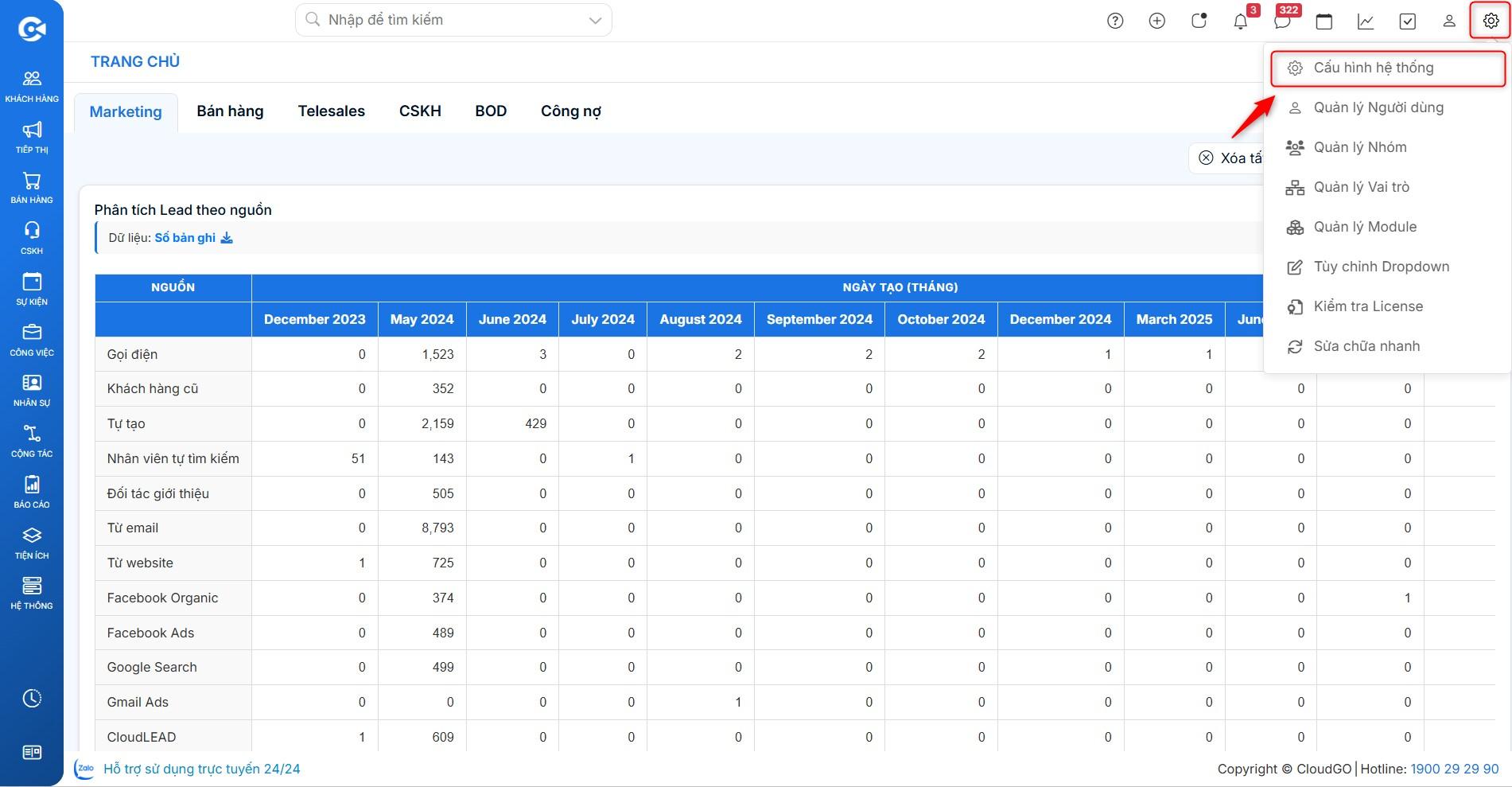
Bước 1. Vào mục “Cấu hìnhˮ chọn “Cấu hình hệ thốngˮ
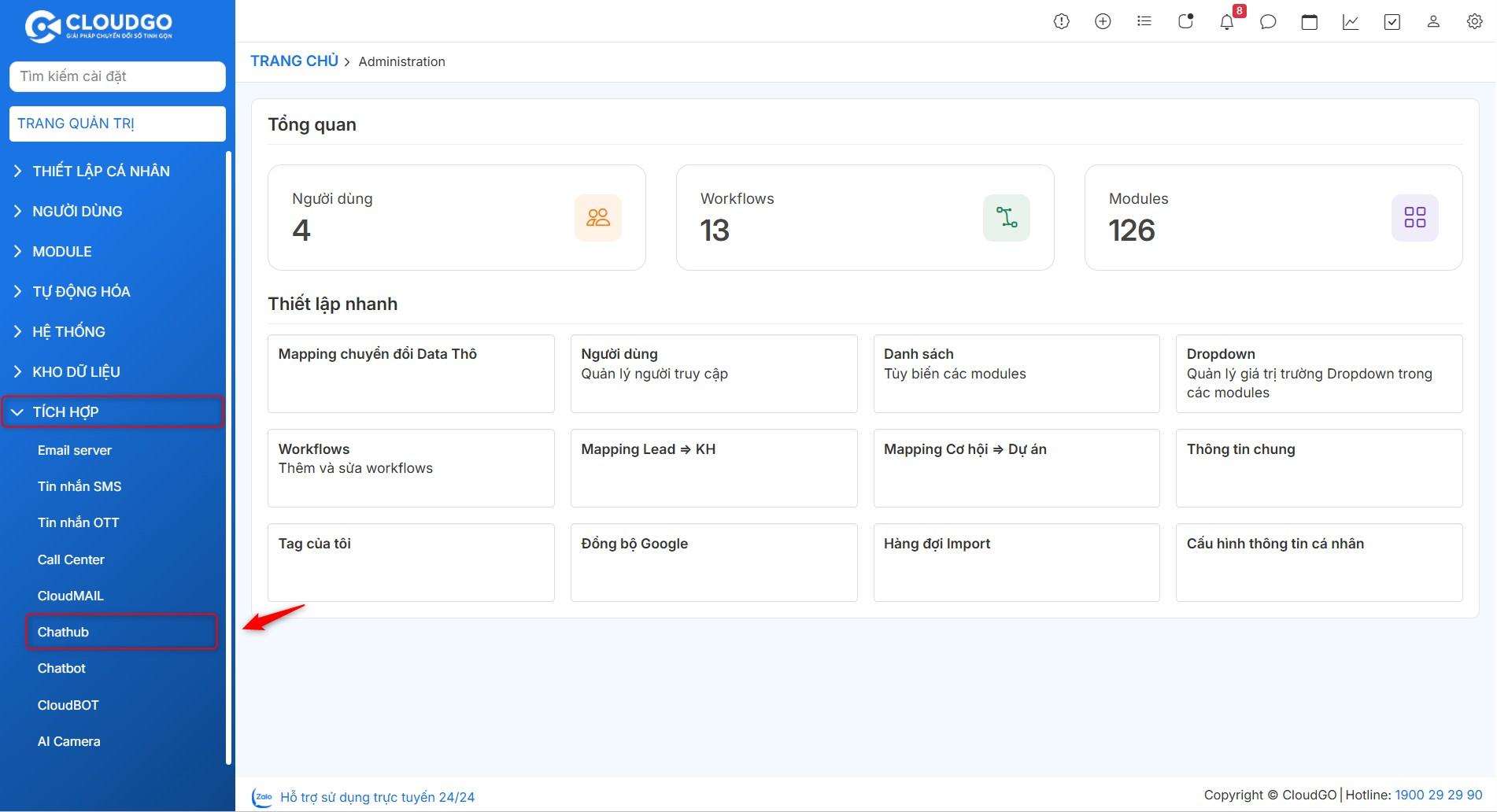
Bước 2. Vào mục “Tích hợpˮ, chọn “Chathubˮ
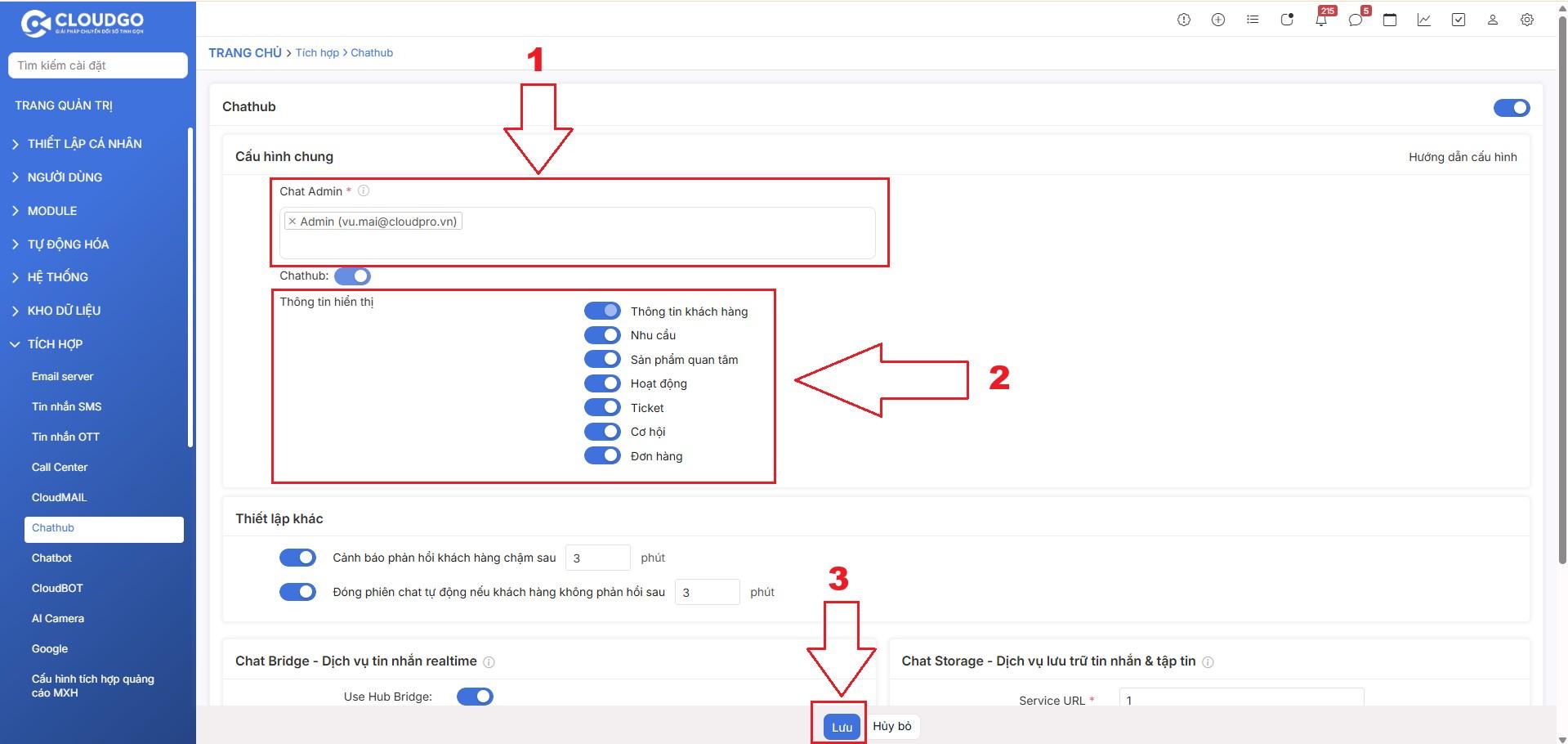
Bước 3. Thêm user có quyền Chat Admin, ấn “Lưuˮ để lưu thiết lập.
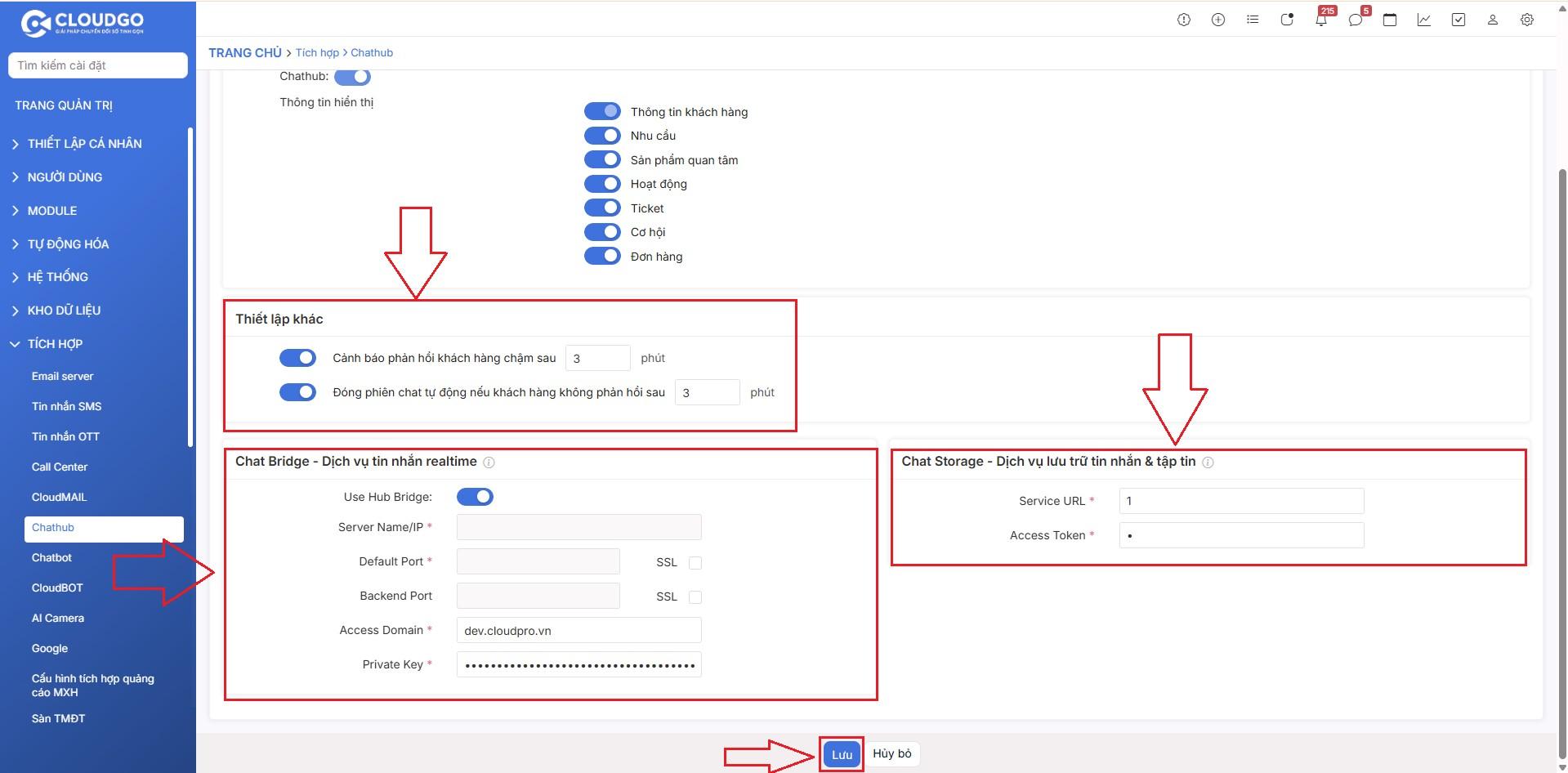
Bước 4. Tại các phần Thiết lập khác, Chat Bridge - Dịch vụ tin nhắn realtime và Chat Storage - Dịch vụ lưu trữ tin nhắn & tập tin, kiểm tra và cấu hình các thiết lập hỗ trợ quá trình quản lý phiên chat, xử lý tin nhắn realtime và lưu trữ tin nhắn/tập tin phát sinh trong quá trình sử dụng Chathub. Sau khi cập nhật các thiết lập, chọn “Lưuˮ để lưu thay đổi.
Ghi chú:
Thiết lập khác: cấu hình cảnh báo phản hồi khách hàng chậm và tự động đóng phiên chat nếu khách hàng không phản hồi sau thời gian đã thiết lập.
Chat Bridge: cấu hình dịch vụ hỗ trợ xử lý tin nhắn realtime.
Chat Storage: cấu hình dịch vụ lưu trữ tin nhắn và tập tin trong Chathub.
II. Cấu hình quyền hạn chat
Việc cấu hình quyền hạn giúp cho phép ai là người sẽ được phép gửi tin nhắn, gửi bài viết Zalo/Facebook đến khách hàng.
Ngoài ra cho phép cấu hình ai là người có toàn quyền chat với toàn bộ khách hàng.
Để cấu hình bạn thực hiện như sau:
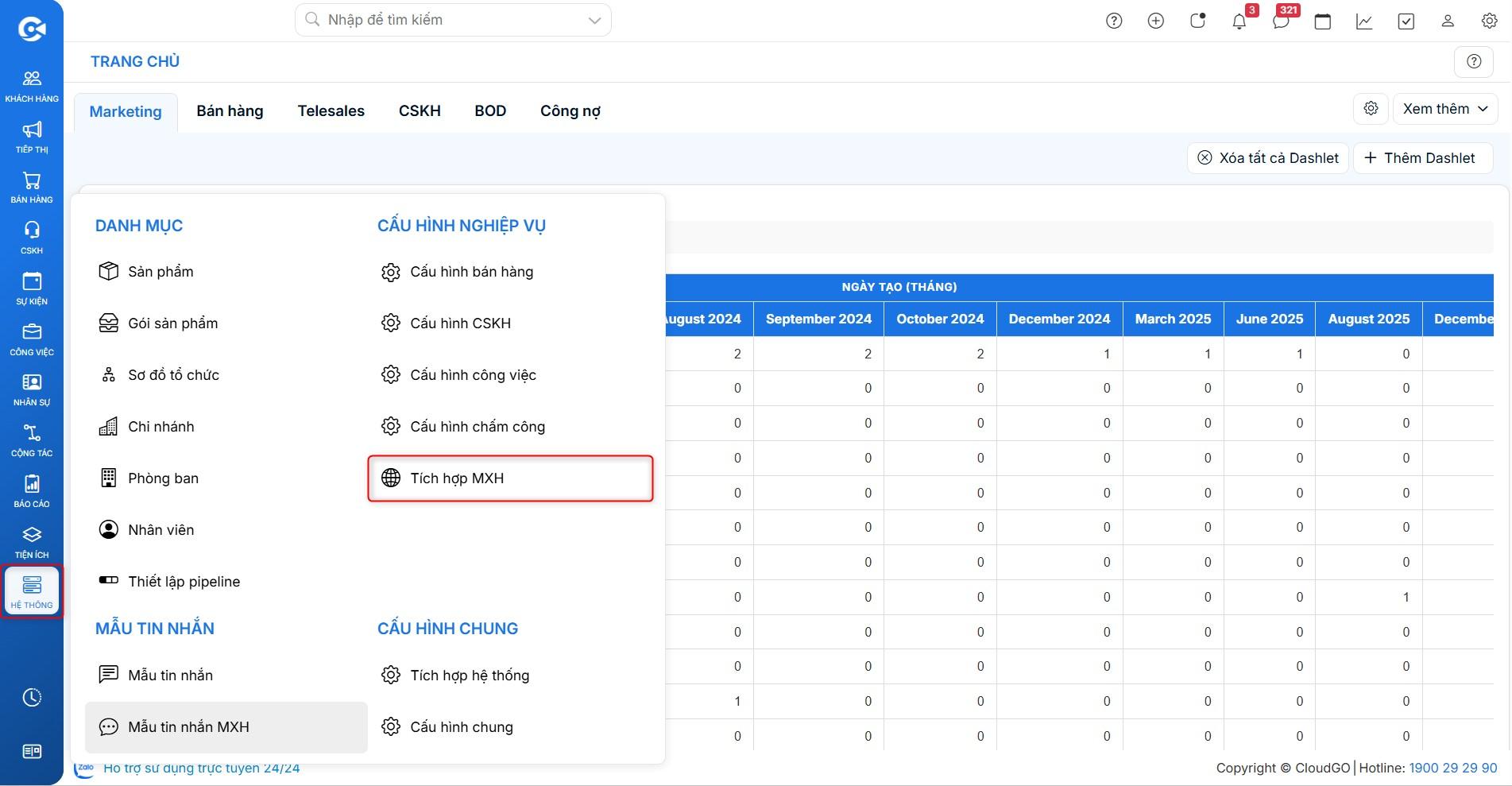
Bước 1. Vào cây menu, chọn mục “Hệ thốngˮ, chọn “Tích hợp MXHˮ
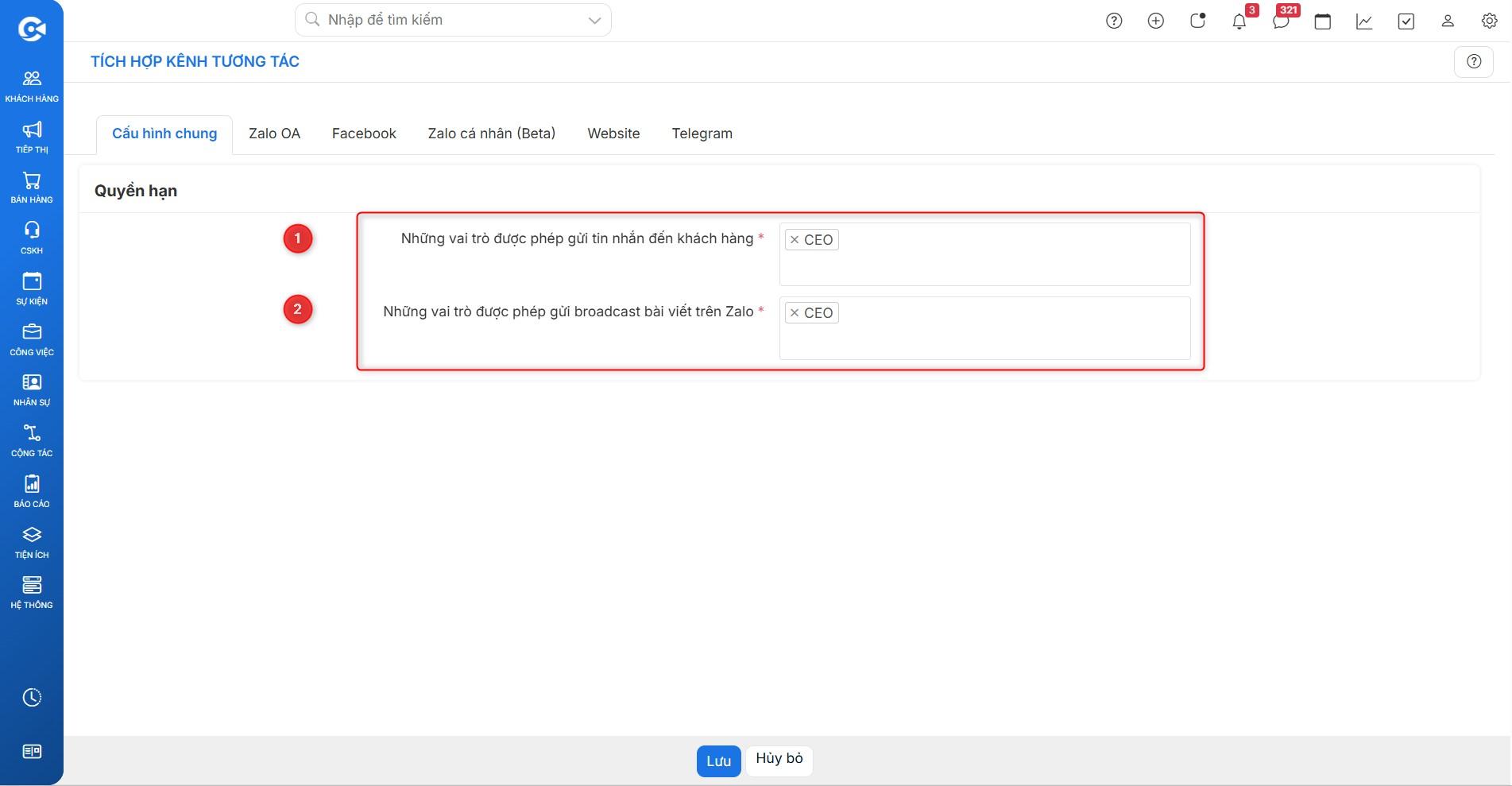
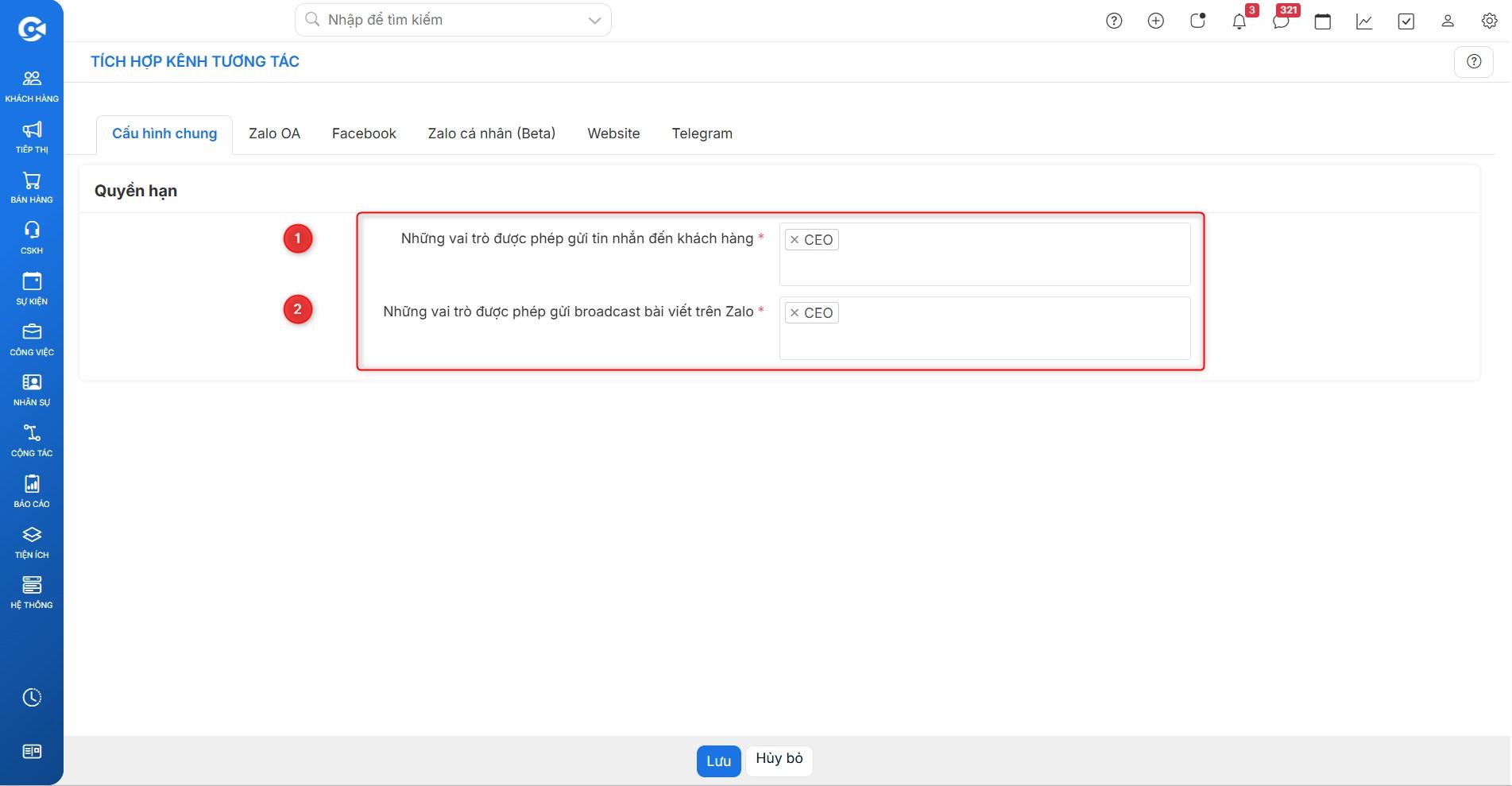
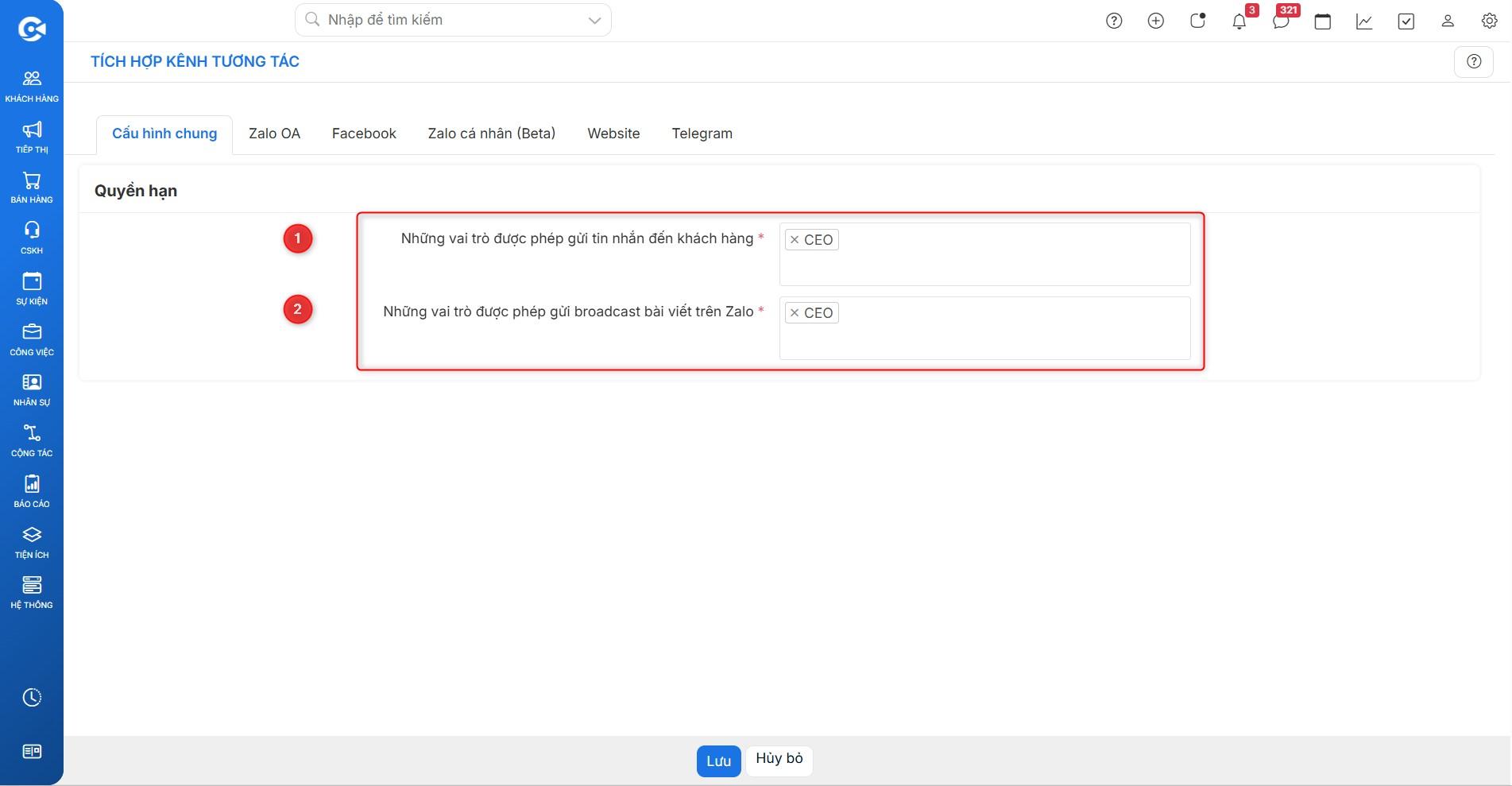
Bước 2. Tại tab “Cấu hình chungˮ, tiến hành cấu hình các thông tin
Ghi chú:
Chỉ định Vai trò tương ứng được phép gửi tin nhắn trên chathub tập trung.
Chỉ định Vai trò tương ứng được phép gửi broadcast bài viết Zalo trên chathub tập trung.
Bước 3. Ấn “Lưuˮ để lưu thiết lập.
III. Cấu hình tích hợp kênh chat
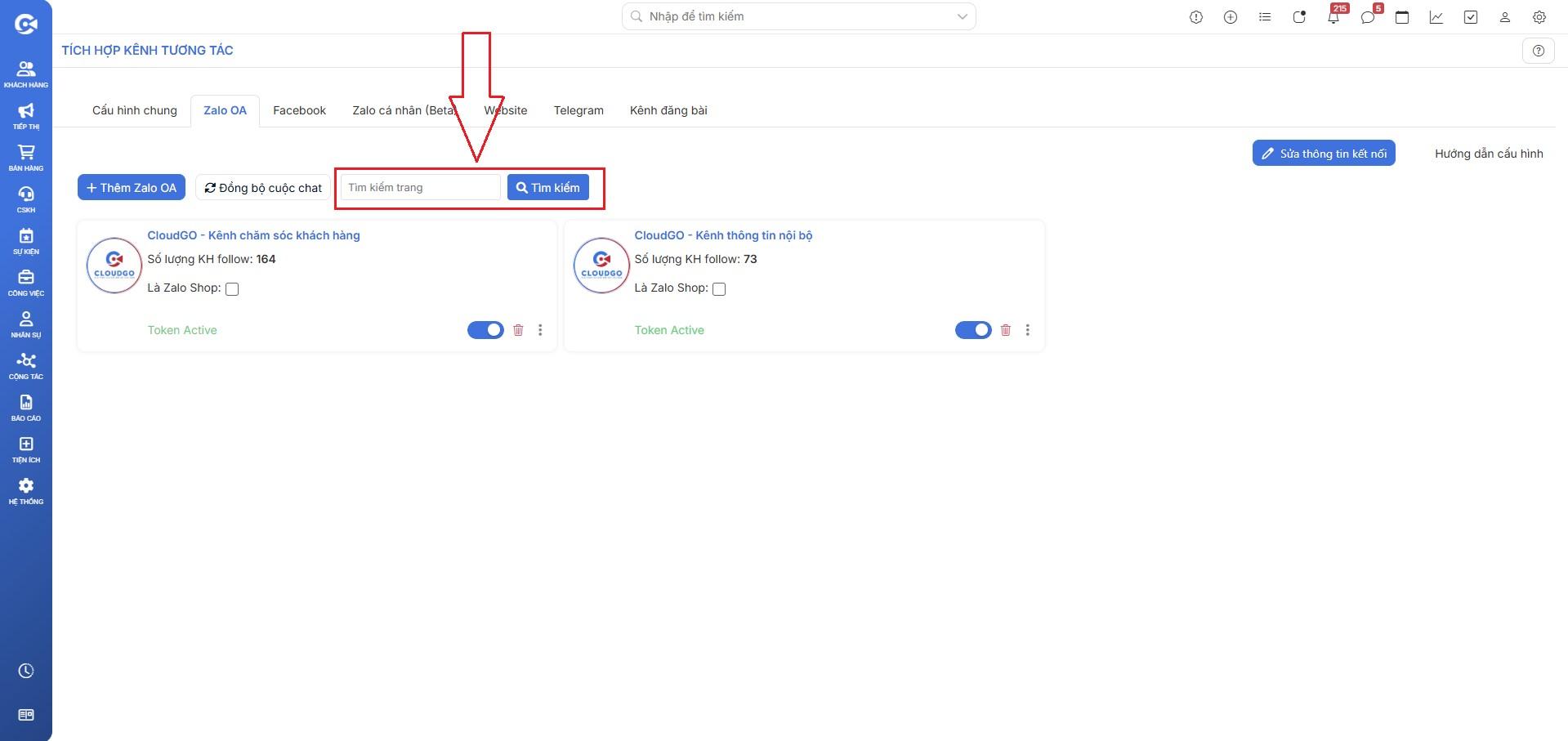
Tại màn hình Tích hợp kênh tương tác, Admin có thể quản lý các kênh đã kết nối theo từng tab như Zalo OA, Facebook, Zalo cá nhân, Website, Telegram. Trường hợp hệ thống có nhiều tài khoản/kênh được liên kết, Admin có thể sử dụng chức năng tìm kiếm, phân trang hoặc tải thêm để tra cứu và quản lý danh sách kênh dễ dàng hơn.
1. Zalo OA
Điều kiện tích hợp:
Đã tạo sẵn Zalo Official Account và tài khoản Zalo đã được duyệt Để tạo tài khoản Zalo OA bạn tham khảo tại đây)
User thực hiện cấu hình tích hợp phải có quyền Zalo Developer hay còn gọi là quyền quản trị kênh OA
Các bước thực hiện tích hợp:
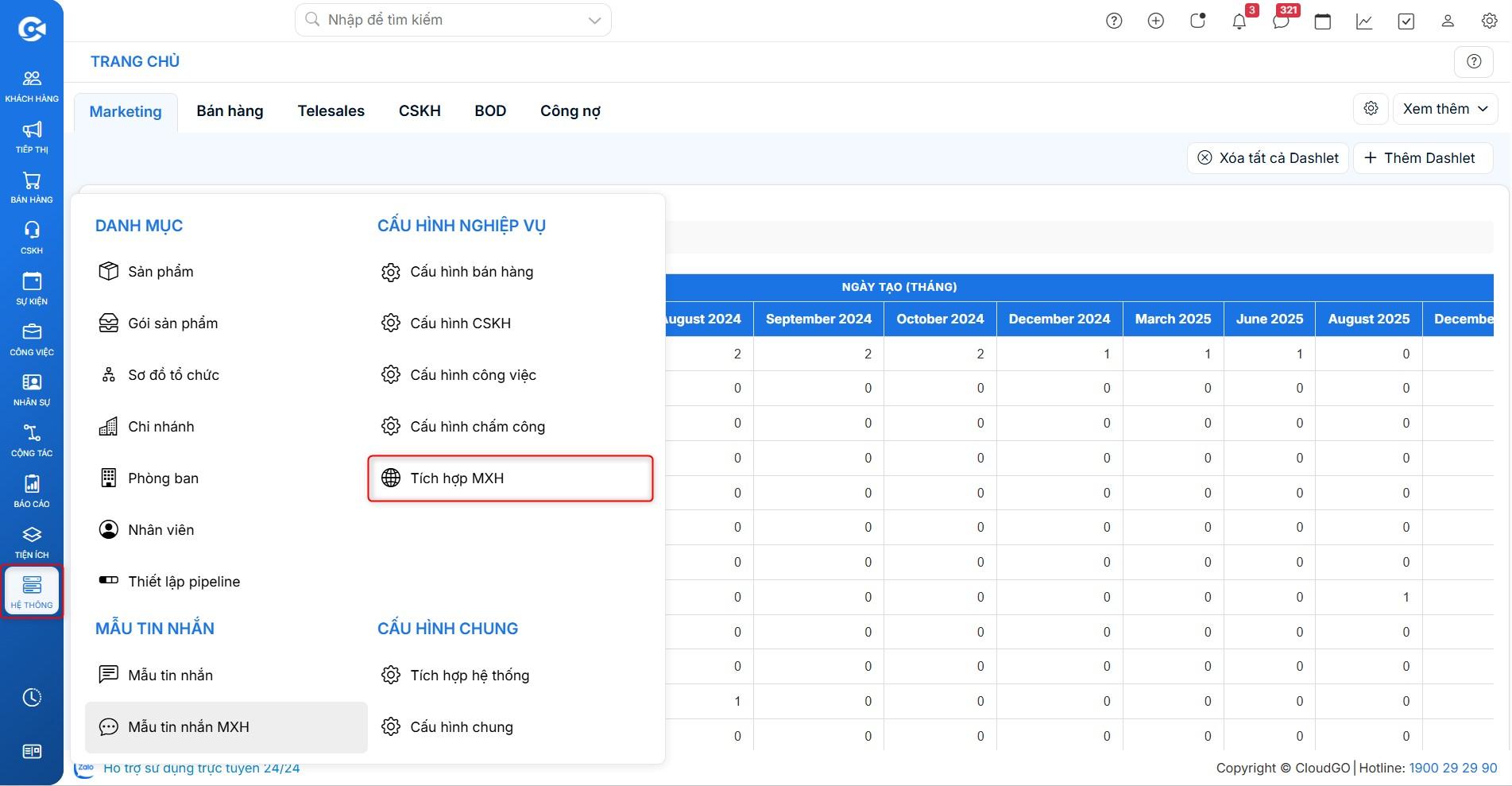
Bước 1 . Vào cây menu, chọn mục “Hệ thốngˮ, chọn “Tích hợp MXHˮ
Bước 2 Tại tab “Zalo OAˮ, chọn “Thêm Zalo OAˮ
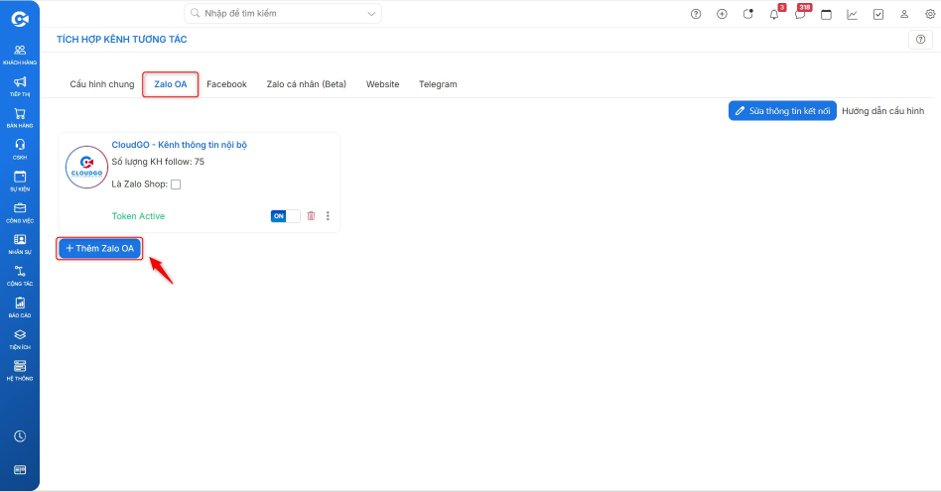
Bước 3. Popup cấp quyền trên Zalo hiện ra (nếu chưa đăng nhập thì bạn đăng nhập bằng chính tài khoản quản trị Official Account để tiến hành cấp quyền). Tại đây, bạn chọn Official Account muốn ủy quyền cho CRM, ấn vào ô Đồng ý rồi bấm nút Cho phép để ủy quyền cho CRM.
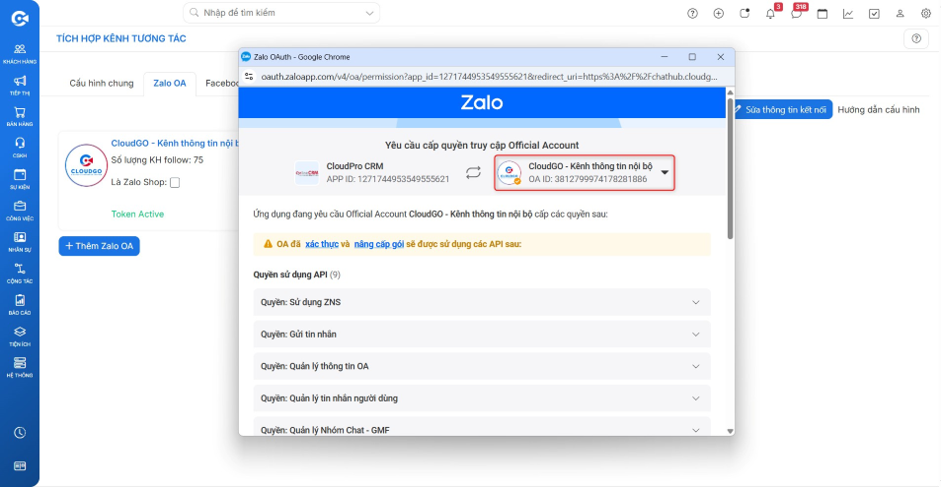
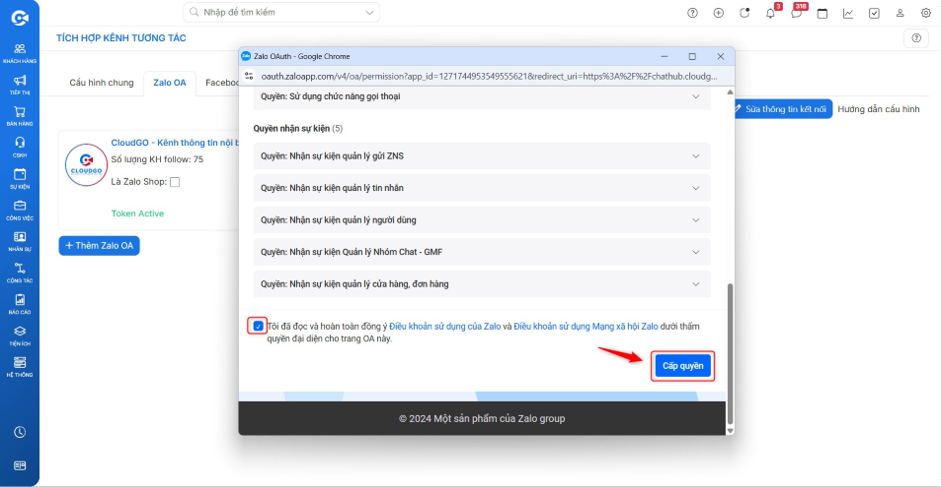
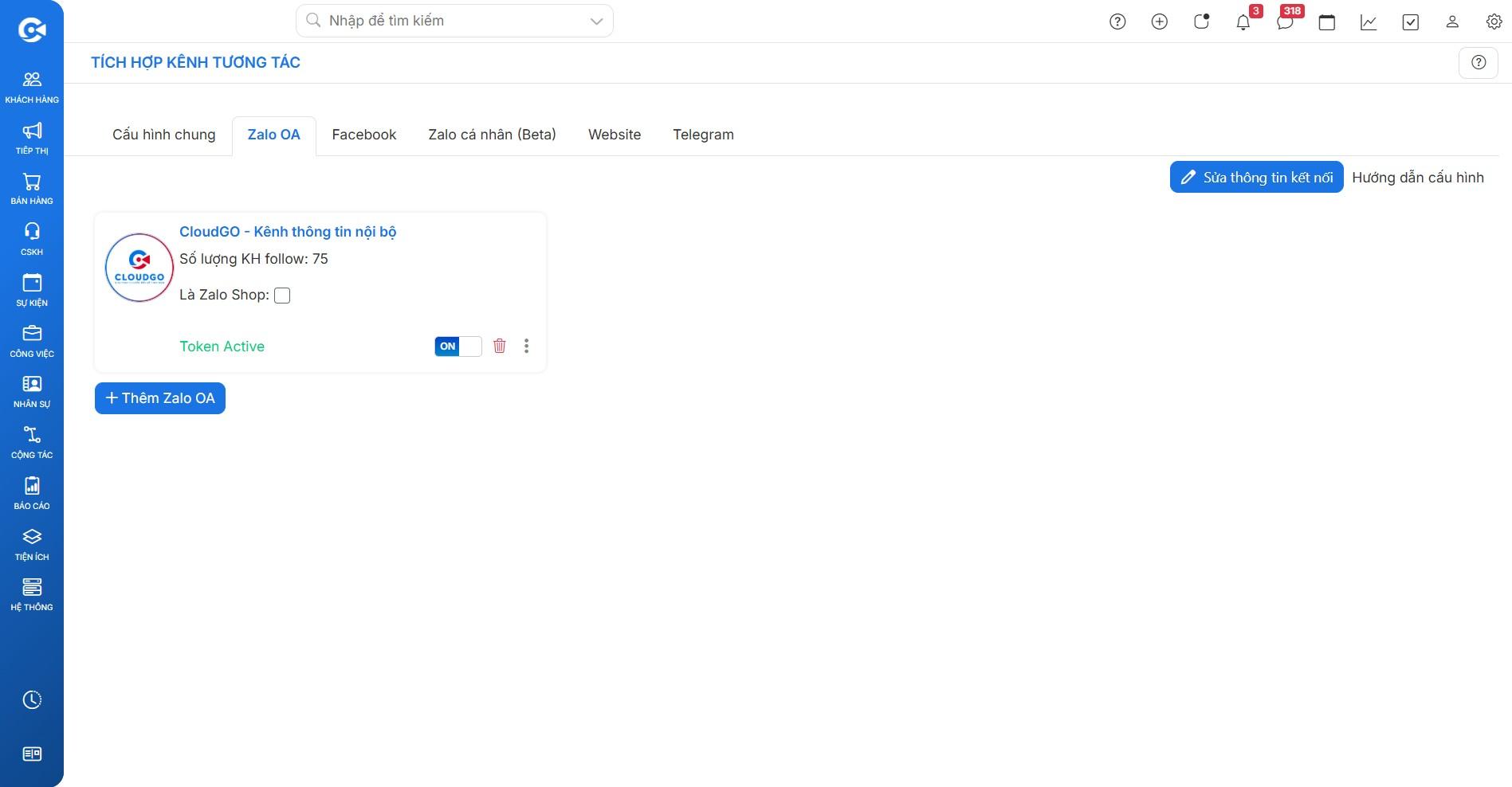
Bước 4. Sau khi CRM đã lưu lại thông tin ủy quyền thì sẽ hiển thị thông báo Kết nối Zalo OA thành công, bạn click nút OK là xong. Khi đã kết nối xong tất cả các OA cần ủy quyền cho CRM tương tác khách hàng, bạn sẽ nhìn thấy danh sách các OA này trong màn hình cấu hình tích hợp MXH. Tại mỗi OA đã ủy quyền sẽ có thông tin ngày hết hạn ủy quyền, số lượng người quan tâm tương ứng.
Nếu OA nào là Shop bán hàng thì bạn tick vào ô Là Shop rồi bấm nút Lưu để lưu lại thiết lập.
Đồng bộ lịch sử hội thoại:
Tính năng đồng bộ lịch sử hội thoại giúp người dùng đồng bộ lại các tin nhắn từ Zalo về Chathub trong trường hợp cần bổ sung dữ liệu lịch sử, kiểm tra lại hội thoại cũ hoặc xử lý tình huống mất kết nối tạm thời.
Để đồng bộ lịch sử hội thoại thì thao tác các bước như sau:
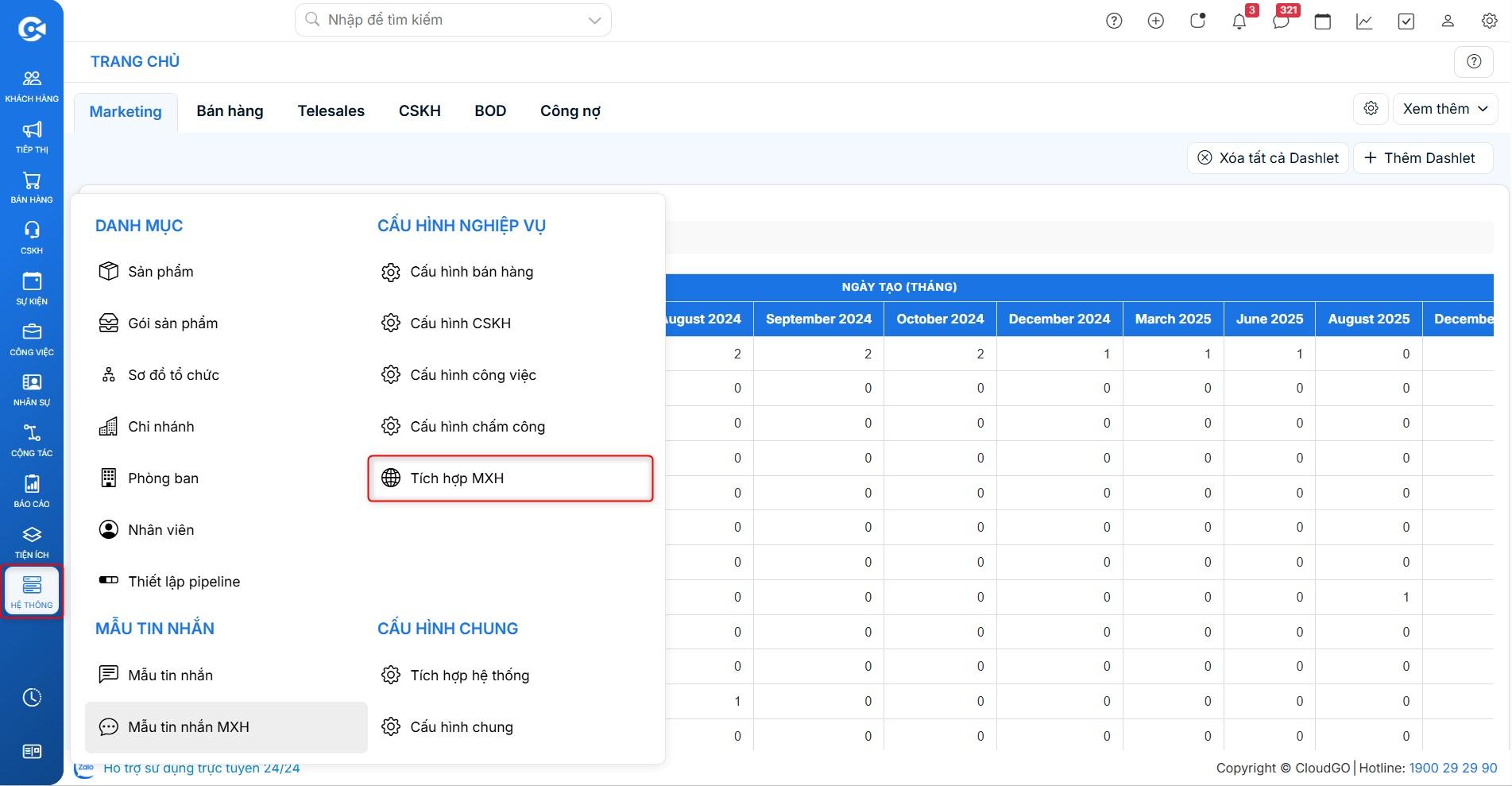
Bước 1. Vào cây menu, chọn mục “Hệ thốngˮ, chọn “Tích hợp MXHˮ
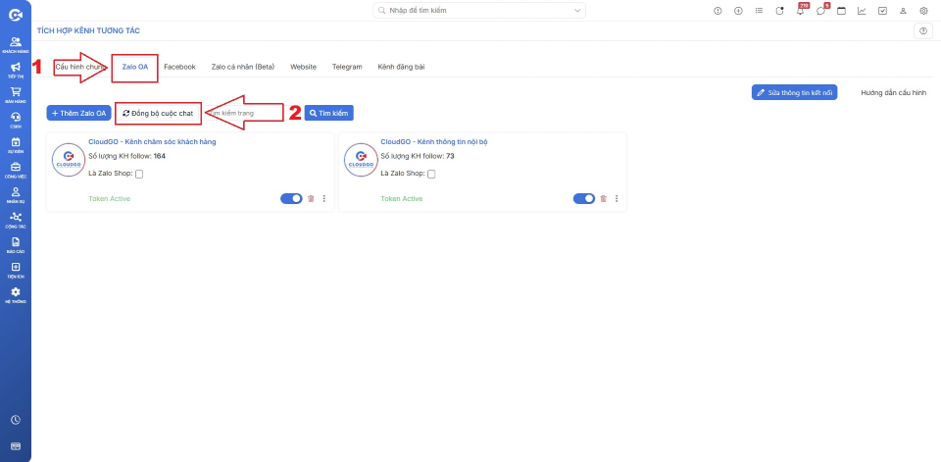
Bước 2. Chọn tab “Zalo OAˮ, chọn “Đồng bộ cuộc chatˮ
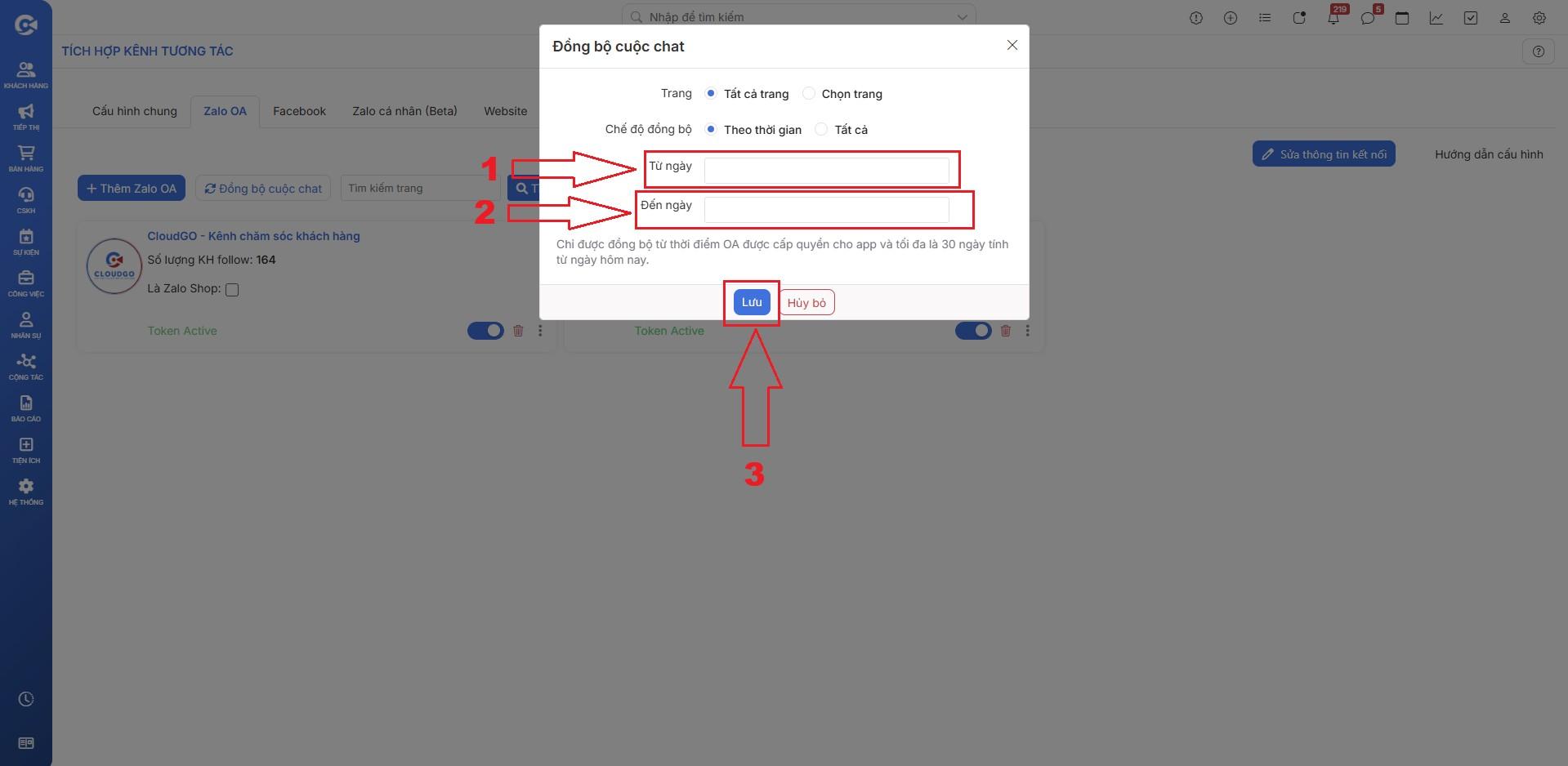
Bước 3. Tại popup Đồng bộ cuộc chat, chọn phạm vi trang cần đồng bộ Tất cả trang hoặc Chọn trang Zalo cụ thể mà bạn muốn đồng bộ), chọn chế độ đồng bộ Theo thời gian hoặc Tất cả). Nếu chọn Theo thời gian, nhập Từ ngày và Đến ngày cần đồng bộ, sau đó chọn “Lưuˮ để hệ thống thực hiện đồng bộ dữ liệu.
Sau khi hoàn tất, lịch sử hội thoại sẽ được cập nhật vào Chathub để người dùng có thể tra cứu và tiếp tục chăm sóc khách hàng.
Ghi chú:
Đối với Zalo OA, hệ thống chỉ đồng bộ từ thời điểm OA được cấp quyền cho app và tối đa là 30 ngày tính từ ngày hiện tại.
Quá trình đồng bộ có thể chạy nền và mất thời gian tùy theo số lượng hội thoại trong khoảng thời gian được chọn. Bạn nên chọn khoảng thời gian phù hợp để tránh đồng bộ dữ liệu quá lớn không cần thiết.
2. Facebook
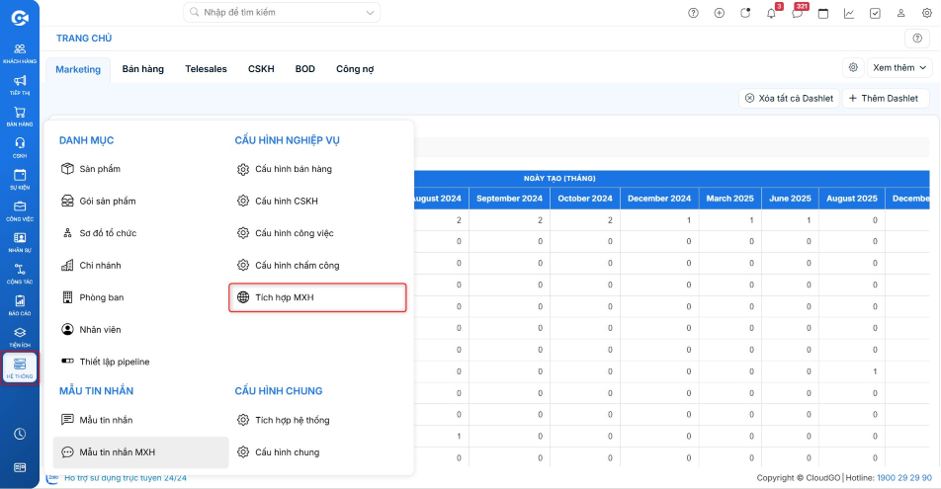
Bước 1. Vào cây menu, chọn mục “Hệ thốngˮ, chọn “Tích hợp MXHˮ
Bước 2. Tại tab “Facebookˮ, chọn “Facebookˮ
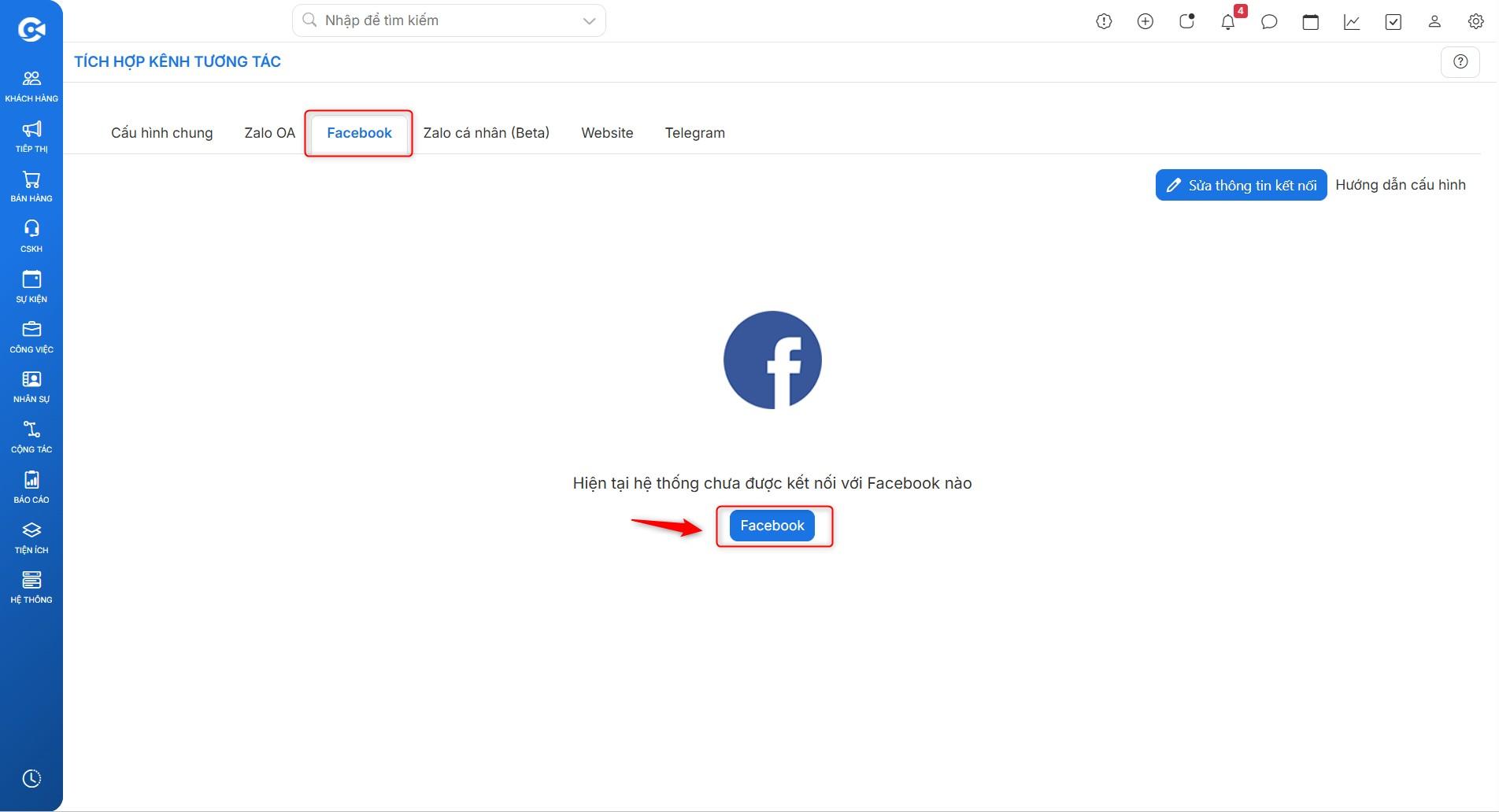
Bước 3. Chọn “Kết nốiˮ để cấp quyền kết nối tài khoản Facebook với CRM
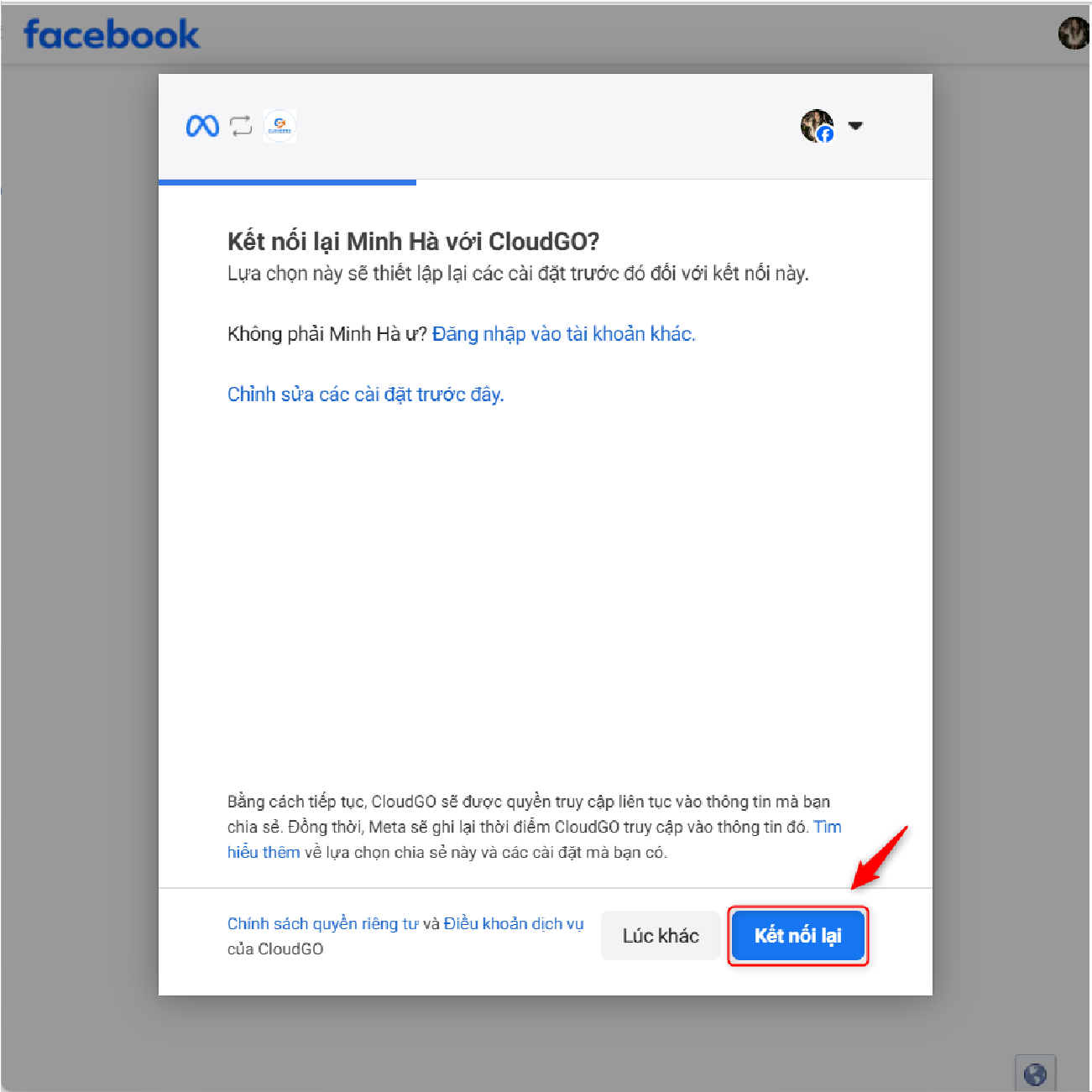
Bước 4. Chọn các trang Facebook bạn muốn kết nối và nhấn “Tiếp tụcˮ
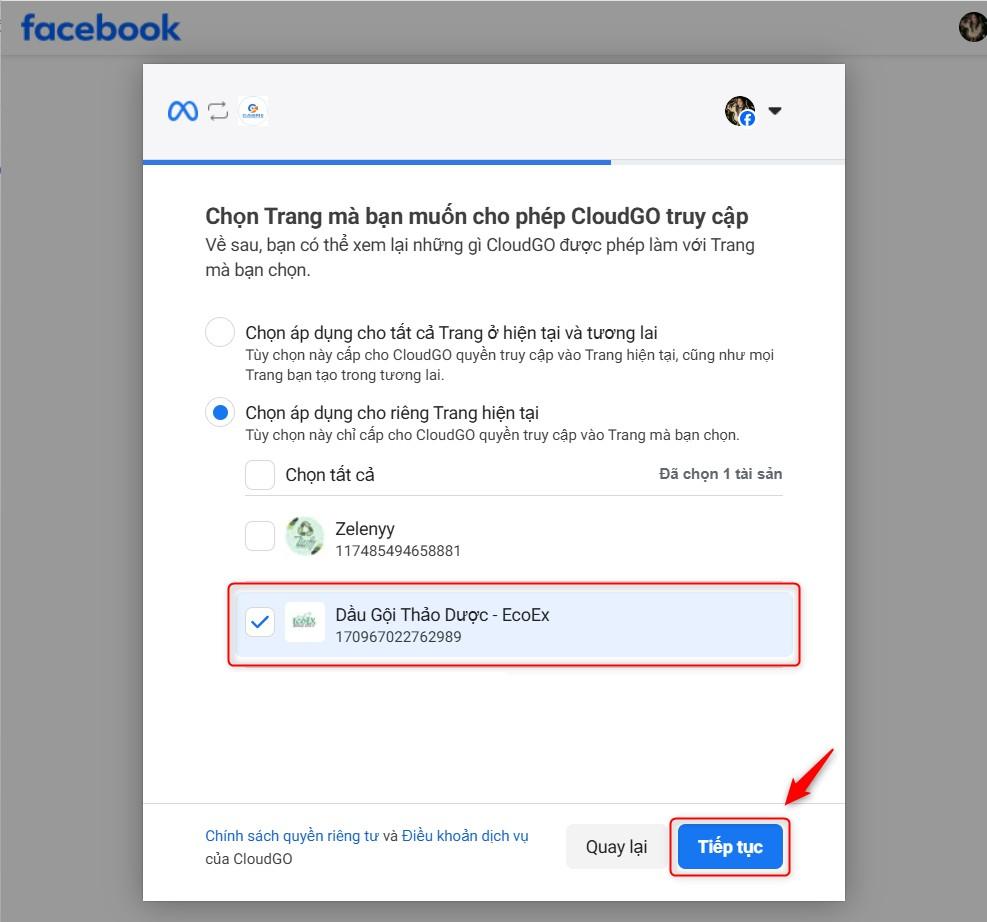
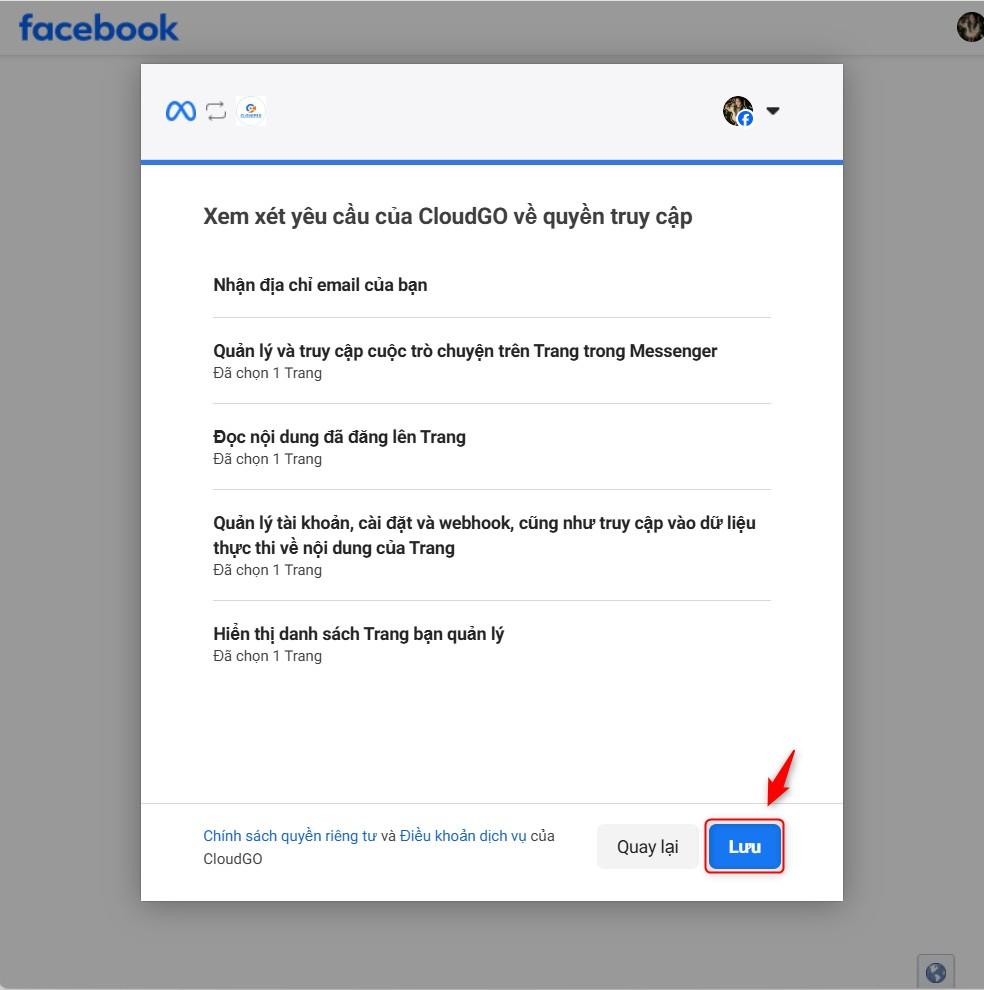
Bước 5. Xác nhận các quyền truy cập của CloudGO đối với các trang và ấn “Lưuˮ
Đồng bộ lịch sử hội thoại:
Tính năng đồng bộ lịch sử hội thoại giúp người dùng đồng bộ lại các tin nhắn từ Facebook Page về Chathub trong trường hợp cần bổ sung dữ liệu lịch sử, kiểm tra lại hội thoại cũ hoặc xử lý tình huống mất kết nối tạm thời.
Để đồng bộ lịch sử hội thoại Facebook thì thao tác các bước như sau:
Bước 1. Vào cây menu, chọn mục “Hệ thốngˮ, chọn “Tích hợp MXHˮ.

Bước 2. Tại tab “Facebookˮ, chọn “Đồng bộ cuộc chatˮ.
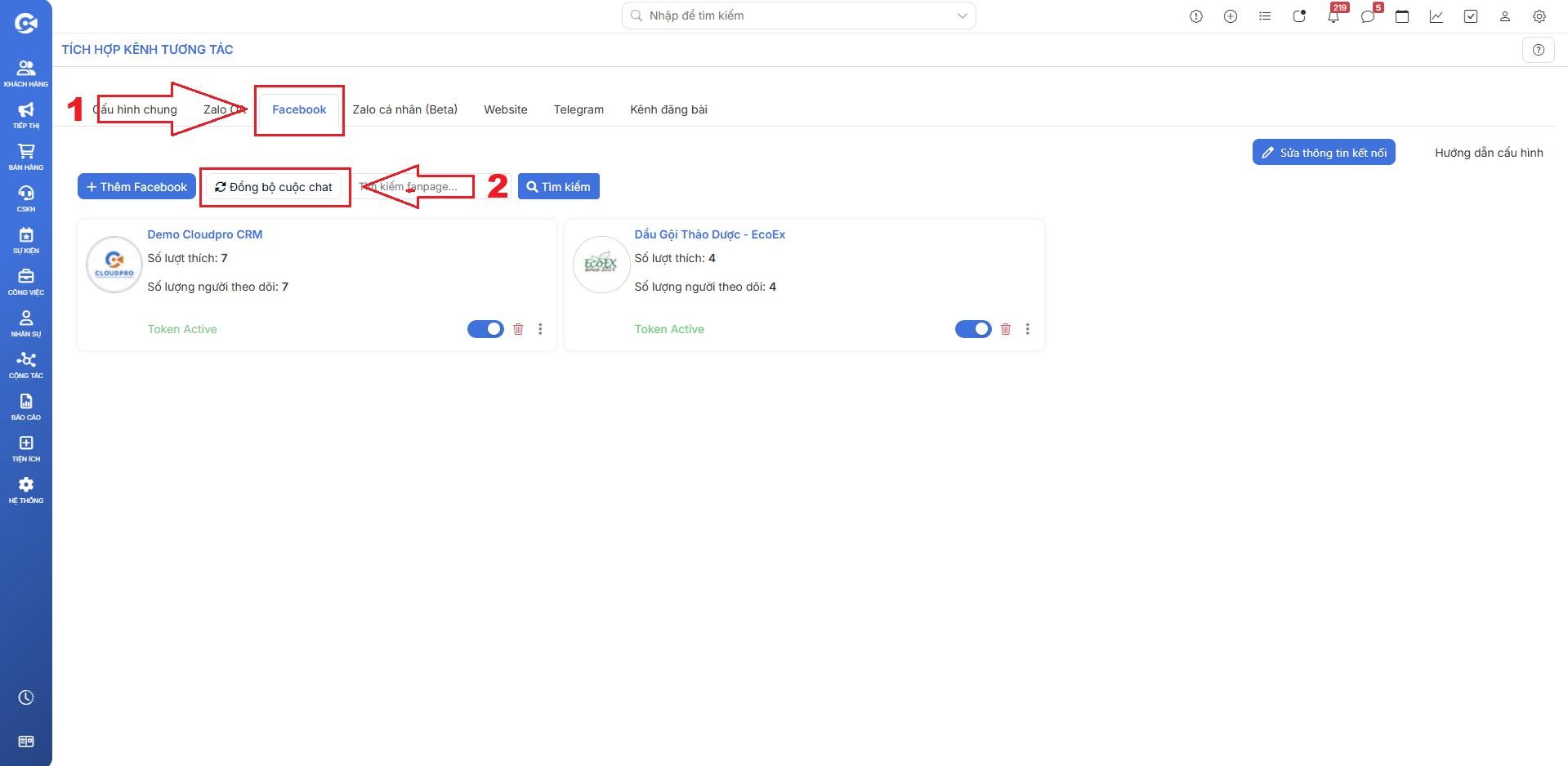
Bước 3. Tại popup Đồng bộ cuộc chat, chọn phạm vi trang cần đồng bộ Tất cả trang hoặc Chọn trang Facebook cụ thể mà bạn muốn đồng bộ), chọn chế độ đồng bộ Theo thời gian hoặc Tất cả). Nếu chọn Theo thời gian, nhập Ngày bắt đầu cần đồng bộ, sau đó chọn “Lưuˮ để hệ thống thực hiện đồng bộ dữ liệu.
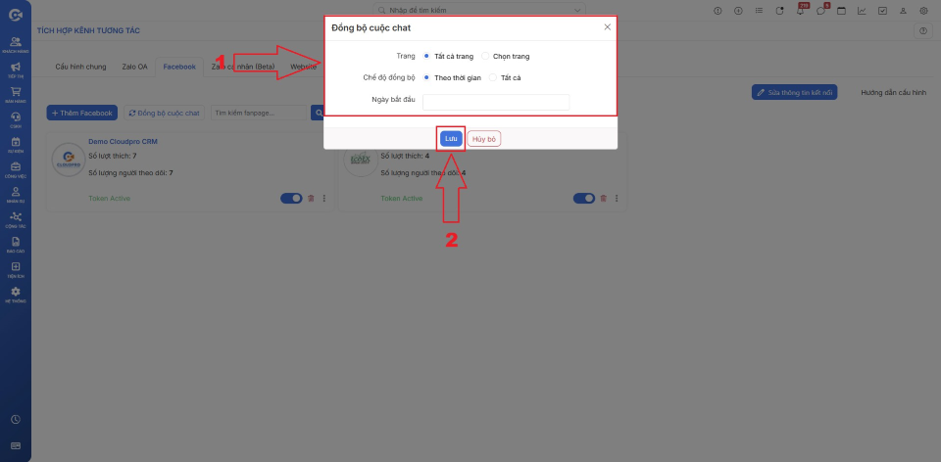
Sau khi hoàn tất, lịch sử hội thoại sẽ được cập nhật vào Chathub để người dùng có thể tra cứu và tiếp tục chăm sóc khách hàng.
Ghi chú: Quá trình đồng bộ có thể chạy nền và mất thời gian tùy theo số lượng hội thoại trong khoảng thời gian được chọn. Admin nên chọn phạm vi trang và thời gian đồng bộ phù hợp để tránh đồng bộ dữ liệu quá lớn không cần thiết.
3. Zalo cá nhân
3.1 Thông tin Access Key (nội bộ)
Bước 1. Truy cập vào đường link https://zalogateway.cloudgo.vnvà đăng nhập với thông tin tài khoản
- Tên đăng nhập: admin
- Mật khẩu: CloudGO15nam
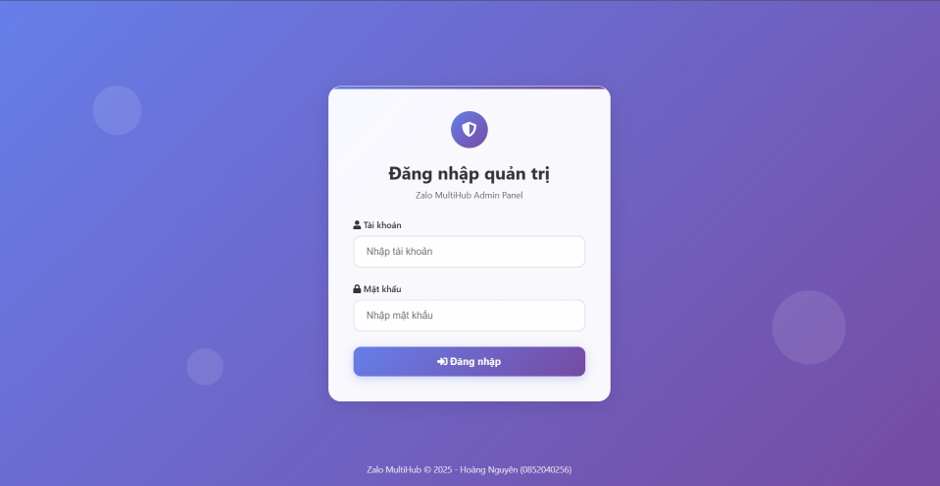
Bước 2. Vào menu “Tenantˮ rồi chọn “Thêm Tenantˮ
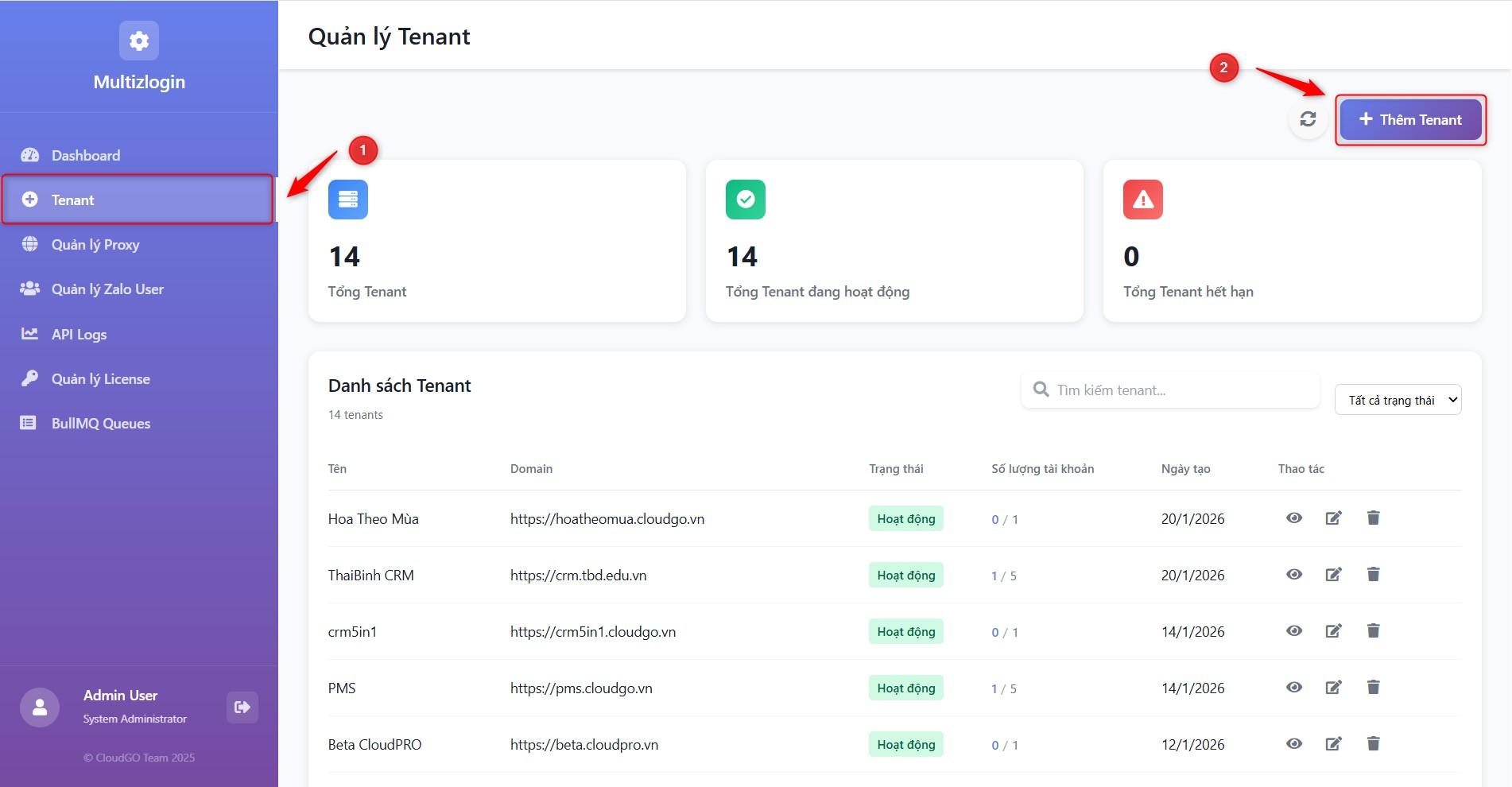
Bước 3. Nhập các thông tin để tạo API key và chọn “Thêmˮ
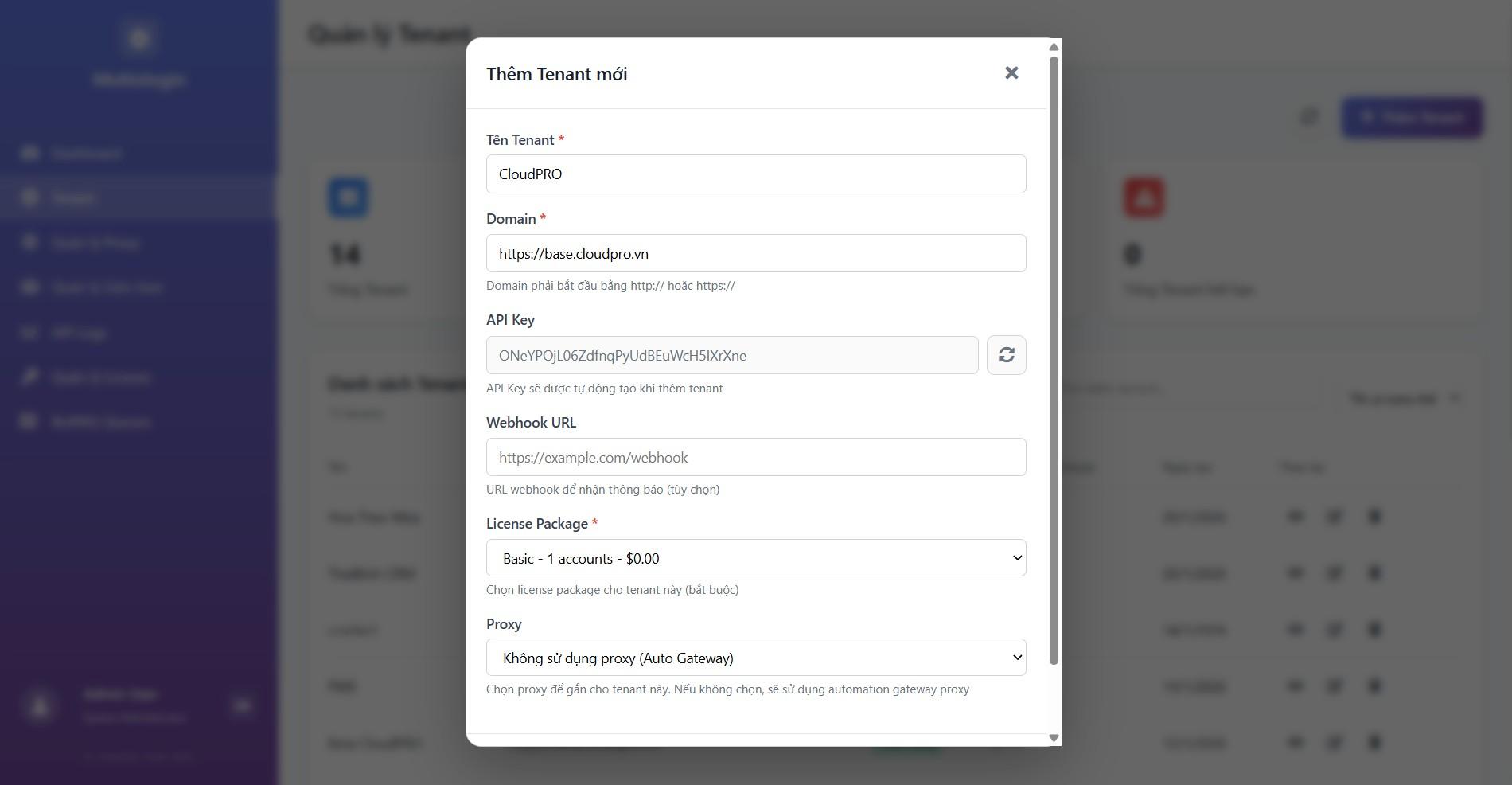
Ghi chú:
Tên Tenant: Nhập tên tenant để quản lý nội bộ
Domain: Nhập domain sử dụng dịch vụ
Webhook URL URL webhook để nhận thông báo
License Package: Chọn gói dịch vụ tương ứng
Proxy: Chọn Auto Gateway
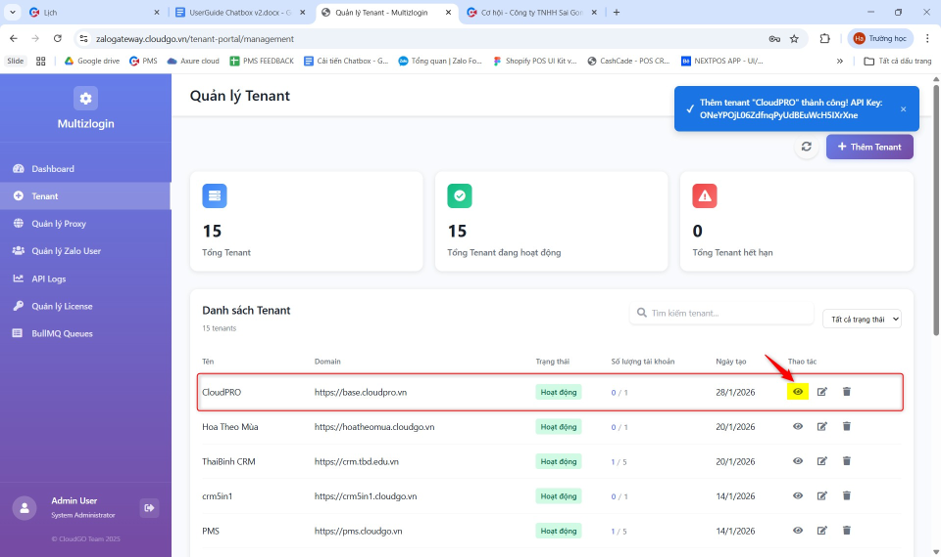
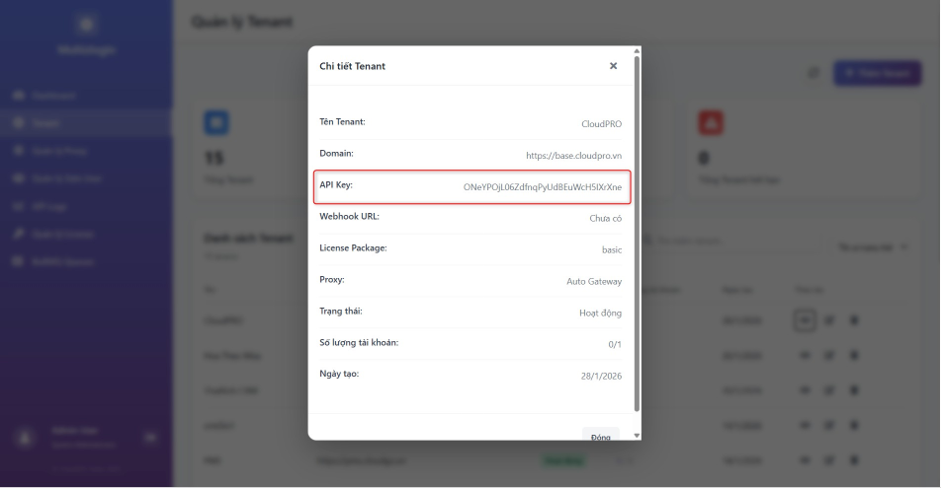
Bước 4. Chọn vào biểu tượng “Xem chi tiếtˮ thông tin Tenant mới tạo để lấy thông tin
API key
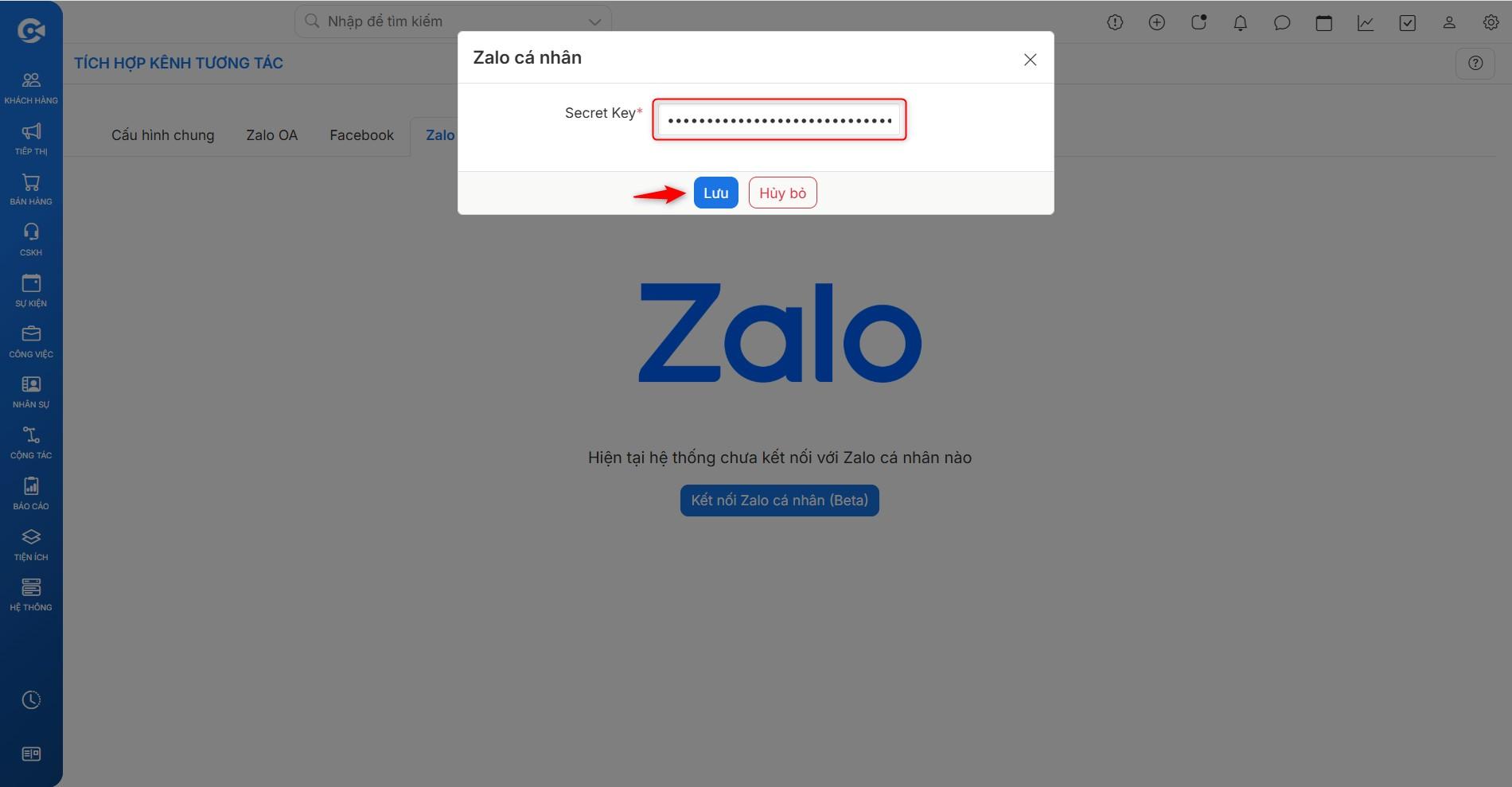
Bước 5. Vào link cài đặt sử dụng dịch vụ và tiến hành nhập key vào để kết nối
3.2 Kết nối Zalo cá nhân
Bước 1. Vào cây menu, chọn mục “Hệ thốngˮ, chọn “Tích hợp MXHˮ
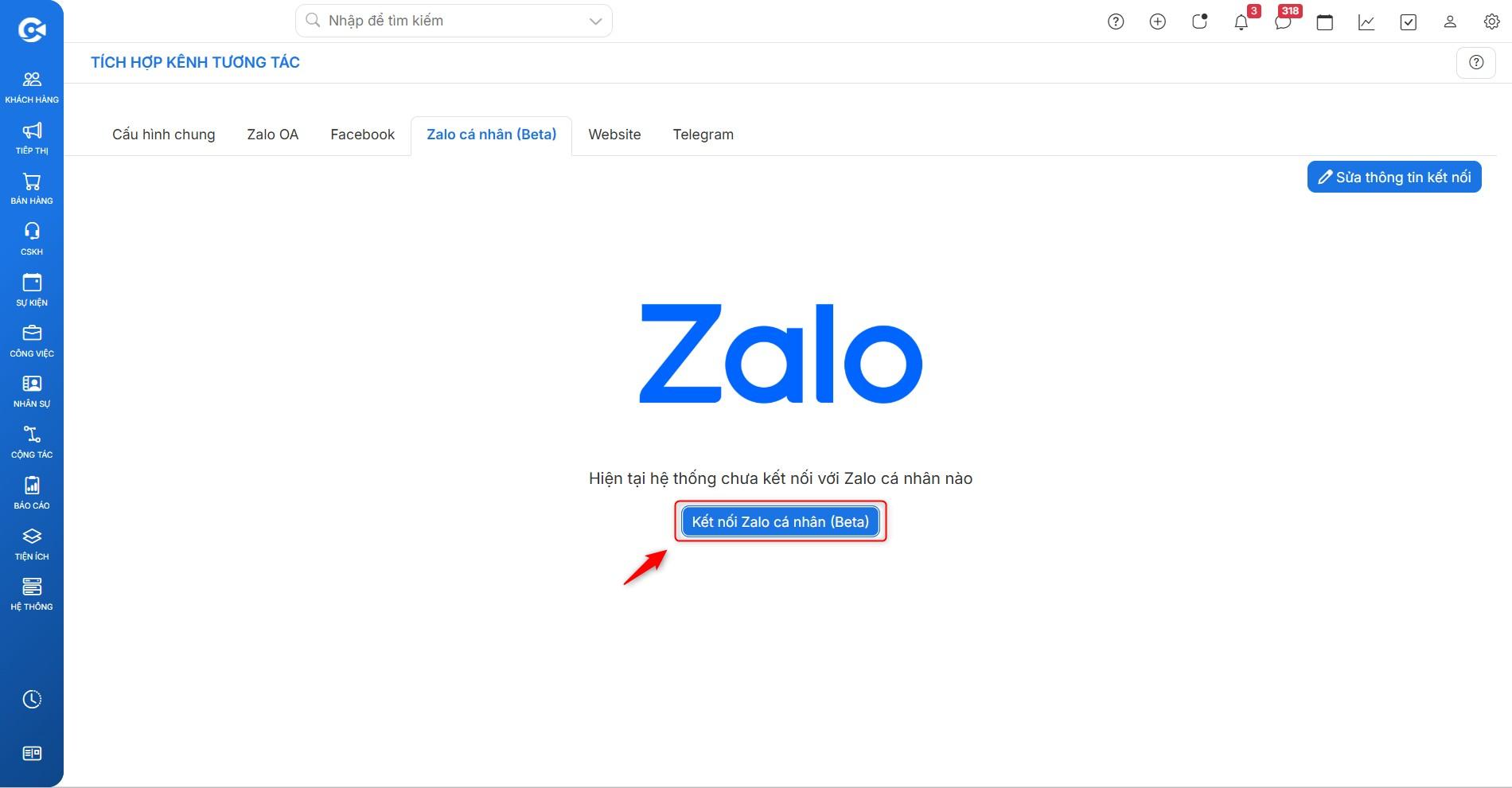
Bước 2. Tại tab “Zalo cá nhânˮ, chọn “Kết nối Zalo cá nhânˮ
Bước 3. Popup kết nối Zalo cá nhân hiện ra. User sử dụng zalo cá nhân và quét mã trong popup và cấp quyền kết nối CRM
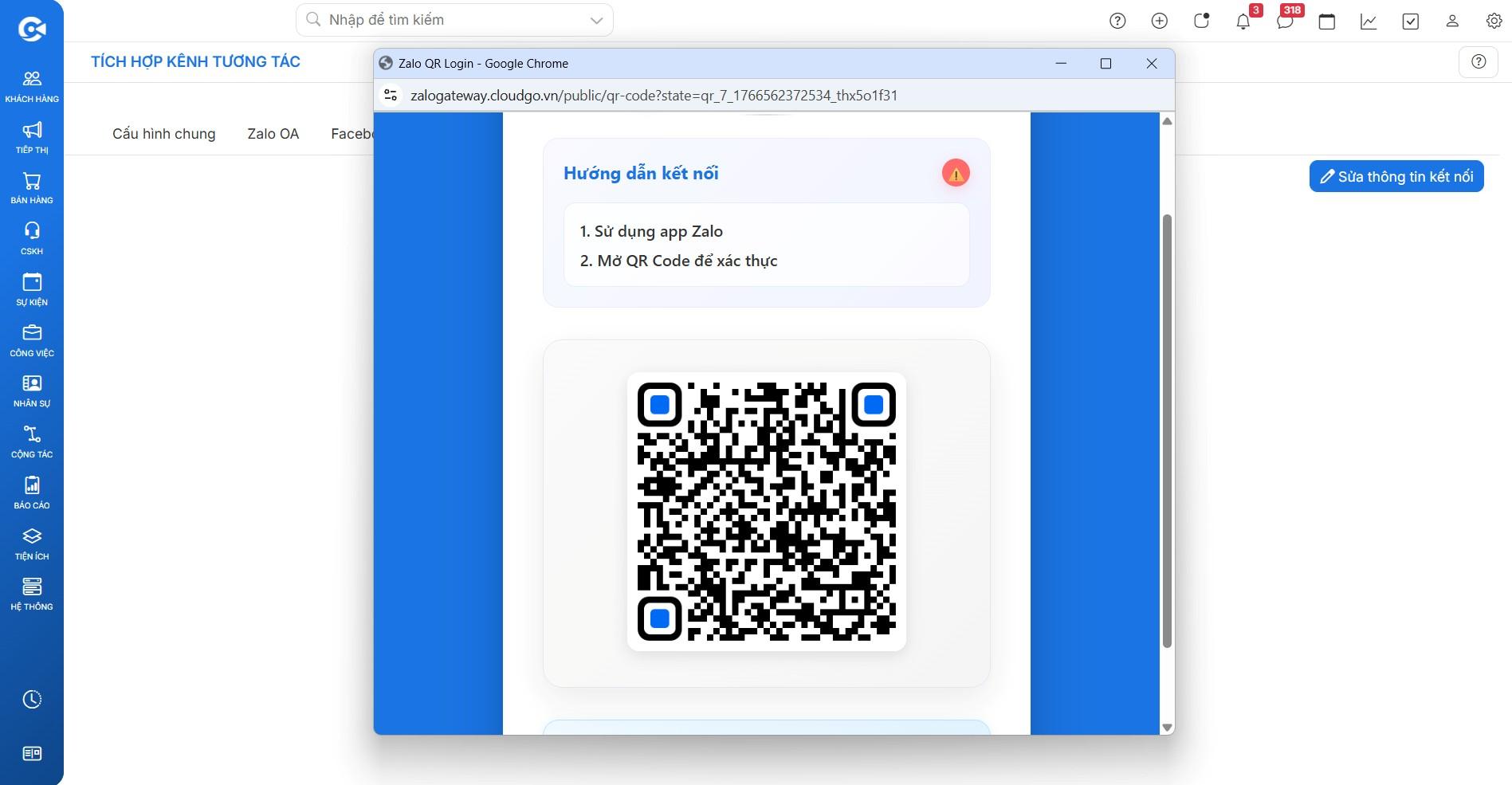
Lưu ý:Khi kết nối tài khoản zalo cá nhân vào CRM thì không được đăng nhập tài khoản ở trình duyệt khác. Nếu đăng nhập ở trình duyệt khác, tài khoản sẽ ngắt kết nối với CRM.
4. Website
4.1 Thông tin Access Key (nội bộ)
Bước 1. Truy cập vào đường link https://livechat.cloudgo.vnvà đăng nhập với thông tin tài khoản
- Tên đăng nhập: admin
- Mật khẩu: CloudGO15nam
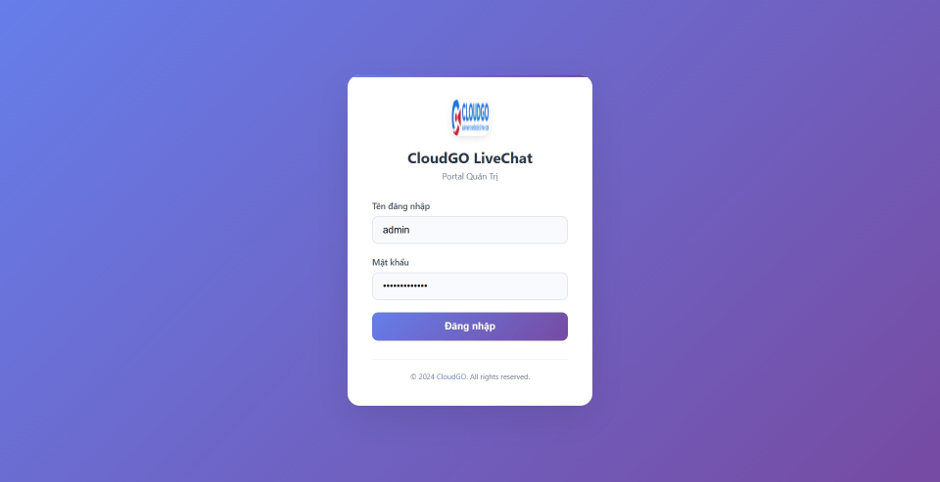
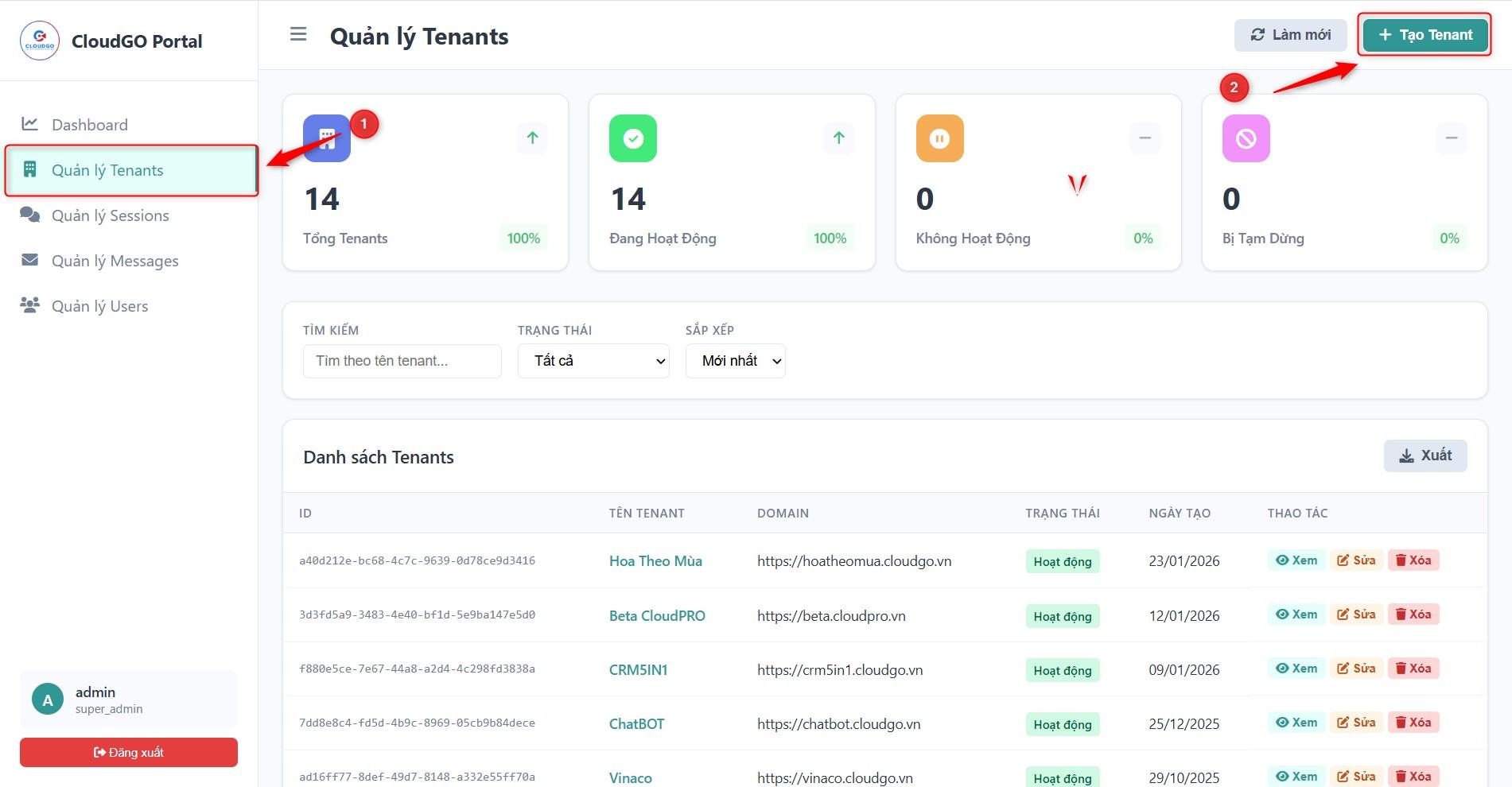
Bước 2. Vào menu “Quản lý Tenantsˮ rồi chọn “Tạo Tenantˮ
Bước 3. Nhập các thông tin để tạo API key và chọn “Thêmˮ
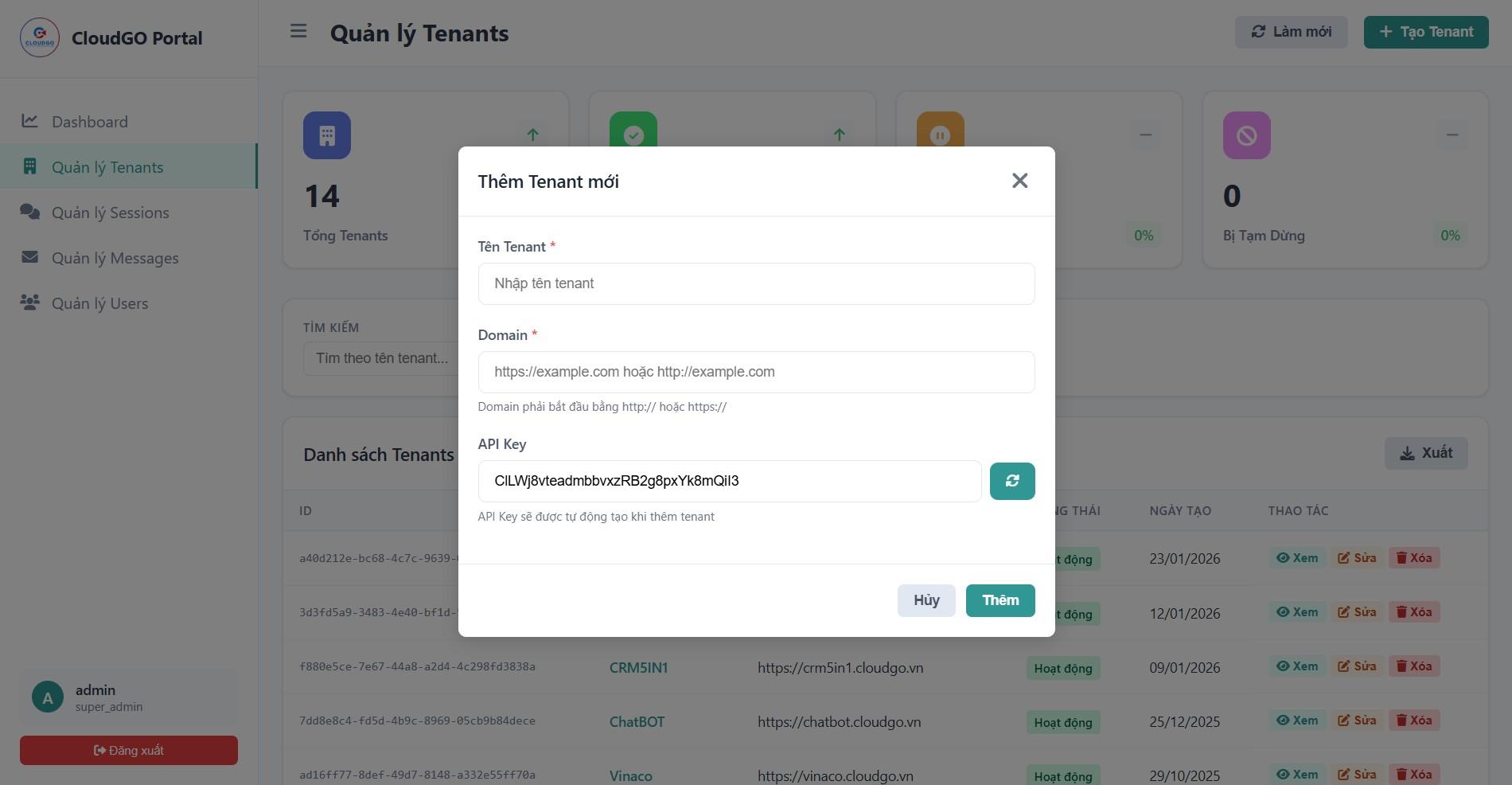
Ghi chú:
Tên Tenant: Nhập tên tenant để quản lý nội bộ
Domain: Nhập domain sử dụng dịch vụ
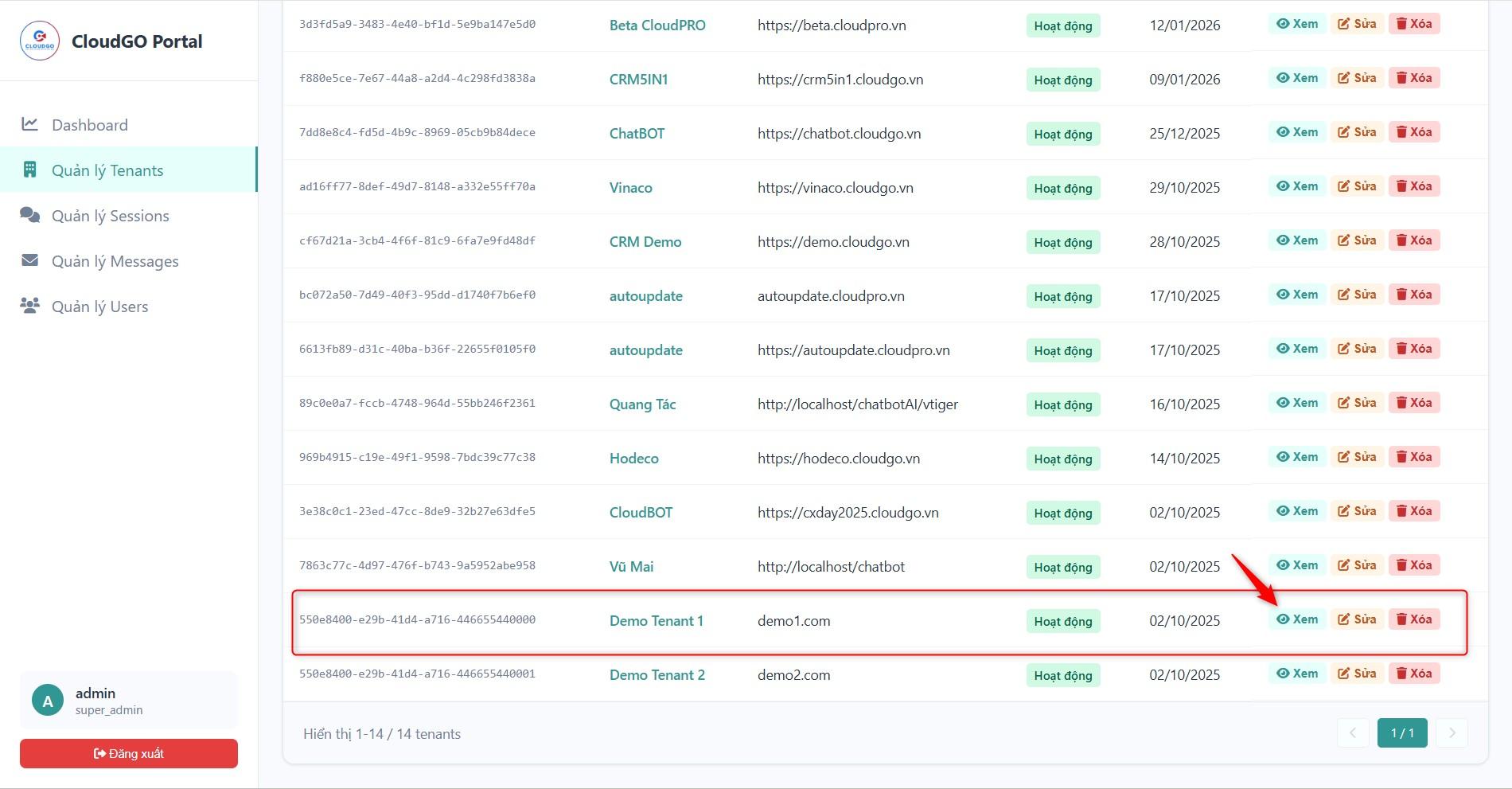
Bước 4. Chọn “Xem chi tiếtˮ thông tin Tenant mới tạo để lấy thông tin API key
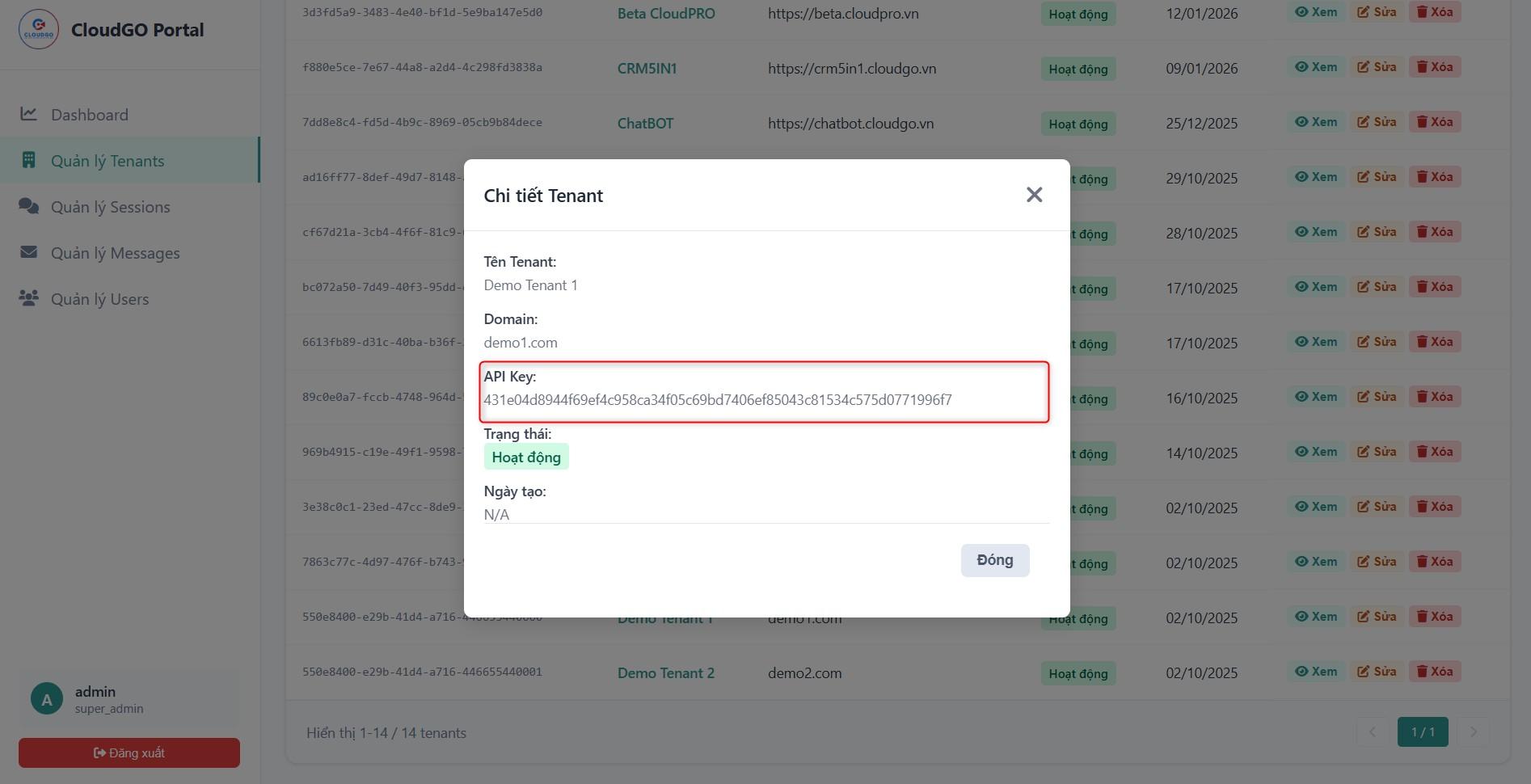
Bước 5. Vào link cài đặt sử dụng dịch vụ và tiến hành nhập key vào để kết nối
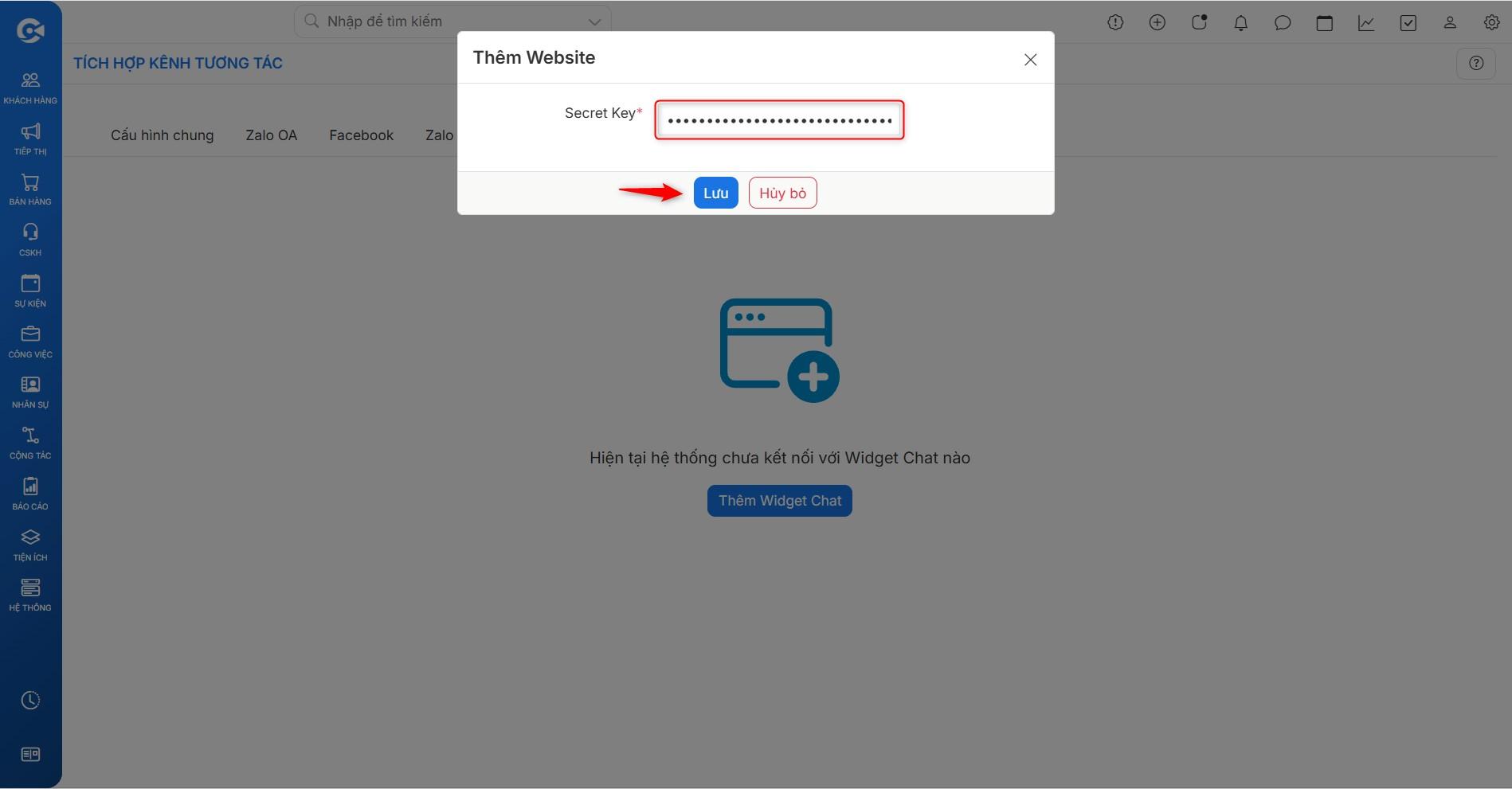
4.2 Kết nối website Tạo widget chat)
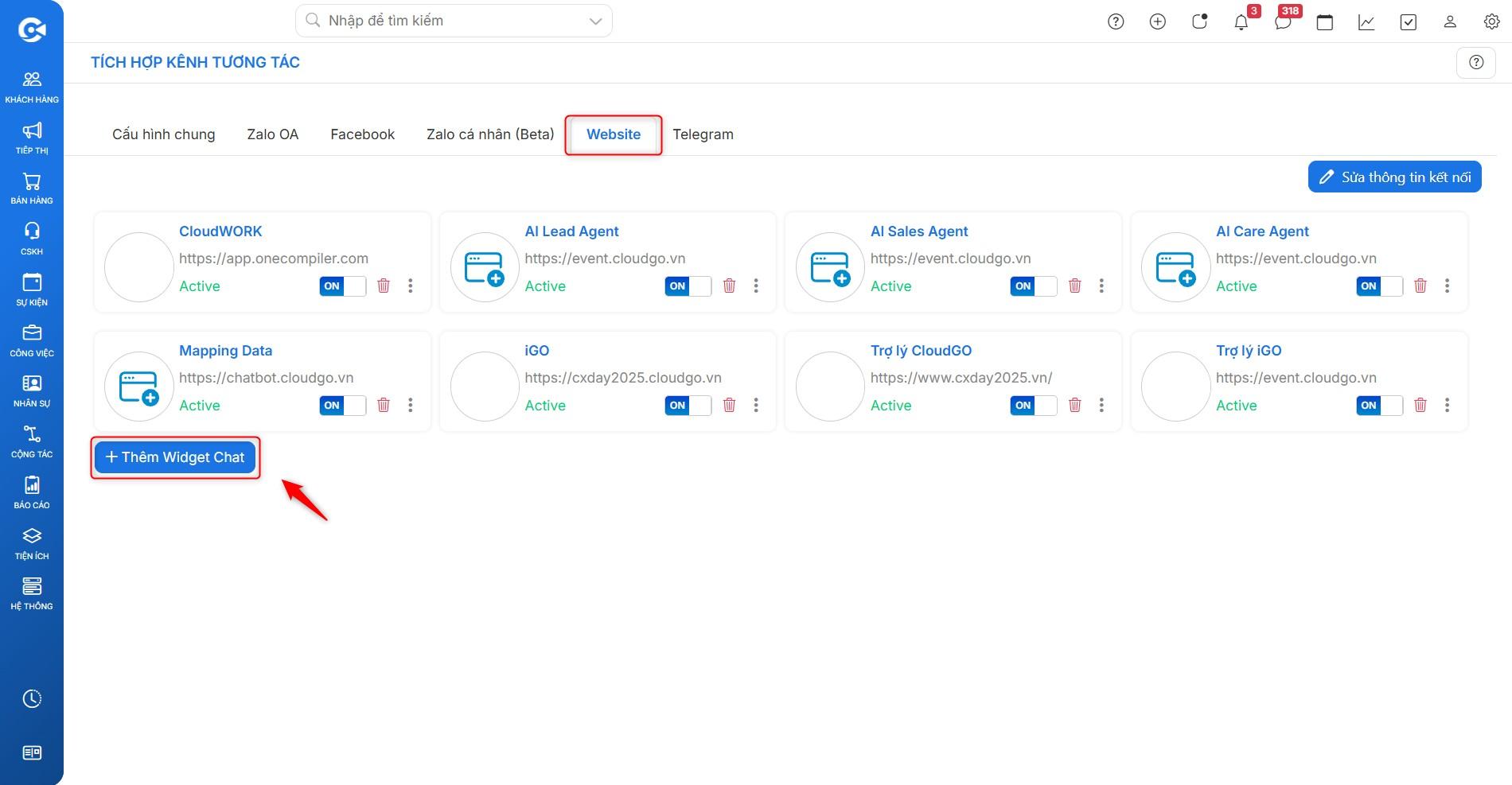
Bước 1.Vào cây menu, chọn mục “Hệ thốngˮ, chọn “Tích hợp MXHˮ
Bước 2. Tại tab “Websiteˮ, chọn “Thêm Widget Chatˮ
Bước 3. Popup tạo mới Widget chat hiển thị và bạn nhập vào các thông tin chung để tạo mới.
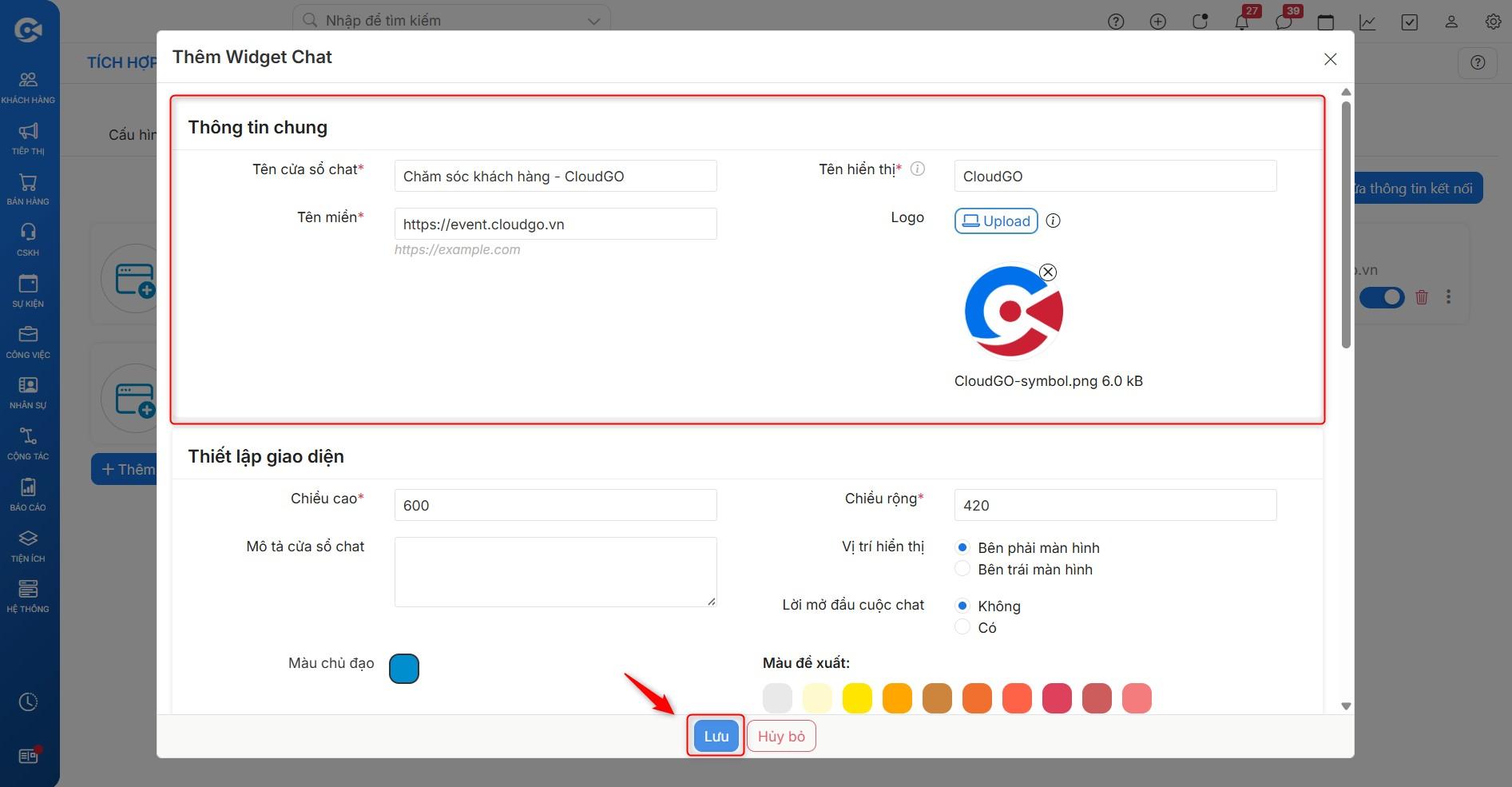
Ghi chú:
Tên cửa số chat: Tên của widget chat dùng để hiển thị trong nội bộ để phân biệt các live chat
Tên hiển thị: Tên sẽ hiển thị cho khách hàng
Tên miền: Nhập tên miền của website mà bạn sẽ sử dụng widget chat này
Logo (nếu có): Upload hình ảnh logo, nếu không thì sẽ dùng hình ảnh mặc định của hệ thống
Bước 4. Sau khi tạo mới widget chat thành công, hệ thống sẽ hiển thị đoạn mã nguồn của widget chat. Nhấn chọn sao chép đoạn mã và chèn vào website muốn gắn.
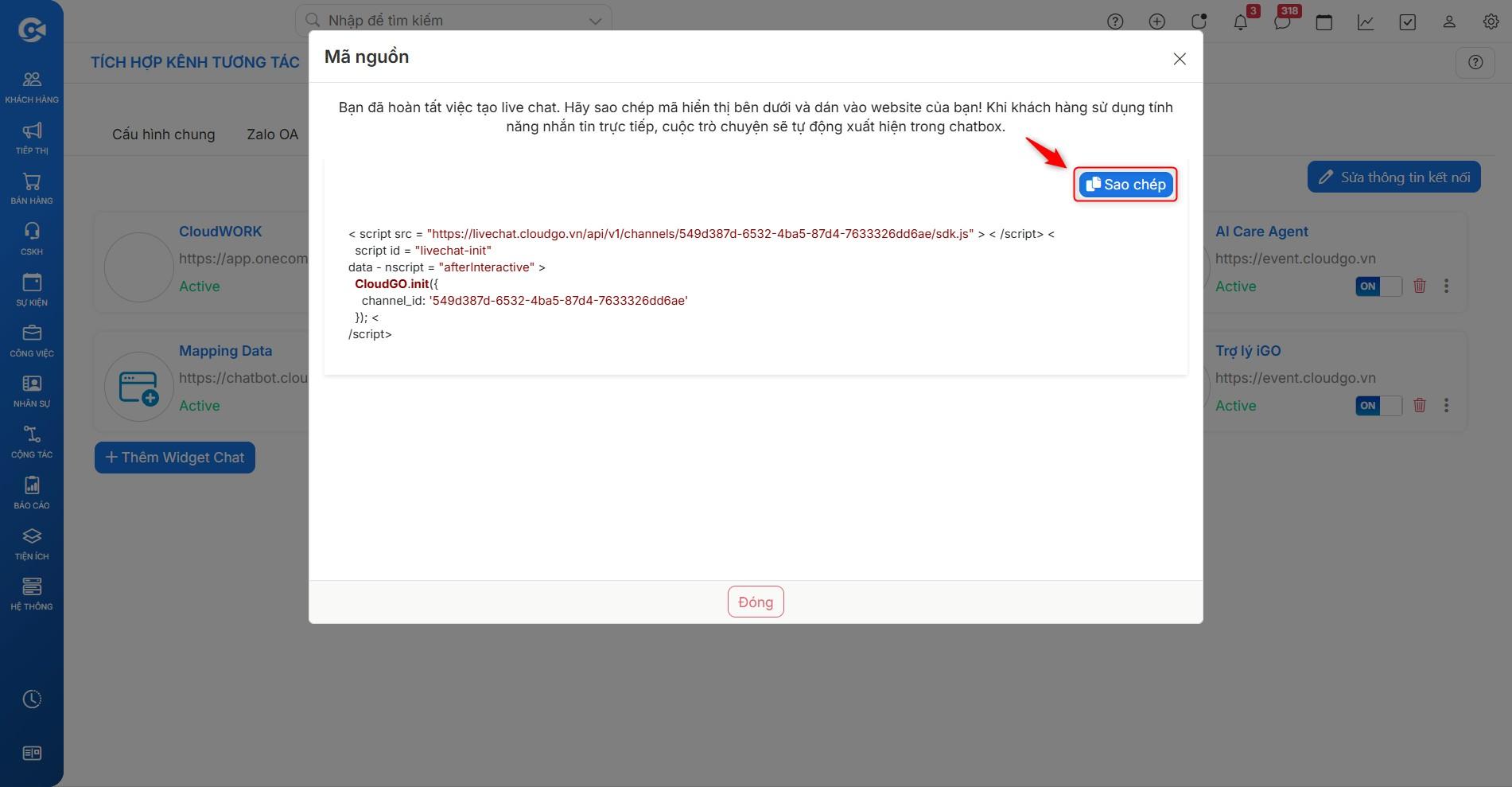
Lưu ý:Phải gắn widget chat vào website có tên miền tương ứng với thông tin đã nhập khi tạo widget chat thì mới hiển thị khung cửa sổ chat lên website.