


Xoá/Khôi phục
1. Xoá dữ liệu
Lưu ý: Để sử dụng được chức năng này, tài khoản của bạn phải được cấp quyền Xóa dữ liệu trên hệ thống.
Tính năng này sẽ áp dụng trong một số trường hợp như:
- Dữ liệu bị dư thừa.
- Dữ liệu import lên bị trùng lặp.
- Dữ liệu rác.
Để “Xoá” dữ liệu, bạn có thể linh động thực hiện bằng nhiều cách khác nhau như:
a. Trên màn hình danh sách
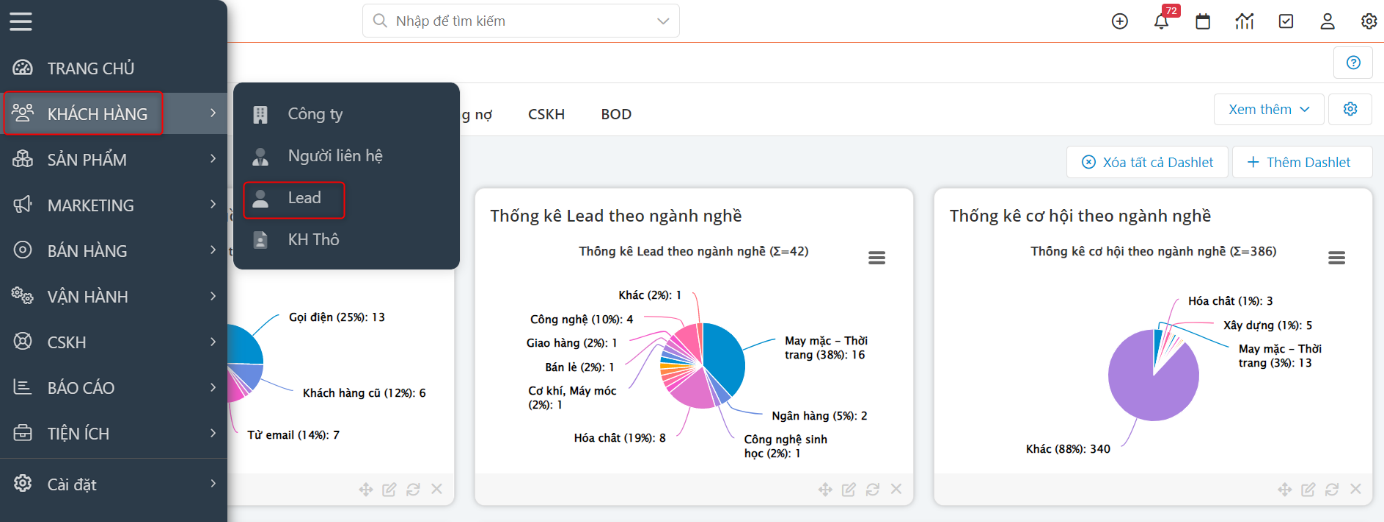
Bước 1: Truy cập vào module cần xoá dữ liệu.
Ví dụ ở đây bạn vào module “Lead”.
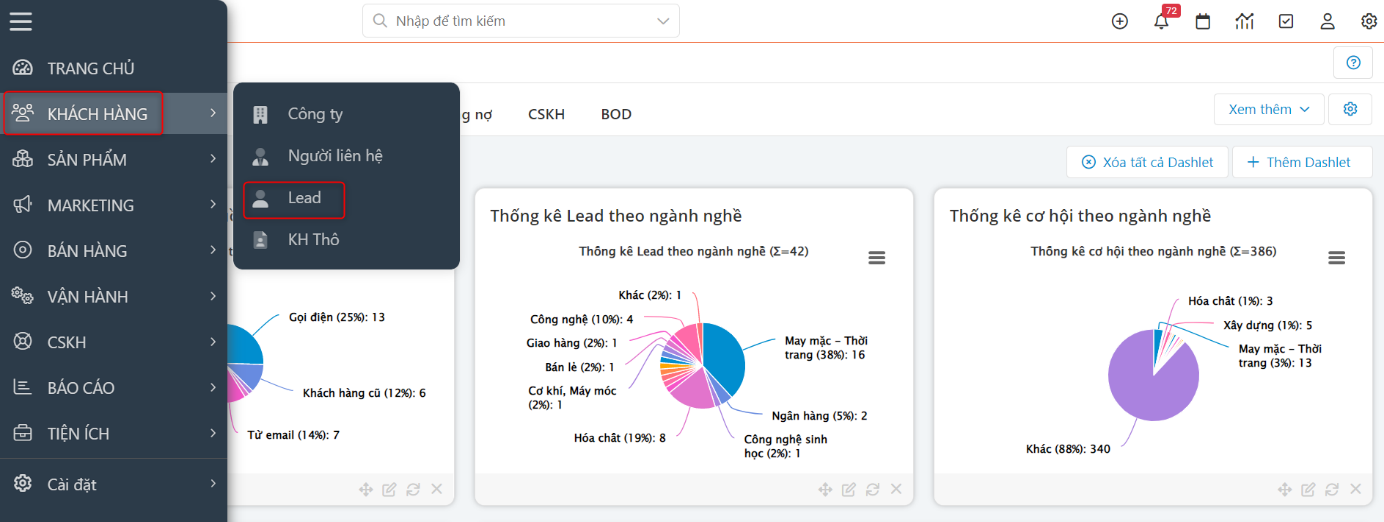
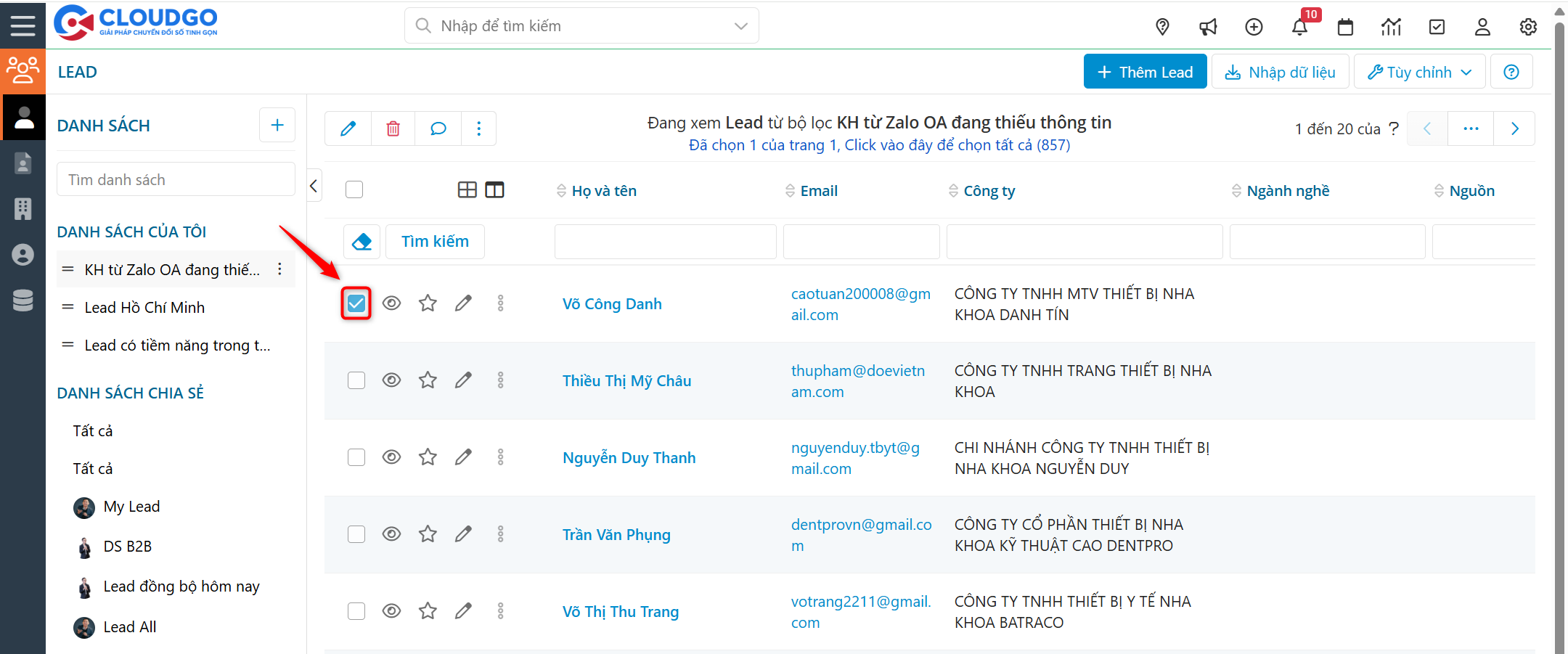
Bước 2: Tìm kiếm & tick chọn dữ liệu cần xóa.
Ở đây bạn có thể tick chọn một hoặc nhiều dữ liệu để xoá.
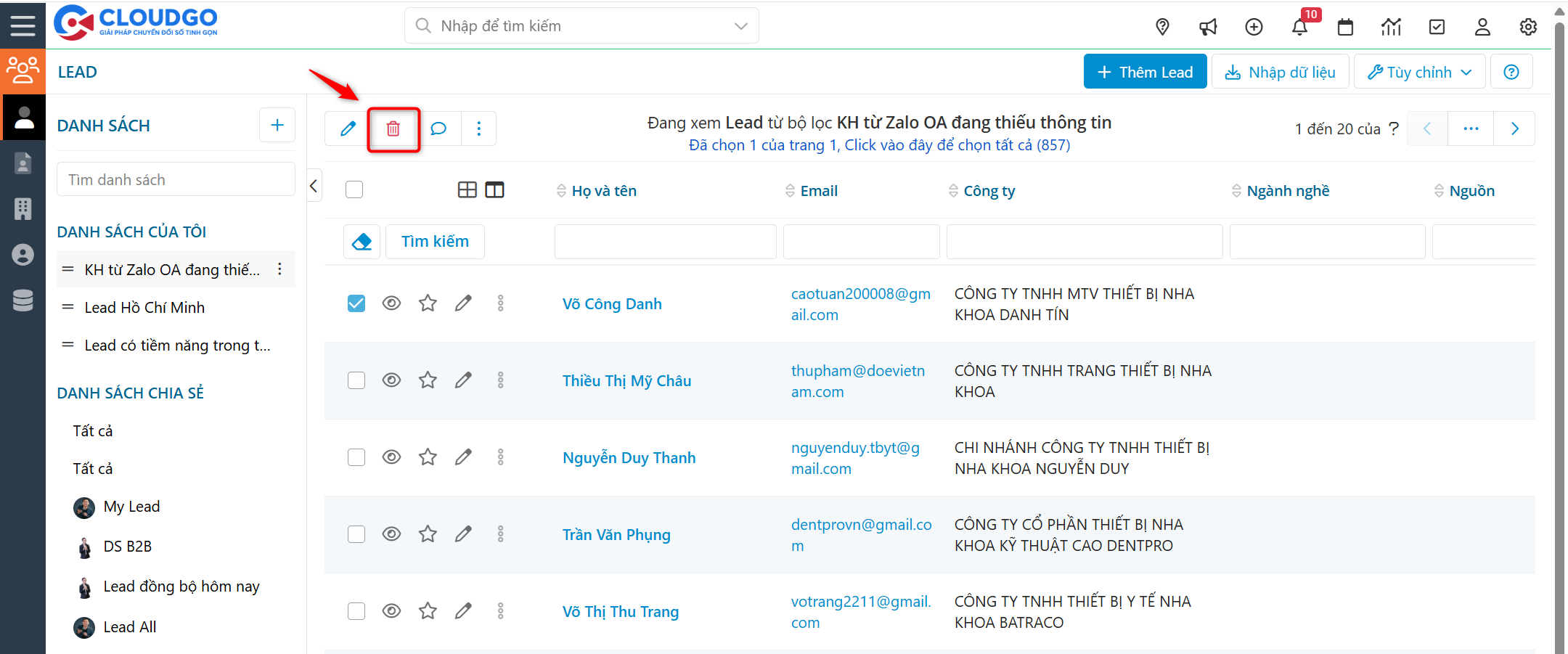
Bước 3: Chọn vào icon “Thùng rác” bên dưới để xóa.
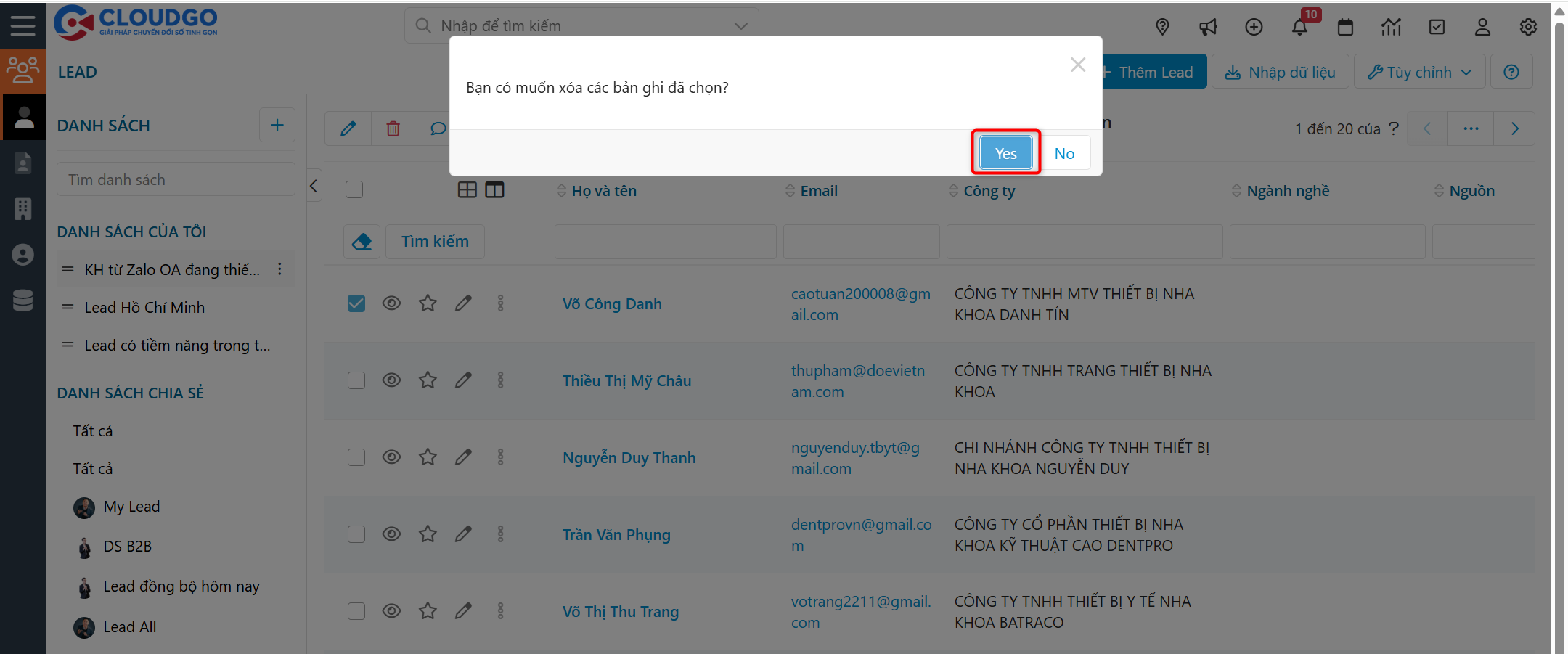
Bước 4: Nhấn “Yes” để xác nhận muốn xoá.
Sau khi xóa thành công, hệ thống phần mềm CRM hiện lên thông báo “Xóa thành công”.
Ngoài ra bạn có thể xoá thông qua icon 3 chấm trên từng dòng dữ liệu.

b. Trên màn hình chi tiết
Bước 1: Truy cập vào module cần xoá dữ liệu.
Ví dụ ở đây bạn vào module “Lead”.
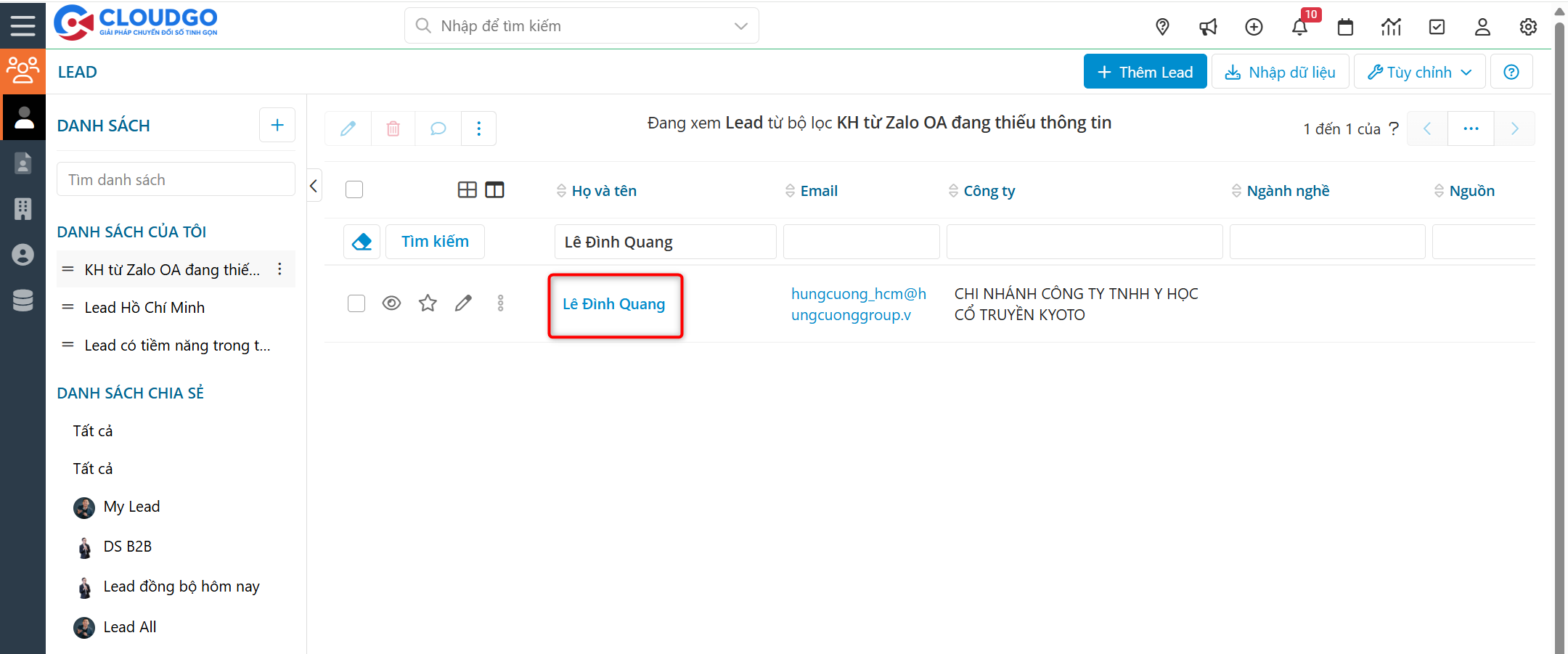
Bước 2: Bạn tìm kiếm & chọn dữ liệu cần xoá.
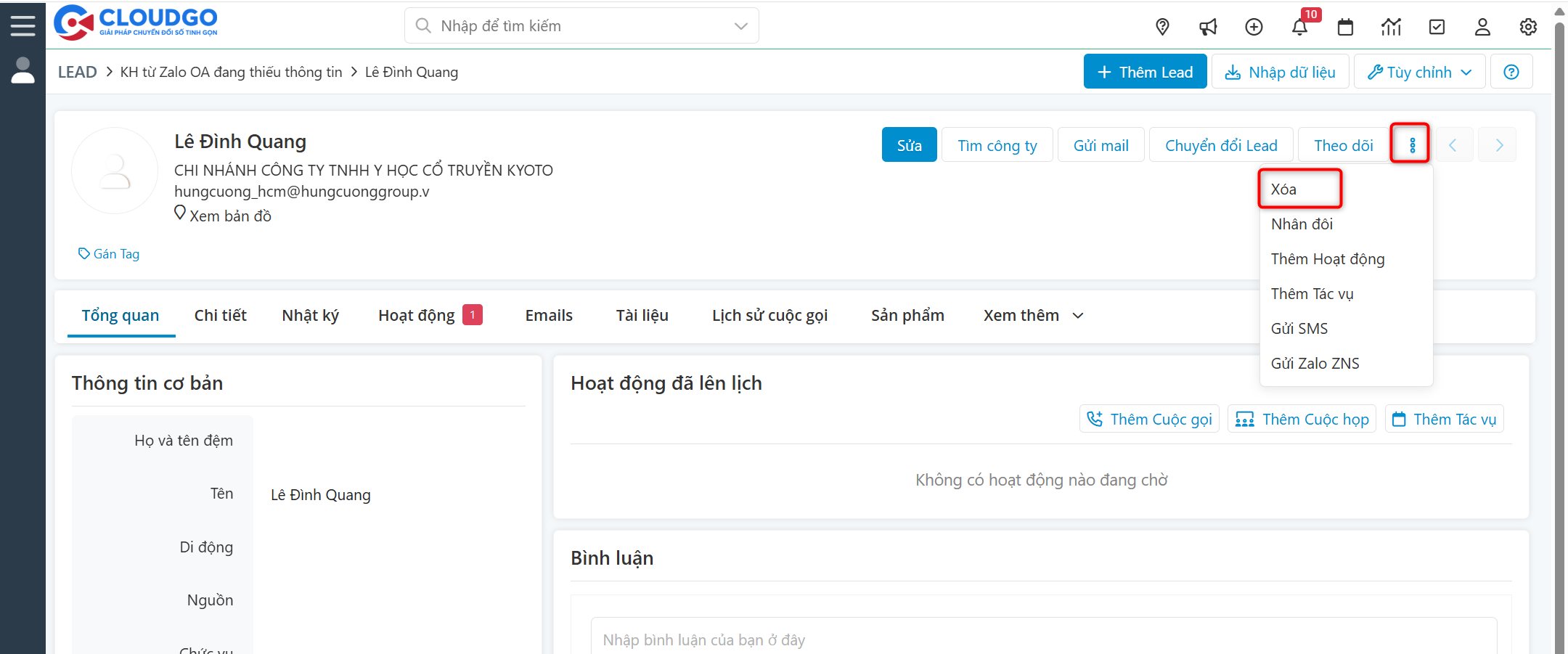
Bước 3: Nhấn “Ba chấm” chọn “Xoá”.
2. Khôi phục dữ liệu
Trong trường hợp bạn lỡ tay xóa dữ liệu quan trọng thì bạn yên tâm, dữ liệu bạn đã lỡ tay xóa vẫn còn có thể được khôi phục lại. Để thực hiện khôi phục lại, bạn thực hiện theo các bước sau:
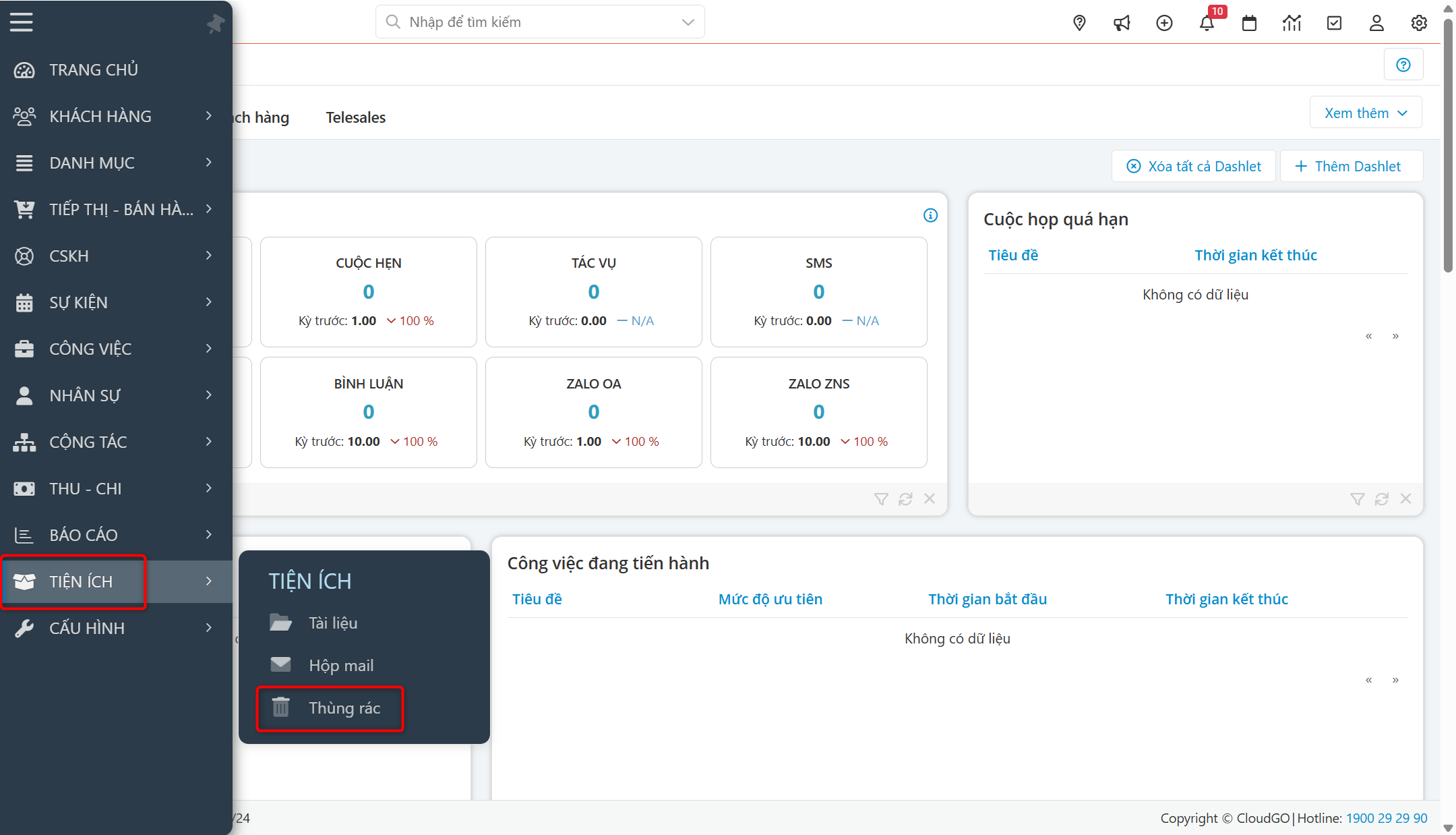
Bước 1: Tại menu, rê chuột vào “Tiện ích” và chọn “Thùng rác”.
Bước 2: Chọn module muốn khôi phục lại dữ liệu.
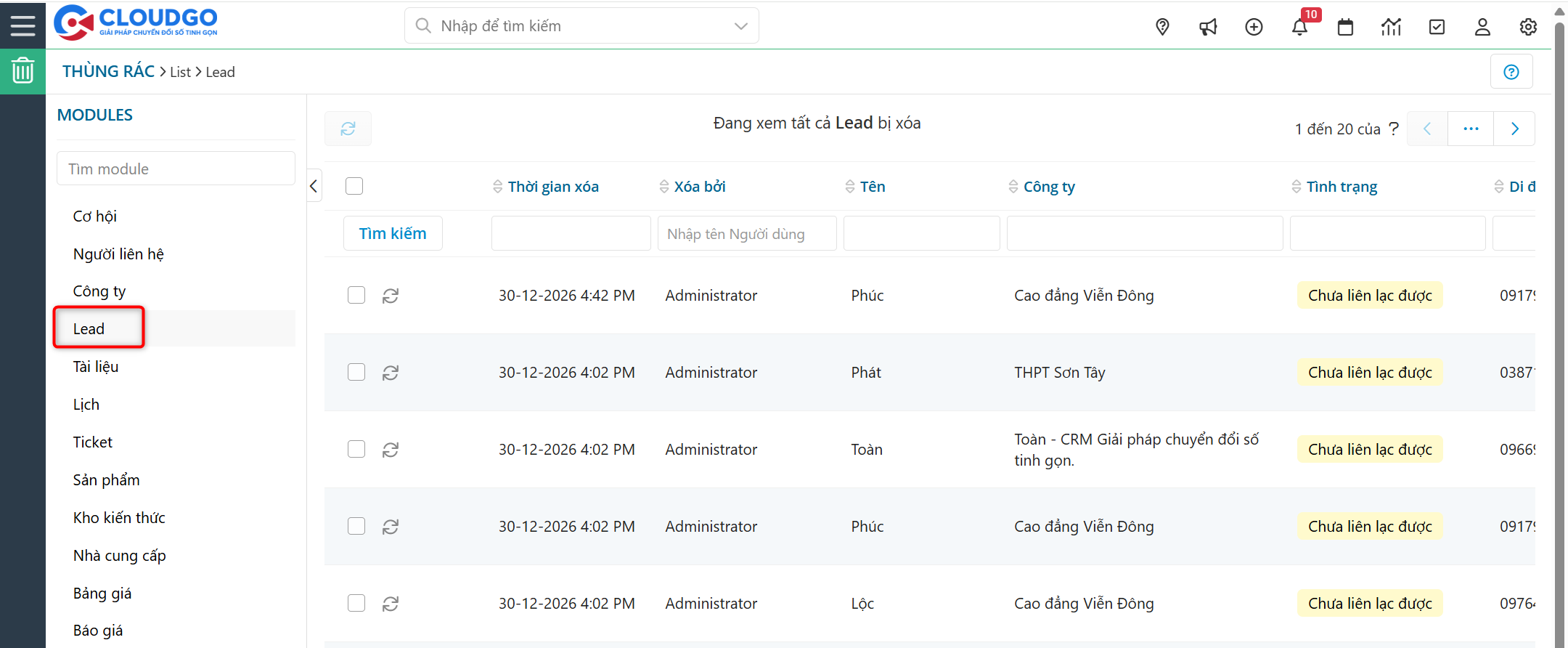
Bước 3: Tìm kiếm & chọn dữ liệu muốn khôi phục.
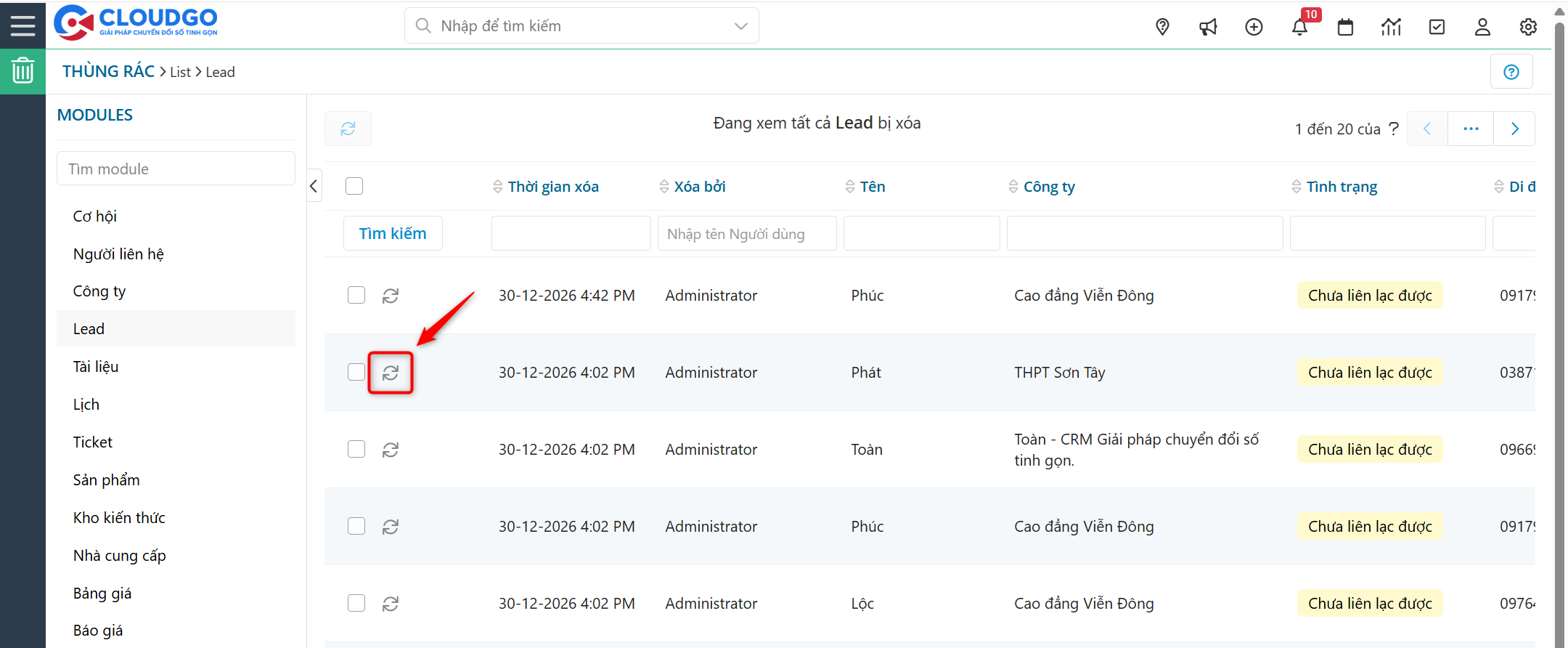
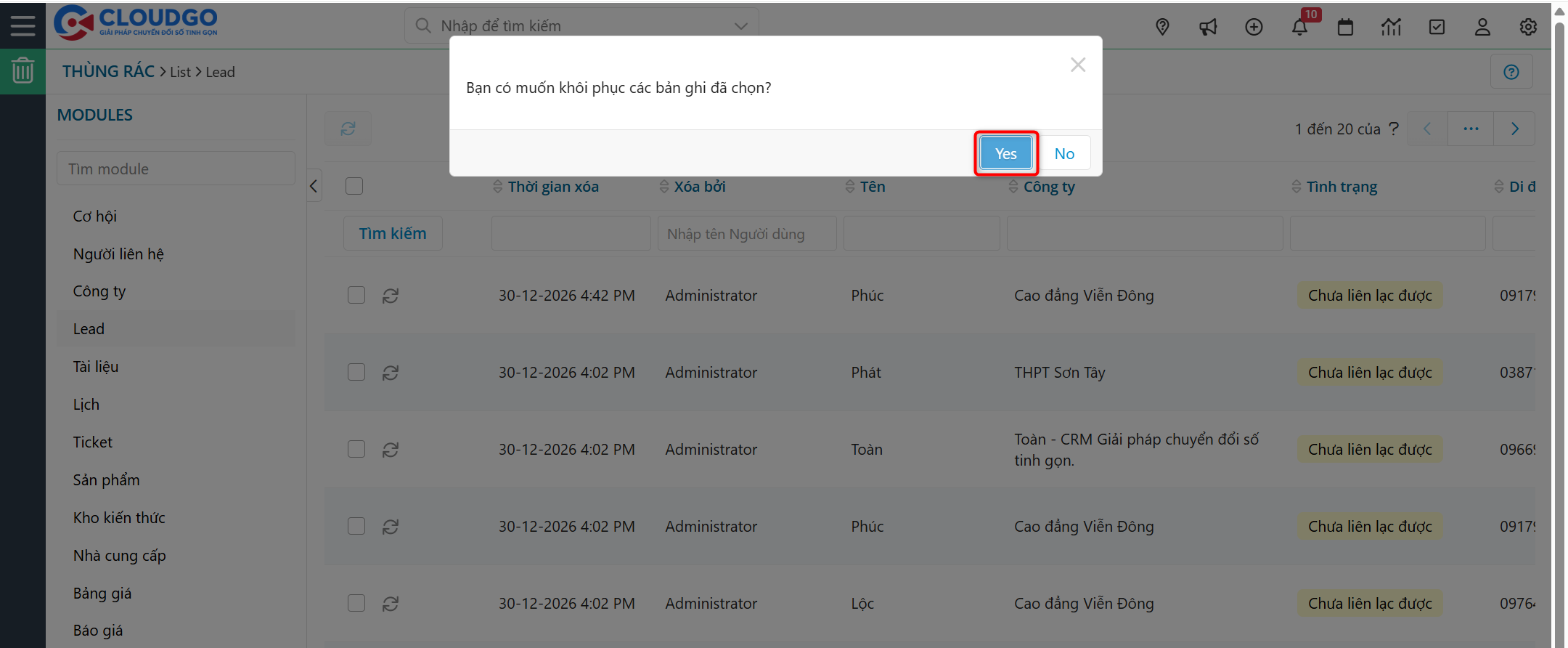
Bước 4: Bạn chọn “Yes” để xác nhận muốn khôi phục dữ liệu.
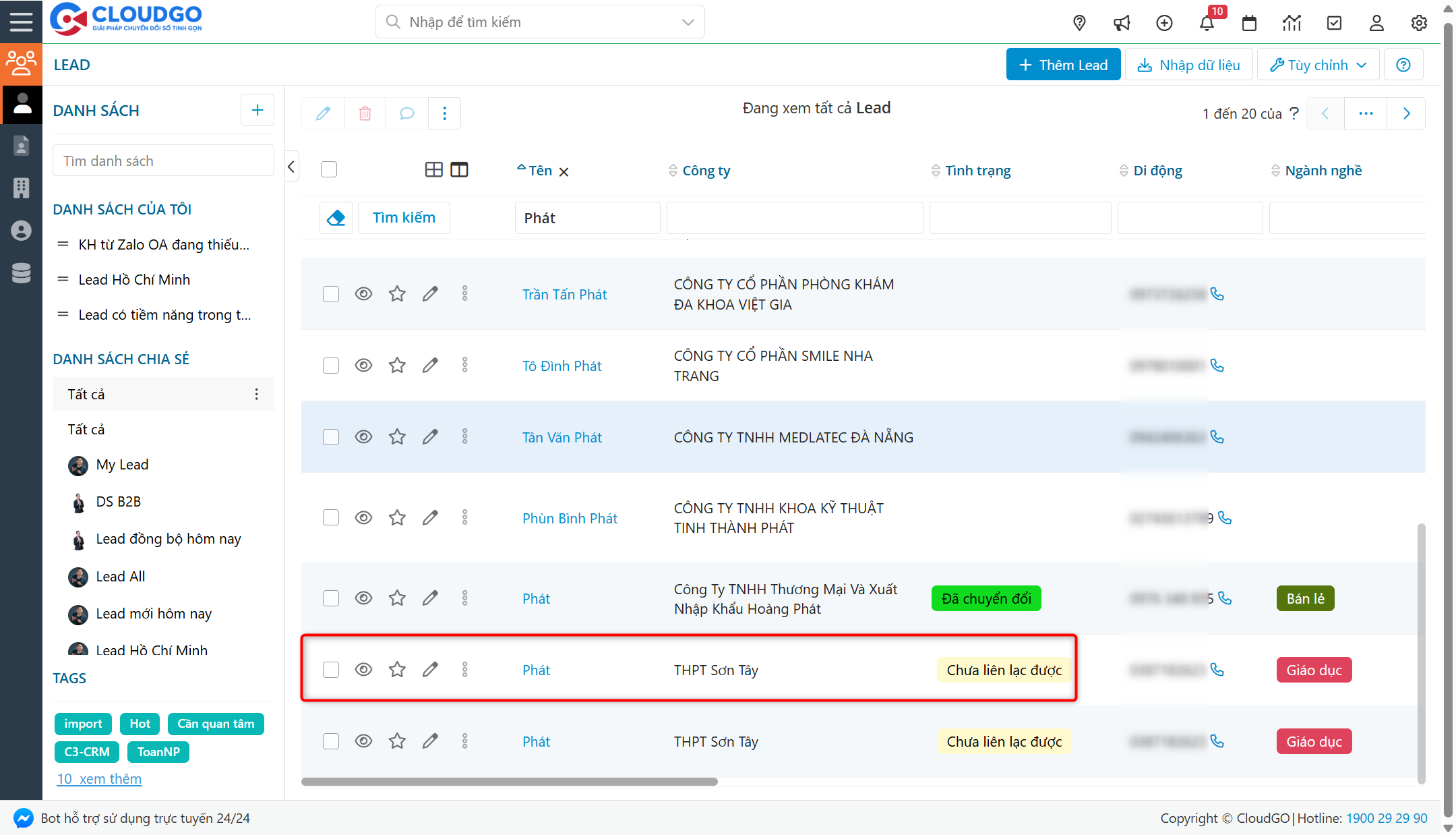
Dữ liệu bị xoá đã được khôi phục về module “Lead”.
Chúc bạn thao tác thành công!
Trong quá trình sử dụng, nếu bạn cần hỗ trợ thêm thông tin hoặc gặp khó khăn ở các bước thao tác, hãy liên hệ với CloudGO qua các kênh sau:
1. Miniapp (Zalo): Gửi qua ứng dụng “My CloudGO”.
2. Zalo OA: “CloudGO – Chuyển đổi số tinh gọn” hay “CloudGO – Kênh chăm sóc khách hàng”.
3. Email: support@cloudgo.vn.
4. Gửi trực tiếp: Trên hệ thống phần mềm của Quý khách hàng.
5. Nhóm Zalo: Gửi trực tiếp trên nhóm Zalo hỗ trợ (*).
(*) Chỉ áp dụng cho nhóm khách hàng có đăng ký gói hỗ trợ 1:1.
Thời gian xử lý ticket: trong vòng 4h – 48h làm việc (tùy theo mức độ sự cố).
Tham khảo hướng dẫn gửi Ticket cho CloudGO tại đây.