


Chỉnh sửa – Cập nhật dữ liệu
Ngoài thao tác cơ bản là tạo mới dữ liệu, thì thao tác chỉnh sửa dữ liệu cũng không kém phần quan trọng.
Việc chỉnh sửa dữ liệu nhằm mục đích giúp bạn cập nhật thông tin KH một cách đầy đủ nhất theo thời gian.
Việc chỉnh sửa sẽ có 1 số cách như sau:
- Chỉnh sửa tại màn hình danh sách
- Chỉnh sửa tại màn hình chi tiết
- Chỉnh sửa hàng loạt
1. Trên màn hình danh sách Lead
a. Cách 1
Sửa/cập nhật nhanh những thông tin hiển thị trên màn hình danh sách.
Ví dụ tiến hành chỉnh sửa dữ liệu hồ sơ Lead.
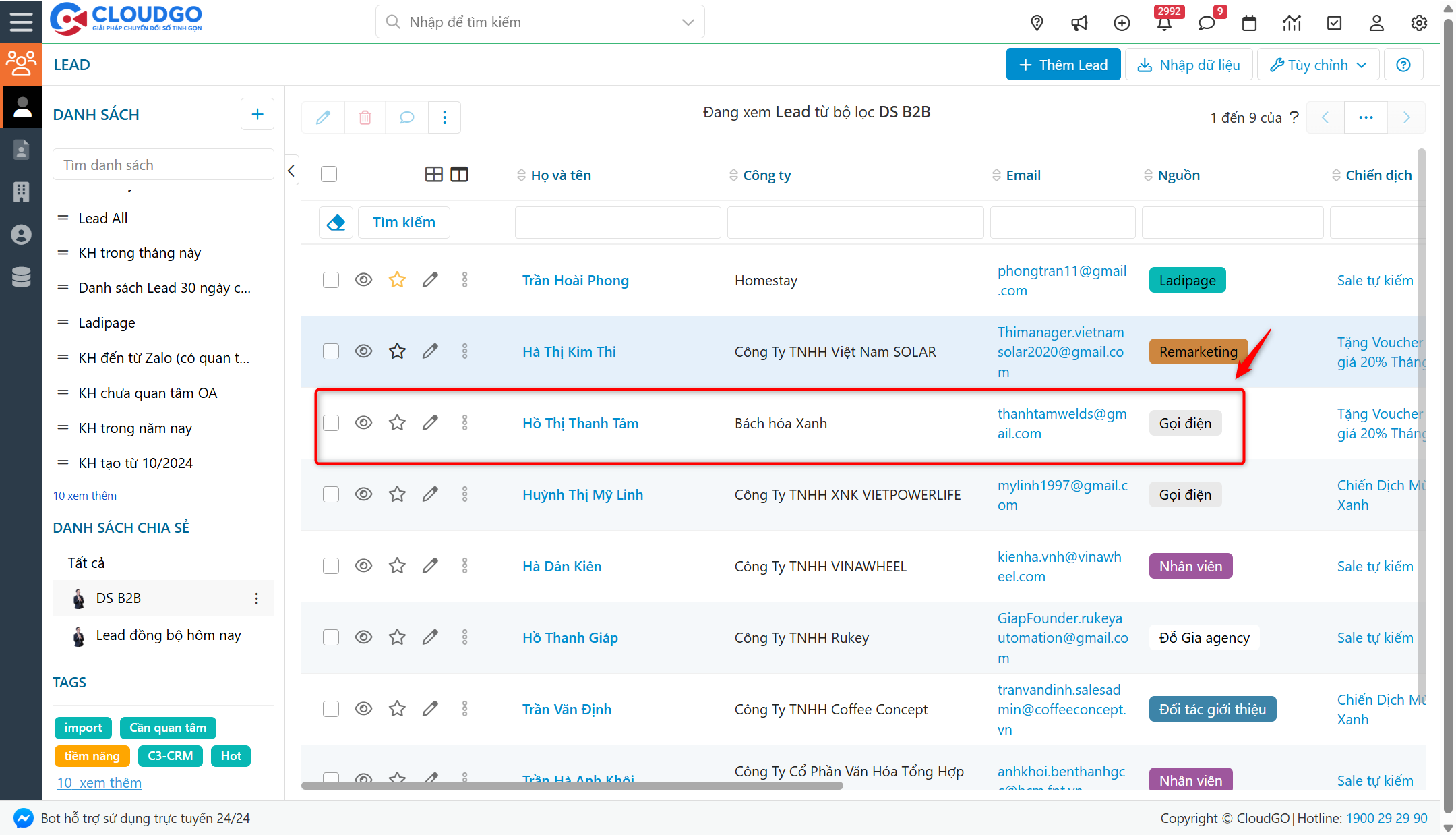
Bước 1: Để con trỏ chuột vào 1 khoảng trống của dòng dữ liệu muốn sửa/cập nhật thông tin, sau đó nhấp liên tiếp chuột trái 2 lần.
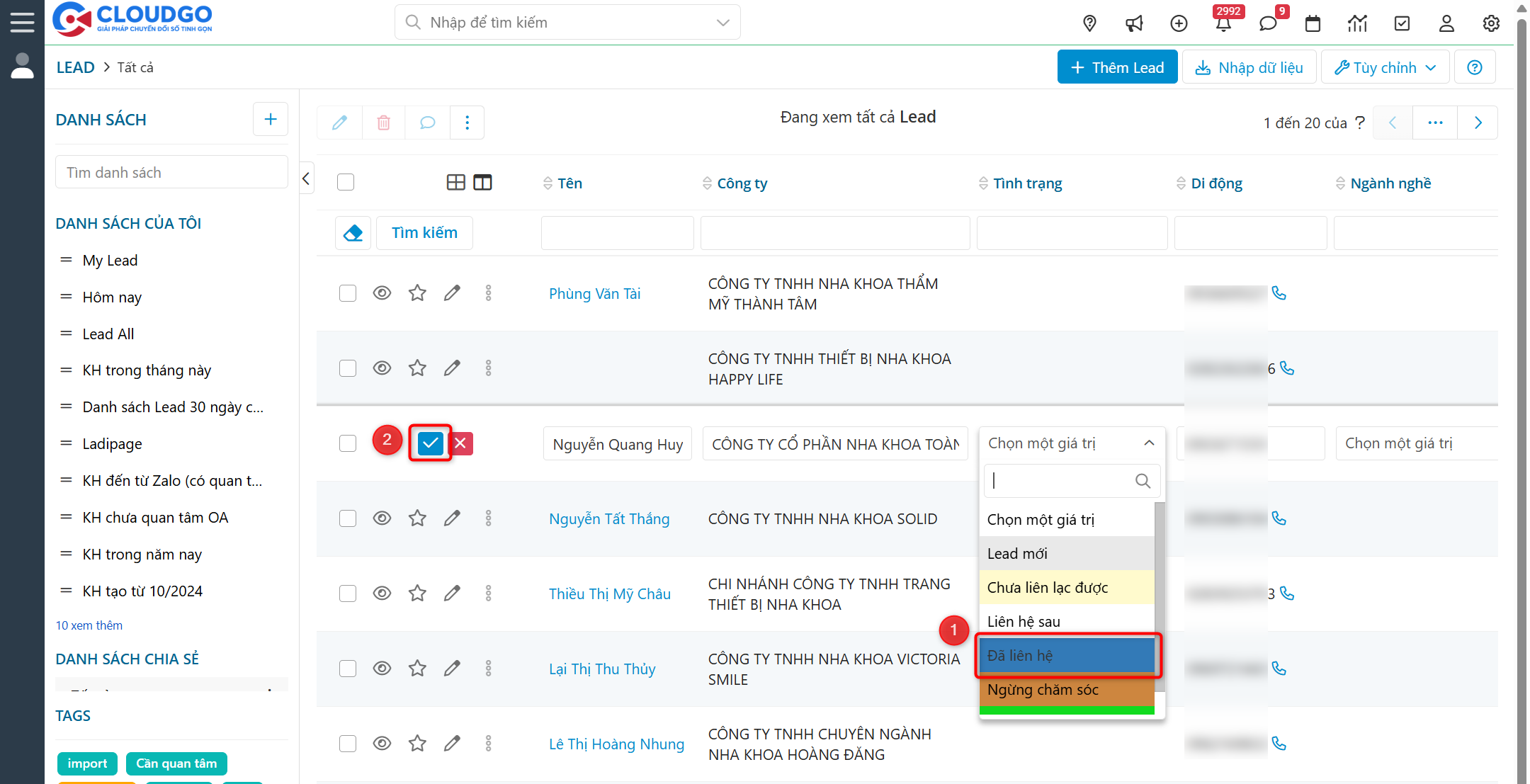
Bước 2: Cập nhật thông tin mà bạn muốn sau đó nhấn icon “Tick màu xanh” để xác nhận thay đổi.
Ví dụ: Bạn vừa thực hiện gọi cho Lead này xong, bạn muốn thay đổi lại “Tình trạng” của Lead là “Đã liên hệ” bạn cập nhật như sau:
Lưu ý:
- Cách này chỉ áp dụng được ở một số module nhất định.
- Chỉ sửa/cập nhật được những thông tin có hiển thị ở màn hình danh sách.
b. Cách 2
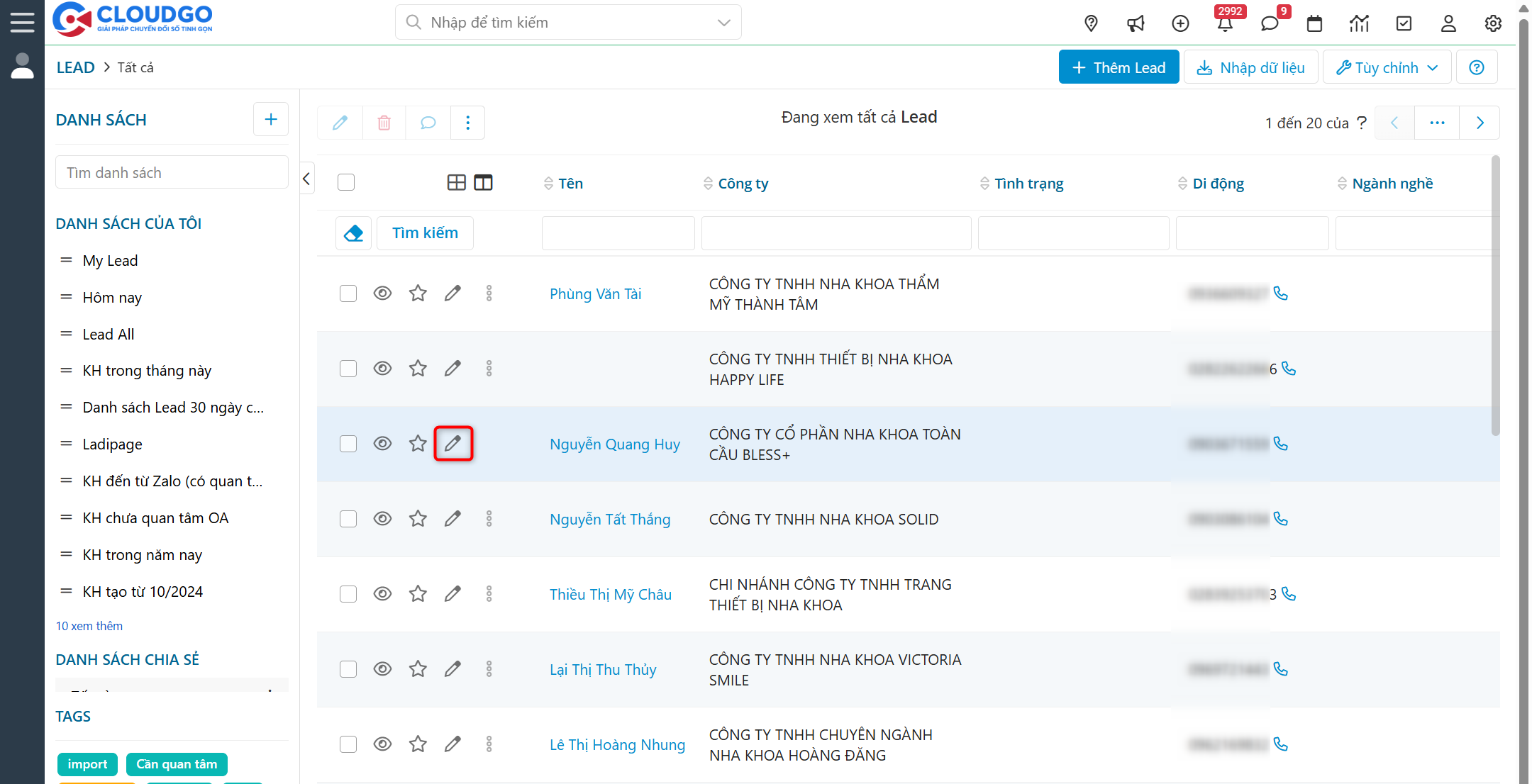
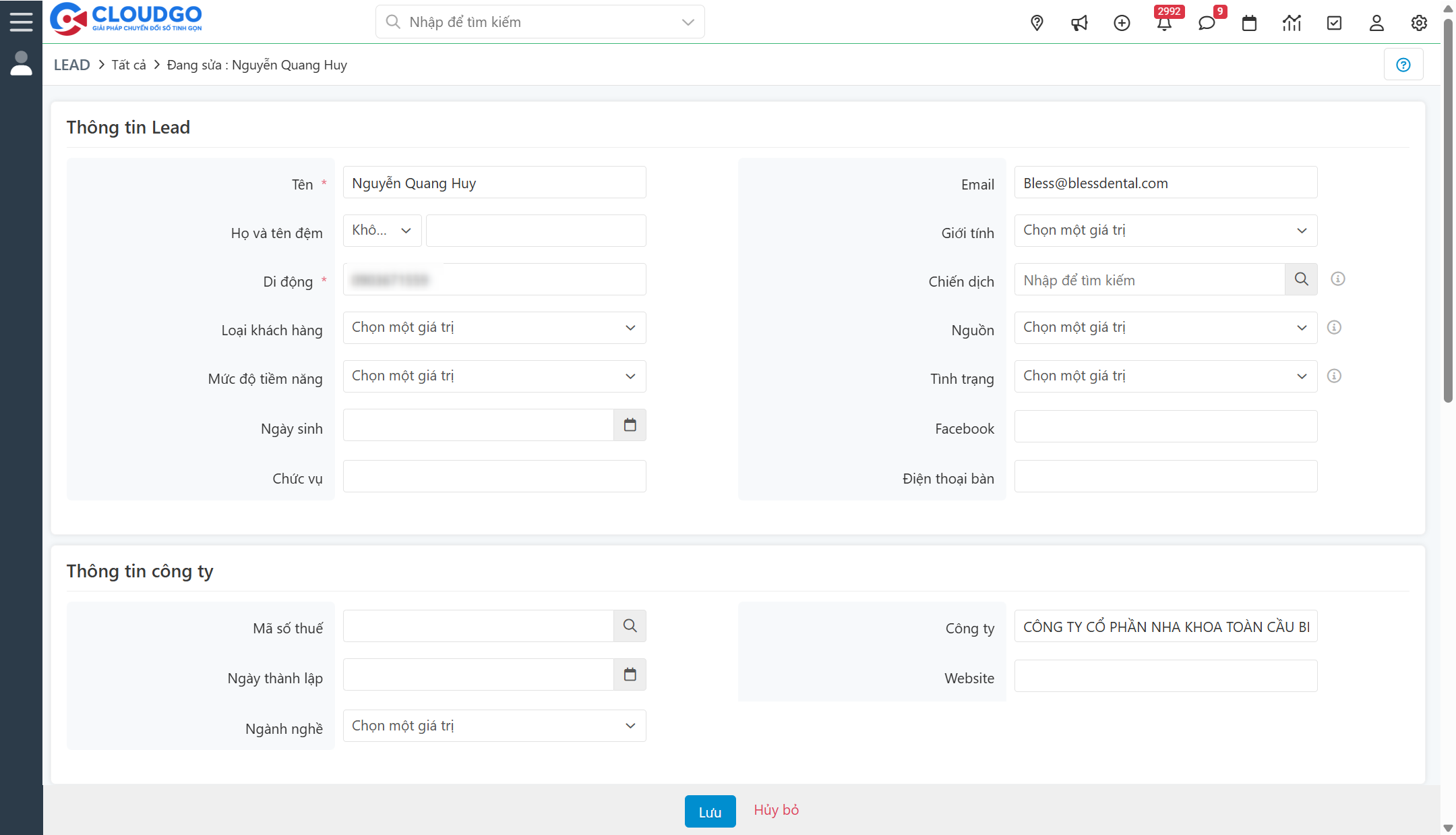
Nhấn icon “Bút chì” trên màn hình danh sách Lead. Khi bạn nhấn vào đây thì sẽ đi đến màn hình sửa/cập nhật thông tin Lead đầy đủ. Cách này áp dụng khi bạn muốn sửa/cập nhật nhiều thông tin Lead cùng một lúc.
2. Trên màn hình chi tiết Lead
a. Cách 1
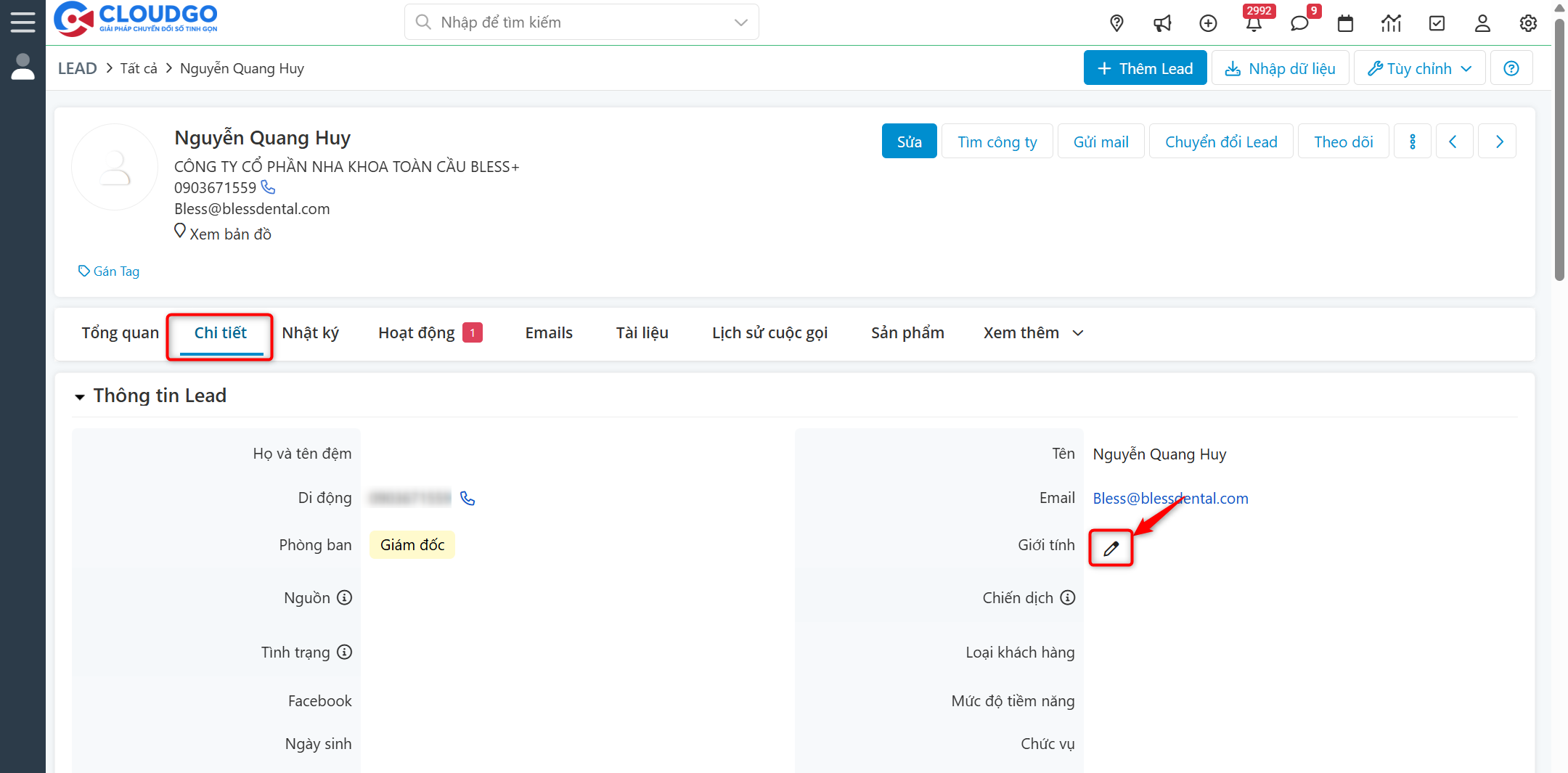
Trong trường hợp bạn muốn sửa/cập nhật nhanh một thông tin nào đó trên hồ sơ Lead, bạn có thể nhấn vào icon “Bút chì” như hình bên dưới:
b. Cách 2
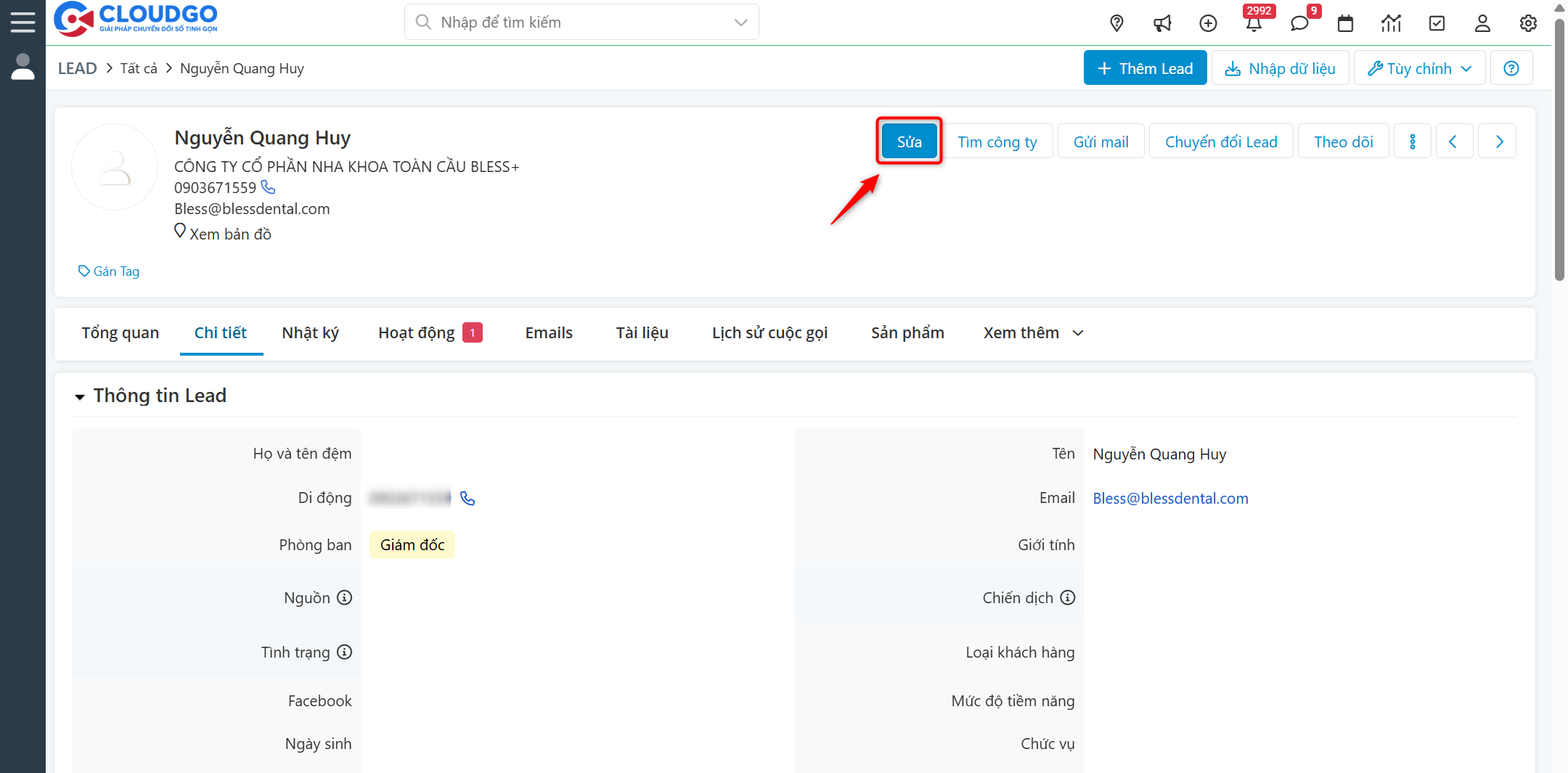
Trong trường hợp bạn muốn sửa/cập nhật nhiều thông tin Lead cùng một lúc thì bạn có thể nhấn nút “Sửa” ở trên:
Tuỳ theo từng tình huống, bạn đang ở giao diện nào thì bạn có thể linh động lựa chọn cách sửa/cập nhật cho phù hợp.
3. Chỉnh sửa hàng loạt
Lưu ý: Việc chỉnh sửa hàng loạt hay còn gọi là Mass Update chỉ nên được dùng trong một số trường hợp:
+ Giao lại dữ liệu cho nhân viên khác.
+ Cập nhật trường dữ liệu như trường nguồn, trường đánh giá của 1 số KH nào đó.
Bạn không nên lạm dụng chức năng chỉnh sửa hàng loạt để chỉnh sửa dữ liệu khách hàng nếu bạn chưa thực sự nắm rõ về ý nghĩa và mục đích của nó.
Chi tiết việc sử dụng chức năng chỉnh sửa hàng loạt bạn tham khảo Tại đây.
Chúc bạn thao tác thành công!
Trong quá trình sử dụng, nếu bạn cần hỗ trợ thêm thông tin hoặc gặp khó khăn ở các bước thao tác, hãy liên hệ với CloudGO qua các kênh sau:
1. Miniapp (Zalo): Gửi qua ứng dụng “My CloudGO”.
2. Zalo OA: “CloudGO – Chuyển đổi số tinh gọn” hay “CloudGO – Kênh chăm sóc khách hàng”.
3. Email: support@cloudgo.vn.
4. Gửi trực tiếp: Trên hệ thống phần mềm của Quý khách hàng.
5. Nhóm Zalo: Gửi trực tiếp trên nhóm Zalo hỗ trợ (*).
(*) Chỉ áp dụng cho nhóm khách hàng có đăng ký gói hỗ trợ 1:1.
Thời gian xử lý ticket: trong vòng 4h – 48h làm việc (tùy theo mức độ sự cố).
Tham khảo hướng dẫn gửi Ticket cho CloudGO tại đây.