


Thiết lập Trang chủ mẫu
Nhằm mang đến cho người dùng những tính năng và trải nghiệm tốt hơn khi sử dụng phần mềm CloudGO. CloudGO đã nghiên cứu và cải tiến một số tính năng mới trên màn hình Dashboard như sau:
- Quản lý trang chủ mẫu.
- Quản lý danh mục Dashlet.
- Thiết lập trang chủ mẫu.
- Triển khai Trang chủ mẫu cho người dùng.
Lưu ý: Phần thiết lập trang chủ mẫu này chỉ áp dụng cho tài khoản là super admin.
Để tiến hành bắt đầu thiết lập Trang chủ mẫu cho user bạn thực hiện như sau:
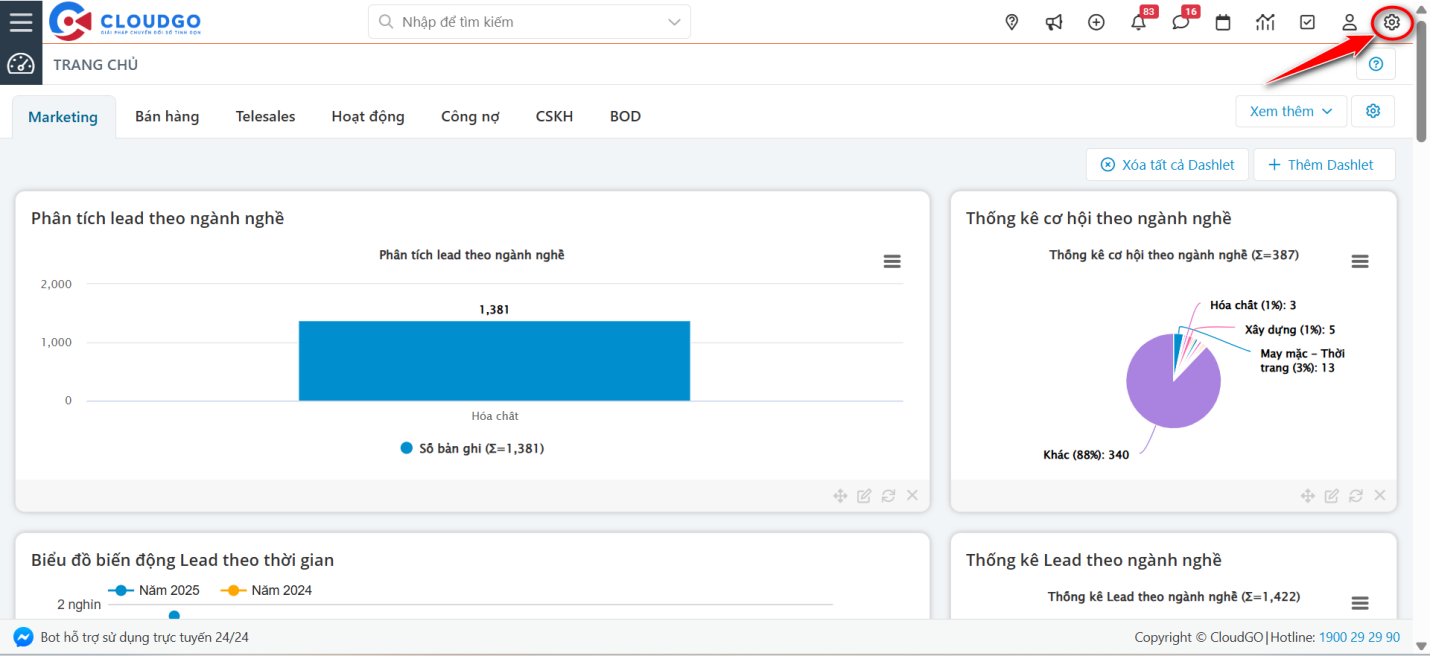
– Tại màn hình Trang chủ click vào icon “setting”.
 – Popup cấu hình Trang chủ mẫu xuất hiện, bạn có 2 tab: Quản lý trang chủ mẫu, Quản lý Danh mục Dashlet.
1. Quản lý Danh mục Dashlet
Với việc quản lý những Danh mục này sẽ giúp bạn add những Dashlet tương ứng vào từng Danh mục, từ đó giúp bạn quản lý những Danh mục này dễ dàng hơn trong việc thực hiện tạo ra những trang chủ mẫu cho người dùng.
a. Tạo mới Danh mục
Để thực hiên tạo mới Danh mục bạn thực hiện như sau:
Bước 1: Tại popup Cấu hình trang chủ mẫu bạn click sang tab “Quản lý Danh mục Dashlet“.
Bước 2: Click vào icon (+) để bắt đầu tạo mới Danh mục.
Bước 3: Tiến hành đặt tên cho Danh mục, sau đó click “OK“.
b. Thêm Dashlet vào Danh mục
Bước 1: Sau khi tạo thành công Danh mục, bạn tiến hành thêm Dashlet vào bằng cách click vào “Thêm Dashlet“.
Bước 2: Bạn lựa chọn những Dashlet phù hợp trong danh sách, sau đó click “Thêm“.
Ghi chú:
– Tại đây bạn có thể tìm kiếm Dashlet tại ô tìm kiếm.
– Sử dụng chức năng “Chọn tất cả” để lựa chọn những Dashlet theo bộ lọc, hoặc “Bỏ chọn tất cả“.
Bước 3: Sau khi bạn chọn “Thêm” thành công những Dashlet đã được chọn sẽ được thêm vào trong Danh mục.
Bước 4: Ngoài việc thêm Dashlet trong màn hình tạo mới Danh mục, bạn cũng có thể thêm Dashlet tại màn hình Quản lý Danh mục.
c. Chỉnh sửa Danh mục
Để Chỉnh sửa lại tên cho Danh mục bạn thực hiện như sau:
Lựa chọn Danh Bước 1: mục trong danh sách cần chỉnh sửa.
Bước 2: Sau đó click vào icon “Chỉnh sửa”.
Bước 3: Nhập lại tên Danh mục sau đó click “Lưu”.
d. Xóa Danh mục
Để Xóa Danh mục bạn thực hiện như sau:
Bước 1: Lựa chọn Danh mục trong danh sách muốn xóa.
Bước 2: Click vào icon “Delete”.
Bước 3: Cuối cùng click “Xác nhận”.
2. Quản lý Trang chủ mẫu
Sau khi đã tạo xong các Danh mục chứa những Dashlet tương ứng, tiếp đến bạn tiến hành tạo ra những trang chủ mẫu tưng ứng cho từng vai trò của user.
Để thực hiện việc tạo những Trang chủ mẫu bạn thực hiện như sau:
a. Thêm Trang chủ mẫu
Để thực hiên tạo mới Danh mục bạn thực hiện như sau:
Bước 1: Tại tab “Quản lý Trang chủ mẫu” bạn click vào “Thêm Trang chủ mẫu”.
Bước 2: Bạn tiến hành nhập/chọn đầy đủ các thông tin tại popup “Thêm Trang chủ mẫu”.
Ghi chú:
1. Đặt tên Trang chủ mẫu.
2. Chọn trạng thái: Áp dụng/ Không áp dụng.
3. Vai trò áp dụng (chọn 1 hoặc nhiều).
4. Quyền hạn (Xem, sửa, xóa hoặc Chỉ xem).
Bước 3: Kết quả sau khi tạo thành công:
b. Thiết kế Trang chủ mẫu
Sau khi tạo xong Trang chủ mẫu bước tiếp theo bạn tiến hành thiết kế mẫu Trang chủ này.
Để thực hiện việc thiết kế mẫu Trang chủ bạn có thực hiện ở:
– Trong màn hình Tạo mới Trang chủ mẫu:
– Trong màn hình Quản lý Trang chủ mẫu:
Bước 1: Click vào Xem thêm chọn “Thêm tab mới”.
Bước 2: Đặt tên cho Tab sau đó click “Lưu”.
Bước 3: Click “Thêm Dashlet” để tiến hành thêm Dashlet vào cho Tab.
Bước 4: Popup thêm Dashlet hiển thị, tại đây bạn sẽ nhìn thấy danh sách các Daslet tứng ứng với từng Danh mục đã được thiết kế ở mục: Quản lý Danh mục Dashlet bạn click chọn Dashlet muốn add vào.
Bước 5: Khi bạn click chọn thì hệ thống sẽ thông báo thêm thành công (bạn có thể click chọn nhiều Dashlet).
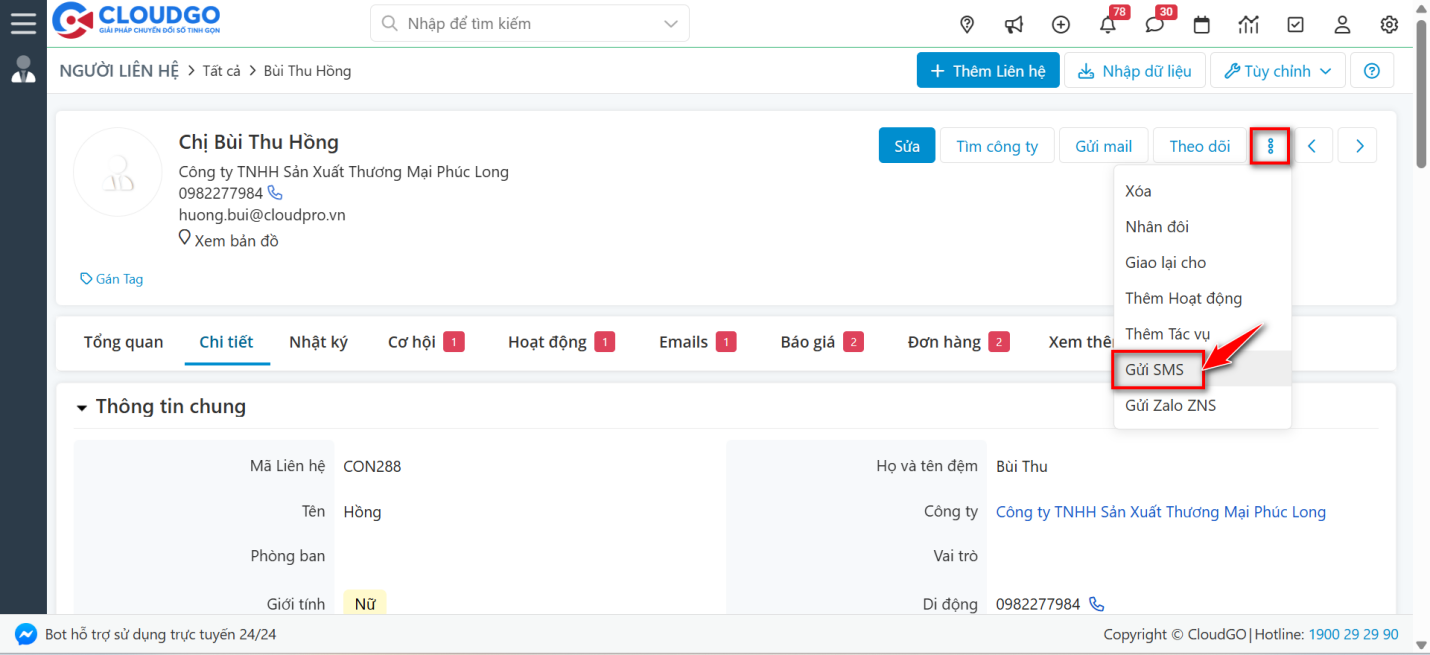
Bước 6: Sau khi đã thêm xong bạn click (x) để đóng popup.
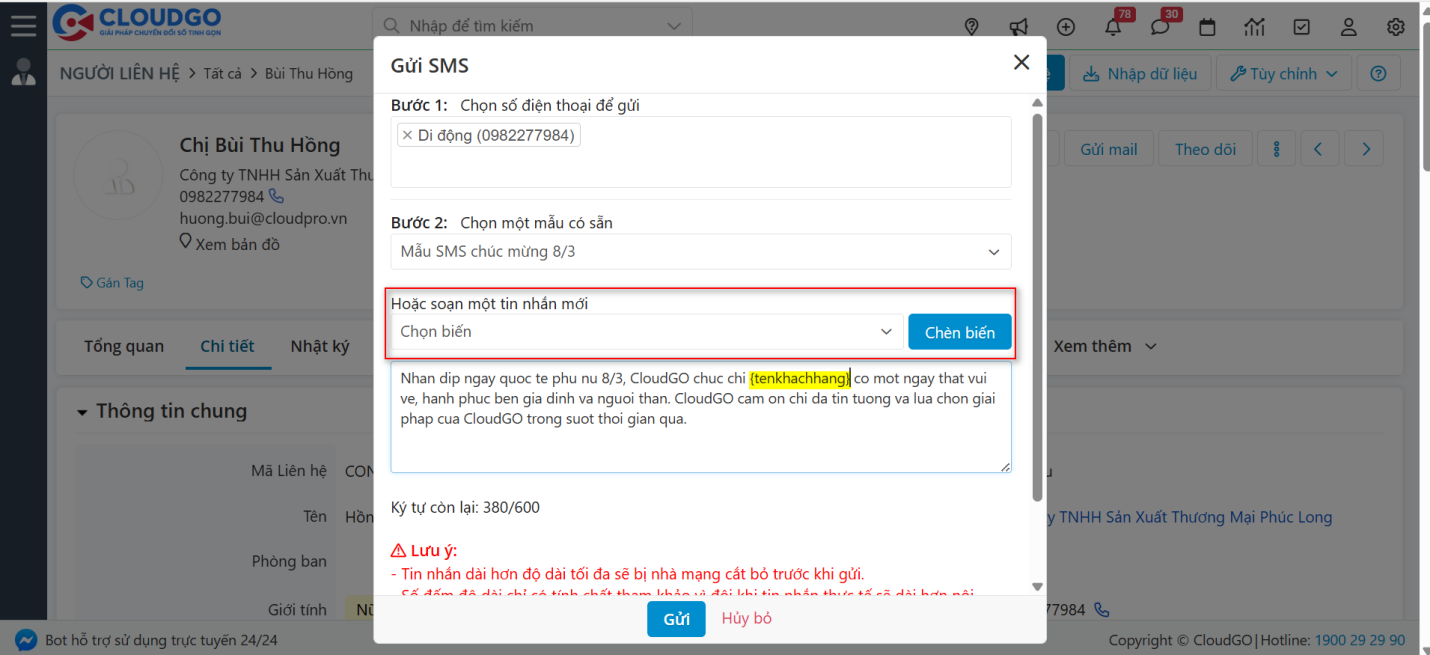
Bước 7: Kết quả sau khi thêm Dashlet vào Tab:
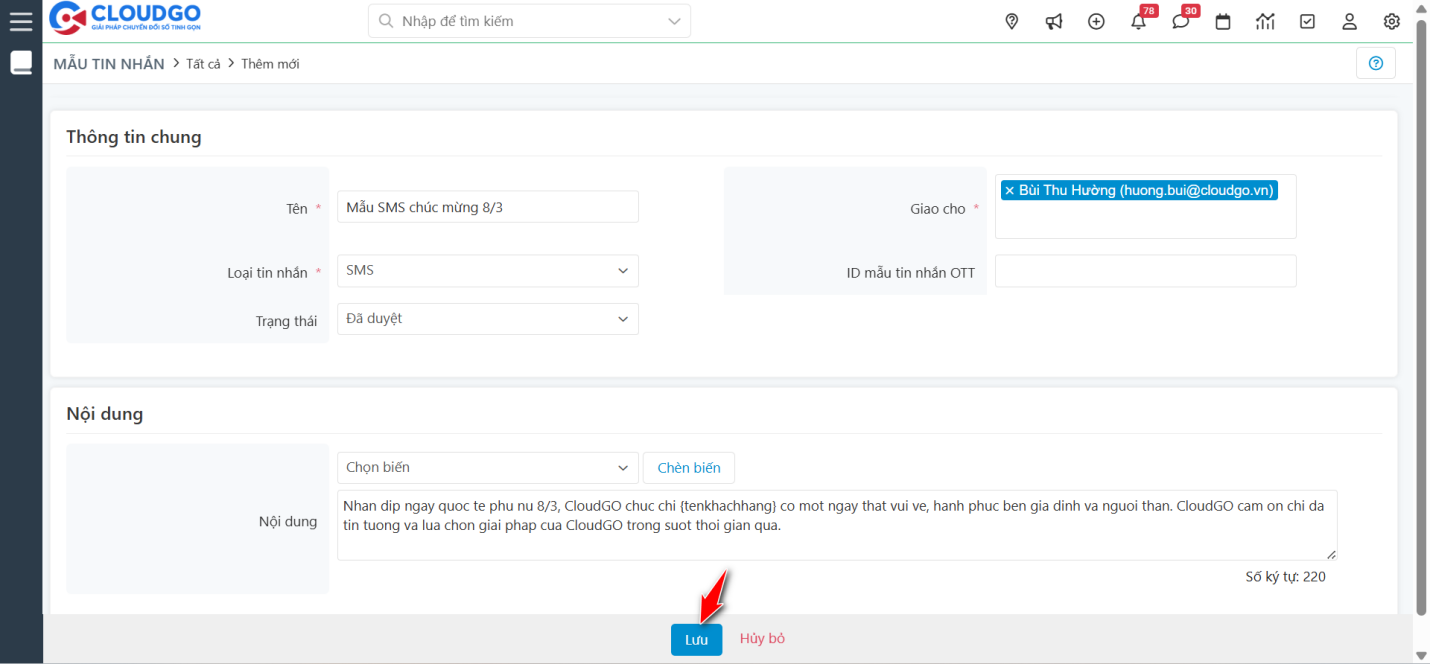
Bước 8: Thao tác tương tự để thêm Tab và “Add Dashlet” vào Tab:
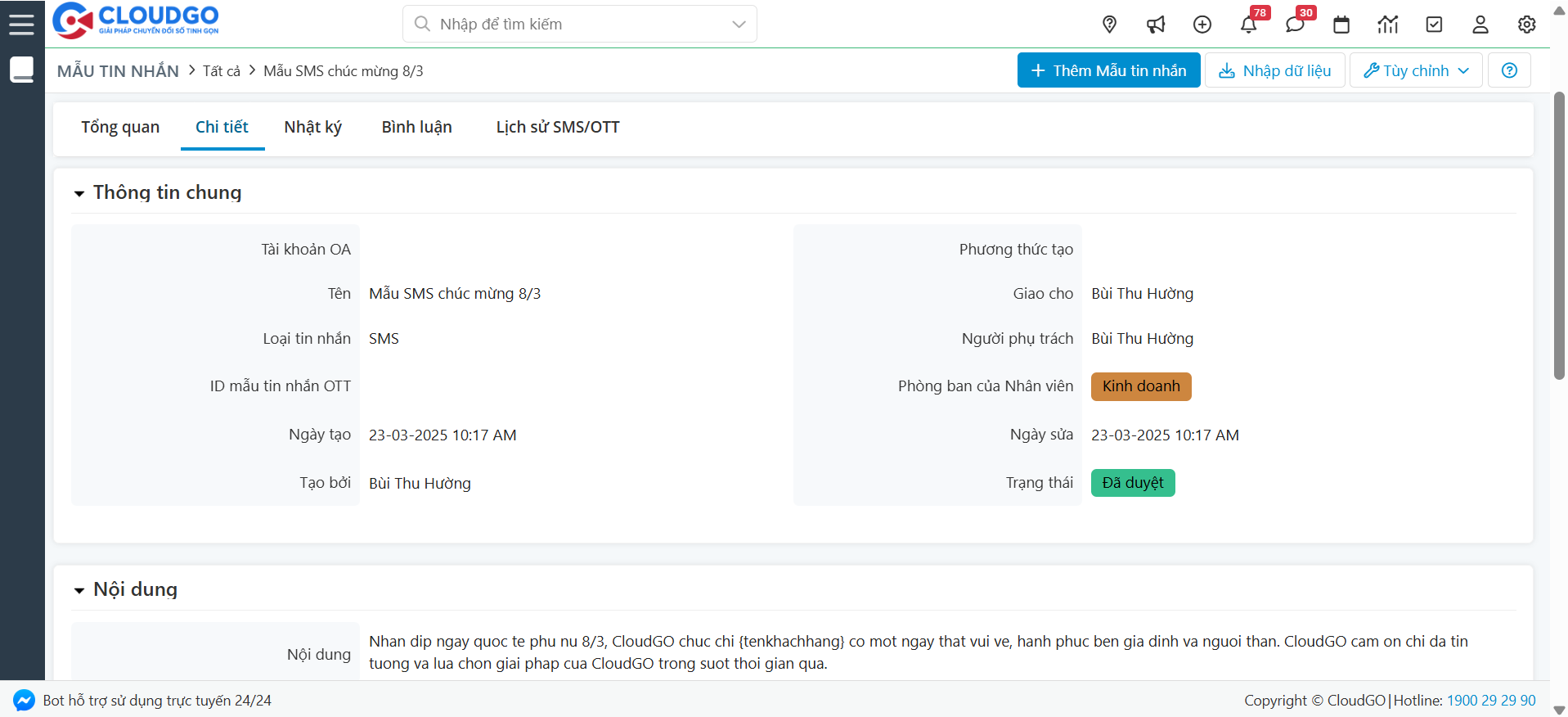
Tips: Khi Dashlet đã được thêm vào trong Tab, để xóa Dashlet đó ra khỏi Tab bạn có 2 cách như sau:
Cách 1: Xóa từng Dashlet:
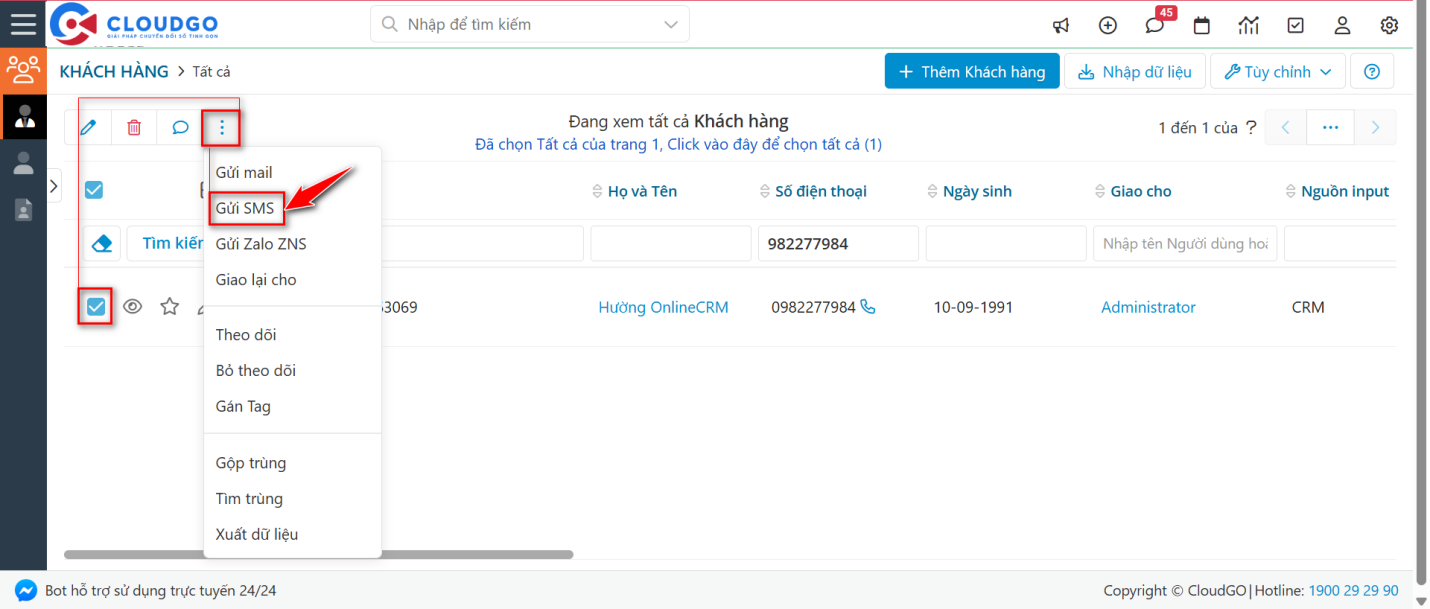
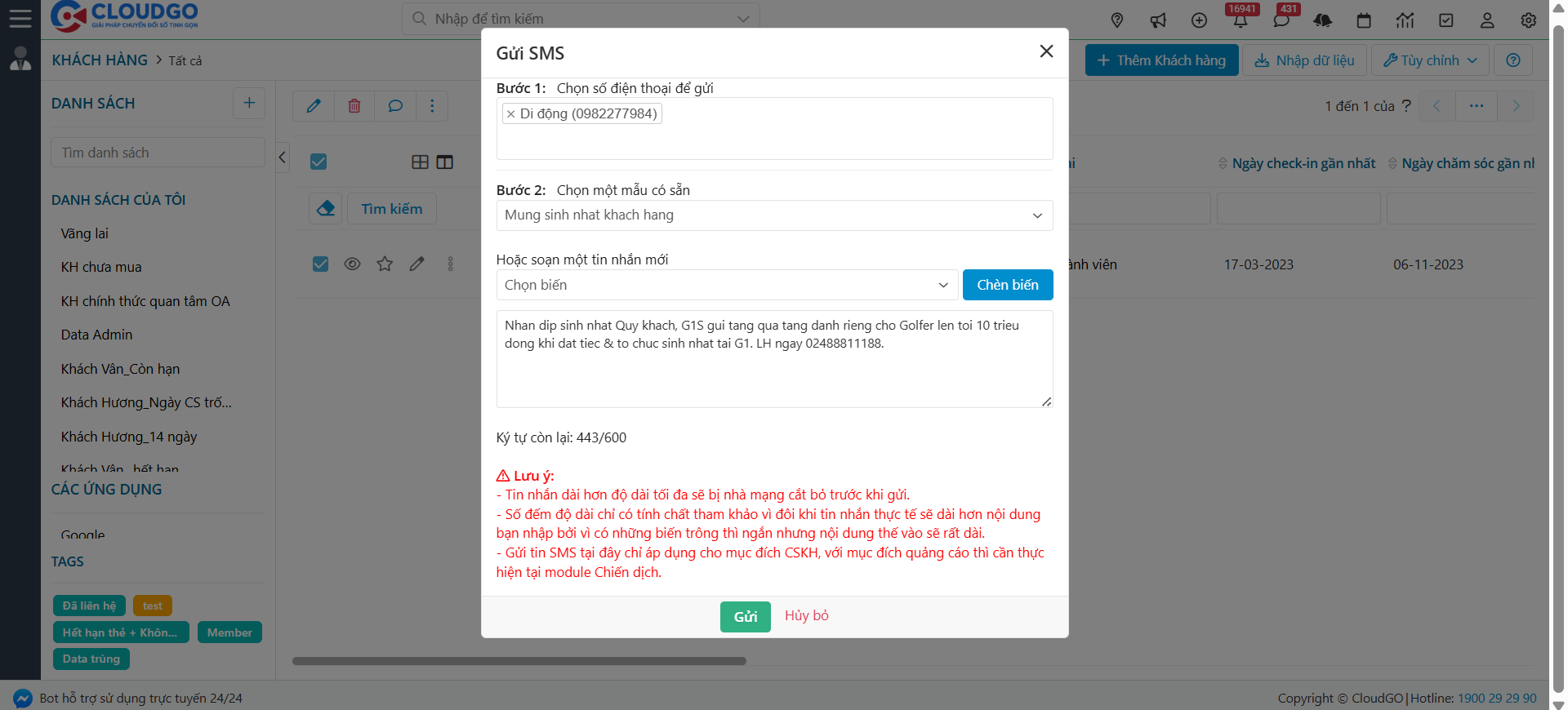
Cách 2: Xóa tất cả Dashlet trong Tab:
c. Triển khai xuống cho người dùng
Chú ý: Chức năng Triển khai xuống cho người dùng là 1 thao tác nguy hiểm vì:
– Khi triển khai xuống cho người dùng toàn bộ trang chủ hiện tại của người dùng sẽ bị thay thế bởi Trang chủ mới.
– Tùy thuộc vào quyền được apply mà người dùng có được tác động lên trang chủ mới này nữa hay không.
DO ĐÓ BẠN CẦN PHẢI CÂN NHẮC KỸ TRƯỚC KHI SỬ DỤNG CHỨC NĂNG NÀY
Sau khi đã thiết kế xong Trang chủ mẫu, việc tiếp theo bạn tiến hành triển khai những Trang chủ mẫu này xuống cho người dùng.
Để thực hiện việc triển khai xuống cho người dùng bạn có những cách sau:
Cách 1: Trong màn hình “Thiết kế Trang chủ mẫu”.
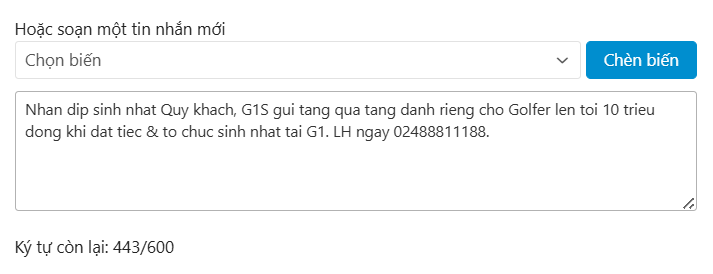
Bước 1: Bạn click vào chọn “Triển khai xuống người dùng”.
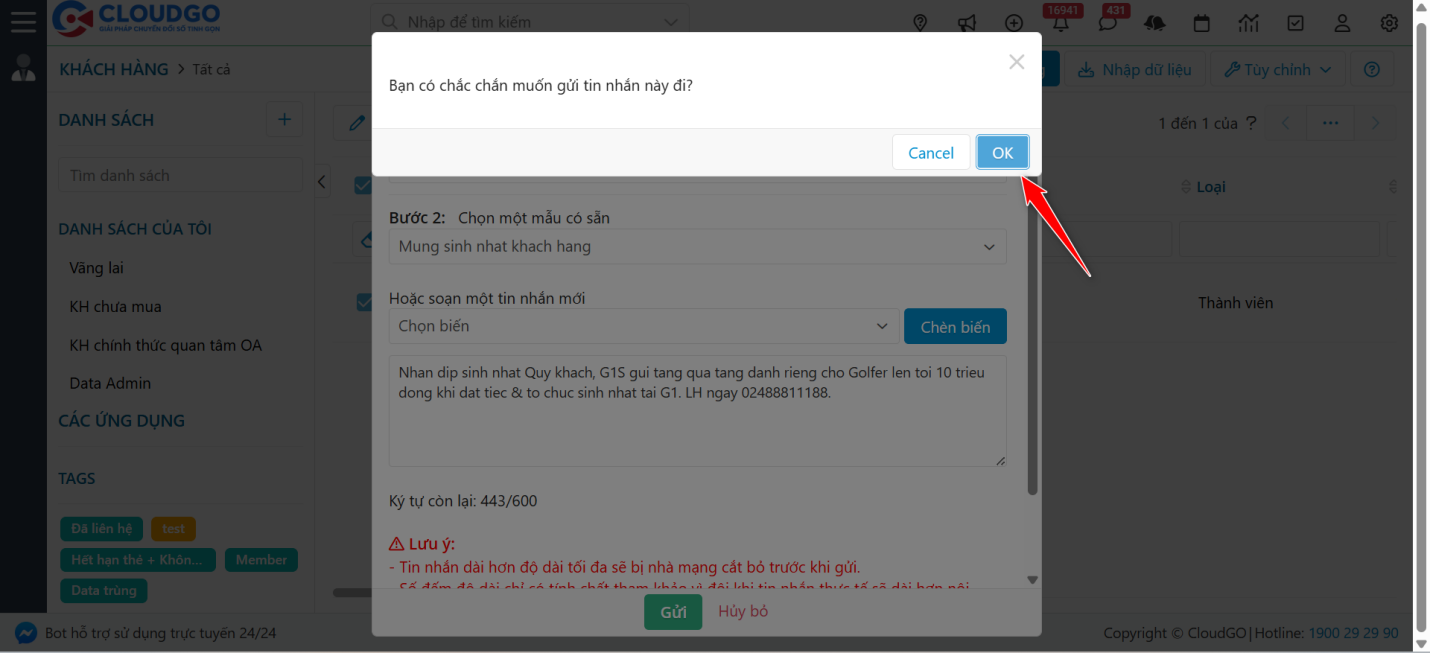
Bước 2: Chọn “Xác nhận” nếu bạn chắc chắn muốn triển khai.
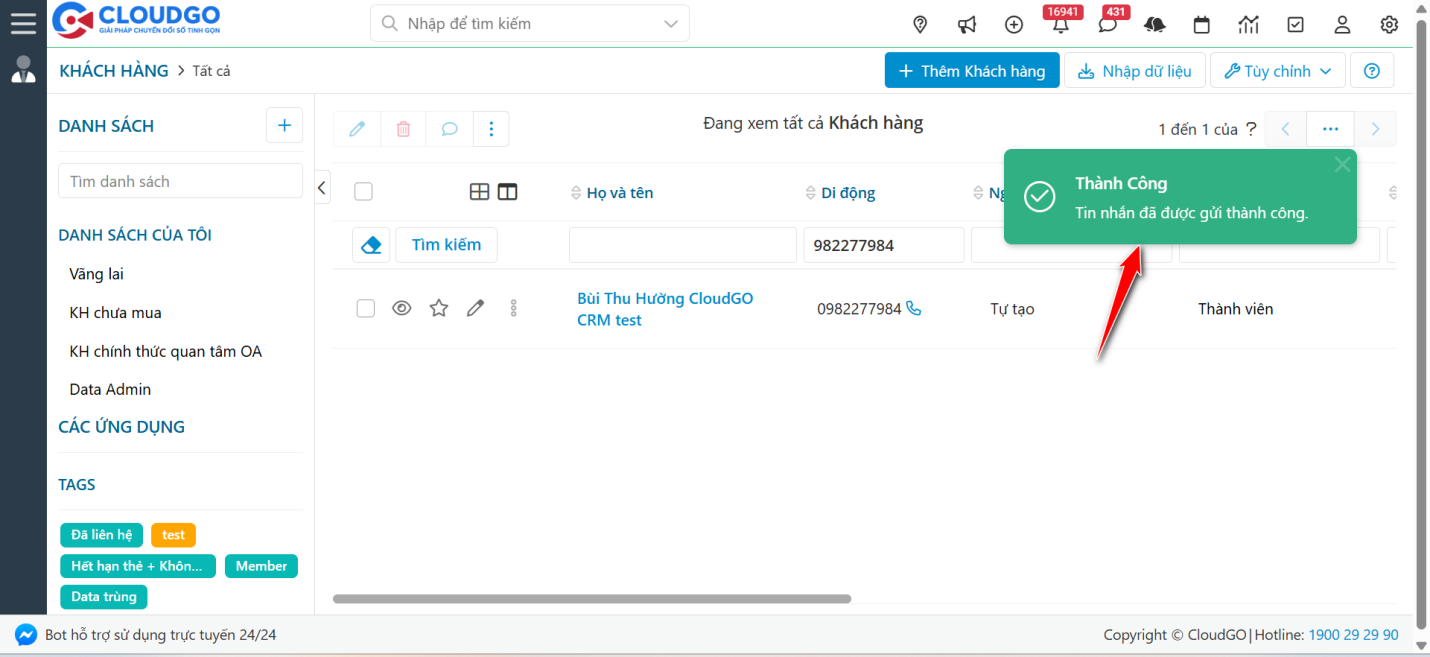
Bước 3: Thông báo triển khai thành công, bạn click “Thoát ra” để thoát khỏi màn hình thiết kế mẫu Trang chủ.
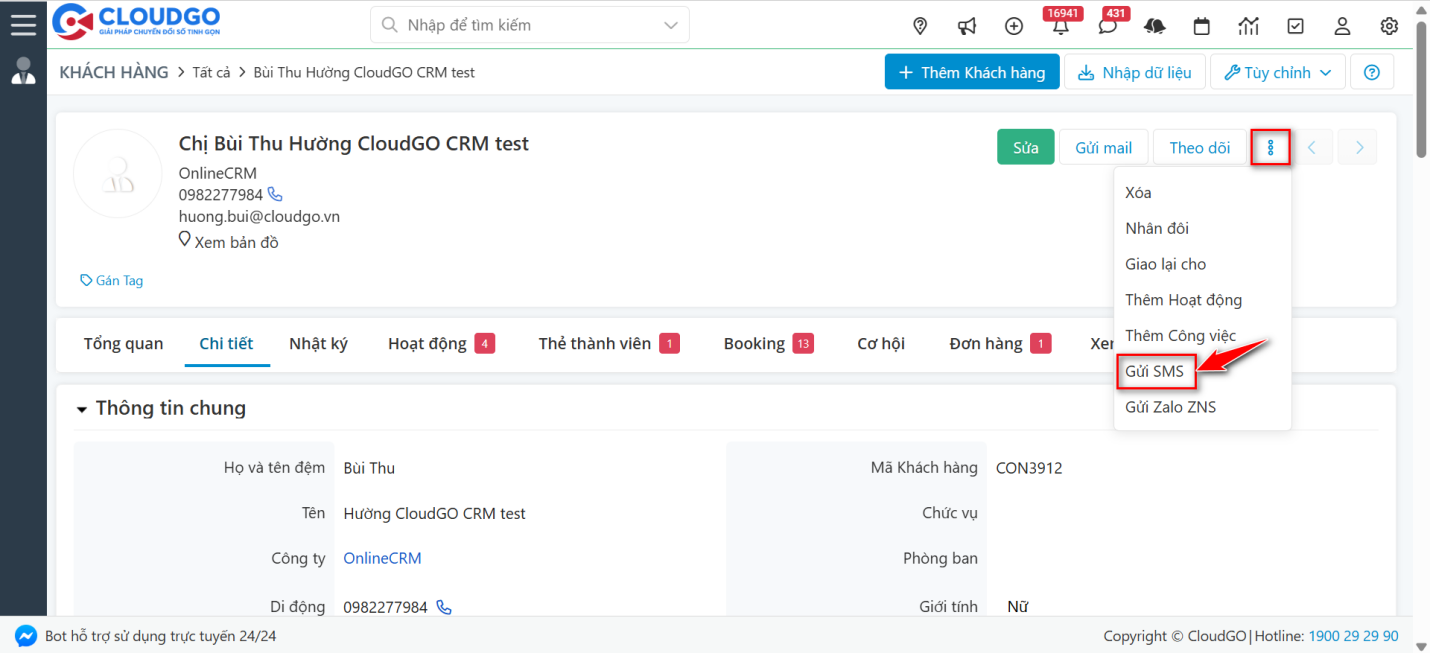
Cách 2: Trong màn hình “Quản lý Trang chủ mẫu”.
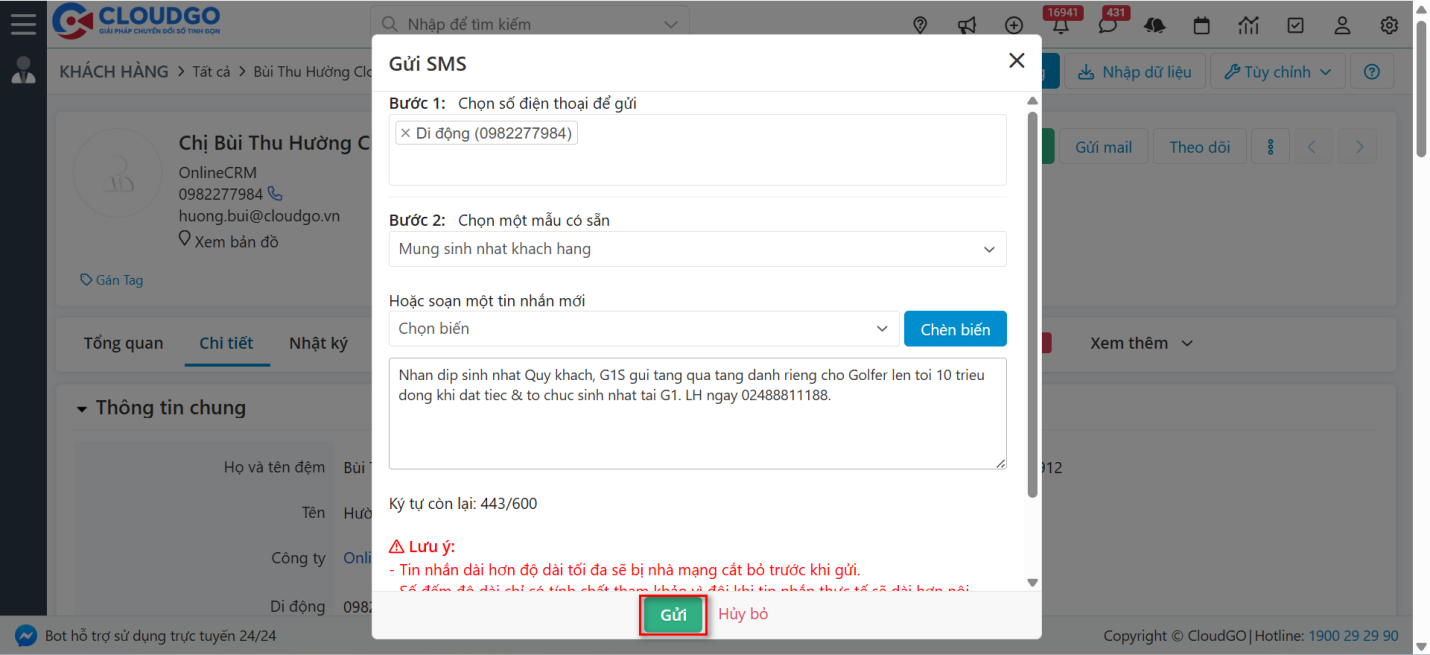
d. Chỉnh sửa Trang chủ mẫu
Sau khi đã thiết kế xong mẫu Trang chủ mẫu, để chỉnh sửa lại thiết kế bạn thực hiện như sau:
Bước 1: Truy cập vào Trang chủ, chọn phần “Cấu hình Trang chủ”.
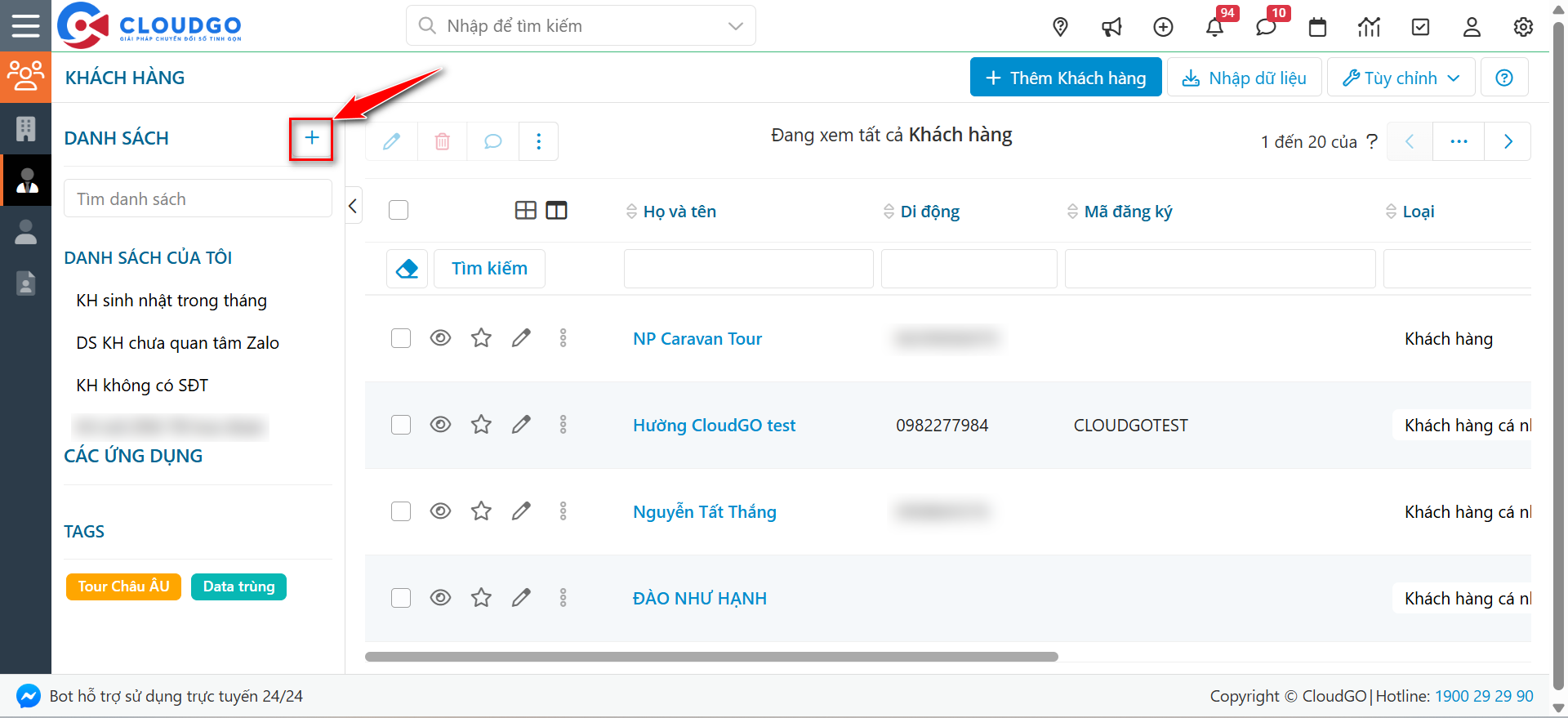
Bước 2: Lựa chọn Trang chủ mẫu muốn chính sửa, sau đó click vào icon “Layout”.
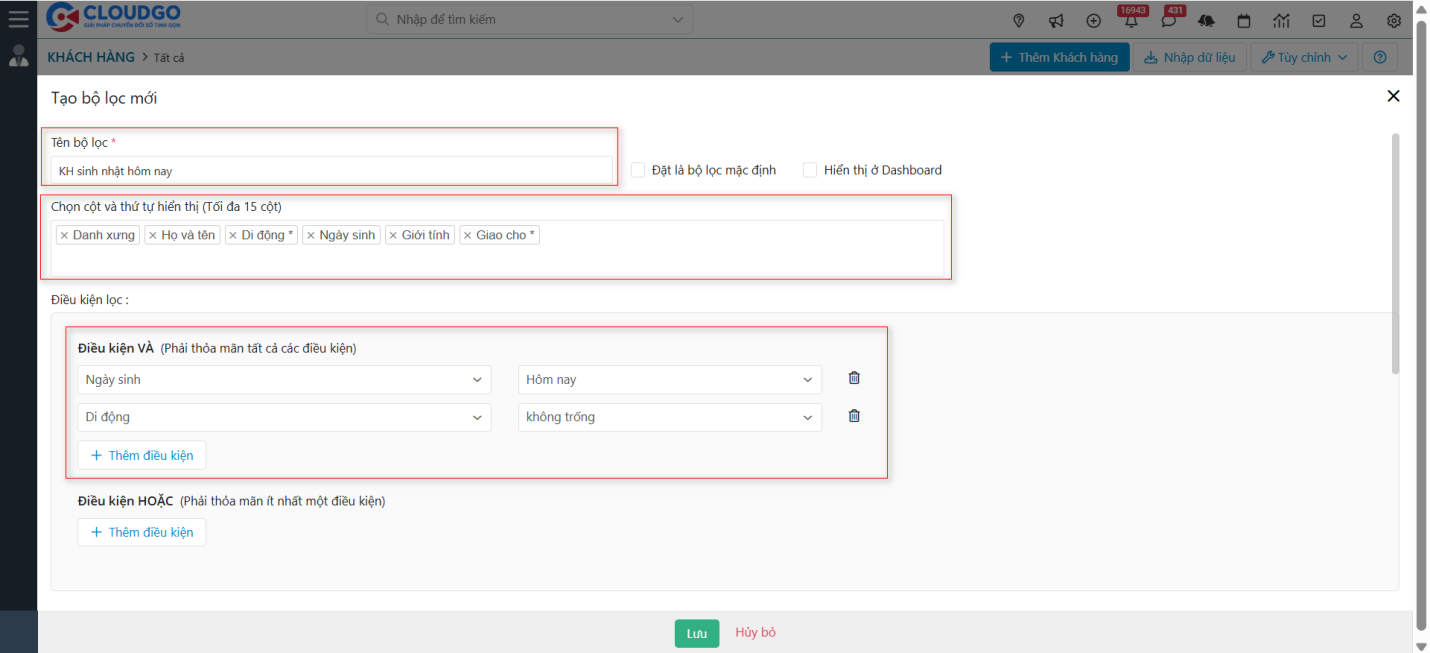
Bước 3: Hệ thống chuyển sang màn hình “Tùy chỉnh layout Trang chủ mẫu”. Bạn tiến hành các thao tác như mục: Thiết kế Trang chủ mẫu.
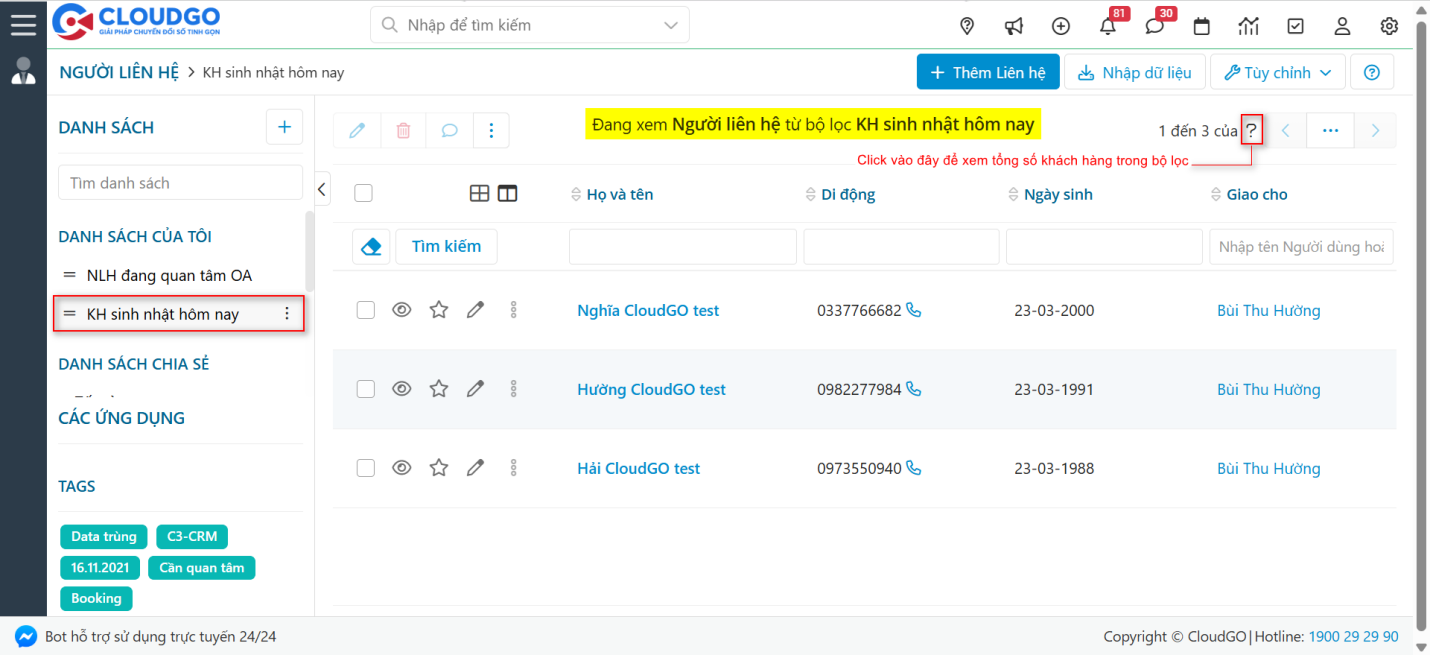
Lưu ý: Sau khi bạn chỉnh sửa xong, nếu muốn những chỉnh sửa này được Apply xuống cho người dùng bạn phải sử dụng chức năng Triển khai xuống cho người dùng.
e. Nhân bản Trang chủ mẫu
Khi bạn đã thiết kế xong mẫu Trang chủ nào đó, bạn muốn nhân bản mẫu thiết kế đó ra cho những người dùng ở vai trò khác bạn thực hiện như sau:
Bước 1: Click vào icon “Nhân bản” trong màn hình “Cấu hình trang chủ”.
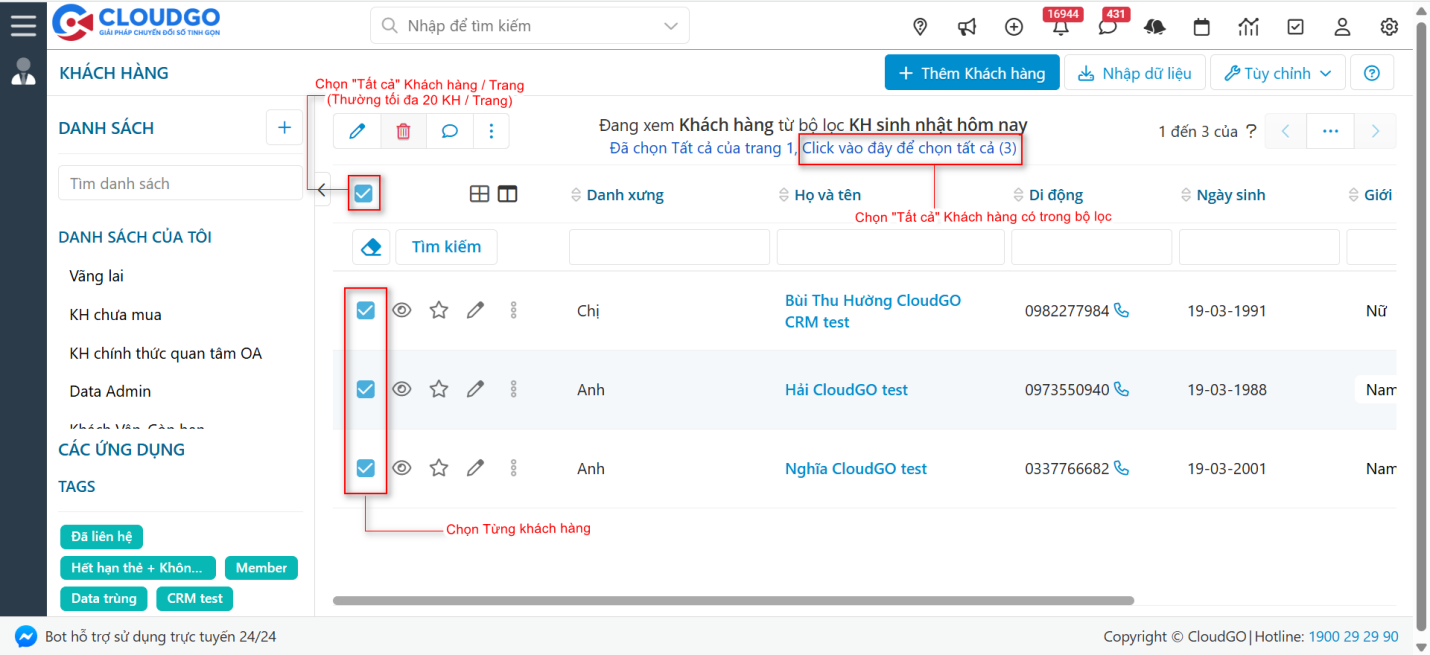
Bước 2: Bạn tiến hành nhập thông tin (như mục: Thêm Trang chủ mẫu) sau đó click “Lưu” và “Chỉnh sửa layout”.
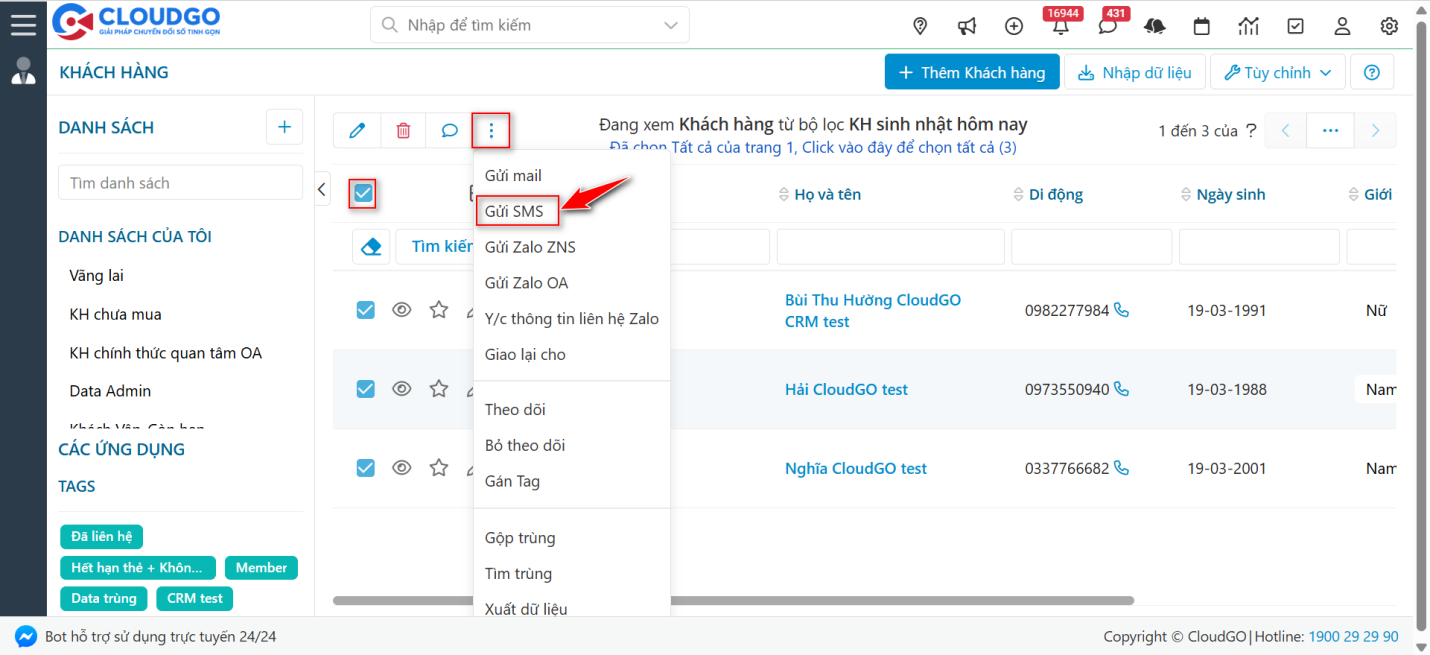
Bước 3: Lúc này hệ thống chuyển sang màn hình “Tùy chỉnh layout Trang chủ”, toàn bộ thiết kế cũ của Trang chủ mẫu được copy sang. Bạn tiến hành chỉnh sửa dựa trên mẫu Trang chủ này.
(Tham khảo: Thiết kế Trang chủ mẫu tại đây).
3. Sử dụng Trang chủ mẫu
Ghi chú: Phần hướng dẫn này dành cho admin và cả người dùng.
Sau khi Admin triển khai Trang chủ mẫu cho người dùng, sẽ có 2 hình thức quyền truy cập trên Trang chủ mẫu được Admin triển khai xuống.
a. Trang chủ mẫu chỉ được phép xem
Khi người dùng được apply mẫu Trang chủ với quyền này, người dùng sẽ không được quyền tác động vào phần trang chủ của mình nữa.
b. Trang chủ mẫu được phép Thêm/Xóa/Sửa
Đối với dạng Trang chủ mẫu có quyền này, user có thể tùy chỉnh lại Trang chủ của mình theo ý muốn.
Bước 1: Cho phép sửa, xóa Tab từ mẫu Trang chủ Admin triển khai xuống.
Bước 2: Có thể “Thêm Dashlet” hoặc “Xóa” những Dashlet từ mẫu Trang chủ Admin triển khai xuống.
Bước 3: Cho phép thêm Tab mới để tùy biến thêm trang chủ của user.
Chúc bạn thao tác thành công!
Trong quá trình sử dụng, nếu bạn cần hỗ trợ thêm thông tin hoặc gặp khó khăn ở các bước thao tác, hãy liên hệ với CloudGO qua các kênh sau:
1. Miniapp (Zalo): Gửi qua ứng dụng “My CloudGO”.
2. Zalo OA: “CloudGO – Chuyển đổi số tinh gọn” hay “CloudGO – Kênh chăm sóc khách hàng”.
3. Email: support@cloudgo.vn.
4. Gửi trực tiếp: Trên hệ thống phần mềm của Quý khách hàng.
5. Nhóm Zalo: Gửi trực tiếp trên nhóm Zalo hỗ trợ (*).
(*) Chỉ áp dụng cho nhóm khách hàng có đăng ký gói hỗ trợ 1:1.
Thời gian xử lý ticket: trong vòng 4h – 48h làm việc (tùy theo mức độ sự cố).
Tham khảo hướng dẫn gửi Ticket cho CloudGO tại đây.