


Trên hệ thống khách hàng
Với kim chỉ nam “không bỏ sót bất cứ yêu cầu hỗ trợ / phản hồi / góp ý” nào từ khách hàng, ngay trên hệ thống phần mềm của quý khách hàng, cũng có thể gửi yêu cầu hỗ trợ một cách nhanh chóng, để gửi Ticket khách hàng thao tác như sau: Bước 1: Trên thanh công cụ của phần mềm, khách hàng truy cập vào...
Với kim chỉ nam “không bỏ sót bất cứ yêu cầu hỗ trợ / phản hồi / góp ý” nào từ khách hàng, ngay trên hệ thống phần mềm của quý khách hàng, cũng có thể gửi yêu cầu hỗ trợ một cách nhanh chóng, để gửi Ticket khách hàng thao tác như sau:
Bước 1: Trên thanh công cụ của phần mềm, khách hàng truy cập vào icon dưới đây, chọn “Góp ý/Báo lỗi”
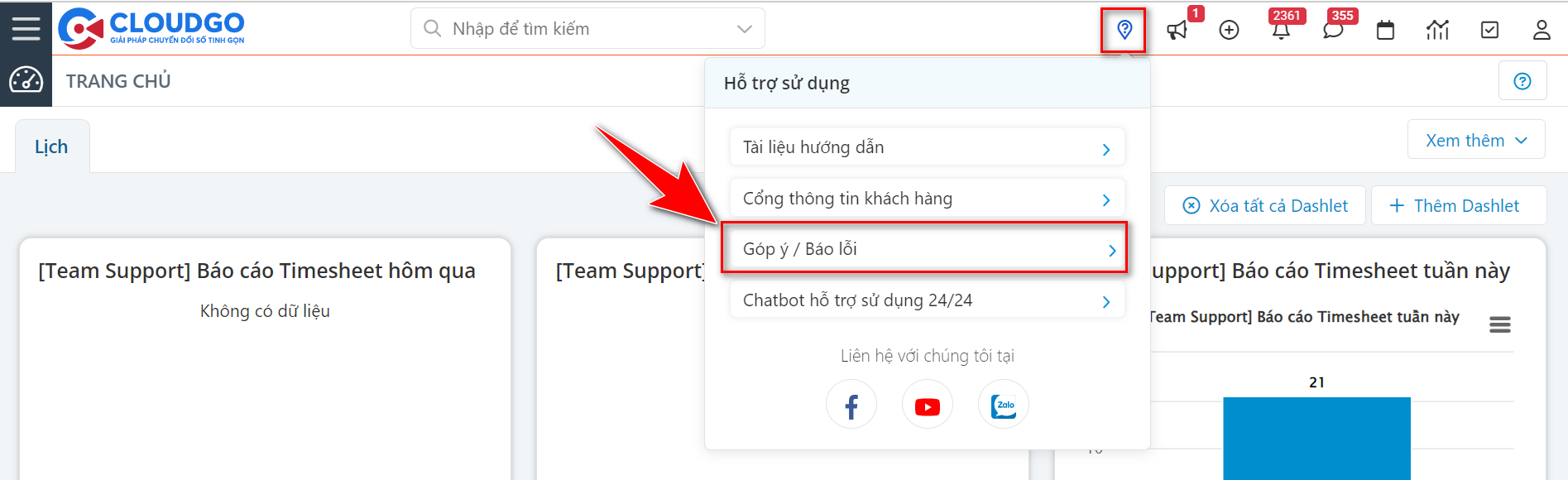
Bước 2: Nhập thông tin Ticket
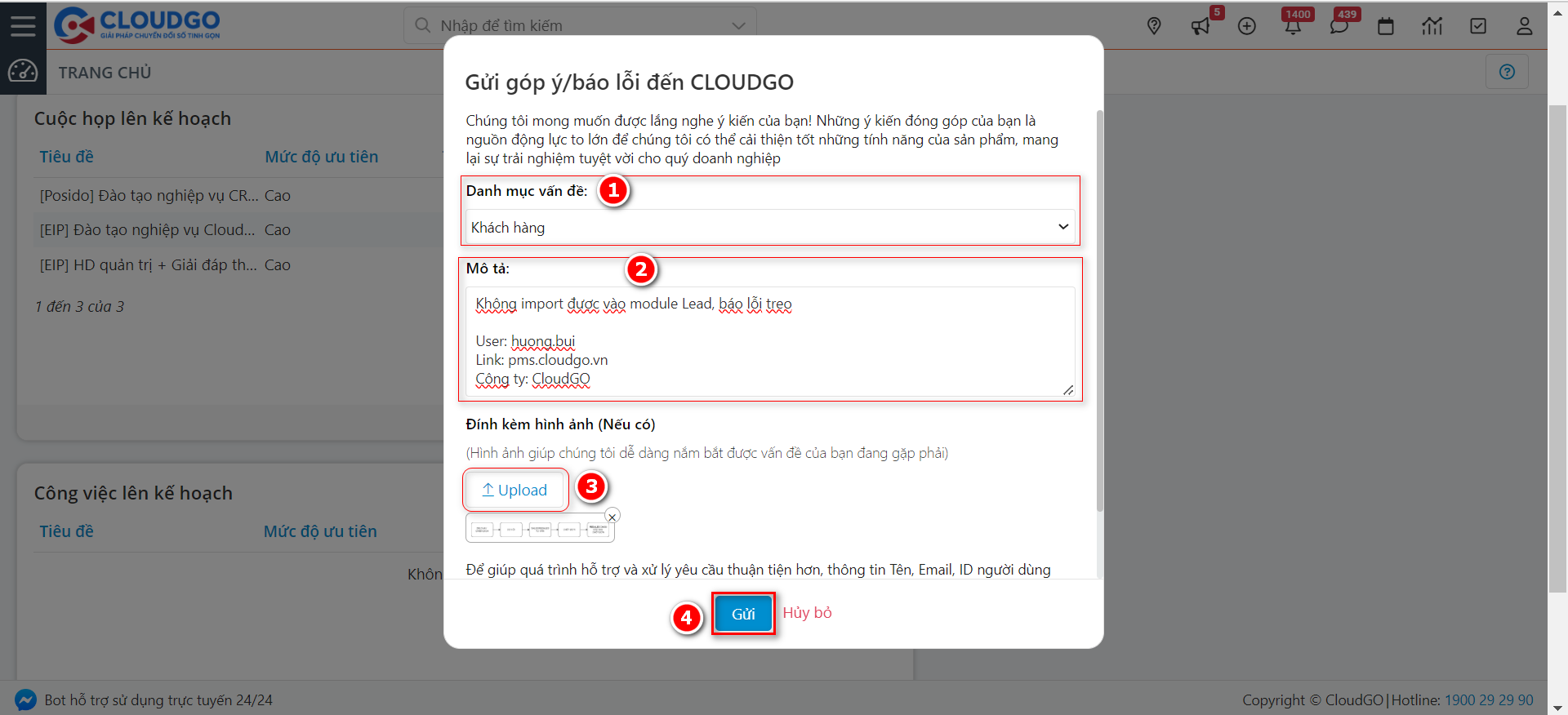
- Danh mục vấn đề: Chọn Danh mục là liên quan đến Ticket bạn báo, ví dụ: Khách hàng, Sản phẩm, Đăng nhập,…
- Mô tả: Mô tả chi tiết nội dung Ticket cần báo. Nên bổ sung thông tin user, link, email, di động của khách hàng để team CloudGO tiếp nhận và xử lý Ticket nhanh hơn.
- Upload: Update hình ảnh báo lỗi lên
- Nhấn Gửi Ticket
Sau khi gửi yêu cầu thành công, Ticket của quý khách hàng sẽ được ghi nhận trên hệ thống quản lý của CloudGO, CloudGO sẽ tiến hành phân bổ và xử lý Ticket của khách hàng và thông tin kết quả xử lý thông qua email.
Quý khách hàng cũng có thể chủ động theo dõi tình trạng xử lý Ticket của mình trên Miniapp Zalo “My CloudGO”. Tham khảo hướng dẫn tại đây
Chúc khách hàng thao tác thành công!
Bài viết có hữu ích cho bạn không?