


Gửi SMS Brandname
A. GIỚI THIỆU
I. SMS BrandName là gì?
SMS Brandname (Tin nhắn thương hiệu) là dịch vụ gửi tin nhắn hàng loạt, cho phép các doanh nghiệp gửi tin nhắn chăm sóc khách hàng hoặc quảng bá đến hàng trăm hàng ngàn người trong khoảng thời gian ngắn. Đặc biệt là thương hiệu của khách hàng sẽ hiển thị ở mục người gửi chứ không phải hiển thị số điện thoại.
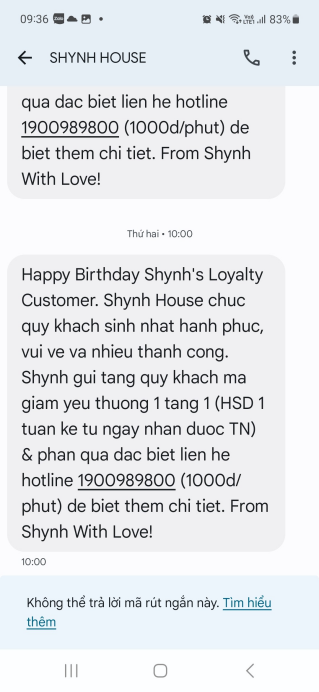 | 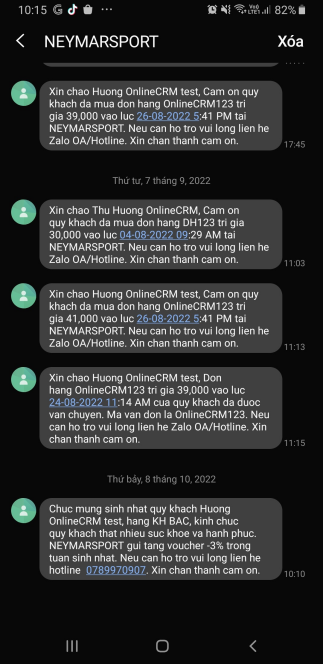 | 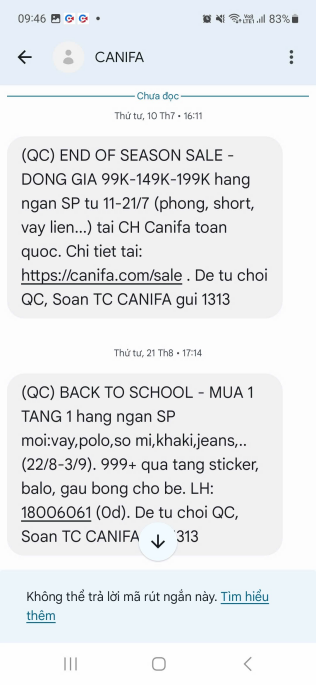 |
II. Tại sao nên sử dụng SMS BrandName?
Gửi tin nhắn hiển thị tên thương hiệu thay vì số điện thoại sẽ mang đến cho doanh nghiệp những lợi ích sau:
- Nâng tầm thương hiệu của doanh nghiệp: Khách hàng sẽ thấy rất ấn tượng khi tên thương hiệu của bạn hiển thị như tin nhắn của ngân hàng, nhà mạng.
- Tăng mức độ tin cậy của doanh nghiệp: SMS BrandName tạo nên một sự thân thiện nhất định đối với khách hàng đồng thời thể hiện sự chuyên nghiệp của doanh nghiệp từ đó góp phần tăng mức độ tin cậy của khách hàng với doanh nghiệp.
- Tiết kiệm chi phí: Bạn kiểm soát 100% đối tượng nhận tin nhắn, bởi vậy chi phí quảng cáo được tận dụng 100% tới khách hàng mục tiêu.
- Chăm sóc khách hàng triệt để: Gửi ZNS thì có giới hạn về các hình thức tin chúc mừng sinh nhật, chúc mừng ngày Lễ Tết, Giáng sinh,…Còn SMS thì đáp ứng trong tất cả các trường hợp cần gửi.
- Dễ dàng truyền tải thông điệp: Tỉ lệ mở SMS BrandName rất cao, có thể lên đến 95% nên chắc chắn khách hàng của bạn sẽ tiếp nhận được thông điệp của bạn.
III. Lợi ích khi tích hợp SMS Brandname với phần mềm CloudGO CRM
- Gửi tin nhắn tiếp thị & chăm sóc tự động: Thiết lập các phễu tiếp thị và chăm sóc khách hàng tự động tương ứng với từng nhóm khách hàng.
- Cá nhân hoá nội dung tin nhắn: Gửi nội dung tiếp thị và chăm sóc được cá nhân hoá theo từng khách hàng để đảm bảo đạt được hiệu quả gửi tin nhắn cao nhất.
- Gửi tin nhắn theo quy trình nghiệp vụ: Thiết lập các workflow để gửi tin nhắn tự động theo quy trình nghiệp vụ như thông báo xác nhận đơn hàng, thông báo tình trạng đơn hàng, thông báo nhận ticket, đóng ticket…
- Quản lý mẫu tin nhắn: Tạo và lưu trữ các mẫu tin nhắn, giúp việc sử dụng lại nhanh chóng và thuận tiện.
- Báo cáo – thống kê: Thống kê kết quả và tỷ lệ gửi tin nhắn, giúp đánh giá được hiệu quả của chiến dịch, Lưu trữ lịch sử và nội dung gửi tin nhắn theo từng khách hàng.
Những đơn vị cung cấp SMS Brandname hiện đang tích hợp sẵn trên hệ thống CloudGO, bao gồm: CMC Telecom, eSMS, SouthTelecom, Stringee, VHT, Vietguys, VMG và Abenla
B. CHUẨN BỊ
I. Điều kiện để gửi SMS Brandname từ CRM
Để có thể gửi tin SMS Brandname, bạn cần phải thỏa mãn 3 điều kiện sau:
– Đã đăng ký thành công dịch vụ SMS Brandname với các nhà cung cấp.
– Đã tích hợp thành công SMS Brandname – CRM.
– Nội dung tin nhắn SMS gửi đi đã được đăng ký và phê duyệt.
II. Đăng ký dịch vụ SMS Brandname và mẫu SMS
– Nếu bạn sử dụng dịch vụ SMS Brandname của CloudGO, CloudGO sẽ hỗ trợ bạn review mẫu SMS Brandname và đăng ký mẫu SMS với nhà mạng.
– Nếu bạn sử dụng dịch vụ của Nhà cung cấp khác thì trao đổi đăng ký mẫu SMS trực tiếp với nhà cung cấp.
III. Tích hợp SMS vào CRM
Lưu ý: Mục hướng dẫn này dành cho Người quản lý thông tin SMS Brandname của bạn và tài khoản quyền quản trị hệ thống (Admin) trên CRM.
Sau khi đăng ký dịch vụ SMS Brandname thành công, bước tiếp theo bạn cần làm là cấu hình các thông tin đã đăng ký này vào phần mềm CRM, để cấu hình thông tin bạn vui lòng tham khảo hướng dẫn sau đây:
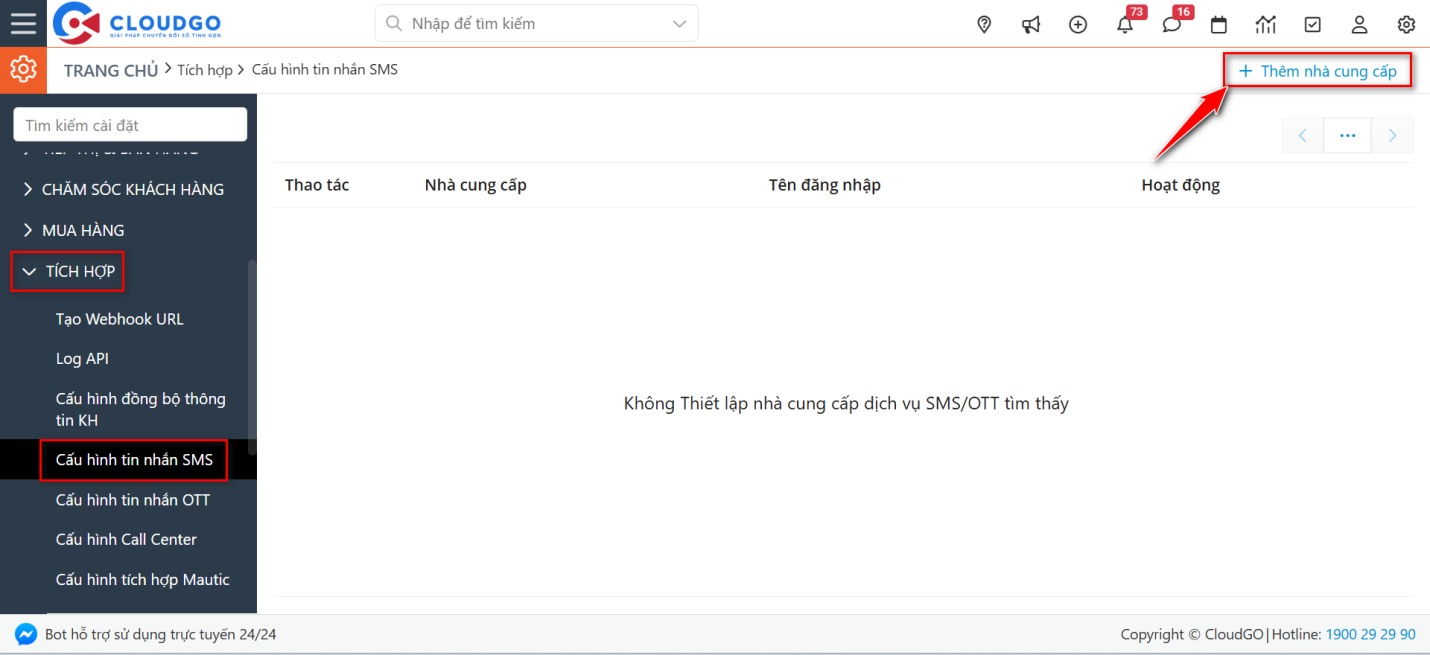
Bước 1: User dùng tài khoản Admin login vào CRM, chọn “Cấu hình hệ thống”.
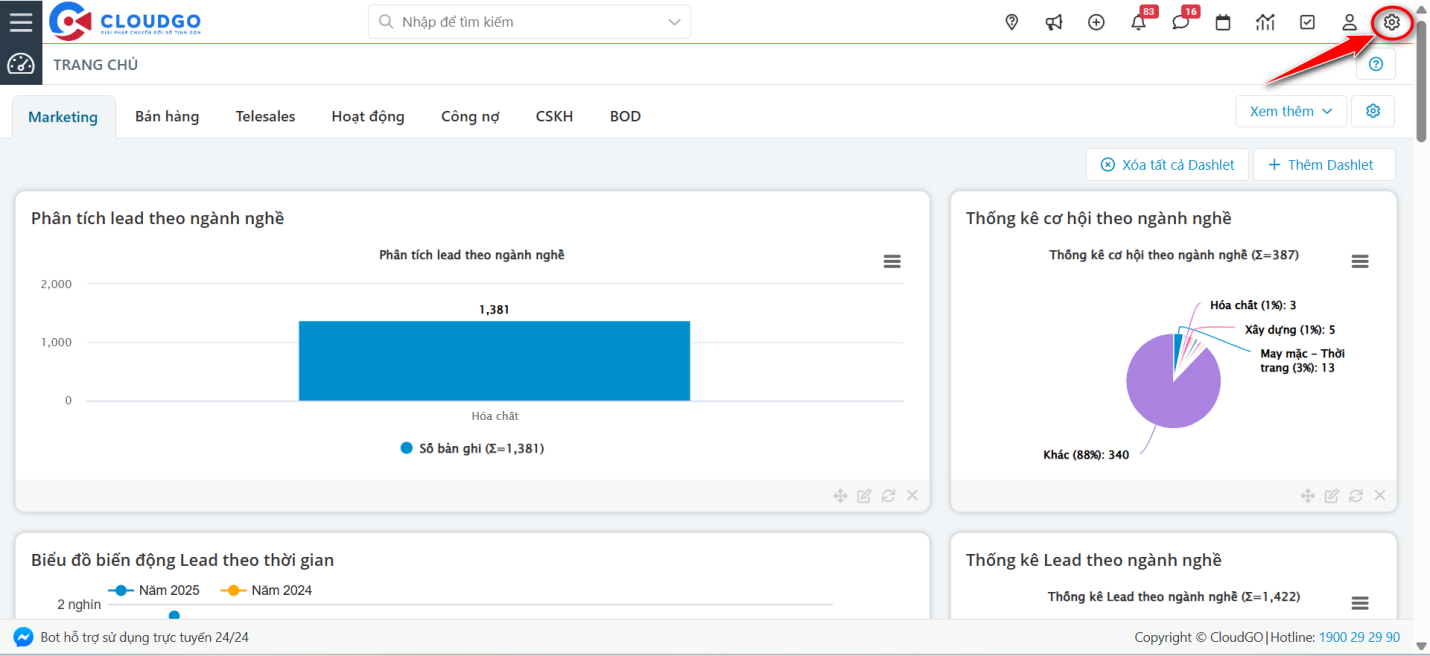
Bước 2: Chọn “Tích hợp” – “Cấu hình tin nhắn SMS” – “Thêm nhà cung cấp”.
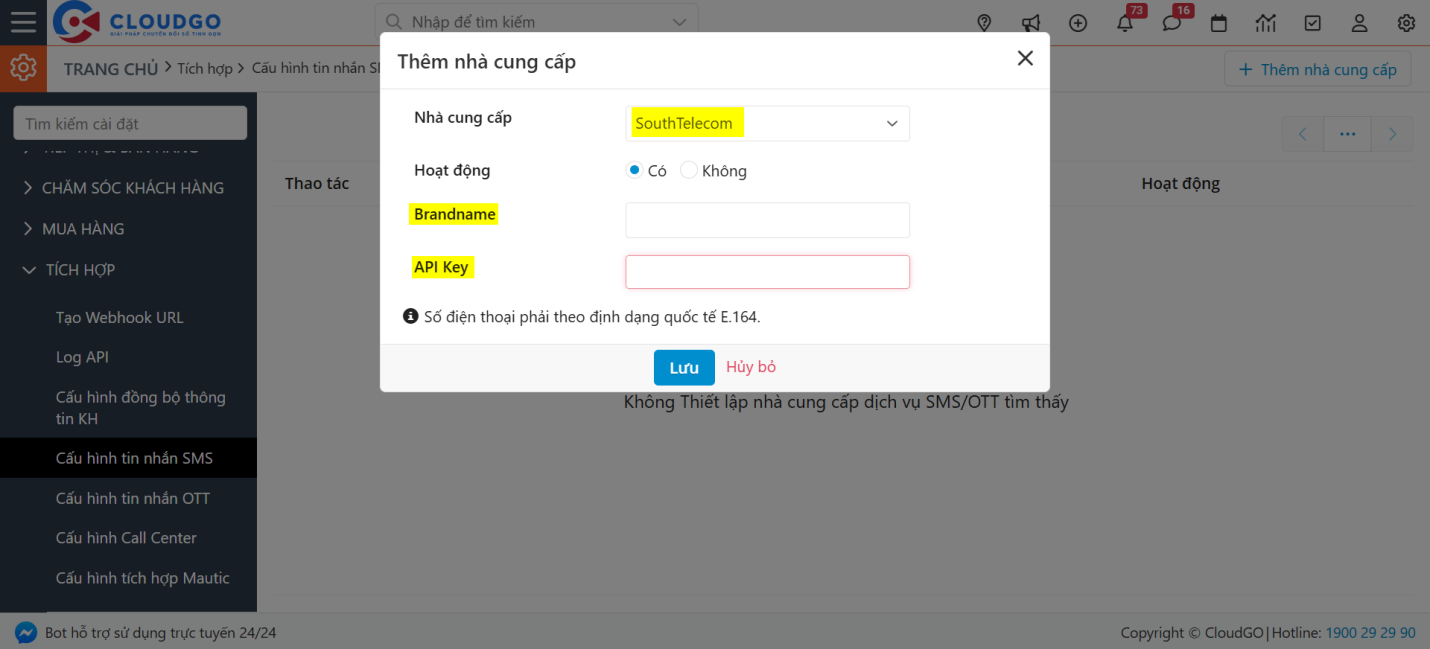
Bước 3: Chọn “Nhà cung cấp” – Nhập thông tin Kết nối (Xin thông tin từ Nhà cung cấp dịch vụ SMS Brandname).
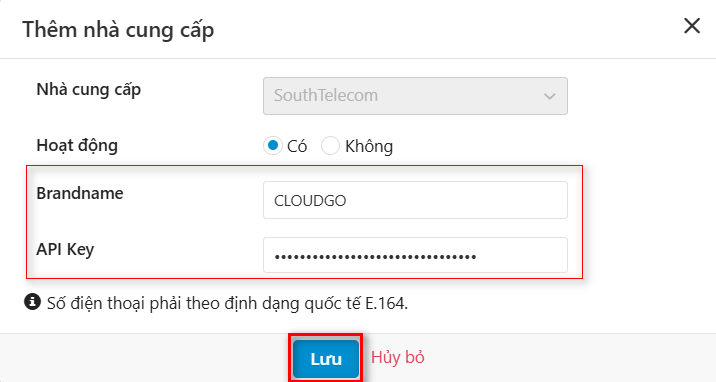
Ví dụ bạn sử dụng dịch vụ SMS Brandname của SouthTelecom, bạn chọn “Nhà cung cấp” = “SouthTelecom”, sau đó bạn liên hệ Nhà cung cấp hỗ trợ cung cấp bạn các thông tin “Brandname” và “API Key” để kết nối vào phần mềm CloudGO CRM.
Bước 4. Sau khi nhập thông tin Kết nối, bạn nhấn “Lưu” và chuẩn bị mẫu SMS Brandname để có thể gửi test từ CRM kiểm tra xem kết nối đã thành công chưa.
IV. Thêm mẫu tin nhắn SMS trên CRM
Sau khi mẫu tin nhắn của bạn được duyệt, bạn tiến hành thêm nội dung tin nhắn vào “Mẫu tin nhắn” trên CRM để quản lý và sử dụng trong việc gửi tin SMS.
Cách tạo “Mẫu tin nhắn” trên CRM như sau:
Bước 1: Vào danh mục “Marketing”, Chọn “Mẫu tin nhắn”.
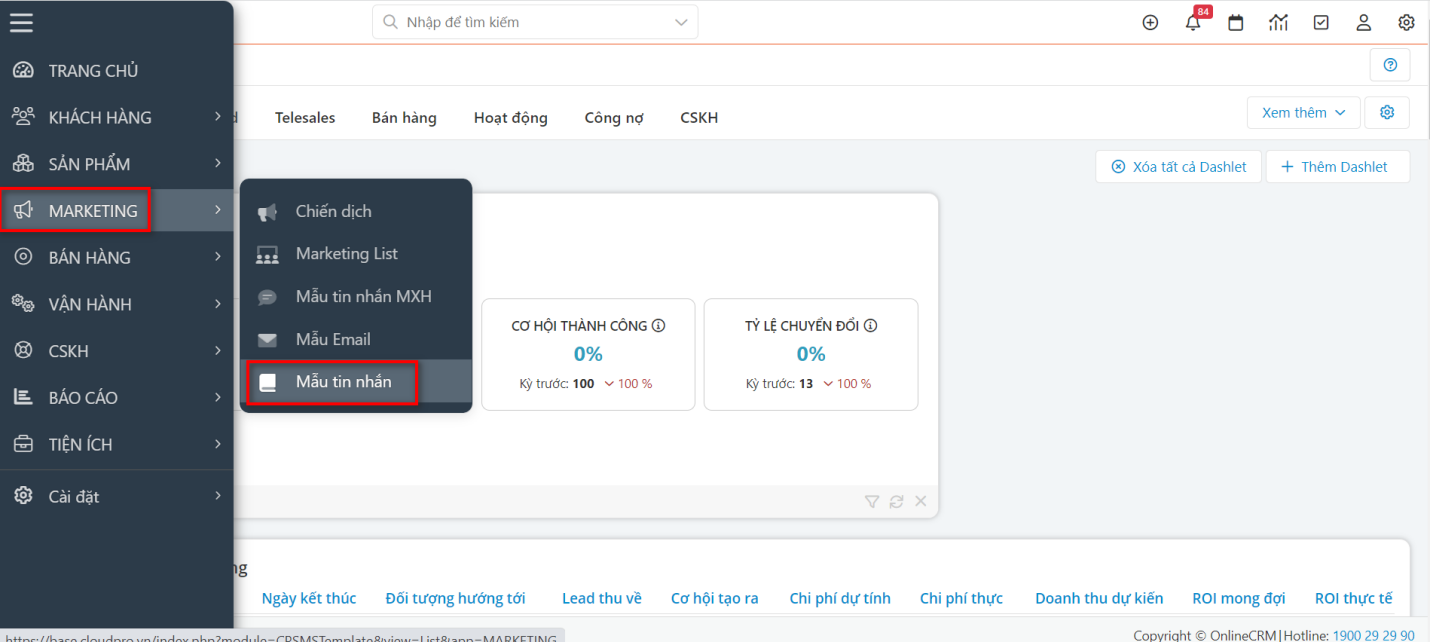
Bước 2: Click “Thêm Mẫu tin nhắn”.
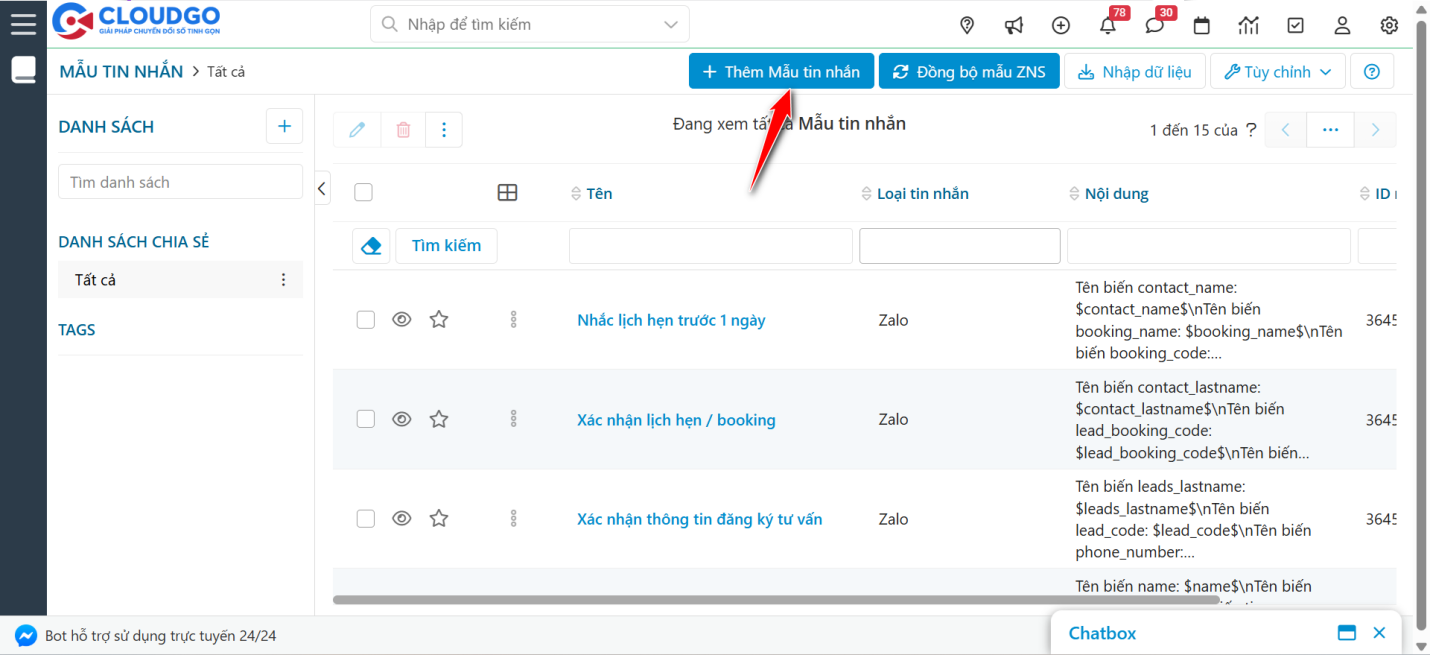
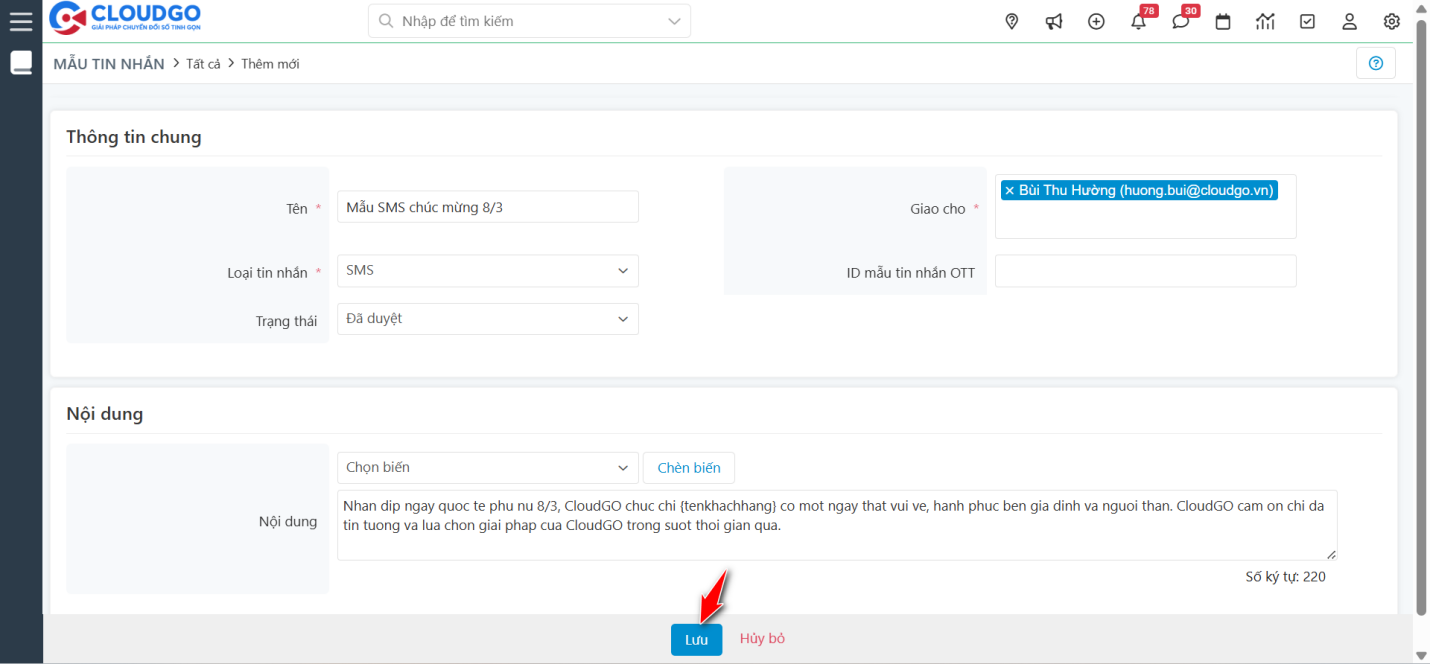
Bước 3: Nhập thông tin chung của mẫu tin nhắn.
Ví dụ bạn có 1 mẫu SMS “Chúc mừng 8/3” nội dung mẫu tin nhắn bên nhà cung cấp gửi cho bạn như sau:
“Nhan dip ngay quoc te phu nu 8/3, CloudGO chuc chi {tenkhachhang} co mot ngay that vui ve, hanh phuc ben gia dinh va nguoi than. CloudGO cam on chi da tin tuong va lua chon giai phap cua CloudGO trong suot thoi gian qua.”
Bạn nhập vào “Mẫu tin nhắn” như sau:
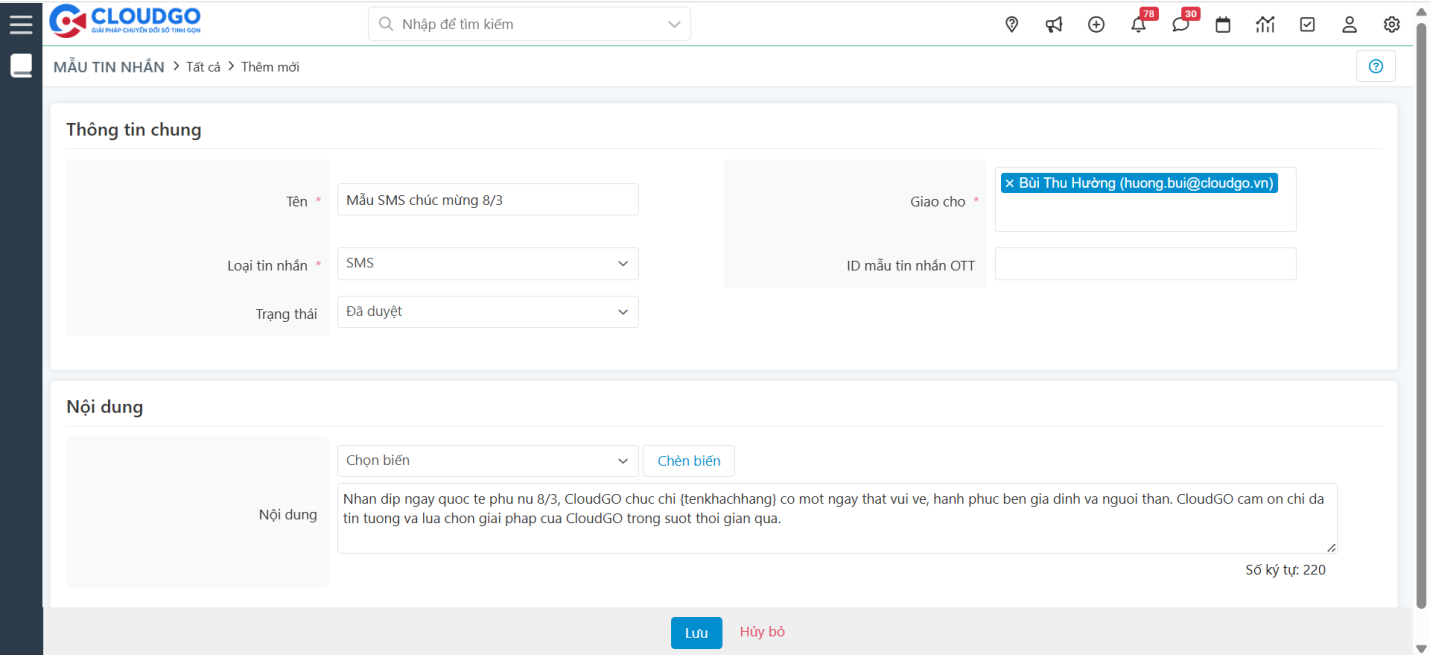
Ghi chú:
- Tên: Tên của Mẫu tin nhắn (Bạn nên đặt tên tin nhắn trực quan thể hiện đúng với nội dung và mục đích tin nhắn để dễ quản lý)
- Loại tin nhắn: Chọn SMS
- ID mẫu tin nhắn OTT: Đối với tin SMS bạn bỏ qua, không nhập thông tin này
- Giao cho: Nhập thông tin người phụ trách quản lý Mẫu tin nhắn này.
- Nội dung: Nhập nội dung mẫu SMS được duyệt (Nhà cung cấp SMS sẽ cung cấp bạn thông tin này).
Lưu ý: Nội dung tin nhắn bạn phải viết tiếng Việt KHÔNG DẤU và không vượt quá 600 kí tự.
Khi nhập “Nội dung” của Mẫu tin nhắn SMS, bạn cũng có thể thực hiện chèn biến cá nhân hoá theo thông tin khách hàng tại đây (nếu cần). Ví dụ mẫu SMS của bạn đang nhập là:
“Nhan dip ngay quoc te phu nu 8/3, CloudGO chuc chi {tenkhachhang} co mot ngay that vui ve, hanh phuc ben gia dinh va nguoi than. CloudGO cam on chi da tin tuong va lua chon giai phap cua CloudGO trong suot thoi gian qua.”
Trong mẫu này có chứa biến {tenkhachhang}, khi thêm Mẫu tin nhắn, bạn có thể thực hiện thay thế biến {tenkhachhang} thành biến Họ và tên (“$full_name$”) hoặc biến “Tên” (“$firstname$”) trên CRM.
- Thay thế “{tenkhachhang}” thành biến Họ và tên “$full_name$” (Họ và tên đầy đủ, Ví dụ: Bùi Thu Hường, Ngô Tường Vy,…).
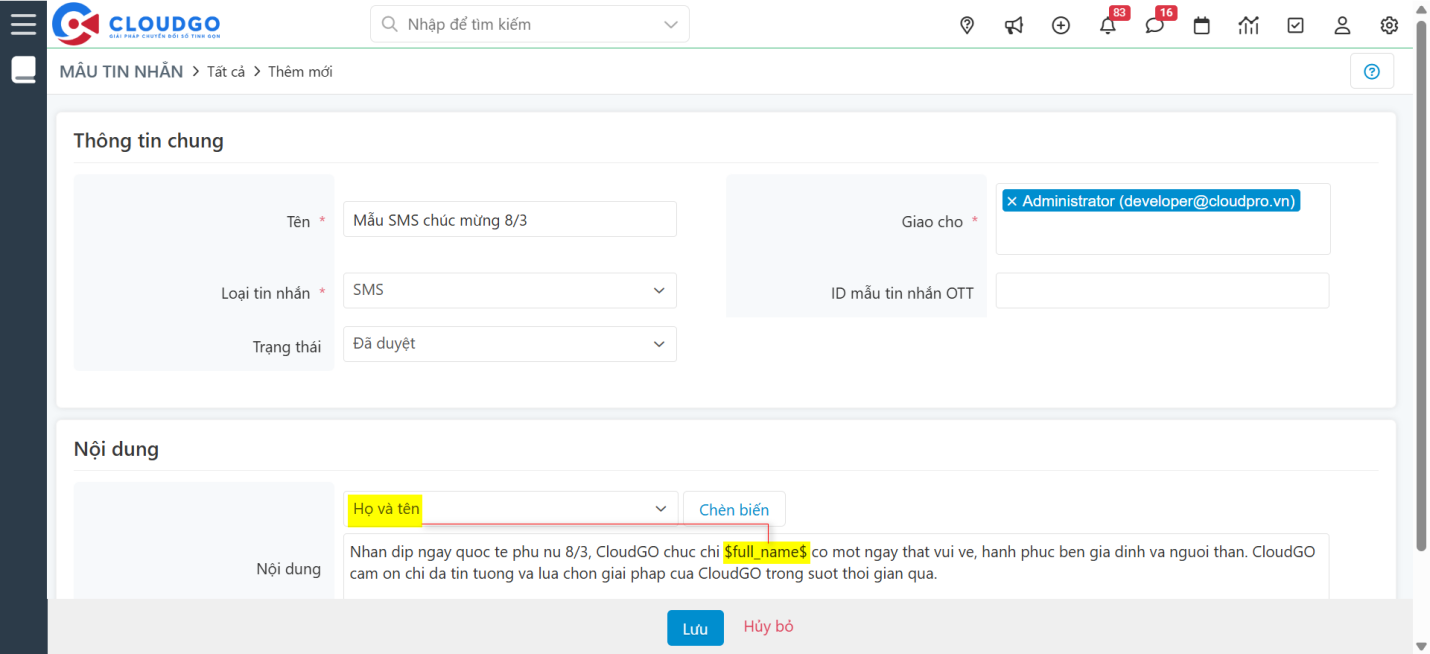
- Hoặc Thay thế “{tenkhachhang}” thành biến Tên “$firstname$” (Tên, Ví dụ Hường, Hoa, Hải, Vy,…).
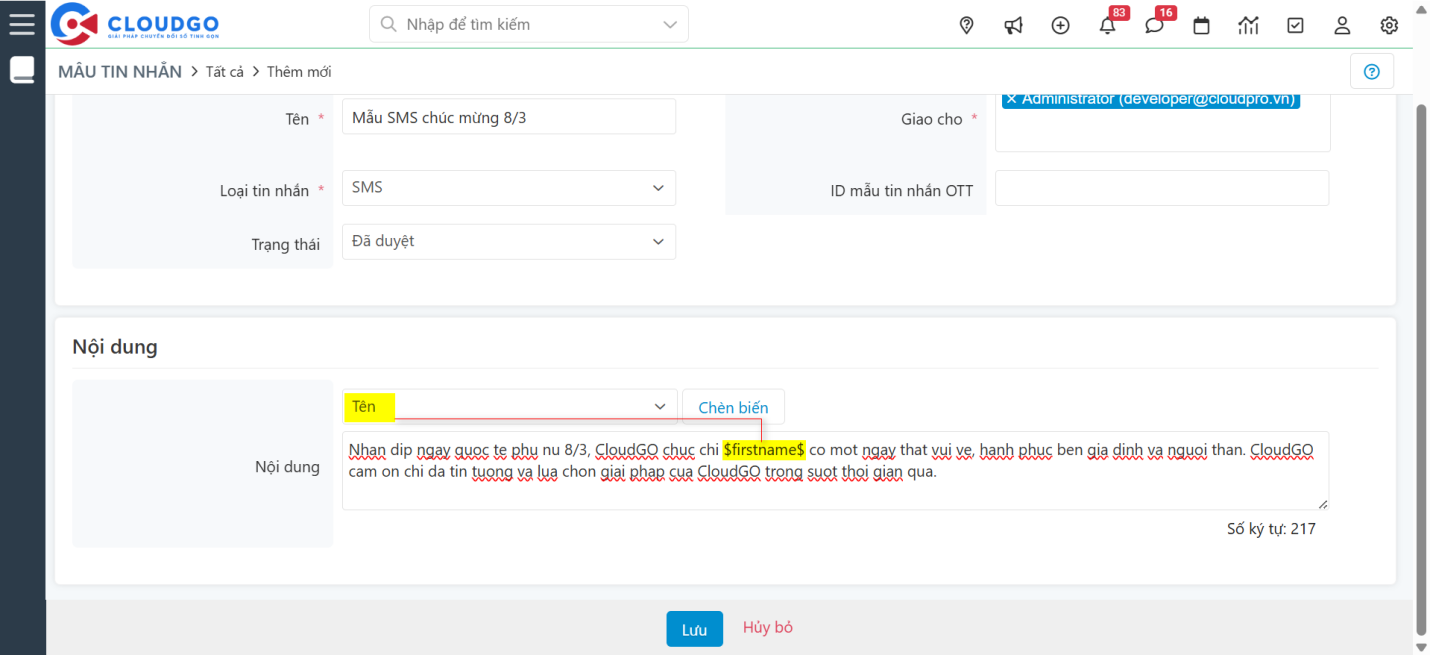
Nếu nội dung tin nhắn của bạn có các thông tin khác như Danh xưng, Email, Số điện thoại,…bạn cũng thao tác tương tự. Ngoài thao tác chèn biến này bạn cũng có thể thao tác ở màn hình thực hiện gửi SMS cho khách hàng.
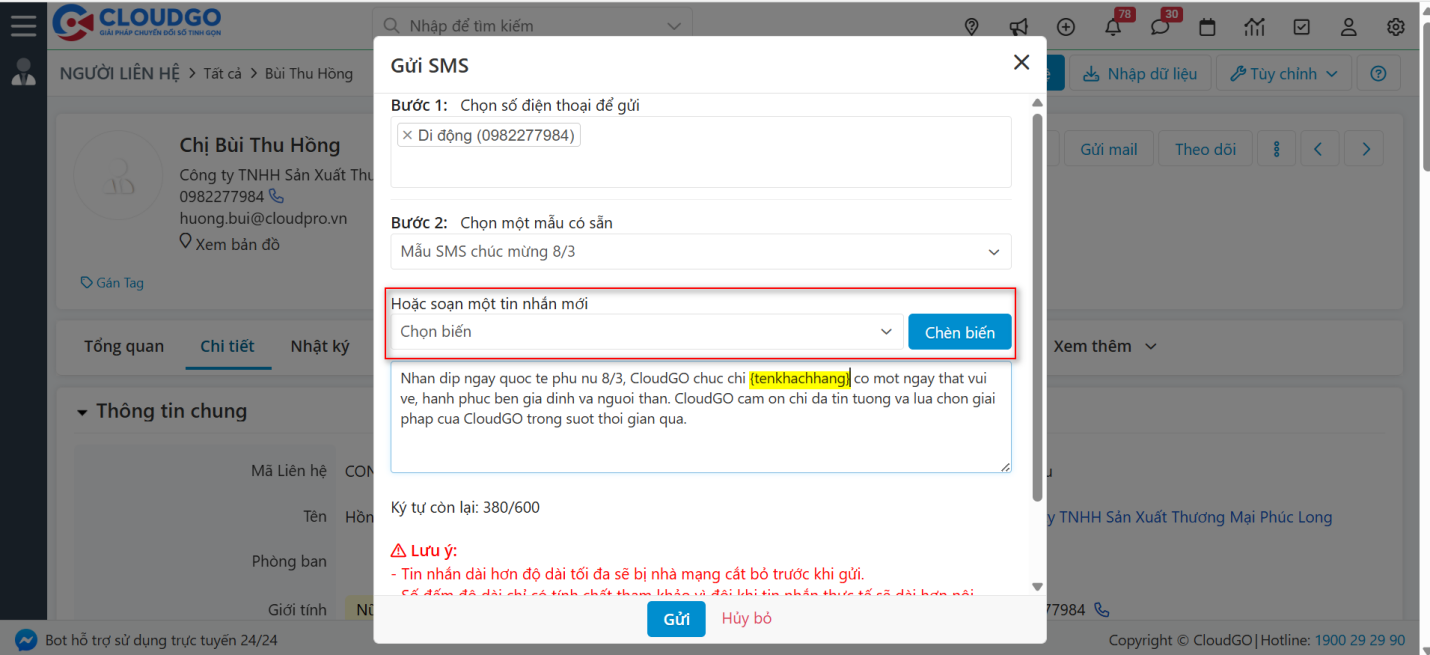
Tips: Đối với các Mẫu tin nhắn SMS chỉ chứa các biến cơ bản như: Danh xưng, Tên, Họ và tên đệm, Họ và tên, Email, Di động, Điện thoại bàn thì khi Thêm Mẫu tin nhắn trên CRM, bạn nên thực hiện chuẩn hoá biến luôn cho tiết kiệm thời gian chuẩn hoá biến về sau khi thực hiện gửi. Còn các Mẫu có chứa các thông tin khác (theo tuỳ chỉnh dự án) thì nên điều chỉnh biến ở màn hình thực hiện gửi SMS.
Sau khi nhập xong thông tin mẫu SMS, bạn nhấn “Lưu” là hoàn tất việc thêm Mẫu tin nhắn SMS trên CRM.
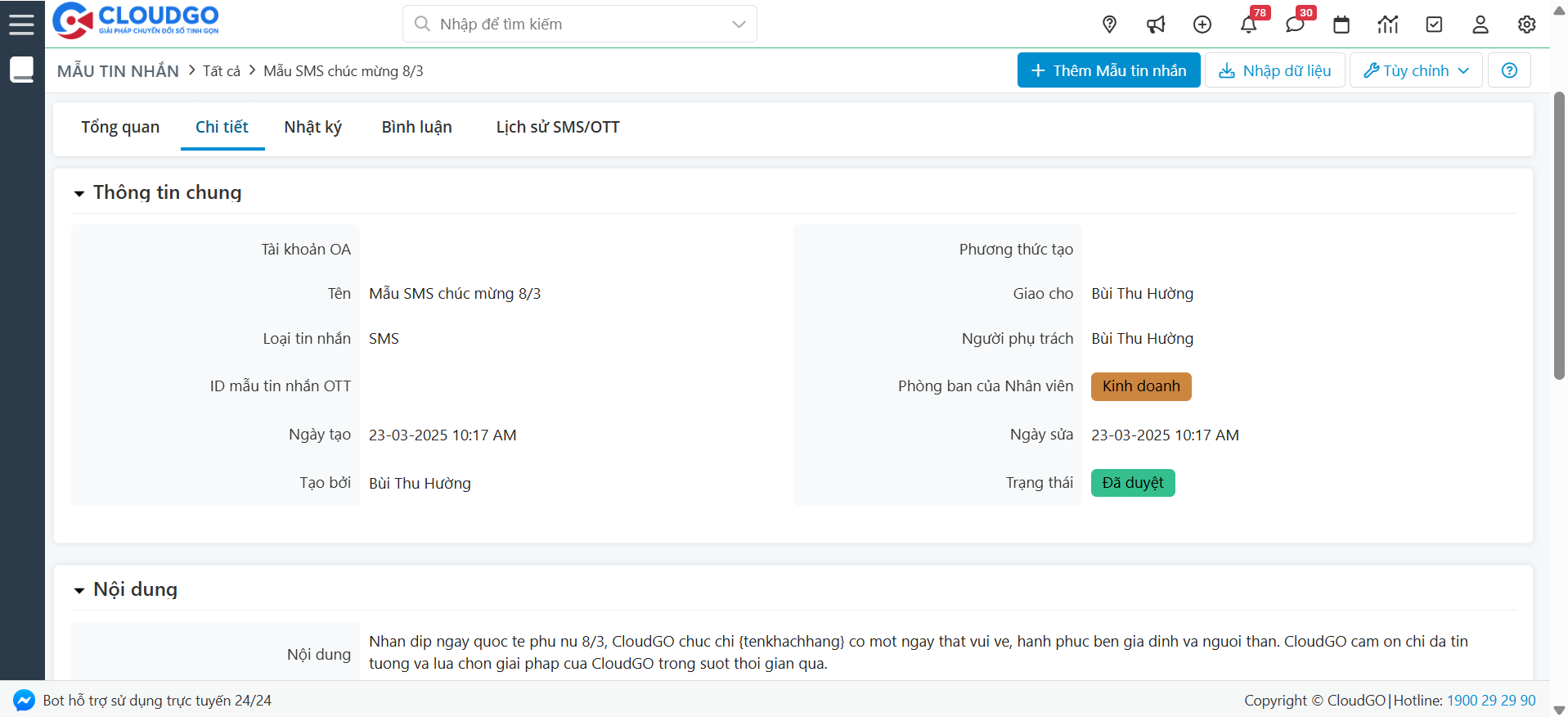
Khi cần gửi SMS, bạn có thể chọn “Mẫu tin nhắn” đã thêm mới trên hệ thống để gửi.
C. HƯỚNG DẪN GỬI TIN SMS
Trước khi gửi SMS bạn cần đảm bảo:
- Nội dung (mẫu) bạn gửi đã được đăng ký và được duyệt.
- Tạo mẫu SMS được duyệt trong “Mẫu tin nhắn” trên CRM.
- Hồ sơ khách hàng cần gửi đã có trên CRM và SĐT Khách hàng gửi được chuẩn hoá đúng theo tiêu chuẩn quốc tế.
Sau khi có mẫu SMS trên hệ thống CRM, bạn tiến hành thực hiện gửi SMS cho khách hàng từ CRM bằng những cách sau:
- Gửi chủ động cho từng khách hàng: Áp dụng cho loại tin CSKH.
- Gửi chủ động cho 1 danh sách khách hàng: Áp dụng cho loại tin CSKH.
- Gửi tự động theo chiến dịch: Áp dụng cho loại tin CSKH và Quảng cáo.
- Gửi tự động cho khách hàng theo điều kiện định sẵn bằng Workflow: Áp dụng cho loại tin CSKH.
Lưu ý: Bài hướng dẫn này hướng dẫn ví dụ minh hoạ trên 1 module Người liên hệ (Khách hàng, Contact), trường hợp cần gửi SMS ở các module khách hàng khác (Lead, KH Thô) bạn cũng thao tác tương tự.
I. Gửi chủ động cho từng khách hàng
Áp dụng cho các mẫu tin nhắn CSKH như chúc mừng sinh nhật, chúc mừng các ngày lễ tết, thông báo,…
1. Gửi trên màn hình danh sách Khách hàng
Bước 1: Tìm và chọn khách hàng muốn gửi tin SMS.
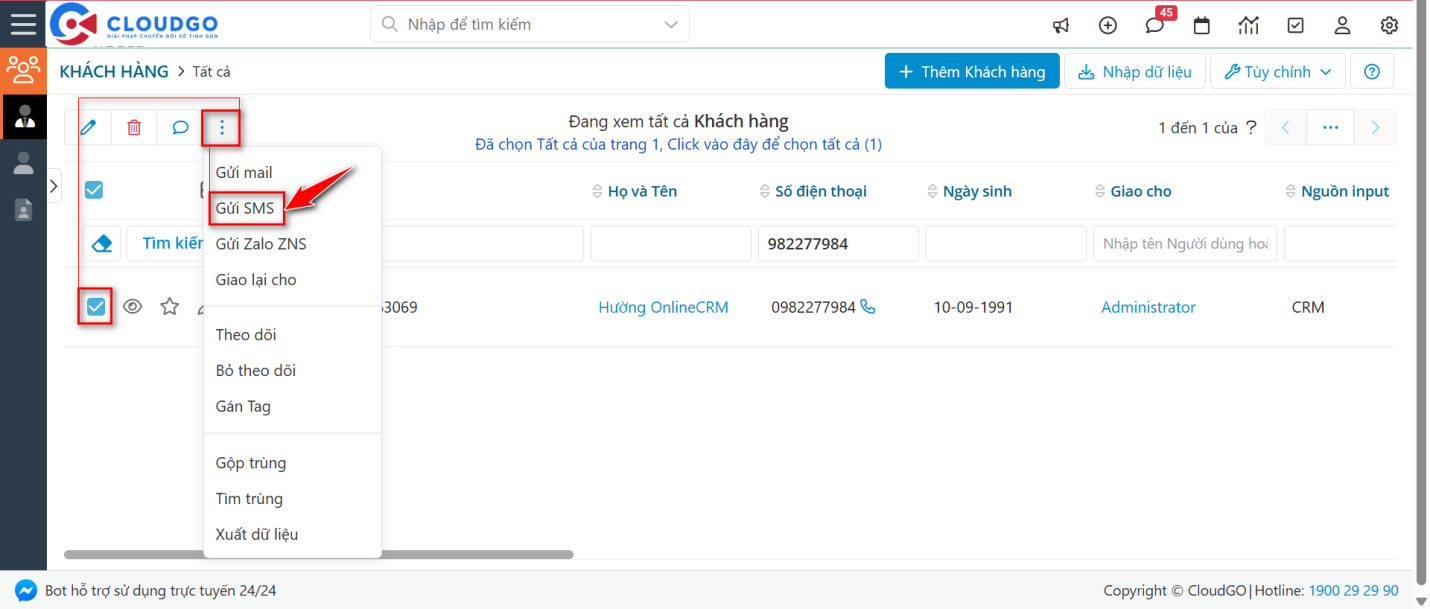
Bước 2: Thực hiện gửi.
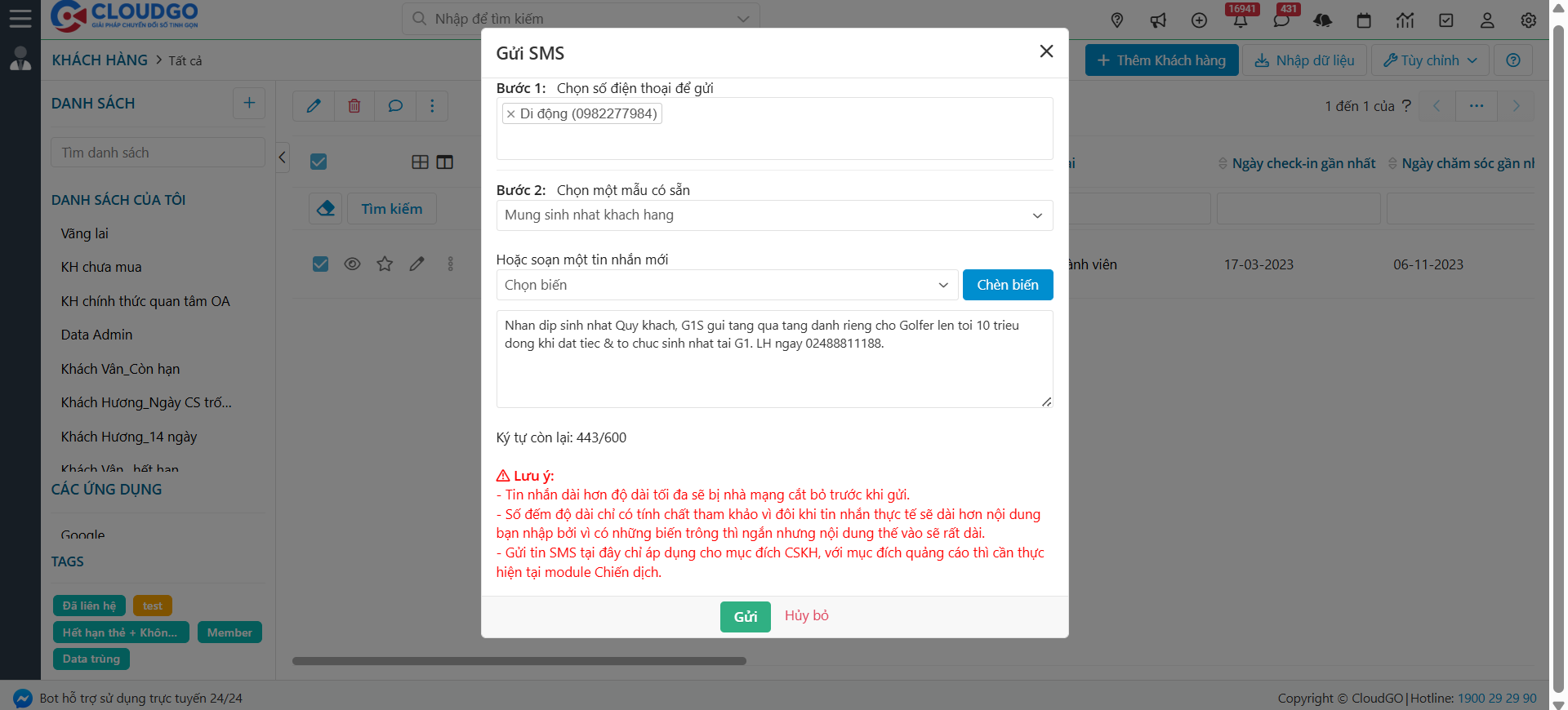
Ghi chú:
B1: Chọn số điện thoại khách hàng để gửi.
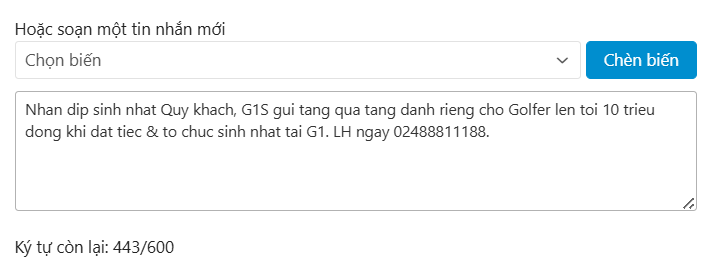
B2: Chọn một mẫu SMS (Mẫu này sẽ hiển thị danh sách Mẫu tin nhắn đã tạo trước đó).
Hoặc bạn có thể copy paste trực tiếp nội dung mẫu tin nhắn vào đây và thực hiện chèn biến ngay tại đây.
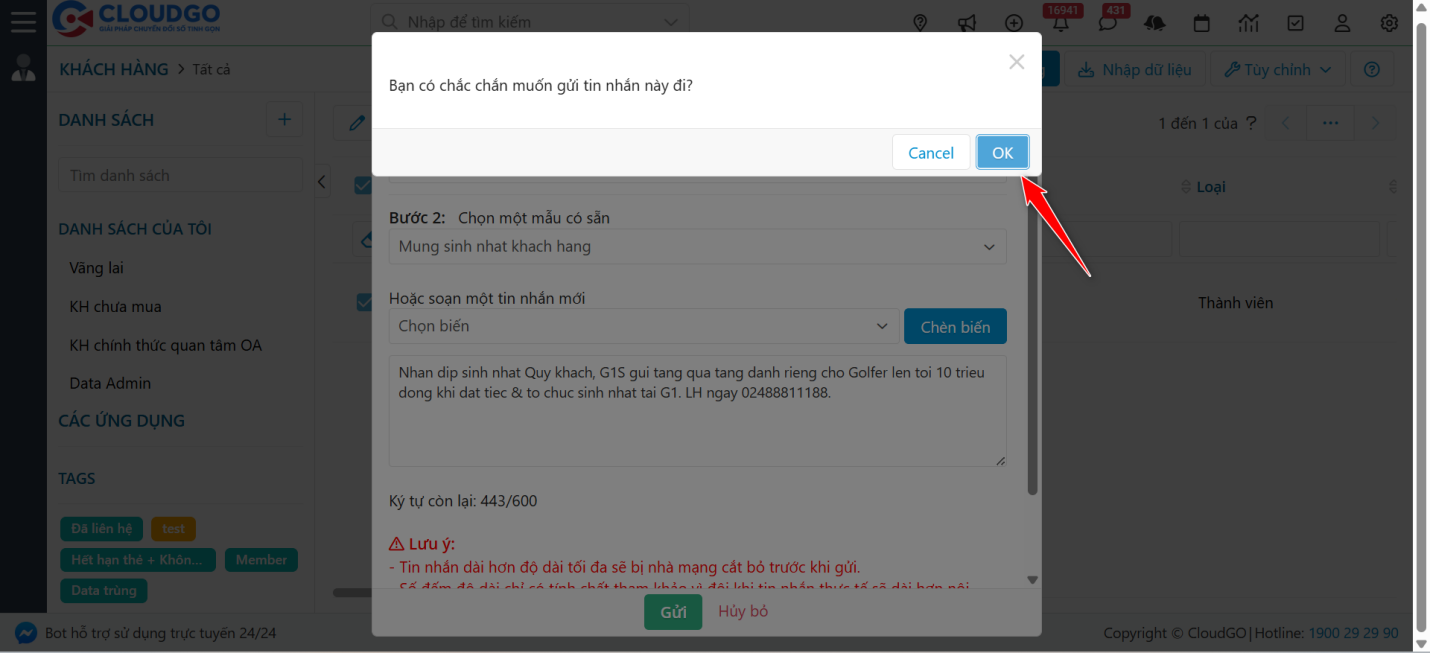
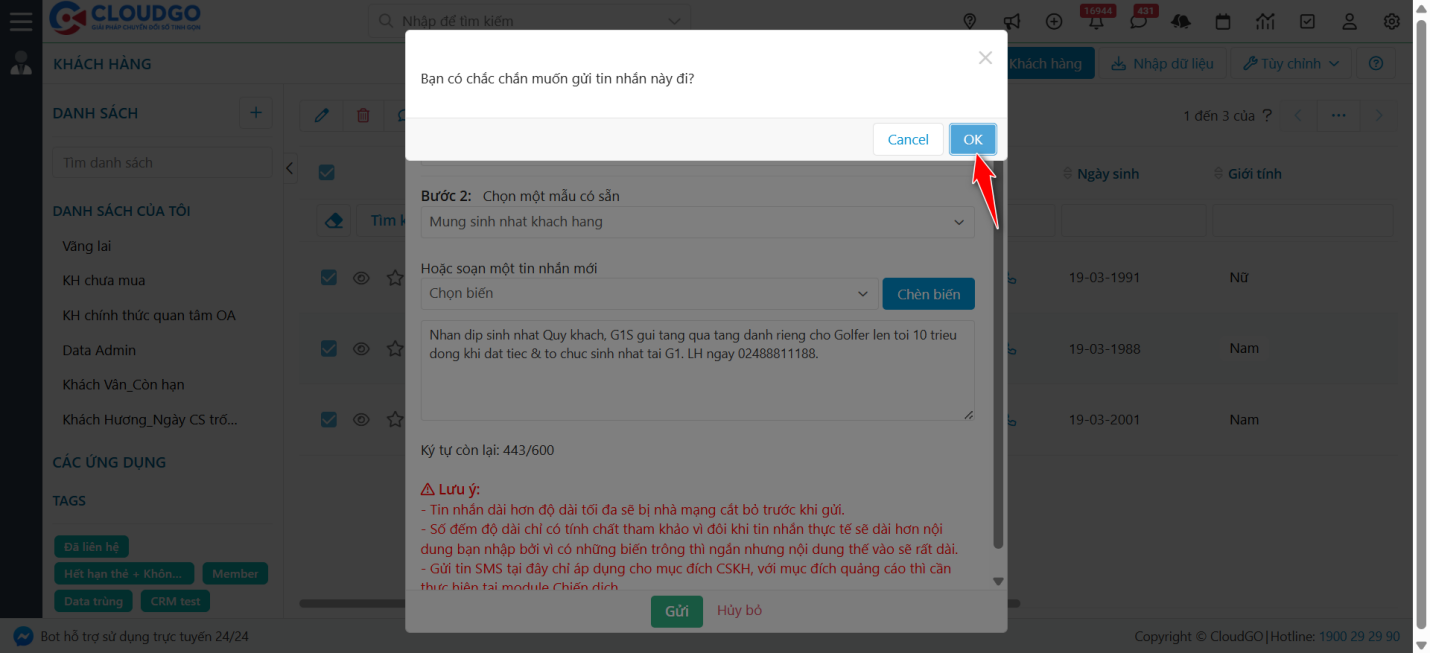
Bước 3: Nhấn “Ok” xác nhận gửi.
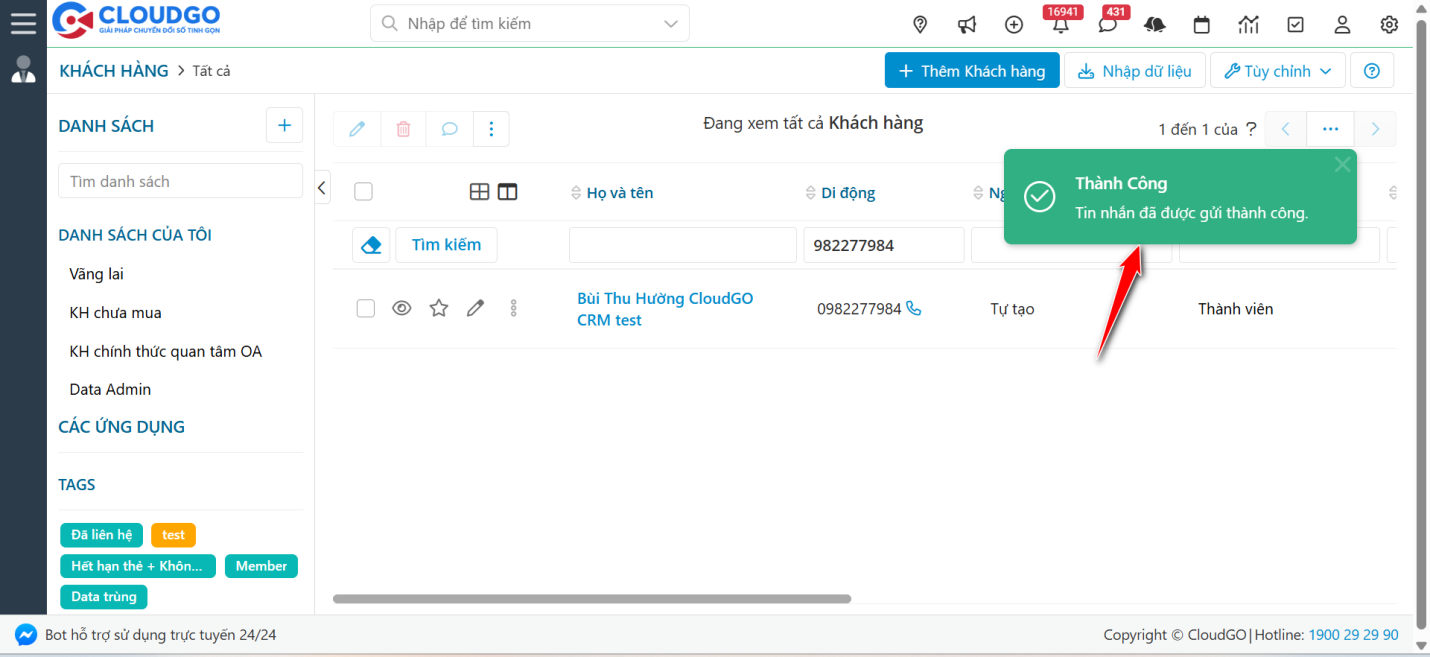
Kết quả gửi thành công:
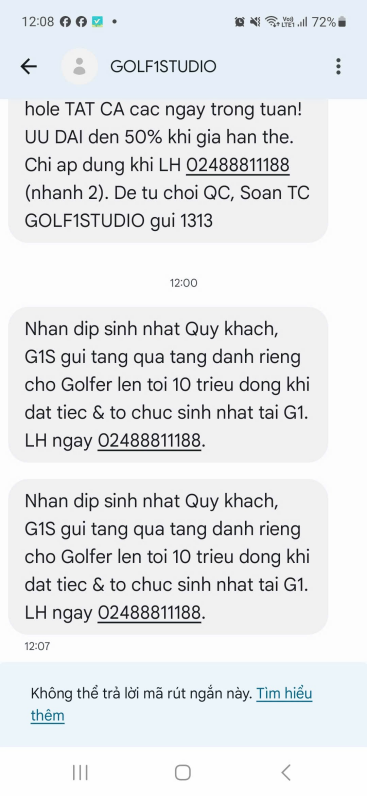
Khi đó phía khách hàng sẽ nhận được tin nhắn SMS Brandname như thế này:
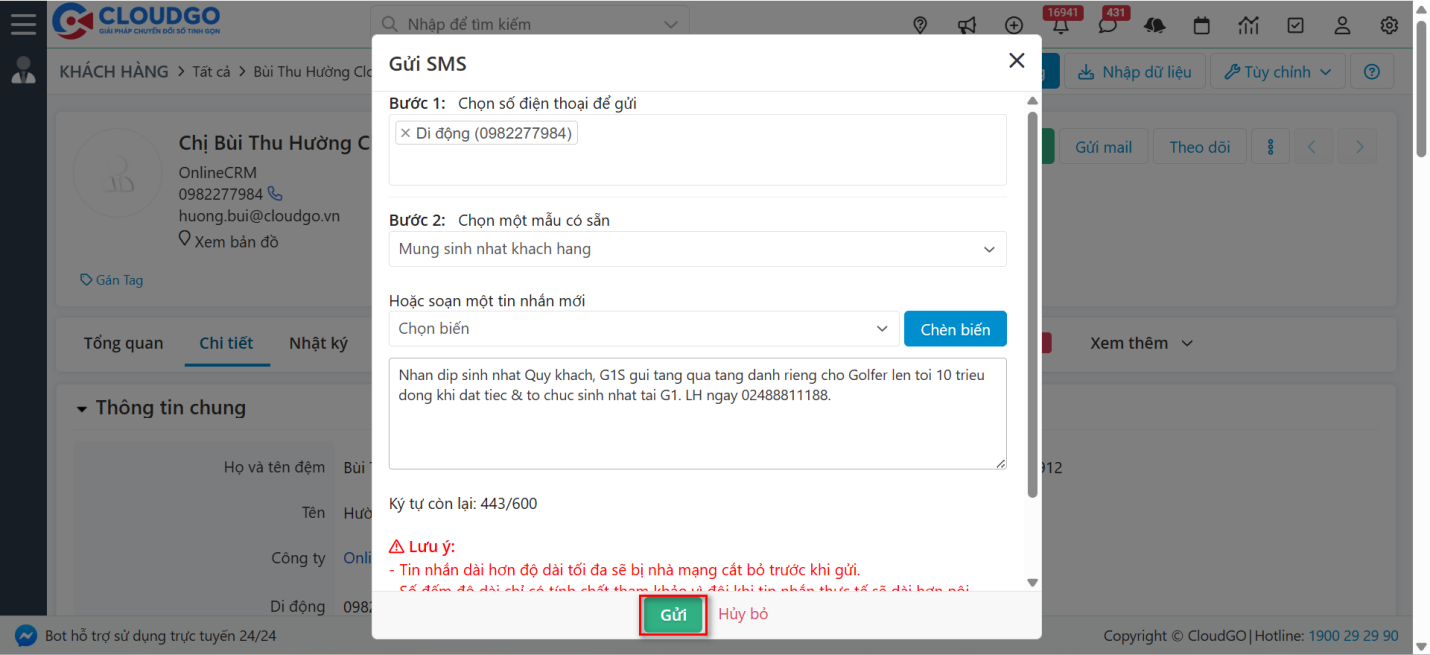
2. Gửi trong hồ sơ chi tiết khách hàng
Bước 1: Truy cập vào chi tiết hồ sơ 1 khách hàng.
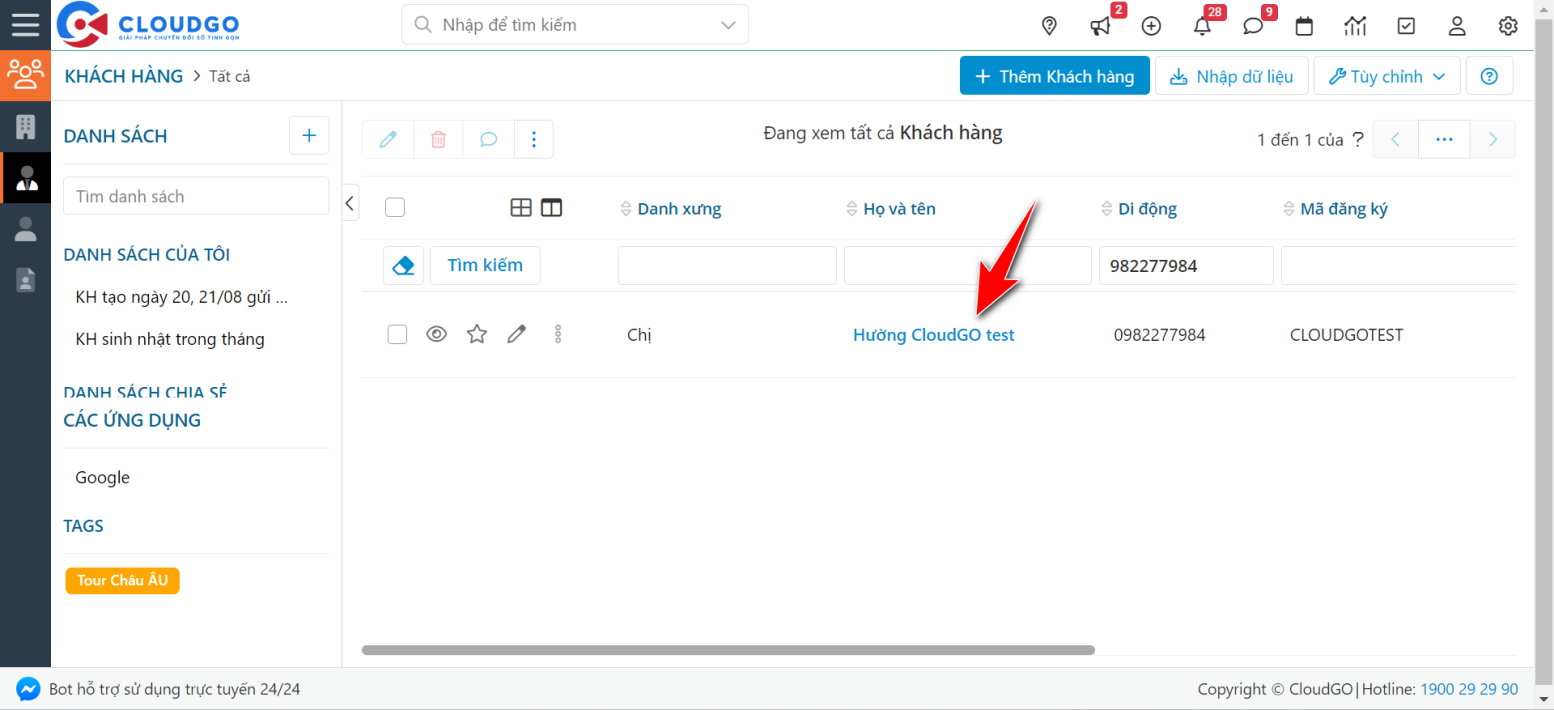
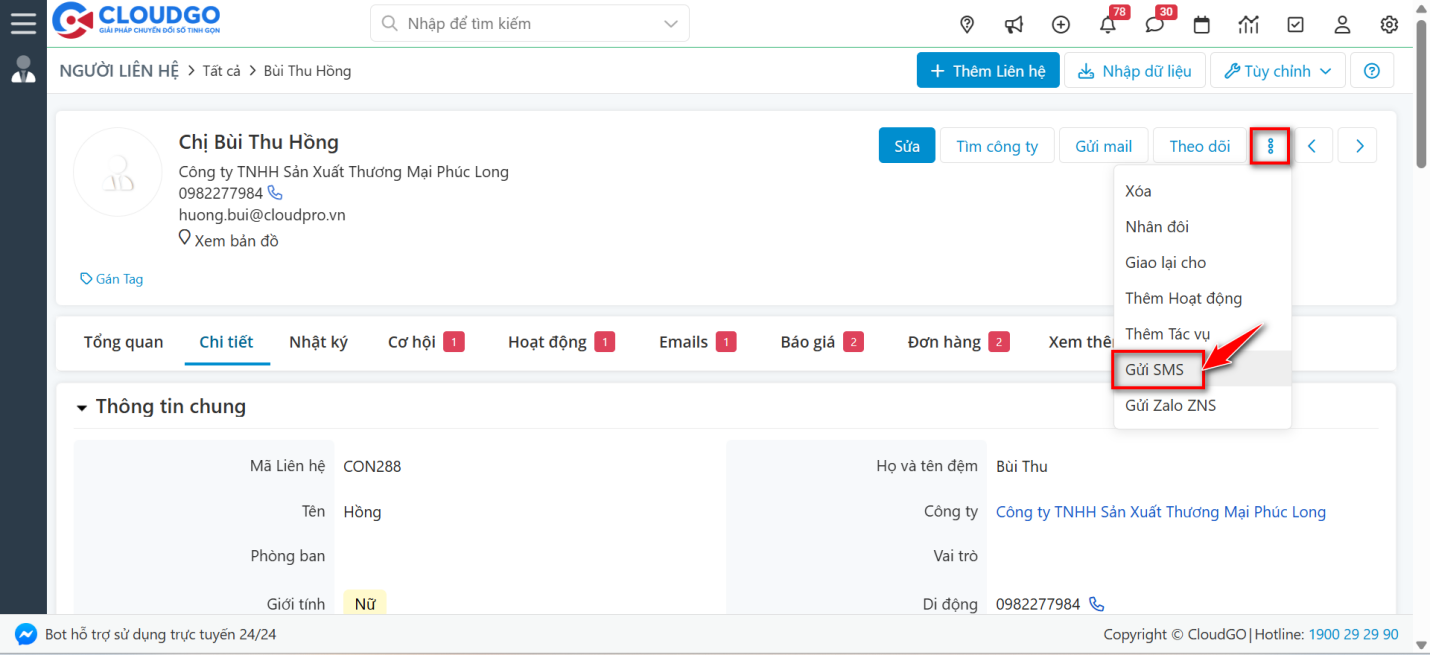
Bước 2: Nhấn icon “Ba chấm” chọn “Gửi SMS”.
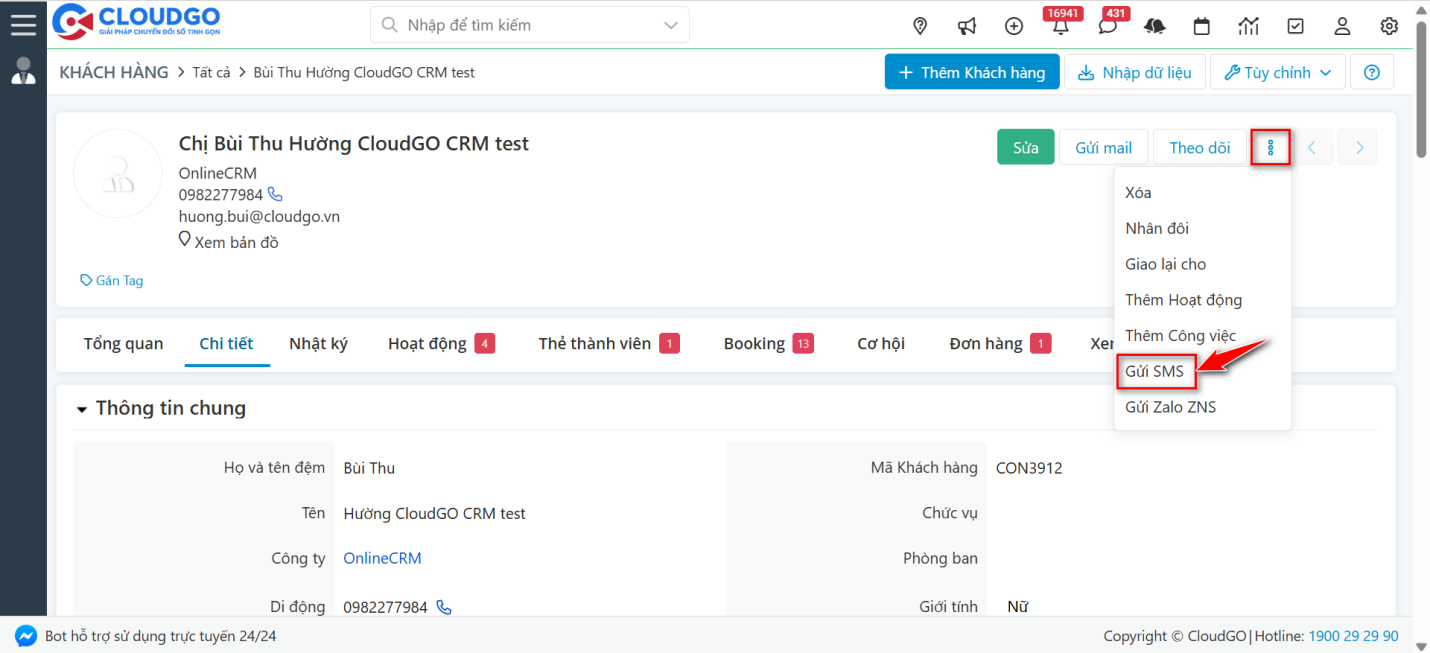
Bước 3: Thực hiện gửi.
(Thao tác thực hiện gửi tương tự như hướng dẫn ở màn hình danh sách).
II. Gửi chủ động cho 1 danh sách khách hàng
Ngoài cách gửi chủ động cho từng khách hàng, bạn cũng có thể gửi chủ động cho 1 danh sách khách hàng, cách này sẽ phù hợp nếu bạn gửi cho số lượng ít (tầm 200 khách hàng đổ lại), nếu số lượng nhiều hơn bạn nên chuyển gửi theo Chiến dịch như bài hướng dẫn bên dưới.
Ví dụ: Bạn muốn gửi SMS chúc mừng sinh nhật cho Danh sách Khách hàng có sinh nhật hôm nay, bạn có thể thực hiện như sau:
Bước 1: Tại màn hình DS Khách hàng, bạn tìm kiếm (hoặc tạo bộ lọc) Khách hàng cần gửi.
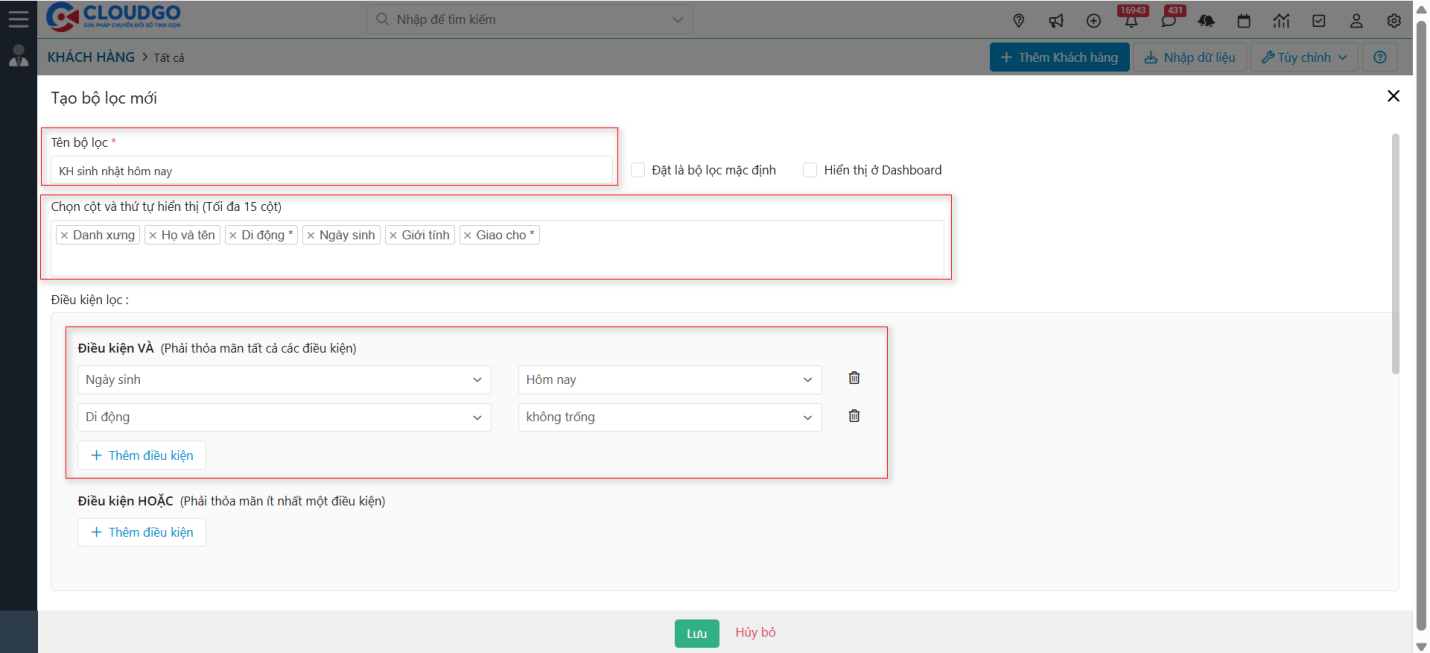
Ghi chú:
- Đặt tên cho bộ lọc danh sách của bạn
- Chọn cột hiển thị trên màn hình bộ lọc của bạn
- Thiết lập điều kiện lọc:
+ Ngày sinh: Là hôm nay
+ Di động: Không trống
(Nghĩa là sẽ lọc các Khách hàng có Ngày sinh nhật là Hôm nay và trong hồ sơ Khách hàng có thông tin Di động)
+ Khác: Trường hợp bạn có những điều kiện khác có thể bổ sung thêm thêm.
Tạo bộ lọc “DS KH sinh nhật hôm nay” thành công:
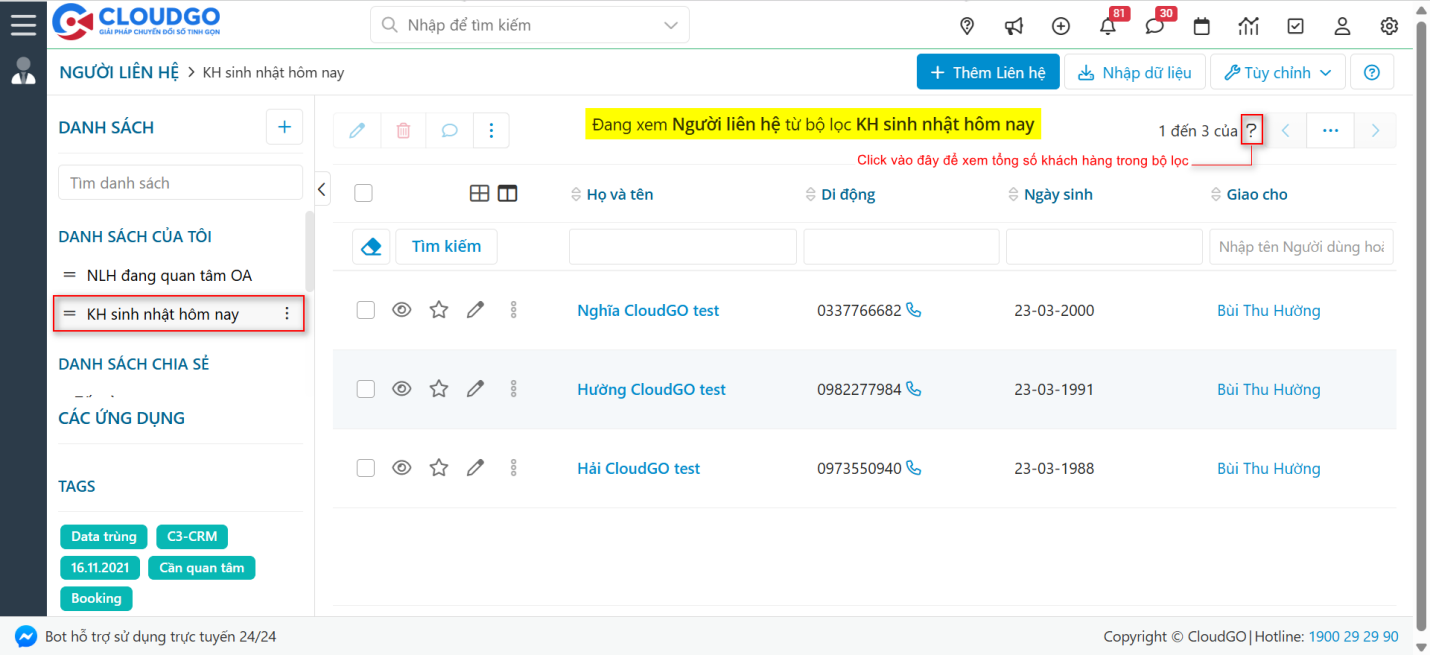
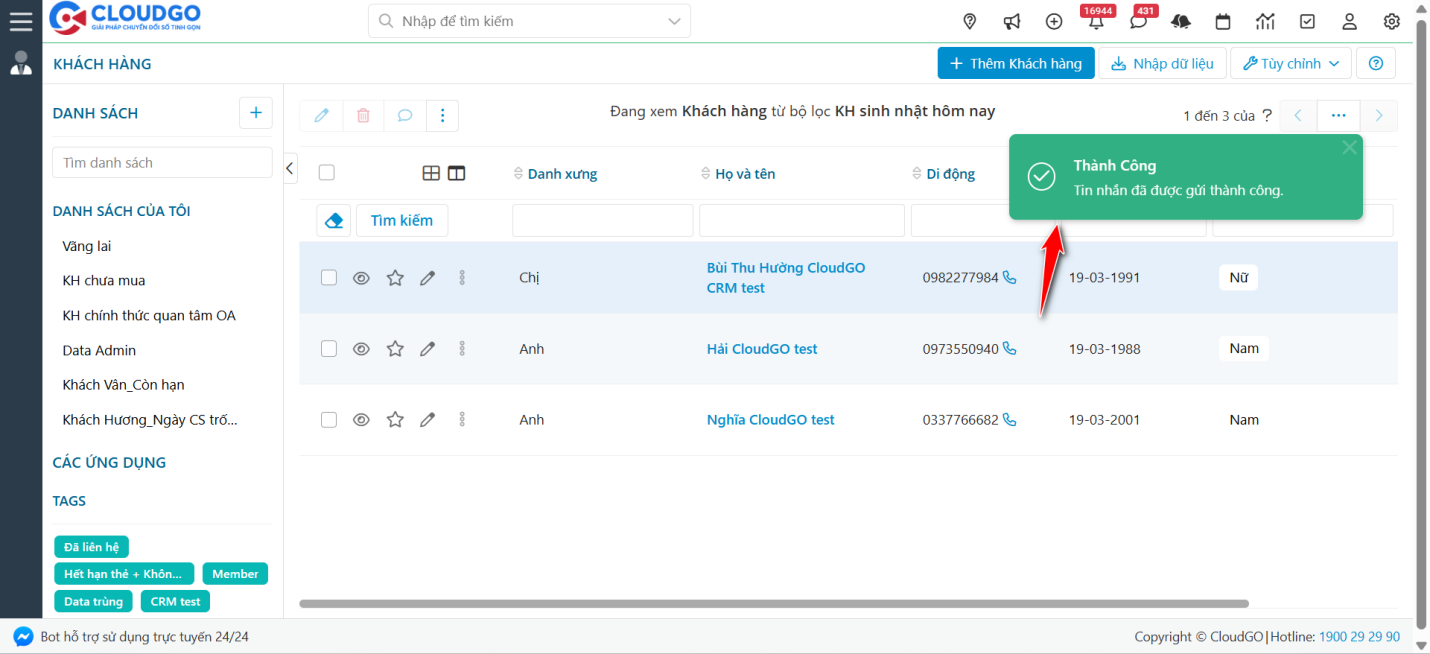
Bước 2: Chọn DS khách hàng cần gửi SMS.
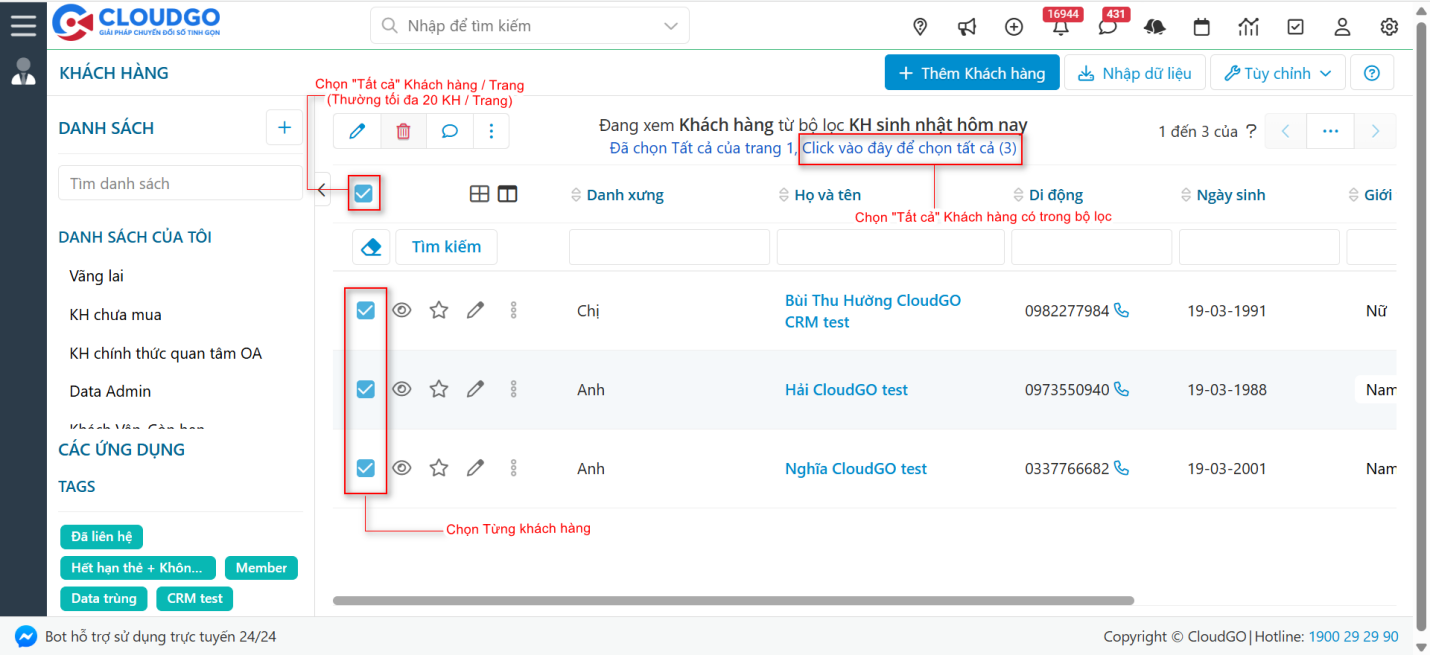
Tuỳ theo từng trường hợp mà bạn sẽ chọn dữ liệu bằng nhiều cách khác nhau:
- Chọn từng khách hàng: Áp dụng cho số lượng ít (1, 2, 3 dữ liệu,..).
- Chọn tất cả khách hàng của trang 1 (thường mặc định là 20 dữ liệu /trang hoặc nhiều hơn tuỳ theo thiết lập của user quản trị): Áp dụng cho số lượng dữ liệu <20.
- Chọn tất cả dữ liệu trong 1 kết quả tìm kiếm hoặc trong 1 bộ lọc. Trong trường hợp số lượng dữ liệu >20, bạn có thể tick vào đây để chọn nhanh tất cả dữ liệu.
Bước 3: Thực hiện gửi SMS.
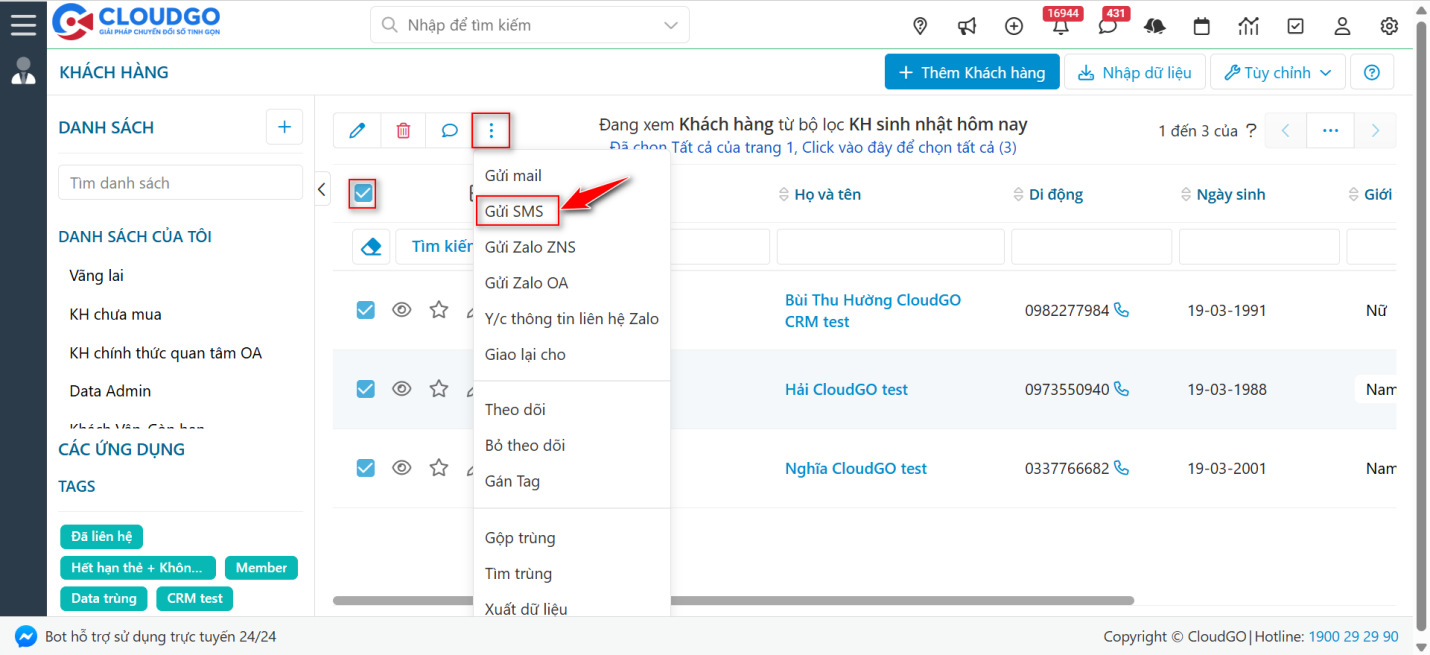
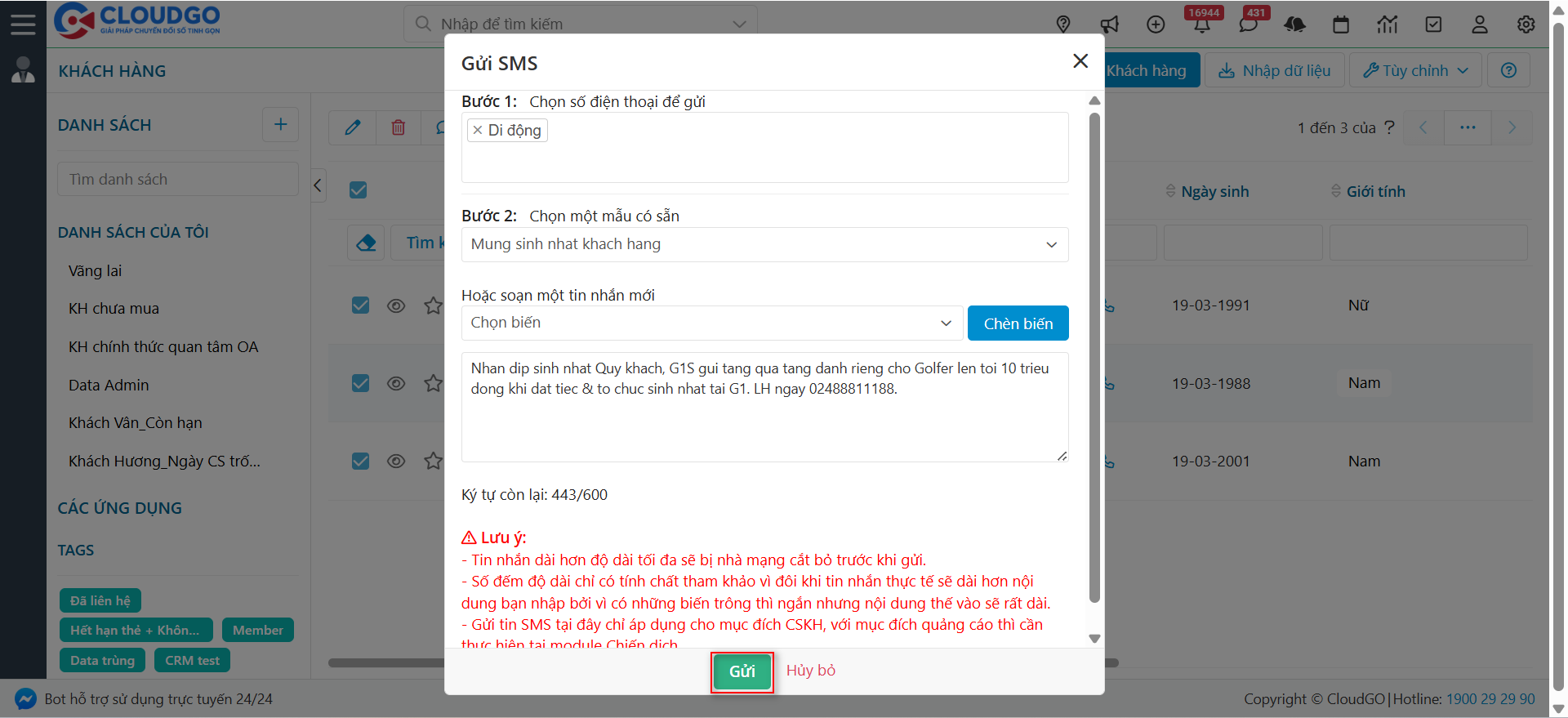
Nhấn “Ok” xác nhận gửi SMS hàng loạt cho Danh sách khách hàng này:
III. Gửi theo Chiến dịch
Chiến dịch là các chương trình, chiến lược tiếp thị hay CSKH mà công ty đề ra với mục đích tìm kiếm nguồn khách hàng mới và giữ chân khách hàng cũ.
Với tính năng Chiến dịch SMS, Chiến dịch đóng vai trò quản lý các thông tin cơ bản về chương trình chạy gồm: thời gian bắt đầu/kết thúc, chi phí để chạy chương trình, doanh số/doanh thu thu về được, đối tượng khách hàng gửi tin, nội dung gửi, hình thức gửi tin,… Việc gửi tin nhắn bằng chiến dịch giúp bạn thống kê, theo dõi, báo cáo được tình trạng tin nhắn gửi đến khách hàng chi tiết theo từng đợt (trong chiến dịch).
Đối với Chiến dịch SMS thì sẽ chia ra làm 2 mục đích gửi, tùy thuộc vào mục đích bạn đang chạy chiến dịch mà nhập các thông tin khởi tạo cho phù hợp:
- Gửi chiến dịch SMS với mục đích CSKH.
- Gửi chiến dịch SMS với mục đích Quảng cáo.
Để gửi tin nhắn SMS bằng Chiến dịch bạn thực hiện các bước chuẩn bị như sau:
1. Chuẩn bị mẫu SMS
Bạn tham khảo các bước hướng dẫn chuẩn bị nội dung tin nhắn gửi mục B. CHUẨN BỊ – IV. Thêm mẫu tin nhắn SMS trên CRM.
2. Tạo bộ lọc danh sách Khách hàng
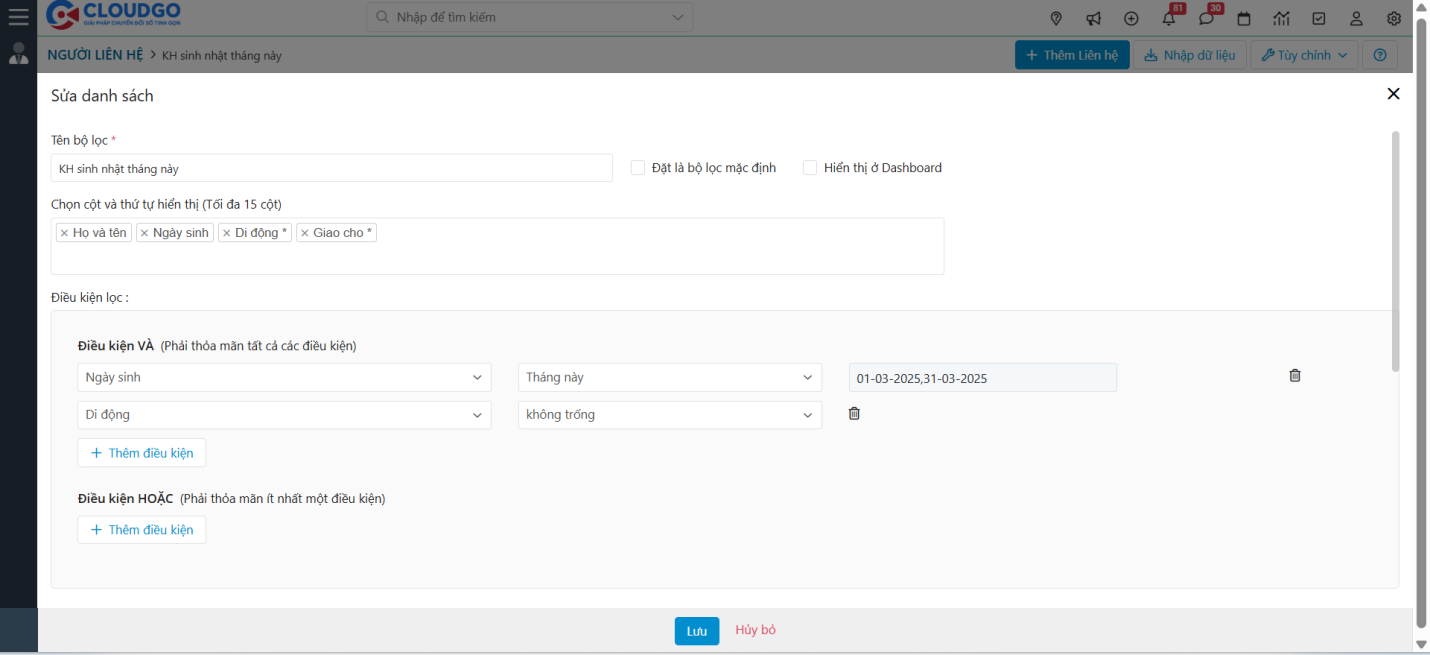
Bạn cần tạo bộ lọc, để lọc ra danh sách đối tượng khách mục tiêu để gửi Chiến dịch SMS, 1 trong những điều kiện tiên quyết khi bạn tạo bộ lọc cần có là:
- Hồ sơ Khách hàng phải có thông tin số điện thoại.
- Và các tiêu chí khác tuỳ theo nhu cầu gửi (Ví dụ có Sinh nhật tháng này, có hạng thành viên A,…).
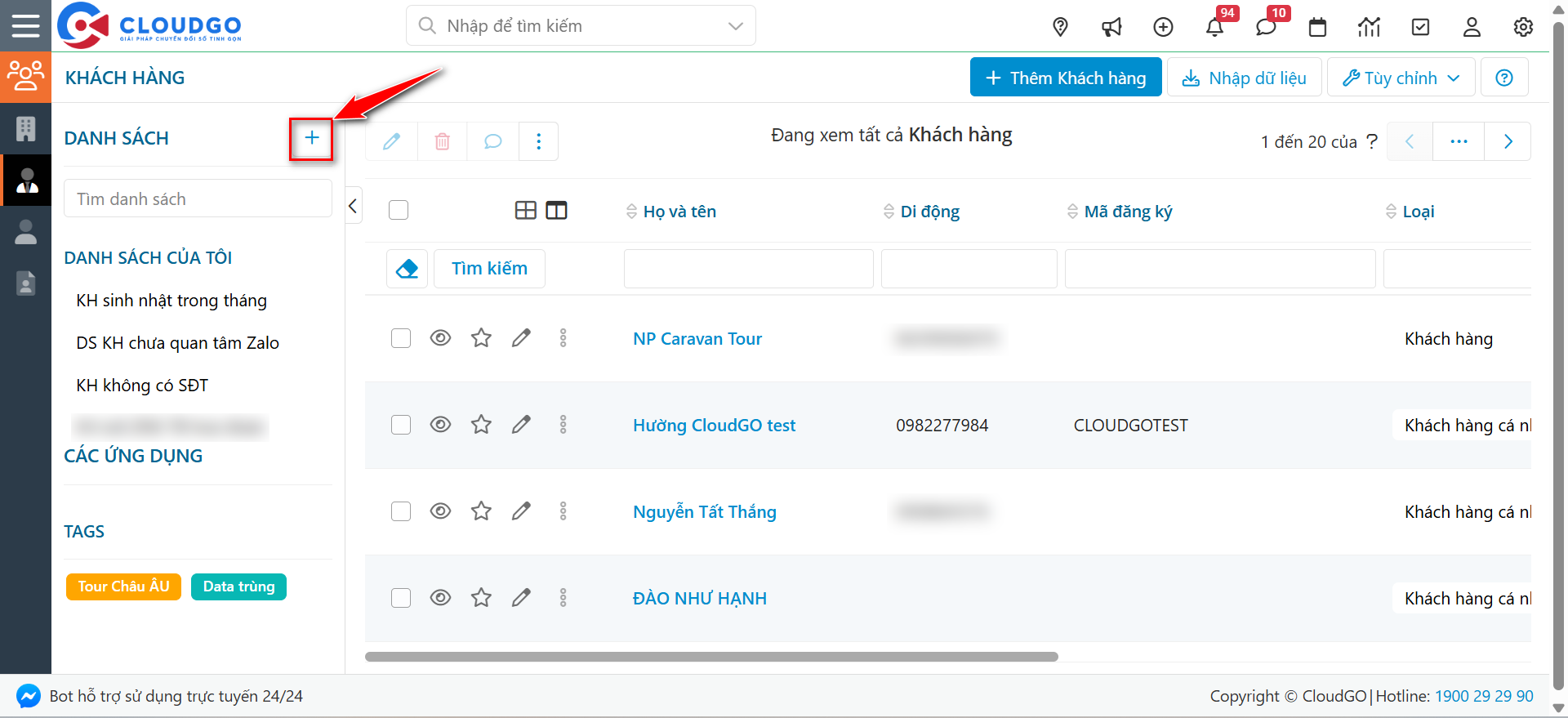
Ví dụ: Bạn cần tạo 1 Campaign để gửi SMS Chúc mừng sinh nhật cho tất cả khách hàng có sinh nhật trong tháng này.
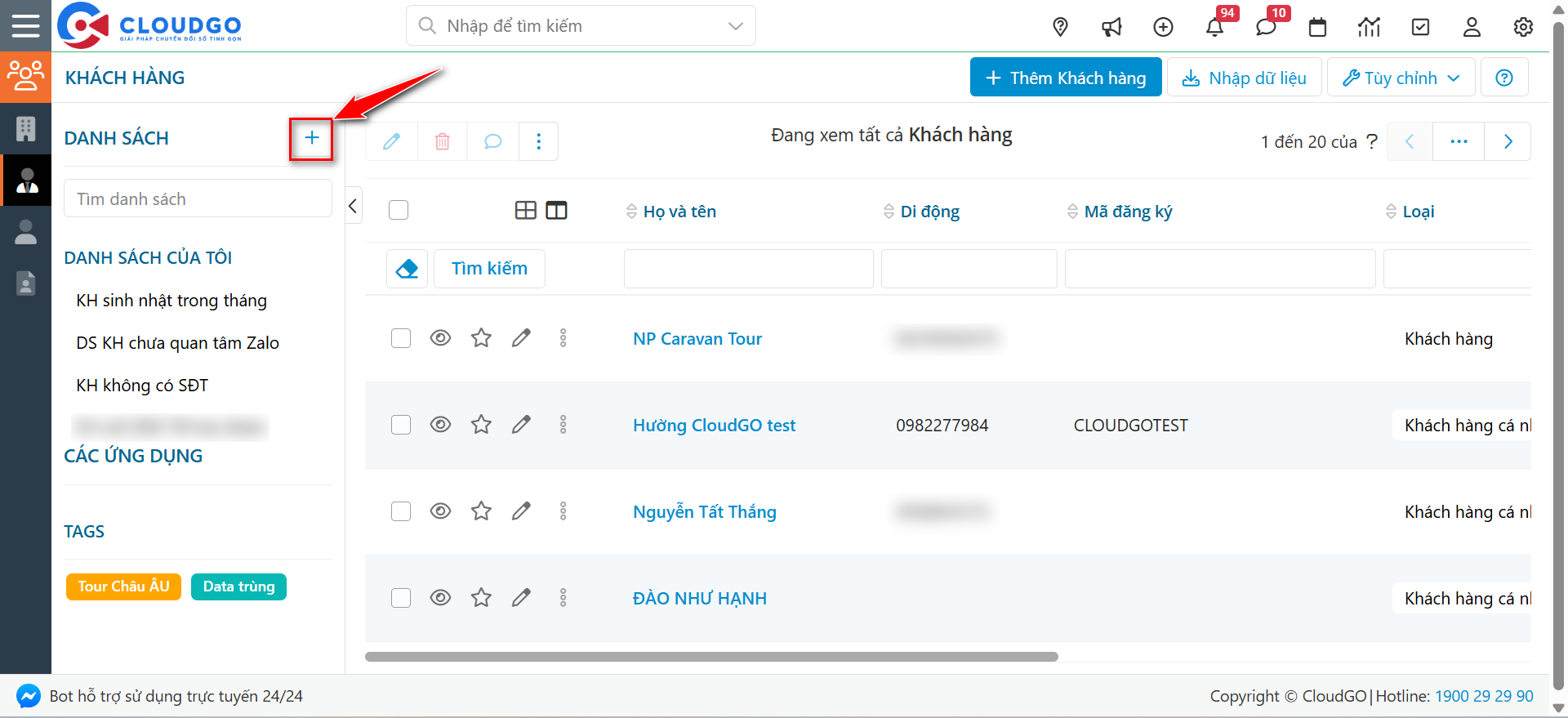
Bước 1: Tại màn hình danh sách Khách hàng, bạn chọn icon ” Dấu cộng” để tạo bộ lọc.
Bước 2: Tạo bộ lọc để lọc ra danh sách khách hàng mục tiêu bạn gửi SMS lần này.
Tạo bộ lọc “KH sinh nhật tháng này” thành công:
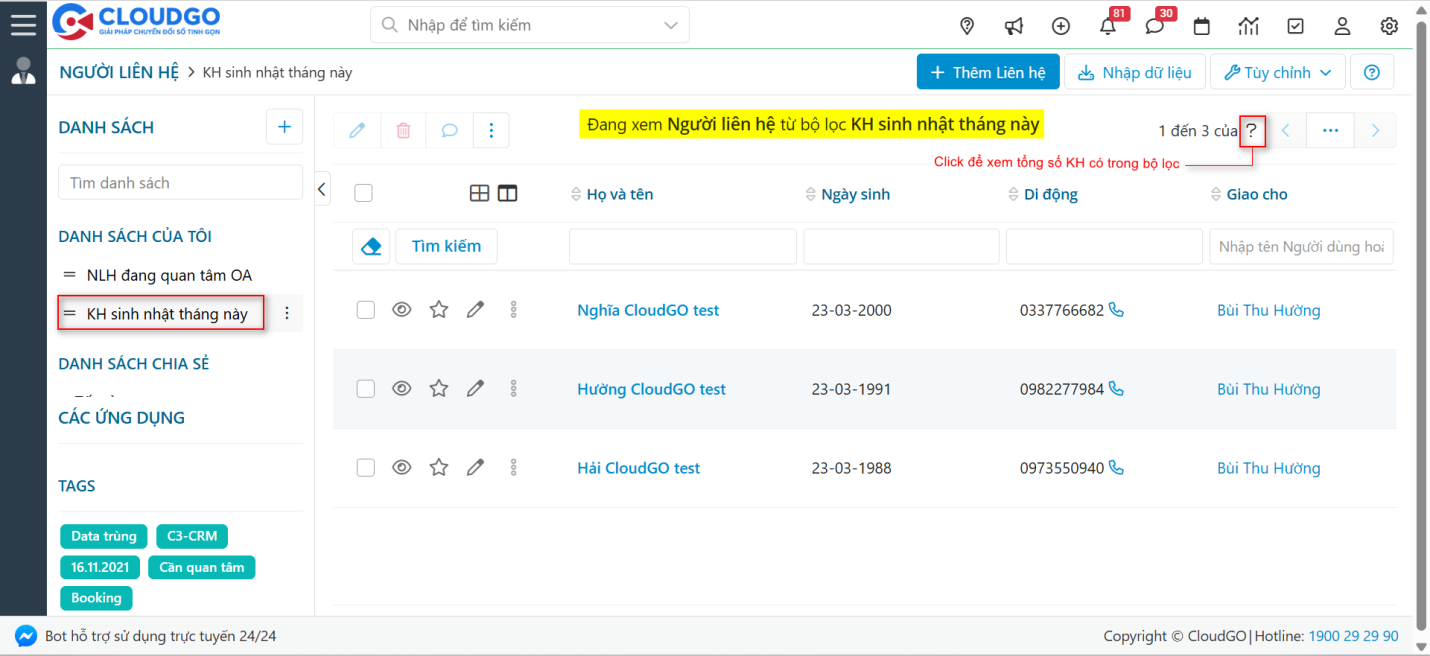
(Nếu đối tượng khách hàng mục tiêu bạn hướng tới trong chiến dịch có ở các module Lead, Thô bạn cũng thao tác tạo bộ lọc tương tự).
3. Tạo Marketing List
Marketing List là module quản lý và phân loại khách hàng mục tiêu theo nhiều tiêu chí phù hợp với nội dung của từng Chiến dịch. Marketing List giúp doanh nghiệp có thể dễ dàng gửi thông điệp, khuyến mãi, hoặc thông tin sản phẩm đến đúng đối tượng, tối ưu hóa hiệu quả của chiến dịch.
Trước khi chạy Chiến dịch SMS, bạn cần chuẩn bị một tập khách hàng cần gửi tin lưu trữ trong Marketing List.
Để tạo mới một Marketing List, bạn vui lòng thao tác theo các bước như sau:
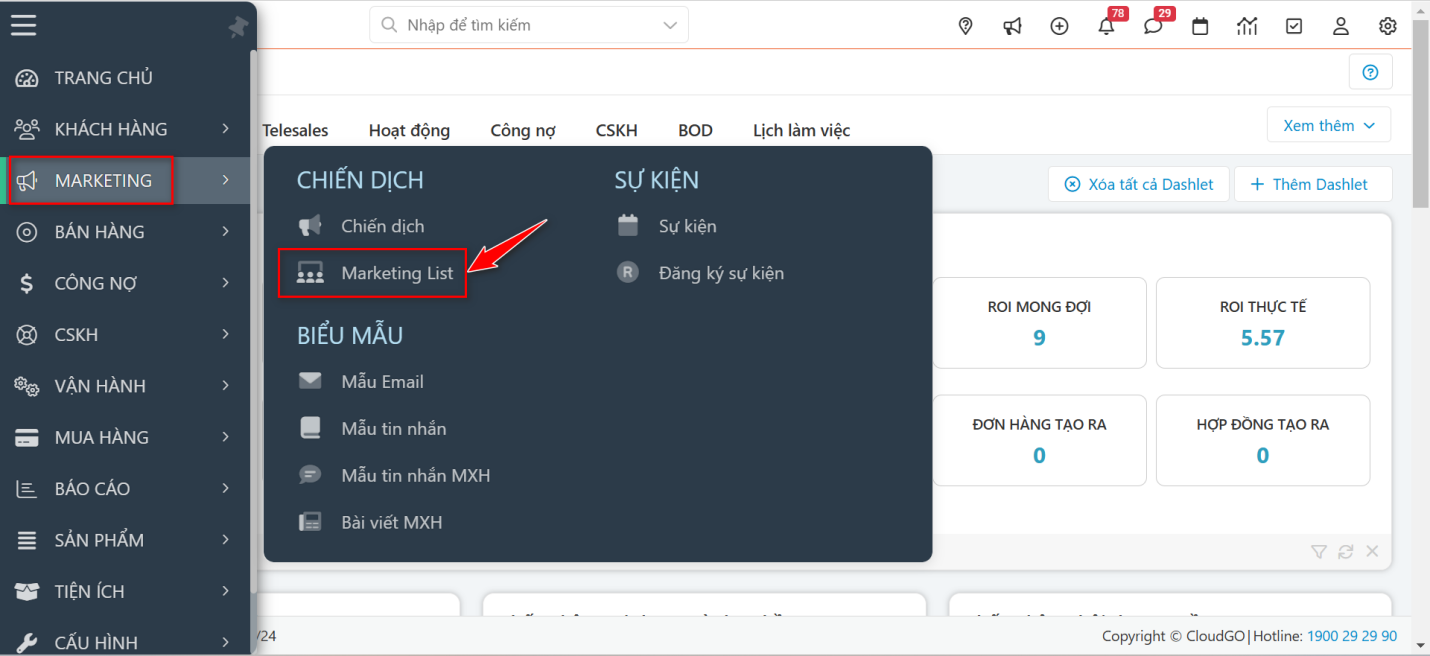
Bước 1: Truy cập vào module “Marketing List”.
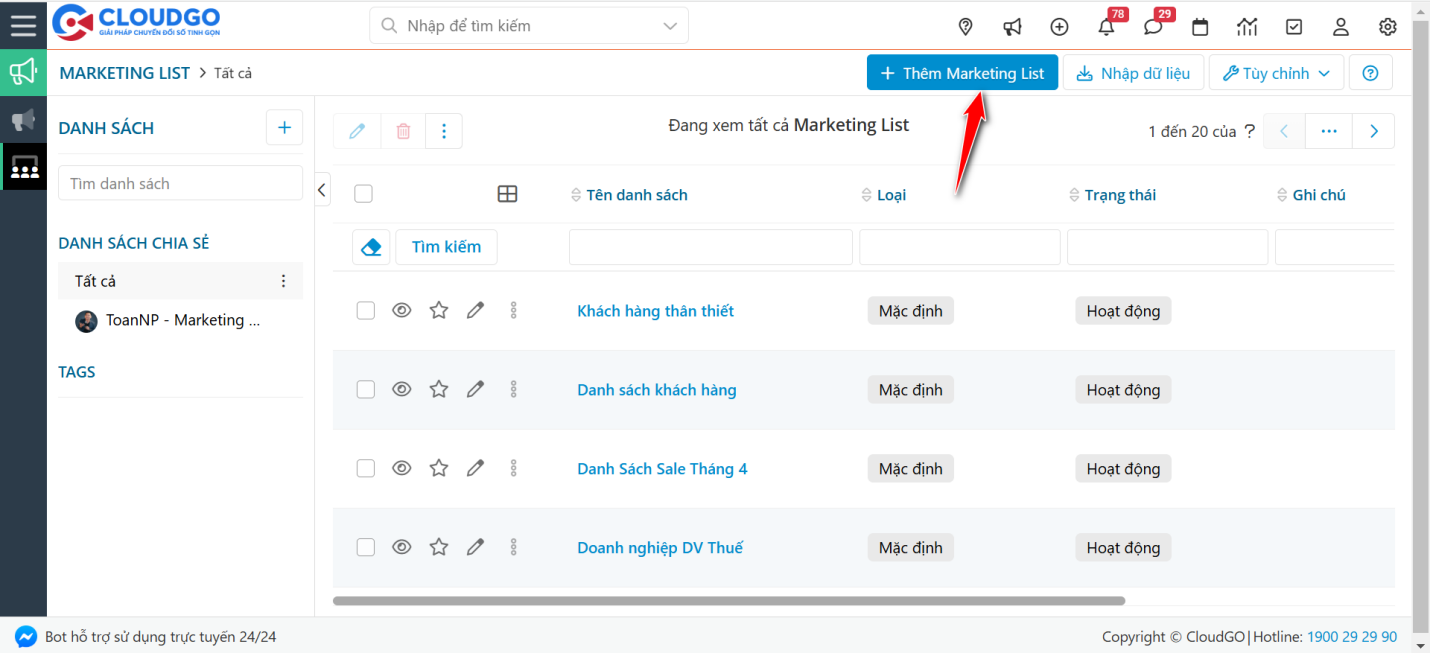
Bước 2: Tại màn hình danh sách Marketing List, bạn chọn “Thêm Marketing List”.
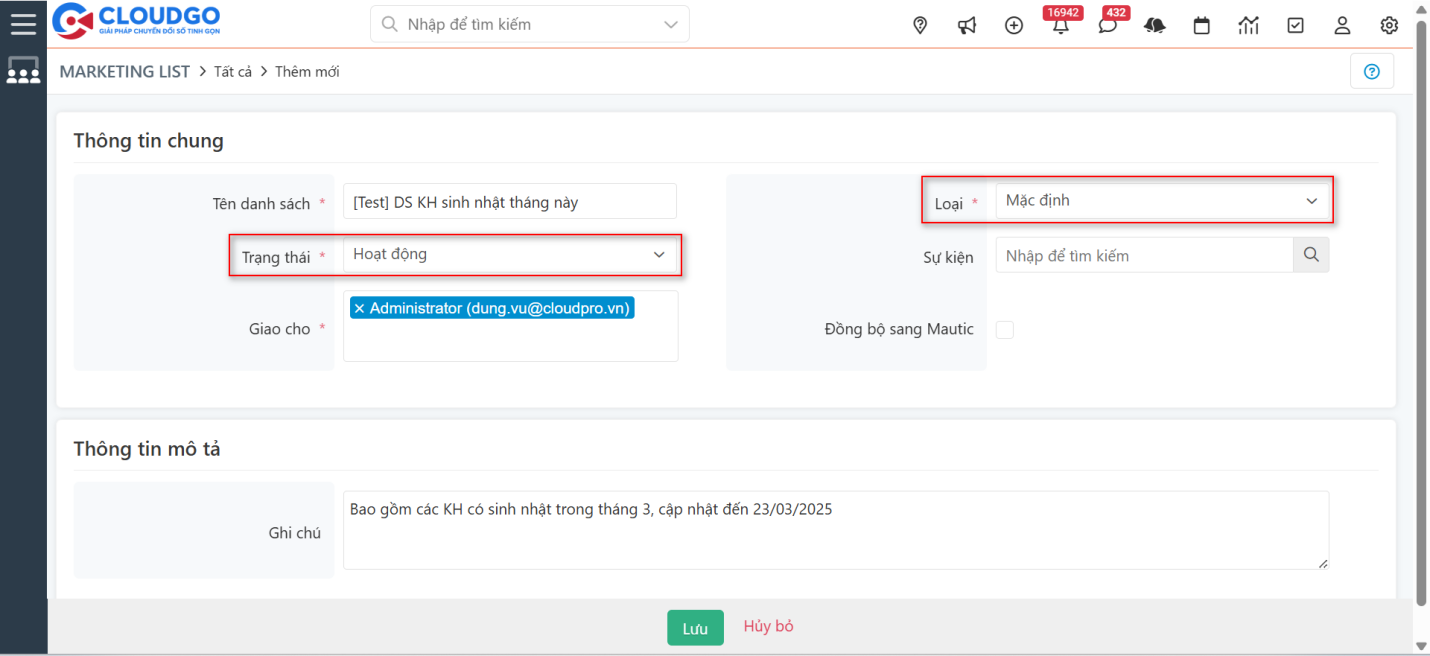
Bước 3: Tại màn hình tạo mới, bạn nhập thông tin và “Lưu”.
Ghi chú:
1. Tên danh sách: Bạn đặt tên cho danh sách Marketing List.
2. Loại: Chọn loại Marketing List là “Mặc định” (vì khi chọn loại Mặc định thì bạn có thể thêm các khách hàng cụ thể vào Marketing List.
3. Trạng thái: Chọn Trạng thái Hoạt động/Không hoạt động của Marketing List (Trạng thái Hoạt động mới hiển thị danh sách Marketing List khi thêm vào Chiến dịch).
4. Ghi chú: thêm thông tin cho Marketing List.
5. Giao cho: Chọn User phụ trách quản lý Marketing List.
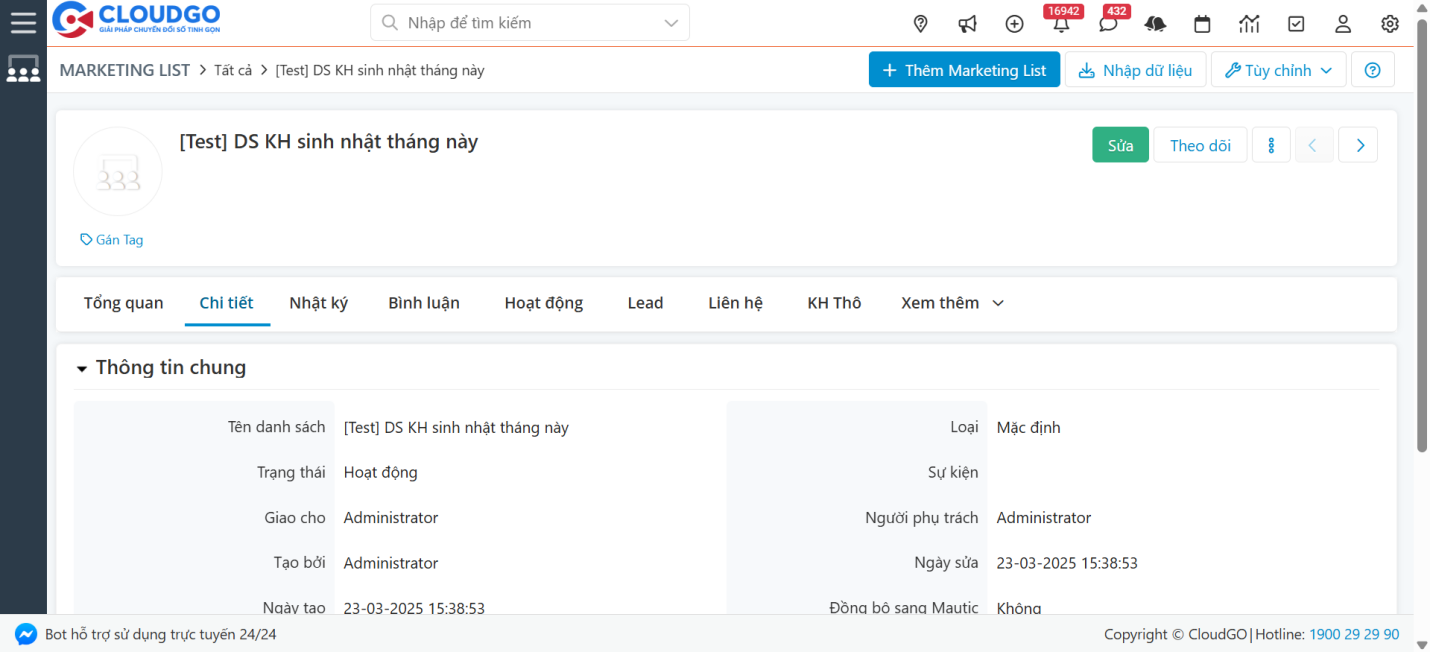
Kết quả khi tạo 1 Marketing List thành công:
Bước 4: Chọn khách hàng vào Marketing List.
Lưu ý:
- Tuỳ theo từng đối tượng khách hàng bạn hướng tới trong chiến dịch mà chọn tab “Khách hàng” (KH thô, Lead, Người liên hệ) tương ứng, bạn có thể chọn 1 hoặc cả 3 đối tượng đều được (miễn đúng mục đích, đối tượng khách hàng của mình). Bài dưới dẫn dưới đây đang theo ví dụ, nên sẽ chọn tab “Người liên hệ”.
- Đối với dữ liệu khách hàng ở Module Lead, nếu Lead đã được chuyển đổi thì bạn không thể chọn vào trong Marketing List được (bạn hãy lựa chọn dữ liệu đó ở Module Liên hệ).
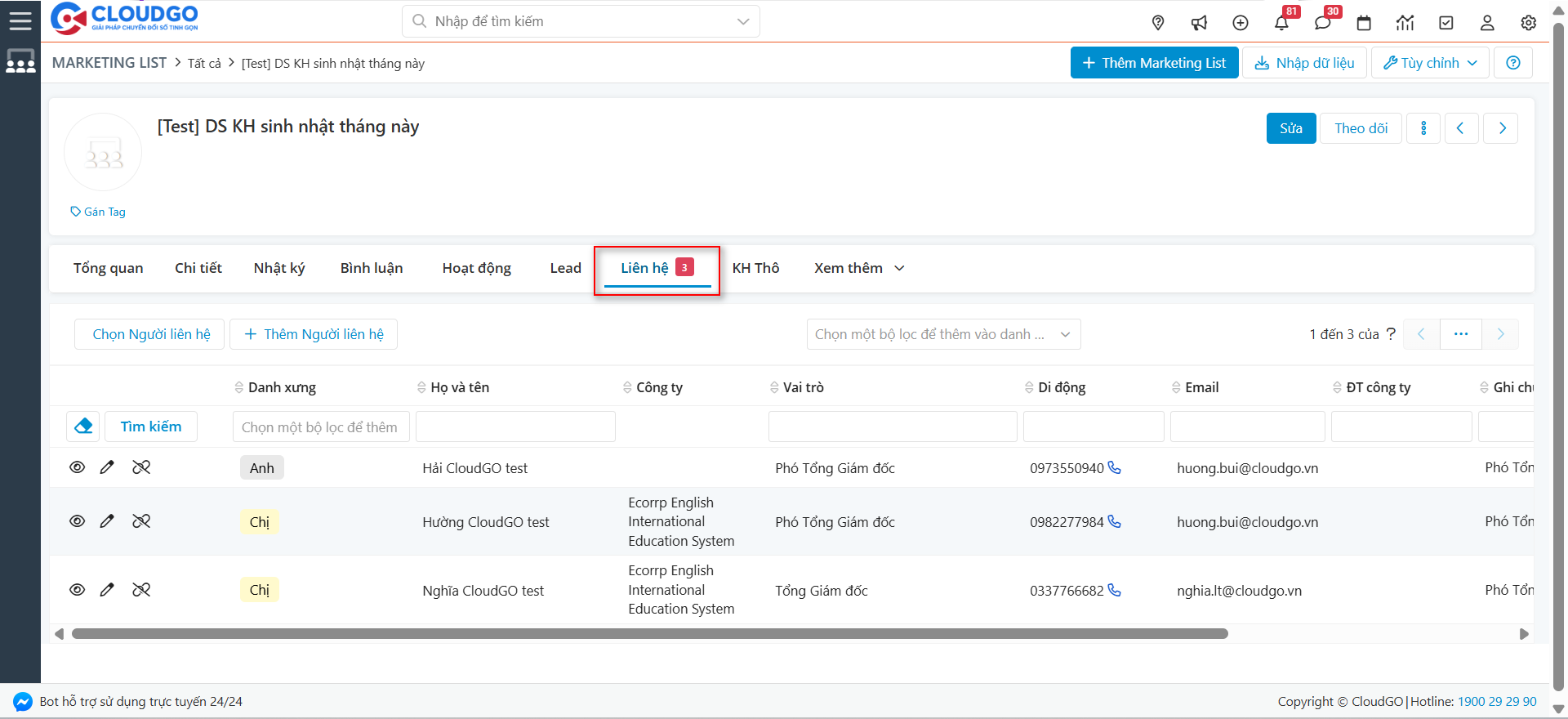
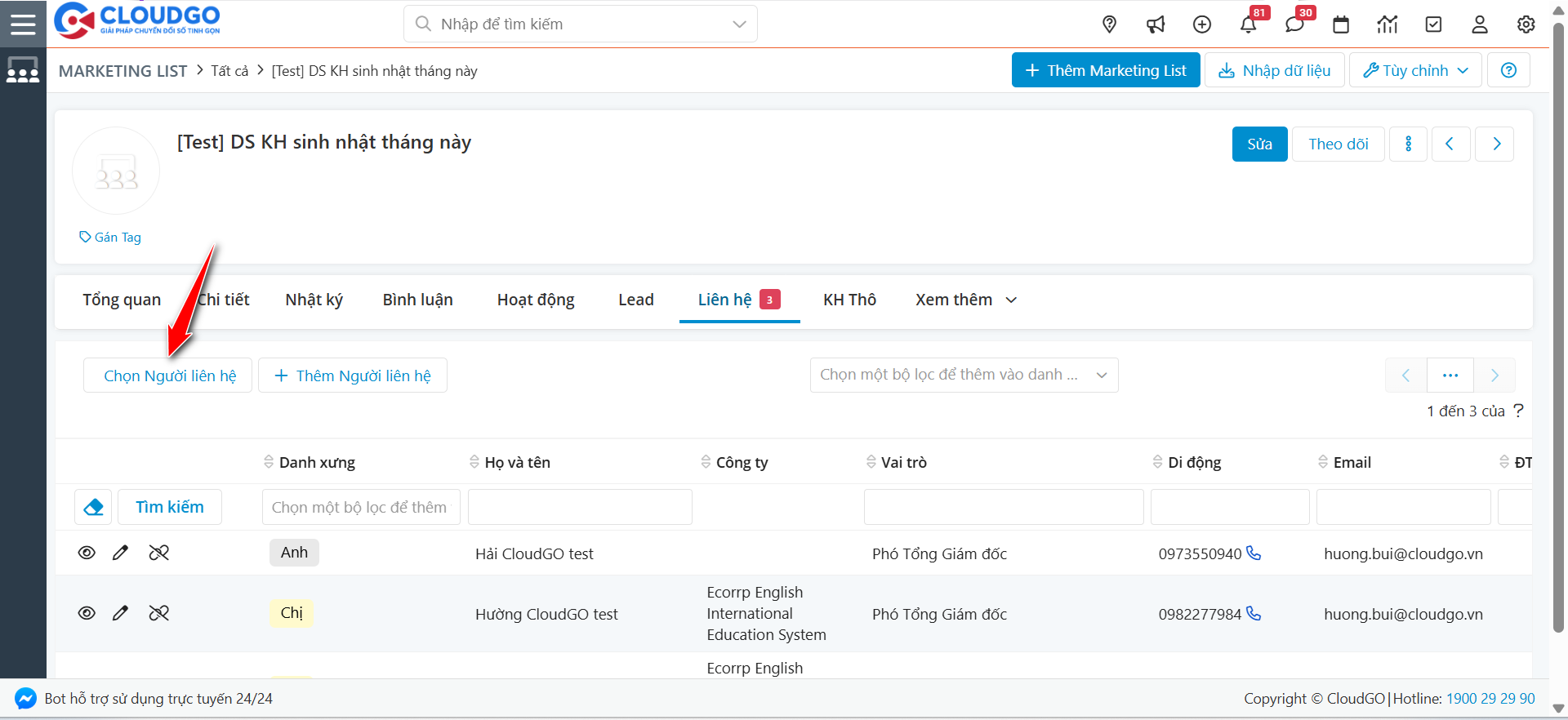
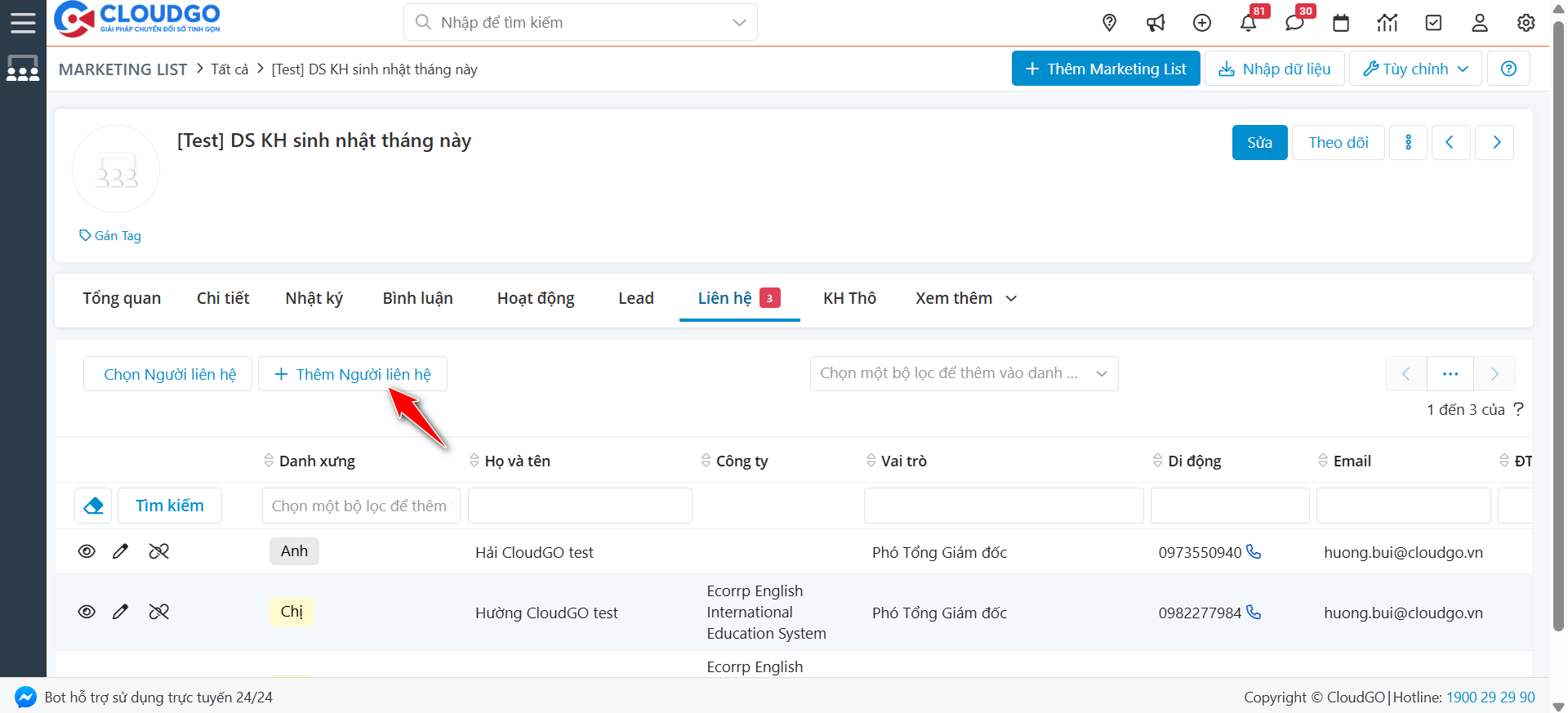
Sau khi tạo Marketing List xong, bạn có thể thêm khách hàng vào Marketing List bằng những cách sau:
- Cách 1: Chọn Khách hàng từ bộ lọc đã tạo trước đó (ở module Người liên hệ) vào Marketing List.
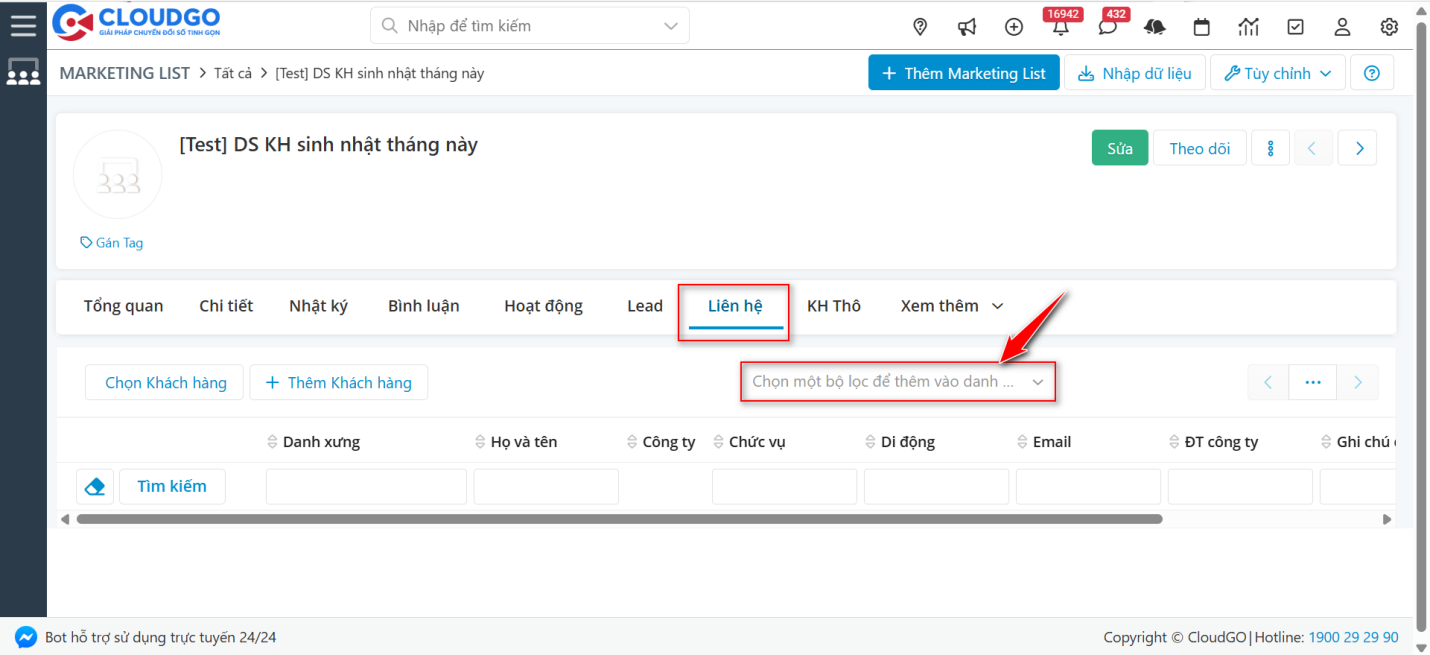
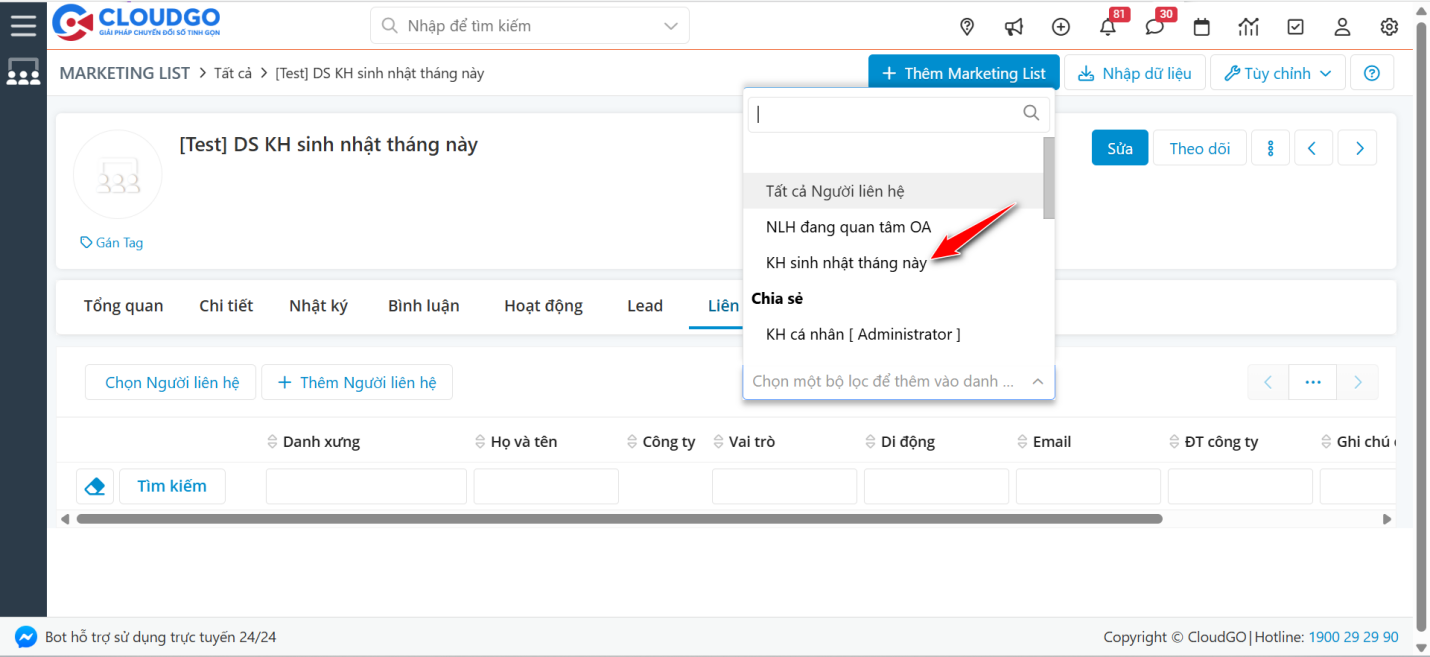
Nhấn “Ok” để xác nhận đưa bộ lọc vào Marketing List.
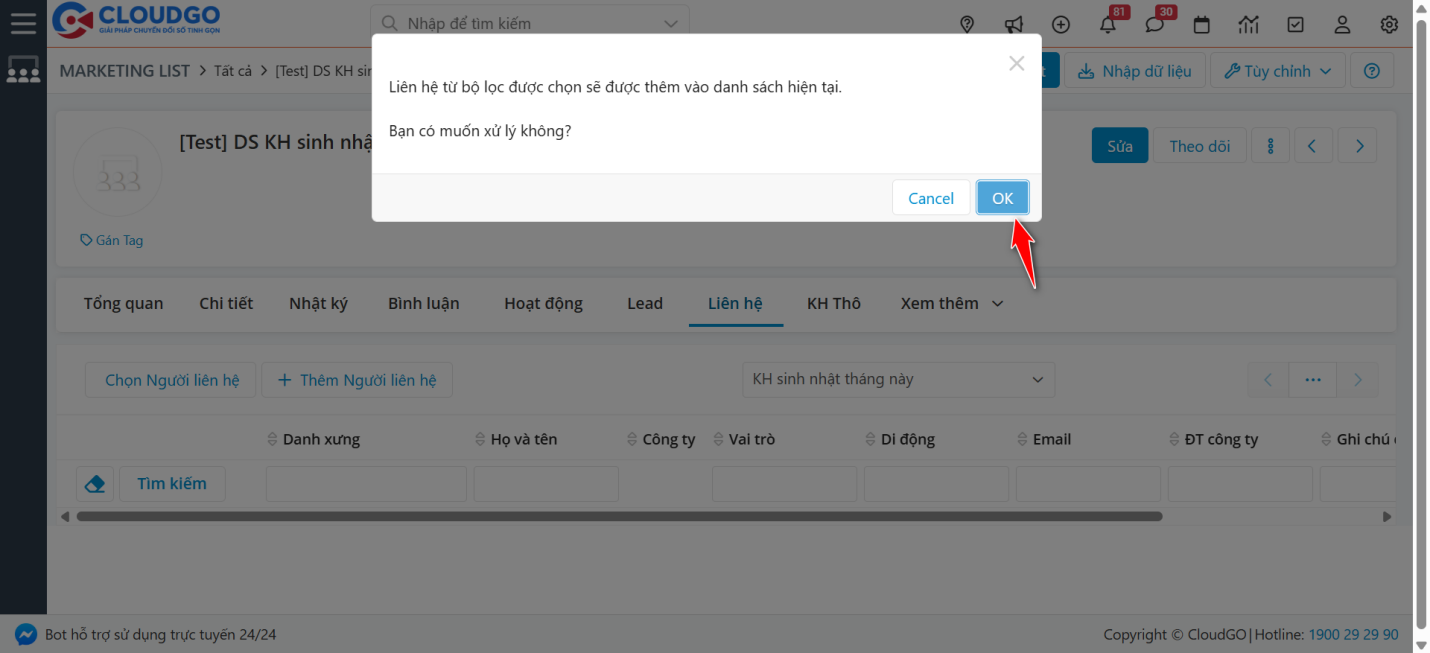
Sau khi nhấn xác nhận, hệ thống tự động đưa danh sách khách hàng trong bộ lọc vào Marketing List đã tạo. Bạn nhấn F5 để hệ thống cập nhật danh sách vừa đưa vào.
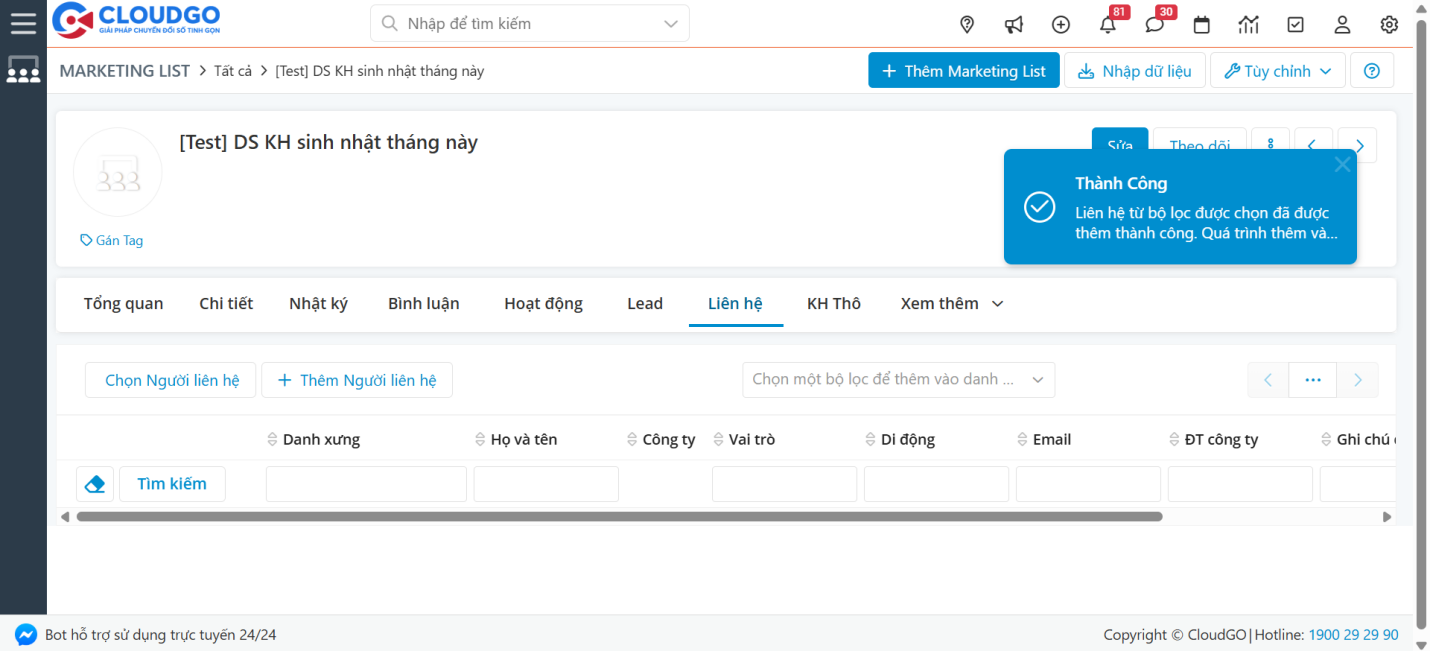
- Cách 2: Chọn Khách hàng từ module Người liên hệ.
- Cách 3: Tạo nhanh hồ sơ Khách hàng tại Marketing List.
4. Tạo Chiến dịch
Bước 1: Truy cập vào module “Chiến dịch”.
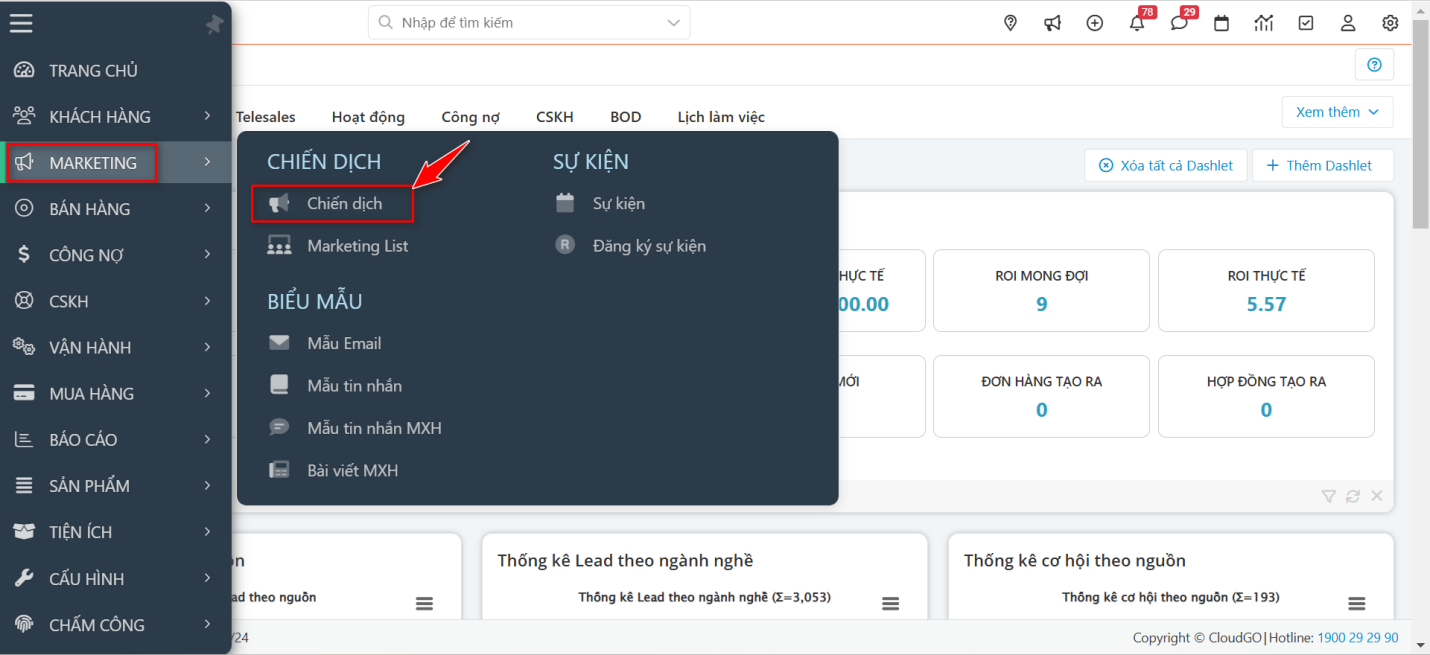
Bước 2: Tại màn hình danh sách, bạn chọn “Thêm chiến dịch”.
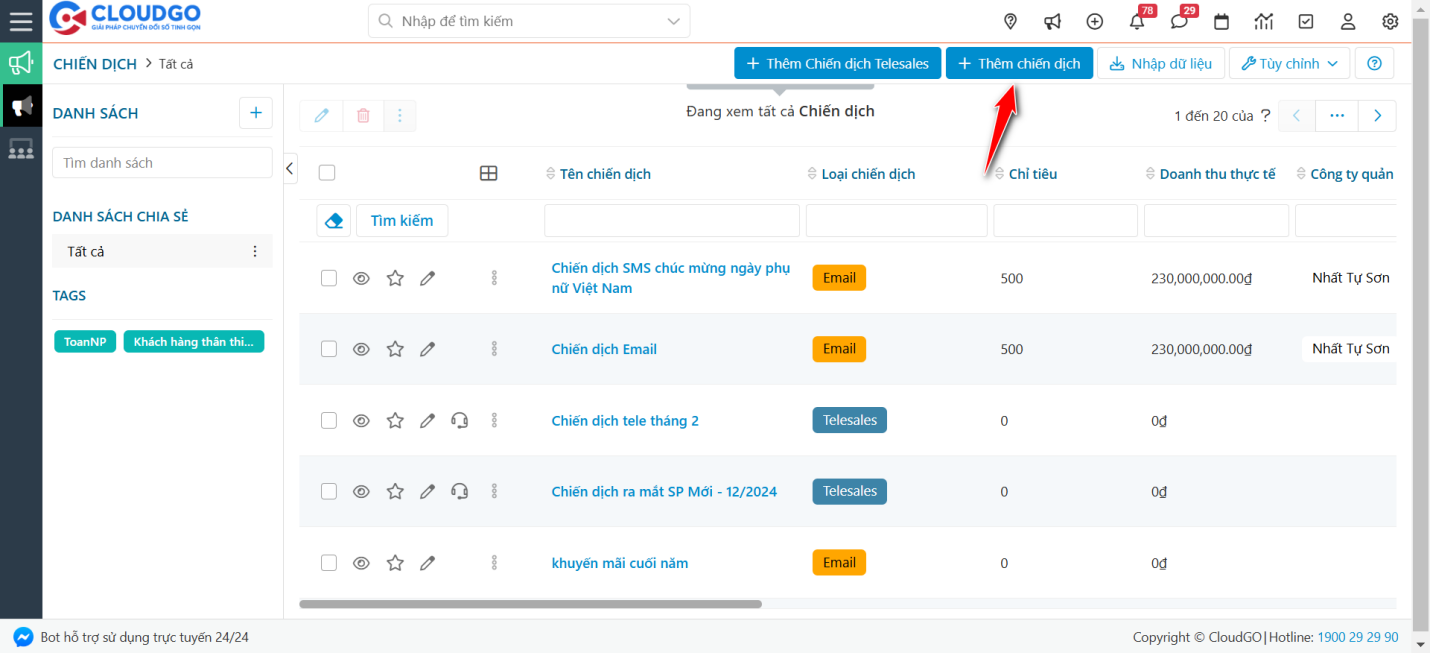
Bước 3: Nhập thông tin chiến dịch như hình bên dưới và nhấn “Lưu”.
- Thông tin Chiến dịch:
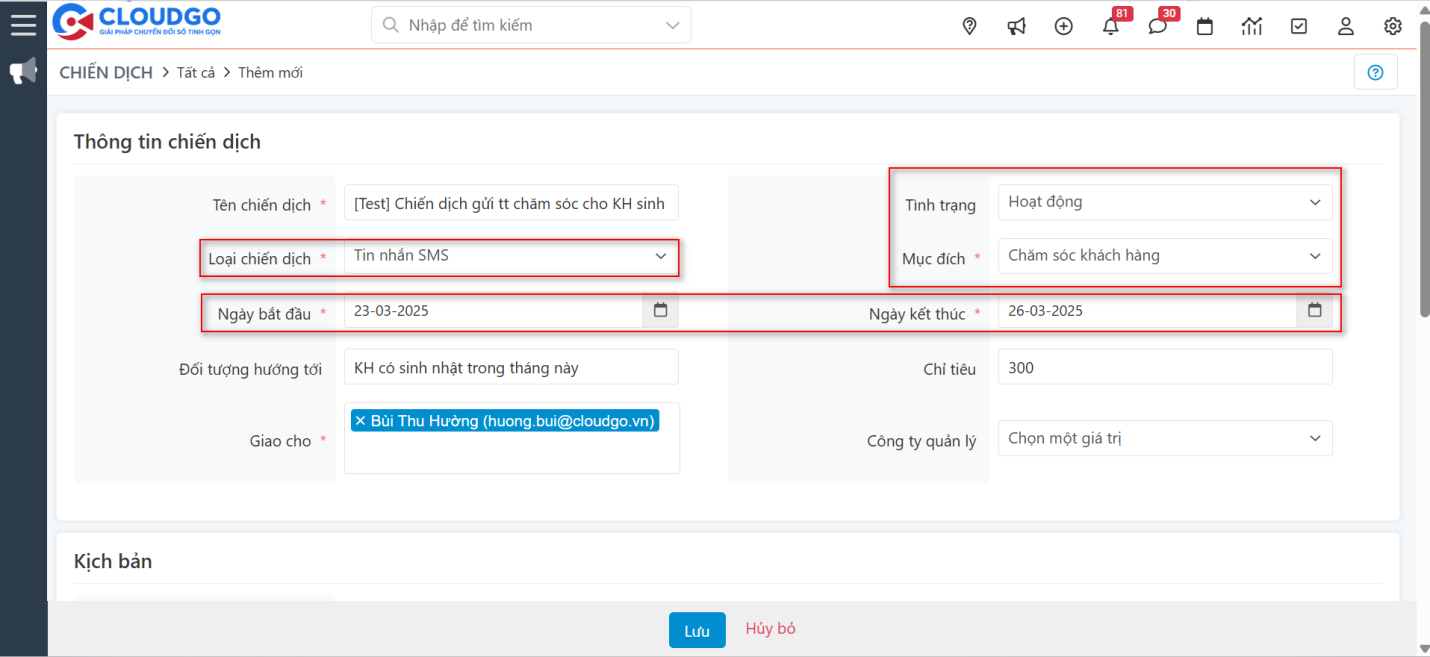
Ghi chú
1.Tên chiến dịch: Tên của chiến dịch (bạn nên đặt tên chiến dịch biểu đạt đúng mục đích chạy chiến dịch)
2. Tình trạng: Chọn tình trạng chiến dịch (Lên kế hoạch/hoạt động/ngừng hoạt động/hoàn thành/đã hủy)
3. Loại chiến dịch: Chọn loại “Tin nhắn SMS”
5. Ngày bắt đầu: Chọn ngày bắt đầu chiến dịch
6. Ngày kết thúc: Chọn ngày kết thúc chiến dịch
7. Đối tượng hướng tới: Đối tượng hướng tới của chiến dịch.
Ví dụ: Đối tượng hướng tới của chiến dịch gửi ưu đãi KH sinh nhật tháng này là tất cả khách hàng phù hợp với điều kiện lọc.
8. Chỉ tiêu: Chỉ tiêu phải đạt được khi chạy chiến dịch thường sẽ bằng tổng số khách hàng có trong Marketing List.
9. Giao cho: Nhân viên phụ trách chiến dịch này (có thể chọn nhiều nhân viên cùng phụ trách)
– Thông tin Kỳ vọng và thực tế:
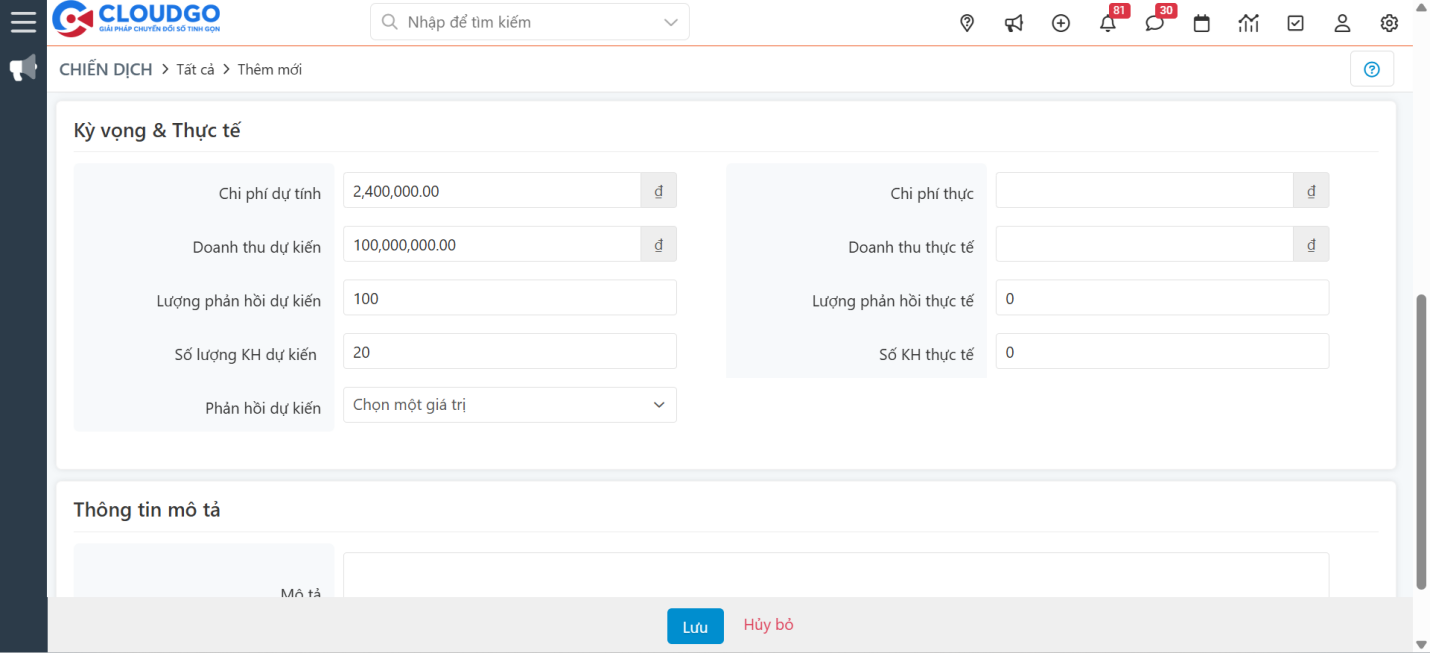
Ghi chú:
- Chi phí dự tính cho chiến dịch.
- Chi phí thực đã chi cho chiến dịch.
- Phản hồi dự kiến: lựa chọn giá trị đánh giá phản hồi dự kiến của khách hàng về chiến dịch.
- Doanh thu dự kiến thu được về từ chiến dịch này.
- Số lượng KH dự kiến thu về từ chiến dịch.
- Số lượng KH thực tế thu về từ chiến dịch.
- Lượng phản hồi dự kiến.
Sau khi nhập đầy đủ các thông tin bạn nhấn “Lưu”.
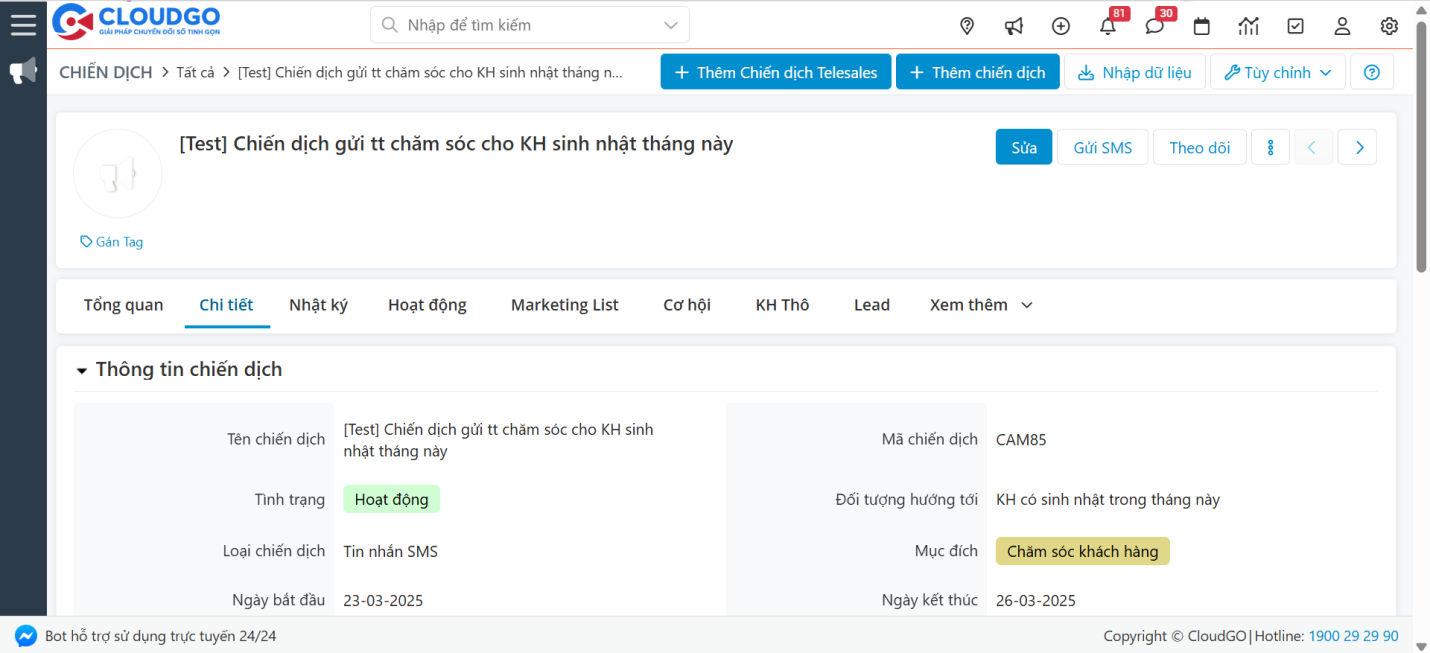
Bước 4: Sau khi tạo chiến dịch thành công, bạn tiến hành đưa Marketing List vào Chiến dịch.
Chọn Marketing List cần thêm, bạn có thể đưa nhiều Marketing List vào chiến dịch (tuỳ theo mục đích của chiến dịch và đối tượng khách hàng hướng đến).
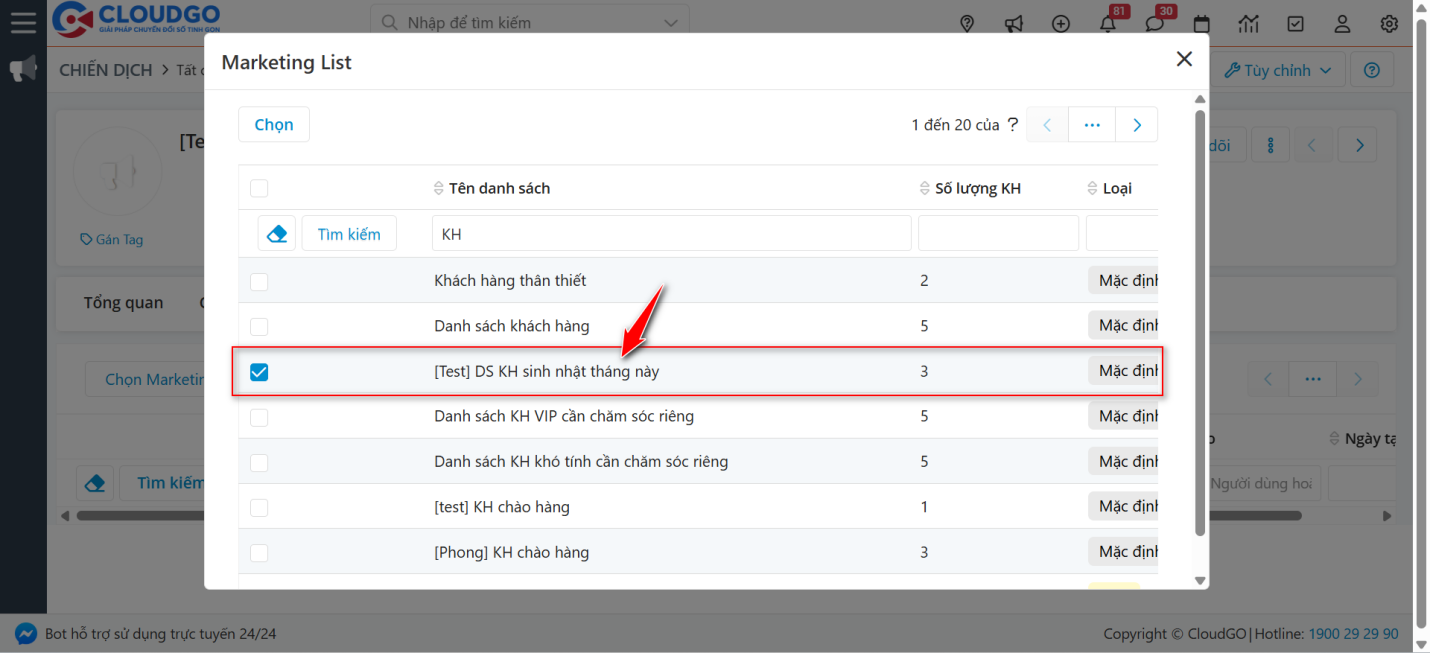
Kết quả sau khi đưa Marketing List vào chiến dịch thành công:
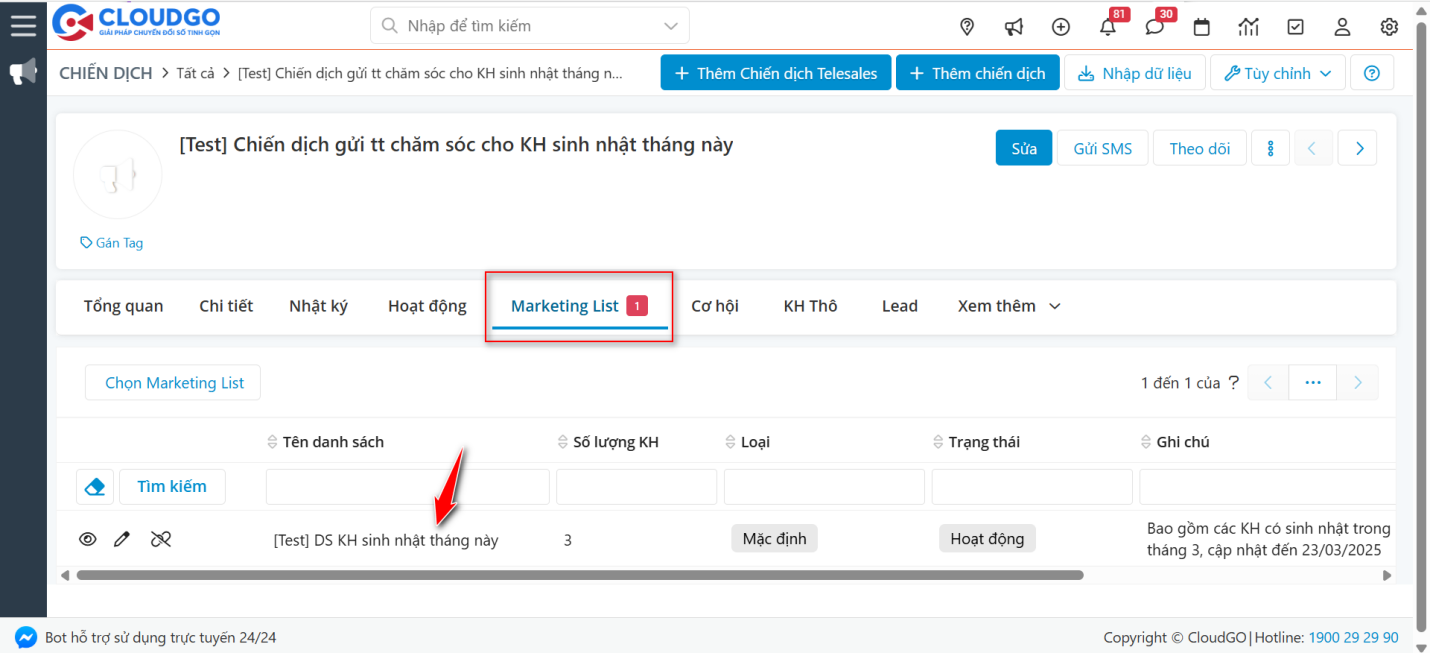
5. Chạy chiến dịch
Sau khi hoàn tất các bước chuẩn bị và Marketing List vào chiến dịch, bạn tiến hành thực hiện gửi tin nhắn theo hình thức gửi (SMS) tương ứng với chiến dịch đang chạy.
Lưu ý: Để gửi được tin nhắn thì các chiến dịch này phải:
– Tình trạng = Hoạt động.
– Thời gian kết thúc > thời gian hiện tại.
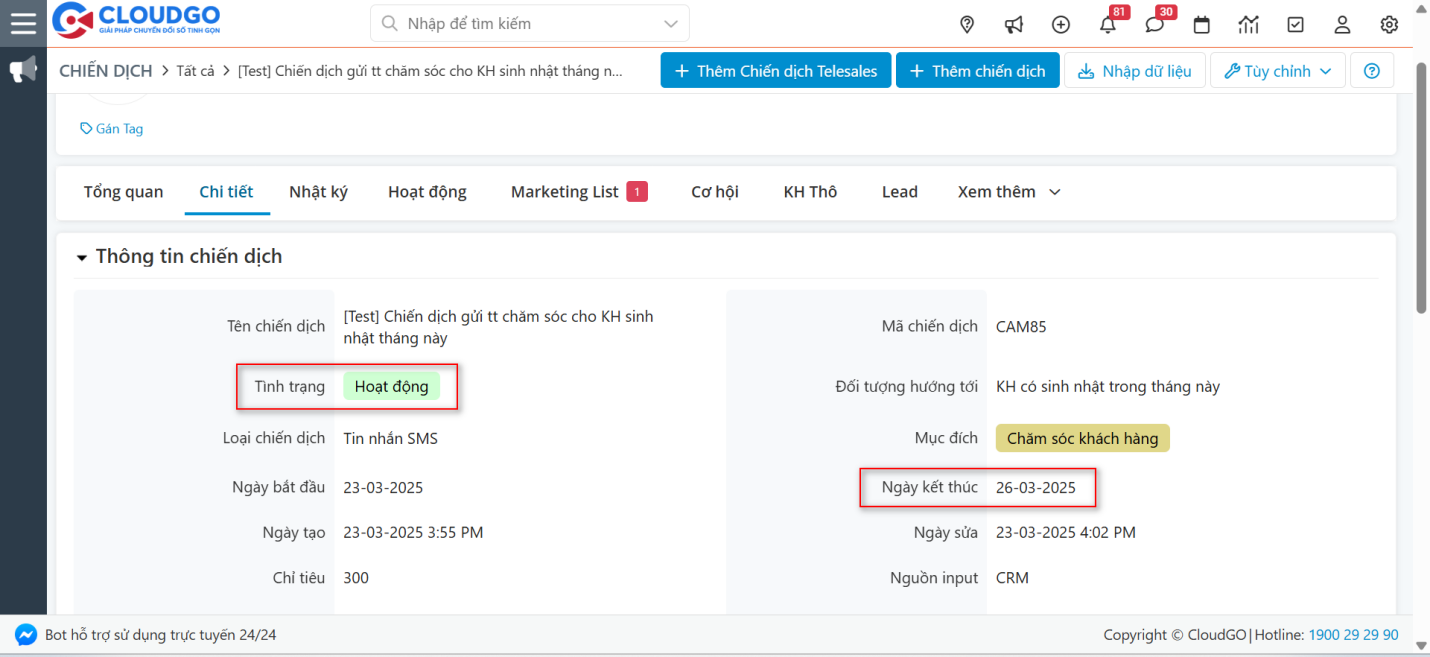
Với tin nhắn SMS, cho phép bạn thực hiện gửi tin nhắn theo 2 mục đích CSKH và quảng cáo.
– Mục đích CSKH: Các tin nhắn dạng CSKH này sẽ được gửi đến cho khách hàng (với nội dung đã được nhà mạng phê duyệt trước đó). Khi thực hiện gửi hệ thống sẽ đưa vào hàng đợi và thực hiện gửi theo thời gian bạn đã thiết lập.
– Mục đích quảng cáo: Tùy thuộc vào nhà mạng bạn đang đăng ký có hỗ trợ API gửi tin nhắn Quảng cáo hay không.
+ Nếu có hỗ trợ thì tin nhắn sẽ được gửi đi, thời gian để nhà mạng gửi tin nhắn là 3 ngày và trong thời gian gửi tình trạng gửi tin nhắn là Đang xử lý, sau 3 ngày nhà mạng sẽ cập nhật lại tình trạng gửi.
+ Nếu không hỗ trợ, bạn cần gửi nội dung tin nhắn cần phê duyệt tới nhà mạng qua email, CRM hỗ trợ bạn chức năng gửi nội dung phê duyệt ngay trên hộp thoại gửi tin nhắn, bao gồm: danh sách khách hàng (dạng file excel) + nội dung tin nhắn.
Để thực hiện gửi tin nhắn SMS trên chiến dịch, bạn vui lòng tham khảo hướng dẫn sau đây:
a. Chiến dịch SMS CSKH
Bước 1: Vào màn hình chi tiết chiến dịch có loại Tin nhắn SMS và mục đích Chăm sóc khách hàng, click “Gửi SMS”.
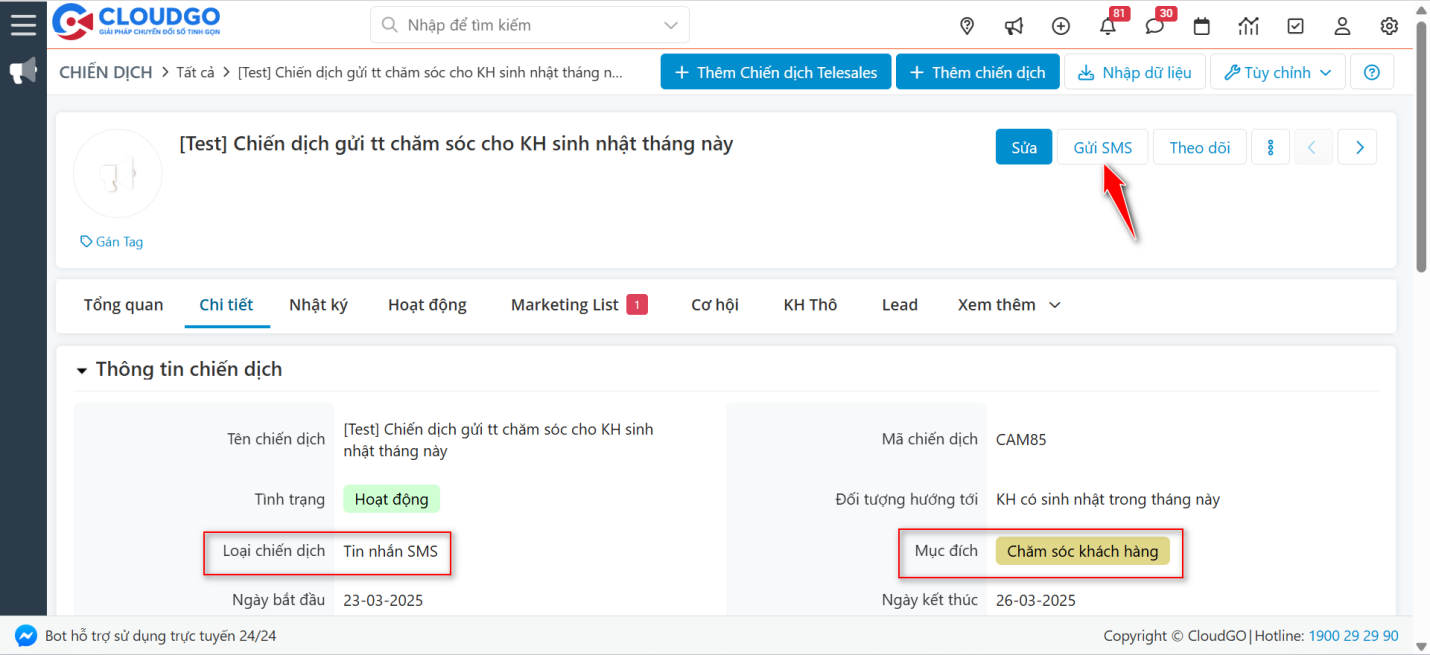
Bước 2: Tại popup gửi tin nhắn, nhập các thông tin theo từng bước, sau đó click “Gửi”.
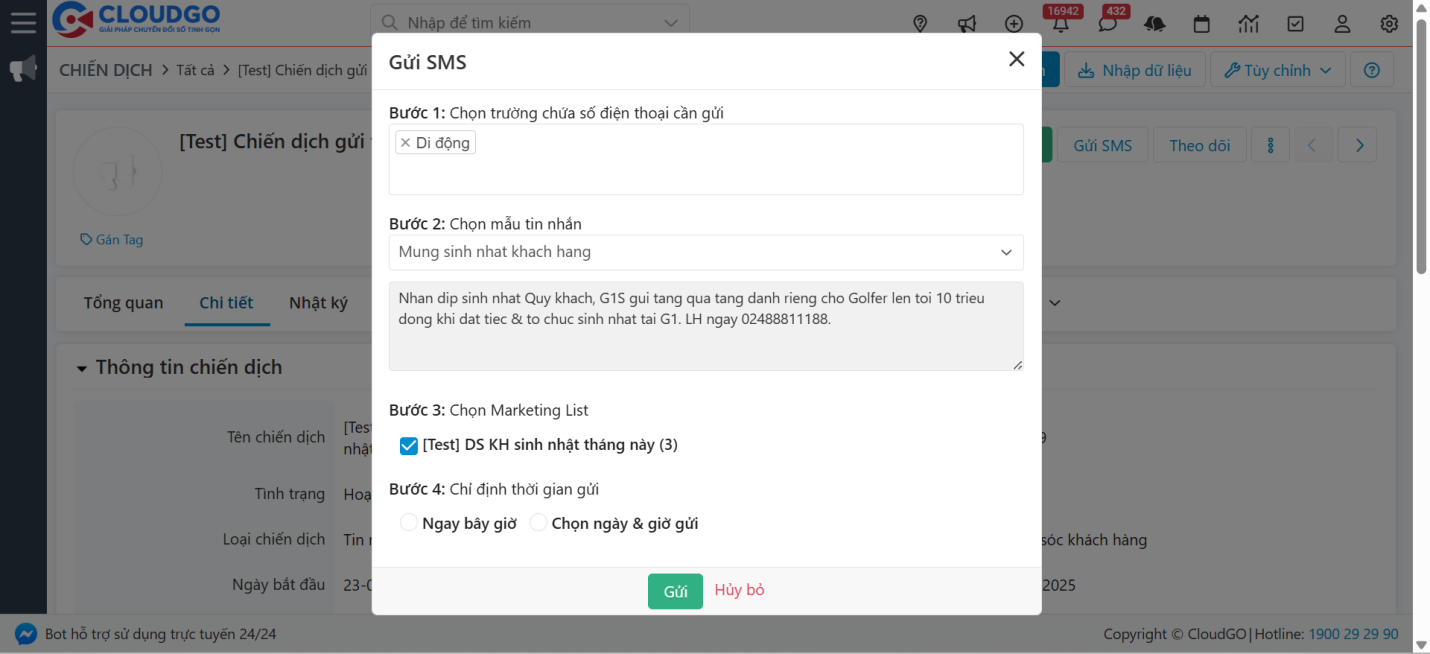
Ghi chú:
- Chọn trường thông tin số điện thoại khách hàng muốn gửi. Ví dụ, chọn trường di động thì hệ thống sẽ tìm thông tin số di động từng khách hàng mà gửi tin nhắn.
- Chọn mẫu tin nhắn SMS phù hợp đã được thêm trước đó ở module Mẫu tin nhắn. Lưu ý đối với gửi Chiến dịch CSKH, thì khi gửi sẽ không cho tuỳ chỉnh lại nội dung gửi bạn đã thêm ở Mẫu tin nhắn, nếu nội dung gửi của bạn có chứa biến thì bạn cần chuẩn hoá biến trong mẫu ngay khi Thêm mẫu tin nhắn trên CRM.
- Lựa chọn Marketing List chứa danh sách khách hàng muốn gửi tin. Nếu Chiến dịch của bạn có nhiều Marketing List, thì mặc định hệ thống check all danh sách Marketing list của Chiến dịch (nếu không muốn gửi tin nhắn cho Marketing List nào bạn tiến hành Uncheck).
- Chỉ định thời gian gửi: Bạn có 2 lựa chọn thời gian gửi: “Ngay bây giờ” hoặc “Chọn ngày & giờ gửi” (hẹn giờ gửi cho phép bạn set sẵn thời gian cụ thể gửi tin). Lưu ý, thời gian hẹn gửi không quá 1 ngày.
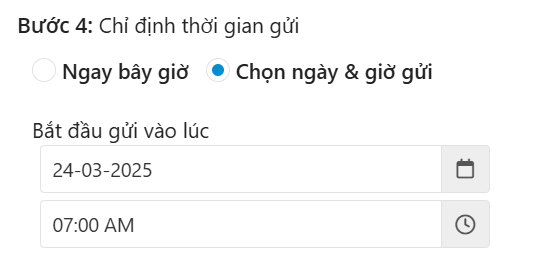
Bước 3: Nhấn “Ok” để xác nhận chắc chắn muốn gửi tin nhắn đi.
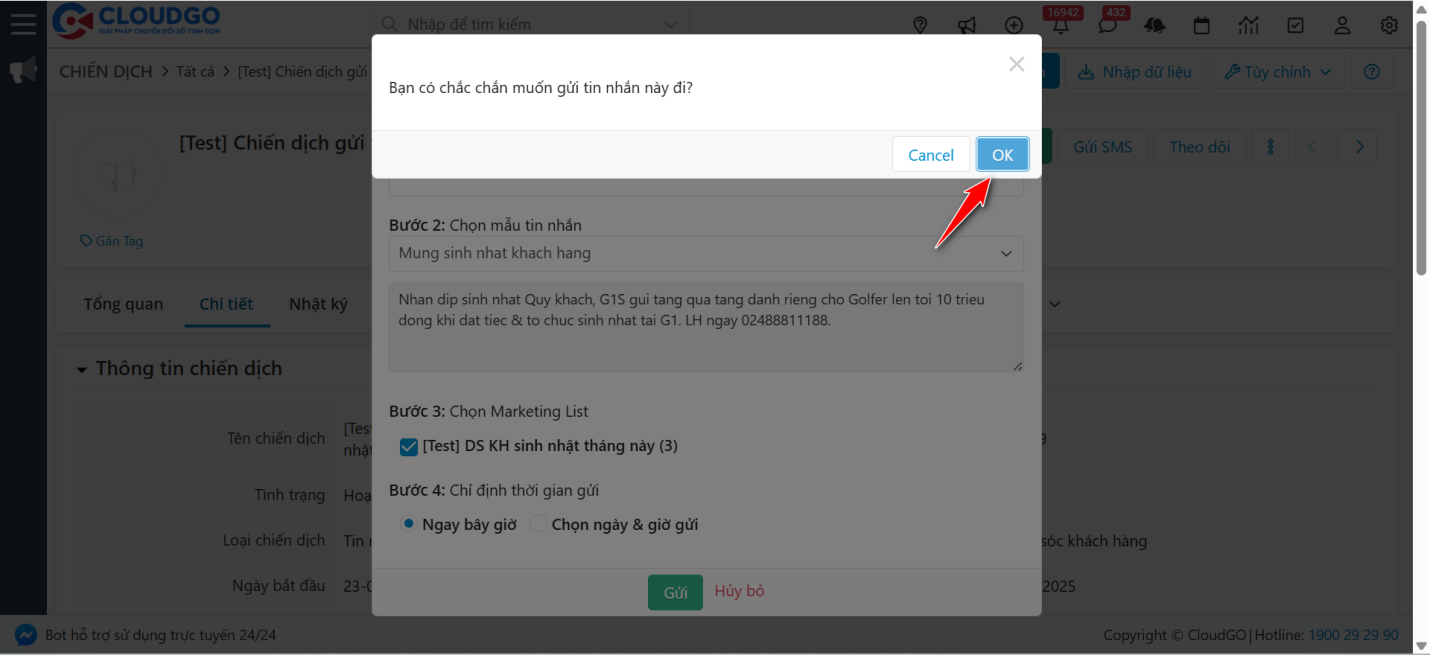
Sau khi bạn xác nhận, hệ thống thông báo gửi tin nhắn thành công và đưa hàng hàng đợi, chạy chế độ chạy nền.
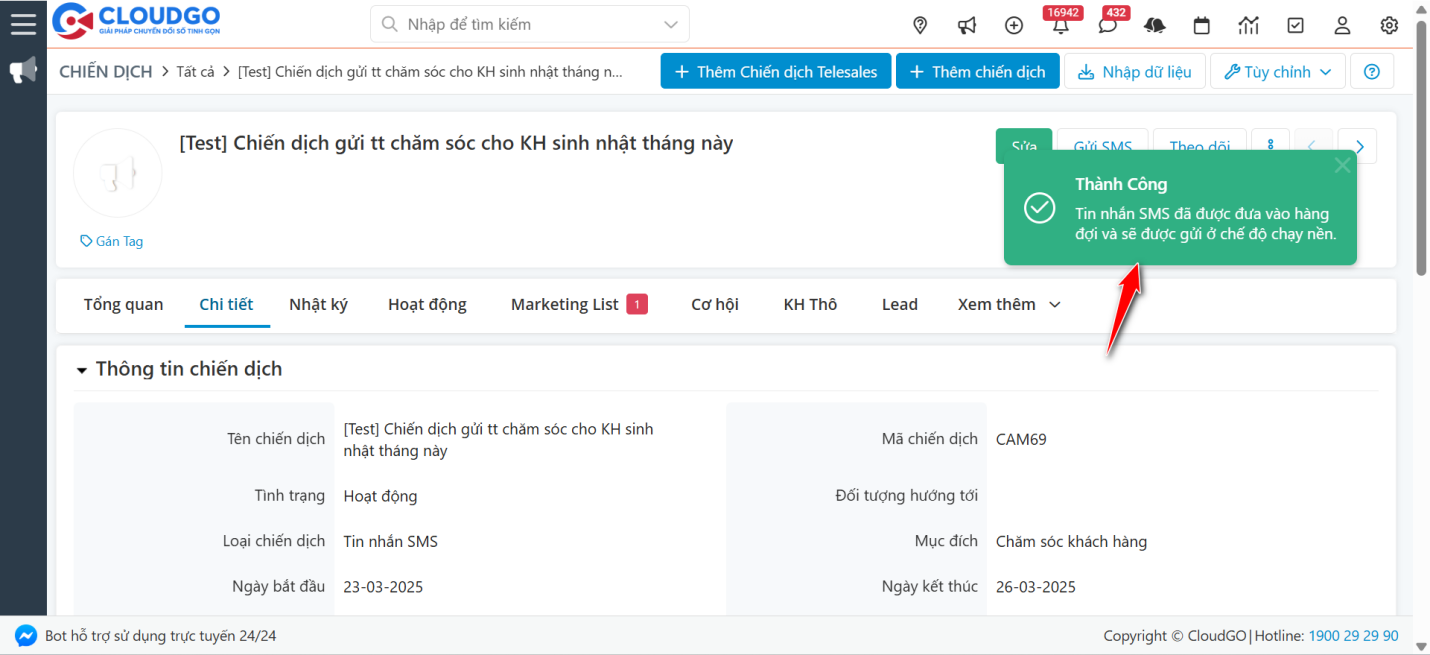
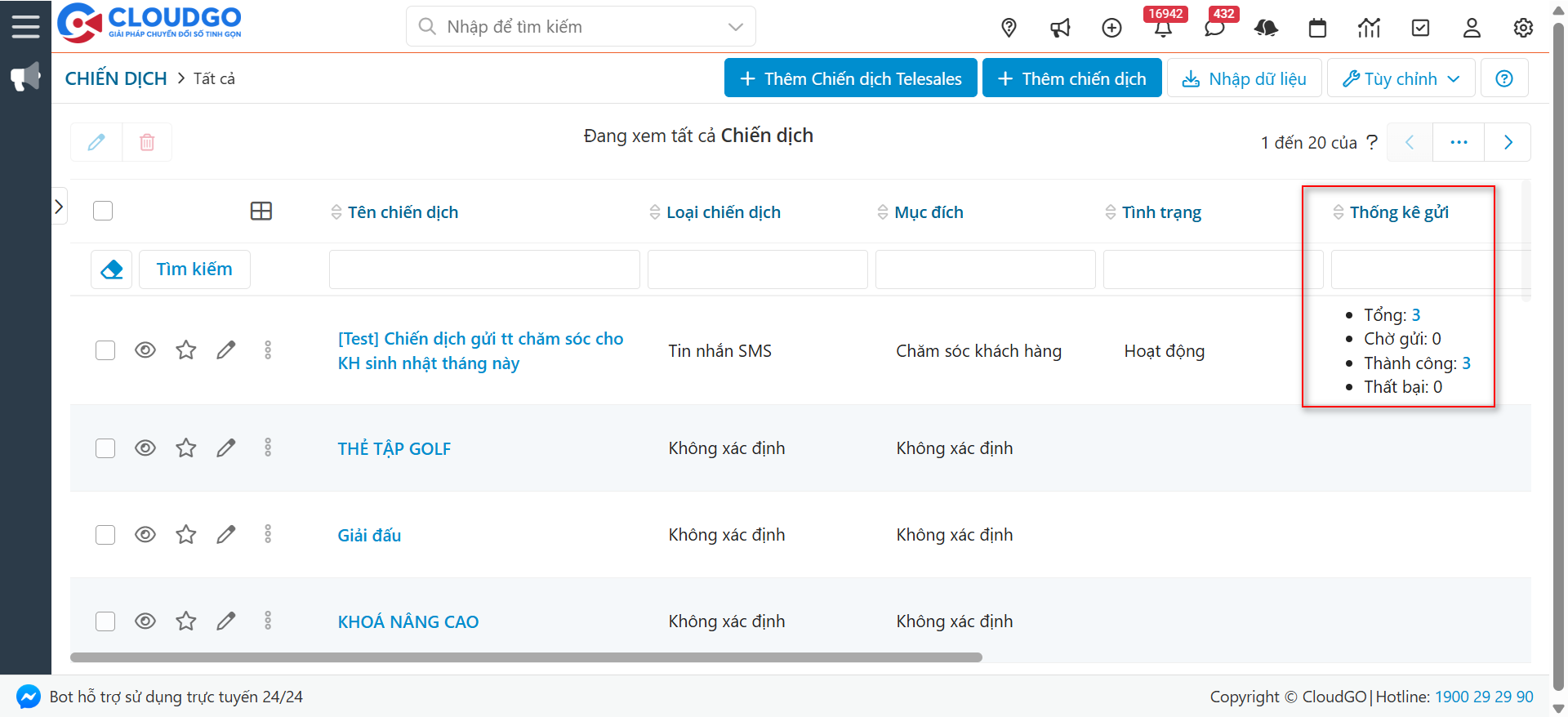
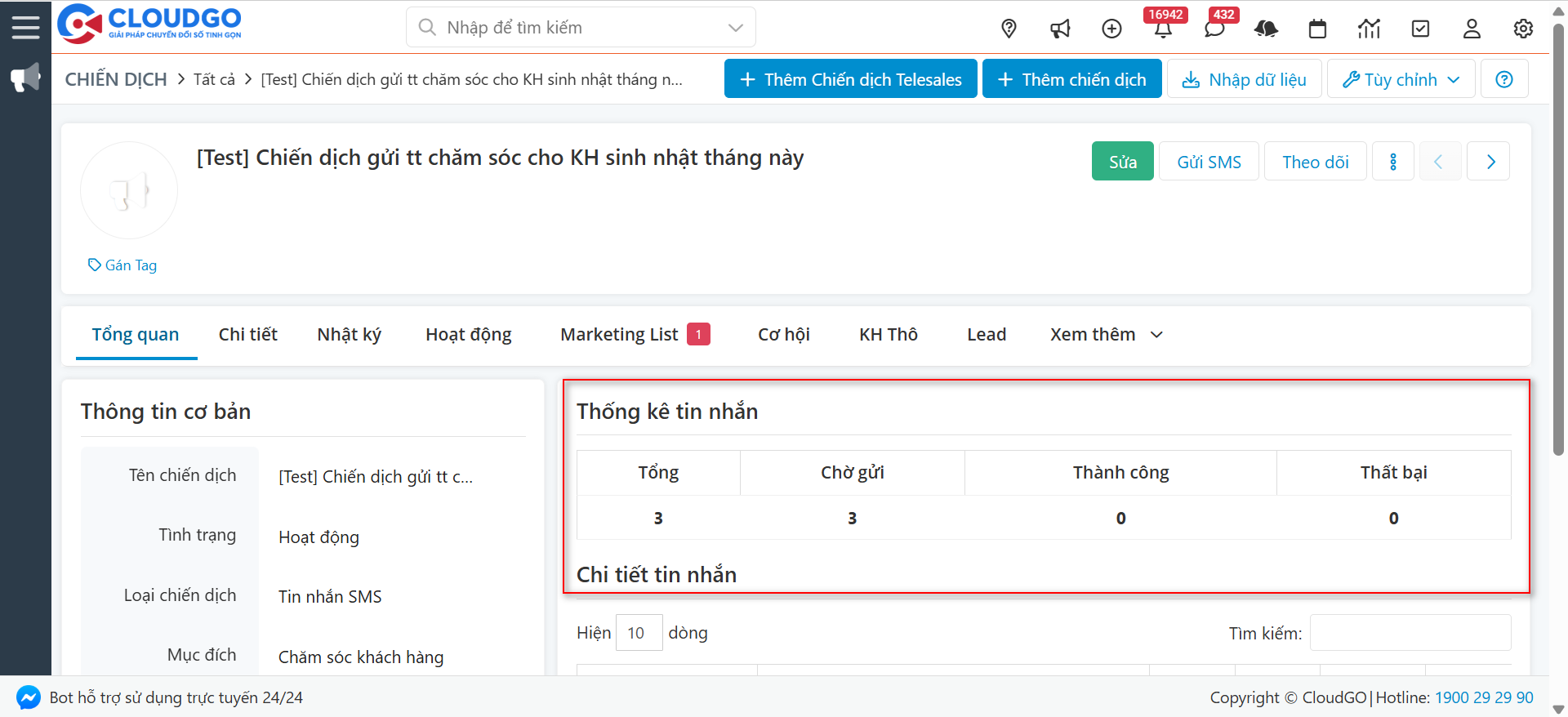
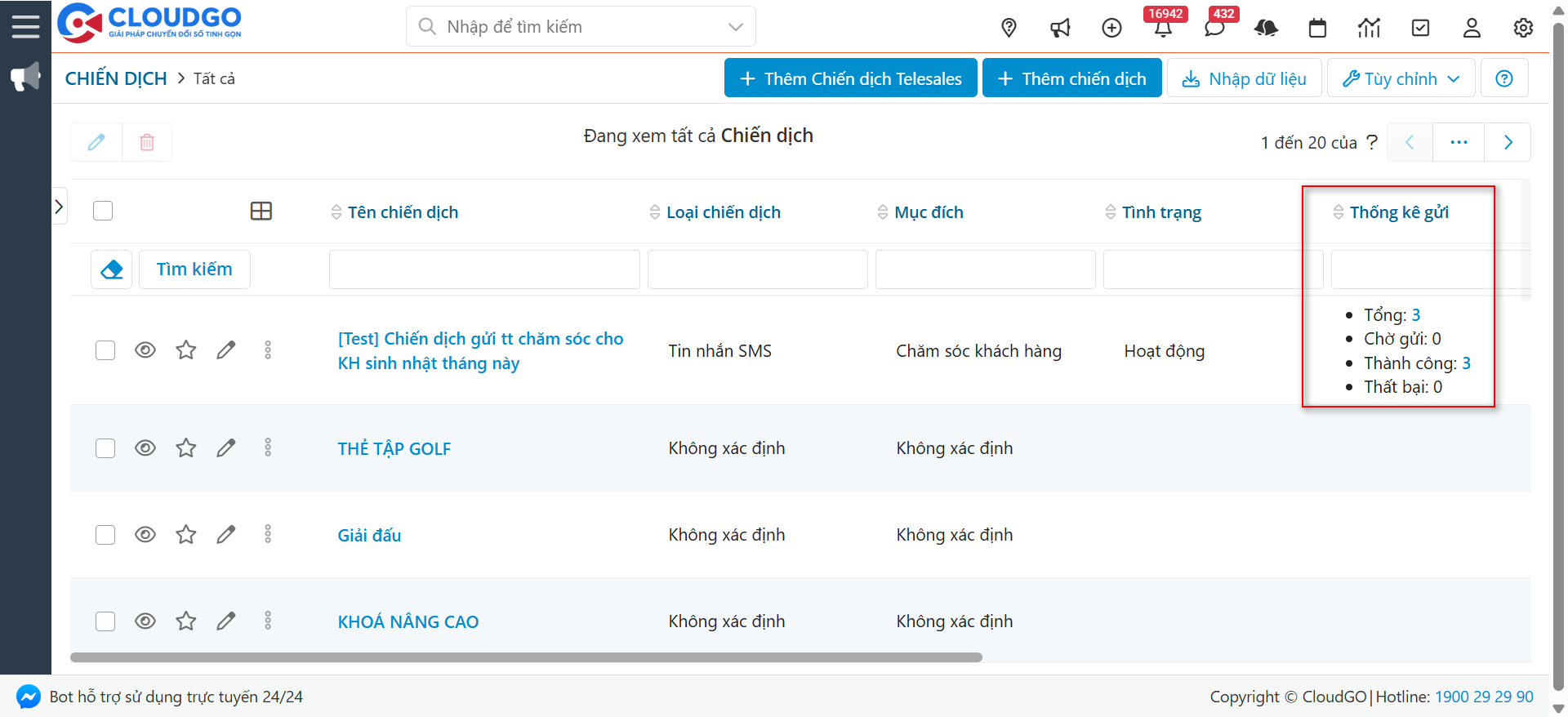
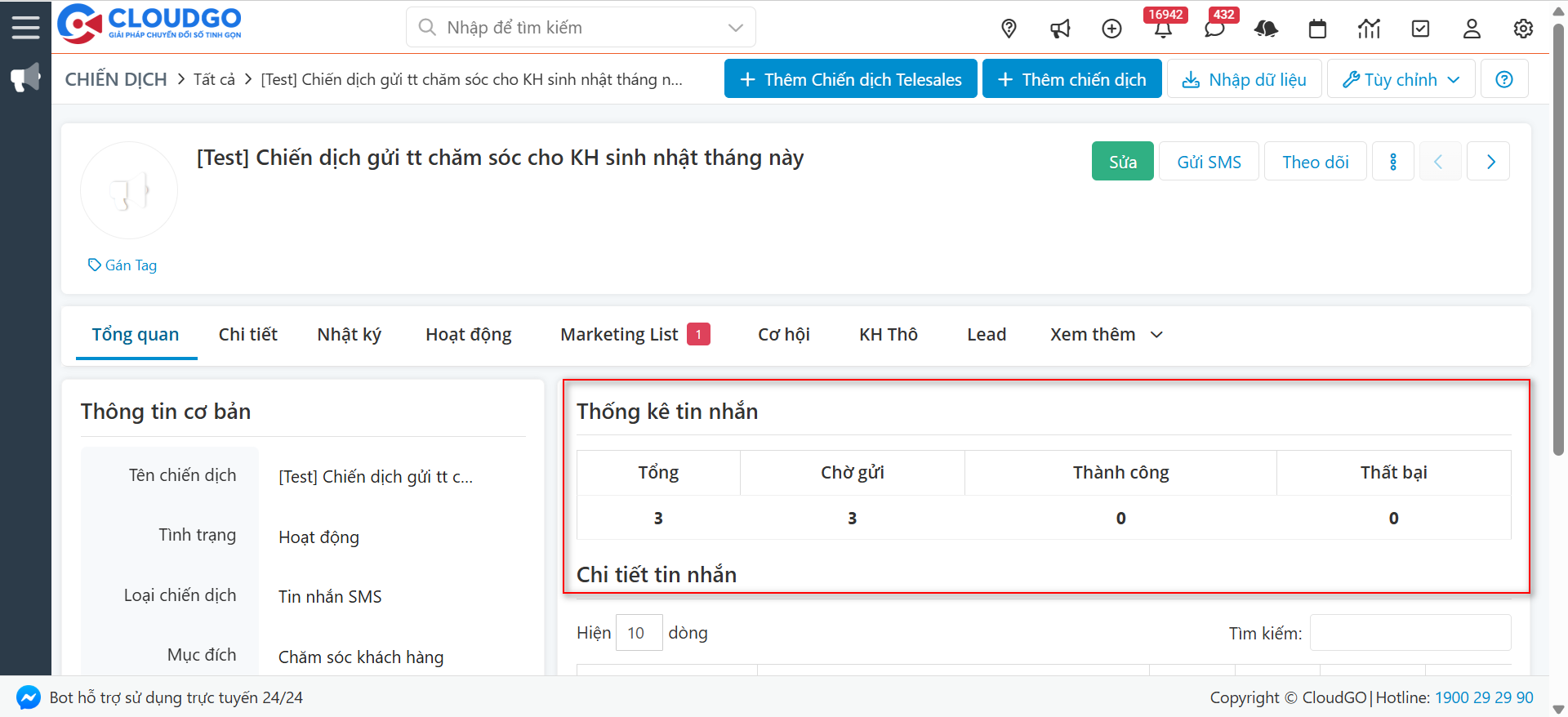
Bạn sẽ theo dõi kết quả ở màn hình danh sách Chiến dịch hoặc chi tiết 1 hồ sơ Chiến dịch.
b. Chiến dịch SMS Quảng cáo
- Đối với SMS quảng cáo: Nhà mạng đã hỗ trợ API, thao tác tương tự như Chiến dịch SMS CSKH. Tuy nhiên thời gian để nhà mạng gửi tin nhắn là 3 ngày và trong thời gian gửi tình trạng gửi tin nhắn là “Đang xử lý”, sau 3 ngày nhà mạng sẽ cập nhật lại tình trạng gửi.
- Đối với SMS quảng cáo: Nhà mạng không hỗ trợ API, trước khi khách hàng nhận được tin nhắn, sẽ có thêm bước gửi nội dung cho nhà mạng kiểm duyệt, các bước thao tác như sau:
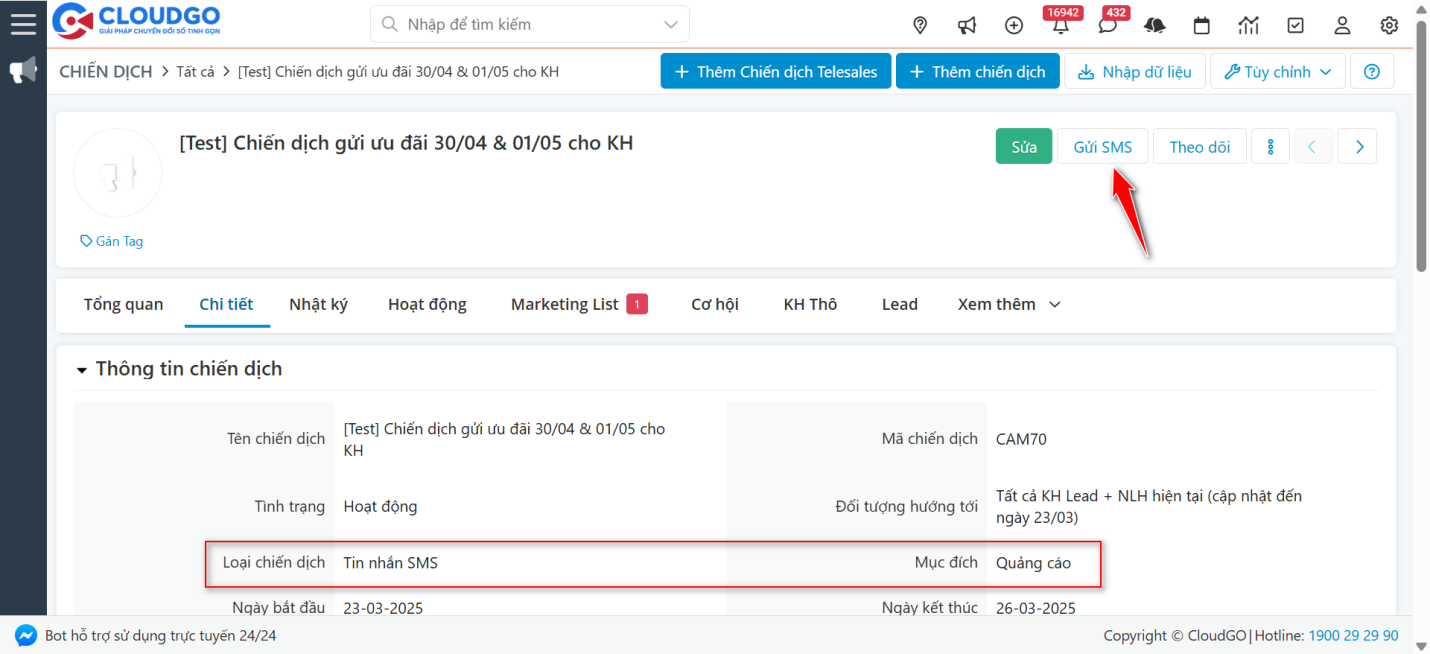
Bước 1: Vào màn hình chi tiết Chiến dịch có mục đích Quảng cáo, click “Gửi SMS”.
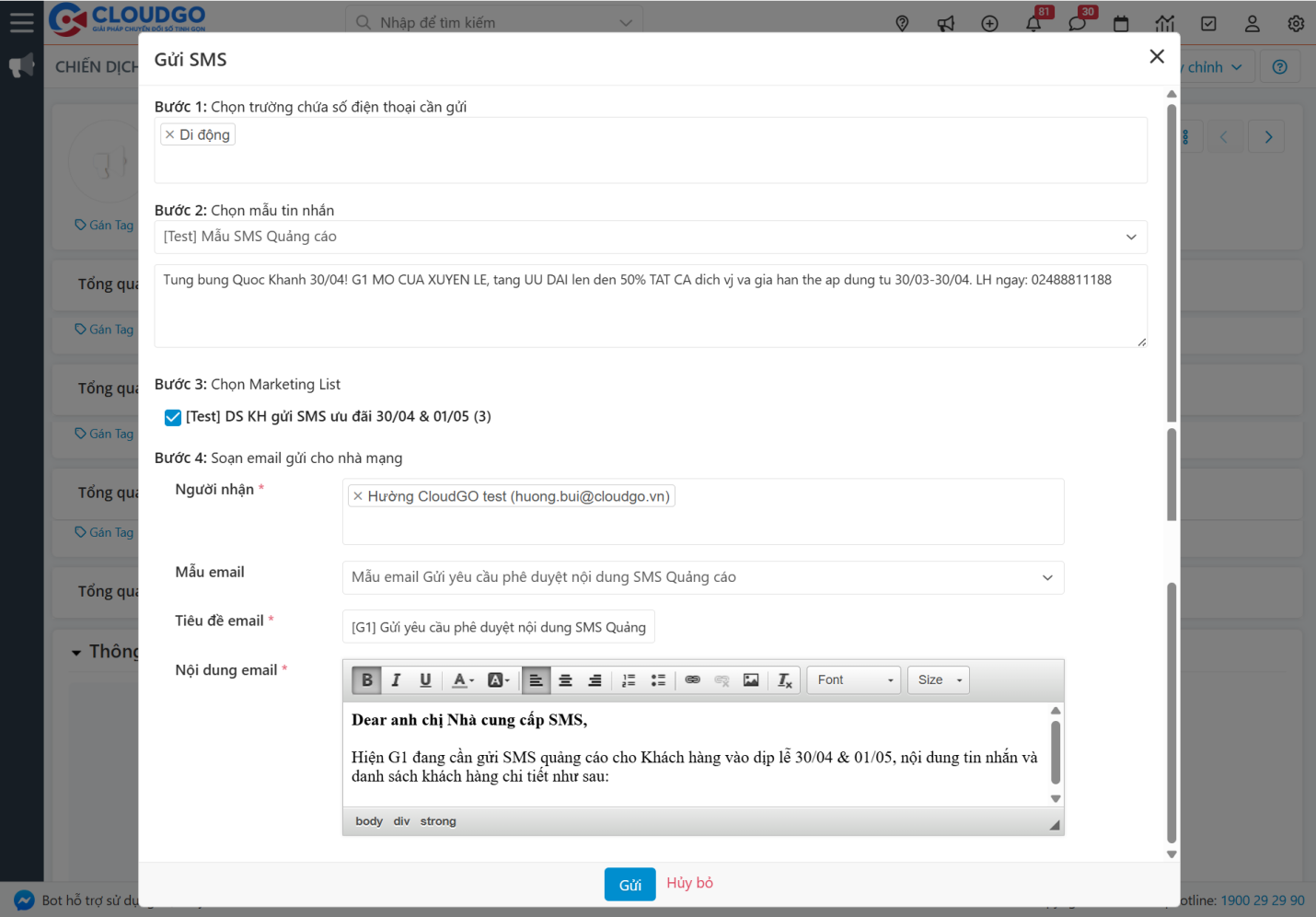
Bước 2: Popup gửi tin hiện lên, nhập các thông tin theo từng bước, sau đó click “Gửi”.
Ghi chú:
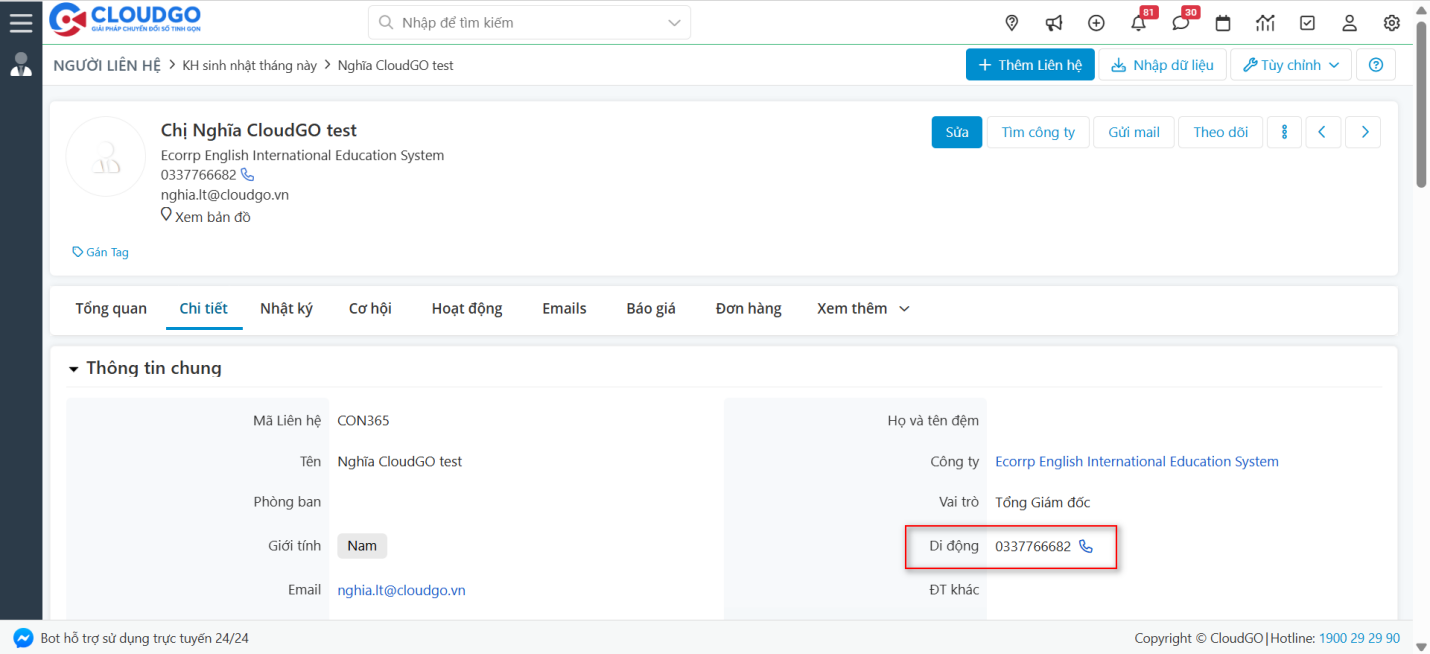
- Chọn trường thông tin số điện thoại khách hàng muốn gửi. Ví dụ, chọn trường “Di động” thì hệ thống sẽ tìm thông tin số di động từng khách hàng mà gửi tin nhắn.
- Chọn mẫu tin nhắn: Chọn mẫu tin nhắn phù hợp đã được thêm trước đó ở module Mẫu tin nhắn hoặc lựa chọn “Chọn 1 mẫu tin nhắn” để soạn nội dung gửi trực tiếp tại đây.
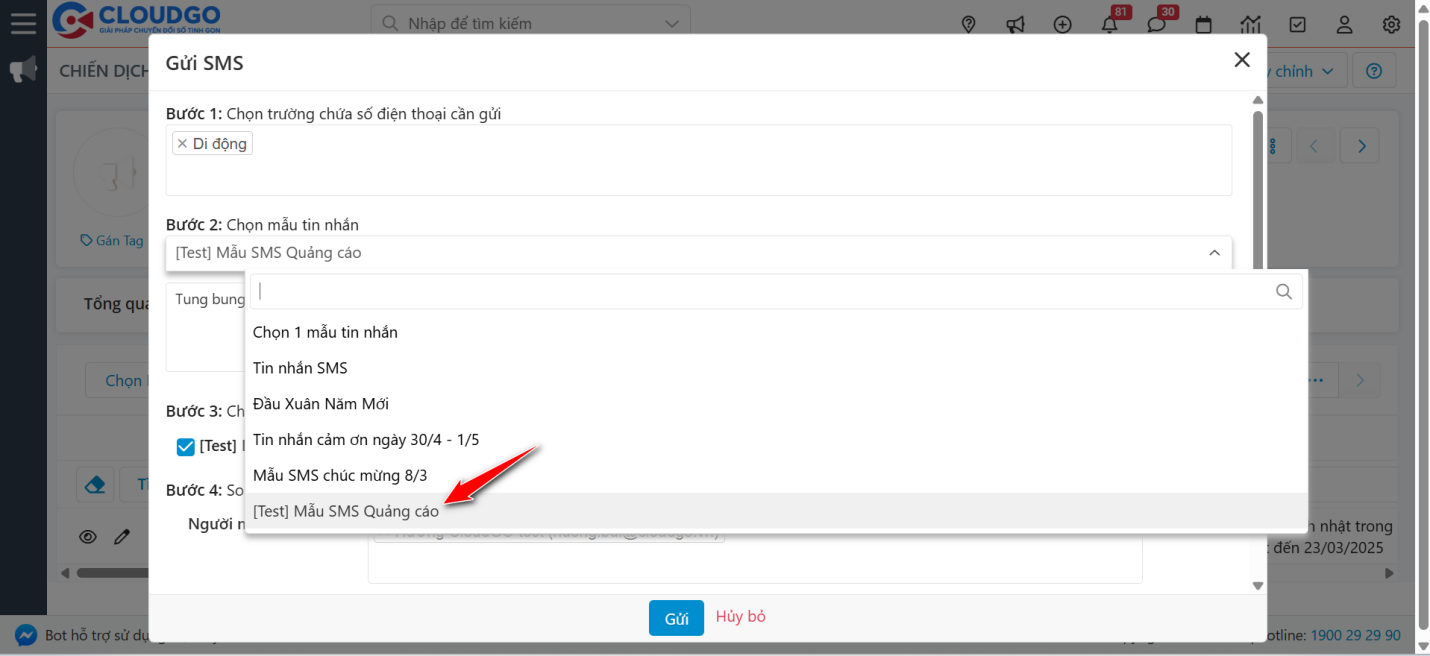
- Chọn Marketing List: Lựa chọn Marketing List chứa danh sách khách hàng muốn gửi tin. Nếu Chiến dịch của bạn có nhiều Marketing List, thì mặc định hệ thống check all danh sách Marketing list của Chiến dịch (nếu không muốn gửi tin nhắn cho Marketing List nào bạn tiến hành Uncheck).
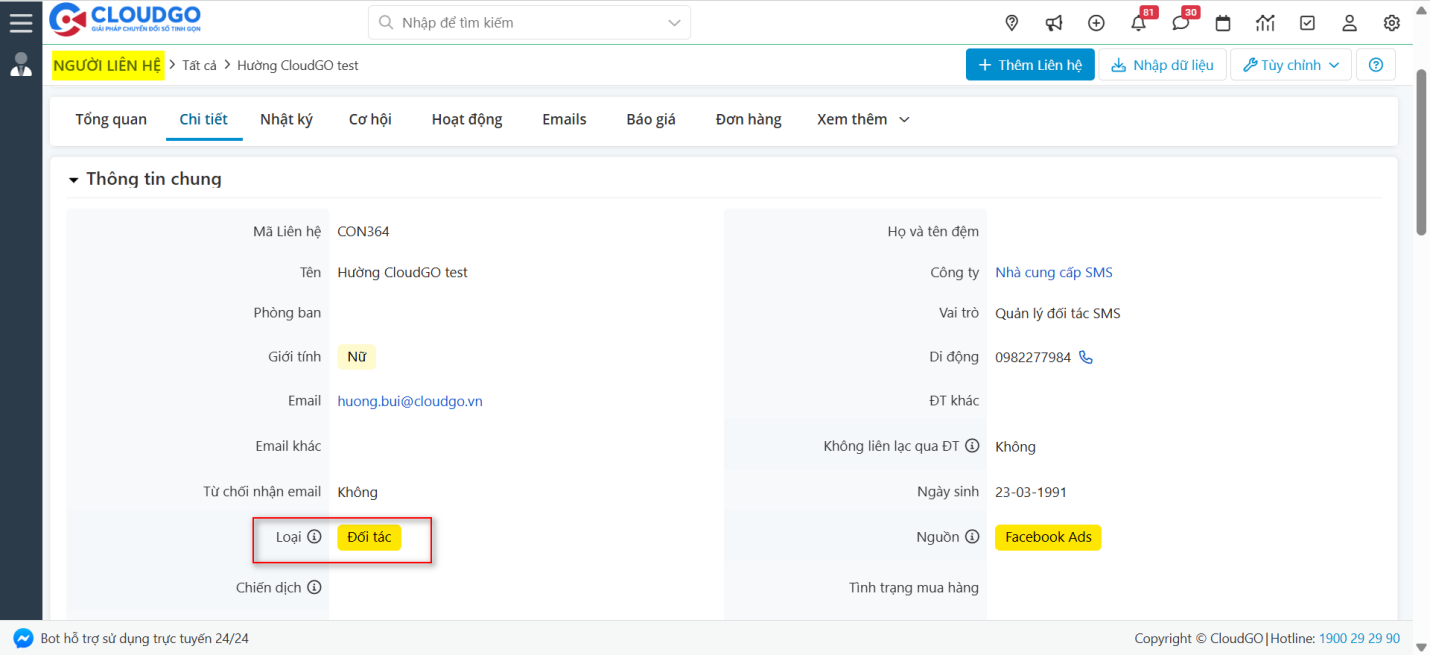
- Người nhận: Bạn tìm và chọn người đại diện đối tác kiểm duyệt tại đây. Lưu ý, người đại diện phía đối tác được lưu trữ tại module Người liên hệ với “Loại” là đối tác.
- Mẫu email: Chọn mẫu nội dung email gửi yêu cầu phê duyệt (nếu trước đó bạn đã soạn sẵn nội dung ở module mẫu email) hoặc chọn “Chọn 1 mẫu email” để thực hiện soạn trực tiếp tại màn hình này.
- Tiêu đề email: Bạn nhập tiêu đề email gửi tới Người liên hệ của đối tác.
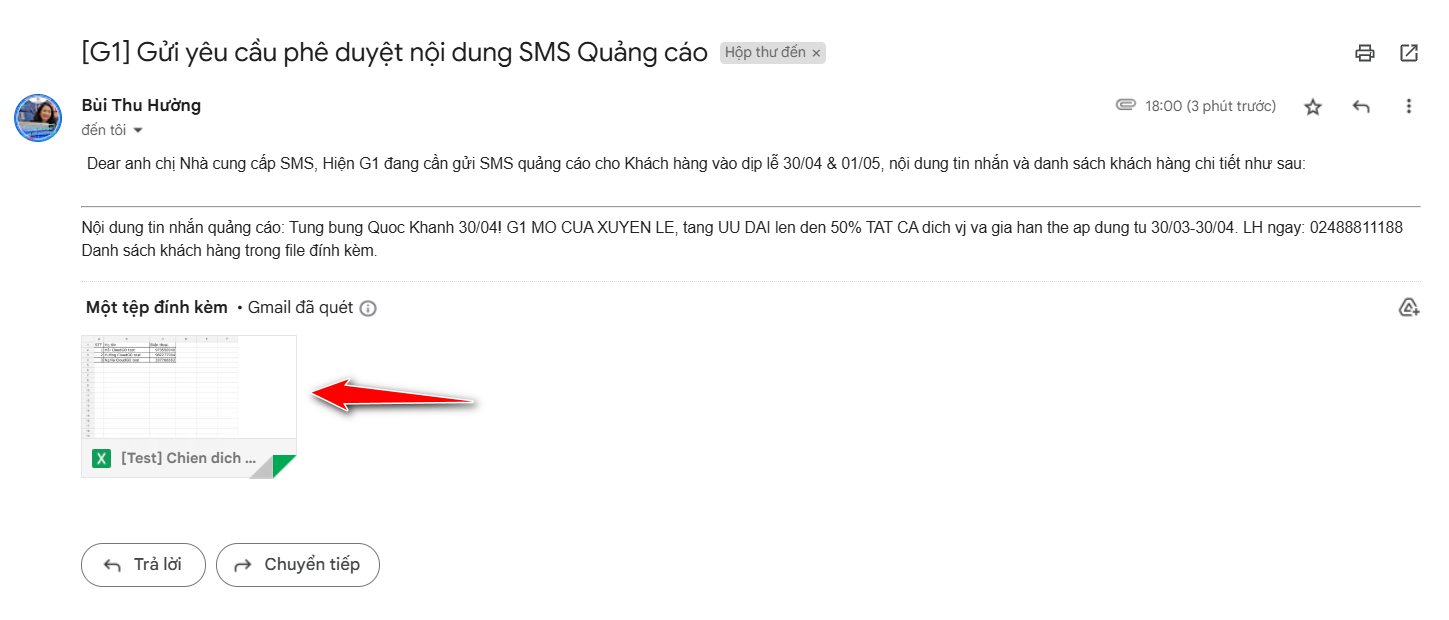
- Nội dung email: Nếu không chọn mẫu email (5), bạn có thể tự soạn nội dung email gửi đến đối tác tại đây. Sau khi gửi, ngoài nội dung email bạn đã soạn, hệ thống sẽ tự động đính kèm nội dung tin nhắn SMS cần phê duyệt và file danh sách khách hàng (họ tên + số điện thoại) cần gửi tin nhắn.
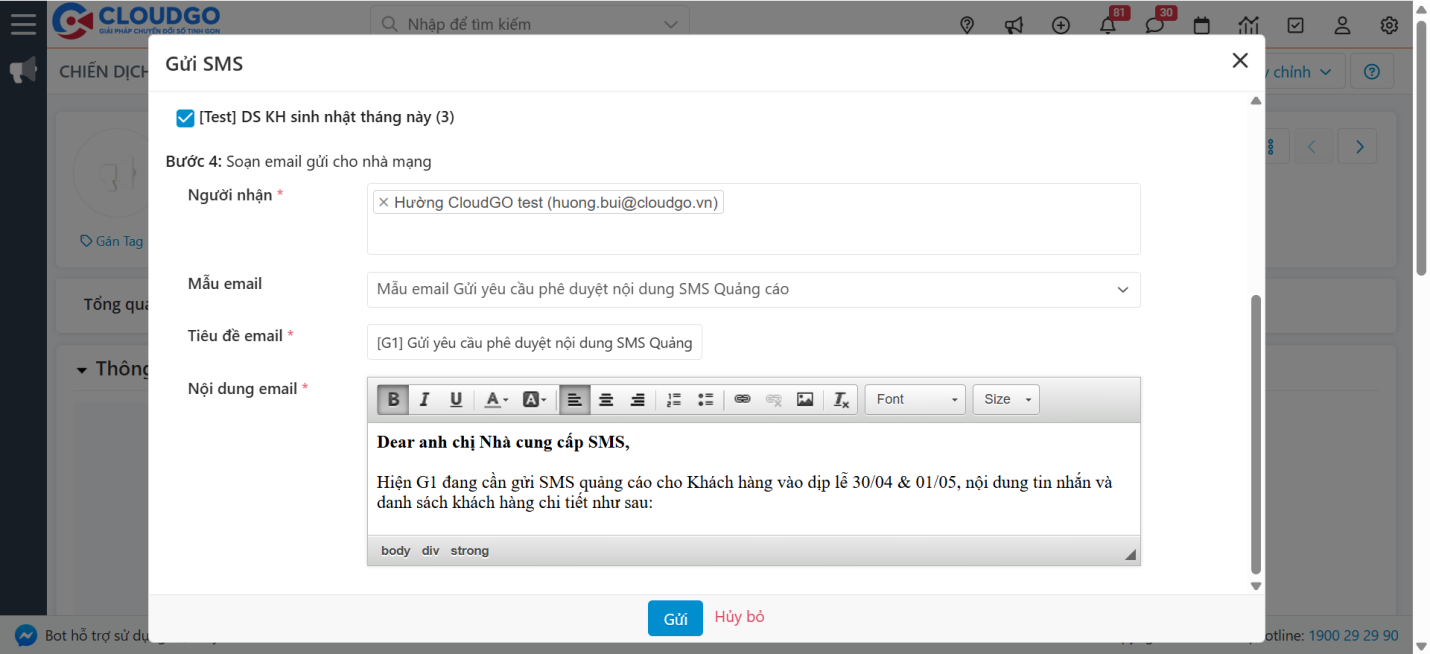
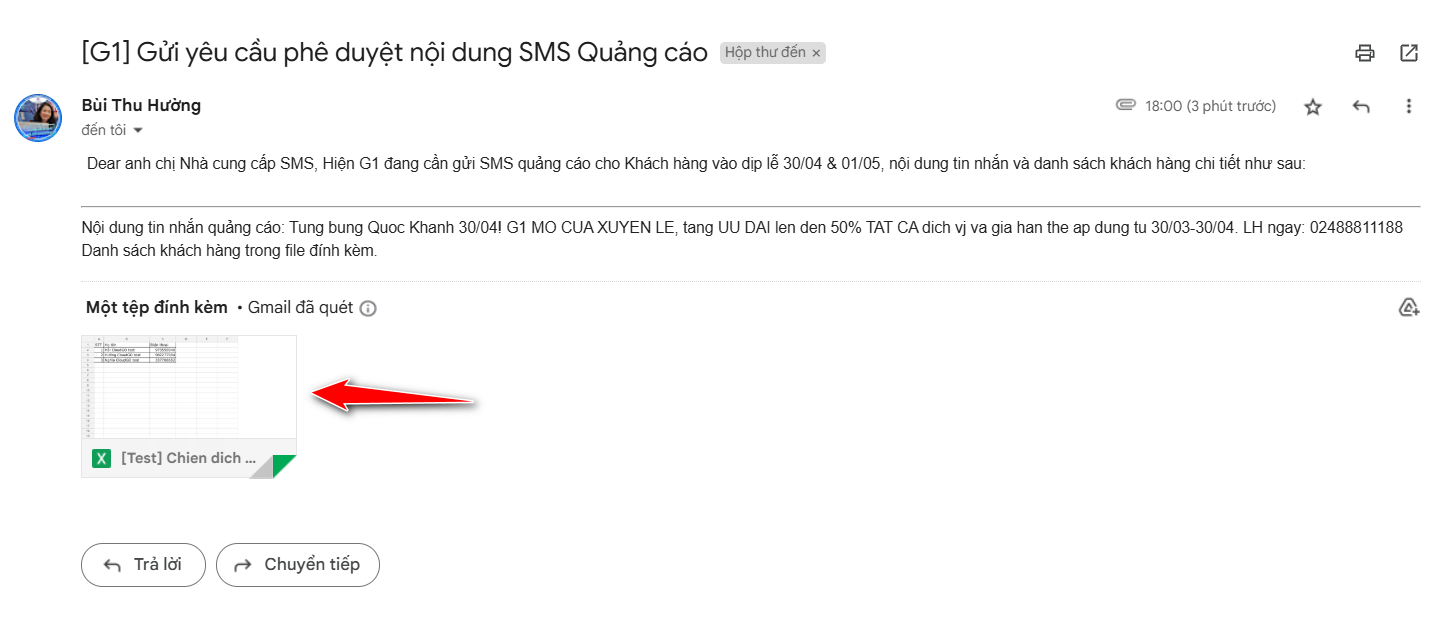
Bước 3: Nhấn “OK” để xác nhận muốn gửi email tới nhà cung cấp SMS.
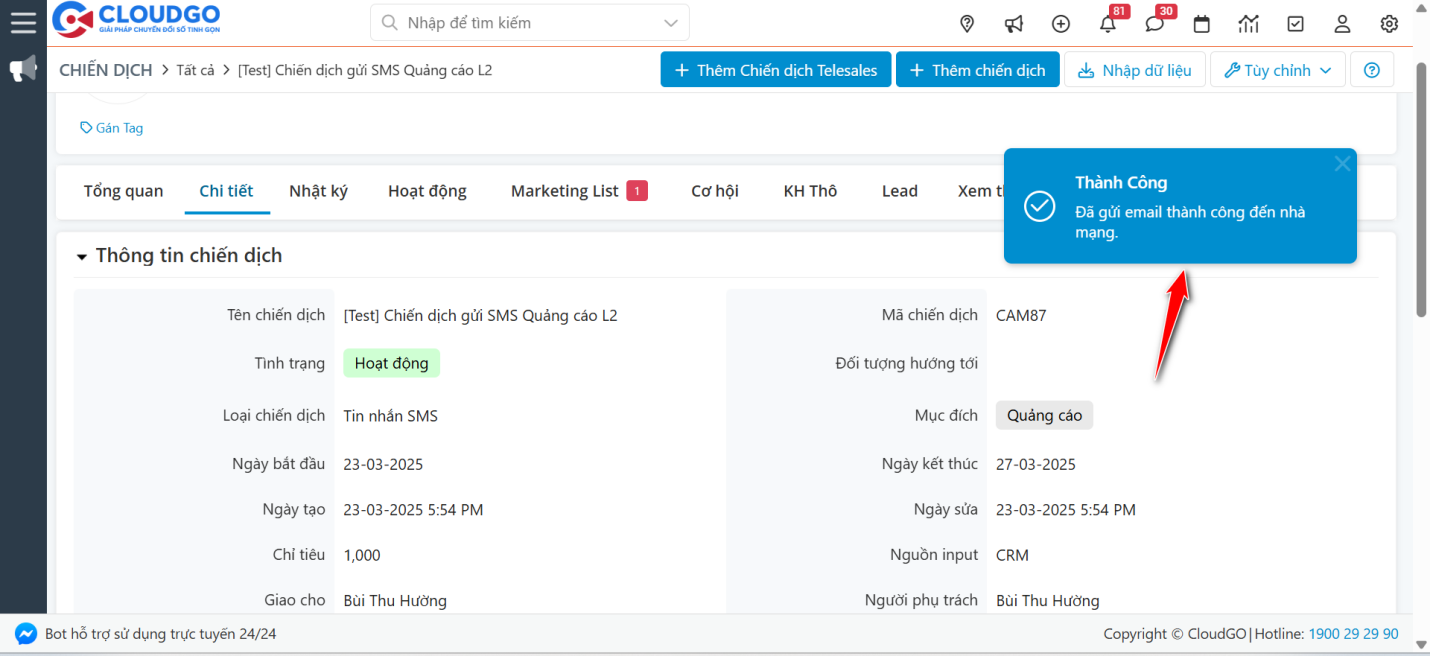
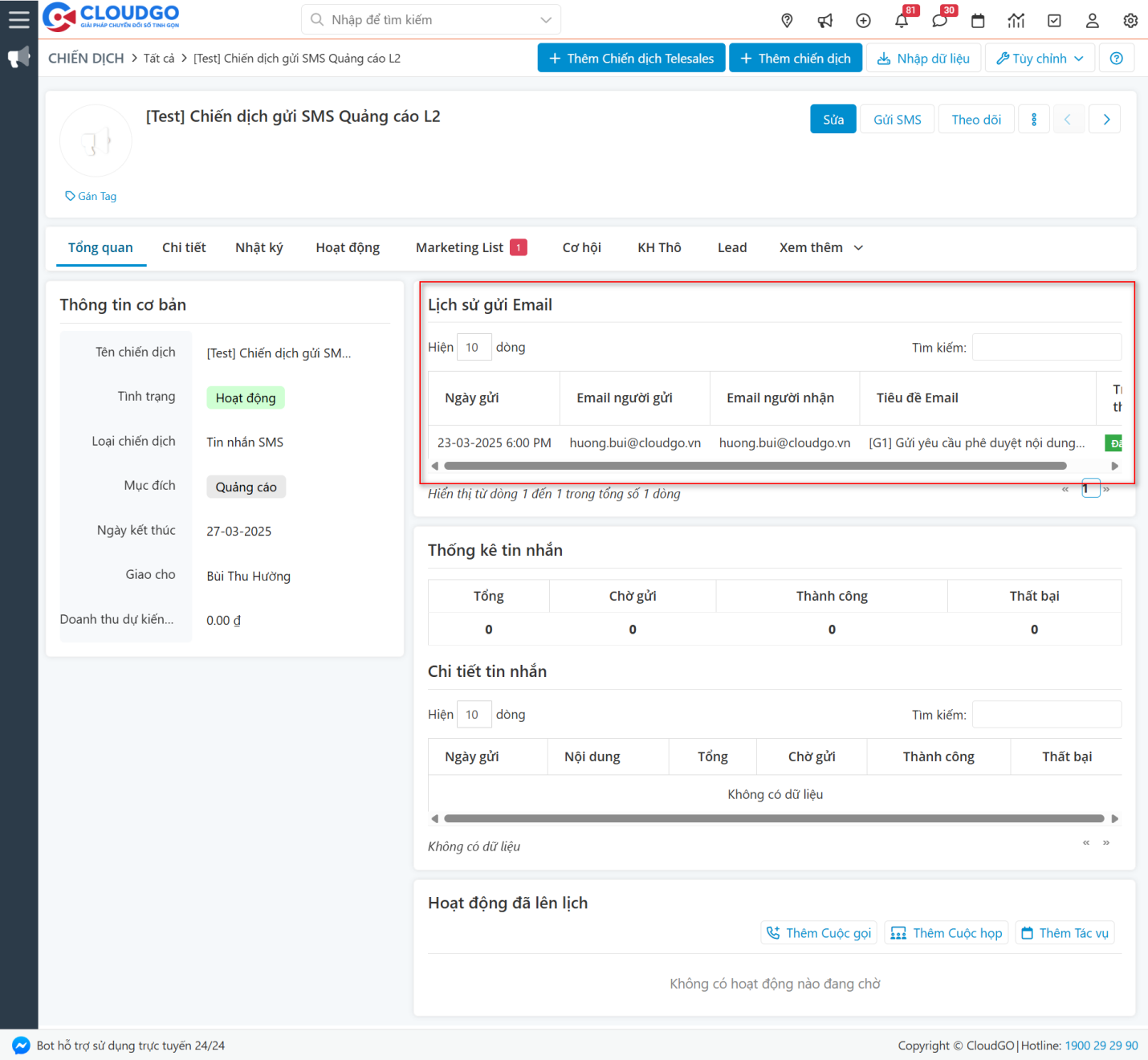
Với chiến dịch SMS Quảng cáo, ngoài thống kê báo cáo hiệu quả gửi SMS thì CloudGO CRM có hỗ trợ theo dõi lượt gửi, tình trạng gửi email cho Nhà cung cấp tại hồ sơ 1 Chiến dịch.
Sau khi nhà cung cấp SMS nhận được mail sẽ tiến hành phê duyệt và gửi yêu cầu gửi tin tới nhà mạng.
IV. Gửi tự động bằng Workflow
Lưu ý: Tài khoản user có quyền admin (quản trị hệ thống) mới thao tác được phần này
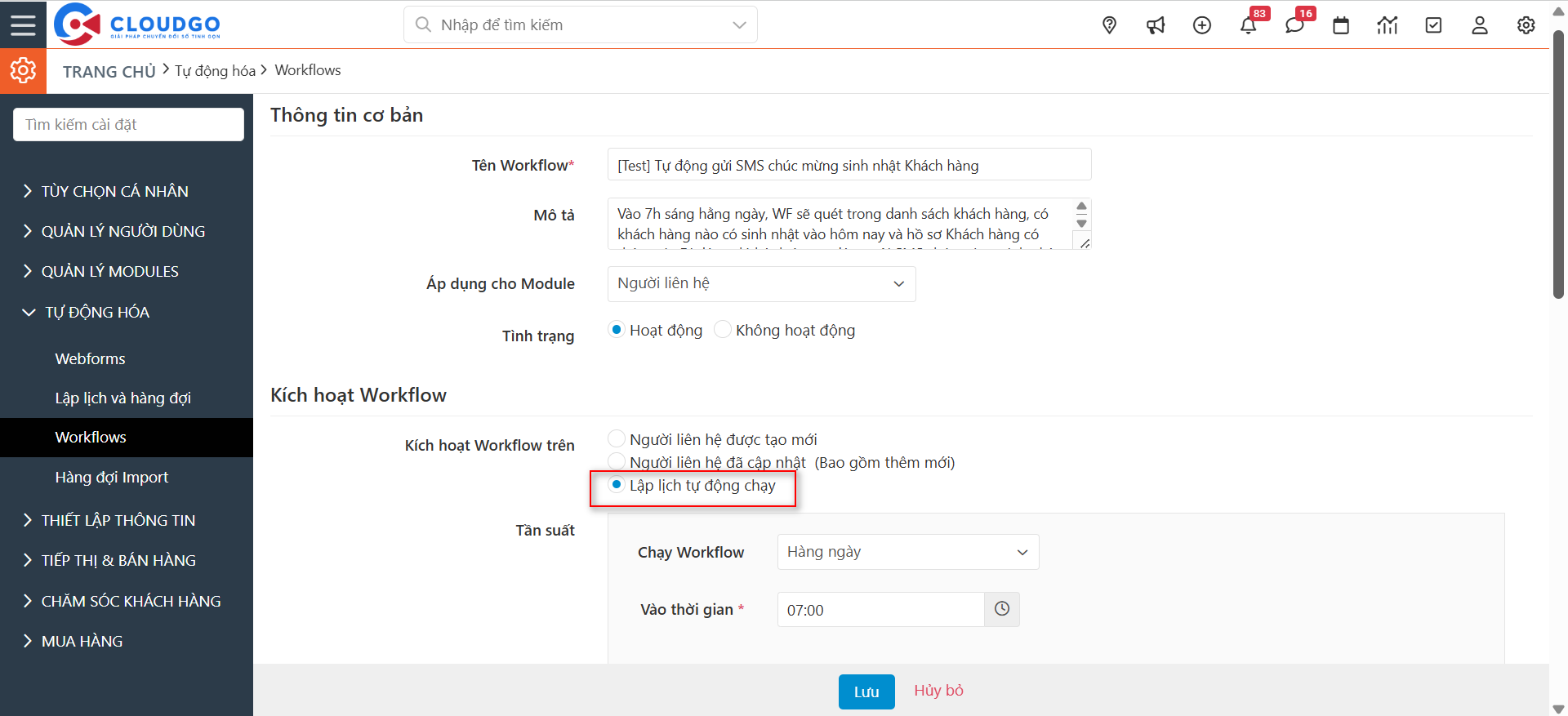
Ngoài gửi chủ động, user admin có thể thiết lập các Workflow (WF) để hệ thống tự động gửi tin SMS theo các điều kiện định sẵn, ví dụ: Vào 7h sáng hằng ngày, WF sẽ quét trong danh sách khách hàng, có khách hàng nào có sinh nhật vào hôm nay và hồ sơ Khách hàng có thông tin Di động thì hệ thống tự động gửi SMS chúc mừng sinh nhật cho khách hàng đó.
Để thiết lập WF tự động bạn thao tác như sau:
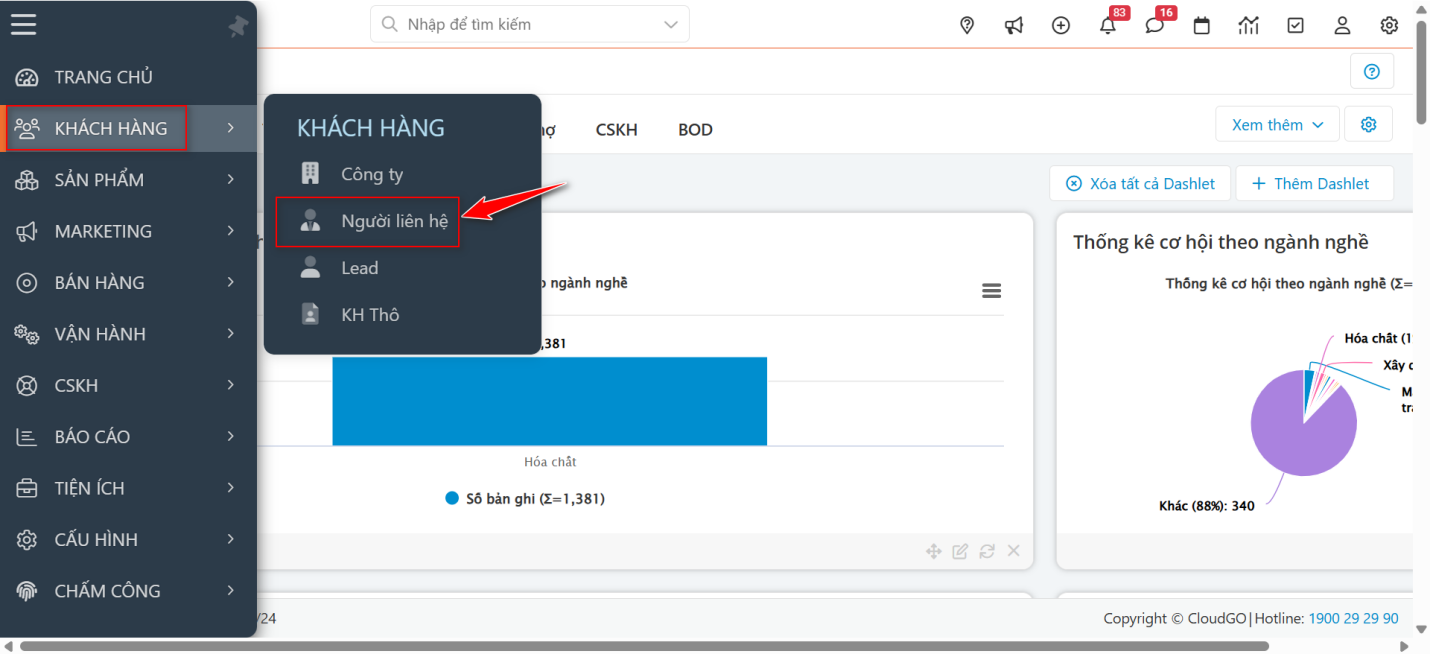
Bước 1: Truy cập vào module mà bạn muốn thiết lập WF.
(Ví dụ ở đây là module Người liên hệ).
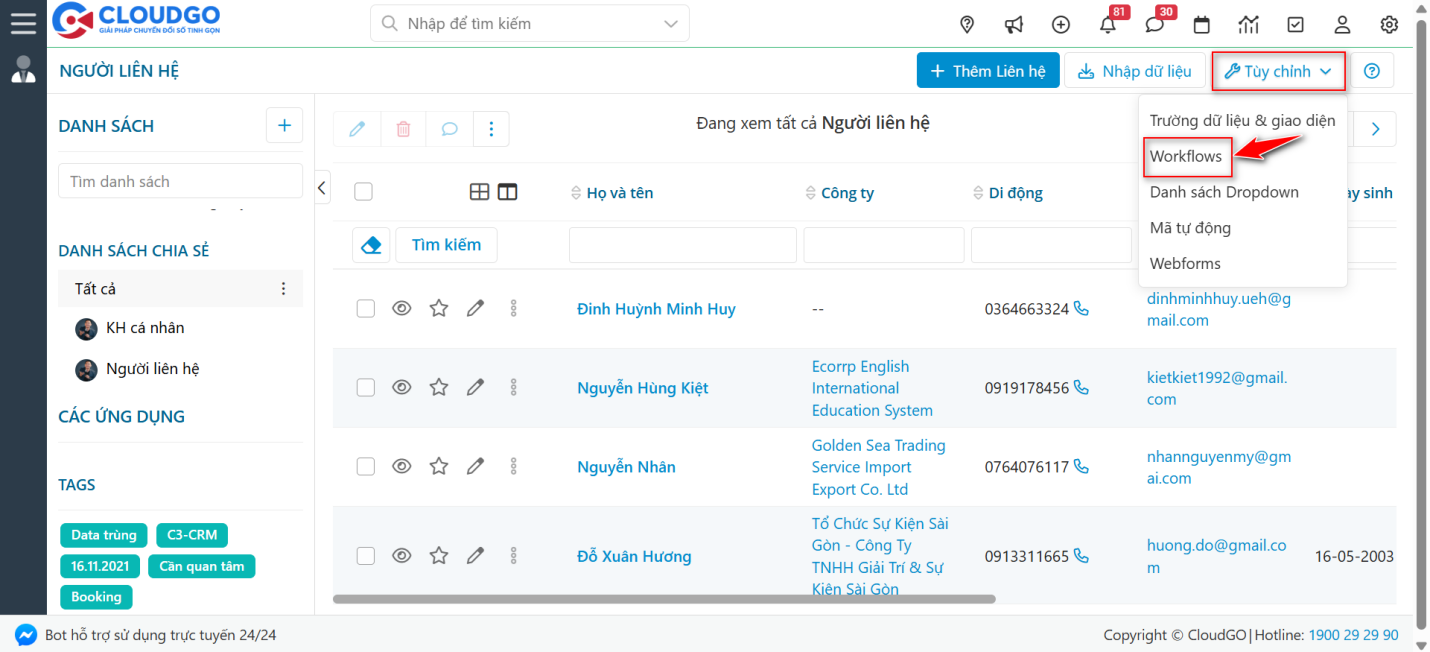
Bước 2: Tại màn hình danh sách Ticket, chọn “Tuỳ chỉnh” => “Workflow”.
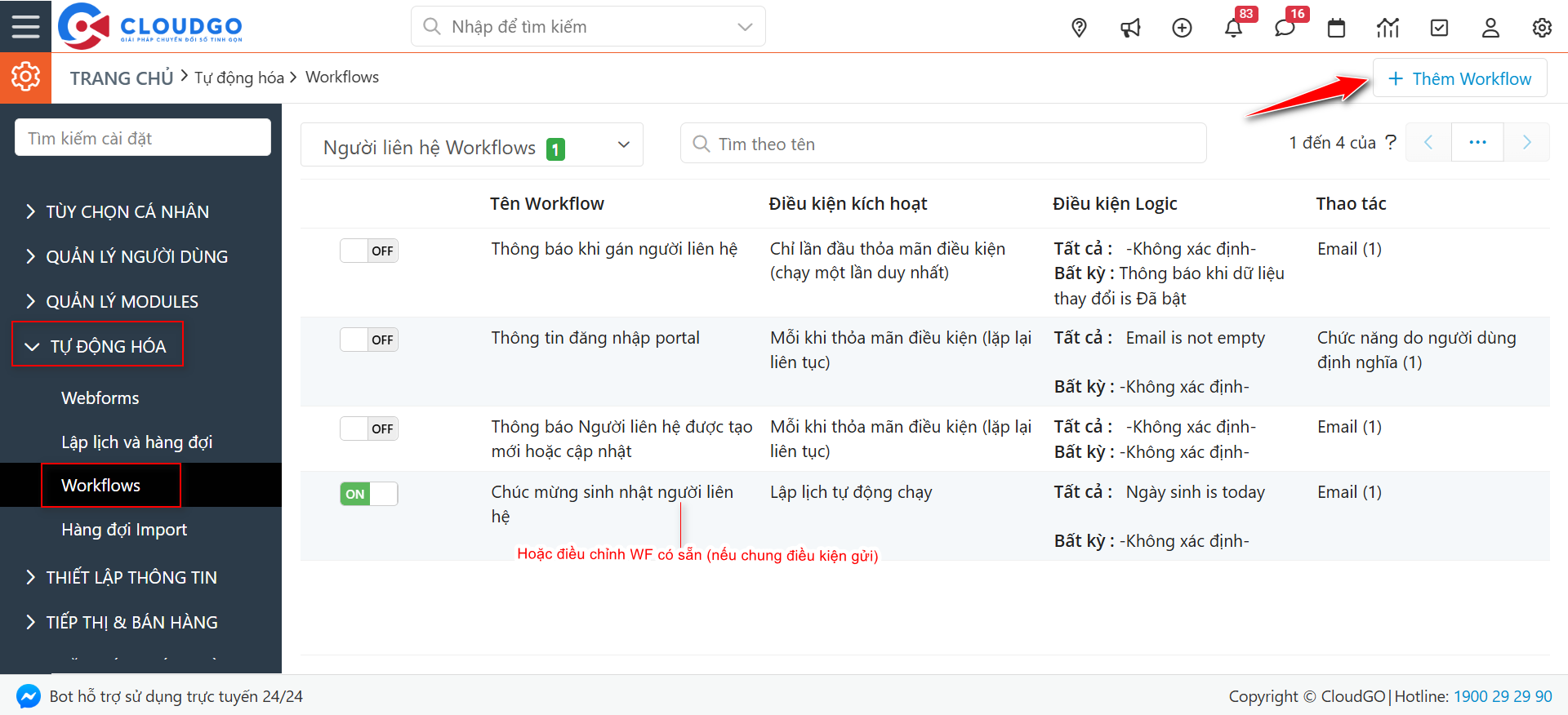
Bước 3: Tiến hành “Thêm mới workflow” (hoặc điều chỉnh WF có sẵn – nếu chung điều kiện gửi).
Ví dụ ở đây CloudGO thêm mới Workflow tự động gửi SMS chúc mừng sinh nhật vào 7h sáng hằng ngày cho tệp khách hàng có sinh nhật, bạn thiết lập như sau:
- Kích hoạt Workflow trên:
- Chọn: “Lập lịch tự động chạy”.
- Tần suất Chạy Workflow “Hằng ngày”.
- Lựa chọn gửi “Vào thời gian” nào trong ngày.
Nghĩa là hằng ngày vào thời gian …. hệ thống sẽ tự động kích hoạt chạy WF, khi tìm thấy 1 khách hàng thoả mãn điều kiện chạy WF thì sẽ tiến hành gửi SMS chúc mừng sinh nhật tới số di động của khách hàng đó).
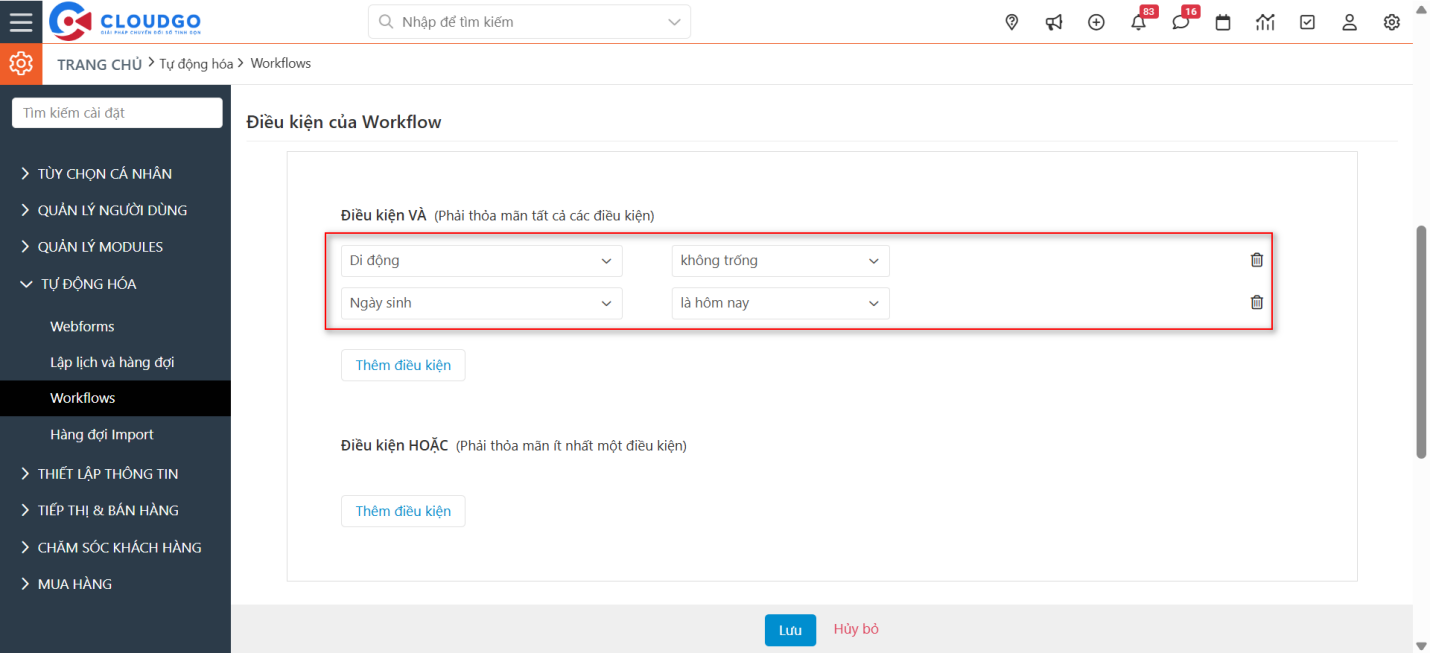
- Điều kiện chạy WF:
- Thông tin “Di động” trong hồ sơ Người liên hệ không được trống.
- Thông tin “Ngày sinh” trong hồ sơ Người liên hệ là “Là hôm nay”.
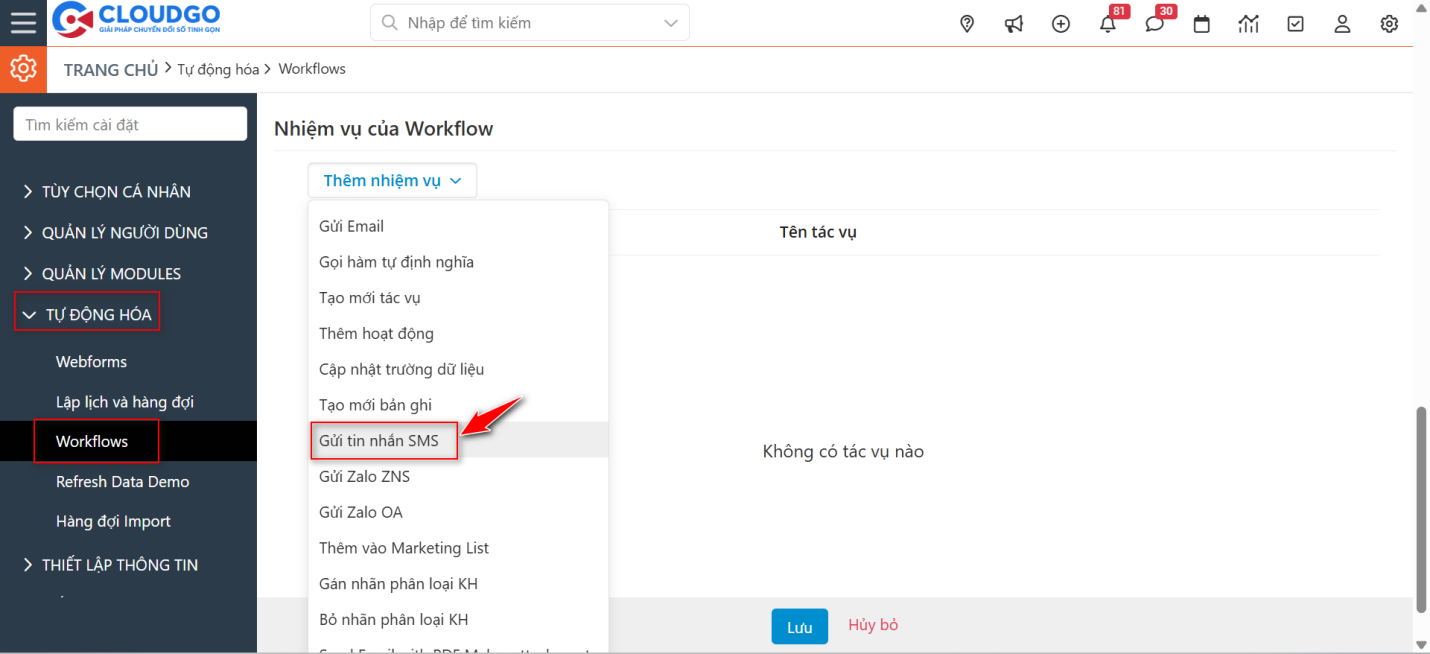
- Thêm nhiệm vụ cho Workflow: Chọn “Gửi tin nhắn SMS”.
Đặt tên cho nhiệm vụ, thiết lập các thông tin rồi nhấn “Lưu” lại nhiệm vụ vừa thêm cho WF.
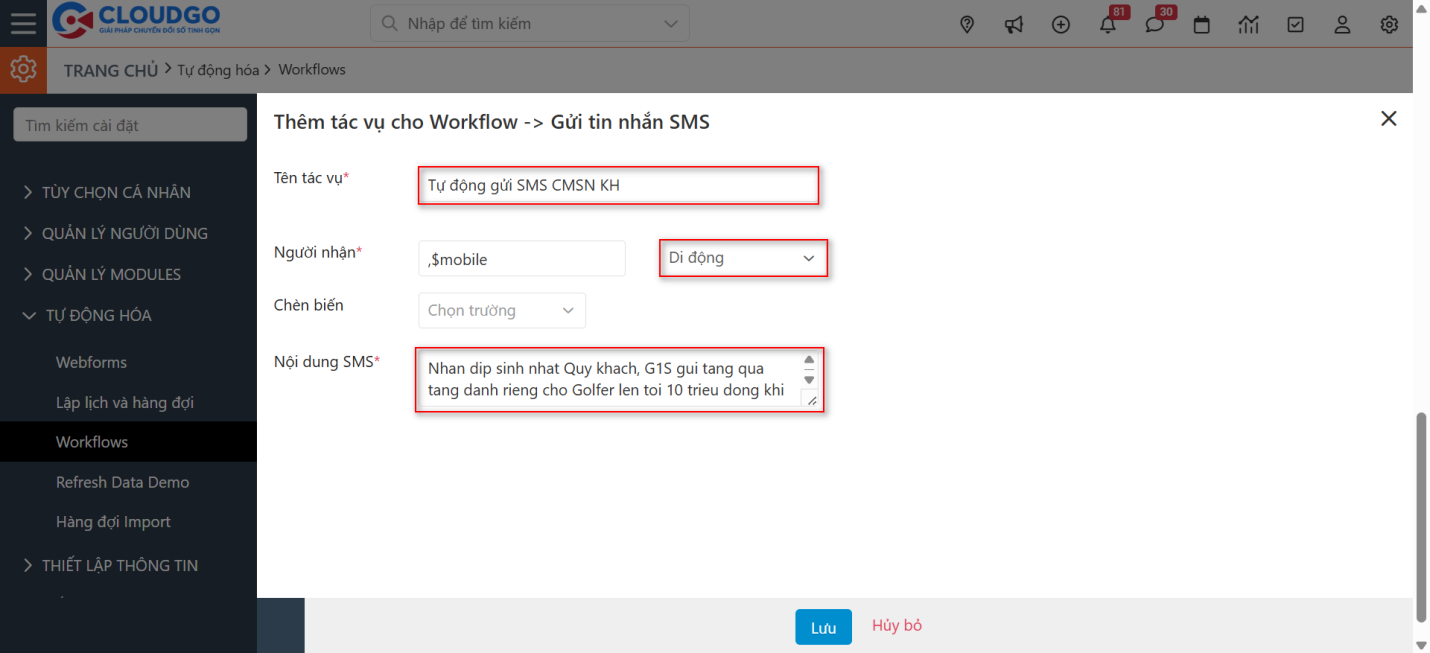
Ghi chú:
- Đặt tên cho tác vụ, nhiệm vụ của WF.
- Người nhận: Chọn trường chứa số điện thoại khách hàng muốn gửi, ví dụ ở đây chọn “Di động”.
- Nội dung SMS: Nhập (hoặc dán) trực tiếp nội dung tin nhắn SMS muốn gửi vào đây, trường hợp mẫu tin nhắn có chứa biến thì bạn có thể thực hiện chèn biến. Lưu ý biến gửi WF sẽ khác với biến tạo ở mẫu tin nhắn, ví dụ cùng biến “Họ và tên”:
+ Biến ở nội dung Mẫu tin nhắn: $full_name$.
+ Biến ở nội dung Workflow: $full_name.
Lưu ý: Review lại để tránh chuẩn hoá không đúng biến => hệ thống không nhận diện được biến để lấy thông tin tương ứng trong hồ sơ khách hàng để thay thế vào biến.
Sau khi thêm nhiệm vụ cho WF thành công:
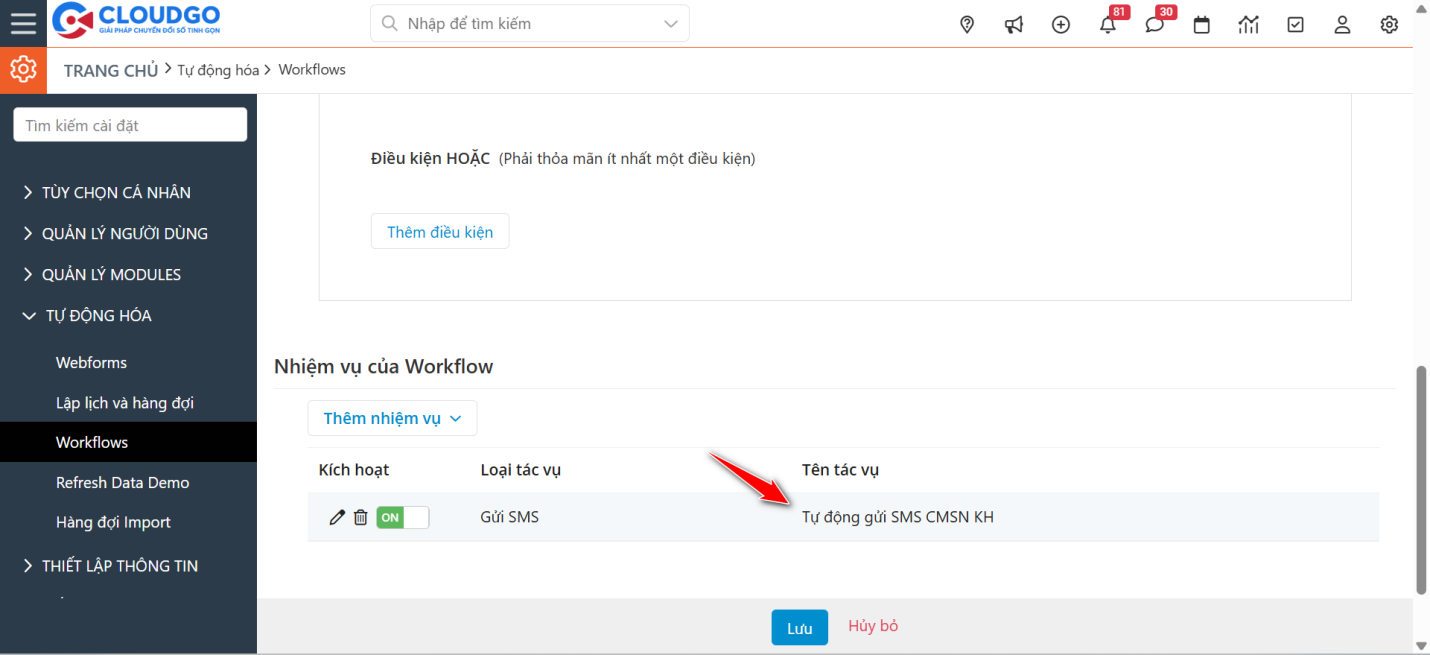
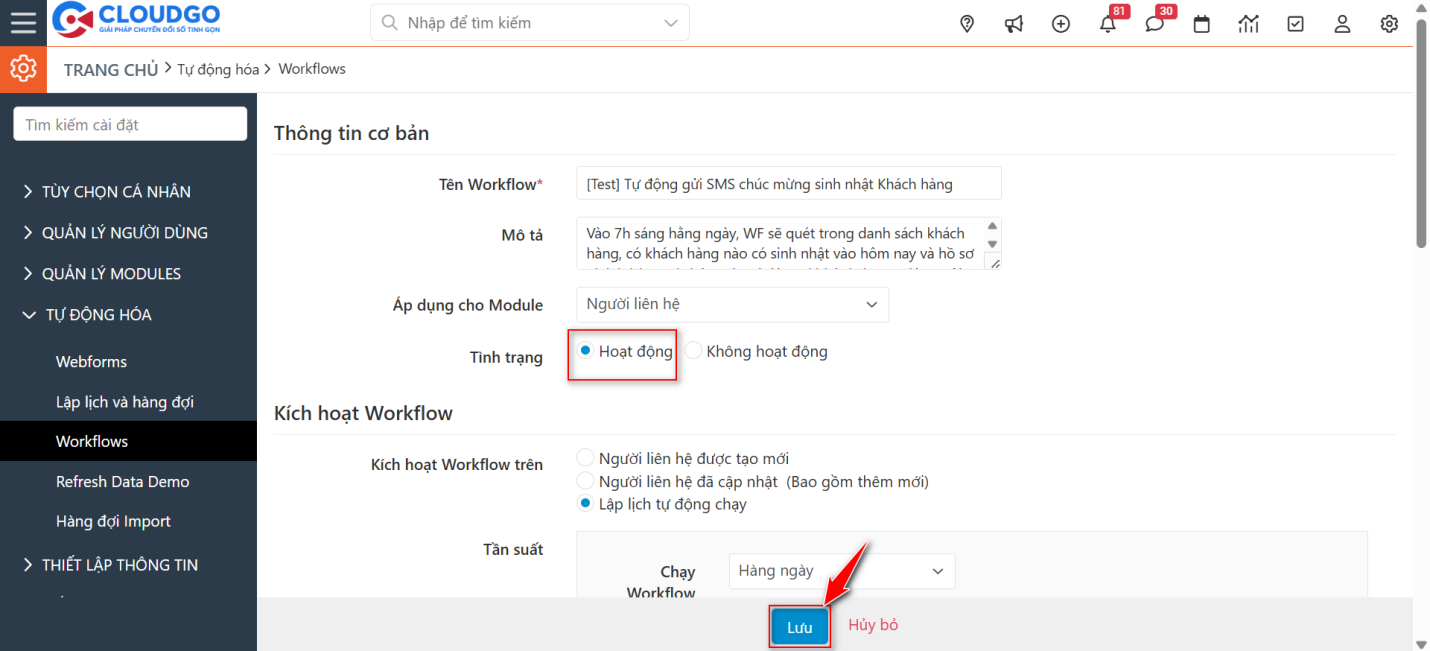
Bước 4: Kiểm tra lại WF, chọn “Hoạt động” (Active) WF và nhấn “Lưu” là hoàn thành thiết lập.
Lưu ý:
- Với tình trạng workflow = Hoạt động, khi bạn Lưu thì Workflow sẽ chính thức chạy theo điều kiện và tác vụ bạn đã thiết lập.
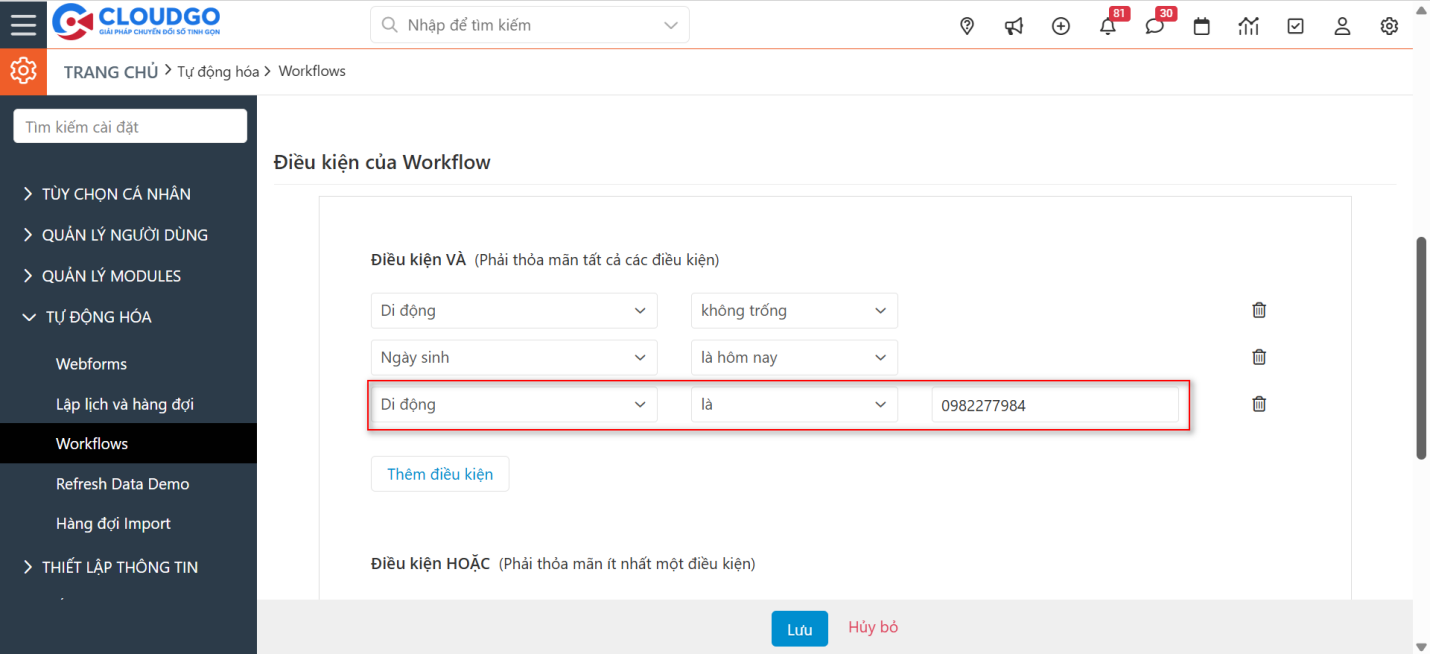
- Trước khi chạy chính thức, bạn nên thiết lập thêm 1 điều kiện test trên SĐT Liên hệ của bạn để check xem WF hoạt động ok chưa trước khi chạy chính thức gửi tới khách hàng. Khi WF chạy ok bạn xoá điều kiện test này đi để chạy chính thức.
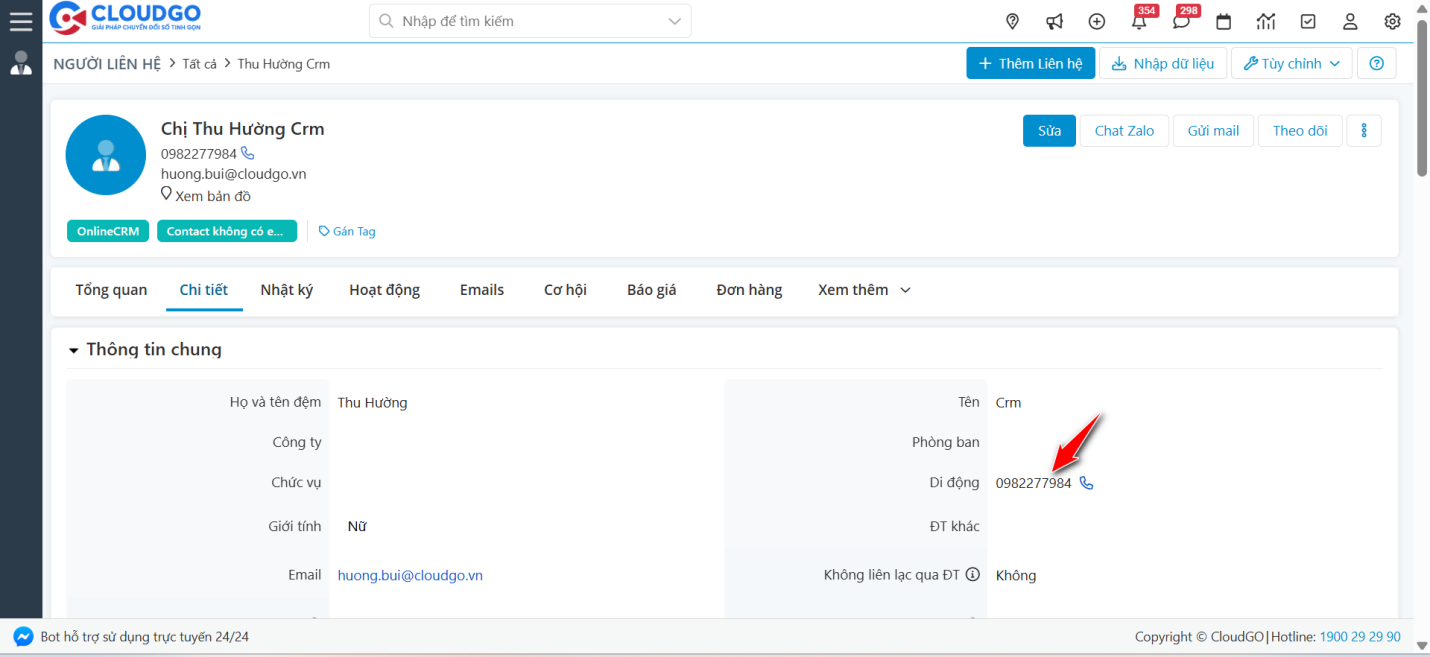
SĐT này tương ứng với hồ sơ Khách hàng (Người liên hệ) của bạn tạo để test.
Sau khi tạo WF thành công:
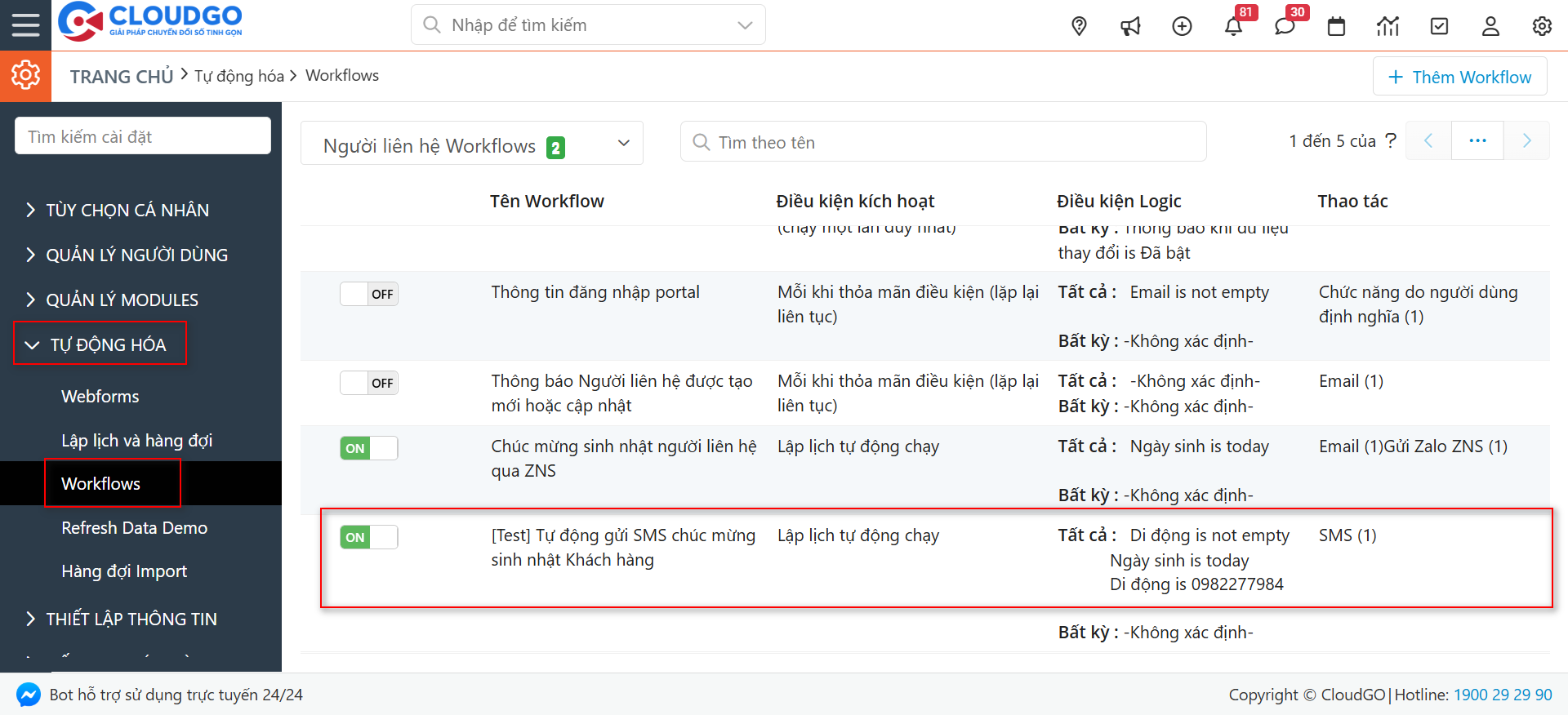
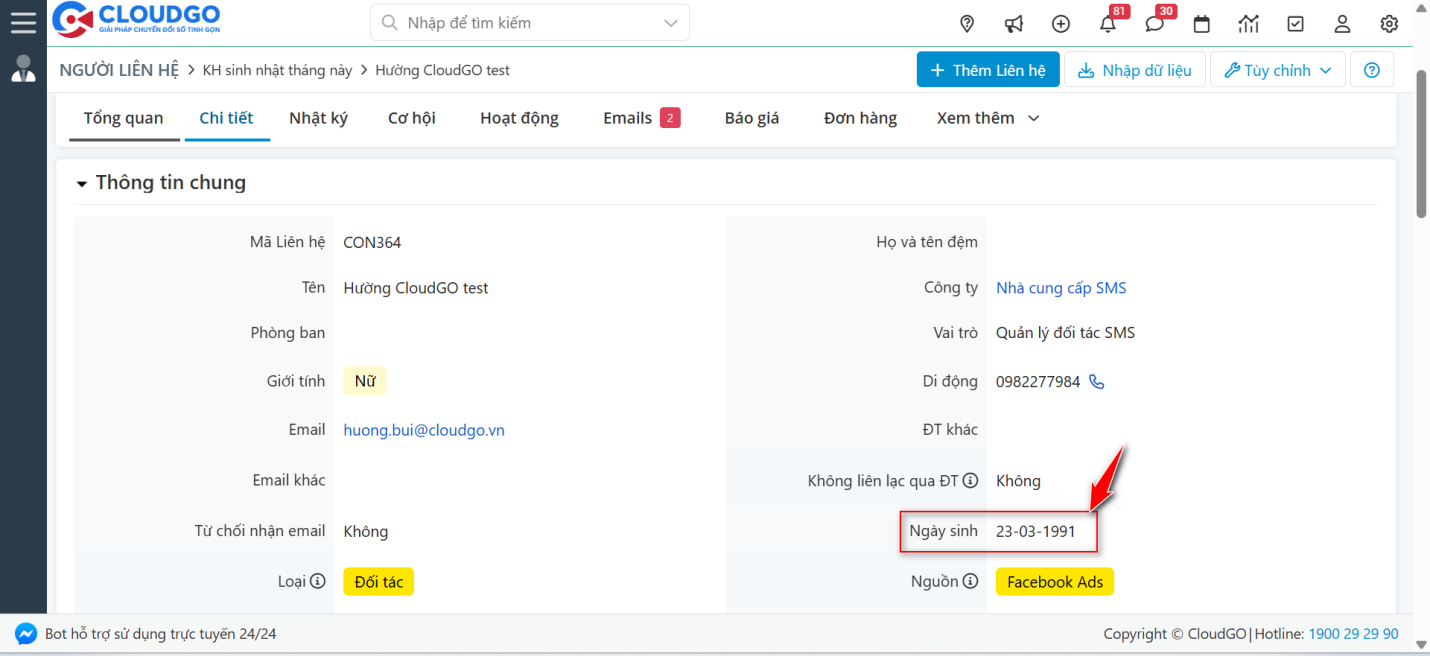
Bạn có thể vào hồ sơ Người liên hệ (bạn tạo để test), chỉnh sửa lại thông tin “Ngày sinh” để kiểm tra thử xem WF chạy gửi SMS đã ok chưa.
D. XEM KẾT QUẢ GỬI TIN SMS
I. Xem ở module Chiến dịch
Đối với tin nhắn SMS gửi bằng Chiến dịch, bạn có thể xem kết quả gửi tin SMS ở màn hình Danh sách Chiến dịch như thế này
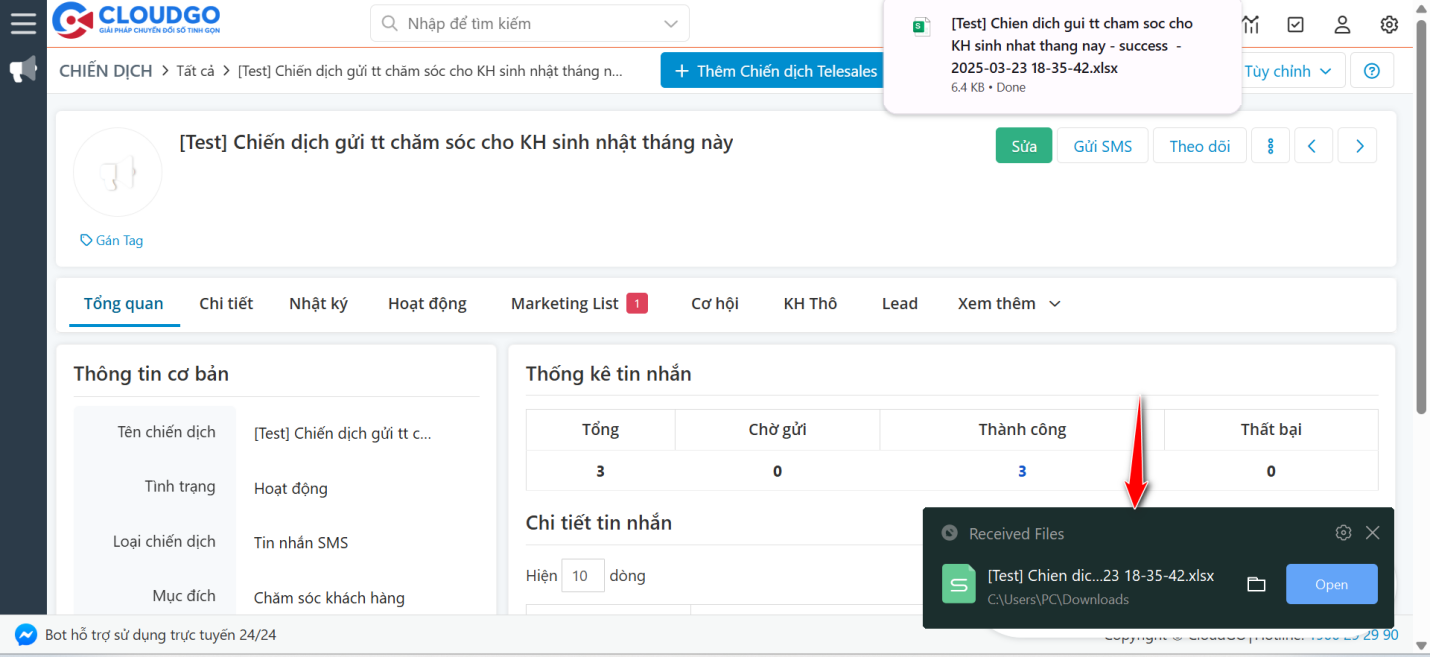
Hoặc truy cập vào chi tiết hồ sơ Chiến dịch => Chọn tab “Tổng quan” để xem báo cáo.
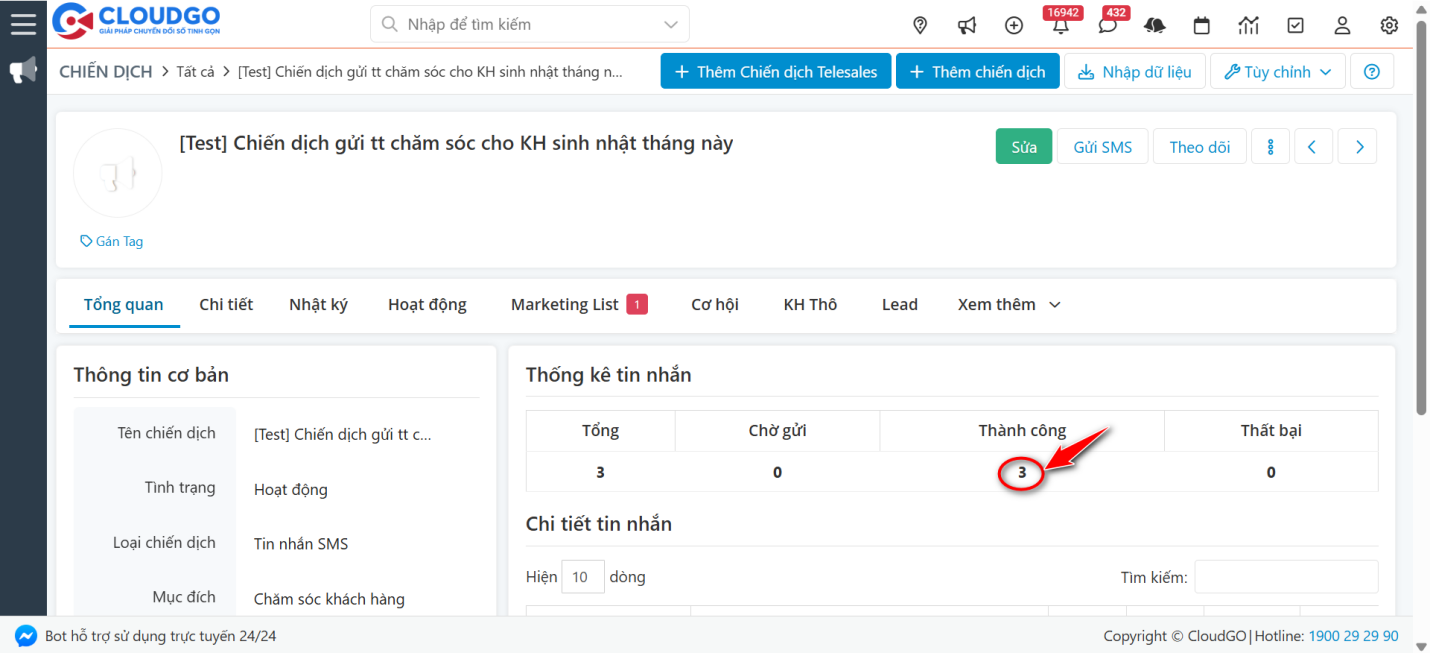
Bạn cũng có thể tải danh sách khách hàng thất bại hoặc thành công về máy để theo dõi thêm (nếu cần).
II. Xem ở Lịch sử gửi SMS/OTT
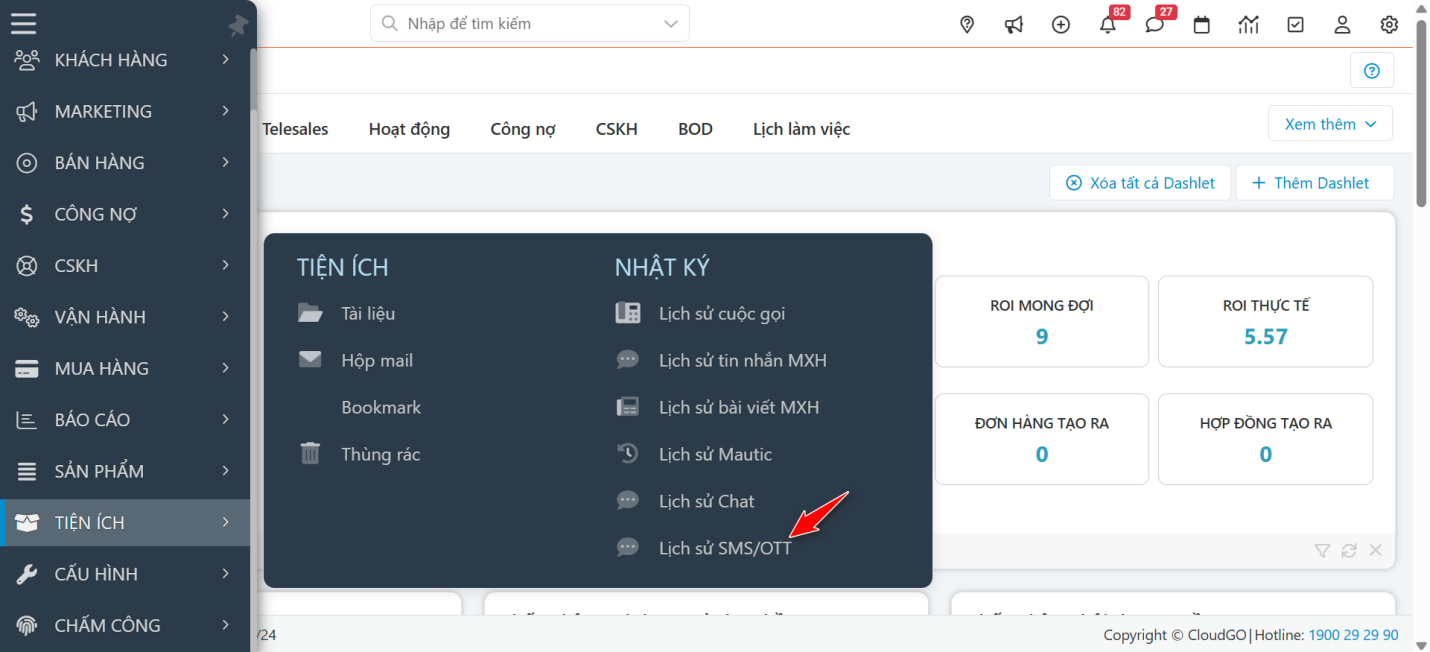
Bạn có thể tìm lịch sử gửi tin theo SĐT khách hàng hoặc theo tình trạng gửi tin.
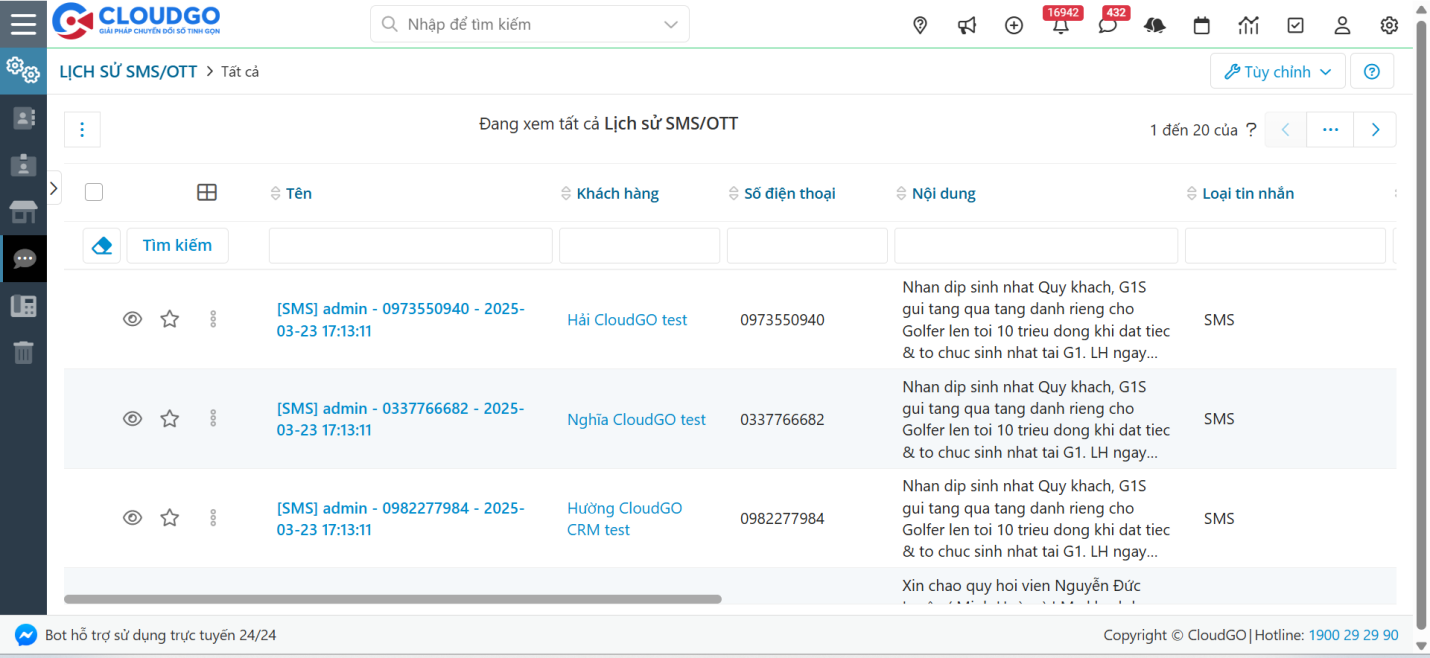
Đối với các tin gửi thành công sẽ có tình trạng Thành công, tương ứng đối với tin thất bại nhà mạng sẽ trả về tình trạng “Thất bại” và nguyên nhân ở trường “Mô tả” trong từng Lịch sử gửi tin.
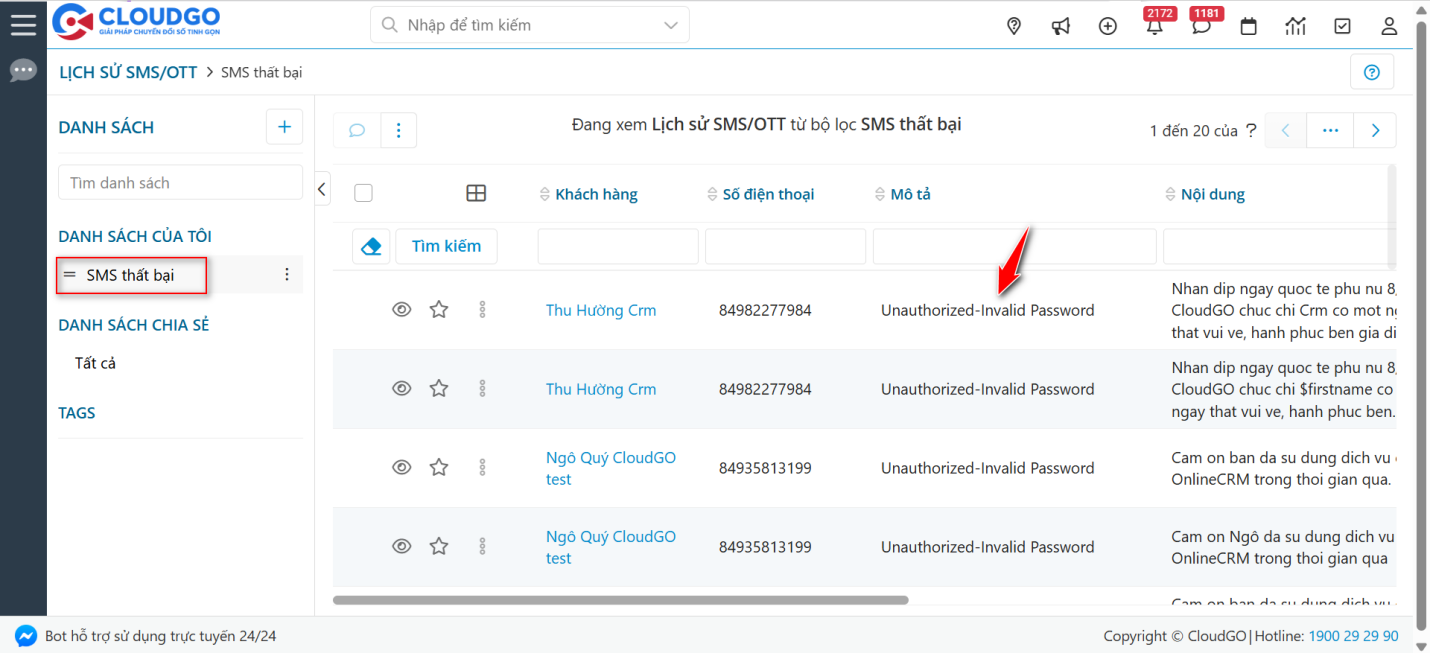
Bạn có thể lấy thông tin và check lại với nhà cung cấp dịch vụ SMS để được hỗ trợ giải đáp.
III. Xem trong hồ sơ khách hàng
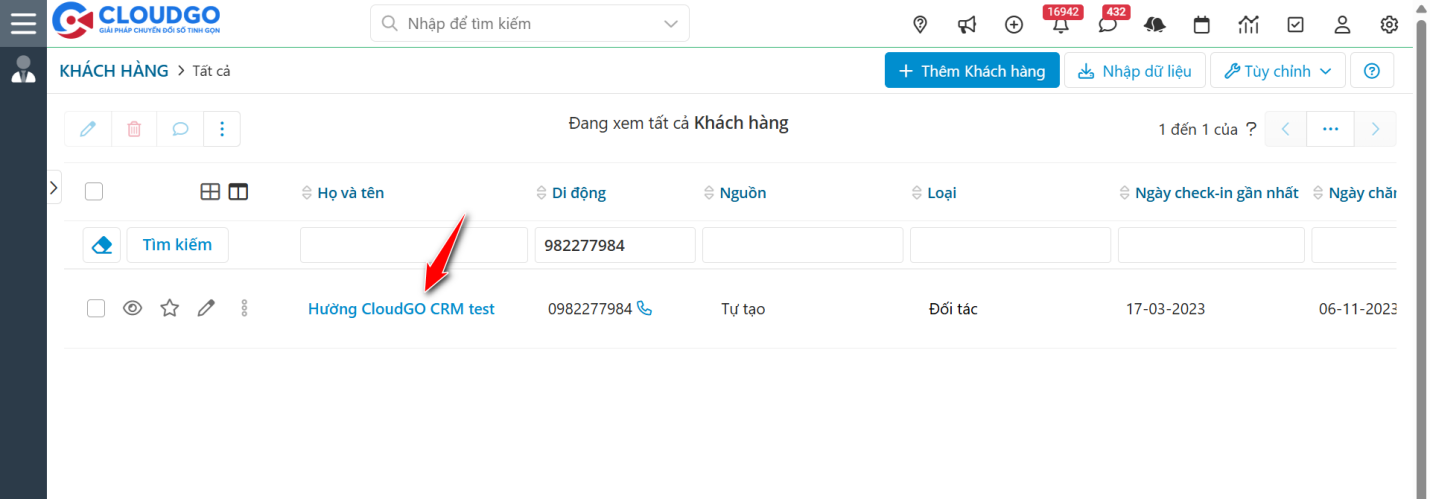
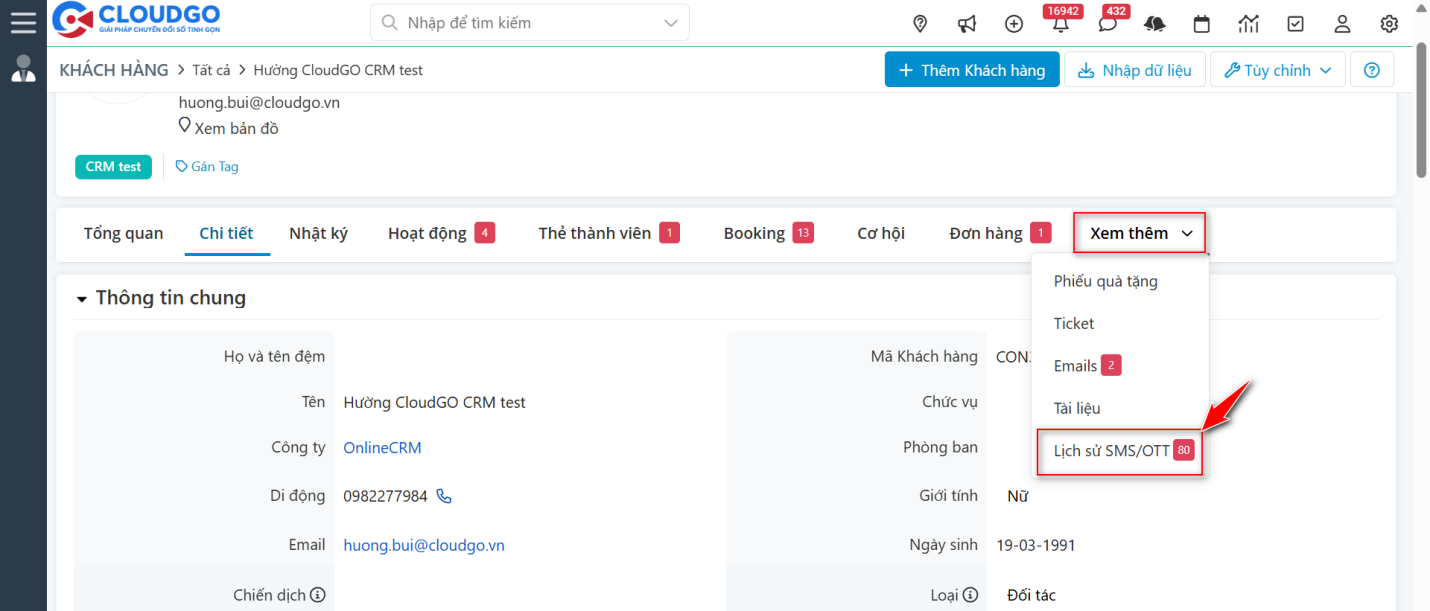
Ngoài ra bạn cũng có thể xem lịch sử gửi tin SMS trong từng hồ sơ khách hàng (đã gửi), ví dụ:
Bước 1: Truy cập vào chi tiết hồ sơ khách hàng bạn muốn xem lịch sử gửi tin.
Bước 2: Trong hồ sơ khách hàng, bạn vào “Xem thêm” chọn “Lịch sử tin nhắn SMS/OTT”.
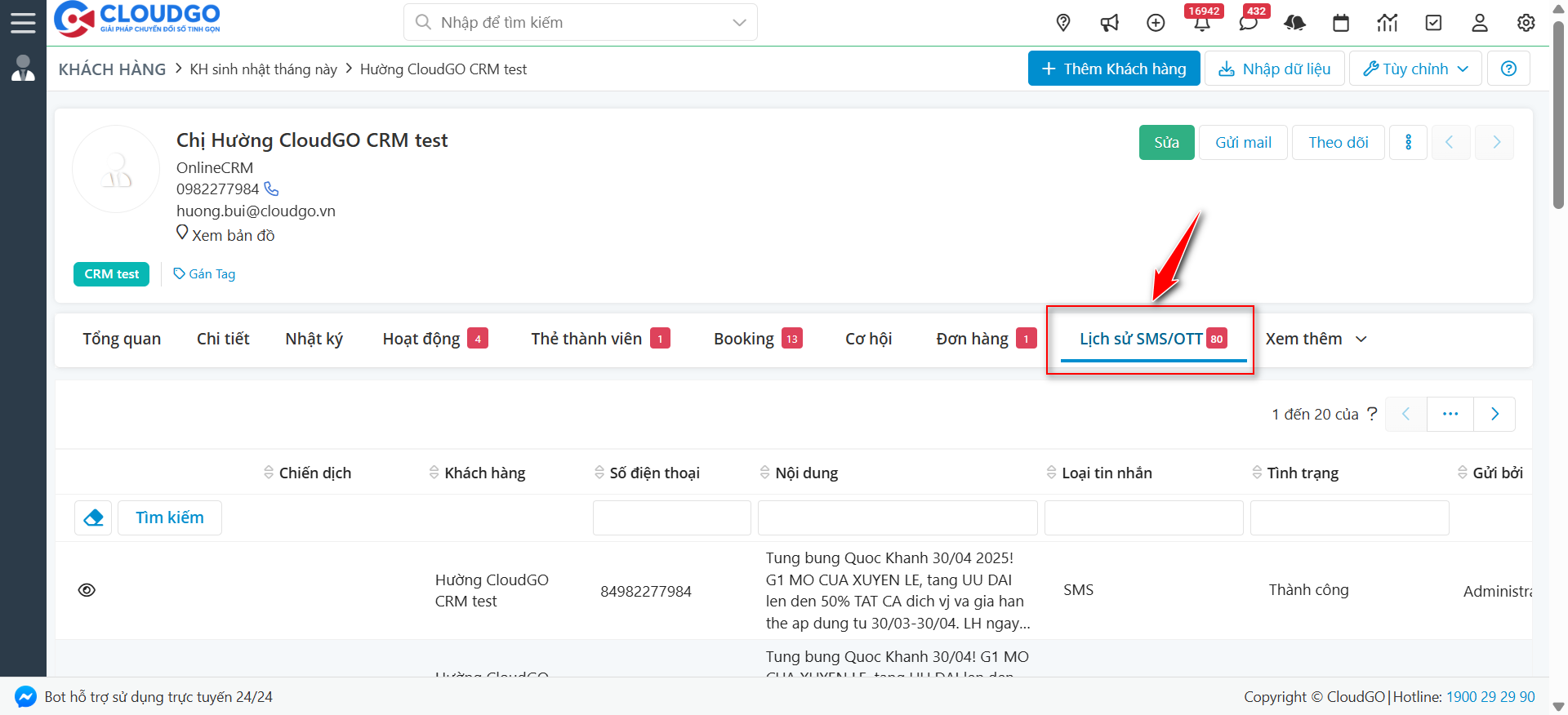
IV. Tạo báo cáo động
Để theo dõi tổng quan kết quả, tình trạng gửi SMS trên cả hệ thống, bạn có thể tạo báo cáo động dạng chi tiết hoặc dạng biểu đồ để theo dõi kết quả gửi tin. Bạn có thể tham khảo các bước sau đây để tạo báo cáo:
Bước 1: Truy cập vào module báo cáo.
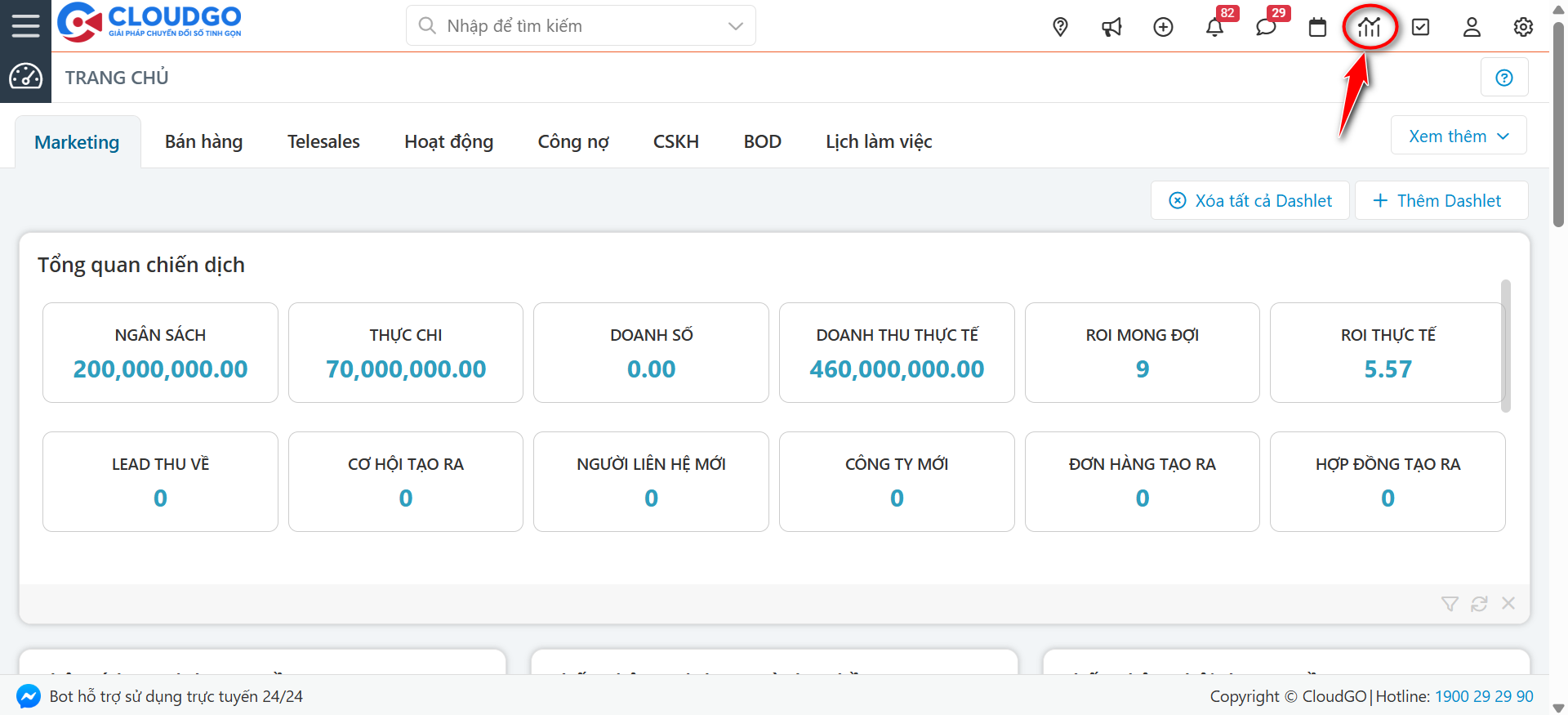
Bước 2: Nhấn “Thêm báo cáo” -> Chọn loại báo cáo muốn thêm (Ví dụ báo cáo biểu đồ).
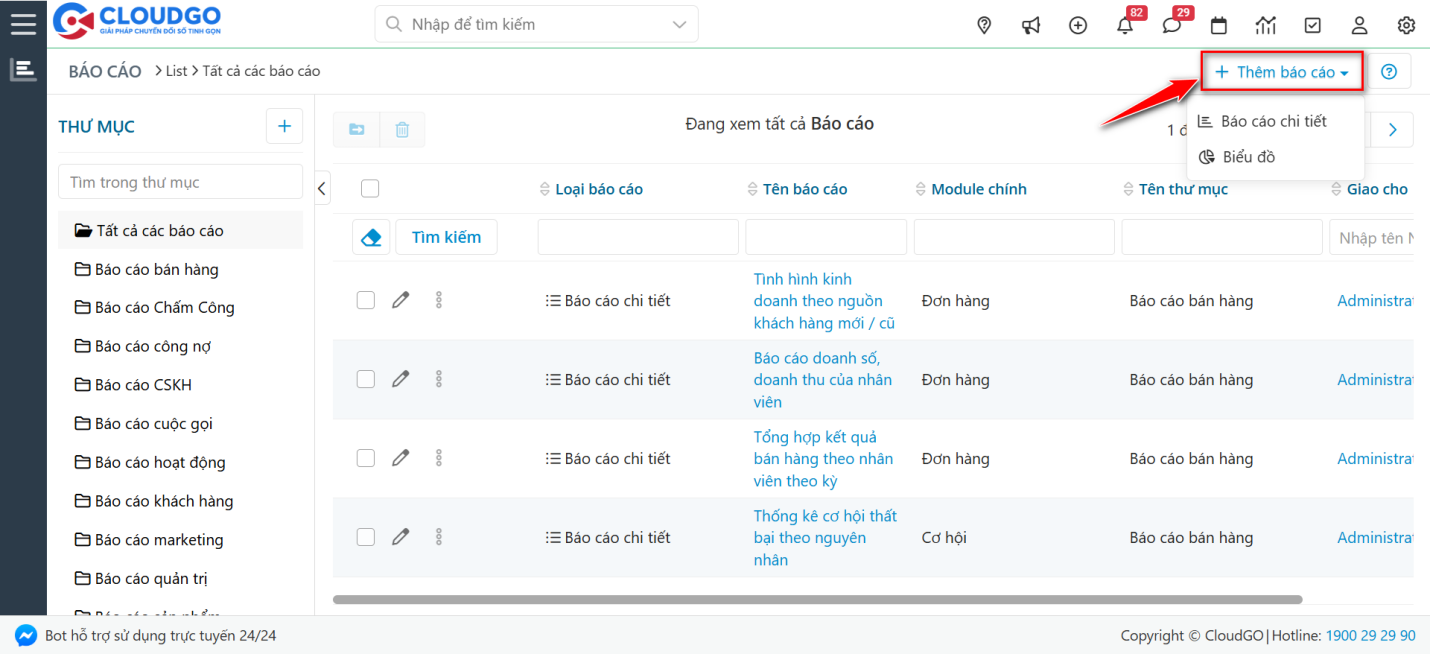
Tham khảo chi tiết về các loại báo cáo động tại đây.
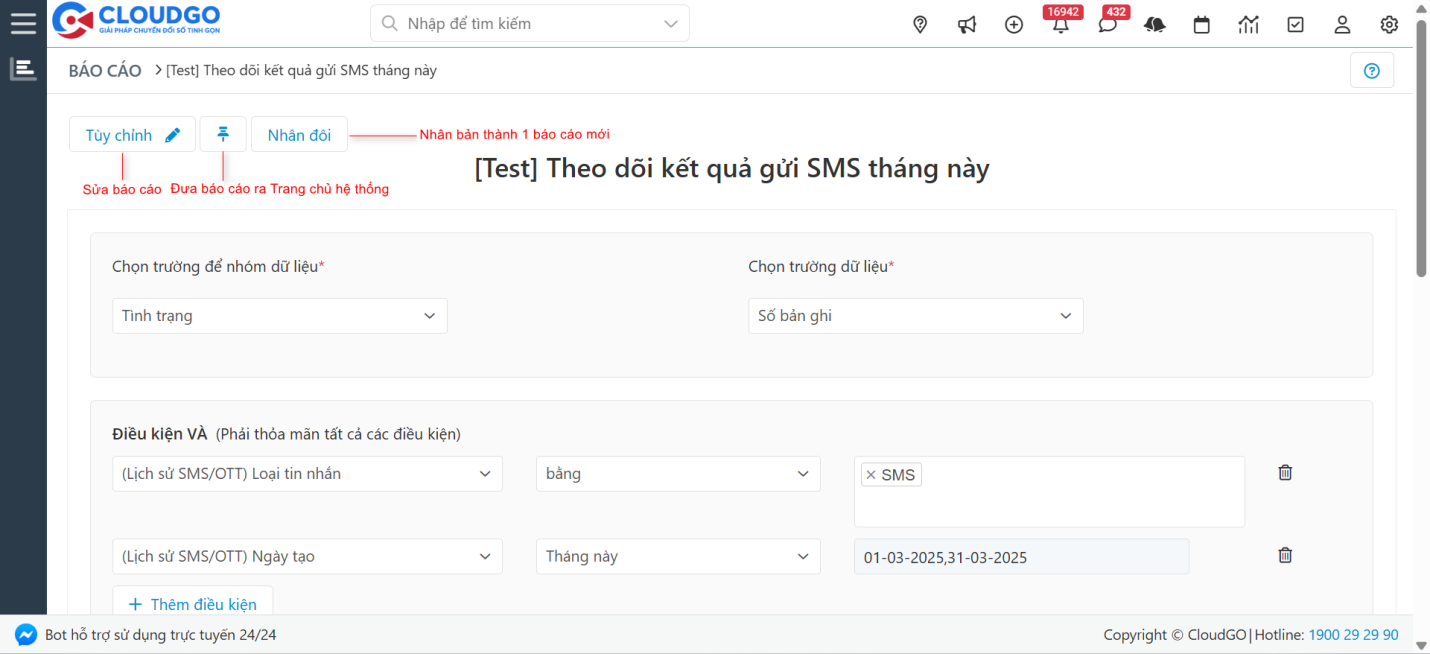
Bước 3: Tạo báo cáo biểu đồ theo hướng dẫn như hình bên dưới:
- Nhập thông tin cơ bản cho Báo cáo:
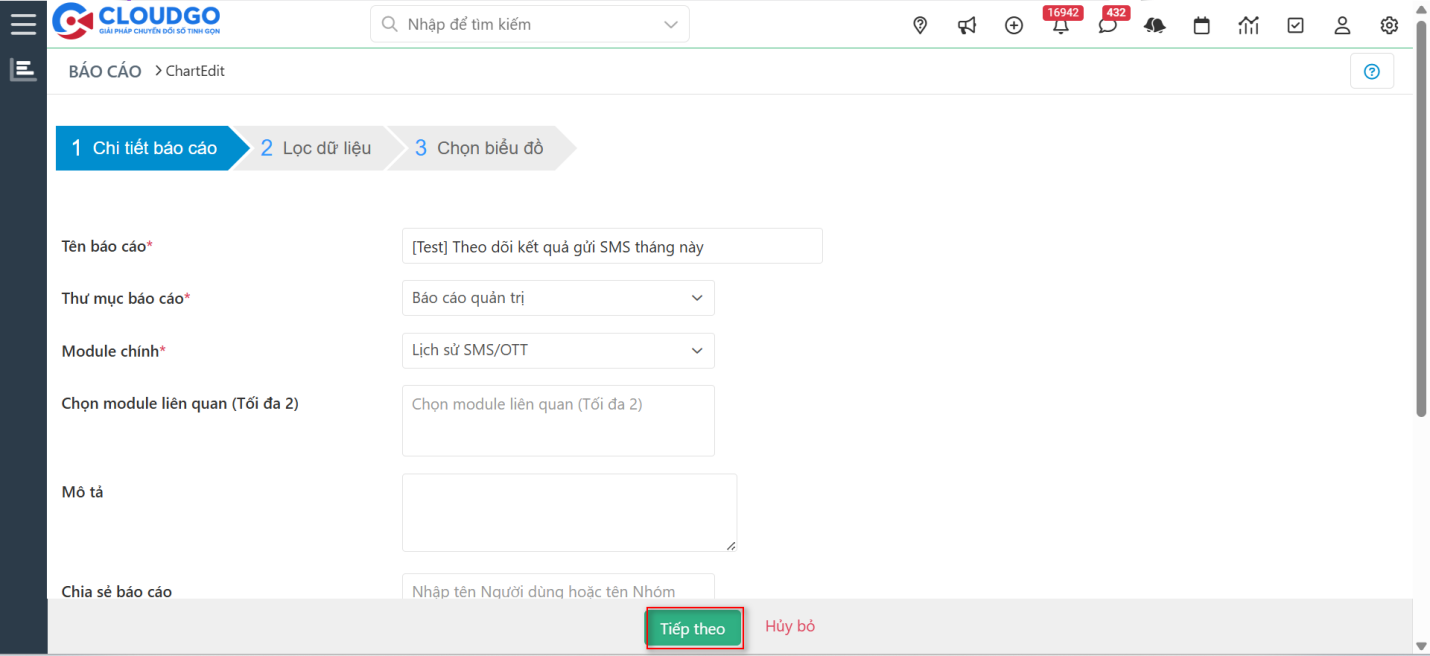
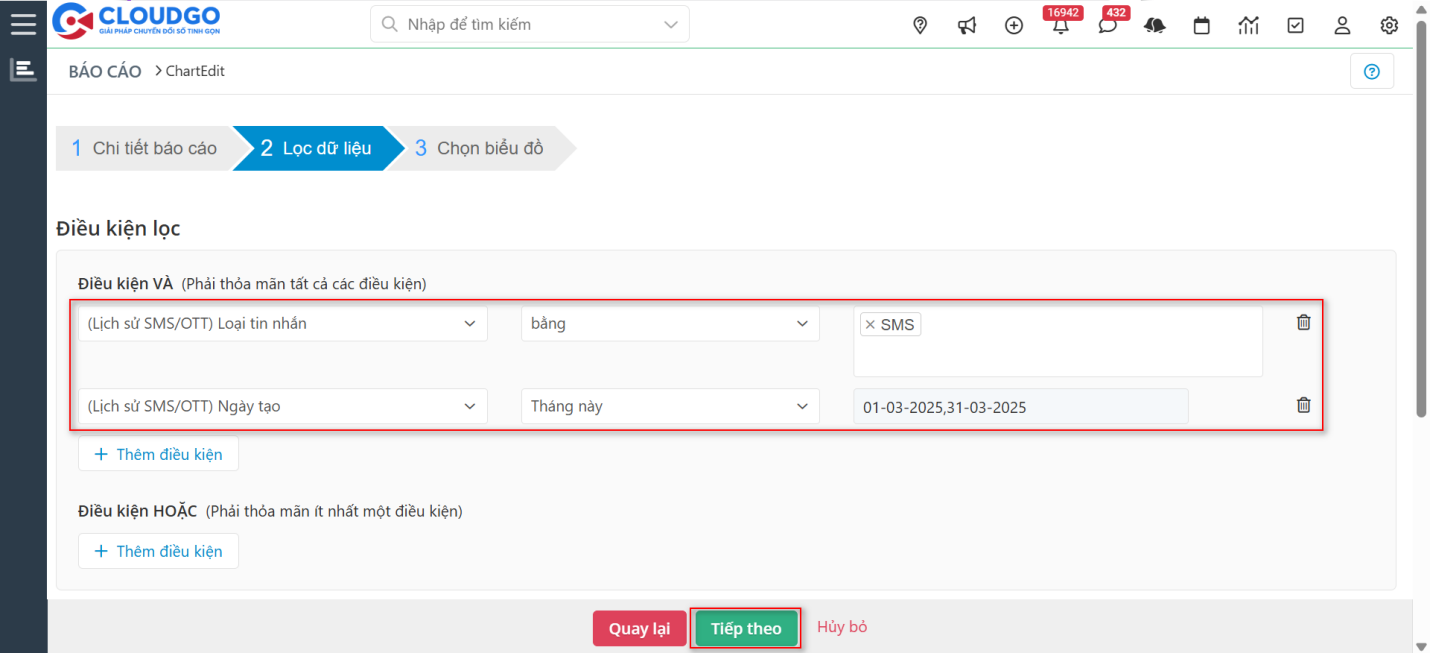
- Thiết lập điều kiện lọc rồi nhấn “Tiếp theo”.
Ở đây bạn có thể lọc theo ngày gửi, ngày tạo lịch sử gửi tin hoặc theo tình trạng hoặc 1 mẫu tin nhắn (tuỳ theo nhu cầu lọc).
Ví dụ: Ở đây CloudGO muốn tạo 1 báo cáo theo dõi kết quả gửi SMS trong tháng này.
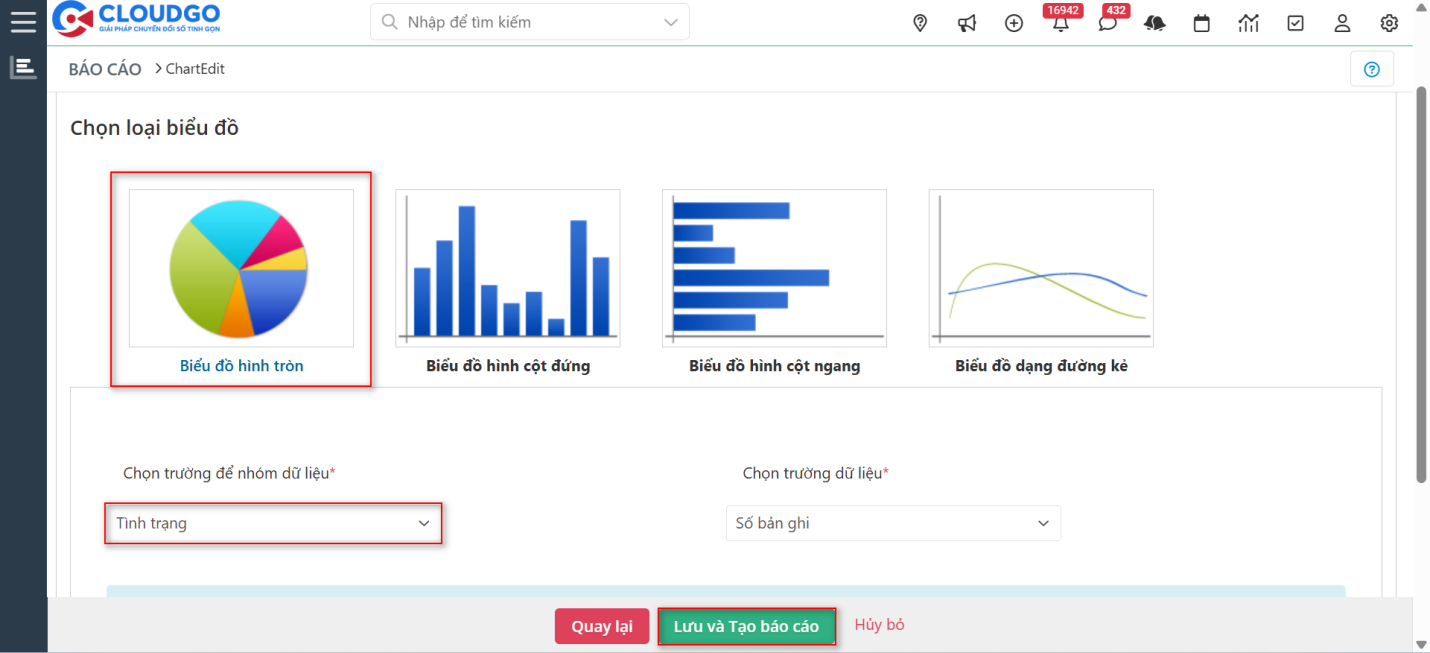
Lựa chọn biểu đồ hiển thị.
Kết quả báo cáo:
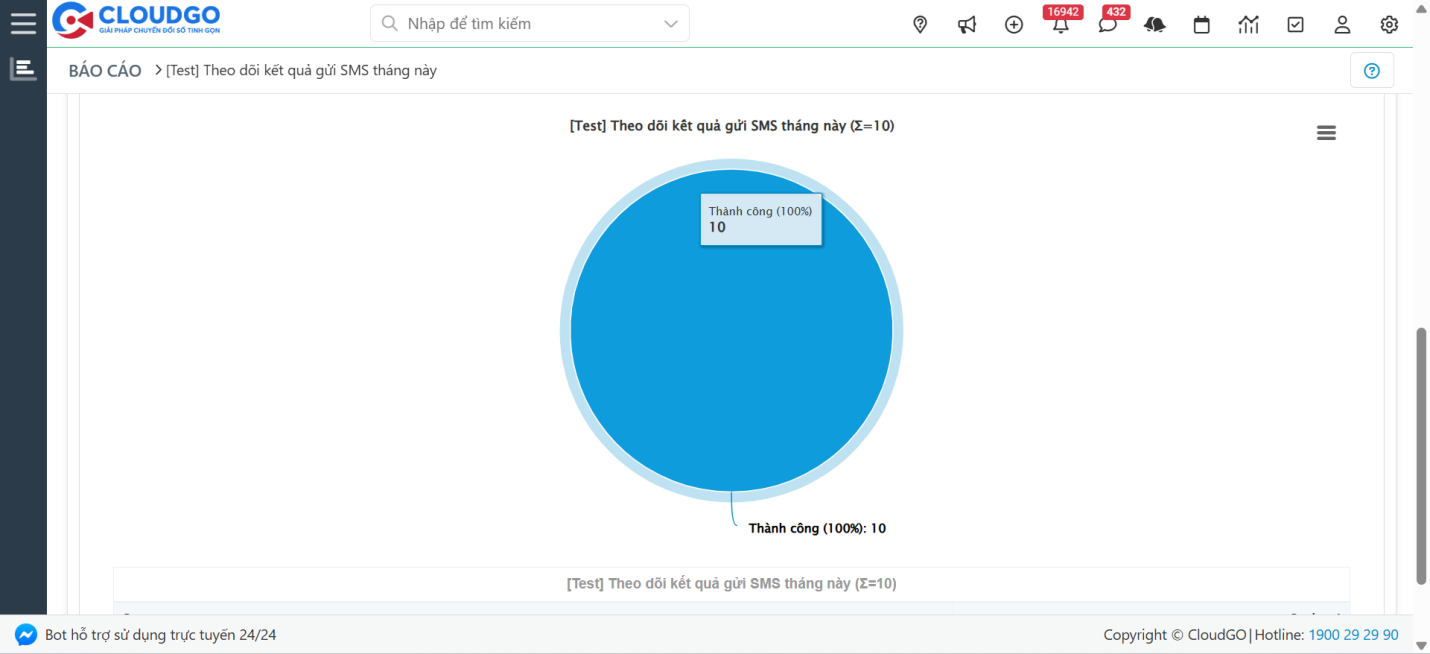
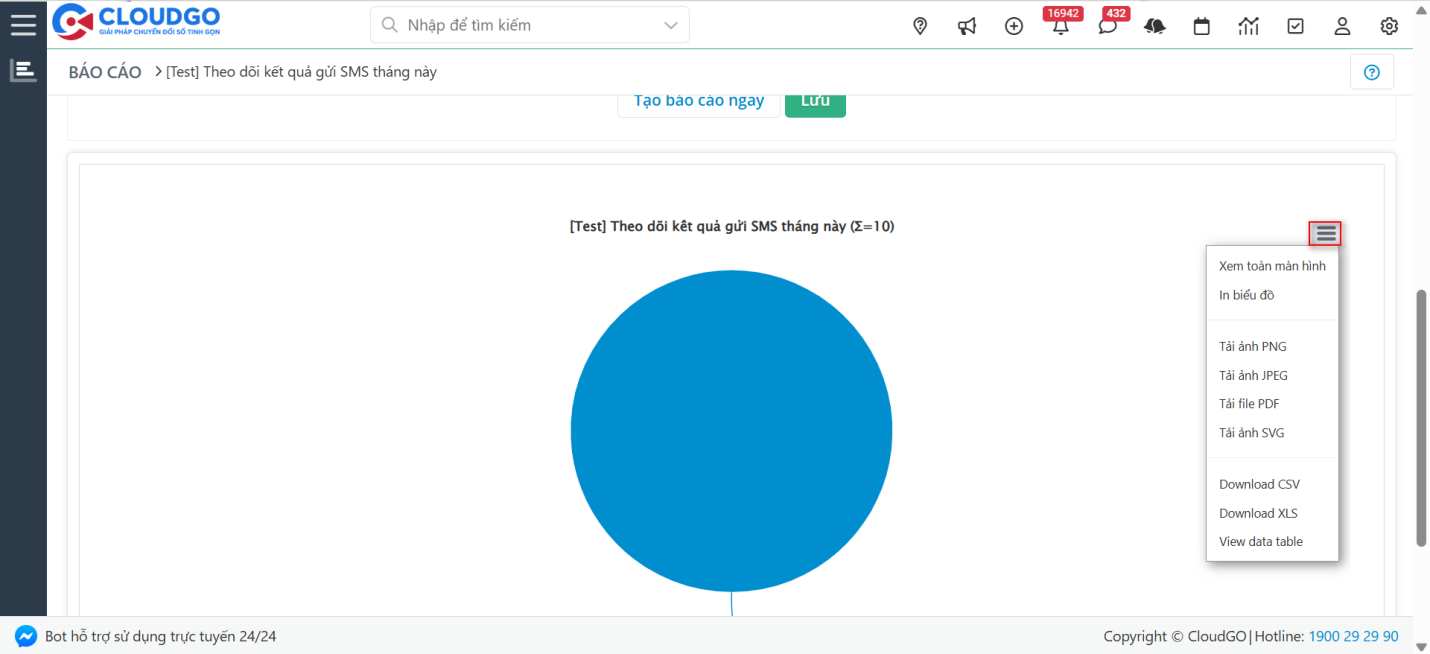
Và các tiện ích khác như: In báo cáo ra hình ảnh, xuất kết quả ra file excel.
Chúc bạn thao tác thành công!
Trong quá trình sử dụng, nếu bạn cần hỗ trợ thêm thông tin hoặc gặp khó khăn ở các bước thao tác, hãy liên hệ với CloudGO qua các kênh sau:
1. Gửi qua ứng dụng “My CloudGO” trên Miniapp (Zalo).
2. Gửi qua Zalo OA “CloudGO – Kênh chăm sóc khách hàng”.
3. Gửi đến email “support@cloudgo.vn”.
4. Gửi trực tiếp trên hệ thống phần mềm của Quý khách hàng.
5. Gửi trực tiếp trên nhóm Zalo hỗ trợ (*).
(*) Chỉ áp dụng cho nhóm khách hàng có đăng ký gói hỗ trợ 1:1.
Thời gian xử lý ticket: trong vòng 4h – 48h làm việc (tùy theo mức độ sự cố).
Tham khảo hướng dẫn gửi Ticket cho CloudGO tại đây.