


Website tùy chỉnh
I. Giới thiệu
Bài viết dưới đây sẽ hướng dẫn bạn tích hợp (kết nối) website đã có sẵn của bạn với CRM.
Điều kiện áp dụng:
- Website của bạn tự phát triển (ví dụ: PHP, Java, CodeIgniter…).
- Trên website đã có form để khách hàng để lại thông tin.
Thực hiện các bước sau để bắt đầu tích hợp website của bạn với CRM
II. Thực hiện
1. Lấy thông tin access key
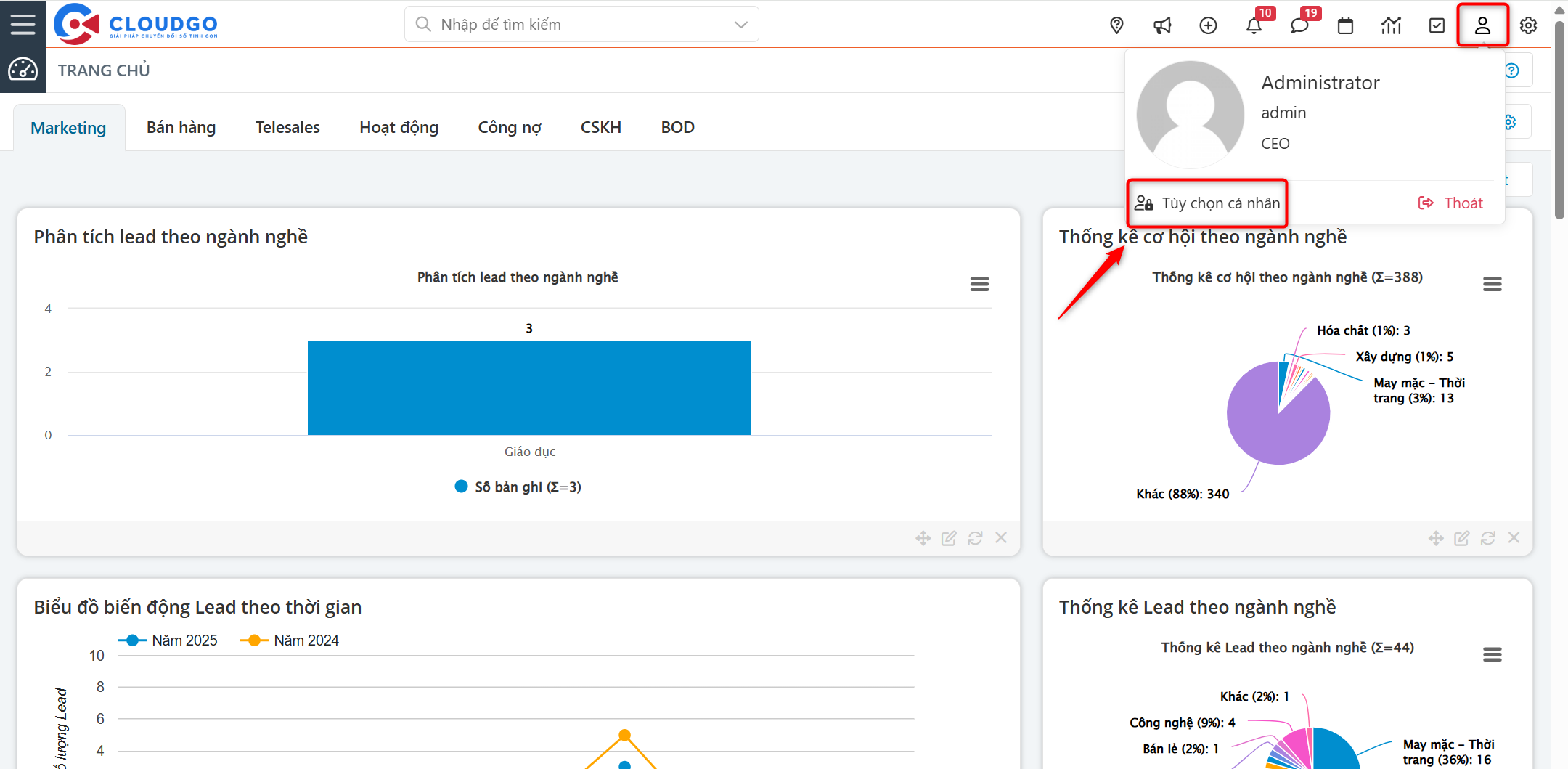
Bước 1: Đăng nhập vào CRM, sau đó vào phần “Tùy chọn cá nhân”
Bước 2: Trong phần thông tin cá nhân, bạn kéo xuống dưới cùng, sau đó nhấn copy mã truy cập
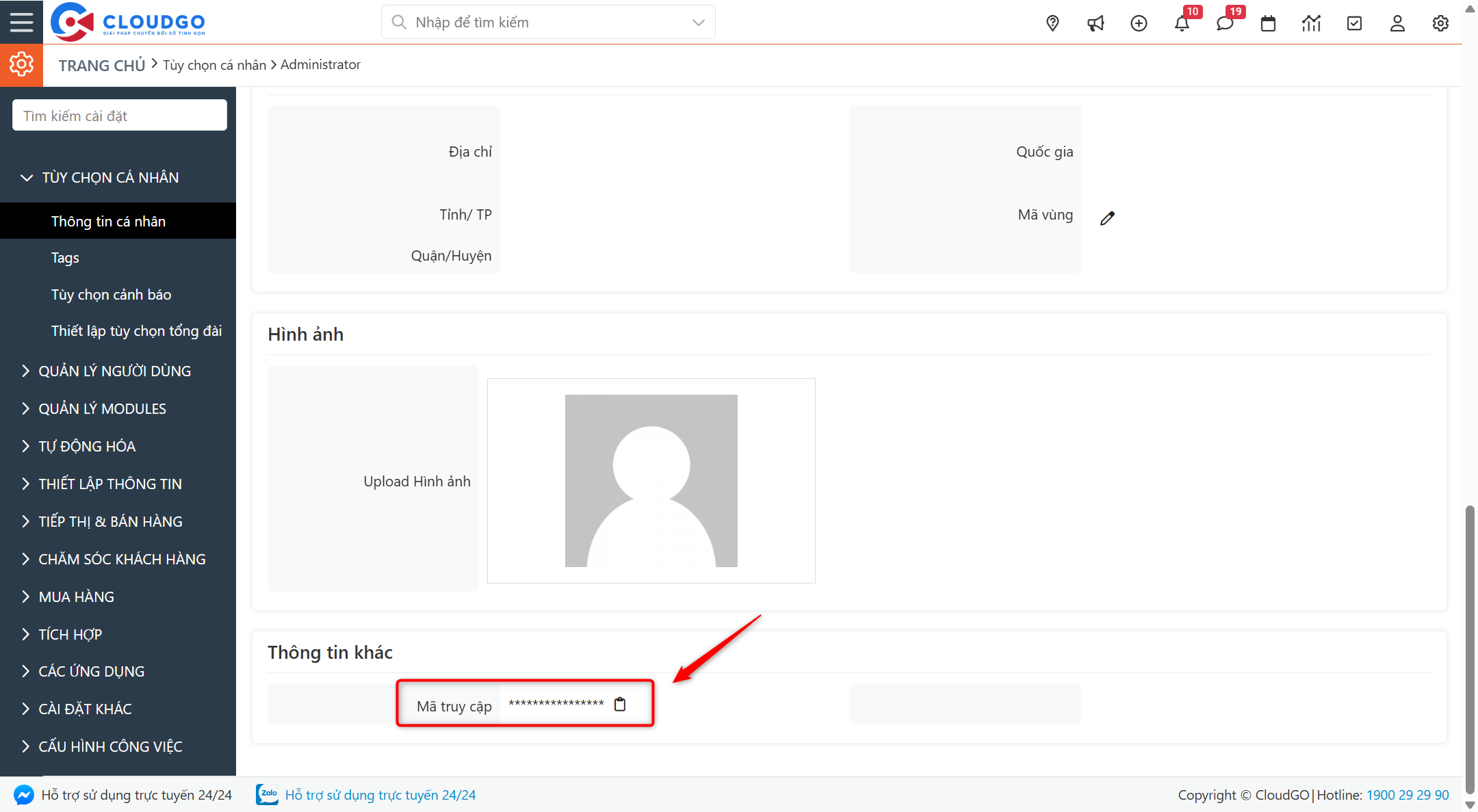
Bạn hãy copy mã này ra ngoài, để sử dụng ở bước tiếp theo
Lưu ý: Trường hợp bạn không có thông tin truy cập vào CRM, bạn hãy liên hệ CloudGO để gửi cho bạn mã truy cập này.
2. Cấu hình submit dữ liệu về CRM
Hiện nay có rất nhiều tool để thực hiện việc tạo đoạn mã để lấy dữ liệu từ website của bạn về CRM. Để đơn giản CloudGO hướng dẫn bạn sử dụng công cụ post man để thực hiện việc này
(Bạn lưu ý: Bạn có thể sử dụng công cụ khác để thực hiện việc này)
Link dowload postman: Tại đây
Sau khi dowload postman và cài đặt vào máy tính, bạn hãy mở postman lên và thực hiện theo hướng dẫn
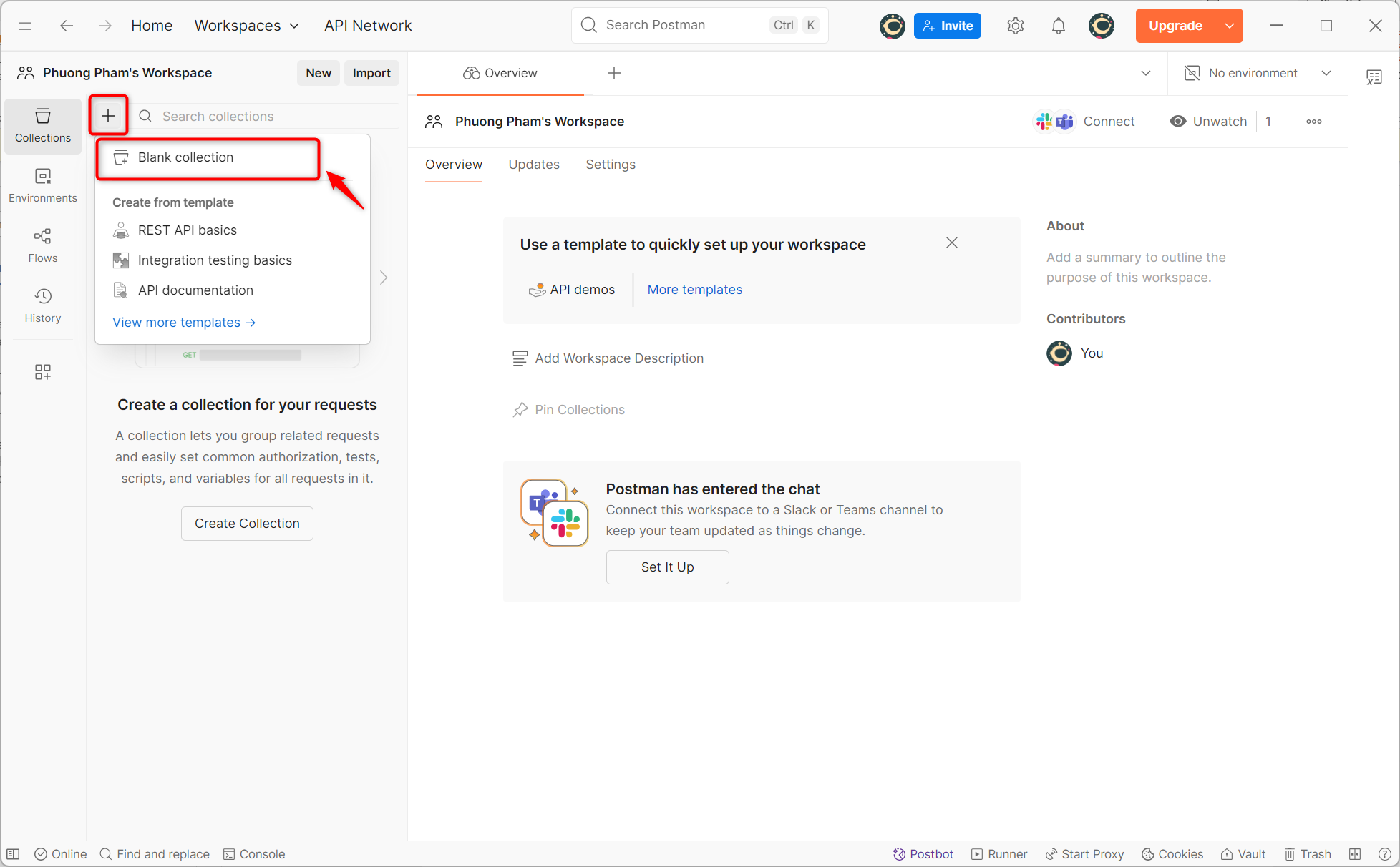
Bước 1: Click icon “Dấu cộng” chọn “Blank Collection”
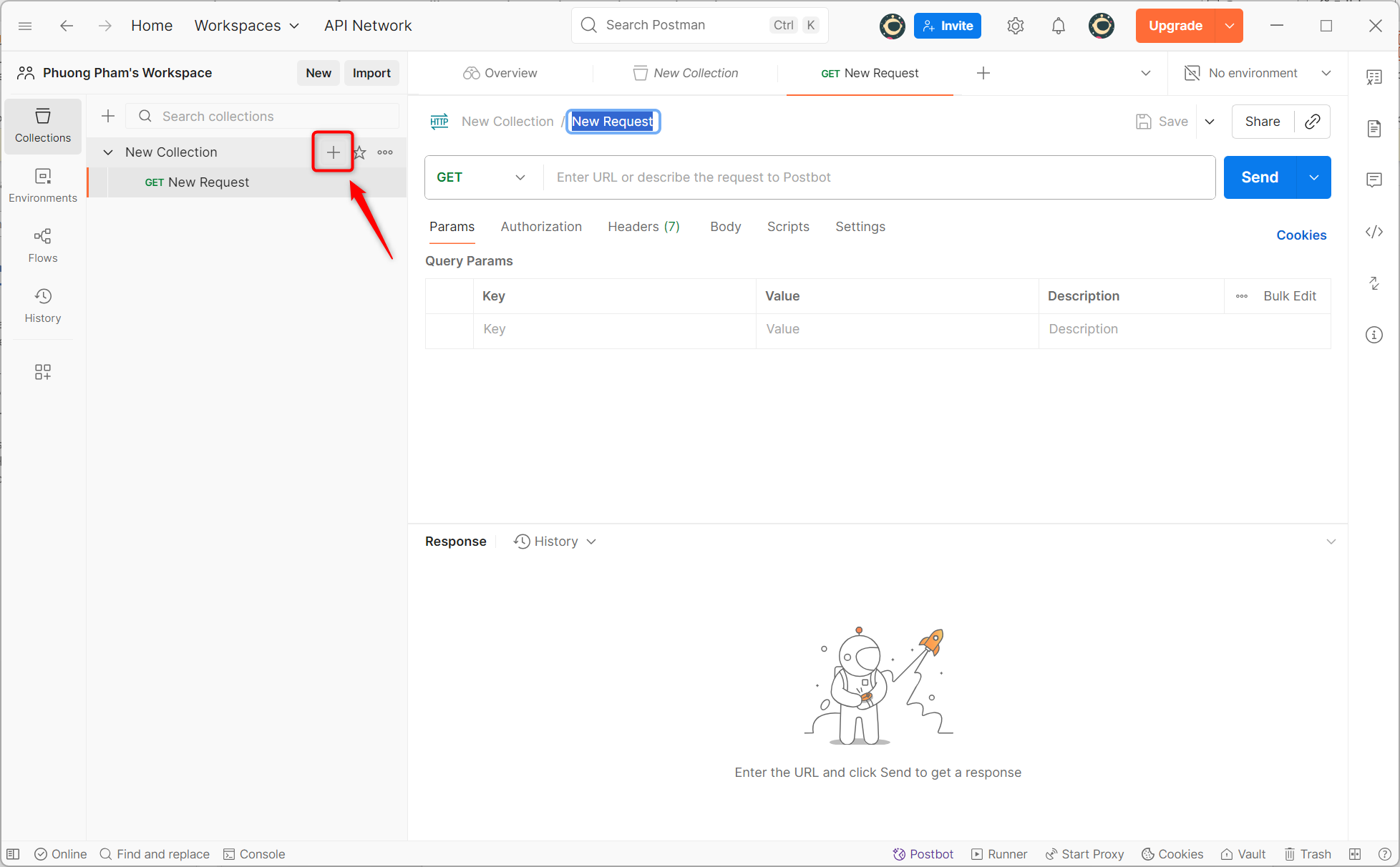
Bước 2: Sau đó bạn chọn vào chỉ vào New Collection và nhấn icon “Dấu cộng”.
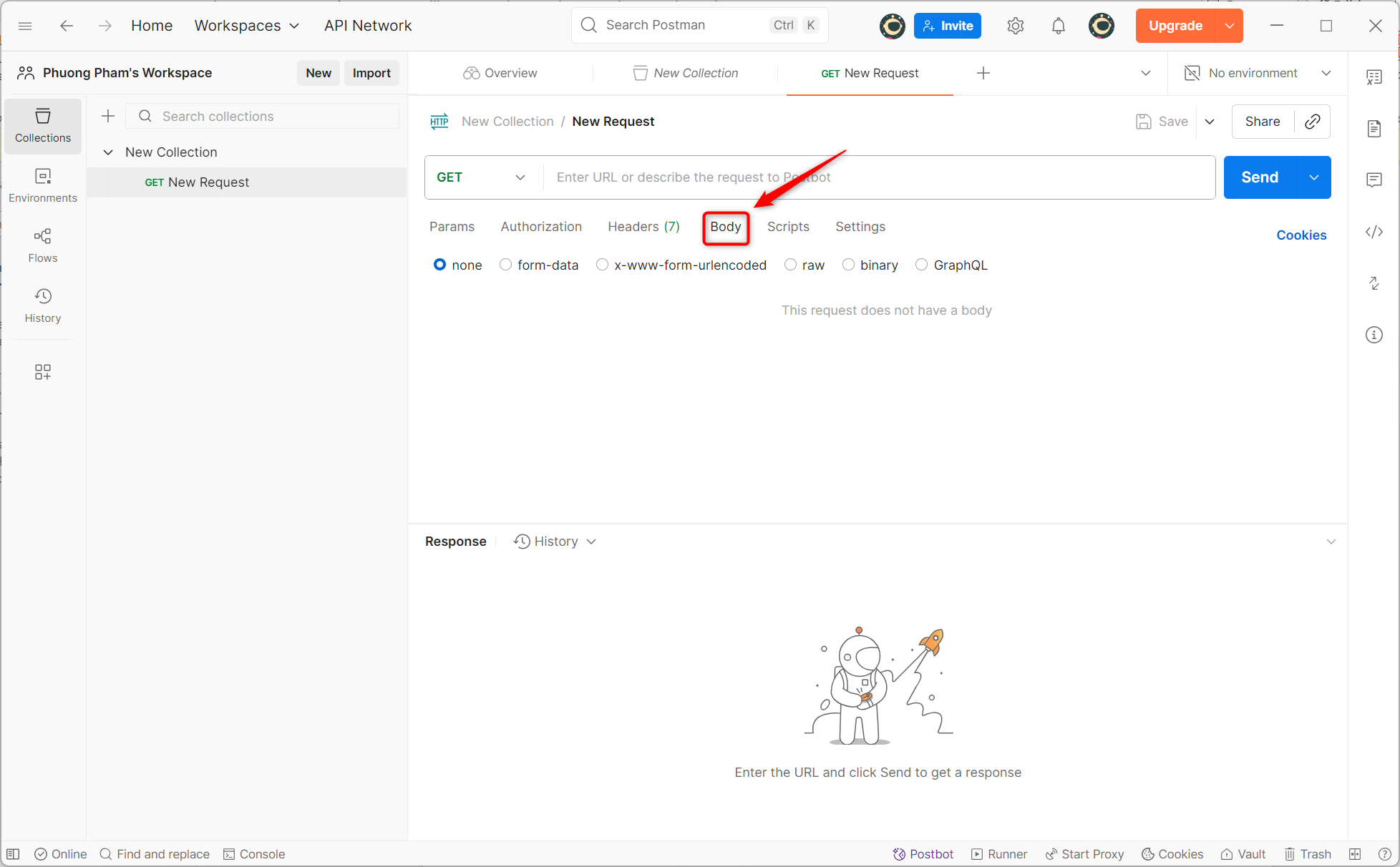
Bước 3: Tiếp đến click sang tab Body
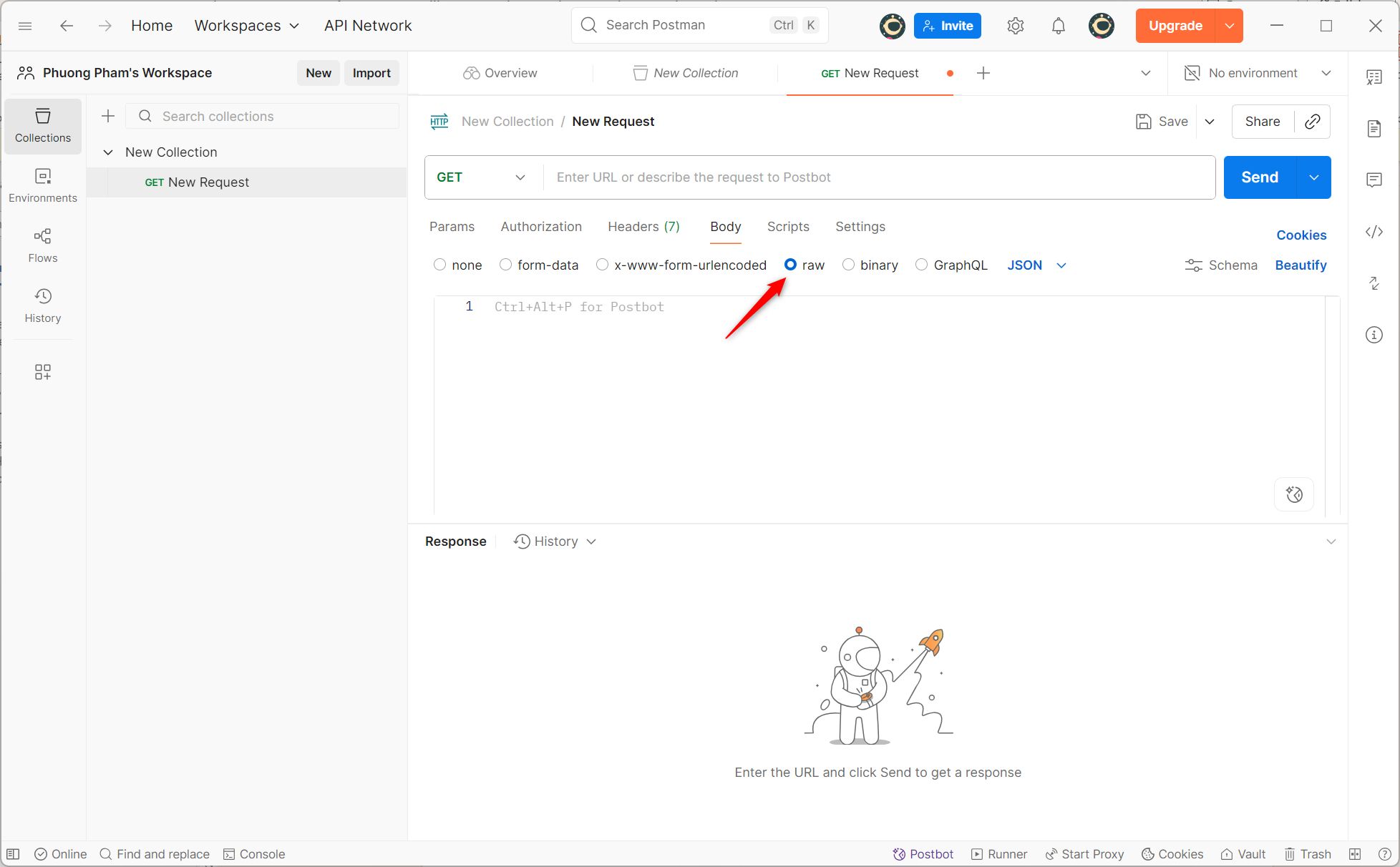
Bước 5: Sau đó tick chọn kiểu hiển thị là raw
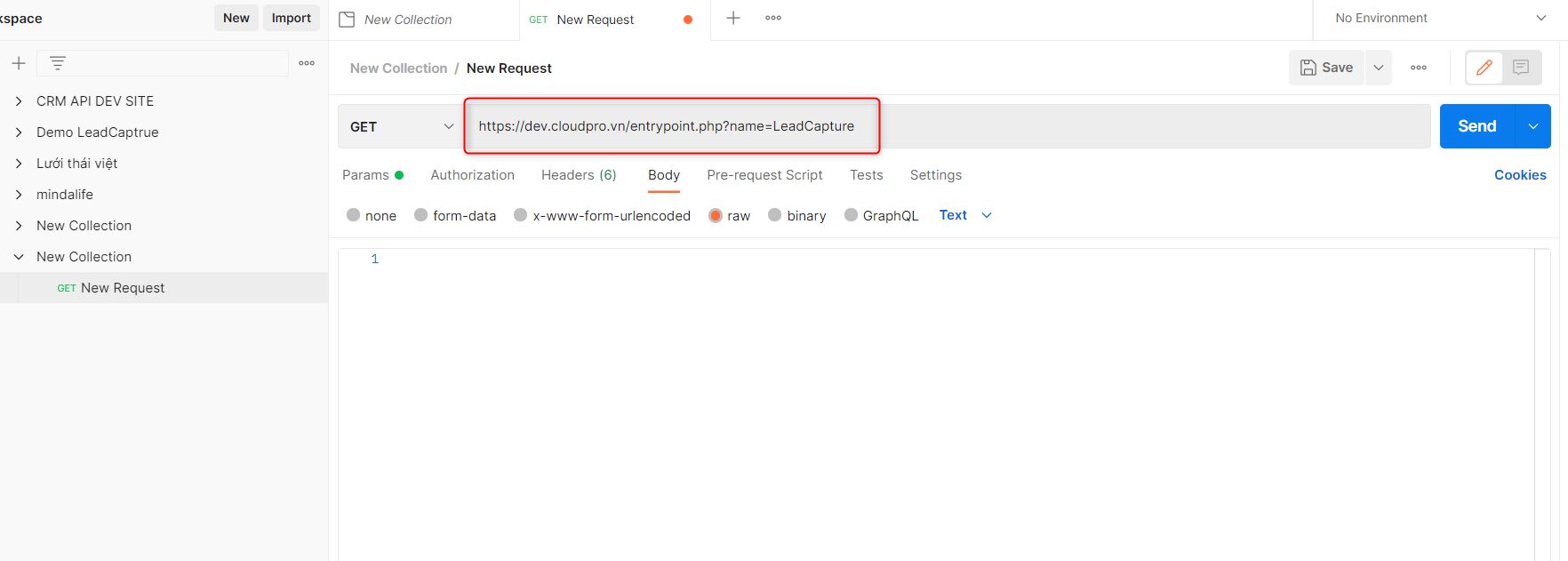
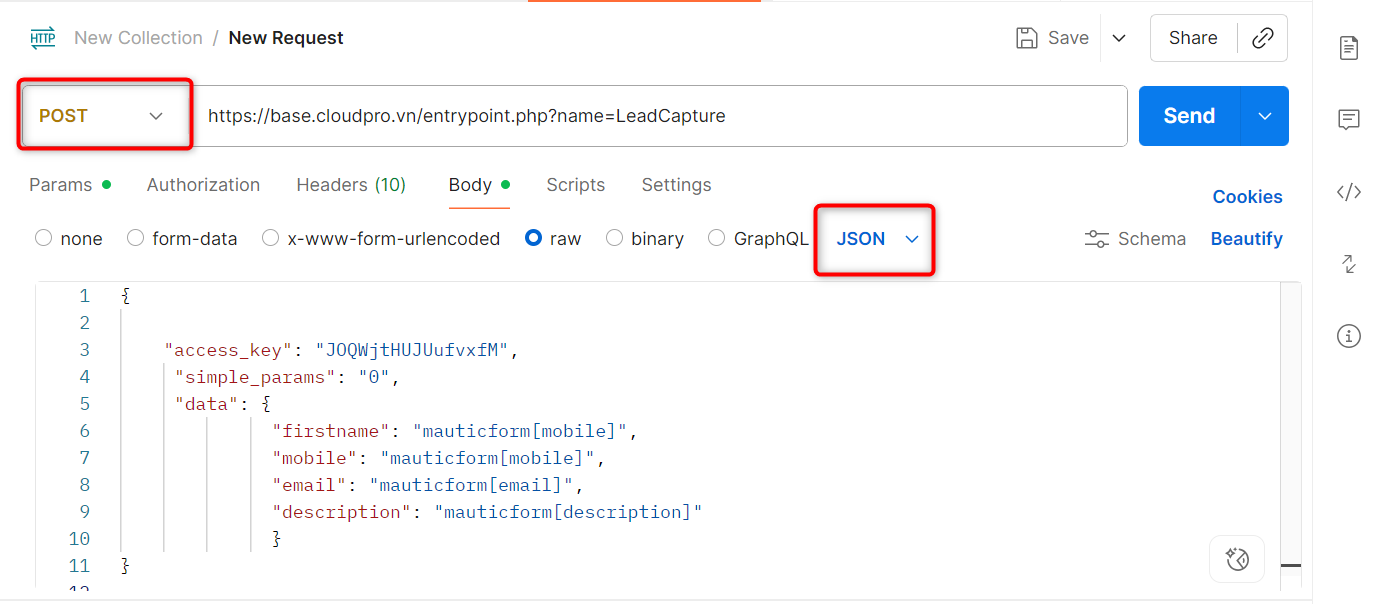
Bước 6: Tại mục request URL bạn điền theo cấu trúc:
<CRM-URL>/entrypoint.php?name=LeadCapture
Trong đó: <CRM-URL> là đường link CRM của bạn
Ví dụ: https://dev.cloudpro.vn/entrypoint.php?name=LeadCapture
Bước 7: Tại mục body bạn điền theo cấu trúc:
{
“access_key”: “???“,
“simple_params”: “0”,
“data”: {
“firstname”: “???“,
“mobile”: “???“,
“email”: “???”,
“description”: “???”
}
}
Trong đó:
+ access_key: đã được bạn lấy ở phần 1
+ Các mảng dữ liệu data: firtname, mobile, email, description là những trường dữ liệu tương ứng sẽ hứng dữ liệu từ form của bạn đổ về.
Cụ thể:
‘firstname’ => ‘???’, ??? ở đây là tên value tương ứng trên form của bạn
Ví dụ: ‘firstname’ => ‘mauticform[full_name]’,
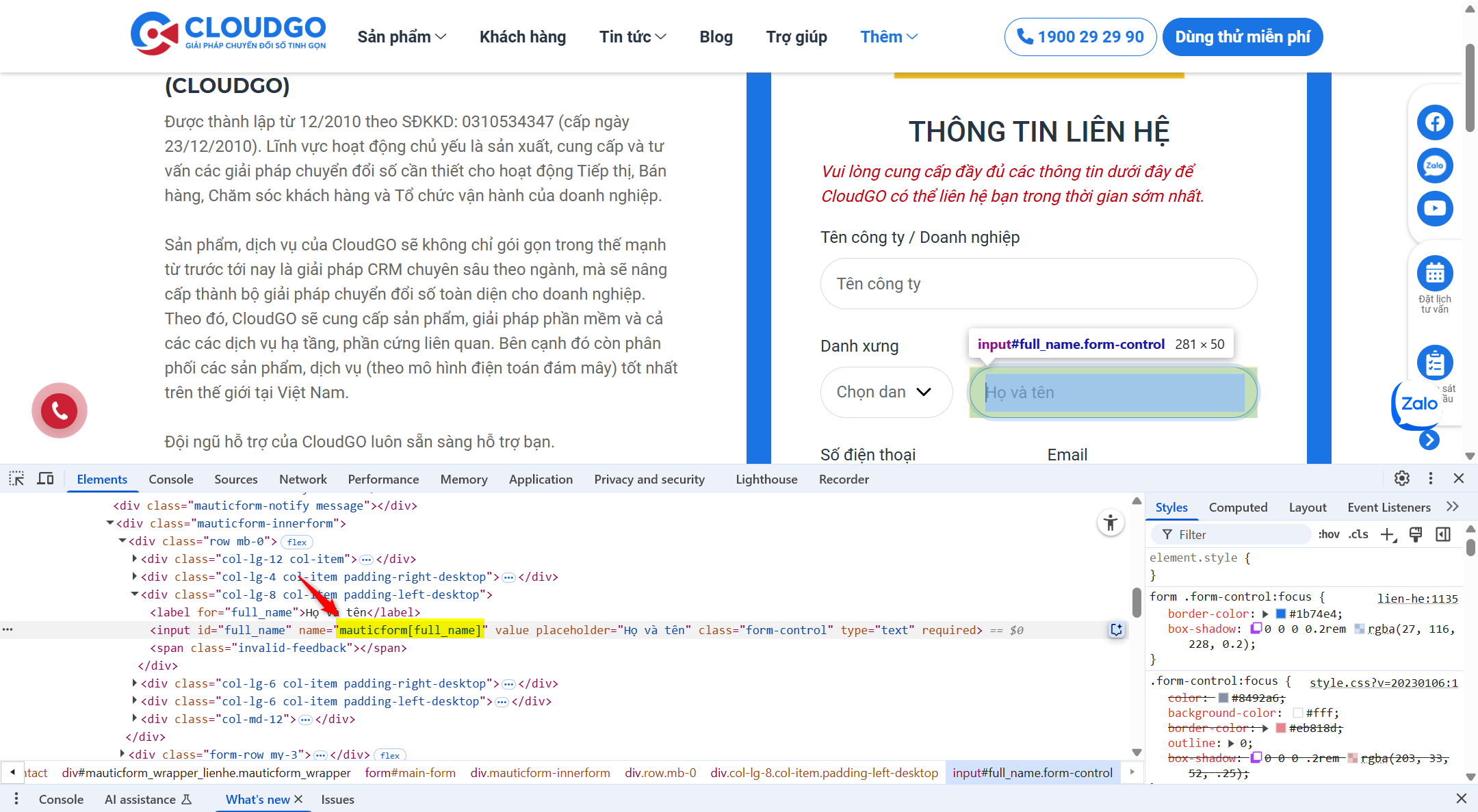
Trường hợp bạn muốn đổ thêm dữ liệu về CRM thì bạn có thể truy cập vào CRM và kiểm tra tên trường dữ liệu đó là gì như sau:
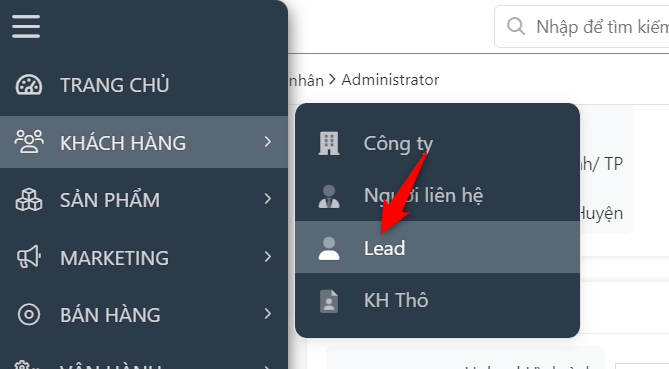
B1: Truy cập vào module Lead
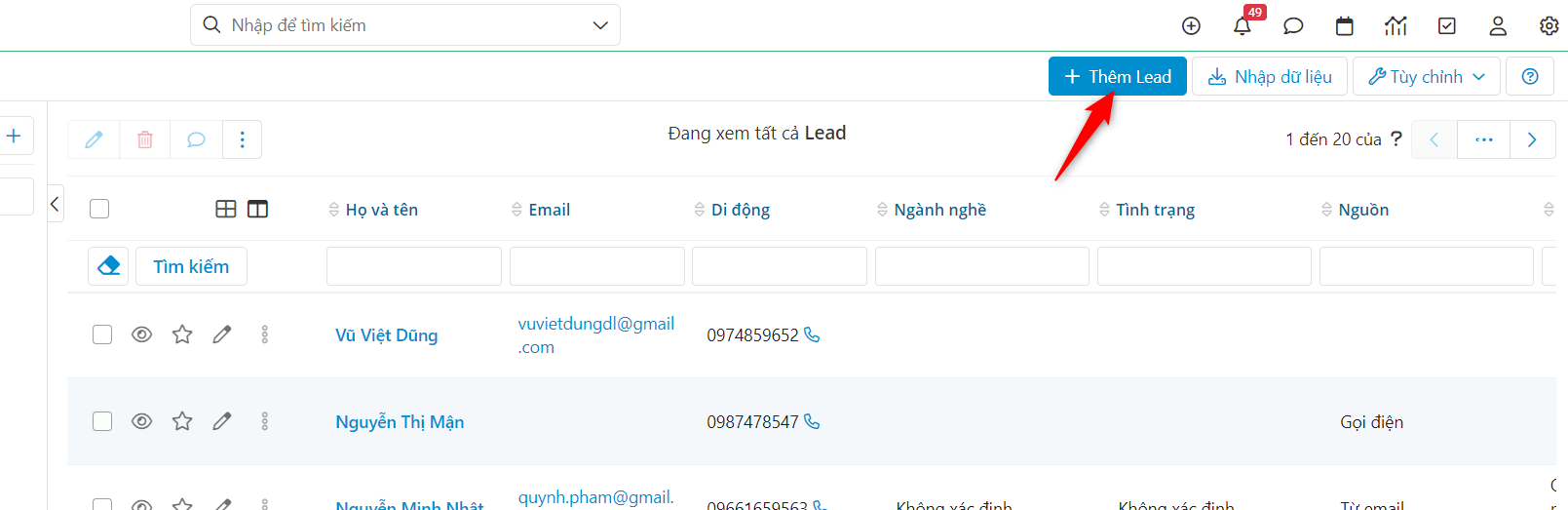
B2: Nhấn thêm mới Lead
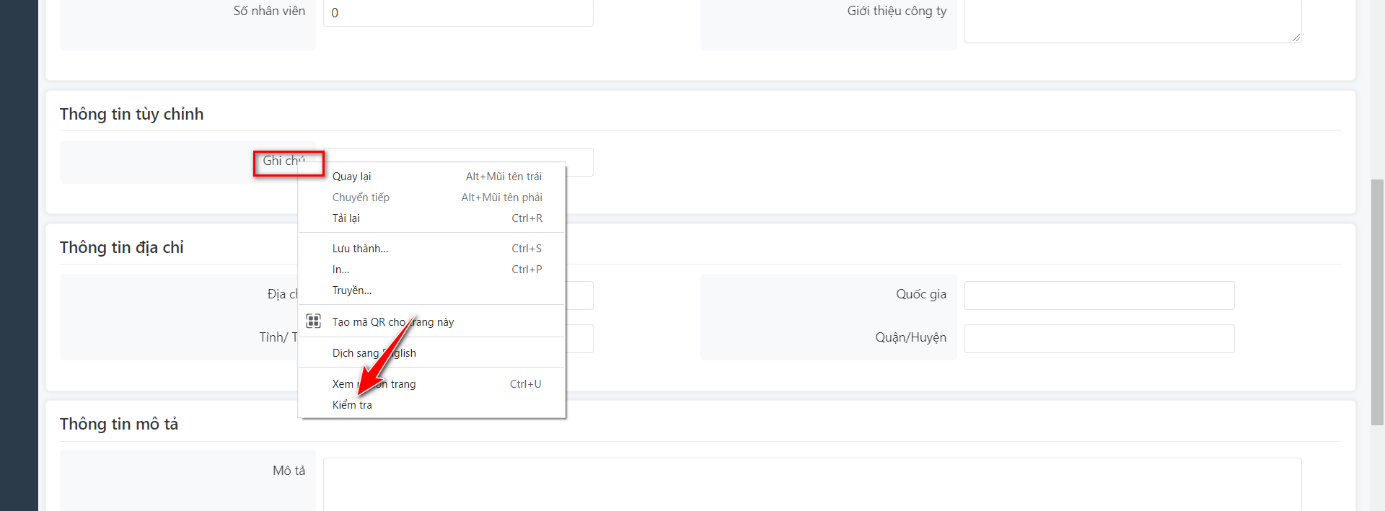
B3: Tìm trường dữ liệu bạn muốn đổ từ website về, sau đó click chuột phải vào trường đó chọn kiểm tra
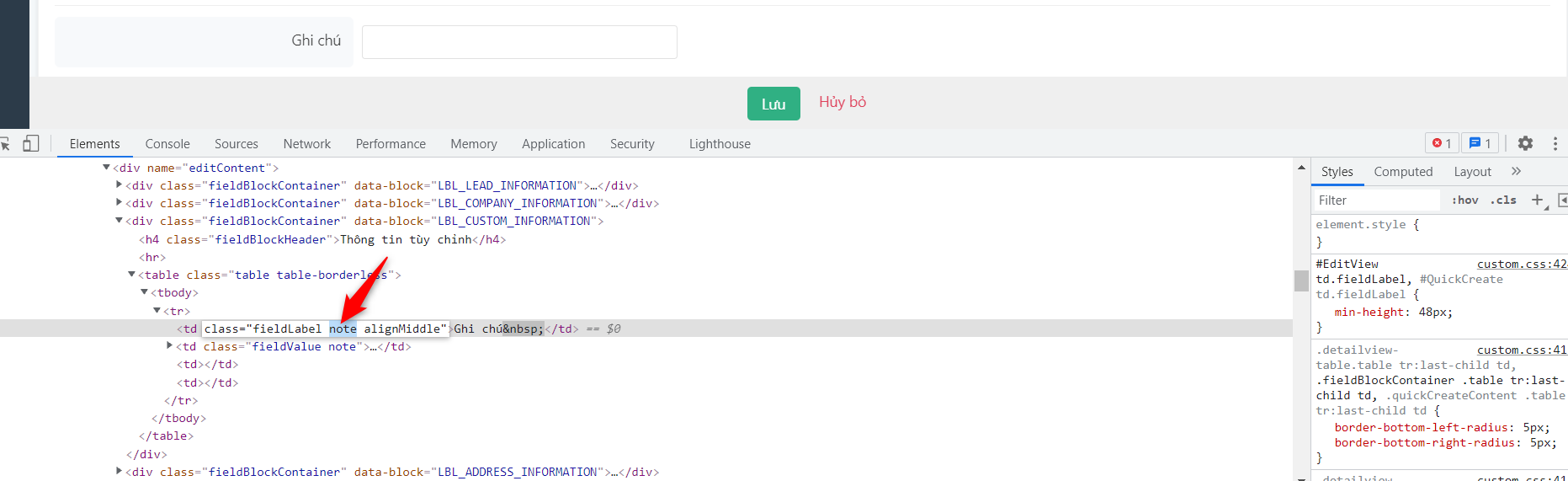
B4: Copy tên trường tương ứng
Bước 8: Sau khi truyền đúng thông tin vào body bạn click chọn Phương thức POST kiểu hiện thị JSON
3. Kiểm thử
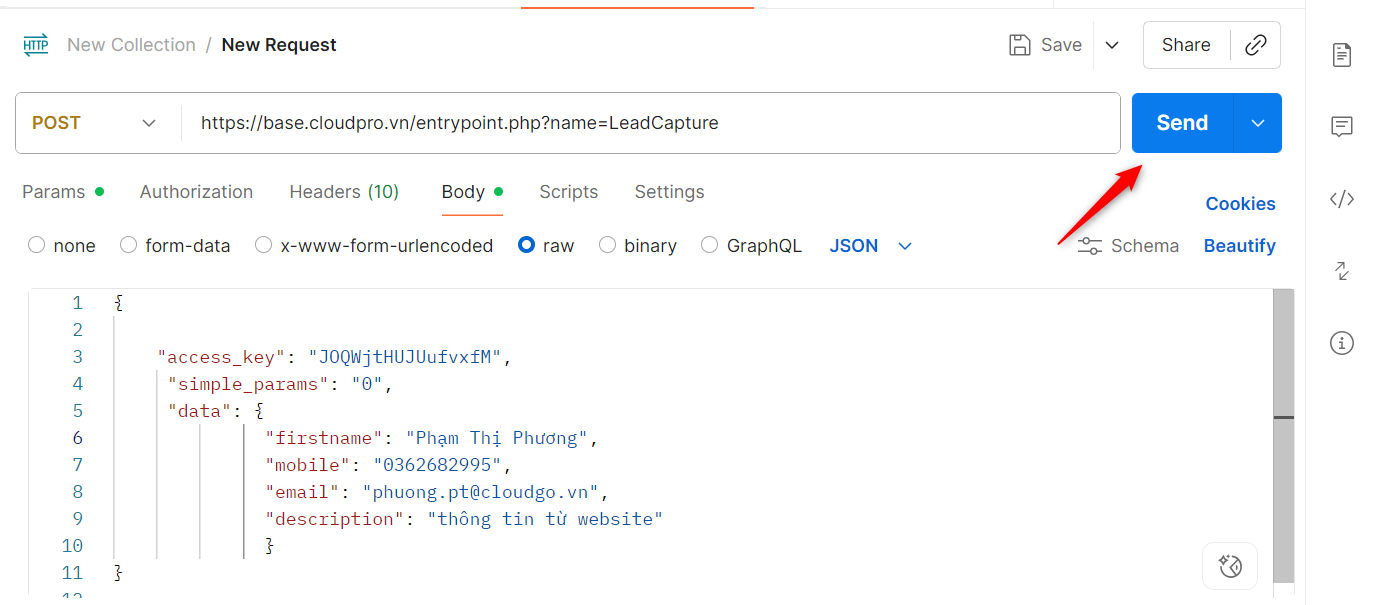
Bạn hãy truyền cứng dữ liệu vào để kiểm thử trước khi truyền giá trị tương ứng trên form liên hệ của bạn.
Bước 1: Bạn nhập thông tin cụ thể và nhấn Send trên Postman
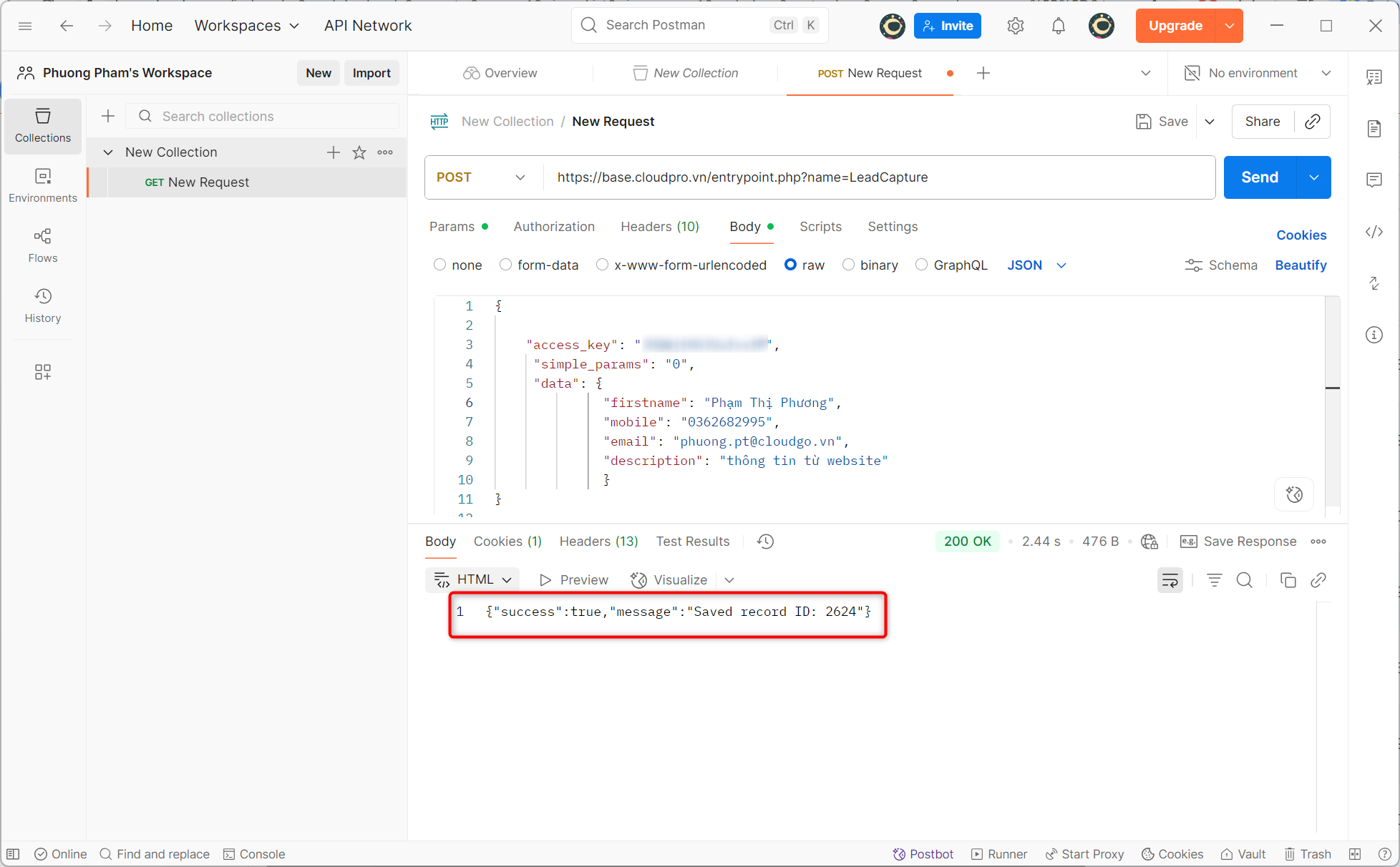
Bước 2: Kiểm tra thông tin bên dưới Postman
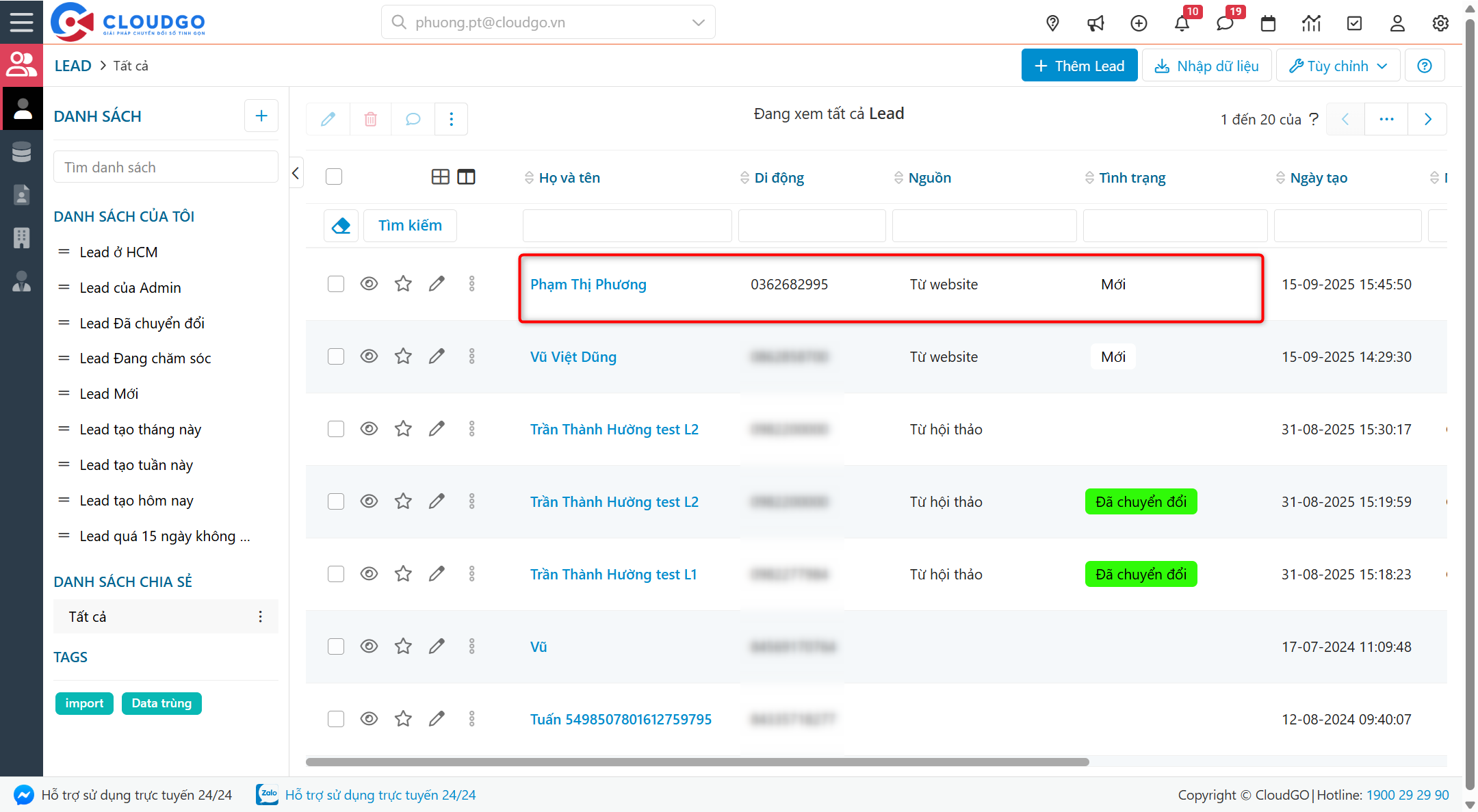
Bước 3: Kiểm tra dữ liệu bên CRM
4. Xuất code và gắn vào website
Sau khi đã kiểm thử xong, bạn tiến hành xuất mã để gắn vào website của bạn
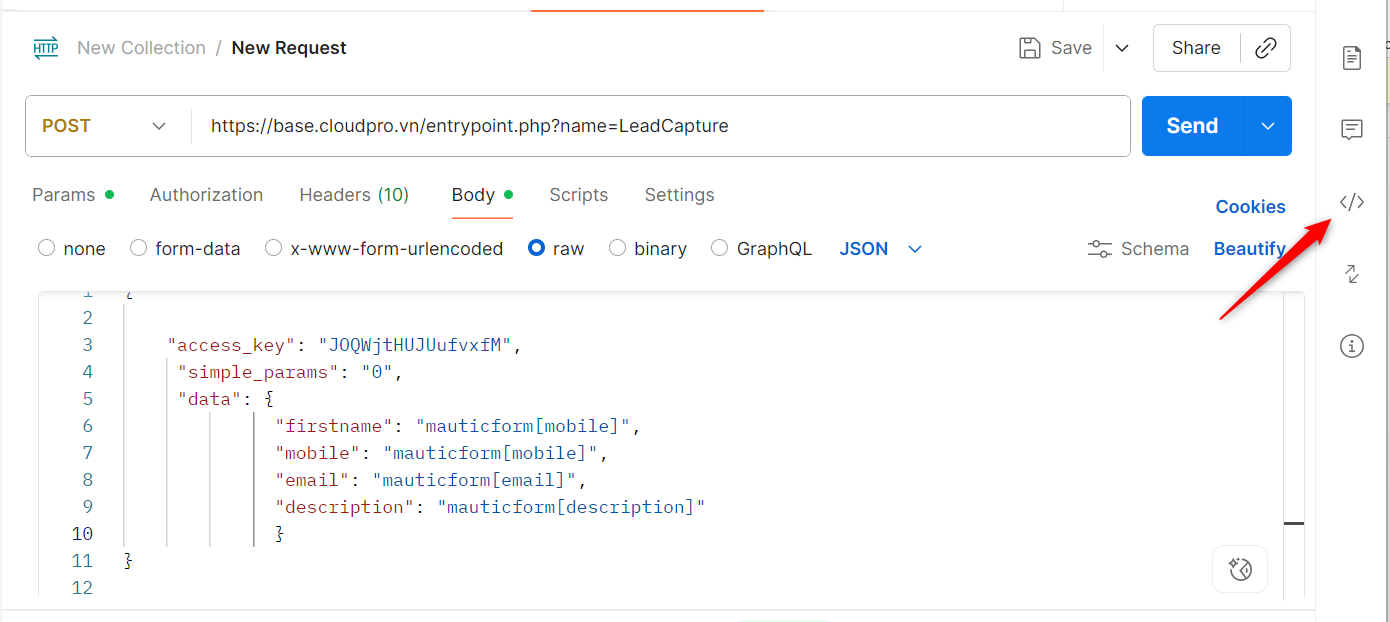
Bước 1: Bạn click vào mục Code
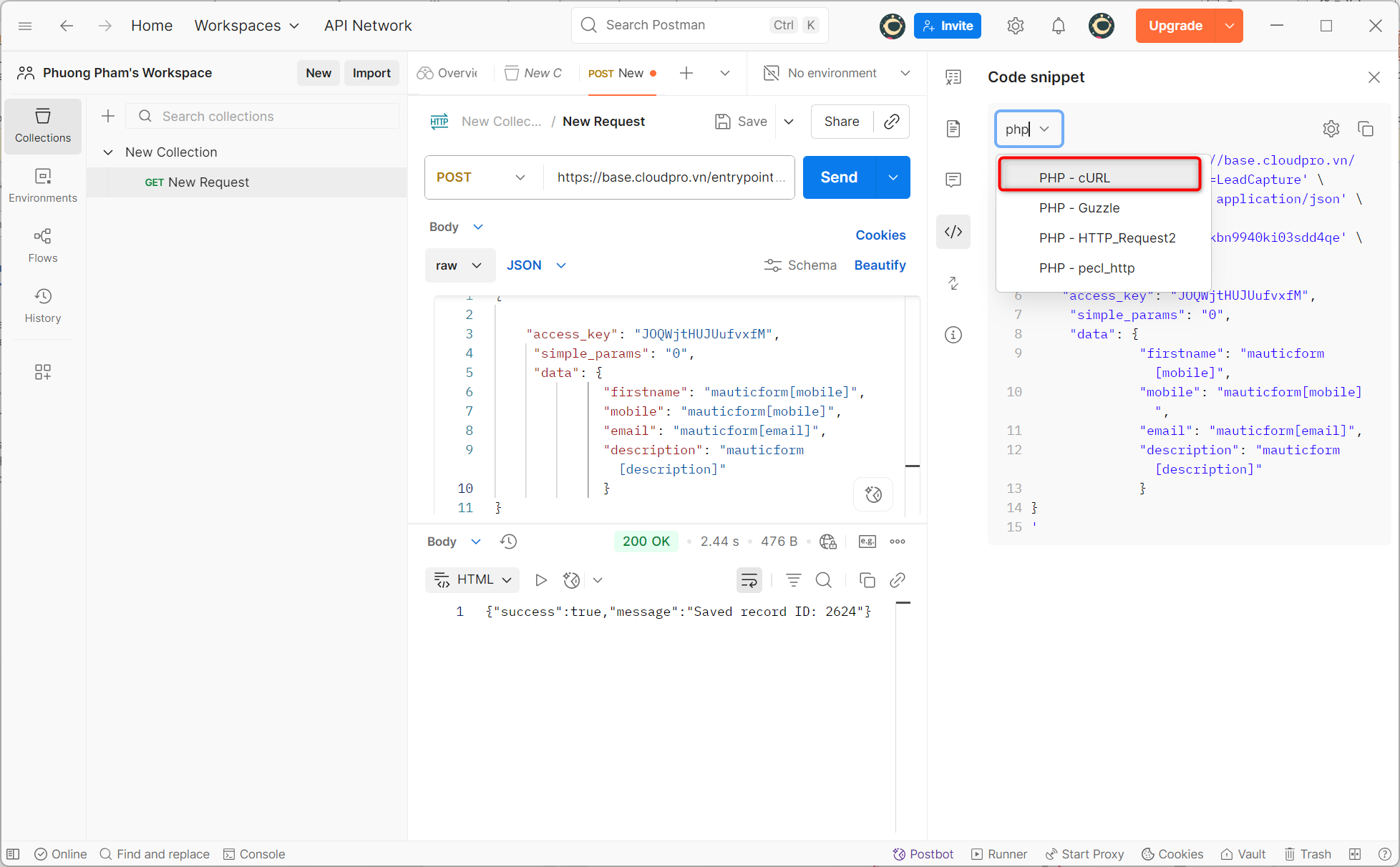
Bước 2: Tiếp đến bạn chọn ngôn ngữ website tương ứng của bạn.
Ví dụ ở đây website của tôi đang quản lý là dùng ngôn ngữ php tôi chọn PHP – cURL
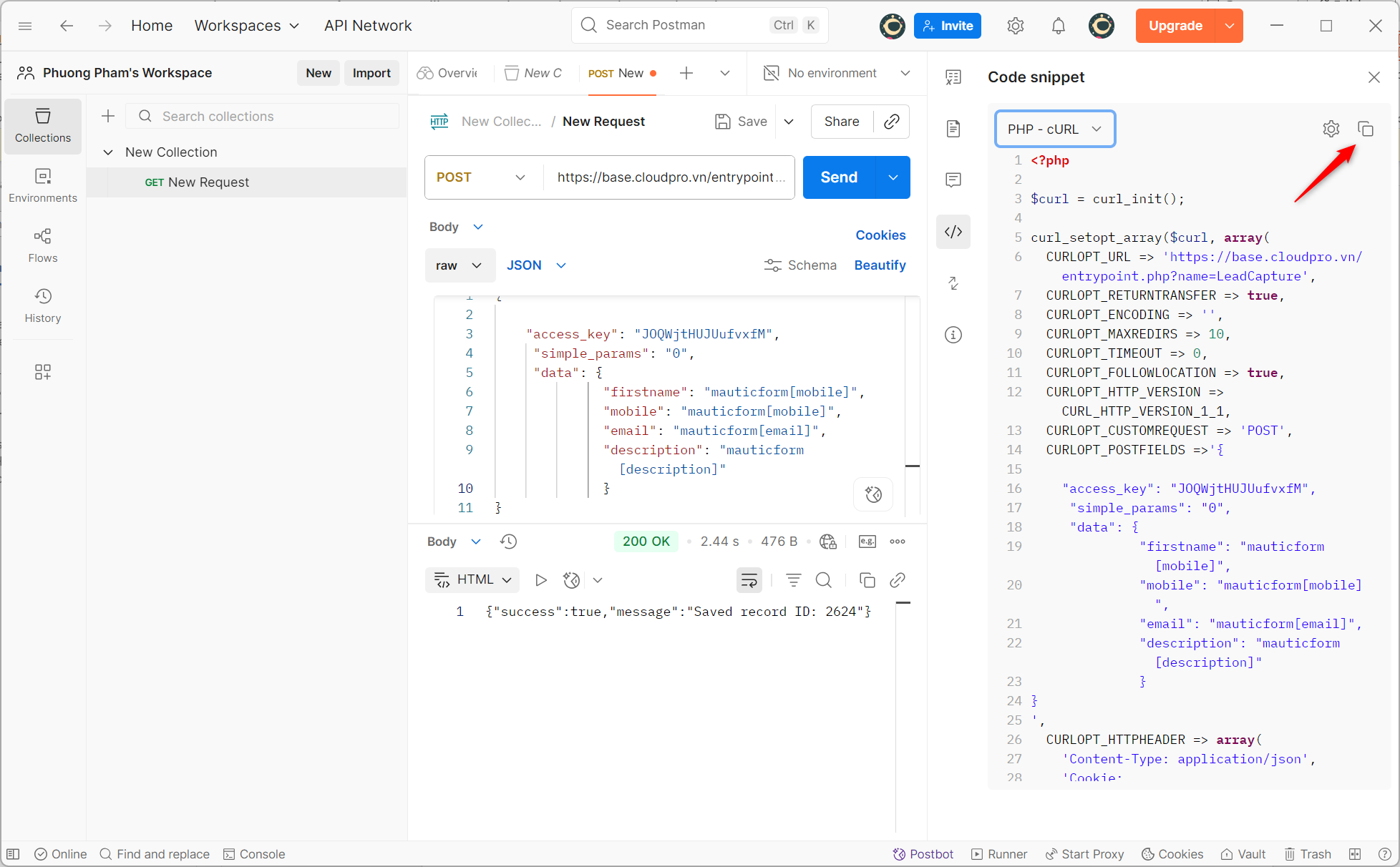
Bước 3: Cuối cùng bạn hãy copy đoạn mã này đưa vào website của mình
Chúc tất cả các bạn thành công !
Trong quá trình sử dụng, nếu bạn cần hỗ trợ thêm thông tin hoặc gặp khó khăn ở các bước thao tác, hãy liên hệ với CloudGO qua các kênh sau:
1. Miniapp (Zalo): Gửi qua ứng dụng “My CloudGO”.
2. Zalo OA: “CloudGO – Chuyển đổi số tinh gọn” hay “CloudGO – Kênh chăm sóc khách hàng”.
3. Email: support@cloudgo.vn.
4. Gửi trực tiếp: Trên hệ thống phần mềm của Quý khách hàng.
5. Nhóm Zalo: Gửi trực tiếp trên nhóm Zalo hỗ trợ (*).
(*) Chỉ áp dụng cho nhóm khách hàng có đăng ký gói hỗ trợ 1:1.
Thời gian xử lý ticket: trong vòng 4h – 48h làm việc (tùy theo mức độ sự cố).
Tham khảo hướng dẫn gửi Ticket cho CloudGO tại đây.