Quản lý Cơ hội
Cơ hội hay còn gọi là Deal bán hàng. Cơ hội ghi nhận một nhu cầu về sản phẩm, dịch vụ của khách hàng mà công ty có thể đáp ứng được.
Mục đích của việc ghi nhận lại nhu cầu này trên module Cơ hội là để tiếp tục chăm sóc nhu cầu đó cho đến bước tạo Đơn hàng.
1. Tạo mới Cơ hội
Khi khách hàng (Người liên hệ/ Công ty khách hàng) thực sự quan tâm hay có nhu cầu về sản phẩm của công ty, bạn cần tạo Cơ hội để ghi nhận lại nhu cầu này. Thực hiện theo các bước hướng dẫn sau đây:
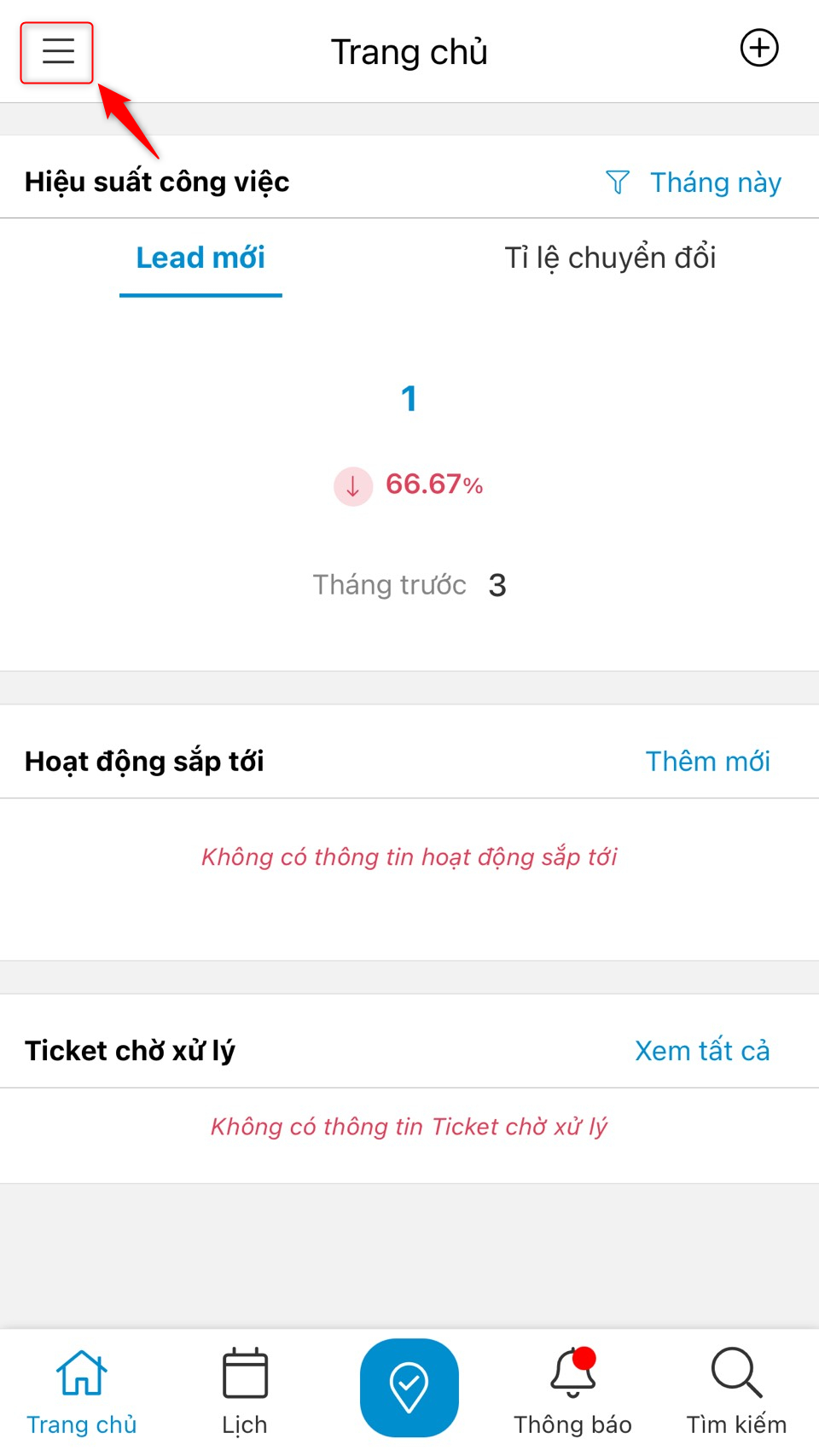
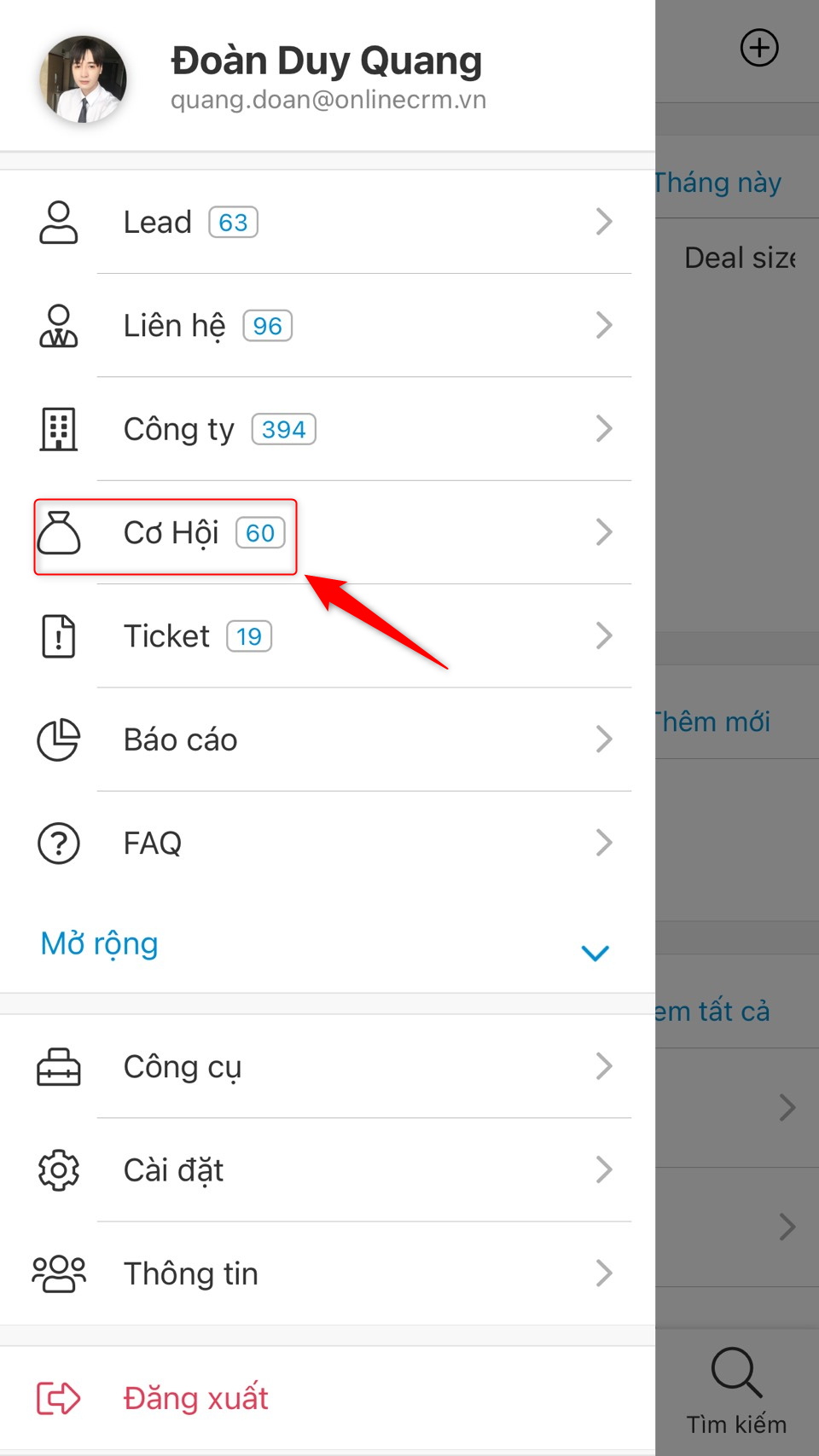
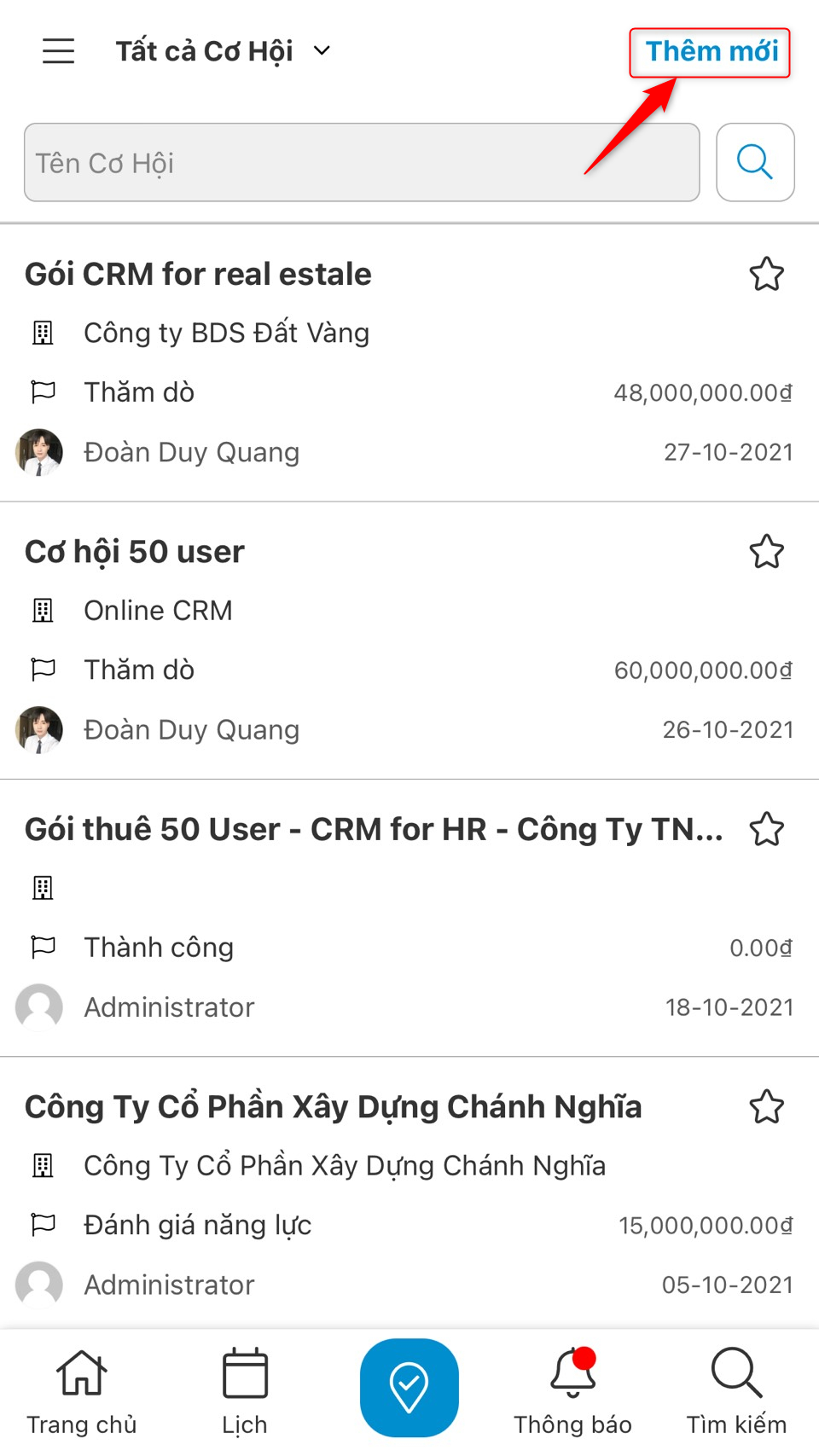
✍ Bước 1: Tại màn hình trang chủ, chọn menu bên góc trái chọn module cơ hội
✍Bước 2: Chọn thêm mới
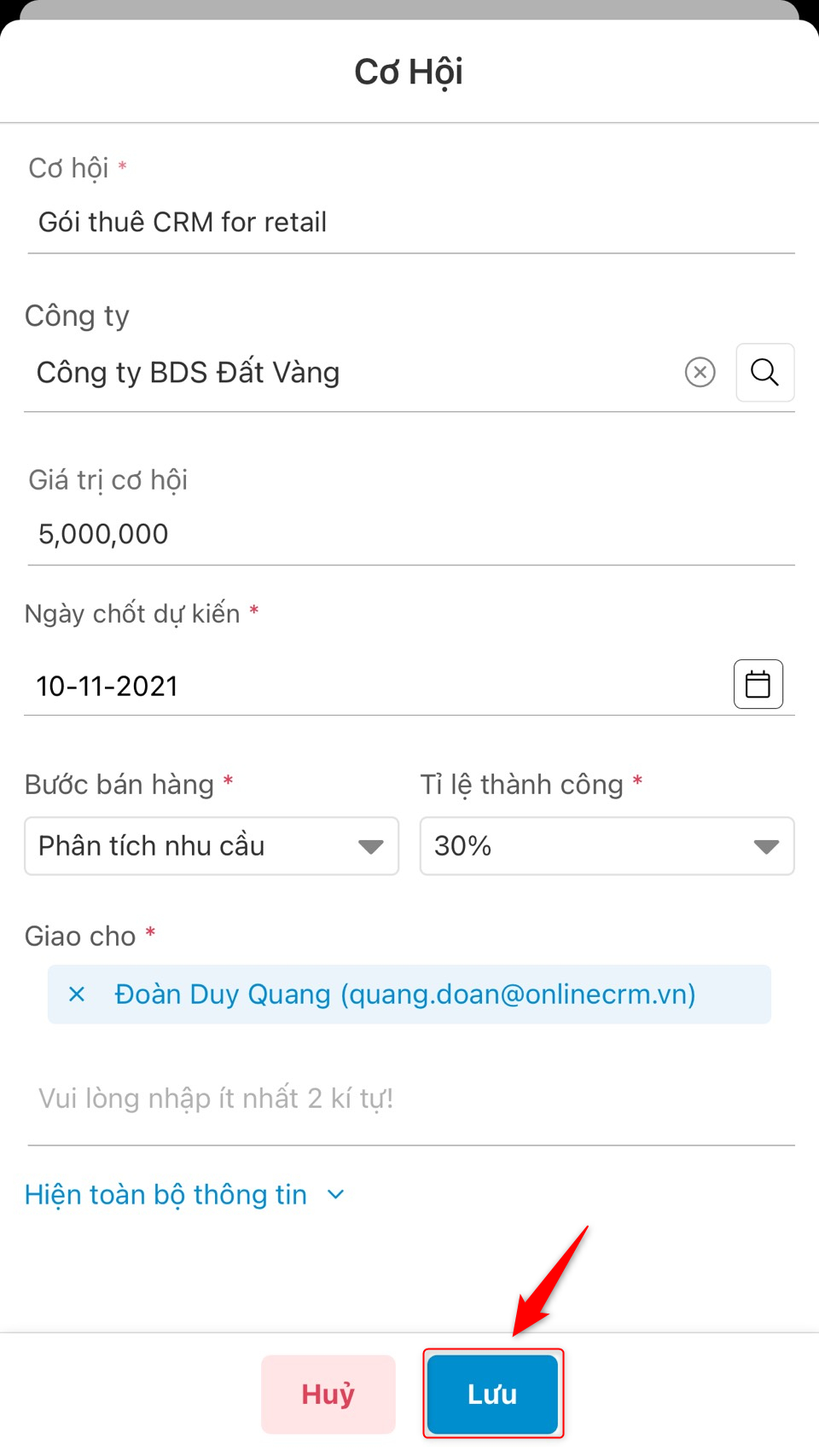
✍Bước 3: Tiến hành nhập thông tin cho cơ hội, sau đó lưu lại
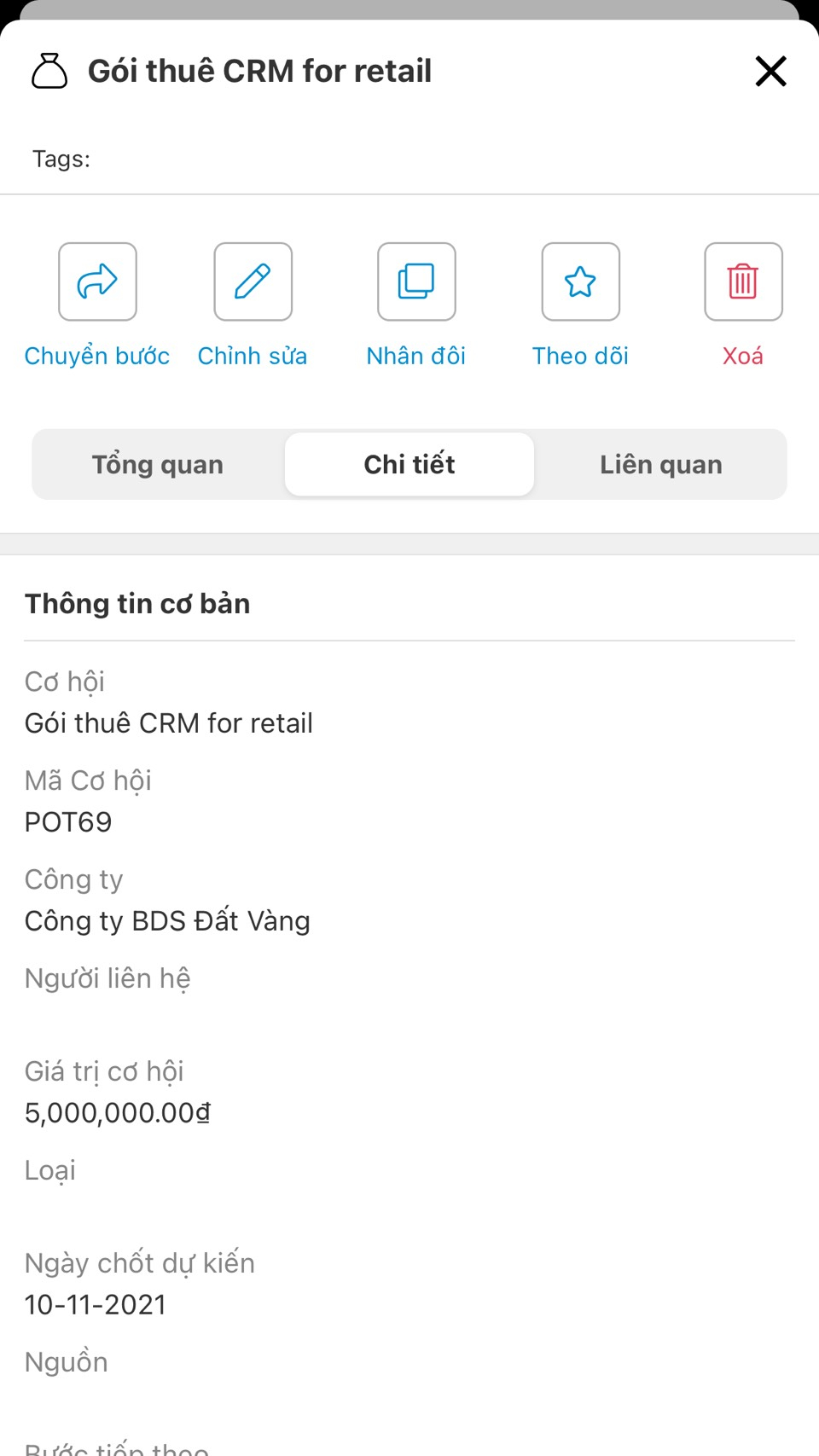
Kết quả sau khi tạo thành công một Cơ hội:
2. Chăm sóc Cơ hội
a. Tạo hoạt động chăm sóc (cuộc gọi/ cuộc họp)
Sau khi tạo xong Cơ hội, bạn tiếp tục lên kế hoạch cho các hoạt động chăm sóc liên quan đến Cơ hội này để đi đến các Đơn hàng. Để tạo hoạt động chăm sóc, bạn thực hiện theo các bước hướng dẫn dưới đây:
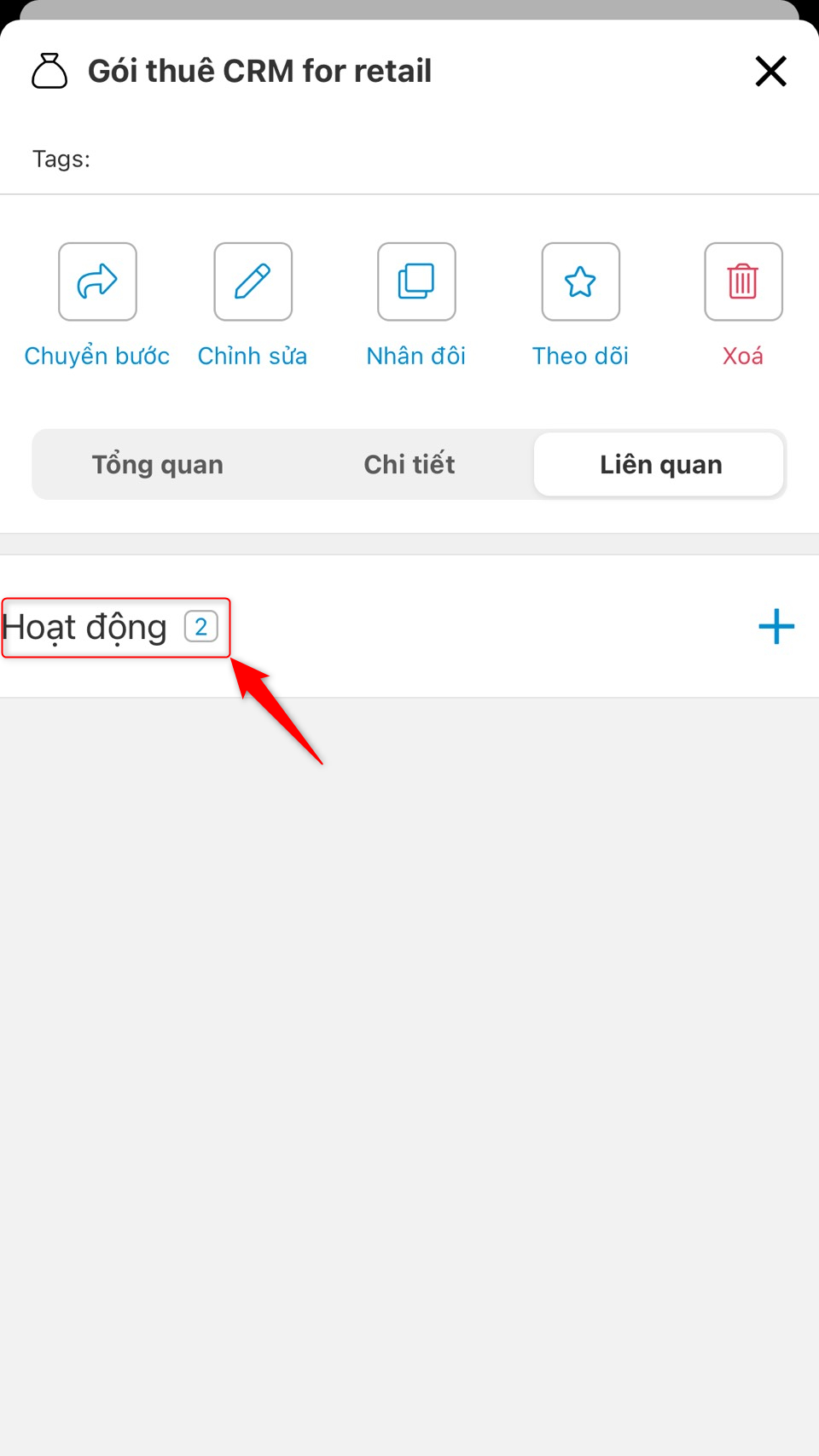
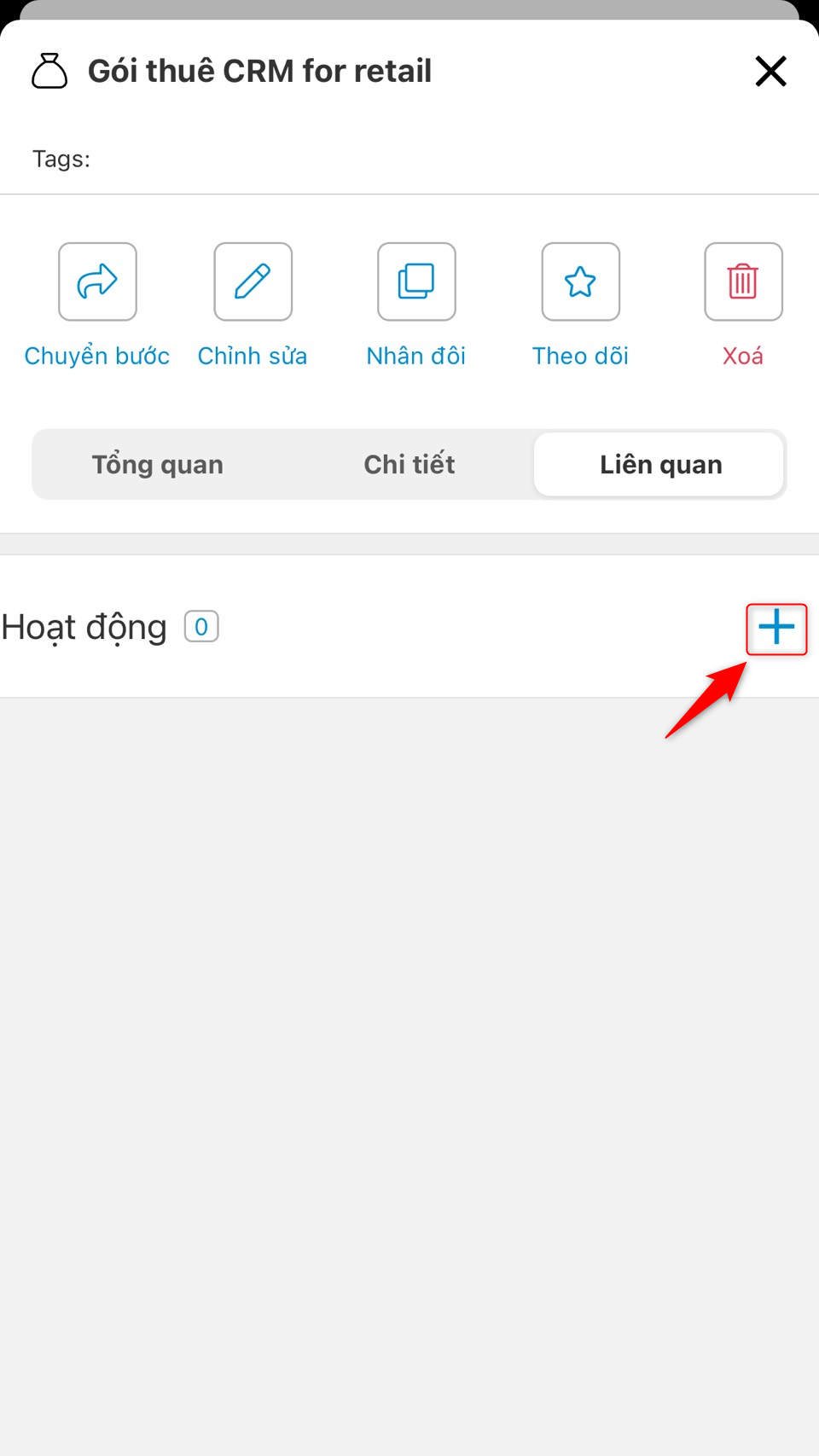
✍Bước 1: Vào màn hình detail của“Cơ hội”,chọn tab Liên quan
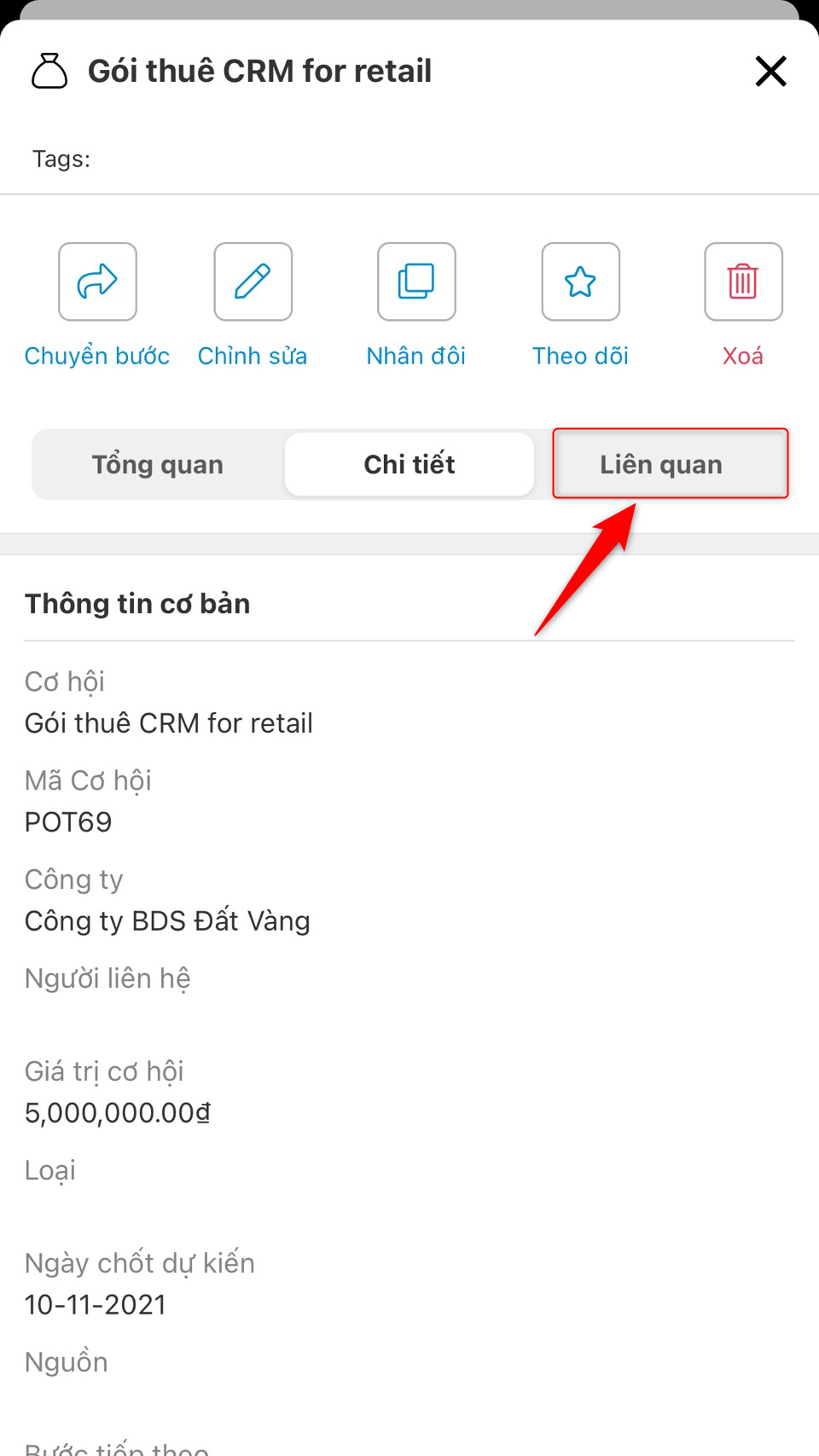
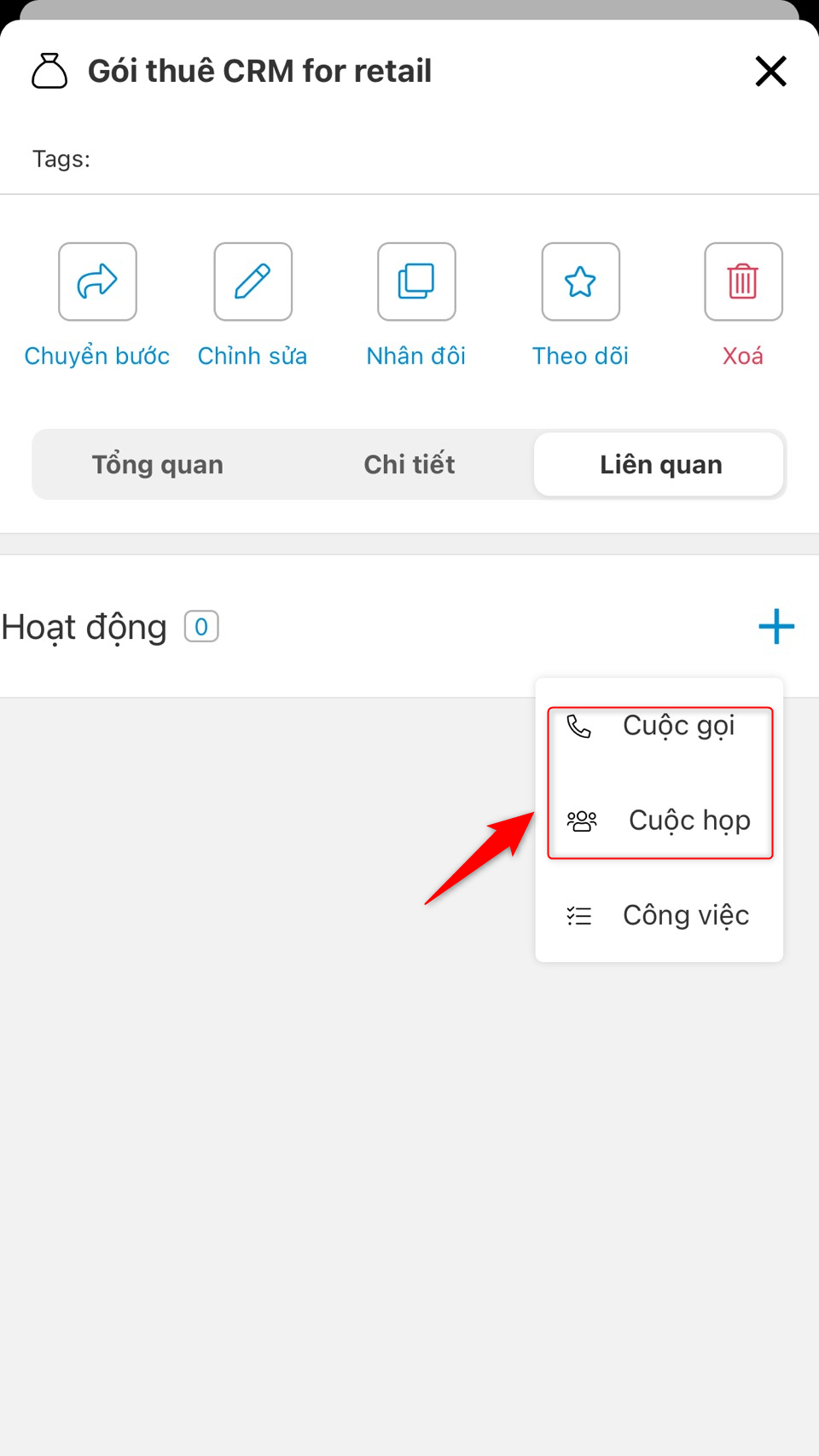
✍Bước 2: Nhấn vào dấu cộng ở mục“Hoạt động”,sau đó chọn“Cuộc gọi hoặc cuộc họp”
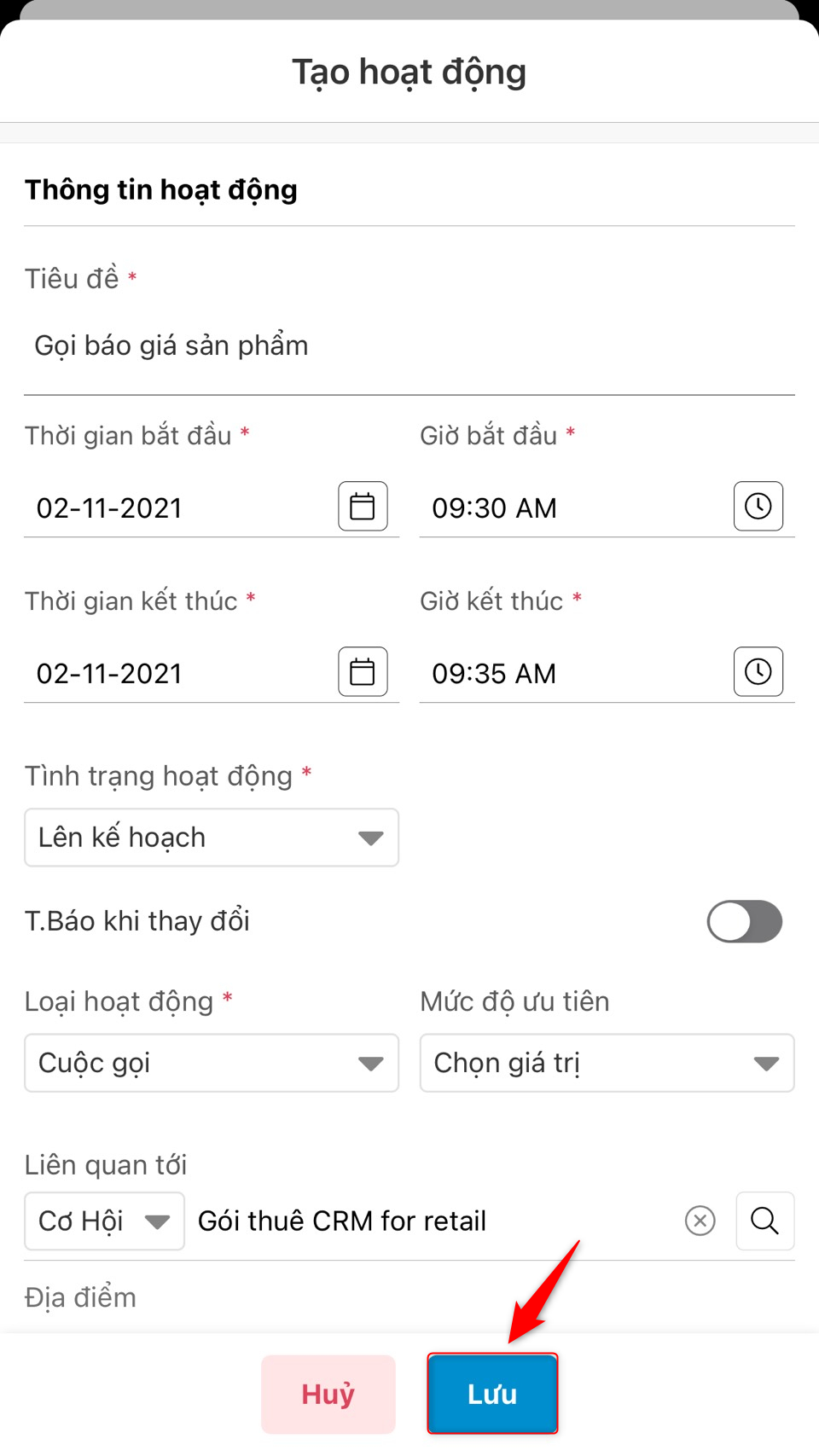
✍Bước 3: Nhập các thông tin cho hoạt động chăm sóc, sau đó lưu lại
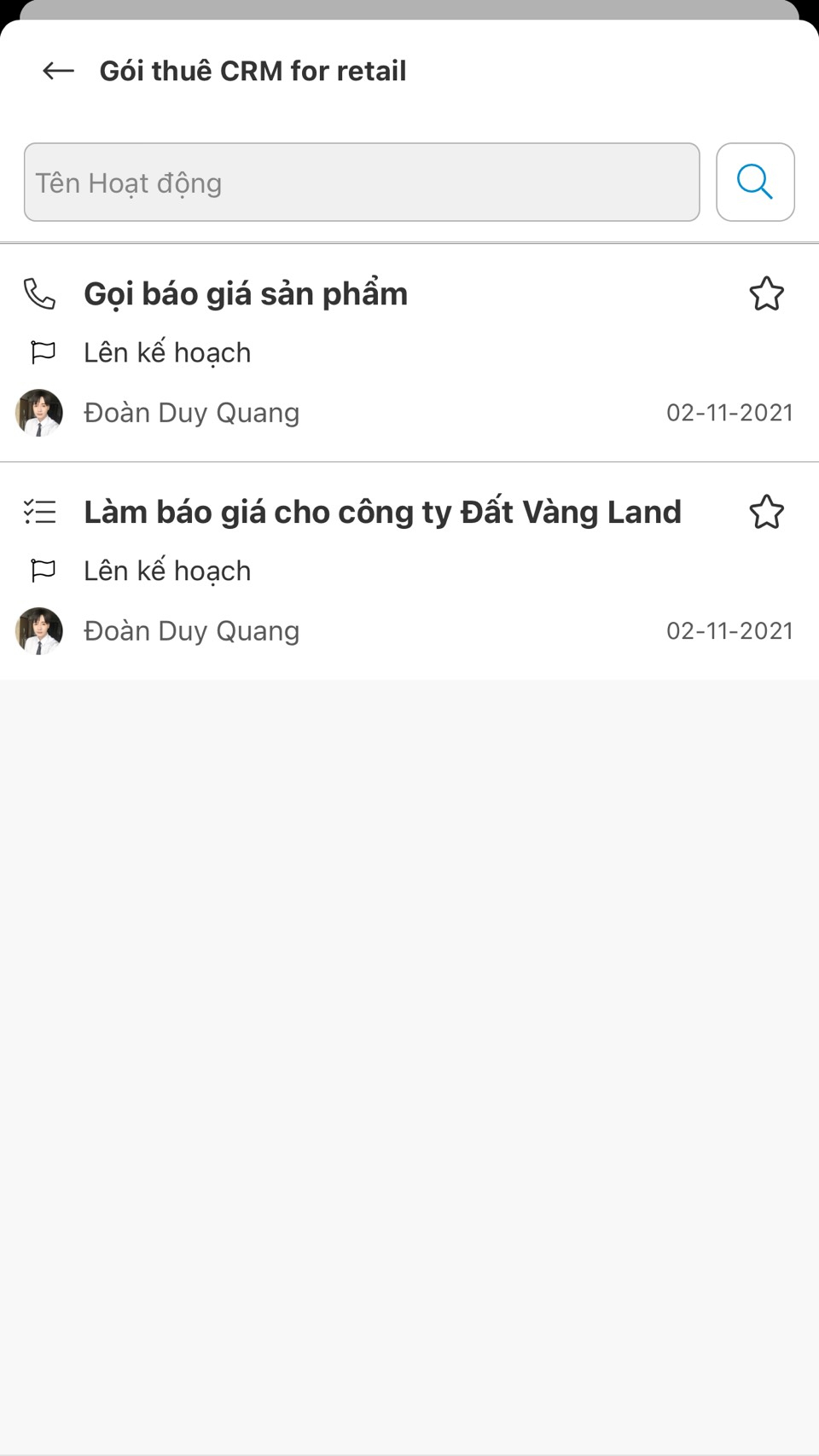
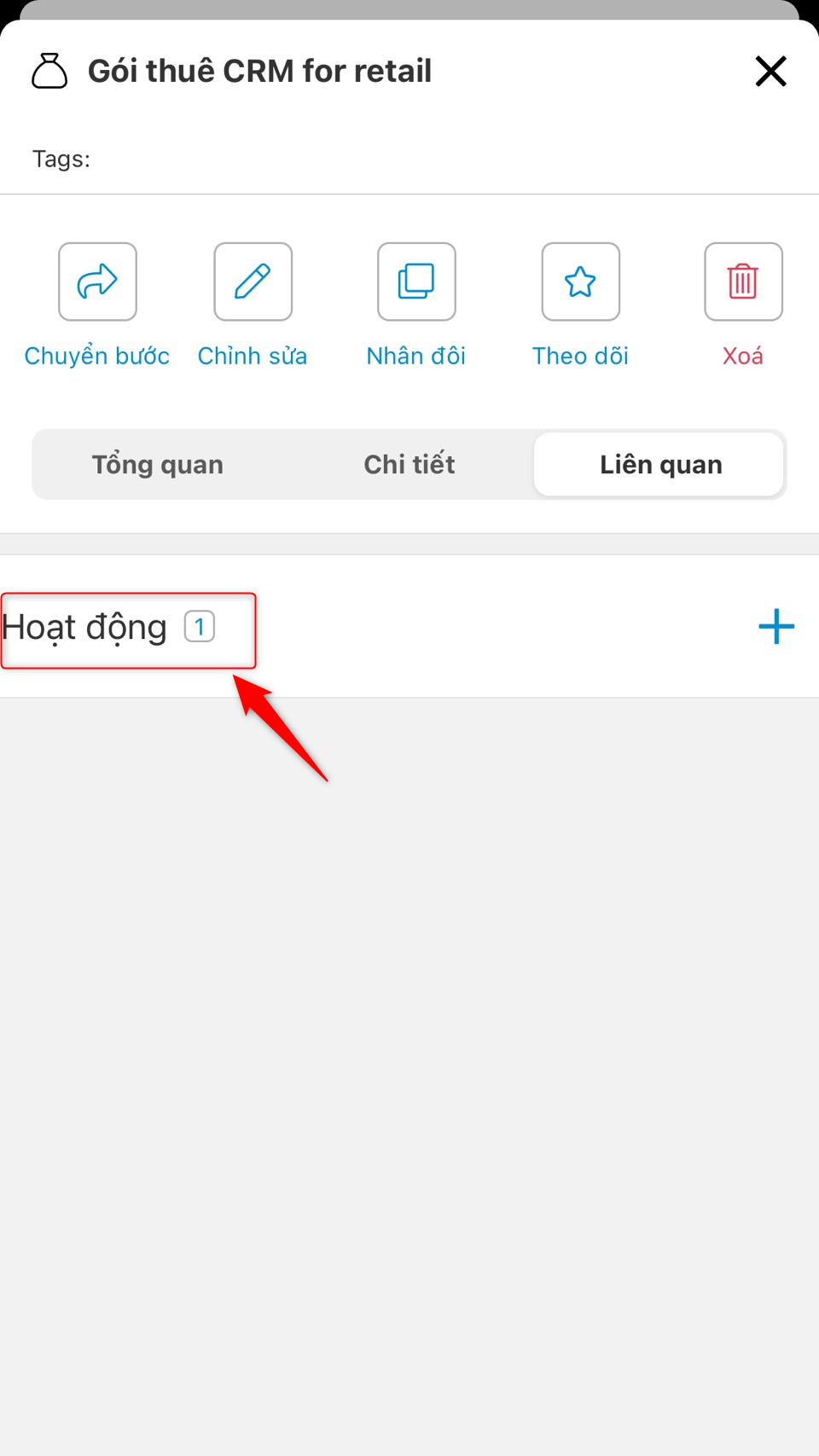
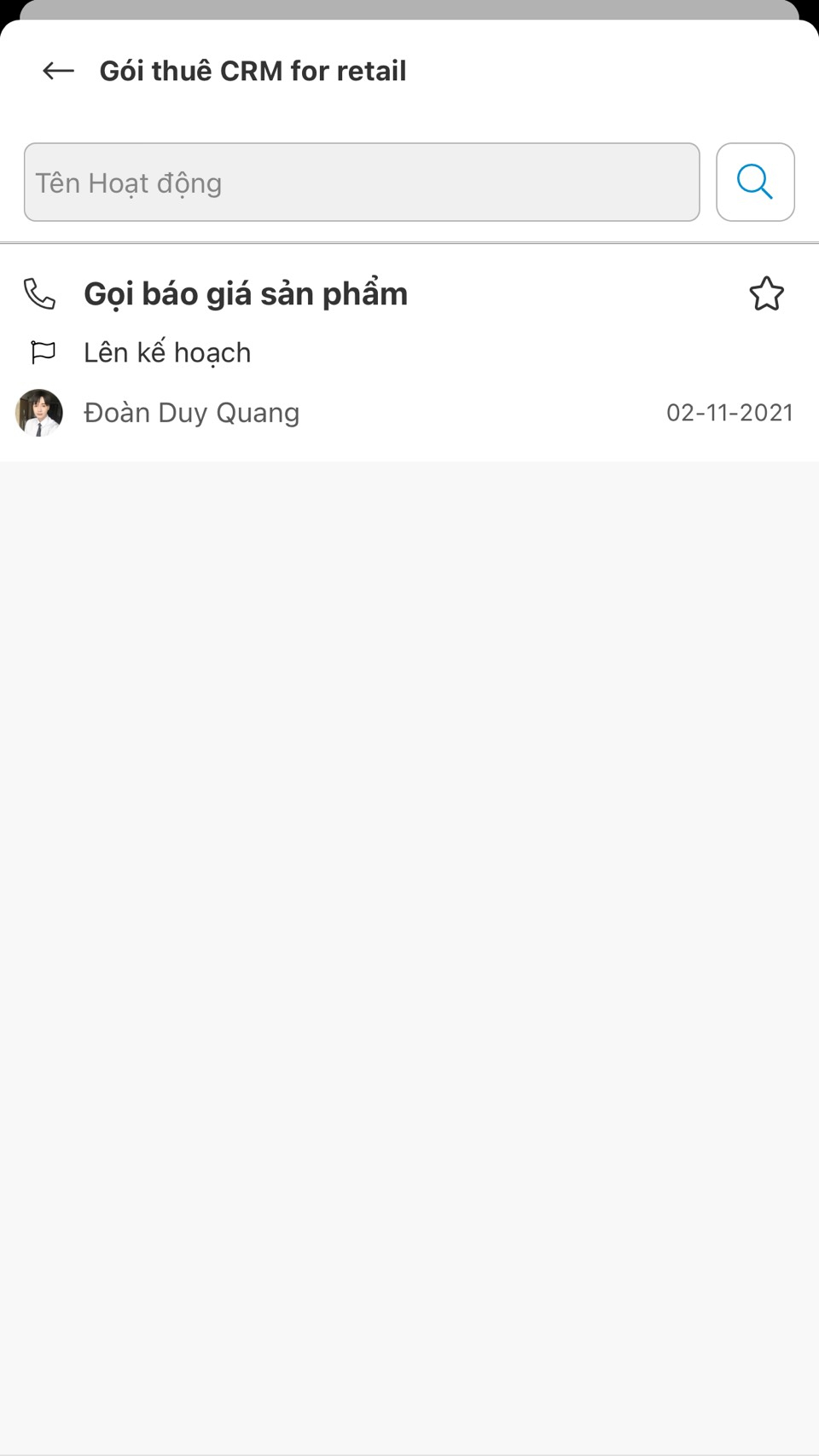
✍Bước 4: Kết quả sau khi tạo thành công hoạt động chăm sóc, bạn có thể nhấn vào để xem danh sách hoạt động
b. Tạo công việc chăm sóc
Trong quá trình chăm sóc cơ hội liên quan đến khách hàng, có thể sẽ xảy ra những yêu cầu phát sinh, bạn có thể note lại qua chức năng tạo công việc chăm sóc. Thực hiện theo các bước hướng dẫn sau đây:
✍Bước 1: Vào màn hình detail của“Cơ hội”,chọn tab Liên quan
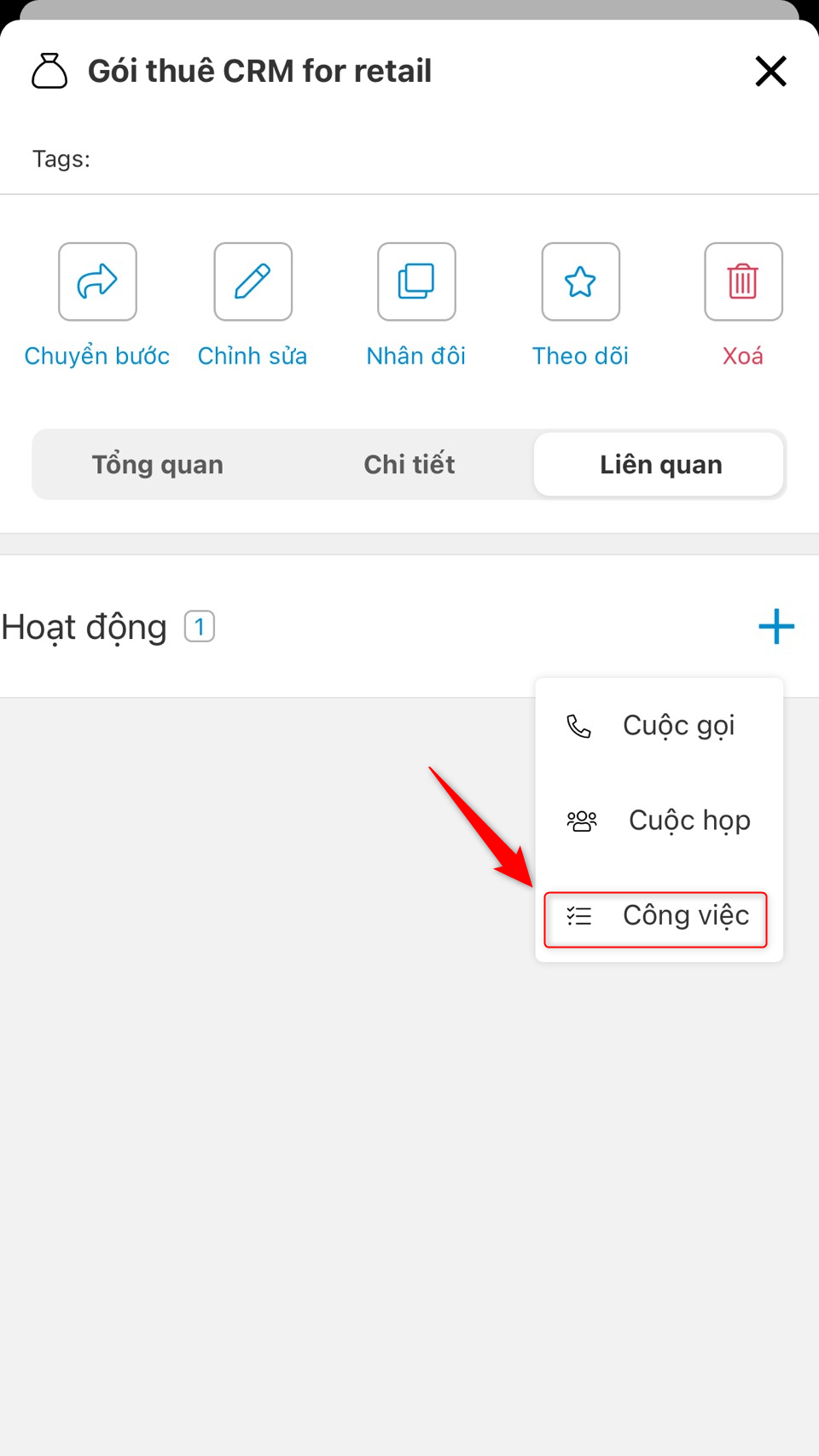
✍Bước 2: Nhấn vào dấu cộng ở mục“Hoạt động”,sau đó chọn“Thêm công việc”
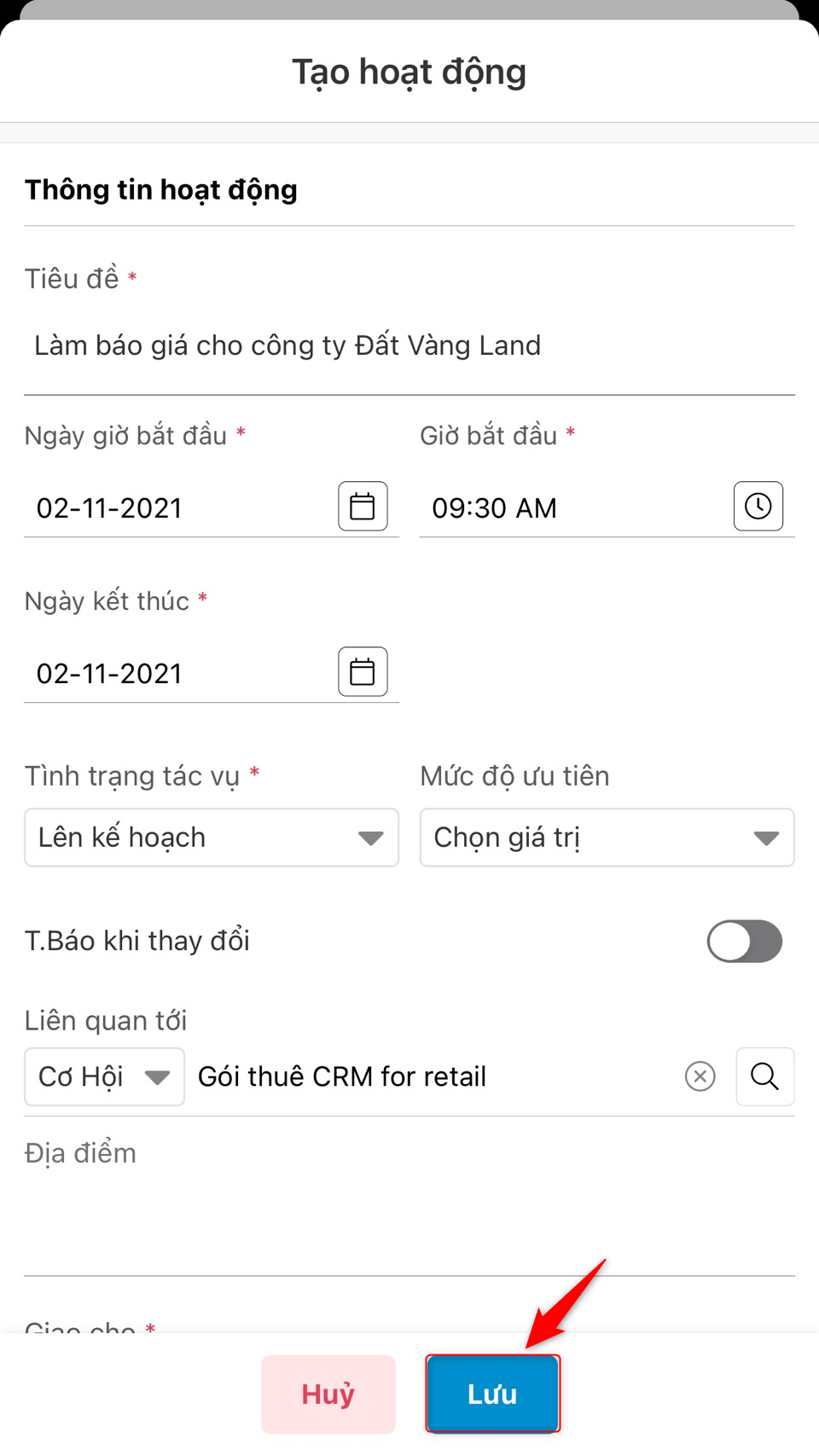
✍Bước 3: Nhập các thông tin cho hoạt động chăm sóc, sau đó lưu lại
✍Bước 4: Kết quả sau khi tạo thành công hoạt động chăm sóc, bạn có thể nhấn vào để xem danh sách hoạt động