


Thiết lập mapping khi chuyển đổi KH Thô thành Lead
Trên hệ thống CloudGO có tính năng chuyển đổi KH Thô thành Lead. Thao tác này sẽ giúp bạn chuyển đổi các thông tin từ module KH Thô sang các trường thông tin tương ứng trong module Lead.
Lợi ích của việc thiết lập mapping này sẽ giúp bạn:
- Dữ liệu khách hàng bạn đã nhập ở KH Thô khi chuyển đổi sang các module tương ứng không bị mất.
- Hạn chế nhập lại các trường thông tin mà bạn đã nhập ở KH Thô trước khi chuyển qua Lead.
1. Mapping mặc định
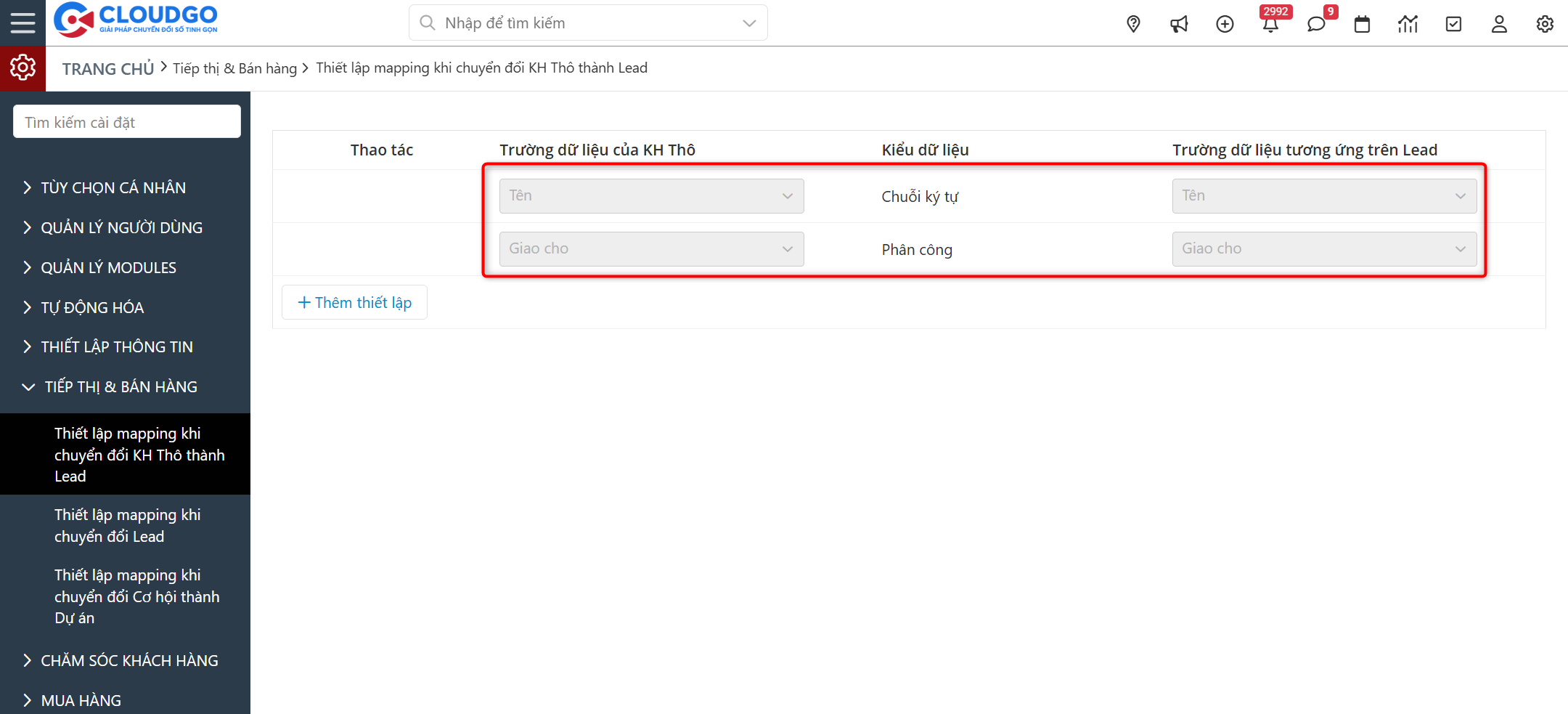
Để giảm bớt gánh nặng cho bạn, hệ thống CRM đã thiết lập mapping mặc định đối với một số trường sau trong module KH Thô tới các trường trong module Lead.
| Trường module KH Thô | Kiểu dữ liệu | Trường module Lead |
| Tên | Chuỗi ký tự | Tên |
| Giao cho | Phân công | Giao cho |
Lưu ý : Với các thiết lập mapping mặc định của hệ thống, bạn không thể sửa đổi hoặc xóa phần thiết lập này.
2. Mapping tuỳ chỉnh
Ngoài những trường thông tin đã được thiết lập mapping mặc đinh user quản trị có thể thiết lập mapping theo nhu cầu.
Ví dụ: Module KH Thô bạn có trường “Email”, bên module Người liên hệ cũng có trường “Email”, bạn muốn sau khi chuyển đổi từ KH Thô => Người liên hệ thì cũng được mapping sang, không phải nhập lại, bạn thiết lập như sau:
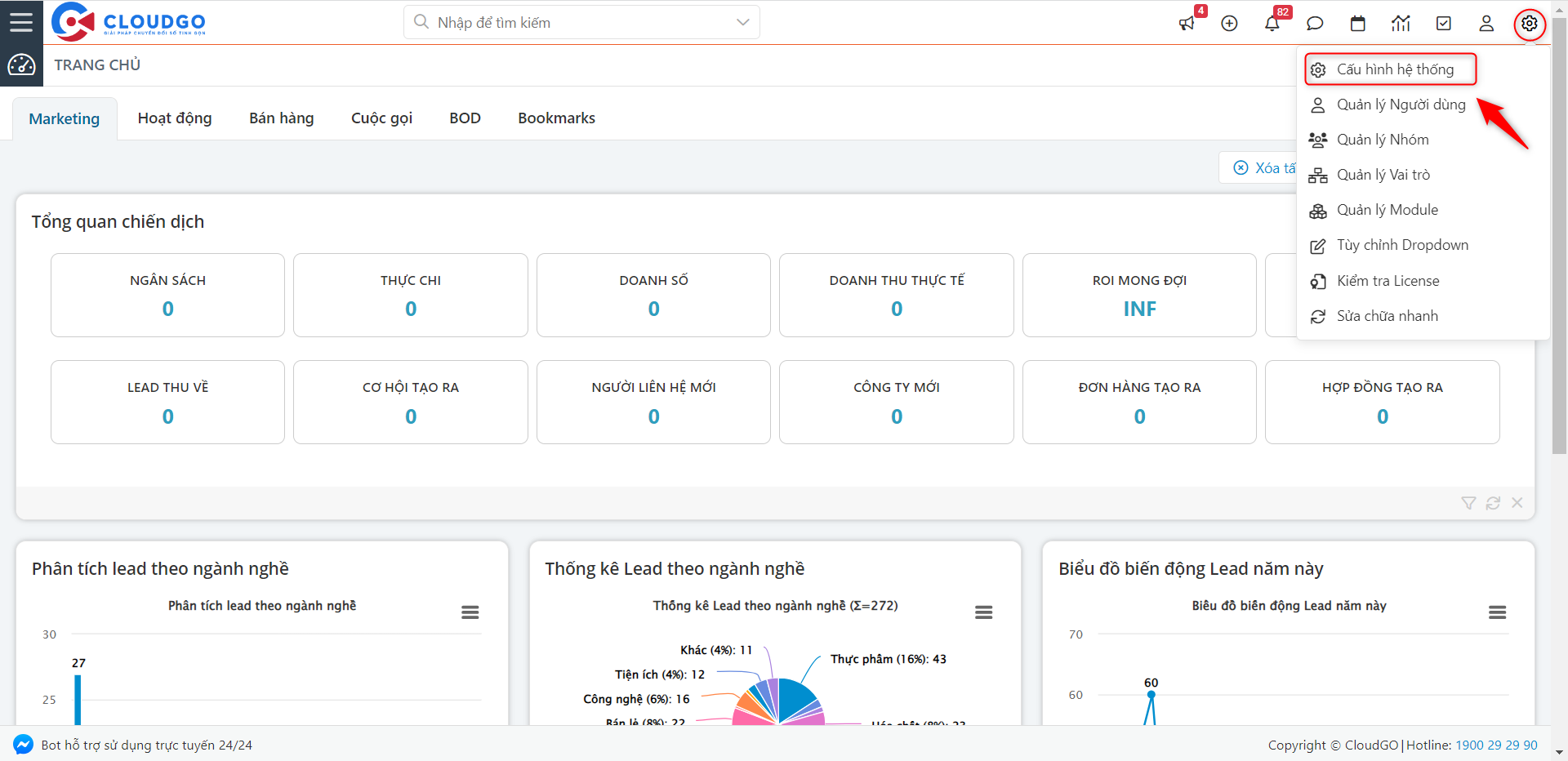
Bước 1: Click vào biểu tượng cài đặt sau đó chọn “Cấu hình hệ thống”.
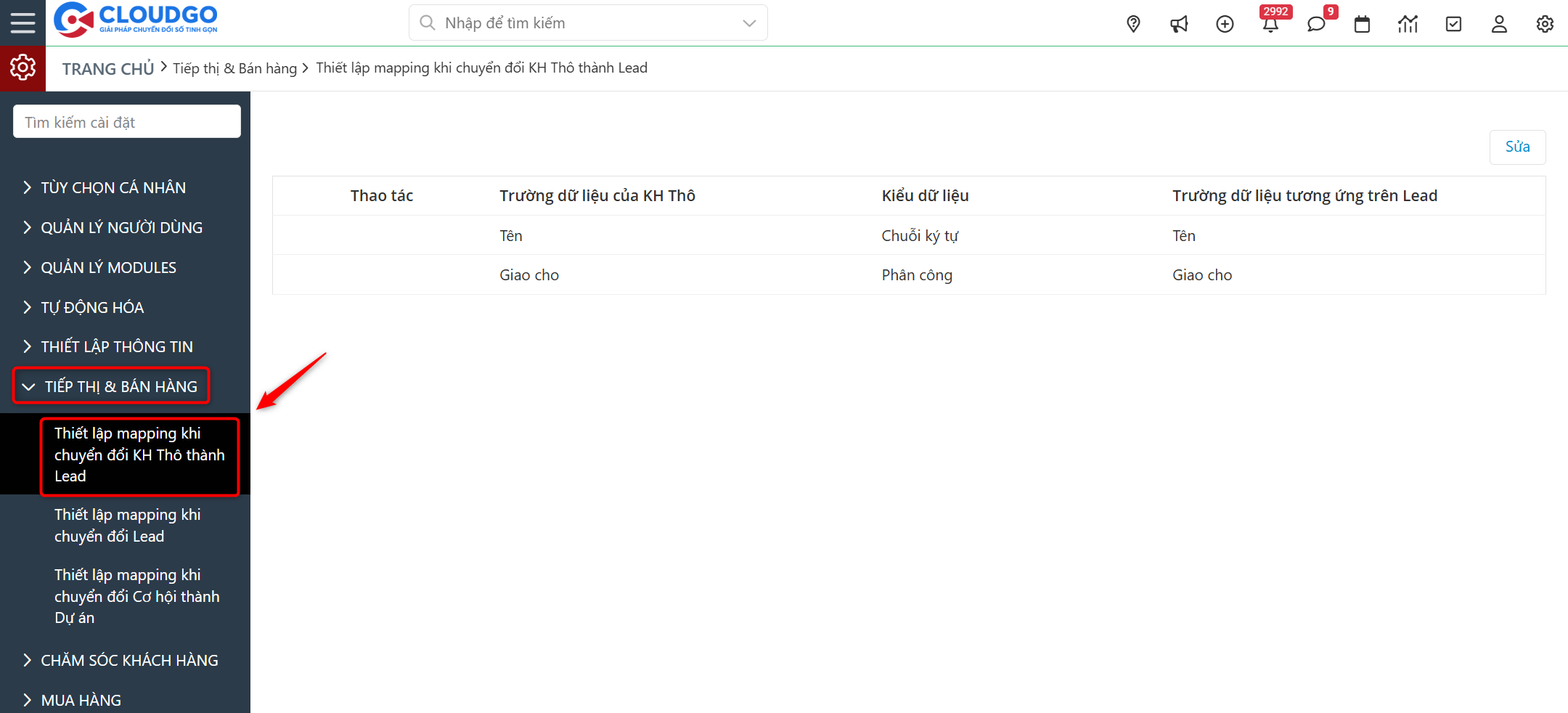
Bước 2: Tại màn hình cấu hình hệ thống, bạn chọn danh mục “Tiếp thị & Bán hàng” rồi chọn “Thiết lập mapping khi chuyển đổi KH Thô thành Lead”.
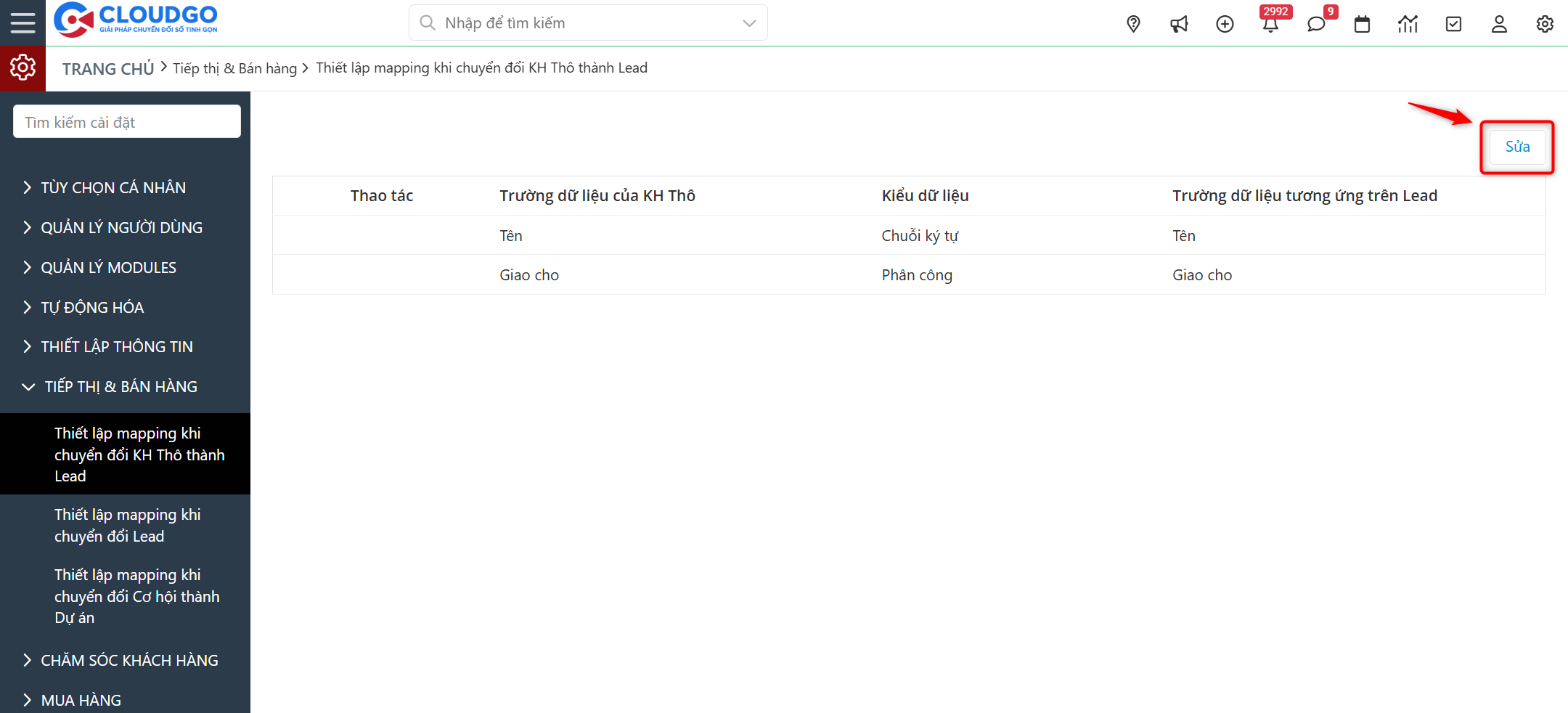
Bước 3: Tại màn hình “Thiết lập mapping” bạn chọn “Sửa” để thực hiện thiết lập.
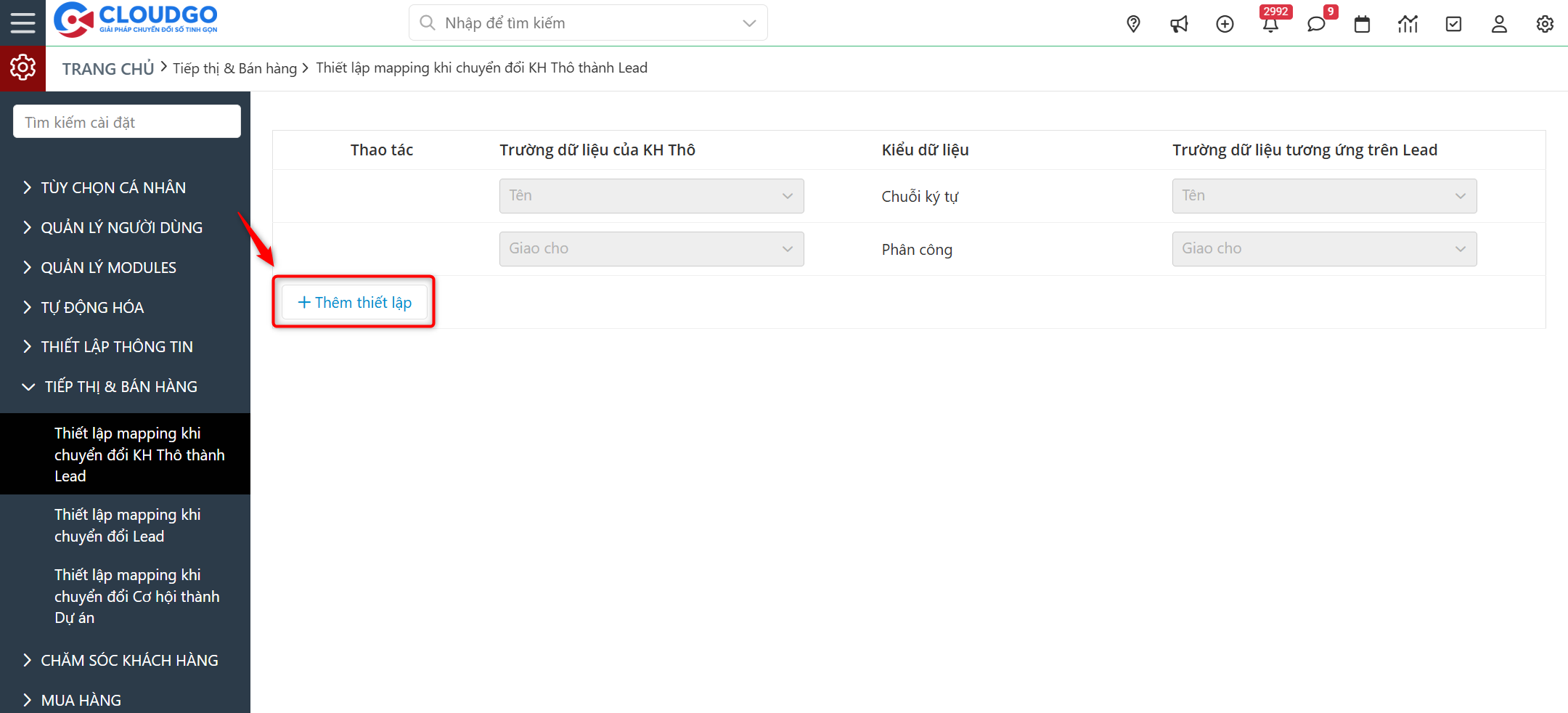
Bước 4: Kéo xuống dưới cuối màn hình, bạn chọn “Thêm thiết lập”.
Tiến hành thiết lập trường “Email” của KH Thô ánh xạ với trường “Email” của Người liên hệ.
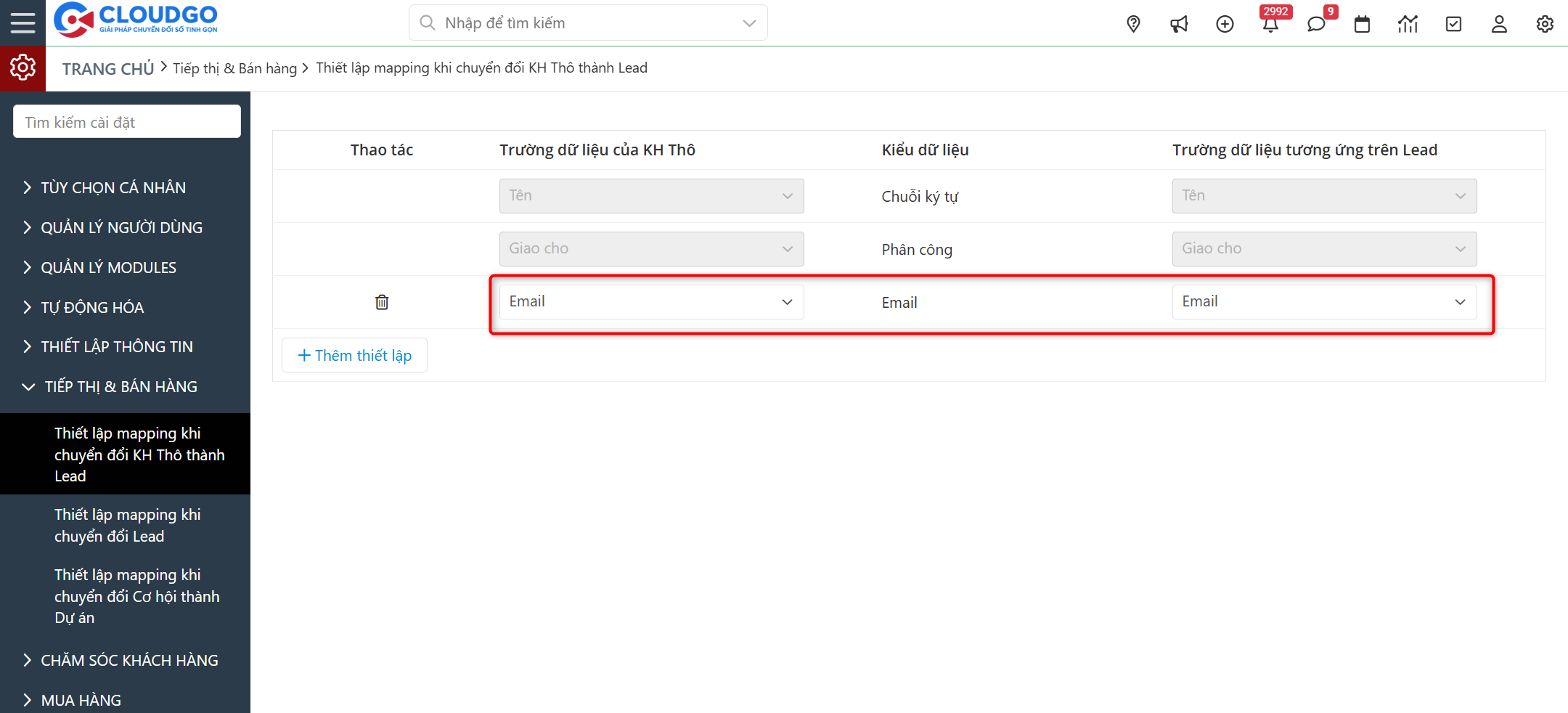
Lưu ý: Các trường dữ liệu phải cùng kiểu dữ liệu, ví dụ cùng text (chuỗi) hết, cùng dropdown hết, cùng kiểu số nguyên, số lẻ hết…thì mới thiết lập mapping được.
Bước 5: Sau khi thiết lập xong mình nhấn “Lưu” là hoàn thiện phần thiết lập.
Bước 6: Kiểm tra thiết lập.
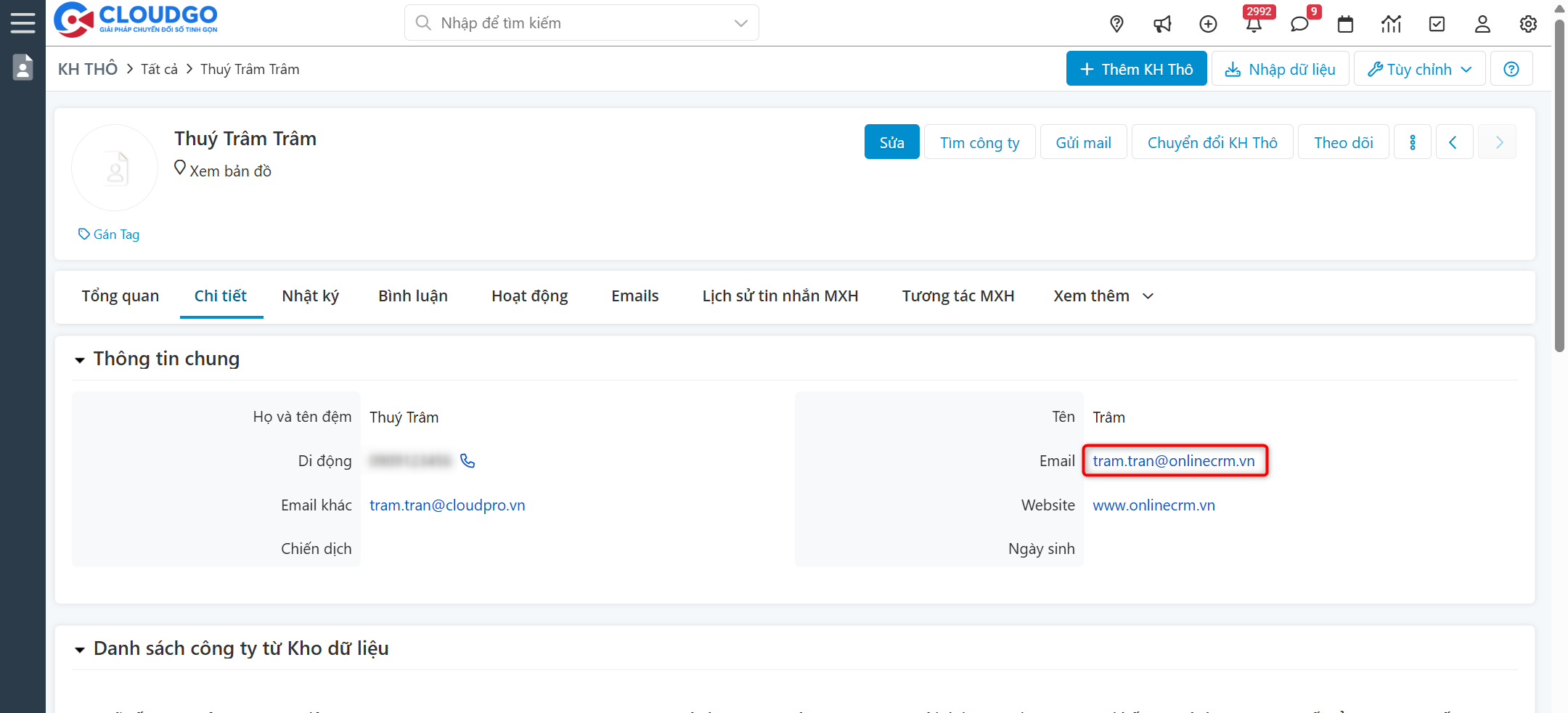
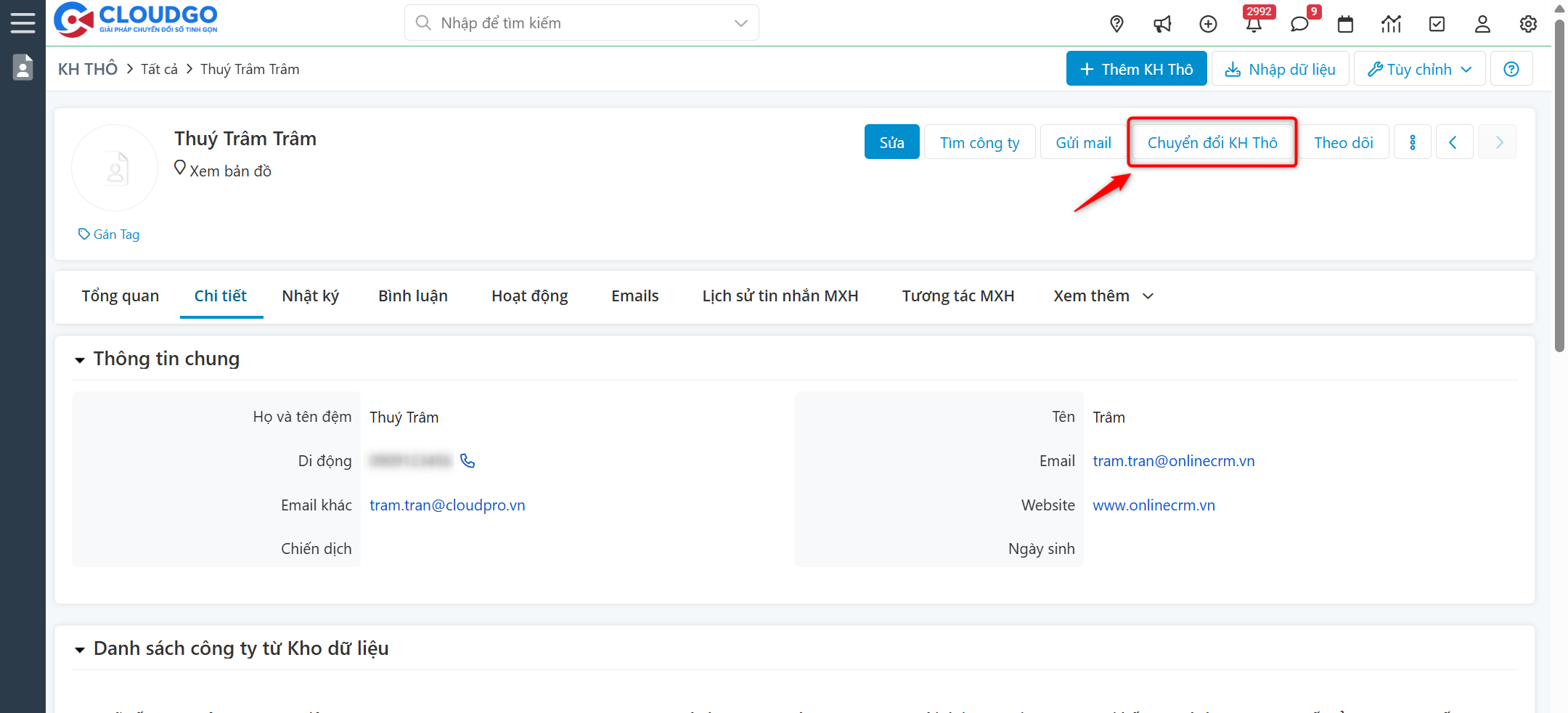
Bạn vào module KH Thô, tạo 1 KH thô test, nhập thông tin trường Email và các thông tin khác mà bạn đã thiết lập, sau đó nhấn Chuyển đổi Lead để kiểm tra xem thông tin Email từ KH Thô đã được chuyển sang hồ sơ Lead hay chưa?
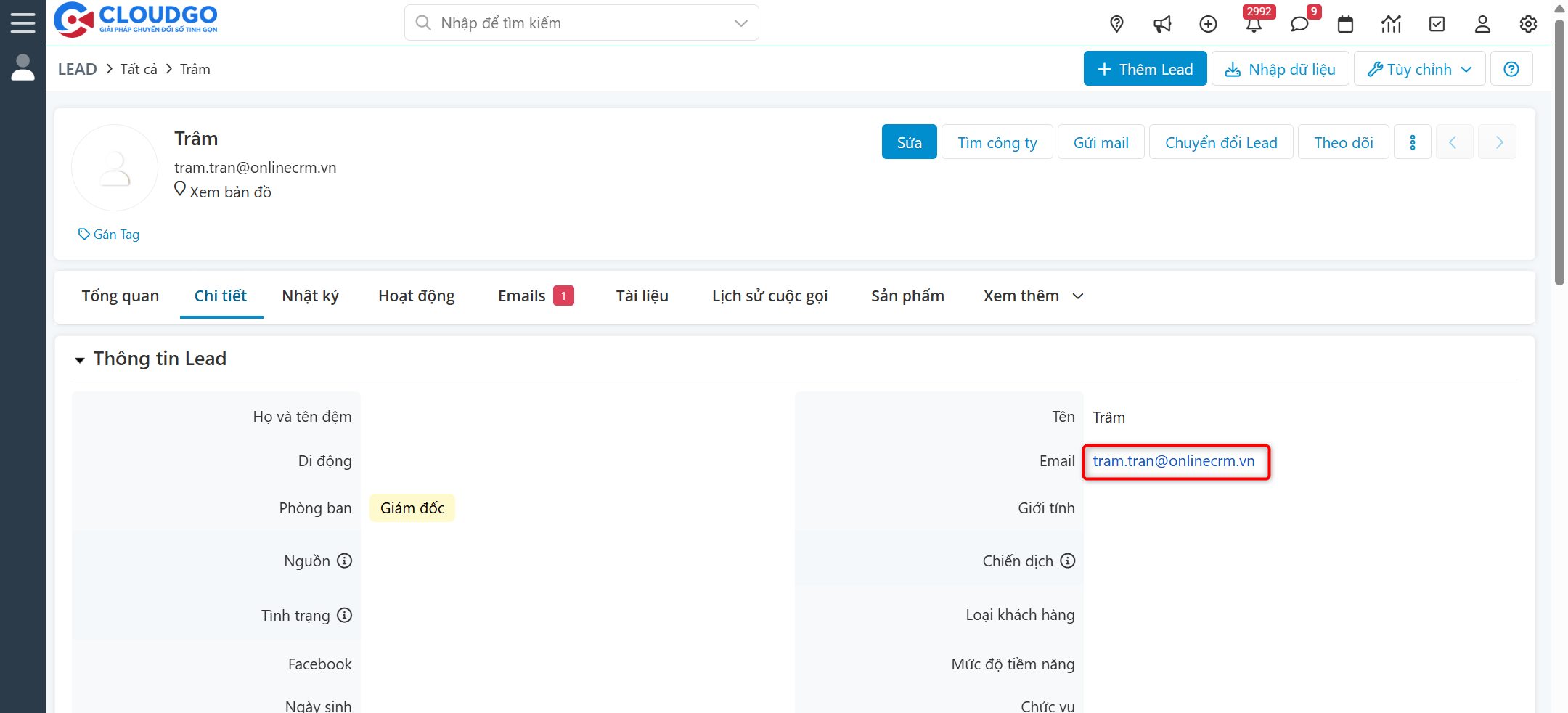
Chúc bạn thao tác thành công!
Trong quá trình sử dụng, nếu bạn cần hỗ trợ thêm thông tin hoặc gặp khó khăn ở các bước thao tác, hãy liên hệ với CloudGO qua các kênh sau:
1. Miniapp (Zalo): Gửi qua ứng dụng “My CloudGO”.
2. Zalo OA: “CloudGO – Chuyển đổi số tinh gọn” hay “CloudGO – Kênh chăm sóc khách hàng”
3. Email: support@cloudgo.vn.
4. Gửi trực tiếp: Trên hệ thống phần mềm của Quý khách hàng.
5. Nhóm Zalo: Gửi trực tiếp trên nhóm Zalo hỗ trợ (*).
(*) Chỉ áp dụng cho nhóm khách hàng có đăng ký gói hỗ trợ 1:1.
Thời gian xử lý ticket: trong vòng 4h – 48h làm việc (tùy theo mức độ sự cố).
Tham khảo hướng dẫn gửi Ticket cho CloudGO tại đây.