


Thay đổi mật khẩu
Sau khi bạn đã login vào phần mềm lần đầu tiên, việc đầu tiên bạn cần làm chính là đổi mật khẩu đăng nhập nhằm bảo mật cho tài khoản của bạn.
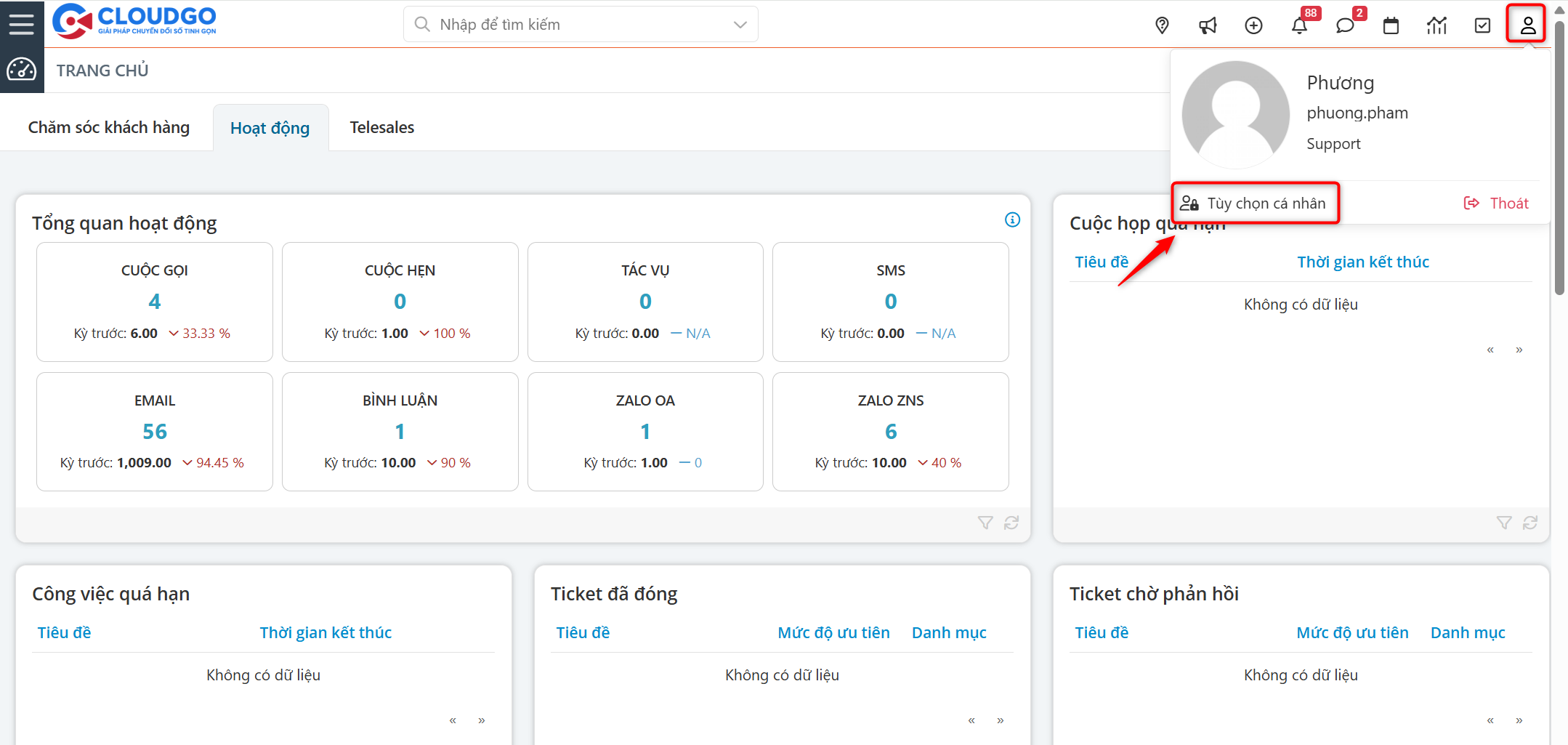
Bước 1: Click chọn biểu tượng ở góc phải phía trên màn hình, sau đó click chọn “Tùy chọn cá nhân”.
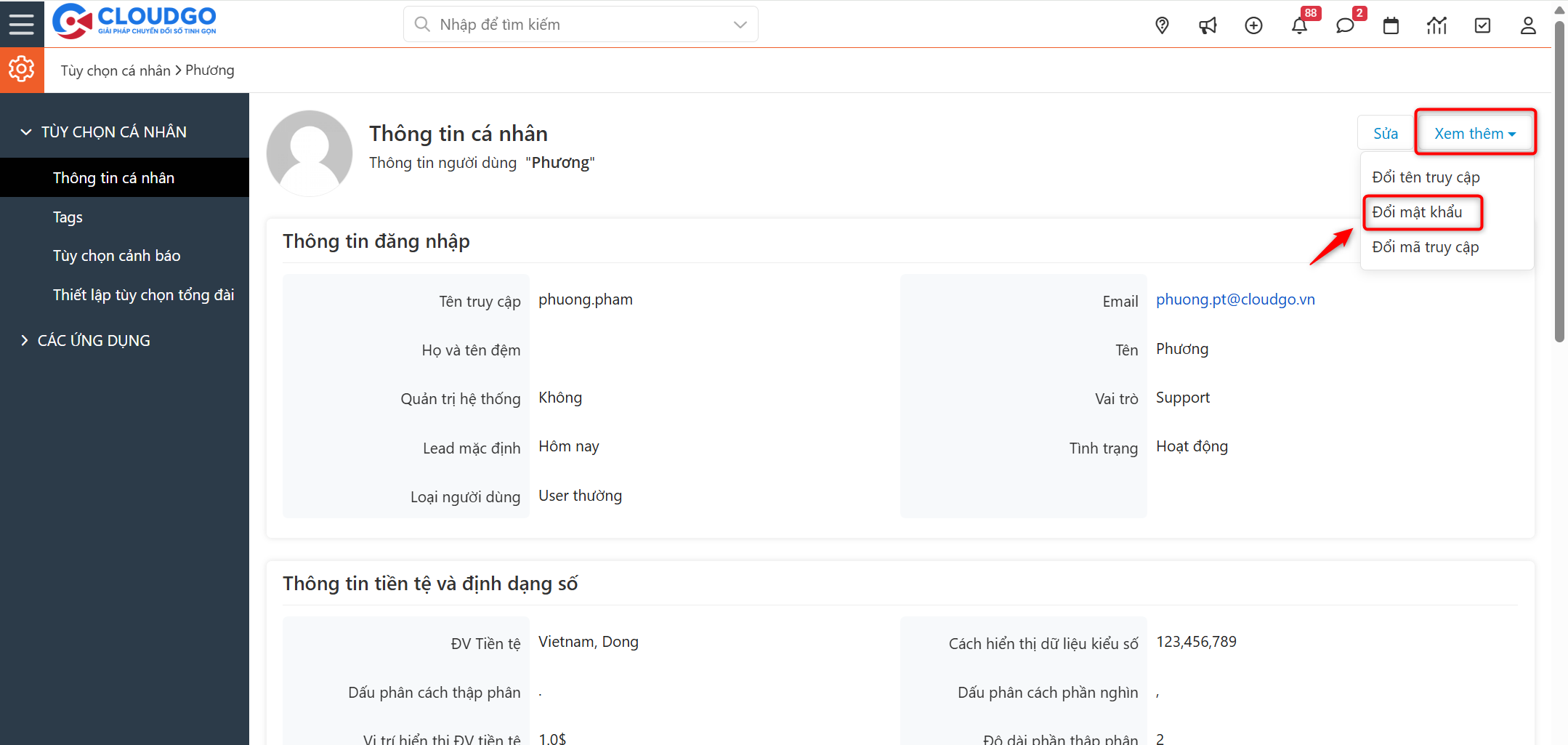
Bước 2: Tại màn hình thông tin cá nhân, chọn “Xem thêm” -> “Đổi mật khẩu”.
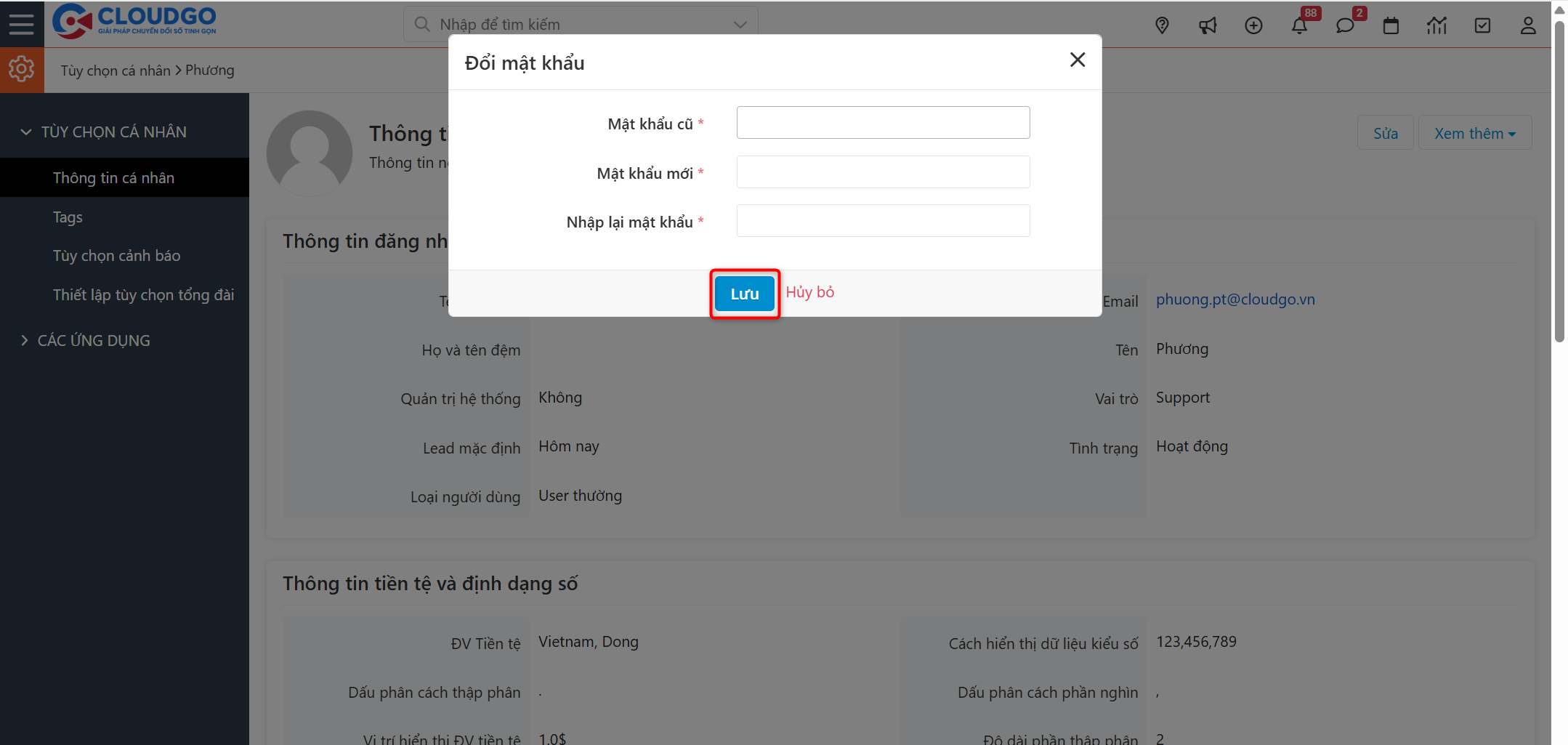
Bước 3: Bạn nhập thông tin mật khẩu cũ, sau đó nhập mật khẩu mới, xác nhận mật khẩu mới, cuối cùng nhấn “Lưu”.
Lưu ý:
- Mật khẩu phải tuân theo quy tắc sau: độ dài ít nhất 8 kí tự và có ít nhất 1 chữ cái viết thường.
- Sau khi đổi mật khẩu xong bạn cần đăng xuất ra và đăng nhập lại để hệ thống sử dụng mật khẩu mới trên tài khoản của bạn
Chúc bạn thao tác thành công!
Trong quá trình sử dụng, nếu bạn cần hỗ trợ thêm thông tin hoặc gặp khó khăn ở các bước thao tác, hãy liên hệ với CloudGO qua các kênh sau:
1. Miniapp (Zalo): Gửi qua ứng dụng “My CloudGO”.
2. Zalo OA: “CloudGO – Chuyển đổi số tinh gọn” hay “CloudGO – Kênh chăm sóc khách hàng”.
3. Email: support@cloudgo.vn.
4. Gửi trực tiếp: Trên hệ thống phần mềm của Quý khách hàng.
5. Nhóm Zalo: Gửi trực tiếp trên nhóm Zalo hỗ trợ (*).
(*) Chỉ áp dụng cho nhóm khách hàng có đăng ký gói hỗ trợ 1:1.
Thời gian xử lý ticket: trong vòng 4h – 48h làm việc (tùy theo mức độ sự cố).
Tham khảo hướng dẫn gửi Ticket cho CloudGO tại đây.