


Quản lý Tag
Tag là gì? Tag là một tính năng hỗ trợ người dùng phân loại dữ liệu một cách nhanh chóng bằng cách gắn cho dữ liệu này 1 tag (nhãn). Gắn tag thì không yêu cầu phải theo một tiêu chí nào, chỉ cần tag đó giúp bạn dễ dàng nhận biết và phân loại được dữ liệu theo mong muốn của người dùng CRM.
Ví dụ trong quá trình chăm sóc, tương tác với khách hàng này, bạn nhận thấy khách hàng này cực kỳ tiềm năng, bạn có thể gắn tag “Tiềm năng cao” cho khách hàng này. Tương tự như các tính năng tag trên các công cụ mạng xã hội như Facebook, Zalo, gắn Tag không chỉ giúp bạn phân loại dữ liệu mà còn giúp bạn tìm kiếm được những dữ liệu này thông qua Tag đã gắn.
Tham khảo hướng dẫn sử dụng gắn tag tại đây.
Tại bài viết này sẽ hướng dẫn bạn quản lý những tag bạn đã tạo mới. Để vào màn hình quản lý tag bạn tham khảo hướng dẫn dưới đây:
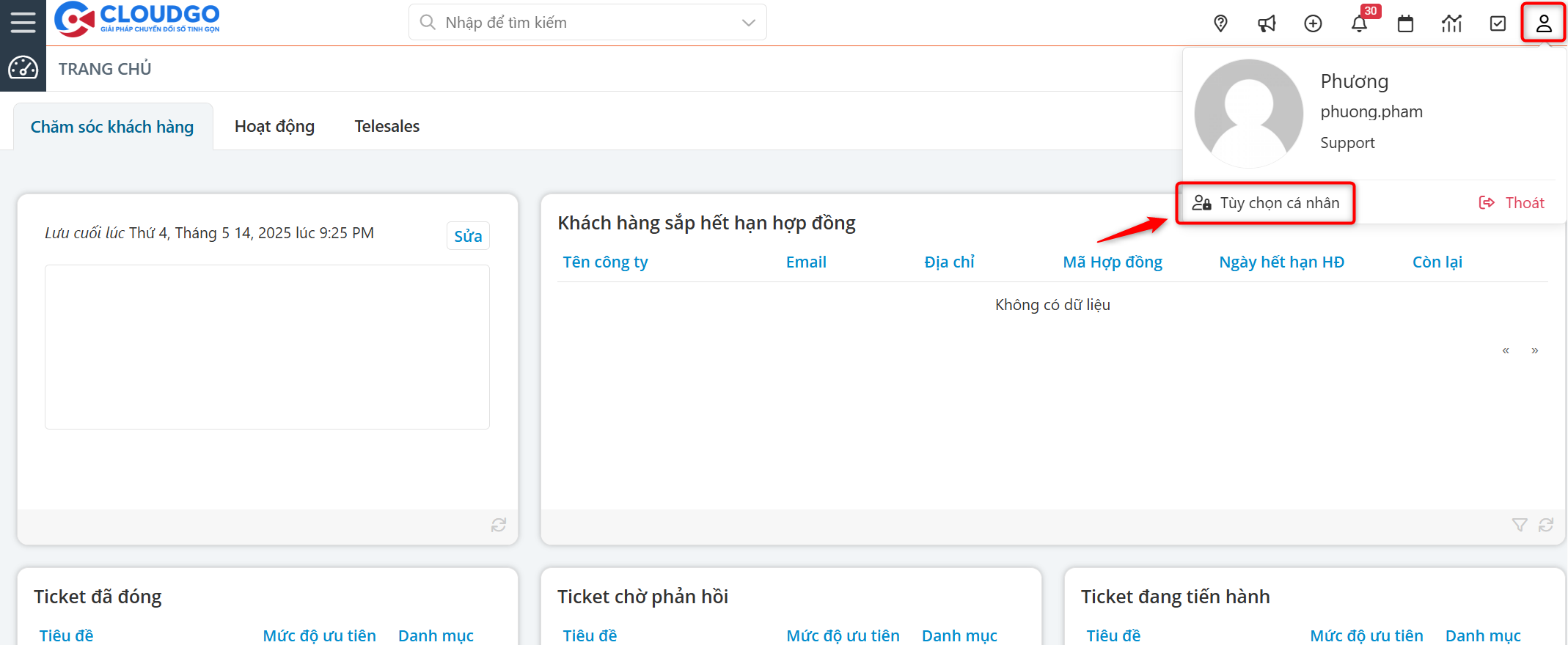
Bước 1: Tại màn hình trang chủ, bạn nhấn chọn icon “Hình nhân người” sau đó chọn “Tuỳ chọn cá nhân” để đi vào phần thiết lập.
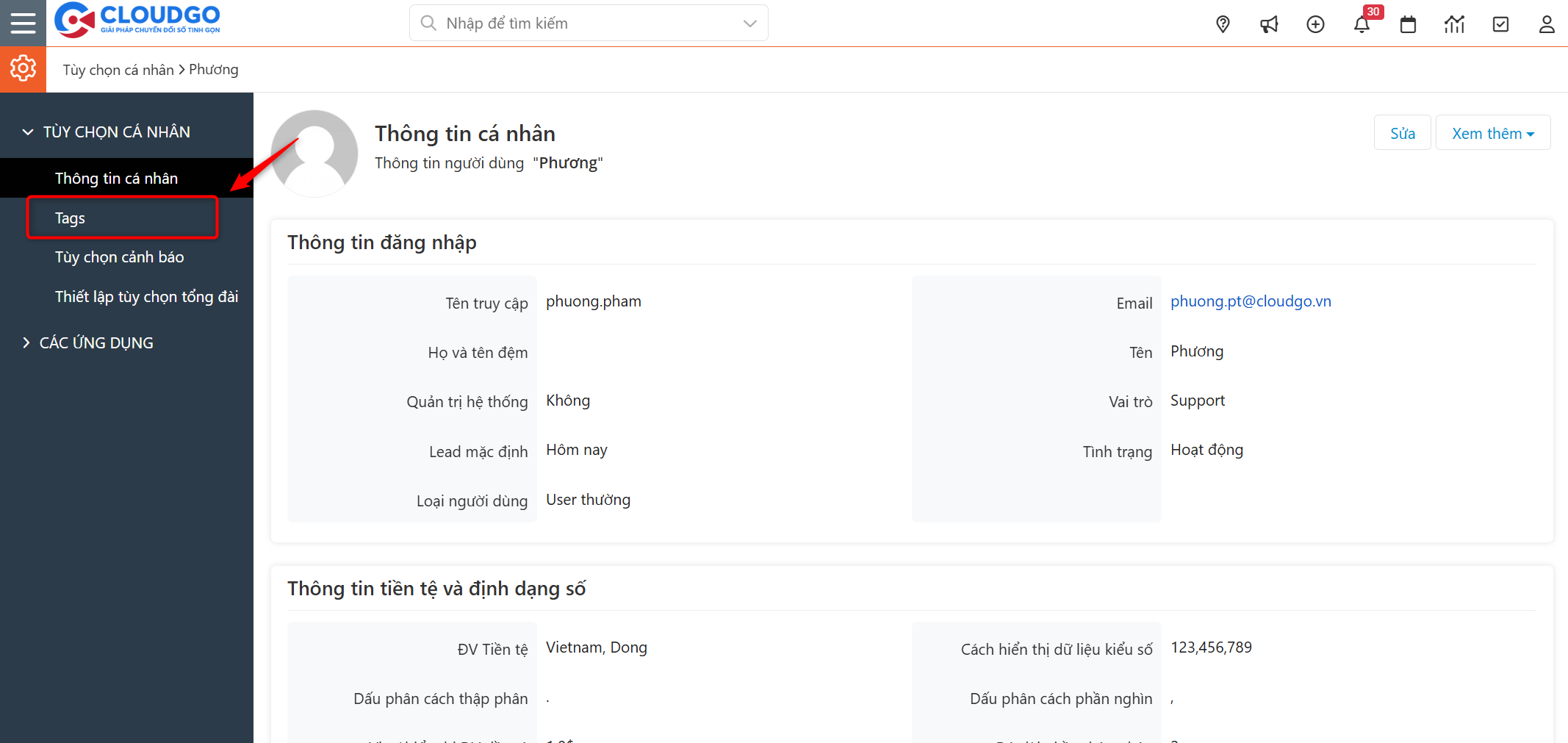
Bước 2: Tại màn hình thông tin tài khoản cá nhân, bạn chọn “Tag”.
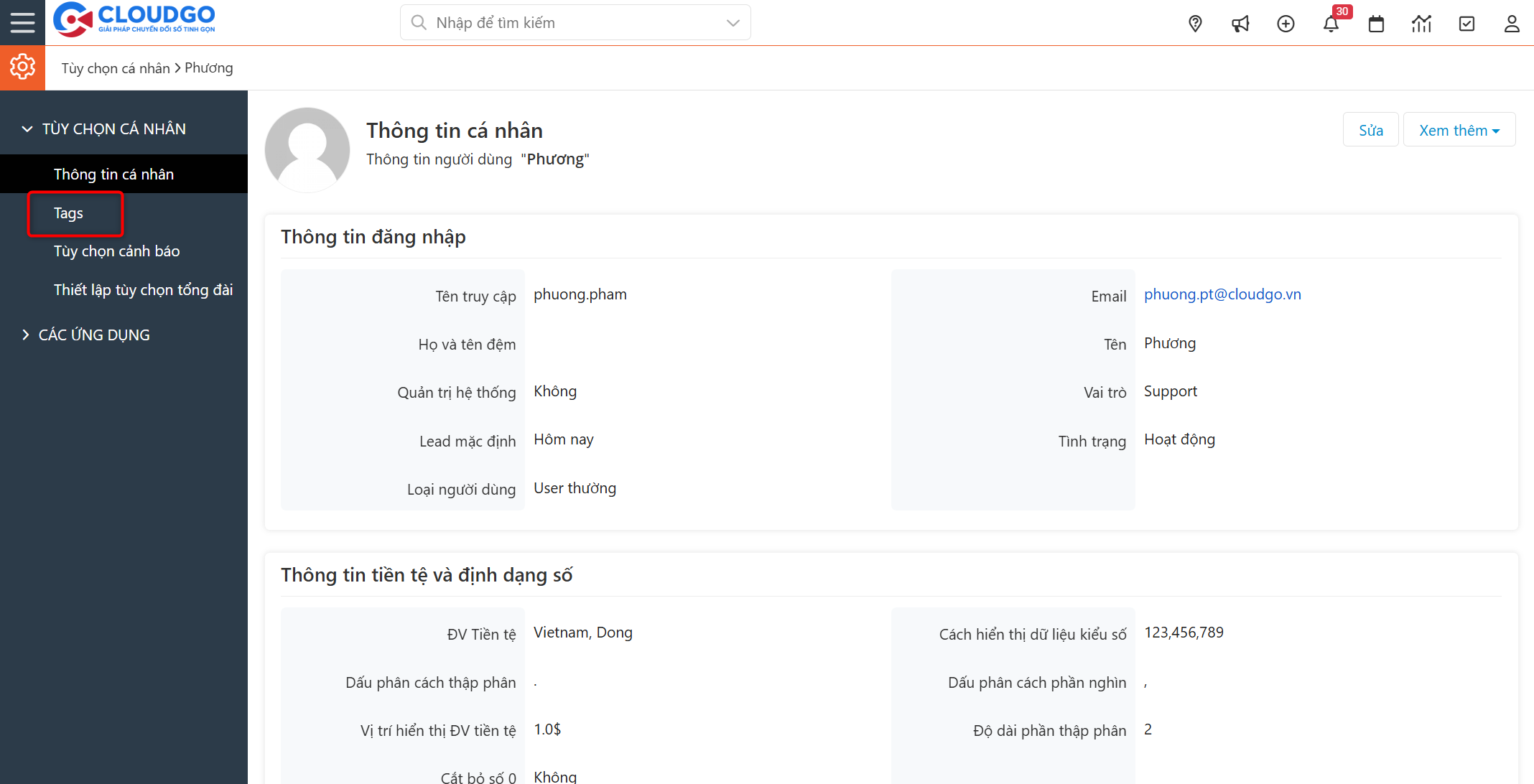
Bước 3: Tại màn hình quản lý tag, bạn có thể nhìn thấy tất cả các tag mà bạn đã tạo mới.
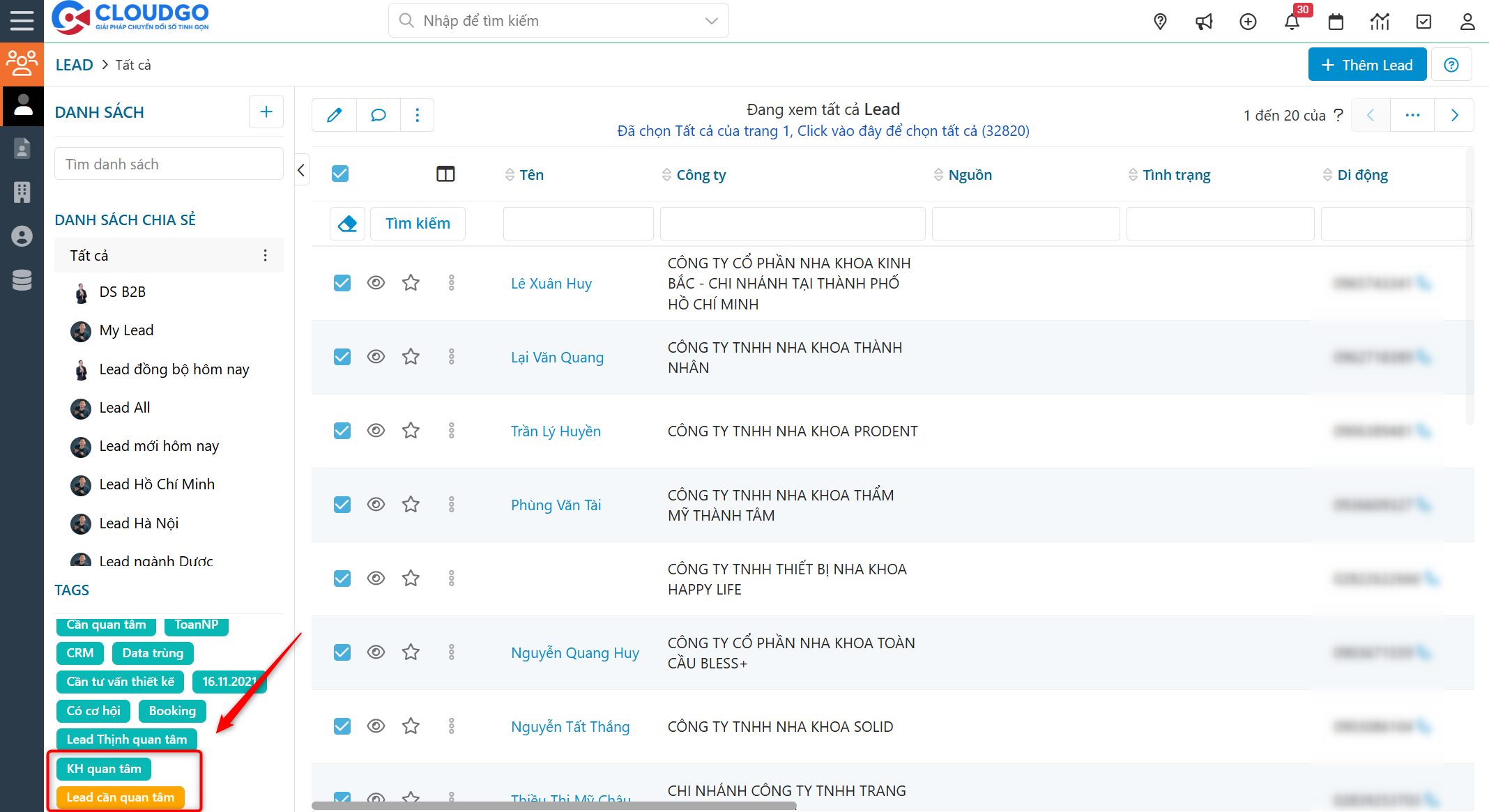
Có 2 loại tag:
– Tag riêng tư (chỉ mình bạn thấy – màu vàng).
– Tag công khai (user khác có thể tìm và sử dụng tag mà bạn đã tạo – màu xanh) tương ứng với hình minh hoạ bên dưới:
Tại màn hình quản lý tag bạn sẽ thực hiện được các thao tác dưới đây:
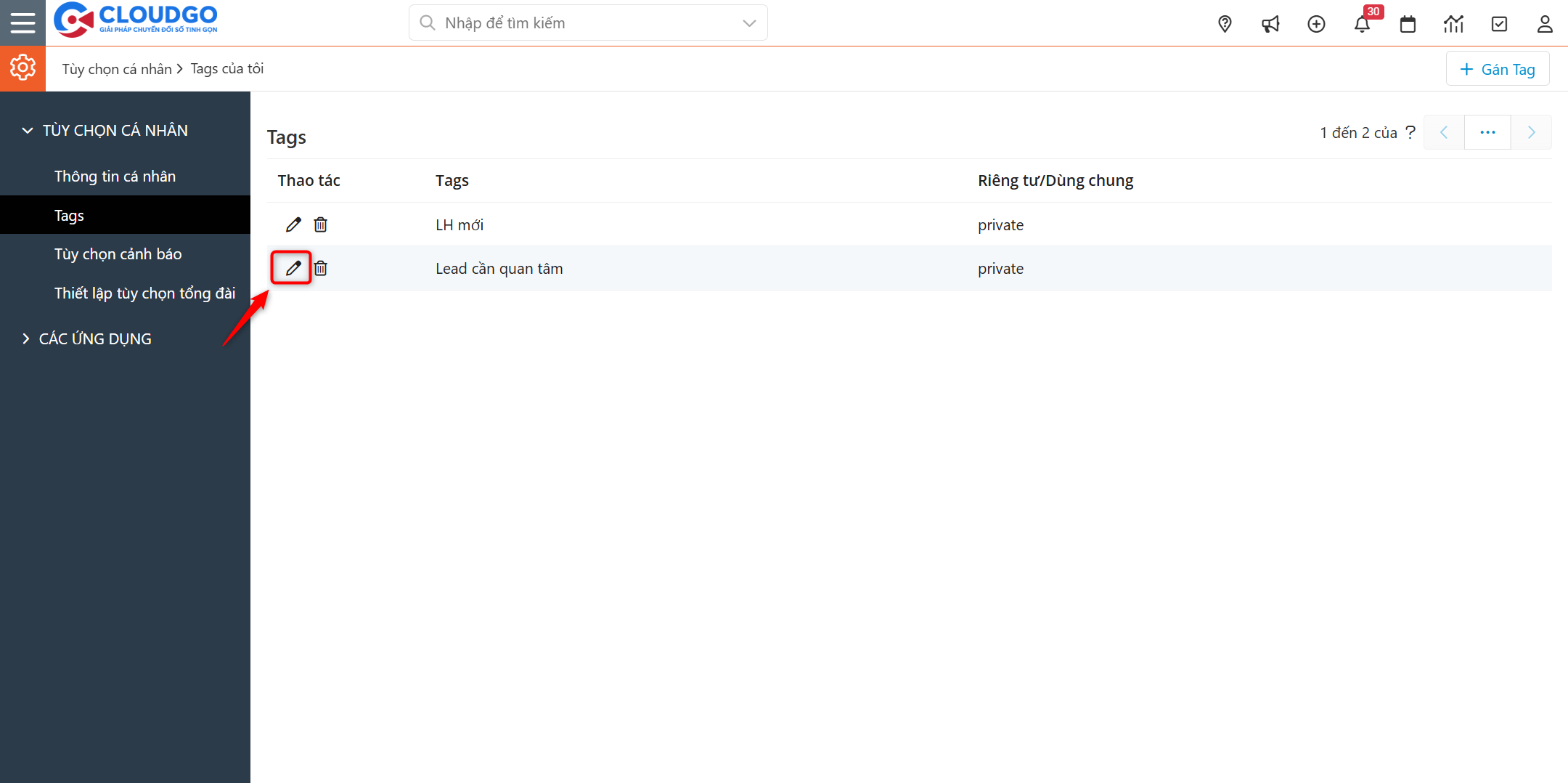
Bước 1: Xác định tag muốn thay đổi tên, muốn sửa lại tên tag nào thì nhấn icon “Bút chì” ở Tag đó.
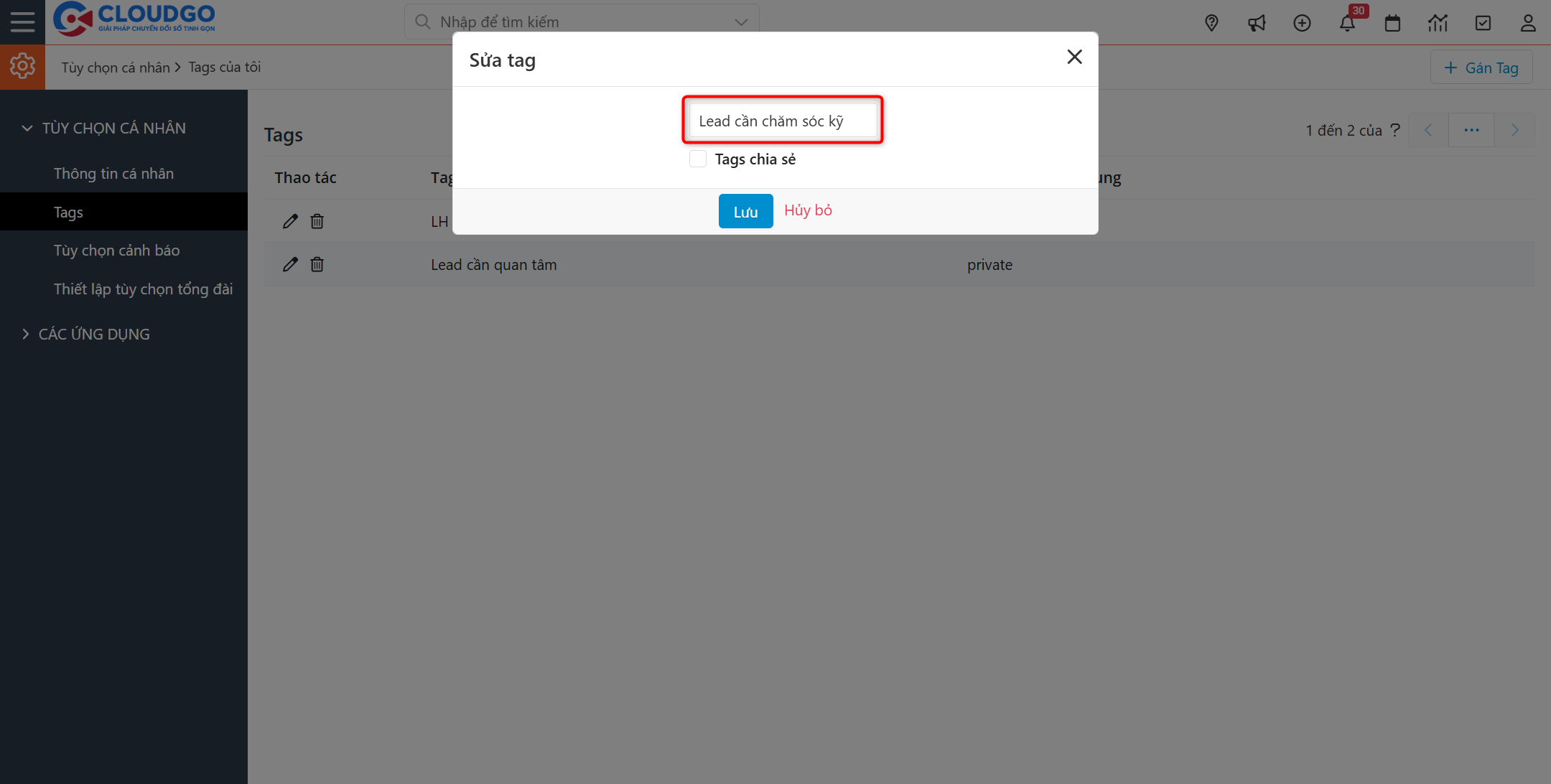
Bước 2: Nhập tên tag mới mà bạn muốn thay đổi.
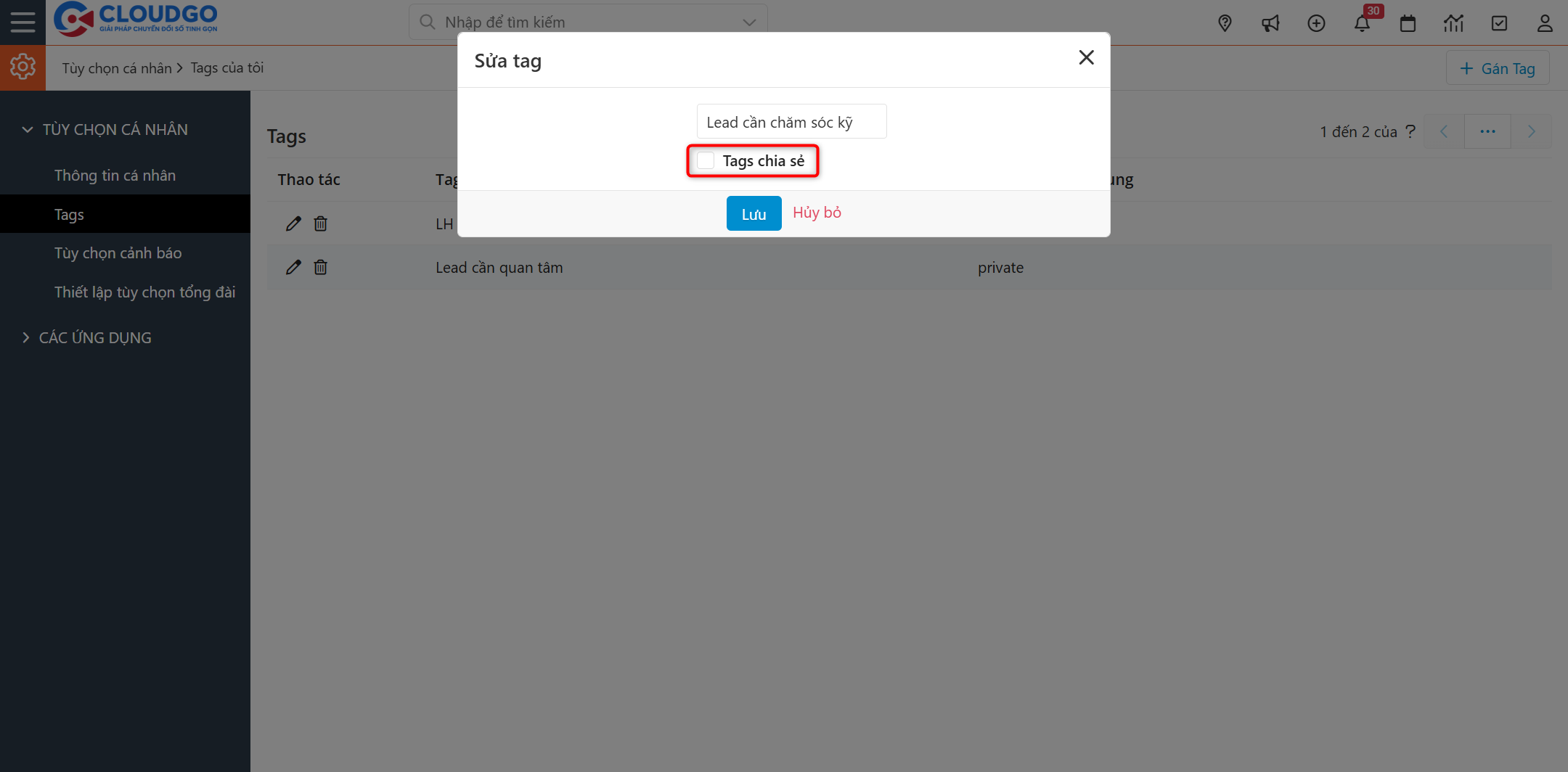
Trong trường hợp bạn muốn chia sẻ công khai cho tất cả user đều sử dụng được thì tick vào ô “Tags chia sẻ”.
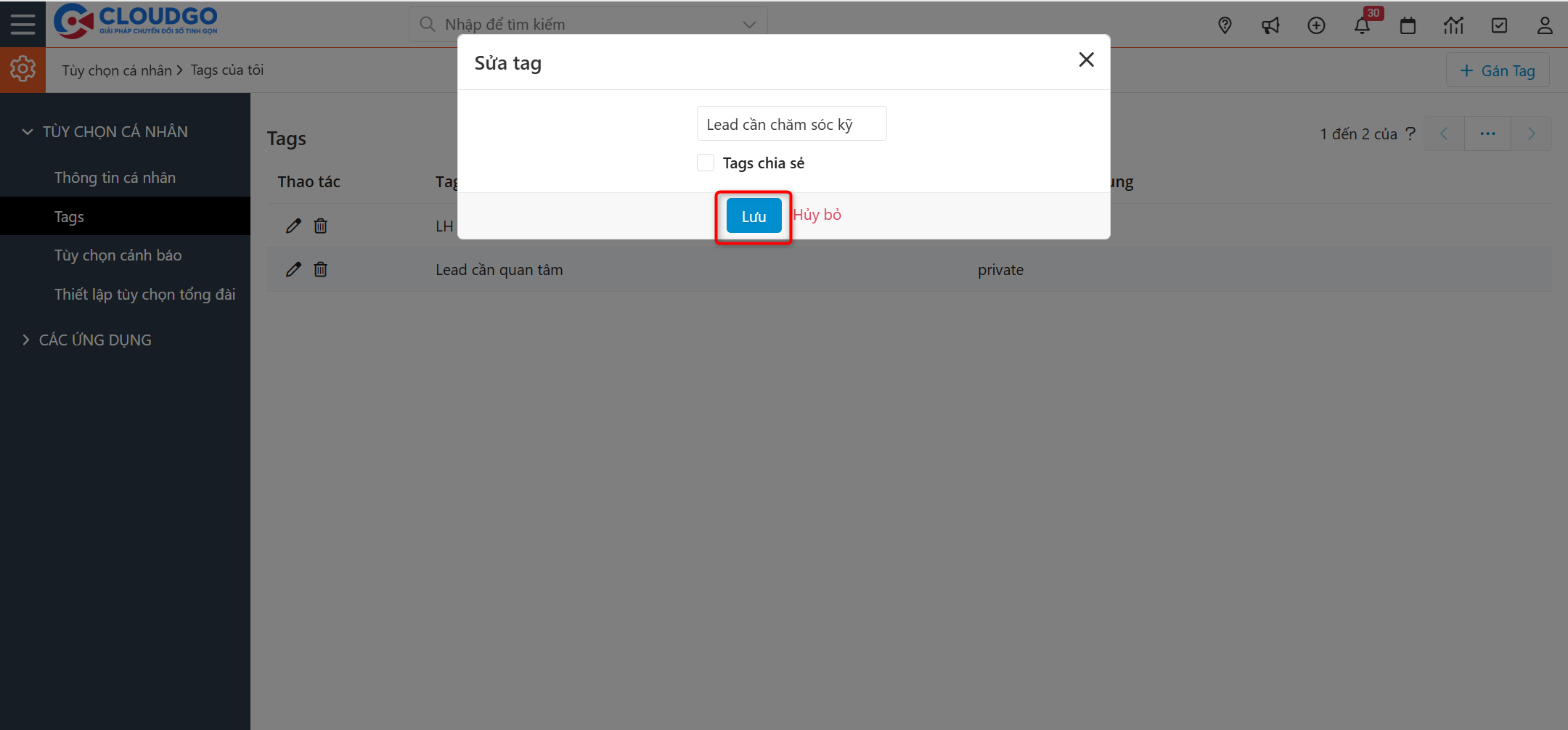
Cuối cùng nhấn “Lưu” là hoàn tất việc thay đổi tên Tag đã tạo trước đó.
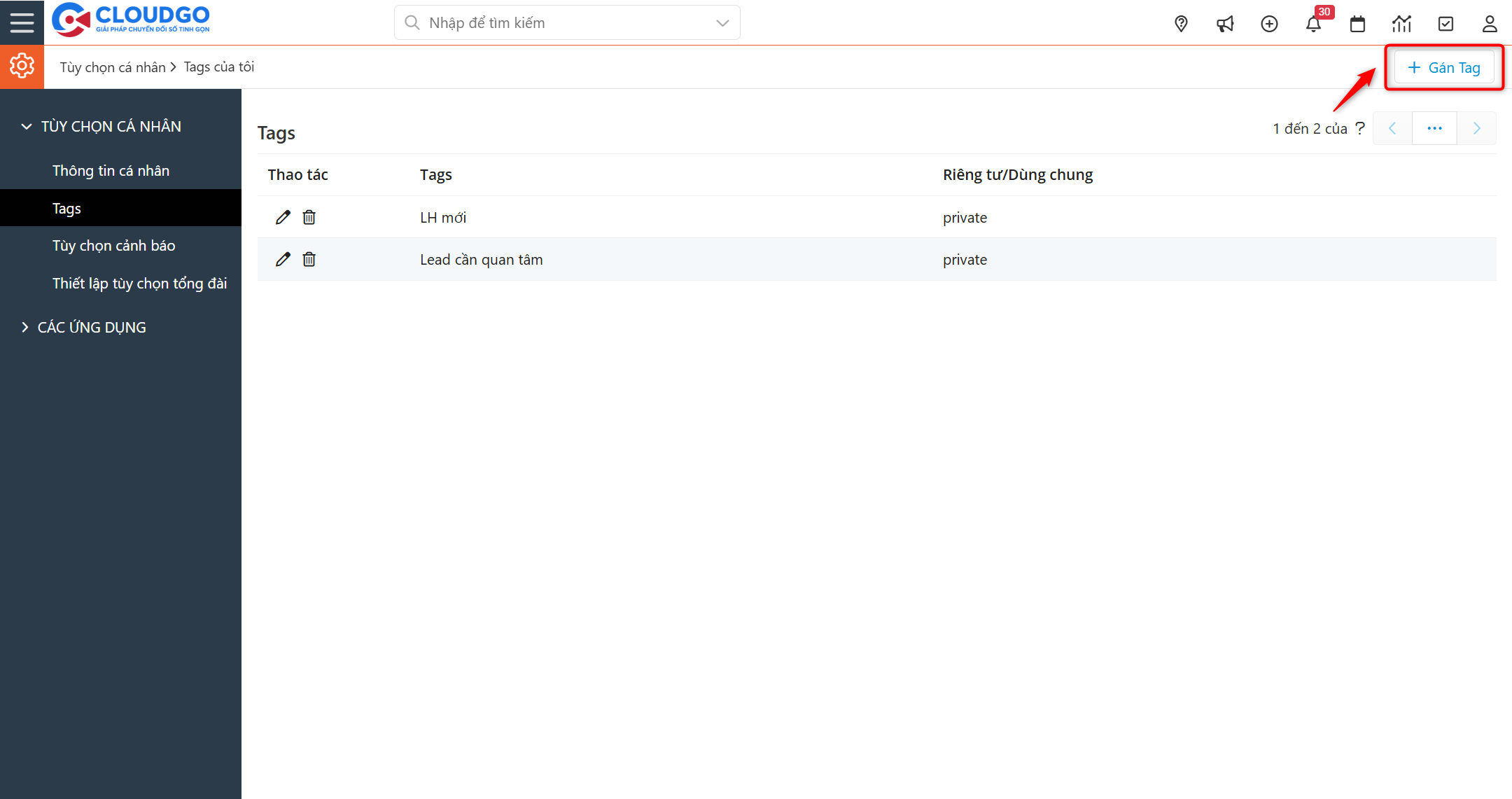
Bước 1: Tại màn hình quản lý tag nhấn chọn “Gắn tag”.
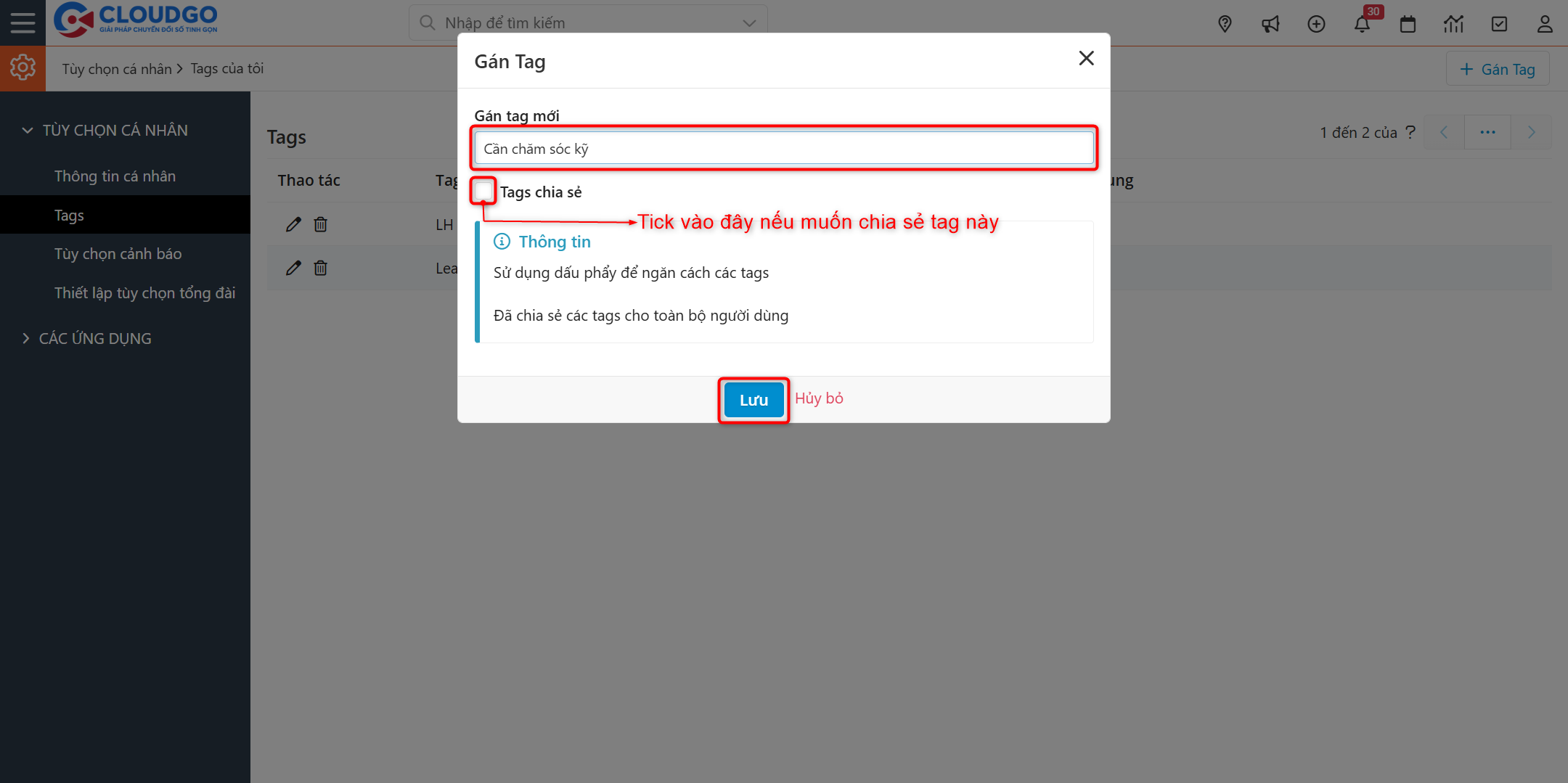
Bước 2: Tạo tag mới, trong trường hợp bạn muốn chia sẻ công khai cho tất cả user đều sử dụng được thì tick vào ô “Tags chia sẻ”. Sau khi nhập tag xong nhấn “Lưu” để hoàn tất việc tạo tag mới.
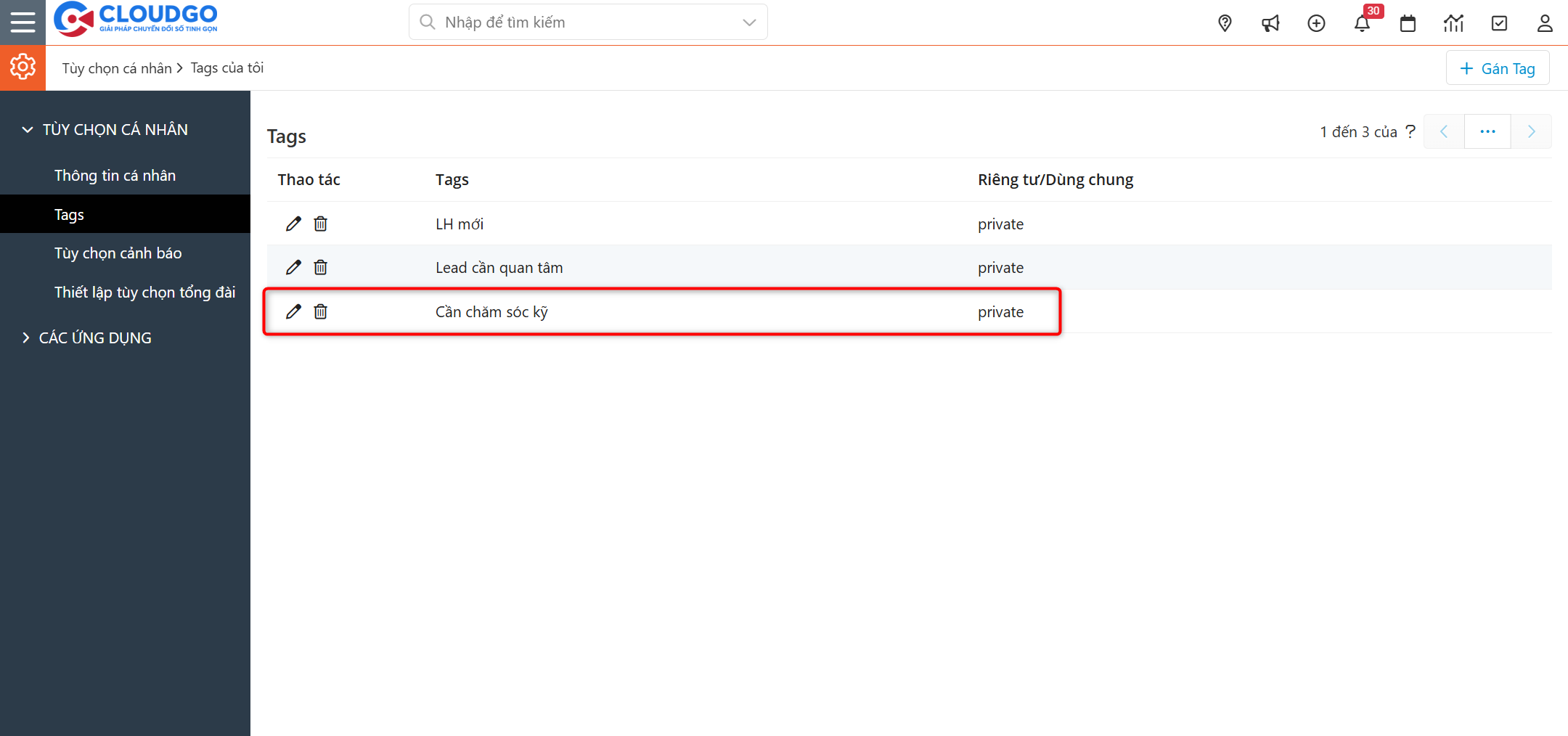
Tag mới sau khi tạo sẽ hiển thị ở màn hình quản lý tag của bạn:
Và trong quá trình chăm sóc, bạn cũng có thể tìm lại tag đã tạo để gắn cho dữ liệu.
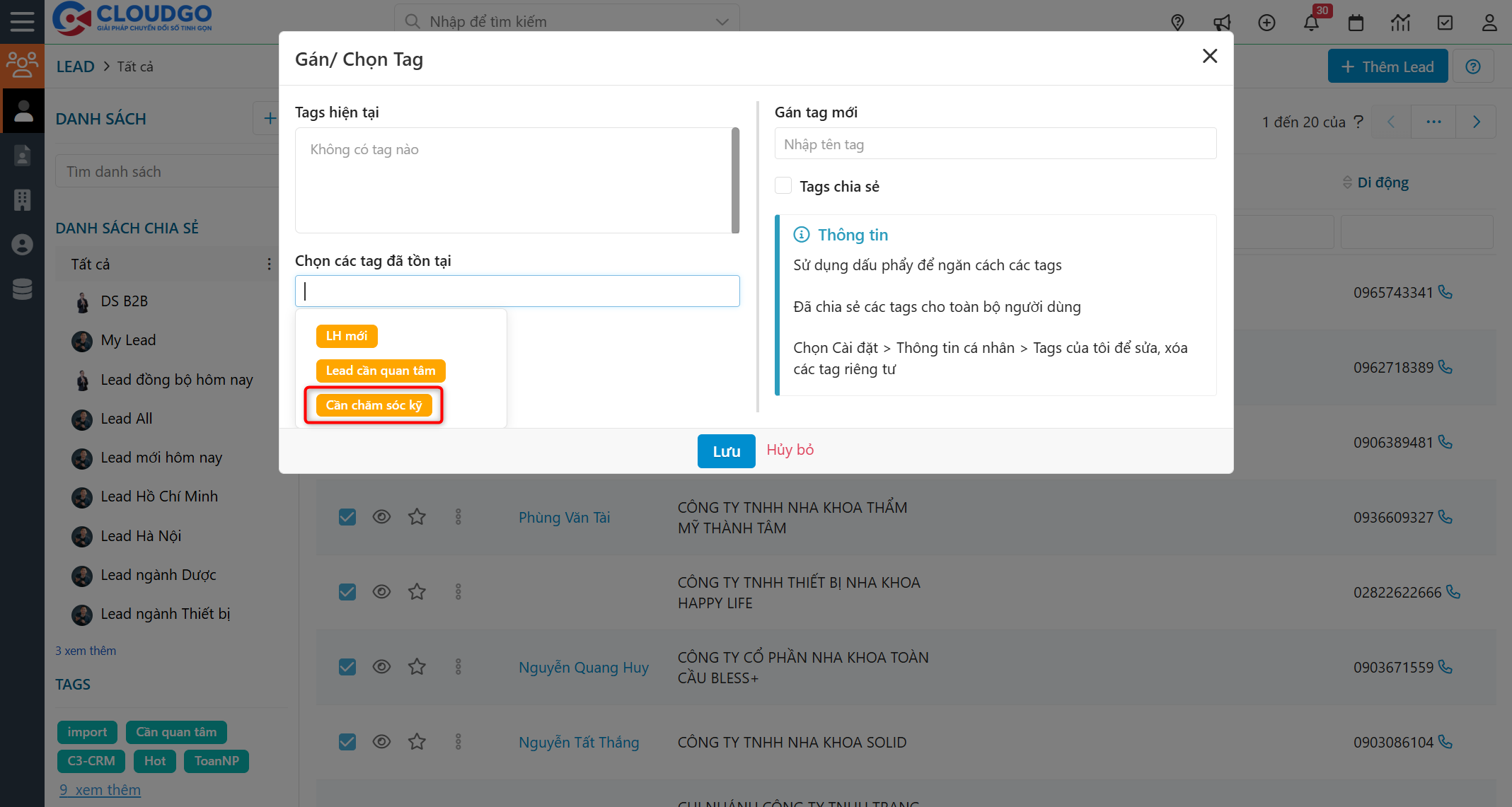
Tham khảo hướng dẫn gắn tag cho dữ liệu tại đây.
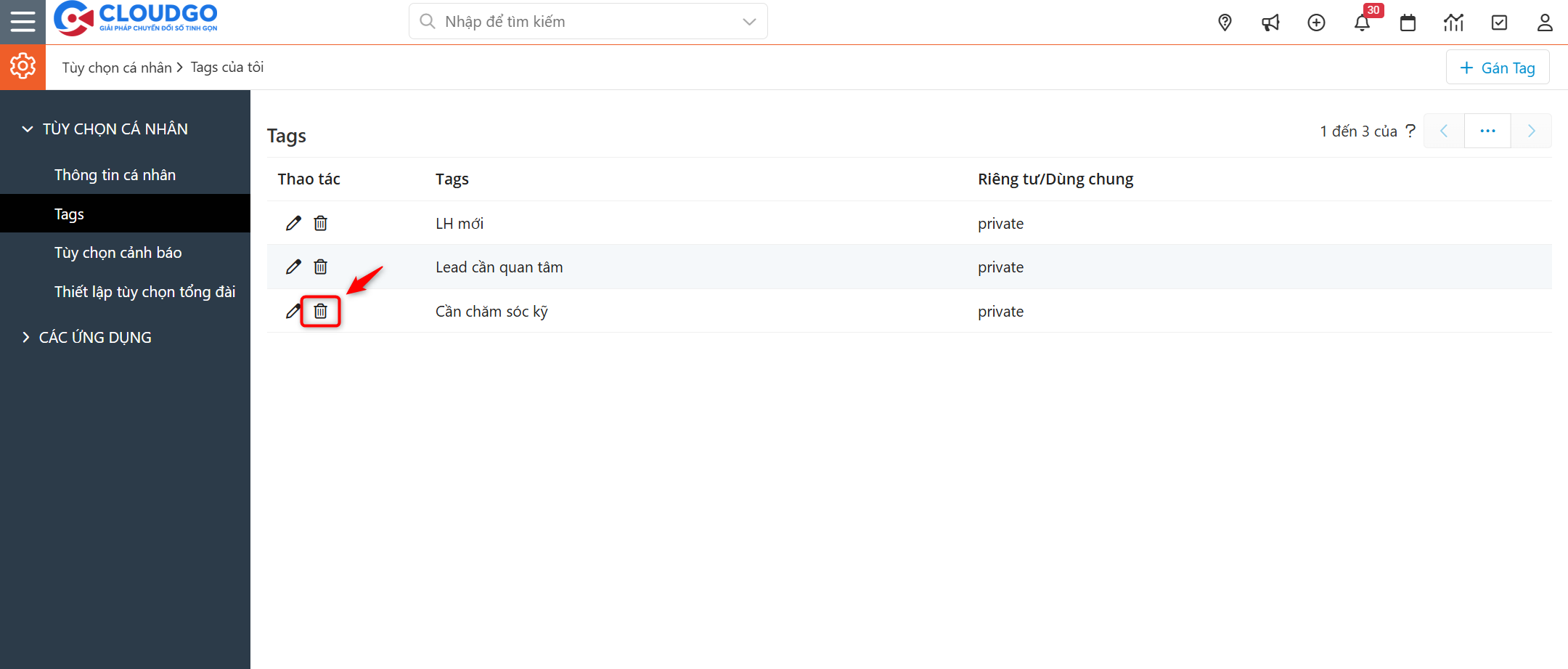
Trong trường hợp bạn không còn sử dụng tag đó nữa, thì bạn có thể thực hiện xoá tag đã tạo tại đây:
Lưu ý: Chỉ có những tag do user bạn tạo thì bạn mới có quyền chỉnh sửa hoặc xoá.
Bước 1: Xác định tag nào muốn xoá thì thì nhấn icon “Thùng rác” ở Tag đó.
Bước 2: Nhấn “Yes” để xác nhận chắc chắn muốn xoá.
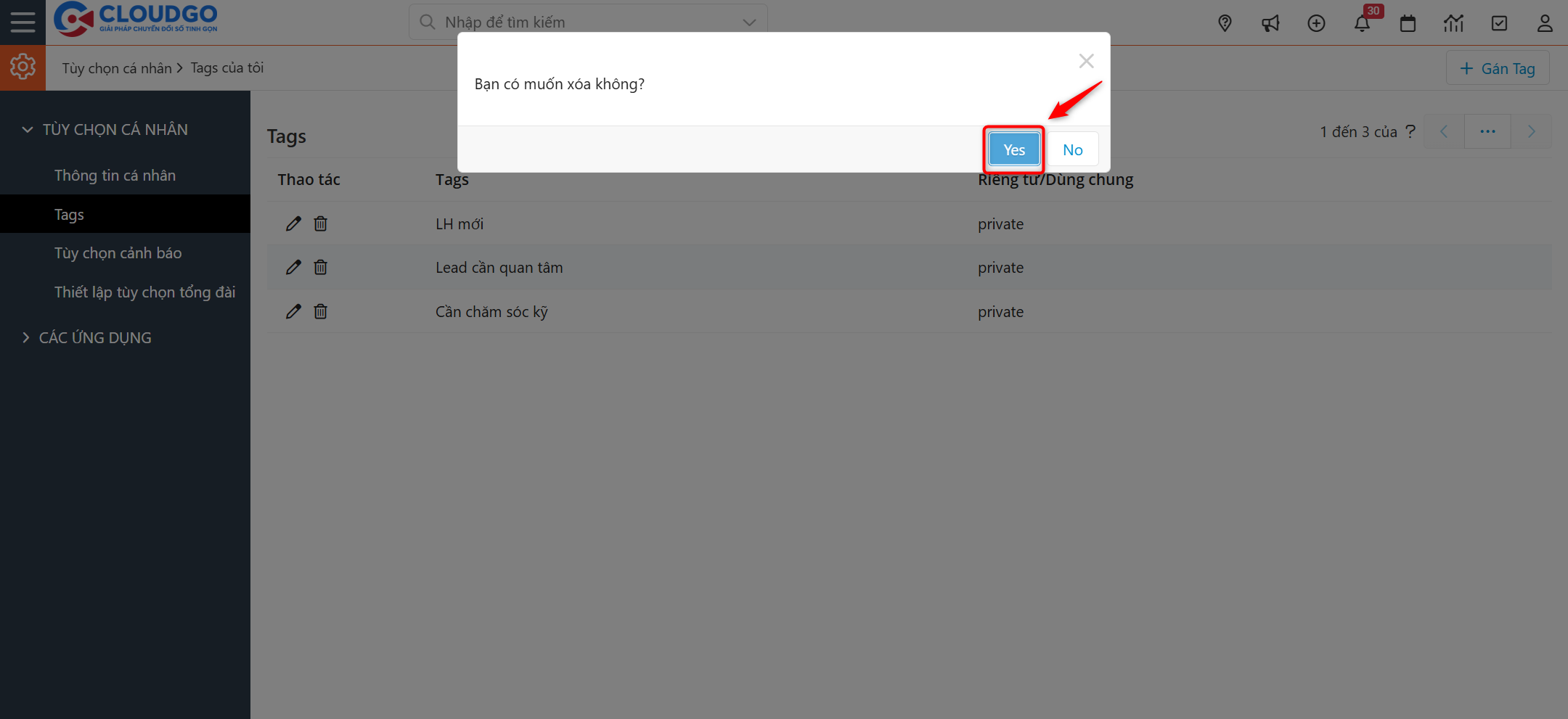
Lưu ý: Khi bạn xoá tag ở đây thì tất cả dữ liệu mà bạn hoặc user khác đã gắn tag này sẽ không còn thấy tag này trong hồ sơ dữ liệu nữa.
Chúc bạn thao tác thành công!
Trong quá trình sử dụng, nếu bạn cần hỗ trợ thêm thông tin hoặc gặp khó khăn ở các bước thao tác, hãy liên hệ với CloudGO qua các kênh sau:
1. Miniapp (Zalo): Gửi qua ứng dụng “My CloudGO”.
2. Zalo OA: “CloudGO – Chuyển đổi số tinh gọn” hay “CloudGO – Kênh chăm sóc khách hàng”.
3. Email: support@cloudgo.vn.
4. Gửi trực tiếp: Trên hệ thống phần mềm của Quý khách hàng.
5. Nhóm Zalo: Gửi trực tiếp trên nhóm Zalo hỗ trợ (*).
(*) Chỉ áp dụng cho nhóm khách hàng có đăng ký gói hỗ trợ 1:1.
Thời gian xử lý ticket: trong vòng 4h – 48h làm việc (tùy theo mức độ sự cố).
Tham khảo hướng dẫn gửi Ticket cho CloudGO tại đây.