


Cập nhật thông tin cá nhân
Thiết lập thông tin cá nhân nhằm mục đích đảm bảo thông tin của bạn được chính xác (email, số điện thoại…) để có thể nhận các thông báo nhắc nhở từ hệ thống. Do đó, trước khi vào sử dụng phần mềm CloudGO CRM, bạn cần xem và điều chỉnh lại thông tin cá nhân (Profile) của mình cho chính xác.
Lưu ý: Thao tác này bạn chỉ cần thực hiện một lần hoặc khi cần thiết.
Bước 1: Tại màn hình thông tin cá nhân, click “Sửa”.
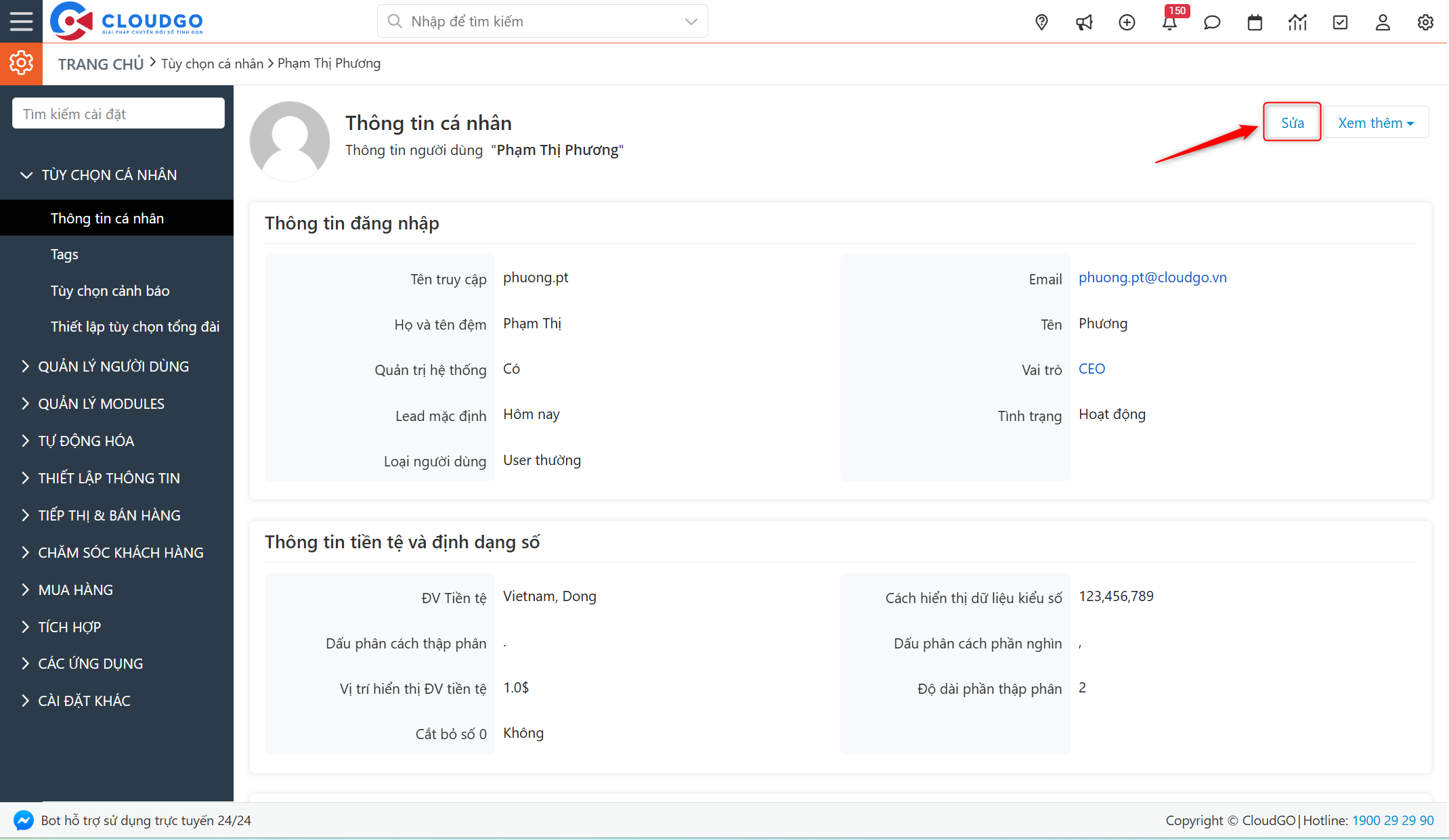
Bước 2: Bạn tiến hành cập nhật thông tin của mình vào màn hình này theo hướng dẫn.
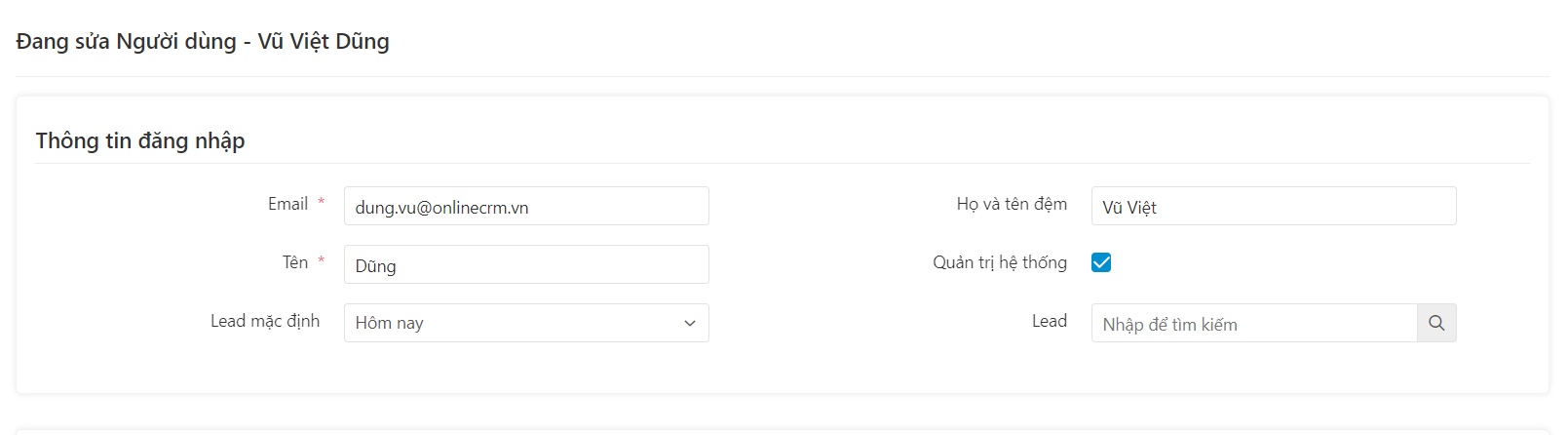
Thông tin đăng nhập
Ở phần này bạn cập nhật lại họ tên, email của mình cho chính xác để bạn có thể nhận các email thông báo nhắc nhở.
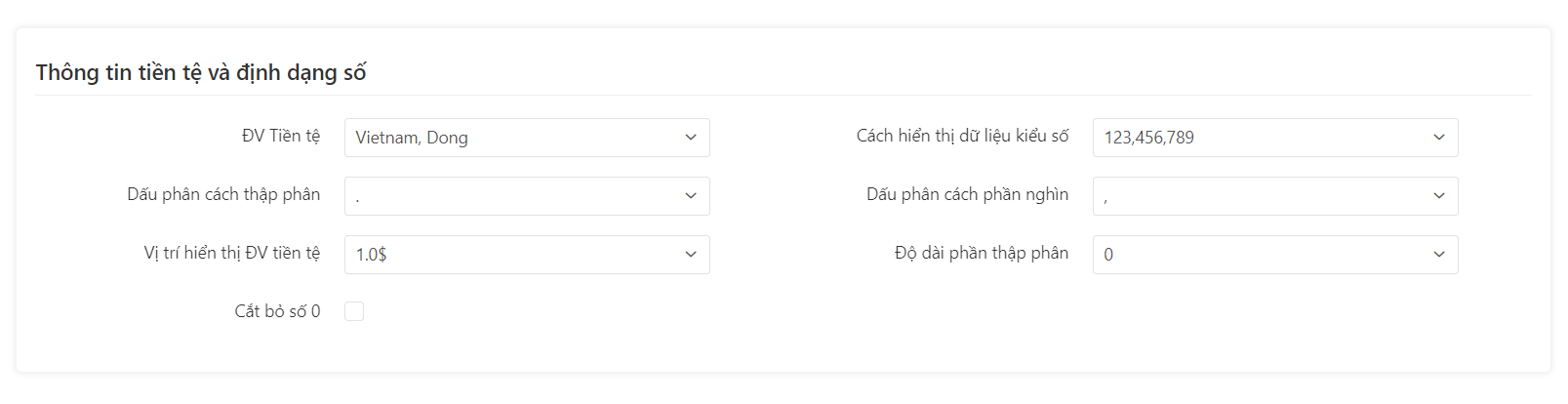
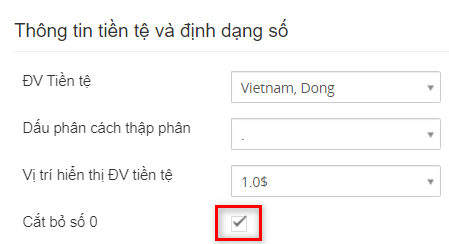
Thông tin tiền tệ và định dạng số
Lưu ý: Hệ thống đã định dạng sẵn theo nhu cầu của đa số người dùng, nếu bạn muốn thay đổi lại thì xem các ý nghĩa từng field dưới đây
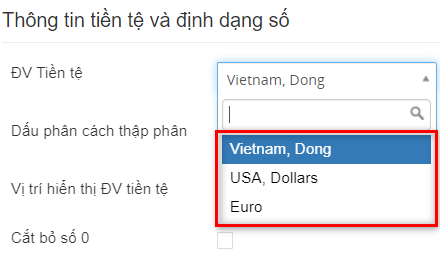
ĐV tiền tệ: đơn vị tiền tệ VND, Dollars, Euro. Bạn chọn loại đơn vị tiền tệ mặc định để dùng trong việc tạo đơn hàng, báo giá…
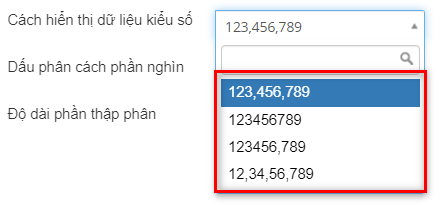
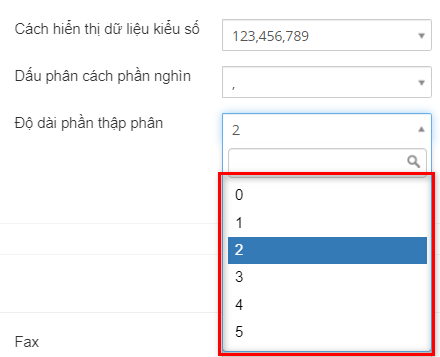
Cách hiển thị dữ liệu kiểu số: bạn có thể định dạng cách ngăn cách giữa các đơn vị trong chuỗi số theo nhu cầu.
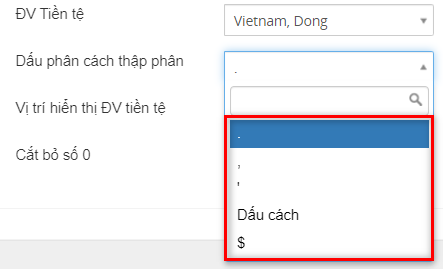
Dấu phân cách thập phân: bạn định dạng dấu phân cách thập phân nếu chuỗi số có phần thập phân.
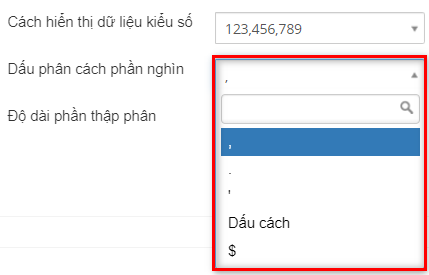
Dấu phân cách phần nghìn: bạn chọn dấu phân cách để phân cách các chữ số từ đơn vị phần nghìn trong chuỗi số.
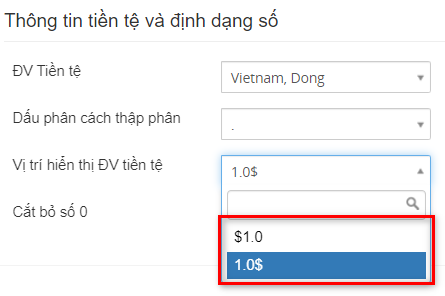
Vị trí hiển thị ĐV tiền tệ: nếu bạn muốn đơn vị tiền tệ nằm sau chuỗi số khi hiển thị, ví dụ: 20,000 VNĐ thì chọn “1.0$”, ngược lại chọn “$1.0”.
Độ dài thập phân: bạn có thể lựa chọn độ dài các con số hiển thị cho phần thập phân.
Ví dụ: muốn phần thập phân hiển thị 2 chữ số thì chọn 2. Bạn nên chọn giá trị 0 nếu bạn sử dụng tiền tệ là VNĐ.
Cắt bỏ số 0: Nếu không muốn hiển thị phần thập phân, bạn có thể tick vào field này.
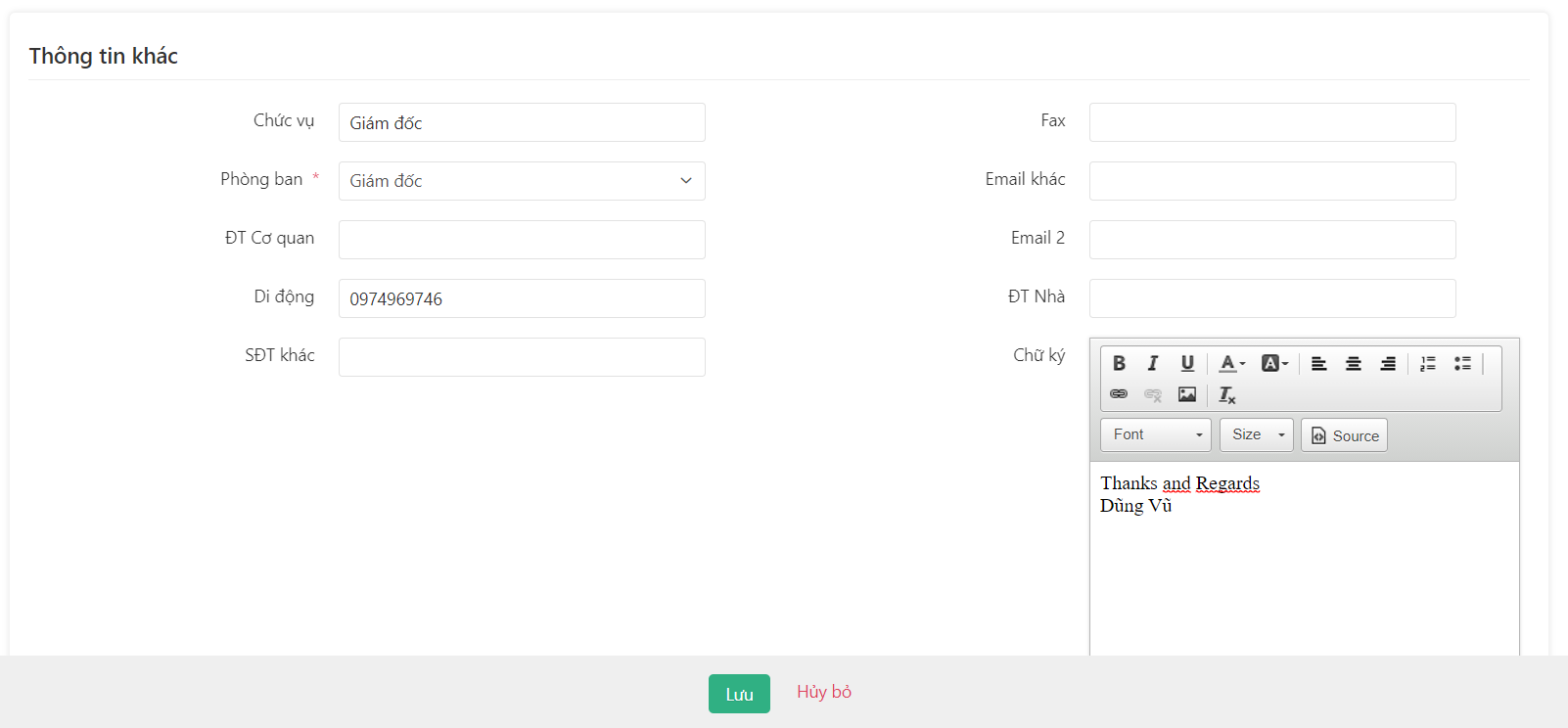
Thông tin khác
Phần này bạn cập nhật lại thông tin phòng ban, chức vụ, số điện thoại… của bạn.
– Soạn mail nội bộ: Nếu bạn tick vào trường này, khi click vào địa chỉ email của khách hàng, màn hình soạn mail sẽ hiện lên.

Ví dụ thực tế: Bạn muốn gửi mail cho 1 Lead, bạn nhấp vào địa chỉ Email của Lead đó thì sẽ show lên popup cho bạn soạn & thực hiện gửi mail.
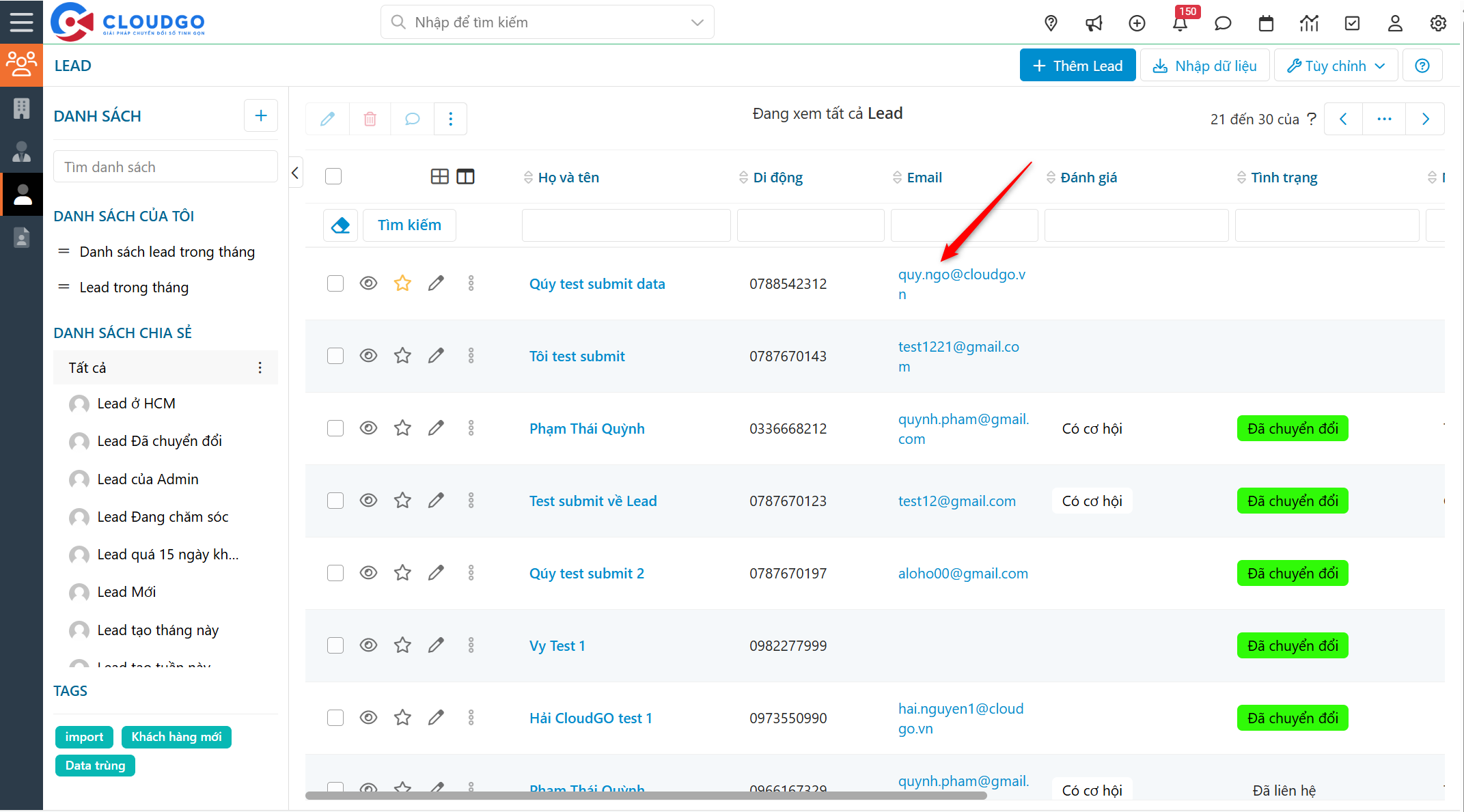
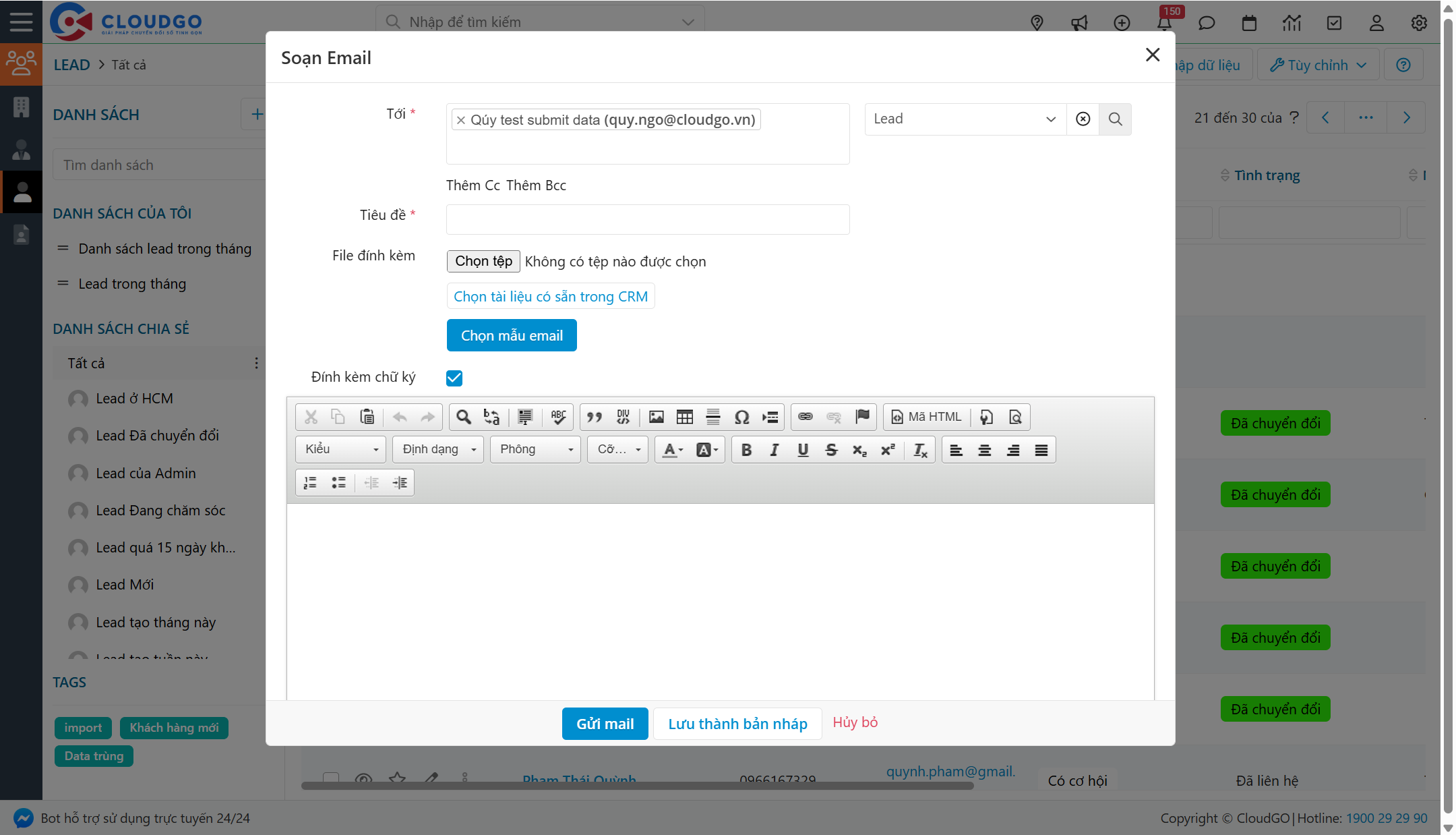
Tham khảo Hướng dẫn sử dụng Hộp mail.
– Kiểu hiển thị thông tin:

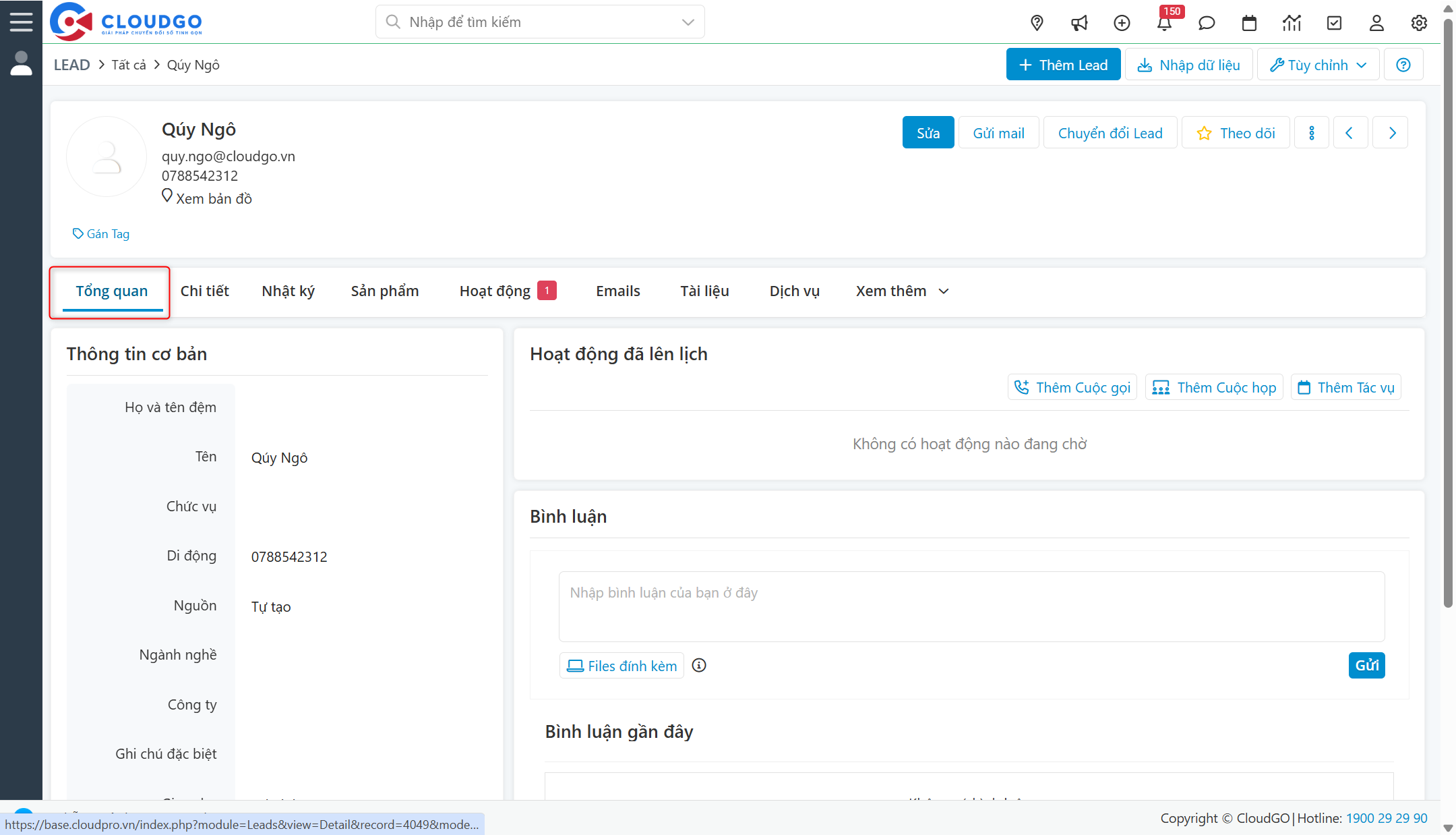
+ Chọn kiểu hiện thị thông tin = “Thông tin chính”. Khi nhấp vào xem profile Lead thì phần thông tin sẽ hiển thị ở tab “Tổng quan” (chỉ hiển thị những thông tin chính).
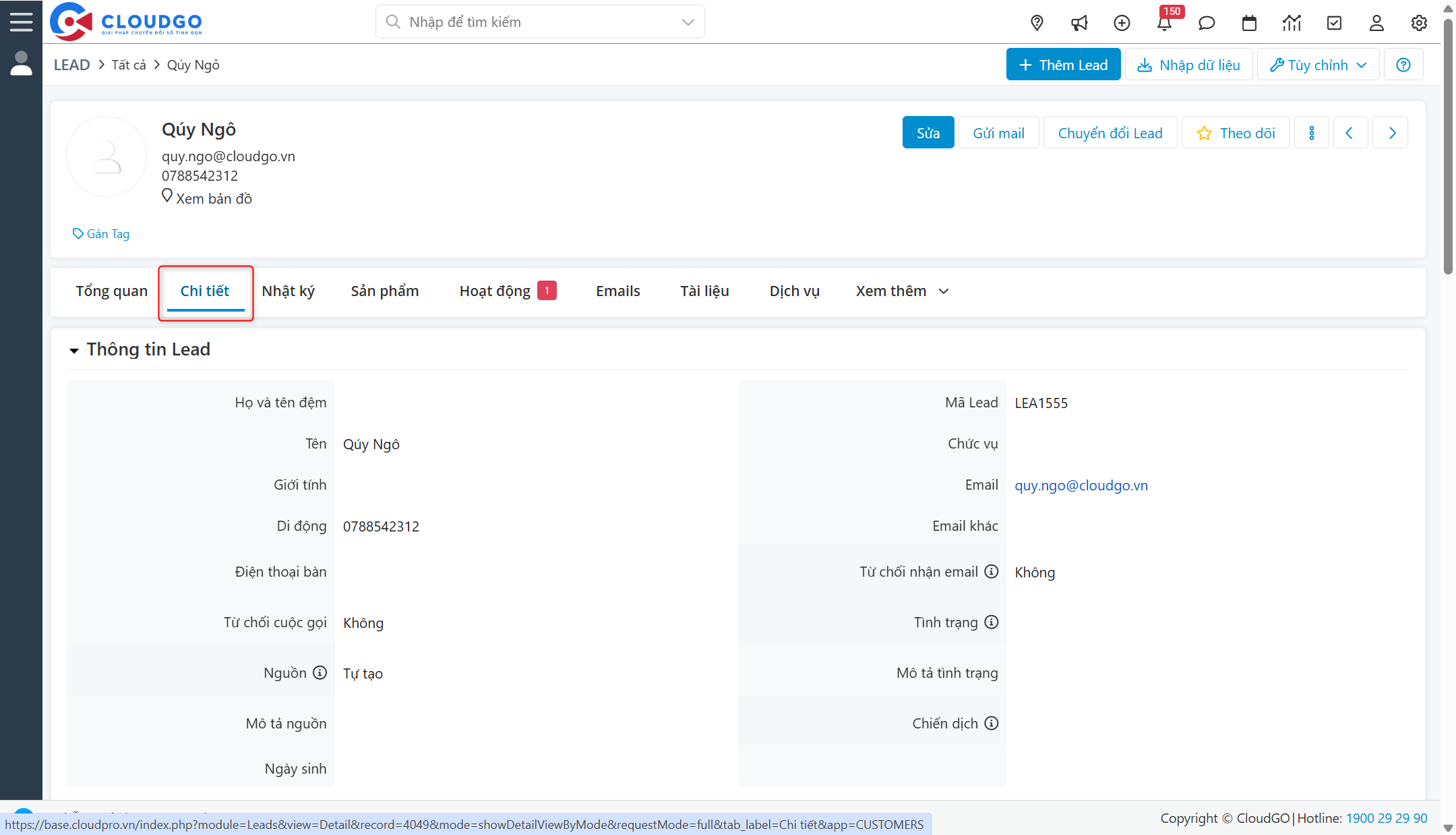
+ Chọn kiểu hiện thị thông tin = “Chi tiết”. Khi nhấp vào xem profile Lead (và các module khác tương tự) thì phần thông tin sẽ hiển thị ở tab “Chi tiết” (hiển thị tất cả các thông tin liên quan).
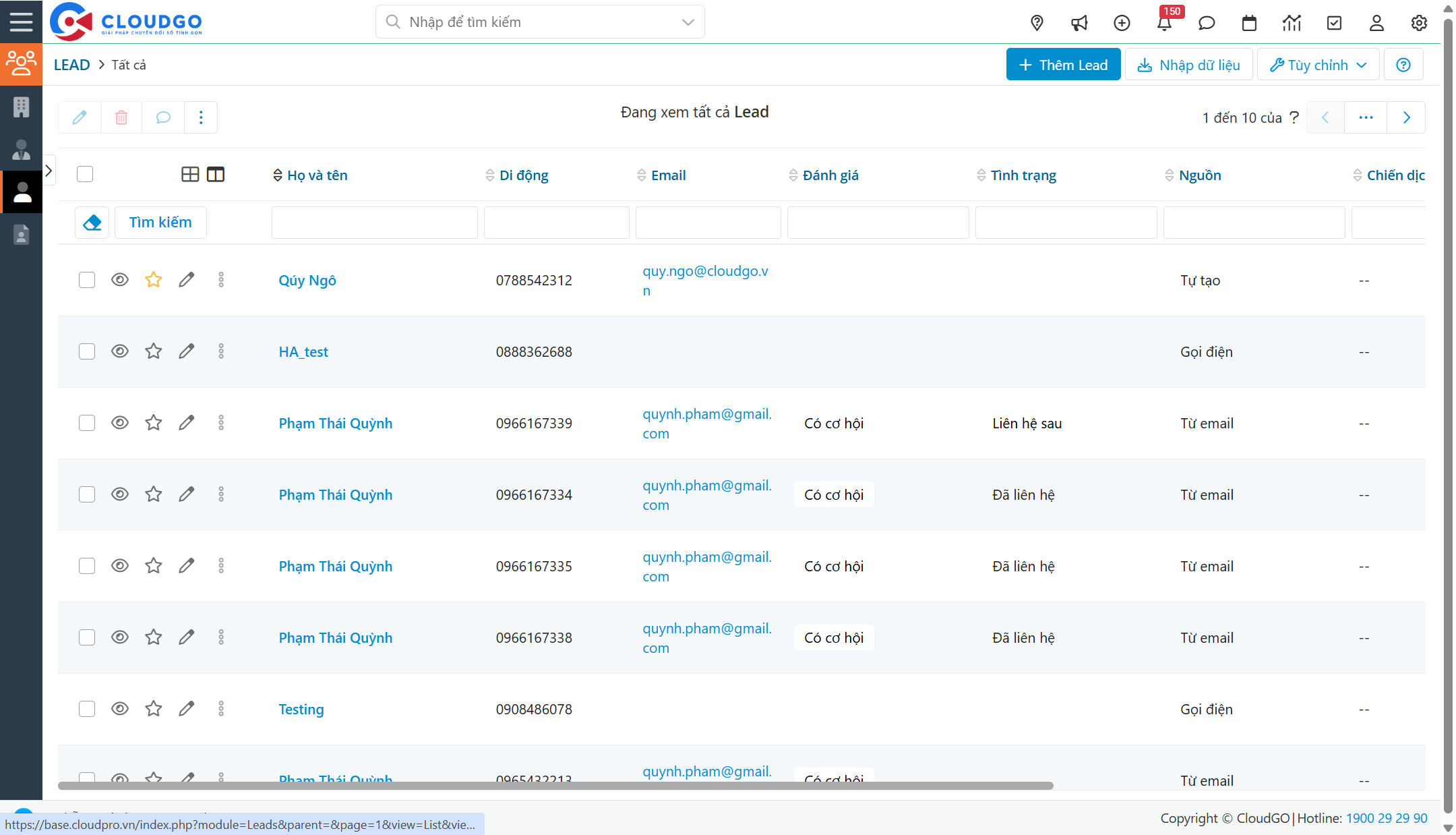
– Ẩn menu trái: nếu tick vào trường này, khi vào màn hình danh sách khách hàng (hoặc đơn hàng, cơ hội…), cột menu bên trái mặc định sẽ ẩn đi.

Ví dụ: Tại màn hình danh sách Lead, bạn muốn ẩn cột menu trái:
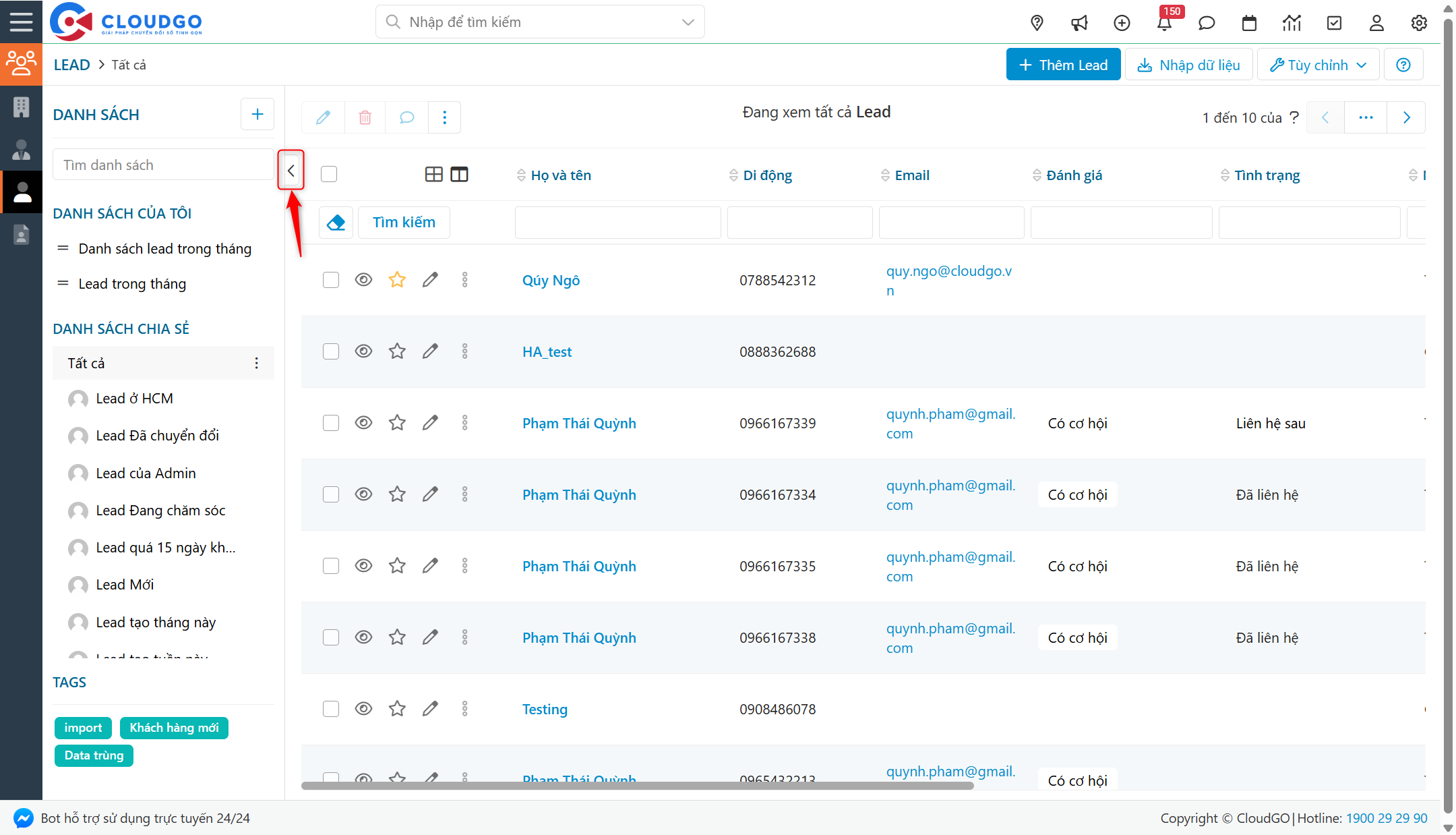
Sau khi ẩn thành công:
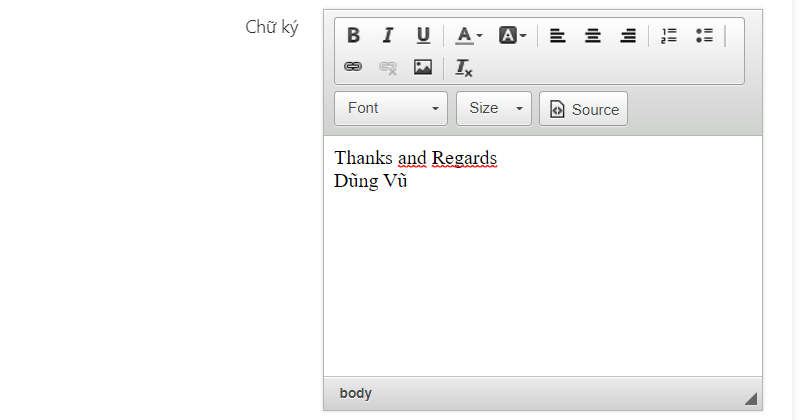
Chữ ký
Đây là field bạn có thể điền chữ ký email của công ty vào. Khi bạn gửi email cho khách hàng trên CRM thì chữ ký này sẽ được đính kèm theo.
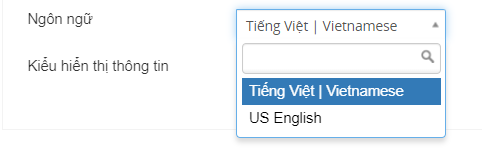
Ngôn ngữ
Phần mềm CloudPro CRM hỗ trợ được đa ngôn ngữ, bạn có thể chọn ngôn ngữ hiển thị theo nhu cầu sử dụng của mình
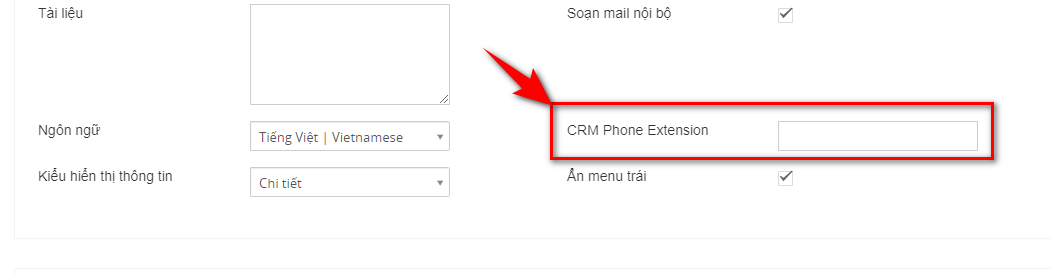
Số máy nhánh Tổng Đài
Mỗi nhân viên sẽ được cung cấp 1 số nội bộ riêng để cấu hình vào tài khoản cá nhân của mình, bạn nhập số máy của mình vào field này. Mục đích là để thực hiện các cuộc gọi với khách hàng qua tổng đài Call Center, bạn có thể tham khảo thêm phần tích hợp tổng đài tại đây:
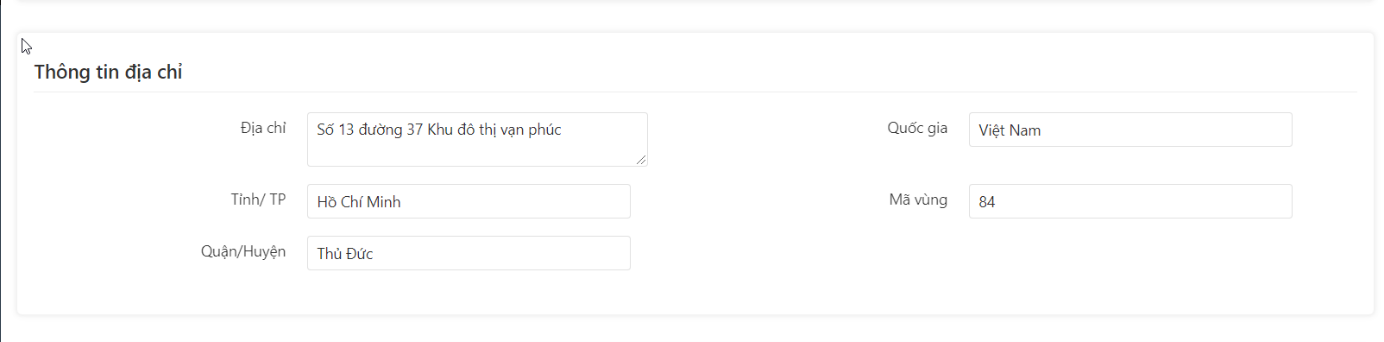
Thông tin địa chỉ
Bạn nhập các thông tin địa chỉ của bạn vào phần này:
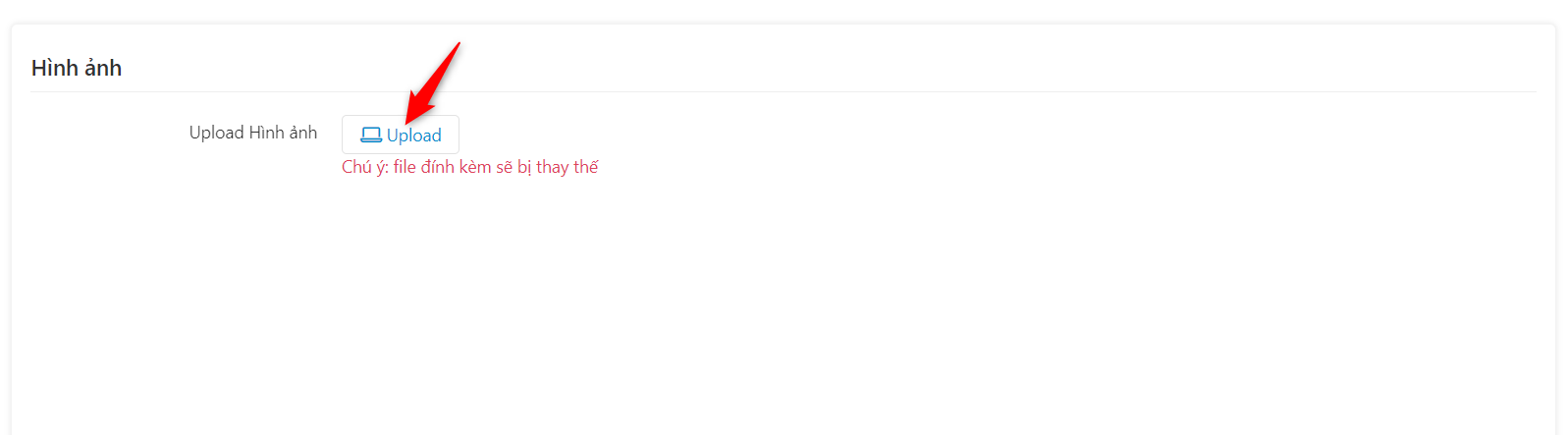
Bạn có thể cập nhật ảnh đại diện (avatar) của bạn tại đây:
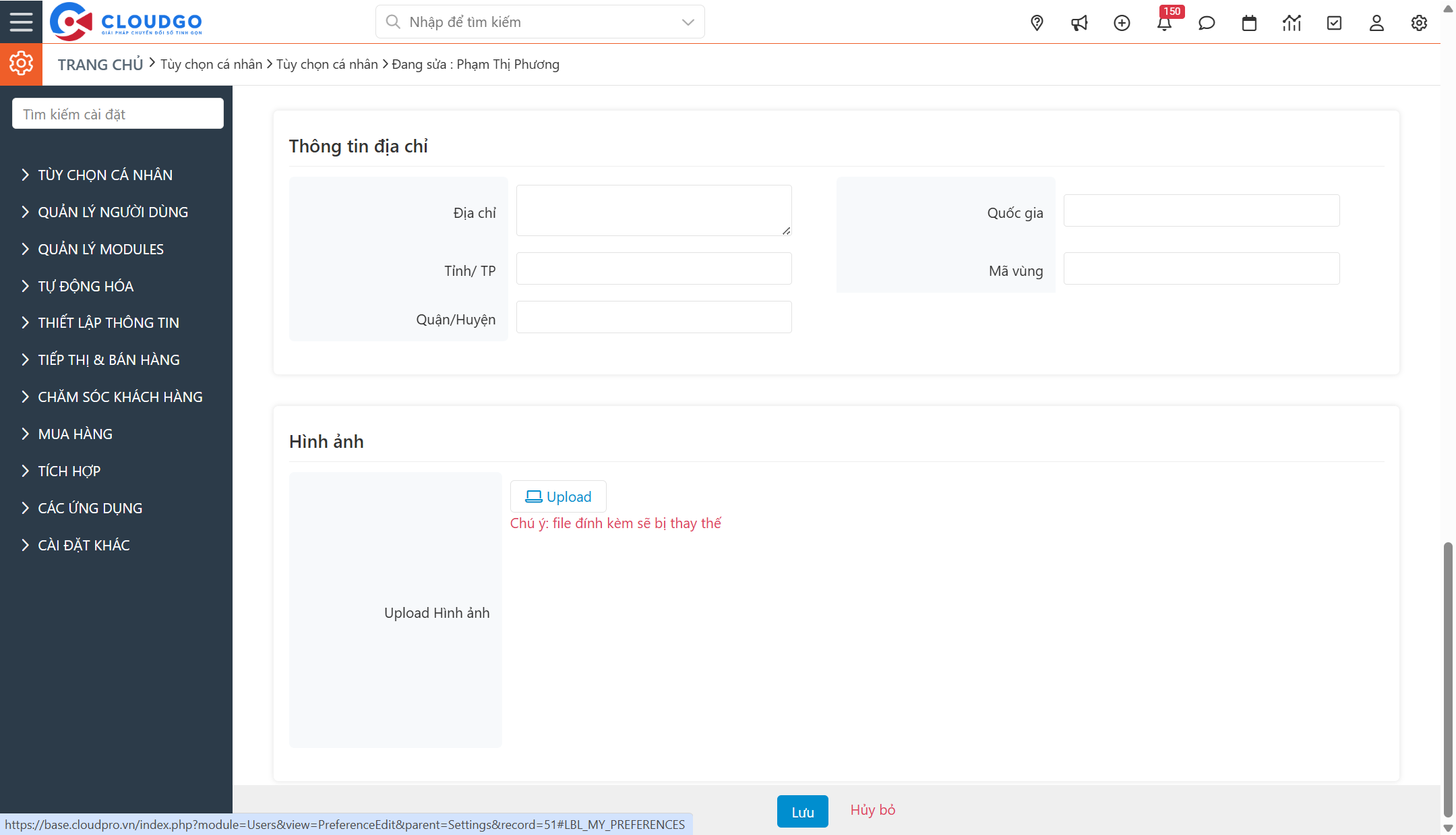
Bước 3: Sau khi đã hoàn thành việc cập nhật thông tin cá nhân, bạn click “Lưu”.
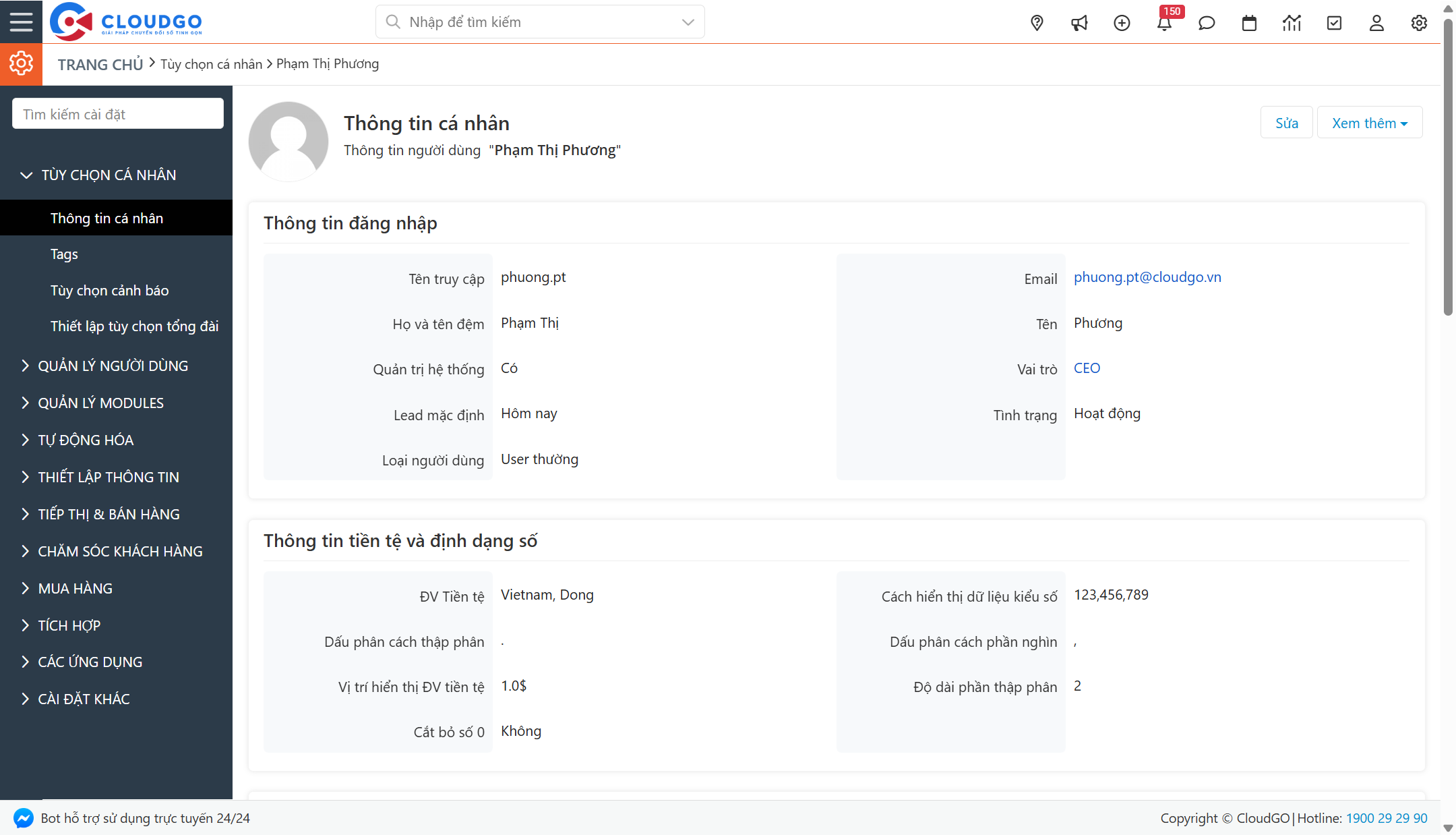
Sau khi “Lưu” thành công, hệ thống sẽ cập nhật những gì bạn đã chọn.
Chúc bạn thao tác thành công!
Trong quá trình sử dụng, nếu bạn cần hỗ trợ thêm thông tin hoặc gặp khó khăn ở các bước thao tác, hãy liên hệ với CloudGO qua các kênh sau:
1. Miniapp (Zalo): Gửi qua ứng dụng “My CloudGO”.
2.Zalo OA: “CloudGO – Chuyển đổi số tinh gọn” hay “CloudGO – Kênh chăm sóc khách hàng”
3.Email: support@cloudgo.vn.
4.Gửi trực tiếp: Trên hệ thống phần mềm của Quý khách hàng.
5.Nhóm Zalo: Gửi trực tiếp trên nhóm Zalo hỗ trợ (*).
(*) Chỉ áp dụng cho nhóm khách hàng có đăng ký gói hỗ trợ 1:1.
Thời gian xử lý ticket: trong vòng 4h – 48h làm việc (tùy theo mức độ sự cố).
Tham khảo hướng dẫn gửi Ticket cho CloudGO tại đây.