


Hỗ trợ sử dụng tự động
Ngoài gói support 1:1 (trên group Zalo), cổng portal Customer, Hotline 1900292990, Email và các kênh công cụ khác, để hỗ trợ user sử dụng tối ưu, CloudGO có thêm tính năng hướng dẫn sử dụng tự động trên phần mềm để user có thể chủ động tham khảo thông tin khi cần hỗ trợ.
Phần hướng dẫn tự động này có 2 tính năng tính:
- Hỗ trợ thông qua các popup hướng dẫn sử dụng ở từng module
- Hỗ trợ sử dụng thông qua chatbot tự động
Để xem hướng dẫn, user thực hiện theo hướng dẫn dưới đây
1. Popup hướng dẫn sử dụng
Đối với user mới đăng nhập vào hệ thống sử dụng, bạn sẽ nhìn thấy màn hình popup tương tự như thế này ở từng module
Ví dụ ở Trang chủ:
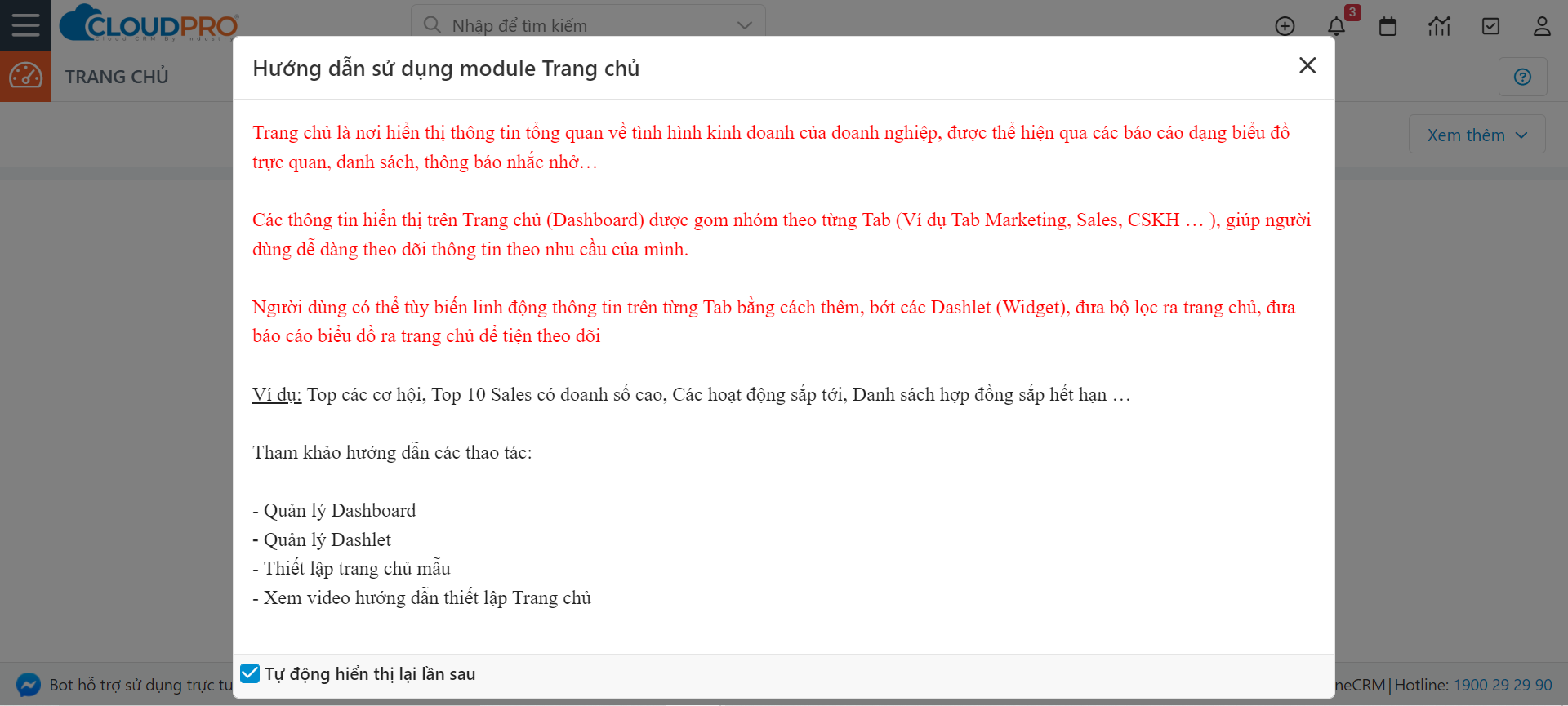
Trang chủ thì bao gồm nhiều thành phần như dashboard, dashlet, trang chủ mẫu. Để tham khảo hướng dẫn cho từng thành phần trên trang chủ, bạn click vào dòng chữ màu xanh tương ứng với thành phần ấy.
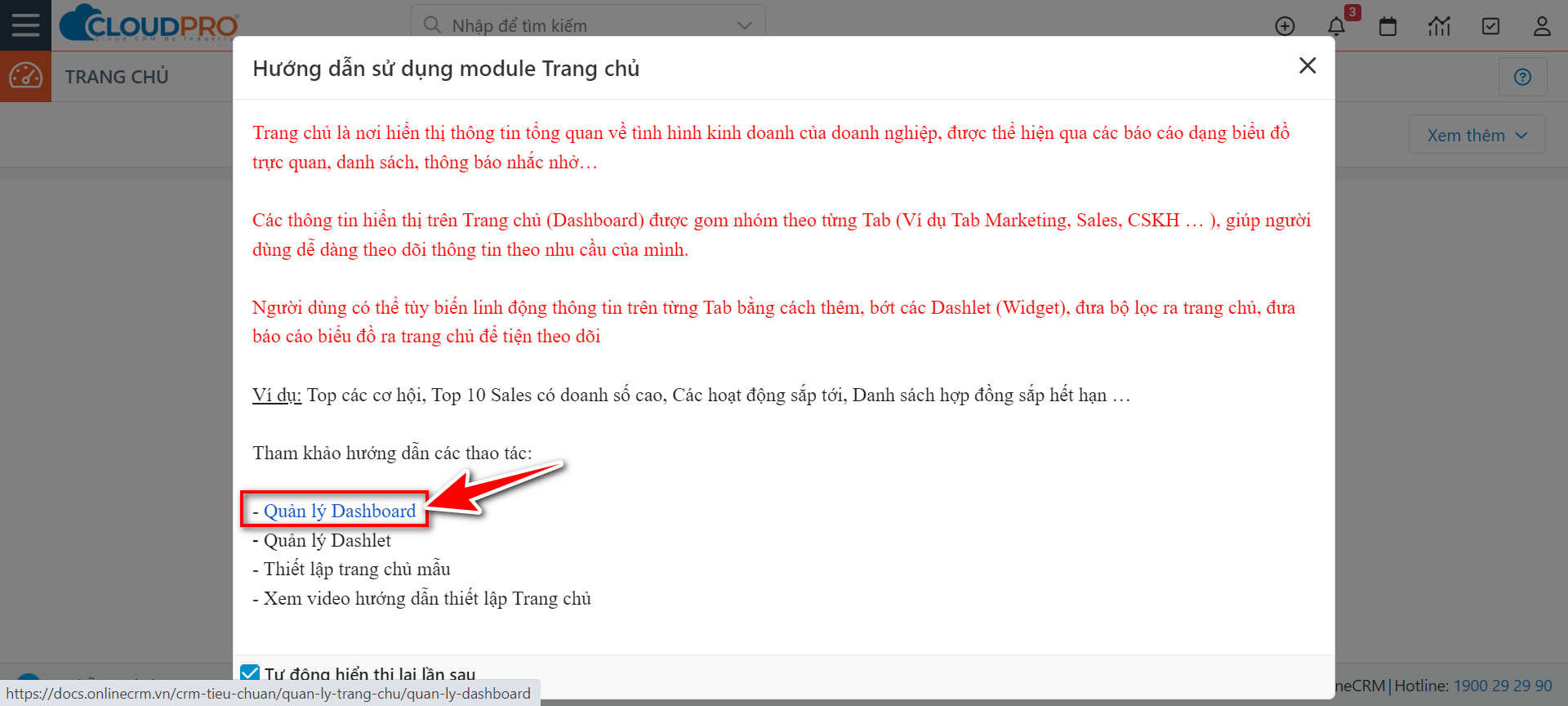
Chẳng hạn muốn tham khảo hướng dẫn quản lý dashboard thì click vào dòng “Quản lý dashboard” như hình bên dưới.
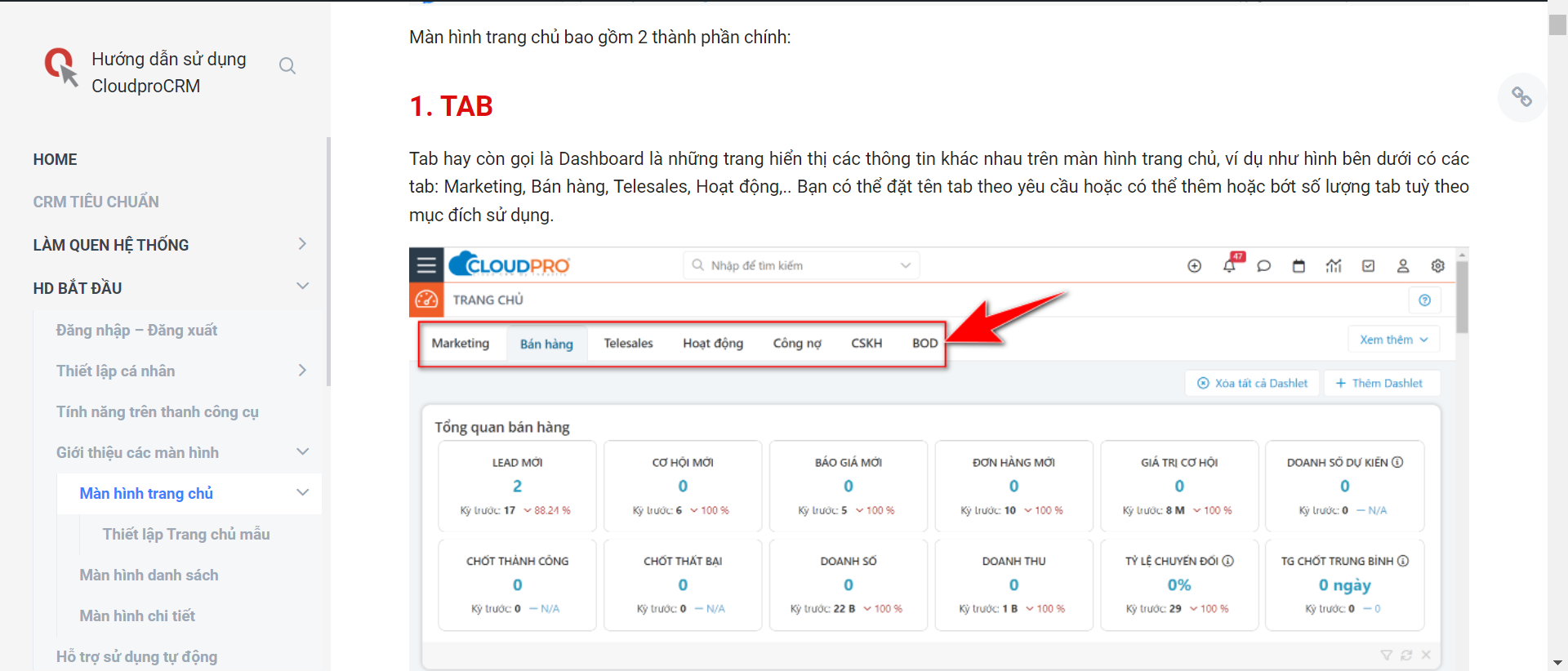
Lúc này hệ thống sẽ chuyển qua phần trang hướng dẫn quản lý Dashboard để bạn tham khảo
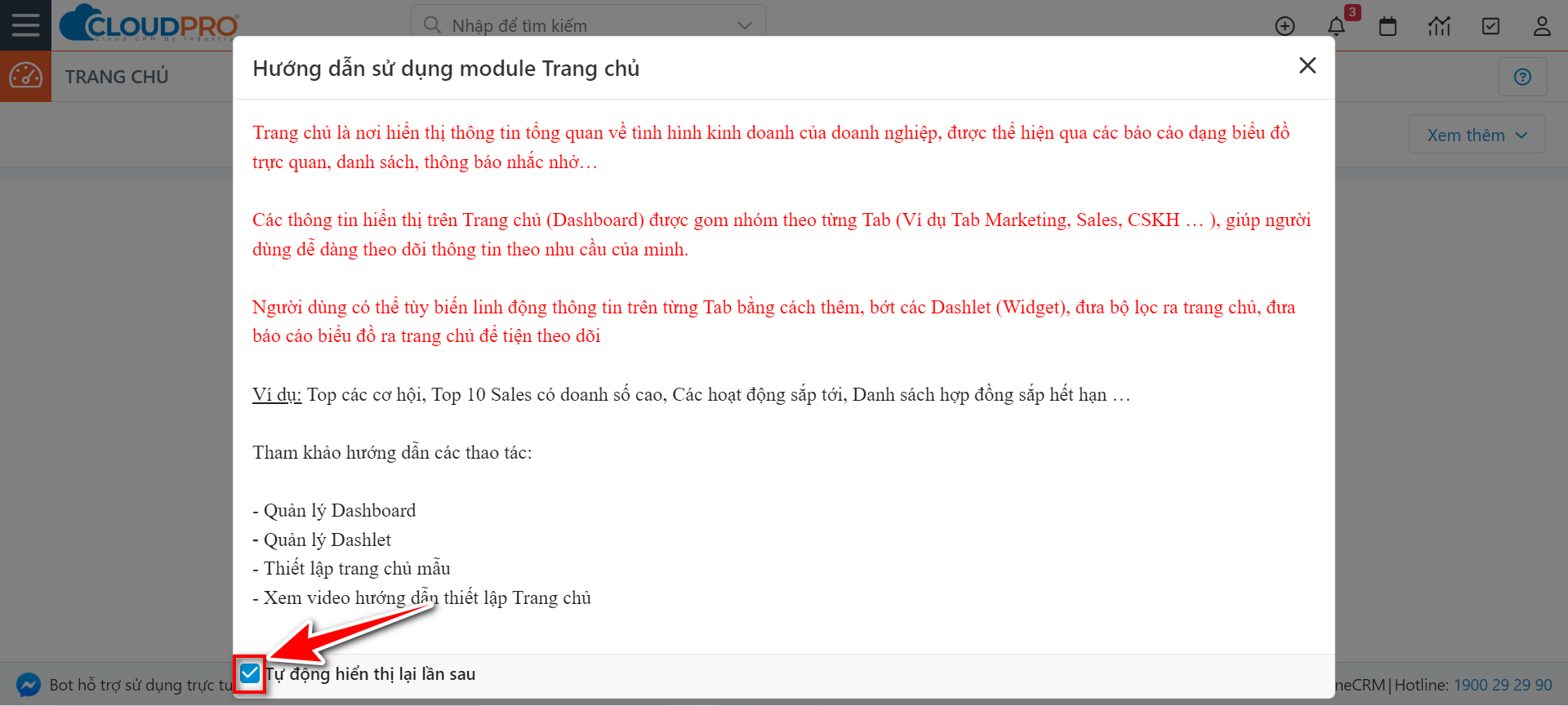
Trong trường hợp bạn muốn tắt không hiển thị tự động nữa, mà khi cần mới mở lên xem thì bỏ tick ô “Hiển thị tự động”
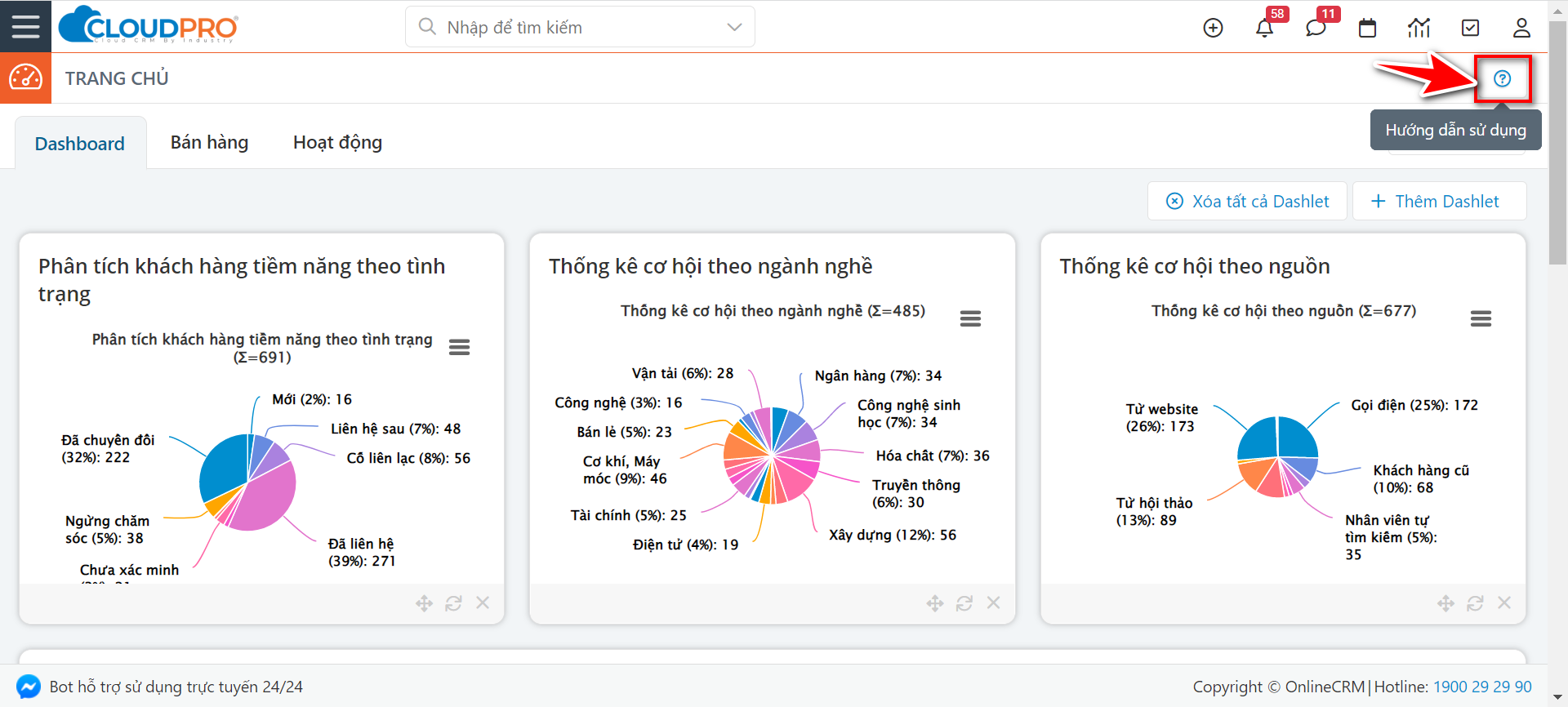
Khi nào cần xem bạn có thể click vào icon chấm hỏi ở module đó, hệ thống sẽ hiện ra popup này
2. Chatbot hỗ trợ tự động
Ngoài popup hướng dẫn sử dụng, bạn còn có thể tương tác với Bot hỗ trợ tự động trên phần mềm CloudGO.
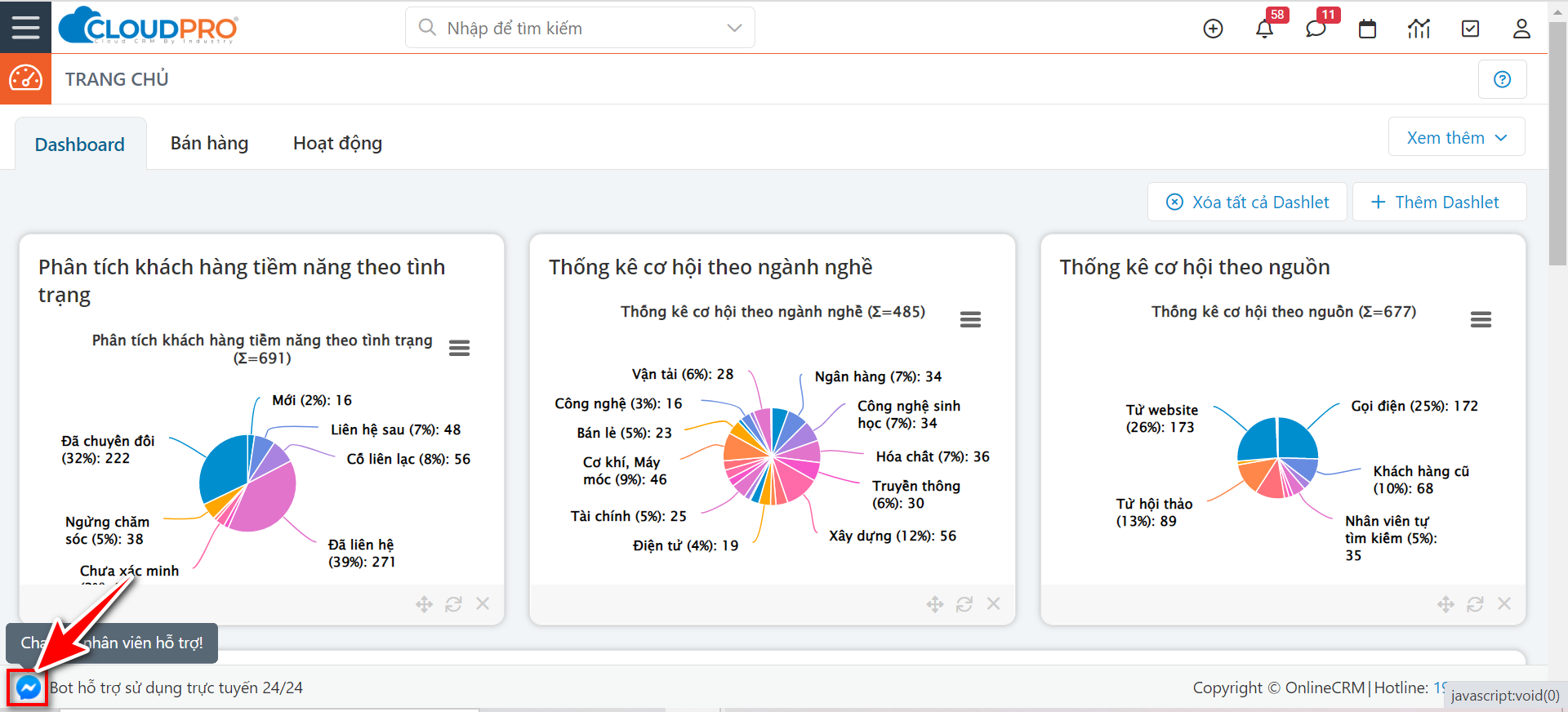
Để tương tác với Bot bạn nhấn vào icon “Tin nhắn” ở gốc trái dưới cùng phần mềm
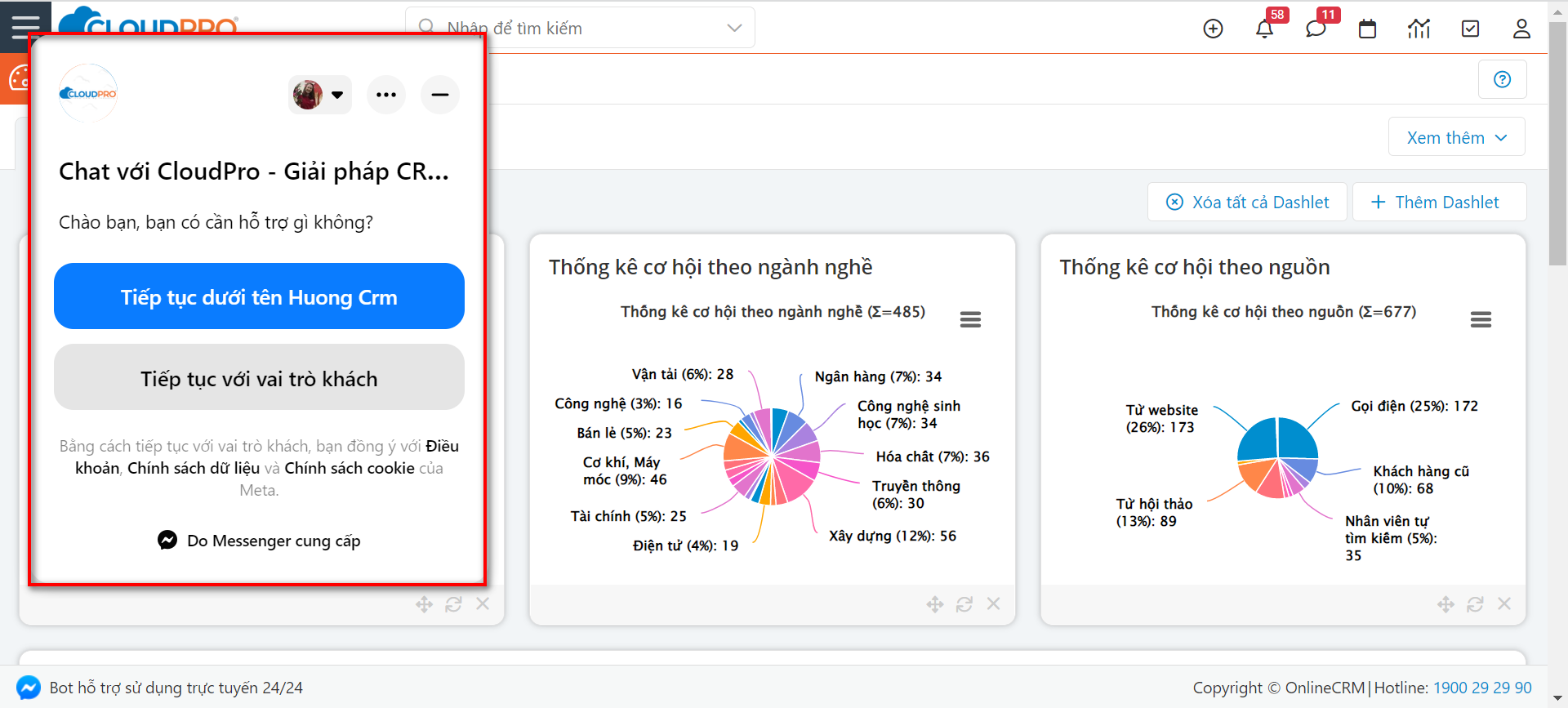
Màn hình chat hiện lên, bạn chọn tài khoản để tương tác với Bot
Nhập vấn đề bạn đang cần hỗ trợ, ví dụ như import
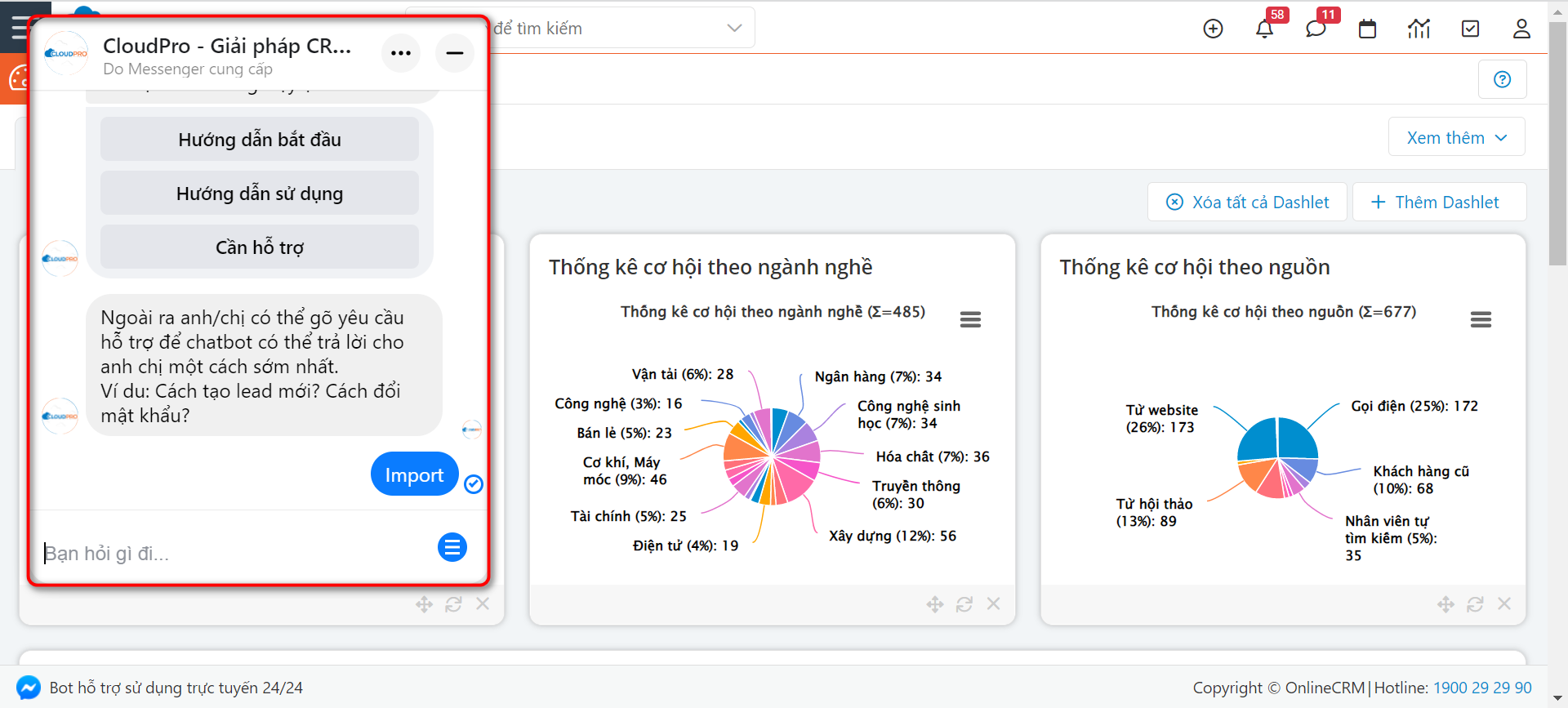
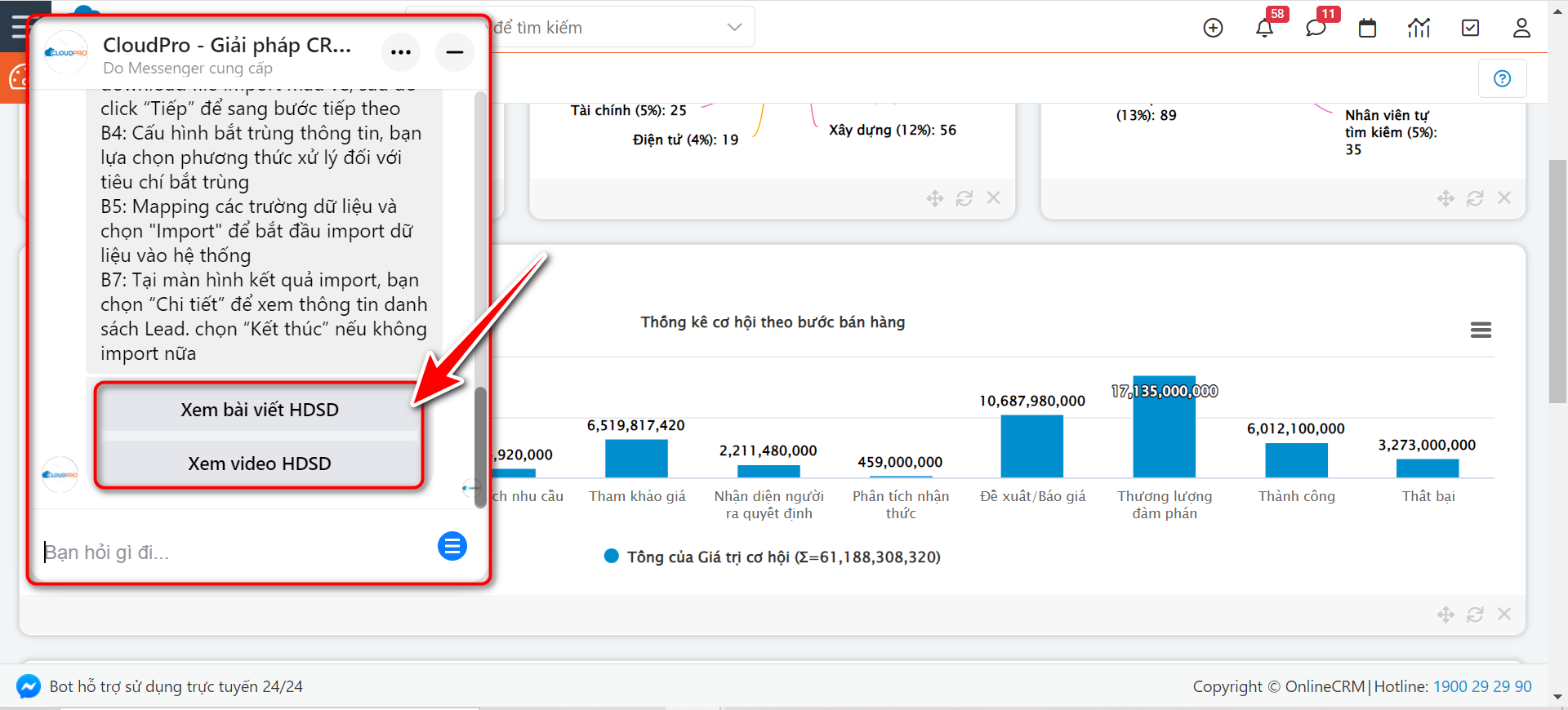
Lúc này hệ thống sẽ dựa theo câu hỏi của bạn để đưa ra câu trả lời và link tham khảo, bạn có thể click chọn để xem tài liệu hay video hướng dẫn thao tác cần hỗ trợ.
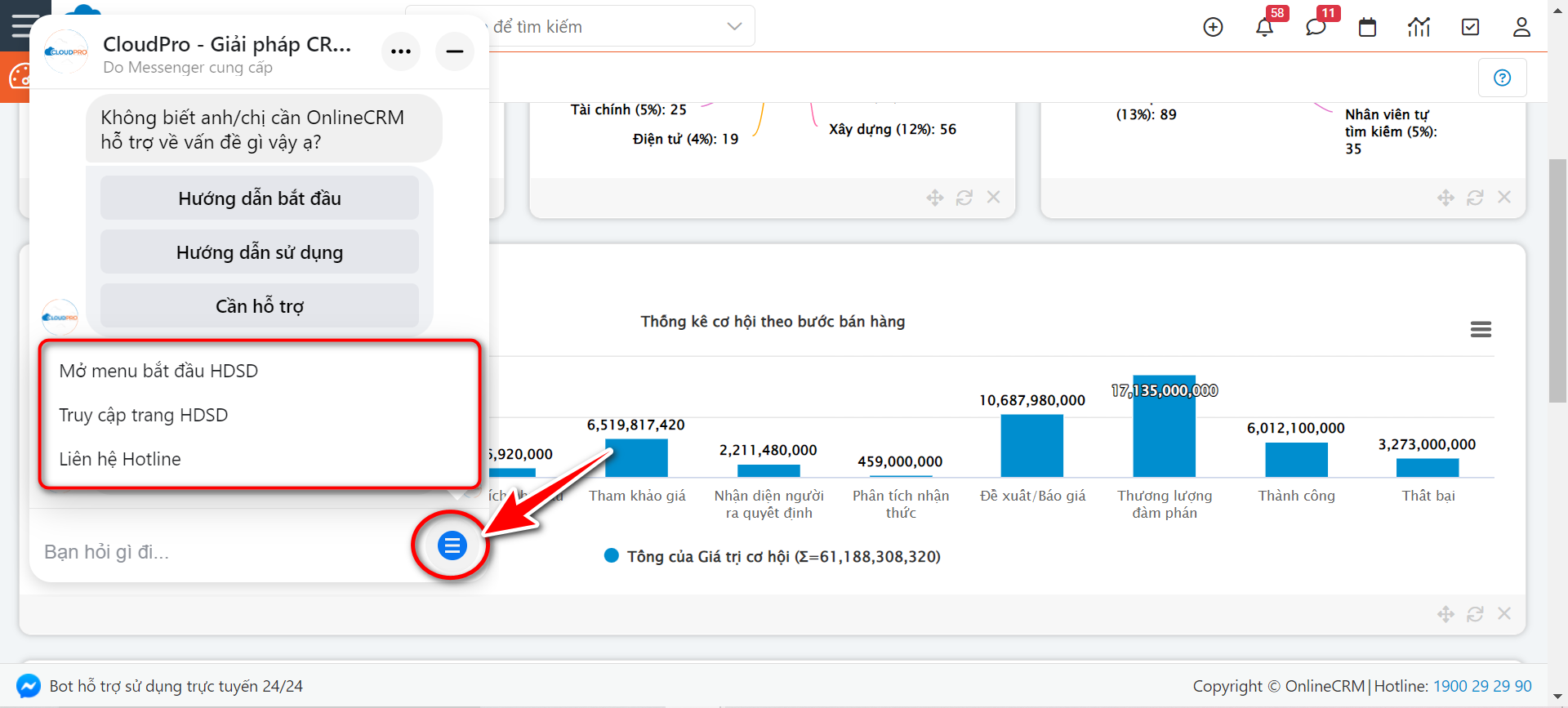
Ngoài ra bạn có thể nhấn vào nút này để:
- Mở menu bắt đầu HDSD: Quay trở về phần hướng dẫn ban đầu
- Truy cập trang HDSD: Đi đến trang HDSD
- Liên hệ Hotline: Liên hệ hotline 1900292990 để hỗ trợ
Trong trường hợp cần xử lý các vấn đề gấp bạn có thể tương tác trực tiếp qua các kênh khác nhé!