


Zalo Miniapp My CloudGO
A. GIỚI THIỆU
Zalo là một trong những ứng dụng phổ biến nhất tại Việt Nam với hơn 100 triệu người dùng. Mini App Zalo được Zalo phát triển và đưa ra thị trường từ giữa năm 2022, cho phép doanh nghiệp tạo ra các ứng dụng nhỏ của doanh nghiệp giúp người dùng Zalo dễ dàng tương tác với doanh nghiệp một cách nhanh chóng.
Hiện nay ứng dụng “My CloudGO” đã chính thức có mặt trên Mini App Zalo, quý khách hàng và đối tác có thể gửi yêu cầu hỗ trợ sử dụng / phản hồi về sự cố/ đóng góp ý / đề xuất (gọi chung là Ticket) đến CloudGO trực tiếp thông qua ứng dụng này. Đây là kênh chính thức tiếp nhận Ticket của khách hàng và đối tác trong suốt thời gian sử dụng các dịch vụ của CloudGO cung cấp.
Đặc biệt CloudGO rất mong muốn được nhận các đóng góp ý kiến, đề xuất từ Khách hàng để CloudGO cải thiện trải nghiệm sử dụng của quý khách hàng.
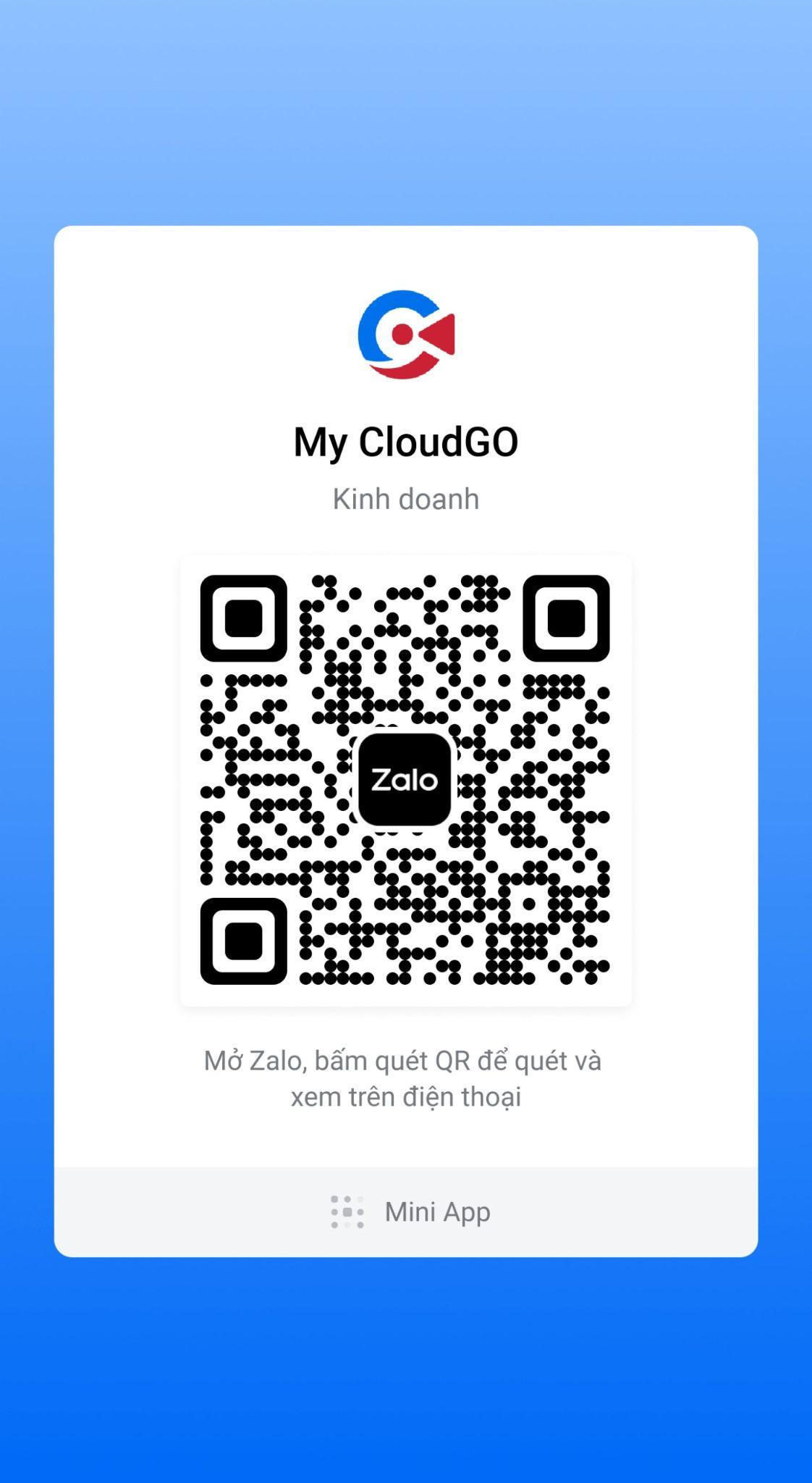
Các chức năng chính trên “My CloudGO”
- Tạo Ticket
- Tìm kiếm Ticket
- Upload hình ảnh và file
- Bình luận
- Đánh giá Ticket
- Nhận thông báo
B. HƯỚNG DẪN CÁC CHỨC NĂNG
I. Login vào mini app
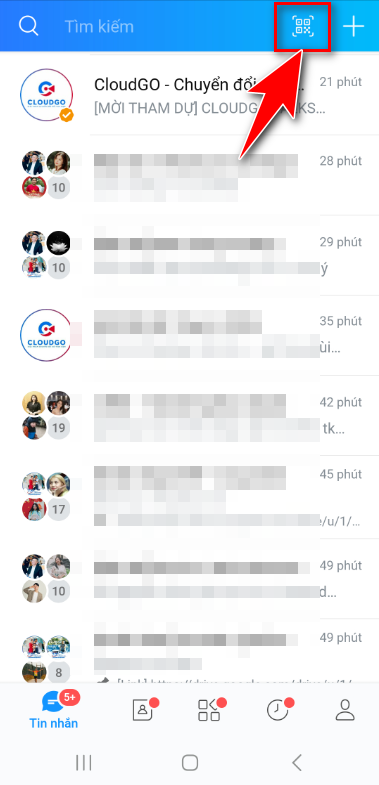
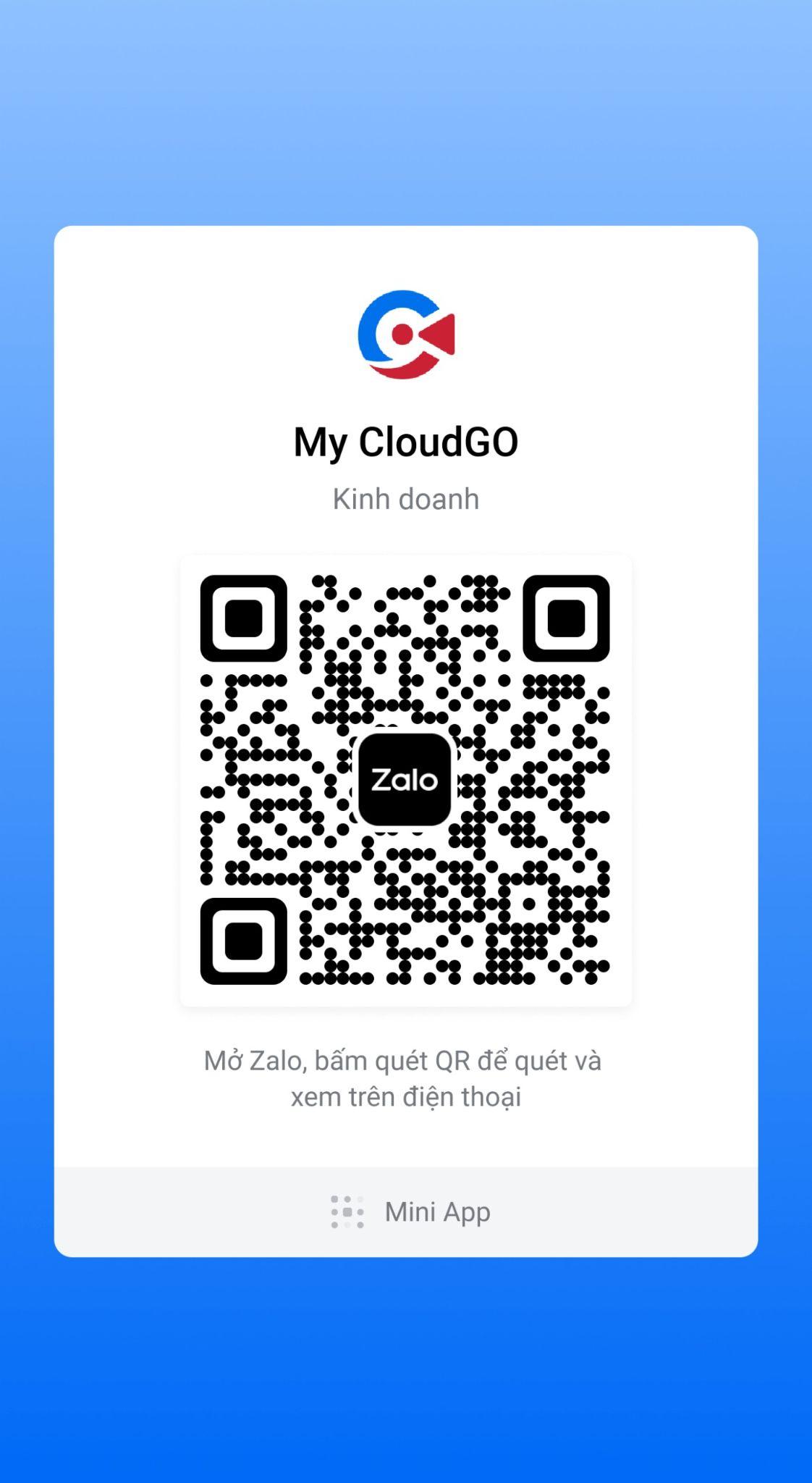
Cách 1: Truy cập vào ứng dụng thông qua quét mã QR
Bước 1: Truy cập vào ứng dụng Zalo và mở phần quét mã
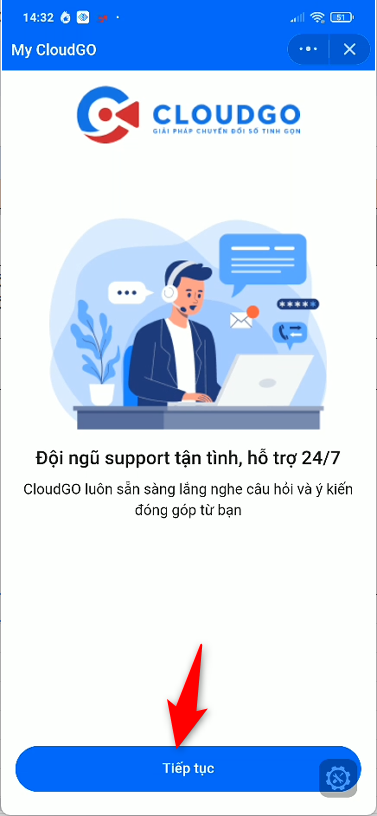
Bước 2: Trên màn hình Giới thiệu nhấn nút “Tiếp tục”
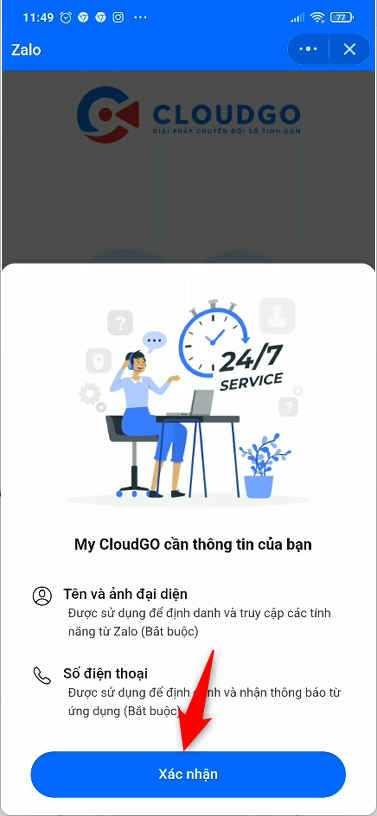
Bước 3: Nhấn vào nút xác nhận để xác nhận đồng ý chia sẻ thông tin
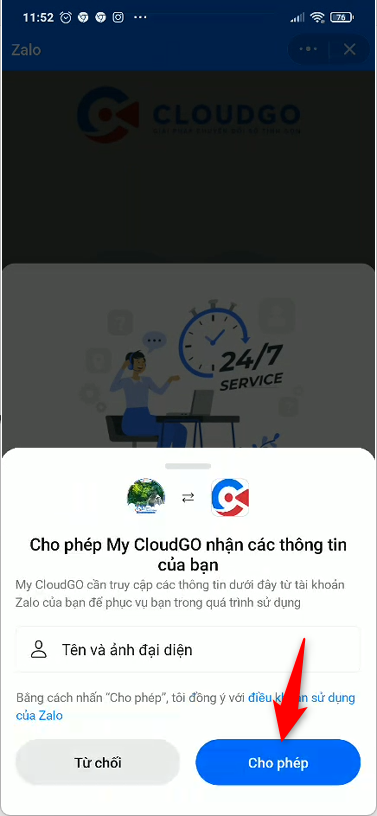
Bước 4: Nhấn vào Cho phép để xác nhận cho phép CloudGO nhận thông tin gồm Tên và ảnh đại diện
Bước 5: Nhấn vào Cho phép để cho phép CloudGO truy cập số điện thoại của bạn
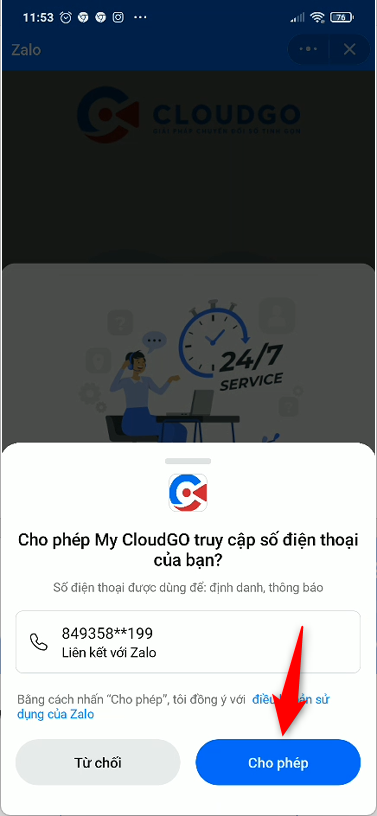
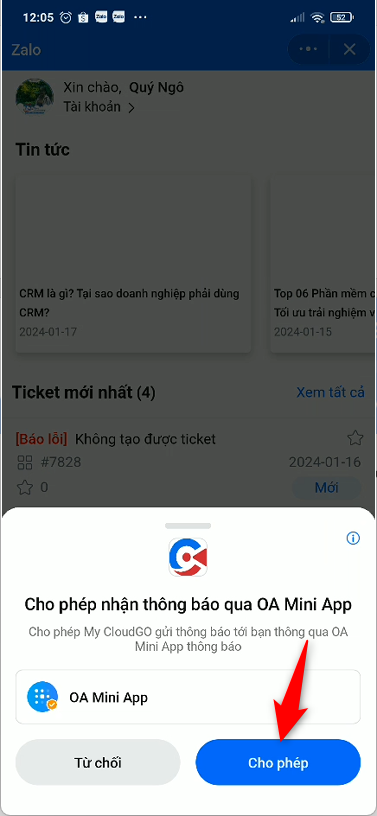
Bước 6: Chọn cho phép để cho phép nhận thông báo qua OA Mini App
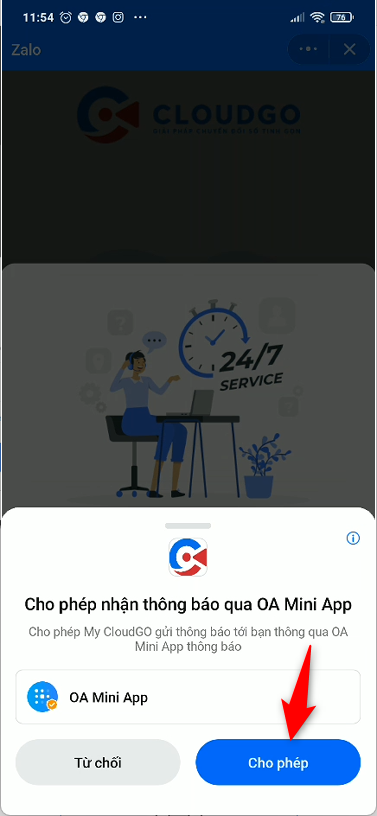
Bước 7: Hiển thị màn hình sau khi đã kích hoạt cho phép lấy thông tin thành công
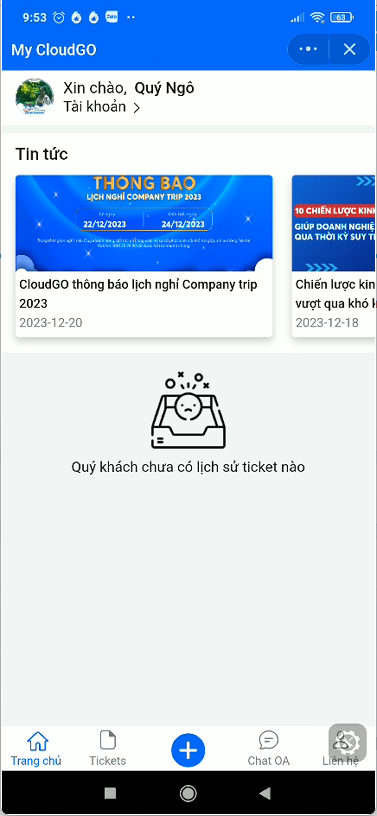
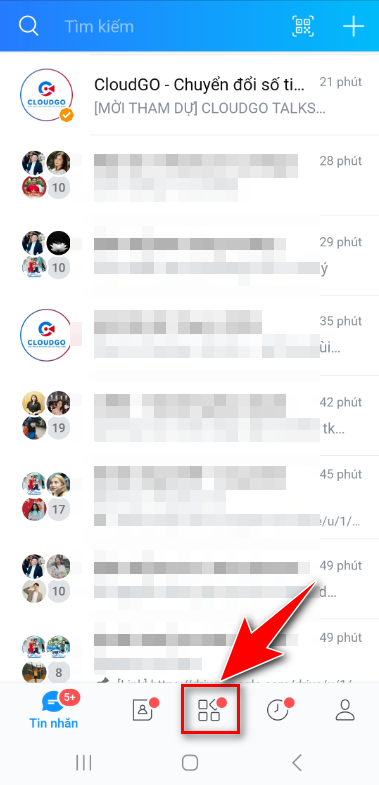
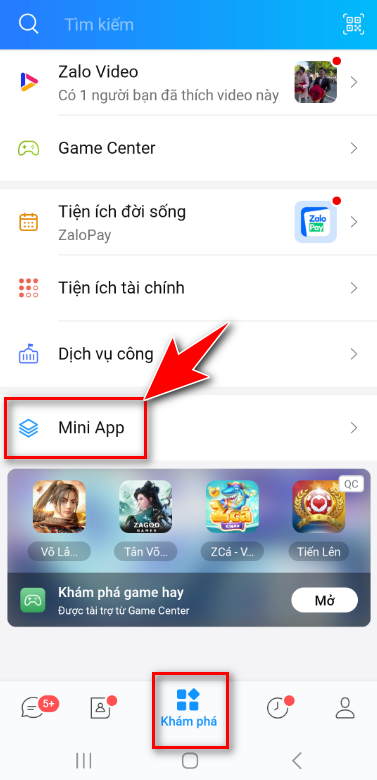
Cách 2: Truy cập vào mục “Khám phá” và tìm miniapp “My CloudGO”
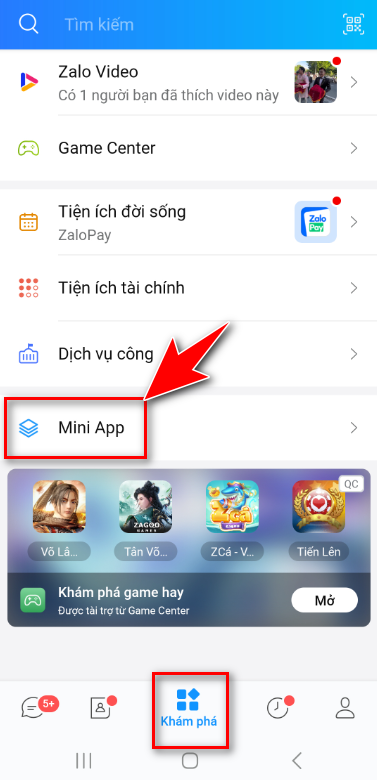
Bước 1: Truy cập vào app Zalo, chuyển màn hình sang mục “Khám phá”
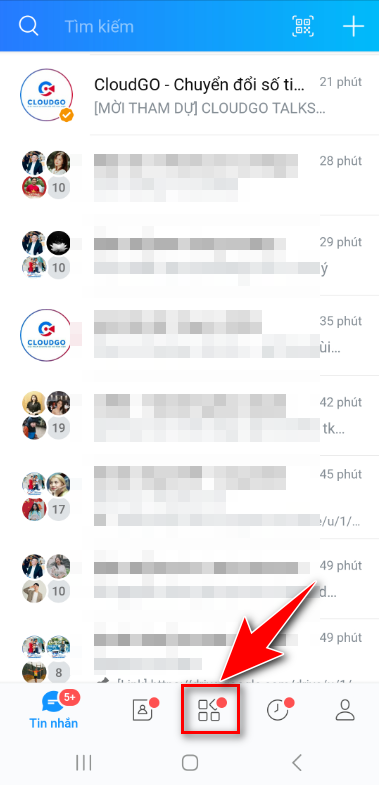
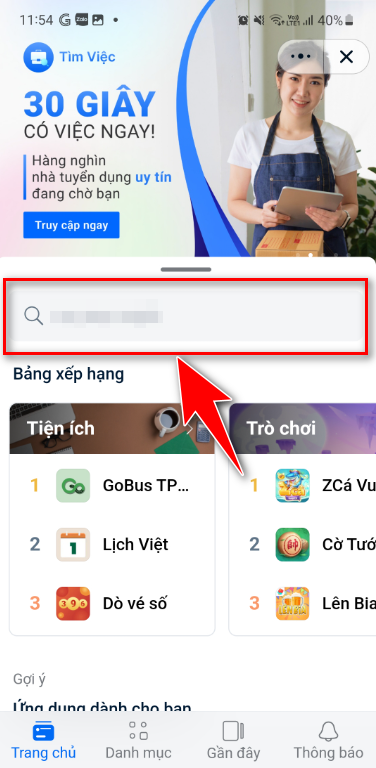
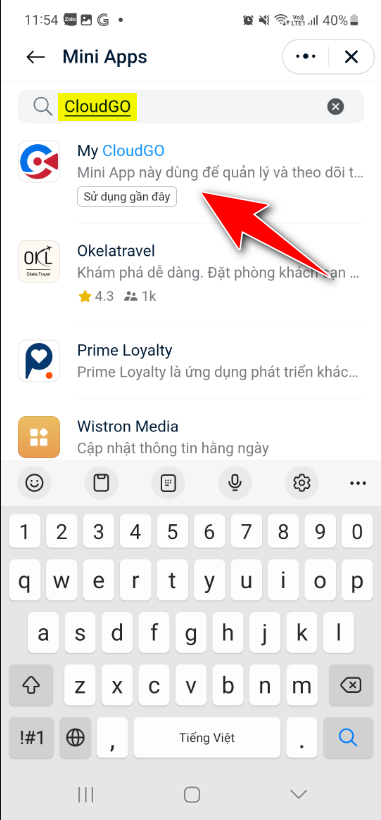
Bước 2: Trên màn hình miniapp, tìm kiếm từ khoá “My CloudGO”. Sau khi hiện kết quả tìm kiếm, chạm vào My ClouGO để truy cập đến mini app
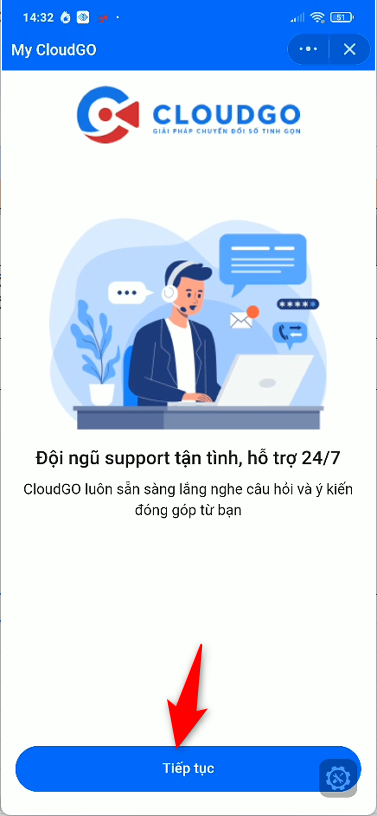
Bước 3: Tại màn hình giới thiệu, bạn nhấn vào nút “Tiếp tục”
Bước 4: Nhấn vào nút xác nhận để xác nhận đồng ý chia sẻ thông tin
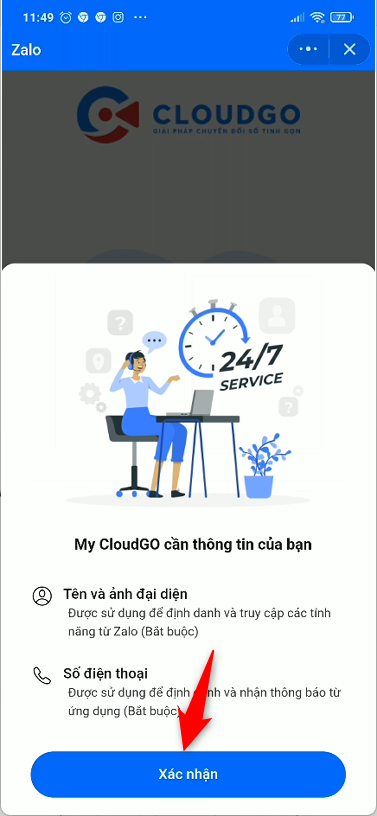
Bước 5: Nhấn vào Cho phép để xác nhận cho phép CloudGO nhận thông tin gồm Tên và ảnh đại diện
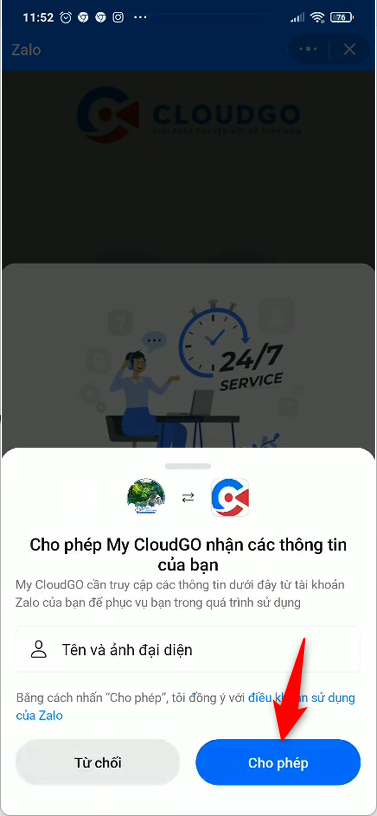
Bước 6: Nhấn vào “Cho phép” để cho phép CloudGO truy cập số điện thoại của bạn
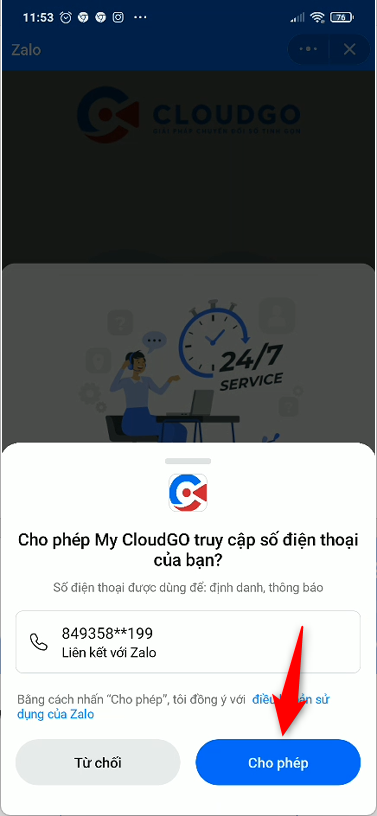
Bước 7: Chọn “Cho phép” để cho phép nhận thông báo qua OA Mini App
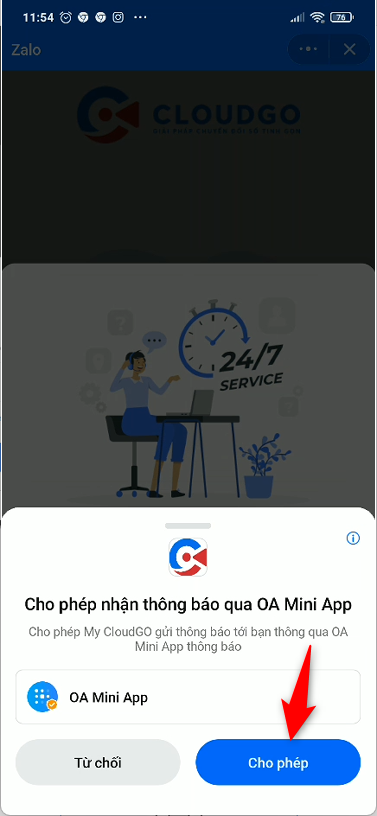
Bước 8: Hiển thị màn hình sau khi đã kích hoạt cho phép lấy thông tin thành công
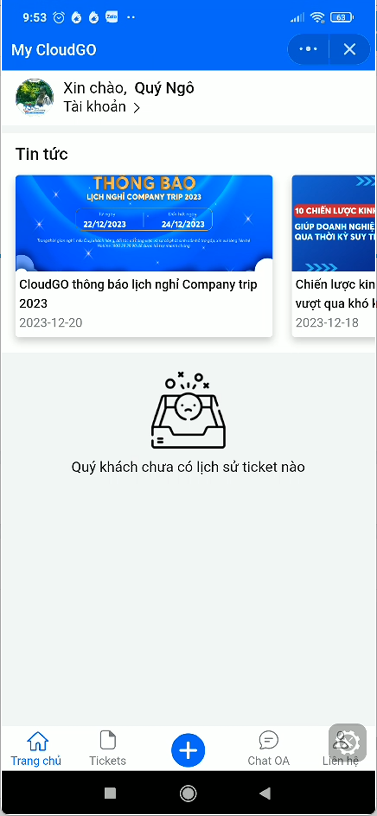
II. Giới thiệu giao diện
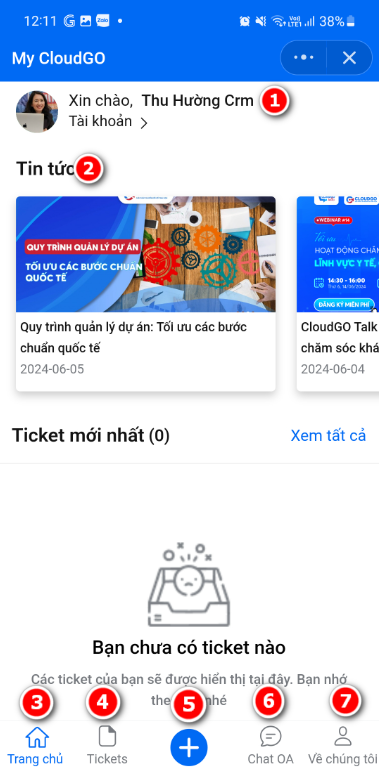
- Thông tin tài khoản
- Tin tức: Hiển thị 10 tin tức mới nhất từ trang Cloudgo.vn
- Trang chủ: Hiển thị tất cả Ticket có trạng thái là Mới
- Ticket: Hiển thị danh sách tất cả Ticket với các trạng thái khác nhau
- Thêm mới Ticket
- Điều hướng đến màn hình chat OA CloudGO
- Hiển thị thông tin liên hệ với CloudGO qua Hotline, Website, Fanpage, Youtube
III. Quản lý Ticket
Khi bạn có yêu cầu cần CloudGO hỗ trợ, bạn tiến hành khởi tạo Yêu cầu hỗ trợ (Ticket) để gửi tới CloudGO nhằm mục đích xử lý những yêu cầu của bạn như: Yêu cầu hỗ trợ sử dụng / phản hồi về sự cố/ đóng góp ý / đề xuất.
1.Thêm mới Ticket
Để khởi tạo 1 Ticket, bạn thực hiện như sau:
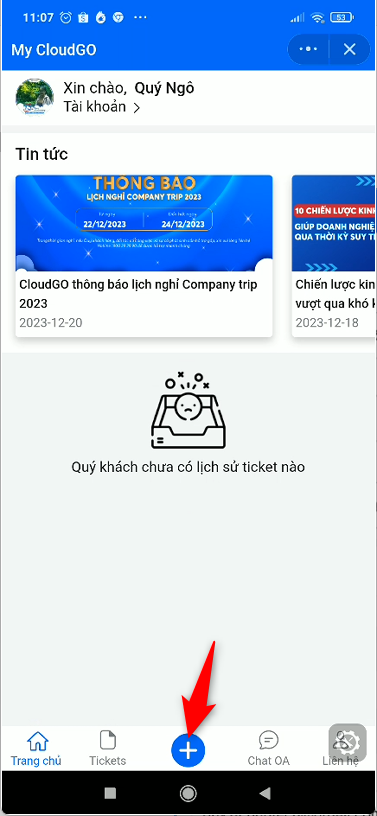
Bước 1: Tại màn hình Trang chủ, nhấn vào icon dấu cộng
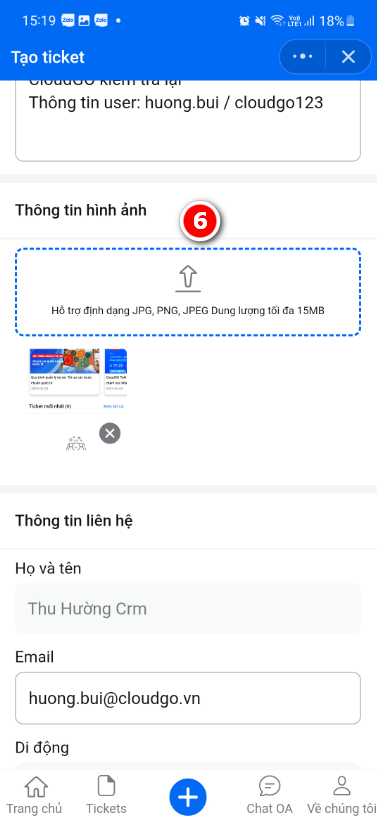
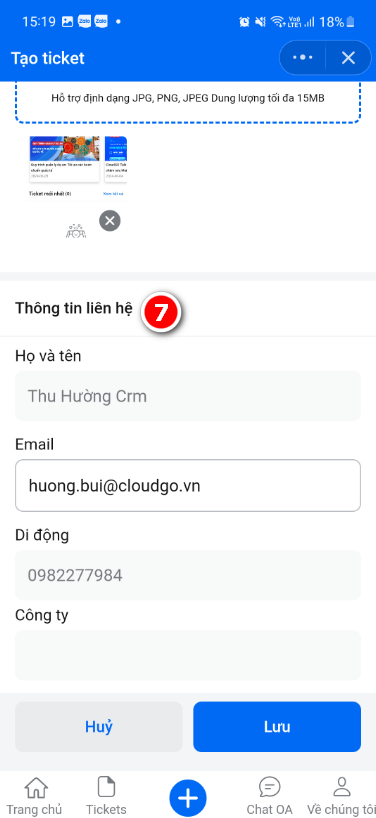
Bước 2: Nhập thông tin cho Ticket
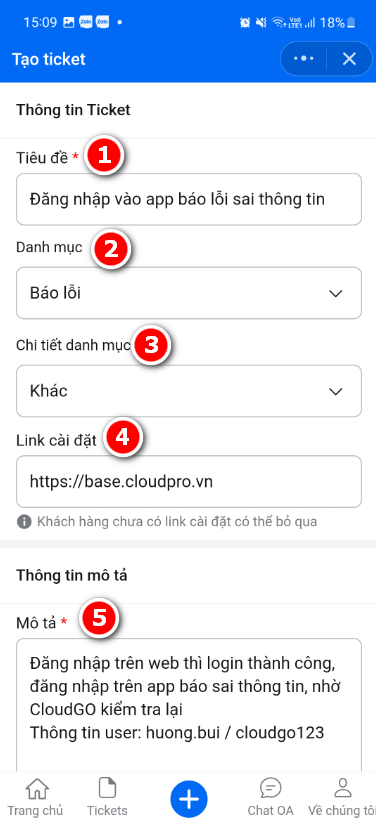
Ghi chú:
- Tiêu đề: Mô tả ngắn gọn vấn đề bạn đang gặp phải (ví dụ như không đăng nhập được, không import được,…). Lưu ý đây là field bắt buộc nhập mới cho lưu Ticket
- Danh mục: Vấn đề bạn đang báo thuộc danh mục nào, là Báo lỗi hay Góp ý bạn có thể lựa chọn để CloudGO phân loại ưu tiên hỗ trợ.
- Chi tiết danh mục: Là danh mục con của danh mục mà bạn đã chọn, ví dụ chọn Danh mục là Báo lỗi thì chi tiết danh mục lỗi đó liên quan đến module nào trên hệ thống ví dụ: Khách hàng, Sản phẩm, Đăng nhập,…
- Link cài đặt: Là link khách hàng đang sử dụng CRM
- Mô tả: Nhập chi tiết vấn đề bạn đang báo Yêu cầu hỗ trợ này. (Lưu ý rằng bạn càng nhập chi tiết thì sẽ giúp CloudGO xử lý nhanh hơn)
- Thông tin hình ảnh: Là hình ảnh đính kèm của ticket. Hiện tại chưa hỗ trợ upload file pdf, doc (sẽ được cập nhật trong thời gian tới)
- Thông tin liên hệ:
- Họ và tên, di động được tự động lấy theo thông tin Zalo của khách hàng
- Công ty: Ứng dụng tự động lấy dựa theo hồ sơ quản lý của CloudGO
- Email: Bạn có thể chủ động cập nhật để bổ sung thêm thông tin cho CloudGO
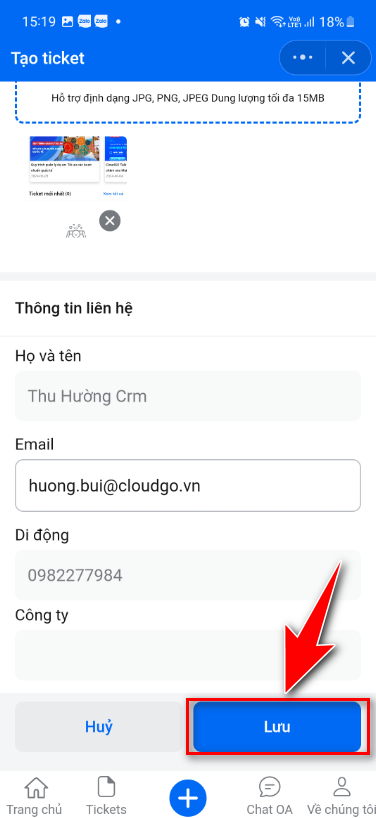
Bước 3: Sau khi đã nhập đủ thông tin, nhấn vào nút Lưu
Bước 4: Ứng dụng thông báo khởi tạo thành công Ticket, bạn nhấn vào “Tiếp tục” để quan tâm Zalo OA hoặc có thể nhấn “Để sau”
Lưu ý: Bạn nên nhấn “Tiếp tục” để thực hiện việc quan tâm OA của CloudGO để có thể nhận được những tin tức mới nhất của CloudGO
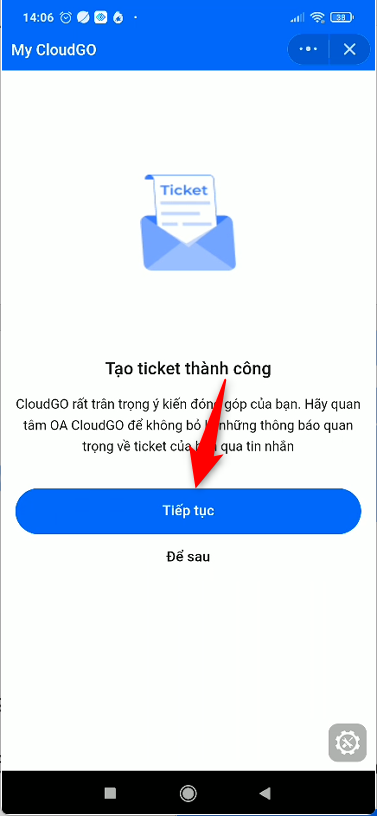
Nếu bạn đã quan tâm OA trước đó rồi thì khi khởi tạo xong Ticket, khi bạn nhấn “Tiếp tục” ứng dụng sẽ điều hướng bạn đến màn hình Trang chủ luôn thay vì nhấn “Quan tâm” OA như hướng dẫn.
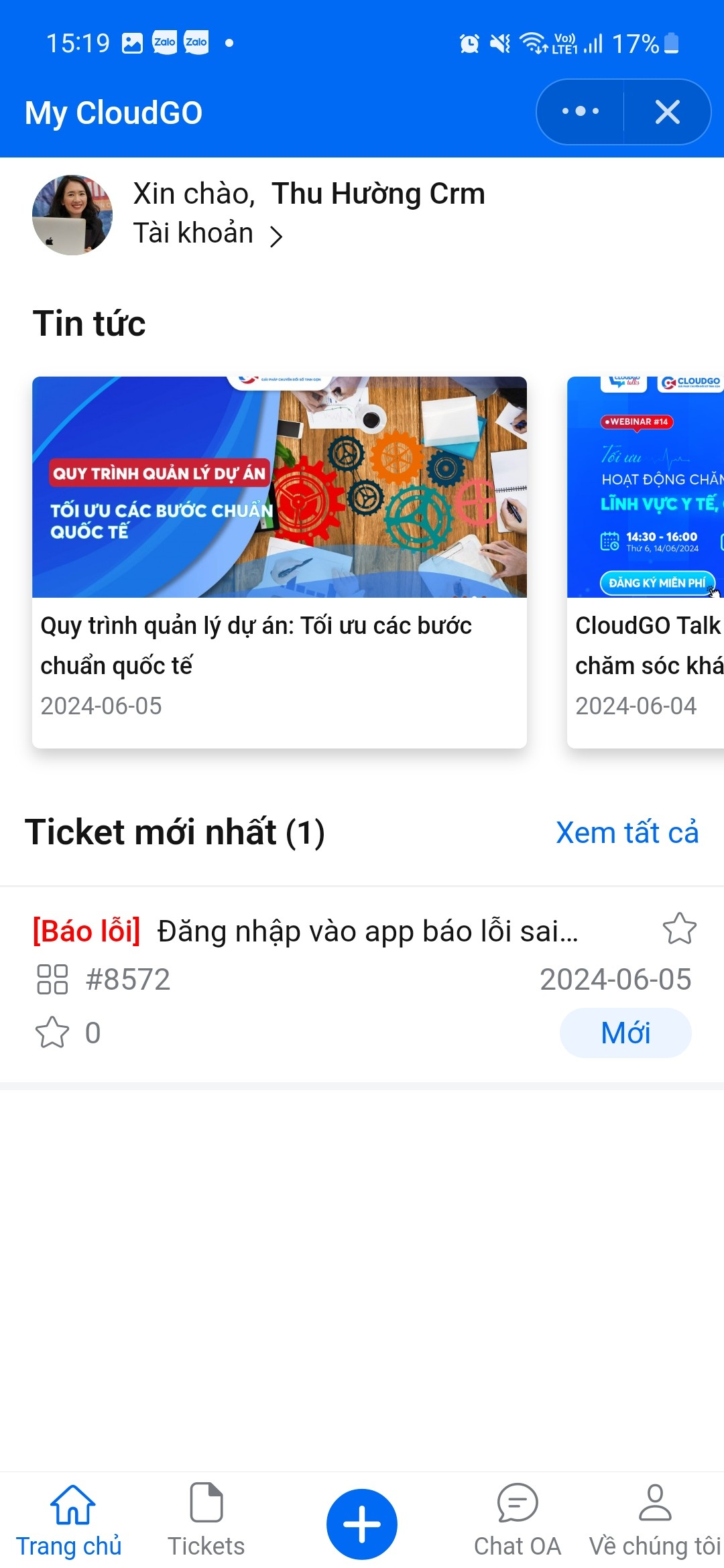
Bước 5: Trường hợp bạn nhấn Tiếp tục thì lúc này ứng dụng hiển thị popup Quan tâm OA, Bạn nhấn vào Quan tâm để thực hiện quan tâm OA CloudGO
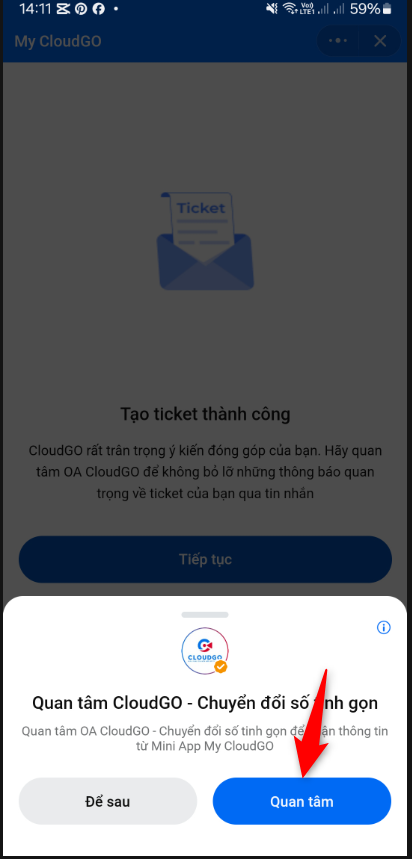
Bước 6: Sau khi nhấn quan tâm xong ứng dụng sẽ điều hướng về màn hình Trang chủ và kết thúc việc khởi tạo Ticket
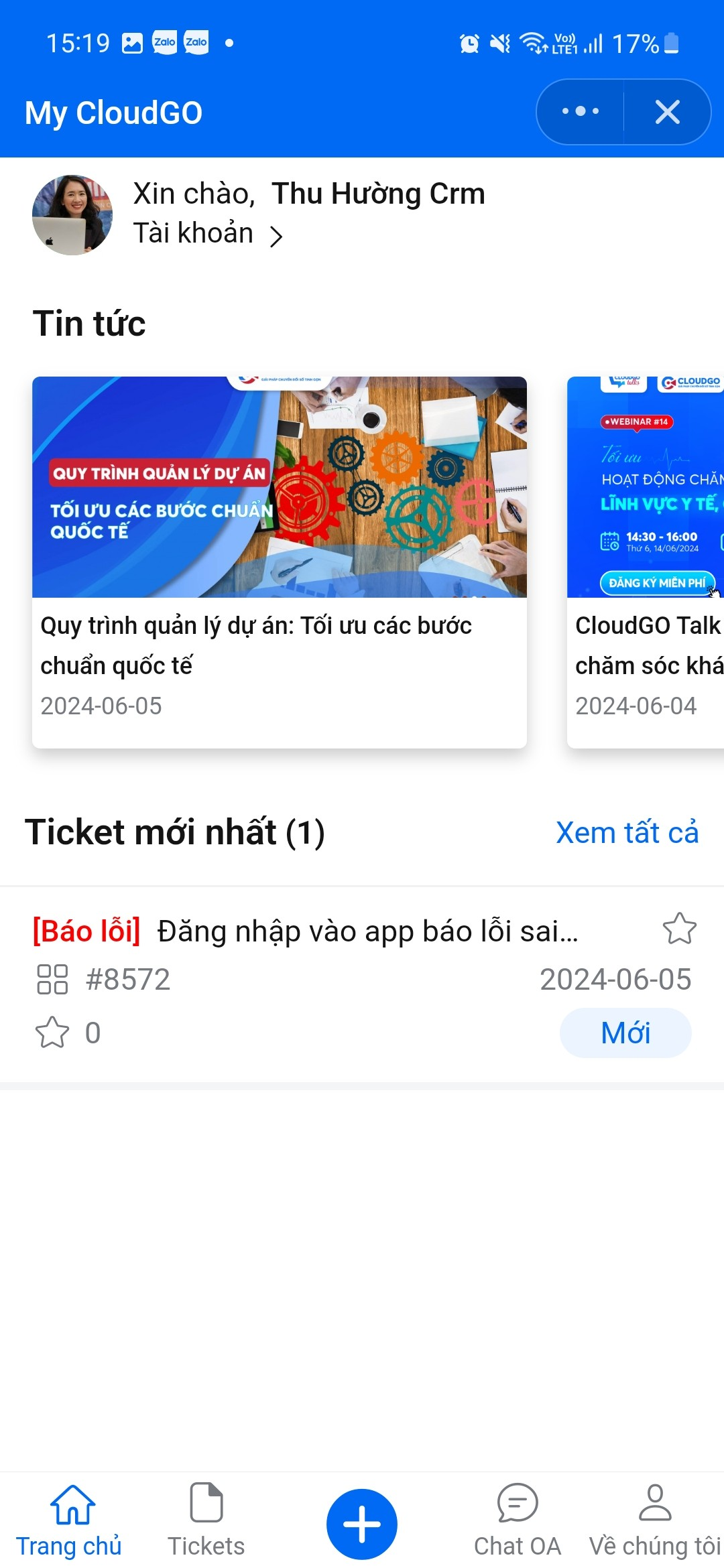
Lưu ý:
- Màn hình Trang chủ chỉ hiển thị những ticket có Trạng thái là Mới, nếu bạn muốn theo dõi các Ticket có trạng thái khác Mới thì chuyển sang tab Ticket
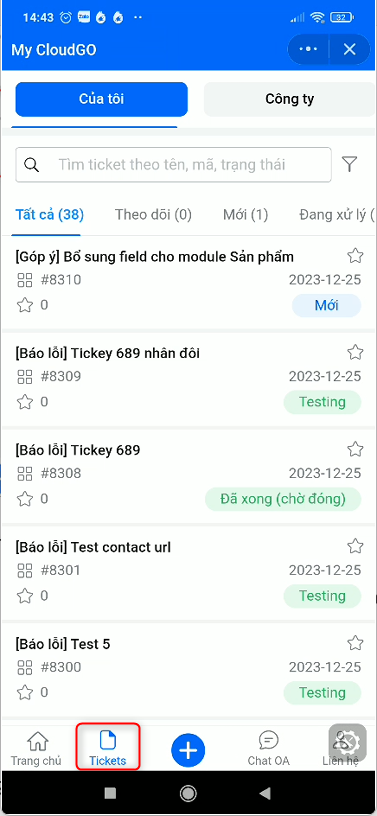
Bước 7: Đồng thời khi khởi tạo ticket thành công, bạn sẽ nhận được thông báo ghi nhận ticket được gửi từ tin nhắn của Zalo mini app
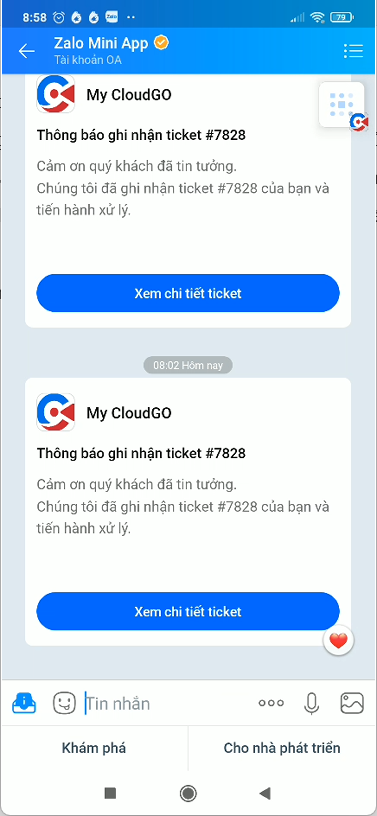
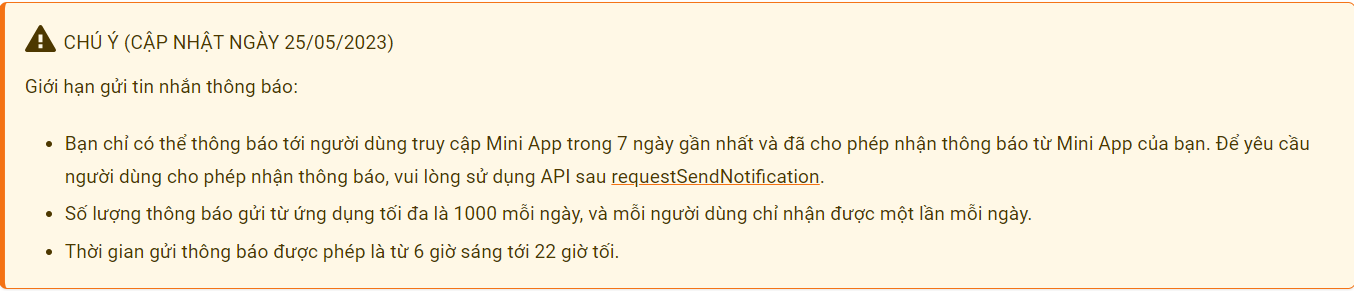
Trường hợp quá 7 ngày không truy cập vào mini app thì chức năng nhận thông báo qua tin nhắn của Zalo mini App sẽ bị chặn (Theo quy định của Zalo mini app).
Quy định của Zalo mini app
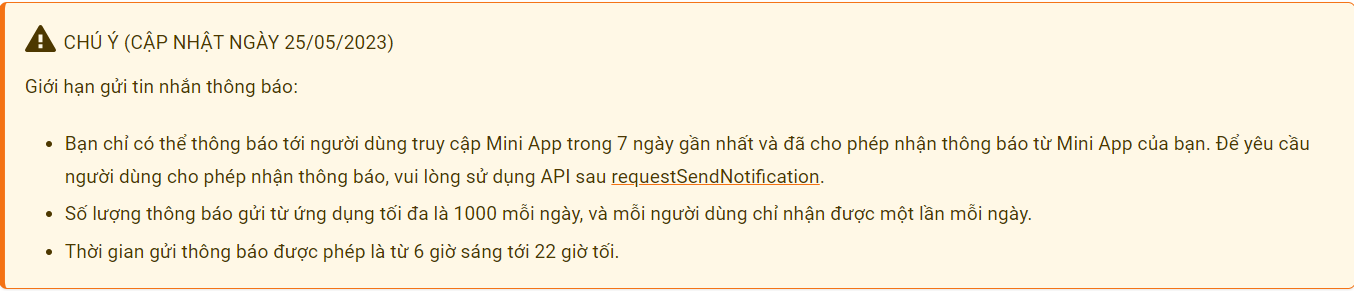
Khi bị chặn thông báo người dùng vui lòng thao tác cho phép nhận thông báo lại thì chức năng nhận thông báo sẽ được mở lại
Các bước xử lý để mở lại chức năng nhận thông báo như sau:
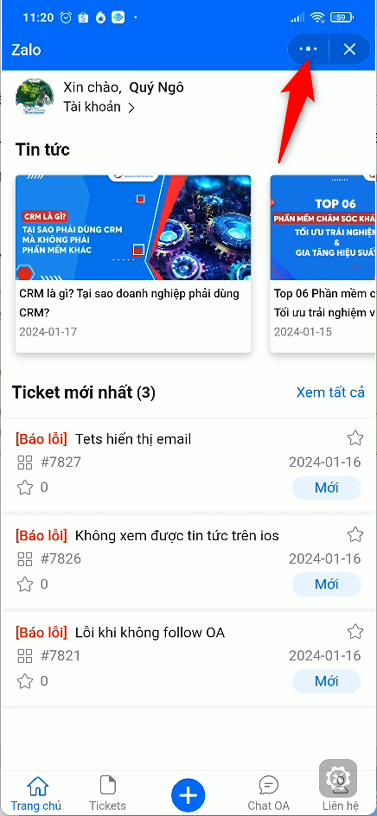
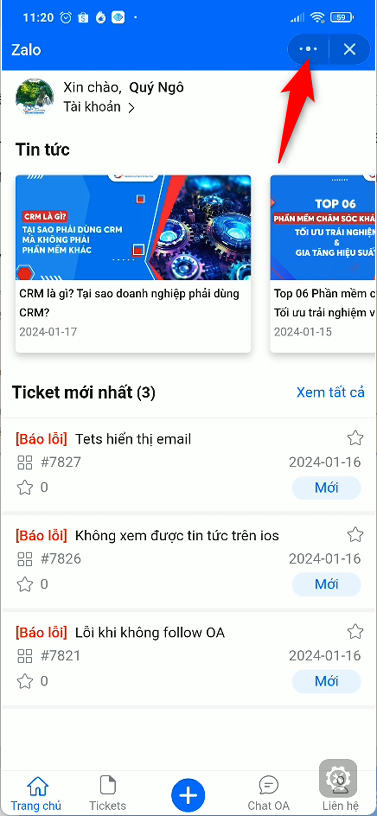
Bước 1: Tại màn hình Trang chủ, nhấn vào icon 3 chấm
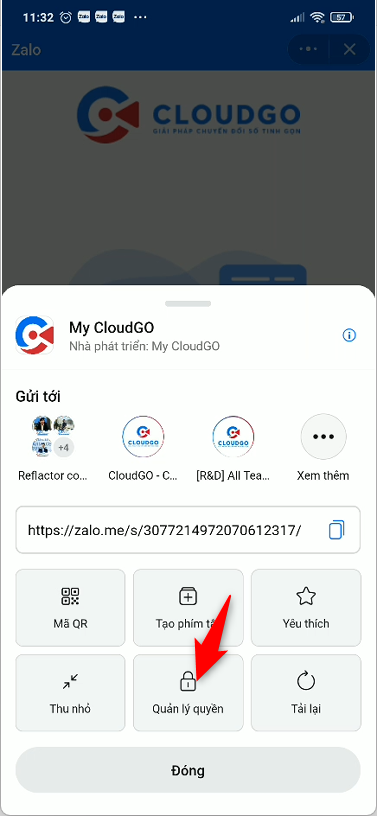
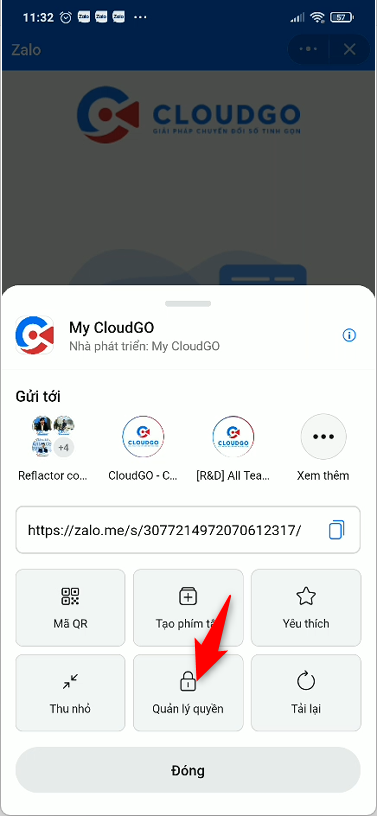
Bước 2: Nhấn vào Quản lí quyền
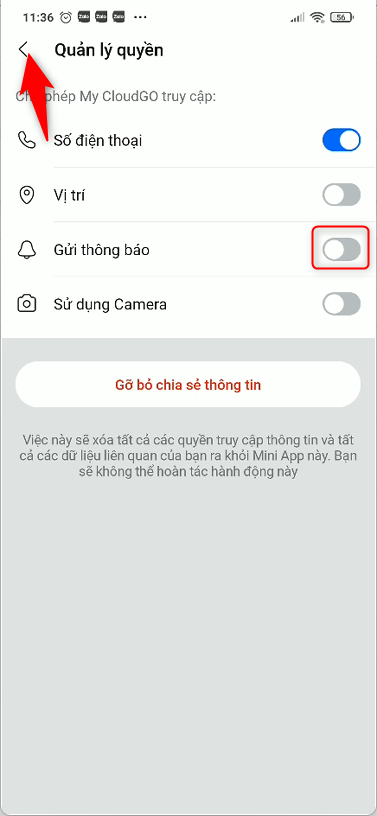
Bước 3: OFF cấu hình nhận thông báo sau đó nhấn vào icon back lại màn hình Trang chủ
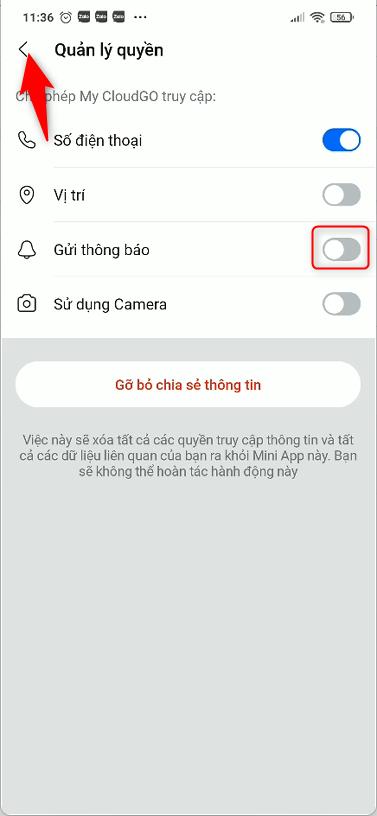
Bước 4: Thoát App sau đó truy cập vào lại Mini App. Tiếp theo nhấn vào nút Cho phép để cho phép nhận thông báo.
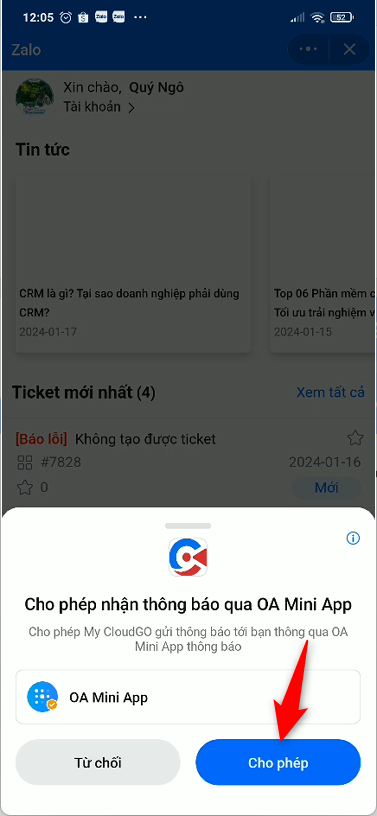
Như vậy là bạn đã mở lại tính năng nhận thông báo từ Mini zalo app thành công.
2. Chỉnh sửa Ticket
Trường hợp bạn khởi tạo xong Ticket và muốn cập nhật thêm thông tin hoặc thay đổi lại một số nội dung của Ticket, bạn có thể thao tác bằng cách chỉnh sửa.
Có 2 cách để chỉnh sửa Ticket, để thực hiện chỉnh sửa một ticket bạn thực hiện như sau
Cách 1
Bước 1: Tại màn hình danh sách ticket, tìm theo từ khoá trong tiêu đề và chạm vào Ticket muốn chỉnh sửa
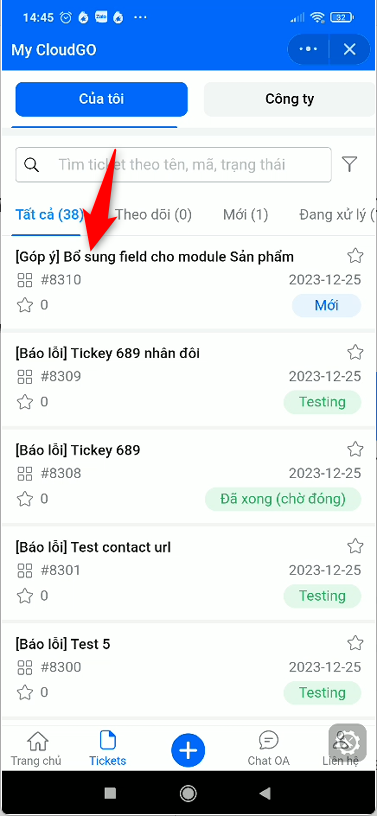
Bước 2: Tại màn hình chi tiết Ticket, bạn nhấn vào icon Chỉnh sửa
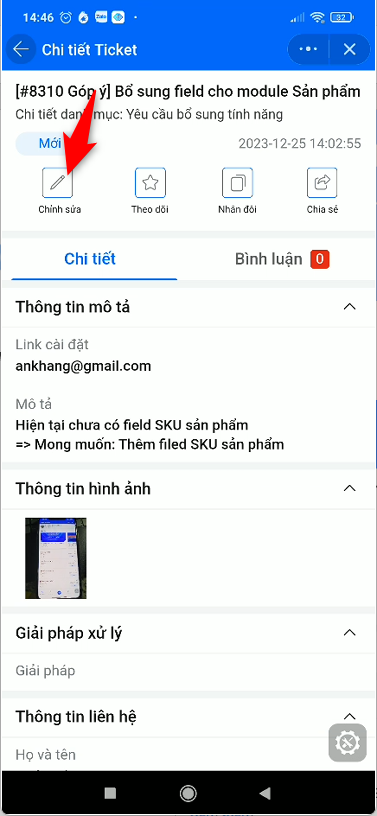
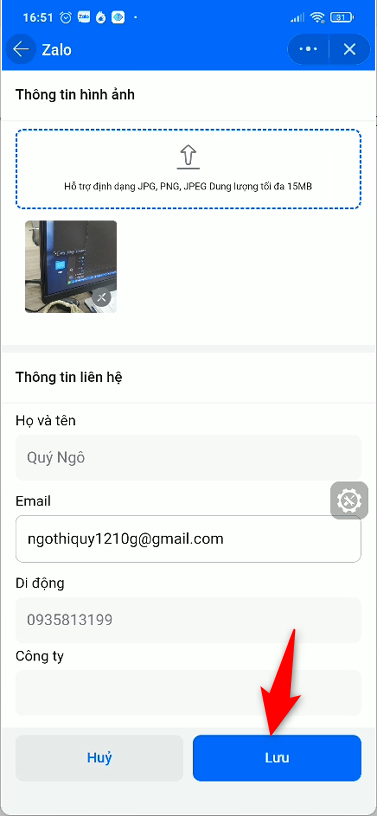
Bước 3: Tiến hành cập nhật thông tin mà bạn muốn chỉnh sửa cho Ticket sau đó nhấn Lưu.
Nếu nhấn Huỷ, màn hình chỉnh sửa bị đóng và trở về màn hình chi tiết Ticket
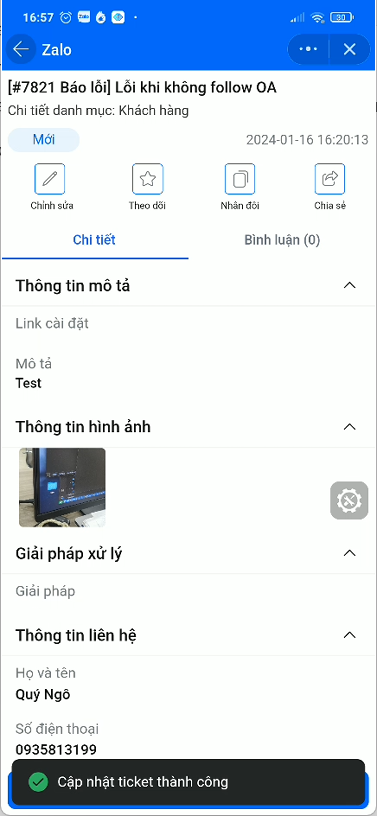
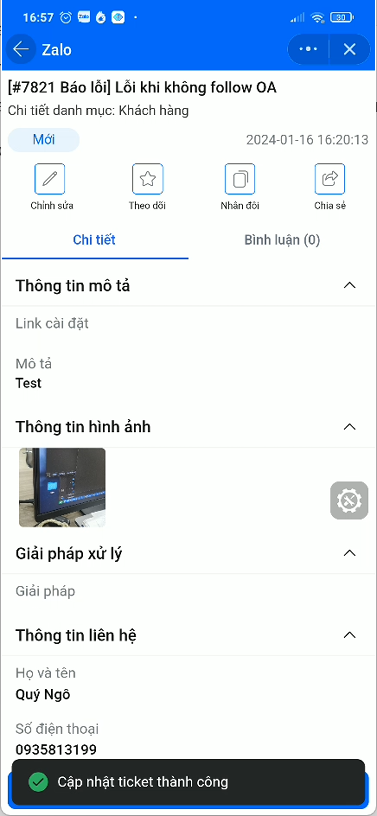
Bước 4: Hiển thị thông báo khi cập nhật thành công Ticket
Cách 2
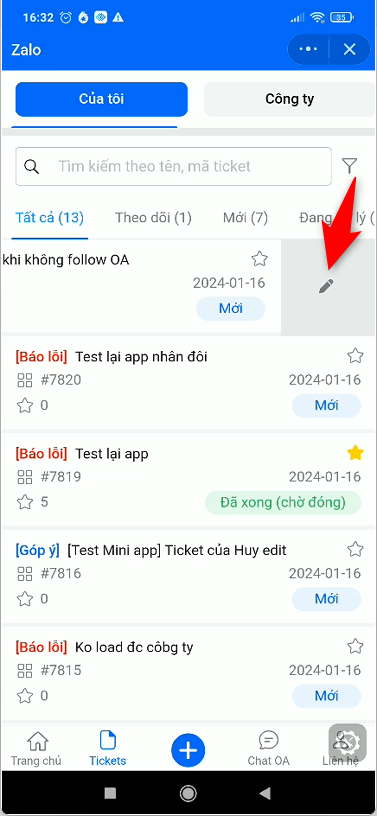
Bước 1: Tại màn hình listview, vuốt sang trái ticket muốn chỉnh sửa sau đó nhấn vào icon bút chì
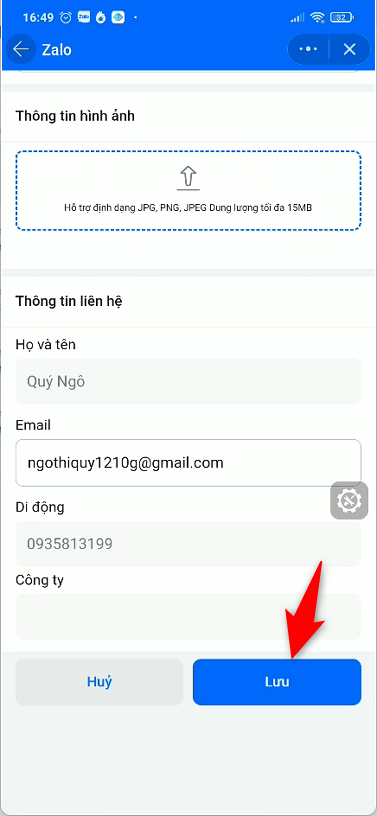
Bước 2: Tiến hành cập nhật thông tin cho Ticket sau đó nhấn Lưu.
Bước 3: Hiển thị thông báo khi cập nhật thành công Ticket
3. Nhân đôi Ticket
Trường hợp bạn muốn khởi tạo Ticket với thông tin giống như thông tin của Ticket cũ thì bạn có thể sử dụng chức năng nhân bản nhằm rút ngắn thời gian khởi tại Ticket
Để nhân bản Ticket bạn thao tác như sau:
Bước 1: Tại màn hình danh sách Ticket, click vào Ticket muốn nhân đôi
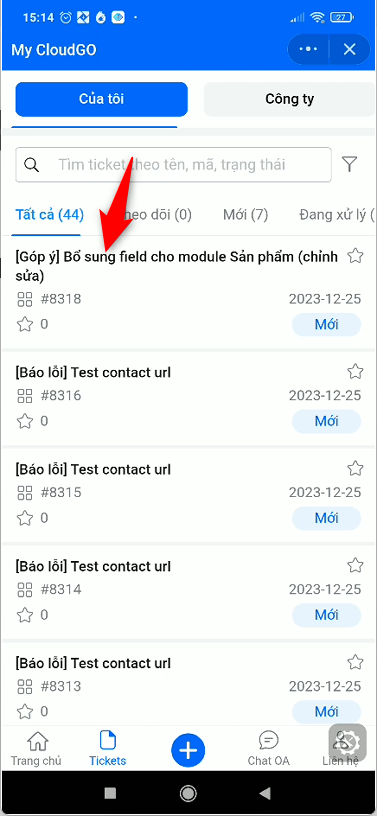
Bước 2: Nhấn vào icon Nhân đôi
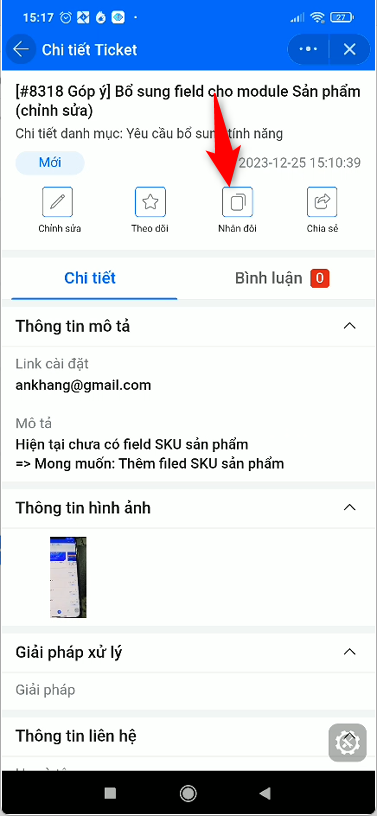
Bước 3: Kiểm tra lại thông tin và cập nhật nếu muốn. Sau đó nhấn vào nút Lưu
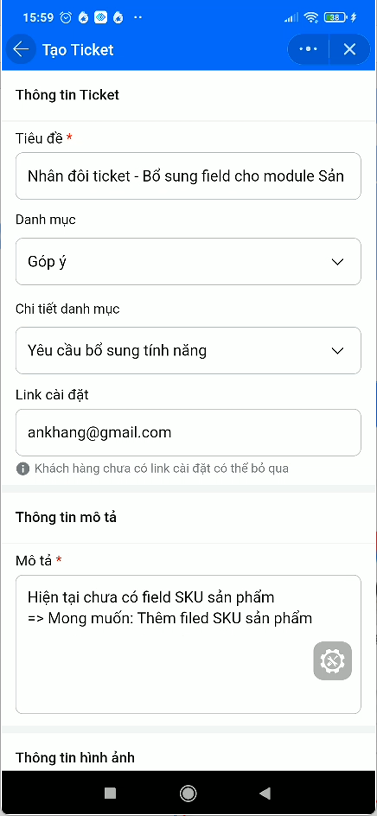
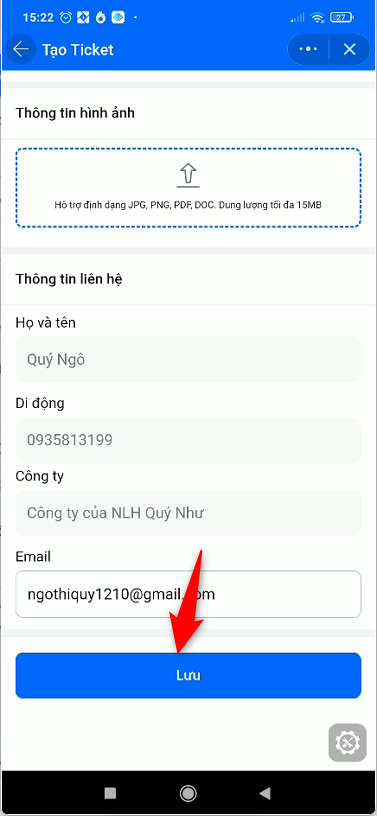
Lưu ý: Đối với chức năng nhân bản, ứng dụng sẽ không sao chép được hình ảnh của Ticket cũ do đó bạn cần cập nhật thêm thông tin ảnh cho Ticket
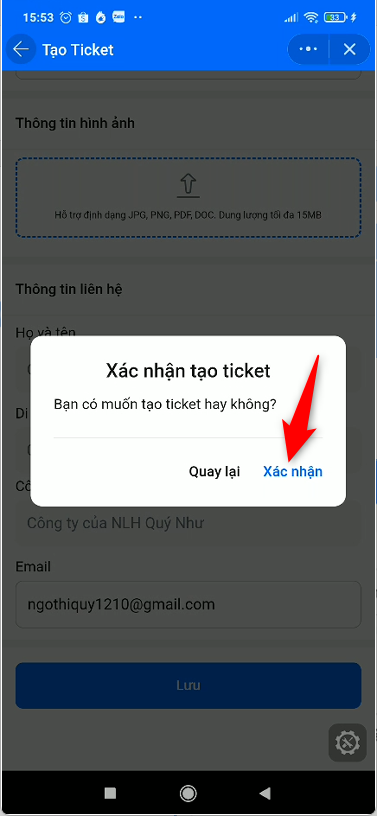
Bước 4: Nhấn vào nút Xác nhận
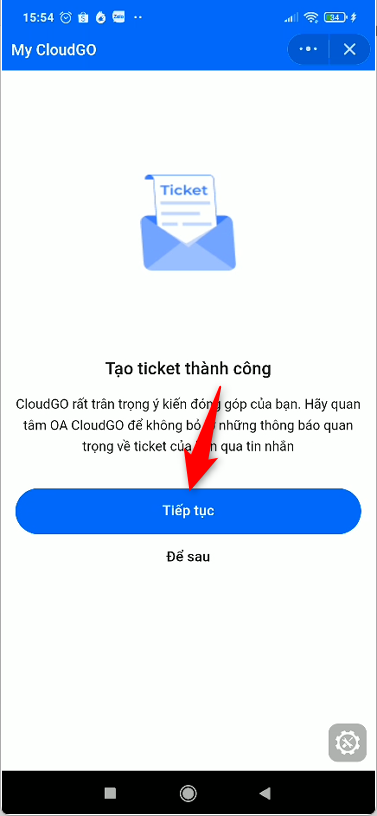
Bước 5: Nhấn vào nút Tiếp tục
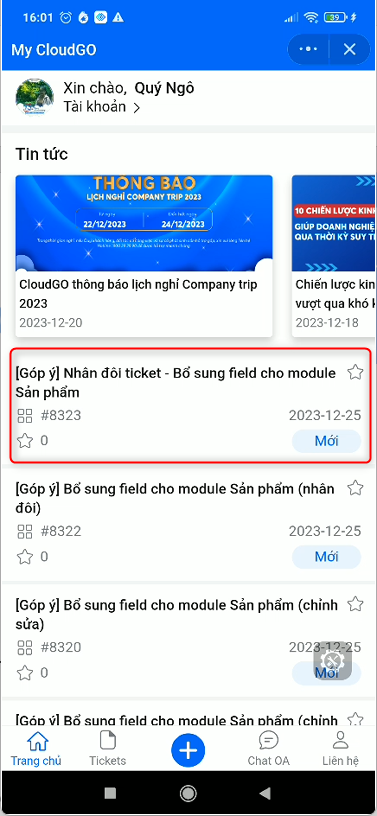
Bước 6: Hiển thị thông tin Ticket tại Listview
4. Share Ticket
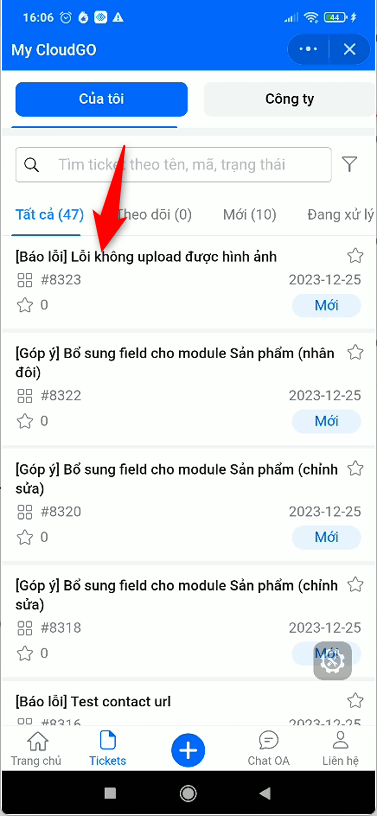
Sau khi đã tạo thành công Ticket bạn muốn thông báo cho quản lí hoặc thông báo cho nhân viên CloudGO biết thông tin Ticket này, bạn có thể sử dụng chức năng Share (Chia sẻ) của ứng dụng
Bước 1: Nhấn vào Ticket bạn muốn Chia sẻ
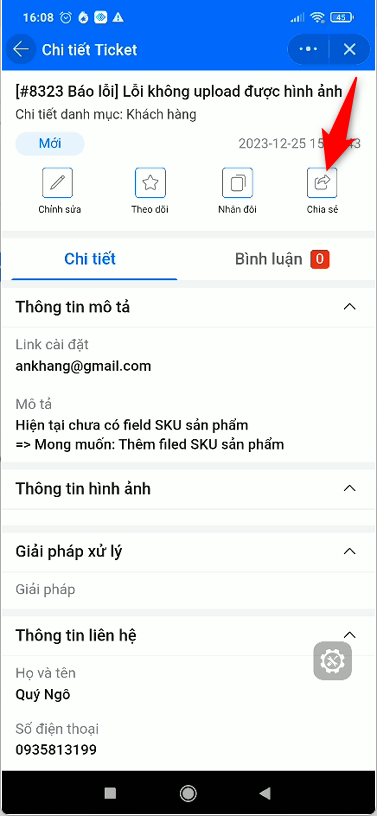
Bước 2: Nhấn vào icon Chia sẻ
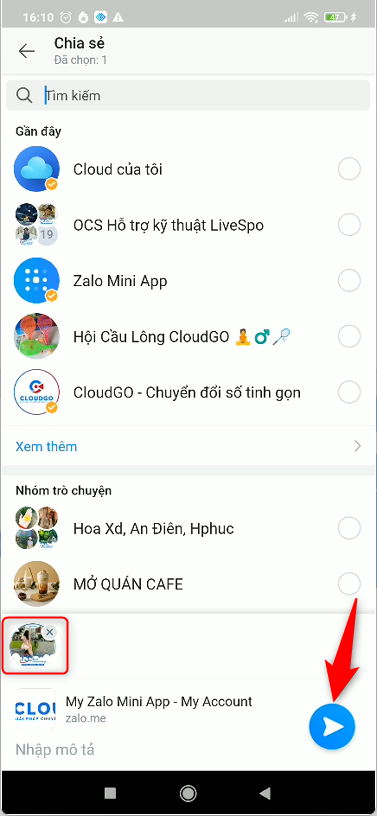
Bước 3: Chọn tên người muốn chia sẻ Ticket sau đó nhấn vào icon Gửi
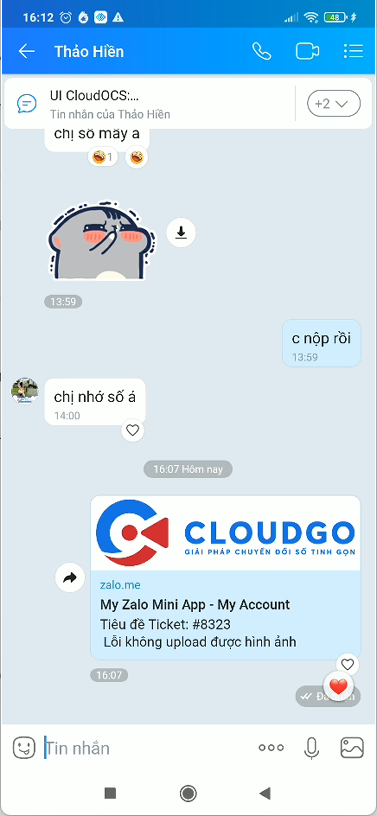
Bước 4: Sau khi chia sẻ, Ticket được gửi đến user được chọn ở mục tin nhắn riêng, bao gồm Mã Ticket và Tiêu đề Ticket
5. Theo dõi Ticket
Nếu Ticket này bạn muốn đánh dấu và theo dõi để quản lý tiến trình Ticket này một cách sát sao hơn bạn có thể sử dụng chức năng Theo dõi của ticket.
Để theo dõi Ticket bạn có thể thao tác theo các cách như sau:
Cách 1: Theo dõi tại chi tiết Ticket
Bước 1: Click vào Ticket muốn Theo dõi
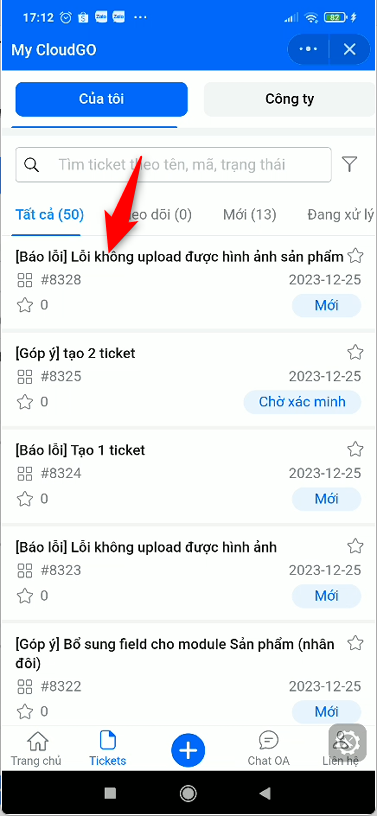
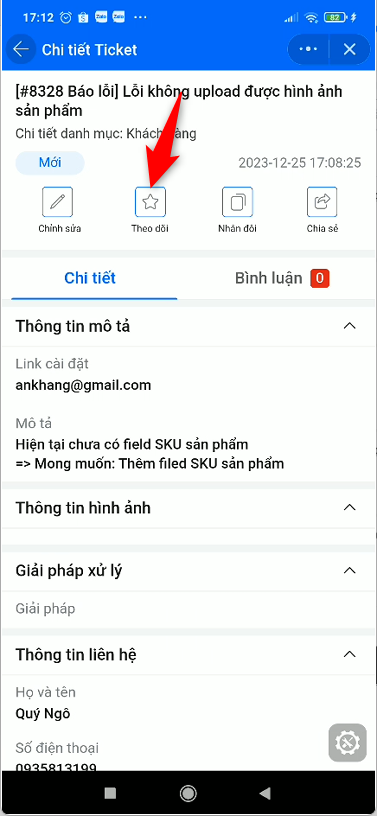
Bước 2: Nhấn vào icon Theo dõi
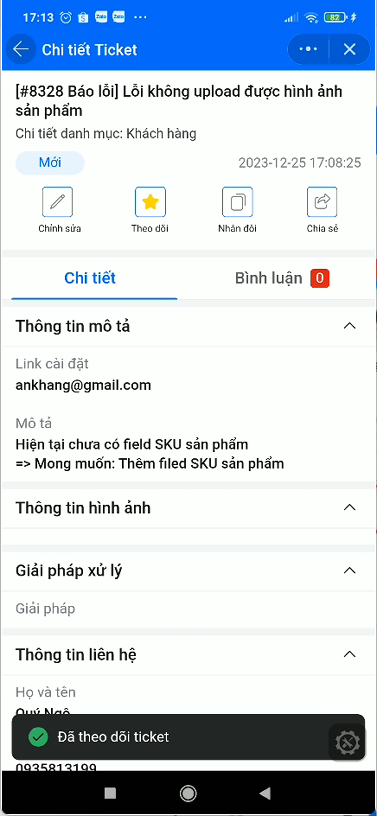
Bước 3: Hiển thị thông báo Theo dõi Ticket thành công
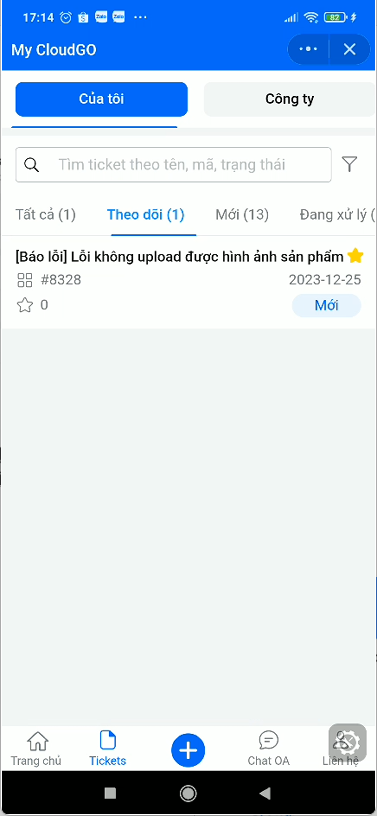
Bước 4: Ticket đã theo dõi thành công sẽ được hiển thị tại tab Theo dõi
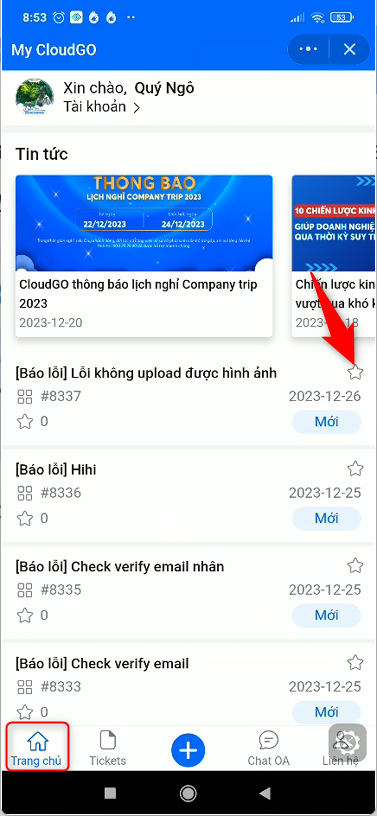
Cách 2: Theo dõi ở màn hình Trang chủ
Bước 1: Tại màn hình Trang chủ, chọn Ticket bạn muốn theo dõi sau đó nhấn vào icon theo dõi
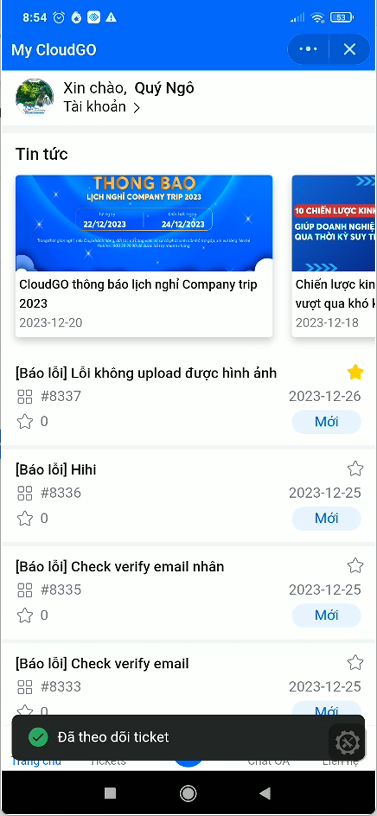
Bước 2: Hiển thị thông báo Theo dõi thành công Ticket
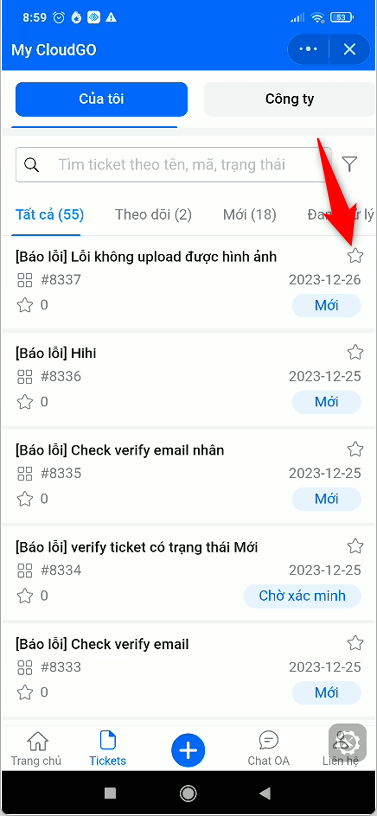
Cách 3: Theo dõi tại màn hình listview Ticket
Bước 1: Tại màn hình listview Ticket, chọn Ticket bạn muốn theo dõi sau đó nhấn vào icon theo dõi
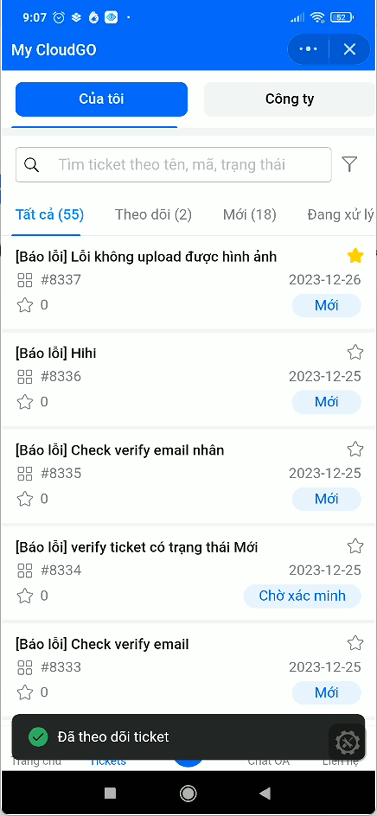
Bước 2: Hiển thị thông báo Theo dõi Ticket thành công
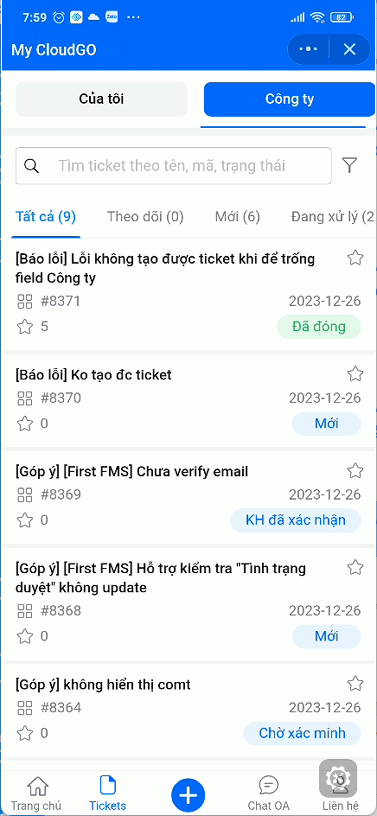
6. Ticket của Công ty
Ngoài những Ticket do bạn khởi tạo bạn có thể theo dõi tại tab của tôi thì bạn còn có thể theo dõi và thao tác trên các Ticket của người khác tạo thuộc cùng công ty của bạn.
Để xem và thao tác bạn thực hiện như sau:
Truy cập vào menu Ticket sau đó chuyển sang tab Công ty
II. Tìm kiếm/lọc Ticket
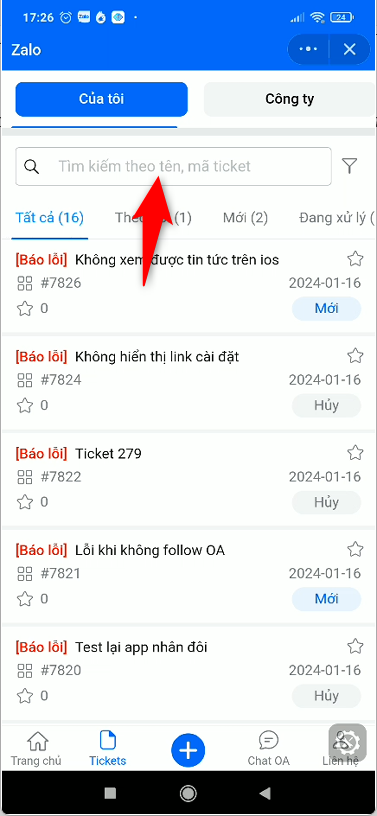
1. Tìm kiếm
Chức năng Tìm kiếm giúp nâng cao trải nghiệm người dùng cũng như giảm thiểu thời gian tìm kiếm thông tin.
Bước 1: Truy cập vào module Ticket, click vào ô nhập từ khoá tìm kiếm
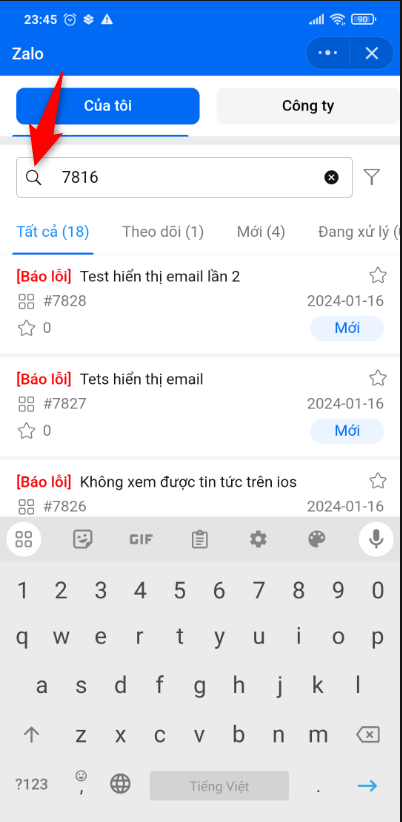
Bước 2: Nhập mã hoặc tên Ticket sau đó nhấn vào icon tìm kiếm
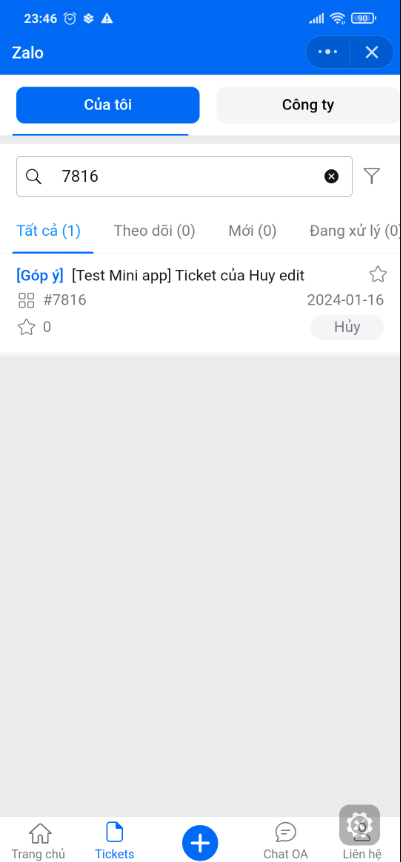
Bước 3: Hiển thị kết quả tìm kiếm theo mã Ticket
2. Lọc
Tính năng lọc giúp người dùng lọc được danh sách Ticket theo thời gian mong muốn.
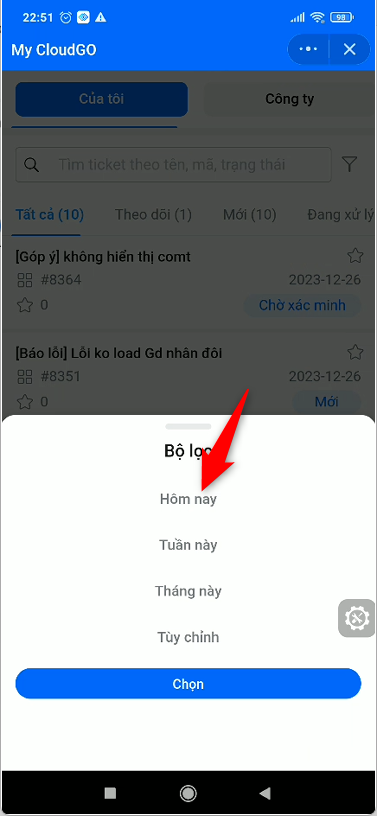
Có thể lọc danh sách Ticket theo ngày hôm nay, Tuần này, Tháng này và thời gian tuỳ chỉnh (từ ngày này đến ngày kia).
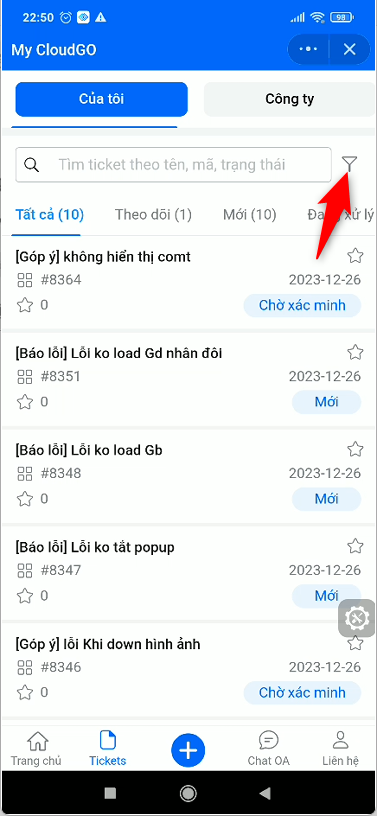
Bước 1: Tại màn hình danh sách Ticket, nhấn vào icon Lọc
Bước 2: Chọn điều kiện lọc, vd chọn lọc theo Ticket hôm nay
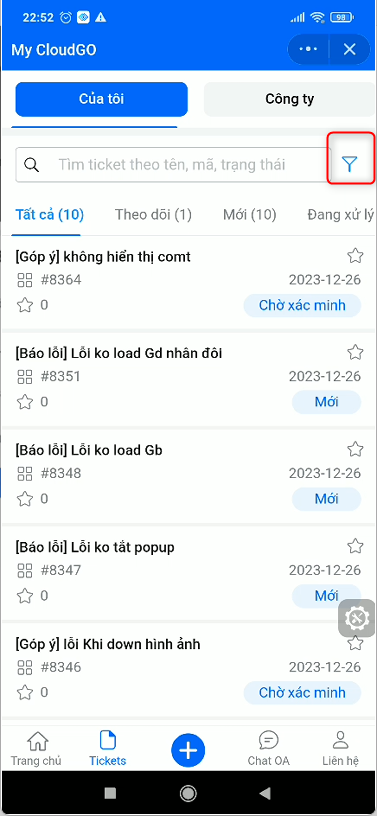
Bước 3: Hiển thị kết quả các Ticket được tạo vào ngày hôm nay, icon lọc sẽ chuyển màu khi đang sử dụng Bộ lọc
V. Cập nhật tình trạng Ticket
1. Xác minh Ticket
Trường hợp Ticket được tạo từ CRM và chọn Người liên hệ là 1 user trên Mini Zalo App thì người dùng sẽ nhận được thông báo Xác nhận Ticket tại tin nhắn riêng trên Zalo
Bước 1: Giả sử nhân viên CloudGO tạo mới Ticket trên CRM và chọn Người liên hệ là bạn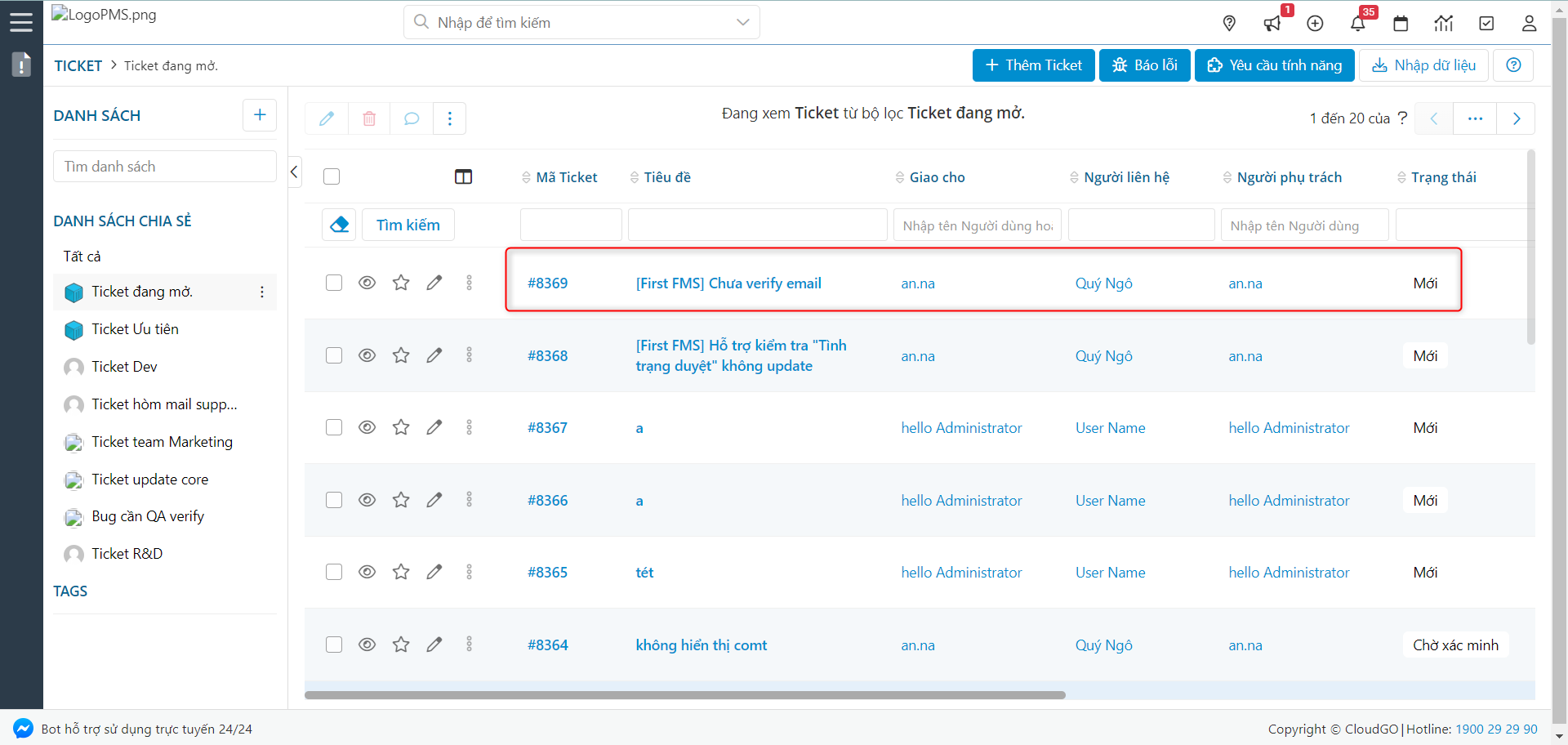
Bước 2: Tại mục tin nhắn riêng của Zalo mini App, bạn sẽ nhận được thông báo Xác nhận Ticket
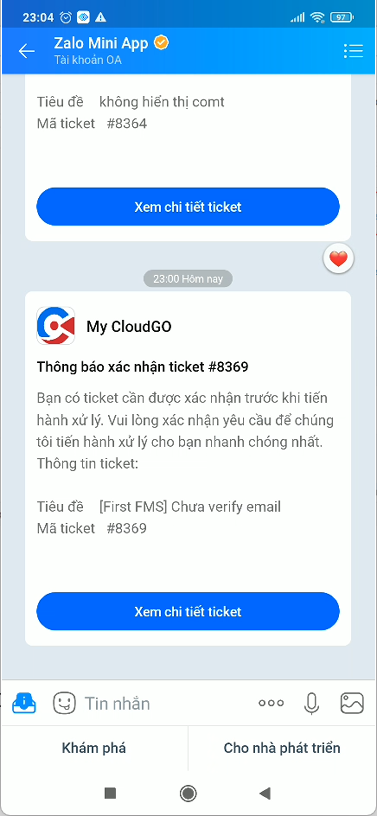
Bước 3: Truy cập vào màn hình chi tiết ticket và nhấn xác nhận
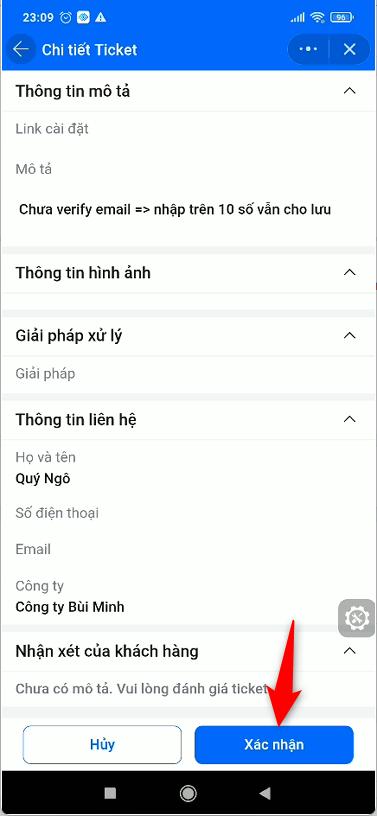
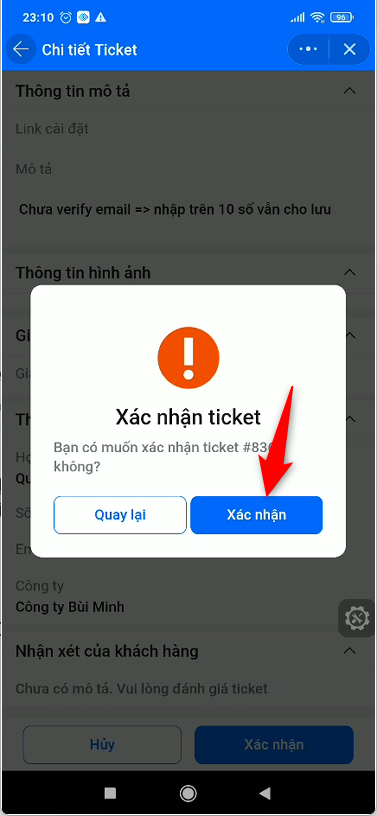
Bước 4: Nhấn vào nút Xác nhận để Xác nhận Ticket
Bước 5: Hiển thị thông báo đã Xác nhận thành công Ticket
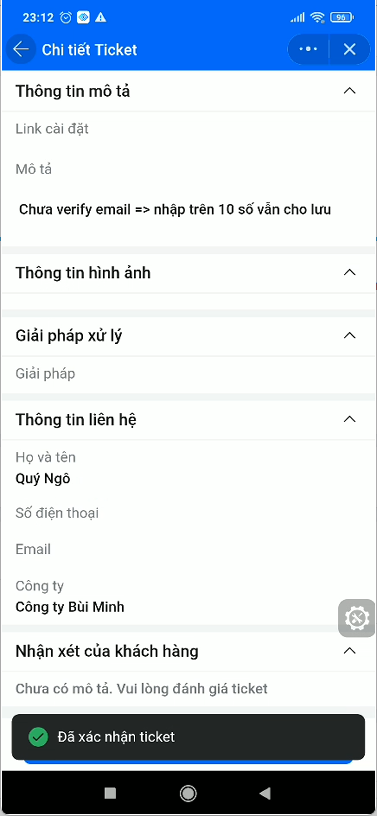
Bước 6: Sau khi đã Xác nhận, Ticket được cập nhật sang tình trạng KH đã xác nhận
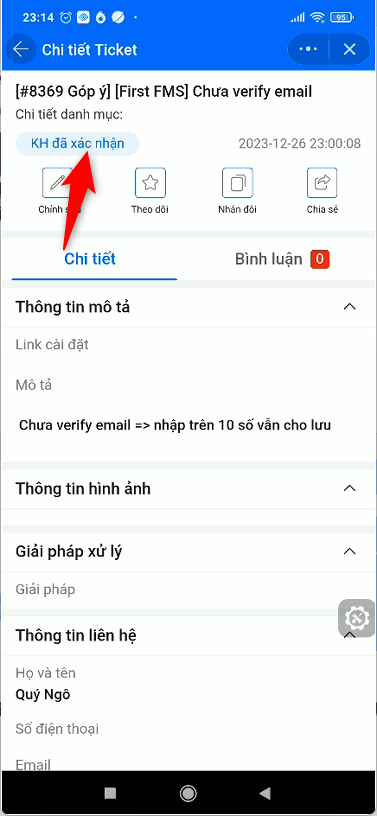
2. Huỷ Ticket
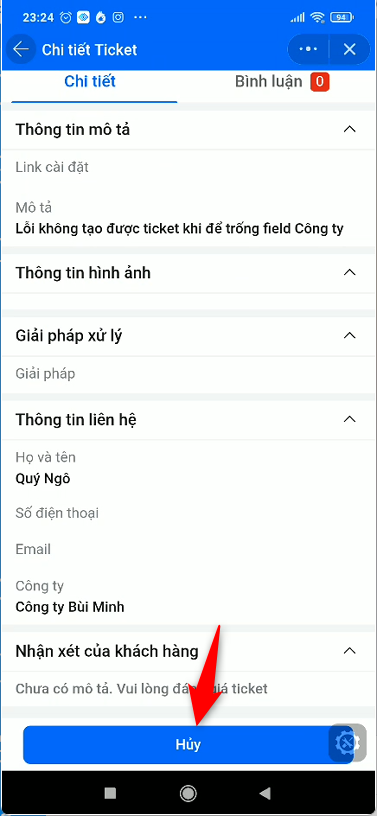
Các Ticket có các trạng thái như: Mới, Đang xử lý, Testing, Đã xác nhận,.. thì sẽ hiển thị button Huỷ.
Tính năng huỷ giúp người dùng cập nhật trạng thái Huỷ cho ticket, nhằm nhắn đến nhân viên CloudGO rằng ticket này đã bị huỷ bỏ và không cần xử lý nữa.
Ví dụ muốn huỷ 1 ticket có trạng thái Mới, bạn thao tác như sau:
Bước 1: Click vào Ticket muốn Huỷ
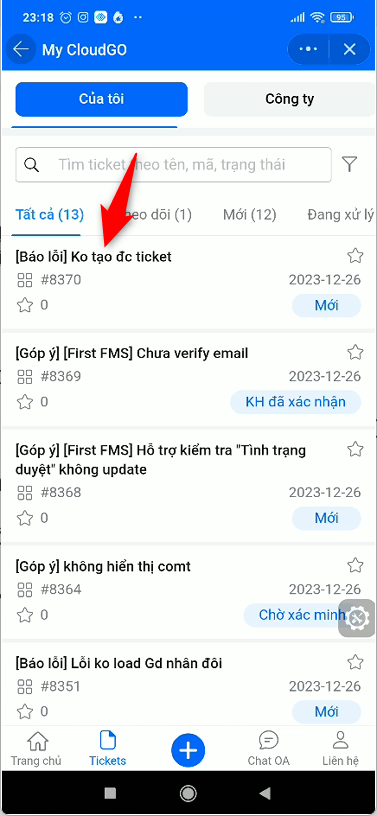
Bước 2: Tại chi tiết Ticket, nhấn vào nút Huỷ
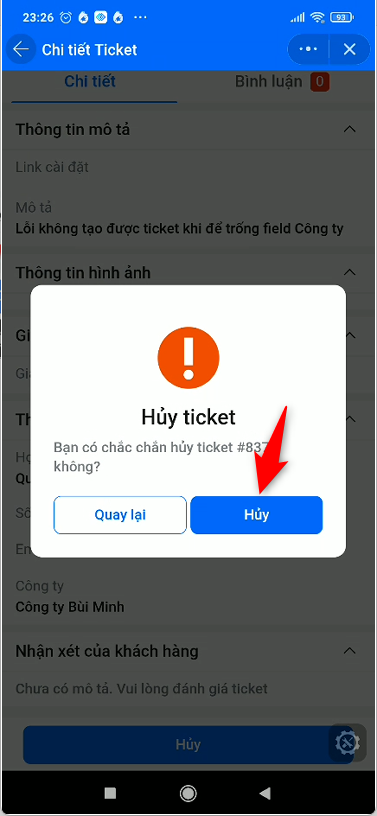
Bước 3: Nhấn vào nút Huỷ để xác nhận Huỷ Ticket
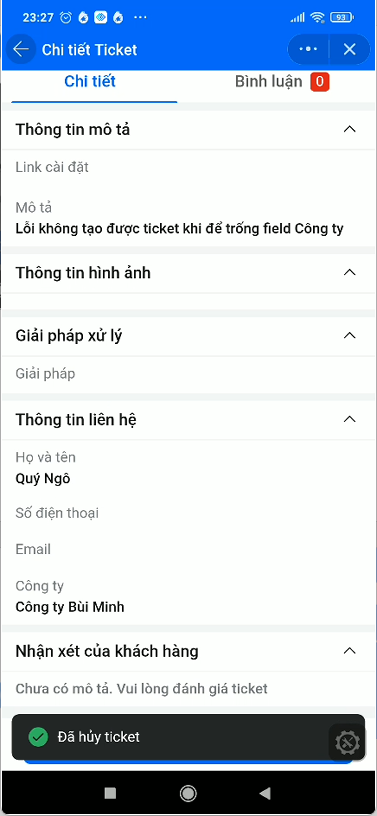
Bước 4: Hiển thị thông báo đã Huỷ Ticket thành công
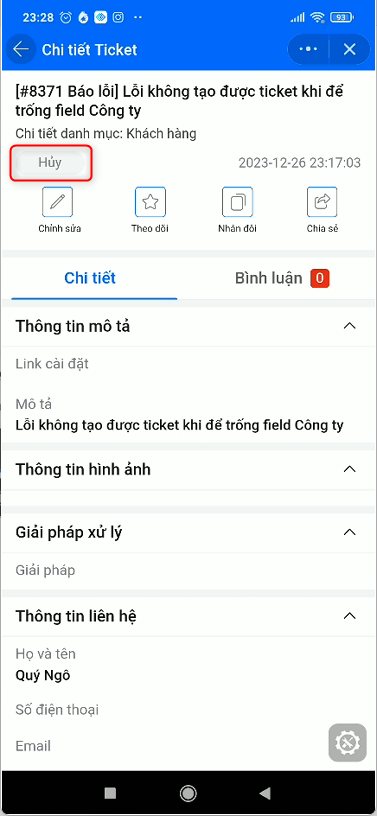
Bước 5: Ticket được cập nhật sang trạng thái Huỷ
3. Mở lại Ticket
Trường hợp Ticket của bạn đã được CloudGO xử lý nhưng sau khi sử dụng tiếp bạn vẫn cảm thấy chưa được hài lòng thì bạn có thể sử dụng tính năng Mở lại Ticket nhằm thông báo đến CloudGO xử lý lại vấn đề của bạn.
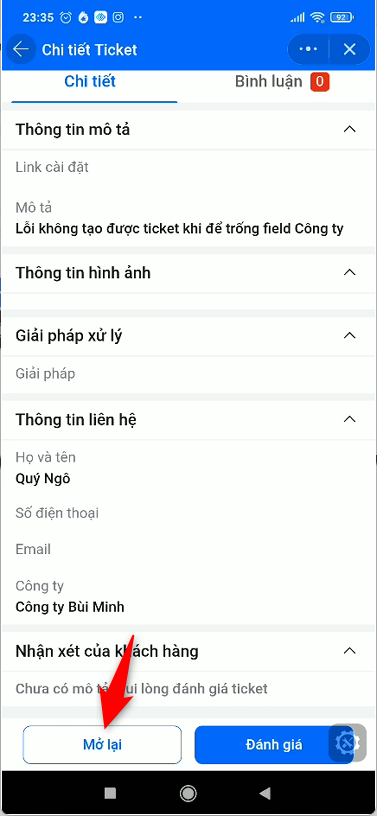
Lưu ý: Đối với Ticket có tình trạng là Đã xong (chờ đóng) và Đã huỷ thì mới hiển thị button “Mở lại”
Muốn mở lại ticket, bạn thao tác như sau
Bước 1: Click vào Ticket bạn muốn mở lại
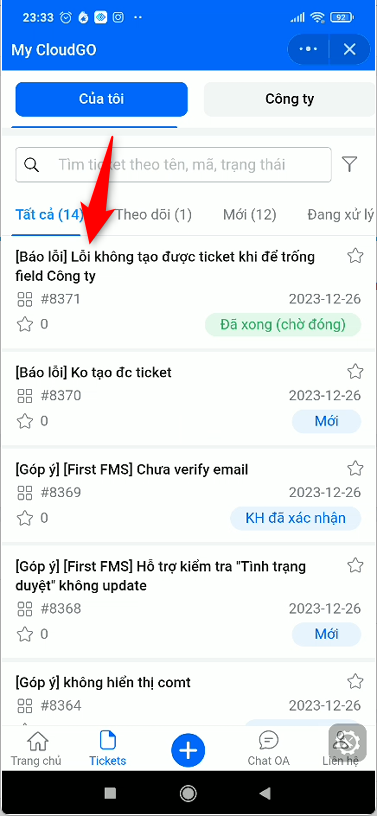
Bước 2: Tại chi tiết Ticket, nhấn vào button Mở lại
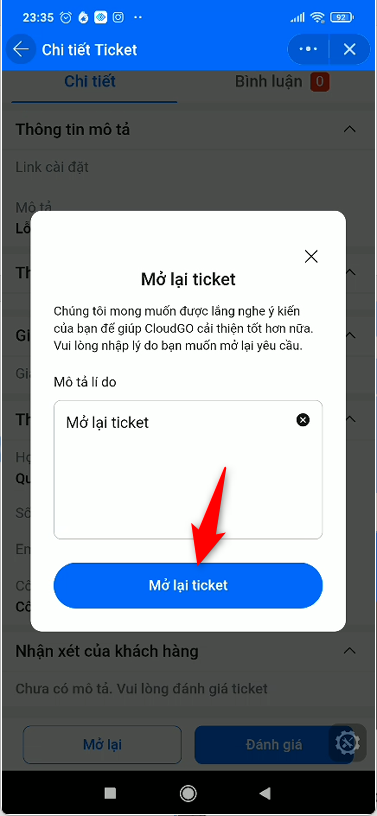
Bước 3: Nhập mô tả lý do mở lại sau đó nhấn vào Mở lại ticket
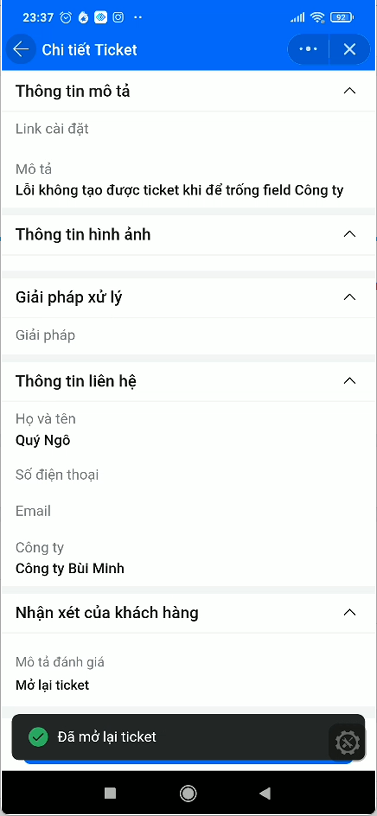
Bước 4: Hiển thị thông báo Mở lại ticket thành công
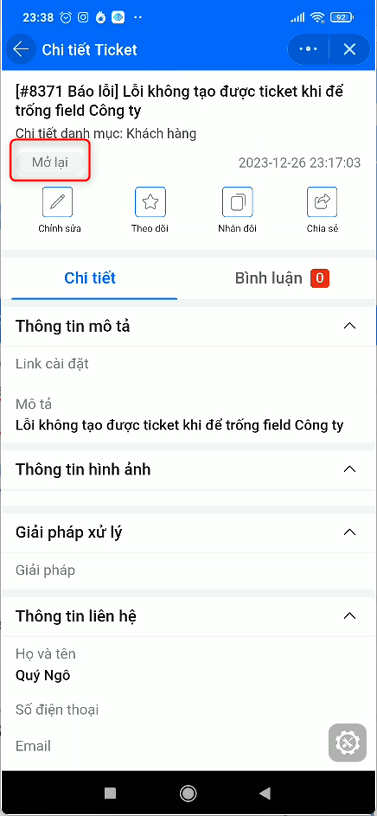
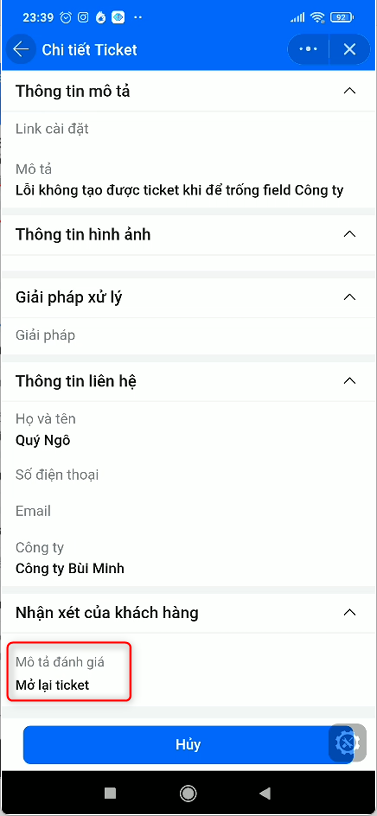
Bước 5: Ticket được cập nhật sang trạng thái Mở lại, và hiển thị mô tả tại field Mô tả đánh giá
4. Đánh giá Ticket
Khi Ticket của bạn đã được CloudGO xử lý xong, bạn tiến hành verify lại sau đó đánh giá mức độ xử lý cũng như mức độ hài lòng của bạn về quá trình xử lý Ticket này.
Để đánh giá Ticket bạn thao tác như sau
Bước 1: Click vào ticket muốn đánh giá
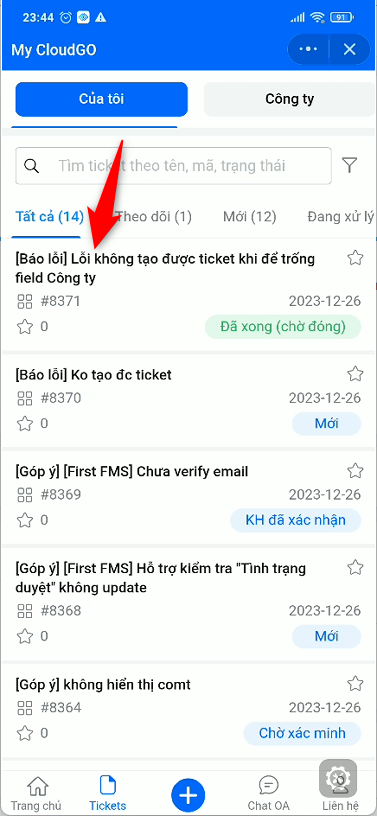
Lưu ý:Chỉ ticket được cập nhật tình trạng là Đã xong (Chờ đóng) thì mới có Chức năng đánh giá
Bước 2: Nhấn vào nút Đánh giá
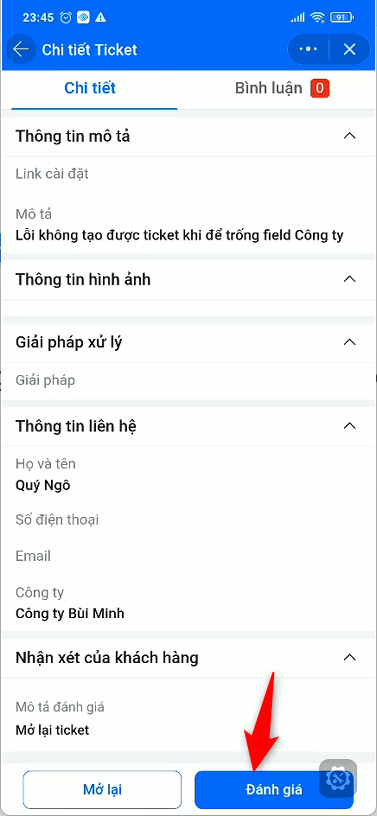
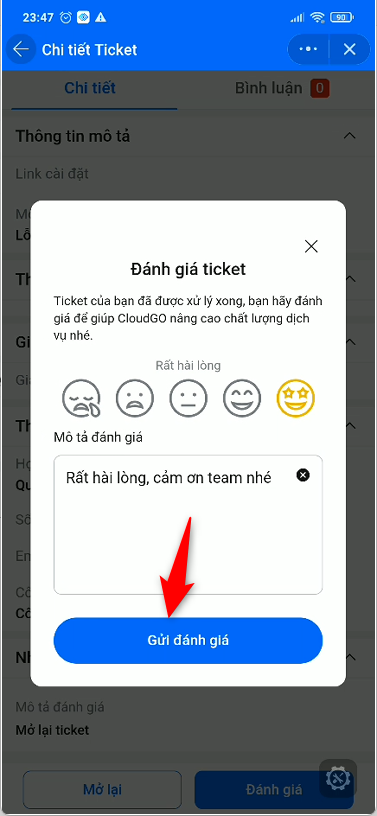
Bước 3: Rate sao, nhập mô tả đánh giá sau đó nhấn Gửi đánh giá
Bước 4: Sau khi đánh giá, ứng dụng hiển thị thông báo Đánh giá ticket thành công
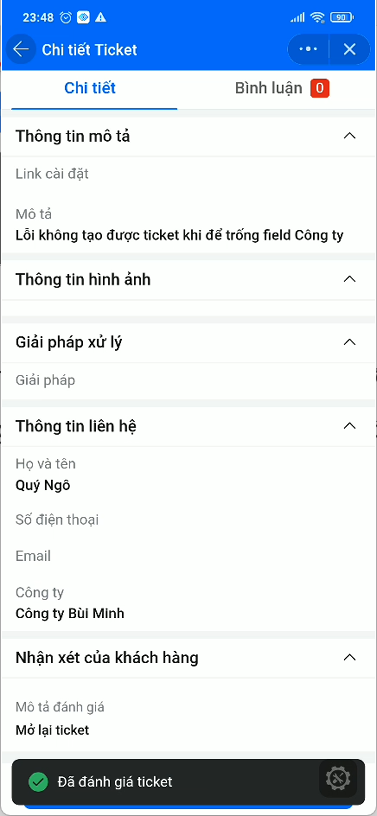
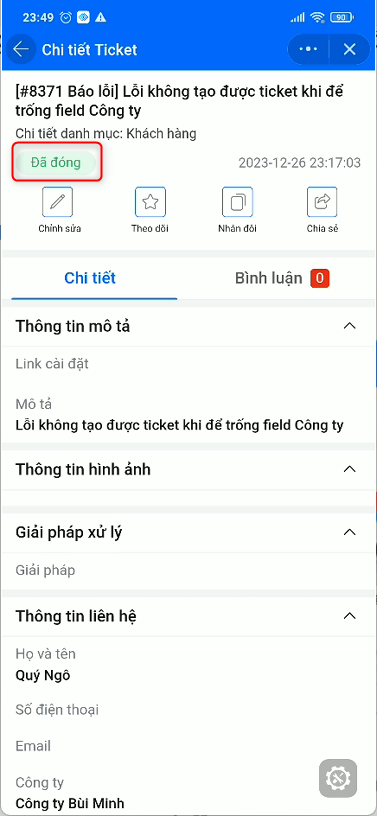
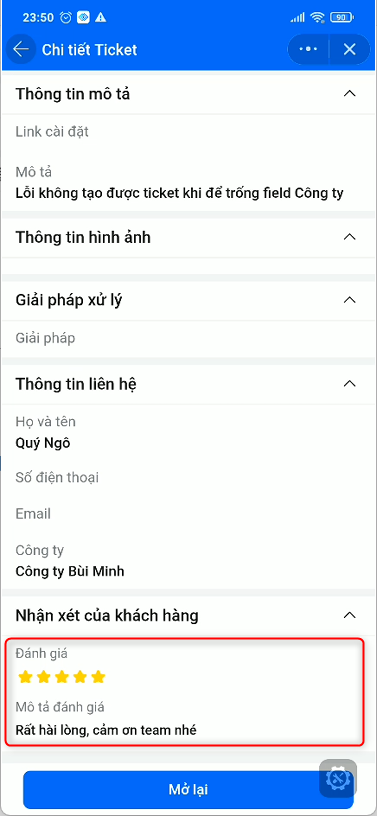
Bước 5: Sau khi đánh giá cho ticket, ticket được chuyển sang tình trạng Đã đóng và hiển thị số sao cũng như nội dung đánh giá vào thông tin Ticket
VI. Bình luận Ticket
Tính năng bình luận giúp bạn có thể trao đổi trực tiếp với CloudGO thông qua Ticket, bạn có thể bình luận để hỏi thăm về tiến độ dự án,..
Để bình luận cho Ticket bạn thao tác như sau:
Bước 1: Click vào ticket muốn Bình luận
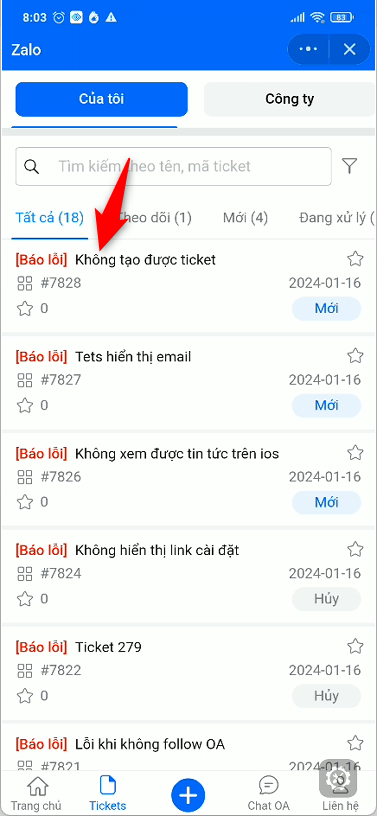
Bước 2: Tại tab Bình luận, bạn nhập nội dung bình luận sau đó nhấn button Gửi bình luận
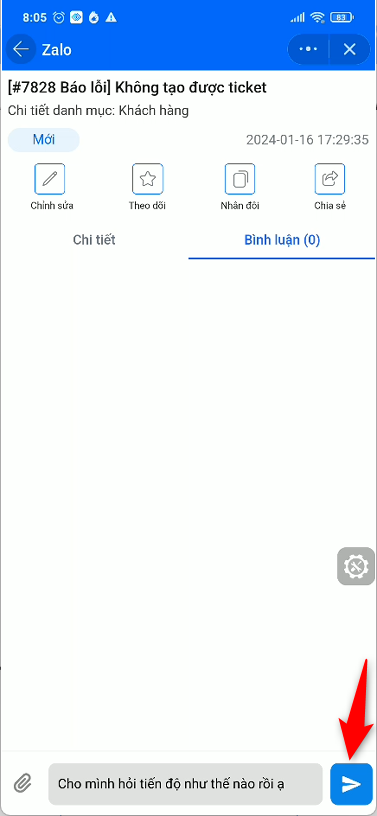
Bước 3: Hiển thị Bình luận sau khi gửi thành công bình luận
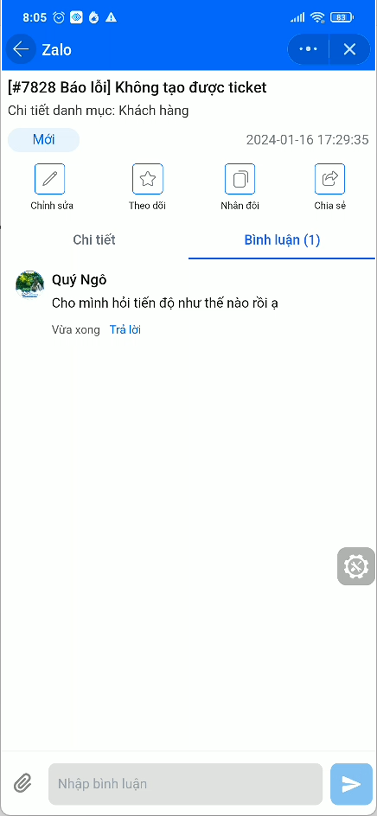
Bước 4: Muốn tải lên hình ảnh/tệp, bạn nhấn vào icon Đính kèm
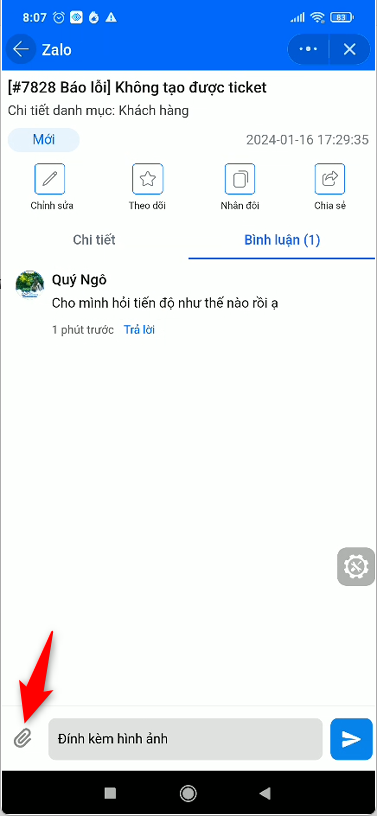
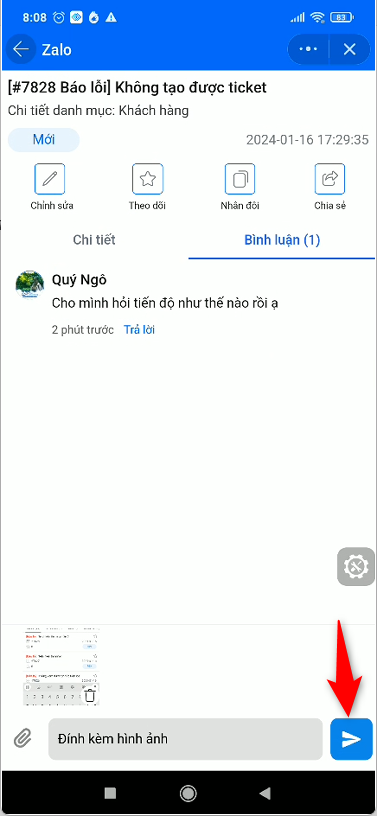
Bước 5: Tải lên hình ảnh sau đó nhấn Trả lời bình luận
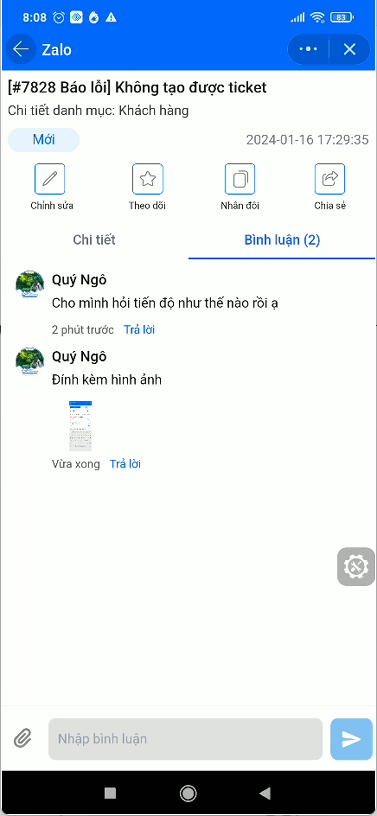
Bước 6: Hiển thị hình ảnh sau khi tải lên thành công bình luận dạng hình ảnh
VII. Cập nhật thông tin email
Để bổ sung hoặc cập nhật thông tin email bạn thao tác như sau:
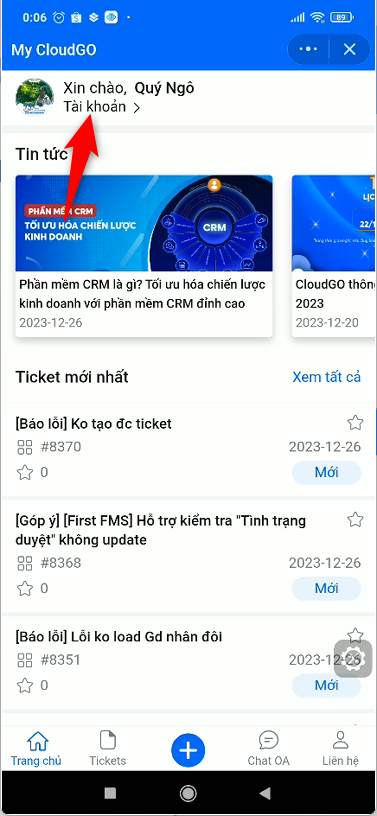
Bước 1: Tại màn hình Trang chủ, nhấn vào Tài khoản
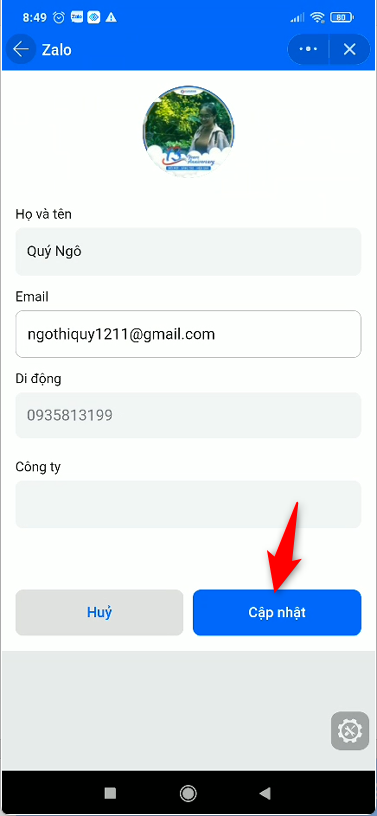
Bước 2: Cập nhật email cho tài khoản sau đó nhấn Cập nhật.
Trường hợp nhấn Huỷ thì giá trị của field email sẽ quay về giá trị ban đầu
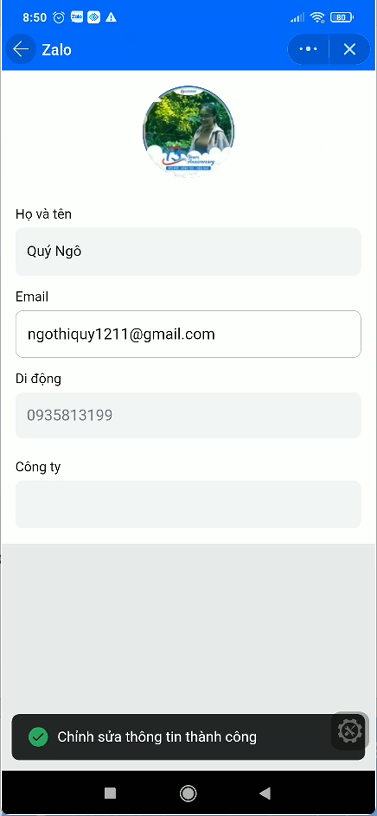
Bước 3: Hiển thị thông báo Cập nhật email thành công
VIII. Lưu ý khi nhận thông báo từ mini app
1. Các trường hợp nhận được thông báo
- Khởi tạo ticket từ Mini app
- Nhân viên CloudGO tạo ticket và gán người liên hệ là bạn
- Ticket của bạn được CloudGO cập nhật sang trạng thái Đã xong (chờ đóng)
- Có bình luận từ nhân viên CloudGO
2. Điều kiện để nhận thông báo
Điều kiện để nhận được thông báo là bạn phải nhấn Cho phép nhận thông báo qua OA mini App
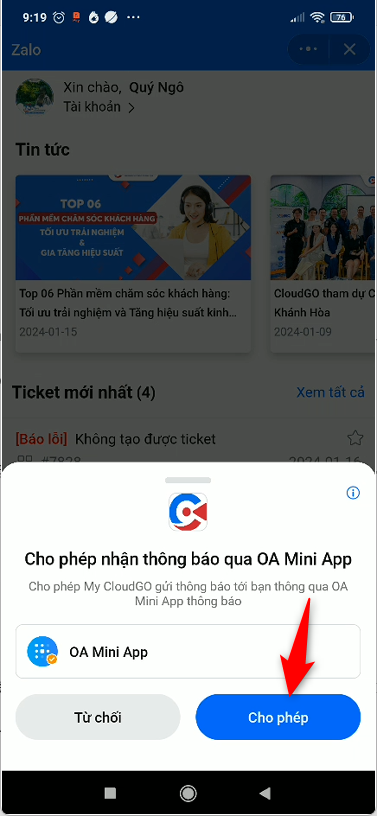
Lưu ý
- Trường hợp quá 7 ngày không truy cập vào mini app thì chức năng nhận thông báo qua tin nhắn của Zalo mini App sẽ bị chặn (Theo quy định của Zalo mini app).
Quy định của Zalo mini app
- Khi bị chặn thông báo người dùng vui lòng thao tác cho phép nhận thông báo lại thì chức năng nhận thông báo sẽ được mở lại
Các bước xử lý để mở lại chức năng nhận thông báo như sau:
Bước 1: Tại màn hình Trang chủ, nhấn vào icon 3 chấm
Bước 2: Nhấn vào Quản lí quyền
Bước 3: OFF cấu hình nhận thông báo sau đó nhấn vào icon back lại màn hình Trang chủ
Bước 4: Thoát App sau đó truy cập vào lại Mini App. Tiếp theo nhấn vào nút Cho phép để cho phép nhận thông báo.
Như vậy là bạn đã mở lại tính năng nhận thông báo từ Mini zalo app thành công.
Chúc bạn thao tác thành công!