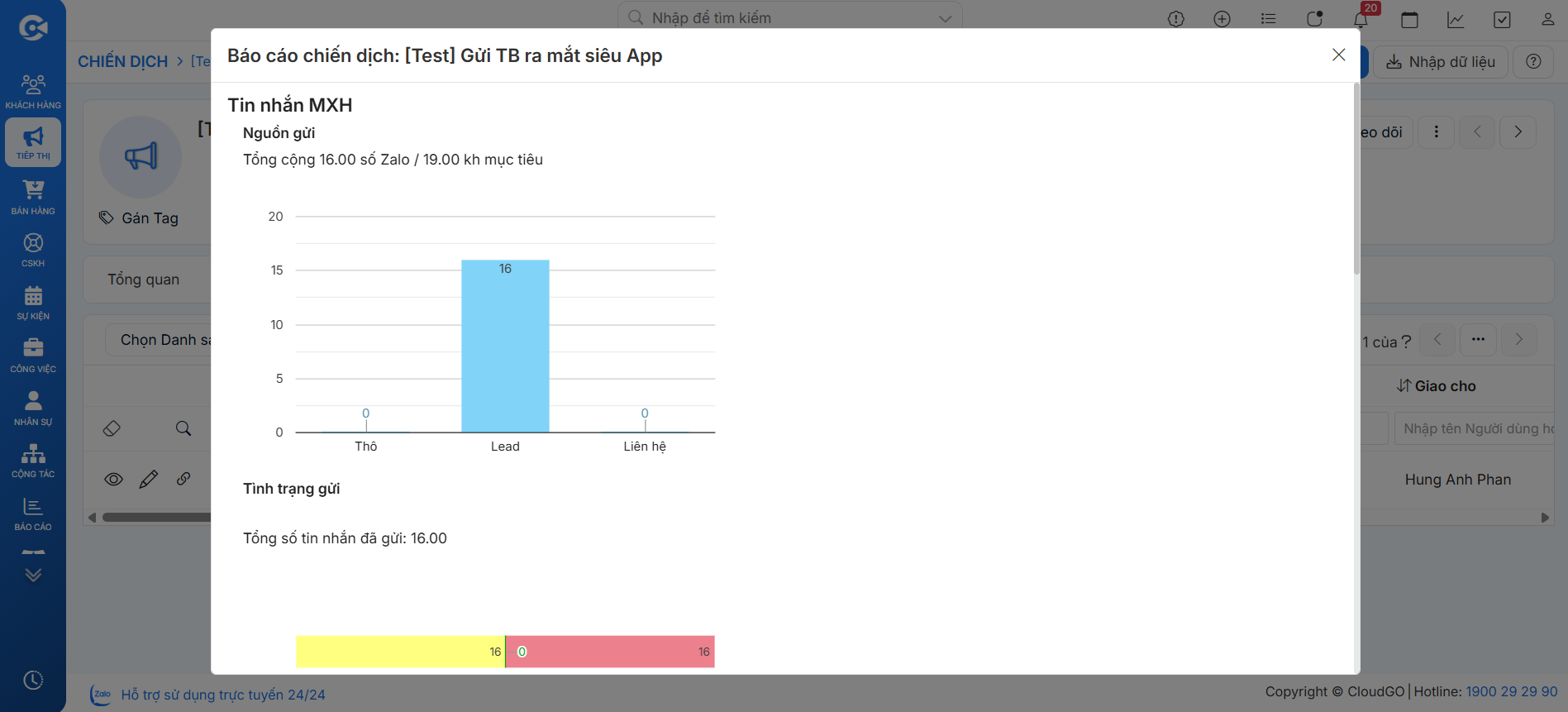
Gửi tin nhắn truyền thông cá nhân
Trên CRM, với tin nhắn truyền thông cá nhân, bạn có thể gửi bằng nhiều phương thức như sau:
- Gửi cho từng khách hàng.
- Gửi cho danh sách khách hàng.
- Gửi theo chiến dịch.
Sau đây bài viết sẽ hướng dẫn bạn chi tiết từng phương thức khác nhau:
I. Chuẩn bị mẫu tin nhắn MXH
Chuẩn bị mẫu tin nhắn ở đây chính là nội dung tin nhắn Zalo bạn muốn truyền thông đến từng khách hàng.
Chuẩn bị mẫu tin nhắn MXH giúp bạn lưu trữ lại nội dung và tái sử dụng cho những lần gửi tin chăm sóc (hoặc tiếp thị) tương tự tiếp theo.
Để chuẩn bị mẫu tin nhắn MXH (mạng xã hội) trên CRM, bạn thực hiện các bước hướng dẫn sau:
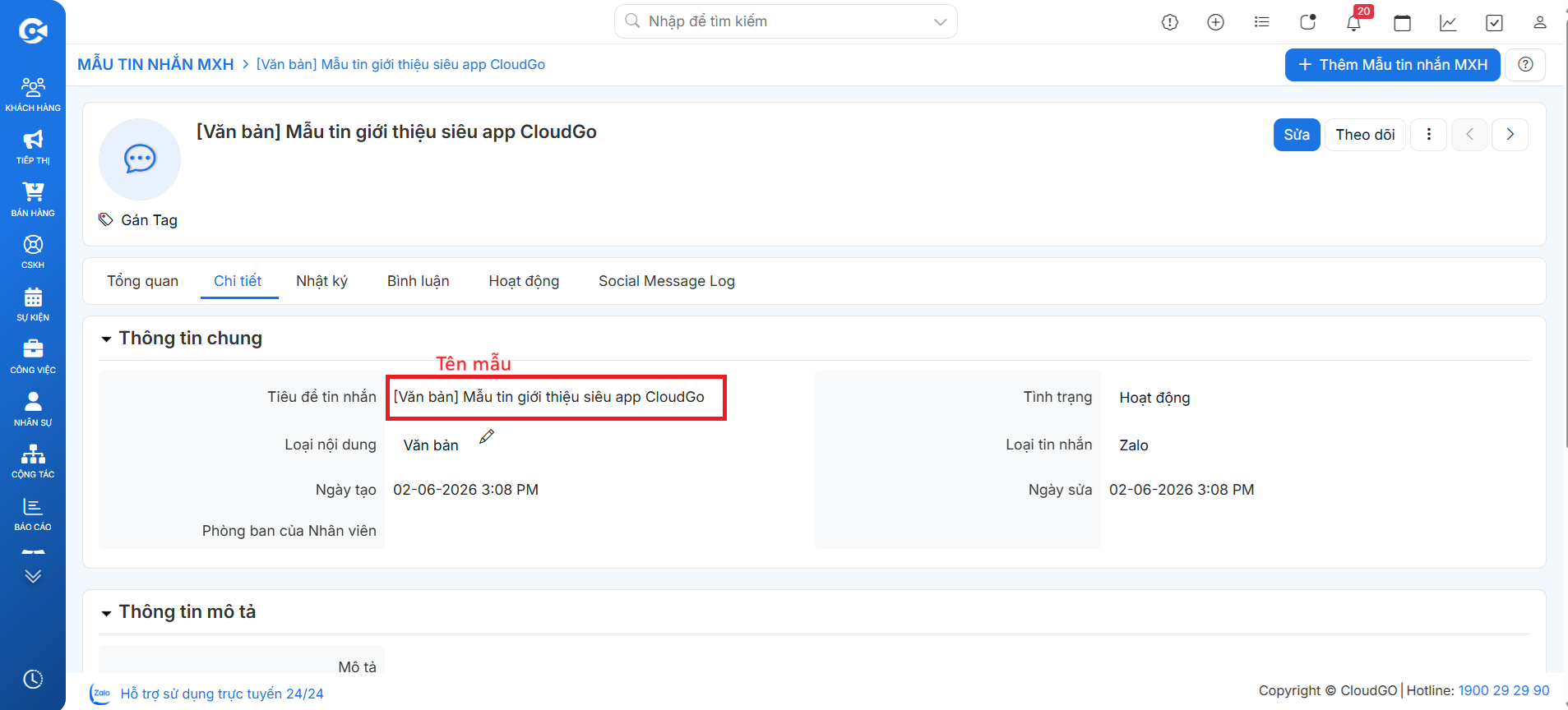
Bước 1: Vào menu “Marketing”, Chọn “Mẫu tin nhắn MXH”.
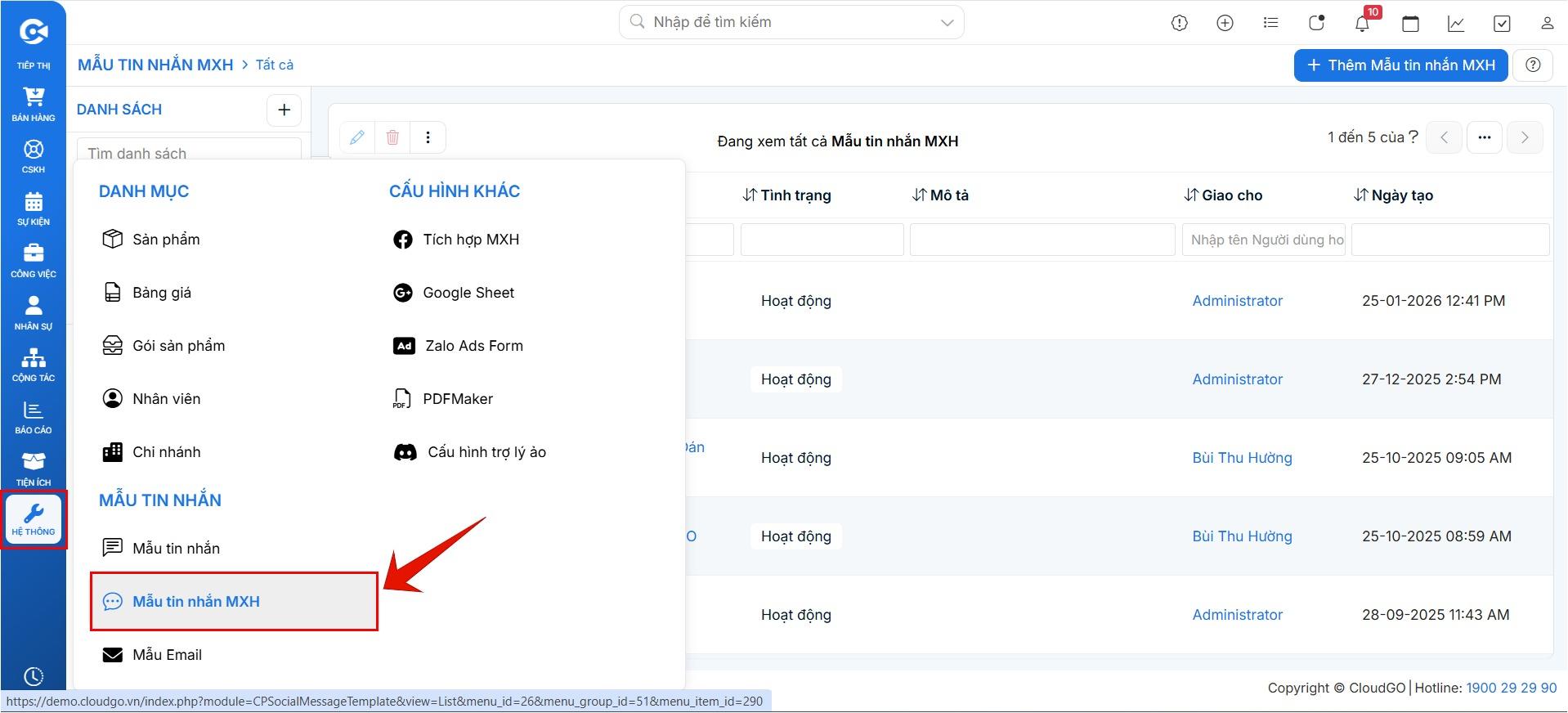
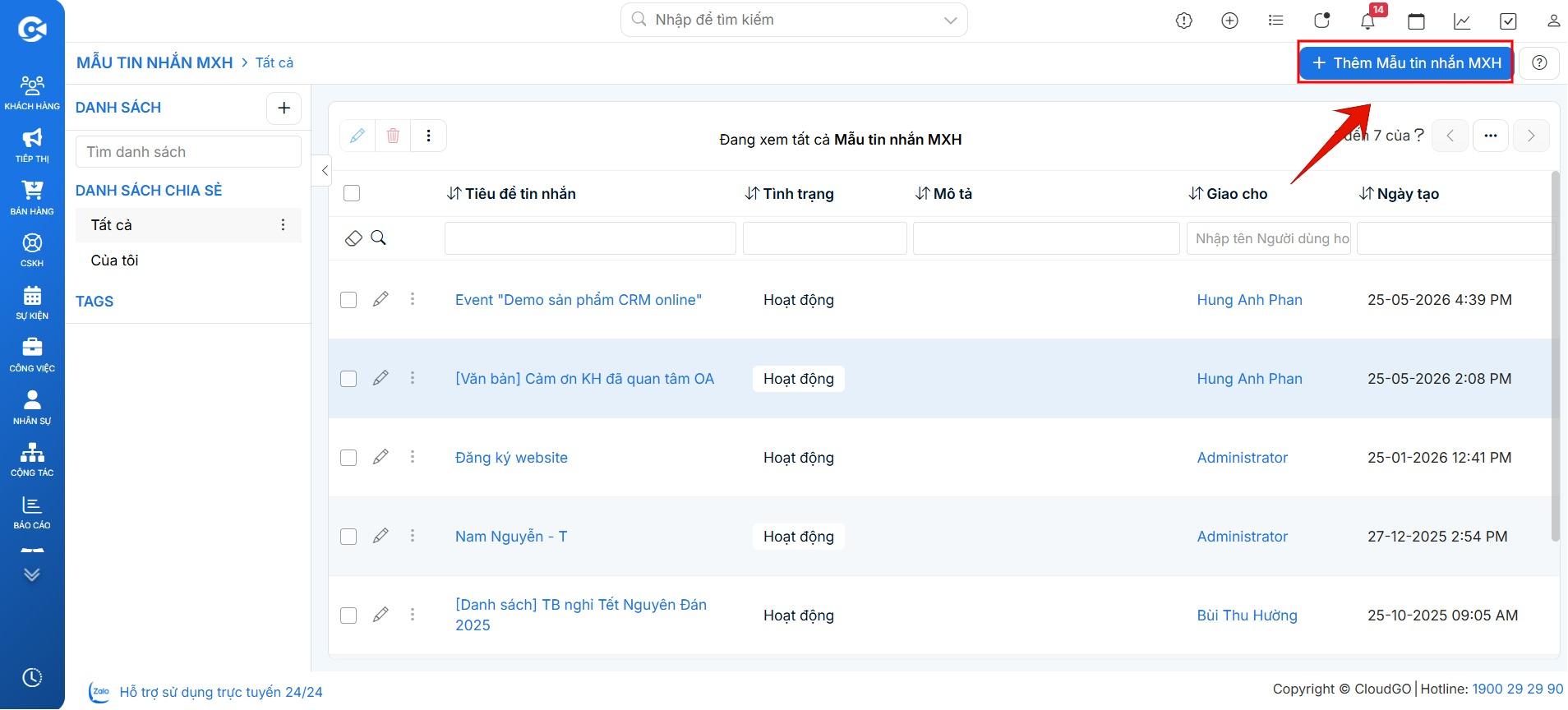
Bước 2: Tại màn hình danh sách, click vào nút “Thêm Mẫu tin nhắn MXH”.
Bước 3: Tại màn hình nhập thông tin chung mẫu tin nhắn MXH bạn nhập theo các thông tin sau:
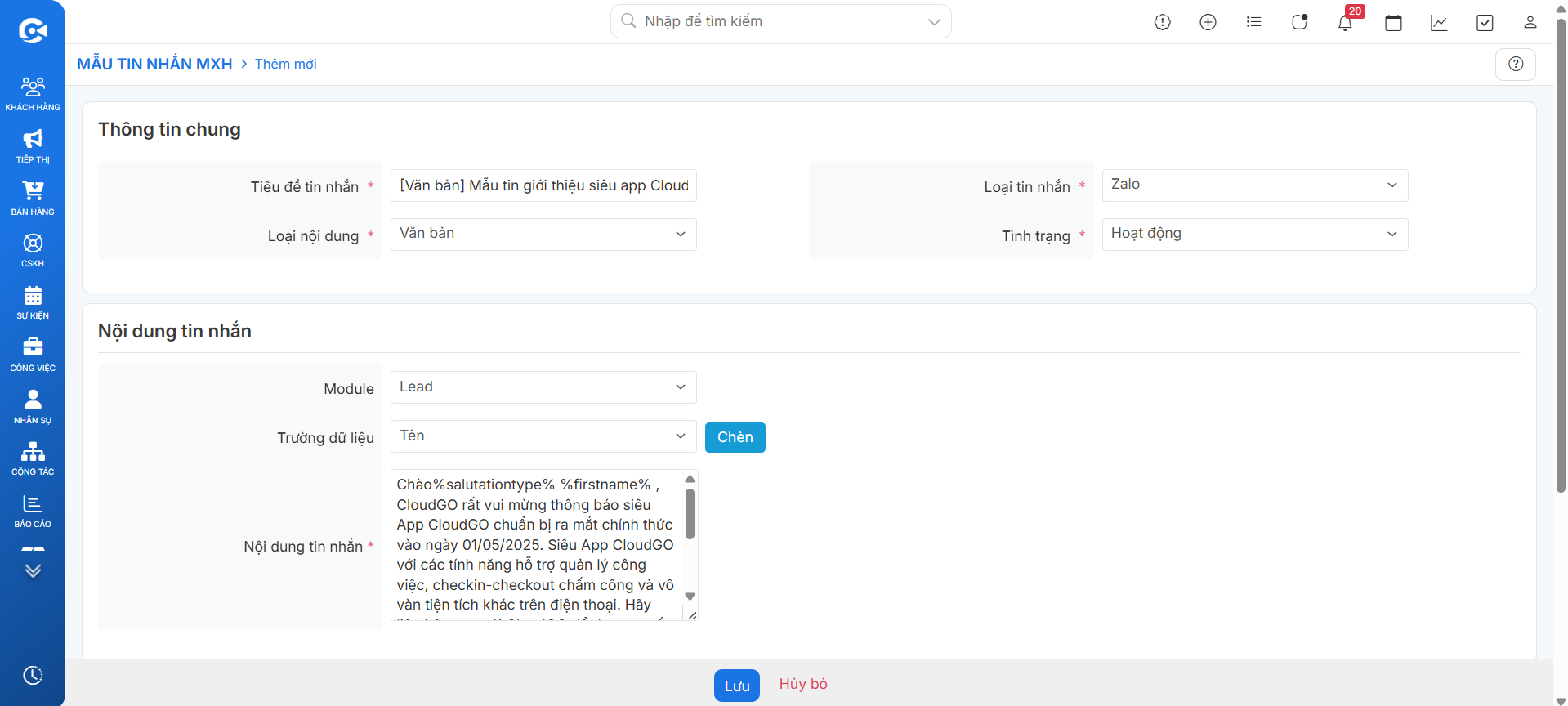
Ghi chú:
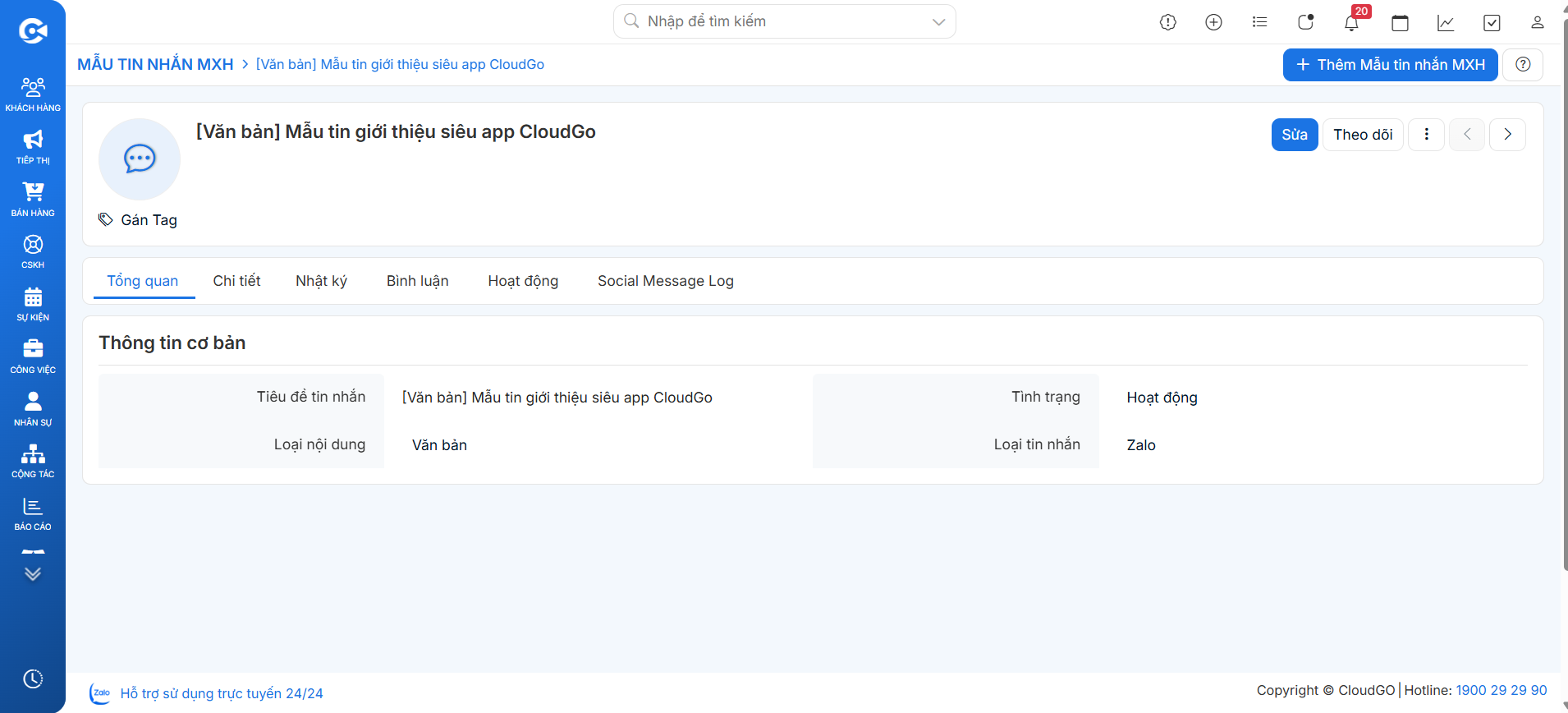
- Tiêu đề tin nhắn: Tiêu đề để bạn quản lý nội bộ mẫu tin nhắn trên CRM. Bạn có thể đặt tiêu đề sao để dễ dàng tìm và chọn mẫu tin nhắn gửi tin.
- Loại tin nhắn: Chọn “Zalo”.
- Loại nội dung: Chọn “Văn bản”.
- Tình trạng: Khi bạn chọn “Hoạt động” được hiểu là mẫu tin nhắn này đang sử dụng.
Còn chọn “Không hoạt động” hiểu là mẫu tin nhắn này tạm ngưng/ngừng sử dụng.
Lưu ý: Nếu chọn “Hoạt động” thì mẫu tin nhắn đó sẽ hiển thị trong danh sách chọn khi bạn thực hiện chọn mẫu tin nhắn để gửi, ngược lại thì không.
Nếu sau này bạn không có nhu cầu sử dụng mẫu tin nhắn này nữa bạn hãy chuyển tình trạng về “Không hoạt động” thì lúc này mẫu tin nhắn sẽ không còn hiện thị trong danh sách để bạn lựa chọn gửi cho khách hàng.
Bước 4: Soạn nội dung tin nhắn MXH
Chọn module: Chọn module khách hàng bạn hướng tới trong đợt gửi tin, ví dụ bạn muốn gửi tin nhắn tới Lead thì chọn modle Lead, việc chọn đúng module giúp bạn lựa chọn đúng các trường thông tin khách hàng muốn chèn vào nội dung tin nhắn.
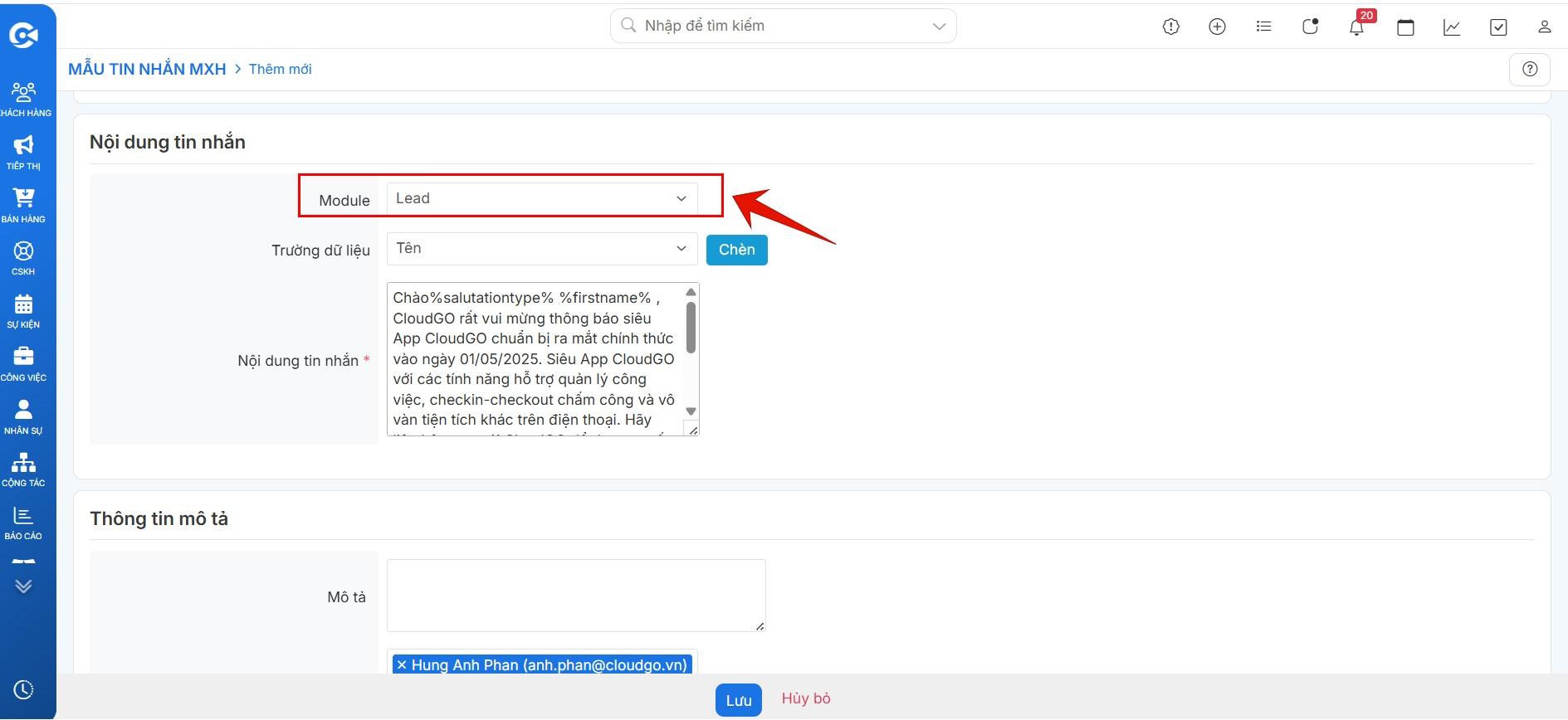
- Soạn nội dung mẫu tin nhắn MXH và chèn biến.
Ví dụ: Bạn cần tạo 1 mẫu tin nhắn MXH có nội dung như sau:
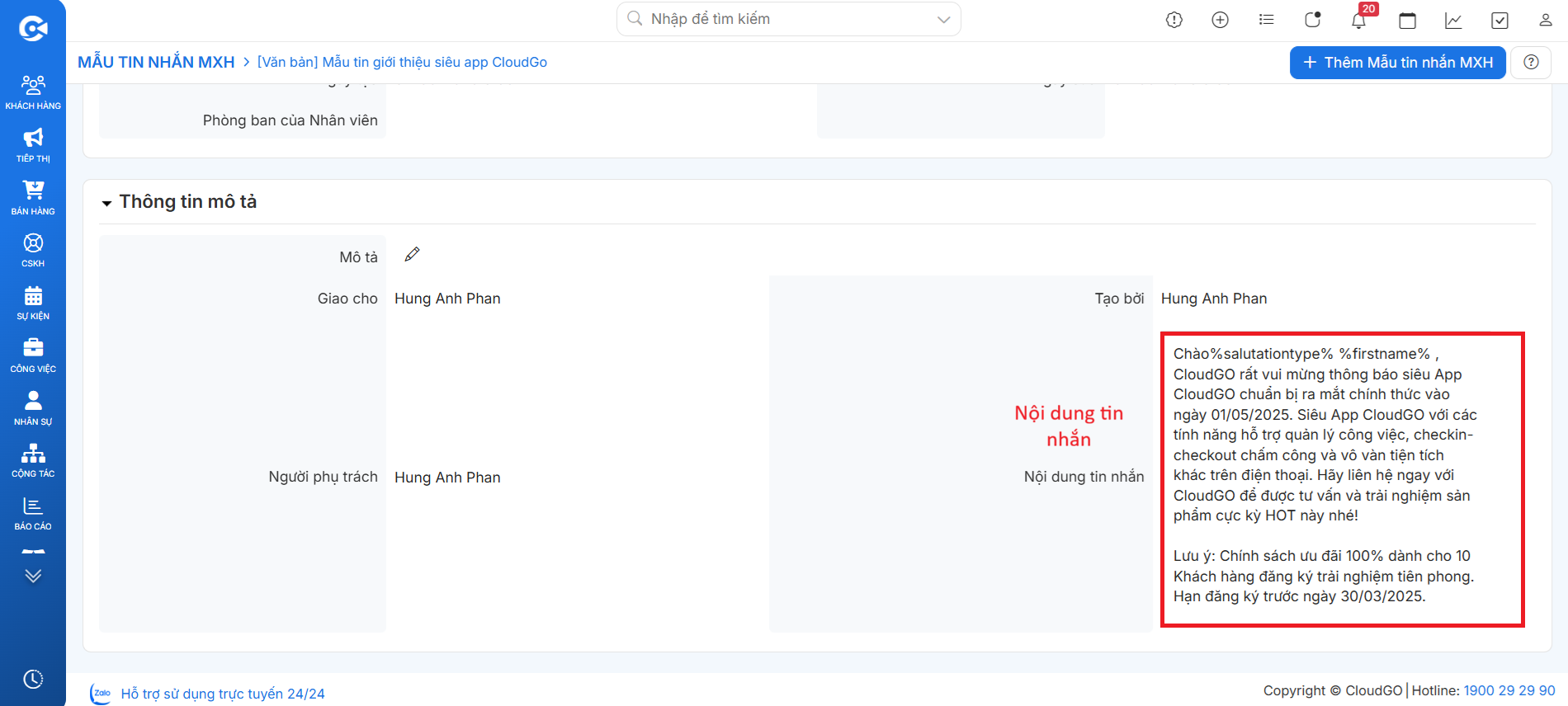
“Chào chị Hường, CloudGO rất vui mừng thông báo siêu App CloudGO chuẩn bị ra mắt chính thức vào ngày 01/05/2025. Siêu App CloudGO với các tính năng hỗ trợ quản lý công việc, checkin-checkout chấm công và vô vàn tiện tích khác trên điện thoại. Hãy liên hệ ngay với CloudGO để được tư vấn và trải nghiệm sản phẩm cực kỳ HOT này nhé!
Lưu ý: Chính sách ưu đãi 100% dành cho 10 Khách hàng đăng ký trải nghiệm tiên phong. Hạn đăng ký trước ngày 30/03/2025”.
Trong nội dung này, bạn muốn chèn biến để cá nhân hoá tin nhắn theo từng khách hàng, bạn có thể chèn các biến như sau:
- Bạn tiến hành thay nội dung “Chị” = biến “Danh xưng” tương ứng.
- Bạn tiến hành thay nội dung “Tên khách hàng” (Hường) = biến “Họ và tên” tương ứng.
(Nếu nội dung tin nhắn bạn cần soạn có các thông tin khác như số điện thoại, địa chỉ bạn cũng chèn các biến tương ứng).
Sau khi chèn biến, phần nội dung mẫu tin nhắn MXH mà bạn soạn sẽ hiển thị như sau:
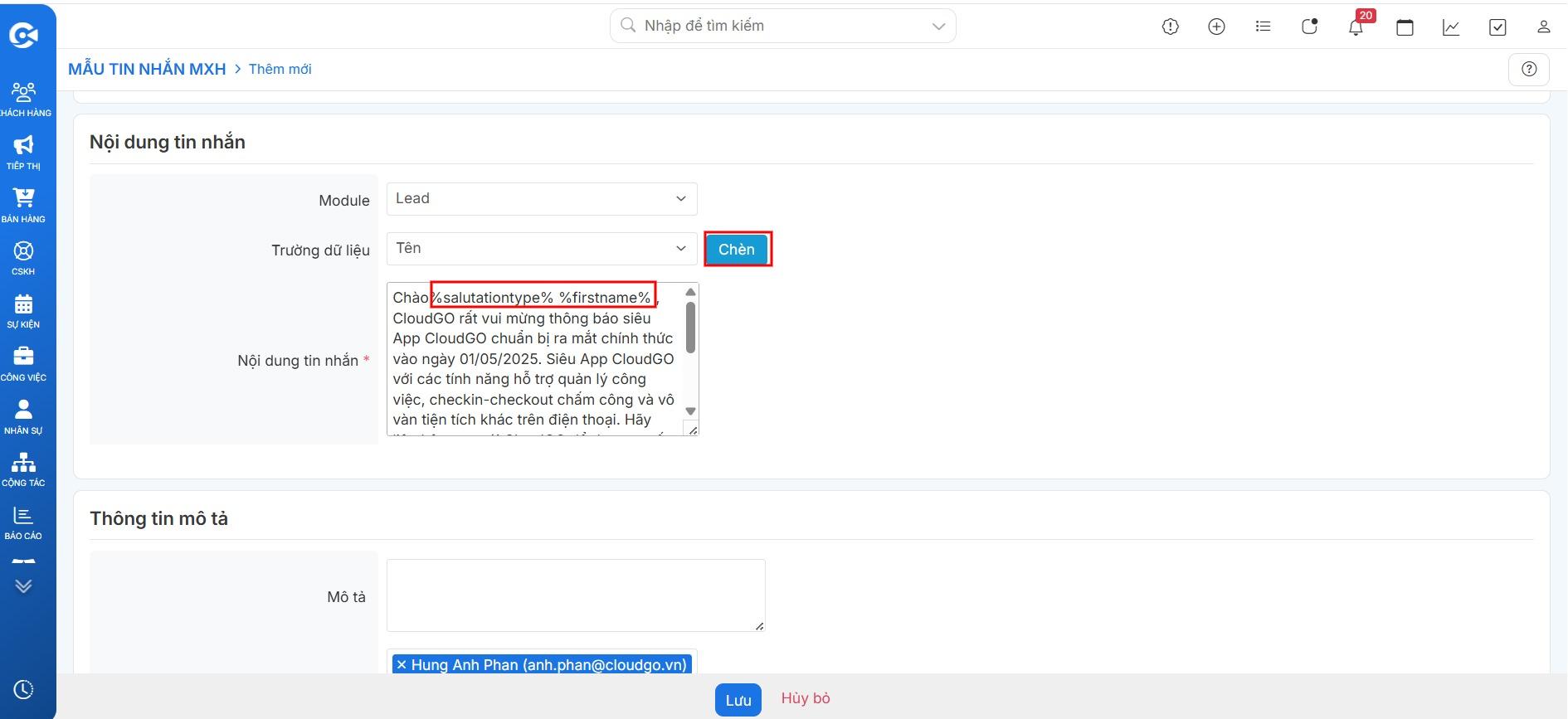
Sau khi tạo xong bạn Nhấn “Lưu” lại mẫu tin nhắn MXH dạng danh sách vừa tạo.
Khi nhận được tin gửi từ OA, phía khách hàng sẽ nhận tin như thế này:

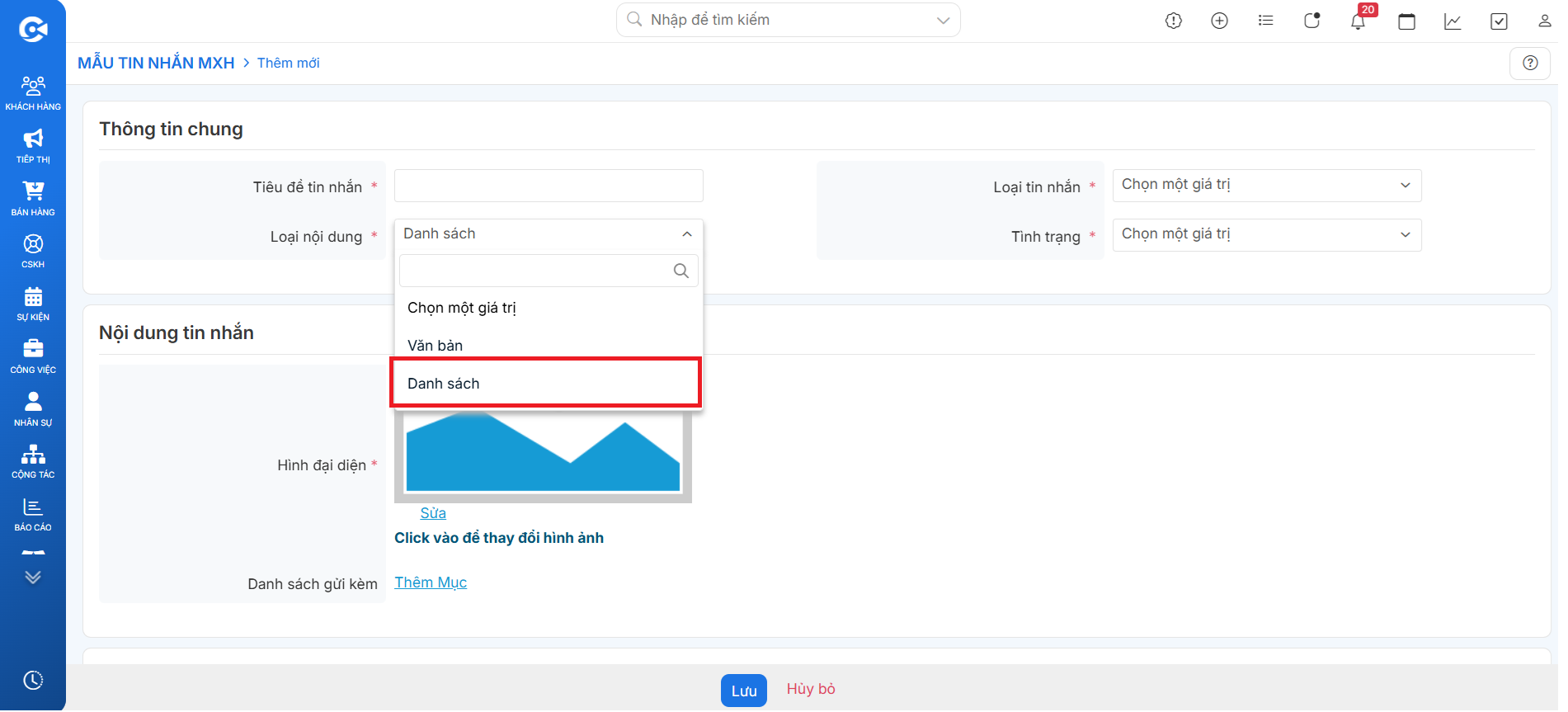
Lưu ý: Từ ngày 20/06/2023 Zalo không hỗ trợ tin nhắn MXH loại nội dung = “Danh sách” nữa, nên bài viết này sẽ không hướng dẫn khách hàng tạo loại mẫu tin nhắn này.
II. Gửi tin truyền thông cá nhân chủ động
Gửi chủ động nghĩa là bạn tìm – chọn khách hàng và thực hiện gửi, không thông qua Chiến dịch. Bạn có thể gửi cho từng khách hàng hoặc gửi cho 1 danh sách khách hàng.
Việc gửi tin nhắn chủ động các bước thao tác sẽ nhanh nhưng sẽ không có báo cáo hiệu quả gửi như gửi theo chiến dịch, bạn sẽ xem lịch sử gửi tin trong hồ sơ khách hàng hoặc trong module LS gửi tin nhắn MXH.
1. Chuẩn bị nội dung gửi
Chuẩn bị nội dung ở đây chính là nội dung tin nhắn Zalo bạn gửi tới khách hàng.
Bạn tham khảo các bước hướng dẫn chuẩn bị nội dung tin nhắn gửi mục I. Chuẩn bị mẫu tin nhắn MXH.
2. Tạo bộ lọc danh sách KHách hàng.
Đầu tiên bạn phải xác định được danh sách khách hàng đã quan tâm Zalo OA của mình trên CRM là những khách hàng nào. Vì dạng tin này chỉ được gửi tới Danh sách Khách hàng đang quan tâm OA.
(Ví dụ dưới đây được hướng dẫn thực hành ở module Lead, các module KH thô hoặc Người liên hệ bạn thao tác tương tự)
Bước 1: Tại màn hình danh sách Lead, bạn chọn icon “Dấu cộng”.
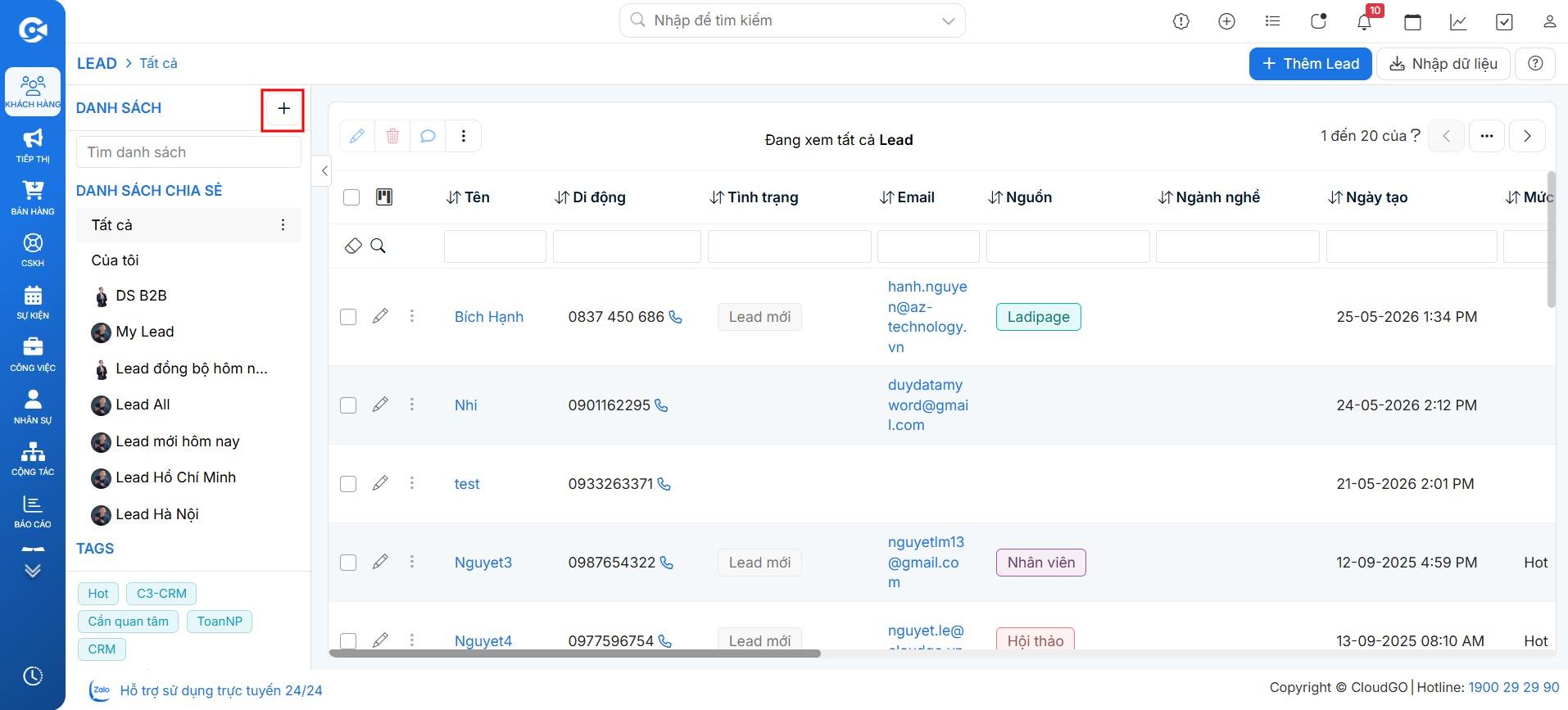
Bước 2: Tạo bộ lọc để lọc ra danh sách khách hàng được đồng bộ từ Zalo OA.
Để phân loại khách hàng về từ kênh OA của bạn dựa theo trường “Đã đồng bộ Zalo OA” trong hồ sơ khách hàng.
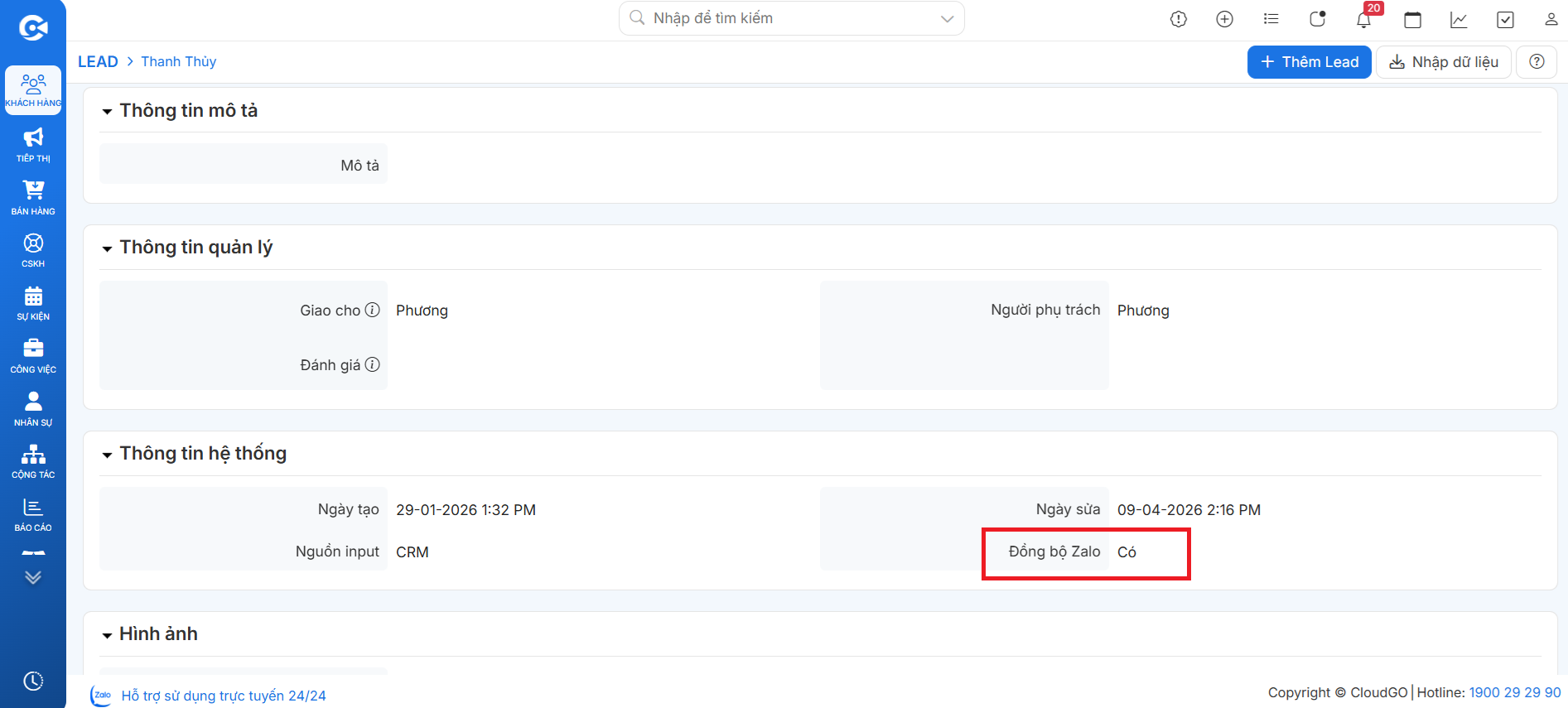
Thiết lập điều kiện lọc bộ lọc theo thông tin “Đồng bộ Zalo OA” = “Có”.
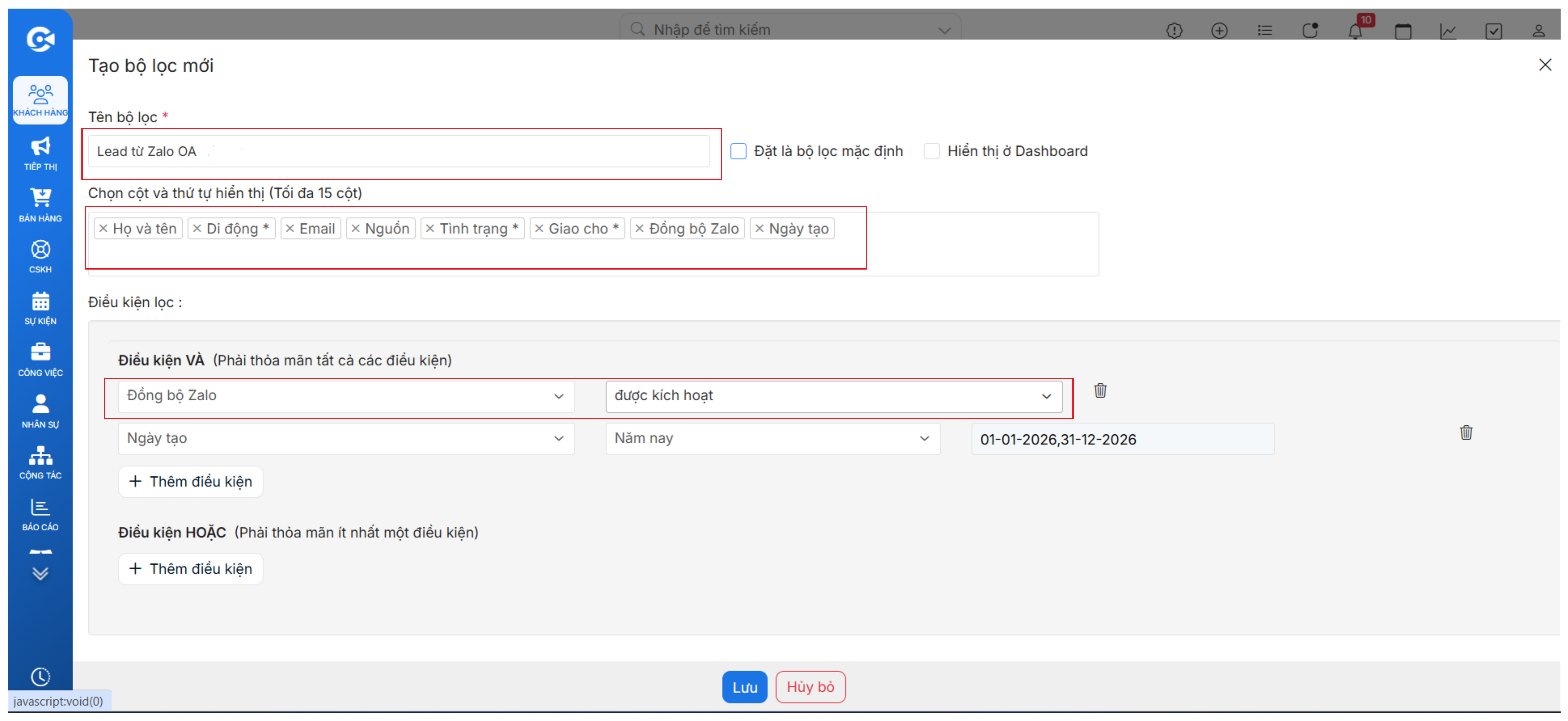
Sau khi nhấn “Lưu” thì hệ thống sẽ lọc ra tất cả danh sách khách hàng từ Zalo OA.
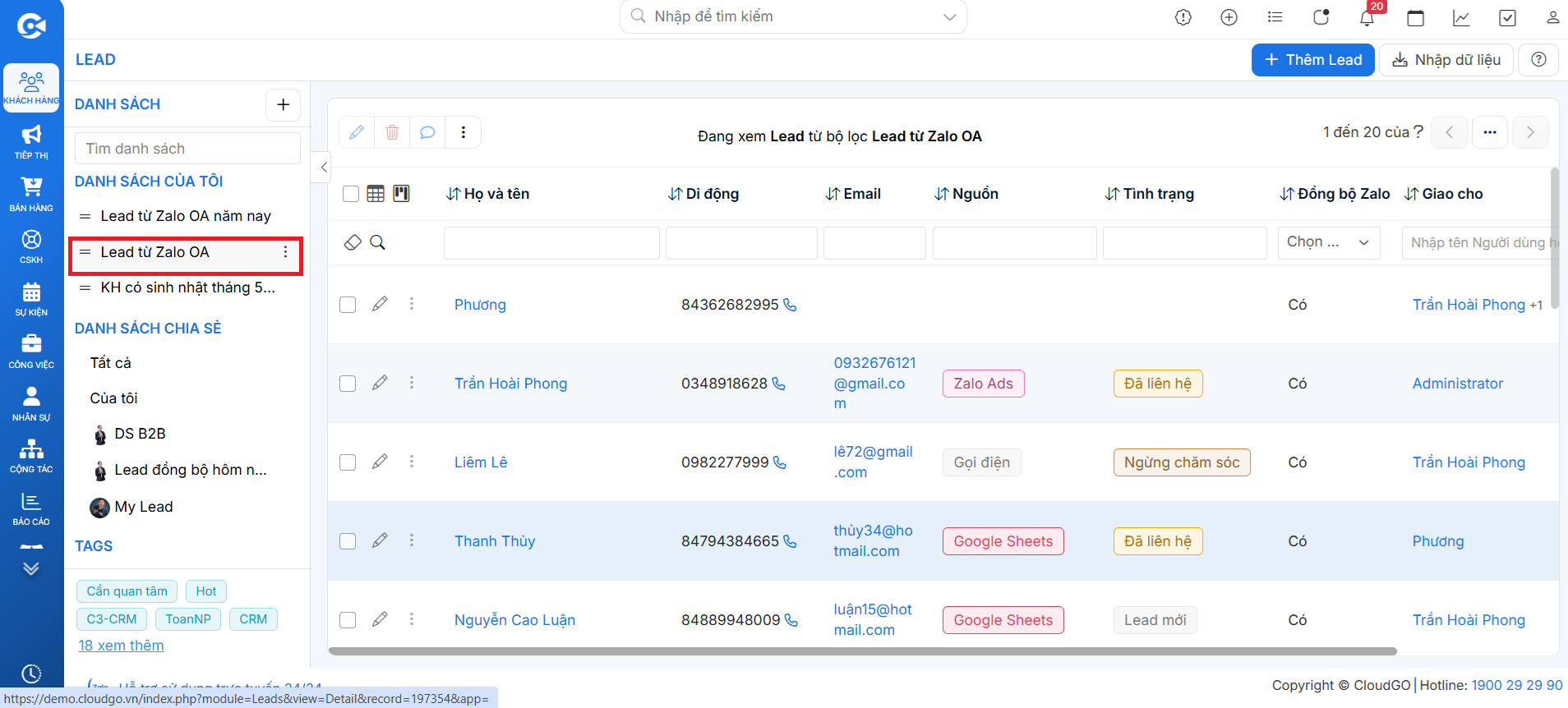
Bạn có 2 cách gửi tin nhắn cho dạng khách hàng đã quan tâm OA của mình.
3. Gửi tin nhắn
a. Gửi tại màn hình danh sách
Bước 1: Chọn xem bộ lọc “Lead từ Zalo OA”
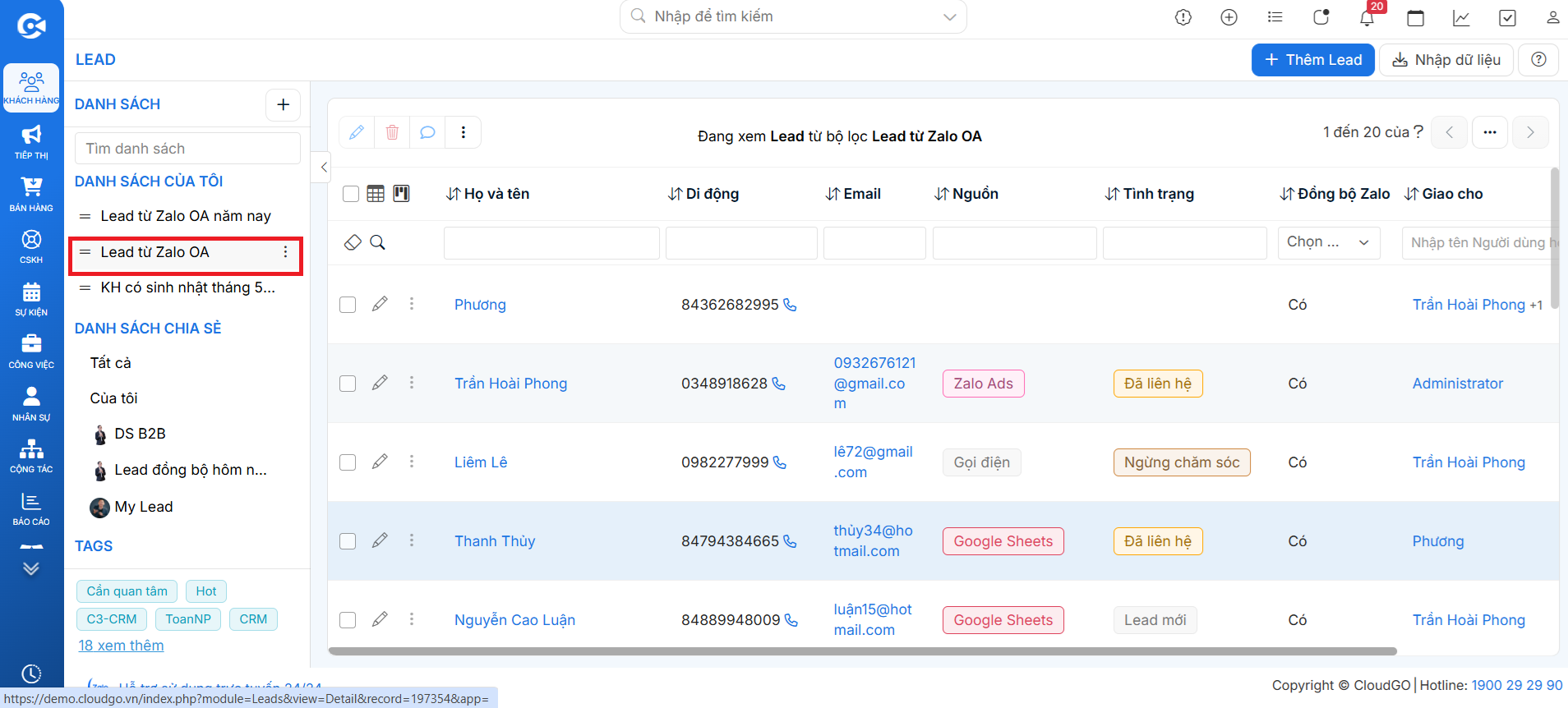
Bước 2: Chọn khách hàng bạn muốn gửi tin nhắn.
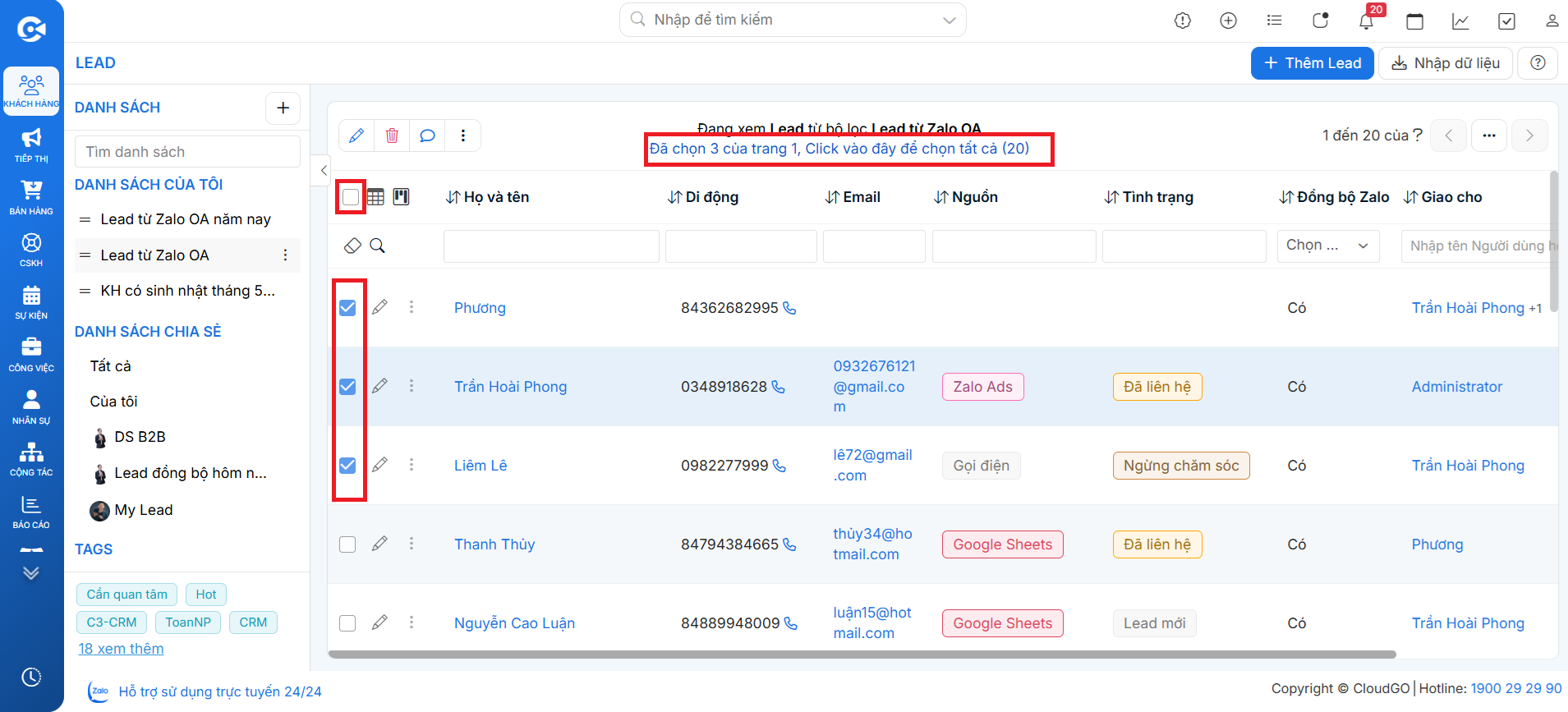
Ghi chú:
- Chọn từng khách hàng.
- Chọn tất cả khách hàng trong 1 trang (mặc định là 20 khách hàng (dữ liệu)/ trang).
- Chọn tất cả khách hàng trong bộ lọc (có thể nhiều hơn 20 khách hàng (dữ liệu)).
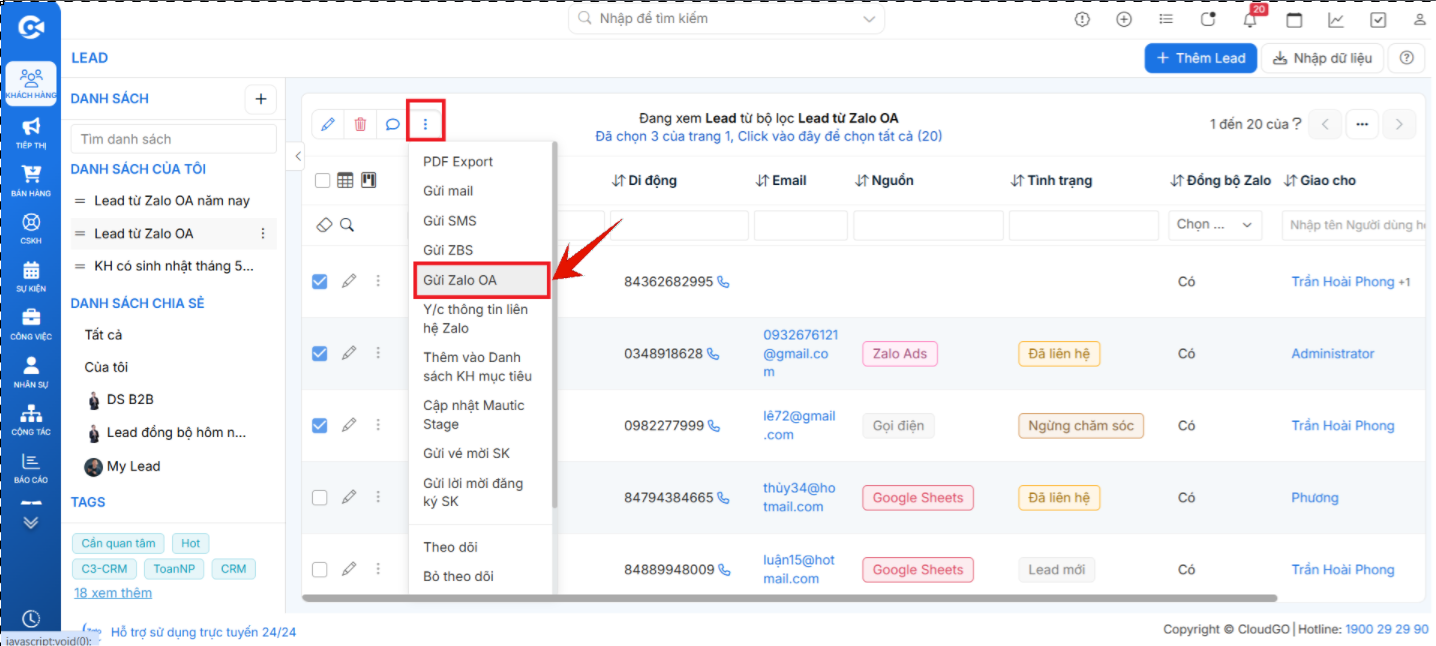
Bước 3: Click vào icon “Ba chấm” chọn “Gửi Zalo OA”.
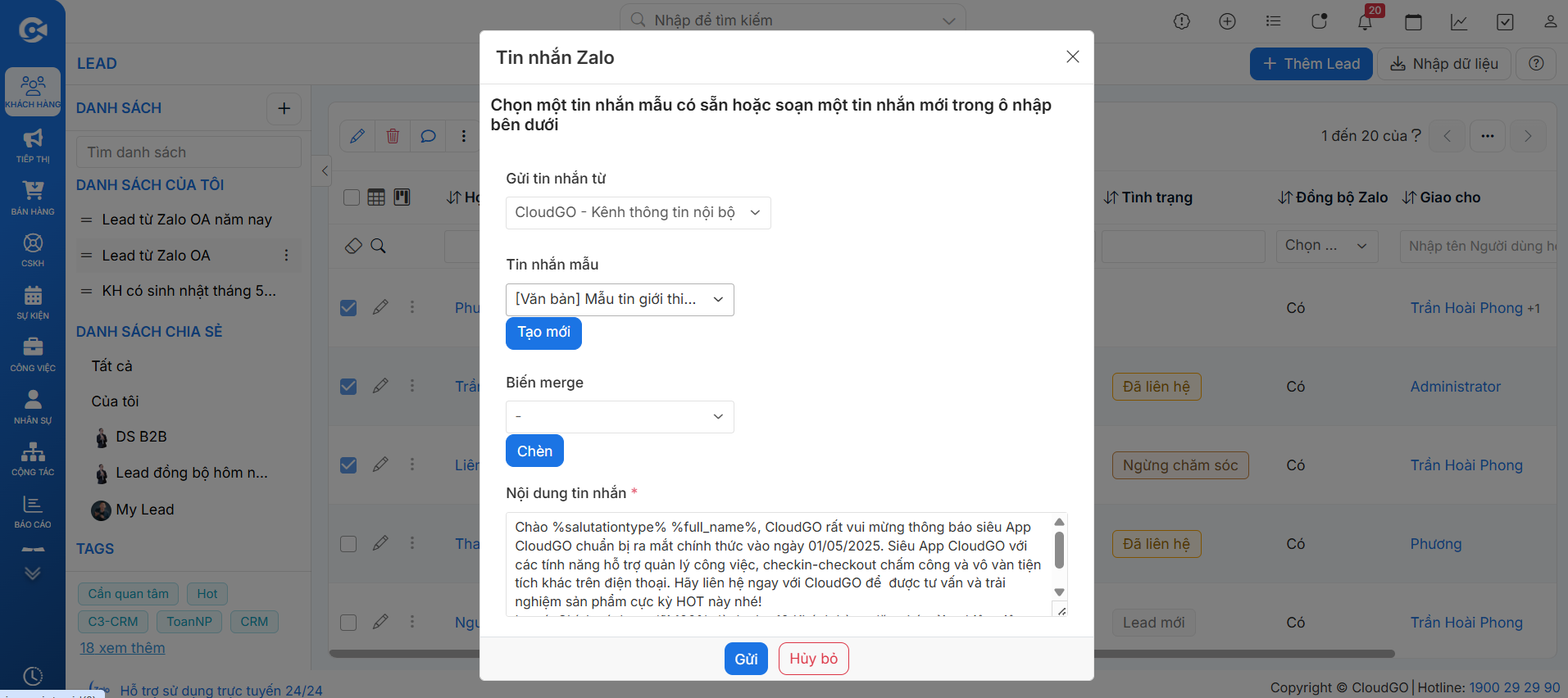
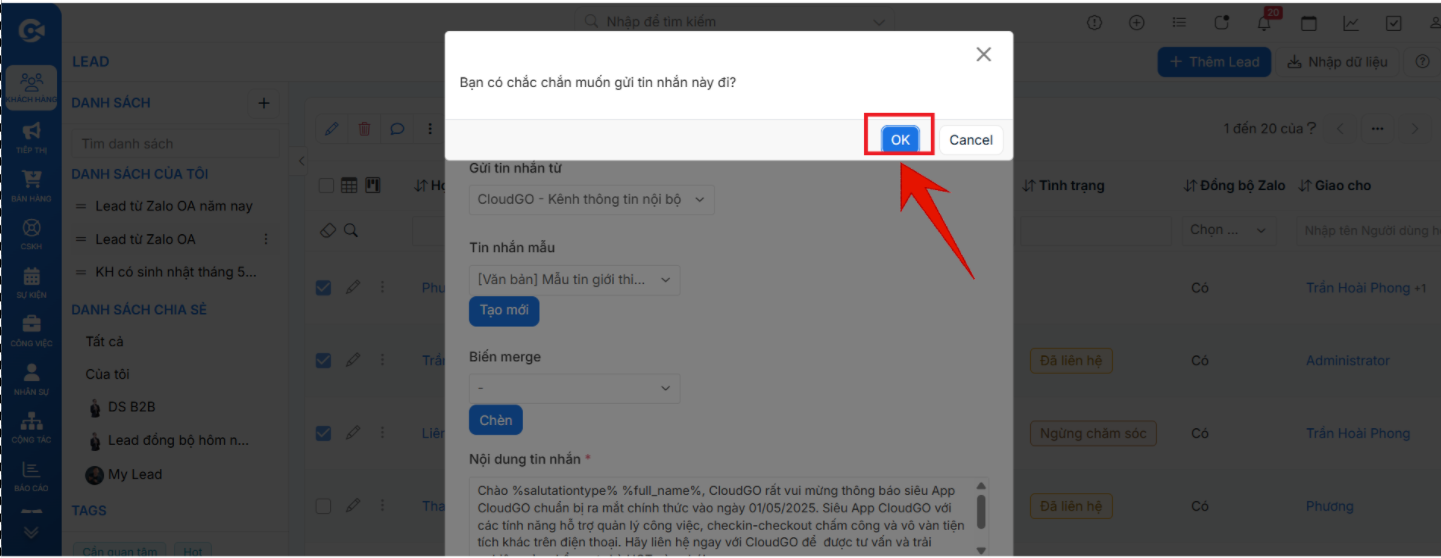
Bước 4: Tại popup gửi tin nhắn, bạn tiến hành chọn kênh Zalo OA của mình, chọn mẫu tin nhắn có sẵn (hoặc tạo mới) sau đó nhấn “Gửi”
Lưu ý: Trường hợp bạn có nhiều Zalo OA gắn vào CRM bạn cần chọn đúng Zalo OA bạn muốn gửi tin.
Bước 5: Nhấn “OK” để xác nhận chắc chắn muốn gửi tin nhắn đi.
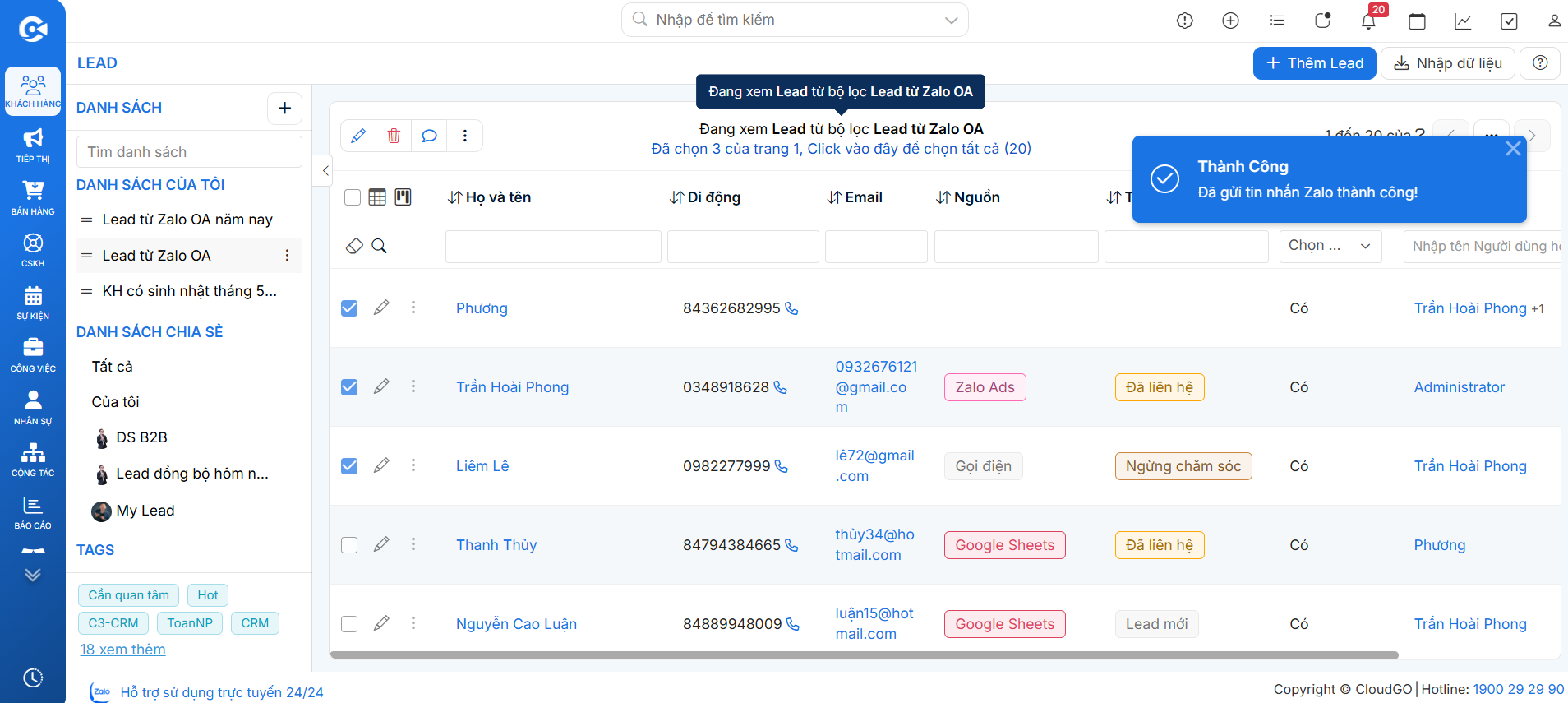
Sau khi bạn xác nhận, hệ thống thông báo gửi tin nhắn thành công.
Kết quả tin nhắn hiển thị ở phía Khách hàng:

b. Gửi tại màn hình chi tiết
Bước 1: Chọn xem bộ lọc “Lead từ Zalo OA”.
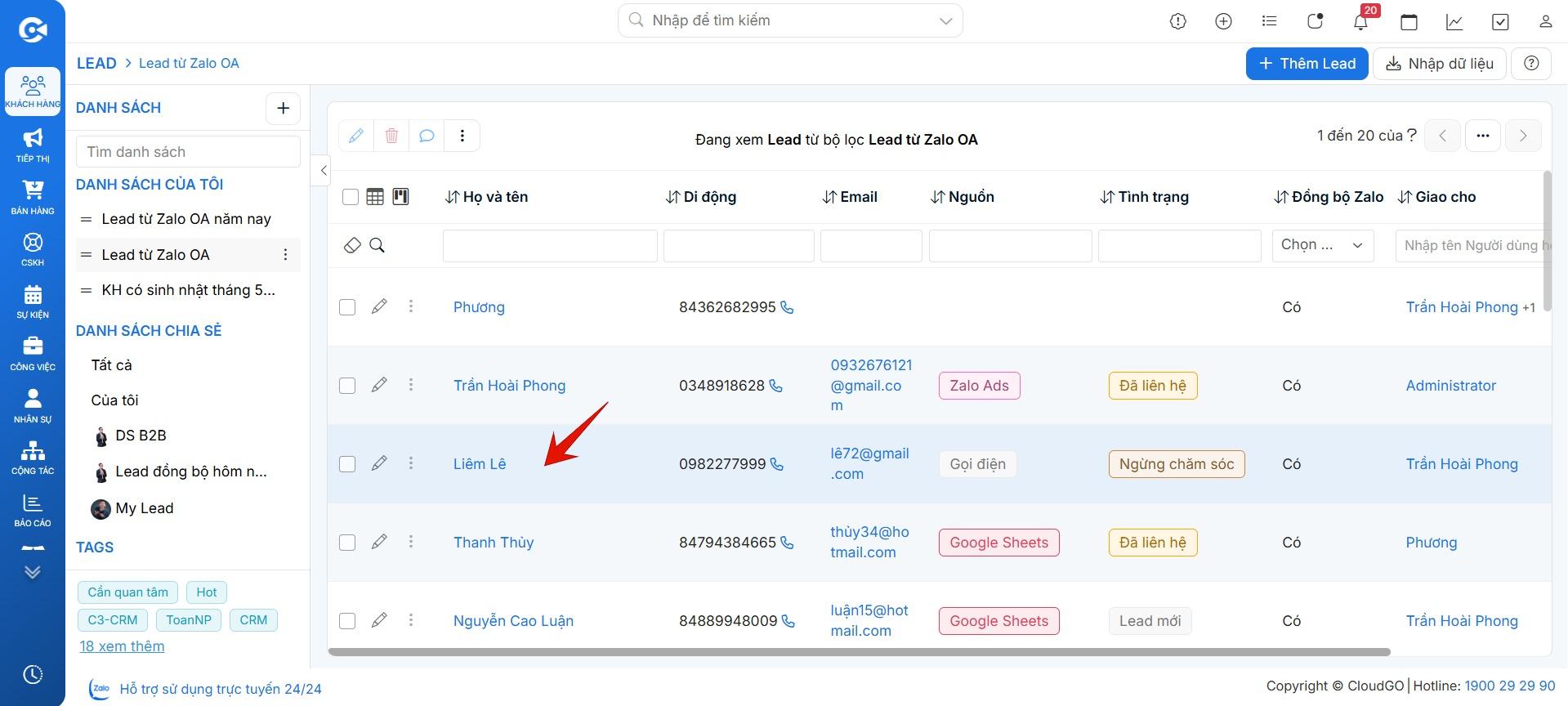
Bước 2: Chọn xem chi tiết hồ sơ khách hàng bạn muốn gửi tin.
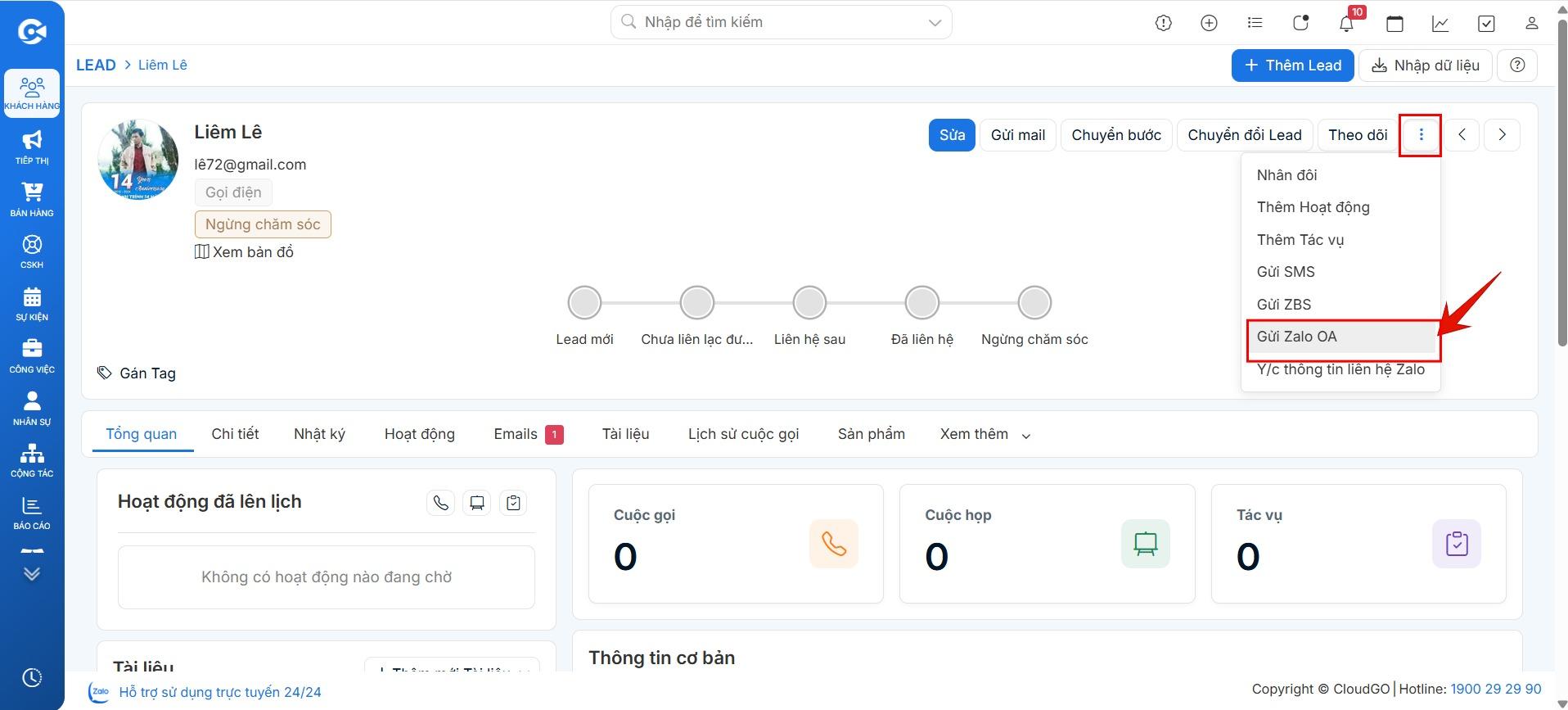
Bước 3: Trong màn hình chi tiết hồ sơ khách hàng, bạn click vào icon 3 chấm chọn “Gửi Zalo OA”.
Bước 4: Tại popup gửi tin nhắn, tương tự như hướng dẫn trước đó, bạn tiến hành chọn kênh Zalo OA của mình, chọn mẫu tin nhắn có sẵn (hoặc tạo mới) sau đó nhấn “Gửi”.
Lưu ý: Trường hợp bạn có nhiều Zalo OA gắn vào CRM bạn cần chọn đúng Zalo OA bạn muốn gửi tin.
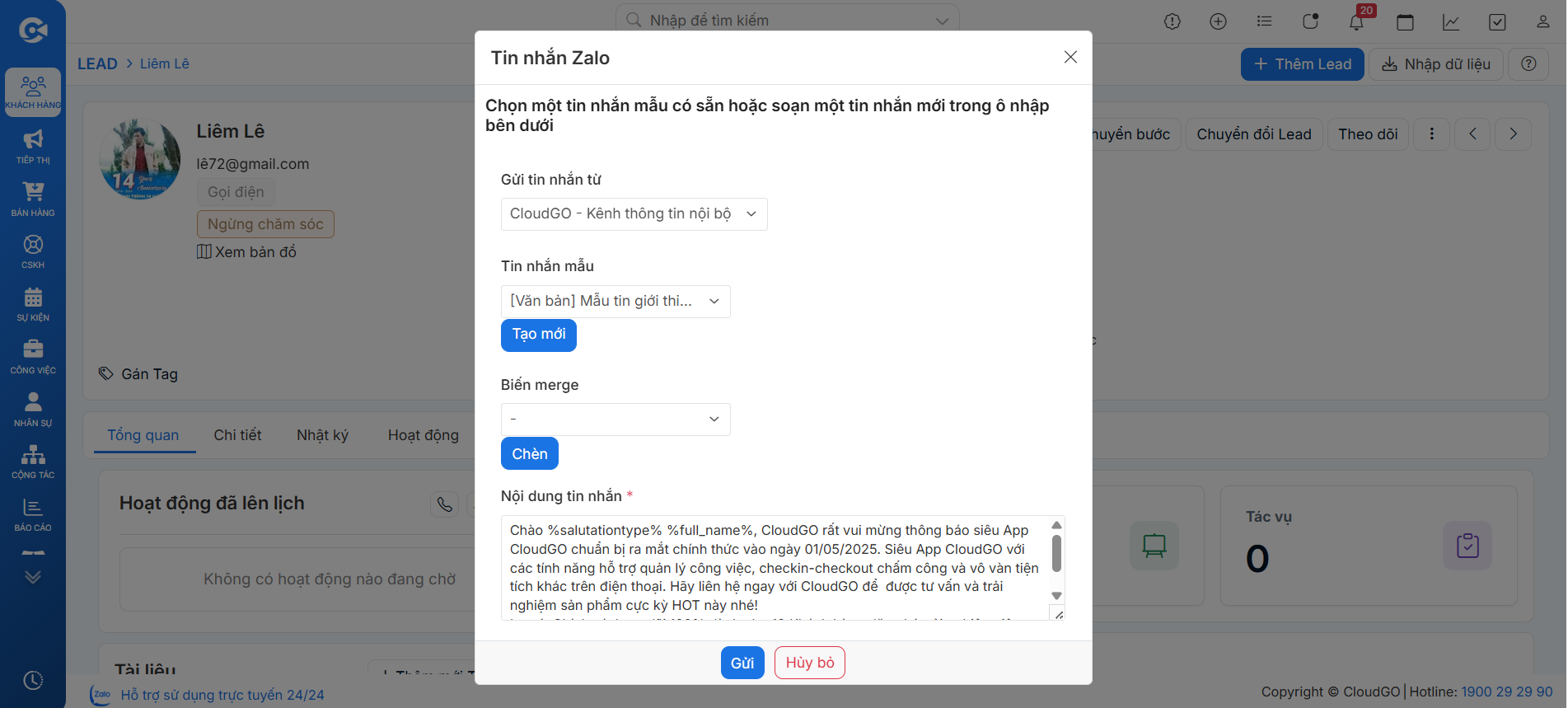
Sau khi bạn xác nhận, hệ thống thông báo gửi tin nhắn thành công.
4. Xem kết quả gửi tin
a. Xem trong hồ sơ Khách hàng
Sau khi bạn gửi tin nhắn tới khách hàng, bạn có thể xem lại log lịch sử những tin nhắn đã gửi cho khách hàng như sau:
Bước 1: Chọn xem bộ lọc “Lead từ Zalo OA”.
Bước 2: Chọn xem chi tiết hồ sơ khách hàng bạn muốn xem lịch sử gửi tin.
Bước 3: Trong hồ sơ khách hàng, bạn vào “Xem thêm” chọn “Lịch sử tin nhắn MXH”.
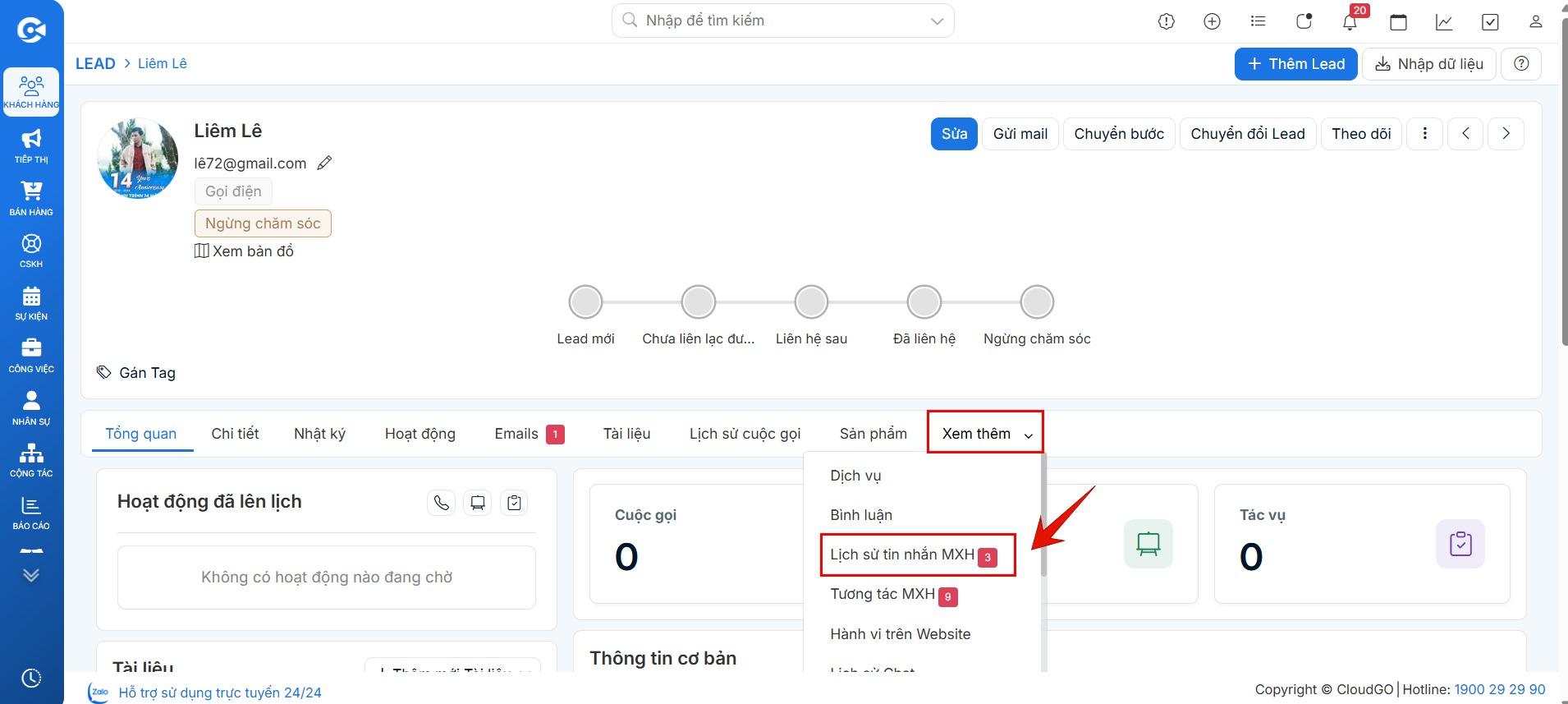
Trong phần lịch sử tin nhắn sẽ cho phép bạn xem lại toàn bộ các tin nhắn đã gửi ra cho khách hàng.
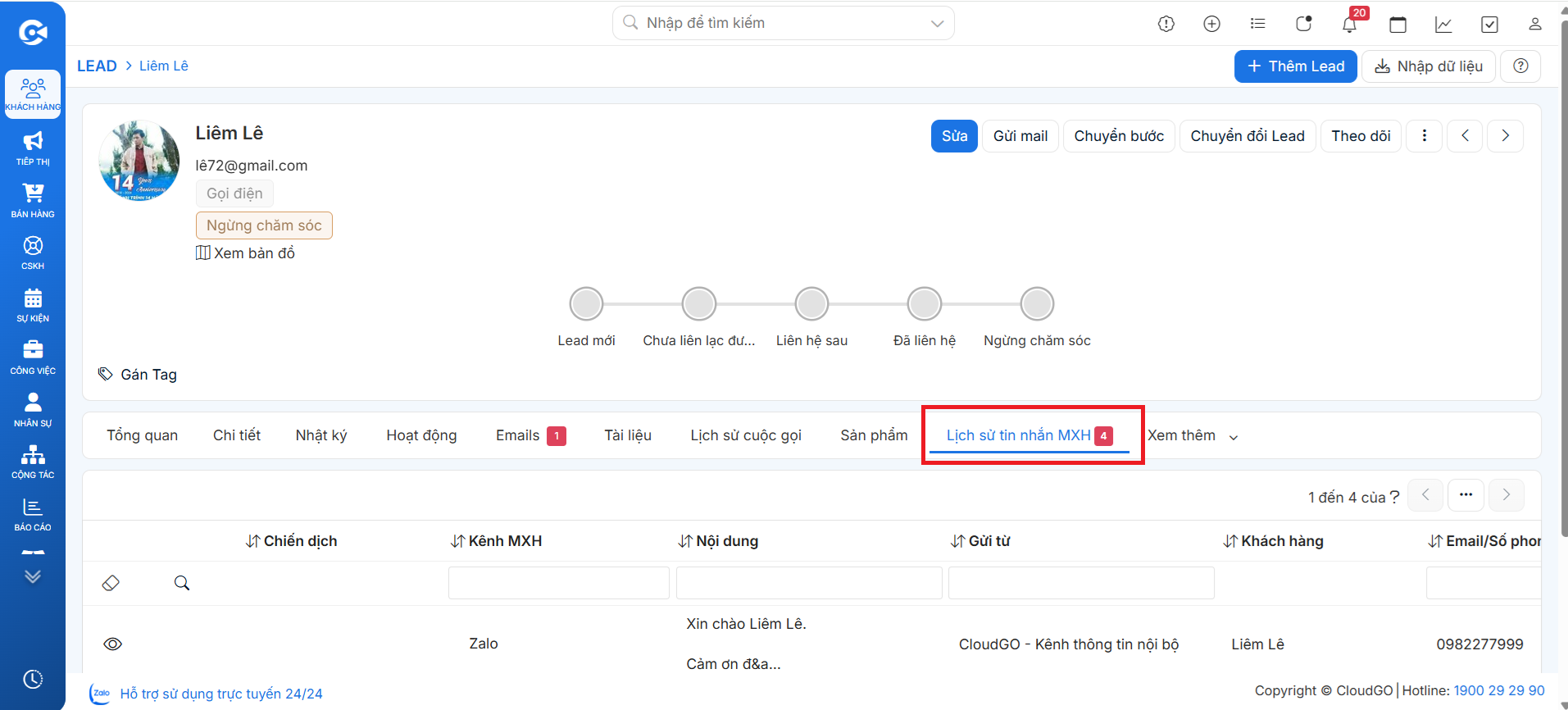
b. Tạo báo cáo động
Ngoài cách xem lịch sử gửi tin trong hồ sơ khách hàng, bạn cũng có thể tạo báo cáo động dạng chi tiết hoặc dạng biểu đồ để theo dõi kết quả gửi tin vừa thực hiện, bạn có thể tham khảo các bước sau đây để tạo báo cáo theo dõi kết quả:
Bước 1: Truy cập vào module “Báo cáo”.
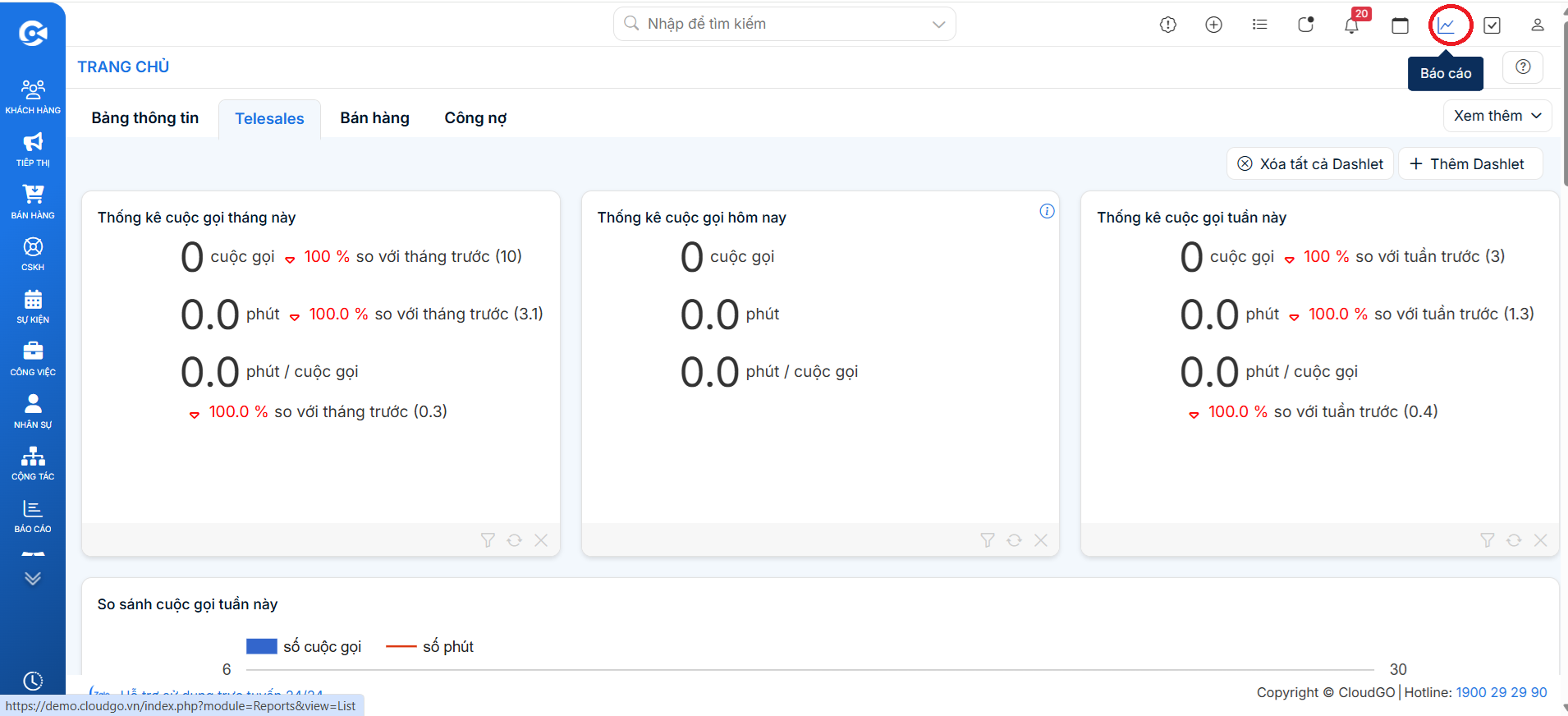
Bước 2: Nhấn “Thêm báo cáo” -> Chọn loại báo cáo muốn thêm (Ví dụ báo cáo biểu đồ).
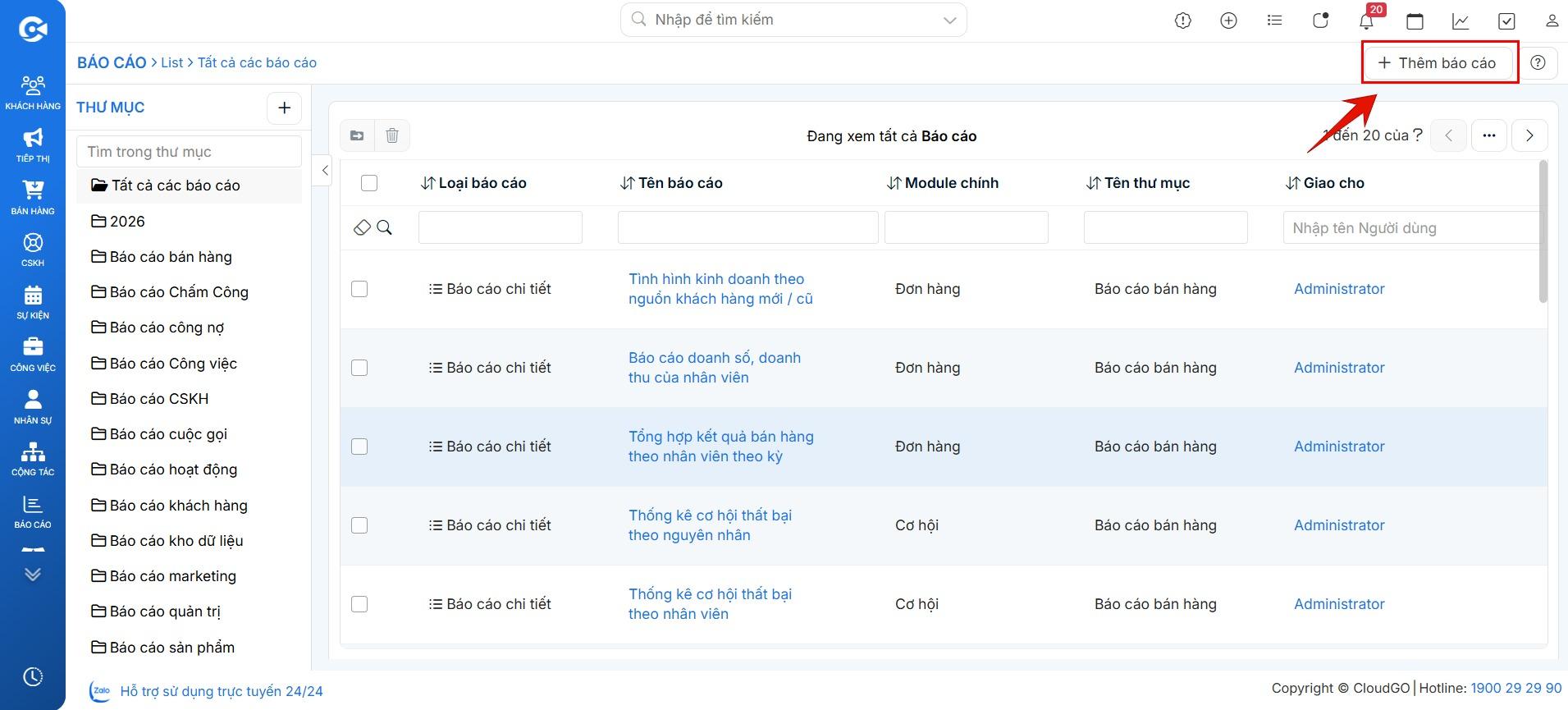
Tham khảo chi tiết về các loại báo cáo động tại đây.
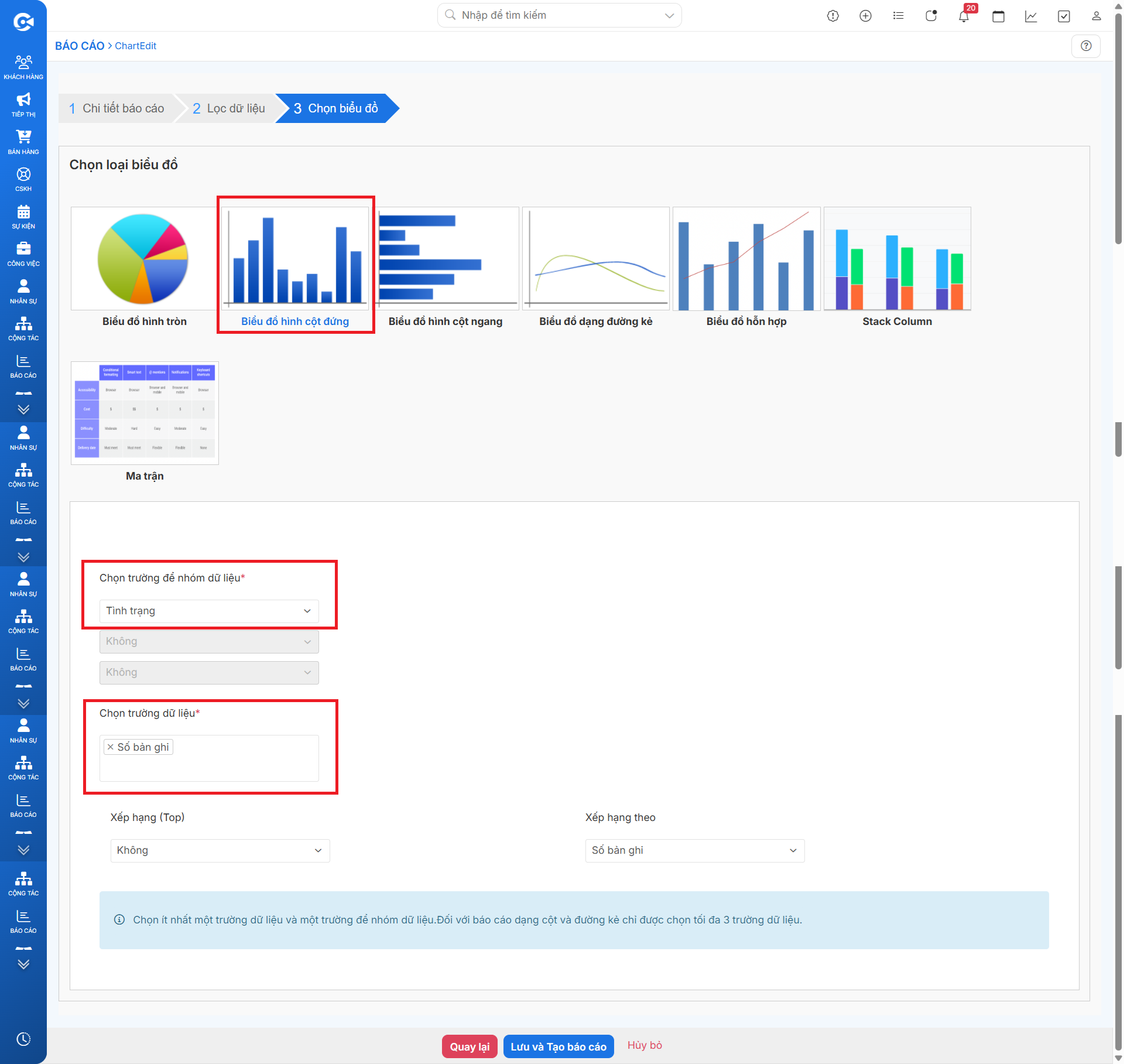
Bước 3: Tạo báo cáo biểu đồ theo hướng dẫn như hình bên dưới:
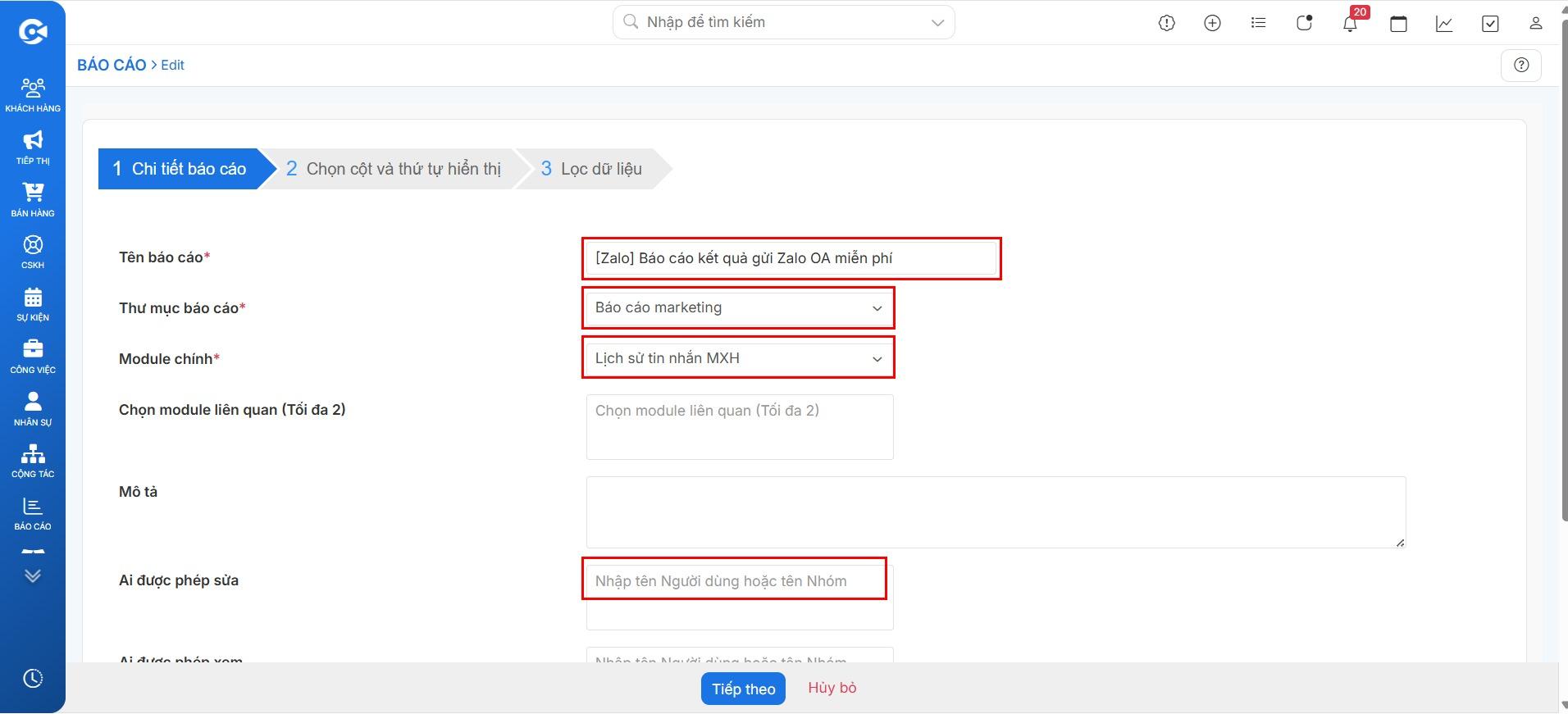
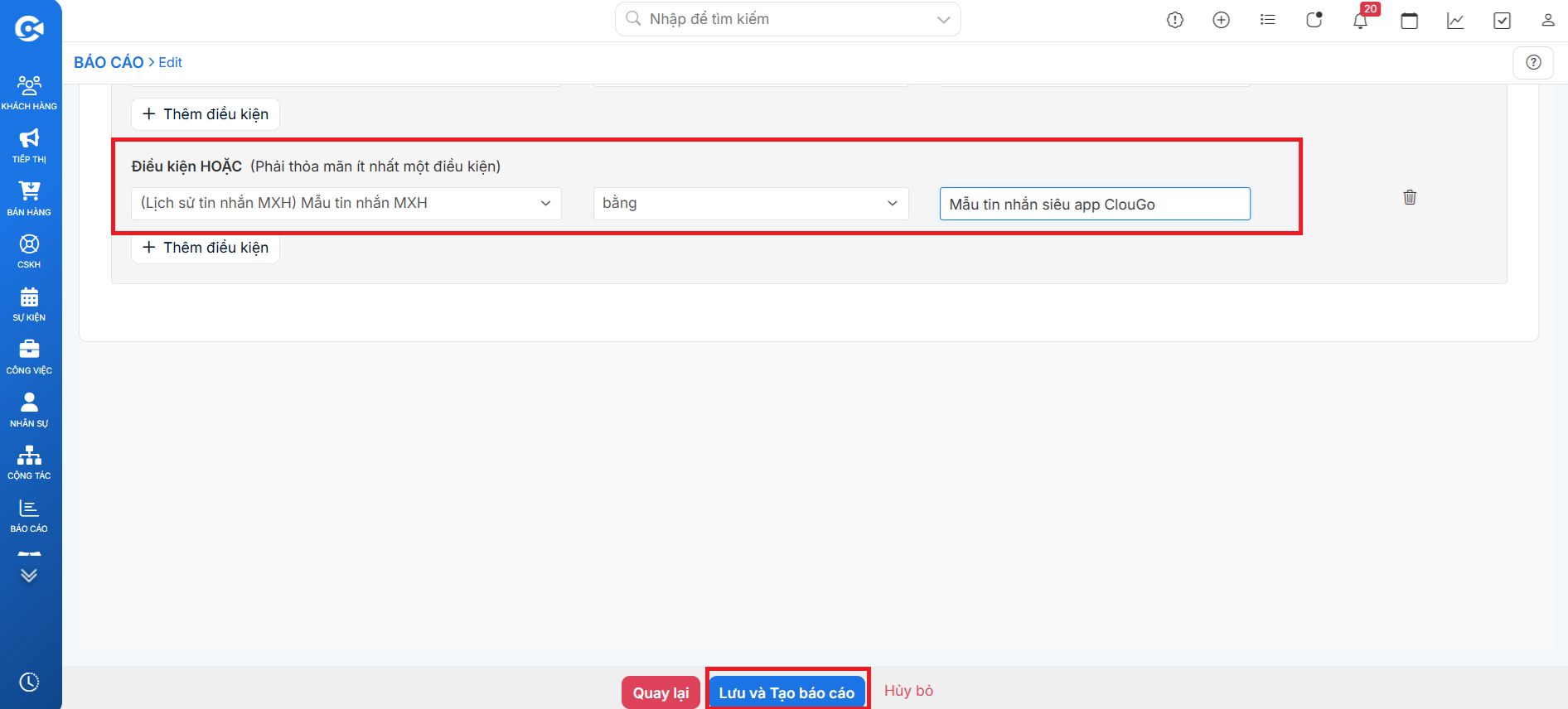
Thiết lập điều kiện lọc rồi nhấn “Tiếp theo”.
Ở đây bạn có thể lọc theo mẫu tin nhắn MXH hoặc lọc theo ngày tạo lịch sử gửi tin MXH (tuỳ theo nhu cầu).
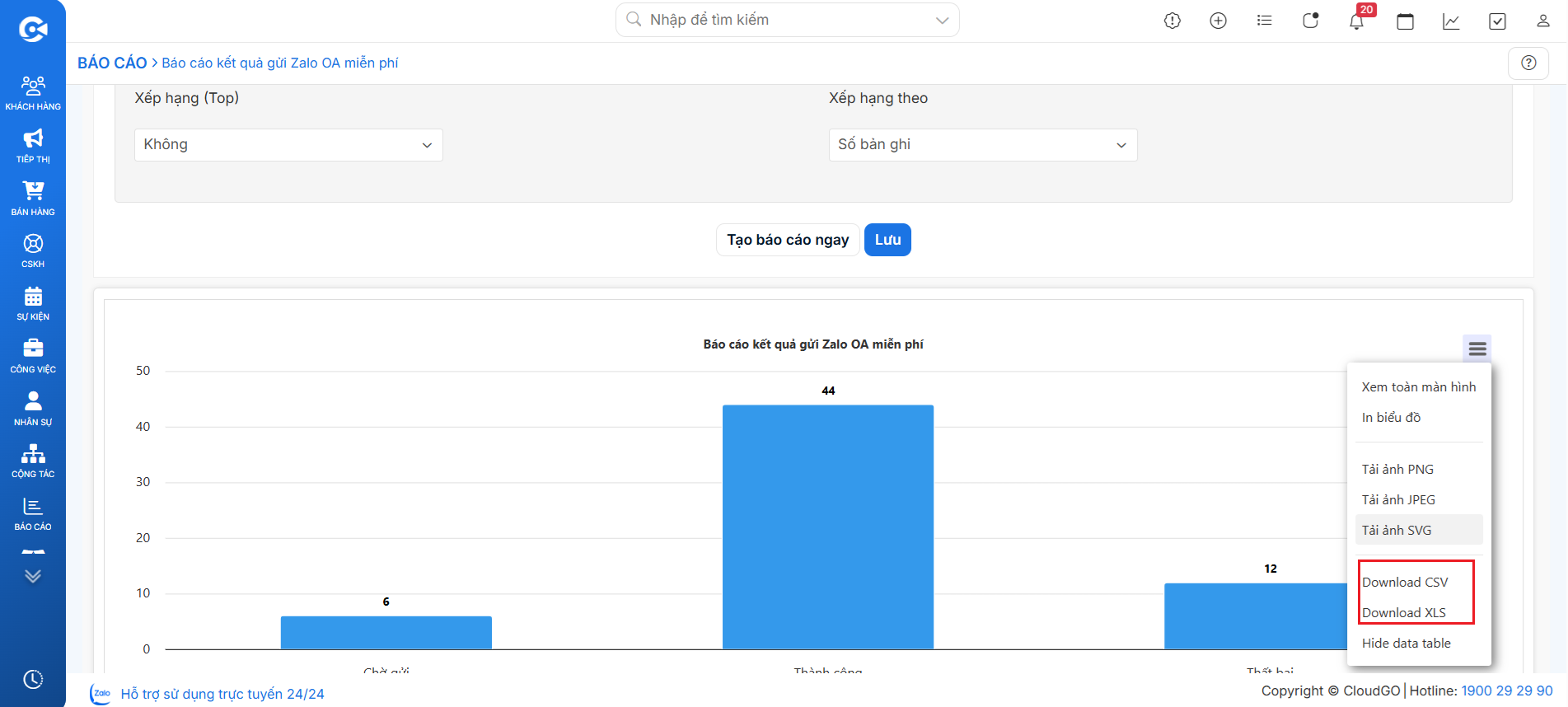
Lựa chọn biểu đồ hiển thị.
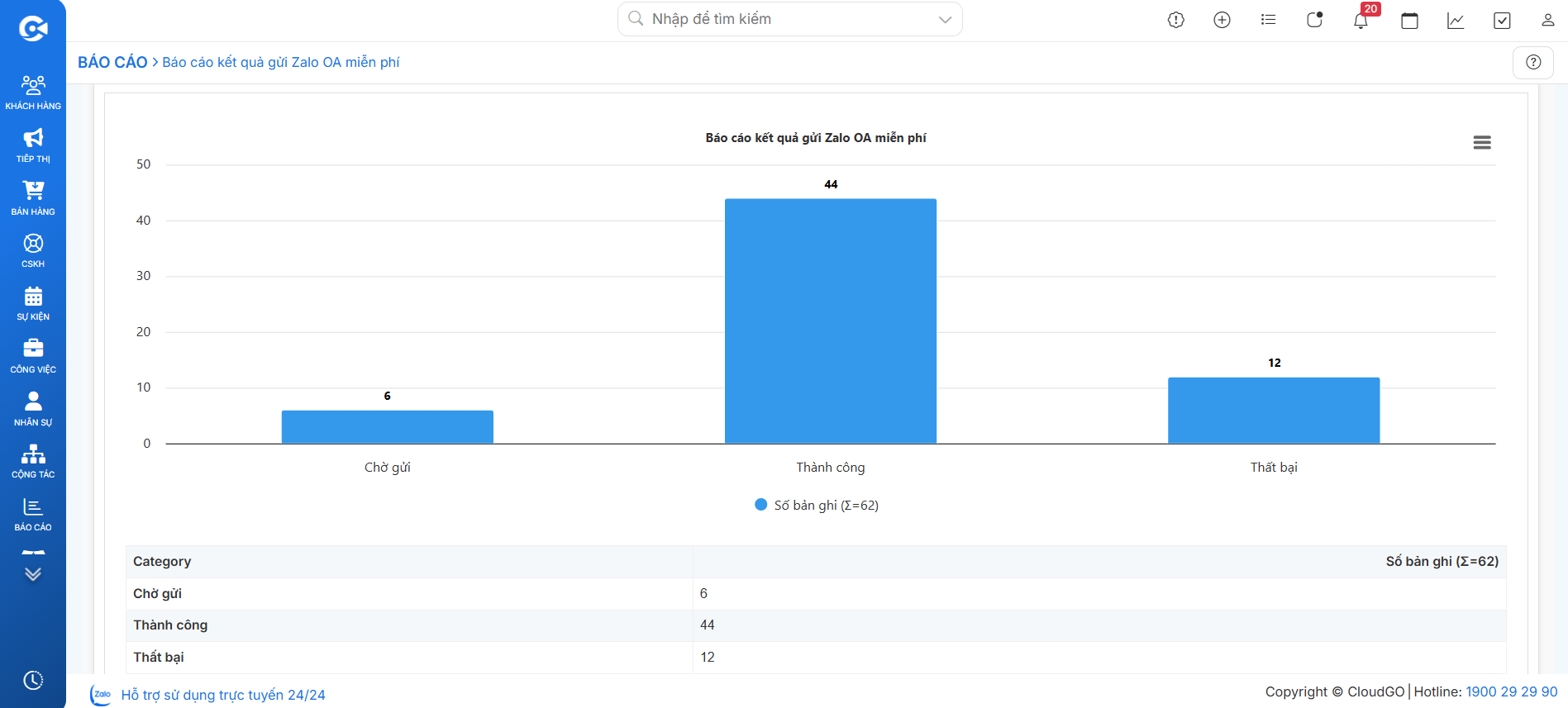
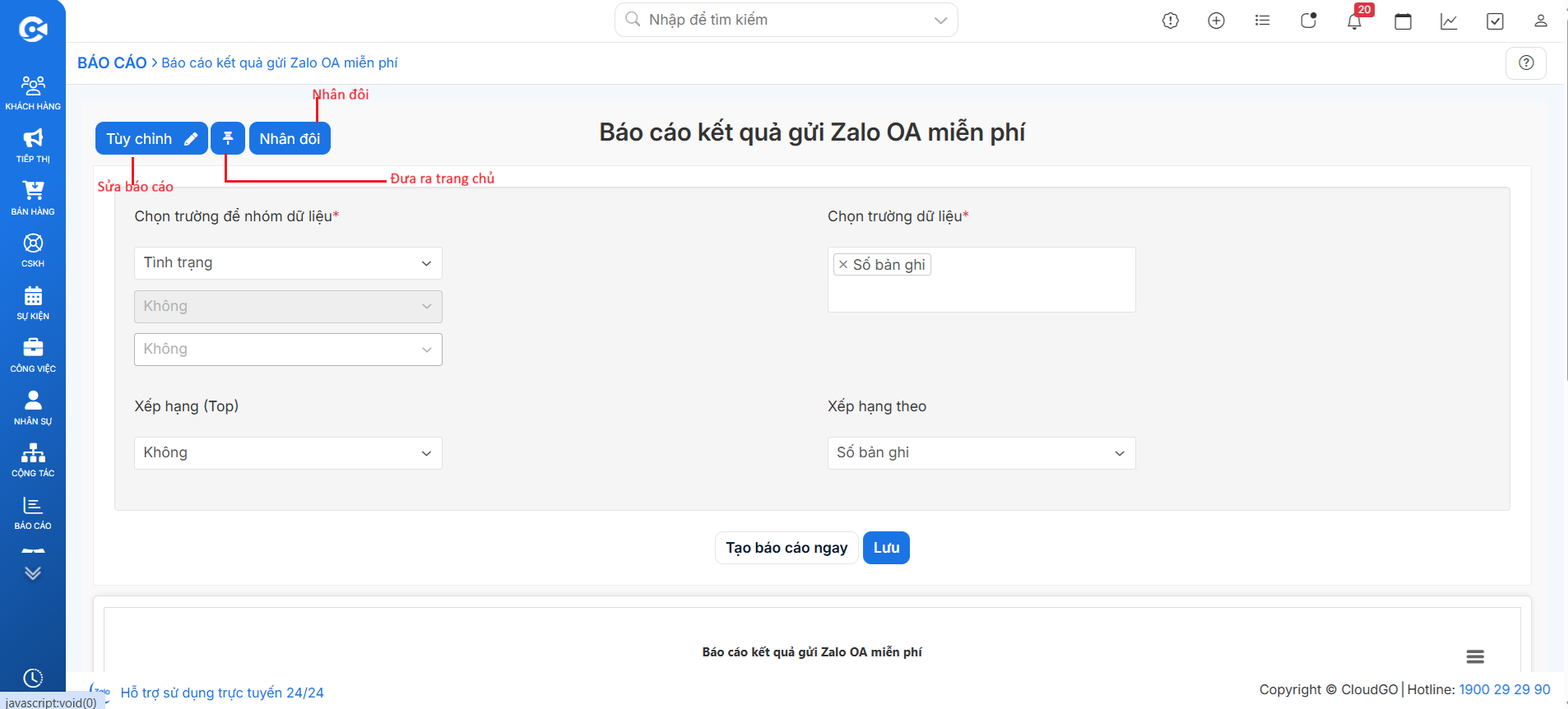
Kết quả báo cáo:
III. Gửi tin truyền thông cá nhân theo chiến dịch
Việc gửi tin nhắn bằng chiến dịch giúp bạn thống kê được tình trạng tin nhắn gửi đến khách hàng.

Để gửi tin nhắn Zalo OA bằng chiến dịch bạn thực hiện các bước chuẩn bị như sau:
1. Chuẩn bị nội dung
Chuẩn bị nội dung ở đây chính là nội dung tin nhắn Zalo bạn gửi tới khách hàng.
Bạn tham khảo các bước hướng dẫn chuẩn bị nội dung tin nhắn gửi mục I. Chuẩn bị tin nhắn MXH.
2. Tạo bộ lọc danh sách khách hàng
Đầu tiên bạn phải xác định được danh sách khách hàng đã quan tâm Zalo OA của mình trên CRM là những khách hàng nào. Vì dạng tin này chỉ được gửi tới DS Khách hàng đang quan tâm OA.
(Ví dụ dưới đây được hướng dẫn thực hành ở module Lead, các module KH thô hoặc Người liên hệ bạn thao tác tương tự).
Bước 1: Tại màn hình danh sách Lead, bạn chọn icon “Dấu cộng”.
Bước 2: Tạo bộ lọc để lọc ra danh sách khách hàng được đồng bộ từ Zalo OA.
Để phân loại khách hàng về từ kênh OA của bạn dựa theo trường “Đã đồng bộ Zalo OA” trong hồ sơ khách hàng.
Thiết lập điều kiện lọc bộ lọc theo thông tin “Đồng bộ Zalo OA” = “Có”.
Sau khi nhấn “Lưu” thì hệ thống sẽ lọc ra tất cả danh sách khách hàng từ Zalo OA.
3. Tạo Marketing List
Marketing List chính là khách hàng mục tiêu bạn sẽ gửi tin nhắn trong chiến dịch này, để tạo Marketing List bạn thực hiện các bước sau:
Bước 1: Truy cập vào module “Marketing List”.
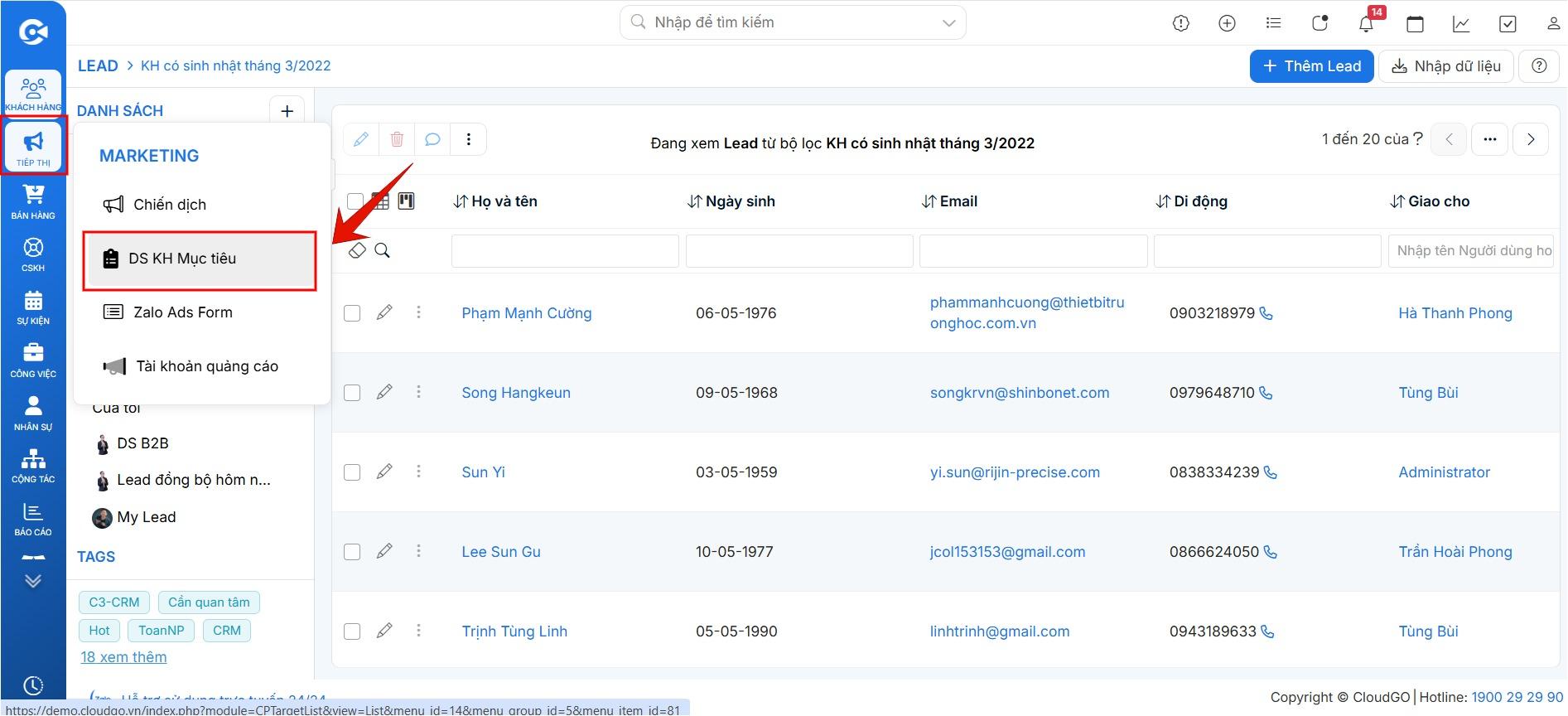
Bước 2: Tại màn hình danh sách Marketing List, bạn chọn “Thêm Marketing List”.
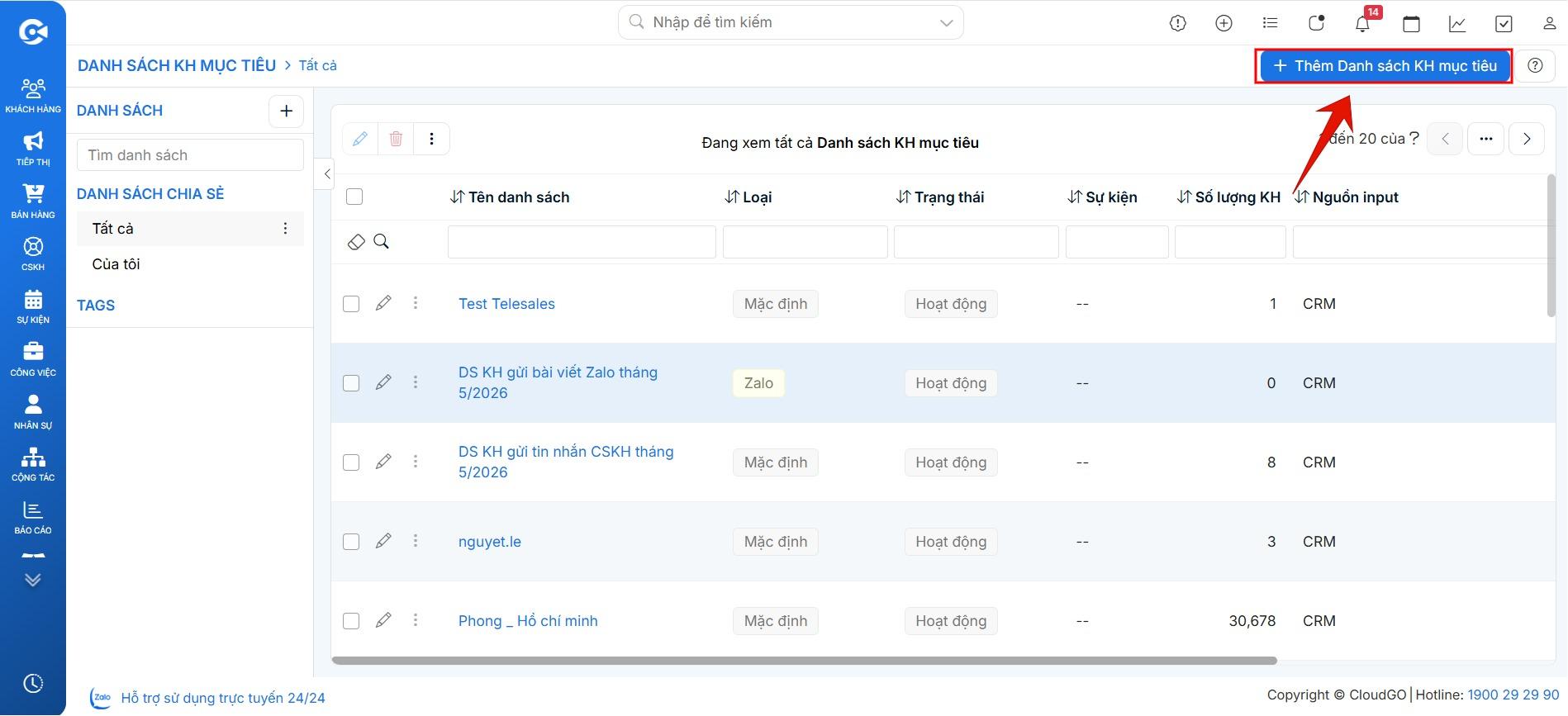
Bước 3: Tại màn hình tạo mới, bạn nhập thông tin và “Lưu”.
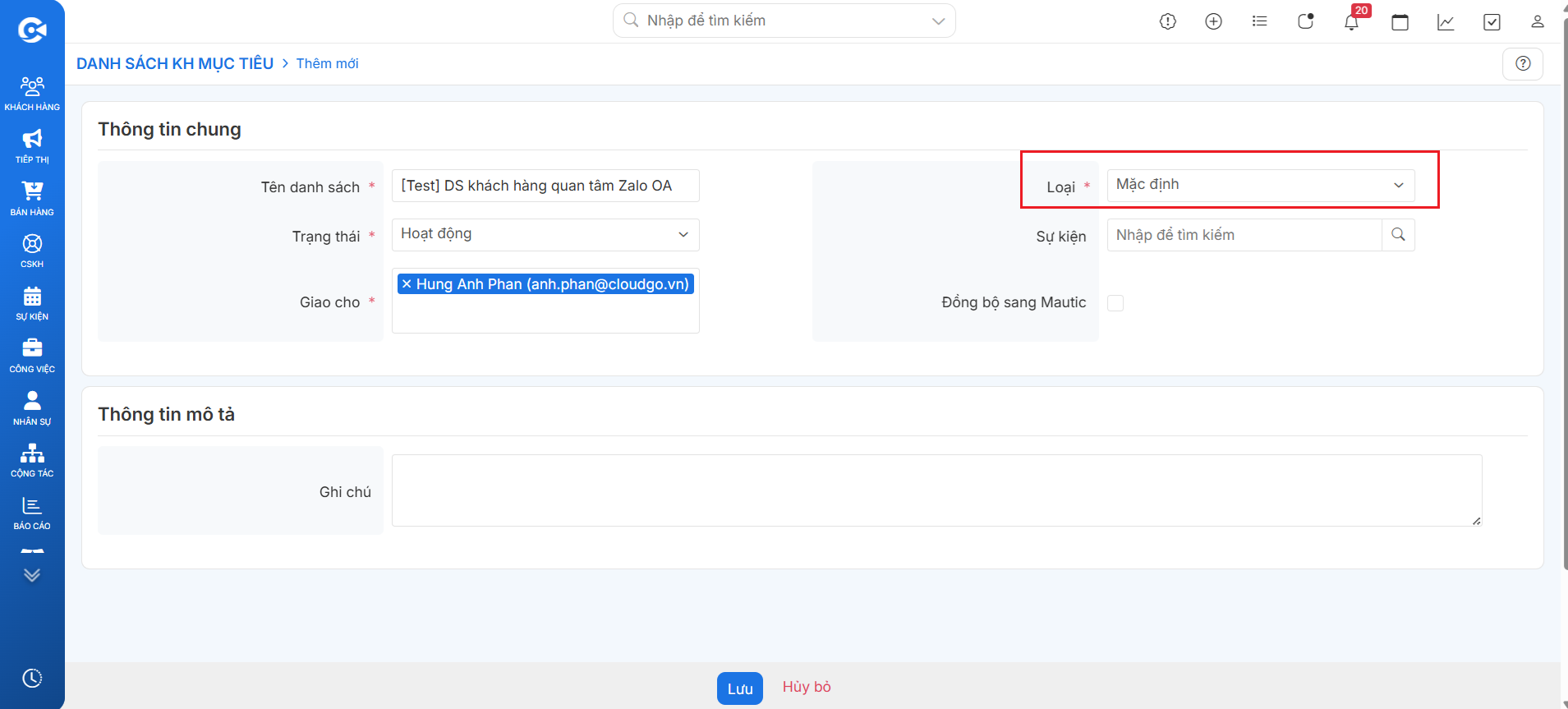
Kết quả khi tạo 1 MKT List thành công:
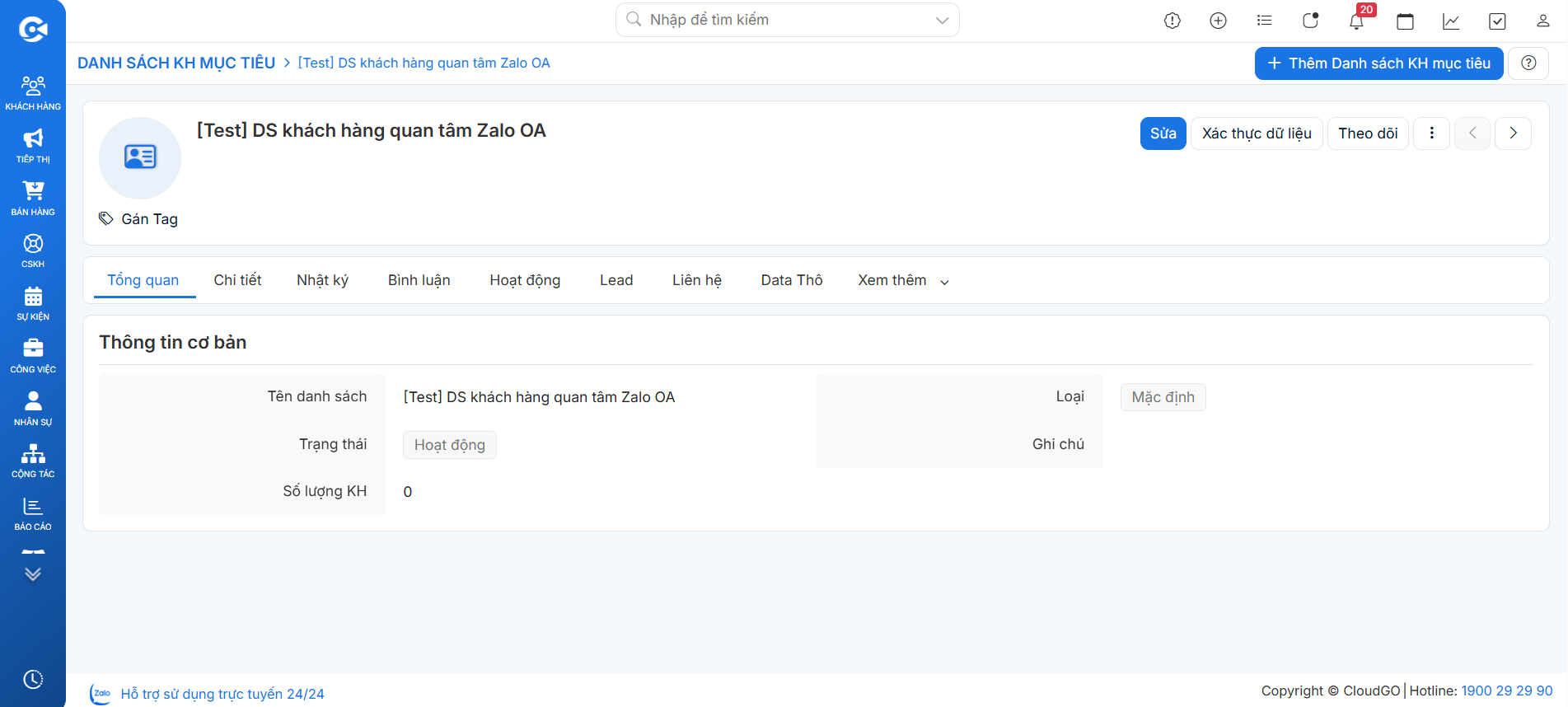
Bước 4: Chọn khách hàng vào Marketing List.
Sau khi tạo MKT xong, bạn đưa bộ lọc (đã tạo trước đó) vào Marketing List.
Tuỳ theo từng đối tượng khách hàng bạn hướng tới trong chiến dịch mà chọn tab “Khách hàng” (KH thô, Lead, Người liên hệ) tương ứng, bạn có thể chọn 1 hoặc cả 3 đối tượng đều được (miễn đúng mục đích, đối tượng khách hàng của mình).
(Ví dụ ở đây thực hành chọn tab “Lead”).
Chọn bộ lọc đã tạo trước đó đưa vào MKT list. Bạn cũng có thể chọn từng Lead hoặc Thêm mới Lead tại đây.
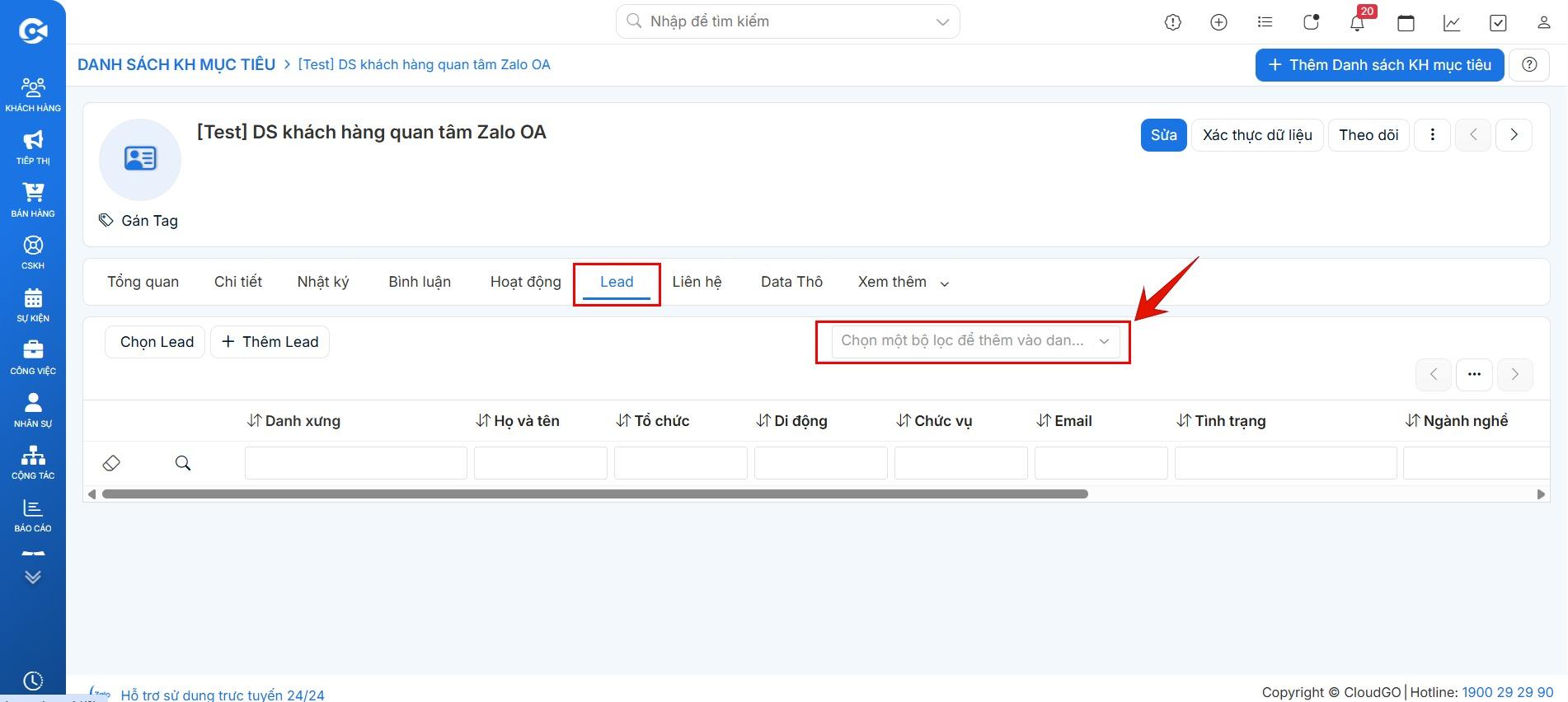
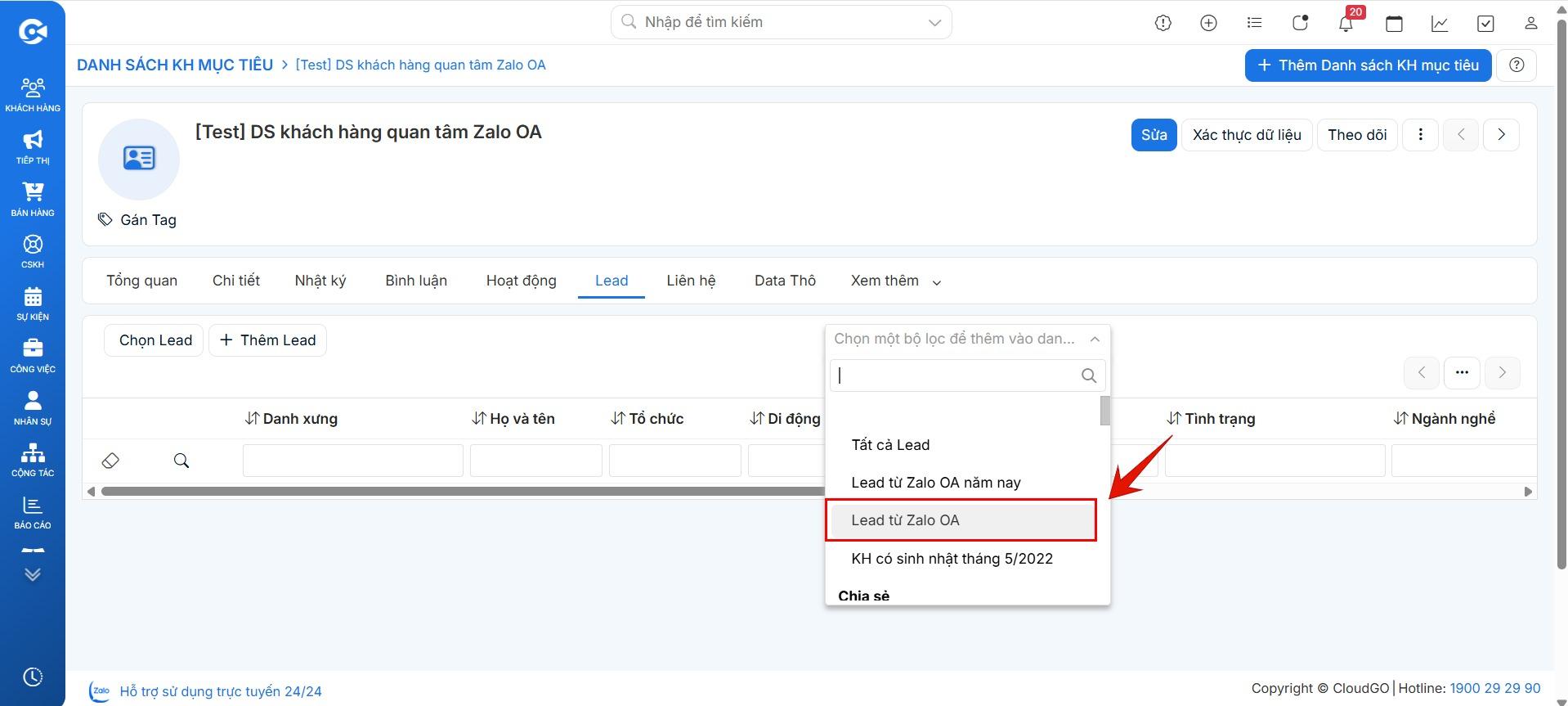
Nhấn “Ok” để xác nhận đưa bộ lọc vào Marketing List.
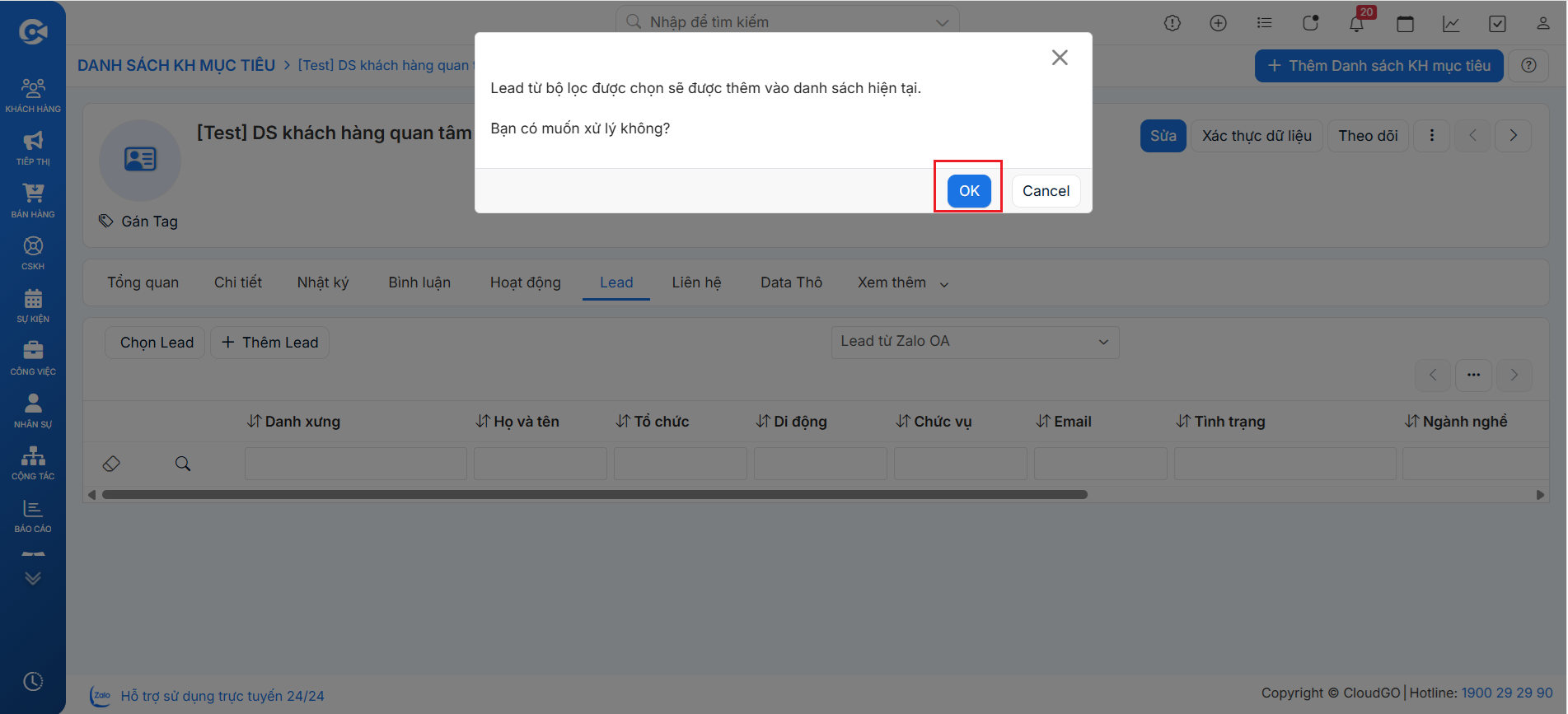
Sau khi nhấn xác nhận, hệ thống tự động đưa danh sách khách hàng trong bộ lọc vào Marketing List đã tạo. Bạn nhấn F5 để hệ thống cập nhật danh sách vừa đưa vào.
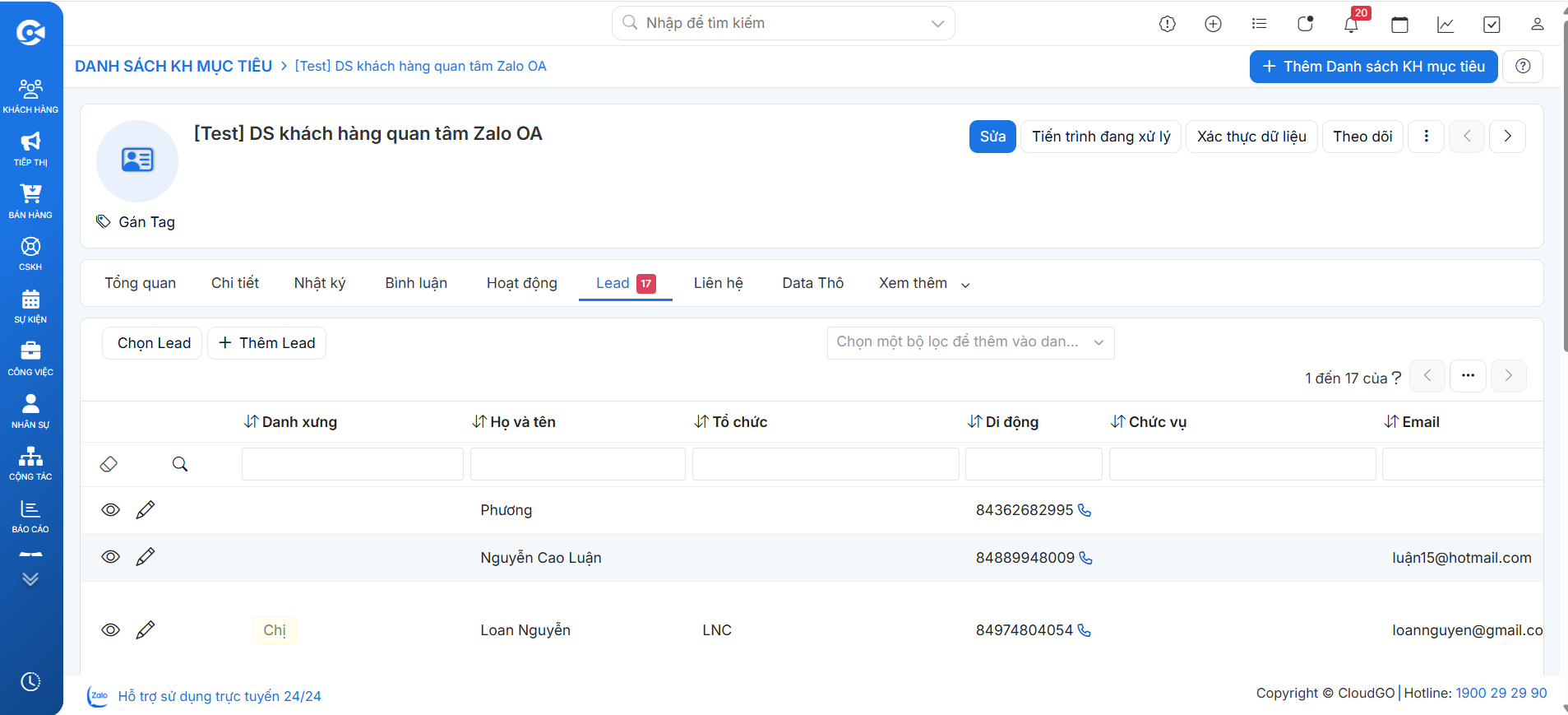
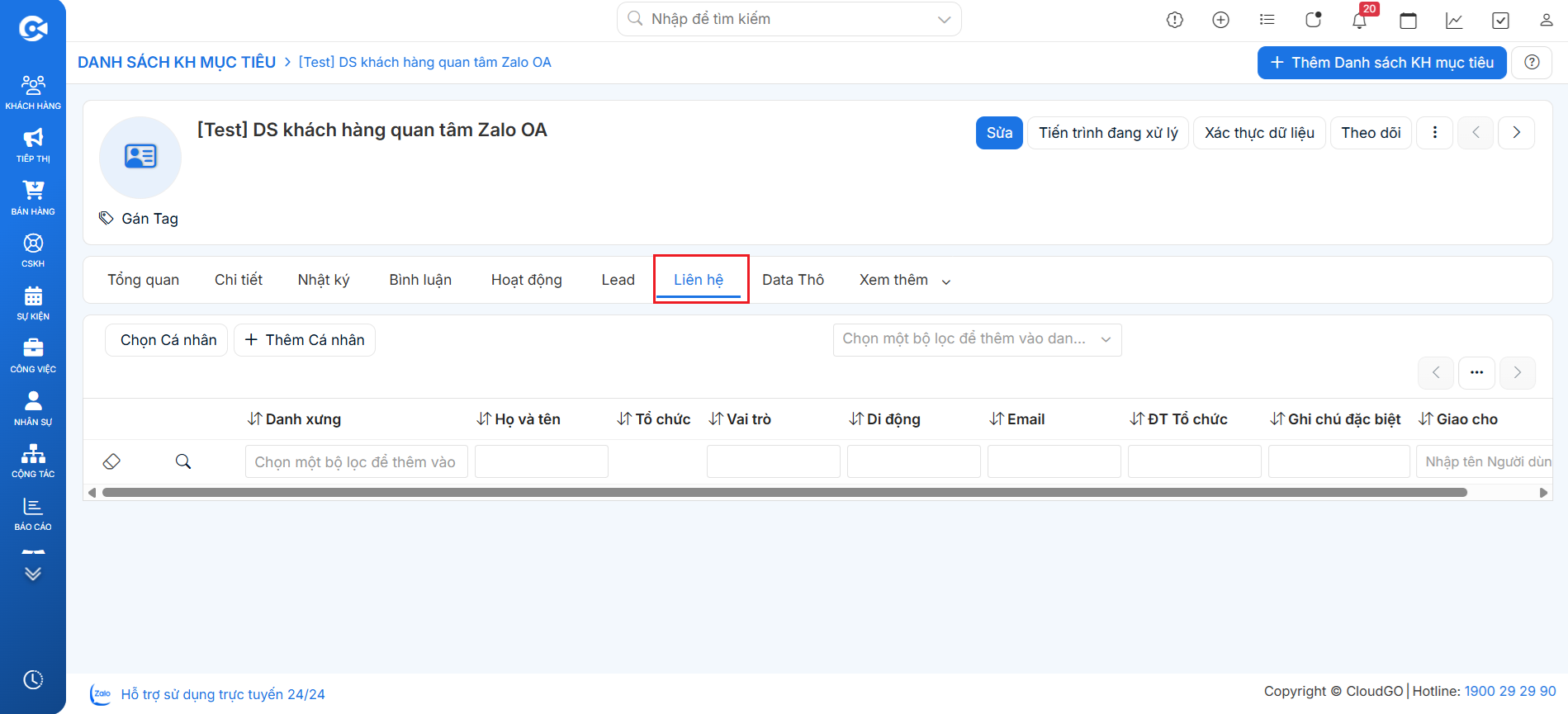
Tương tự, nếu danh sách khách hàng hướng tới trong chiến dịch này gồm nhiều đối tượng ở các module khác nhau (Liên hệ, KH thô) thì bạn có thể thực hiện lần lượt các bộ lọc ở các module rồi đưa bộ lọc vào Marketing List này.
4. Tạo Chiến dịch
Bước 1: Truy cập vào module “Chiến dịch”.
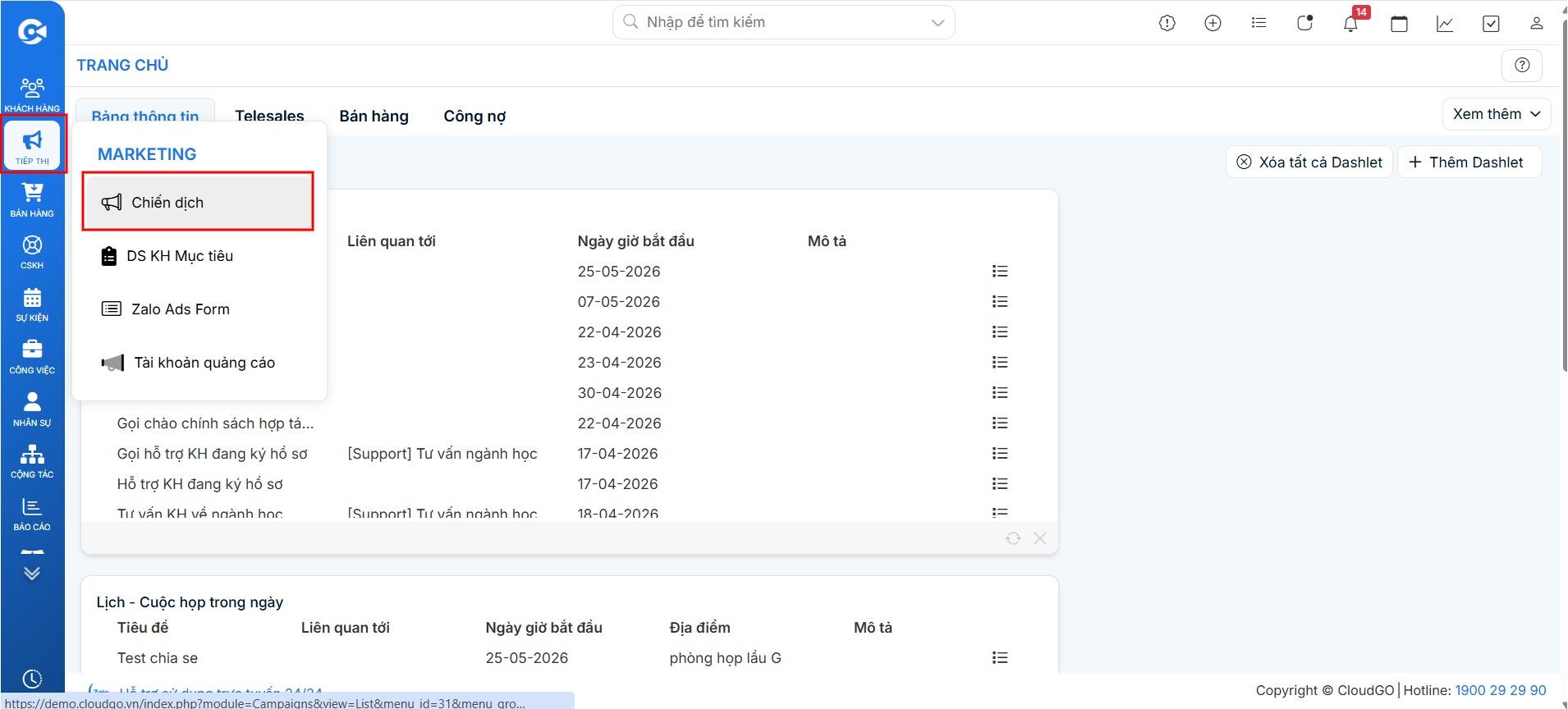
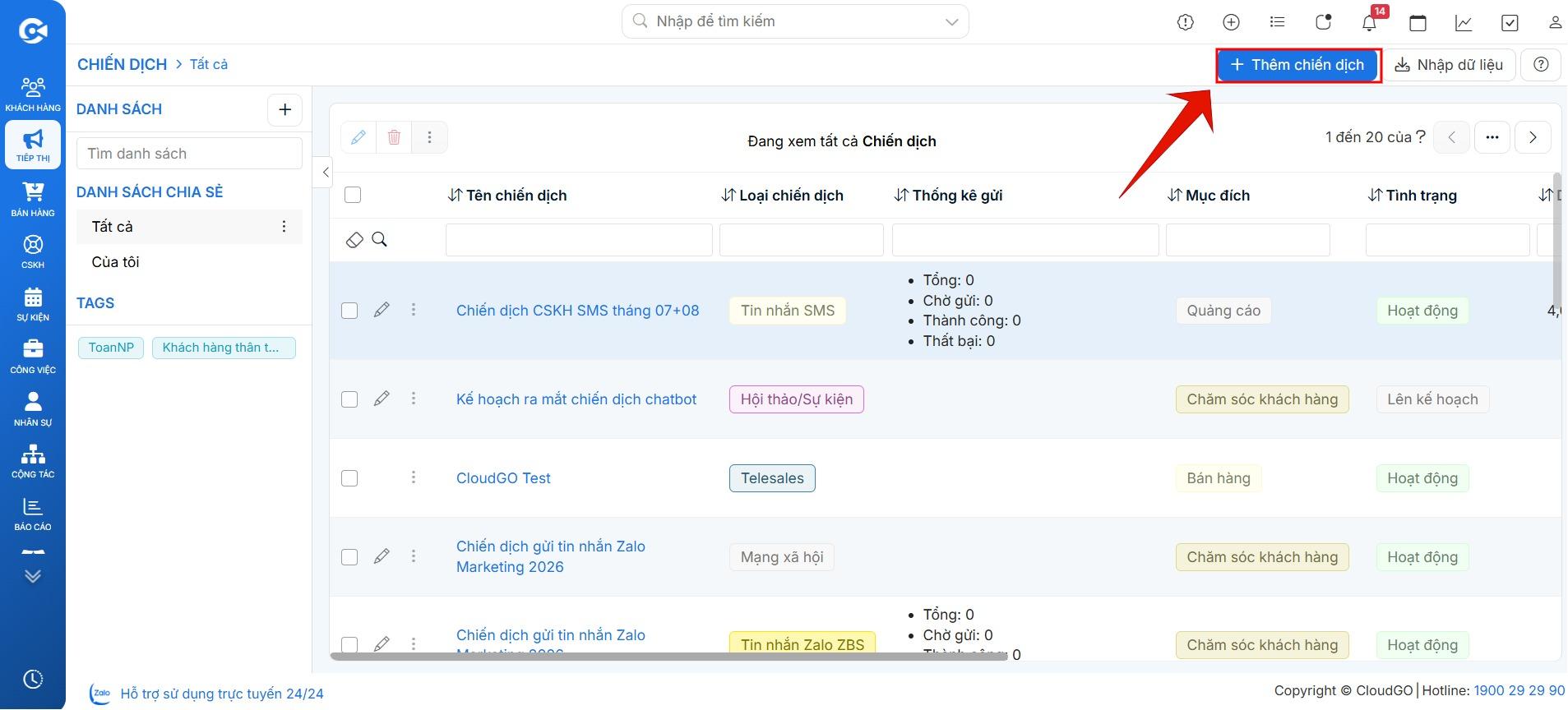
Bước 2: Tại màn hình danh sách, bạn chọn “Thêm chiến dịch”.
Bước 3: Nhập thông tin chiến dịch như hình bên dưới và nhấn “Lưu”.
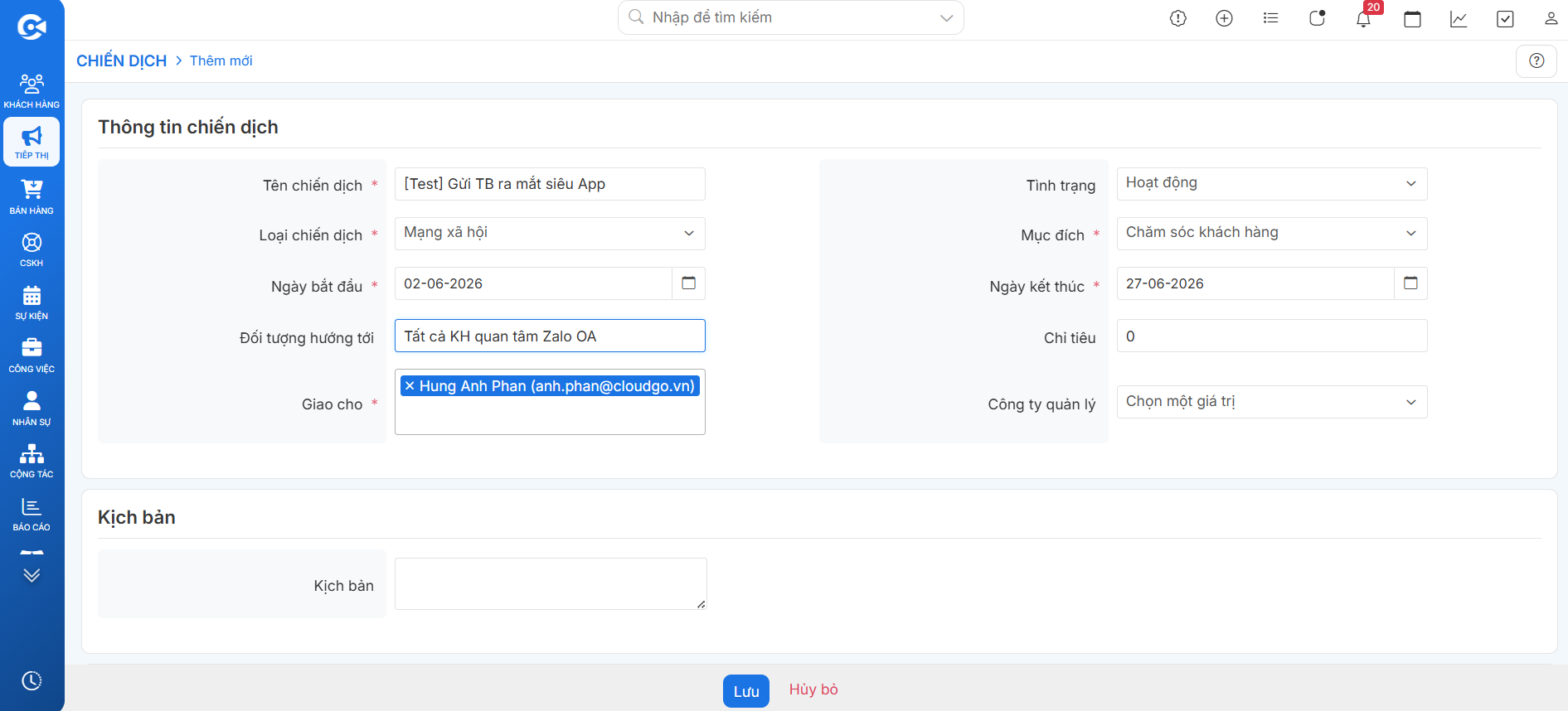
Ghi chú
1.Tên chiến dịch: Tên của chiến dịch (bạn nên đặt tên chiến dịch biểu đạt đúng mục đích chạy chiến dịch).
2. Tình trạng: Chọn tình trạng chiến dịch (Lên kế hoạch/hoạt động/ngừng hoạt động/hoàn thành/đã hủy).
3. Loại chiến dịch: Chọn loại “Mạng xã hội”.
4. Mục đích: Chọn mục đích “Chăm sóc khách hàng”.
5. Ngày bắt đầu: Chọn ngày bắt đầu chiến dịch.
6. Ngày kết thúc: Chọn ngày kết thúc chiến dịch.
7. Đối tượng hướng tới: Đối tượng hướng tới của chiến dịch.
Ví dụ: Đối tượng hướng tới của chiến dịch gửi bài viết zalo là những khách hàng có quan tâm trên kênh OA của bạn trong năm nay
8. Chỉ tiêu: Chỉ tiêu phải đạt được khi chạy chiến dịch thường sẽ bằng tổng số khách hàng có trong Marketing List.
9. Giao cho: Nhân viên phụ trách chiến dịch này (có thể chọn nhiều nhân viên cùng phụ trách)
Sau khi nhập đầy đủ các thông tin bạn nhấn “Lưu”.
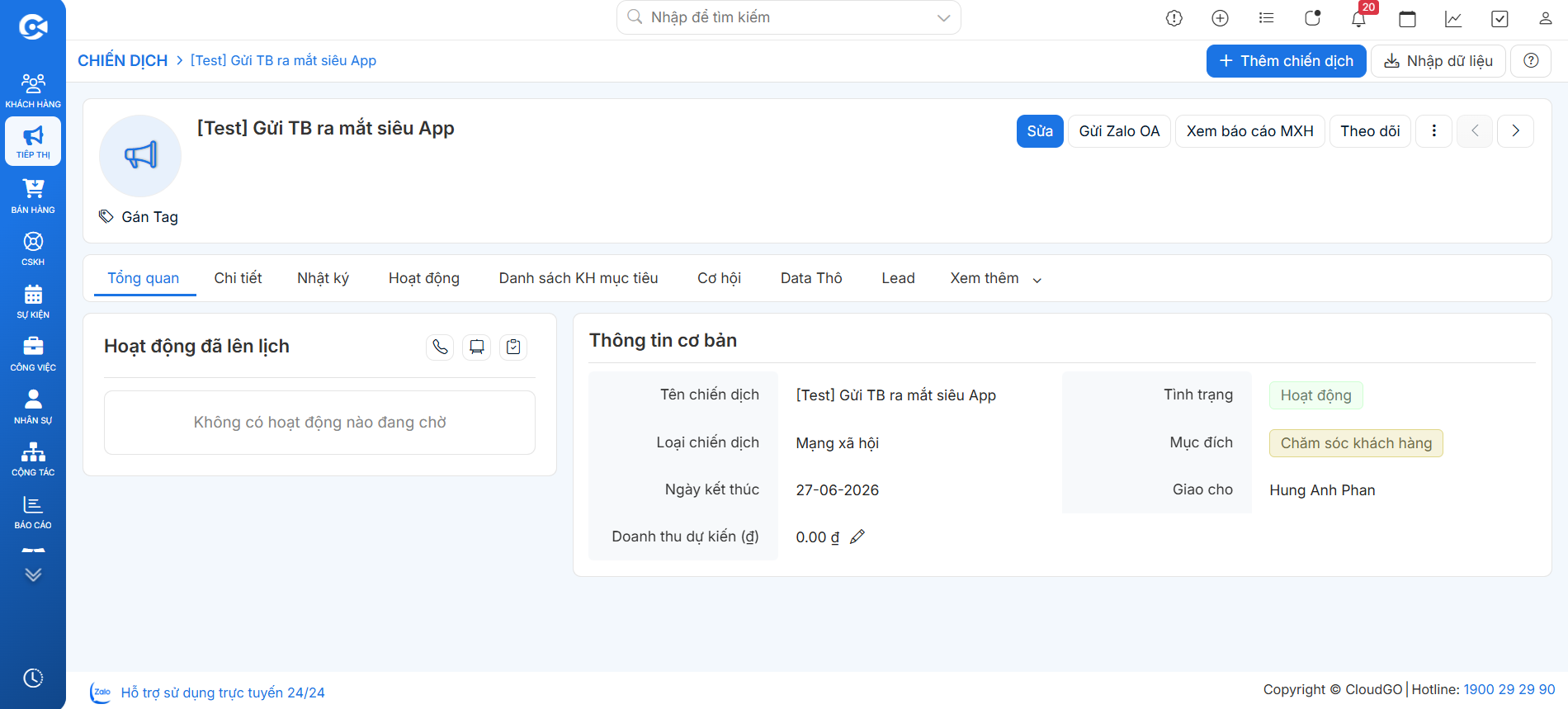
Sau khi tạo chiến dịch thành công, bạn tiến hành đưa Marketing List vào chiến dịch.
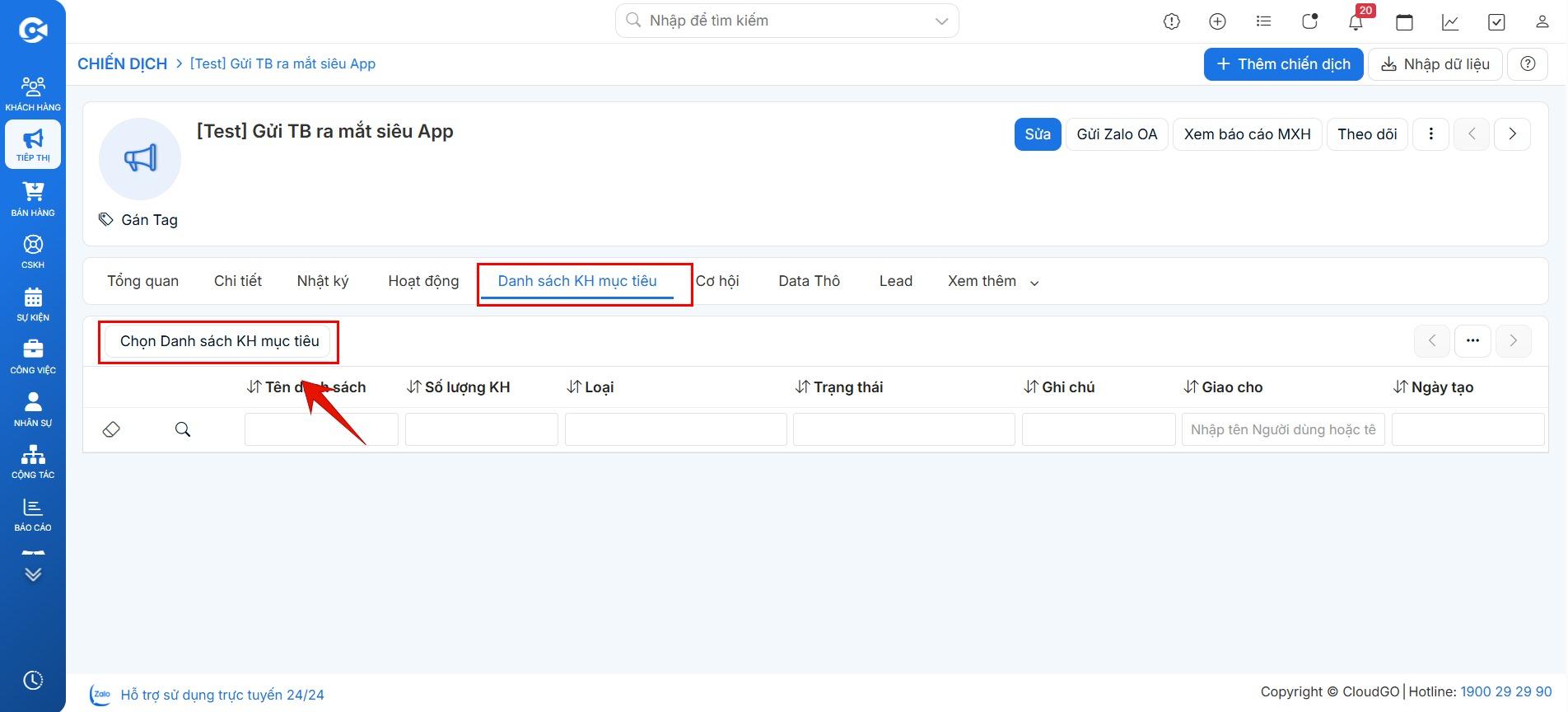
Chọn Marketing List cần thêm, bạn có thể đưa nhiều Marketing List vào chiến dịch (tuỳ theo mục đích của chiến dịch và đối tượng khách hàng hướng đến).
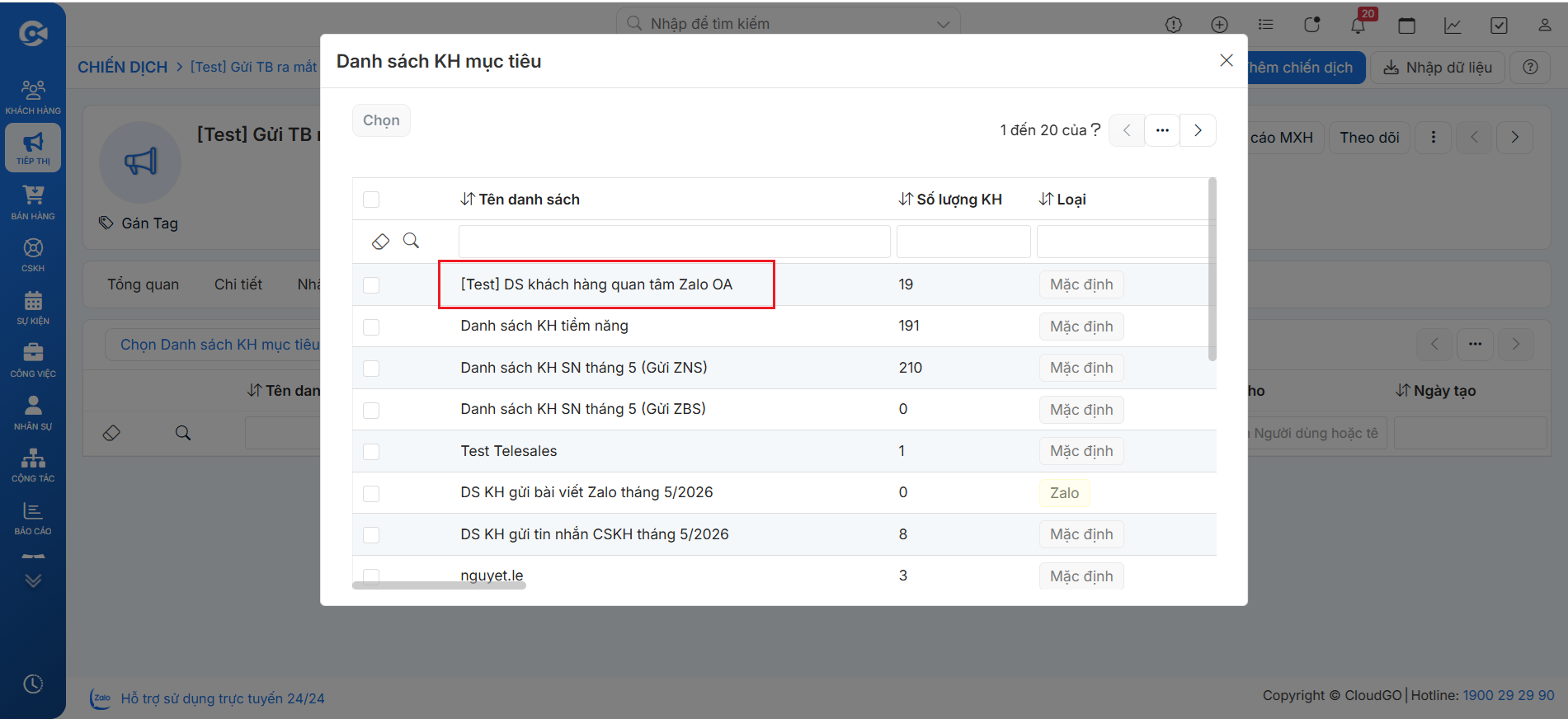
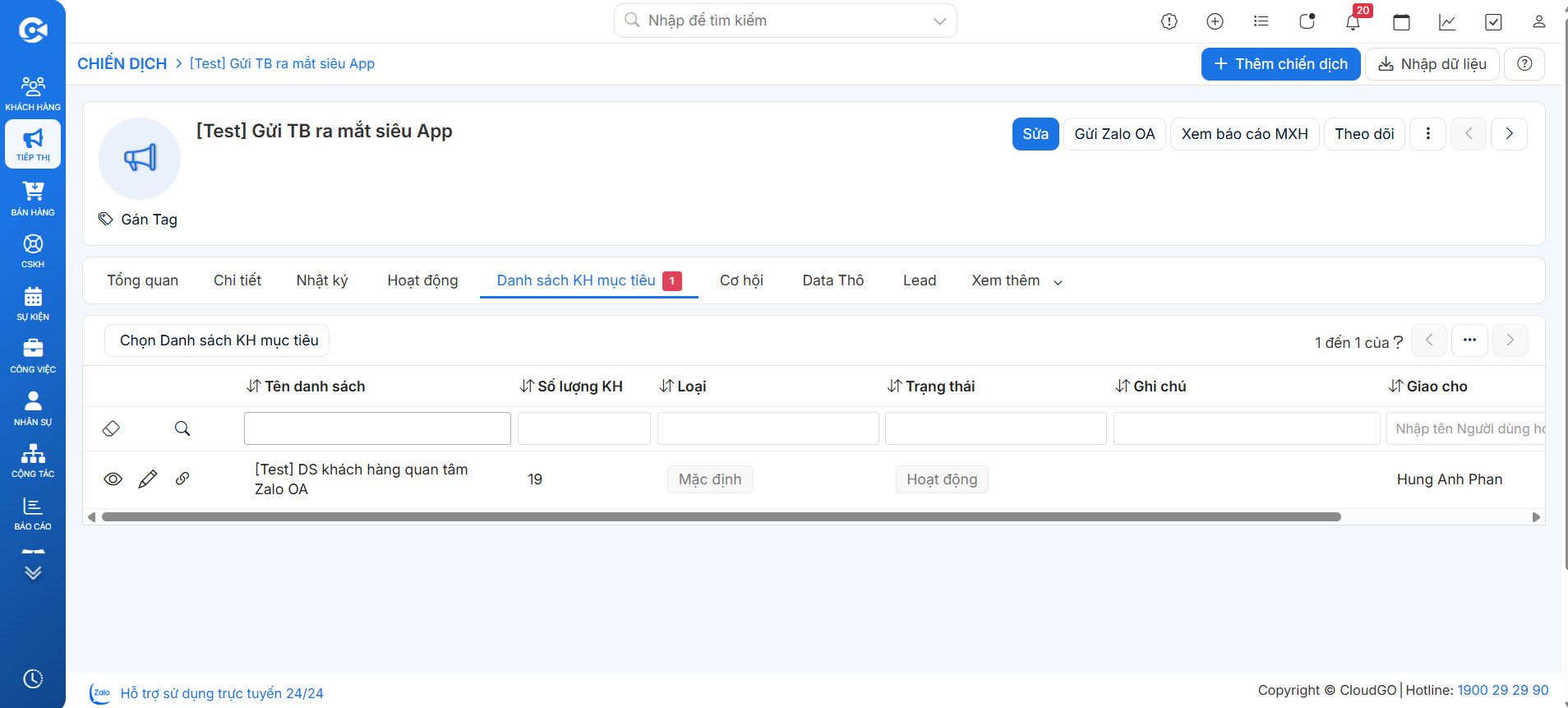
Kết quả sau khi đưa Marketing List vào chiến dịch thành công:
5. Chạy chiến dịch
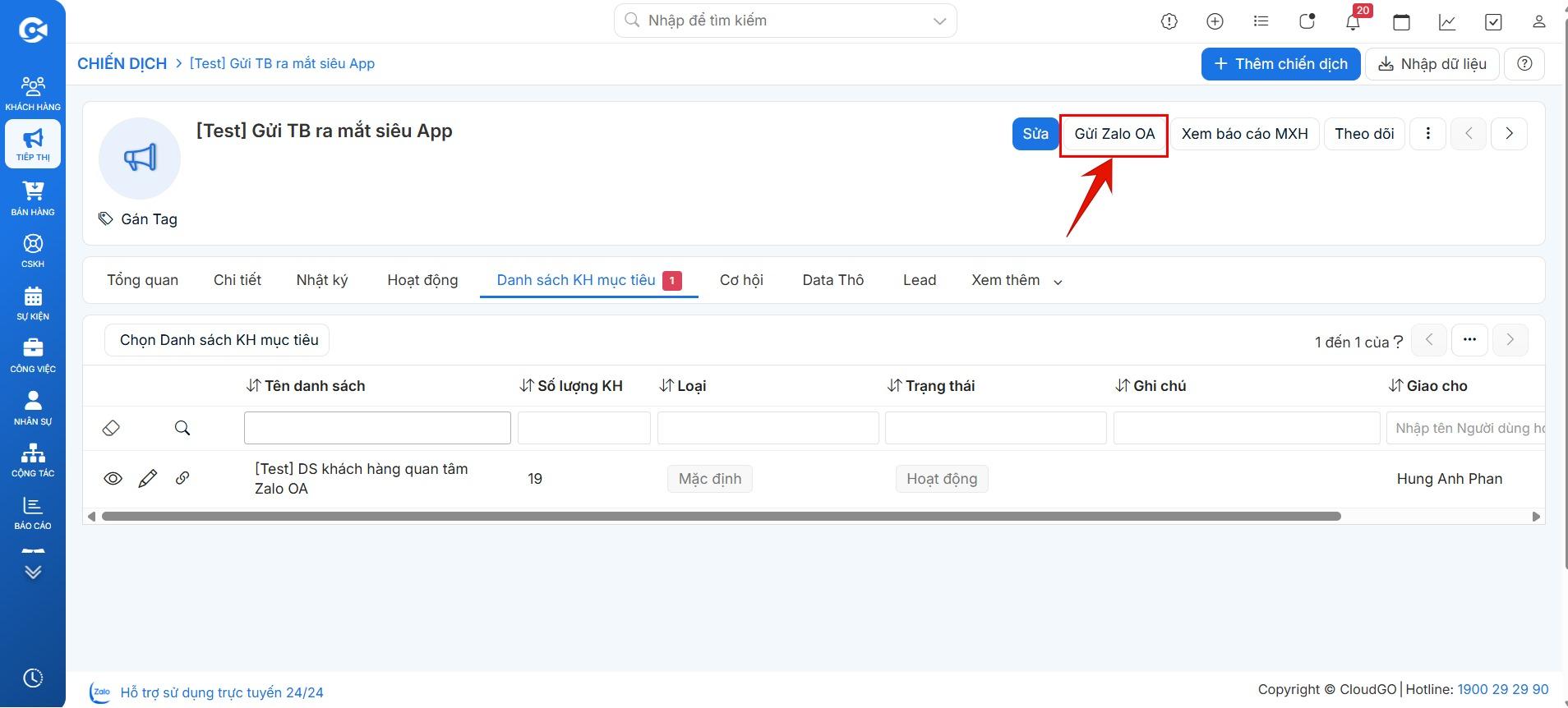
Bước 1: Vào màn hình chi tiết Chiến dịch, click vào nút “Gửi Zalo OA”.
%3CmxGraphModel%3E%3Croot%3E%3CmxCell%20id%3D%220%22%2F%3E%3CmxCell%20id%3D%221%22%20parent%3D%220%22%2F%3E%3CmxCell%20id%3D%222%22%20parent%3D%221%22%20style%3D%22html%3D1%3Bshadow%3D0%3Bdashed%3D0%3Balign%3Dcenter%3BverticalAlign%3Dmiddle%3Bshape%3Dmxgraph.arrows2.stylisedArrow%3Bdy%3D0.7%3Bdx%3D25.78%3Bnotch%3D7.73%3Bfeather%3D1%3BfillColor%3D%23e51400%3BstrokeColor%3D%23B20000%3BfontColor%3D%23ffffff%3Brotation%3D-135%3B%22%20value%3D%22%22%20vertex%3D%221%22%3E%3CmxGeometry%20height%3D%2240.67%22%20width%3D%22110%22%20x%3D%22409.9998893606885%22%20y%3D%22840.0048893606885%22%20as%3D%22geometry%22%2F%3E%3C%2FmxCell%3E%3C%2Froot%3E%3C%2FmxGraphModel%3E
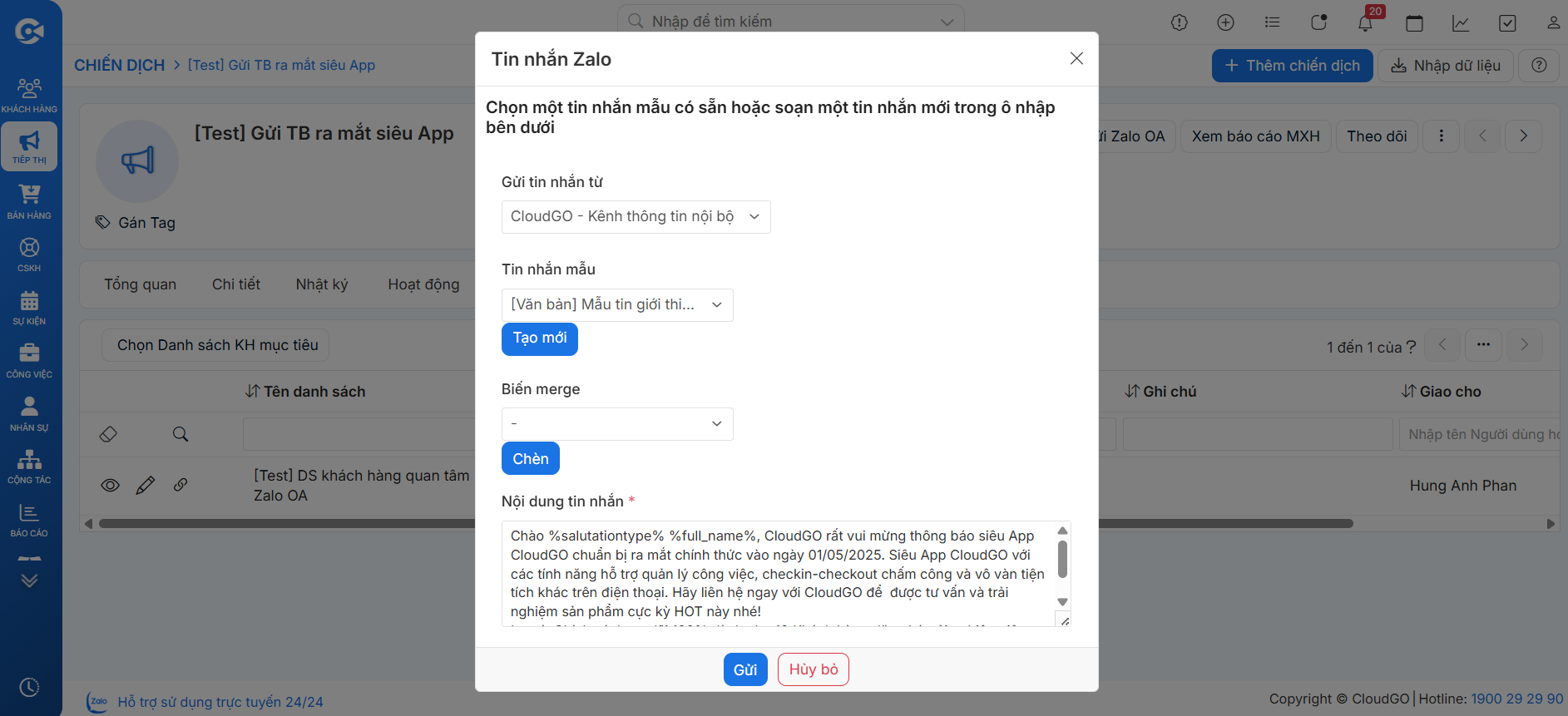
Bước 2: Tại popup gửi tin nhắn, tương tự như hướng dẫn trước đó, bạn tiến hành chọn kênh Zalo OA của mình, chọn mẫu tin nhắn có sẵn (hoặc tạo mới) sau đó nhấn “Gửi”.
Lưu ý: Trường hợp bạn có nhiều Zalo OA gắn vào CRM bạn cần chọn đúng Zalo OA bạn muốn gửi tin.
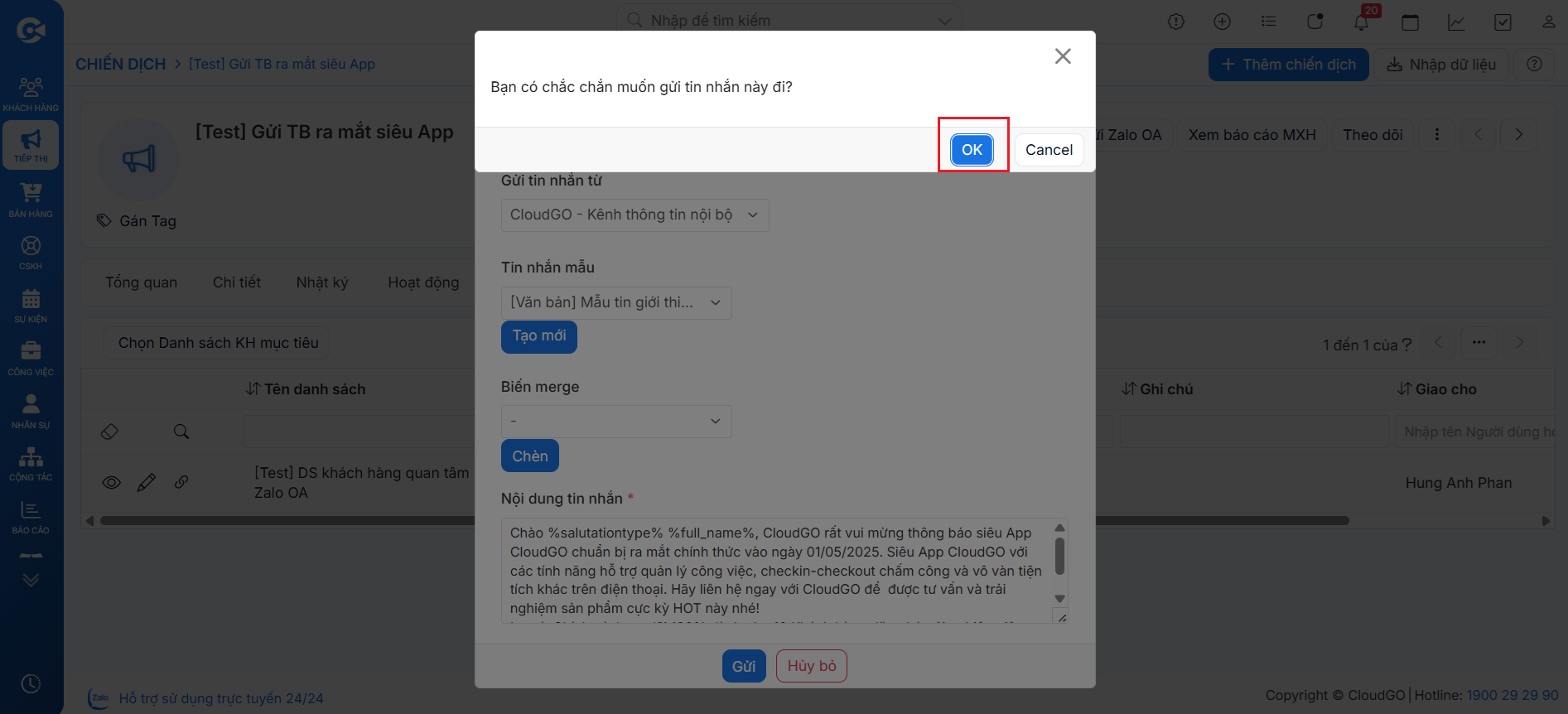
Bước 3: Nhấn “Ok” để xác nhận chắc chắn muốn gửi tin nhắn đi.
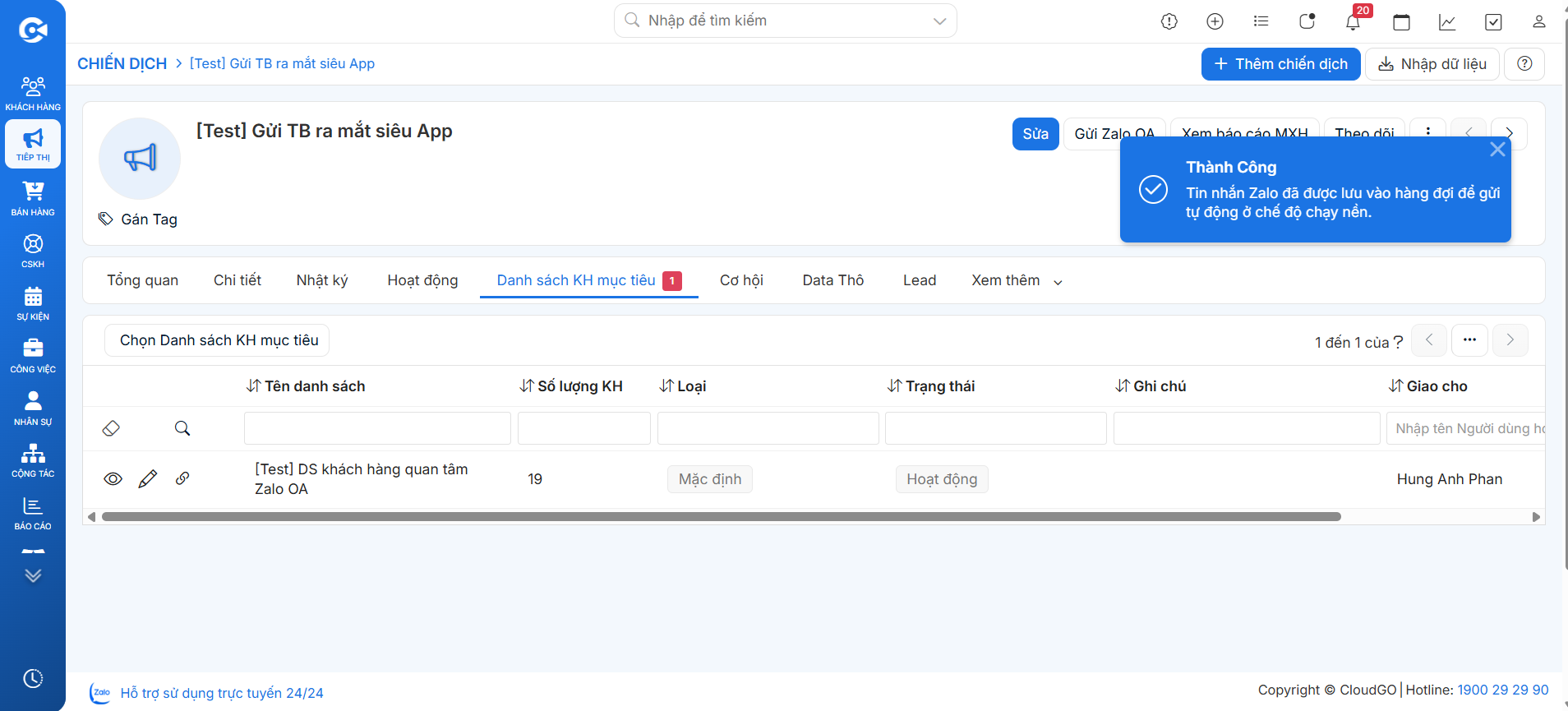
Sau khi bạn xác nhận, hệ thống thông báo gửi tin nhắn thành công và đưa hàng hàng đợi, chạy chế độ chạy nền.
6. Xem kết quả gửi tin
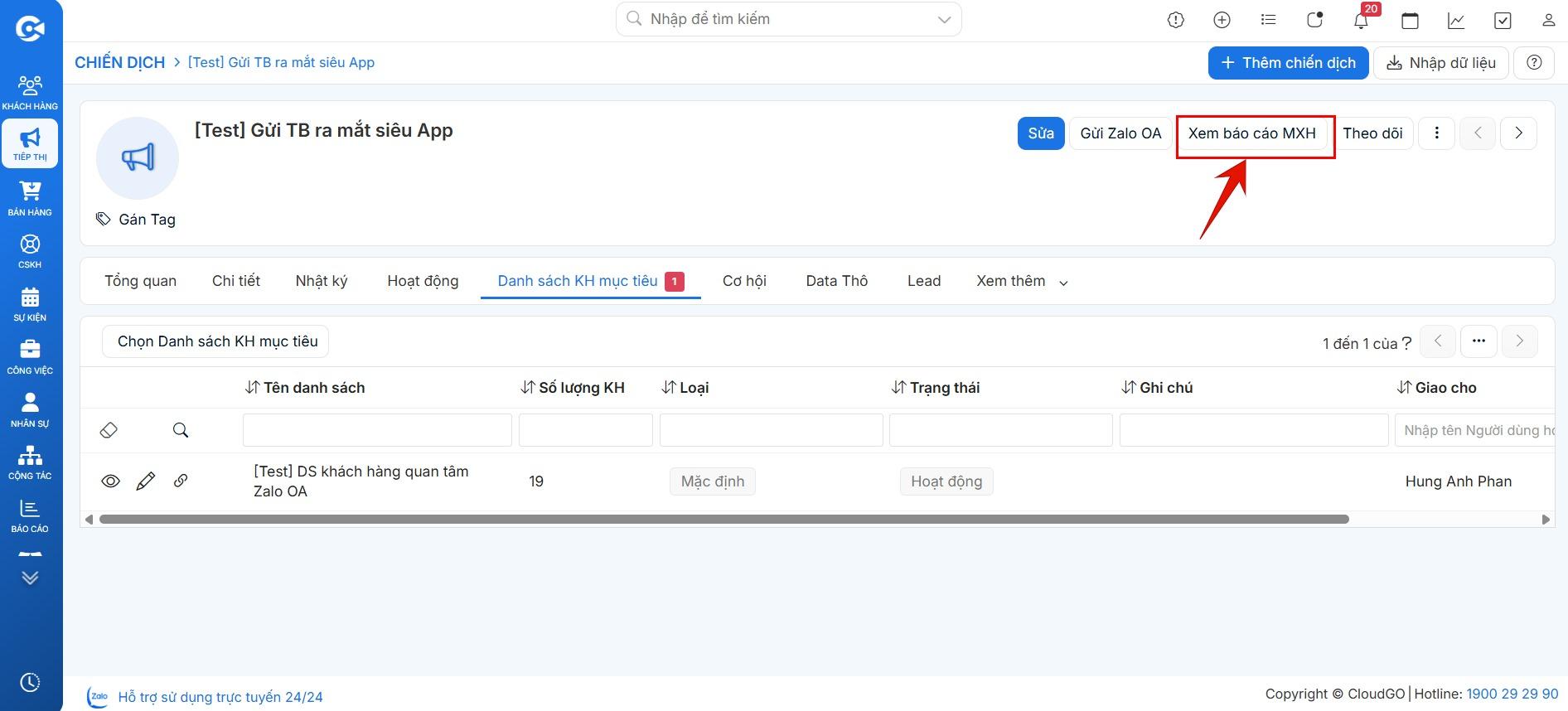
Bước 1: Tại màn hình chi tiết chiến dịch, bạn chọn “Xem báo cáo MXH”.
Bước 2: Xem kết quả báo cáo chạy chiến dịch.