


Tích hợp Google Sheet
A. TỔNG QUAN
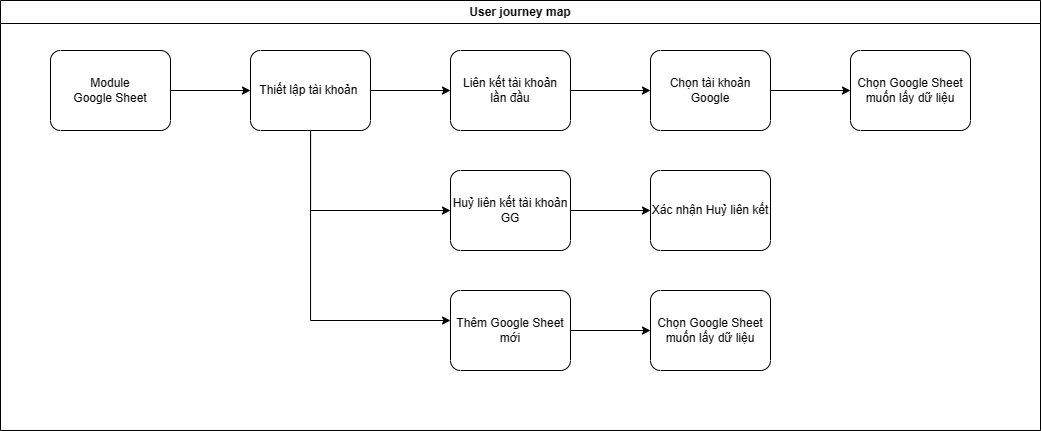
– Đồng bộ data từ các nguồn như Google.
– Quản lý data tập trung từ các nguồn trên CRM.
– Tự động tạo Khách hàng từ các data thu về.
– Các Form được đồng bộ từ các tài khoản, hệ thống CRM sẽ tự động giao cho nhân viên đã kết nối tài khoản tương ứng.
– Thêm mới/Huỷ liên kết kết nối với các tài khoản GG.
– Quản lý các Form/Sheet được đồng bộ về CRM.
– Tự động tạo mới Lead theo Cấu hình matching của hệ thống.
– Thiết lập phân bổ dữ liệu theo cơ chế xoay vòng.

B. HƯỚNG DẪN
I. Cấu hình phía Google
a. Tạo OAuth consent screen
Bước 1: Tạo Google Console Project
– Truy cập vào trang Google Console tại đây để thực hiện các bước cấu hình.
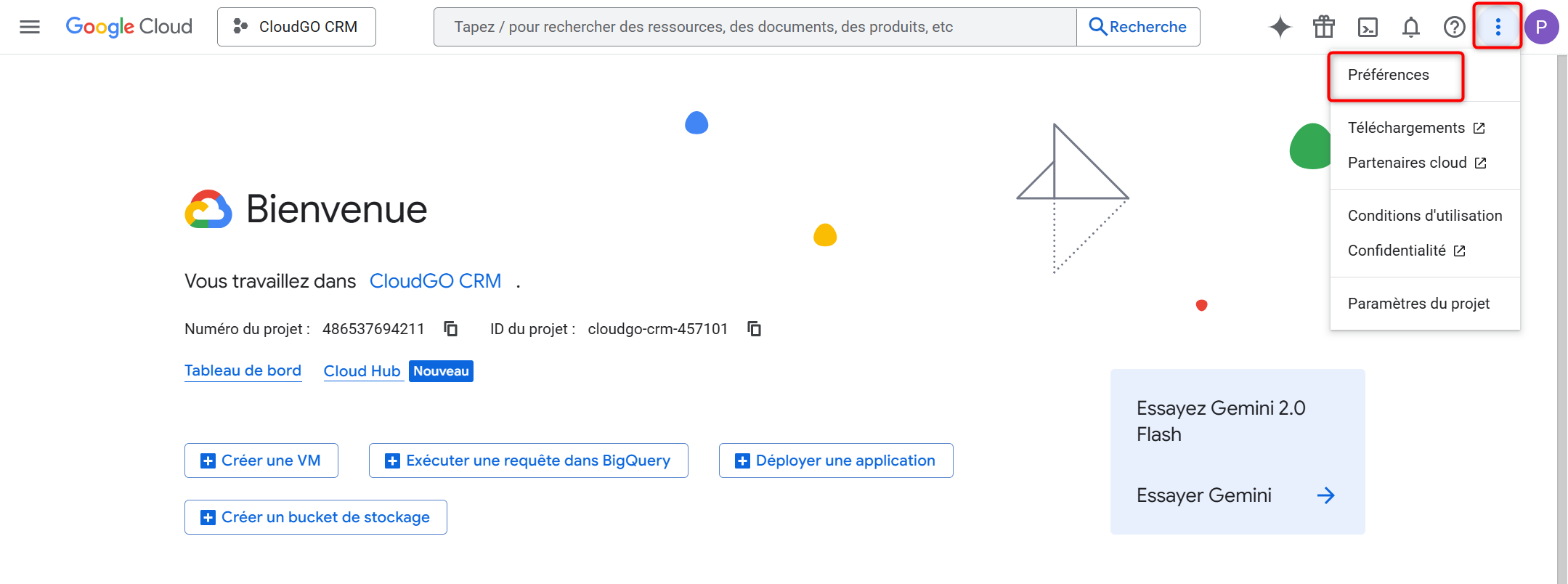
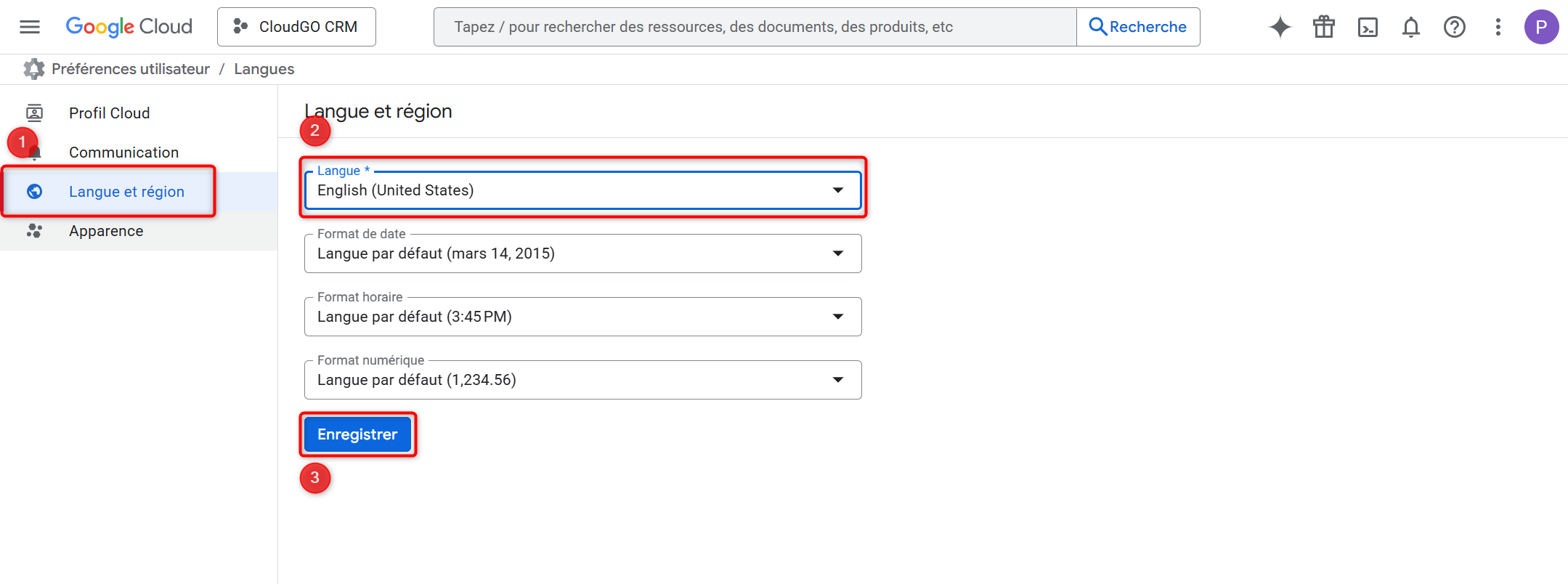
Lưu ý: Giao diện bắt đầu có thể là tiếng Pháp, người dung có thể điều chỉnh ngôn ngữ bằng các thao tác như sau:
– Nếu đã có Project sẵn trên Google Console thì chọn project đó để thực hiện thay đổi, ngược lại tạo ra Project mới.
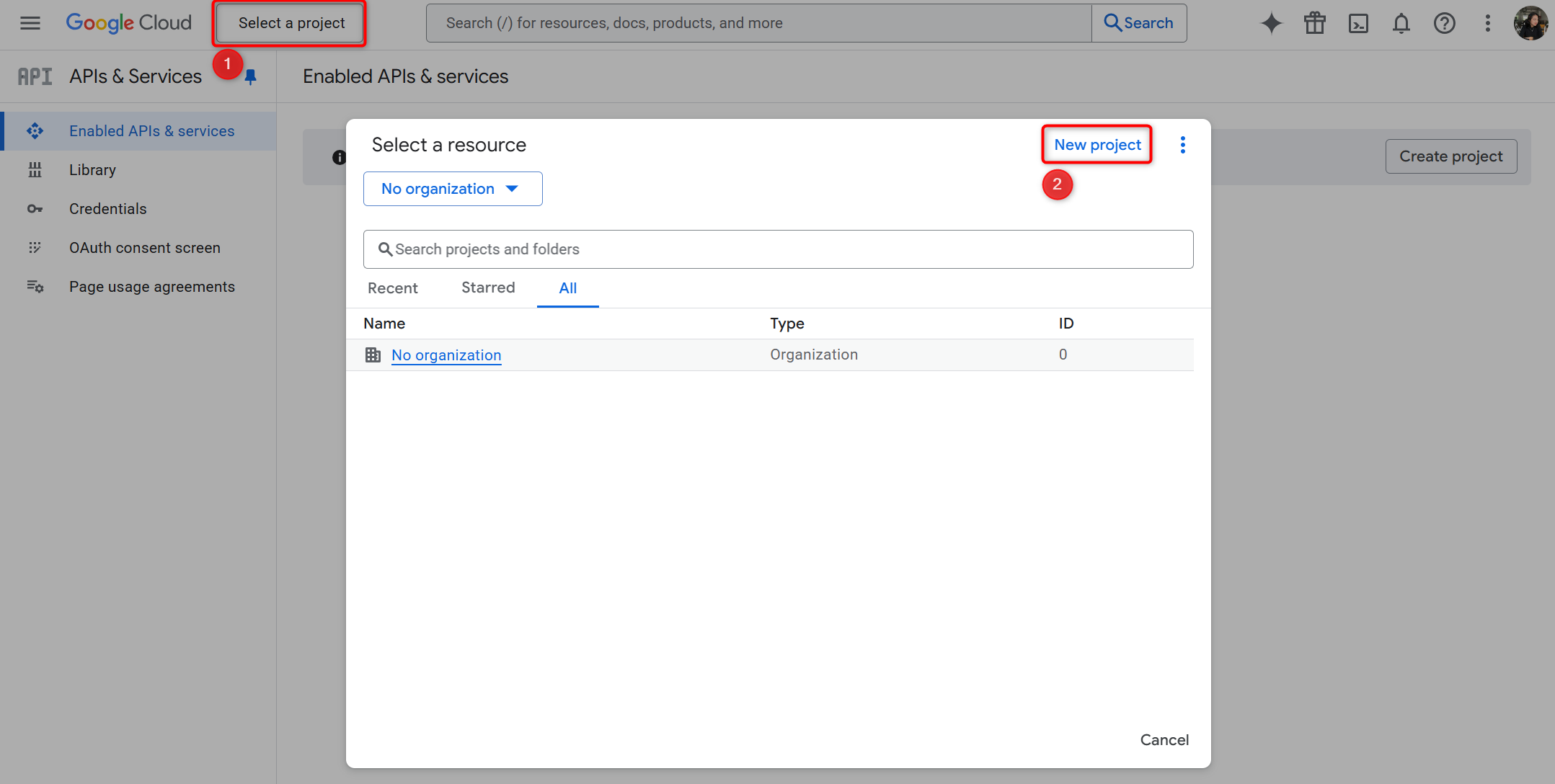
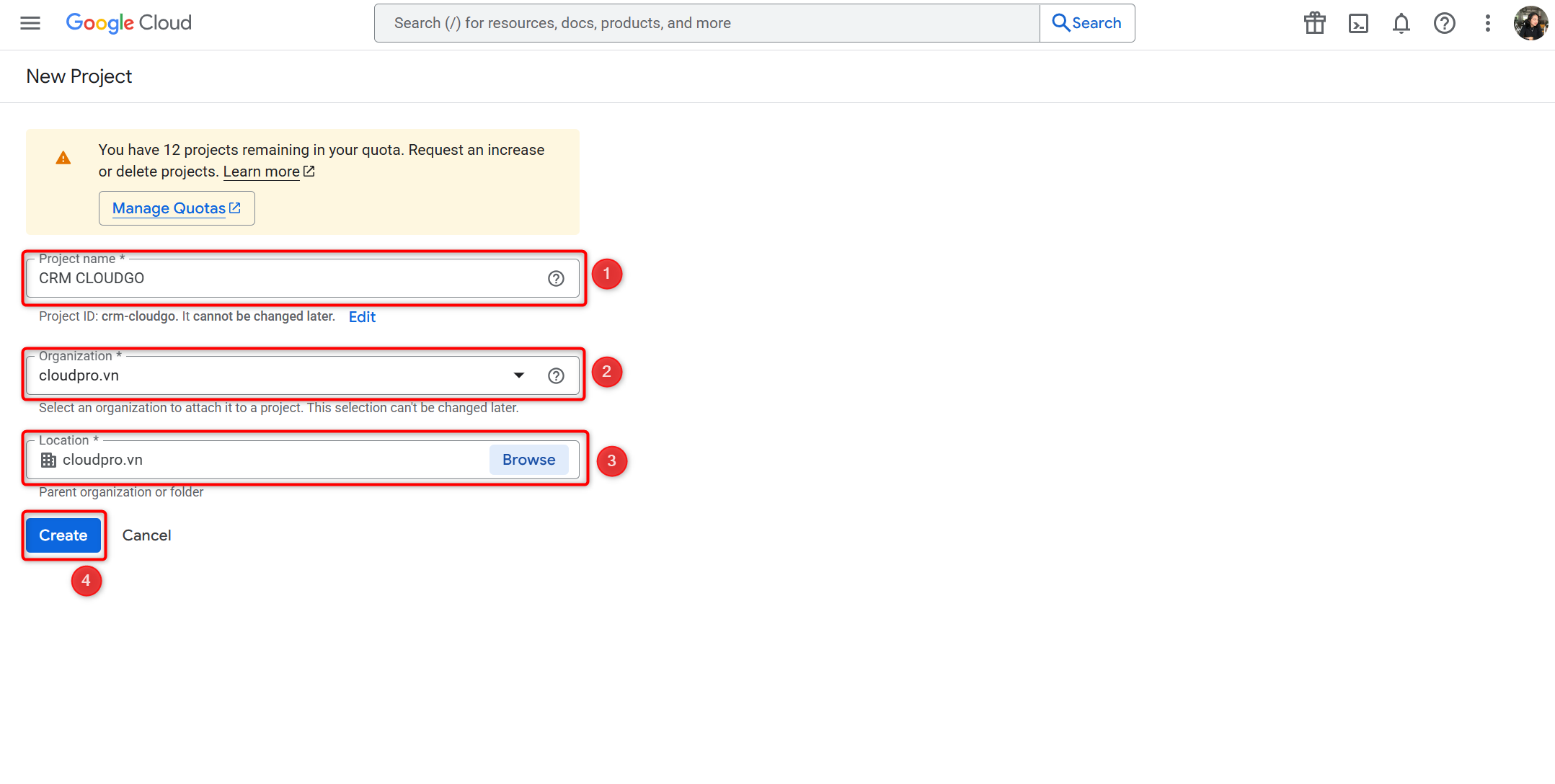
Nhập các thông tin sau:
1. Tên dự án.
2. Chọn tổ chức.
3. Chọn vị trí của tổ chức
4. Ấn “Create” để tạo dự án.
Bước 2: Tạo OAuth consent screen
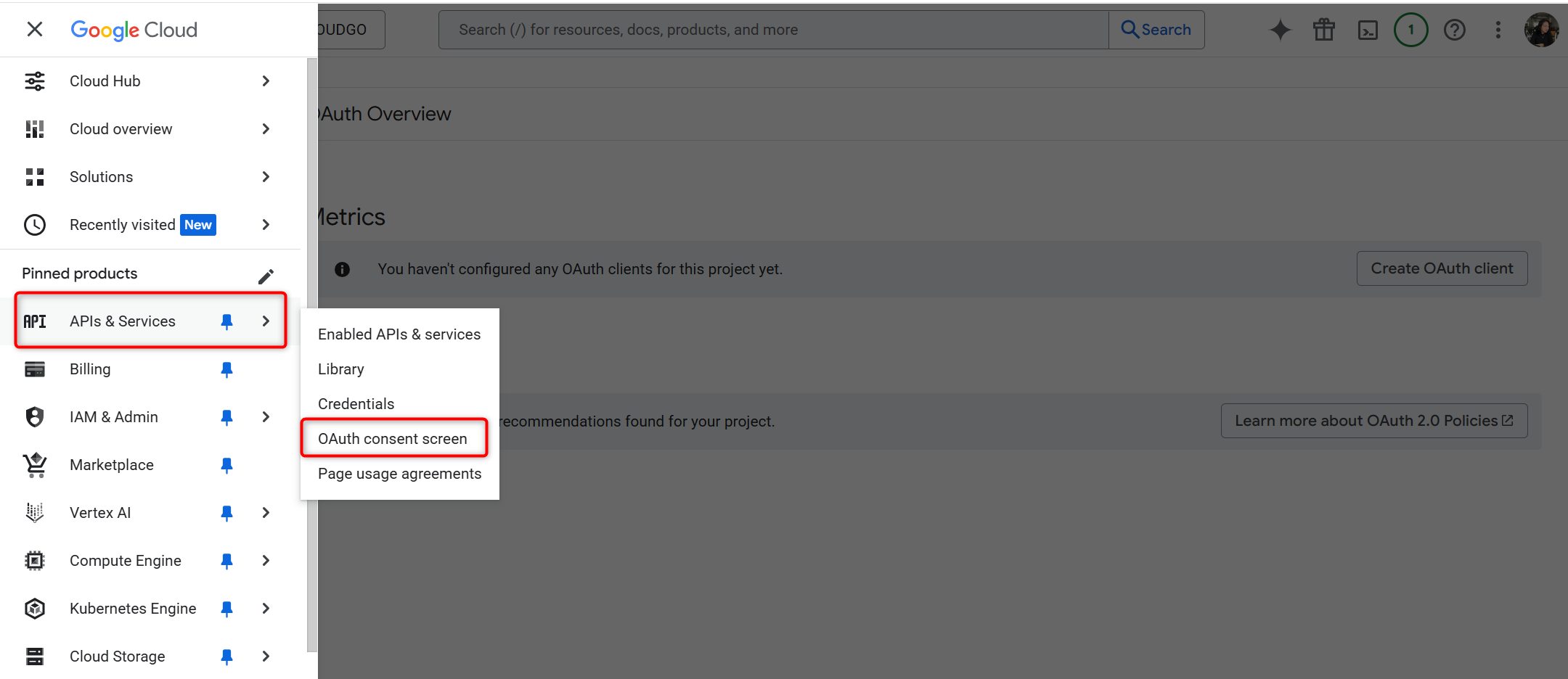
– Trong Console Project của đã tạo, bạn bấm vào menu => Chọn tab ”APIs & Services” => chọn “OAuth consent screen”.
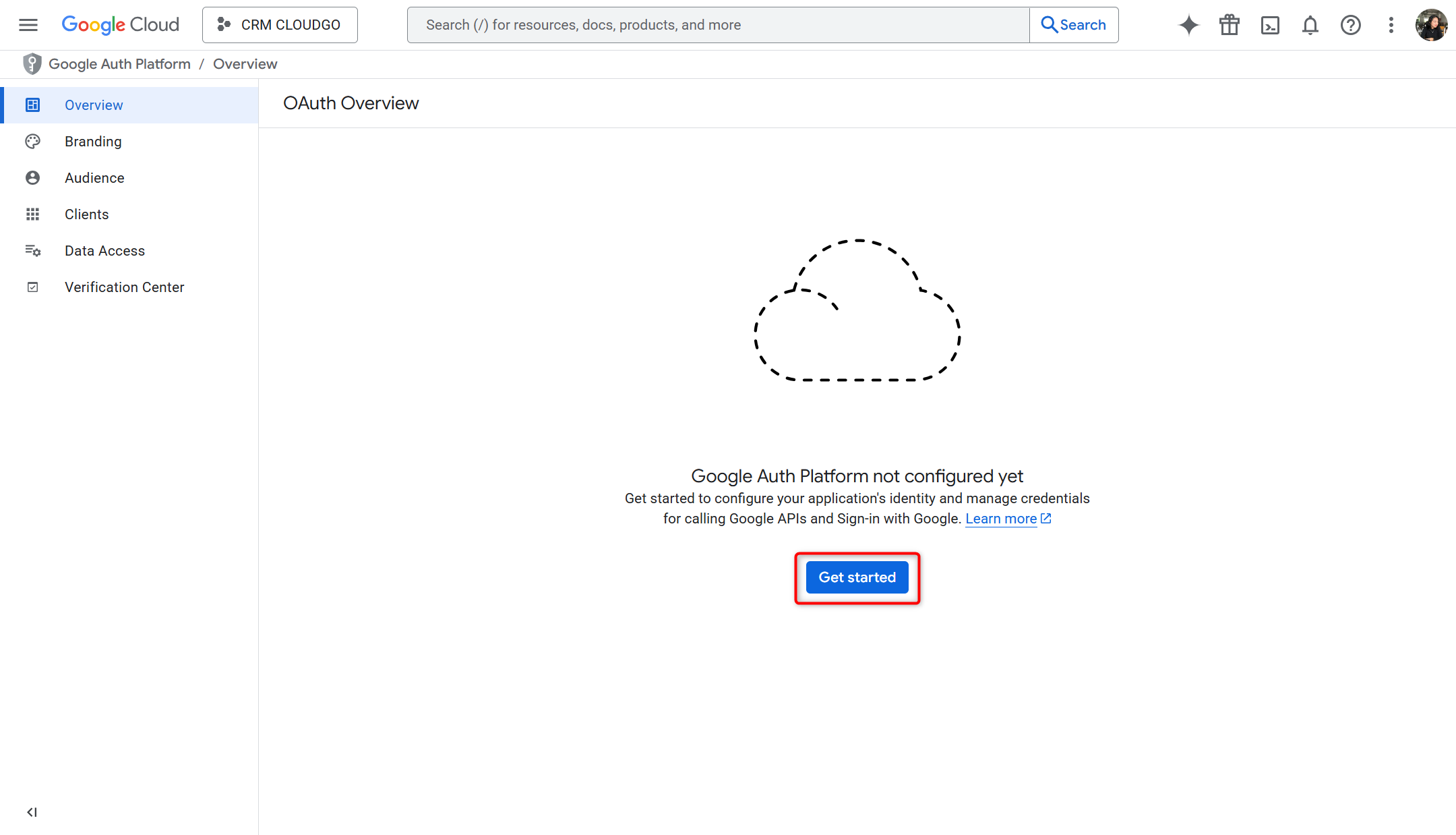
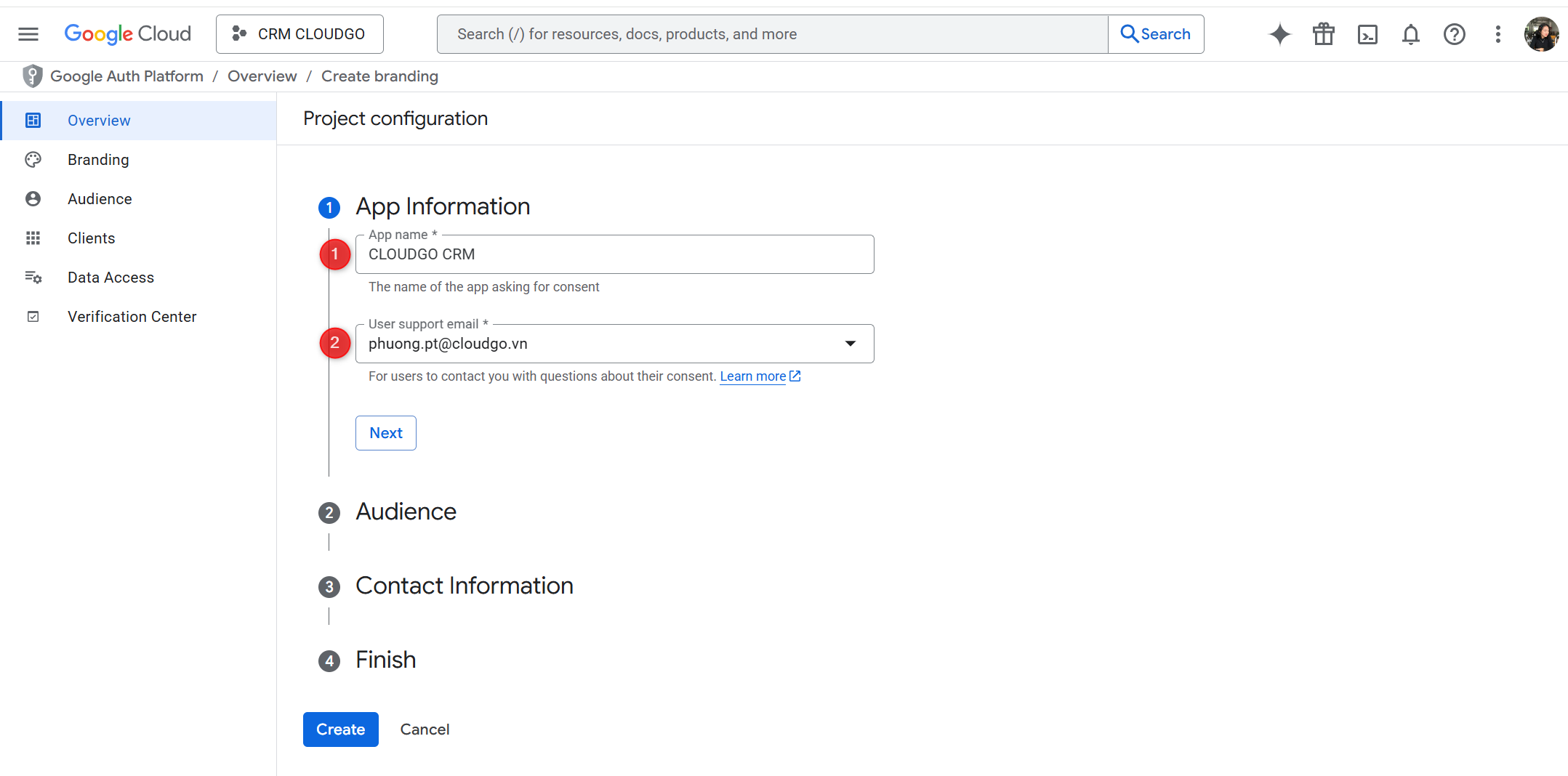
(1) Nhập các thông tin ứng dụng (App information)
1. App name: Tên của ứng dụng yêu cầu sự đồng ý.
2. User support email: Email hỗ trợ để người dùng liên hệ với bạn với các câu hỏi về sự đồng ý.
– Ấn “Next” để sang bước tiếp theo.
(2) Chọn Audience
– Chọn Audience của OAuth là External và nhấn Create
– Ấn “Next” để sang bước tiếp theo.
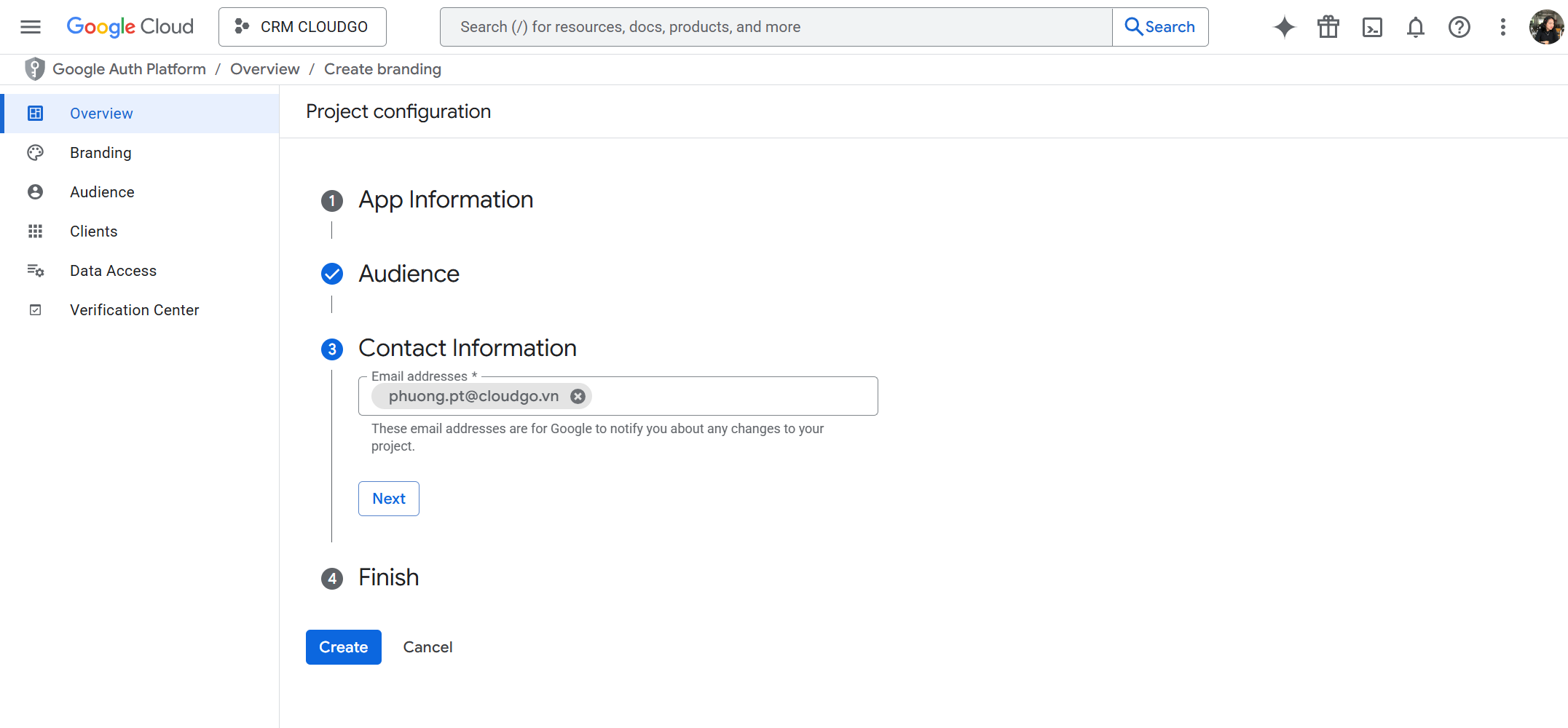
(3) Contact information
– Nhập thông tin email dùng để kết nối.
– Ấn “Next” để sang bước tiếp theo.
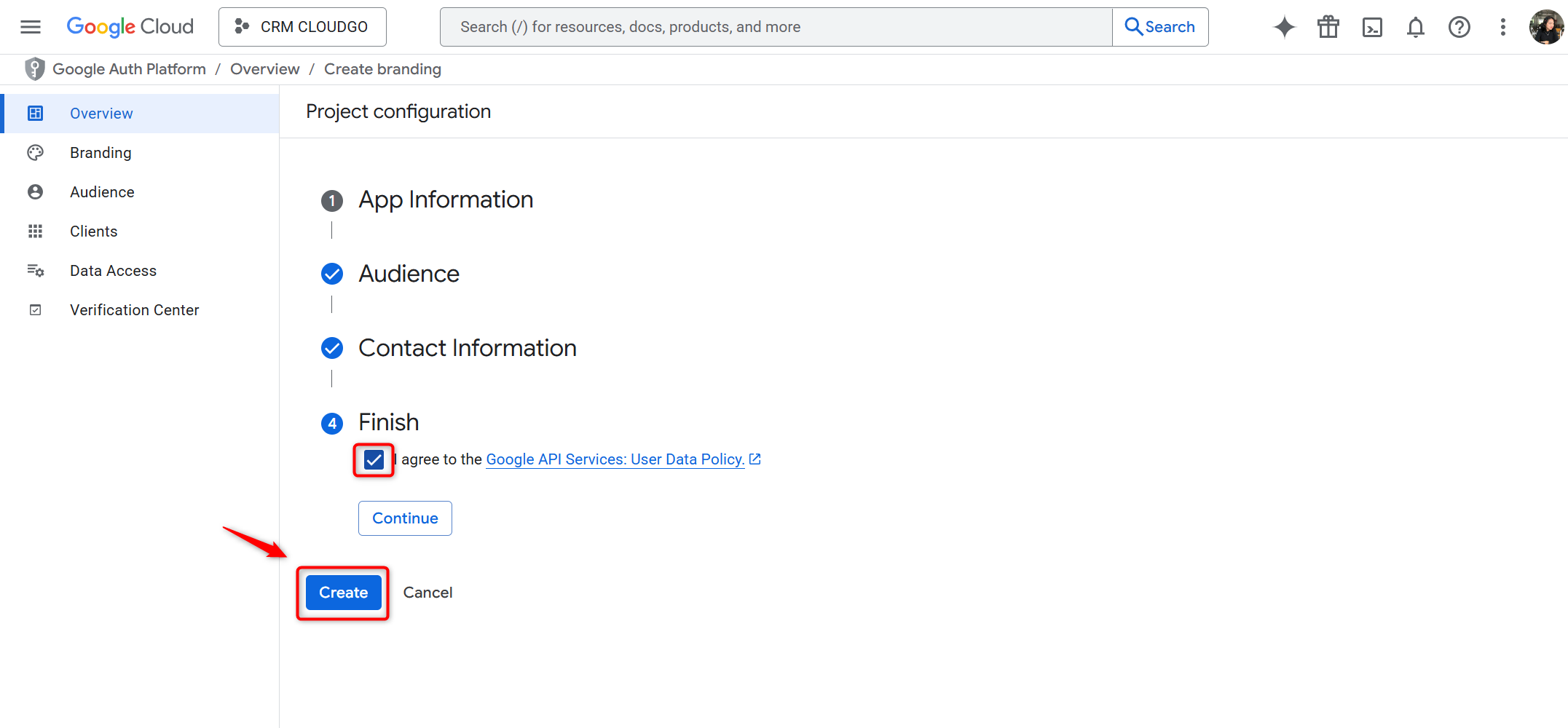
(4) Finish
– Tick ô để đồng ý với điều khoản của Google.
– Ấn “Create” để hoàn thành.
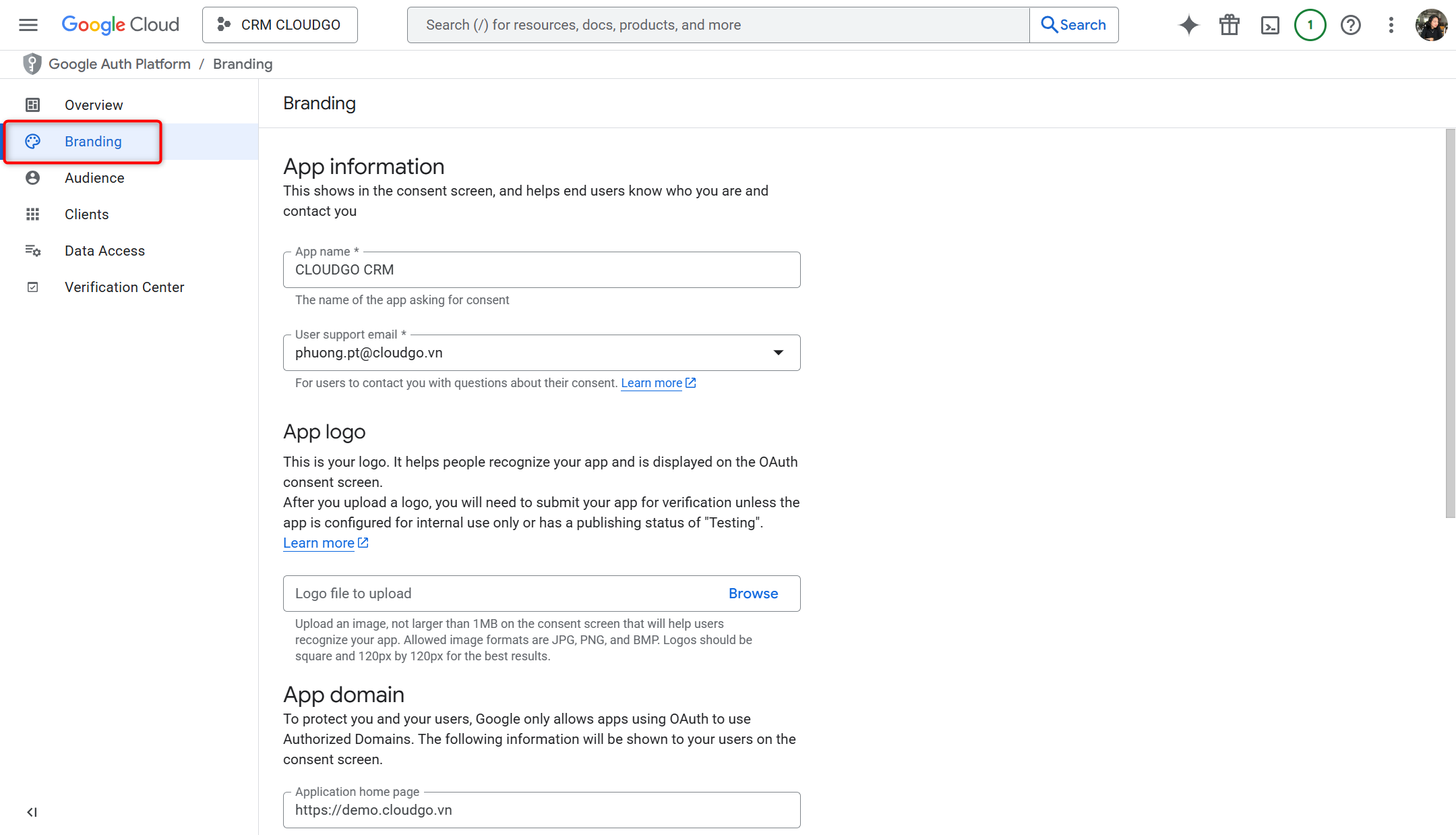
Bước 3: Tạo thông tin Branding
– Vào tab “Branding”
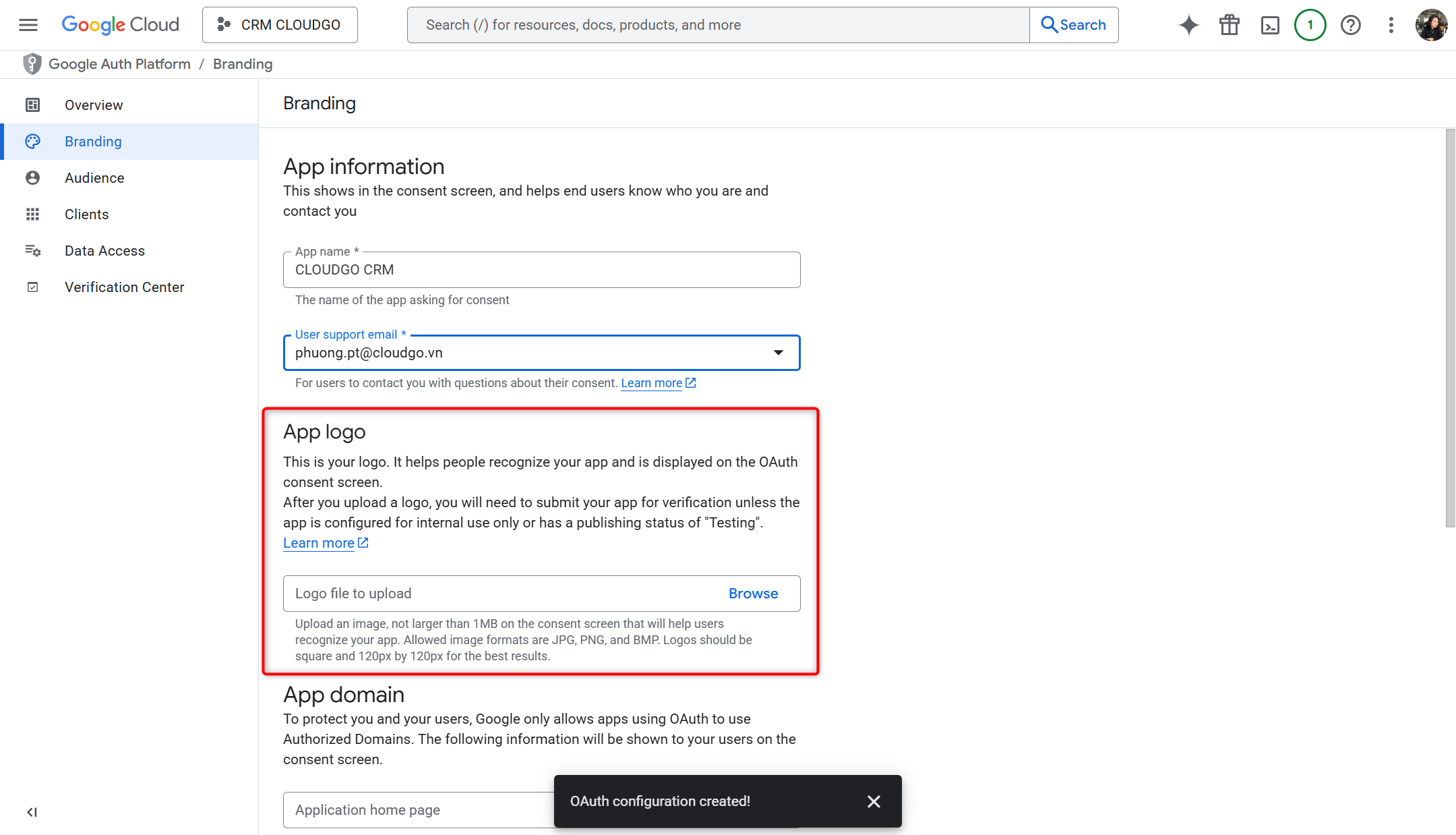
(1) App logo
– Ấn “Browse” để tải file app logo từ thiết bị lên (không bắt buộc).
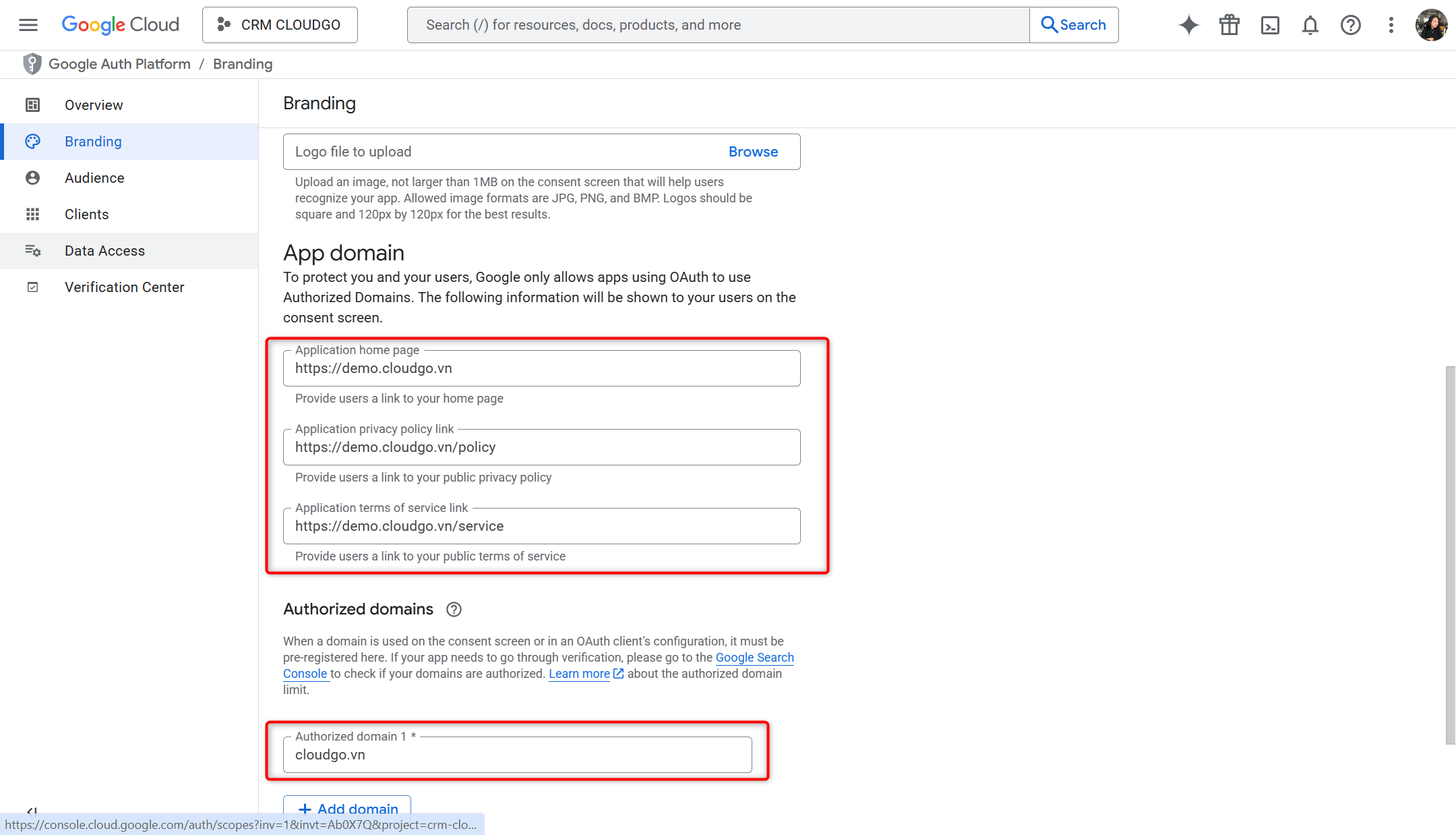
- App domain
Tại App Domain bạn thiết lập các thông tin sau:
+ Application home page: Trang chủ ứng dụng của bạn
Ví dụ: tên trang ứng dụng là : https://demo.cloudgo.vn
+ Application privacy policy link: Liên kết chính sách bảo mật ứng dụng
Dựa theo link trang chủ ứng dụng nhập thêm vào đuôi là policy
Ví dụ: nhập bổ sung đuôi đường dẫn policy: https://demo.cloudgo.vn/policy
+ Application terms of service link: liên kết điều khoản dịch vụ ứng dụng
Dựa theo link trang chủ ứng dụng nhập thêm vào đuôi là service
Ví dụ: nhập bổ sung đuôi đường dẫn service: https://demo.cloudgo.vn/service
+ Authorized domain: thêm thông tin domain tương ứng với ứng dụng của bạn.
Ví dụ: cloudgo.vn
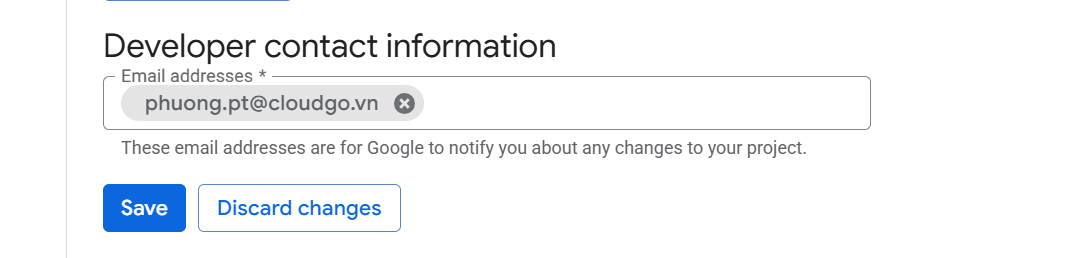
- Developer contact information
– Nhập thông tin email liên hệ mà Google sẽ sử dụng những địa chỉ email này để thông báo cho bạn về bất kỳ thay đổi nào đối với dự án của bạn.
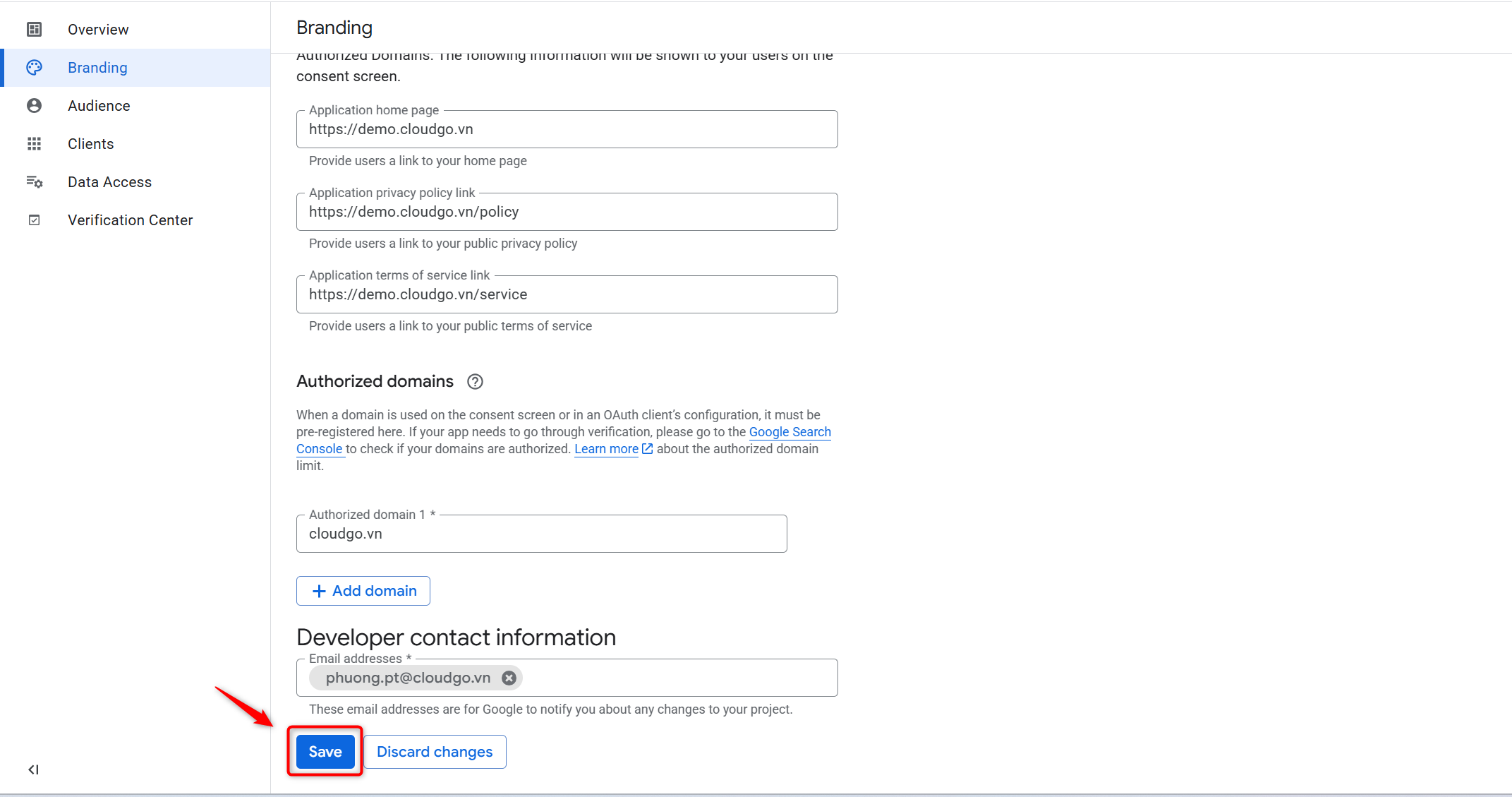
Nhấn “Save” để lưu thông tin branding.
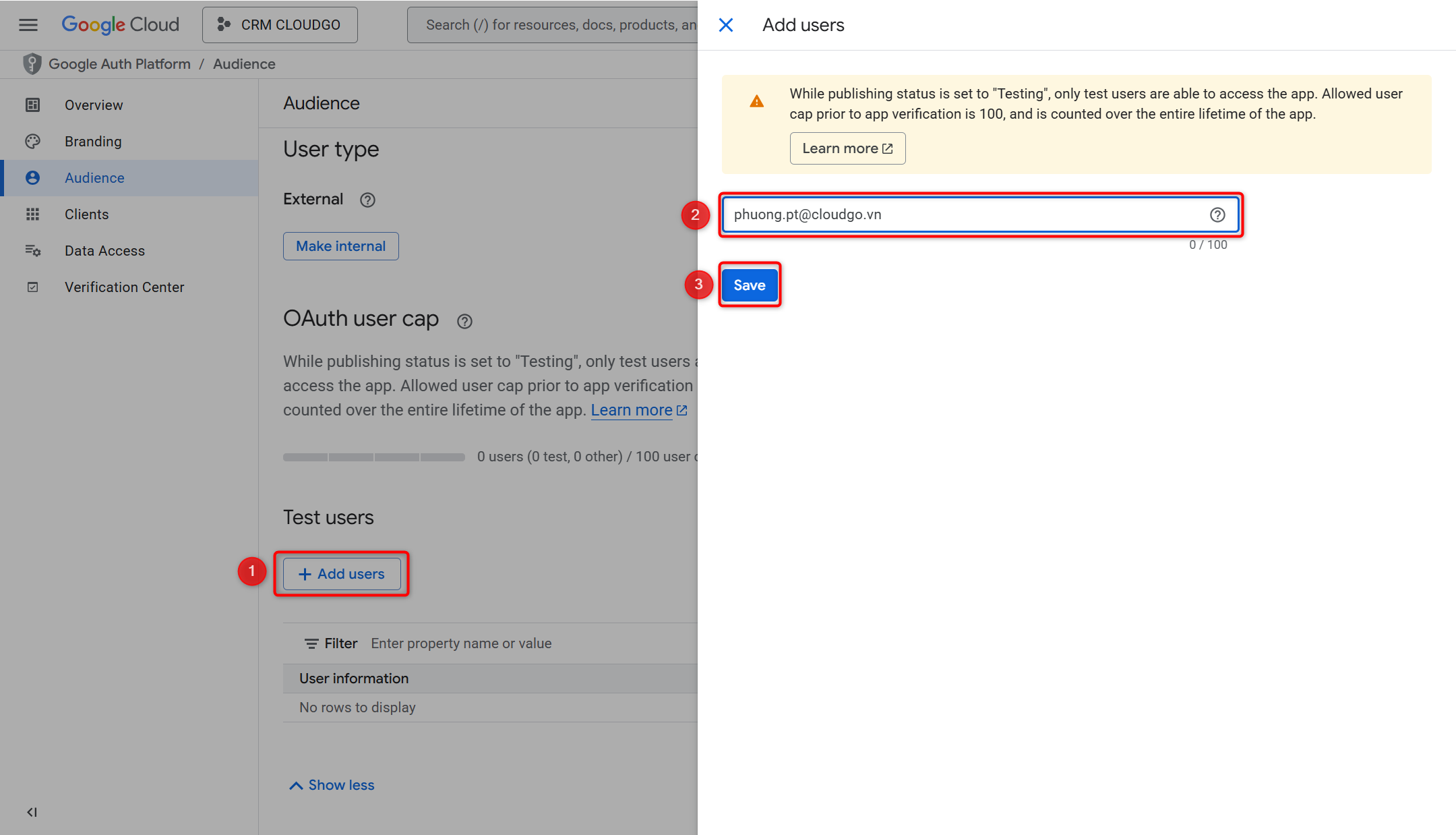
Bước 4: Thiêt lập Audience
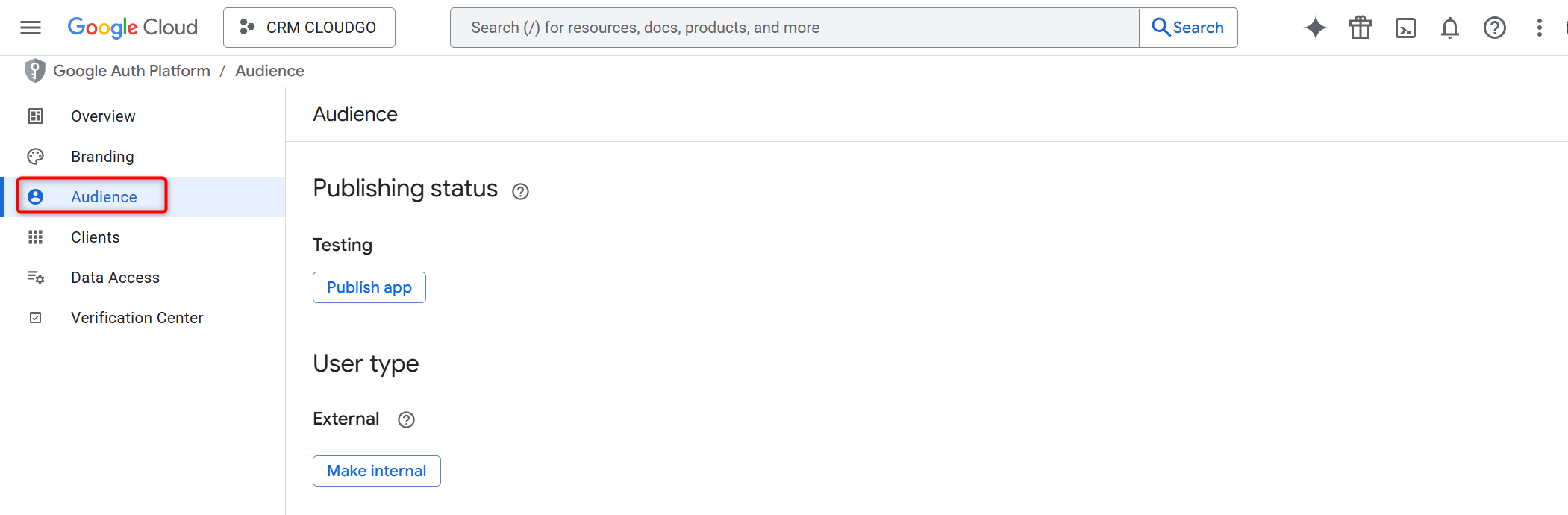
– Tại đây bạn nhấn vào “Add user” để test => Nhập thông tin email => Nhấn “Save” để lưu email testing.
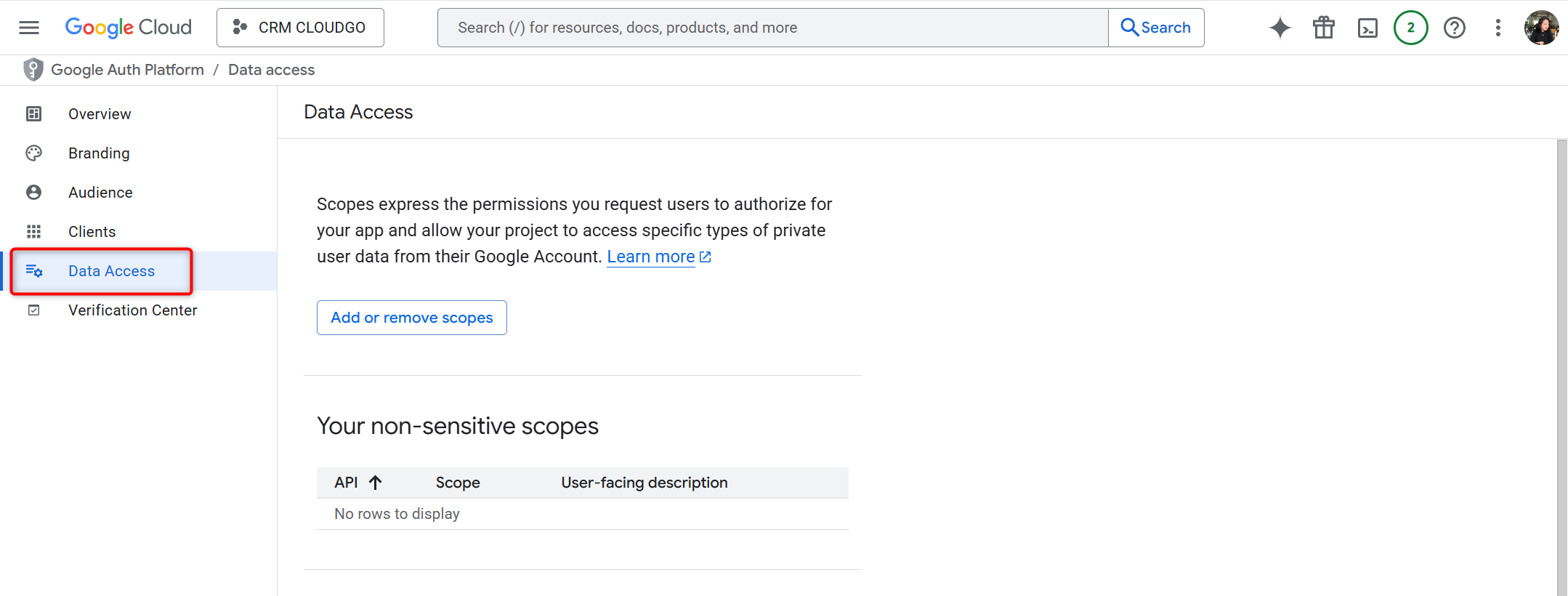
Bước 5: Thiết lập Data Access
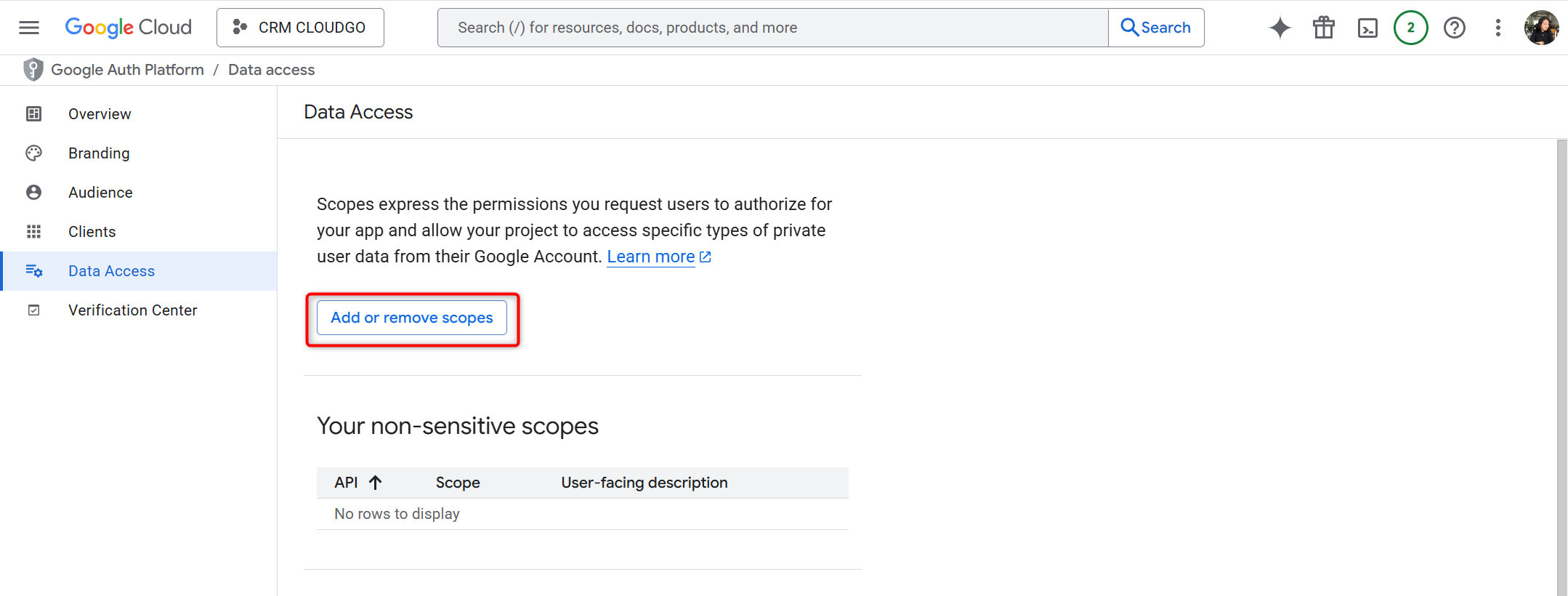
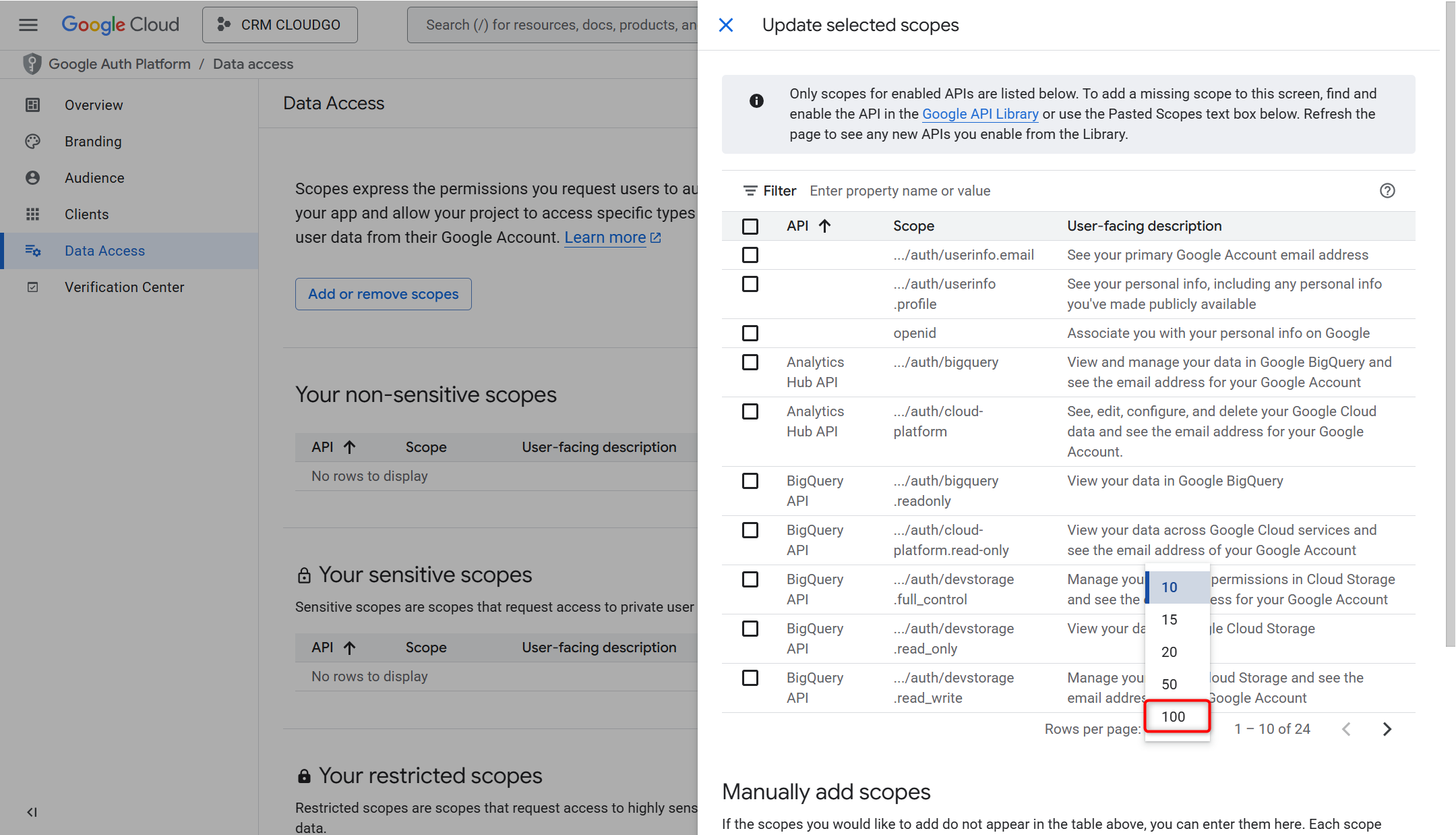
– Nhấn “Add or remove scopes”.
 – Nhấn xem 100 hàng trên 1 trang.
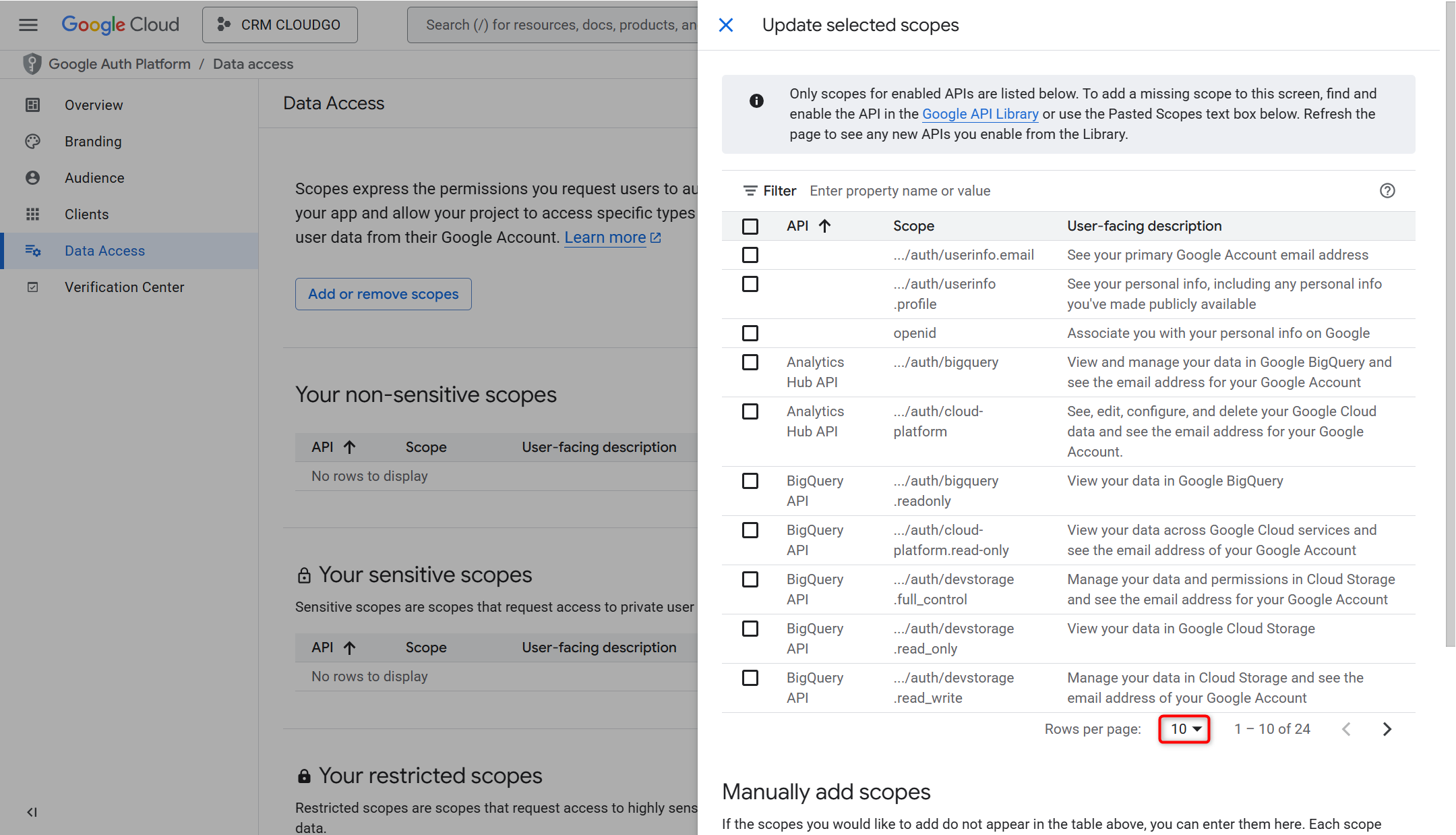
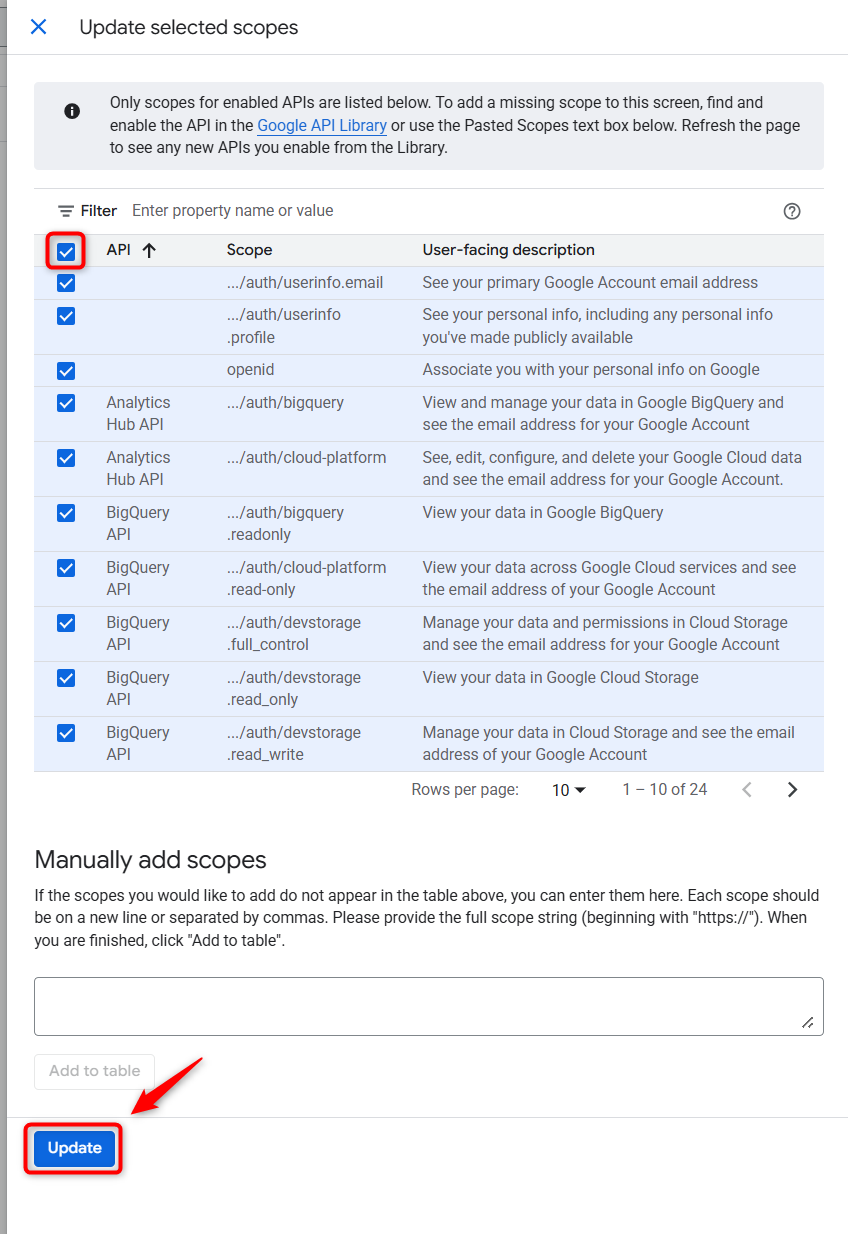
– Tick chọn tất cả các API và nhấn “Update”
– Nhấn “Save” để lưu.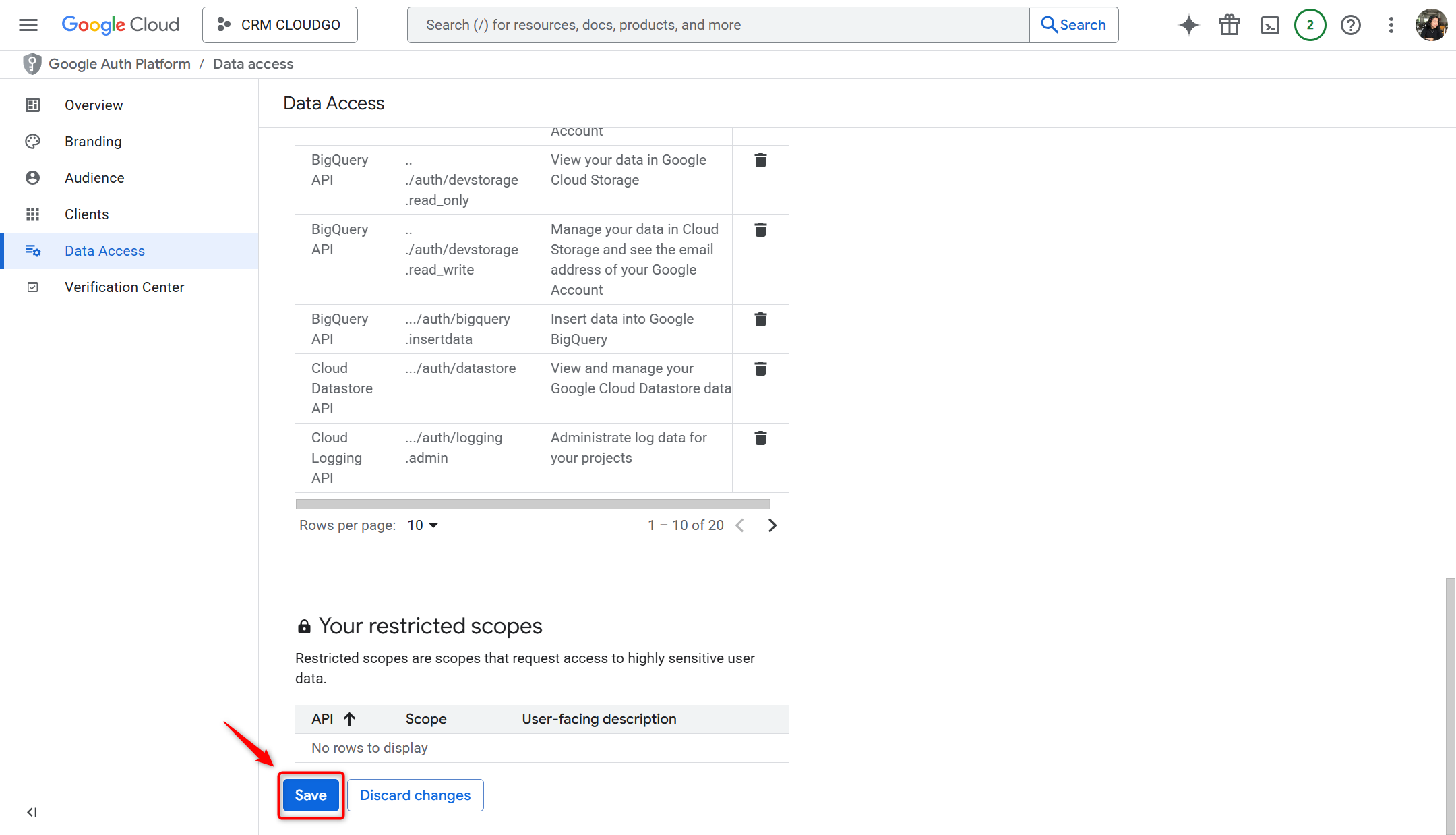
Lưu ý: Nếu dùng Google Account của công ty (tài khoản có đuôi dạng @company.com) thì mặc định chỉ có những Google Account cùng domain mới login được thông qua OAuth. Nếu muốn cho phép Google Account bất kỳ login thì phải vào Audience thiết lập tùy chọn User type thành External.
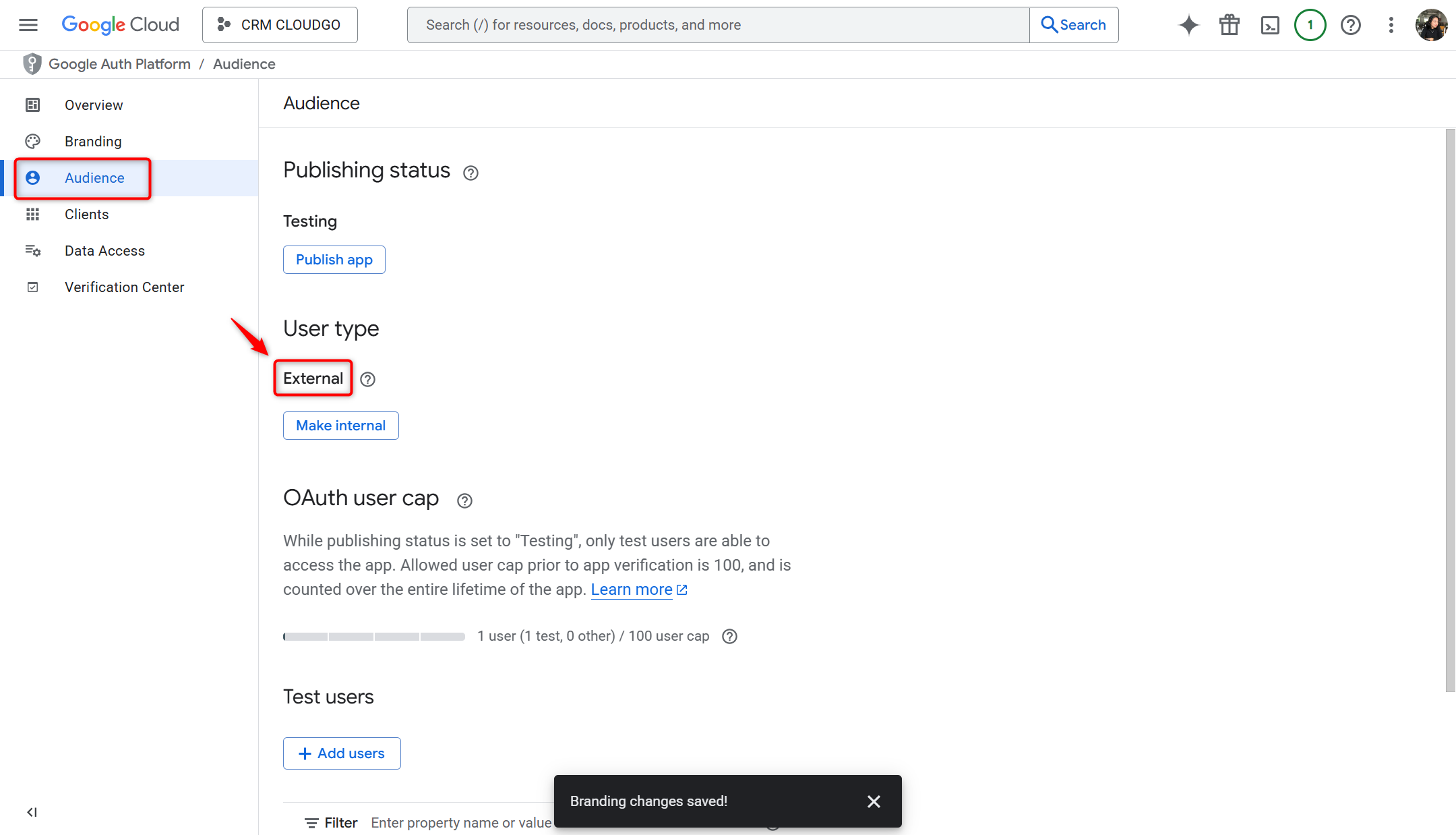
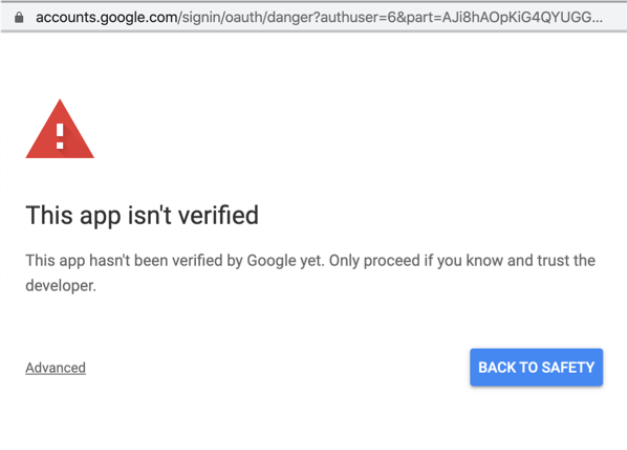
Một khi đã chuyển User Type sang External thì Console App đã được liệt vào danh sách ứng dụng cần xác thực, bởi theo Google thì cho phép người dùng bất kỳ đăng nhập cũng đồng nghĩa có thể lấy đi dữ liệu nhạy cảm của người dùng bất kỳ. Quá trình xác thực này có thể mất 4 – 6 tuần. Nếu ứng dụng chưa được xác thực mà người dùng vẫn muốn sử dụng thì sau khi login bằng Google Account cá nhân sẽ hiển thị thông báo như bên dưới, người dùng có thể bấm nút Advanced để tiếp tục truy cập bình thường (thông báo này cảnh báo người dùng thông thường có thể bị mất dữ liệu nhảy cảm từ ứng dụng này).
b. Bật các API cần thiết
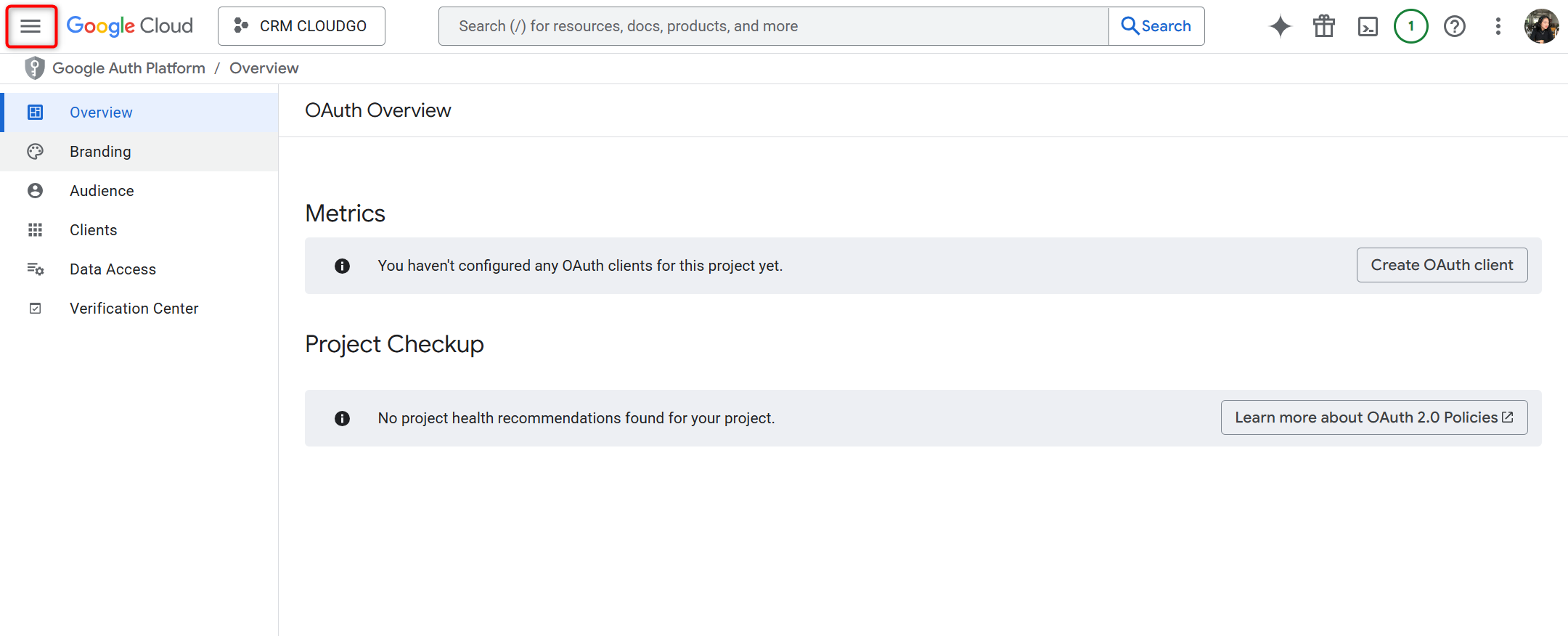
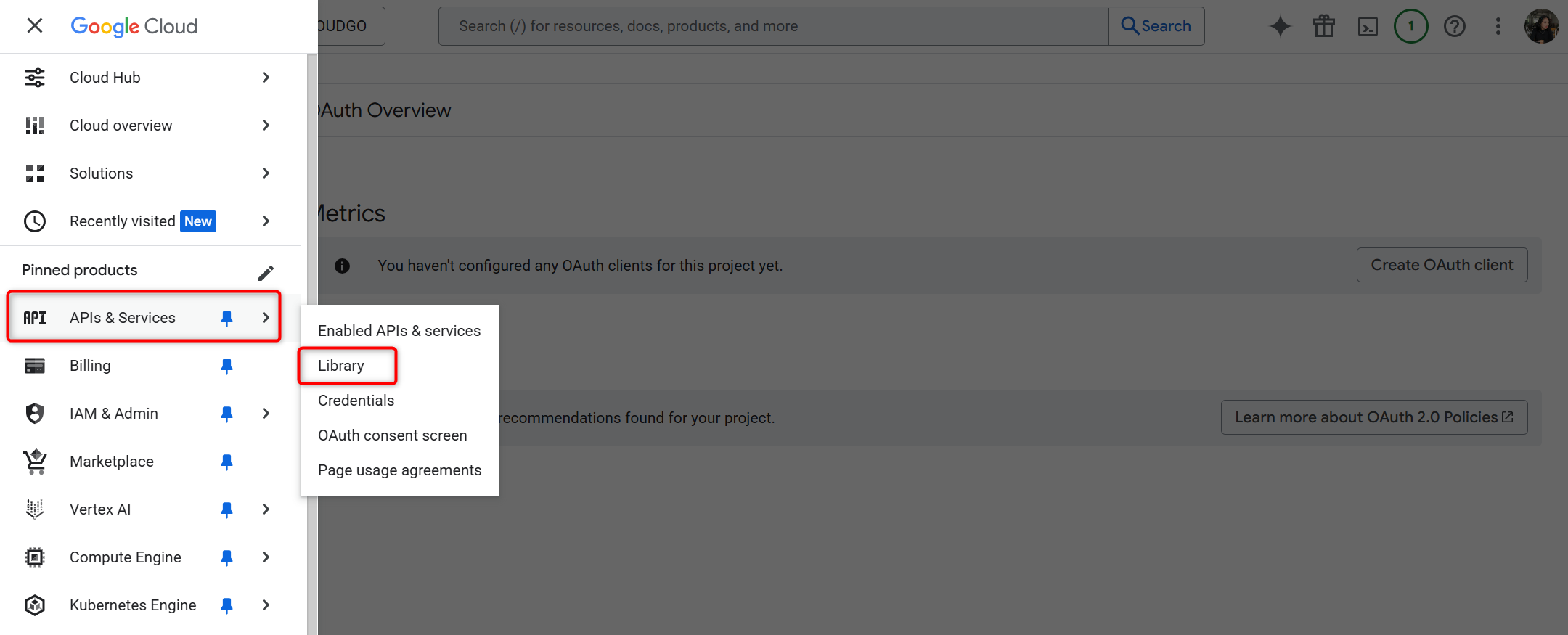
– Trong Console Project của KH tương ứng, bạn nhân vào Menu => chọn “Library”
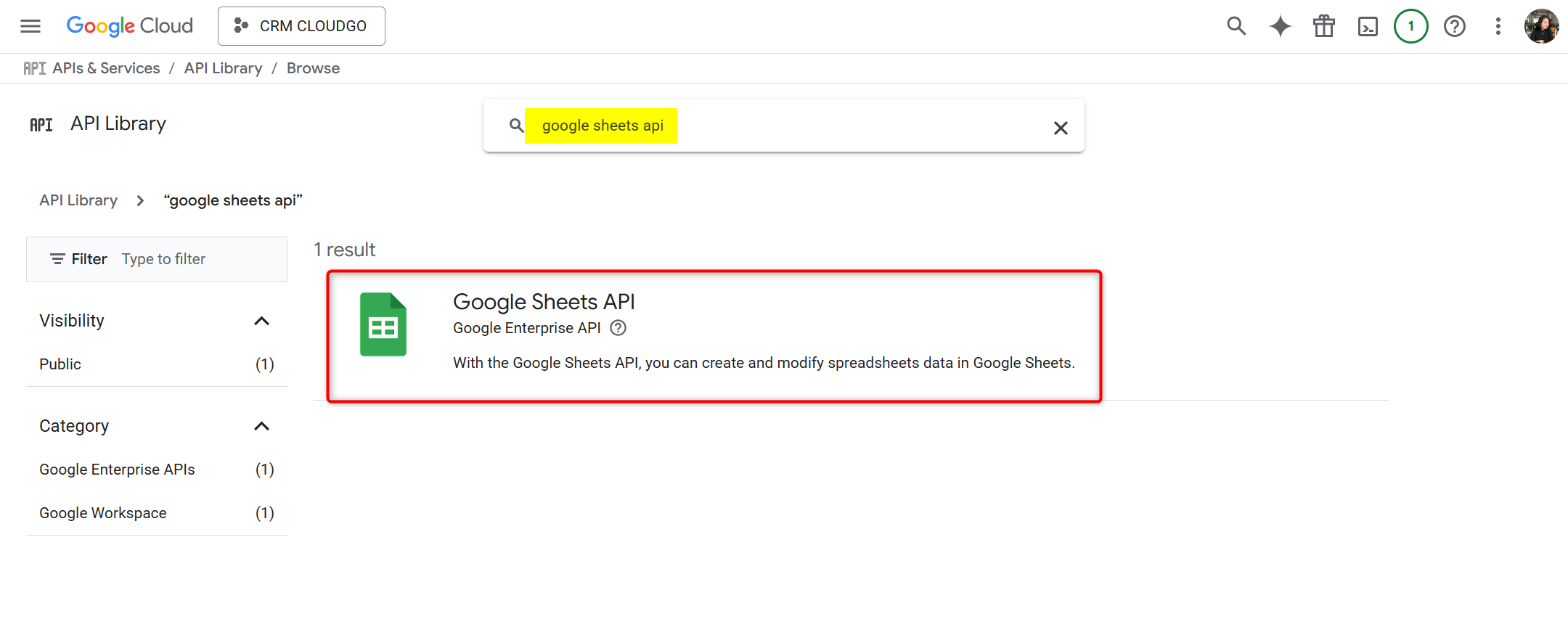
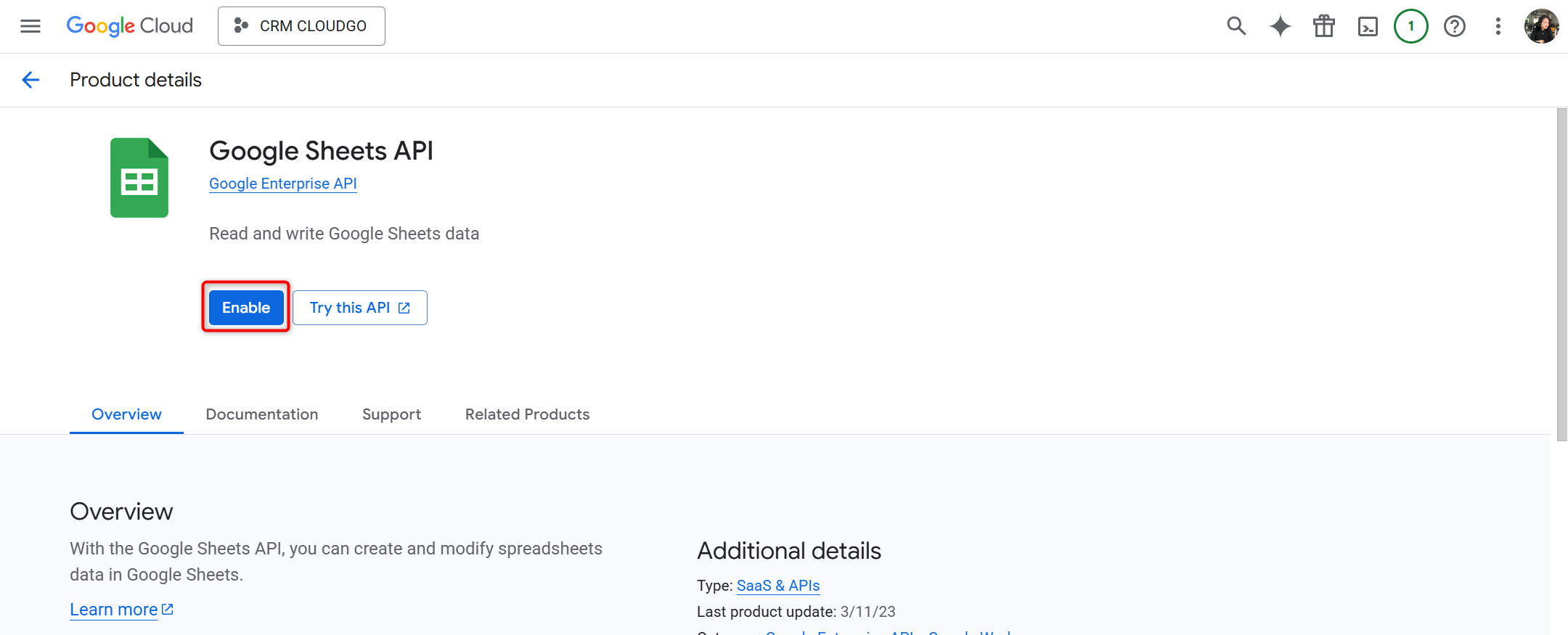
– Trong màn hình Library, bạn gõ và tìm mục Google Sheets API.
– Nhấn nút “Enable” để bật API này.
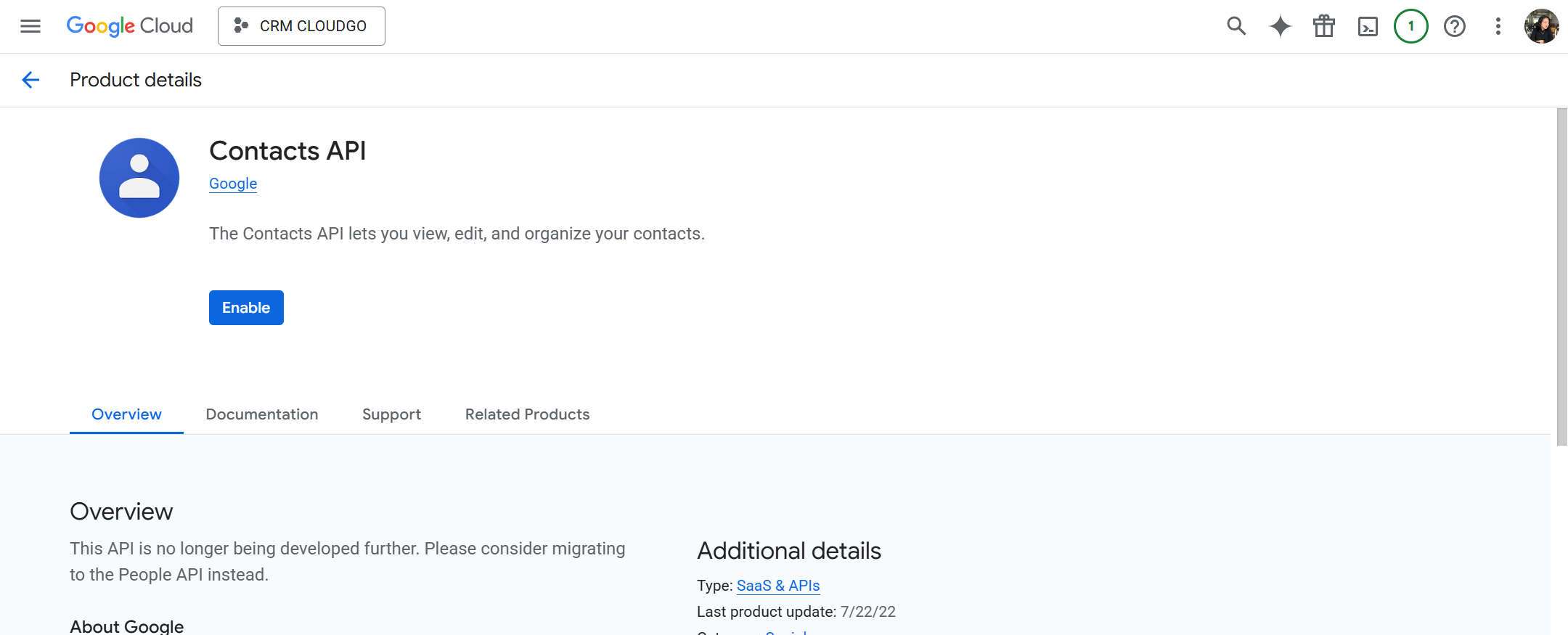
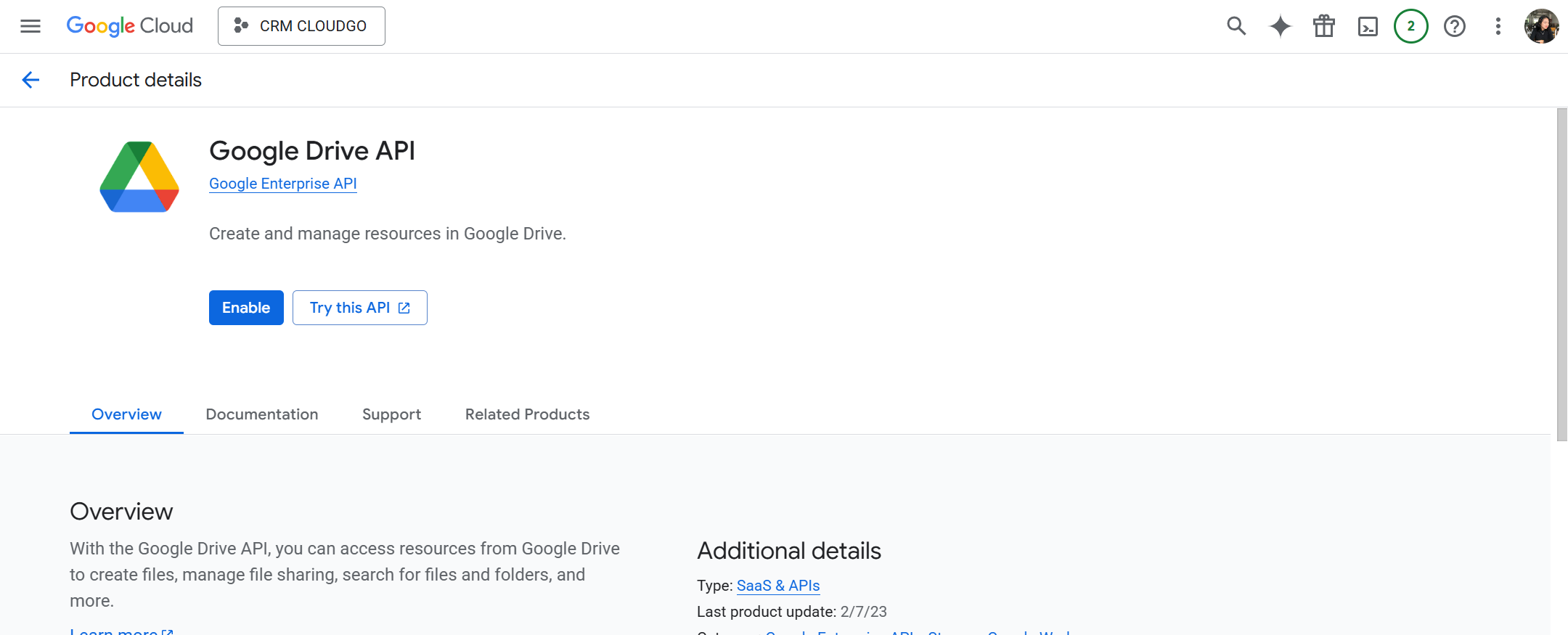
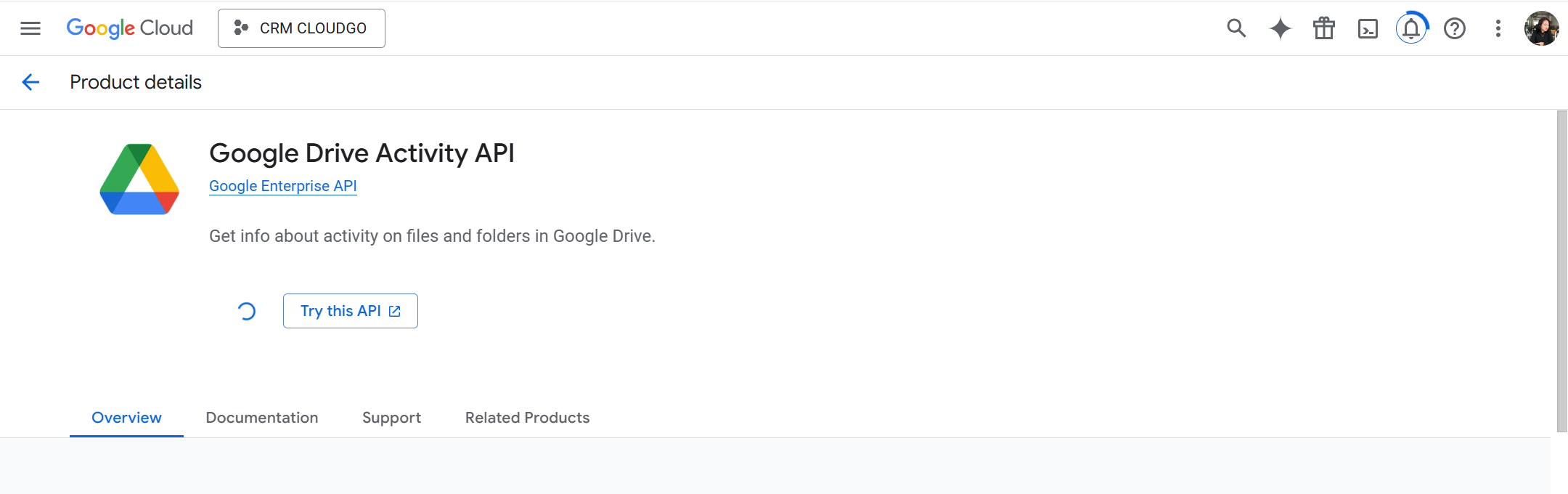
 – Tiếp tục lặp lại các bước ở trên để bật Contacts API, Google Drive API và Google Drive Activity API.
c. Tạo OAuth 2 Credential
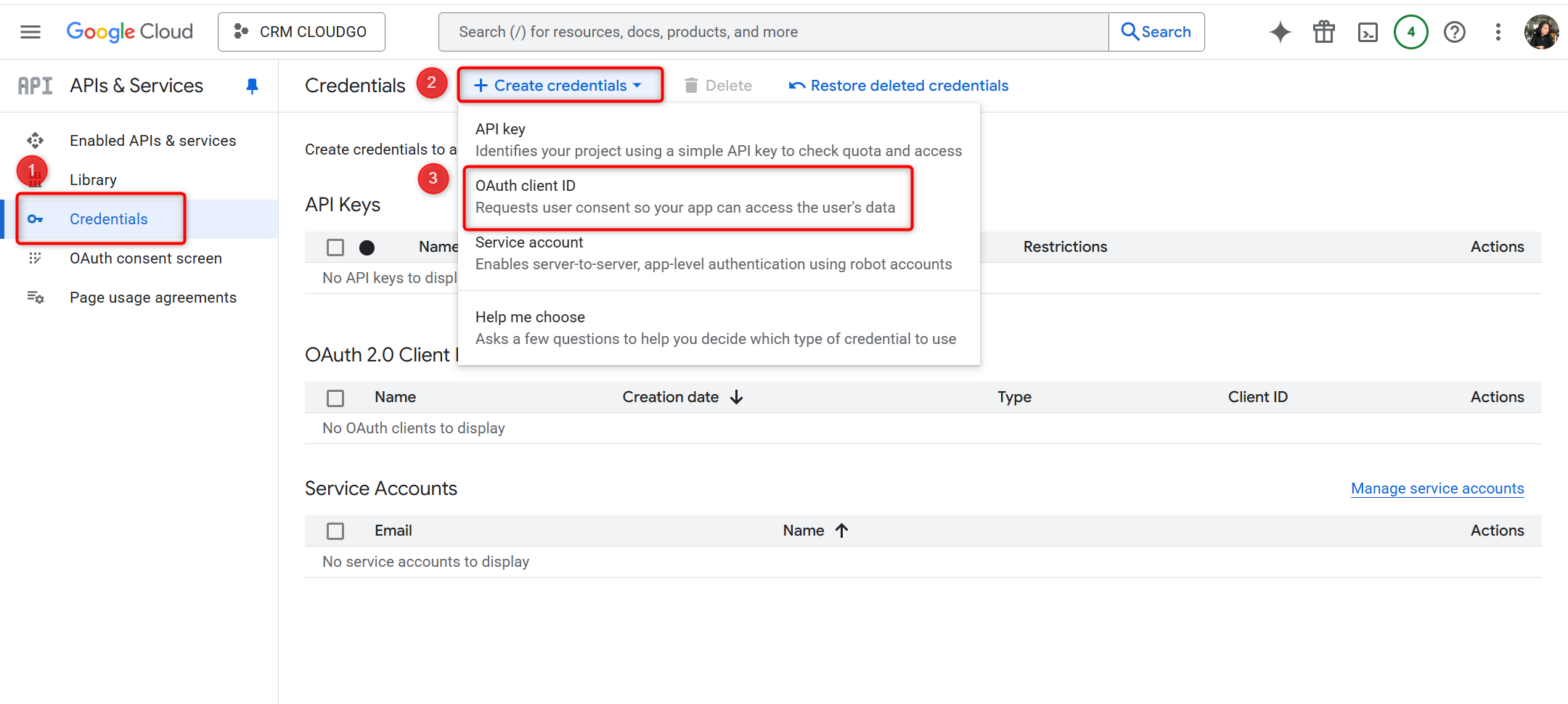
– Trong Console Project của đã chọn, bạn bấm vào menu Credentials rồi bấm nút “Create credentials” => Chọn “OAuth client ID”.
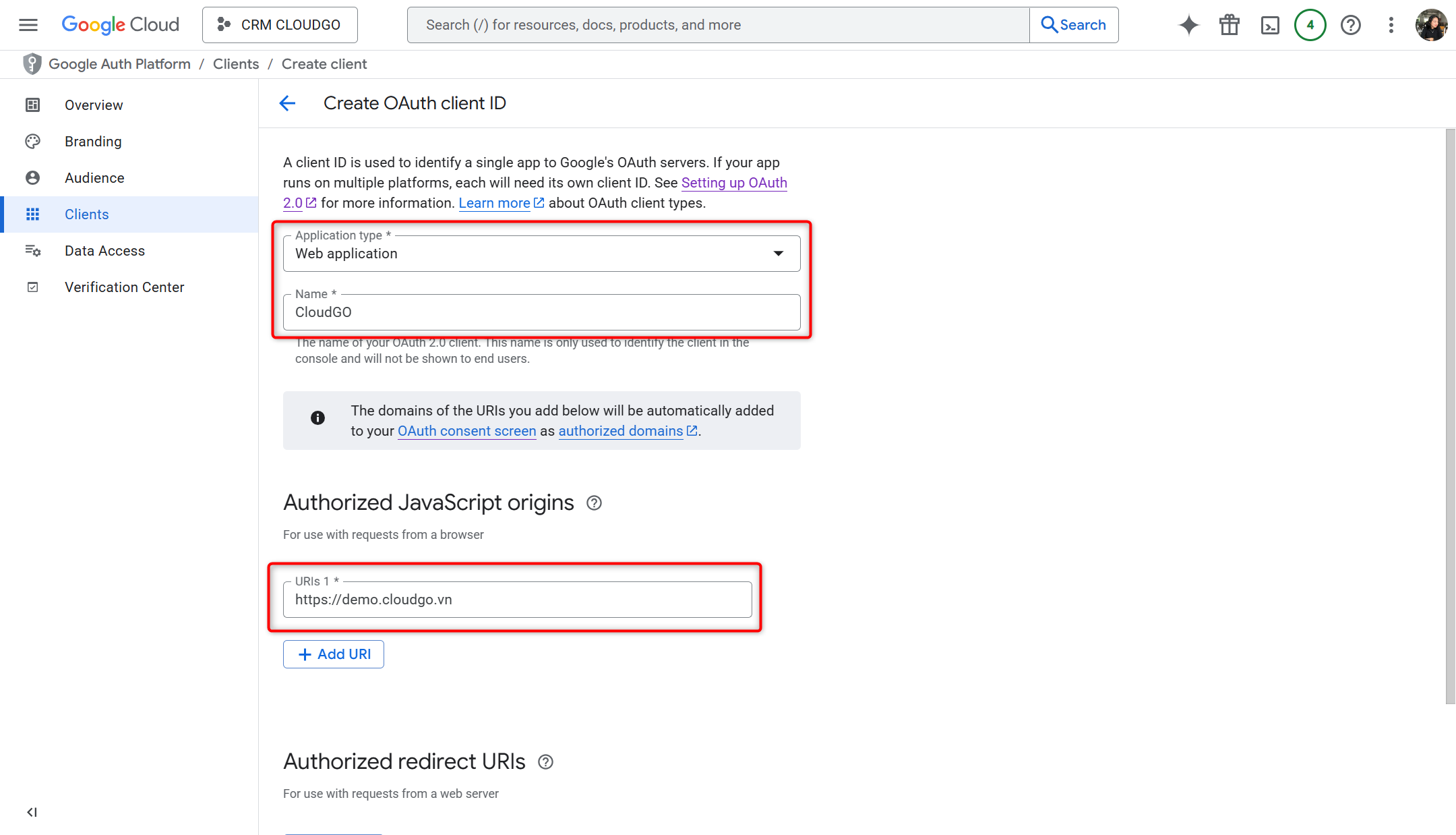
– Trong menu màn hình tạo OAuth client ID, bạn nhập vào các thông tin sau:
+ Application Type: chọn Web application.
+ Name: nhập vào tên gợi nhớ của Credential.
+Authorized JavaScript origins: nhập vào domain của CRM.
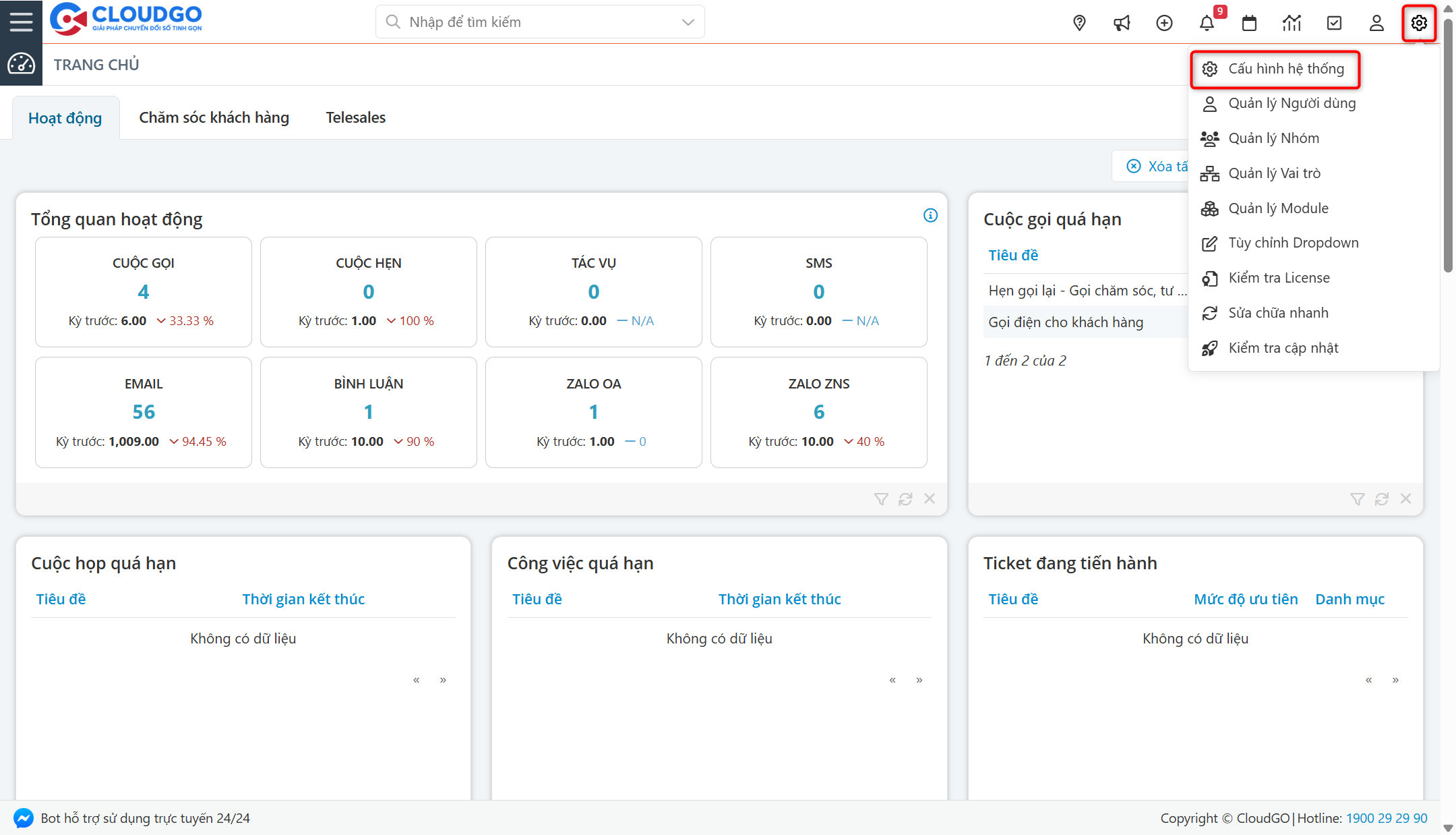
+Authorized redirect URLs: đăng nhập vào hệ thống CRM để lấy thông tin này (chỉ có admin hệ thống mới có thể lấy thông tin này):
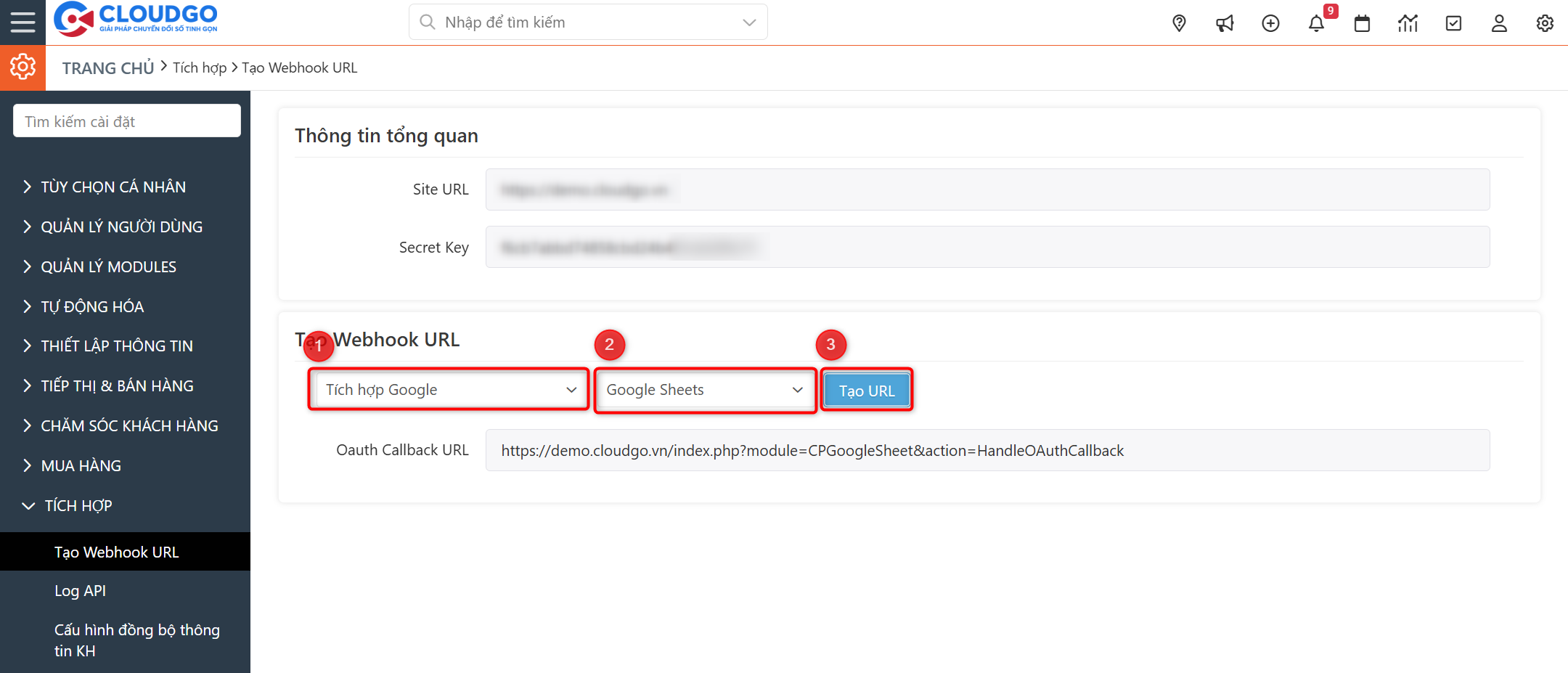
- Vào Cấu hình hệ thống> Tích hợp > Tạo Webhook URL.
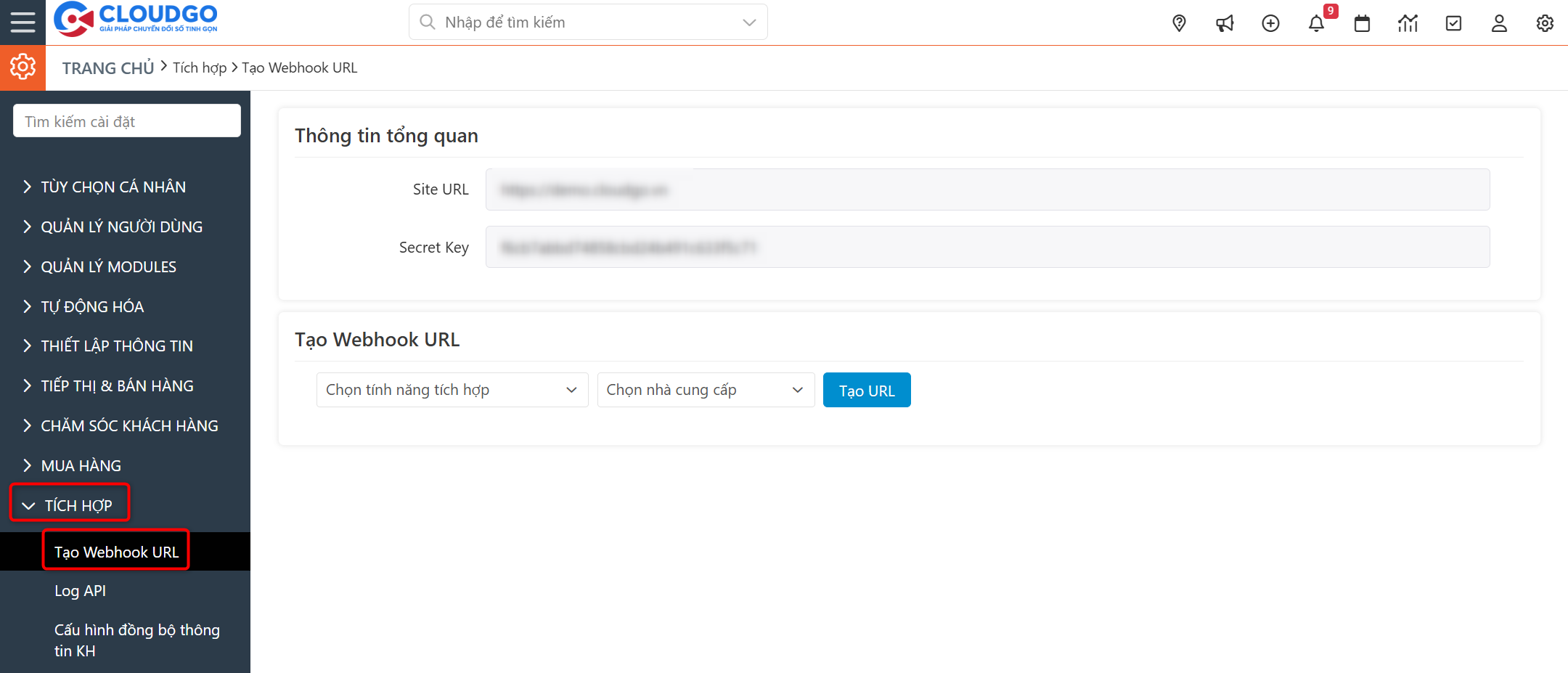
- Tại thông tin tạo Webhook URL nhấn chọn các thông tin: Tích hợp Google > Google Sheets => Nhấn “tạo URL”.
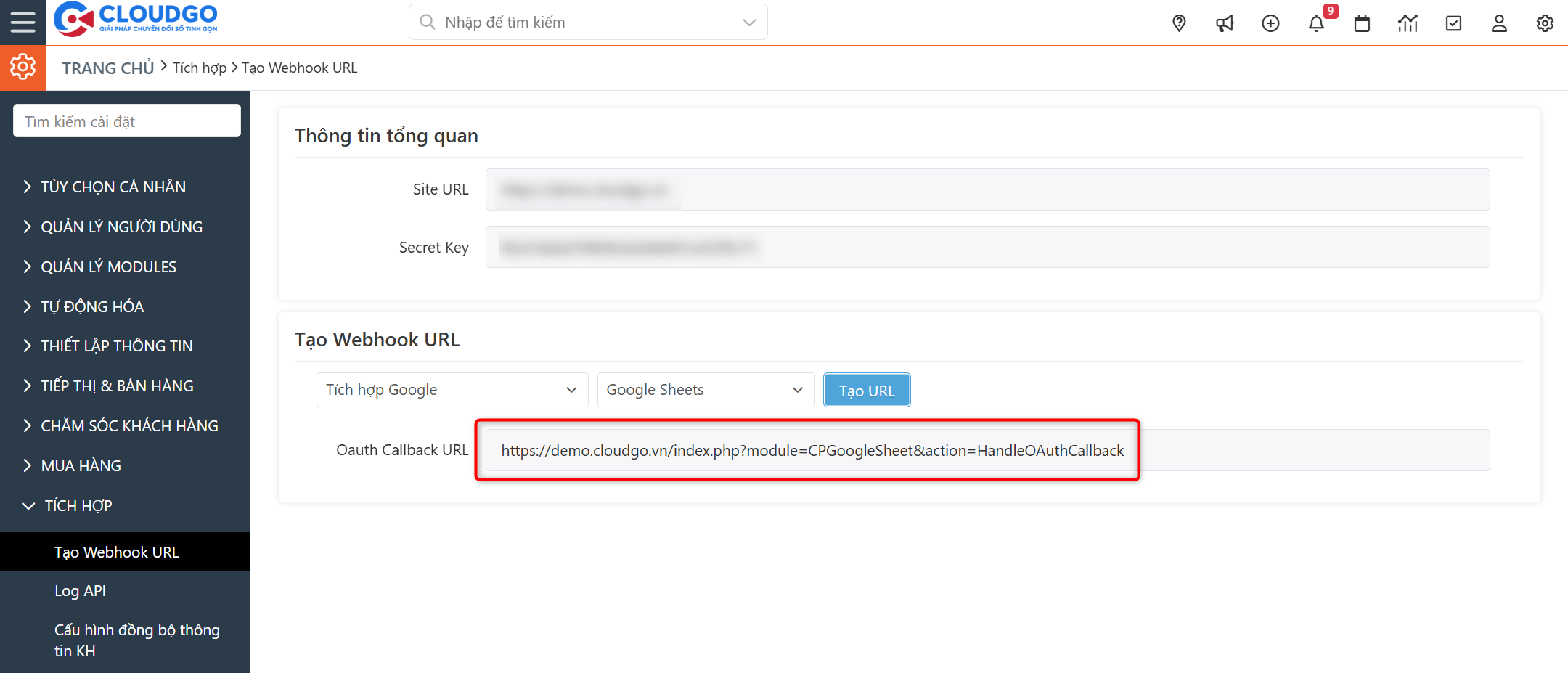
- Sau khi nhấn tạo URL sẽ hiển thị ra thông tin Oath Callback URL => Copy lại thông tin Oath Callback URL.
Vào lại màn hình tạo OAuth 2 Credential, dán Oath Callback URL vừa tạo vào Authorized redirect URLs.
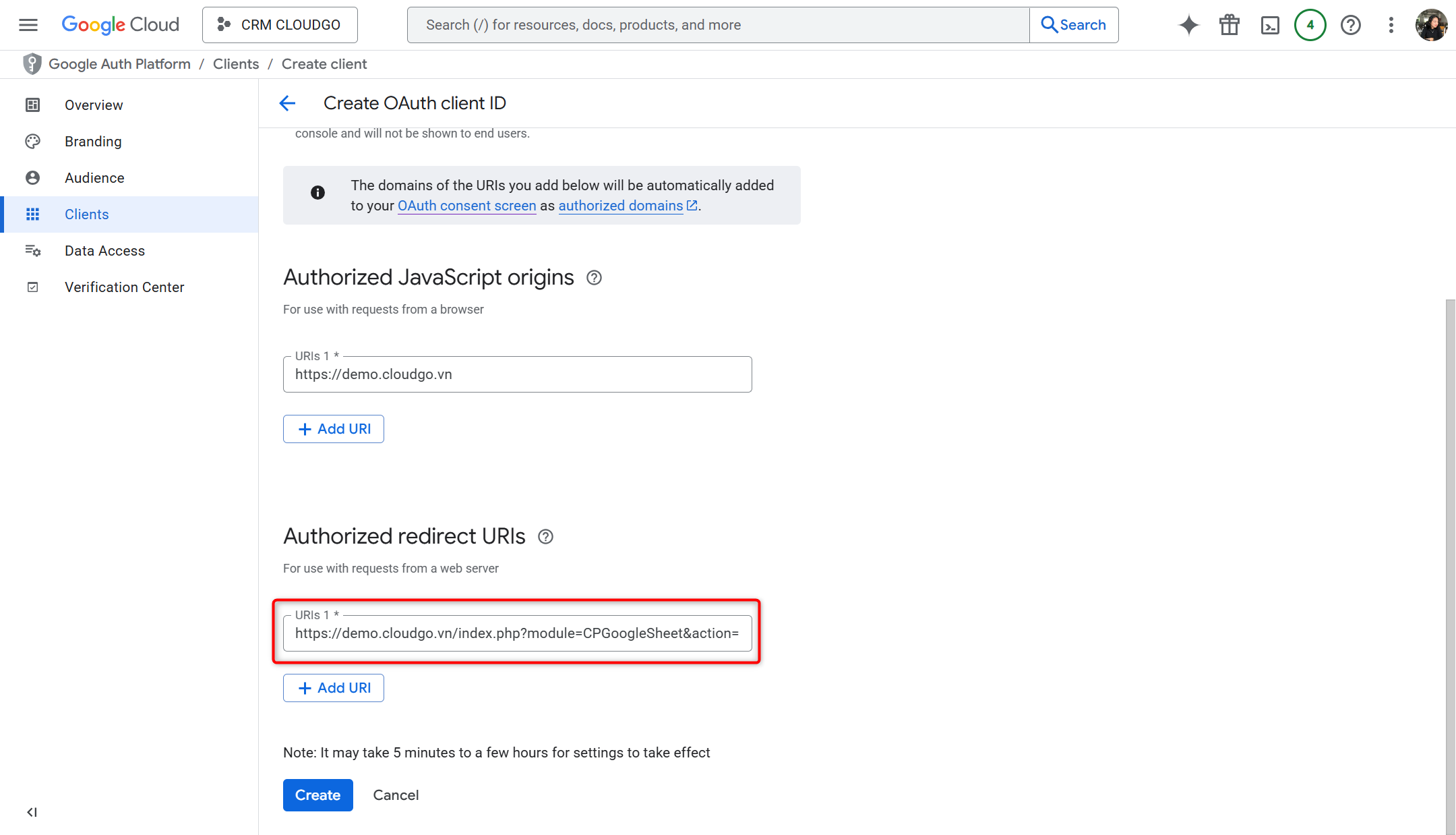
– Sau khi thực hiện các bước trên kiểm tra lại và nhấn Create.
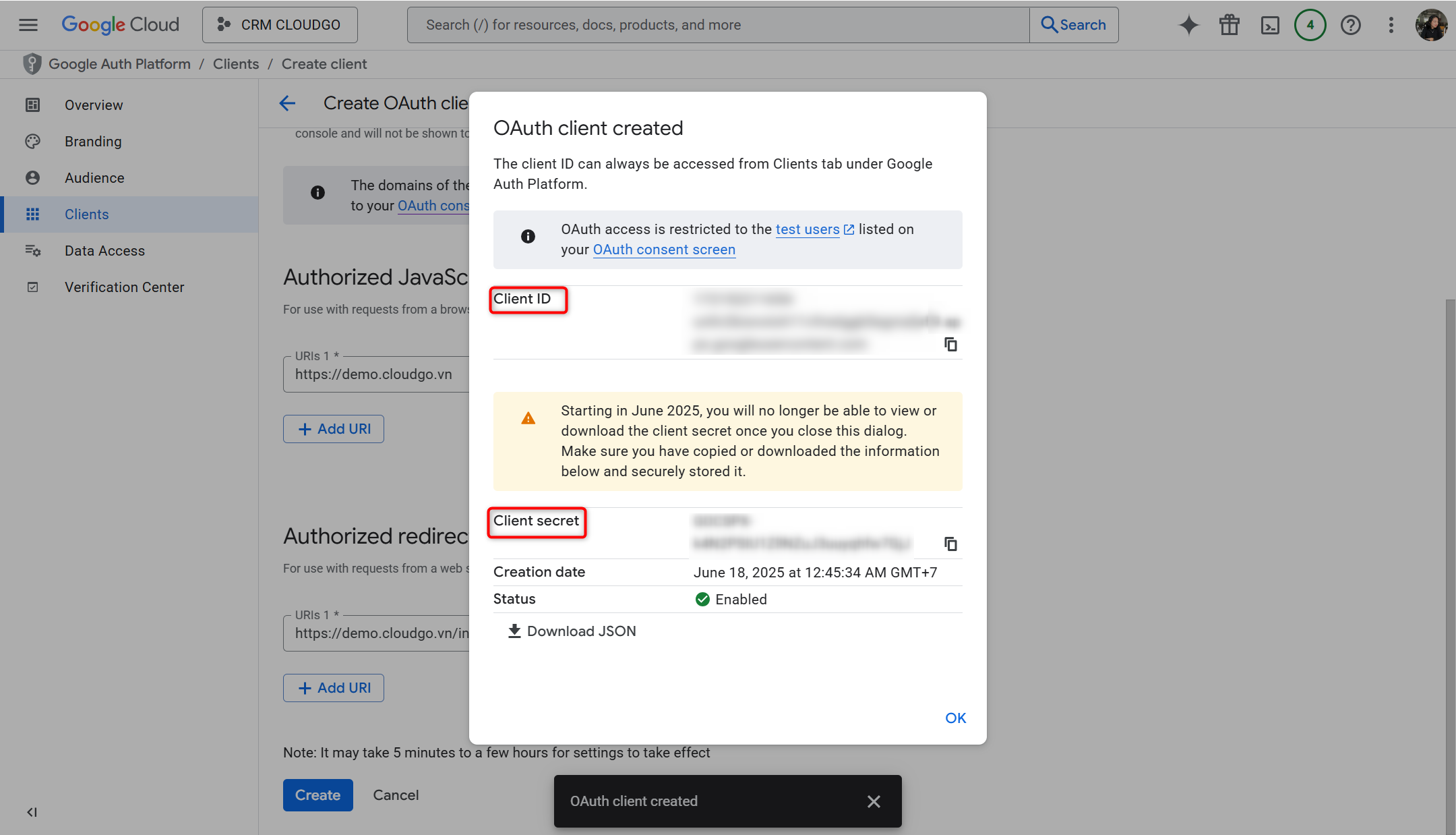
– Copy lại 2 thông tin Client ID và Client Secret để cấu hình vào CRM.
II. Cấu hình phía CRM
Trước khi đồng bộ Google Sheet, bạn cần cấu hình Client ID và Client Secret đã copy trước đó vào CRM.
(Để cấu hình được trên hệ thống CRM yêu cầu login bằng tài khoản có quyền quản trị)
Để thực hiện cấu hình, bạn thực hiện theo hướng dẫn sau:
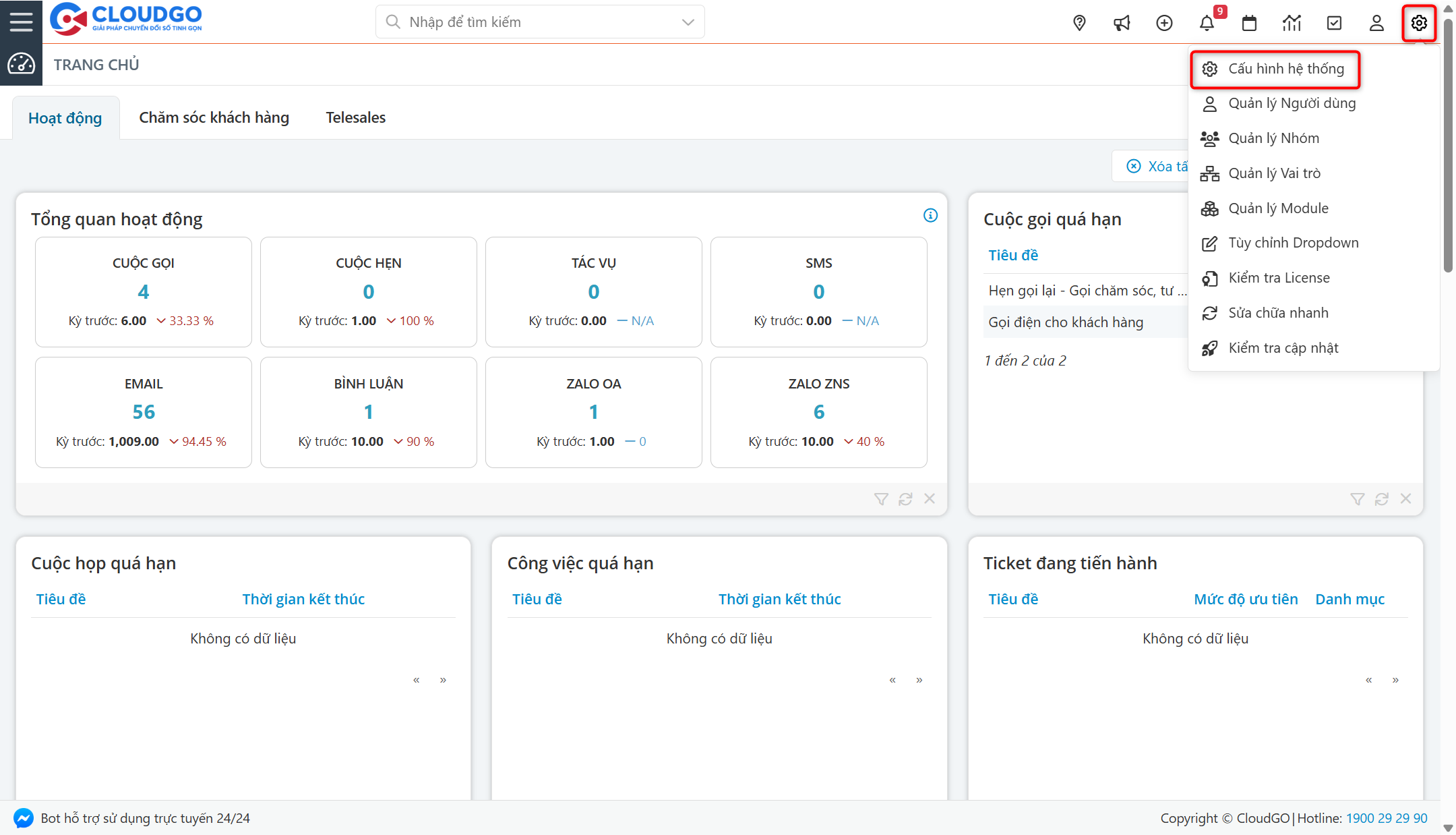
Bước 1: Click vào icon “Cài đặt” góc phải, chọn “Cấu hình hệ thống”.
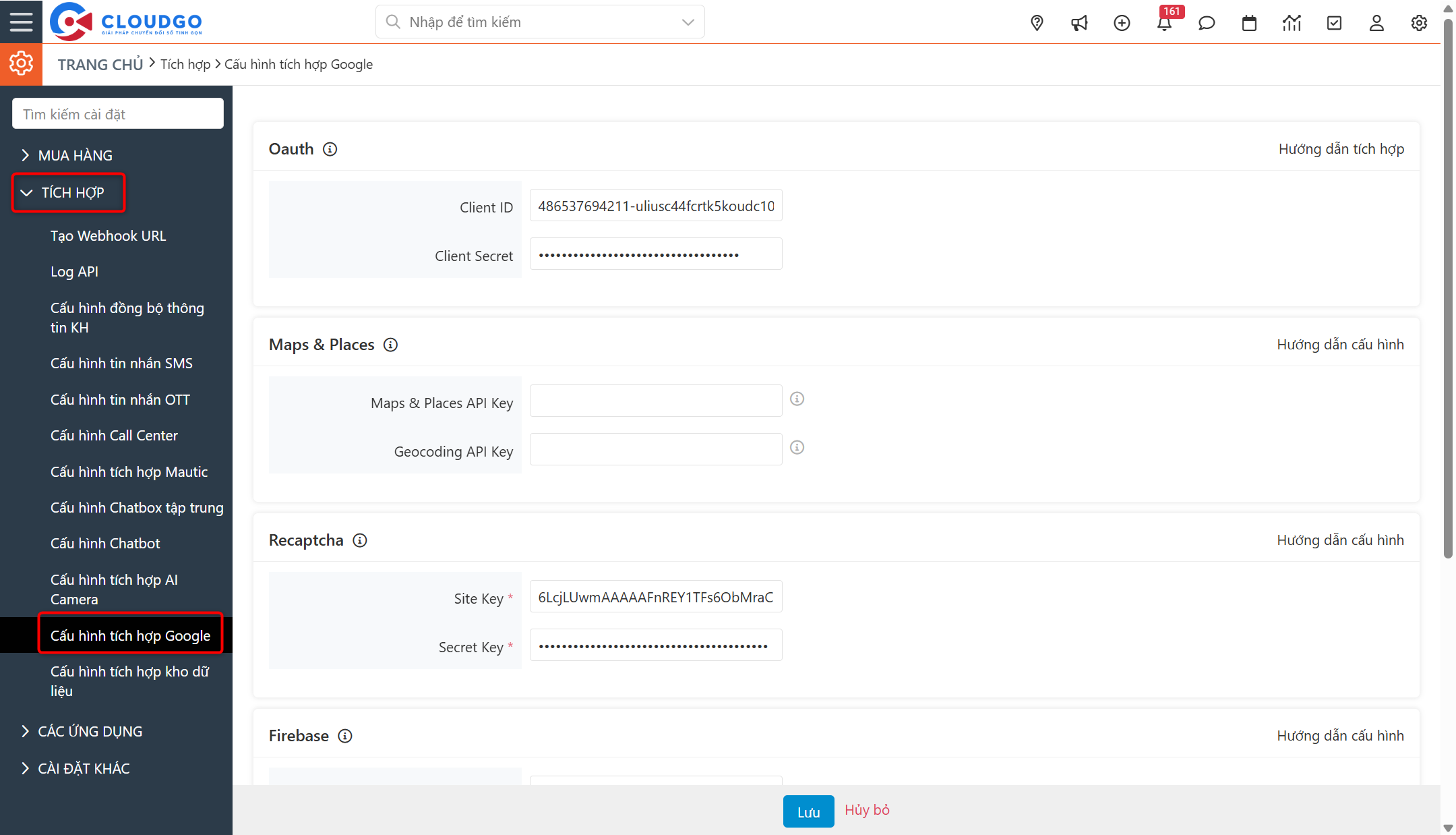
Bước 2: Click vào Menu “Tích hợp” chọn “Cấu hình Google”.
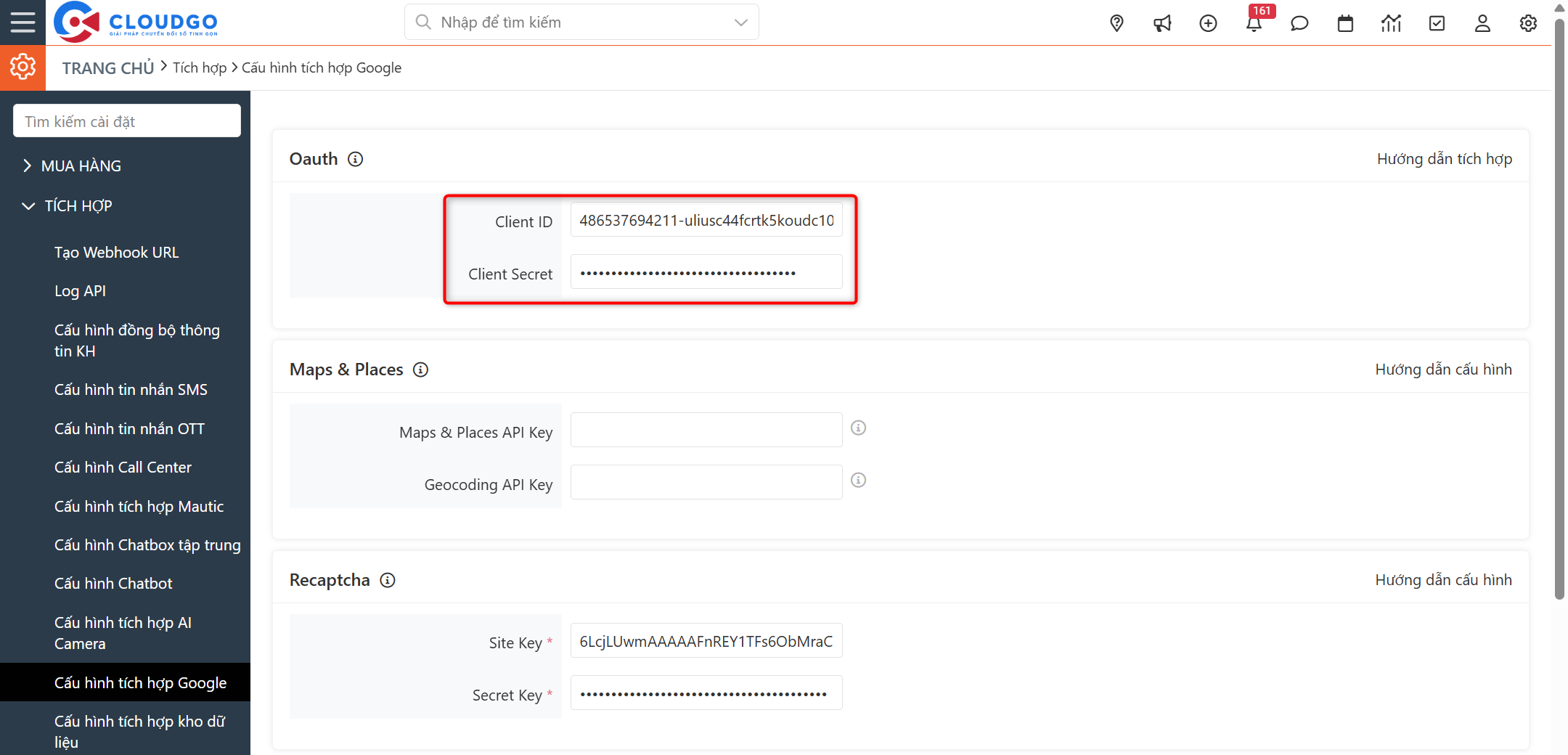
Bước 3: Nhập thông tin Client ID và Client Secret vào mục Oauth, sau đó nhấn Lưu.
III. Tích hợp vào CRM
1. Thiết lập tài khoản
Để có thể liên kết tài khoản Google Sheet của bạn vào hệ thống CRM, bạn cần thực hiện theo các thao tác sau:
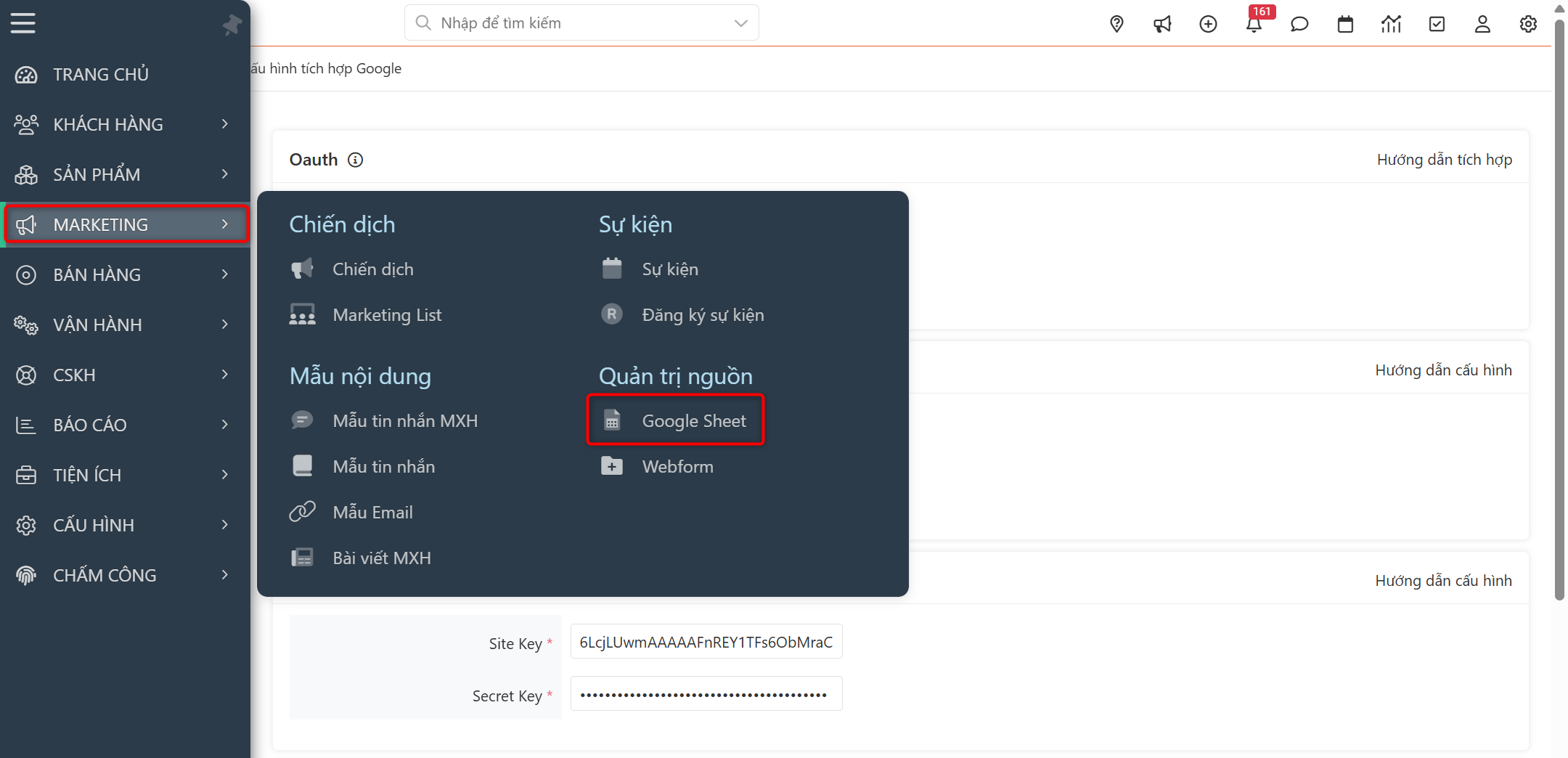
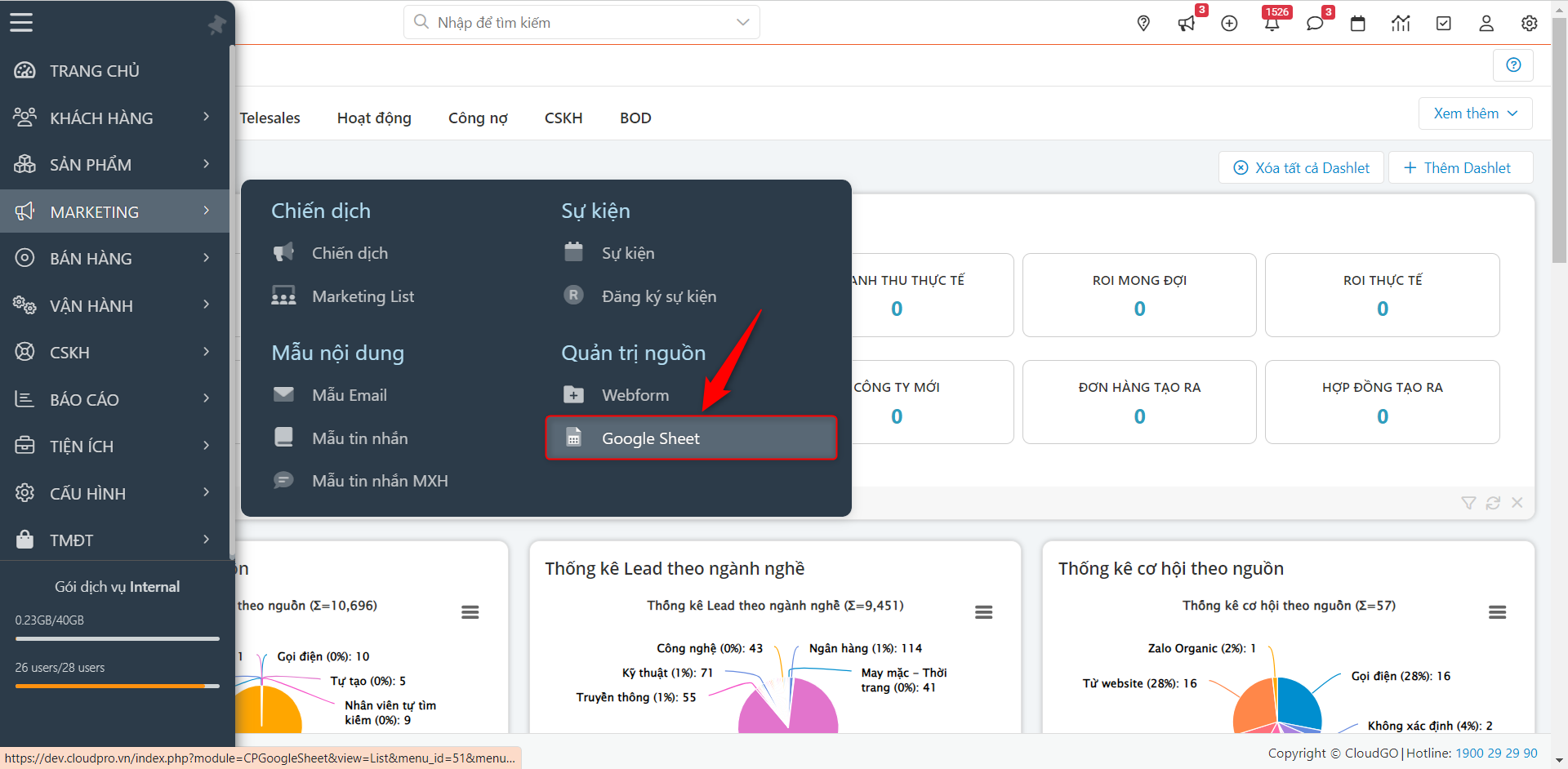
Bước 1: Truy cập vào menu Marketing, chọn danh mục Google Sheet
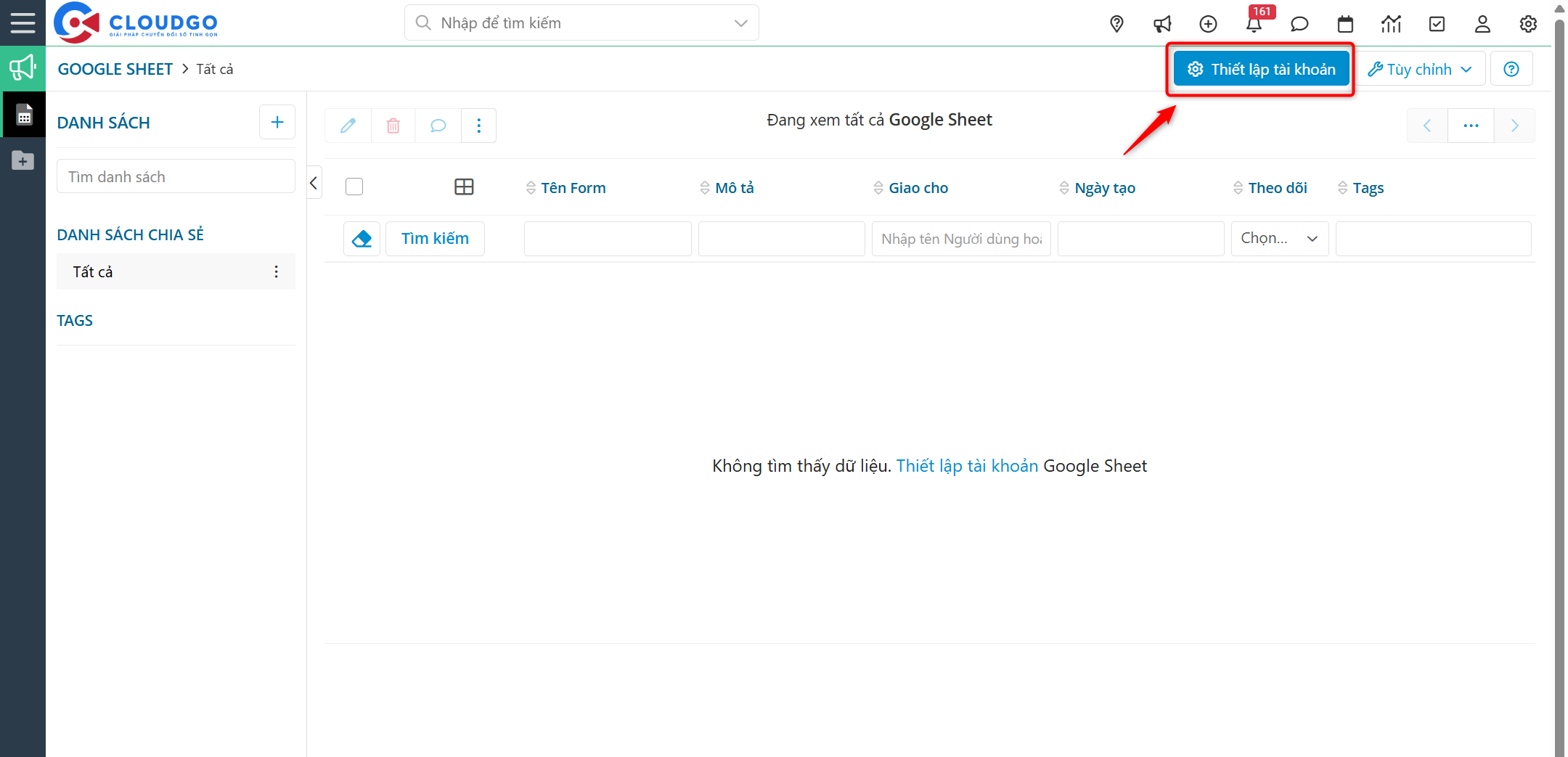
Bước 2: Tại màn hình danh sách, click chọn “Thiết lập tài khoản” để bắt đầu.
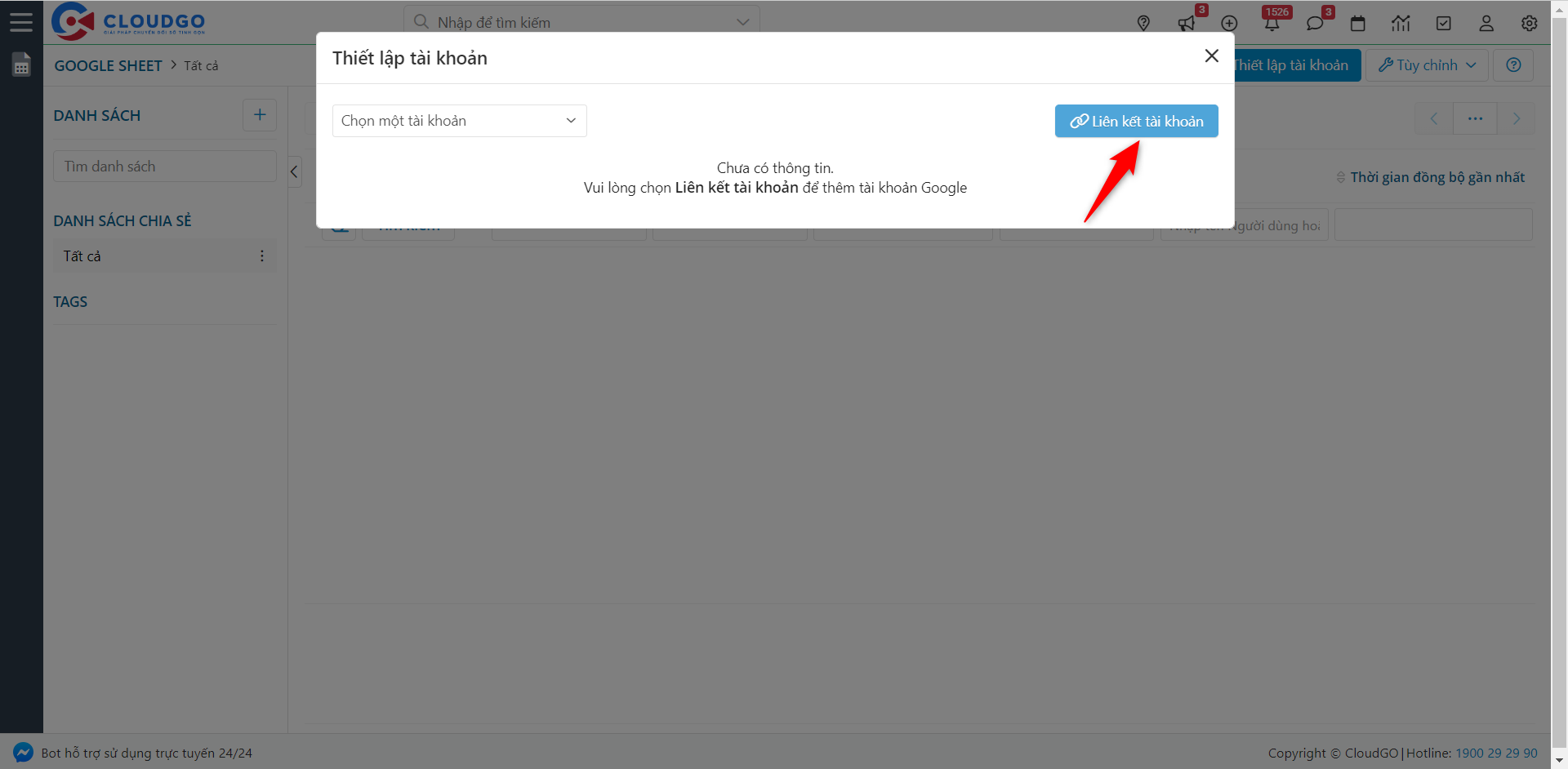
Bước 3: Click Liên kết tài khoản để chọn tài khoản cần liên kết.
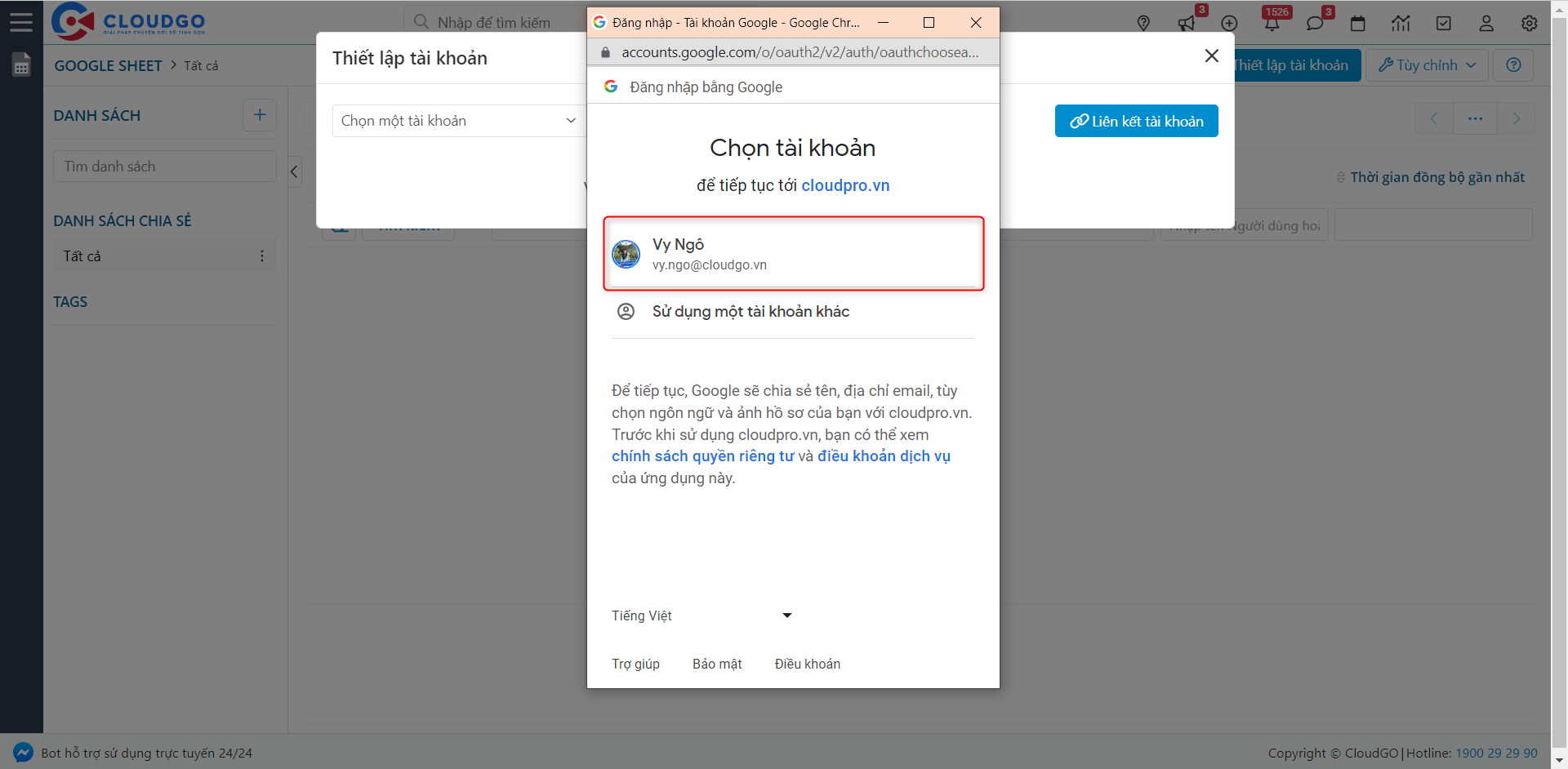
Bước 4: Chọn tài khoản google cần liên kết.
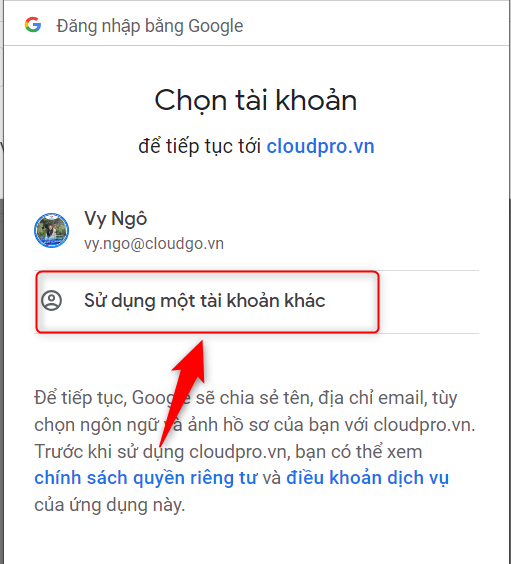
Ghi chú: Ở đây chỉ hiển thị các tài khoản đã đăng nhập gmail của trình duyệt; nếu bạn cần liên kết tài khoản khác thì hãy chọn Sử dụng một tài khoản khác để đăng nhập thêm.
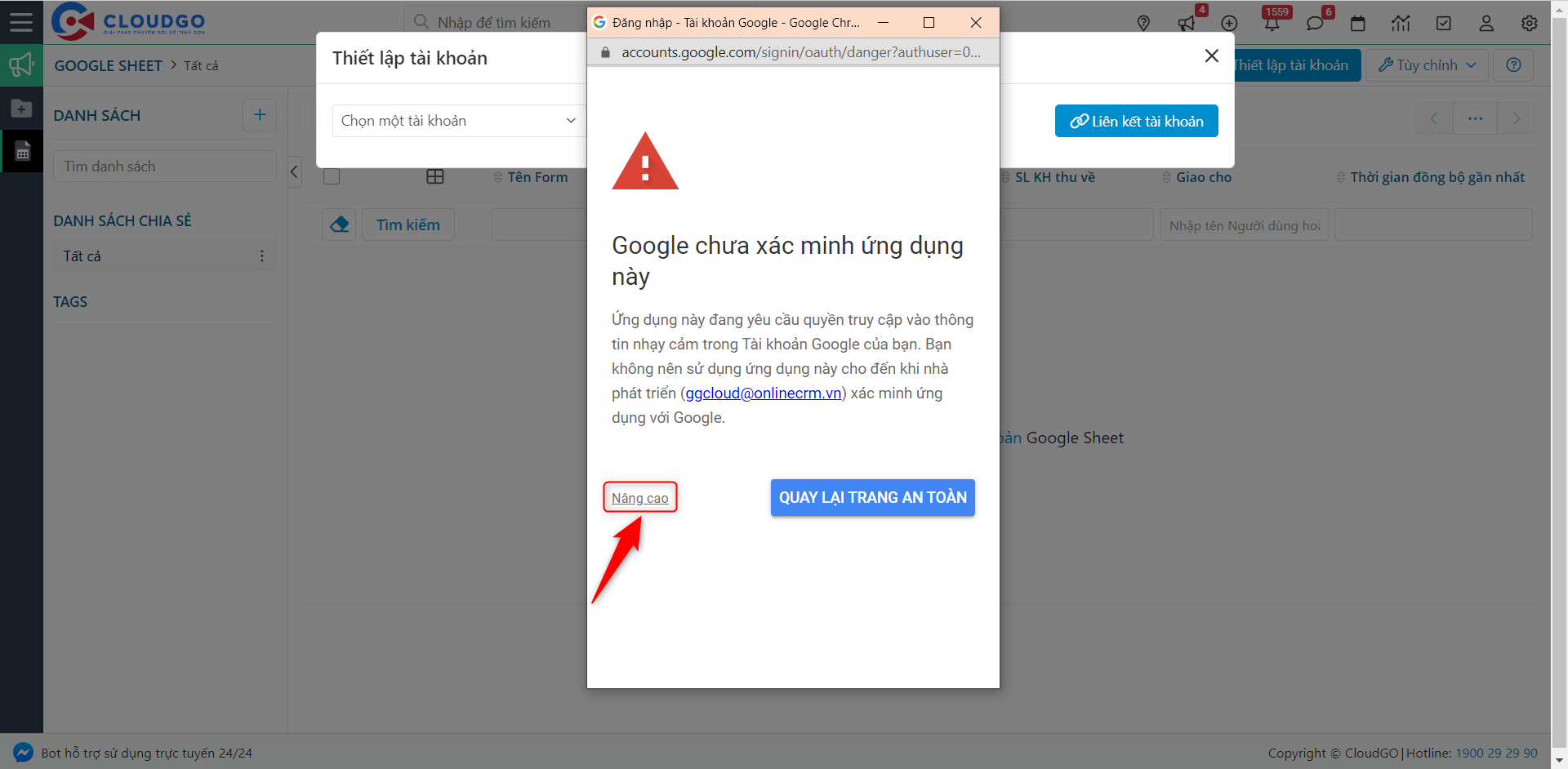
Bước 5: Click chọn “Nâng cao” để tiếp tục.
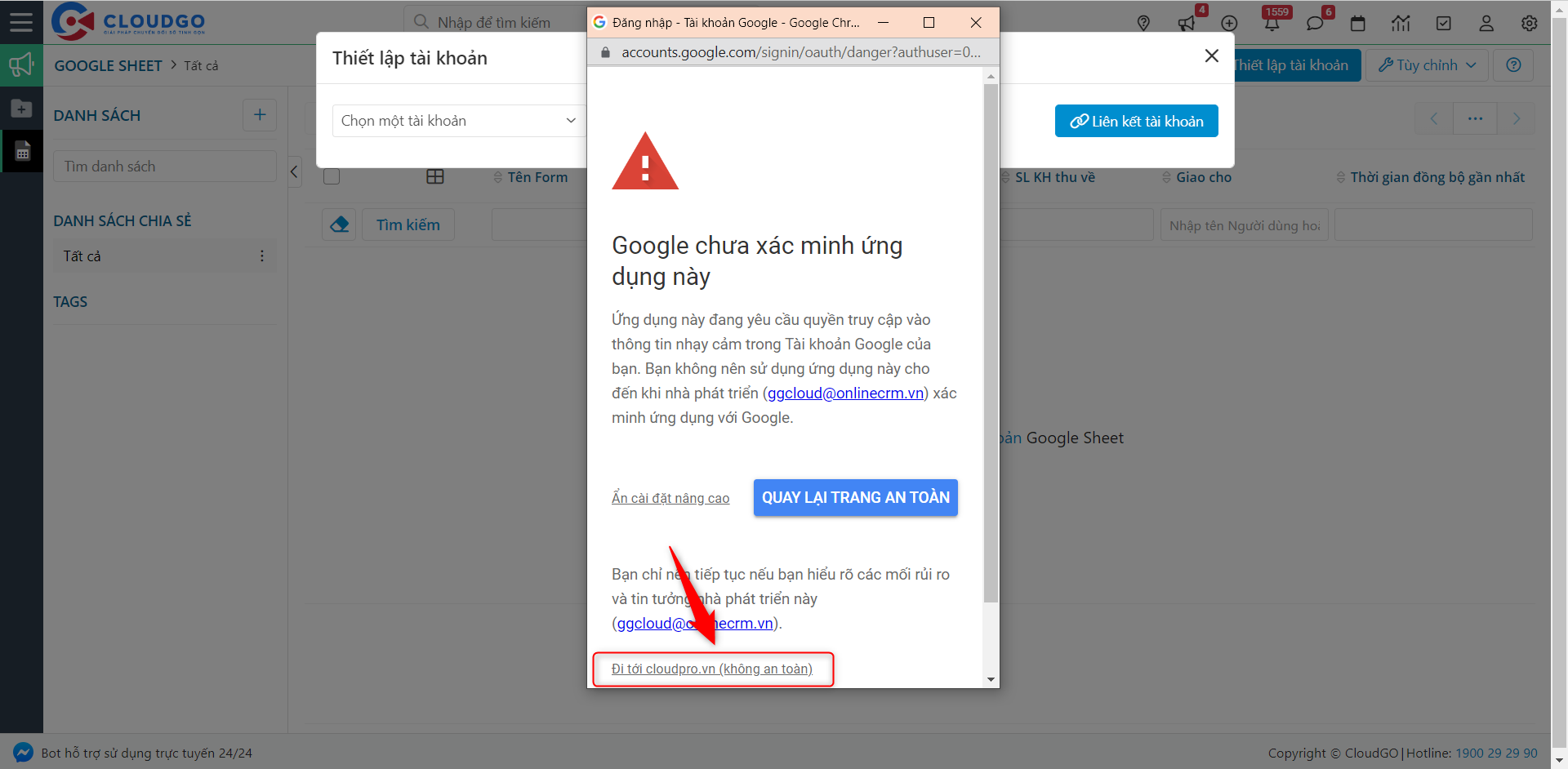
Bước 6: Nhấn chọn “Đi tới cloudpro.vn (không an toàn)”.
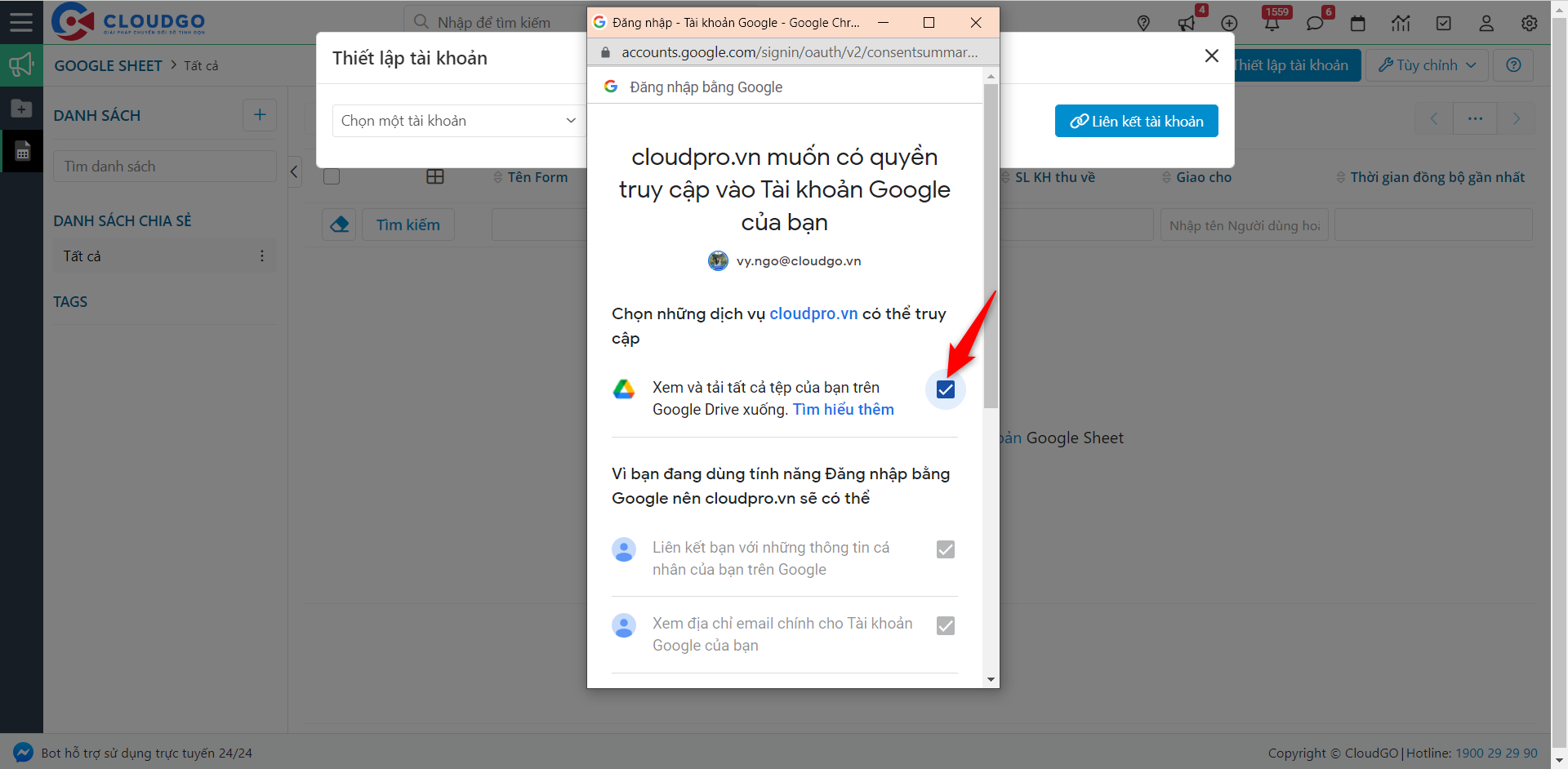
Bước 7: Cấp quyền truy cập tài khoản google của bạn.
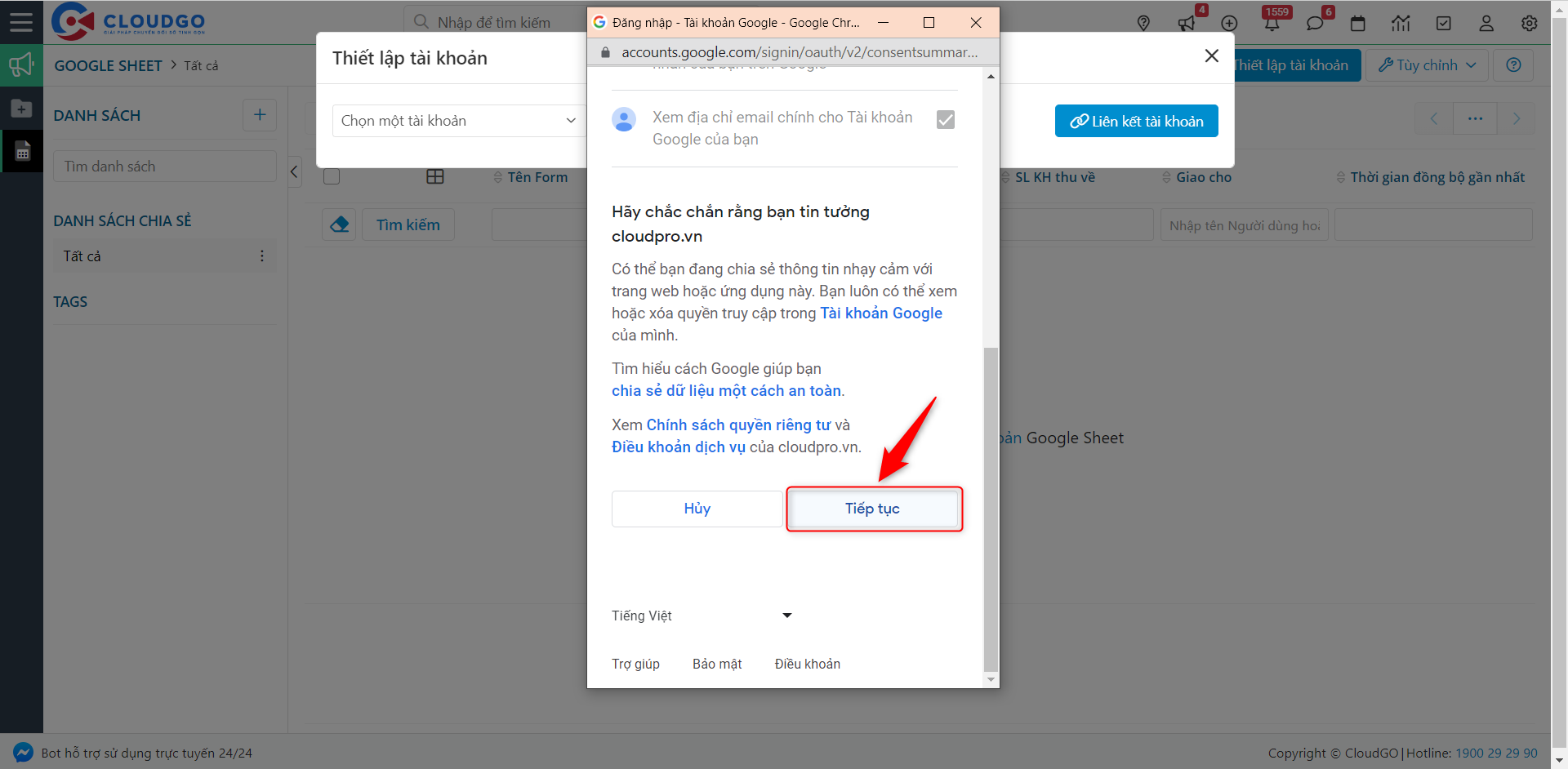
Bước 8: Nhấn “Tiếp tục” để hoàn thành kết nối.
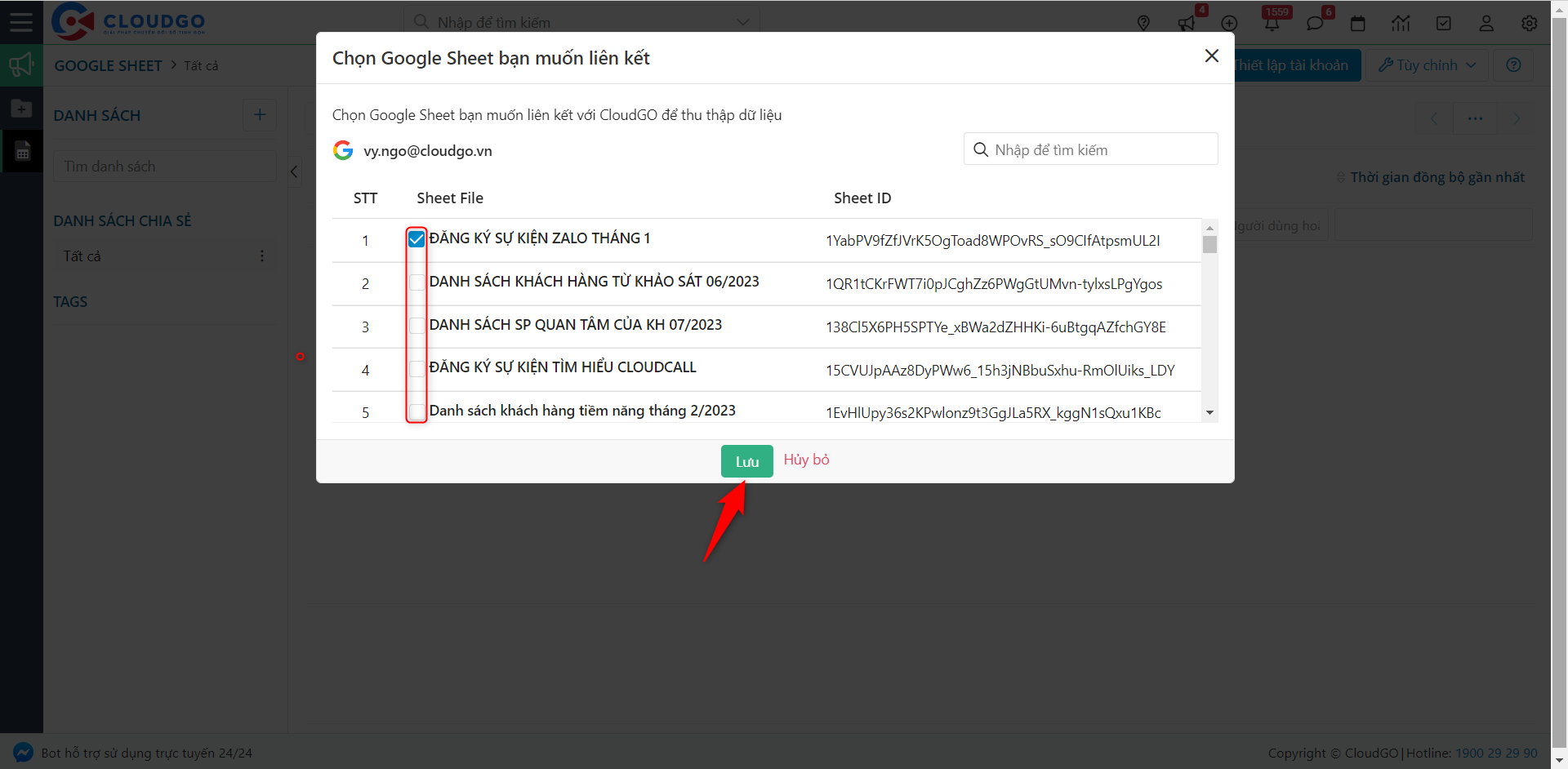
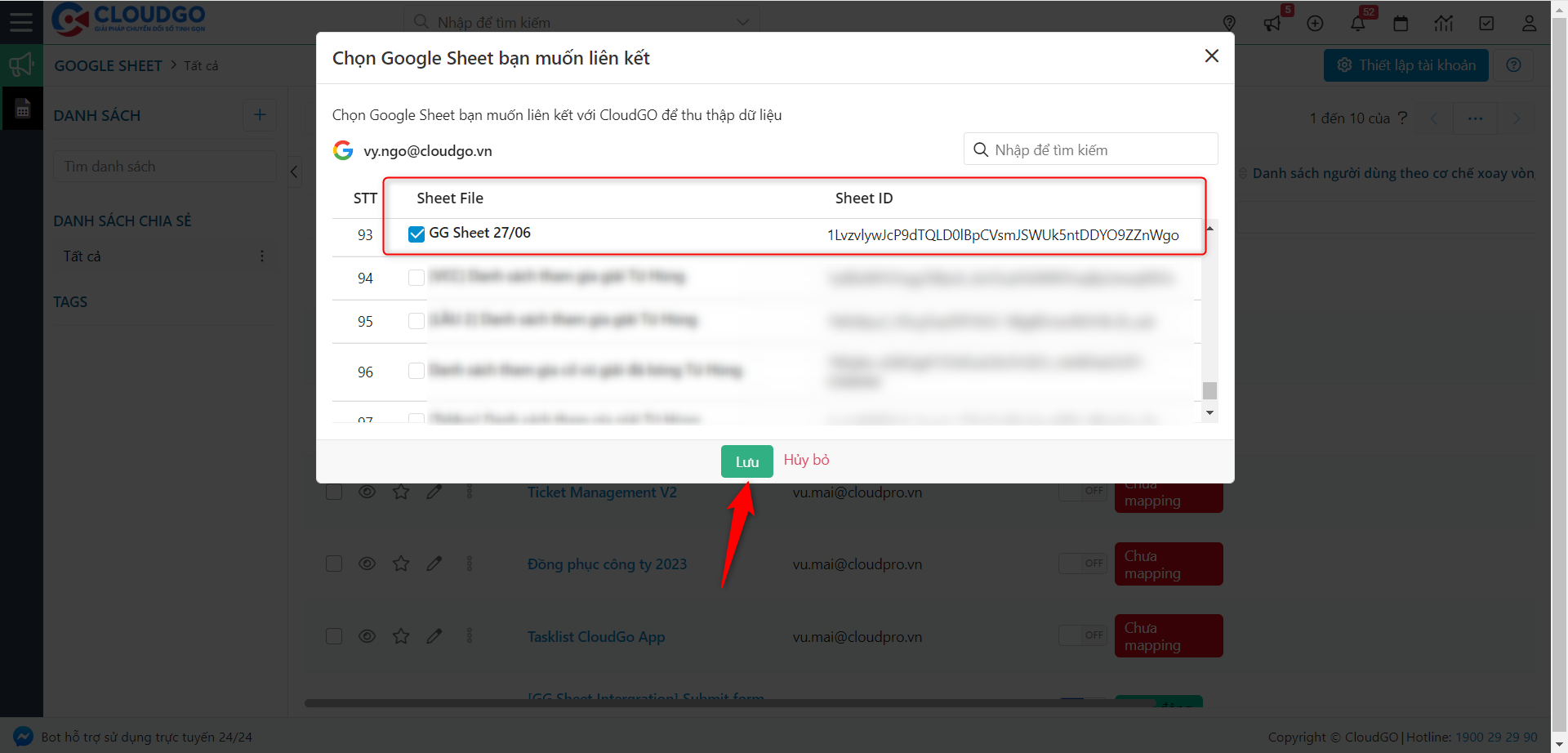
Bước 9: Màn hình hiển thị danh sách các Google Sheet của tài khoản vừa liên kết (cả file cá nhân và file được chia sẻ cho tài khoản đó); bạn chọn Google Sheet muốn đồng bộ dữ liệu và nhấn “Lưu”.
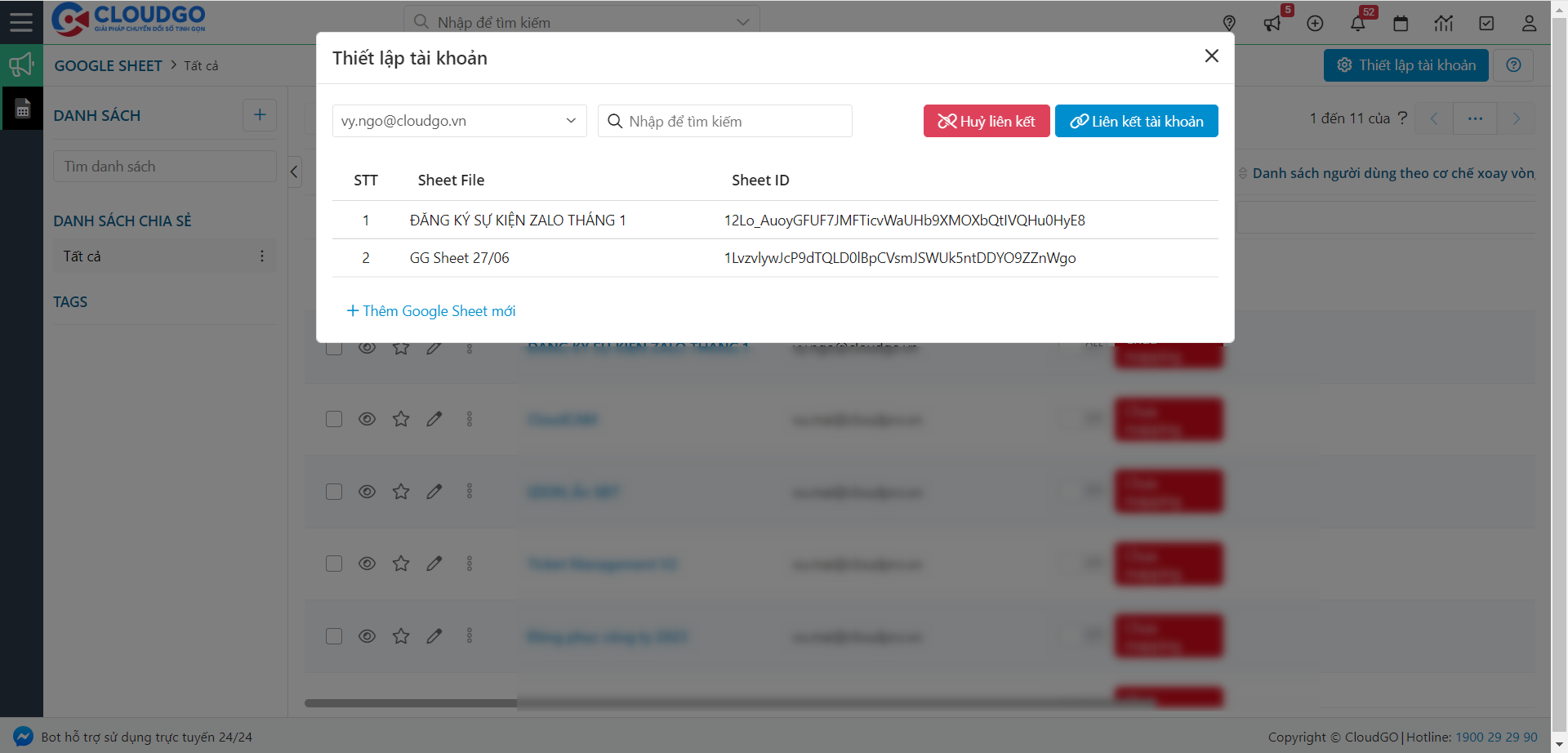
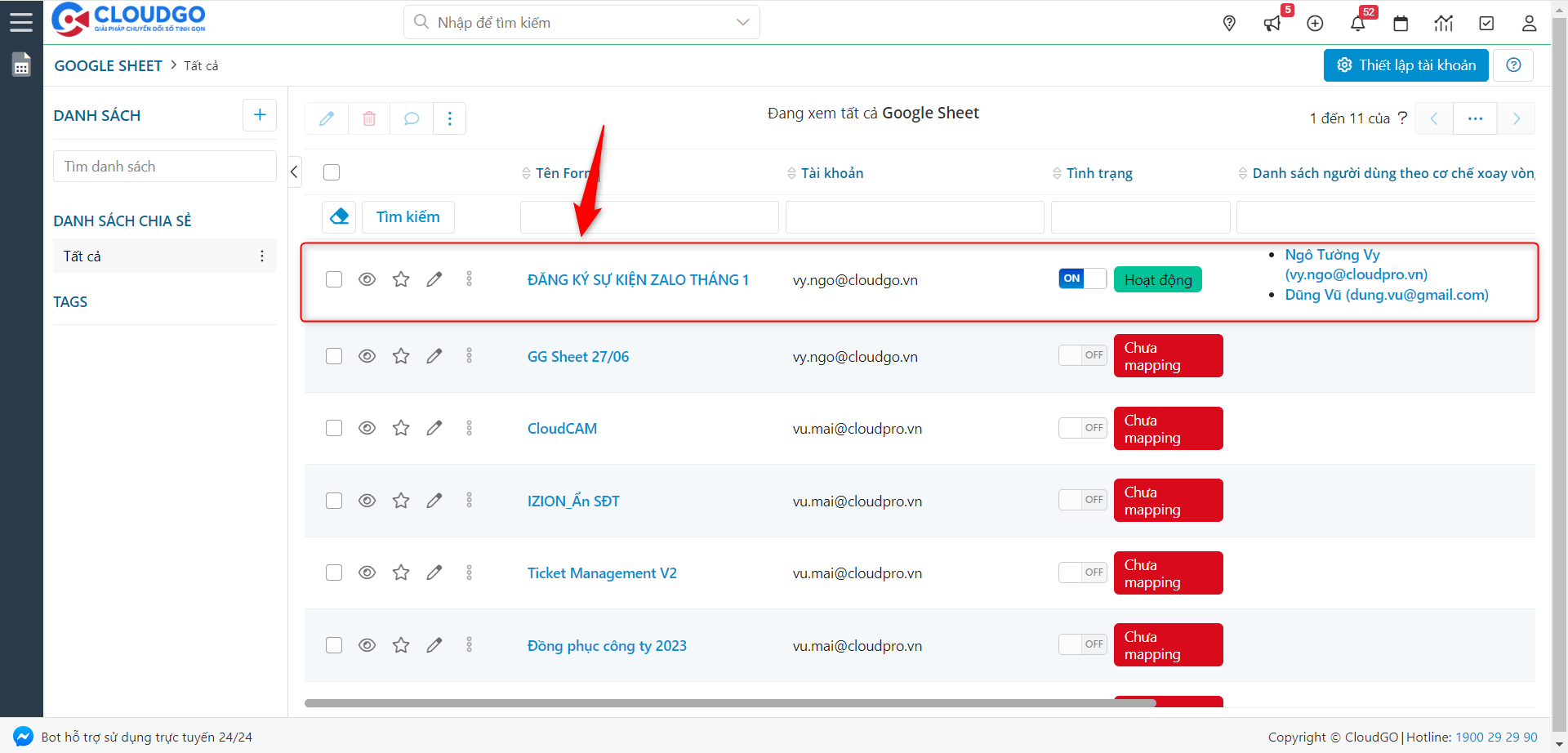
Bước 10: Màn hình danh sách Google Sheet đã liên kết.
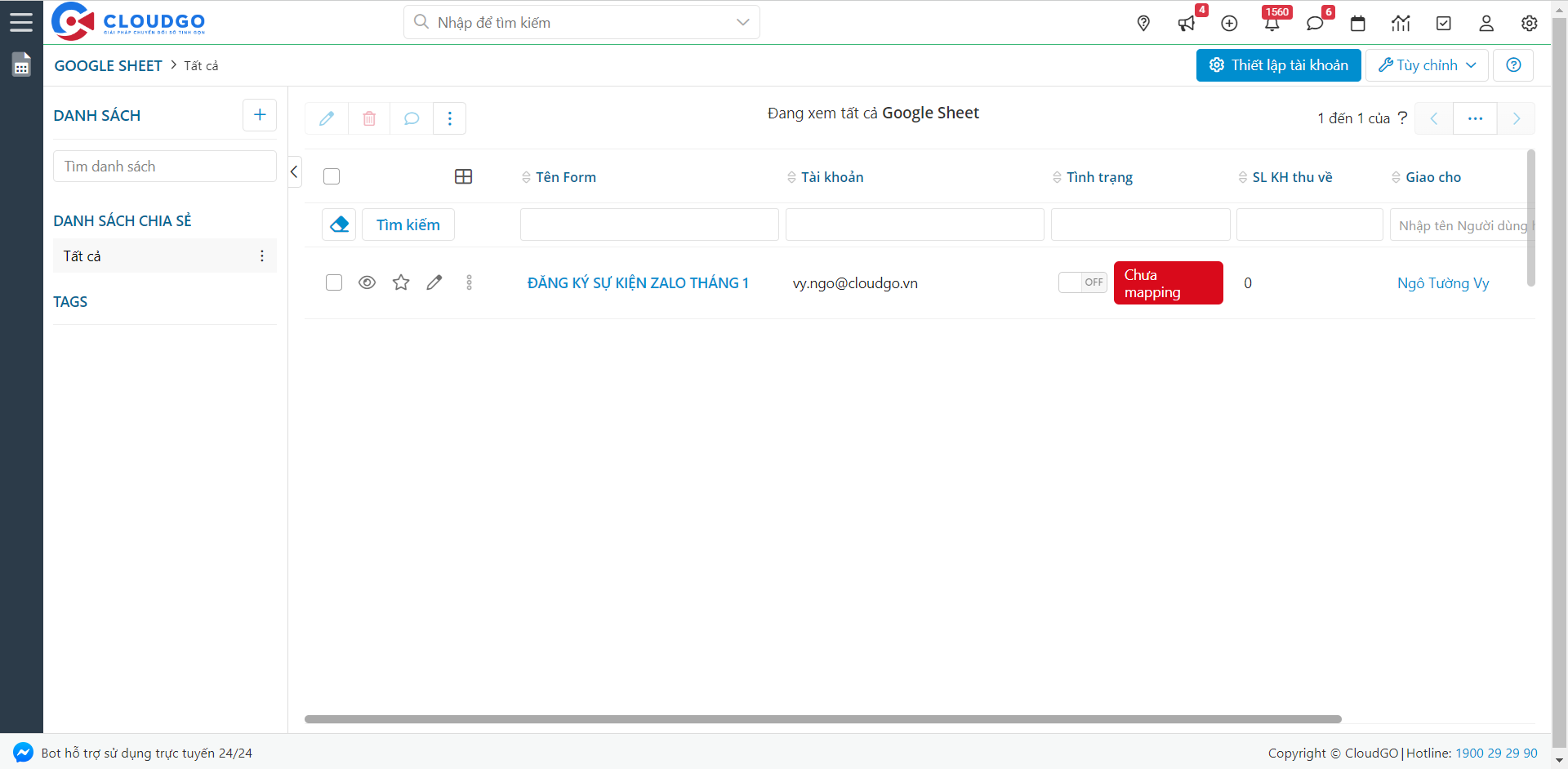
Lưu ý: Tình trạng sau khi liên kết tài khoản là “Chưa mapping”. Đây là trạng thái mặc định khi đồng bộ Sheet File về CloudGO. File được đồng bộ nhưng chưa thiết lập mapping trường dữ liệu trong từng File ở màn hình [Edit – GG sheet].
2. Chọn danh sách Google Sheet từ tài khoản đã liên kết
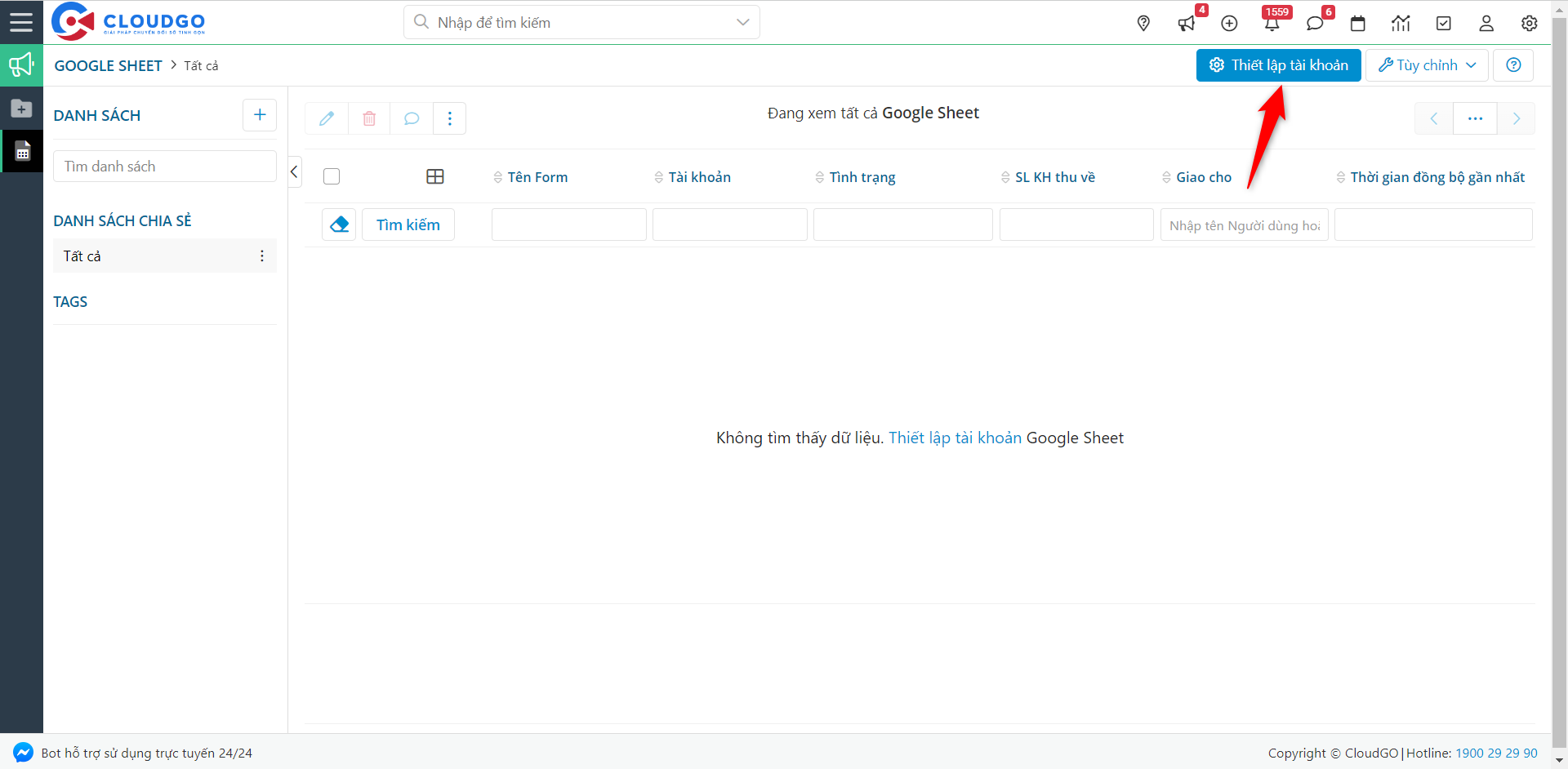
Bước 1: Truy cập module Google Sheet, nhấn button “Thiết lập tài khoản”.
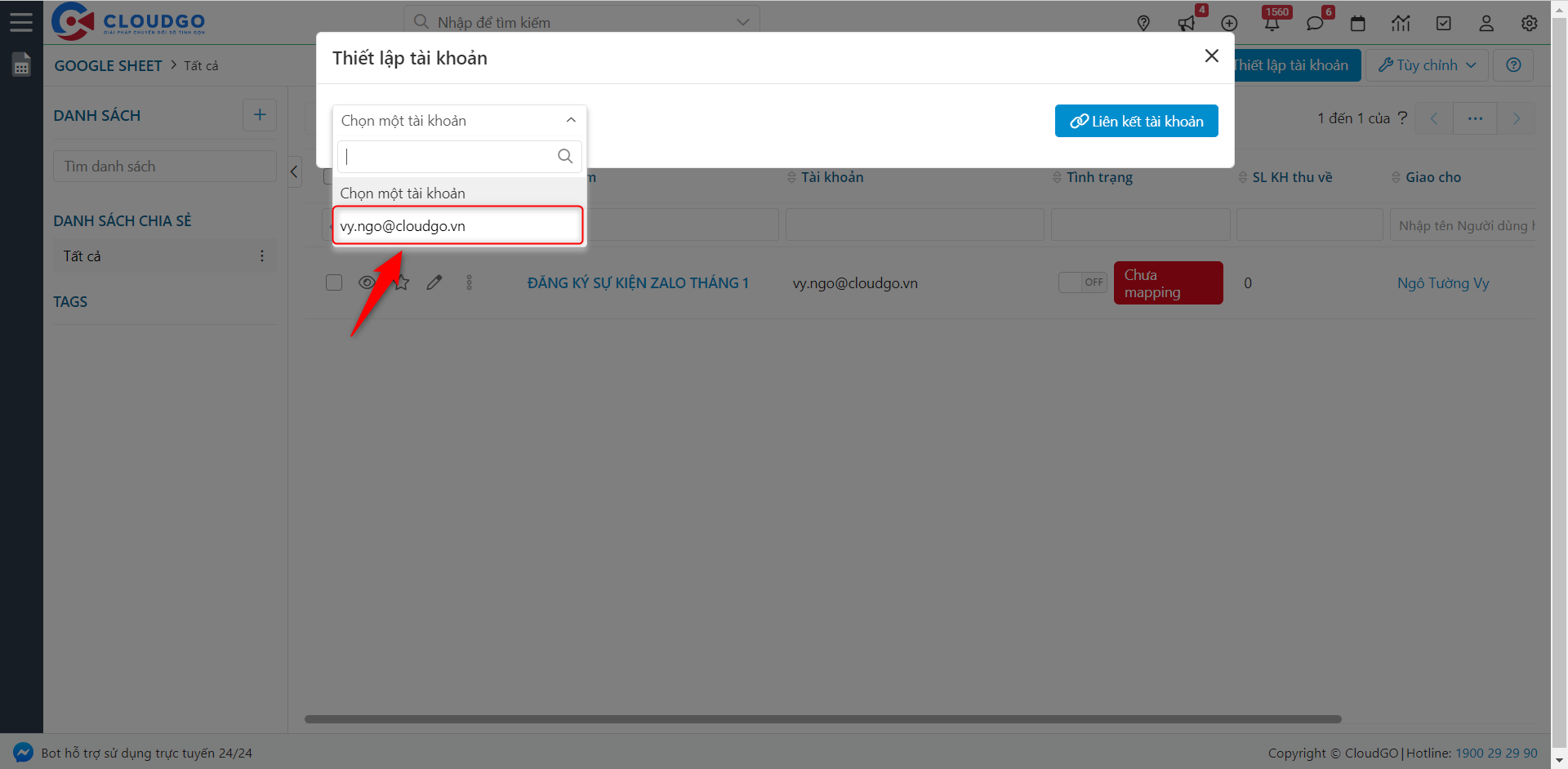
Bước 2: Tại ô “Chọn một tài khoản”, bạn chọn tài khoản cần liên kết.
Bước 3: Màn hình hiển thị danh sách Google Sheet đã liên kết, bạn chọn “Thêm Google Sheet mới”.
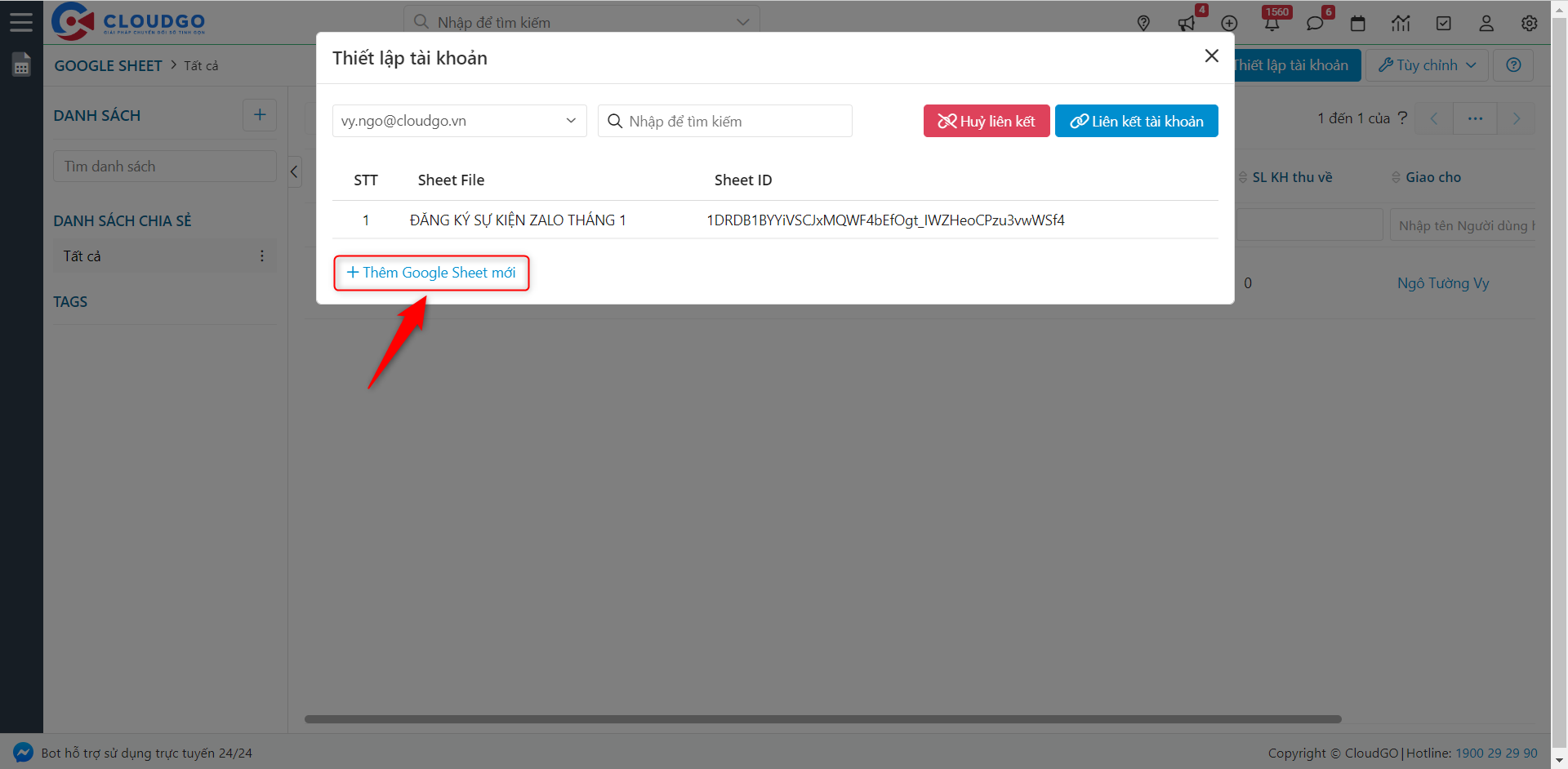
Bước 4: Click chọn Google Sheet cần liên kế và nhấn “Lưu”.
Bước 5: Màn hình đã liên kết thành công.
Lưu ý: Tình trạng sau khi liên kết tài khoản là “Chưa mapping”. Đây là trạng thái mặc định khi đồng bộ Sheet File về CloudGO. File được đồng bộ nhưng chưa thiết lập mapping trường dữ liệu trong từng File ở màn hình [Edit – GG sheet].
IV. Đồng bộ thông tin Danh sách
1. Mapping dữ liệu
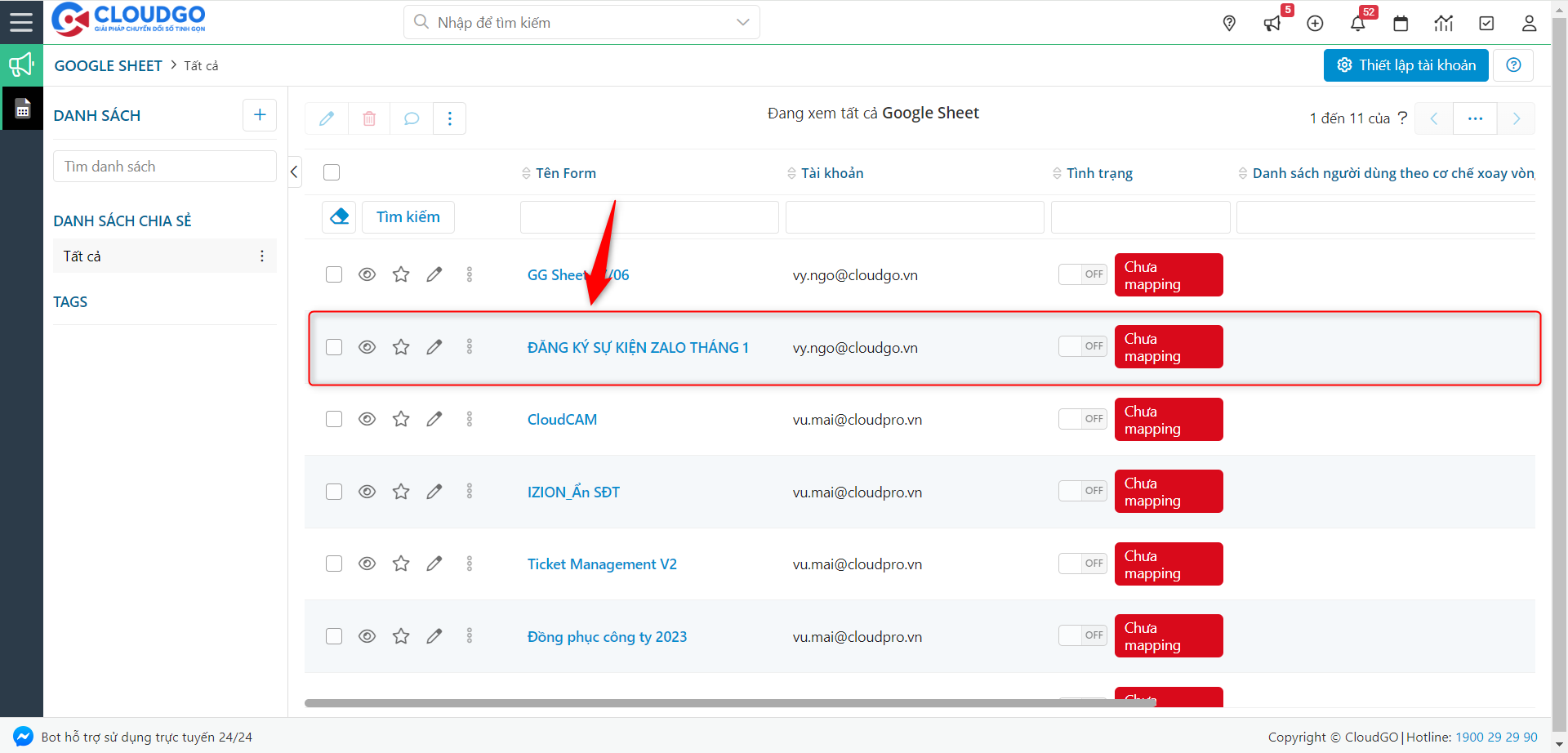
Bước 1: Truy cập vào menu “Marketing”, chọn danh mục “Google Sheet”.
Bước 2: Tìm kiếm danh sách Google Sheet cần mapping và truy cập vào chi tiết
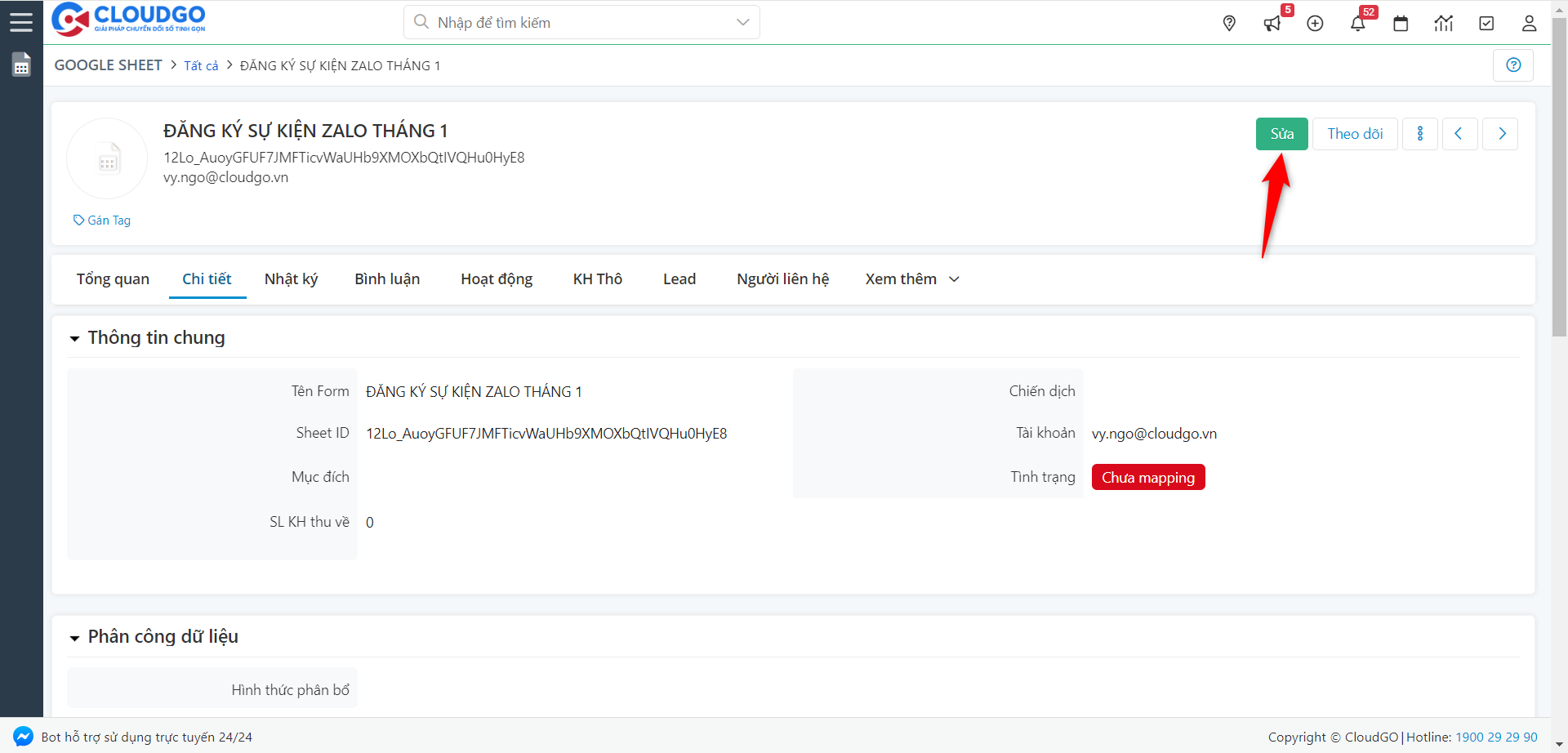
Bước 3: Tại màn hình chi tiết, nhấn “Sửa”.
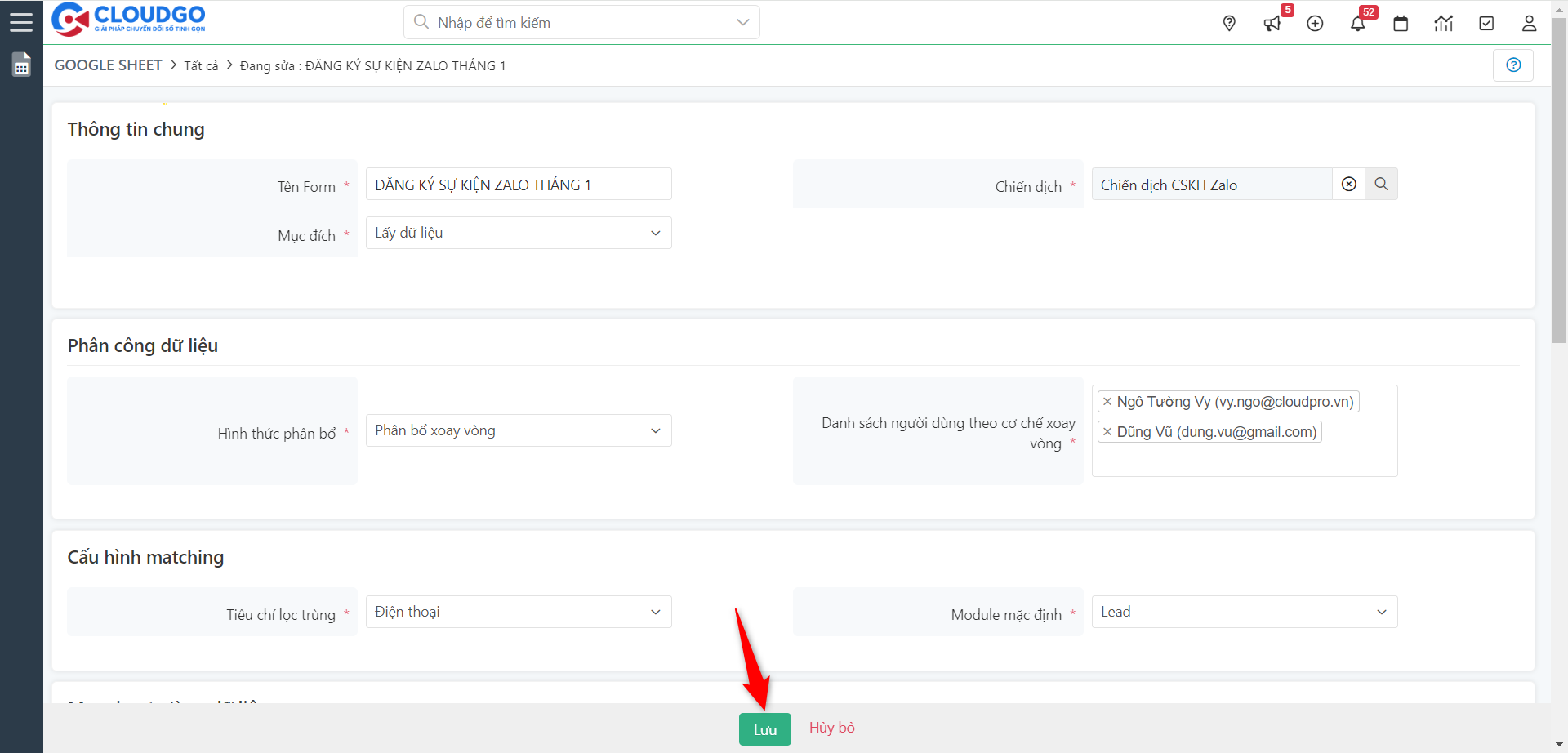
Bước 4: Tại màn hình edit, cập nhật các thông tin bắt buộc.
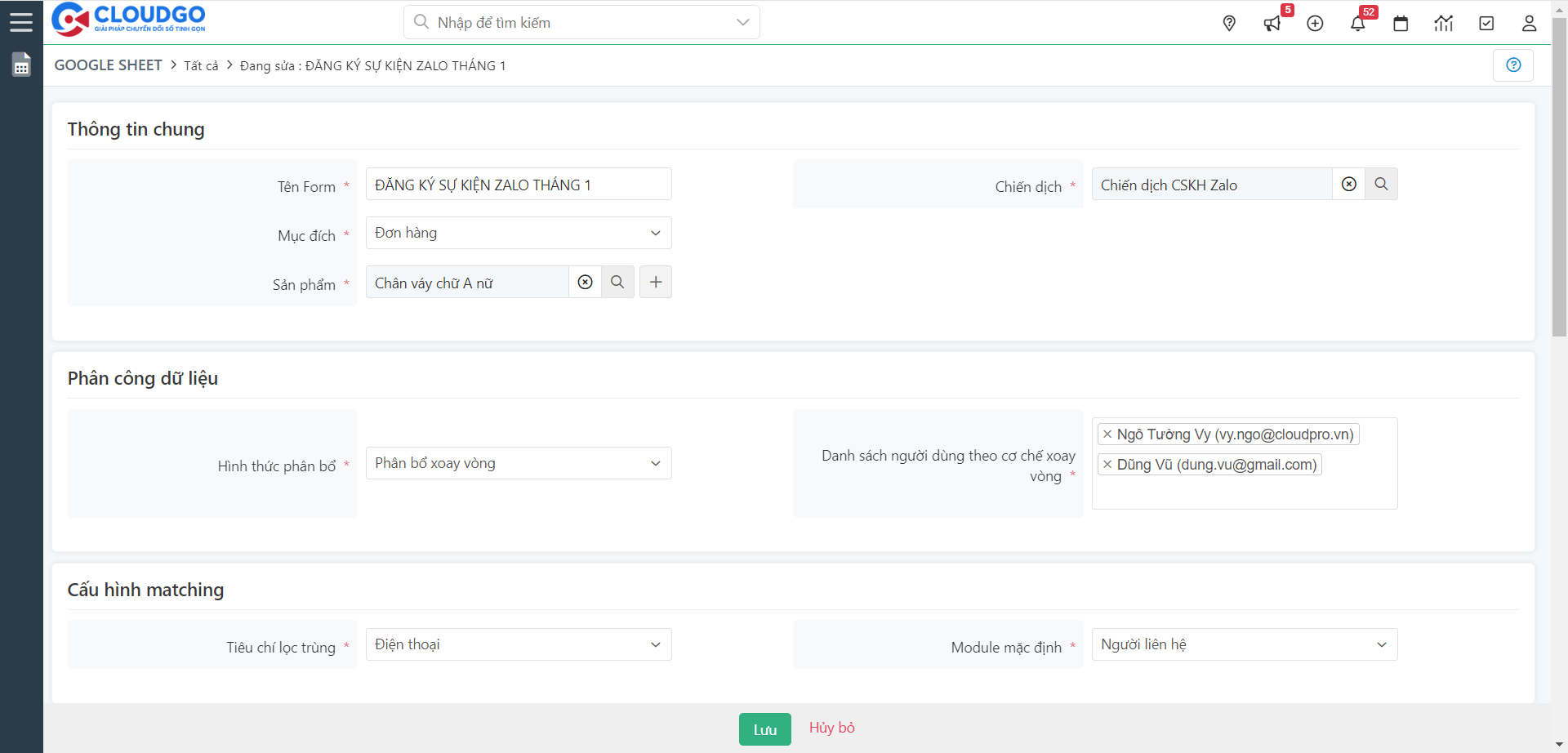
- Thông tin chung

Ghi chú:
1. Tên Form: mặc định là tên Google Sheet; bạn có thể thay đổi nếu muốn
2. Chiến dịch: Nhập thông tin chiến dịch liên quan với danh sách Google Sheet này.
3. Mục đích: có 3 mục đích
+ Lấy dữ liệu
+ Đăng ký sự kiện: Khi mục đích thu thập dữ liệu Form ĐKSK từ Sheet File thì bạn phải chọn MỘT SỰ KIỆN đã có trên hệ thống CRM vào cấu hình.

+ Đơn hàng: Khi bạn muốn tạo Đơn hàng khi thu thập dữ liệu Đơn hàng từ Sheet File thì bạn phải chọn MỘT SẢN PHẨM đã có trên hệ thống CRM (Số lượng của Sản phẩm được chọn mặc định = 1)

- Phân công dữ liệu

Ghi chú: Hình thức phân bổ: Có 2 loại hình thức
+ Phân bổ theo hệ thống: Giá trị mặc định ban đầu là: “Phân bổ theo hệ thống”. Phân bổ theo hệ thống là thiết lập trong module “Cấu hình đồng bộ thông tin KH”. Trường hợp Config của hệ thống đang để trống thì hệ thống xử lý gán user đã tạo ra record Google Sheet.
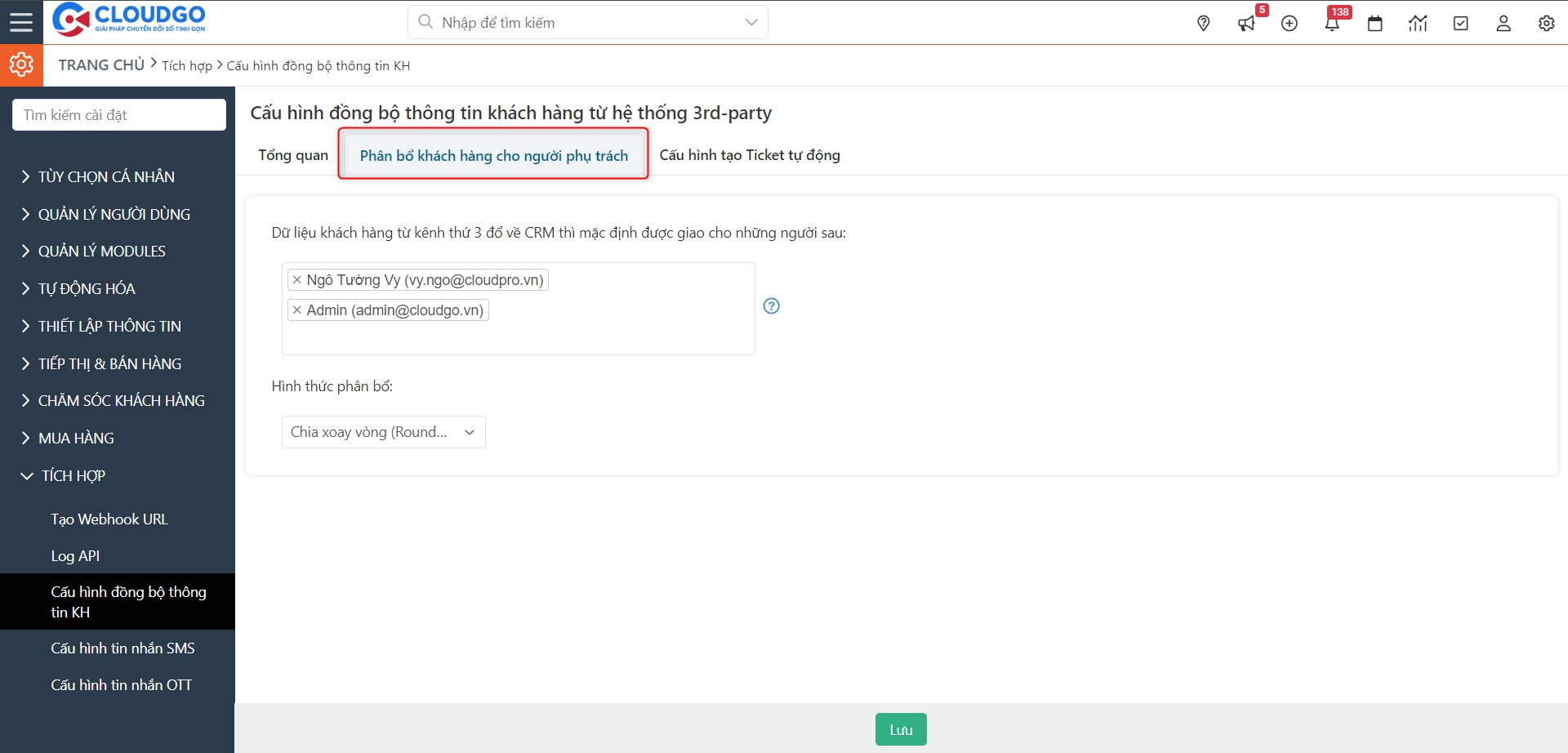
+ Phân bổ xoay vòng: Dữ liệu khách hàng tạo mới từ Sheet File sẽ được phân bổ theo “Danh sách người dùng theo cơ chế xoay vòng” (các record KH cũ đã có người phụ trách).

- Cấu hình matching

Ghi chú:
1. Tiêu chí lọc trùng: Là tiêu chí để xác định lọc trùng dữ liệu (trong trường hợp khách hàng đã có lưu trữ trên hệ thống CRM). Có 4 loại tiêu chí:
+ Điện thoại: chỉ lọc trùng theo số điện thoại.
+ Email: chỉ lọc trùng theo email.
+ Điện thoại và email: lọc trùng theo cả số điện thoại và email.
+ Điện thoại hoặc email: lọc trùng theo số điện thoại hoặc theo email.
2. Module mặc định: Chọn module để lưu trữ dữ liệu mặc định từ Google Sheet về (khi không phát hiện trùng dữ liệu)
+ Khi bạn chọn Mục đích = Đơn hàng thì Module mặc định chỉ được chọn là “Người liên hệ” (Diễn giải: Khi hệ thống không tìm thấy KH nào trùng thì hệ thống sẽ tạo mới Người liên hệ)
+ Khi bạn chọn vào Mục đích = ĐKSK thì Module mặc định được chọn là “Người liên hệ” hoặc “Lead”
+ Khi bạn chọn Mục đích # Đơn hàng và ĐKSK thì Module mặc định hiển thị tất cả các giá trị
- Mapping trường dữ liệu
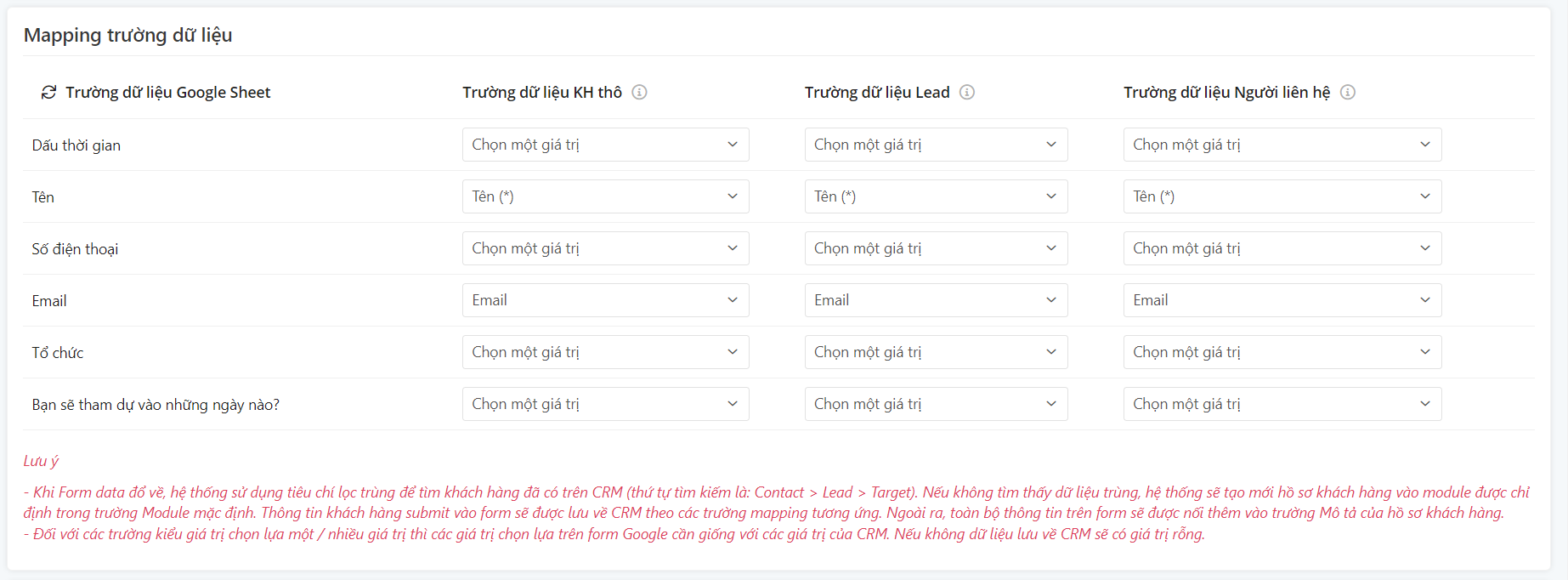
Ghi chú: Với module Lead và Người liên hệ, bạn cần bắt buộc mapping field Tên, Di động.
- Thông tin quản lý: thông tin người phụ trách, quản lý Google Sheet

- Thông tin mô tả: thông tin cần mô tả về Google Sheet

Bước 5: Sau khi kiểm tra thông tin đã nhập, bạn nhấn “Lưu” để hoàn tất mapping dữ liệu.
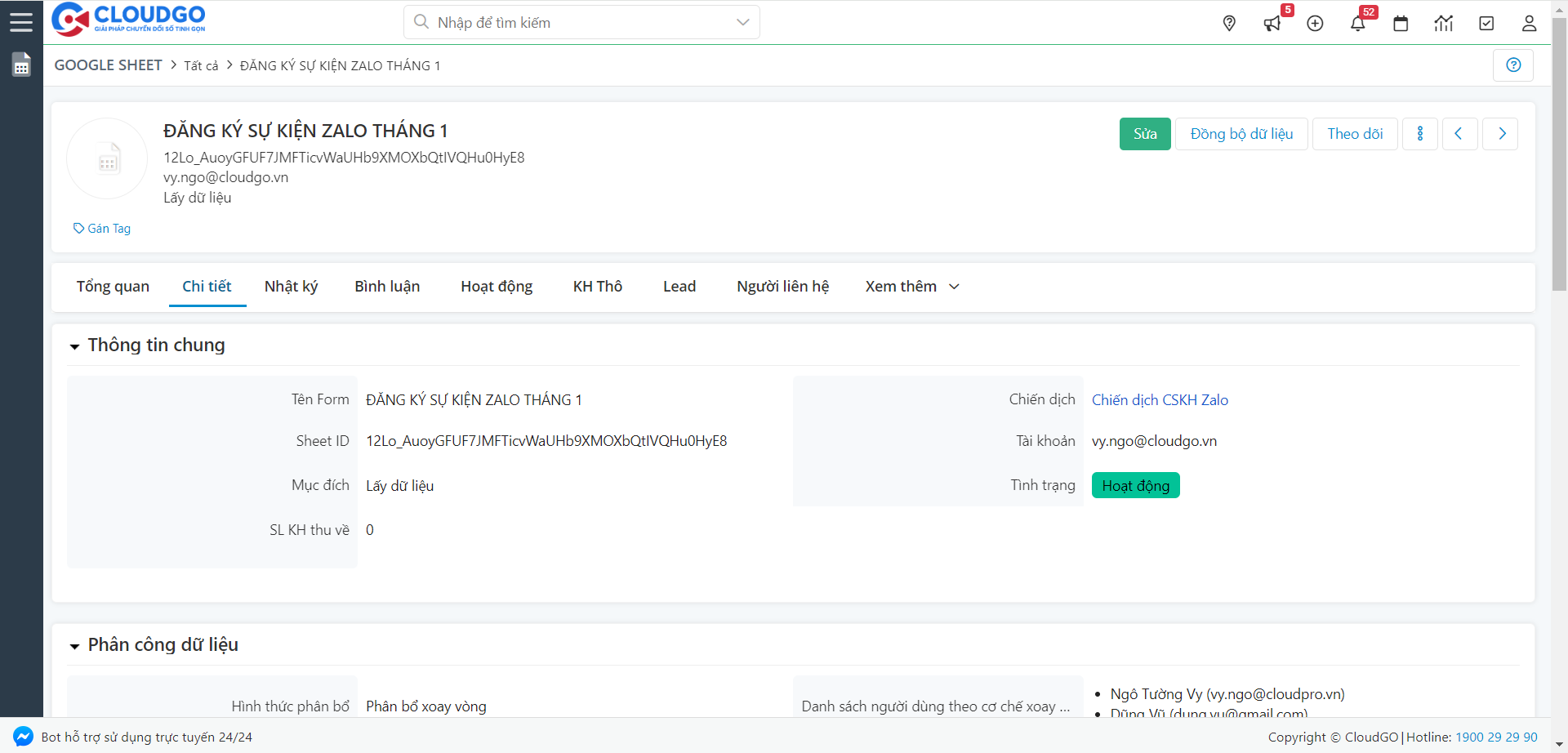
Ghi chú: Google Sheet tự động cập nhật Tình trạng thành “Hoạt động”.
2. Đồng bộ dữ liệu
- User được quyền Edit record, sẽ được quyền [Đồng bộ dữ liệu] các Sheet File
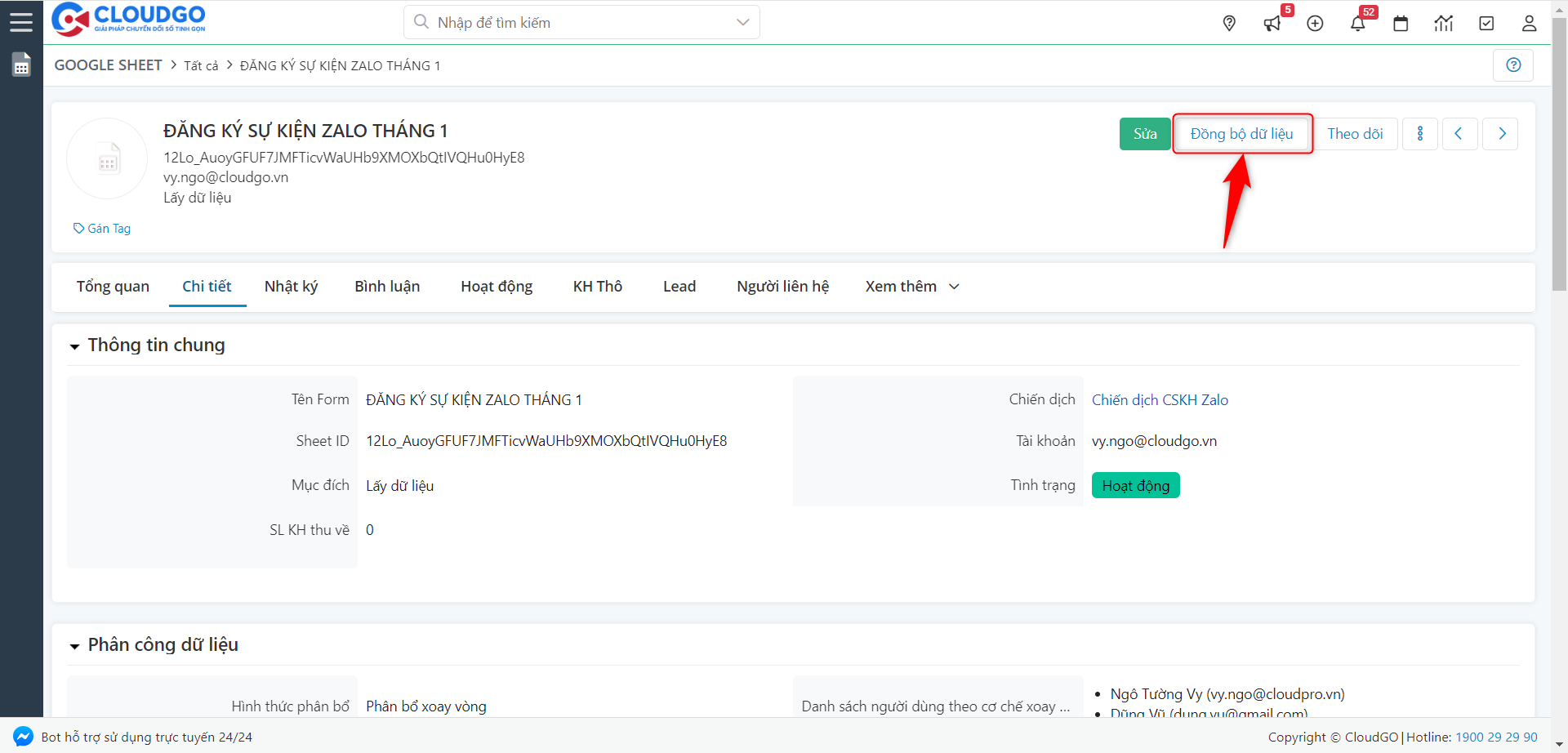
- Chỉ khi user bấm nút “Đồng bộ dữ liệu” ở màn hình chi tiết thì quá trình đồng bộ mới diễn ra.
- Để tiến hành đồng bộ dữ liệu, bạn tham khảo theo hướng dẫn sau:
Bước 1: Truy cập màn hình chi tiết Google Sheet cần đồng bộ.
Bước 2: Click vào button “Đồng bộ dữ liệu”.
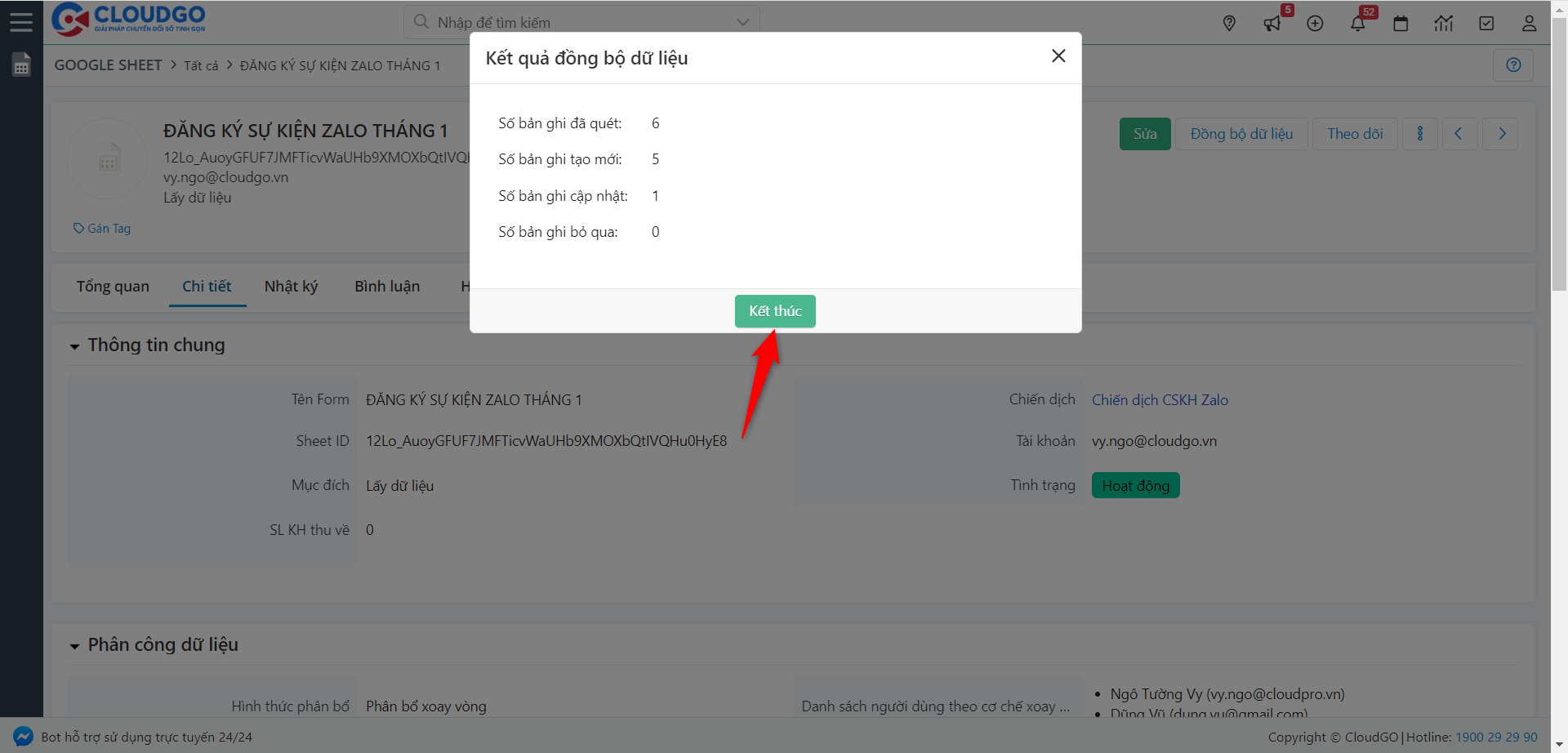
Bước 3: Kết qủa đồng bộ dữ liệu, nhấn “Kết thúc” để trở về.
Ghi chú:
- Sau khi Đồng bộ xong thì “Thời gian đồng bộ gần nhất” sẽ được cập nhật.
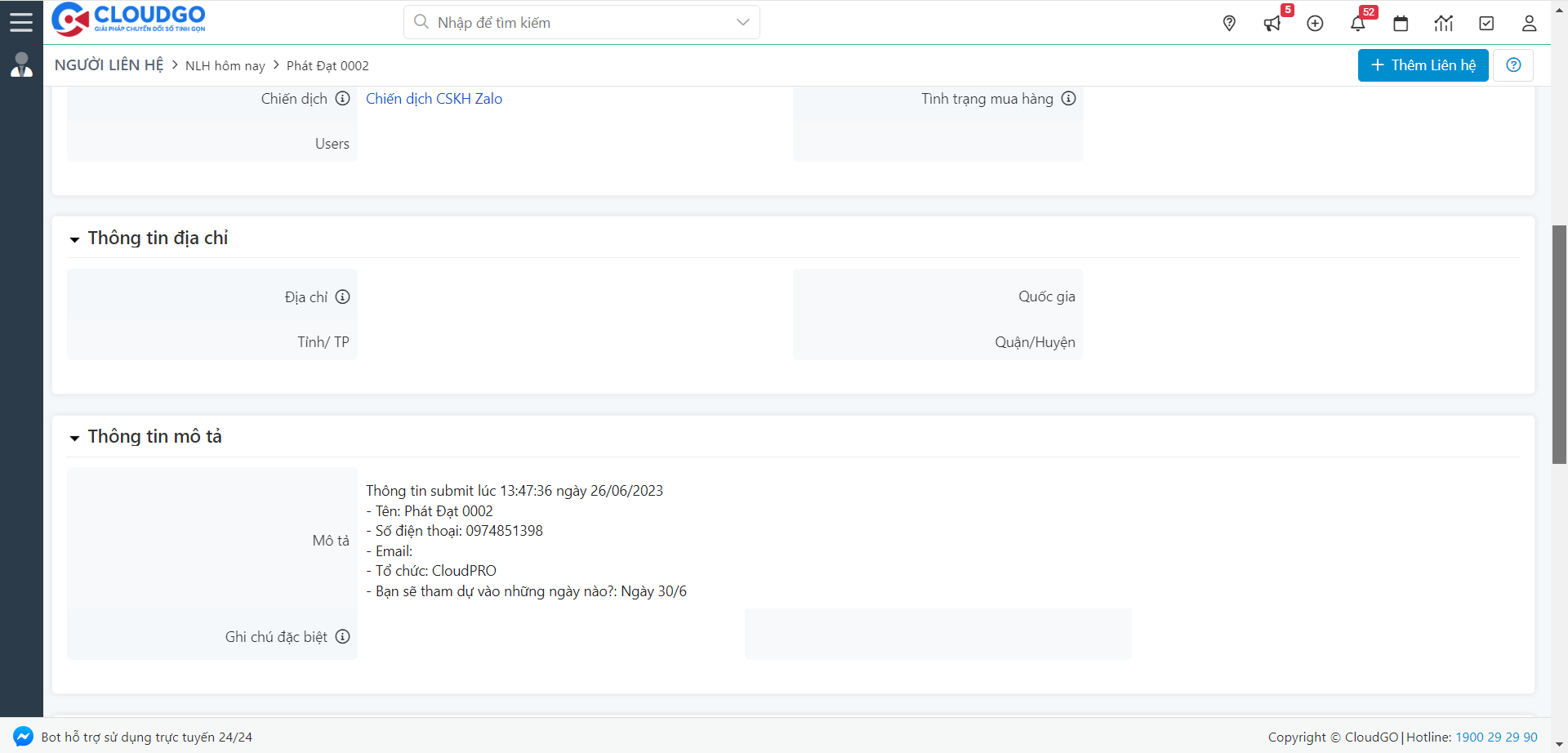
- Thông tin đã submit trong Google Sheet sẽ được lưu trữ trong field Mô tả của khách hàng đã tạo mới; cũng như record Đăng ký sự kiện và Đơn hàng để tiện cho bạn tra cứu không cần phải mở record Khách hàng.
Chúc bạn thao tác thành công!
Trong quá trình sử dụng, nếu bạn cần hỗ trợ thêm thông tin hoặc gặp khó khăn ở các bước thao tác, hãy liên hệ với CloudGO qua các kênh sau:
1. Miniapp (Zalo): Gửi qua ứng dụng “My CloudGO”.
2. Zalo OA: “CloudGO – Chuyển đổi số tinh gọn” hay “CloudGO – Kênh chăm sóc khách hàng”.
3. Email: support@cloudgo.vn.
4. Gửi trực tiếp: Trên hệ thống phần mềm của Quý khách hàng.
5. Nhóm Zalo: Gửi trực tiếp trên nhóm Zalo hỗ trợ (*).
(*) Chỉ áp dụng cho nhóm khách hàng có đăng ký gói hỗ trợ 1:1.
Thời gian xử lý ticket: trong vòng 4h – 48h làm việc (tùy theo mức độ sự cố).
Tham khảo hướng dẫn gửi Ticket cho CloudGO tại đây.