Xuất và Gửi Đơn hàng
1. Xuất đơn hàng
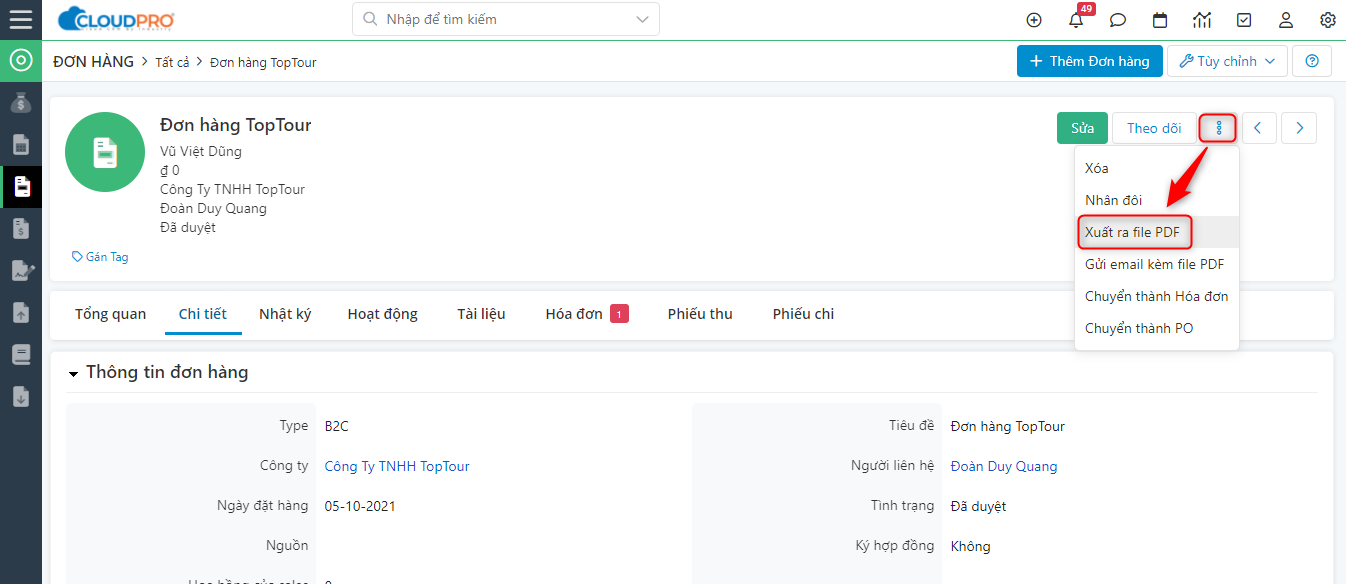
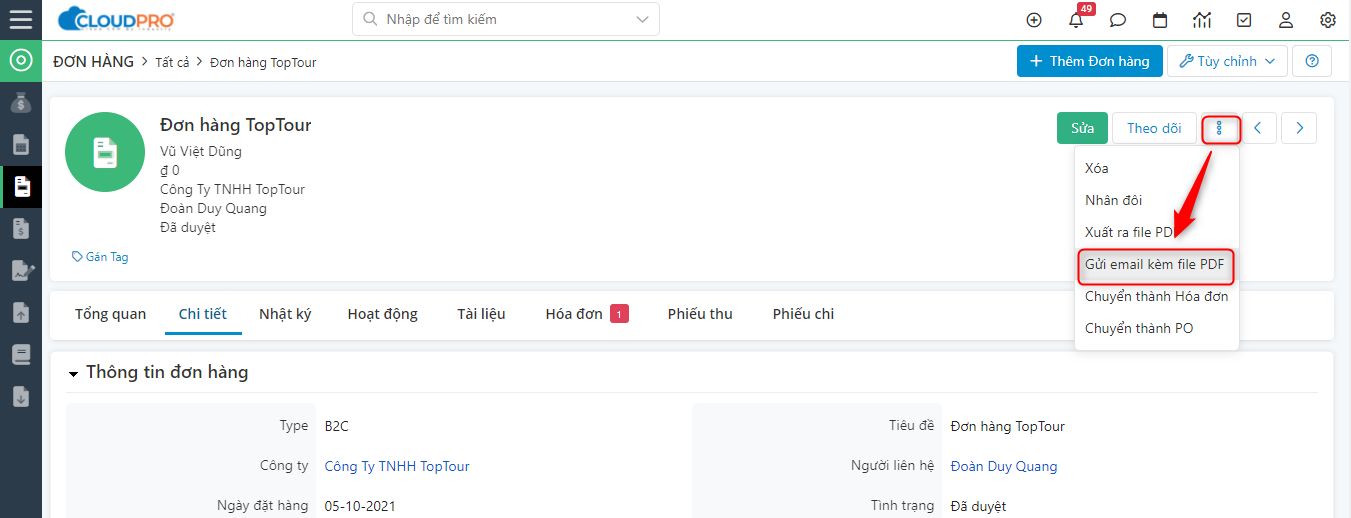
Tại màn hình chi tiết của Đơn hàng cần xuất ra file, bạn di chuyển đến mục  Chọn “Xuất ra PDF”
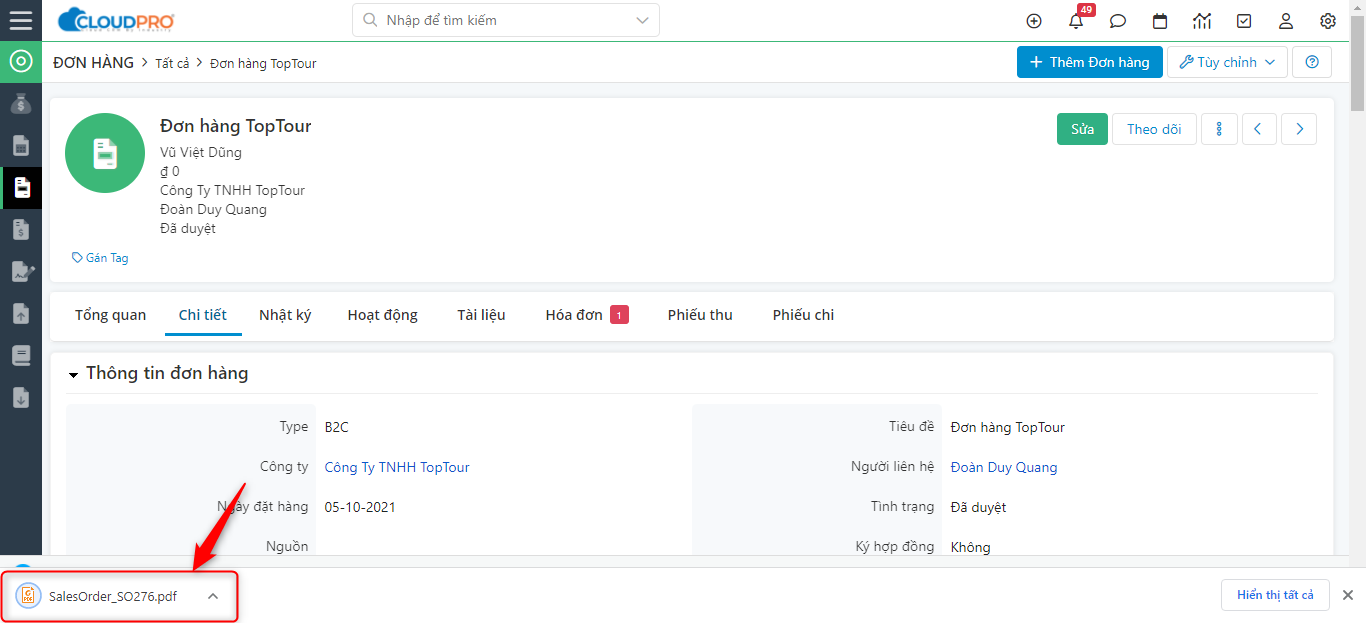
Khi bạn chọn “Xuất ra PDF”, hệ thống sẽ tự động tải đơn hàng này về file PDF, bạn có thể mở xem và gửi cho khách hàng.
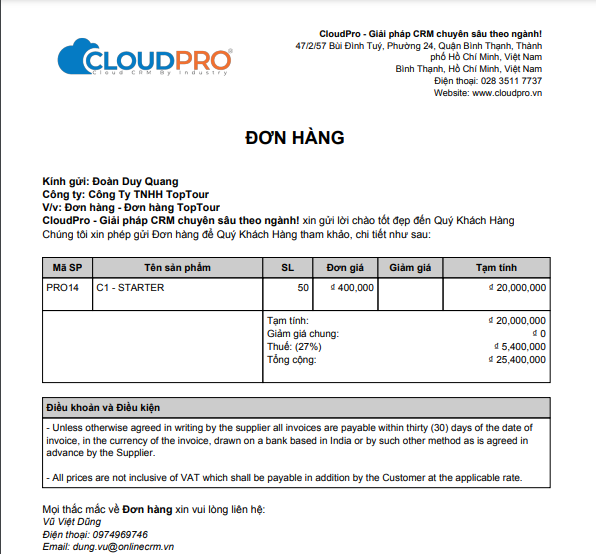
Lưu ý: Mẫu form đơn hàng xuất ra có thể tùy chỉnh được, bạn liên hệ Admin (IT) công ty để được hỗ trợ.
2. Gửi đơn hàng cho khách hàng qua email
✍ Bước 1: Tại màn hình chi tiết củaĐơn hàngcần gửi mail kèm file, bạn di chuyển đến mục Chọn Gửi Email kèm file PDF”
✍Bước 2: Nhập thông tin Email, sau đó chọn “Gửi mail”
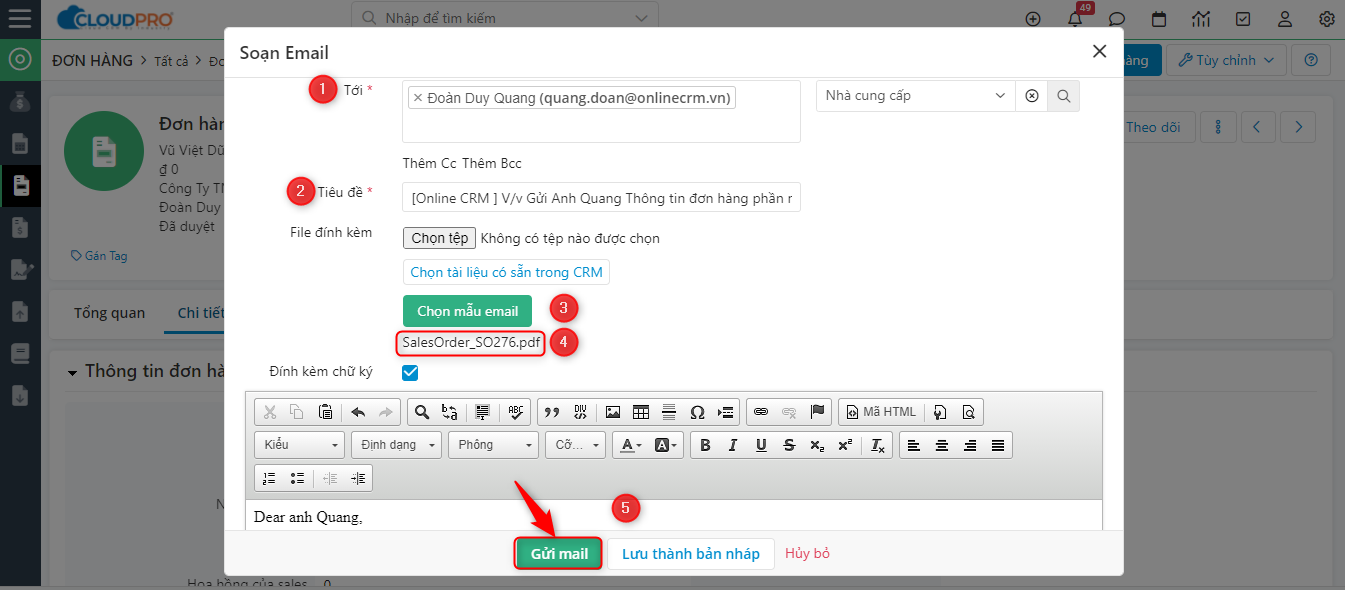
Ghi chú:
1.Tới: Địa chỉ email của người nhận
2. Tiêu đề: Tiêu đề email gửi đi
3. Chọn mẫu email: Bạn có thể chọn sẵn các mẫu email sao cho phù hợp với nội dung gửi
4. Đơn hàng đính kèm
5. Nội dung email
✍Bước 3: Theo dõi kết quả sau khi gửi
Sau khi chọn gửi, phần mềm sẽ thông báo gửi thành công hay thất bại.
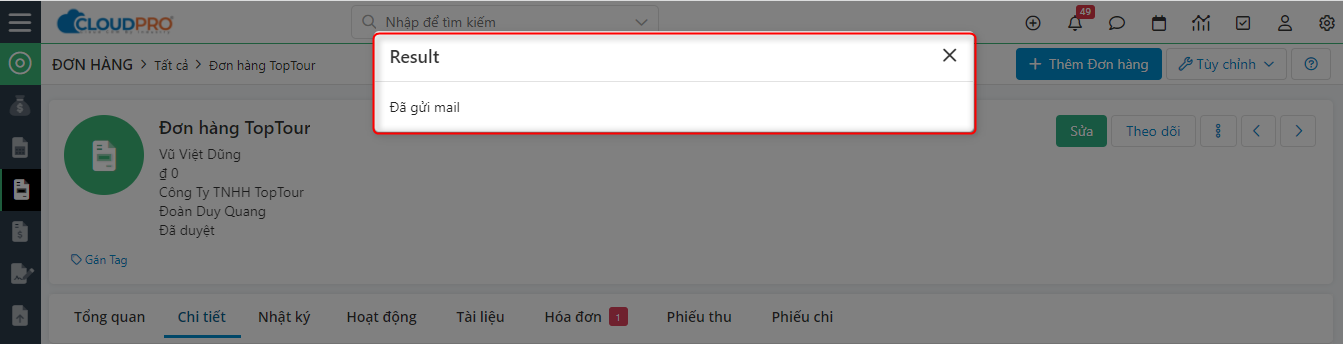
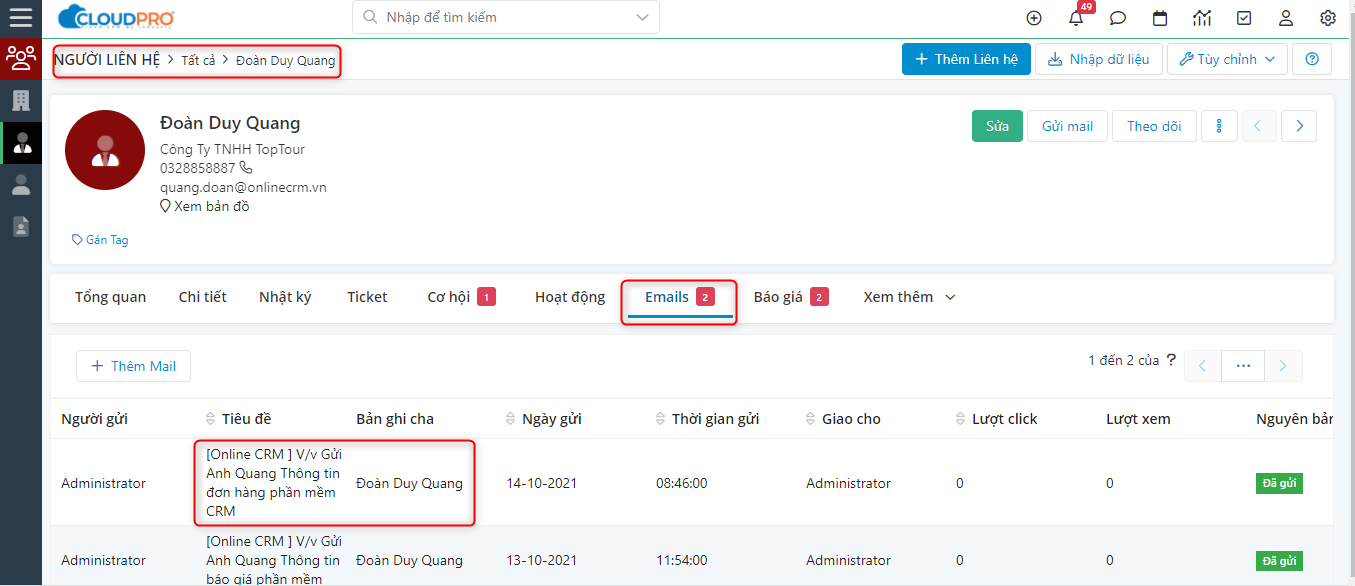
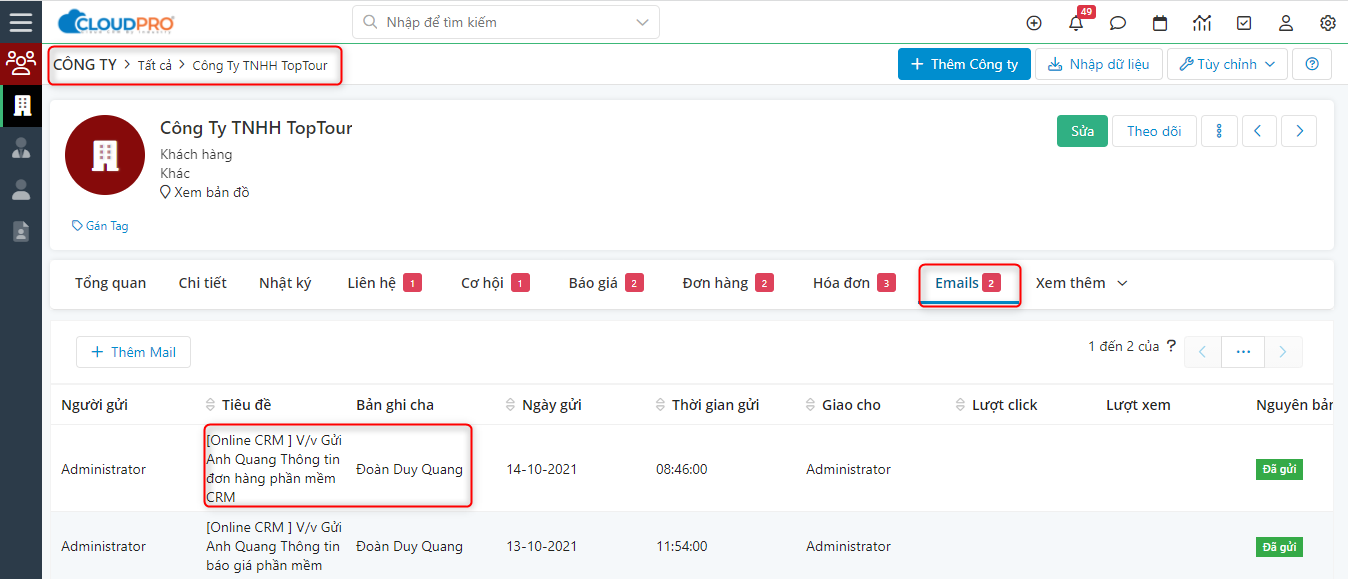
Bạn có thể theo dõi, xem lại chi tiết email này tại profile của Người liên hệ, Công ty liên quan đến Đơn hàng này.