


Broadcast và tin nhắn phản hồi
A. GỬI BÀI VIẾT BROADCAST THEO CHIẾN DỊCH
- Thời gian gửi tin nhắn: từ 06h – 20h hằng ngày. Nếu bạn gửi tin nhắn Broadcast Zalo sau 20h tin nhắn được duyệt vào ngày hôm sau.
- Thời gian duyệt và gửi: trong vòng 30 phút. BQT Zalo cũng có quyền từ chối những tin nhắn có nội dung không hợp lệ. Và có quyền khóa các tài khoản OA vi phạm điều khoản hoạt động mà không cần báo trước.
- Các tin Broadcast phải gửi cách nhau ít nhất 30 phút.
- 1 tháng bạn được gửi tối đa 4 tin truyền thông (bao gồm cả tin Cá nhân và tin Broadcast)
Để gửi bài viết bằng chiến dịch bạn thực hiện các bước chuẩn bị như sau:
I. Chuẩn bị bài viết Broadcast
Chuẩn bị nội dung ở đây chính là nội dung bài viết bạn gửi tới khách hàng. Bạn có thể gửi từ những bài viết được soạn trên Zalo OA sau đó đồng bộ về hệ thống CRM để thực hiện gửi đi từ CRM.
1. Đăng bài viết lên Zalo OA (đối với bài viết mới)
Sau khi bạn soạn thảo 1 bài viết theo kịch bản (CSKH/Quảng Cáo) bạn tiến hành đăng bài viết này lên trên kênh OA của mình để đồng bộ bài viết về CRM thực hiện gửi bài viết qua Zalo.
Bước 1: Đăng nhập vào Zalo OA (trên Web).
Bước 2: Chọn “Nội dung” để quản lý bài viết của kênh OA của bạn.

Bước 3: Tạo bài viết mới.
Tham khảo hướng dẫn cách tạo bài viết (nội dung) trên Zalo OA.
Tham khảo cách quản lý bài viết broadcast.

Lưu ý: Soạn bài viết trên Zalo xong thì phải gửi đi trong vòng 15 ngày, nếu không bài viết sẽ bị khóa bởi Zalo và không đồng bộ về CRM được.
2. Đồng bộ bài viết từ Zalo OA về CRM
Để đồng bộ bài viết về bạn thực hiện như sau:
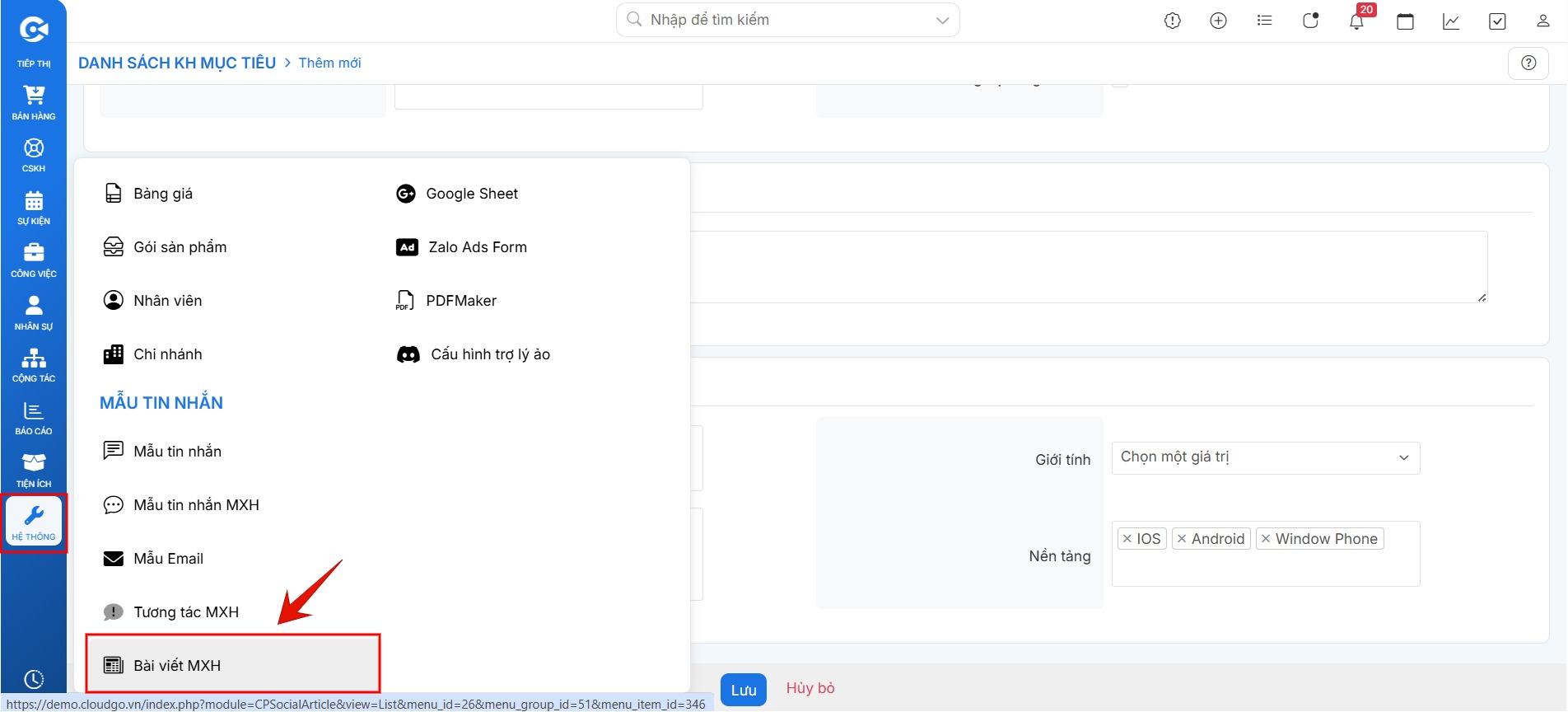
Bước 1: Truy cập vào Menu “Marketing” chọn “Bài viết MXH”.
Bước 2: Tại màn hình danh sách, click vào chọn “Đồng bộ bài viết”.
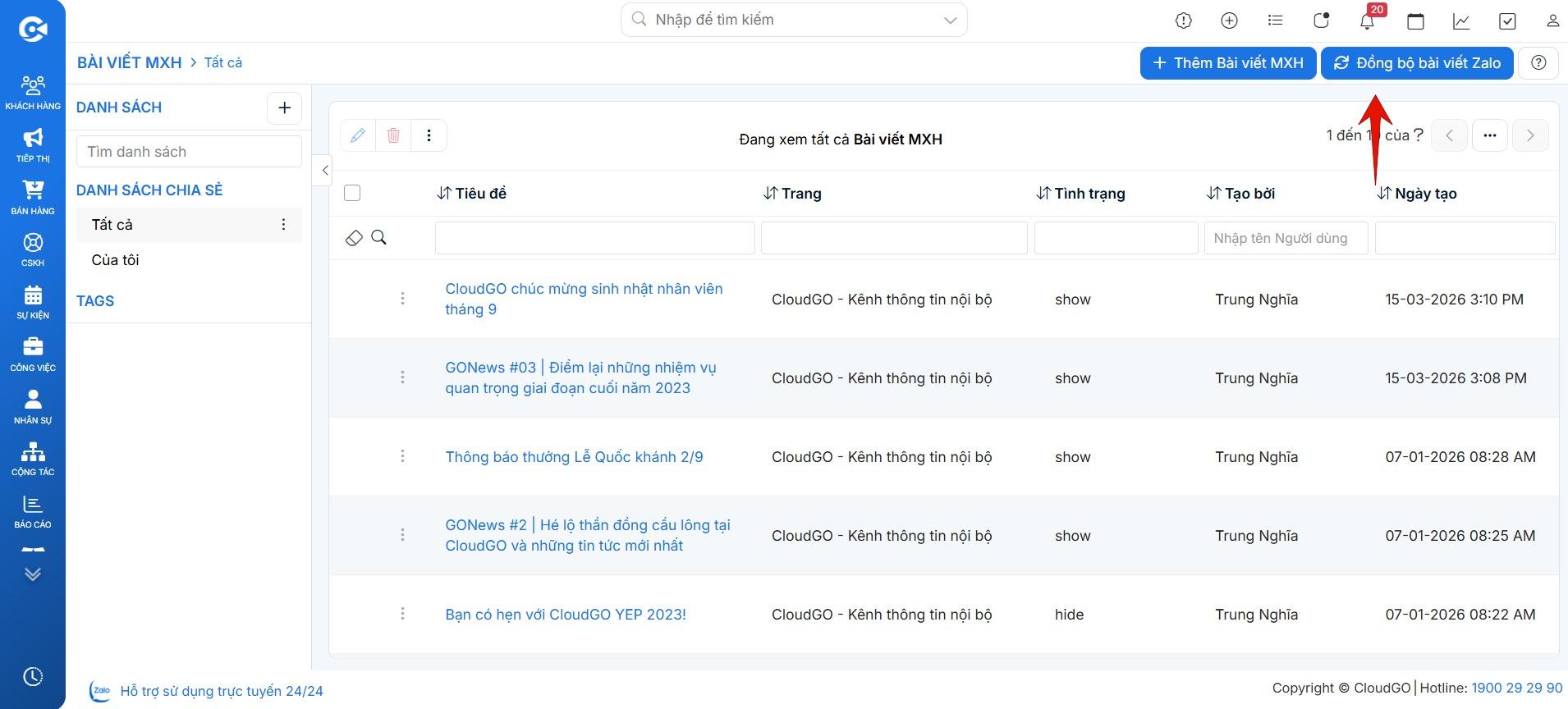
Lưu ý: Chức năng “Thêm Bài viết MXH” chỉ dành cho tính năng tích hợp Facebook (CRM hiện chưa hỗ trợ), bạn vui lòng không sử dụng trong tích hợp Zalo.
Bước 3: Chọn kênh OA bạn muốn đồng bộ bài viết về (trường hợp bạn có nhiều kênh OA).

Bước 4: Cuối cùng bạn tắt popup và resfresh (F5) lại trang để kiểm tra bài viết.

II. Tạo Marketing List
Marketing List chính là khách hàng mục tiêu bạn sẽ gửi bài viết trong chiến dịch này, để tạo Marketing List bạn thực hiện các bước sau:
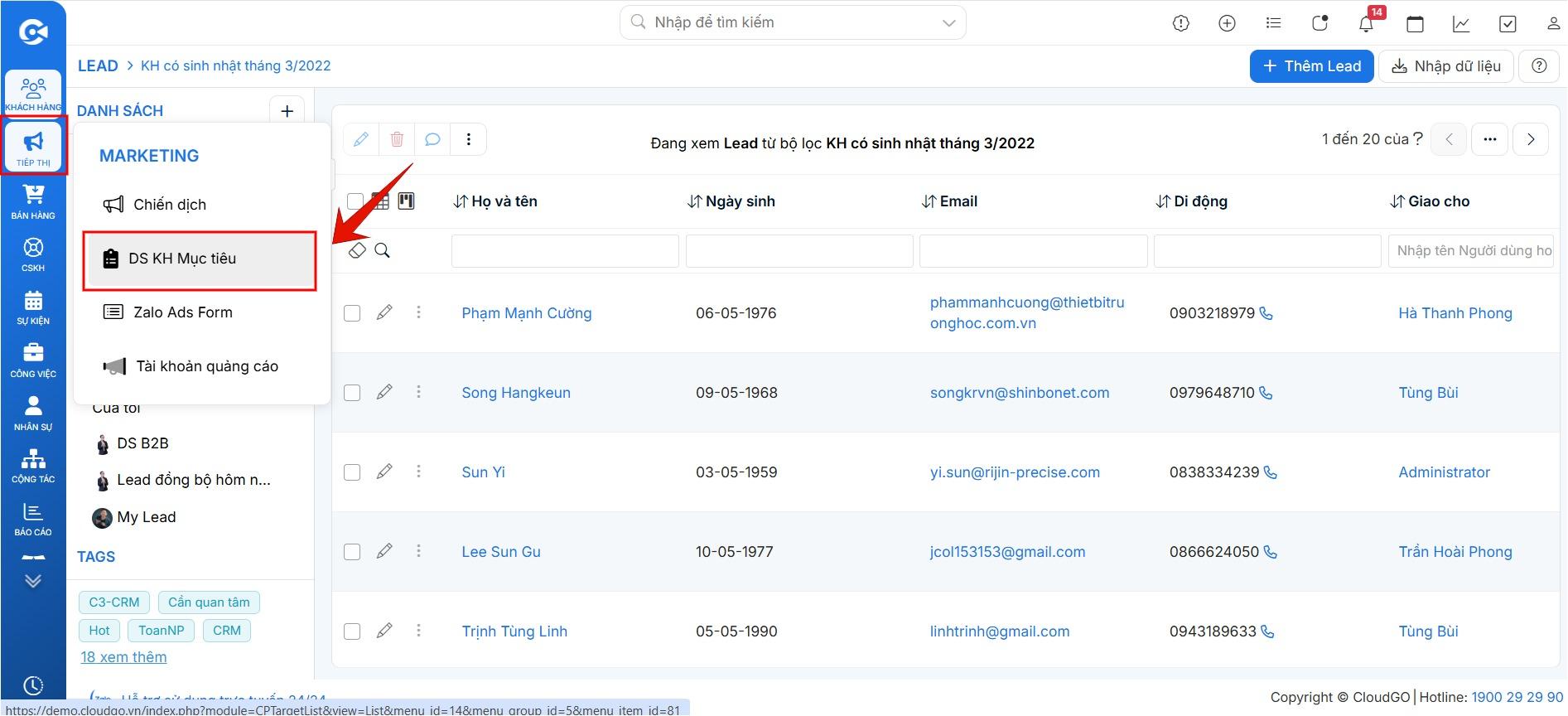
Bước 1: Truy cập vào module “Marketing List”.
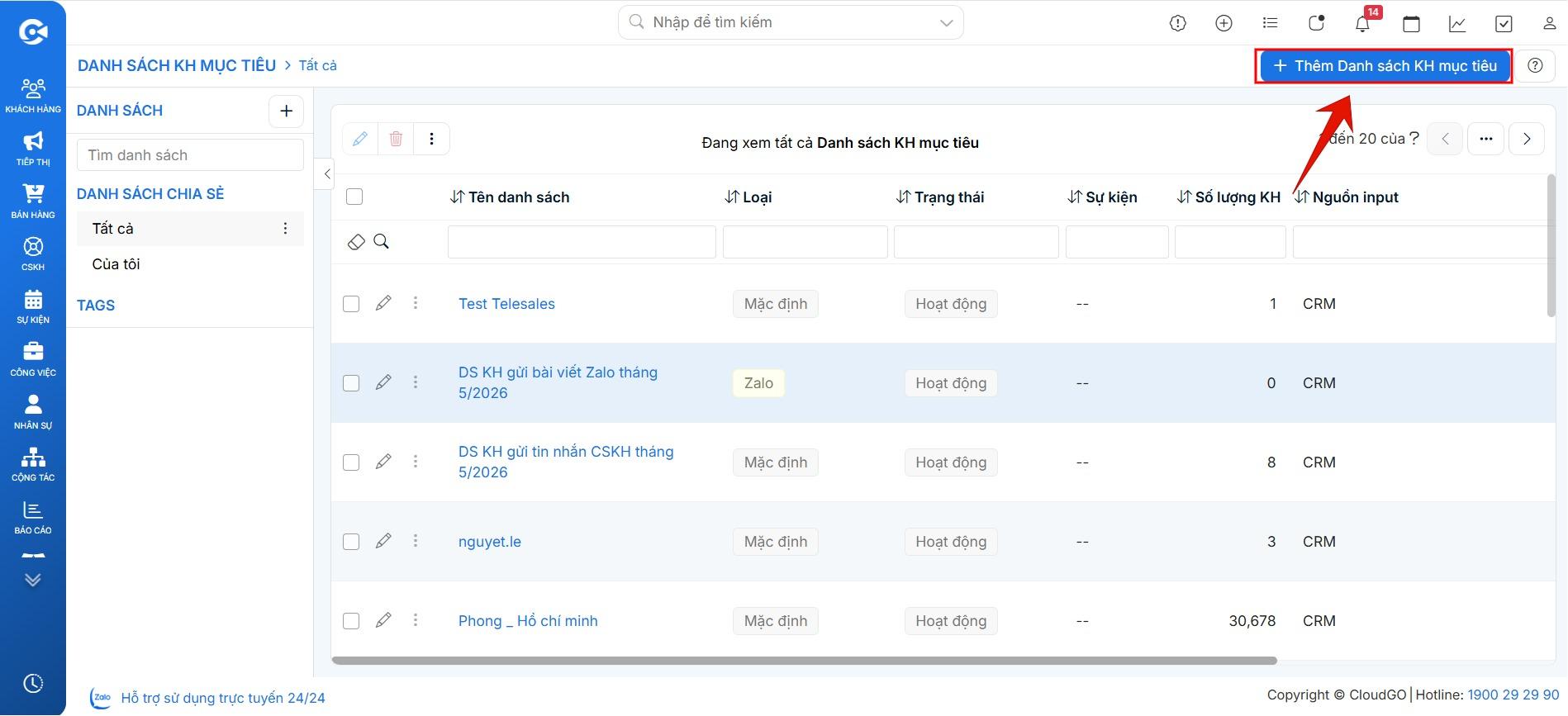
Bước 2: Tại màn hình danh sách Marketing List, bạn chọn “Thêm Marketing List”.
Bước 3: Tại màn hình tạo mới, bạn nhập thông tin và “Lưu”.
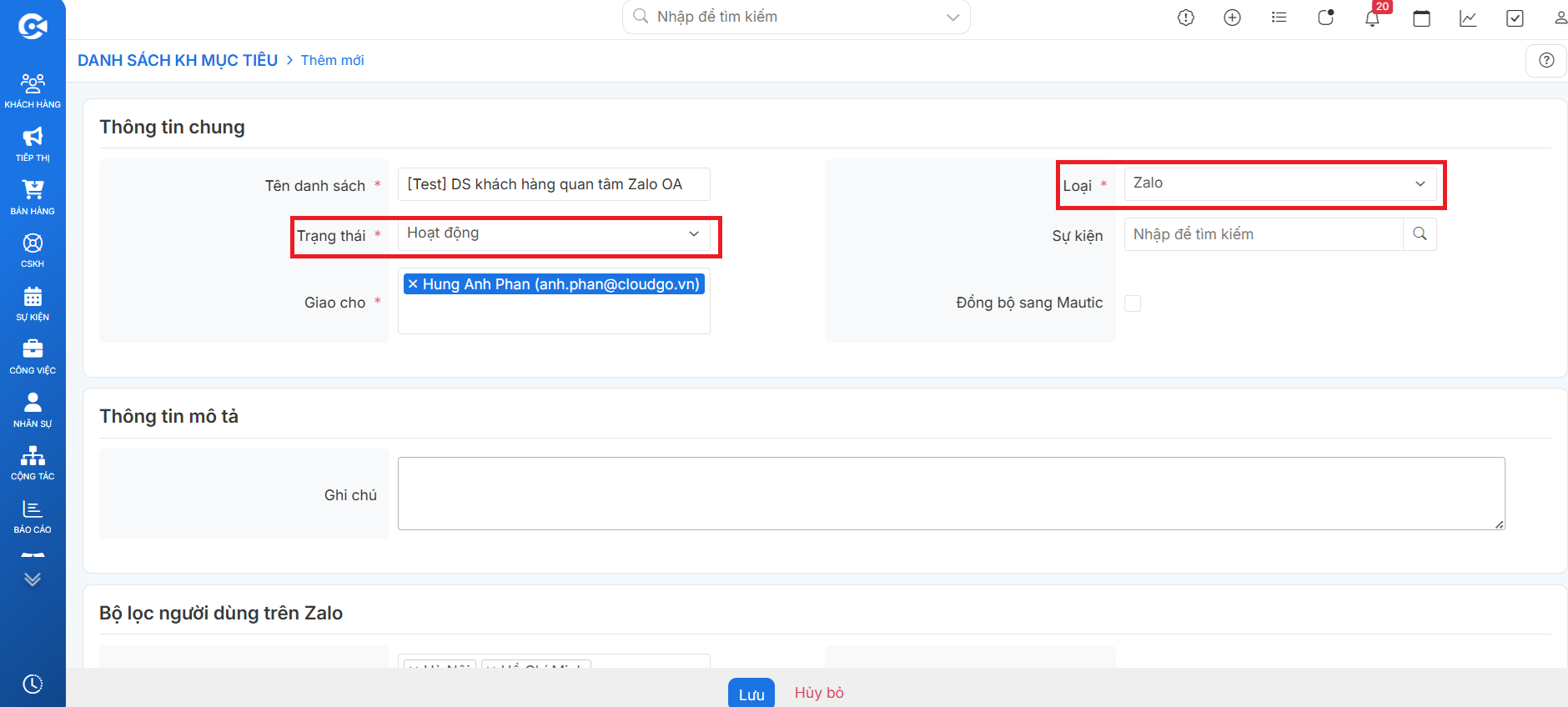
Tiếp theo, bạn tiến hành lọc đối tượng người dùng muốn hướng đến để tiếp thị tại mục “Bộ lọc người dùng trên Zalo”, sau đó click “Lưu” để lưu lại Marketing List vừa tạo.
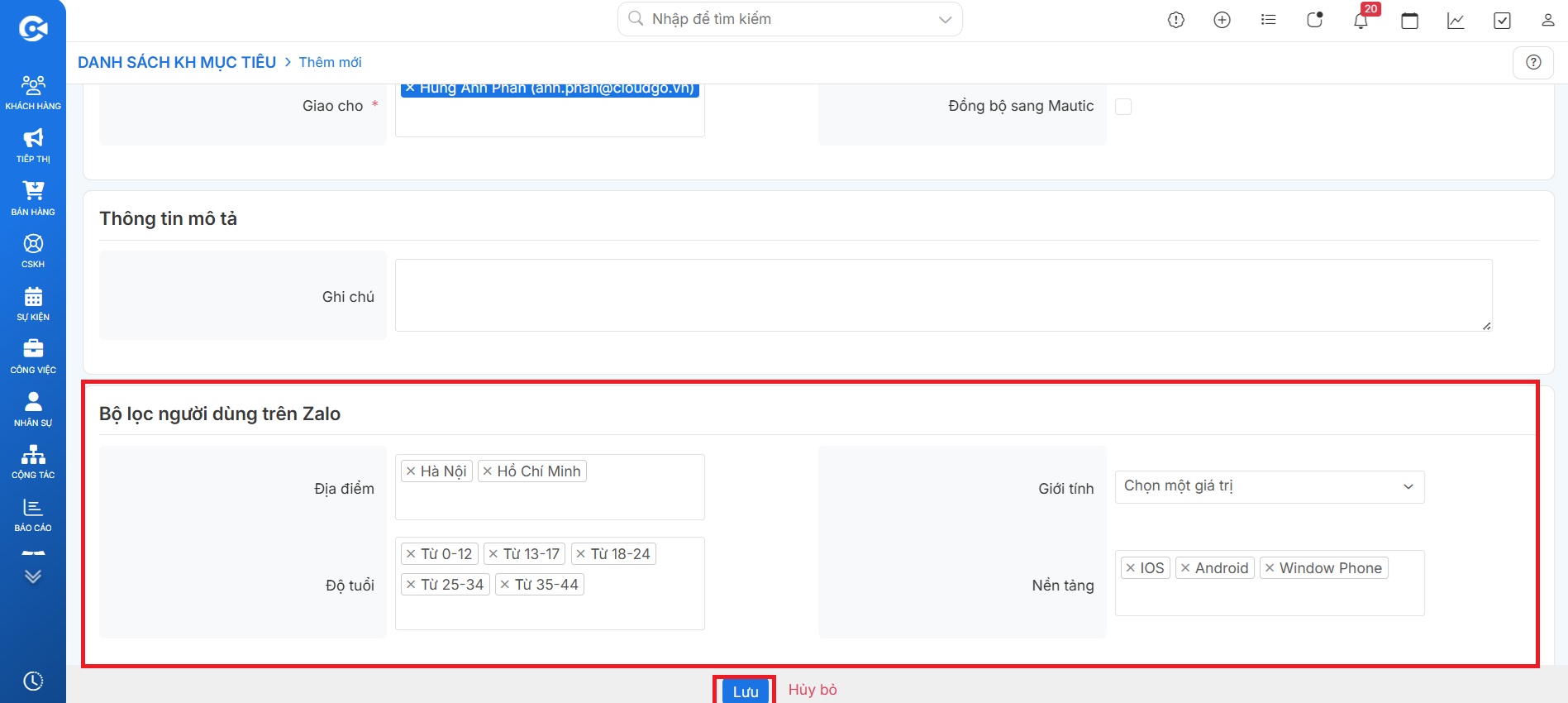
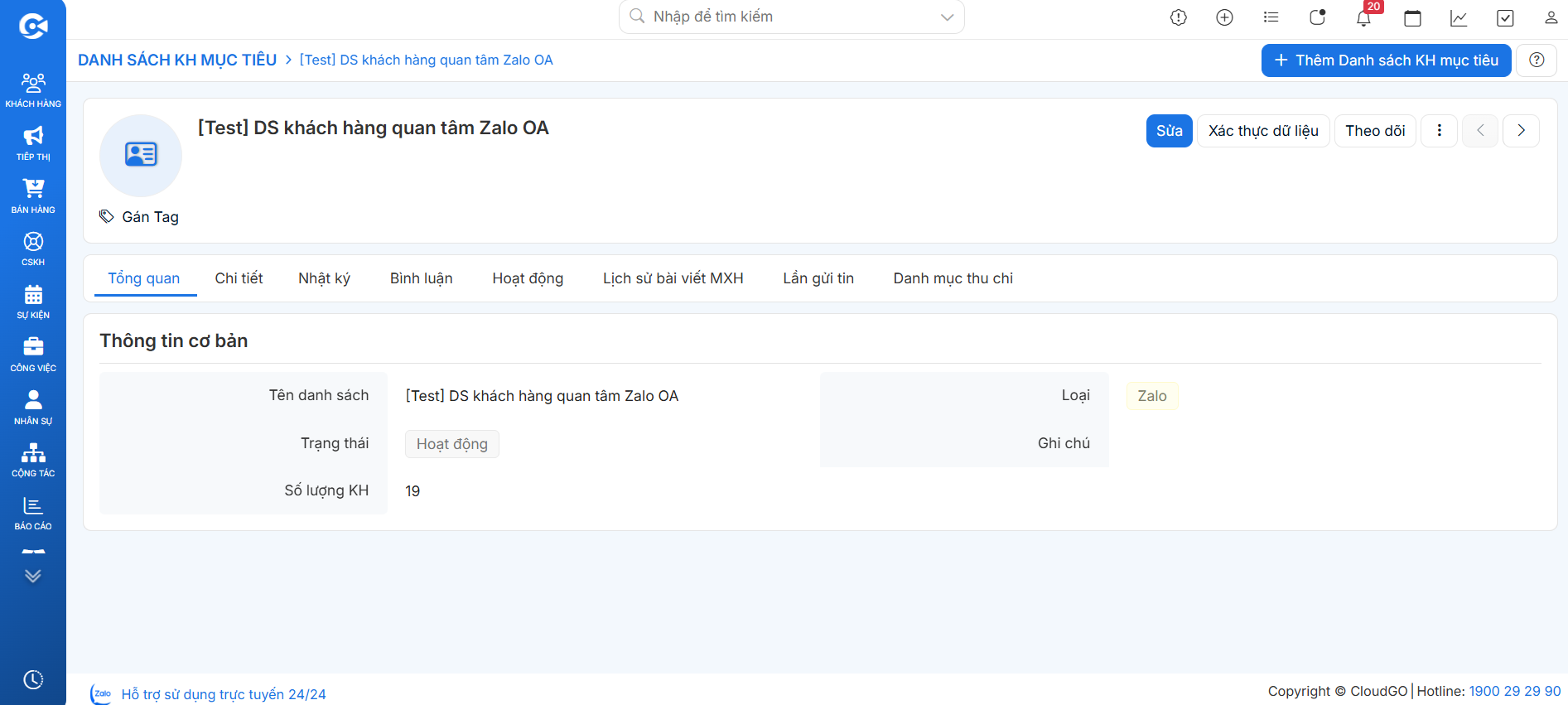
Khi thiết lập những tiêu chí lọc như trên, hệ thống tự cập nhật và đưa khách hàng vào Marketing List. Kết quả khi tạo 1 Marketing List thành công:
III. Tạo Chiến dịch
1. Tạo chiến dịch
Bước 1: Truy cập vào module “Chiến dịch”.
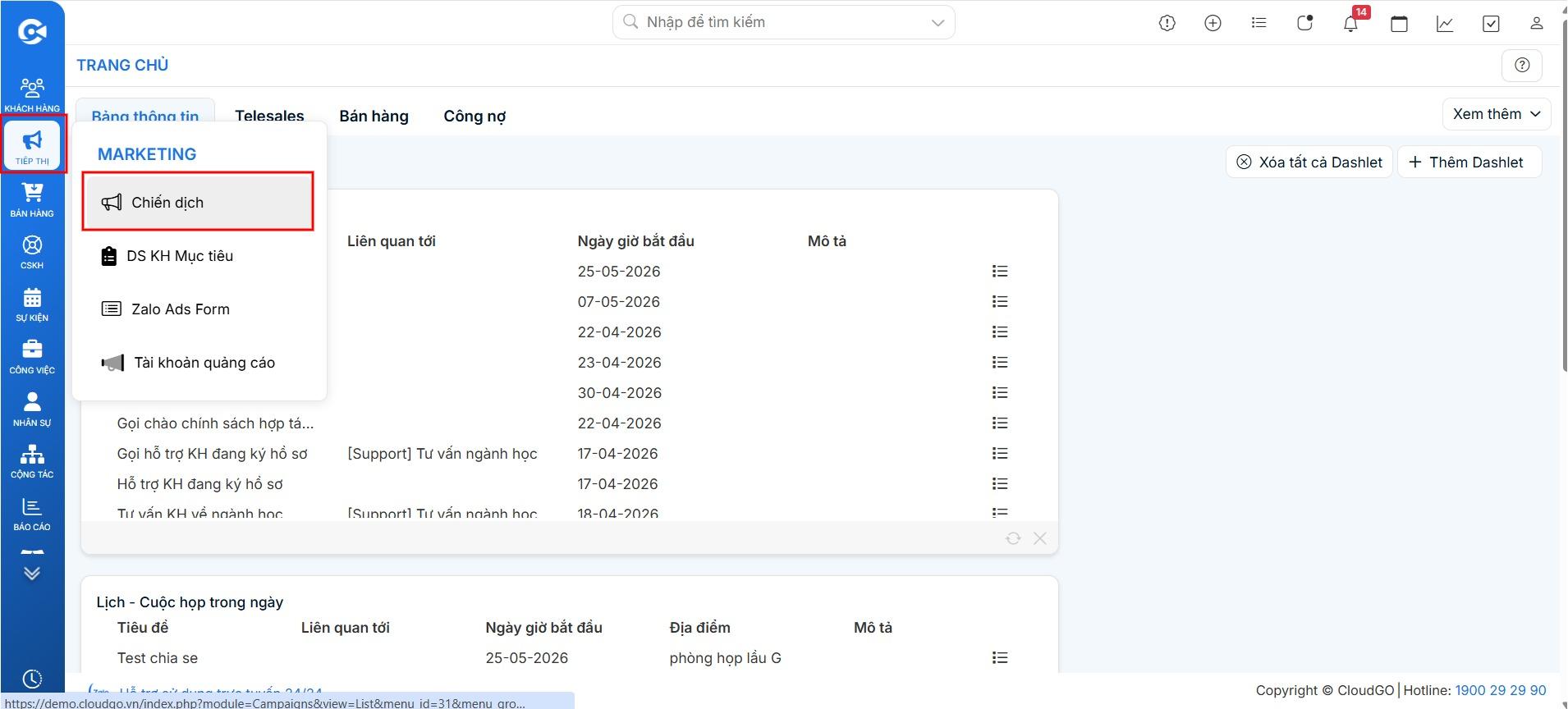
Bước 2: Tại màn hình danh sách, bạn chọn “Thêm chiến dịch”.
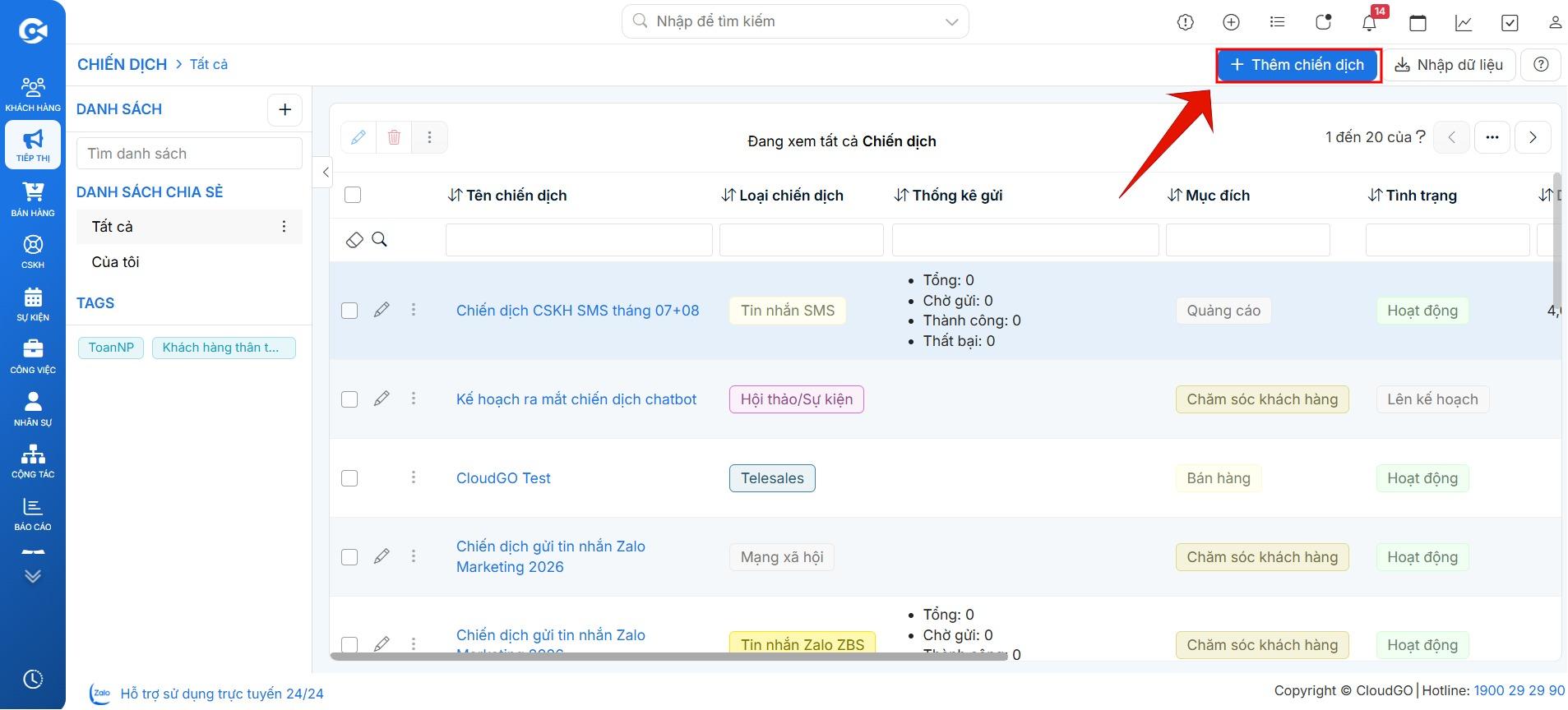
Bước 3: Nhập thông tin chiến dịch và nhấn “Lưu”.
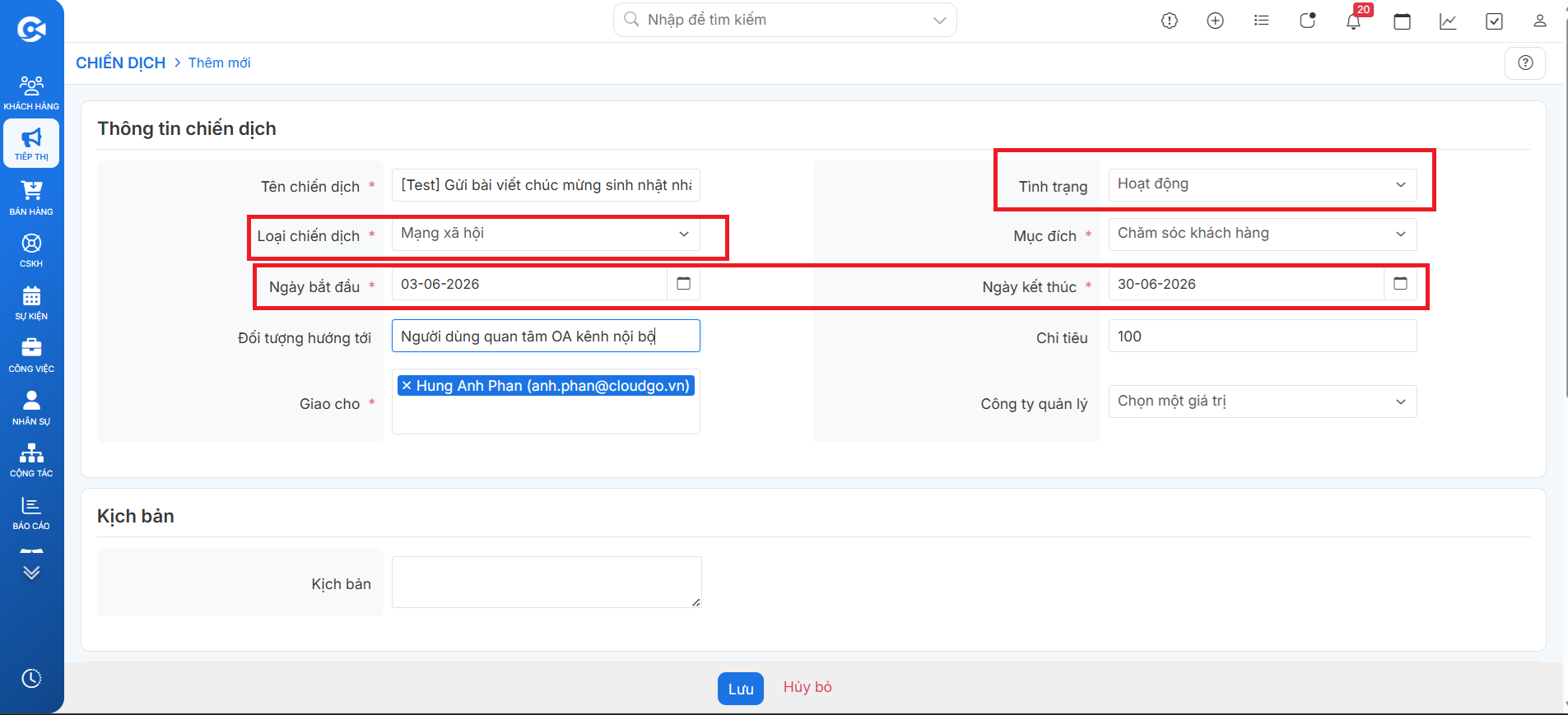
Ghi chú
1.Tên chiến dịch: Tên của chiến dịch (bạn nên đặt tên chiến dịch biểu đạt đúng mục đích chạy chiến dịch).
2. Tình trạng: Chọn tình trạng chiến dịch (Lên kế hoạch/hoạt động/ngừng hoạt động/hoàn thành/đã hủy).
3. Loại chiến dịch: Chọn loại “Mạng xã hội”.
4. Mục đích: Chọn mục đích “Chăm sóc khách hàng” hoặc “Quảng cáo” tuỳ theo mục đích chạy chiến dịch.
5. Ngày bắt đầu: Chọn ngày bắt đầu chạy chiến dịch.
6. Ngày kết thúc: Chọn ngày kết thúc chạy chiến dịch.
7. Đối tượng hướng tới: Khách hàng mục tiêu hướng tới của chiến dịch.
Ví dụ: Đối tượng hướng tới của chiến dịch này là Người dùng đang quan tâm OA “Kênh nội bộ CloudGO”
8. Chỉ tiêu: Chỉ tiêu cần đạt được khi chạy chiến dịch.
9. Giao cho: Nhân viên phụ trách chiến dịch này (có thể chọn nhiều nhân viên cùng phụ trách).
Sau khi nhập đầy đủ các thông tin bạn nhấn “Lưu”.
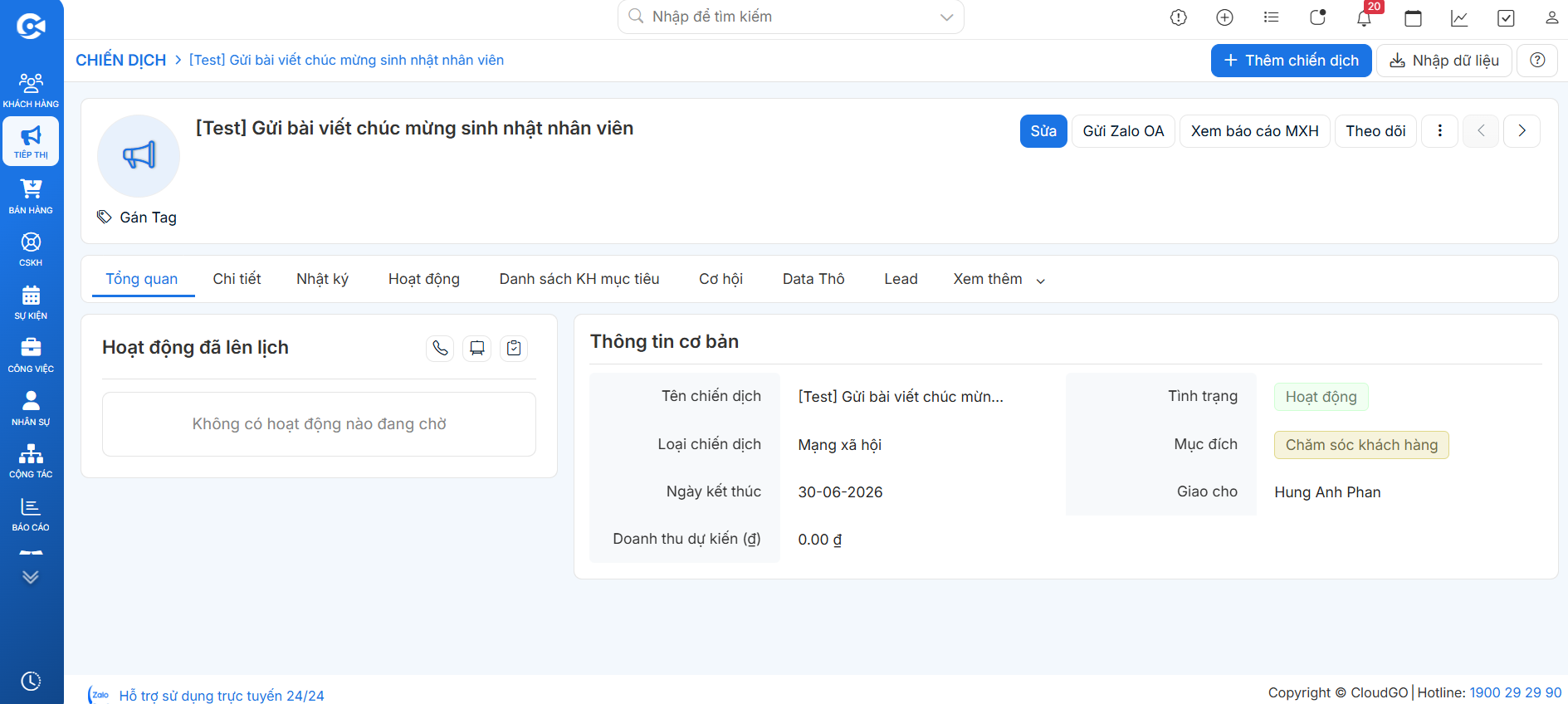
2. Thêm MKT List vào chiến dịch
Sau khi tạo chiến dịch thành công, bạn tiến hành đưa Marketing List vào chiến dịch.
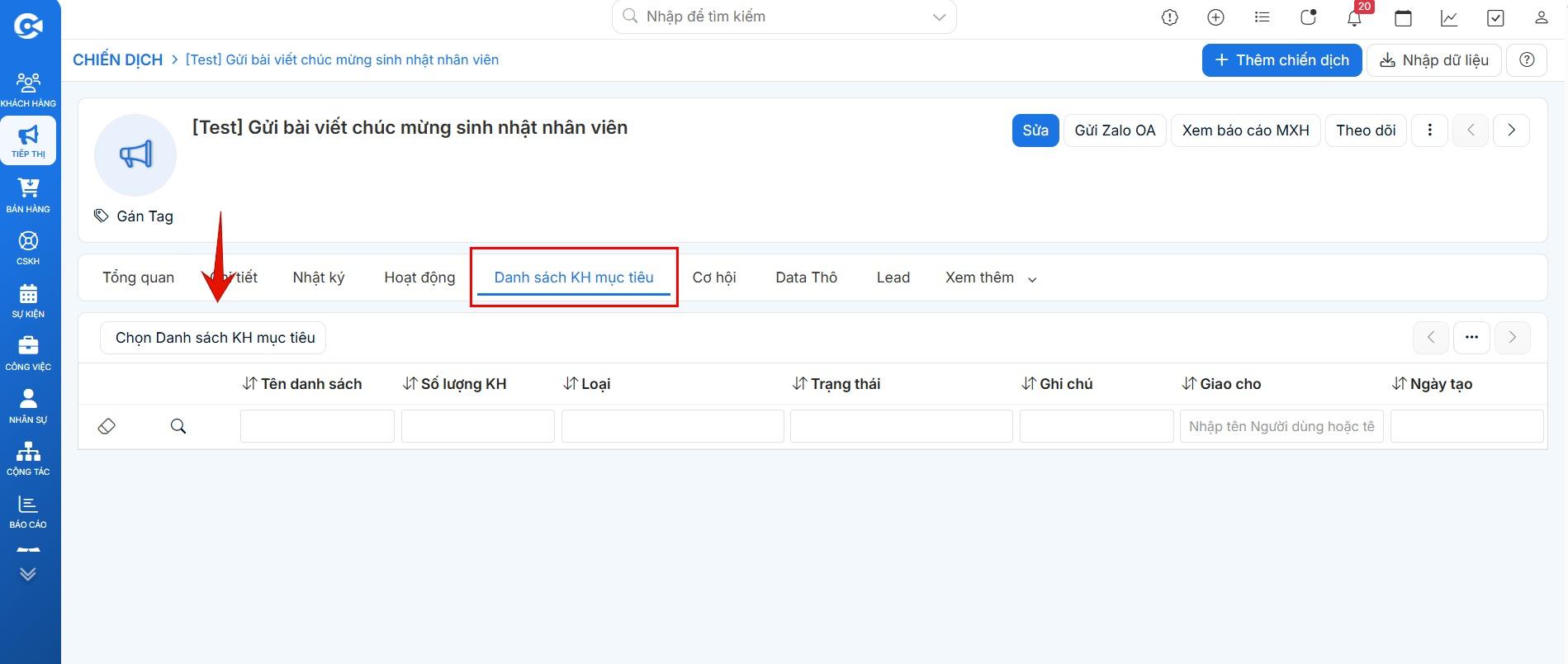
Chọn Marketing List cần thêm, bạn có thể chọn nhiều Marketing List vào cùng chiến dịch (miễn sao phù hợp với mục đích ban đầu gửi bài viết).
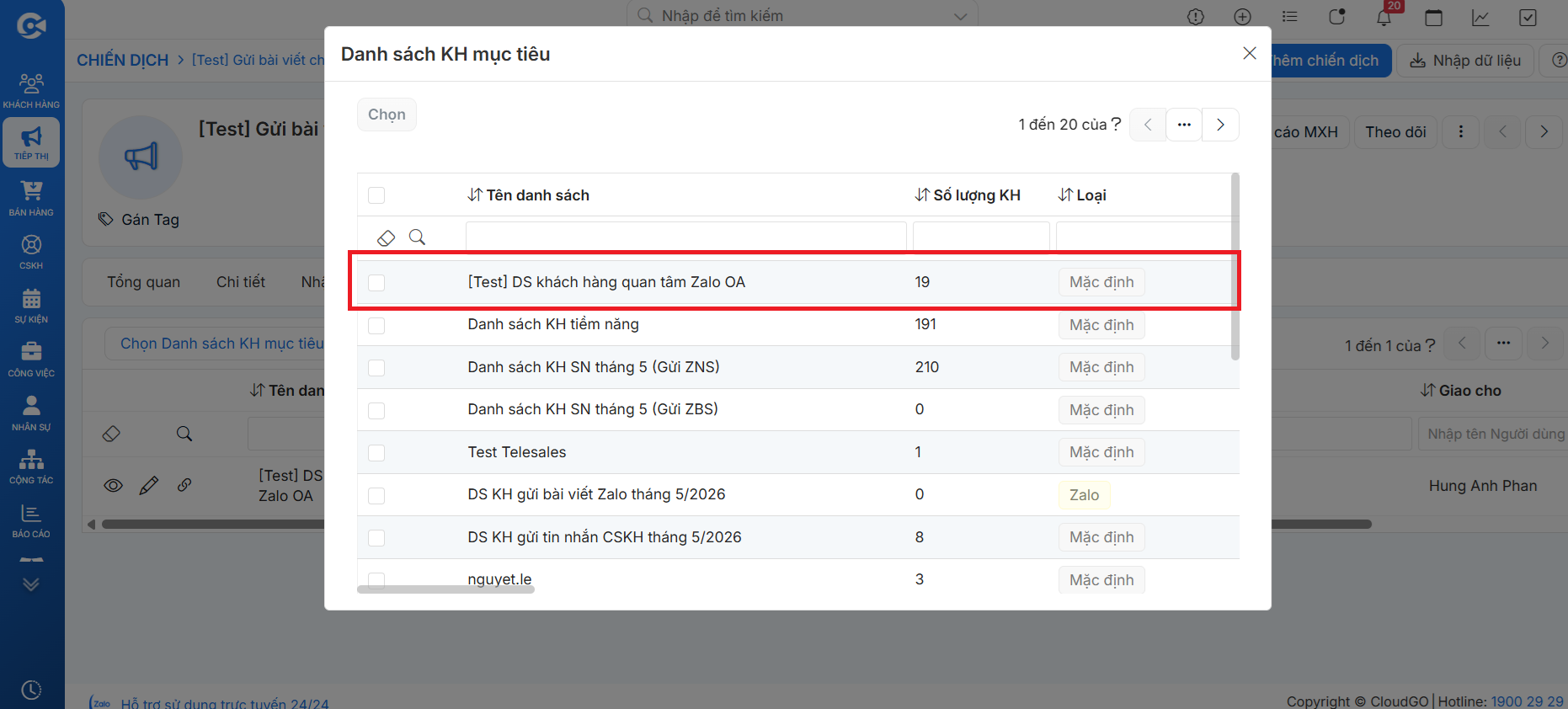
Kết quả sau khi đưa MKT List vào chiến dịch thành công:
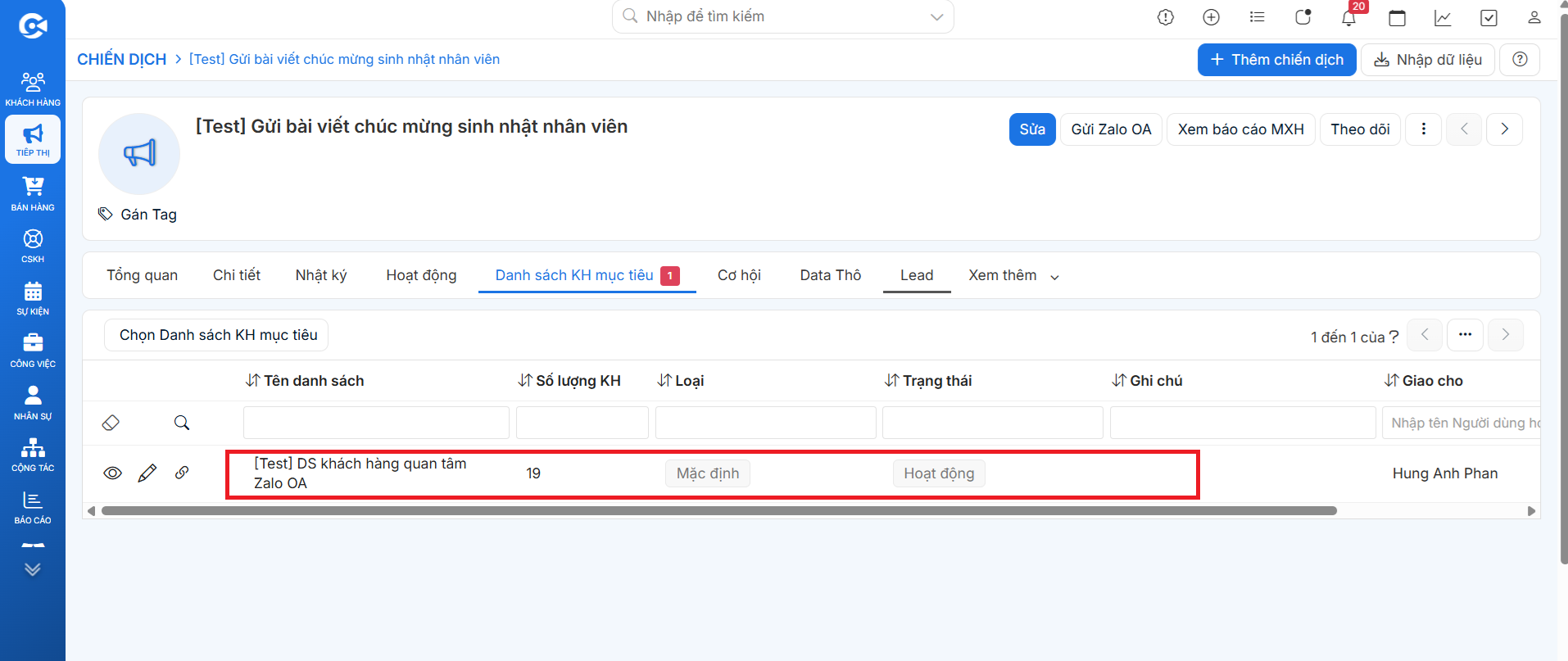
IV. Chạy chiến dịch
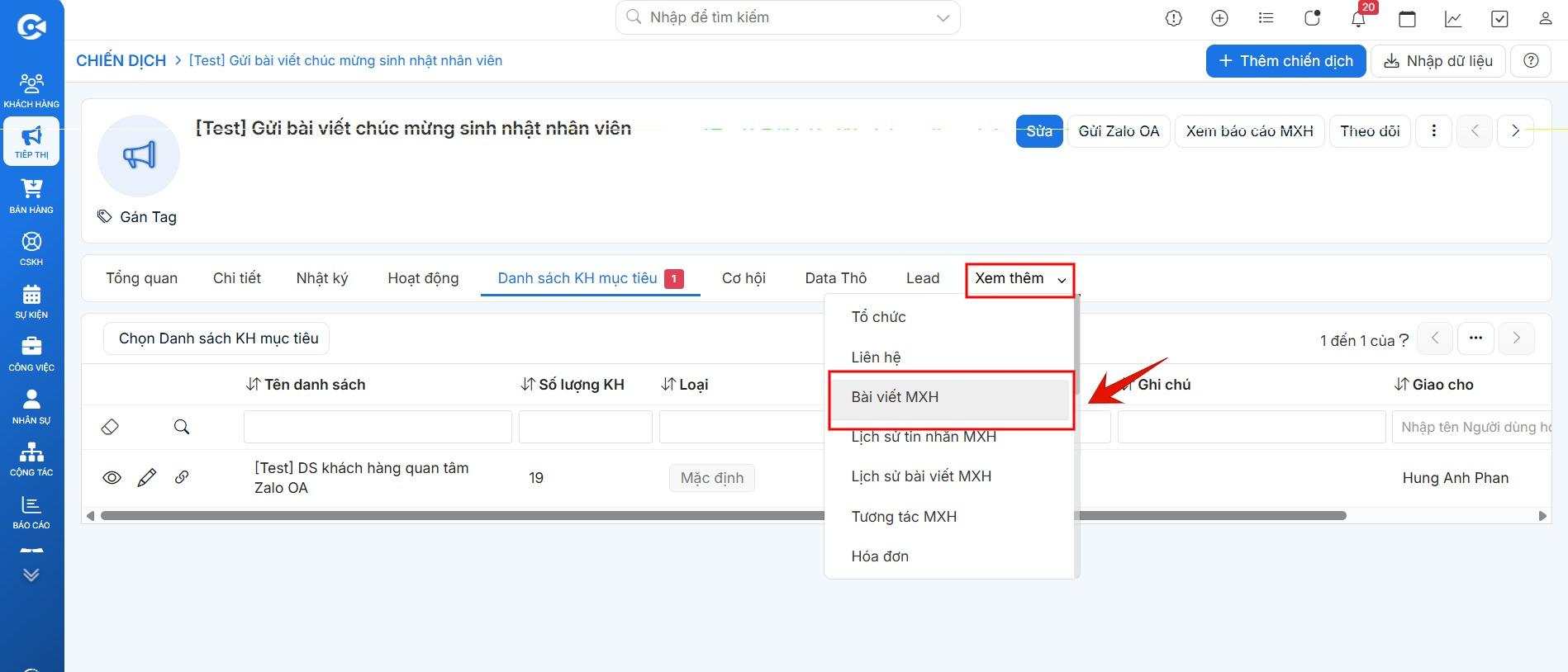
Trước khi gửi bài viết theo Chiến dịch, bạn cần xác định bài viết cần gửi để thêm vào Chiến dịch tiếp thị quảng cáo:
Bước 1: Tại màn hình thông tin chi tiết một Chiến dịch, click vào “Xem thêm” chọn Tab “Bài viết MXH”.
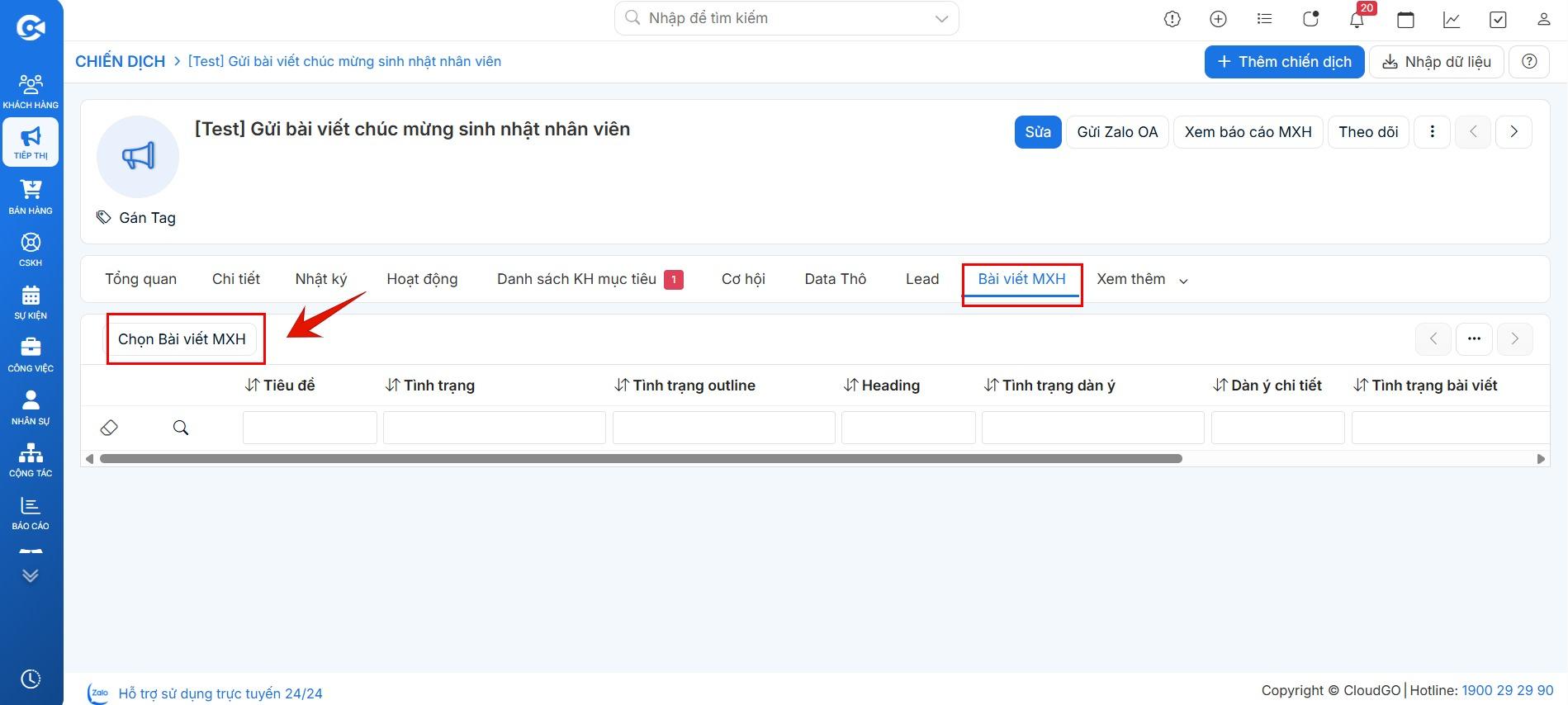
Bước 2: Click vào “Chọn bài viết MXH”.
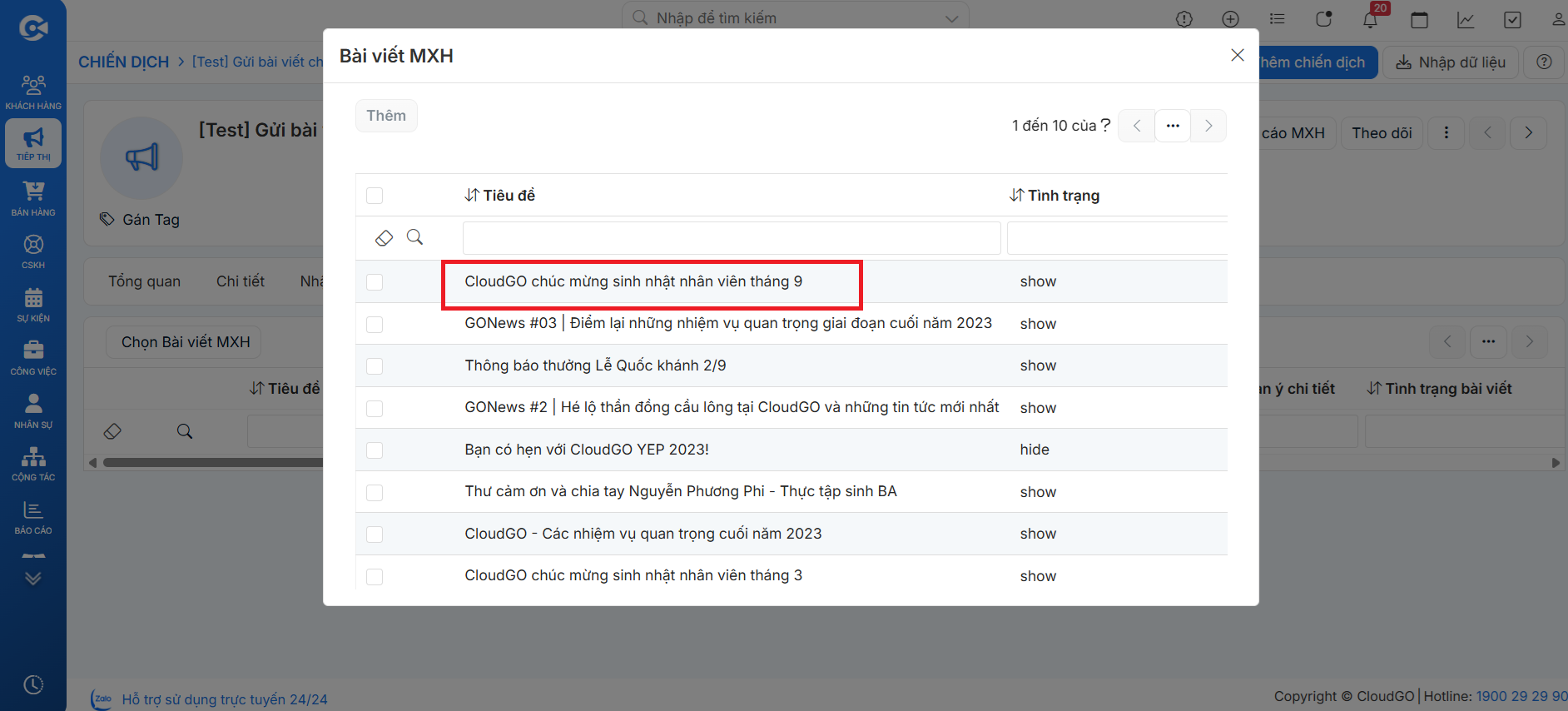
Bước 4: Chọn bài viết để gửi.
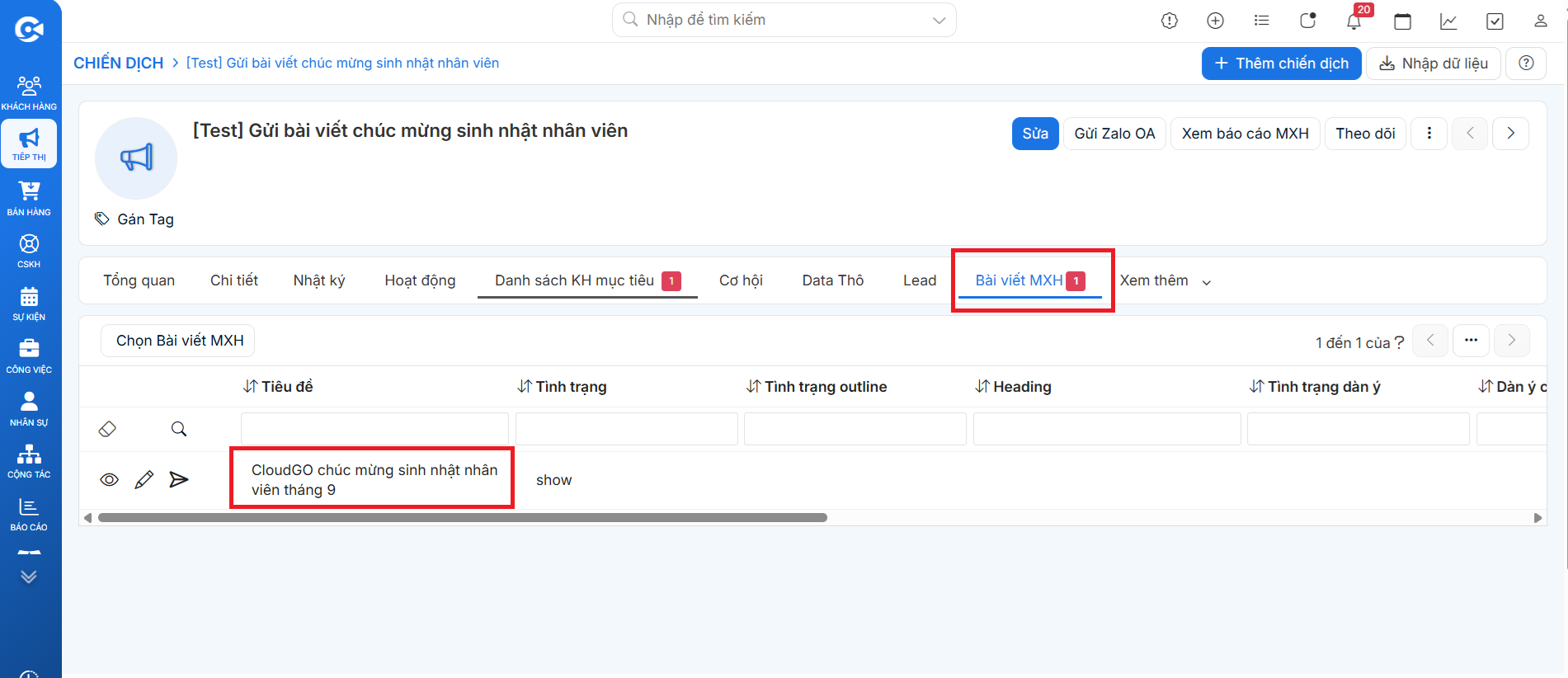
Kết quả sau khi thêm thành công bài viết cho Chiến dịch:
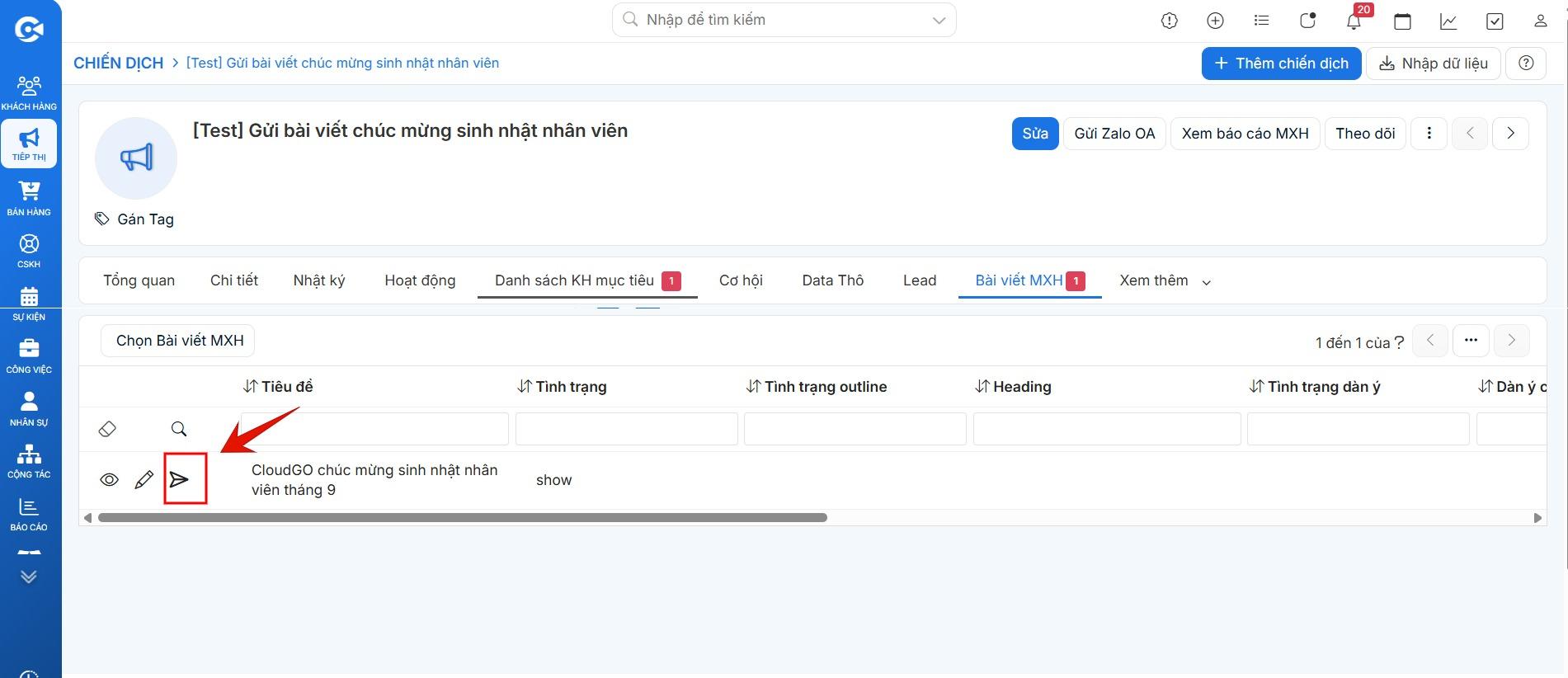
Bước 5: Click vào biểu tượng để gửi hàng loạt cho khách hàng.
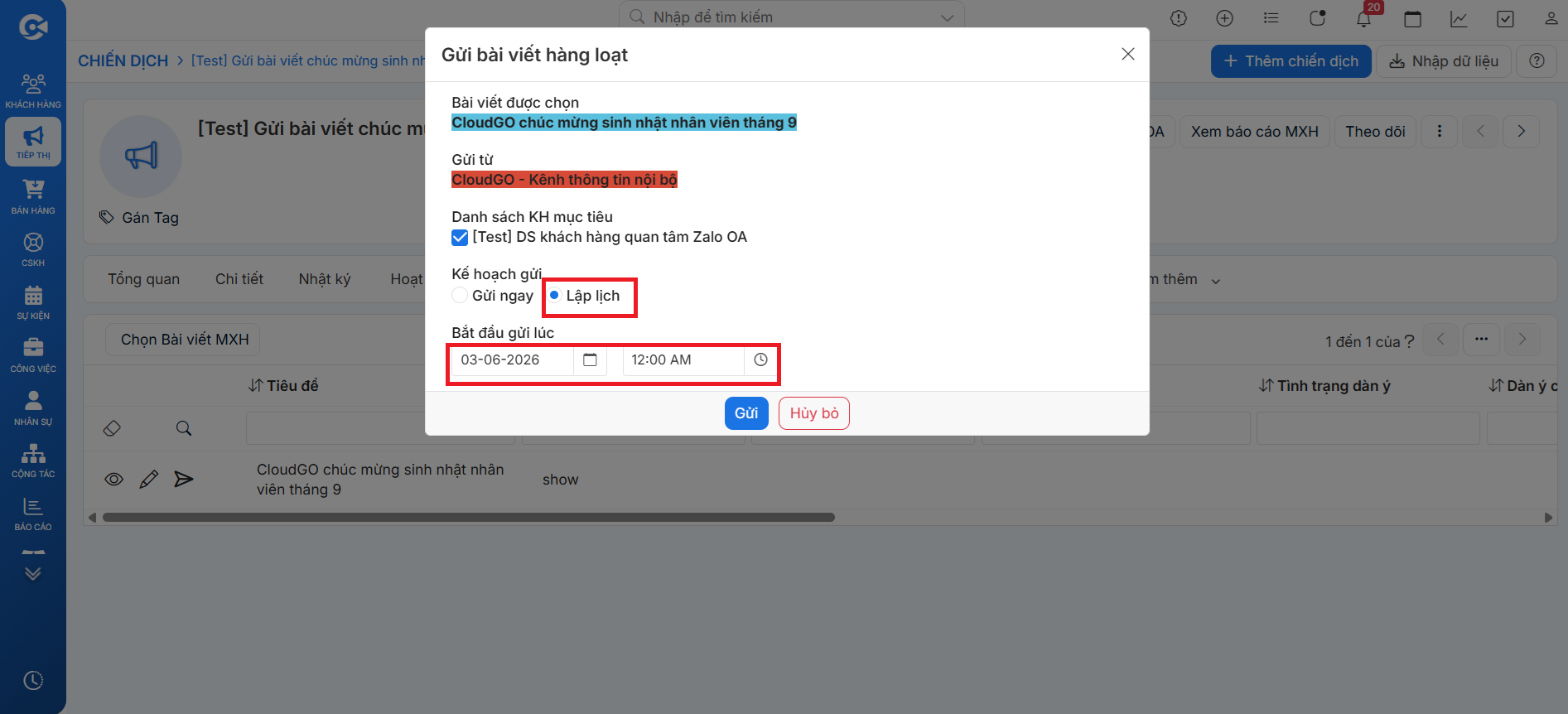
Bước 6: Màn hình Gửi bài viết hàng loạt hiện lên, click vào nút “Gửi” để tiến hành gửi bài viết.
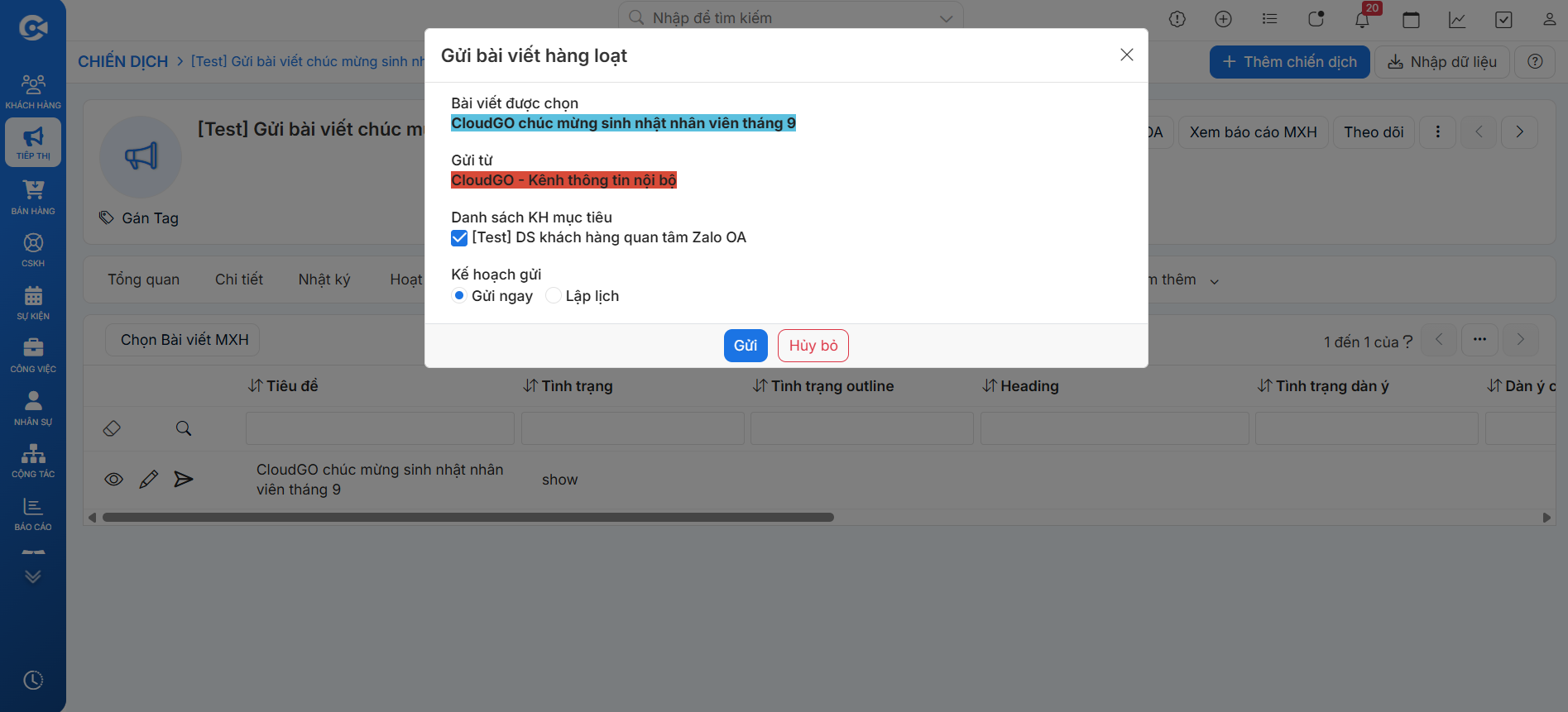
Ghi chú:
- Bài viết được chọn: Bài viết được đồng bộ từ kênh OA về CRM và được thêm vào chiến dịch
- Gửi từ: Gửi từ kênh OA của bạn
- Danh sách mục tiêu: Danh sách khách hàng mục tiêu của Chiến dịch (chính là những khách hàng thuộc Marketing List bạn đã thêm vào Chiến dịch)
- Kế hoạch gửi:
+ Gửi ngay: Bạn có thể gửi ngay lúc này
+ Gửi “Lập Lịch”: Bạn có thể thiết lập ngày và giờ gửi theo kế hoạch.
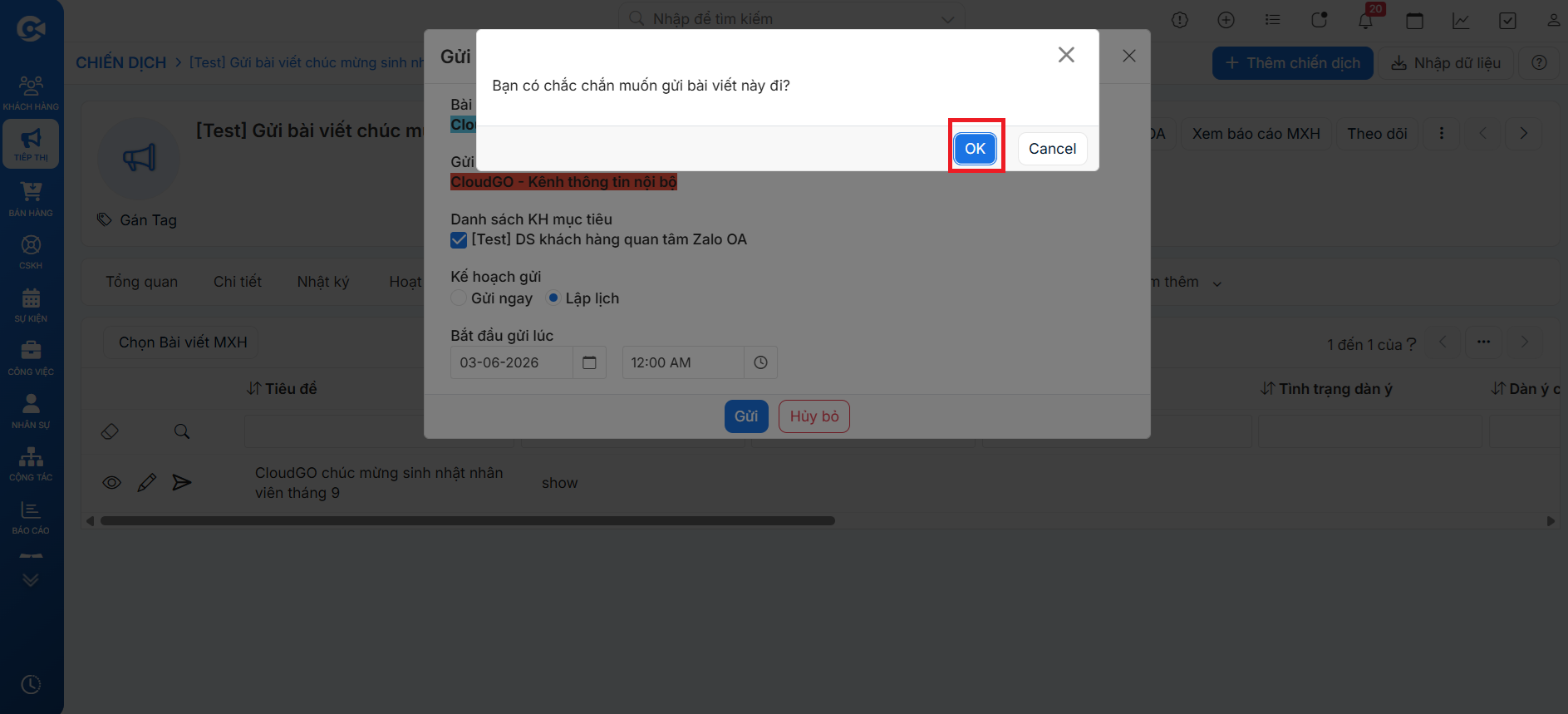
Bước 7: Xác nhận “OK” để đồng ý gửi bài viết hàng loạt.
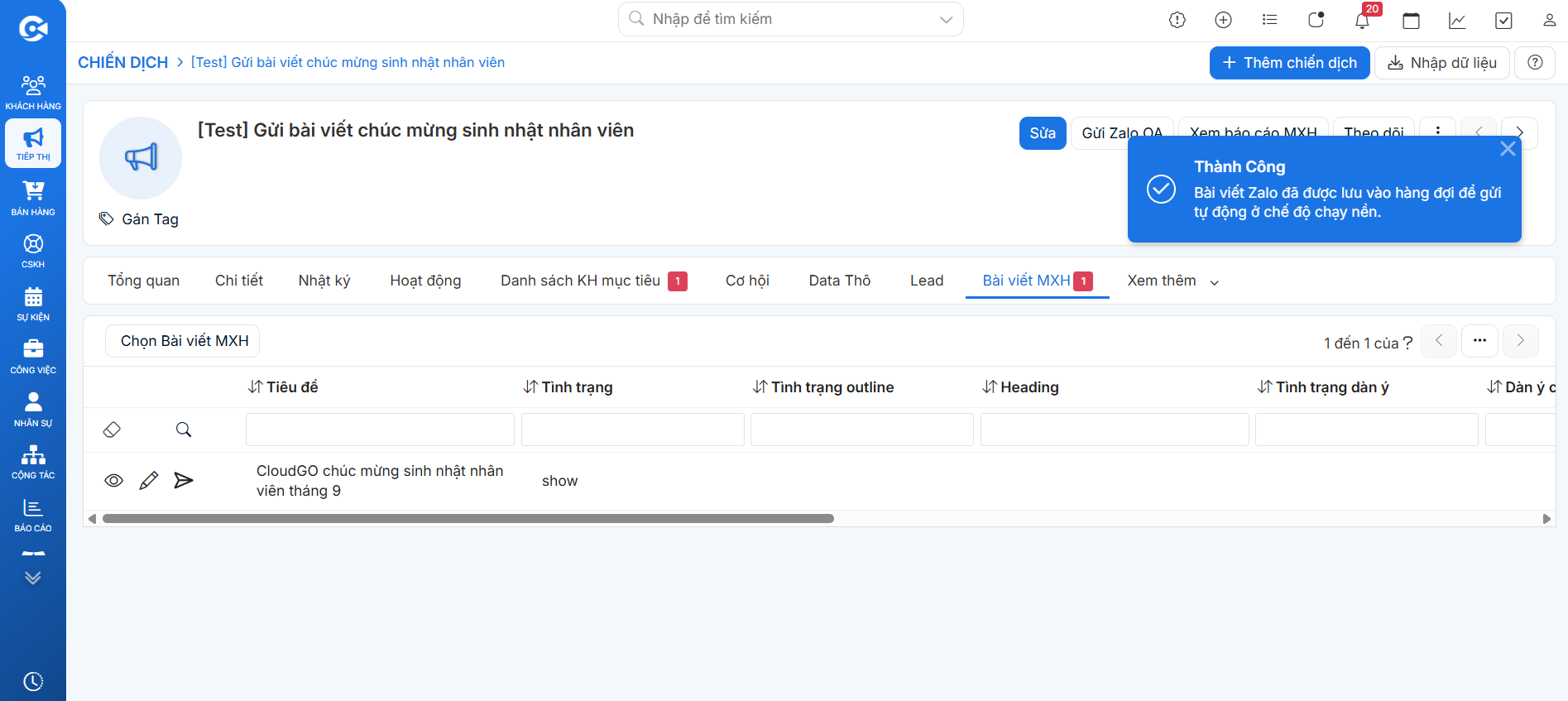
Sau khi gửi thành công, hệ thống sẽ gửi thông báo:
Ví dụ minh hoạ 1 tin nhắn dạng bài viết broadcast được gửi đến người theo dõi kênh:

Lưu ý:
- Sau khi đã thực hiện xong các thao tác ở trên, bài viết không gửi liền mà sẽ chờ quản trị OA duyệt bài, thường sau 30 phút kể từ thời điểm gửi bài viết trên CRM khách hàng sẽ nhận được bài viết.
- Soạn bài viết trên Zalo xong thì phải gửi đi trong vòng 15 ngày, nếu không bài viết sẽ bị khóa bởi Zalo và người nhận sẽ không đọc được nữa.
- Với gói OA trả phí, 1 tháng bạn được gửi tối đa 4 tin truyền thông (bao gồm cả tin cá nhân và tin bài viết broadcast).
V. Xem kết quả gửi bài viết
Ở màn hình này, bạn có thể xem được những bài viết nào đã chạy cho Chiến dịch và đã gửi cho nhóm đối tượng khách hàng nào:
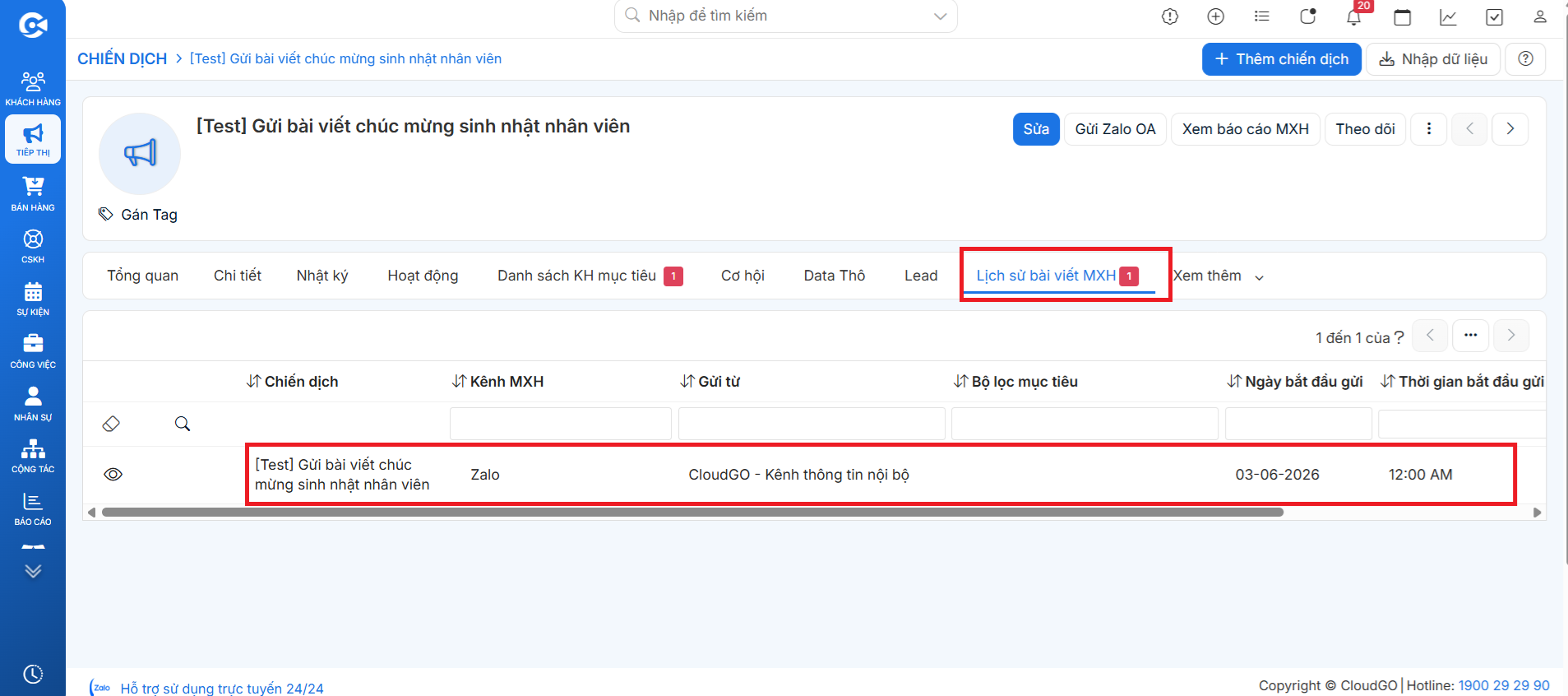
Bước 1: Tại màn hình chi tiết Chiến dịch, click vào “Xem thêm”, chọn “Lịch sử bài viết MXH”.
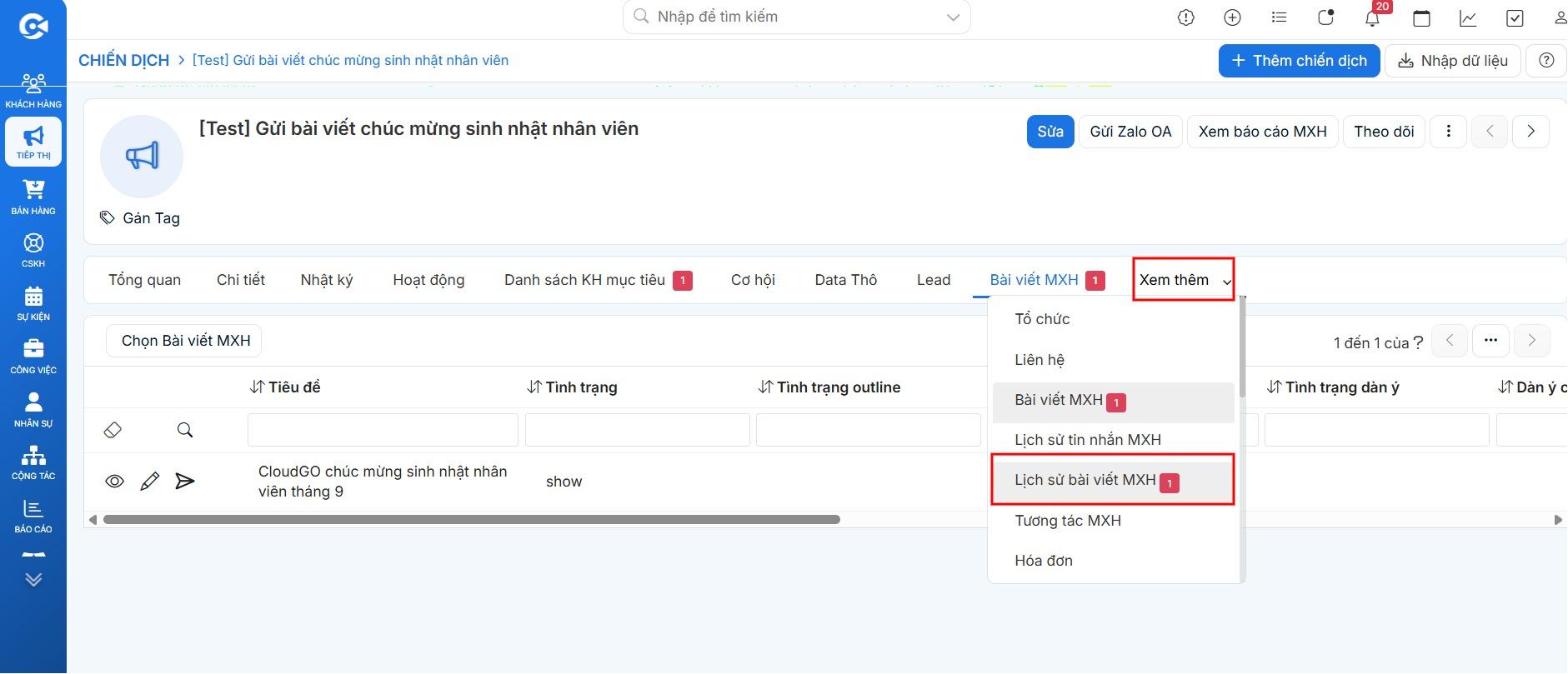
Bước 2: Tại đây, bạn có thể xem các thông tin: thời gian gửi, số lần gửi…
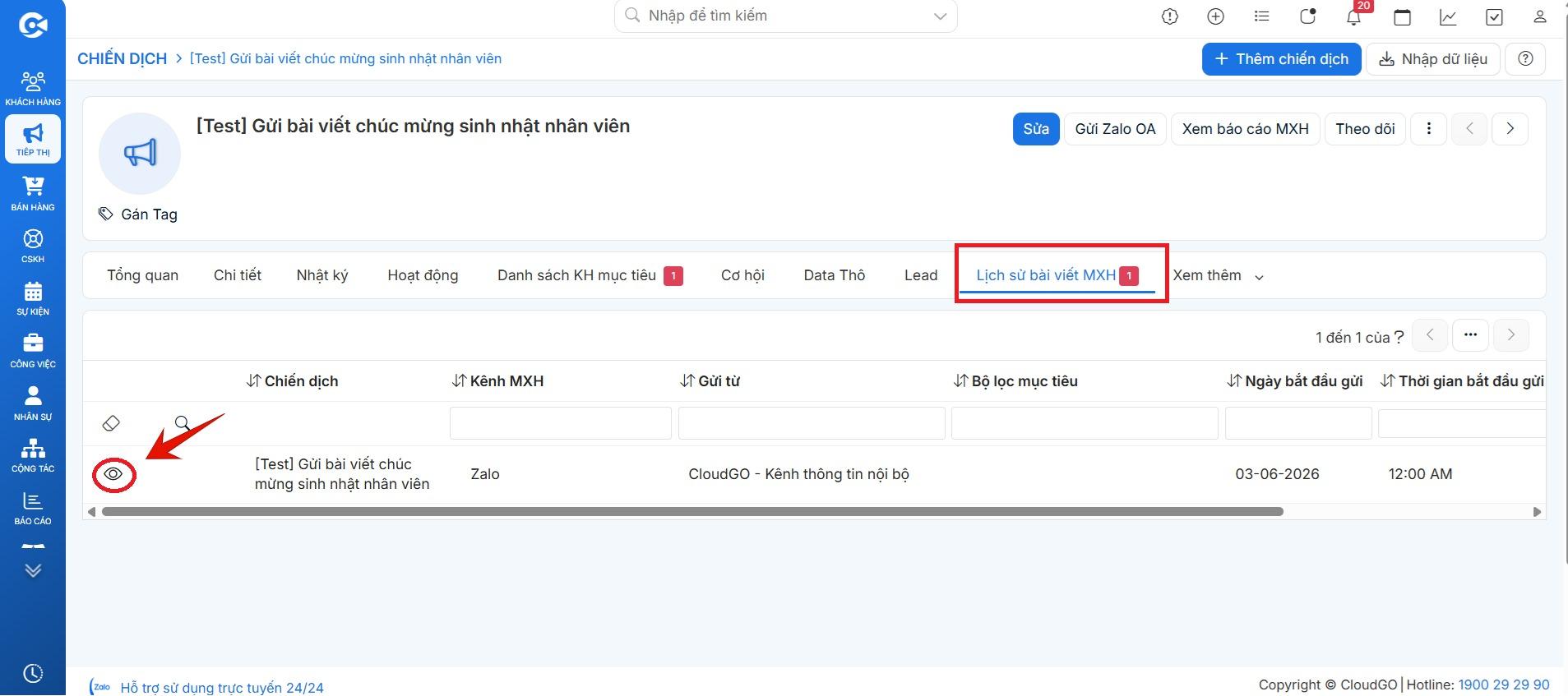
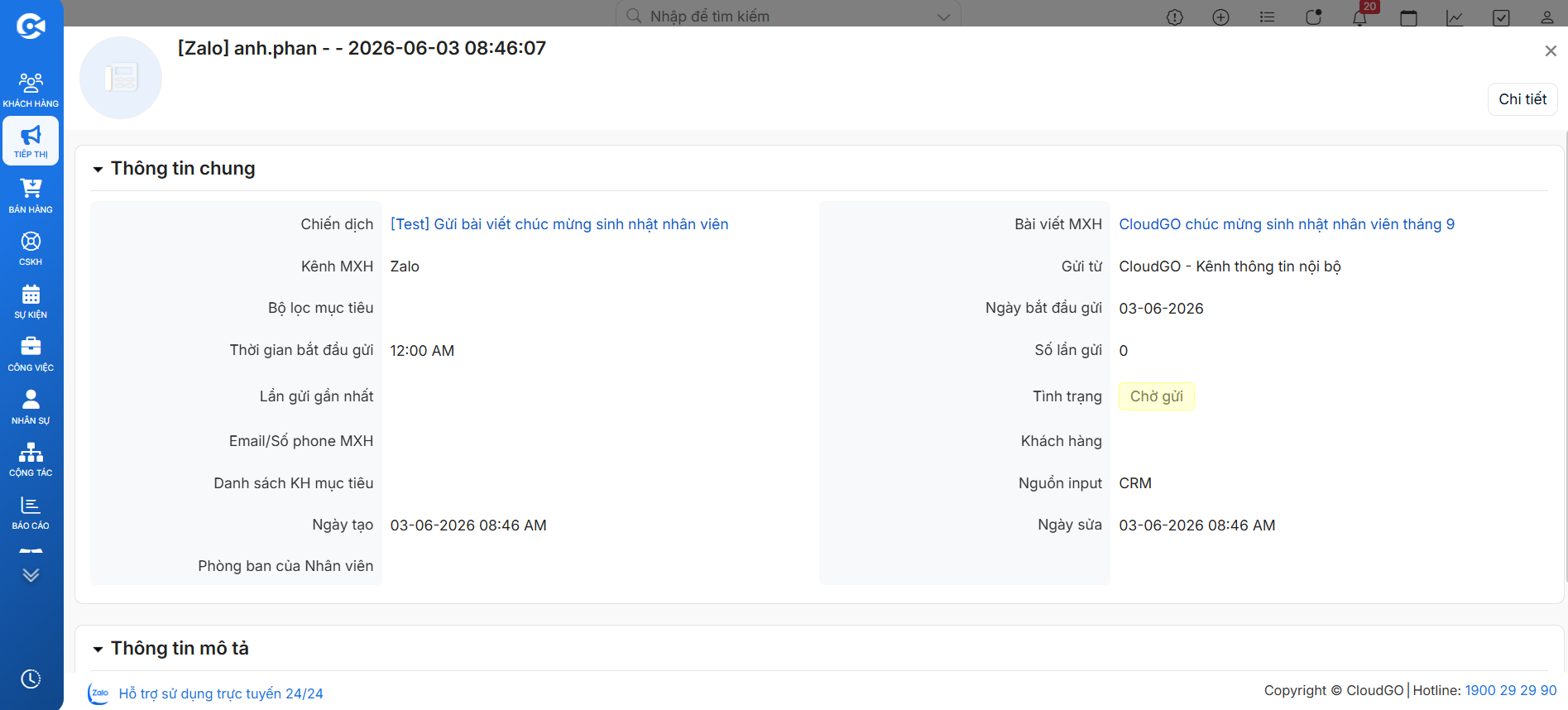
Nếu muốn xem chi tiết trạng thái gửi (Chờ gửi/Thành công/Thất bại) bằng cách click vào icon hình mắt ở dòng lịch sử muốn xem
Ngoài ra, Quản trị viên có thể xem lịch sử gửi bài viết ở Zalo OA tại menu “Broadcast”.

Trường hợp bạn bài viết của bạn “Không gửi được” bạn tham khảo các lí do tại đây.
B. GỬI TIN NHẮN PHẢN HỒI TỪ CHATBOX
Thông qua tính năng Chatbox Người dùng CRM có thể tiếp nhận cuộc chat và phản hồi lại khách hàng trực tiếp trên hệ thống CRM mà không cần phải thực hiện trên kênh Zalo OA, Fanpage Facebook. Ngoài ra tất cả lịch sử tương tác từ MXH sẽ được quản lý trong hồ sơ khách hàng giúp bạn dễ dàng quản lý, tra cứu và xây dựng kho dữ liệu khách hàng 360 độ.
Trên thanh công cụ bạn click vào icon “Tin nhắn” để vào Chatbox trên CRM.
(Lưu ý để thấy được Chatbox, Người dùng phải nằm trong danh sách được cấu hình quyền hạn ở mục B. CẤU HÌNH – III. Cấu hình quản lý – 3. Cấu hình quyền hạn.

Khi khách hàng inbox vào OA của bạn, việc tiếp theo bạn cần tương tác phản hồi để chăm sóc khách hàng.

Ngoài gửi tin nhắn phản hồi thông qua hộp chat Zalo ở thanh công cụ, bạn có thể vào trong từng profile khách hàng để chat với khách.
Ví dụ vào profile khách hàng từ màn hình Chatbox:

Hoặc vào profile khách hàng từ màn hình danh sách khách hàng:


Tất cả các nội dung khách hàng đã tương tác trao đổi với mình, sẽ được lưu trữ trong profile khách hàng. Để xem lại những nội dung tương tác này, tại profile khách hàng, bạn nhấn “Xem thêm” -> “Tương tác MXH”

Tính năng Chatbox Zalo không chỉ đơn thuần là gửi tin nhắn phản hồi mà trên hộp chat bạn còn có thể thực hiện nhiều thao tác khác, bạn có thể tham khảo chi tiết hướng dẫn sử dụng Chatbox tại đây.
Chúc bạn thao tác thành công!
Trong quá trình sử dụng, nếu bạn cần hỗ trợ thêm thông tin hoặc gặp khó khăn ở các bước thao tác, hãy liên hệ với CloudGO qua các kênh sau:
1. Gửi qua ứng dụng “My CloudGO” trên Miniapp (Zalo).
2. Gửi qua Zalo OA “CloudGO – Kênh chăm sóc khách hàng”.
3. Gửi đến email “support@cloudgo.vn”.
4. Gửi trực tiếp trên hệ thống phần mềm của Quý khách hàng.
5. Gửi trực tiếp trên nhóm Zalo hỗ trợ (*).
(*) Chỉ áp dụng cho nhóm khách hàng có đăng ký gói hỗ trợ 1:1.
Thời gian xử lý ticket: trong vòng 4h – 48h làm việc (tùy theo mức độ sự cố).
Tham khảo hướng dẫn gửi Ticket cho CloudGO tại đây.