


Chuyển đổi Email
Chuyển đổi Email là tính năng khi có Email được gửi đến (hoặc hộp thư khác tuỳ theo cấu hình ở bước 6 trong bài hướng dẫn) hộp mail của bạn, hệ thống sẽ đọc tất cả các email, sau đó chuyển đổi email đó thành thông tin tương ứng trên CRM, ví dụ như khách hàng gửi email cần hỗ trợ, khi email của khách hàng được gửi tới hộp mail của bạn hệ thống sẽ quét email đó và chuyển thành 1 ticket (hoặc thông tin khác tuỳ theo cấu hình). Việc chuyển đổi này là hoàn toàn tự động không có sự can thiệp nào từ phía bạn.
Bạn có thể ứng dụng tính năng chuyển đổi email vào các tình huống và bộ phận sau:
- Team CSKH ghi nhận các yêu cầu hỗ trợ, phản hồi từ khách hàng và tạo thành ticket để xử lý giúp bộ phận CSKH không bị bỏ sót những feedback, vụ việc từ phía khách hàng.
- Team Sales ghi nhận các yêu cầu về báo giá, tư vấn được gửi tới email và tạo thành Khách hàng trên CRM.
…
Trong bài này sẽ hướng dẫn tính năng tự động chuyển đổi nội dung email thành ticket giúp bộ phận CSKH không bị bỏ sót những feedback, vụ việc từ phía khách hàng.
Để thực hiện bạn làm theo hướng dẫn dưới đây:
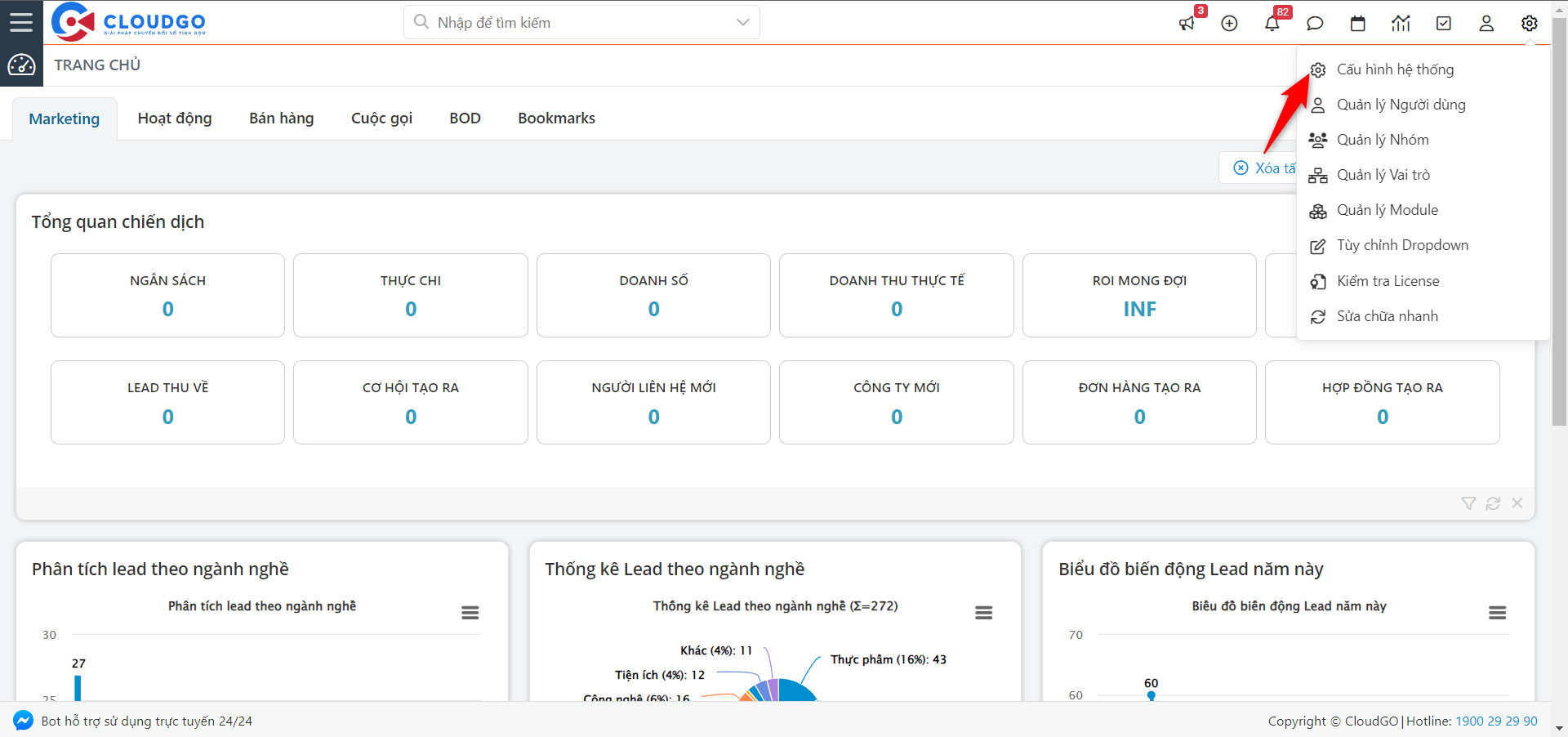
Bước 1: Click vào biểu tượng cài đặt, sau đó chọn “Cấu hình hệ thống”
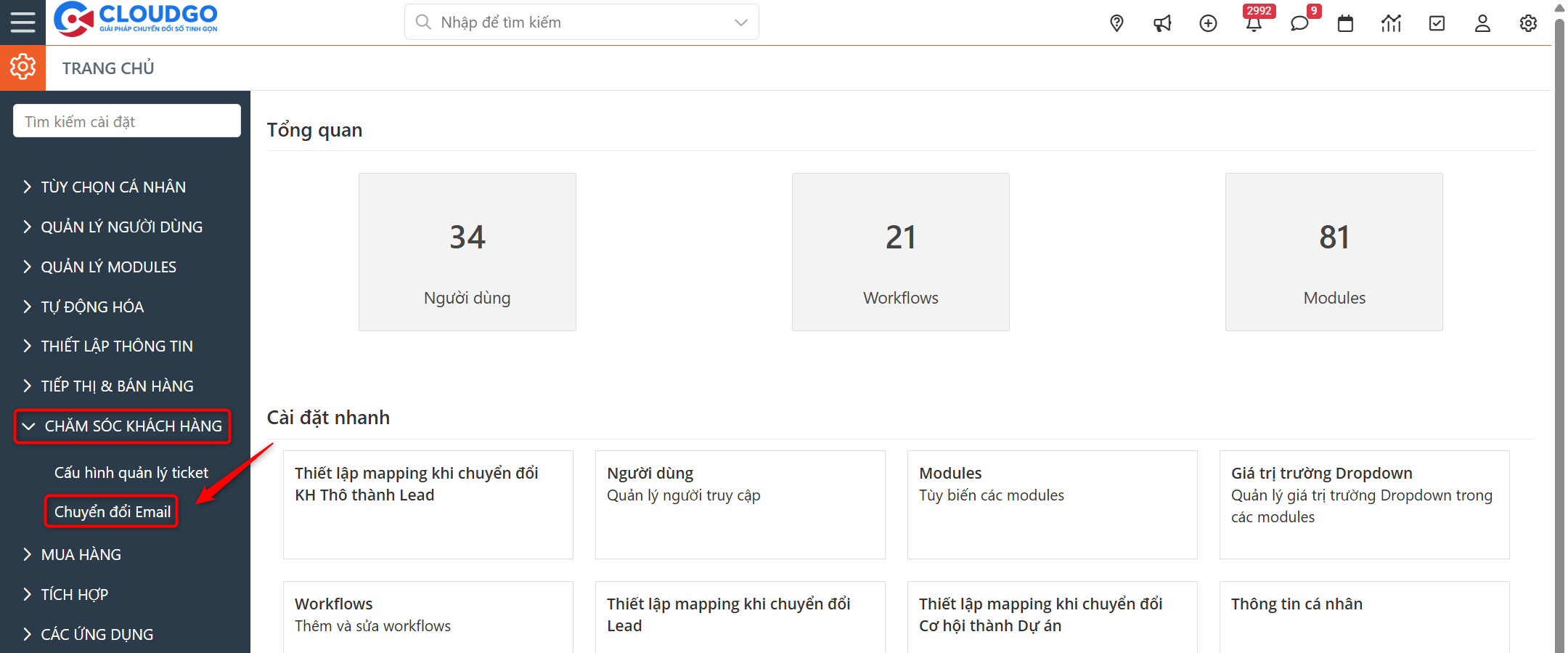
Bước 2: Click vào “Chăm sóc khách hàng”, chọn “Chuyển đối Email”
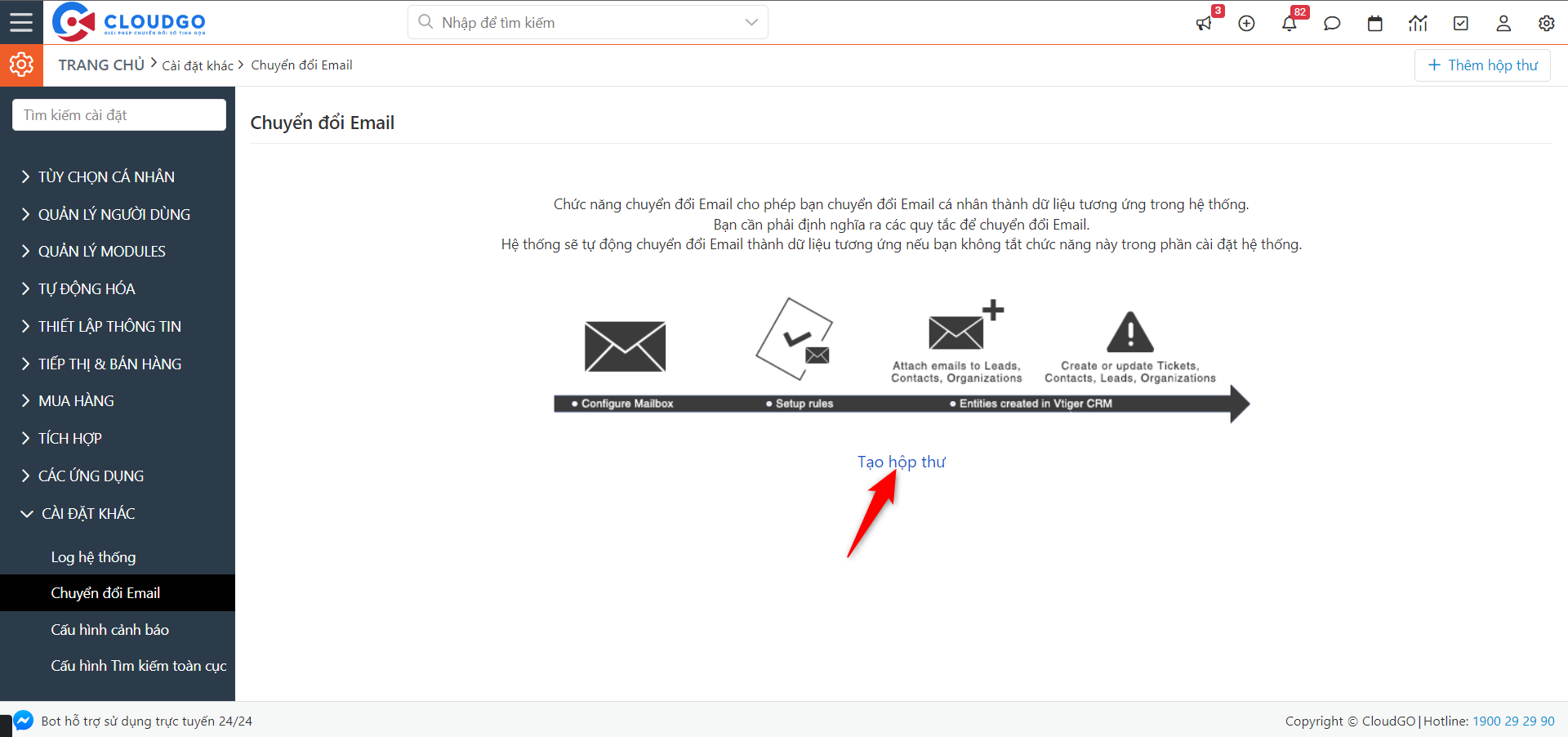
Bước 3: Nếu bạn chưa cấu hình hộp mail thì Click chọn“Tạo hộp thư” (bạn có thể tham khảo thêm hướng dẫn cấu hình hộp mail tại đây).
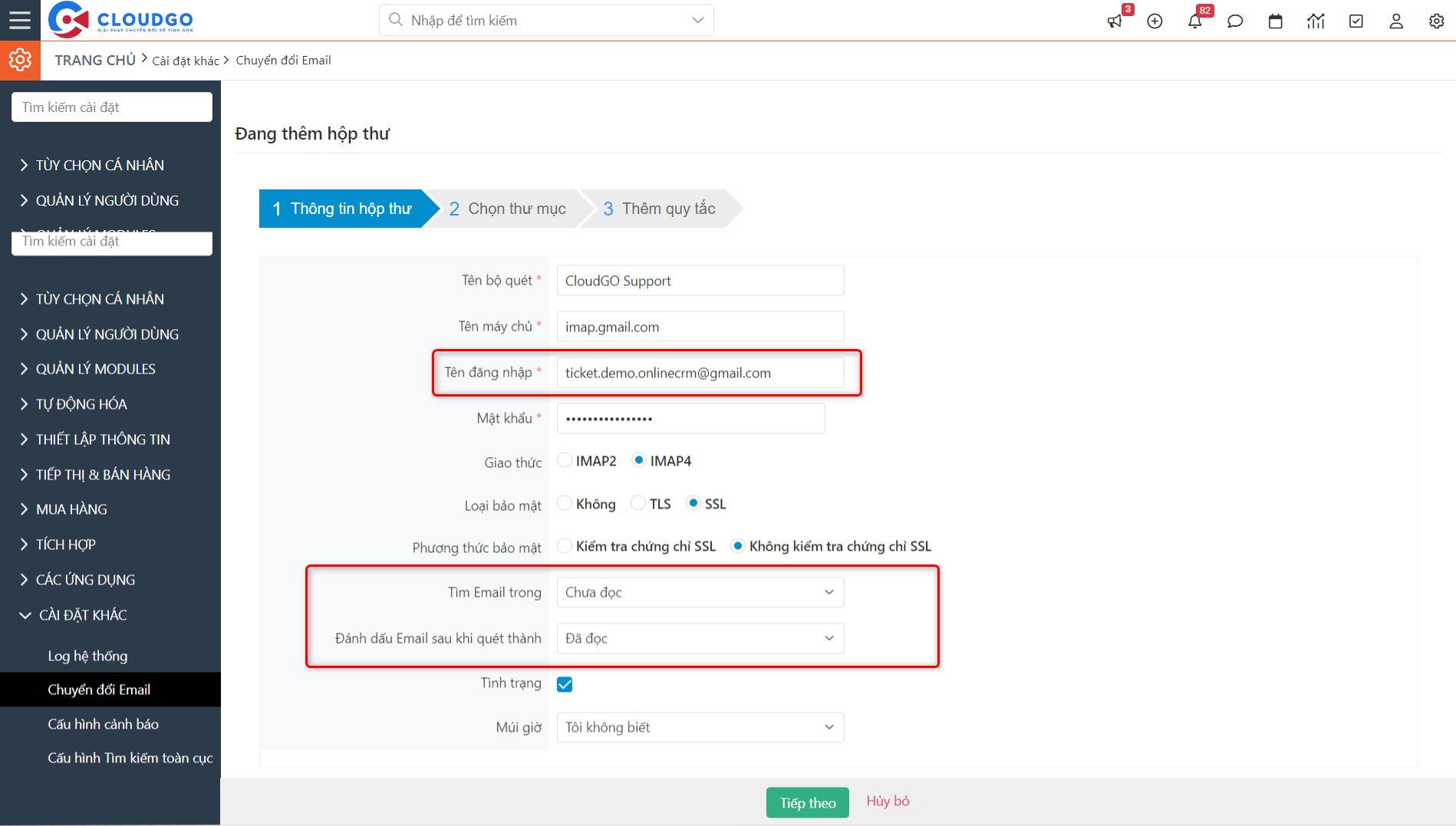
Bước 4: Nhập các thông tin như hình dưới đây, sau đó click “Tiếp”.
Ghi chú:
1. Tên bộ quét: Tên hiển thị của hòm mail tiếp nhận vụ việc của khách hàng.
2. Tên máy chủ: Tên domain sử dụng dịch vụ IMAP trên server.
3. Tên đăng nhập/mật khẩu: Tài khoản đăng nhập trên server.
4. Mật khẩu: Cung cấp mật khẩu ứng dụng email của bạn.
5. Giao thức, Loại bảo mật và Phương thức bảo mật: Điền vào các trường này về cấu hình Máy chủ Email của bạn.
6. Tìm Email trong:
– Chọn “Chưa đọc” để chỉ quét các email chưa đọc.
– Đánh dấu Email sau khi quét thành Đã đọc.

7. Tình trạng: Tick chọn để giữ Hộp thư này ở tình trạng “Hoạt động”.
8. Múi giờ: Múi giờ của máy chủ IMAP được định cấu hình.
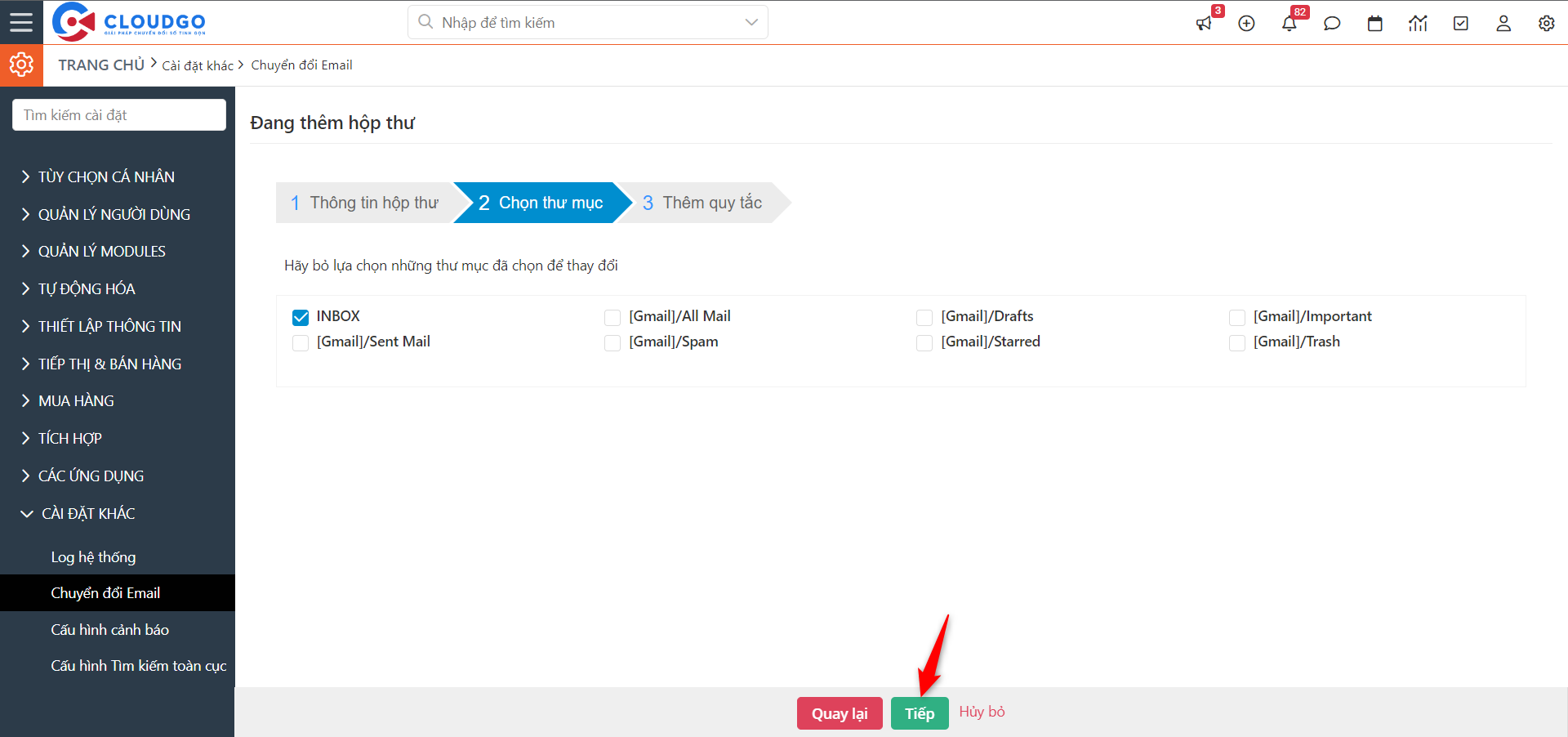
Bước 5: Lựa chọn thư mục mail để quét chuyển đổi, sau đó click “Tiếp”.
Như hình là tôi chọn quét những email được gửi tới “Inbox” hay hộp thư đến của tài khoản email.
Bước 6: Thiết lập quy tắc quét hộp mail và chuyển đổi, sau đó nhấn “Kết thúc”.
Ví dụ: Bạn muốn thiết lập quy tắc, khi khách hàng gửi 1 email tới hộp mail (mà bạn đã cấu hình chuyển đổi email) thì trước tiên hệ thống quét thử xem đây có phải là email trả lời của 1 email nào đó không? Nếu phải thì sẽ cập nhật vào “Phản hồi”của Ticket đã tạo trước đó trên CRM (quy tắc 1), nếu không thì sẽ tạo thành 1 Ticket mới + hồ sơ khách hàng mới (nếu email này không mapping với bất cứ hồ sơ khách hàng nào trên CRM) (quy tắc 2)
Theo thứ tự set quy tắc thì sẽ Update Ticket trước sau đó mới Tạo mới Ticket.
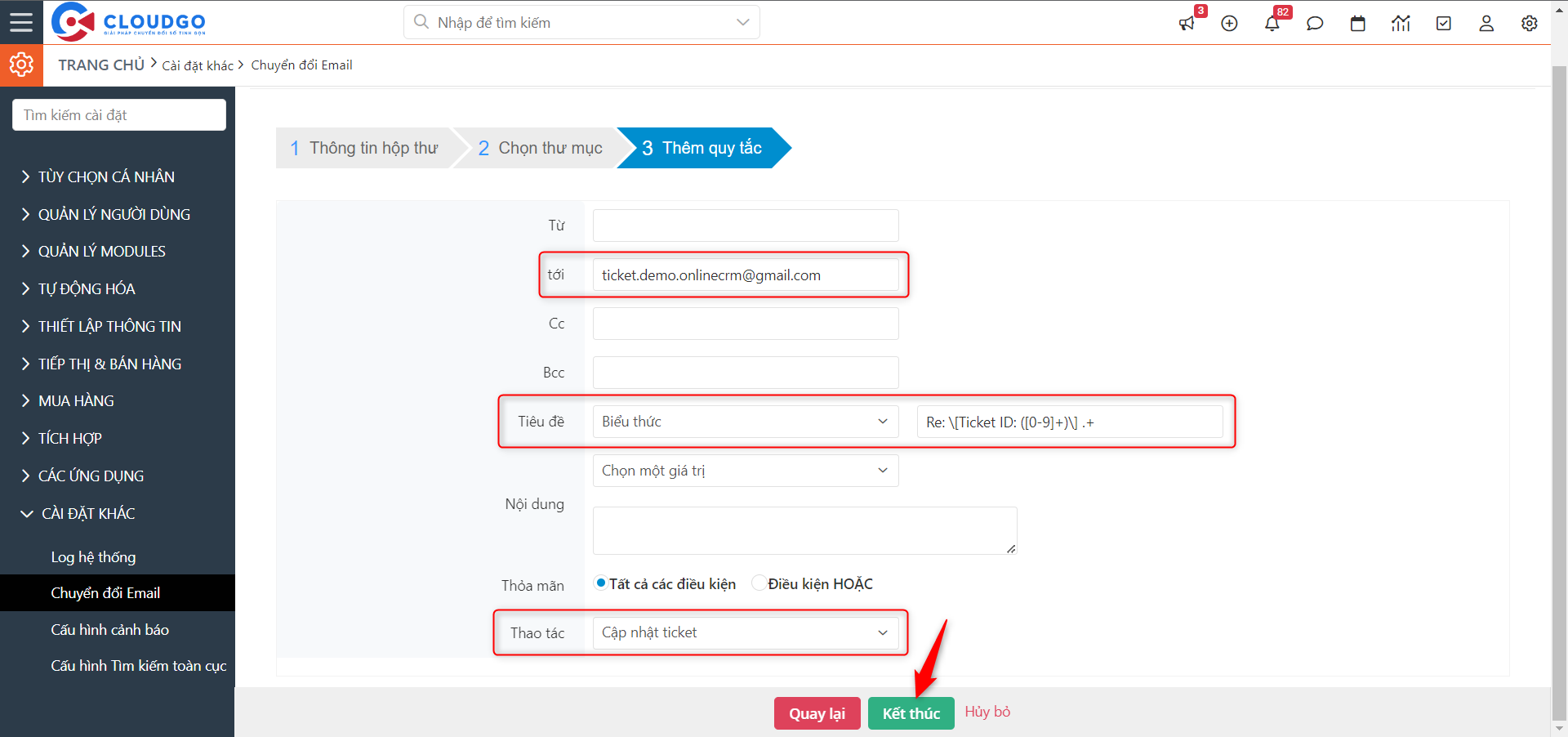
Ở quy tắc 1: Hệ thống sẽ check theo rule Cập nhật ticket trước: lấy Email có tiêu đề chứa tiền tố Re, ở đầu email có [Ticket ID: number], nếu có sẽ lấy ra được mã ticket xem trên hệ thống đó đã có mã đó chưa, nếu có thì sẽ update ticket đó.
Để thiết lập quy tắc này bạn làm như sau: Nhập địa chỉ hòm mail vào ô khoanh đỏ, Chọn “Biểu thức” và tạo Điều kiện Update: Re: \[Ticket ID: ([0-9]+)\] .+ và nhấn “Kết thúc”.
Ghi chú:
1. Tới: Nhập tài khoản email bạn đã cấu hình làm chuyển đổi email
2. Tiêu đề: Biểu thức Re: \[Ticket ID: ([0-9]+)\] .+
3. Thao tác: Cập nhật Ticket
Lưu ý: Điều kiện update: Re: \[Ticket ID: ([0-9]+)\] .+

Để bổ sung thêm các quy tắc 2 như theo ví dụ bạn tiếp tục nhấn “Thêm quy tắc” cho hộp mail này.
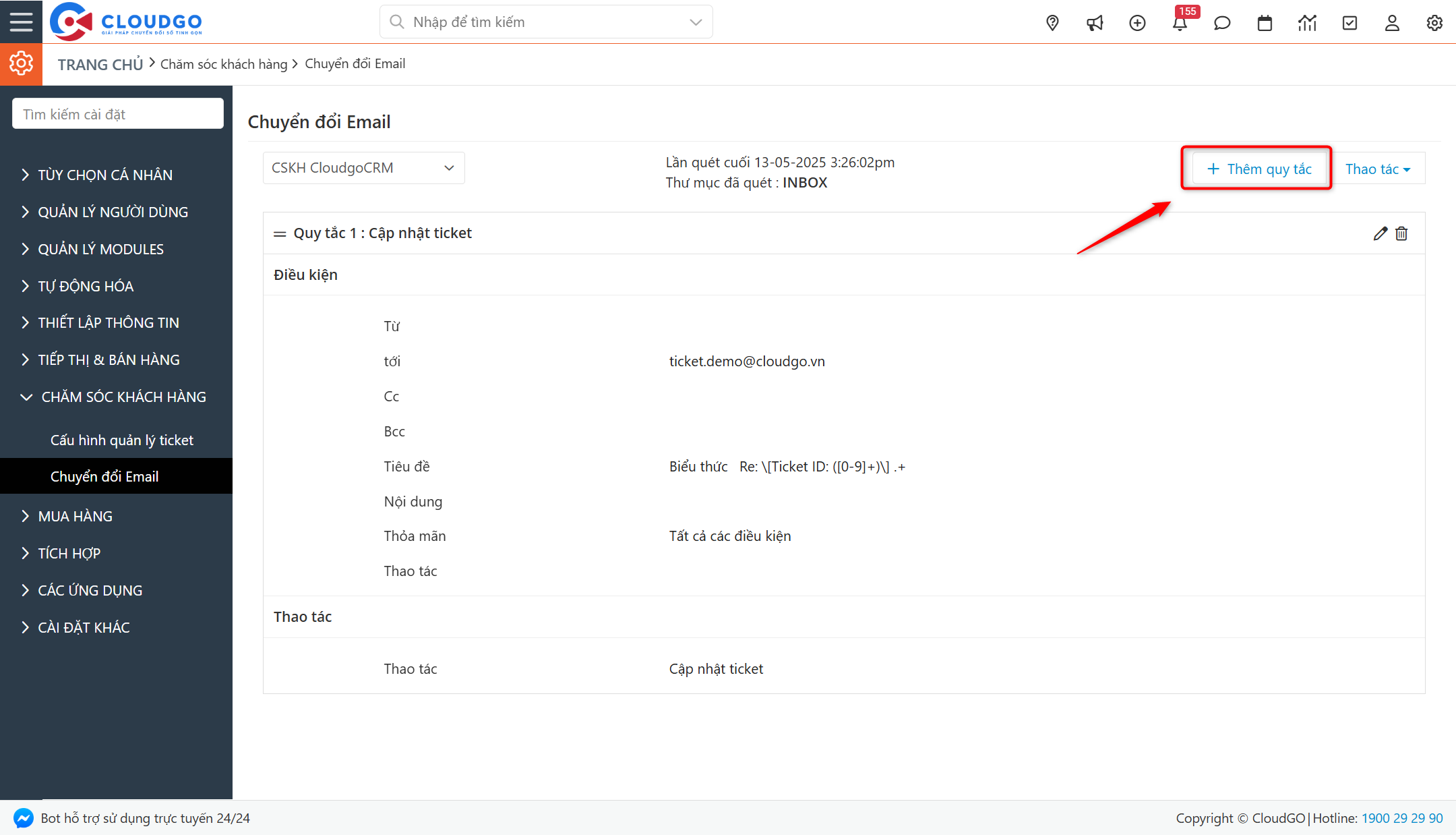
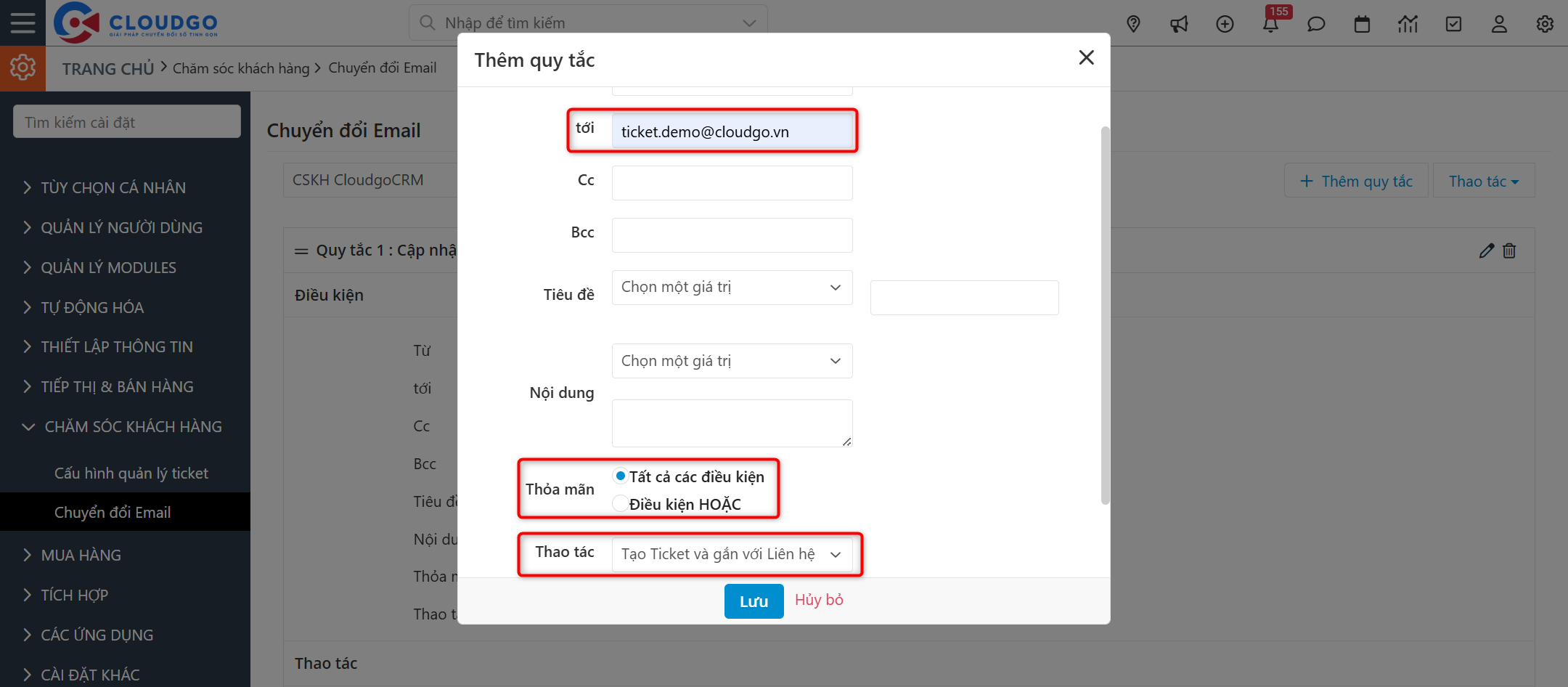
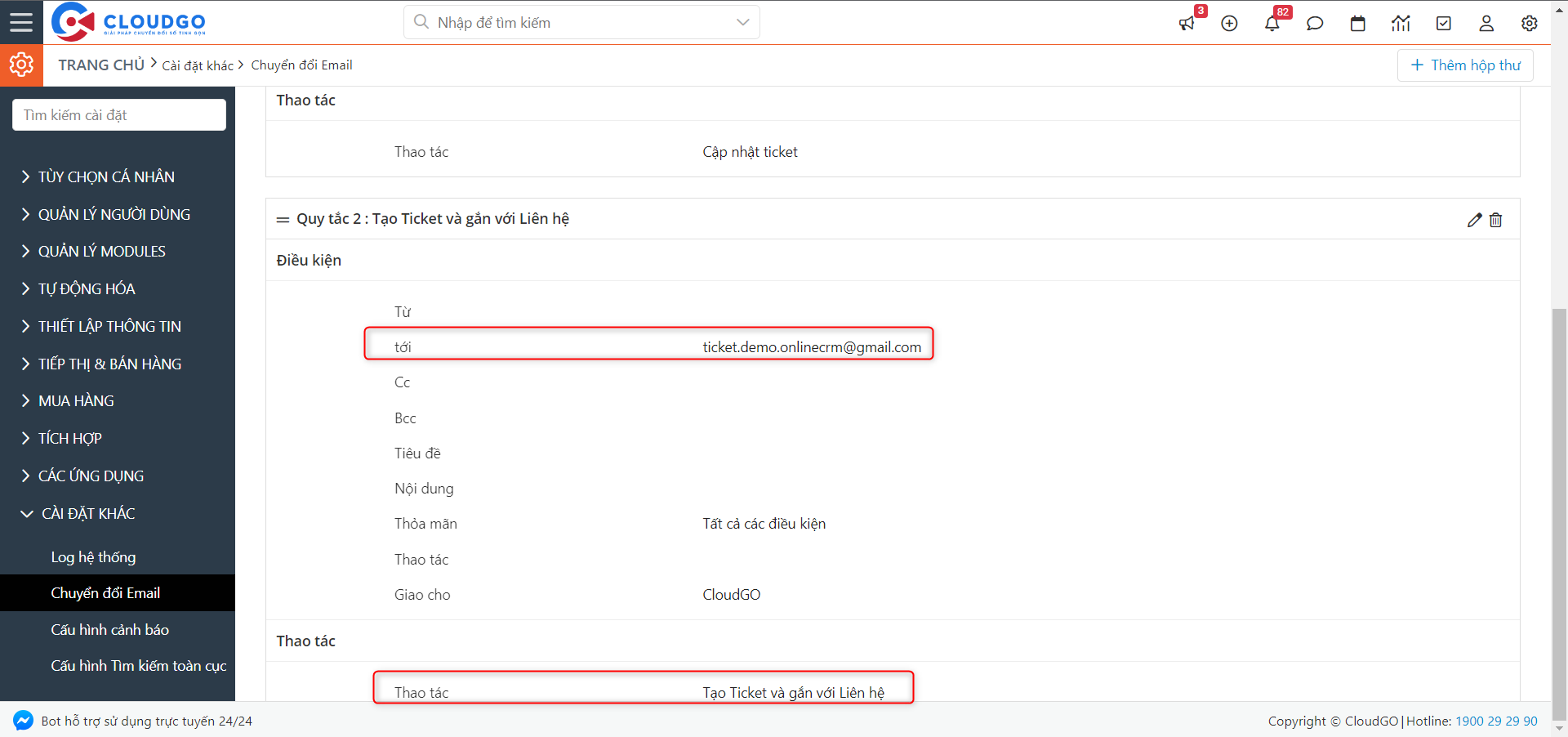
Ở quy tắc 2: Nếu ở quy tắc 1 không thỏa yêu cầu thì sẽ thực hiện điều kiện 2: Tạo mới Ticket và gắn với Người liên hệ.
Ghi chú:
1. Tới: Nhập tài khoản email bạn đã cấu hình làm chuyển đổi email.
2. Thoả mãn tất cả các điều kiện nghĩa là email nào gửi tới cũng quét và chuyển đổi.
3. Thao tác: Tạo Ticket và gắn với Liên hệ.
4. Giao cho: khi chuyển đổi nội dung email thành ticket và khách hàng, hệ thống sẽ tự động giao cho user mặc định bạn đang chọn.
Lưu ý: Trong trường hợp bạn muốn phân bổ Ticket tự động ngay từ đây, ví dụ Email gửi tới mà có tiêu đề hoặc nội dung chứa từ khoá “Khiếu nại” thì sẽ giao cho user bộ phận xử lý khiếu nại, Email có tiêu đề hoặc nội dung chứa từ khoá “Hỗ trợ” thì sẽ giao cho user bộ phận hỗ trợ thì bạn thiết lập thêm điều kiện như sau:
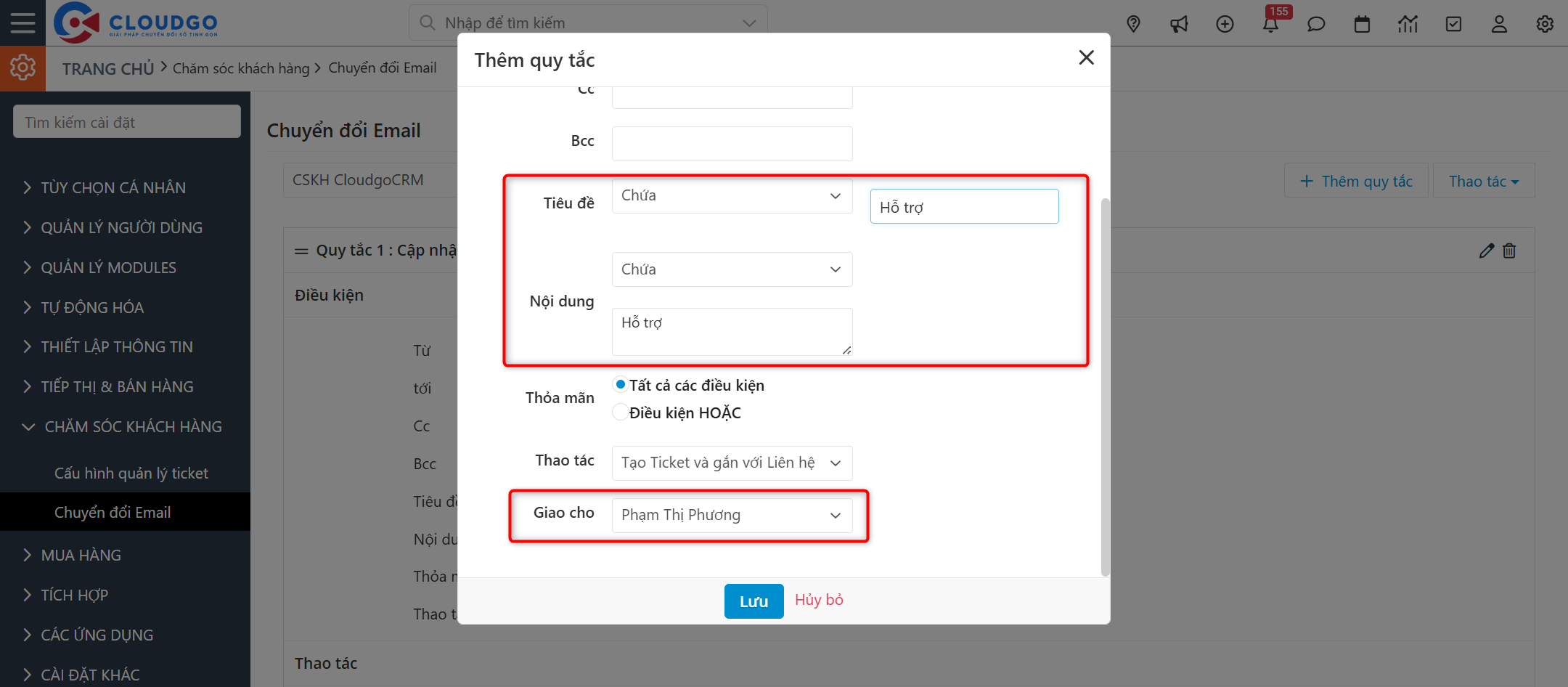
Cuối cùng nhấn “Lưu” là thêm quy tắc xong, lúc này hệ thống sẽ chạy quét email và chuyển đổi thành các dữ liệu theo quy tắc bạn đã thiết lập ở đây.
Chúc bạn thao tác thành công!
Trong quá trình sử dụng, nếu bạn cần hỗ trợ thêm thông tin hoặc gặp khó khăn ở các bước thao tác, hãy liên hệ với CloudGO qua các kênh sau:
1. Miniapp (Zalo): Gửi qua ứng dụng “My CloudGO”.
2. Zalo OA: “CloudGO – Chuyển đổi số tinh gọn” hay “CloudGO – Kênh chăm sóc khách hàng”.
3. Email: support@cloudgo.vn.
4. Gửi trực tiếp: Trên hệ thống phần mềm của Quý khách hàng.
5. Nhóm Zalo: Gửi trực tiếp trên nhóm Zalo hỗ trợ (*).
(*) Chỉ áp dụng cho nhóm khách hàng có đăng ký gói hỗ trợ 1:1.
Thời gian xử lý ticket: trong vòng 4h – 48h làm việc (tùy theo mức độ sự cố).
Tham khảo hướng dẫn gửi Ticket cho CloudGO tại đây.