


MAIL GUN
1. Đăng ký Mailgun
Nếu bạn chưa có tài khoản mail gun thì tham khảo các dưới dưới đây để “Đăng ký mail gun”. Nếu đã có tài khoản mail gun vui lòng bỏ qua.
Trước khi kết nối Email Server vào phần mềm CRM, bạn vui lòng đăng ký Mailgun theo các bước dưới đây:
Bước 1: Truy cập vào đường dẫn https://signup.mailgun.com/ và tiến hành đăng ký như hình mẫu dưới đây:
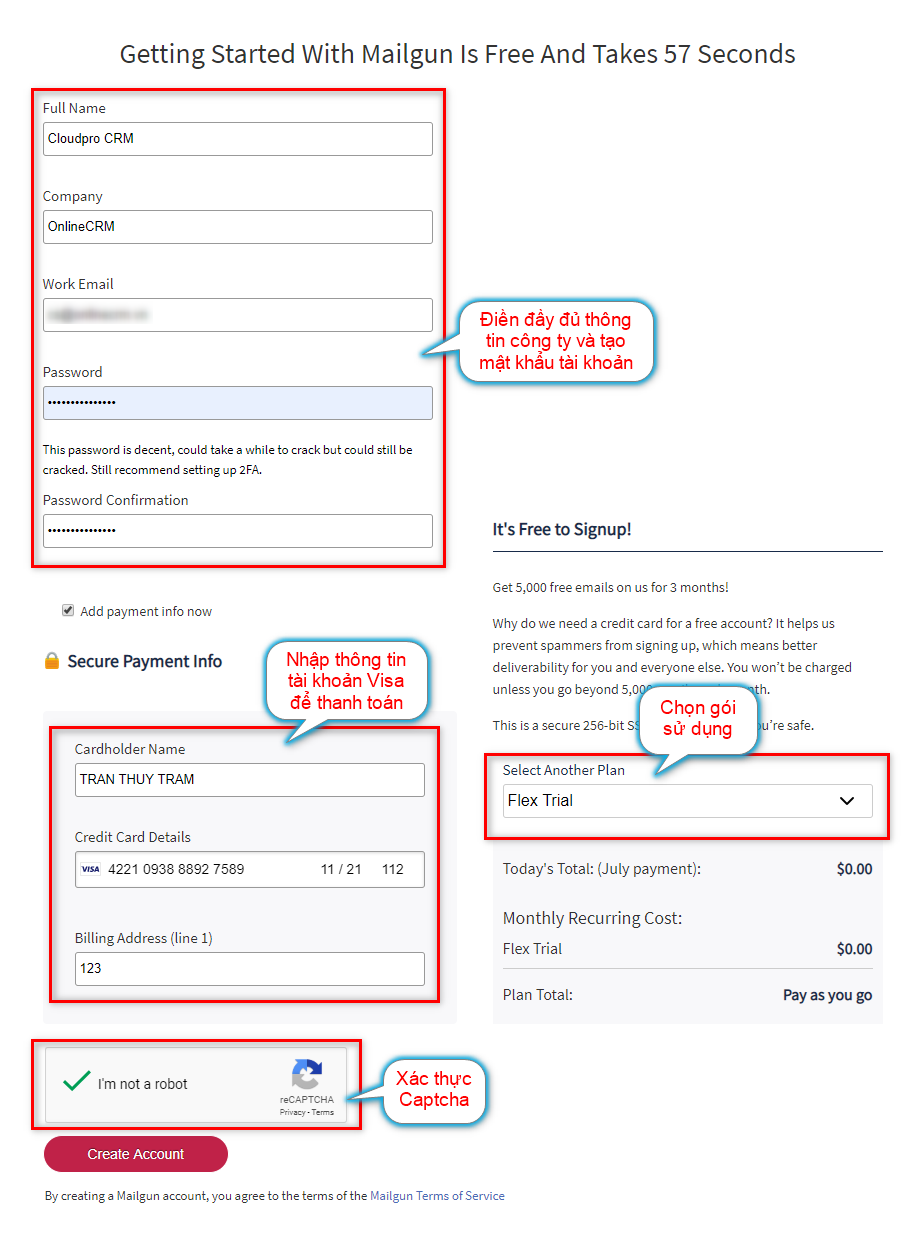
Bước 2: Click “Create Account” để tạo tài khoản.
Bước 3: Hệ thống sẽ gửi email để bạn xác thực tài khoản, click vào đường dẫn và cung cấp số điện thoại.
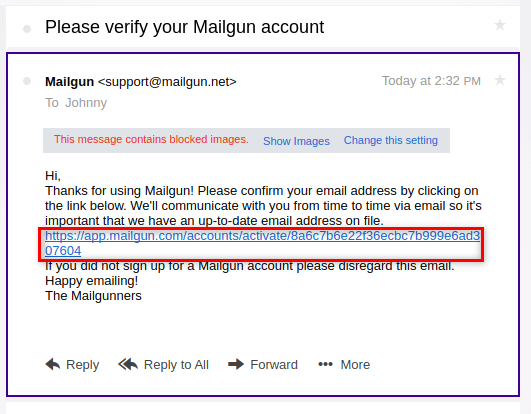
Bước 4: Hệ thống sẽ gửi một mã xác nhận qua SMS, bạn điền mã xác nhận và hoàn tất việc đăng ký Mailgun.
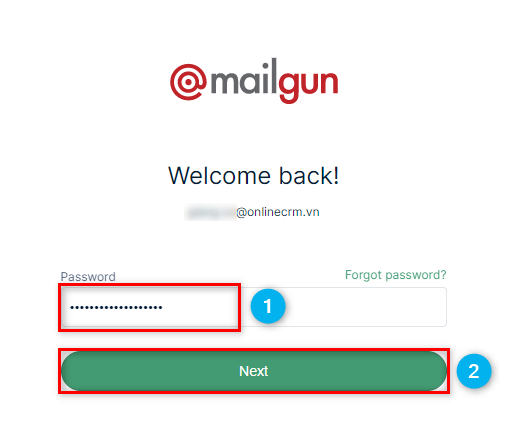
Bước 5: Đăng nhập tài khoản vừa đăng ký.
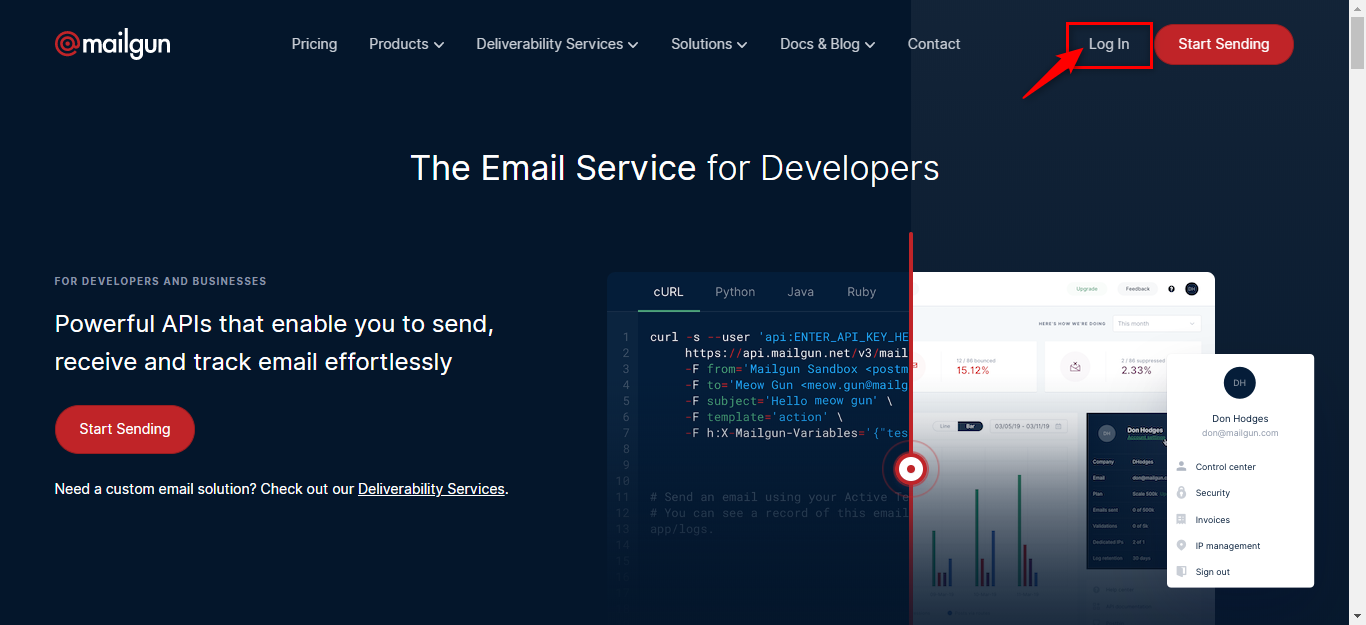
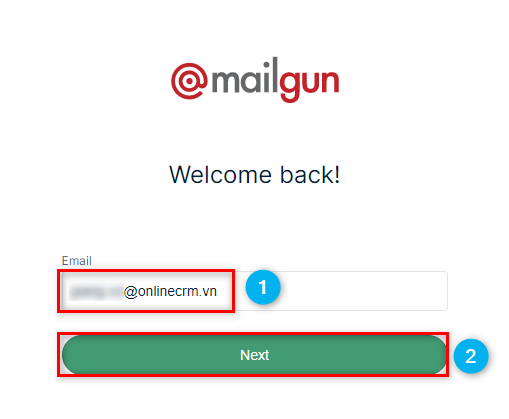
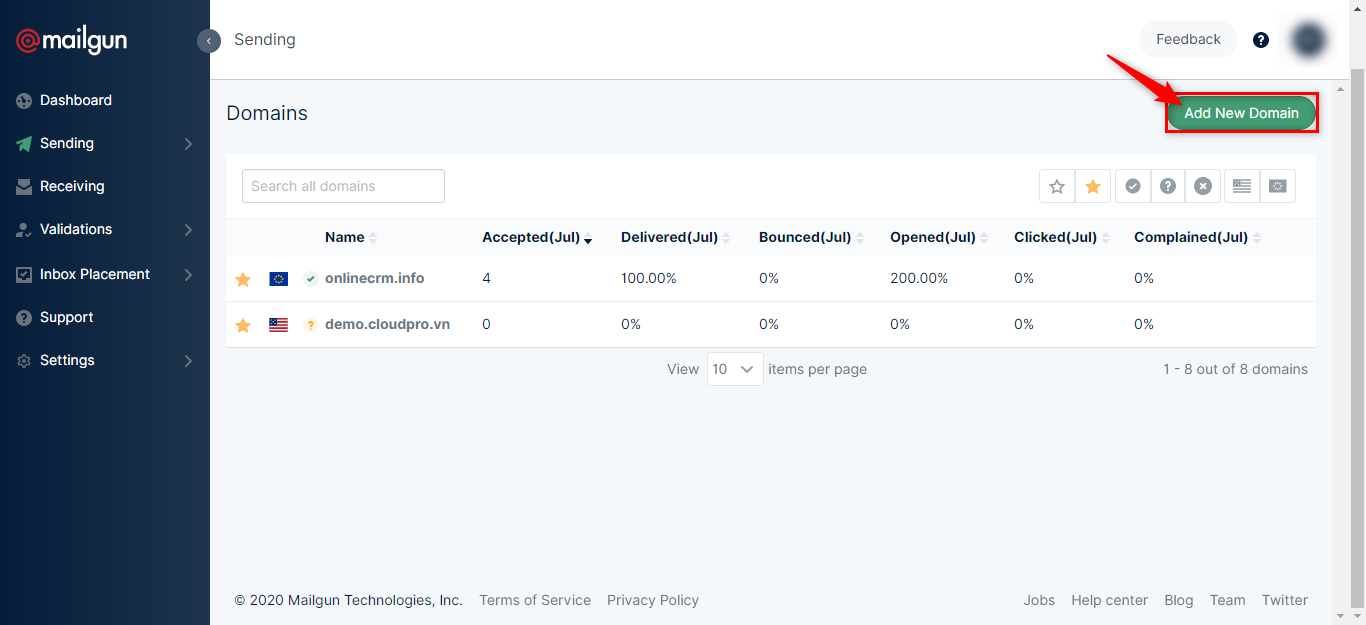
Bước 6: Chọn menu “Domains”, sau đó click vào nút “Add New Domain” để thêm domain của CRM vào.
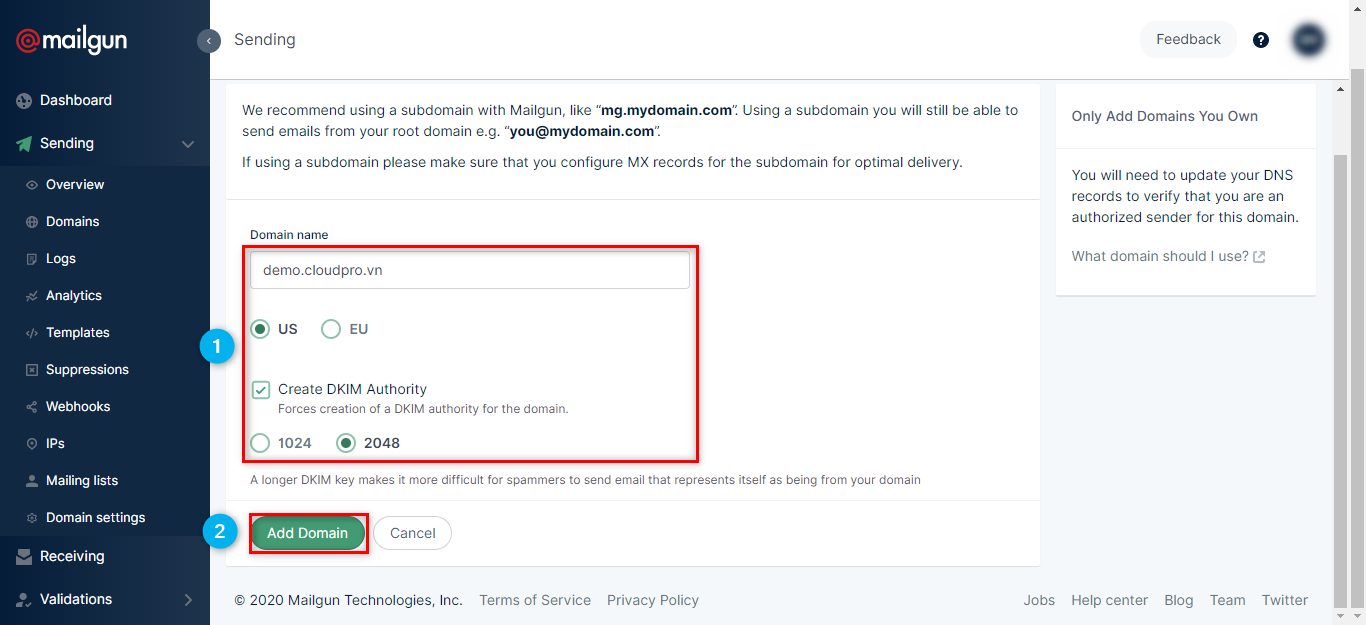
Bước 7: Nhập tên domain vào và chọn các thông tin như hình, sau đó click “Add Domain”.
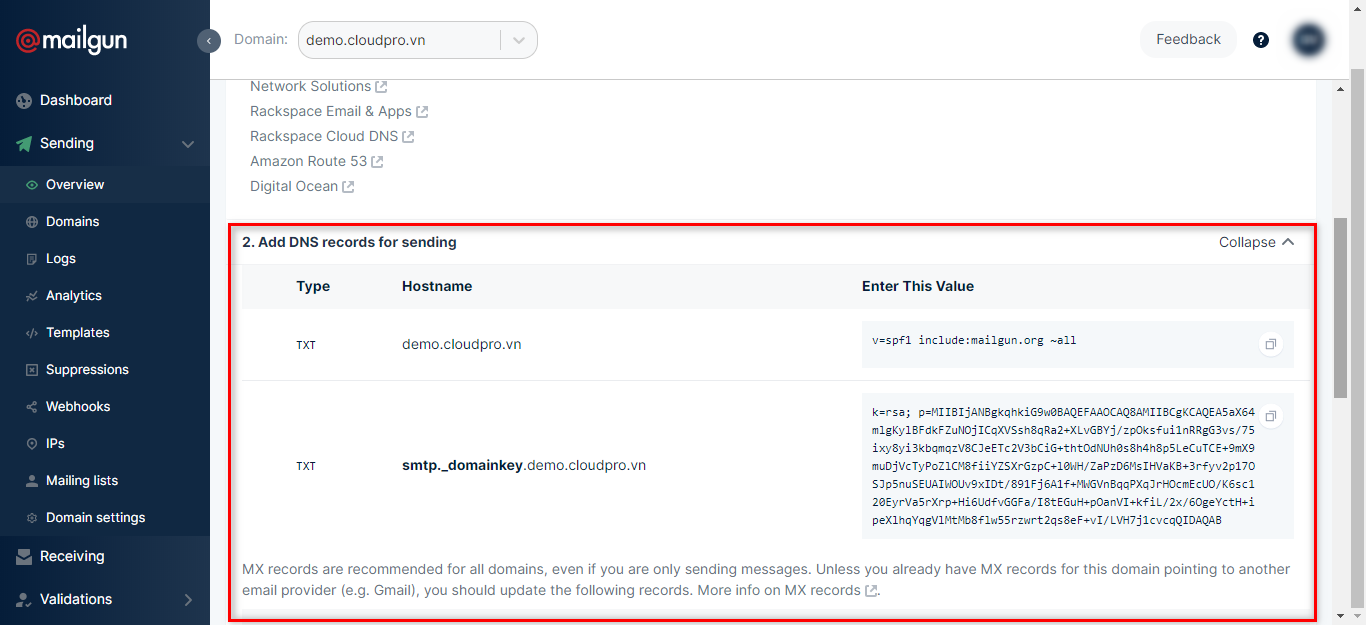
Bước 8: Sau khi tạo xong, bạn copy toàn bộ nội dung và gửi cho nhà cung cấp domain của bạn.
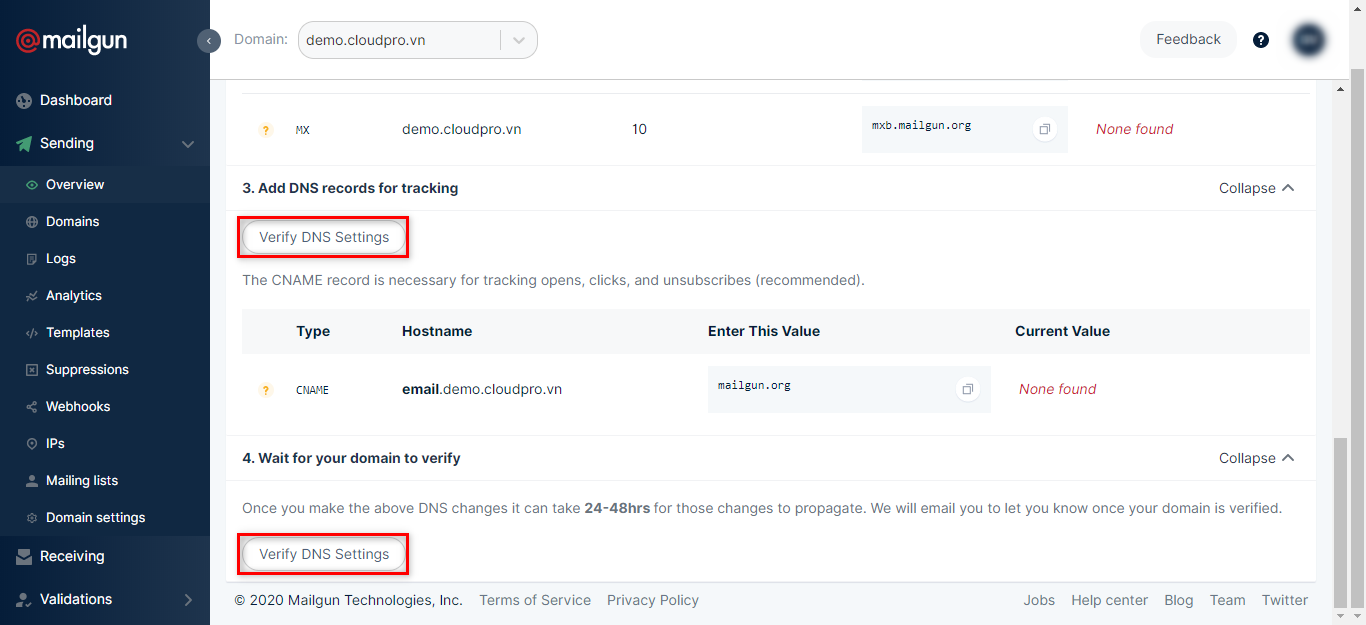
Bước 9: Nhà cung cấp đã chỉnh sửa thông số và báo lại cho bạn, bạn click vào “Verify DNS Settings” để xác thực.
2. Cấu hình trên CRM
Sau khi đã hoàn tất từ bước đăng ký tài khoản Mailgun đến xác thực thông tin, bạn tiến hành kết nối tài khoản Mailgun vào CloudGO để phục vụ cho việc gửi email tiếp thị, bán hàng… cho khách hàng ngay trên phần mềm.
Lưu ý: Bạn đăng nhập bằng User có quyền “Quản trị hệ thống” để thiết lập phần này.
Bước 1: Đăng nhập vào phần mềm CloudGO.
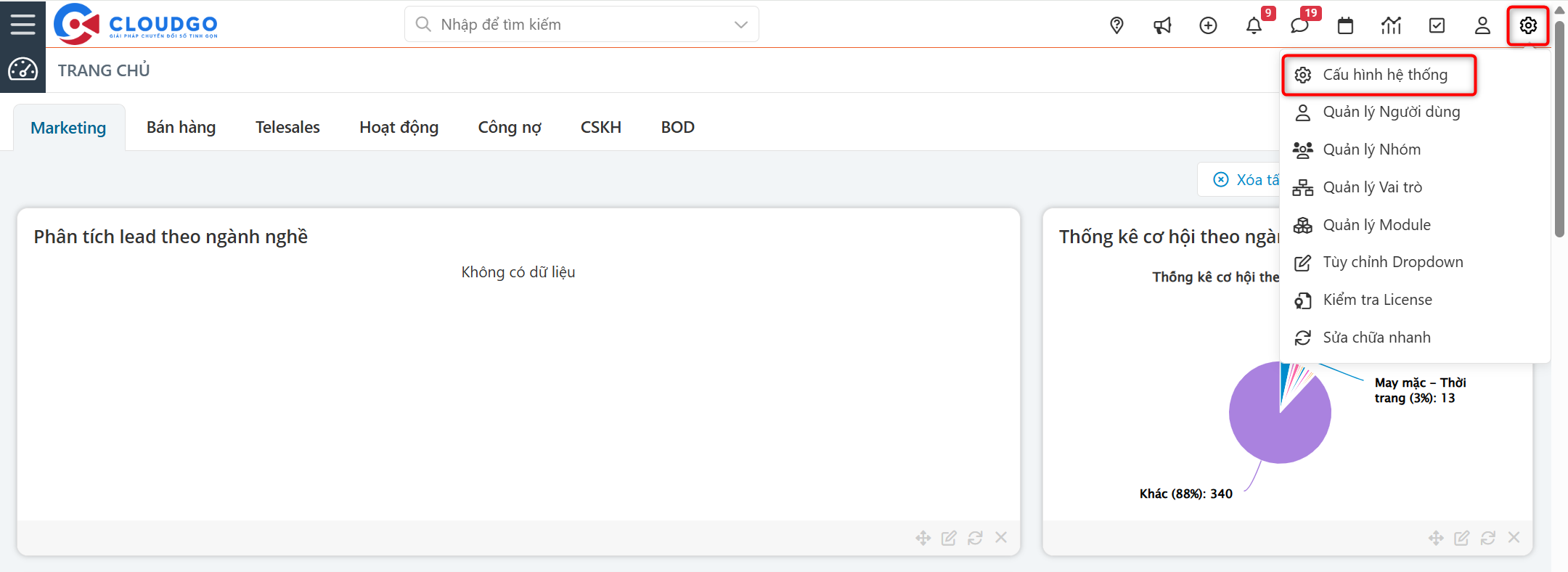
Bước 2: Click vào biểu tượng cài đặt, sau đó chọn “Cấu hình hệ thống”.
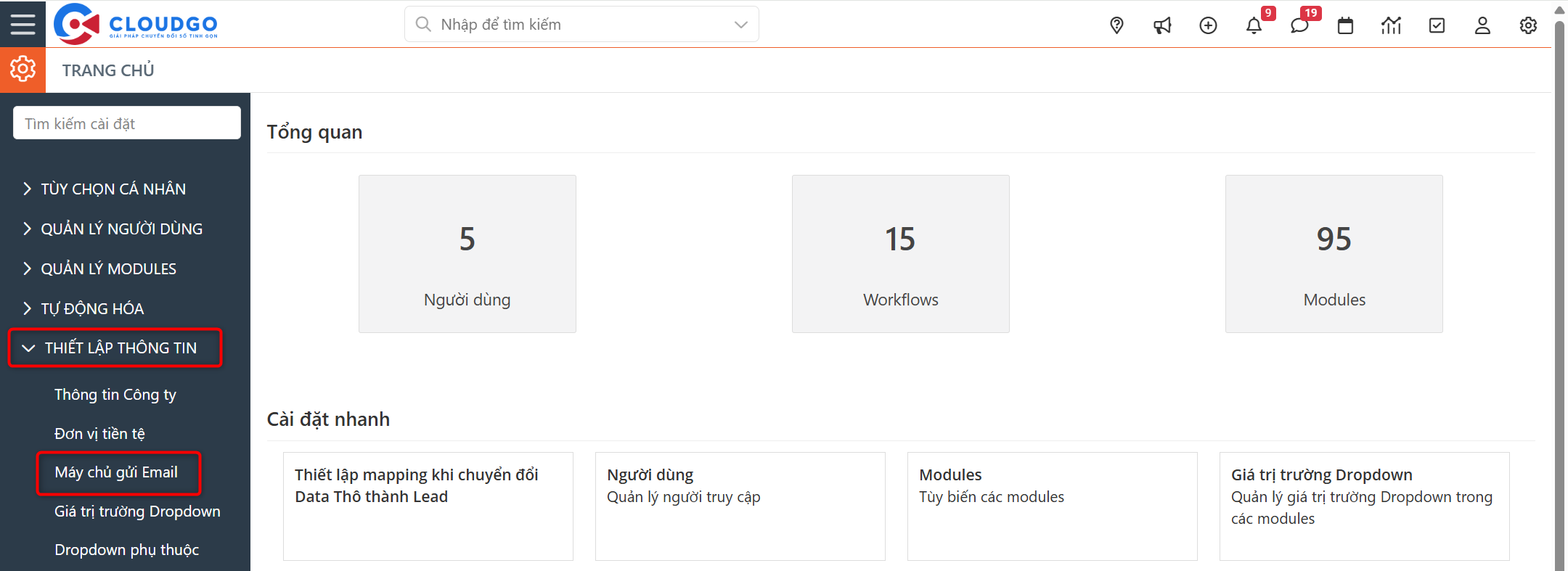
Bước 3: Vào “Thiết lập thông tin”, chọn “Máy chủ gửi mail”.
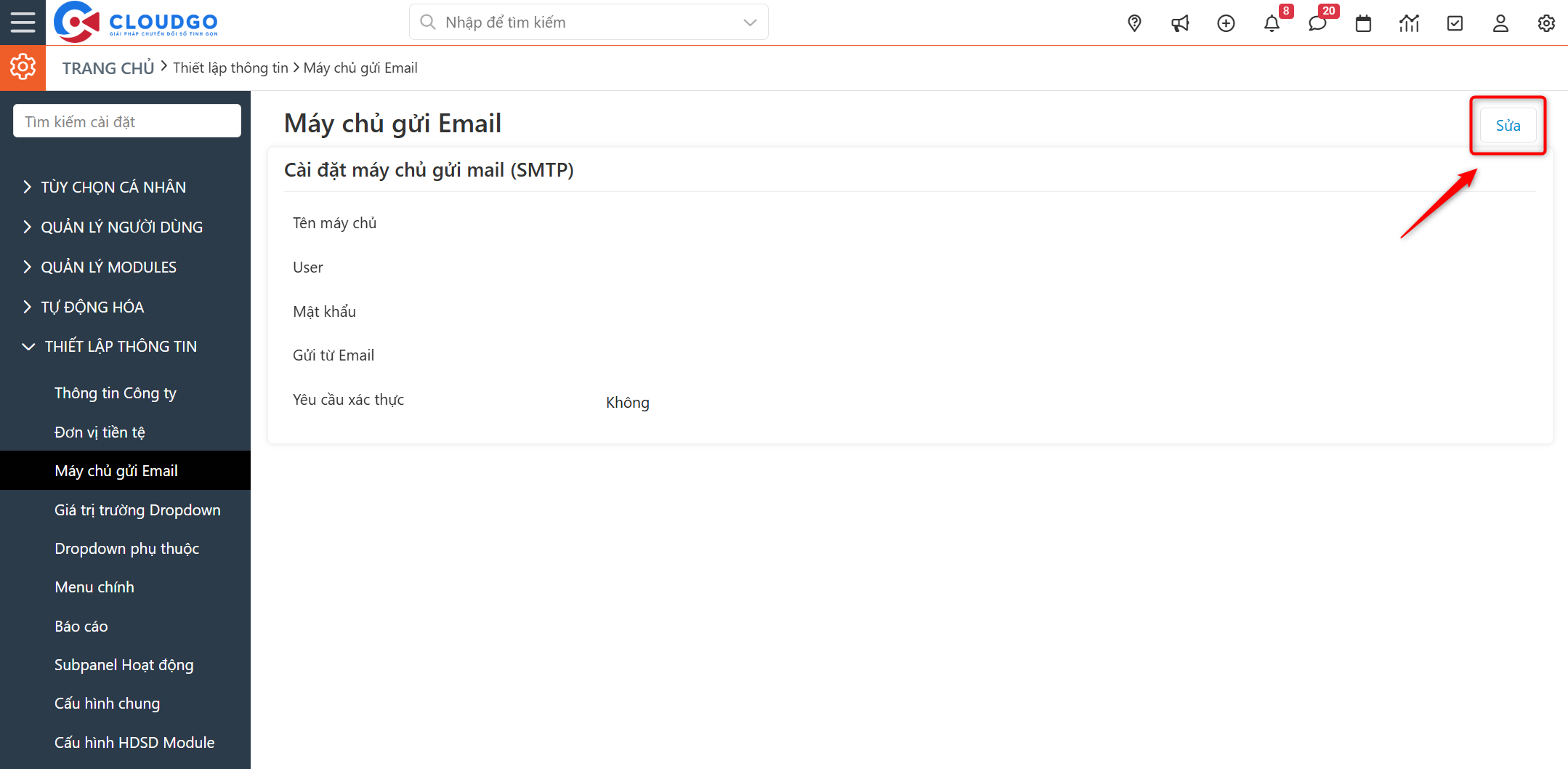
Bước 4: Click “Sửa” và nhập các thông tin để kết nối, sau đó click “Lưu” để hoàn thành.
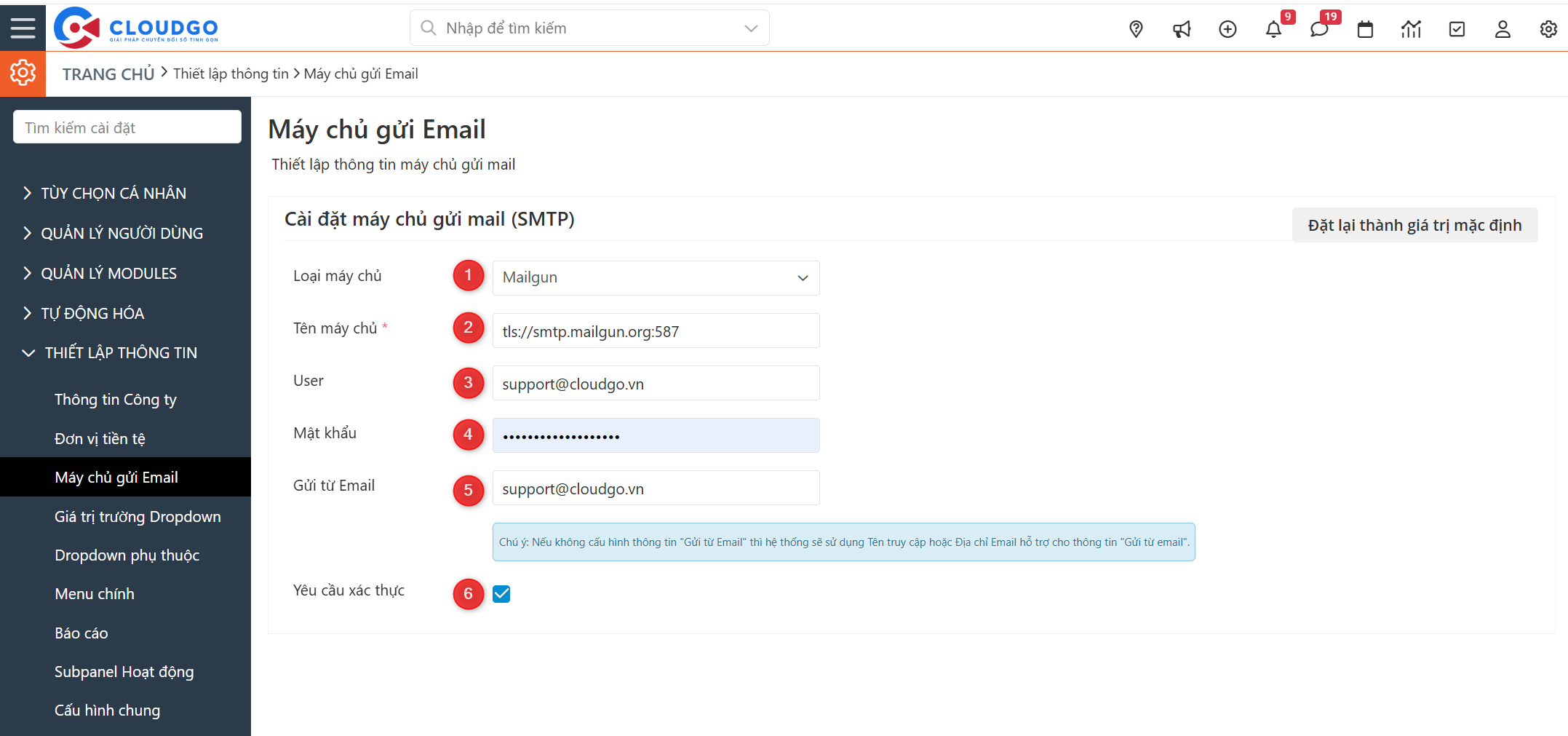
- Loại máy chủ: Chọn Mailgun.
- Tên truy cập: Nhập tài khoản Mailgun bạn muốn cấu hình.
- Mật khẩu: Copy mật khẩu ứng dụng bạn đã tạo ở Mailgun.
- Gửi từ email: Địa chỉ Mailgun sẽ hiển thị là người gửi khi email được gửi ra.
Lưu ý: Nhớ tick “Yêu cầu xác thực” trước khi nhấn “Lưu”
Chúc bạn thao tác thành công!
Trong quá trình sử dụng, nếu bạn cần hỗ trợ thêm thông tin hoặc gặp khó khăn ở các bước thao tác, hãy liên hệ với CloudGO qua các kênh sau:
1. Miniapp (Zalo): Gửi qua ứng dụng “My CloudGO”.
2. Zalo OA: “CloudGO – Chuyển đổi số tinh gọn” hay “CloudGO – Kênh chăm sóc khách hàng”.
3. Email: support@cloudgo.vn.
4. Gửi trực tiếp: Trên hệ thống phần mềm của Quý khách hàng.
5. Nhóm Zalo: Gửi trực tiếp trên nhóm Zalo hỗ trợ (*).
(*) Chỉ áp dụng cho nhóm khách hàng có đăng ký gói hỗ trợ 1:1.
Thời gian xử lý ticket: trong vòng 4h – 48h làm việc (tùy theo mức độ sự cố).
Tham khảo hướng dẫn gửi Ticket cho CloudGO tại đây.