


Tạo mới Dịch vụ
1. Tạo thủ công
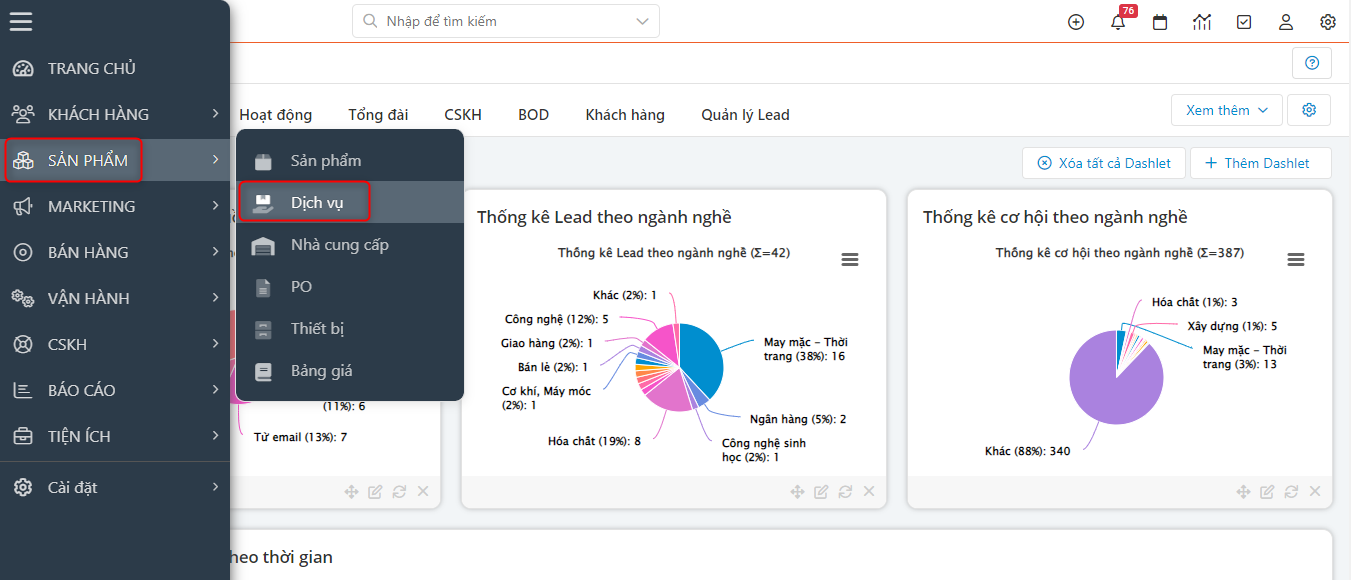
Bước 1: Truy cập vào module “Dịch vụ”
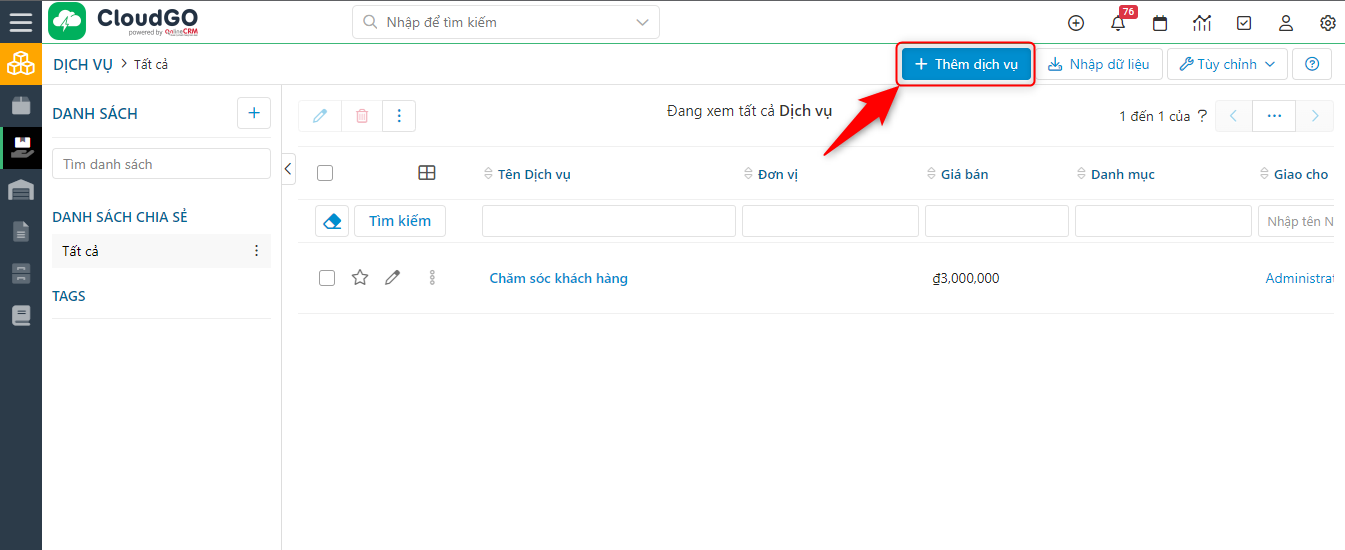
Bước 2: Tại màn hình danh sách của “Dịch vụ”, Click chọn “Thêm dịch vụ”
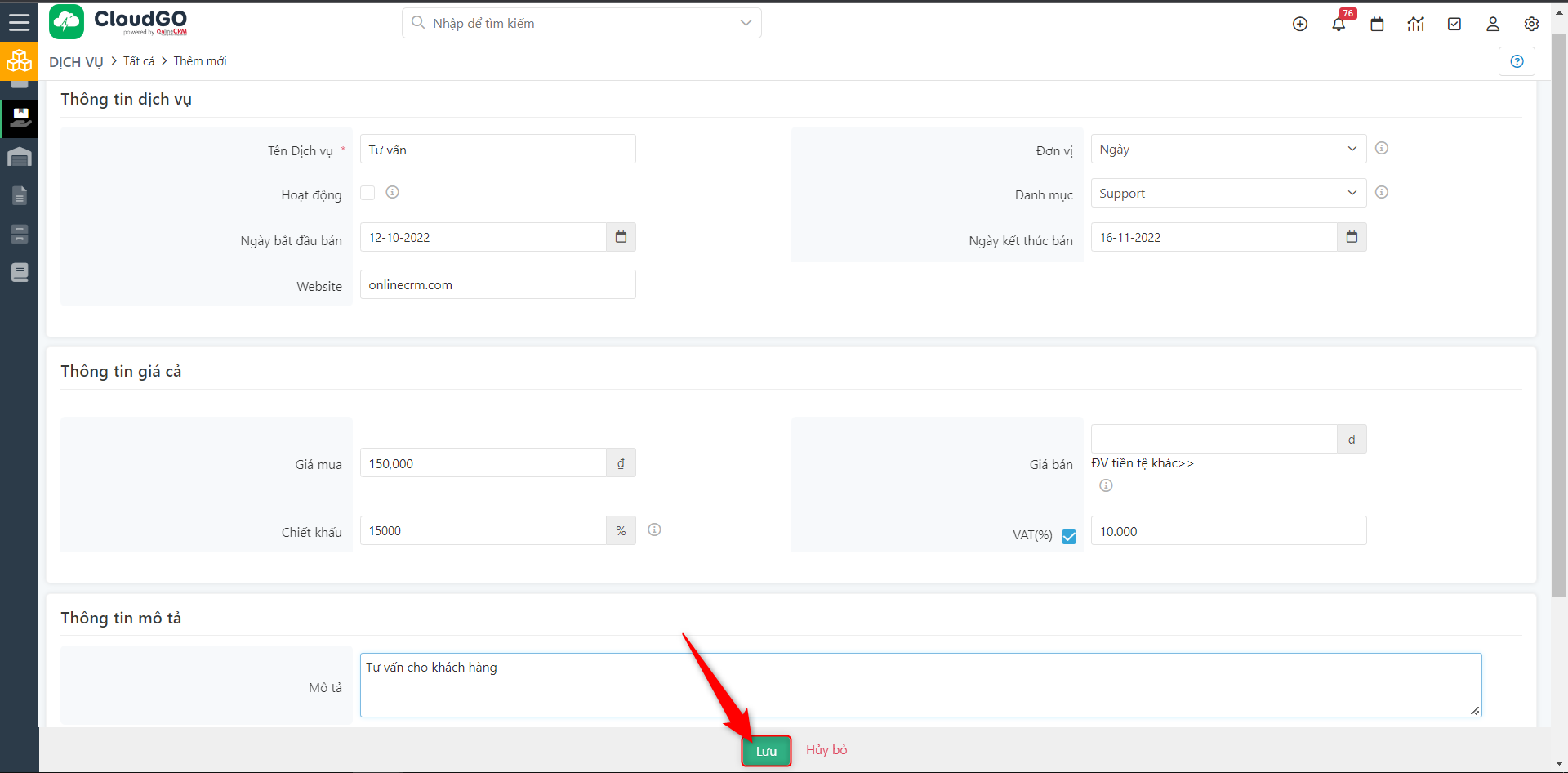
Bước 3: Tại màn hình tạo mới nhập đầy đủ các thông tin cần thiết sau đó click “Lưu”
Lưu ý:
– Các trường thông tin có dấu * là những trường thông tin bạn bắt buộc phải điền trước khi lưu thông tin.
– Một số block thông tin bạn có thể điền đầy đủ để ghi nhận thông tin cho dịch vụ như: thông tin về giá cả, mô tả, …
2. Tạo nhanh
Các bước tạo thông tin dịch vụ mới thông qua “Tạo nhanh”
Bước 1: Trên thanh header click vào icon + chọn “Dịch vụ”
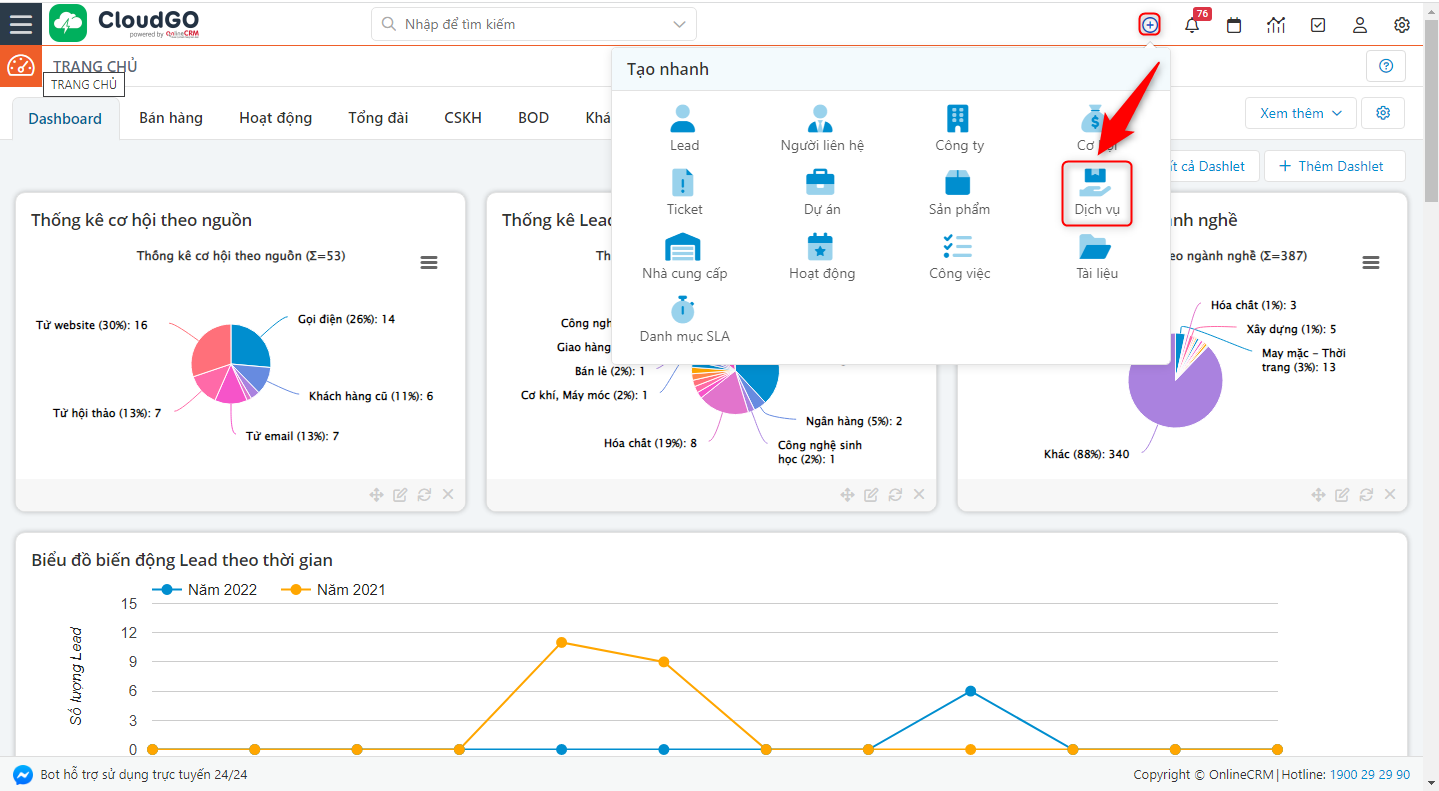
Bước 2: Nhập các thông tin cần thiết tại màn hình tạo nhanh “Dịch vụ”, sau đó click “Lưu” để hoàn tất
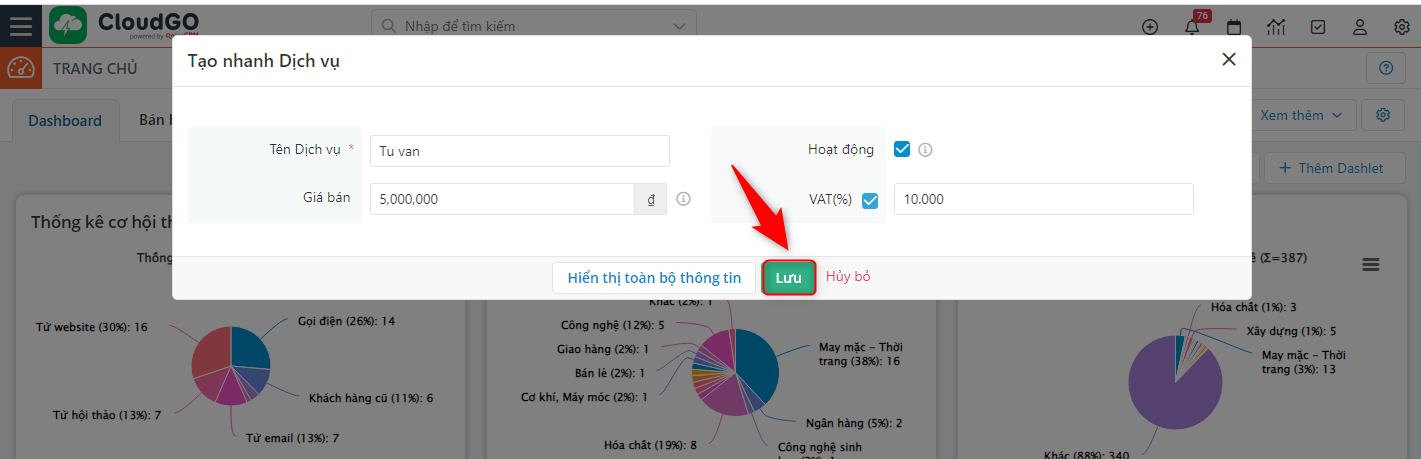
Tham khảo thêm tại Tạo nhanh dữ liệu
3. Import Dịch vụ
Lưu ý:
– Để import được dữ liệu hàng loạt vào CRM, bạn cần nhập liệu theo mẫu file excel chuẩn mà CloudGO đã cung cấp.
– Bạn không nên lạm dụng chức năng Import, chức năng này chỉ nên sử dụng khi mới bắt đầu sử dụng CRM nhằm mục đích chuyển đổi dữ liệu từ hệ thống cũ (Excel…) vào CRM.
– Dòng đầu tiên trong file excel KHÔNG ĐƯỢC TRỐNG.
– Những trường dữ liệu có dấu (*) là bắt buộc phải có
– Sau khi Import xong phải nhấn kết thúc thì User khác mới tiếp tục import được.
Các bước thực hiện import hàng loạt thông tin Dịch vụ:
Bước 1: Truy cập vào module “Dịch vụ”
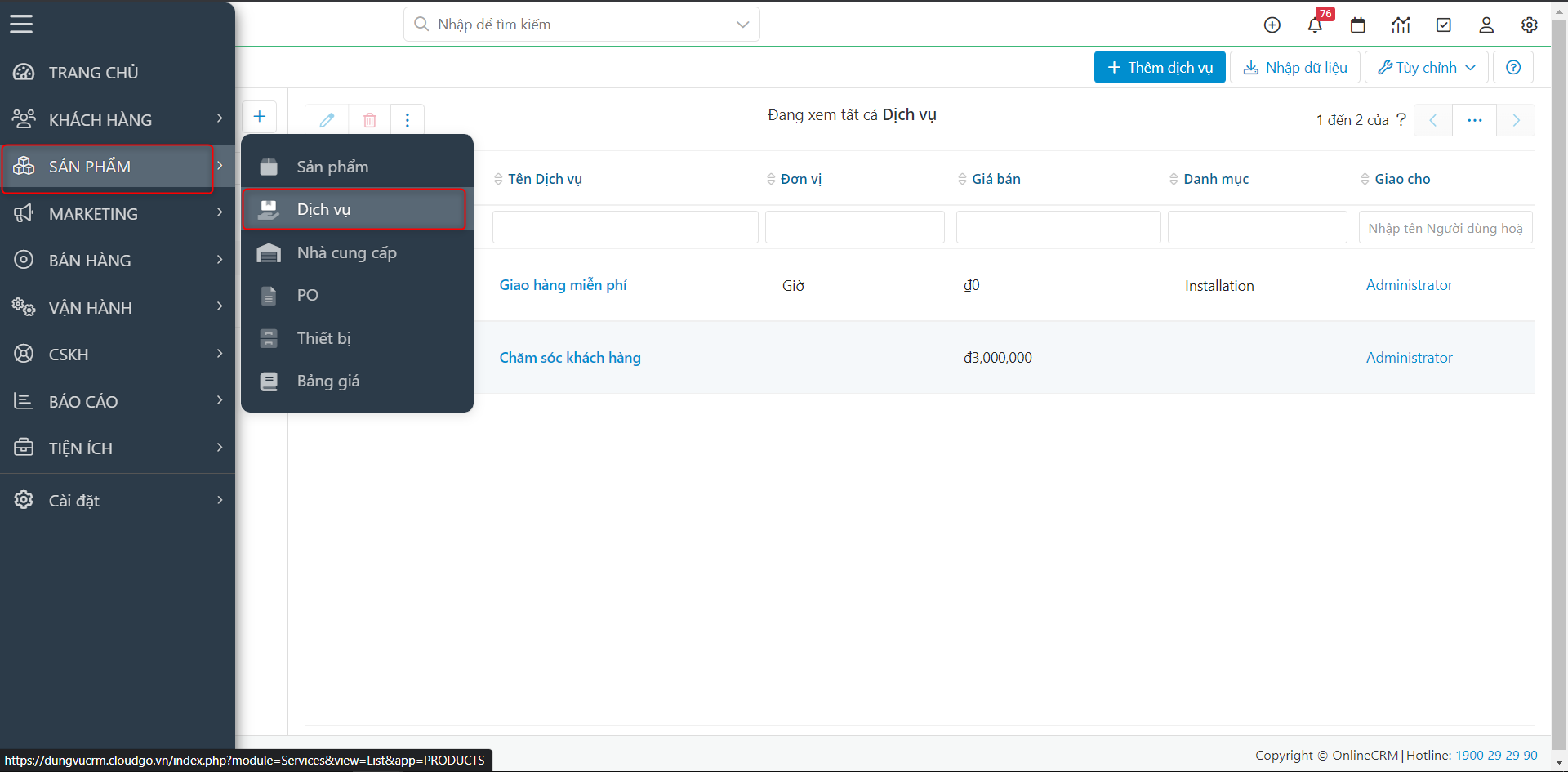
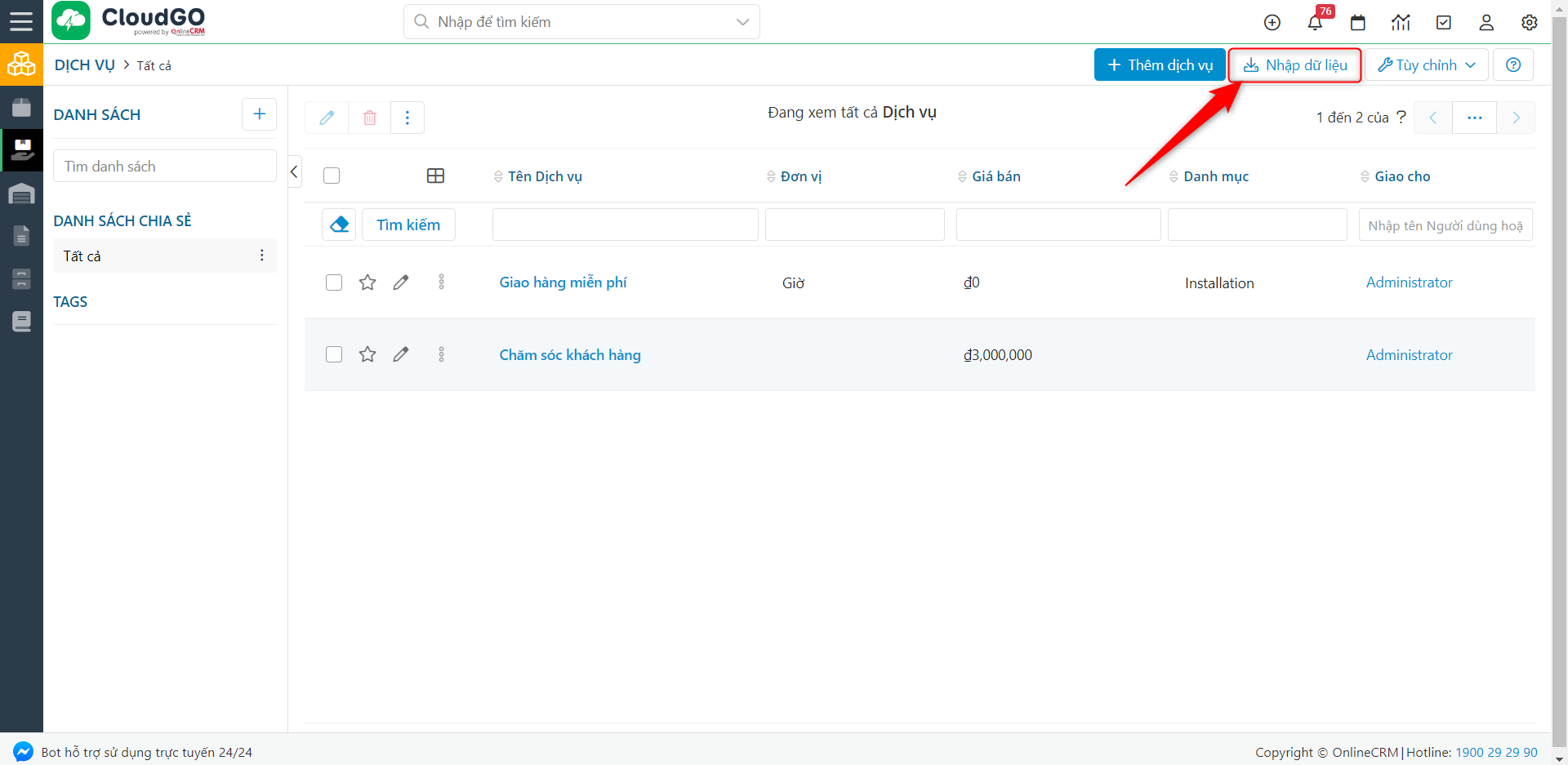
Bước 2: Click vào chọn “Nhập dữ liệu”
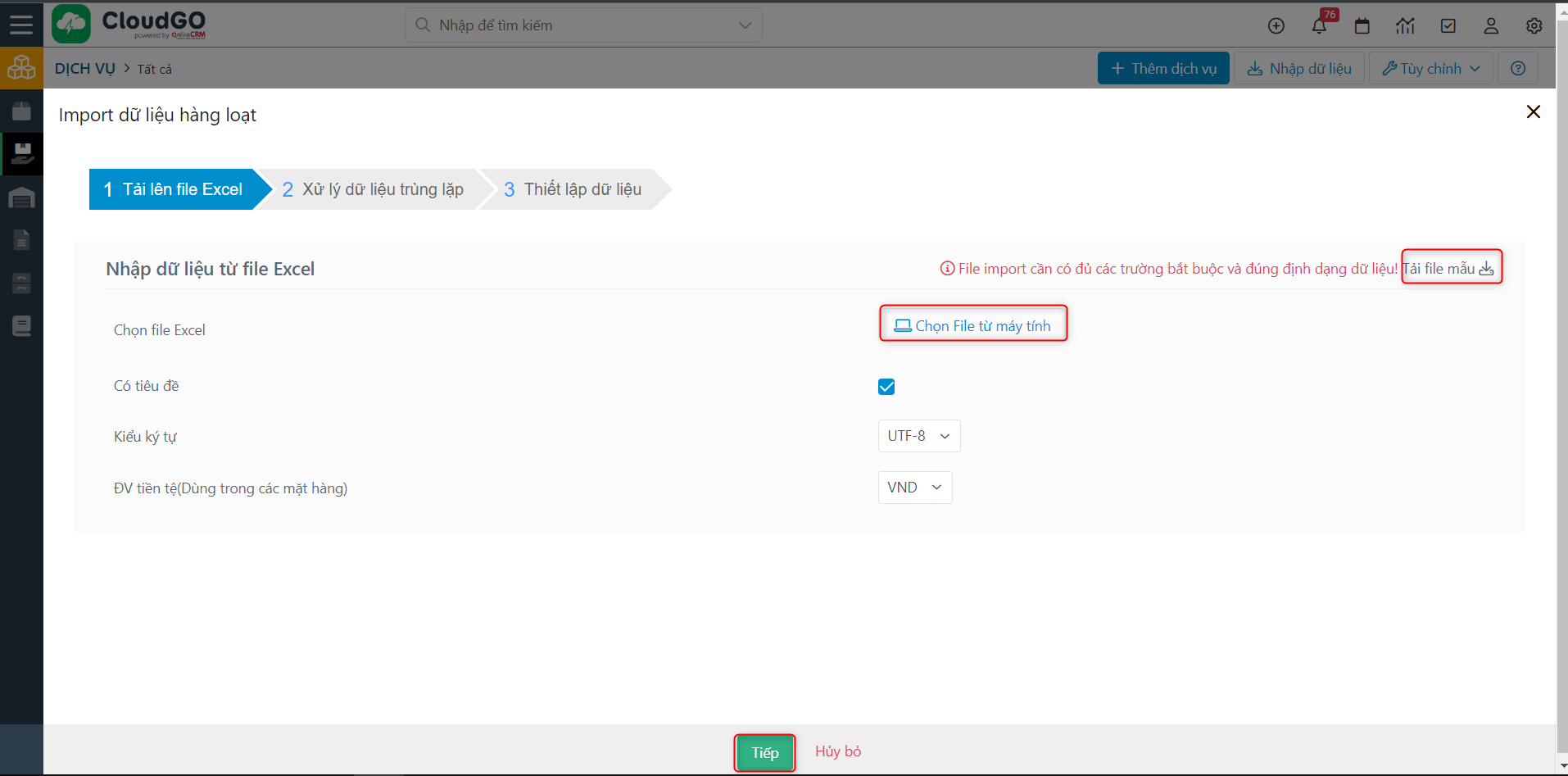
Bước 3: Tại màn hình Import click chọn file import (nếu đã có) hoặc download file import mẫu về, sau đó click “Tiếp” để sang bước tiếp theo
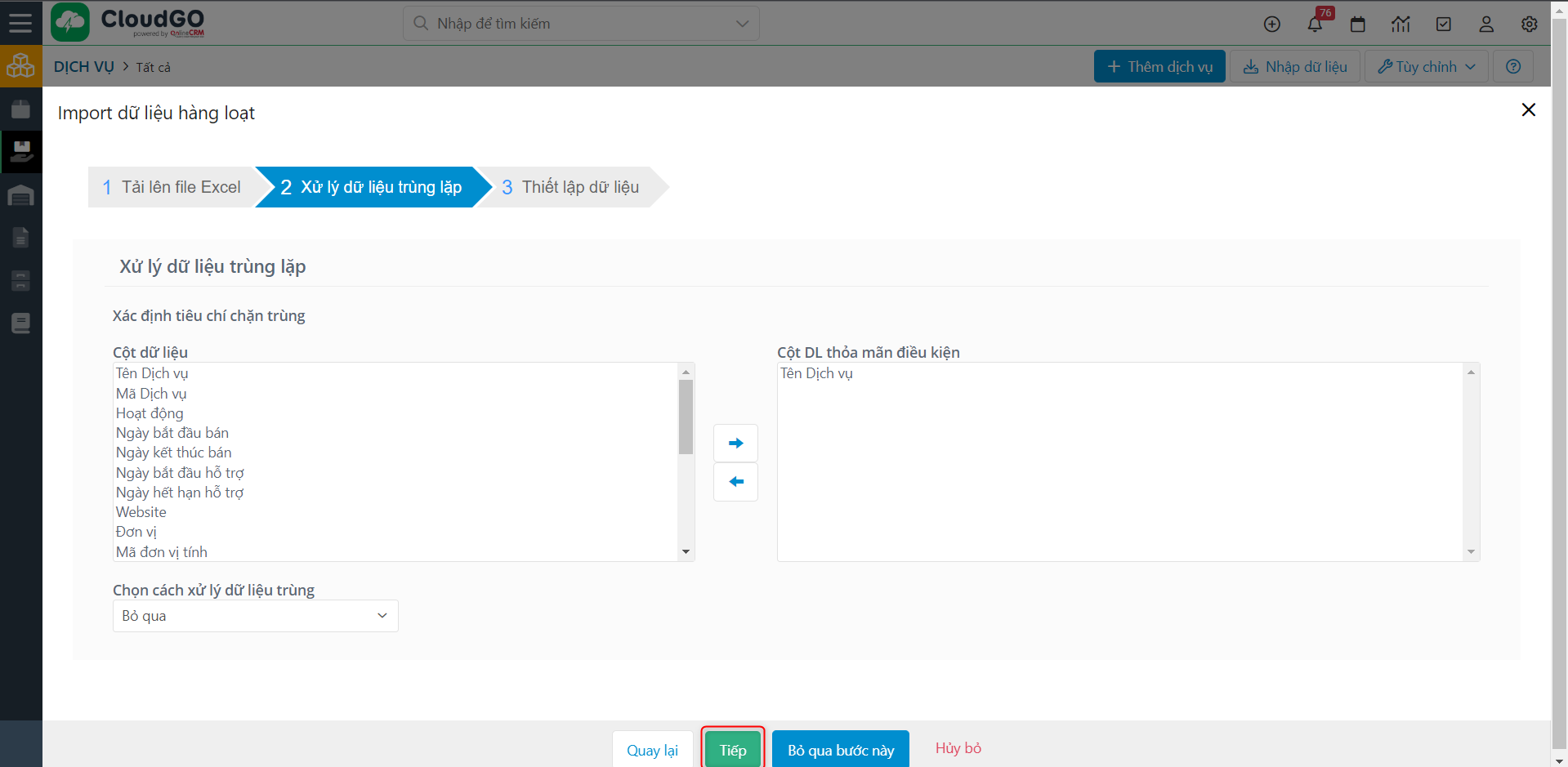
Bước 4: Cấu hình bắt trùng thông tin
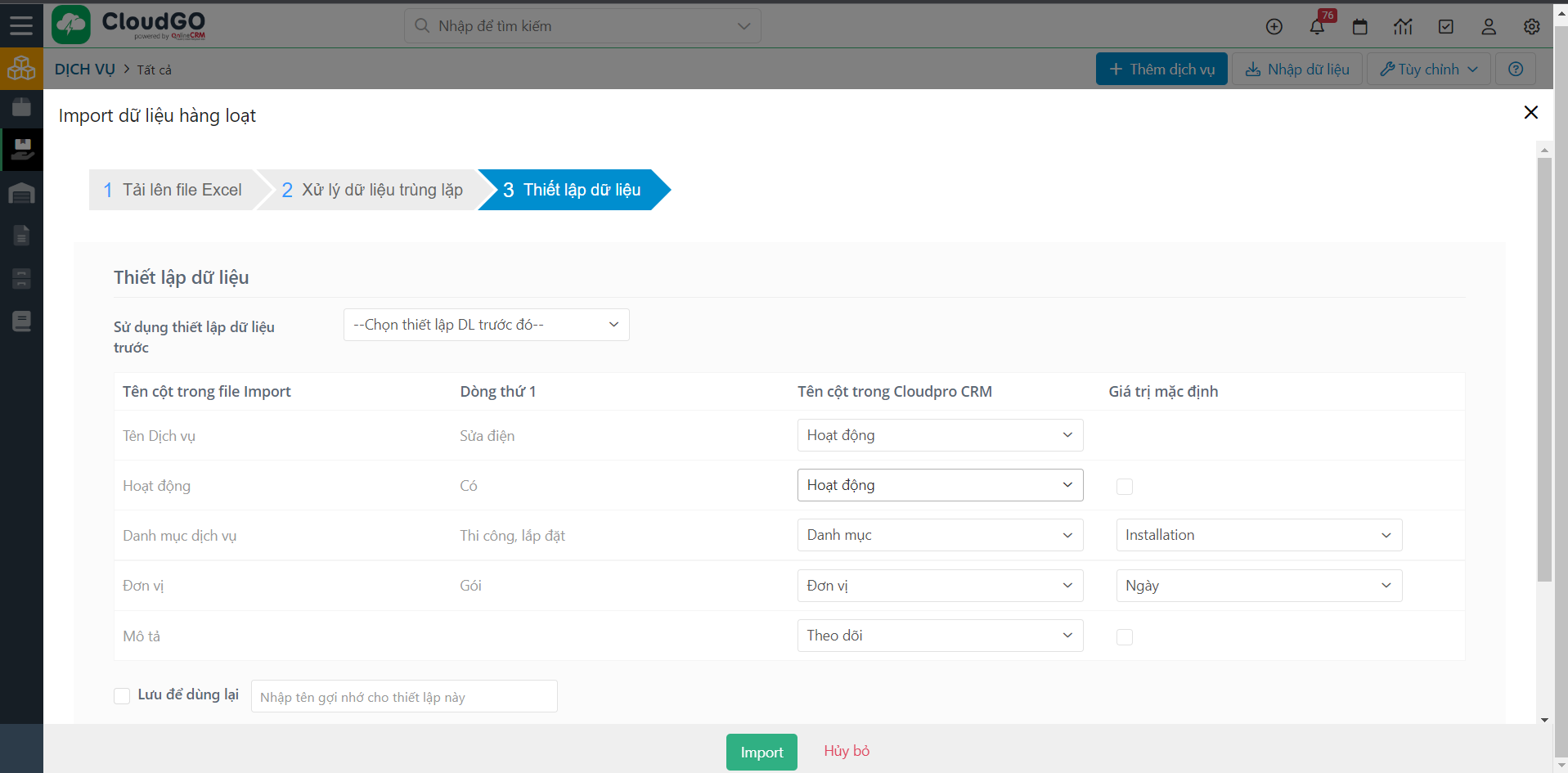
Bước 5: Mapping các trường dữ liệu
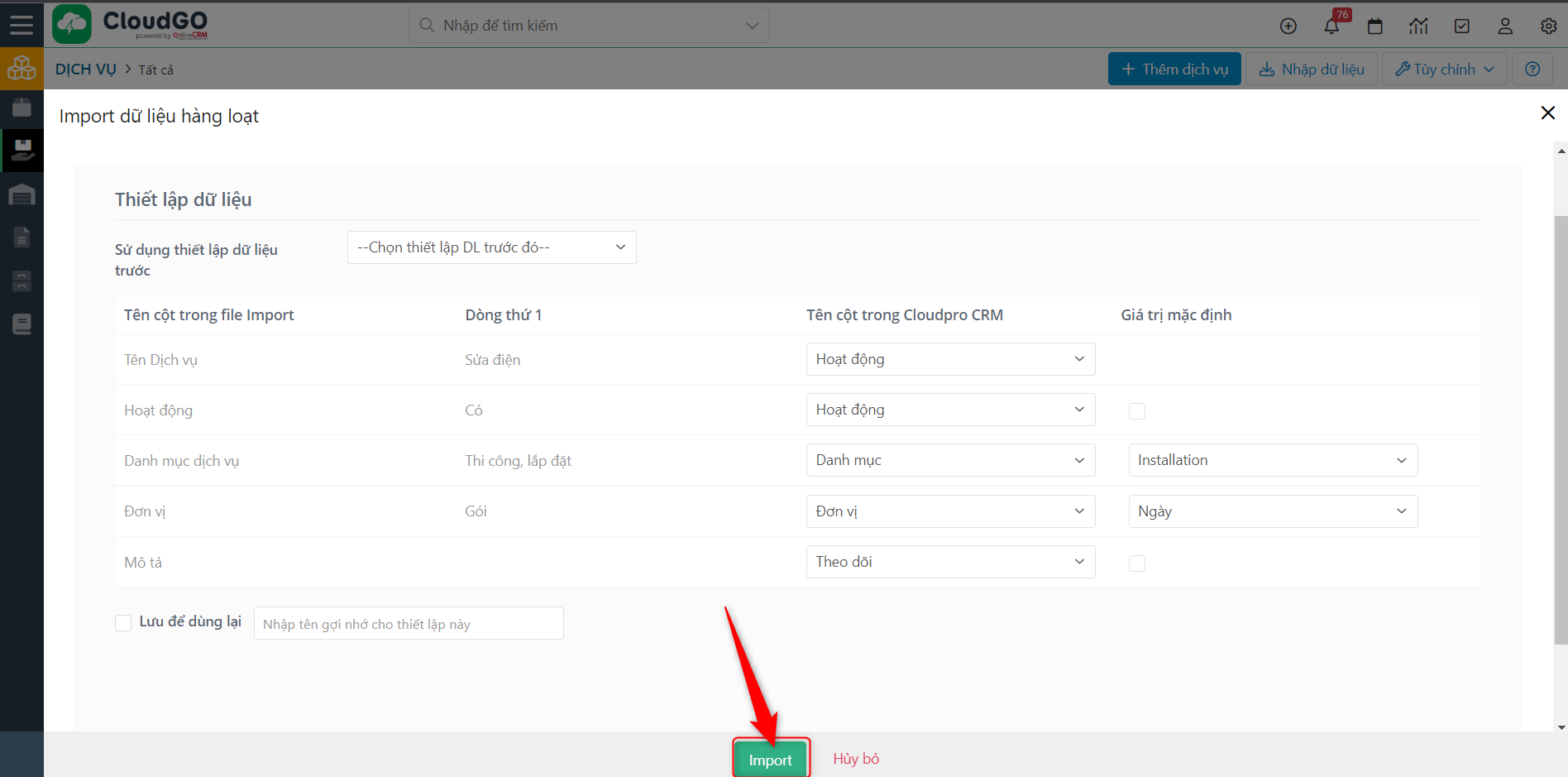
Bước 6: Kiểm tra lại thông tin và click vào chọn “Import”
Tham khảo chi tiết tại Import danh sách dữ liệu