


Tích hợp Ladipage
A. GIỚI THIỆU
Ladipage là gì? Ladipage là một công cụ giúp thiết kế ra những Landingpage để giúp bạn bán hàng hoặc thu thập thông tin khách hàng.
Landingpage là gì? Landingpage hay còn gọi là trang đích, là một trang web đơn và cũng có tên miền, tại đây khách hàng có thể tiếp cận được tất cả các thông tin quan trọng về sản phẩm của bạn như thiết kế, tính năng, điểm nổi bật, chương trình khuyến mãi một cách tập trung, dẫn dắt khách hàng đi đến hành động duy nhất (ví gọi kêu gọi đặt hàng, kêu gọi đăng ký,…).
Trong trường hợp khách hàng quan tâm sẽ để lại thông tin trên các form liên hệ , sau đó thông tin này sẽ được lưu trữ vào Google Sheet hoặc chuyển trực tiếp đến API của bên thứ 3 (ví dụ như CloudGO CRM,…)
Khi thông tin khách hàng được đồng bộ về trên CloudGO CRM, người dùng sẽ tạo bộ lọc phân nhỏ danh sách, phân tích, tìm ra những đặc điểm, phân chia nhóm những thông tin khách hàng thu về từ Landingpage từ đó hỗ trợ đưa ra các quyết định giúp nâng cao hiệu quả bán hàng, đem lại doanh thu cho doanh nghiệp, đây cũng là cơ sở phân tích để giúp Marketing tạo ra landingpage hướng đến đúng tệp khách hàng mục tiêu của bạn hiệu quả hơn.
B. CHUẨN BỊ
Để thực hiện tích hợp Ladipage – CRM bạn cần chuẩn bị các thông tin sau:
- Tài khoản login vào Ladipage
- Trang đích Landingpage có form để khách hàng để lại thông tin và đồng bộ về CRM
- Link đăng nhập vào CRM của bạn và User thực hiện tích hợp có quyền quản trị hệ thống (Admin) CRM.
- Access key của User nhận thông tin khách hàng khi thu dữ liệu khách hàng về trên CRM
C. TÍCH HỢP ĐỒNG BỘ TIN KHÁCH HÀNG
I. Trên CRM
1. Xác định module nhận dữ liệu
Trước khi thực hiện đồng bộ, bạn cần xác định dữ liệu khi khách hàng submit từ Landingpage sẽ đổ về module khác hàng nào trên CRM, là Lead hay Người liên hệ để truy cập vào module đó lấy “Key trường” (Tên trường) nhận dữ liệu đồng bộ từ Landingpage.
Tips: Nếu hệ thống bạn sử dụng cả 2 module là Lead và Người liên hệ thì bạn chọn Lead là module nhận dữ liệu, sau khi tiếp nhận, phân bổ cho User phụ trách, User phụ trách tiến hành chăm sóc để tiếp cận, tìm hiểu, đánh giá mức độ tiềm năng sau đó mới chuyển lên Người liên hệ để ghi nhận Cơ hội. Nếu hệ thống bạn chỉ sử dụng cả 1 module Người liên hệ thì bạn đồng bộ thông tin về Người liên hệ.
2. Lấy tên trường nhận dữ liệu
Ví dụ bạn muốn khi khách hàng submit để lại thông tin trên form landingpage sẽ đẩy về module Lead, bạn sẽ truy cập vào module Lead trên CRM và thao tác như sau:
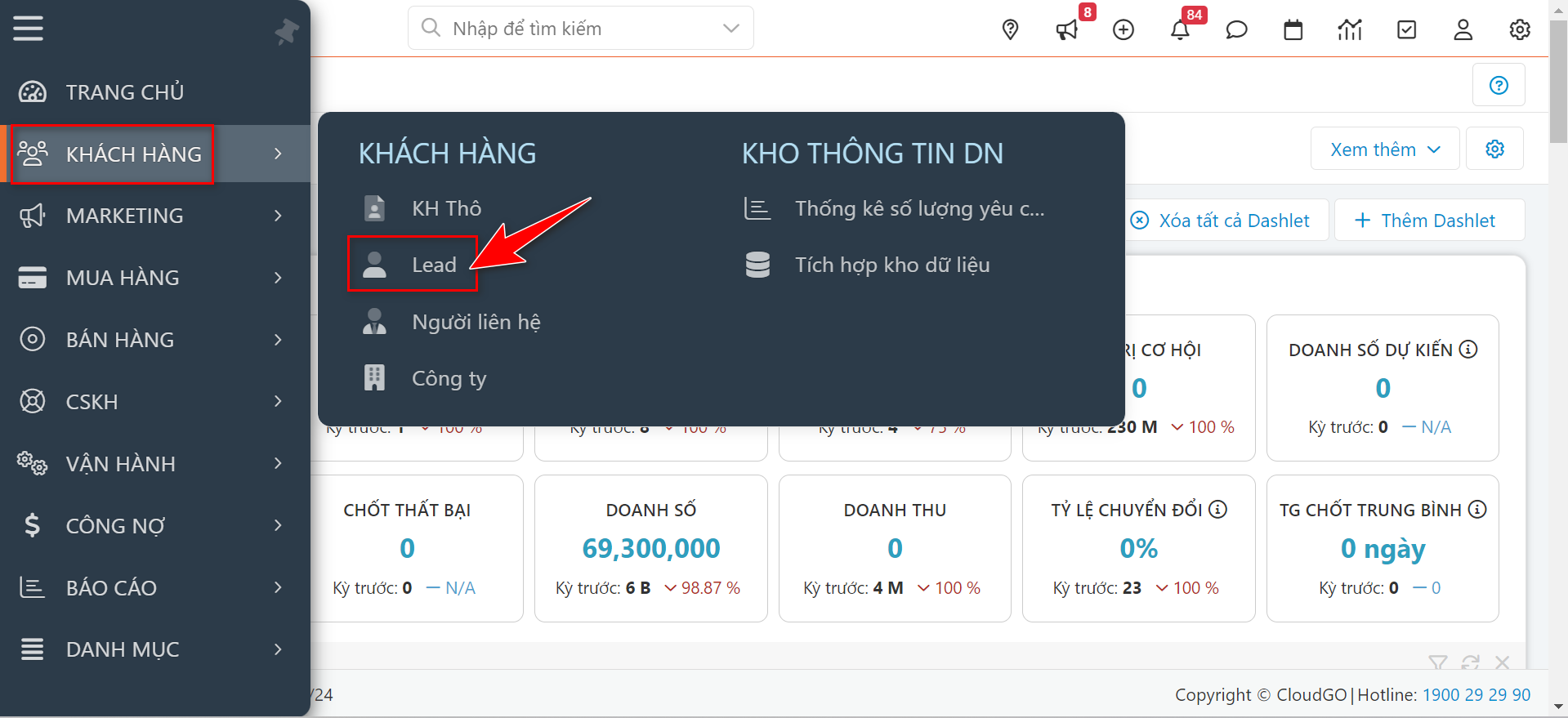
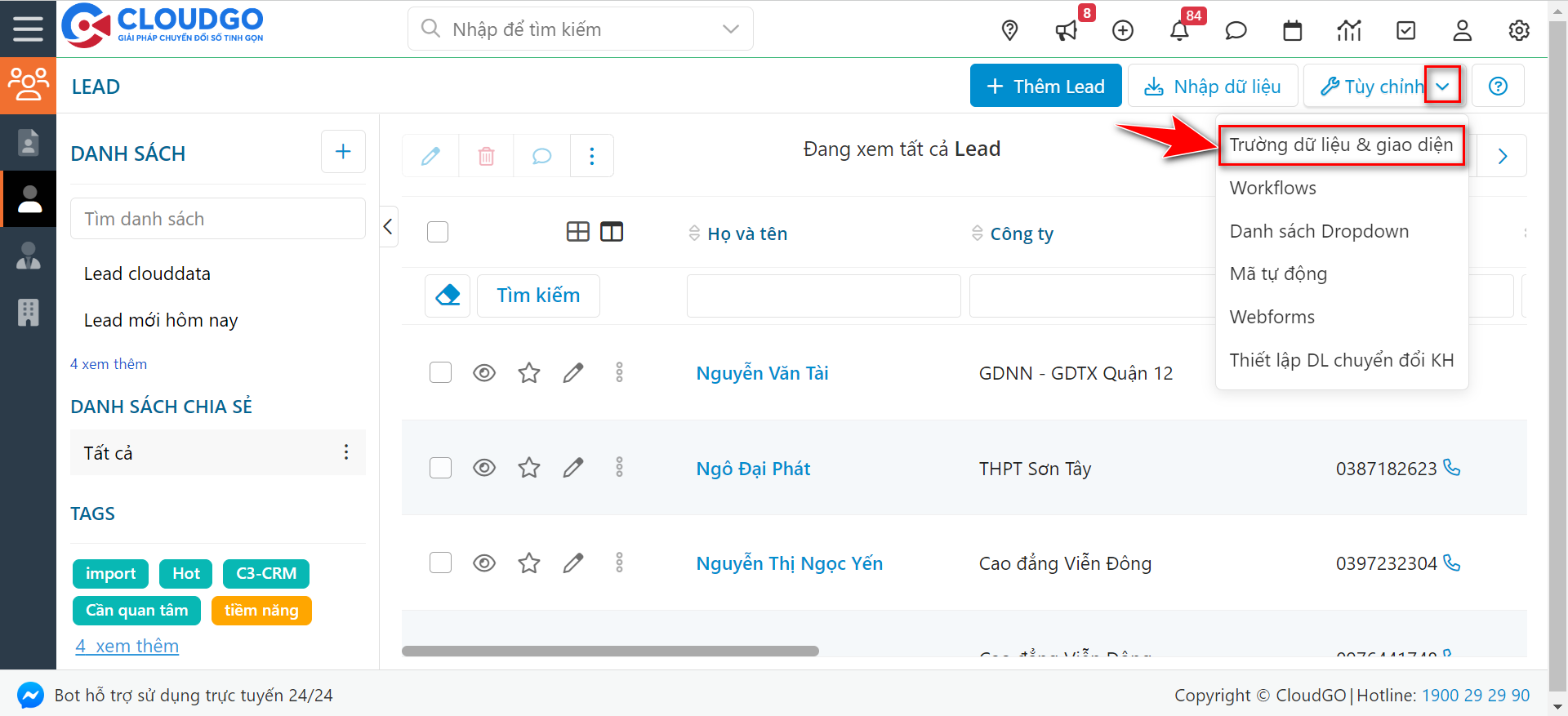
Tại màn hình danh sách Lead chọn “Tuỳ chỉnh” => “Trường dữ liệu & giao diện”.
Lưu ý: User thực hiện cần có quyền quản trị hệ thống (admin).
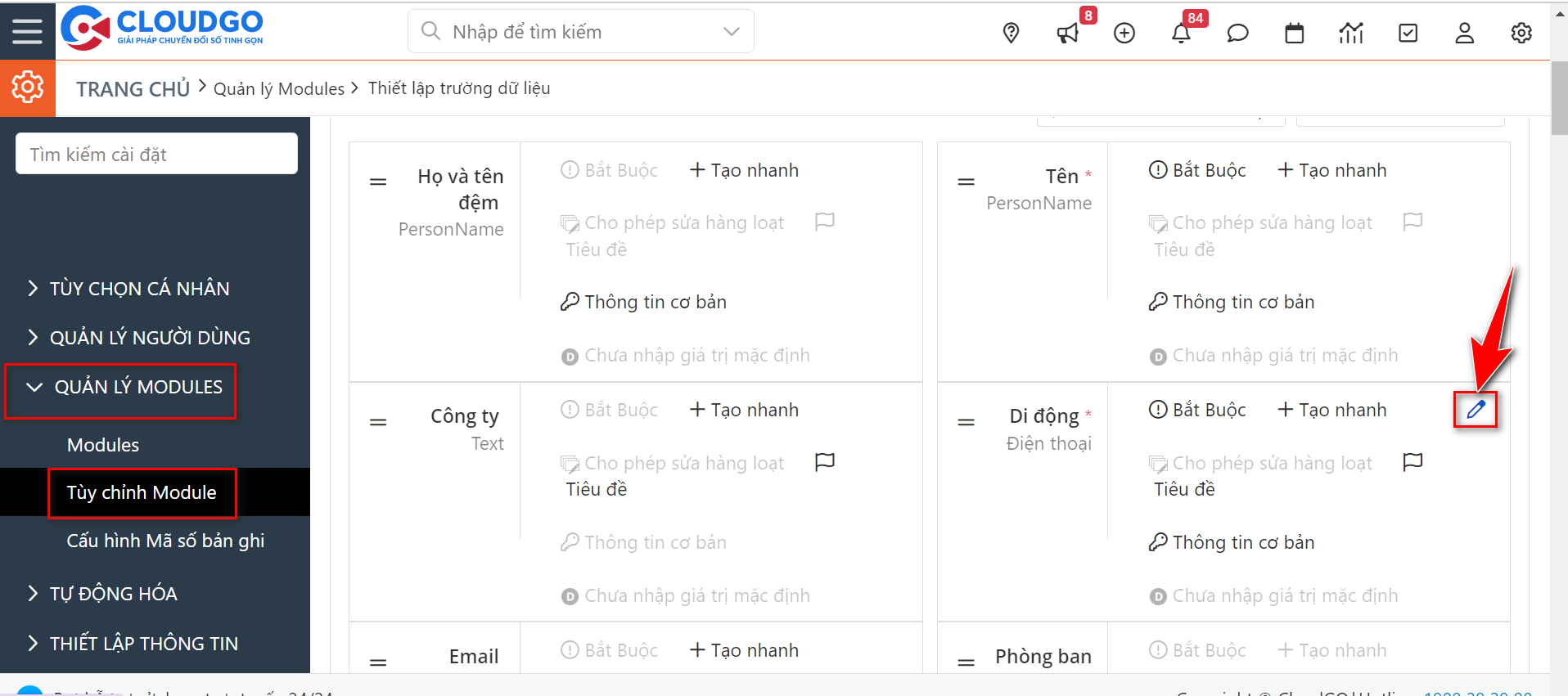
Sau đó hệ thống sẽ di chuyển đến quản lý trường dữ liệu trên module Lead, bạn muốn lấy tên trường dữ liệu nào thì di chuyển đến trường dữ liệu đó, nhấn icon bút chì để lấy thông tin “Tên trường”
Trường hợp trường dữ liệu bạn cần chưa có trên hệ thống, bạn sẽ thêm trường để nhận dữ liệu, tham khảo hướng dẫn thêm trường trên CRM tại đây.
Tham khảo một số trường cơ bản ở module Lead trên CRM như sau:
| Tên hiển thị trên giao diện | Tên trường | Định dạng kiểu dữ liệu | Ví dụ minh hoạ dữ liệu nhập |
| Tên | firstname | Text | Hường |
| Di động | mobile | Text | 0982277984 |
| ĐT khác | otherphone | Điện thoại | 0973556677 |
| Huong.bui@cloudgo.vn | |||
| Email khác | secondaryemail | Buithuhuong123@gmail.com | |
| Giới tính | gender | Picklist | Nam/Nữ |
| Ngày sinh | birthday | Ngày tháng | 10-02-1988 |
| Chức vụ | title | Text | Nhân viên triển khai dự án |
| Phòng ban | department | Text | Dự án |
| Nguồn | leadsource | Picklist | Ladipage |
| Mô tả Nguồn | source_description | Picklist | Đến từ Form đặt lịch hẹn trên Website cloudgo.vn |
| Địa chỉ | lane | Văn bản | 390 Phạm Văn Đồng, Phường Cổ Nhuế |
| Quận/Huyện | state | Text | Quận Bắc Từ Liêm |
| Tỉnh/ TP | city | Text | Thành phố Hà Nội |
| Mô tả | description | Văn bản | Tôi cần tư vấn thêm thông tin triển khai hệ thống CRM |
| Tình trạng | leadstatus | Picklist | Mới |
| Công ty | company | Text | Công ty TNHH Toàn Phát |
| Ngành nghề | industry | Picklist | Xây dựng |
| Mã số thuế | tax_code | Text | 0310534347 |
3. Lấy “Key” giá trị picklist
Đối với dạng tên trường Picklist (Danh sách sổ xuống chọn giá trị) ngoài “Tên trường” nhận dữ liệu trên CRM, thì bạn cần xác định thêm “Key” giá trị sẽ đồng bộ về nữa.
Ví dụ bạn muốn khi khách hàng đồng bộ từ Ladipage về trường “Nguồn” Lead sẽ mặc định gán giá trị là “Ladipage”, cách lấy “Key” giá trị Ladipage như sau:
Truy cập vào màn hình danh sách Lead chọn “Tuỳ chỉnh” => “Trường dữ liệu & giao diện”.
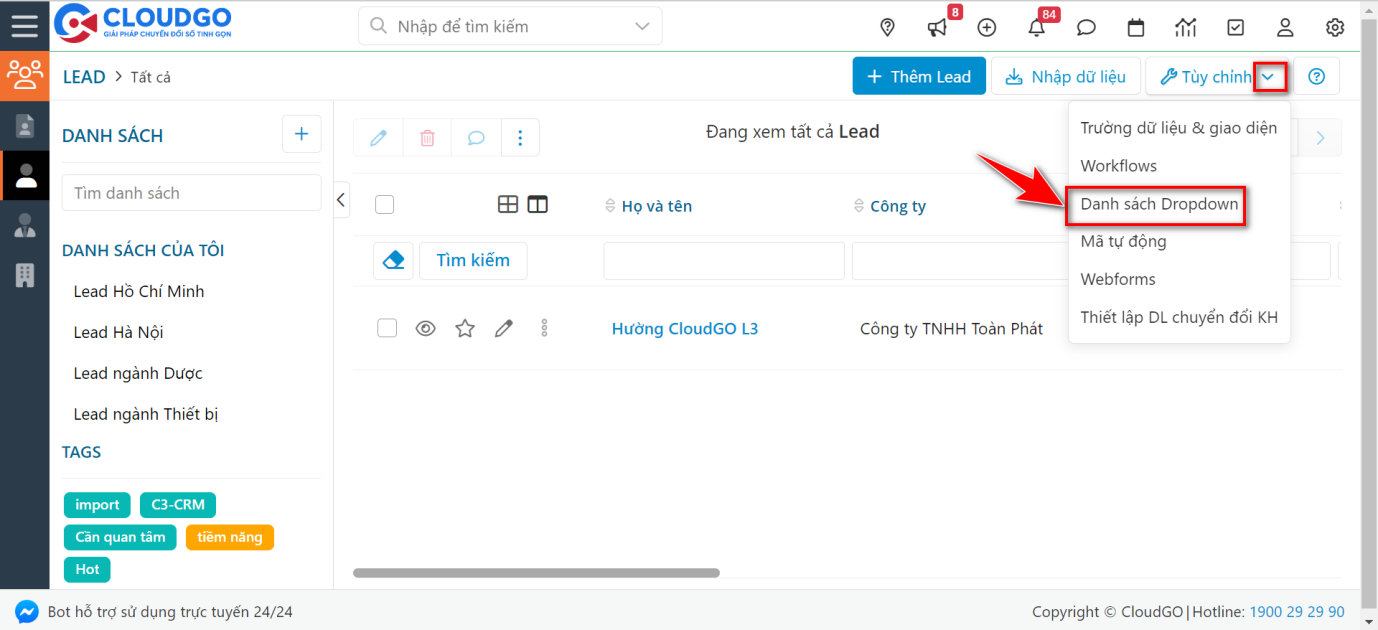
Chọn trường chứa giá trị cần đẩy về (Theo ví dụ ở trên là trường Nguồn).
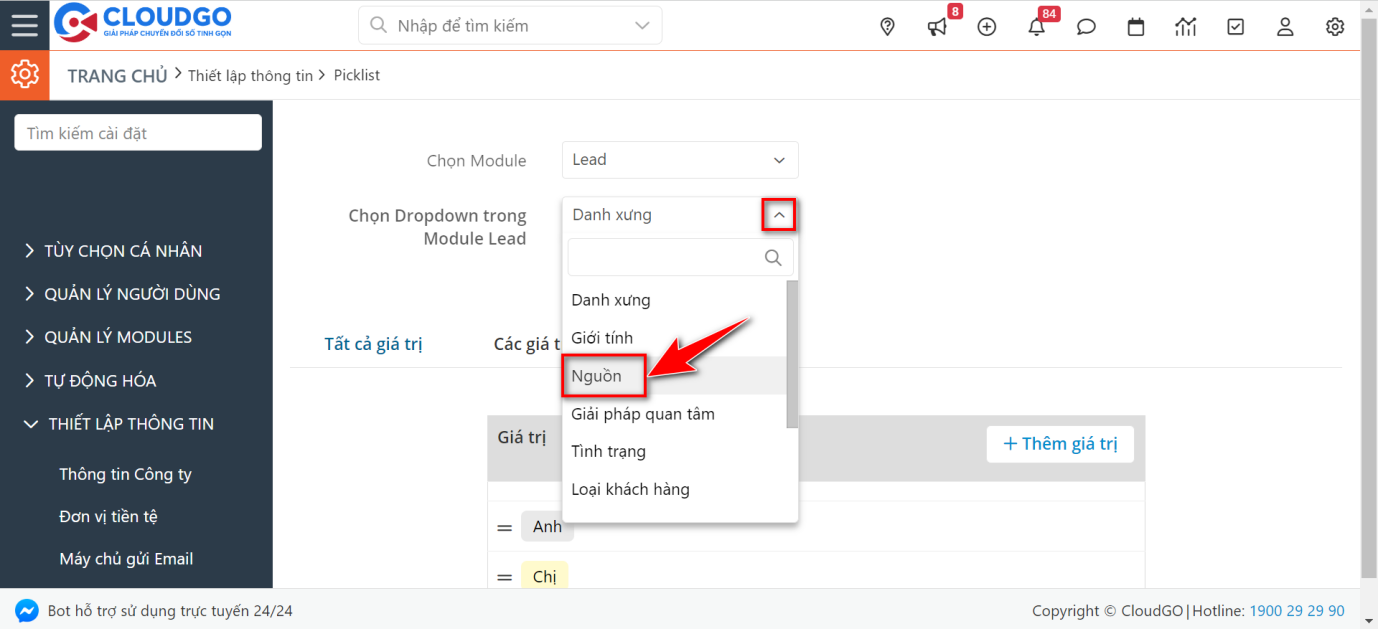
Di chuyển con chuột đến giá trị chọn muốn lấy “Key”, Ví dụ ở dưới là Ladipage.
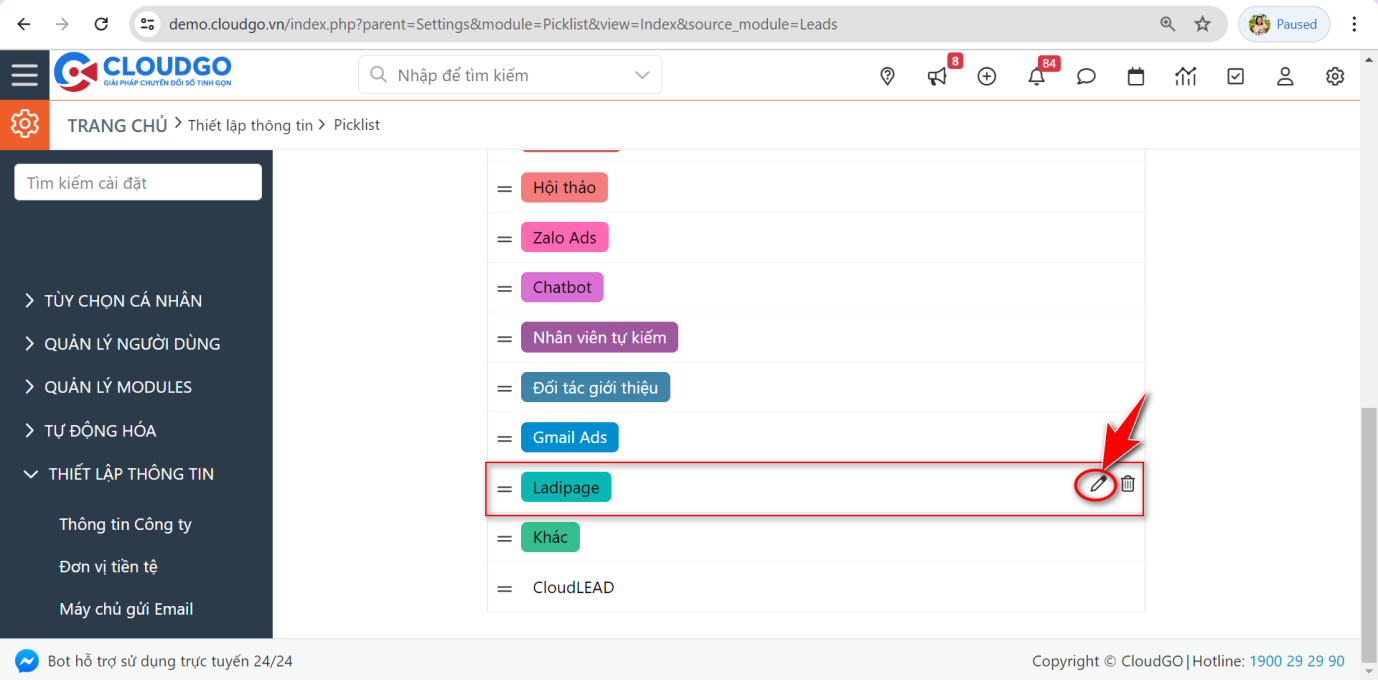
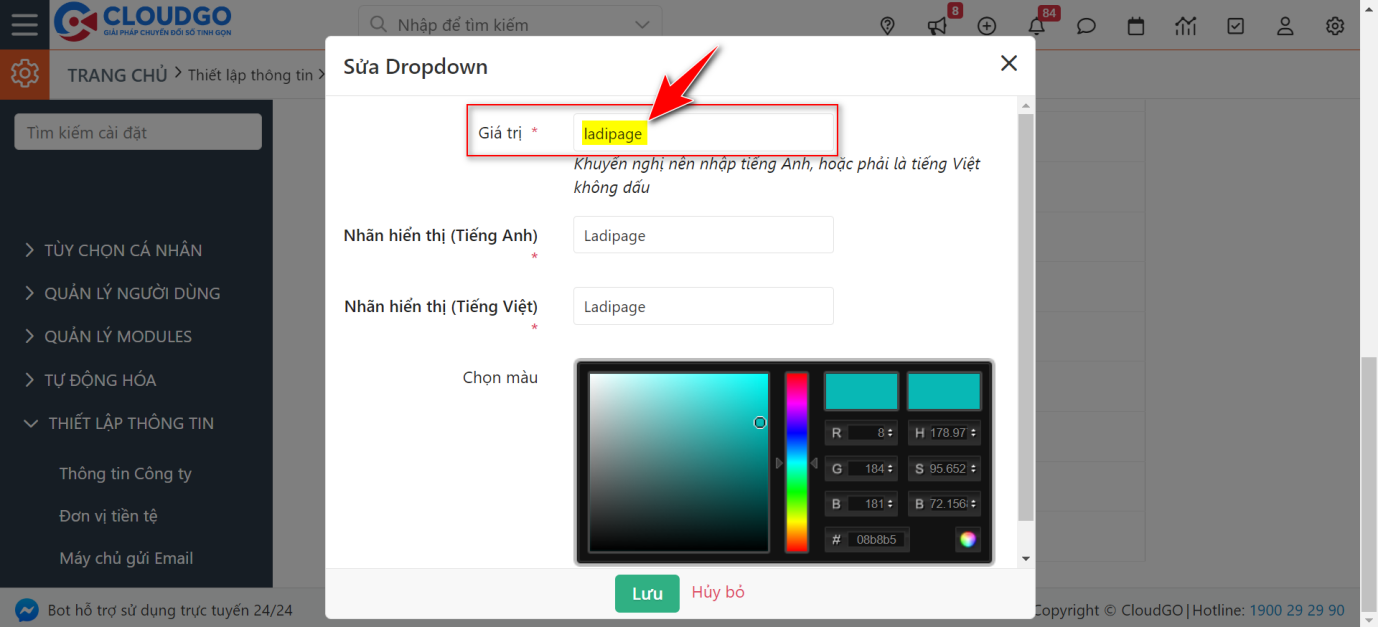
Lấy “Key” giá trị đã chọn, ví dụ là “ladipage” (1 trường picklist trên 1 module chỉ có 1 key).
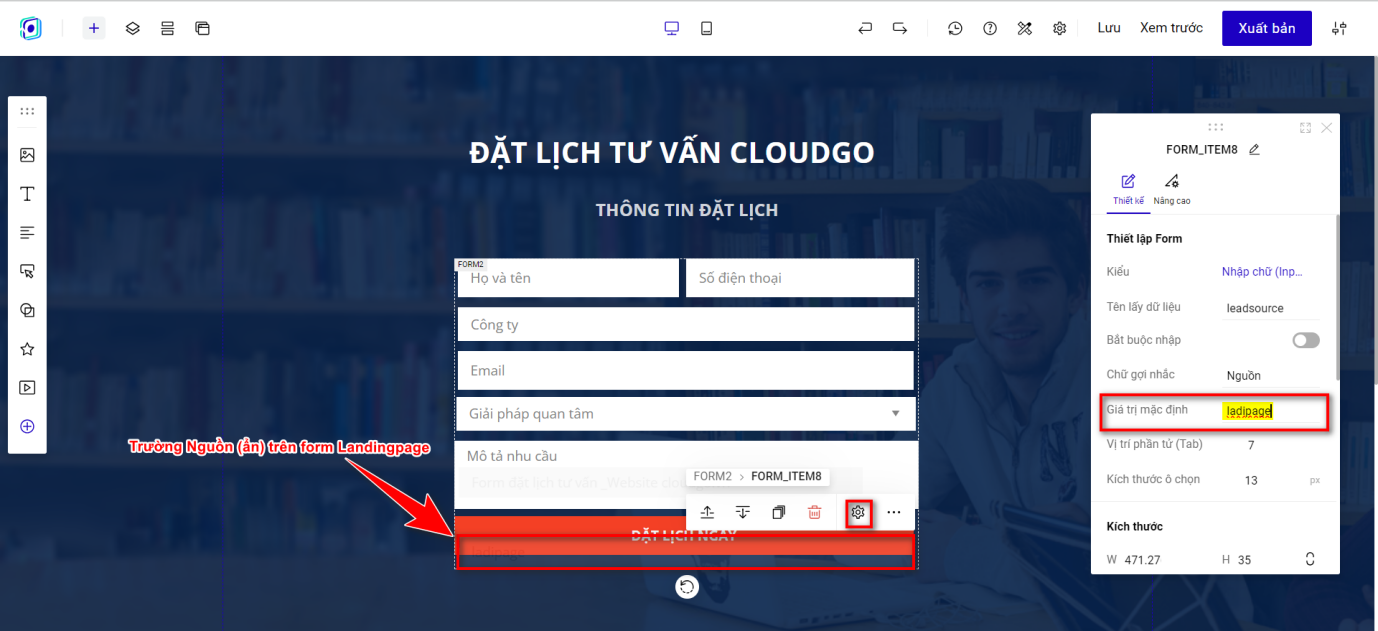
Khi tạo form trên Landingpage, bạn sẽ đưa giá trị này vào “Giá trị mặc định” của trường lấy dữ liệu
Trường hợp trên hệ thống chưa có giá trị bạn muốn đẩy về, bạn có thể tạo thêm.
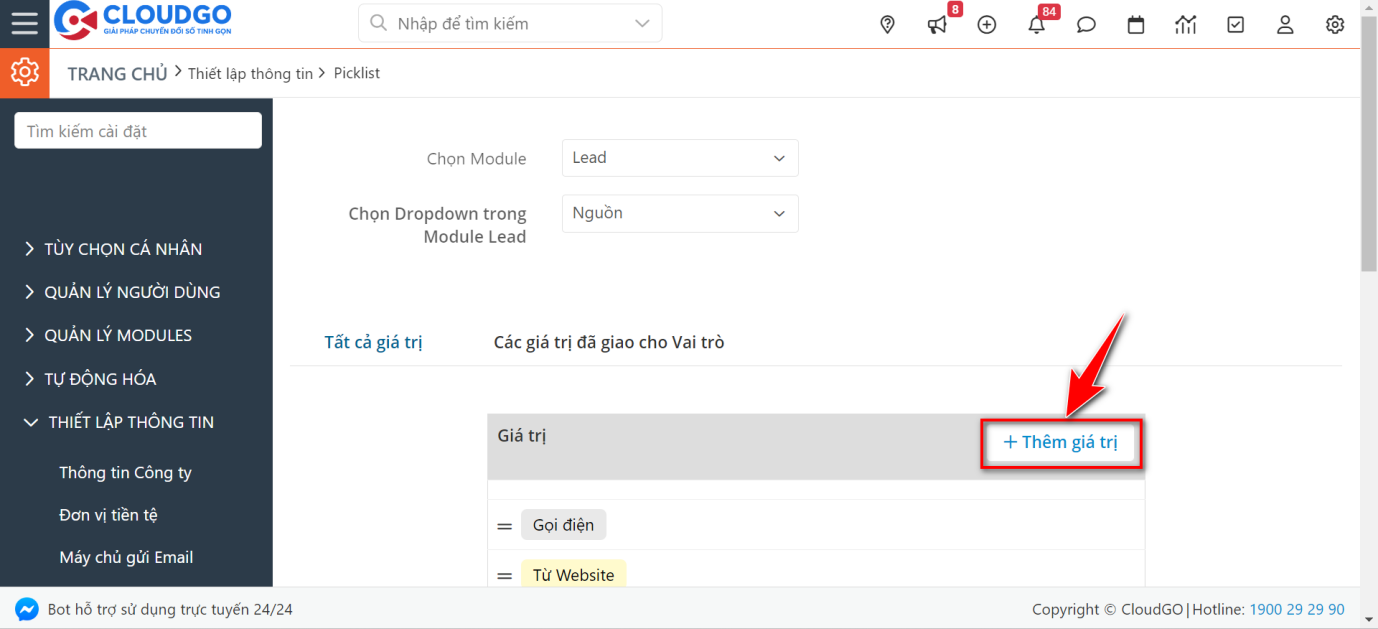
Tham khảo hướng dẫn tạo Giá trị picklist (Dropdown)tại đây.
Lưu ý quan trọng:
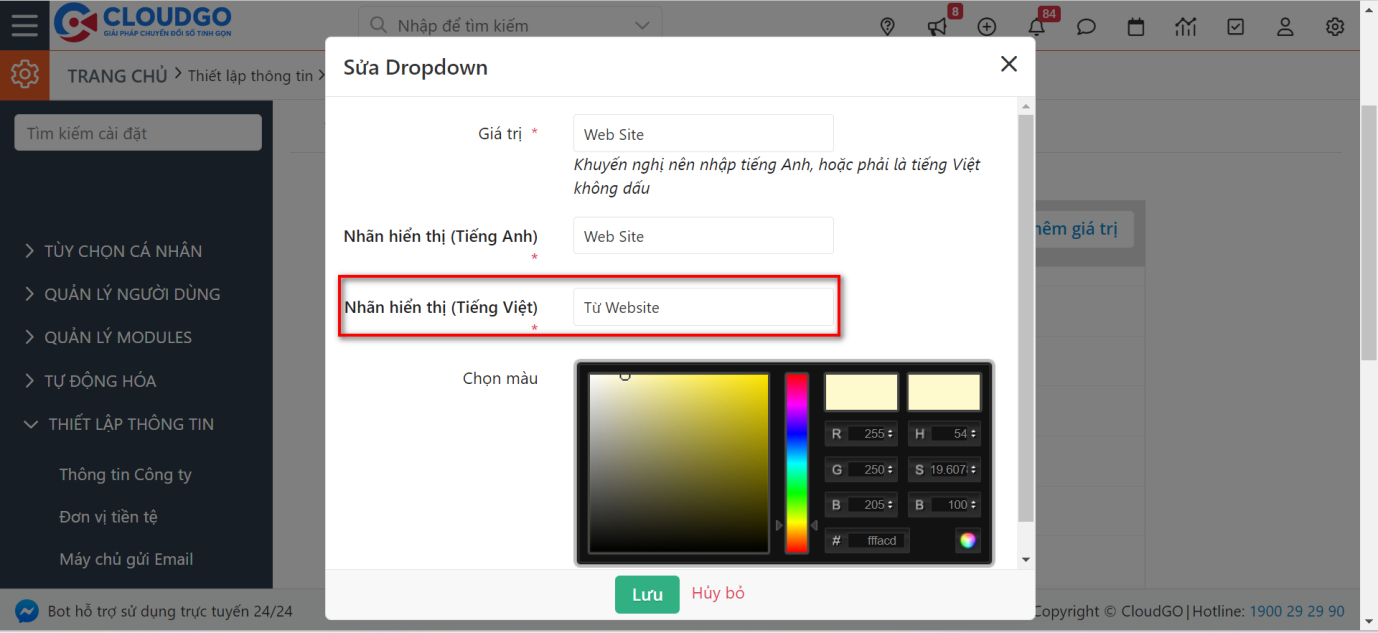
- Trường hợp “Nhãn hiển thị Tiếng Việt” của giá trị bạn đẩy về là tiếng Anh hoặc tiếng Việt không dấu (Ví dụ các giá trị ở trường Nguồn: Ladipage, Facebook Ads, Remarketing,…) thì bạn chỉ cần thực hiện theo hướng dẫn trên là đủ.
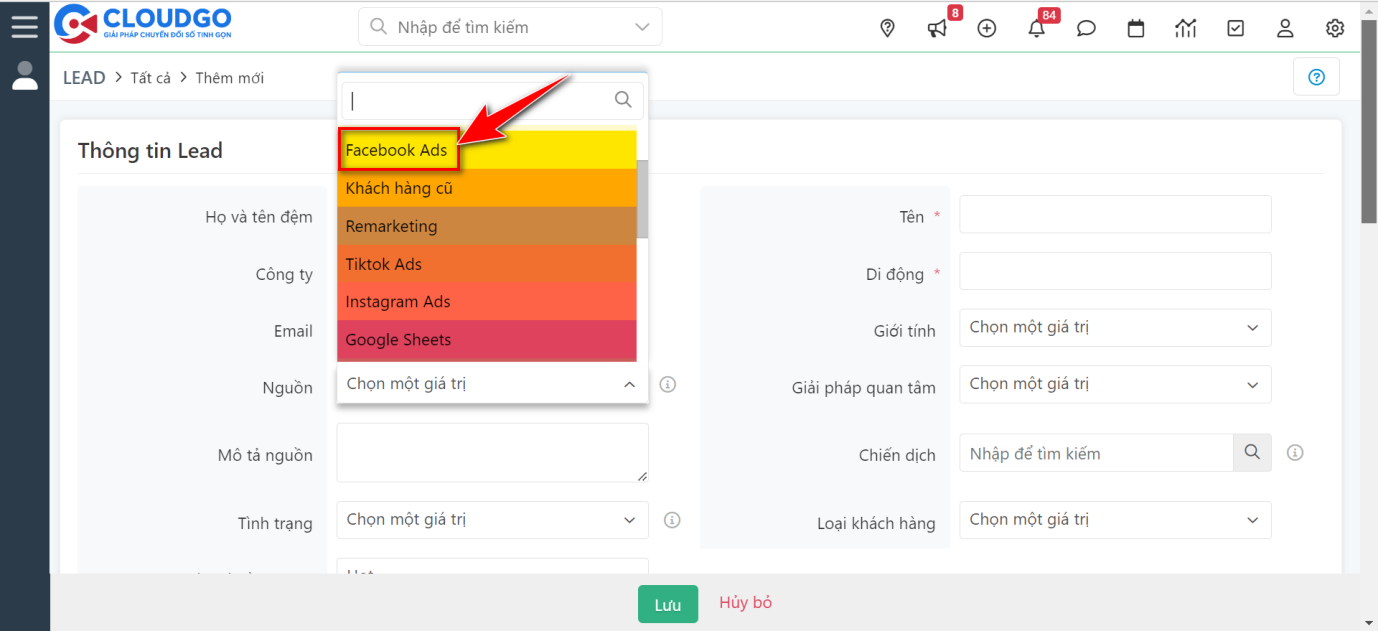
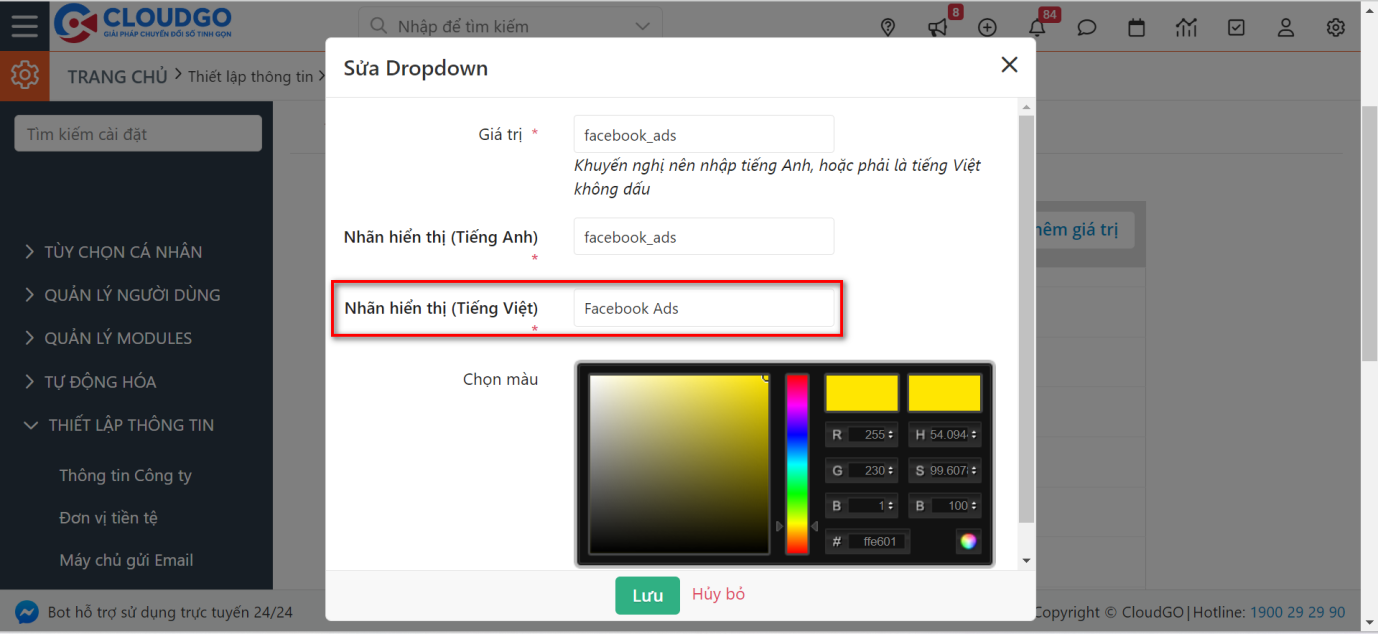
- Trường hợp “Nhãn hiển thị Tiếng Việt” của giá trị giá trị bạn đẩy về là tiếng Việt có dấu (Ví dụ các giá trị ở trường Nguồn như: Từ Website, Hội thảo, giá trị trường Tình trạng như: Mới,..) thì bạn cần thiết lập thêm bảng mã code để chuyển đổi “Key” giá trị bạn đẩy về mapping với “Nhãn hiển thị tiếng Việt” của Giá trị trên CRM. Tham khảo hướng dẫn thiết lập bảng mã mapping giá trị tại mục “Hướng dẫn khác” trong bài hướng dẫntại đây.
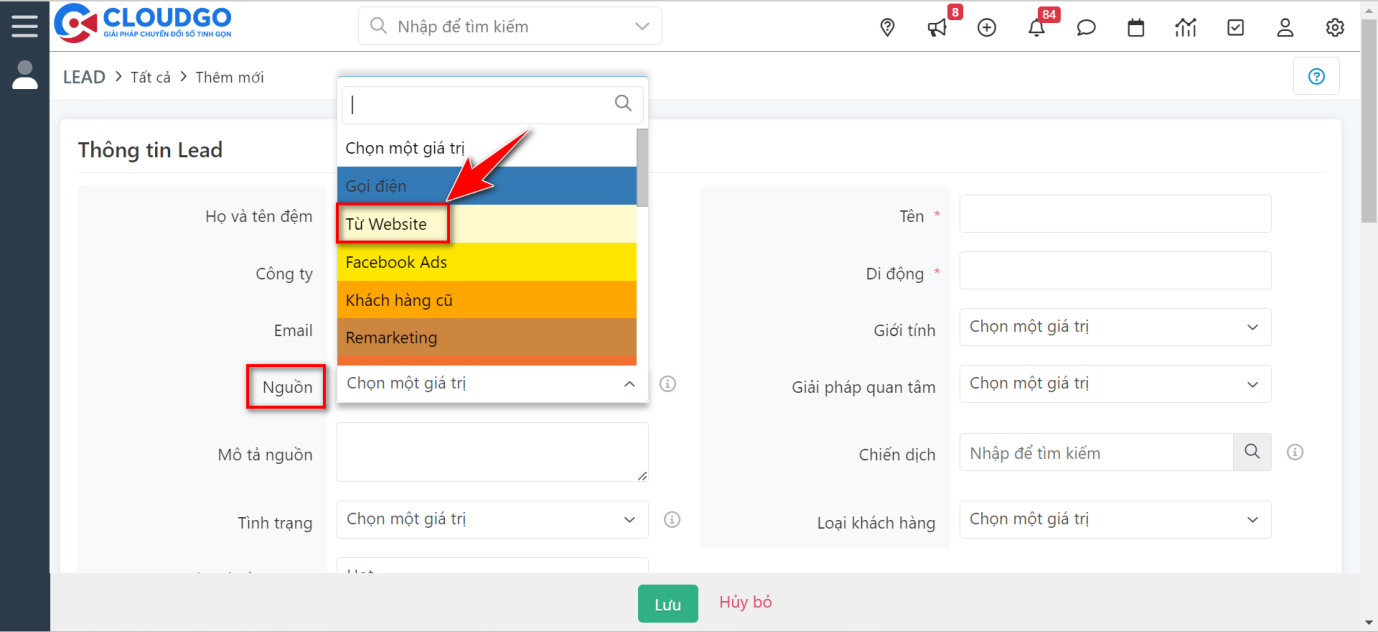
4. Kiểm tra cấu hình đồng bộ thông tin khách hàng
Sau khi xác định được module khách hàng nhận dữ liệu đồng bộ từ Ladipage, bạn cần kiểm tra thêm phần “Cấu hình đồng bộ thông tin khách hàng từ kênh thứ 3” về CRM xem đã giống mong muốn của bạn chưa.
Cách kiểm tra như sau:
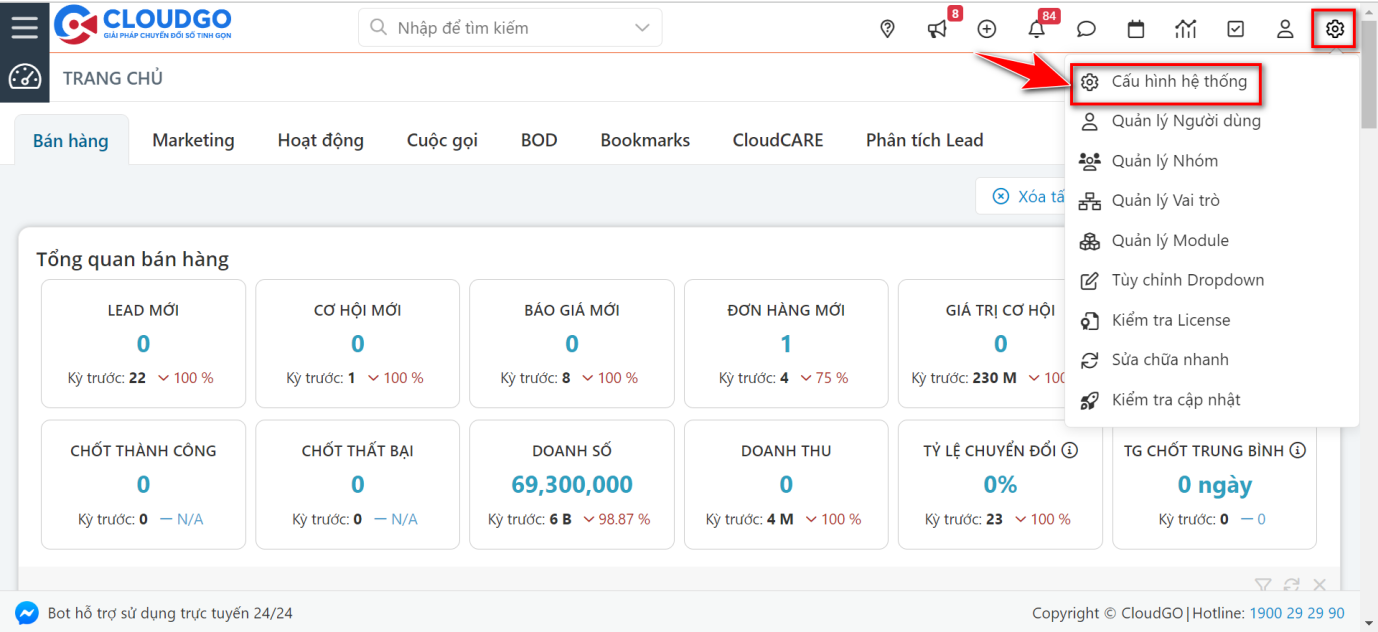
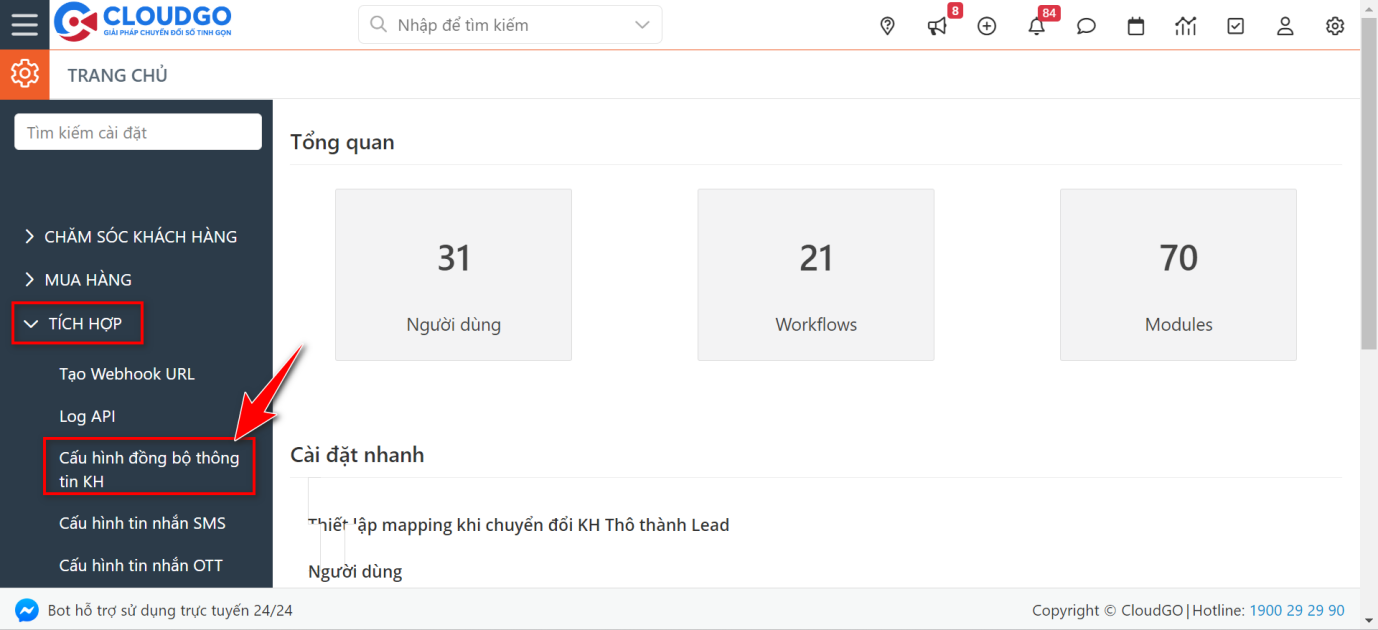
Truy cập vào “Cấu hình hệ thống” chọn mục “Tích hợp” -> “Cấu hình đồng bộ thông tin KH”.
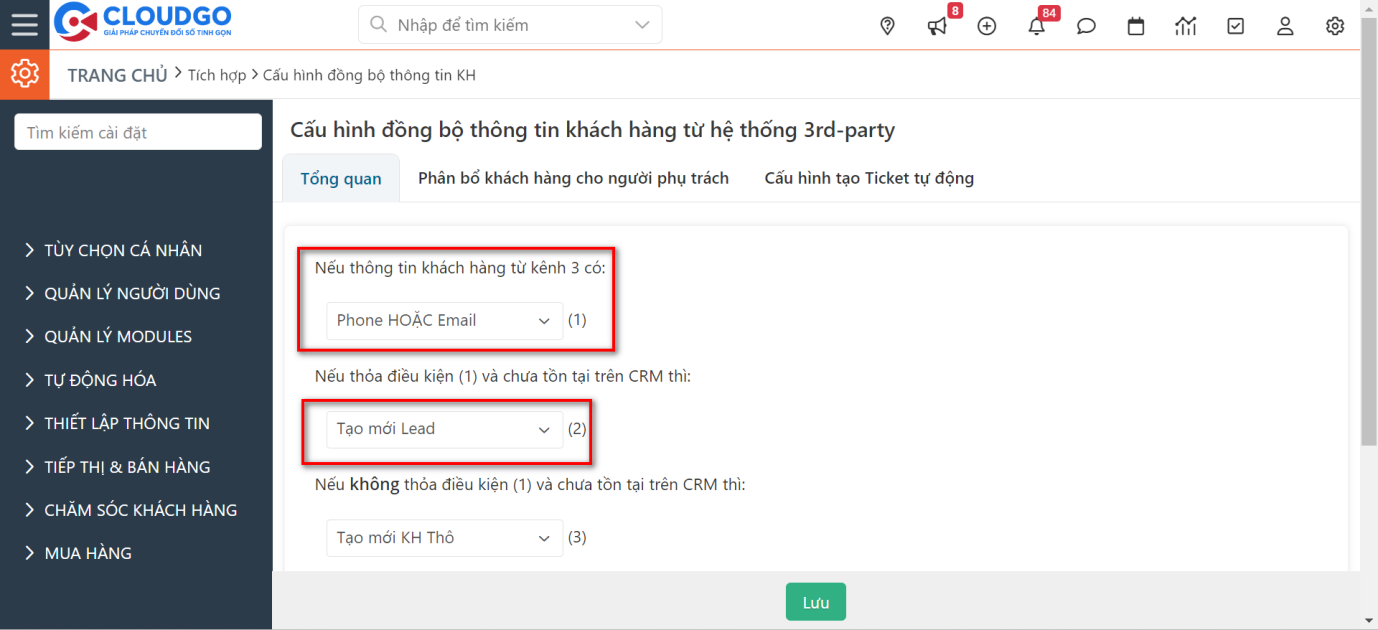
Ở đây bạn có thể hiểu là thông tin khách hàng được đồng bộ từ kênh thứ 3 (ví dụ như Ladipage) có chứa thông tin Phone (trường Di động) hoặc Email (trường email) thì sẽ đồng bộ về module nào (Lead hay Người liên hệ), bạn sẽ lựa chọn ở đây:
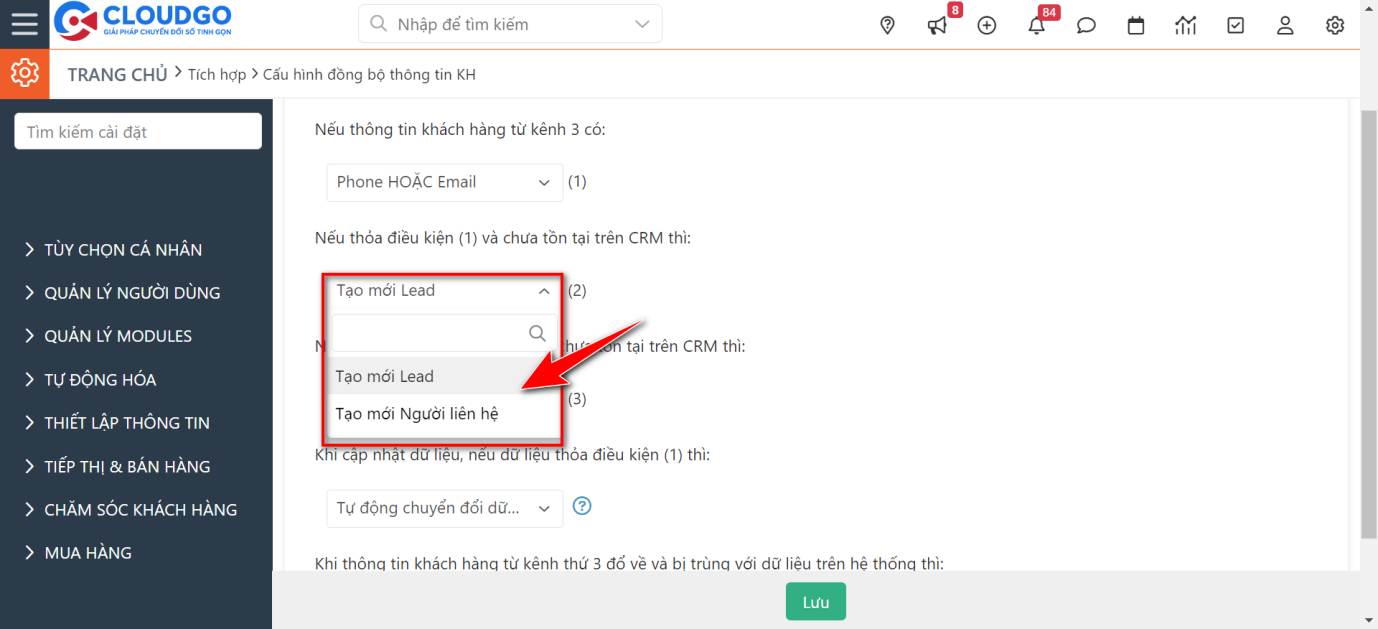
Ghi chú:
- Nếu Phone (trường Di động) hoặc Email (trường email) của khách hàng đồng bộ về chưa tồn tại trên hệ thống thì hệ thống sẽ tạo mới 1 hồ sơ Lead (hoặc Người liên hệ tuỳ module bạn lựa chọn đồng bộ dữ liệu về).
- Nếu Phone (trường Di động) hoặc Email (trường email) của khách hàng đồng bộ về đã tồn tại trên hệ thống thì hệ thống sẽ cập nhật/ghi đè hoặc bỏ qua không làm gì hết (tuỳ theo lựa chọn bạn thiết lập) với hồ sơ Lead trên hệ thống (hoặc Người liên hệ tuỳ module bạn lựa chọn đồng bộ dữ liệu về).
- Trường hợp dữ liệu khách hàng đồng bộ về không có Phone (trường Di động) hoặc Email (trường email) thì không đủ điều kiện để tạo Lead (hoặc Người liên hệ tuỳ module bạn lựa chọn đồng bộ dữ liệu về) thì hệ thống sẽ tạo hồ sơ khách hàng Thô để quản lý hoặc bỏ qua dữ liệu này, không lưu trữ trên hệ thống (tuỳ bạn lựa chọn).
II. Trên Ladipage
1. Tạo landingpage
Landingpage chính là trang đích có chứa form bạn sẽ đẩy dữ liệu về CRM. Nếu bạn chưa biết cách tạo Landingpage có thể tham khảo hướng dẫn tạo Landingpage trên Ladipage tại đây.
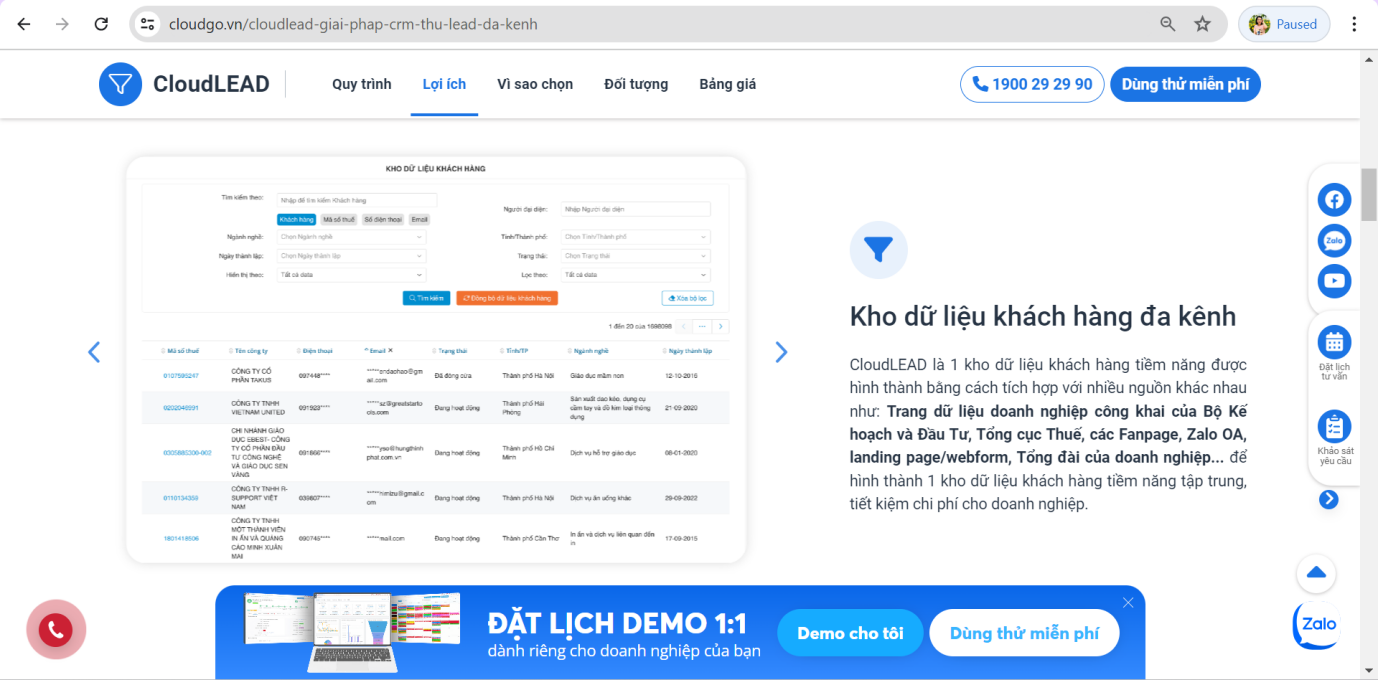
Ví dụ minh hoạ một trang Landingpage của CloudGO
2. Tạo form submit trên Landingpage
Tuỳ theo thông tin bạn cần khai thác như thế nào, bạn sẽ tạo Landingpage với các trường thông tin khác nhau, dưới đây CloudGO sẽ ví dụ 1 Landingpage cơ bản để thu được data khách hàng quan tâm về Lead trên CRM như sau:
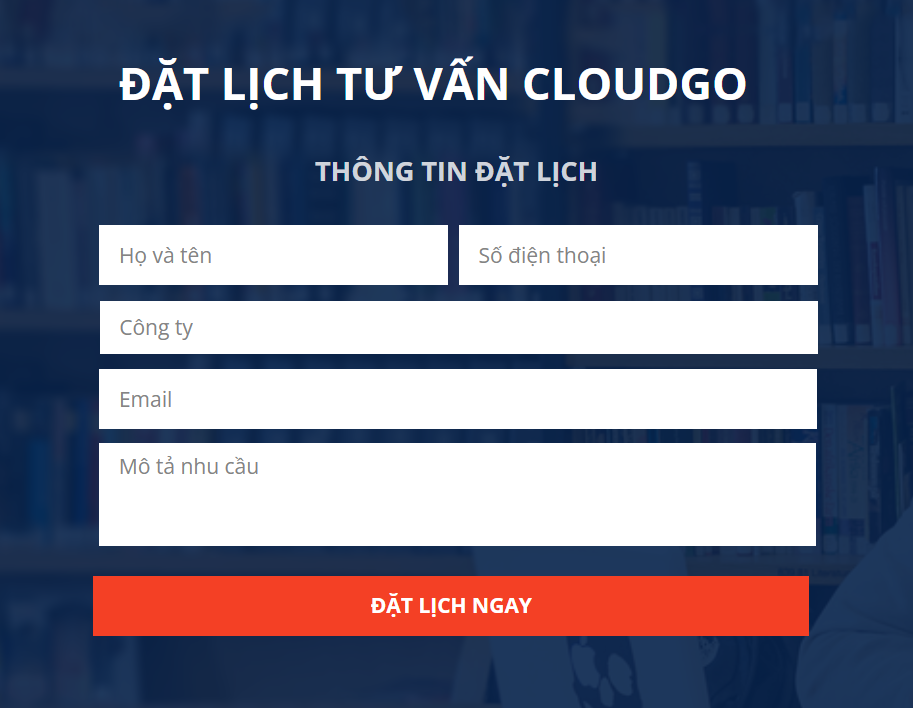
- Trường Họ và tên khách hàng (Tên lấy dữ liệu là name).
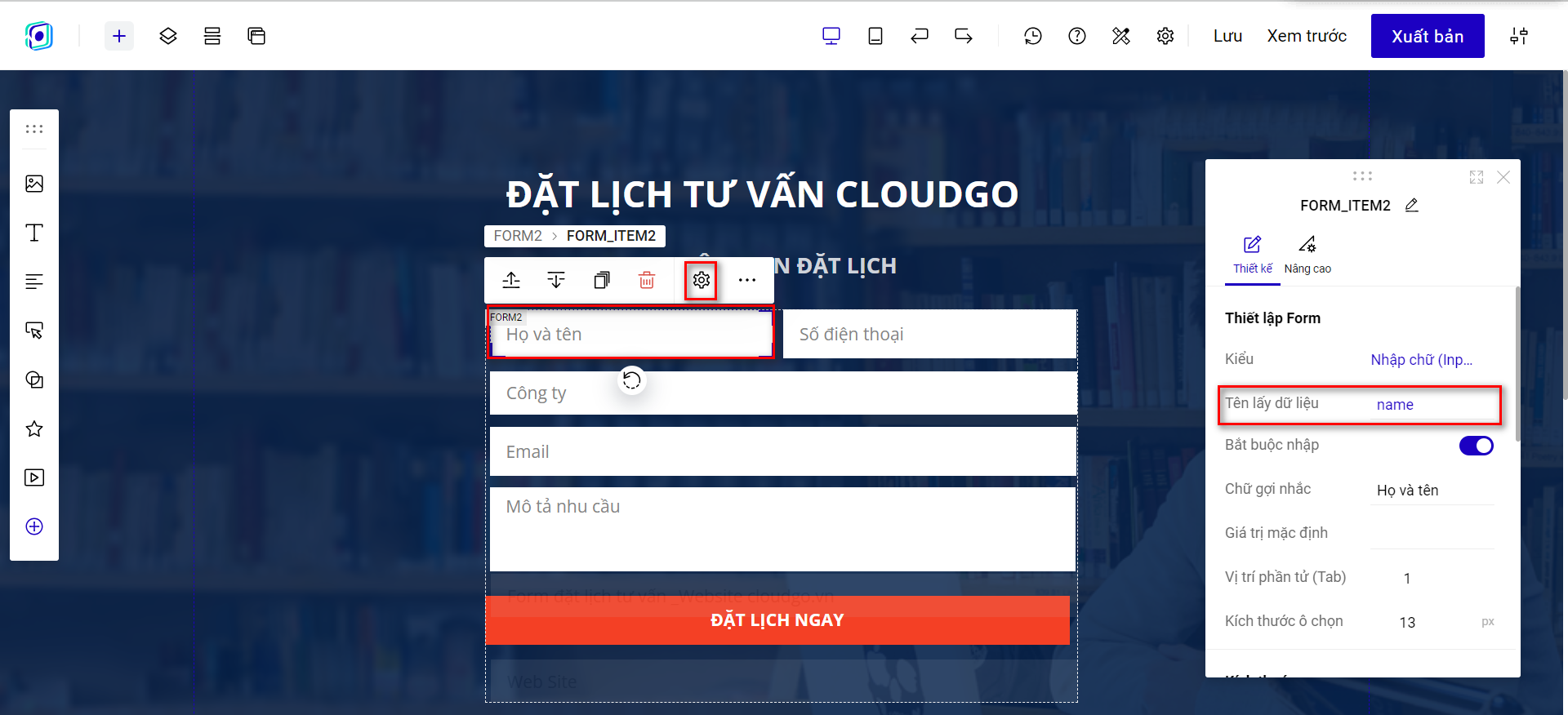
- Trường Số điện thoại khách hàng (Tên lấy dữ liệu là phone).
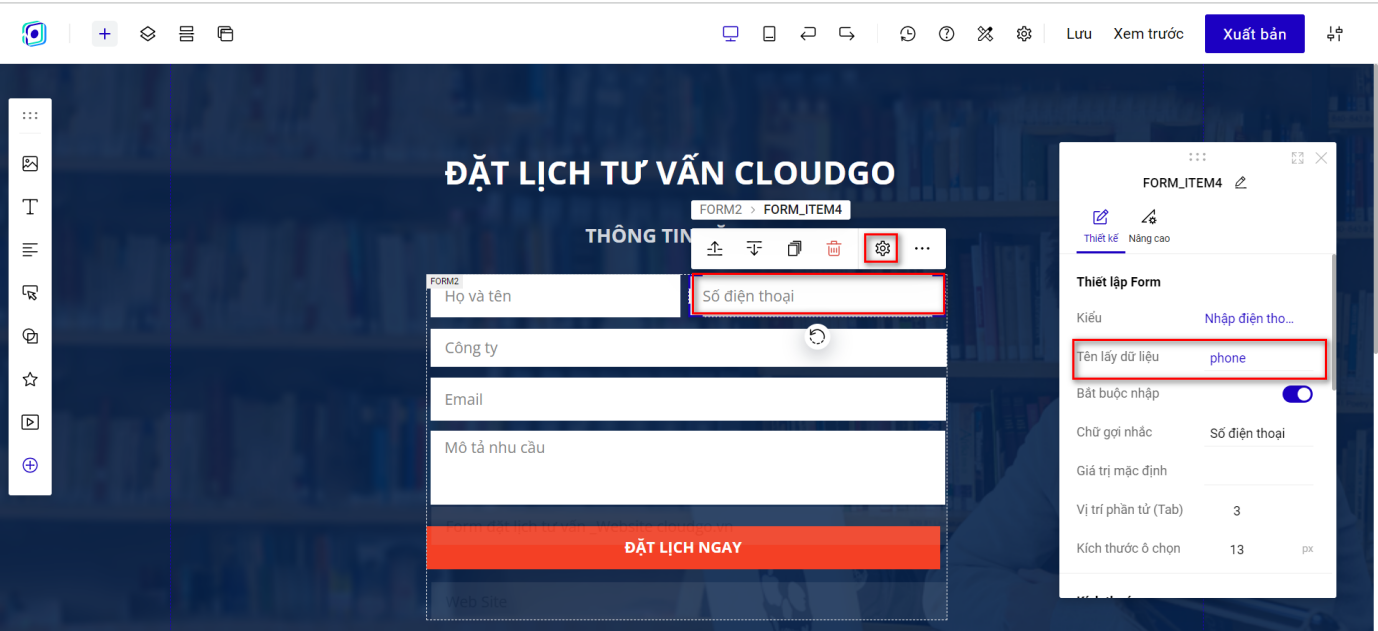
- Trường Email khách hàng (Tên lấy dữ liệu là email).
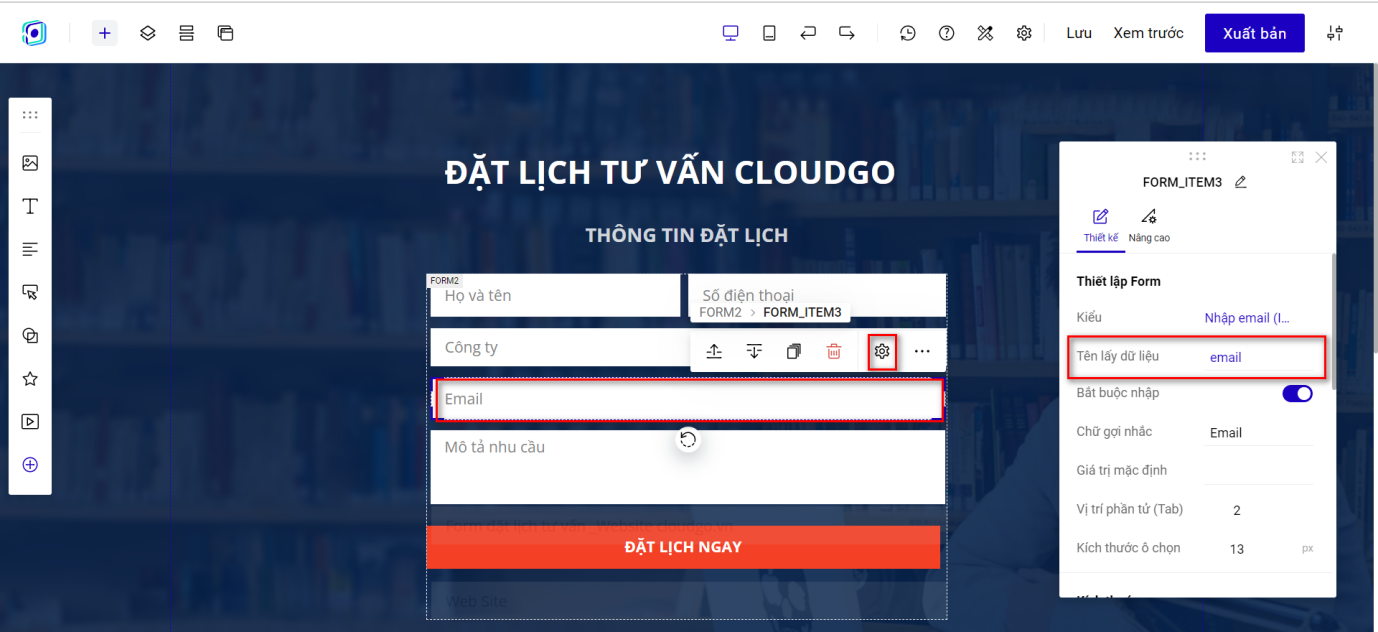
- Trường Công ty khách hàng (Tên lấy dữ liệu là company).
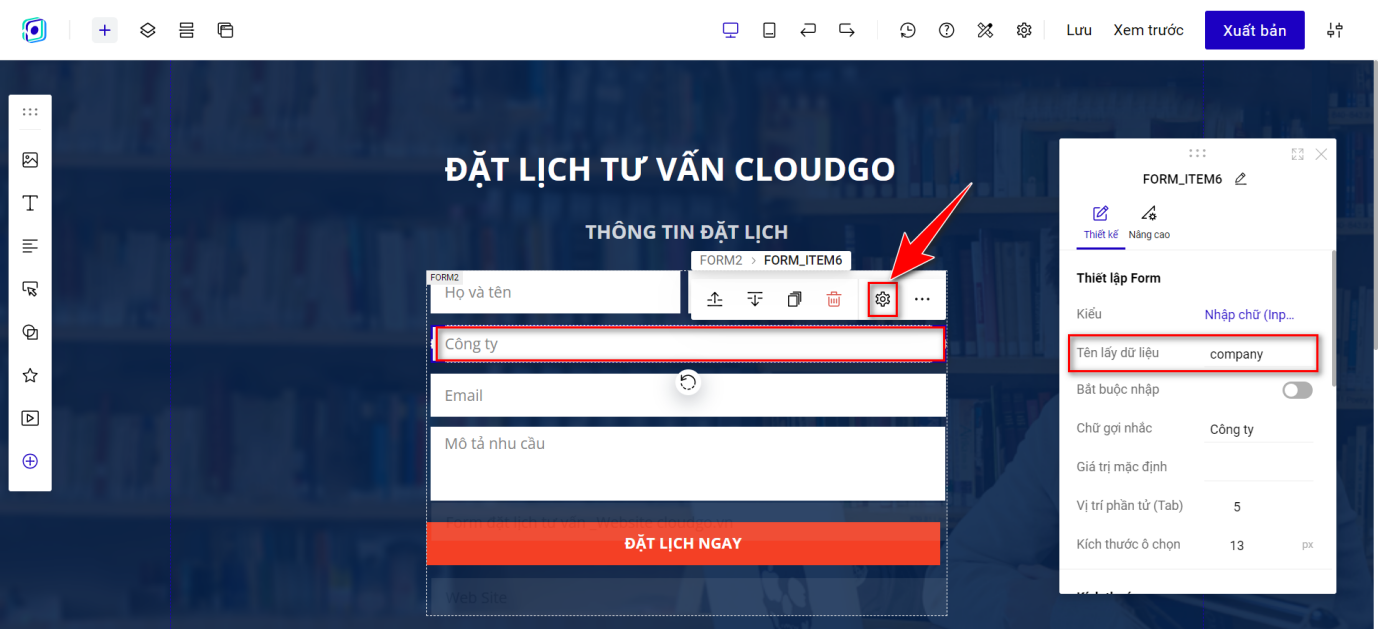
- Trường Giải pháp quan tâm (Tên lấy dữ liệu là solution).
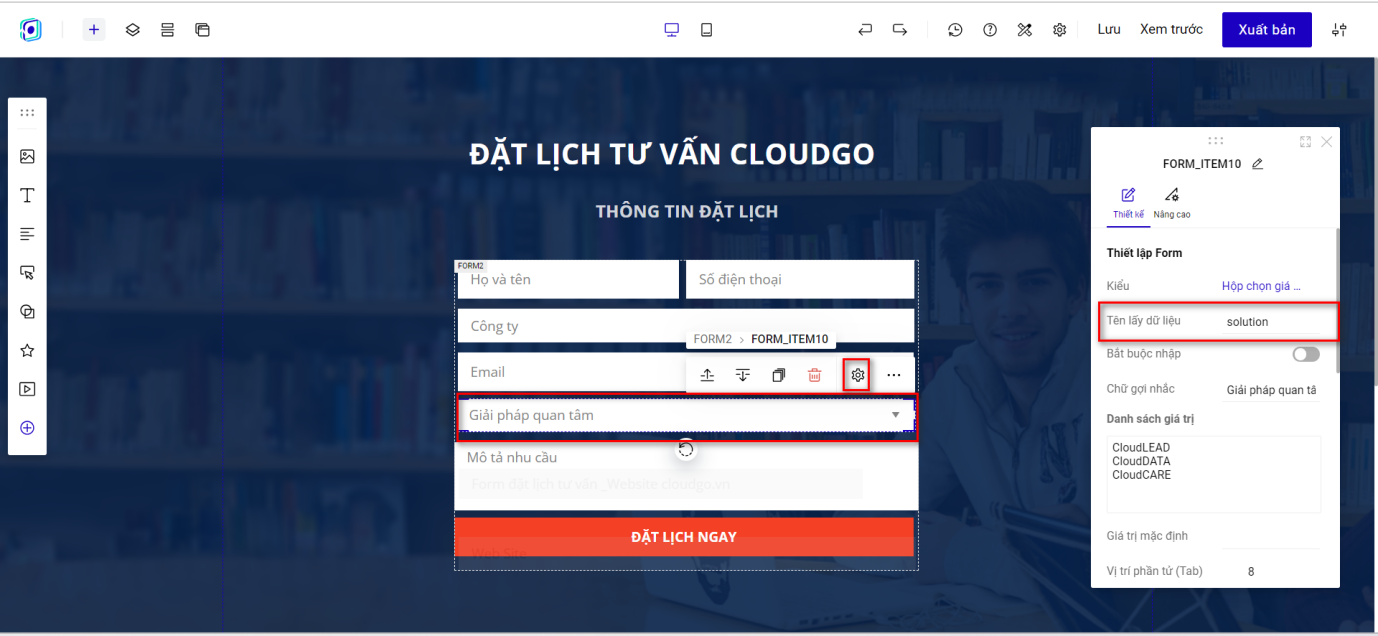
- Trường Mô tả nhu cầu (Tên lấy dữ liệu là message).
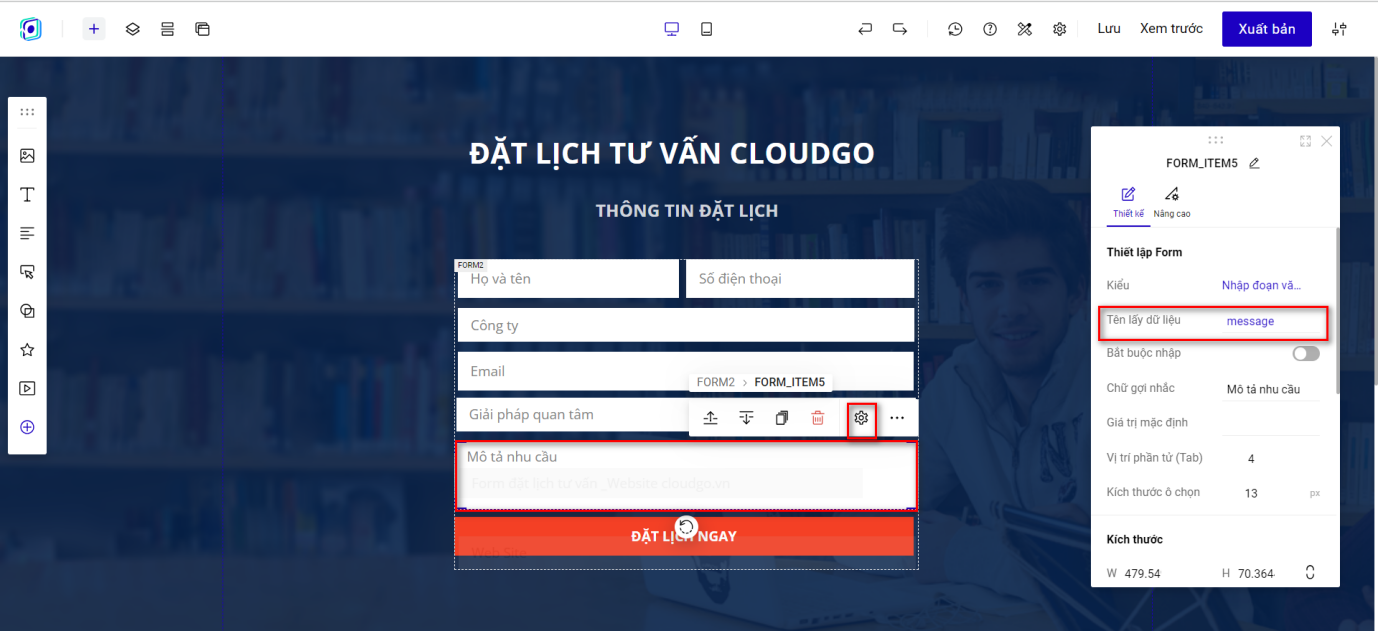
Ngoài ra còn 2 trường ẩn khách hàng sẽ không thấy trên form hiển thị bạn có thể bổ sung thêm (nếu cần) để khai thác hiệu quả Marketing như:
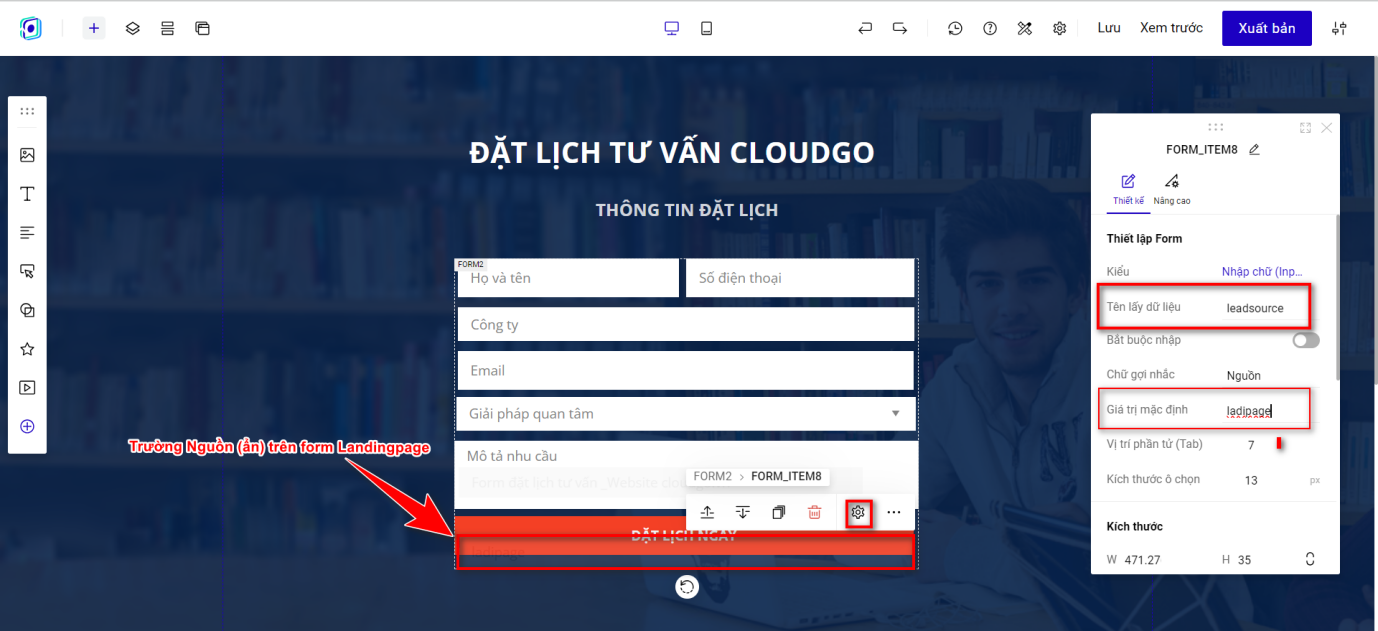
- Trường Nguồn (Tên lấy dữ liệu là leadsource, Giá trị set mặc định là Nguồn thu thập thông tin khách hàng này của bạn, ví dụ Nguồn Ladipage) => Khi khách hàng đồng bộ dữ liệu về CRM, bạn sẽ biết được khách hàng này đến từ Nguồn nào (Ladipage, Website, FB, Tiktok,…) mà bạn đang chạy chiến dịch để thống kê hiệu quả Marketing.
Lưu ý: Phần “Giá trị mặc định” bạn nhập “Key” giá trị nhận trên CRM (Tham khảo Mục C – Mục I – Mục 3.Hướng dẫn lấy key giá trị picklist).
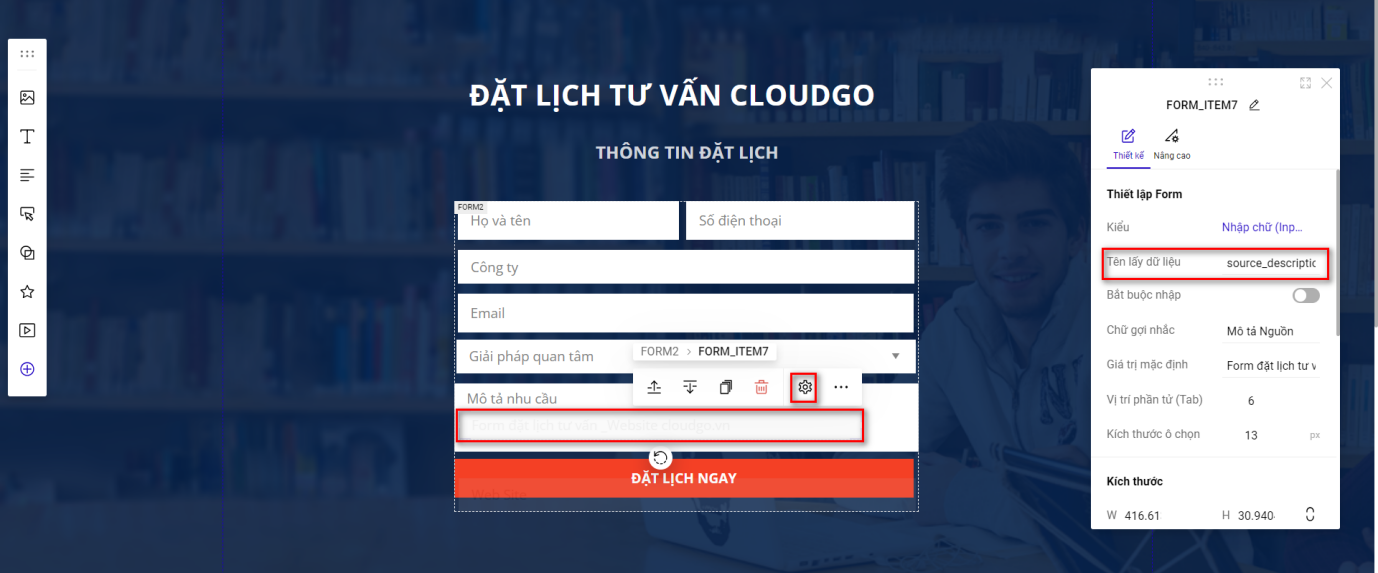
- Trường Mô tả Nguồn (Tên lấy dữ liệu là source_description, Giá trị set mặc định là thông tin Nguồn chi tiết mà bạn muốn lưu trữ, ví dụ Form đặt lịch tư vấn _Website cloudgo.vn) => Trường này sẽ làm rõ hơn thông tin Nguồn thu thập khách hàng ở trên.
Ví dụ Nguồn khách hàng là Ladipage, vậy chính xác là link nào, form nào của bạn? Bạn có thể nhập thông tin đó vào giá trị mặc định để khi khách hàng đồng bộ dữ liệu về CRM, bạn sẽ biết được khách hàng này đến từ link nào mà bạn đang chạy chiến dịch.
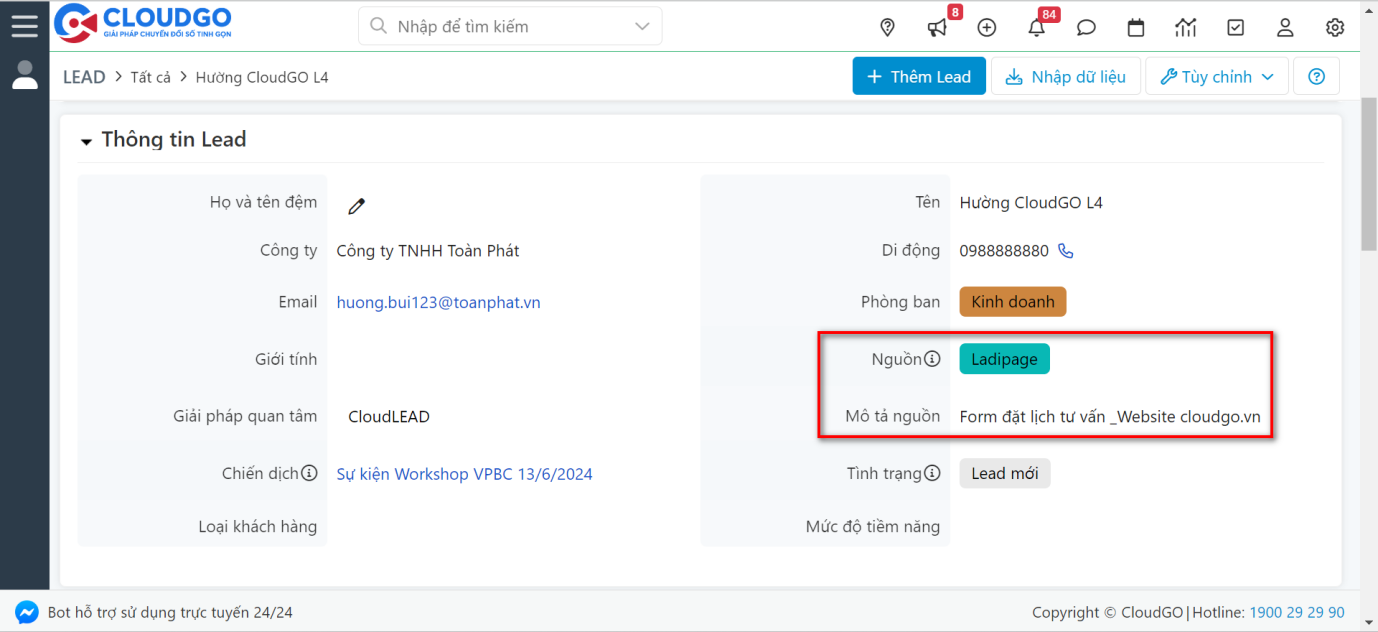
Ví dụ minh hoạ một data khách hàng đồng bộ từ Ladipage về có thông tin Nguồn, Mô tả Nguồn.
3. Cấu hình form Lưu data
Sau khi bạn đã thiết kế xong Landingpage hoặc trường hợp bạn đã có sẵn Landingpage, để tích hợp Langdipage với CRM, bạn thao tác như sau:
Bước 1: Truy cập vào trang Ladipage → Chọn “Landingpage” → Chọn Landingpage cần cấu hình form Lưu data.
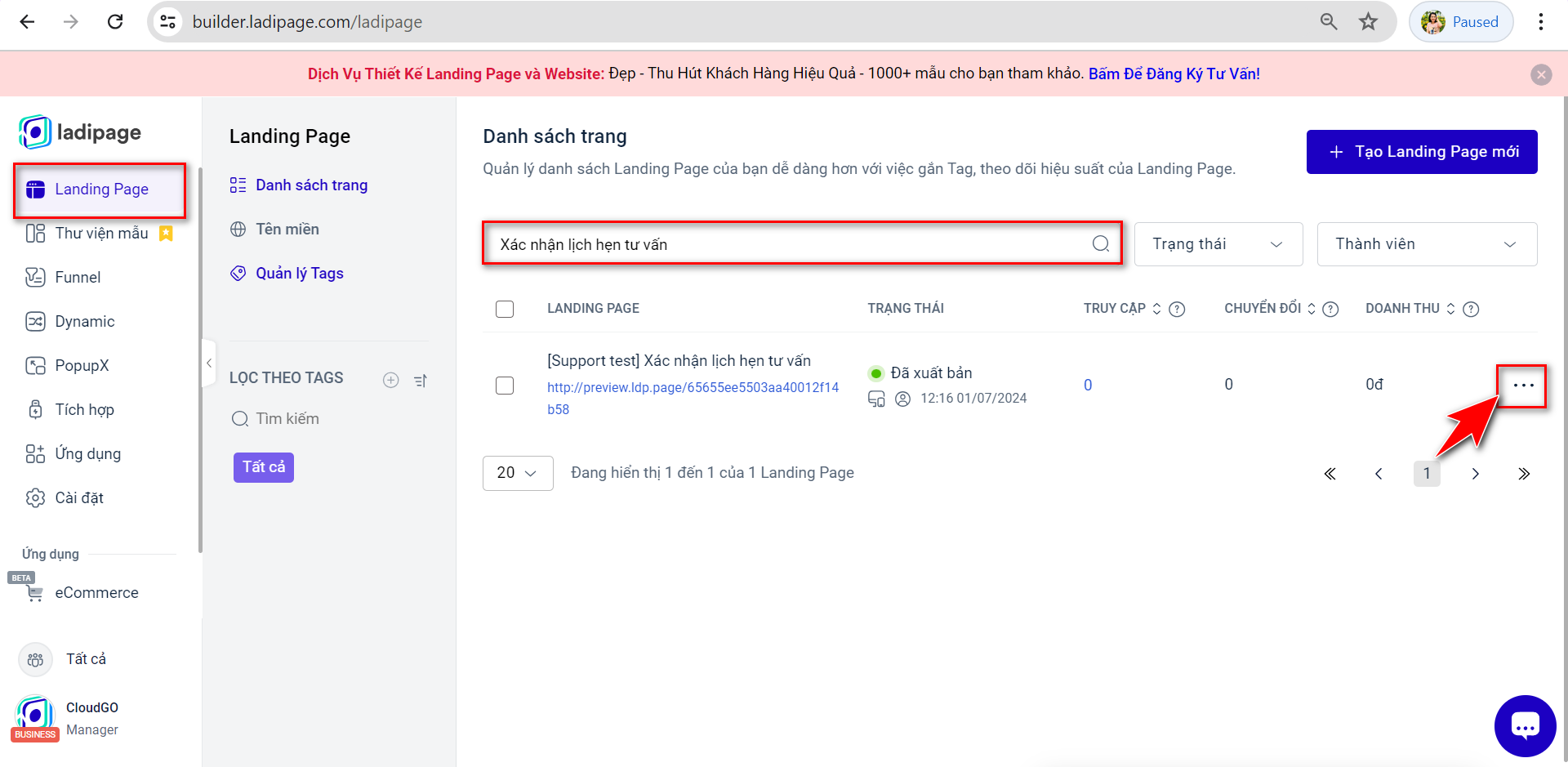
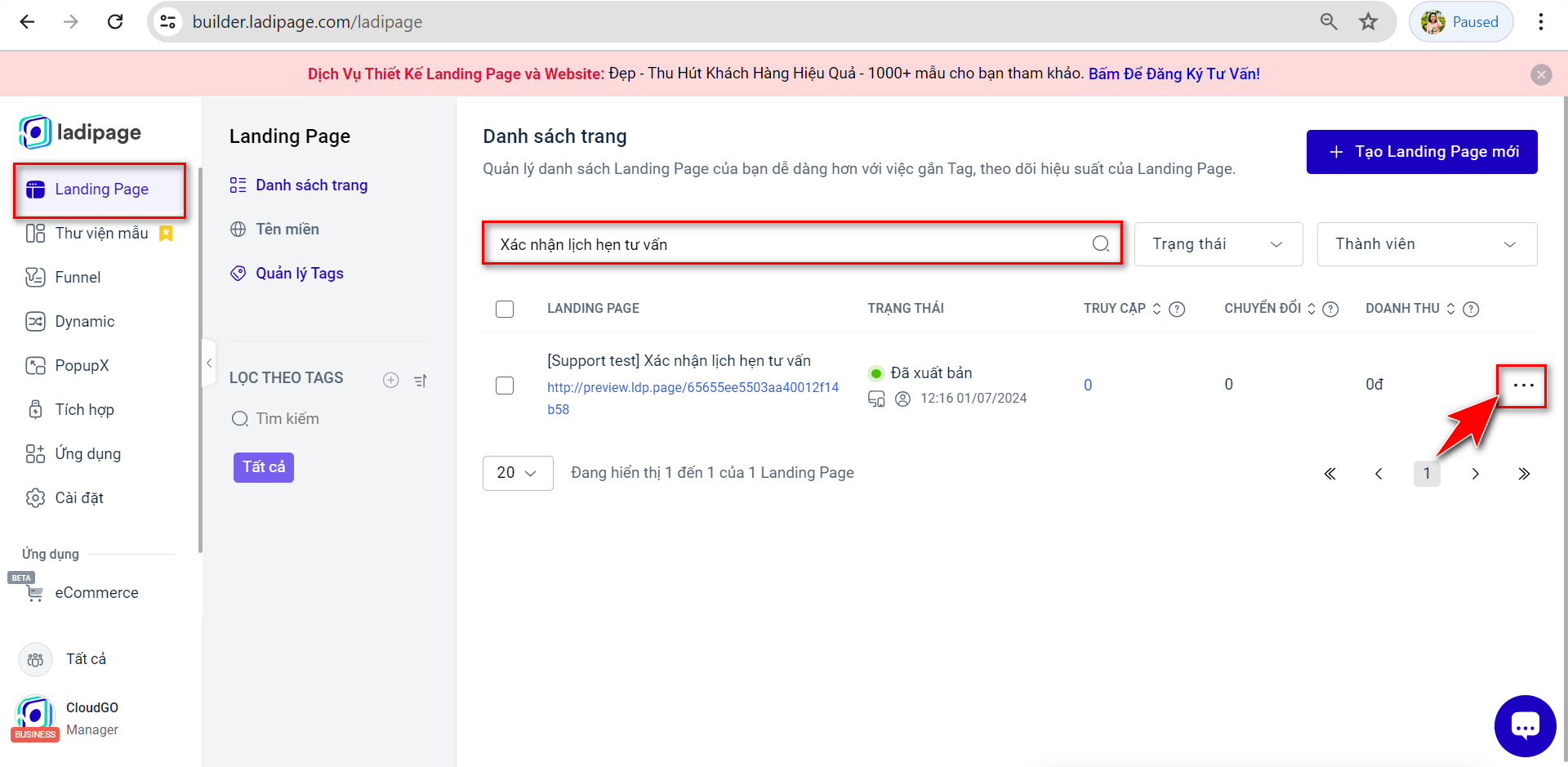
Bước 2: Click vào icon “Ba chấm” rồi chọn “Chỉnh sửa Builder”.
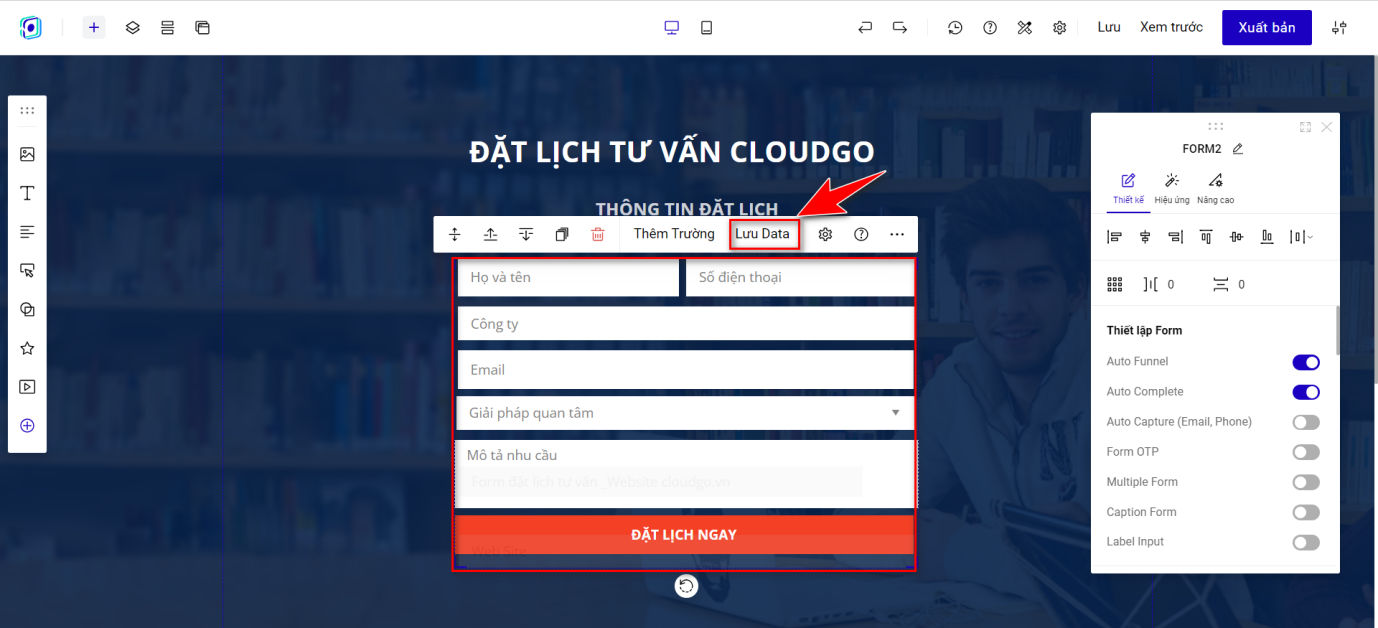
Bước 3: Màn hình thiết kế Landingpage hiển thị, bạn click vào full form => Chọn “Lưu data”.
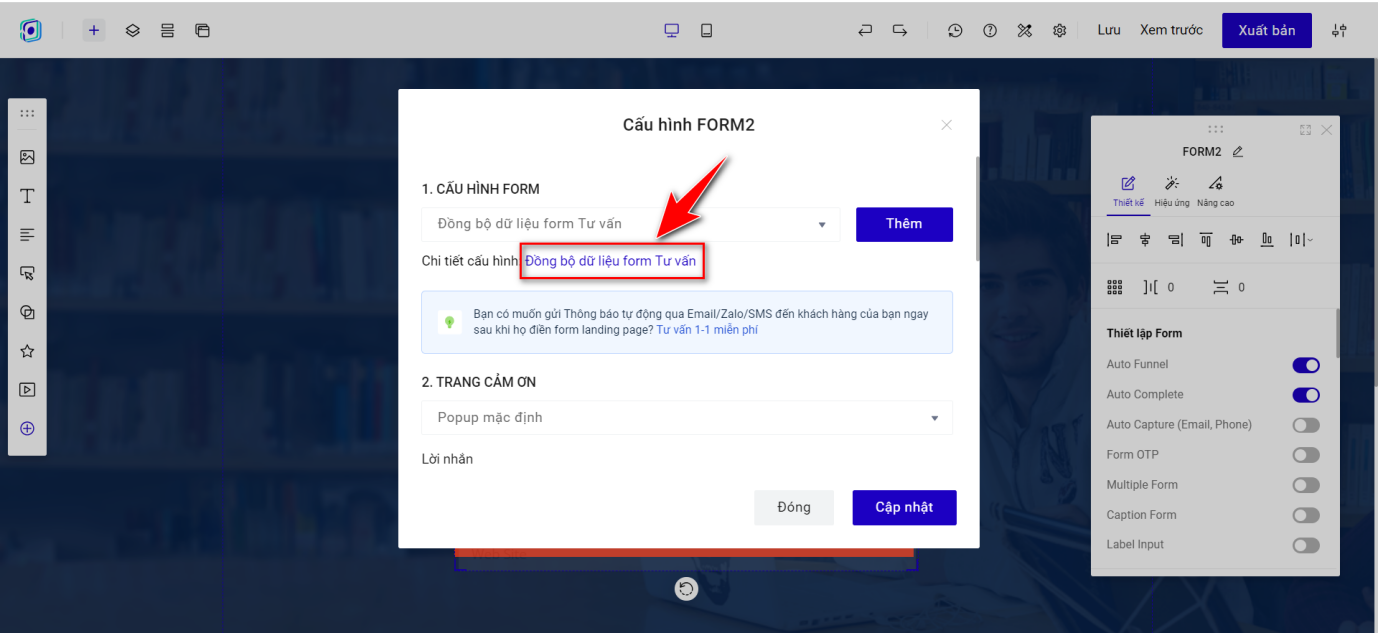
Bước 4: Chọn cấu hình form đang kết nối hoặc Thêm mới (nếu chưa có cấu hình form).
(Bước này bạn có thể truy cập vào Tích hợp => Cấu hình Form trên Landingpage tạo cấu hình form trước rồi khi cấu hình Lưu data cho Landingpage chỉ cần liên kết form).
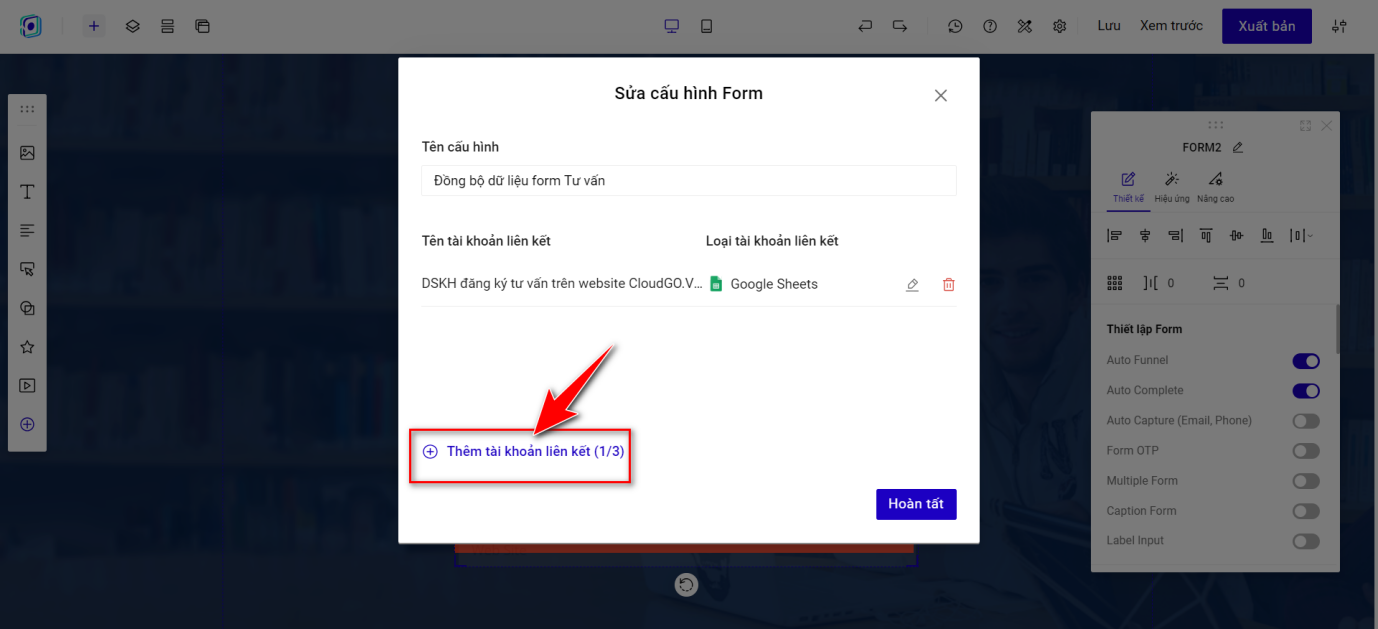
Bước 5: Thêm tài khoản liên kết.
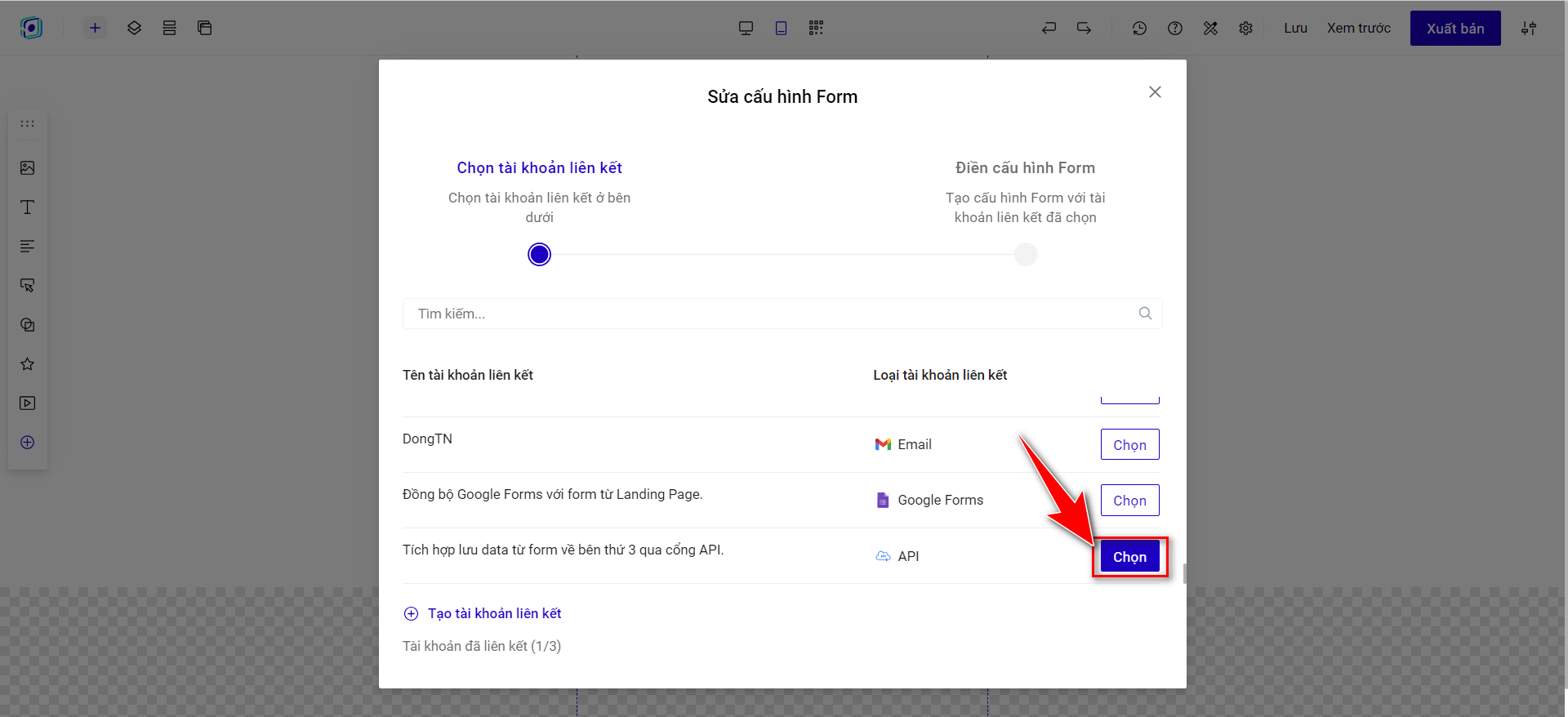
Bước 6: Chọn liên kết qua API.
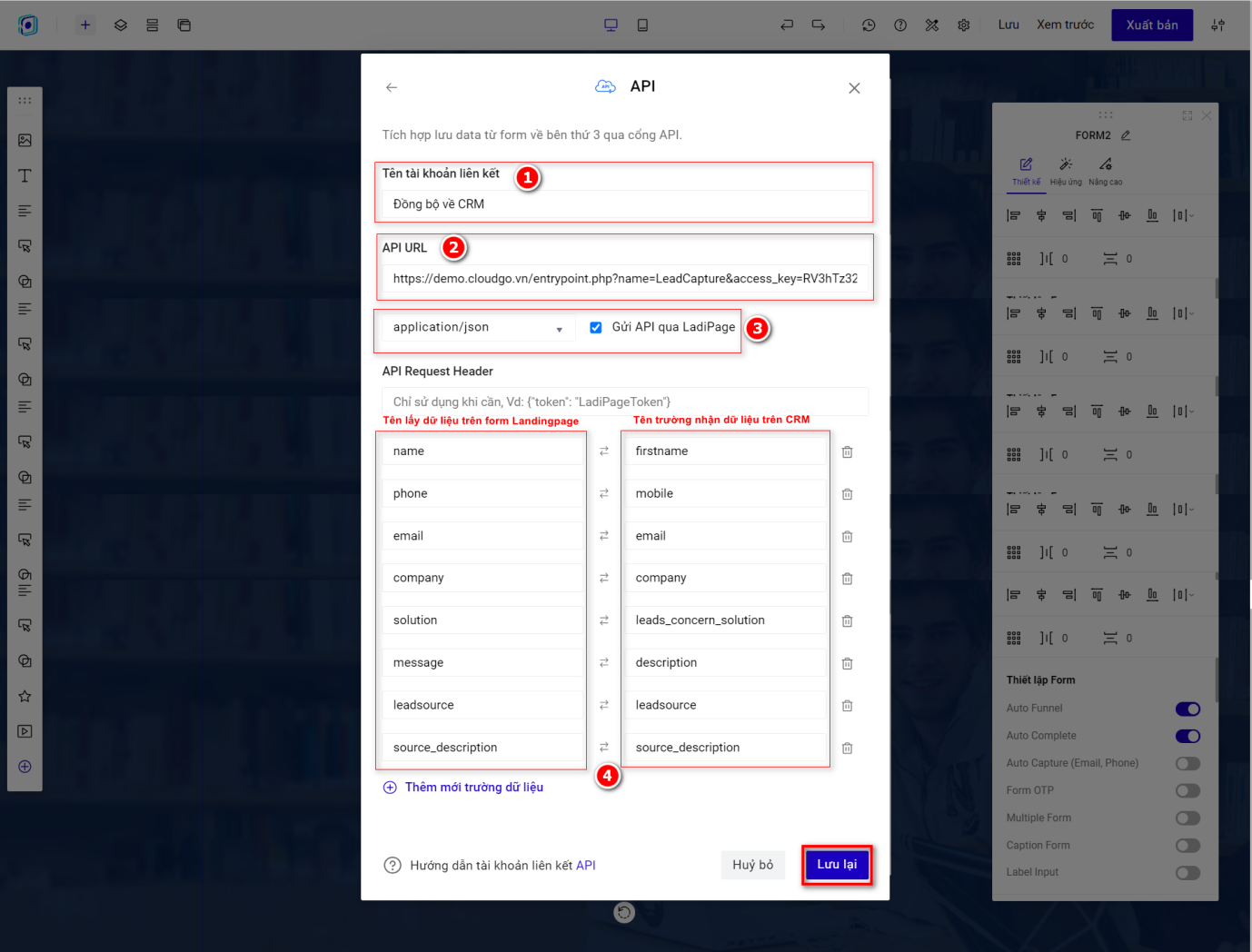
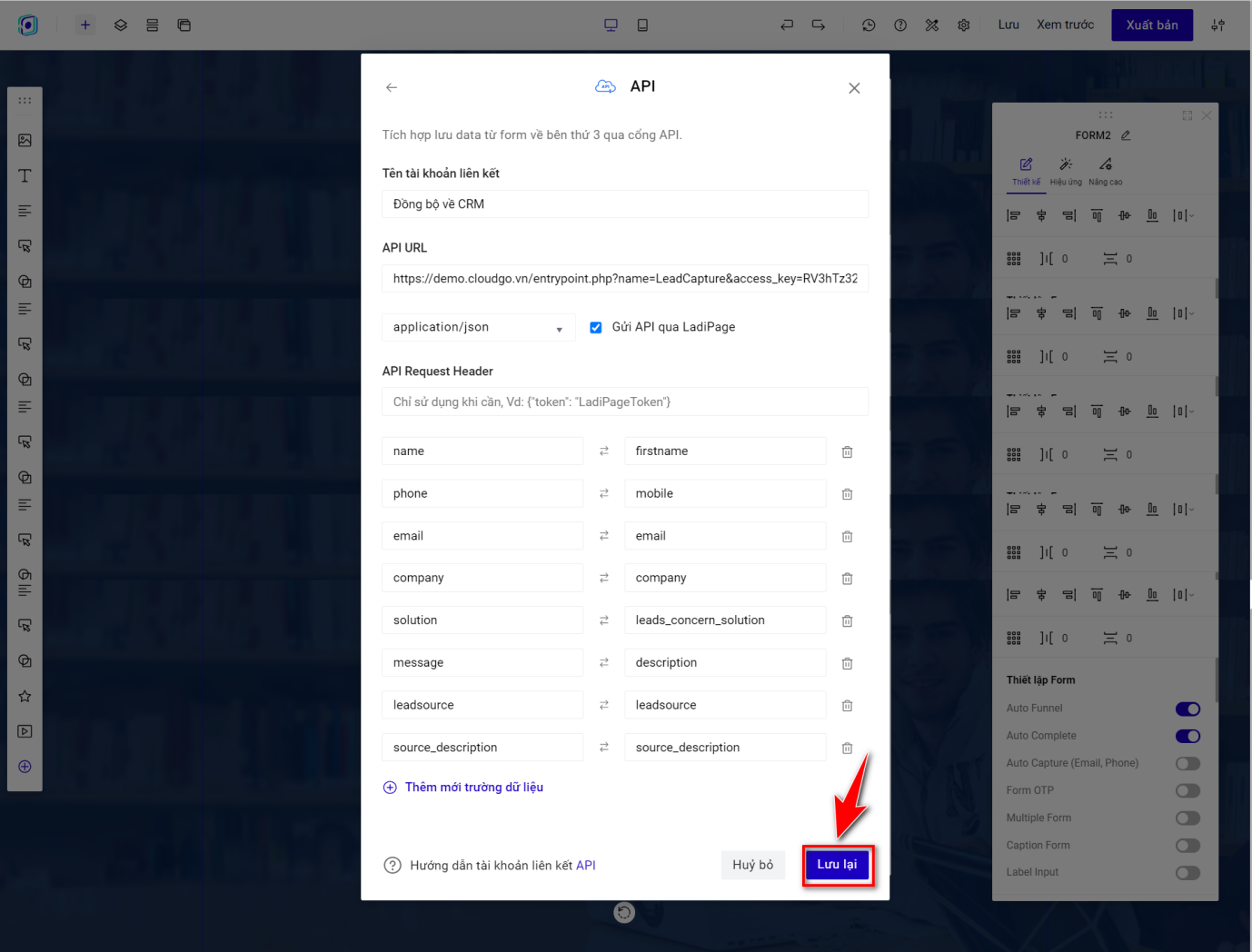
Bước 7: Nhập thông tin tạo form đồng bộ dữ liệu qua API.
Ghi chú:
1.Tên tài khoản liên kết: Bạn có thể đặt tuỳ theo ý bạn, ví dụ “Đồng bộ CRM”
2. API URL: API URL bạn nhập theo công thức sau: CRM_URL/entrypoint.php?name=LeadCapture&access_key=XXXX&input_source=LADIPAGE&simple_params=1
Trong đó:
- CRM_URL: Là link CRM của bạn, ví dụ như https://demo.cloudgo.vn.
- XXXX là Access Key đi theo trong hồ sơ User, dùng để kết nối với hệ thống OCS, bạn muốn khi thu data Khách hàng từ Landingpage về CRM phân bổ cho User nào thì khi thực hiện tích hợp bạn lấy thông tin Access Key của User đó để set vào cấu hình API URL. Tham khảo hướng dẫn lấy Access Key tại đây.
Ví dụ Link CRM của bạn là https://demo.cloudgo.vn , bạn muốn khi khách hàng đăng ký đặt lịch tư vấn CloudGO trên Form Landingpage này, khi đồng bộ về CRM, data khách hàng sẽ được phân bổ về cho user Bùi Thu Hường => vậy ở đây bạn sẽ nhập access key của Bùi Thu Hường vào link API URL ở trên:
https://demo.cloudgo.vn/entrypoint.php?name=LeadCapture&access_key=RV3hTz32j3Rqyf6x&input_source=LADIPAGE&simple_params=1
3. API Content Type: application/json / Tick vào “Gửi qua LadiPage”.
4. Mapping trường thông tin trên form Landingpage – CRM
| Tên hiển thị trên form Landingpage | Tên lấy dữ liệu trên form Landingpage | Tên trường nhận dữ liệu trên CRM | Tên hiển thị trên CRM | Ví dụ minh hoạ giá trị nhập |
| Tên (hoặc Họ và tên) | name | firstname | Tên | Hường |
| Số điện thoại | phone | mobile | Di động | 0982277984 |
| huong.bui@toanphat.vn | ||||
| Công ty | company | company | Công ty | Công ty TNHH Toàn Phát |
| Giải pháp quan tâm | solution | leads_concern_solution | Giải pháp quan tâm | CloudLEAD |
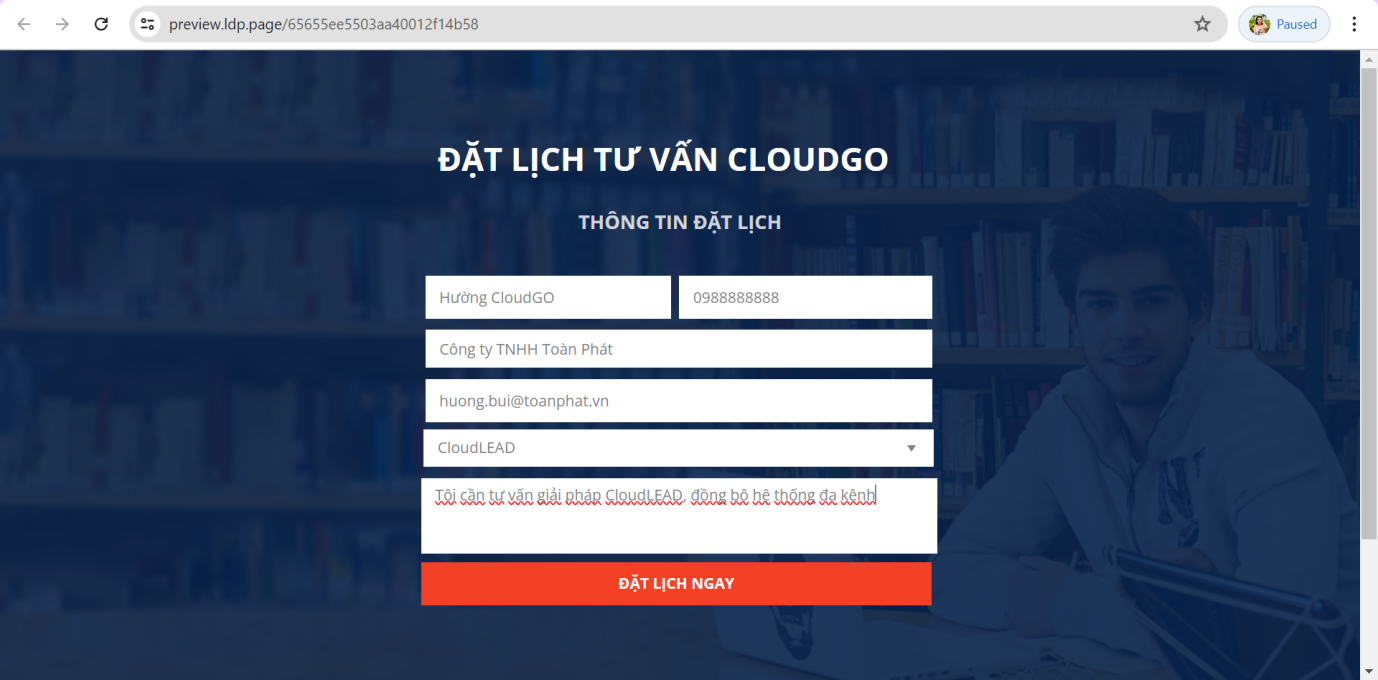
| Mô tả nhu cầu | message | description | Mô tả | Tôi cần tư vấn giải pháp CloudLEAD, đồng bộ hệ thống đa kênh |
| Nguồn | leadsource | leadsource | Nguồn | Website |
| Mô tả Nguồn | source_description | source_description | Mô tả Nguồn | Form đặt lịch tư vấn _Website cloudgo.vn |
Ghi chú:
- Tên lấy dữ liệu trên form Landingpage: Bạn lấy như sau:
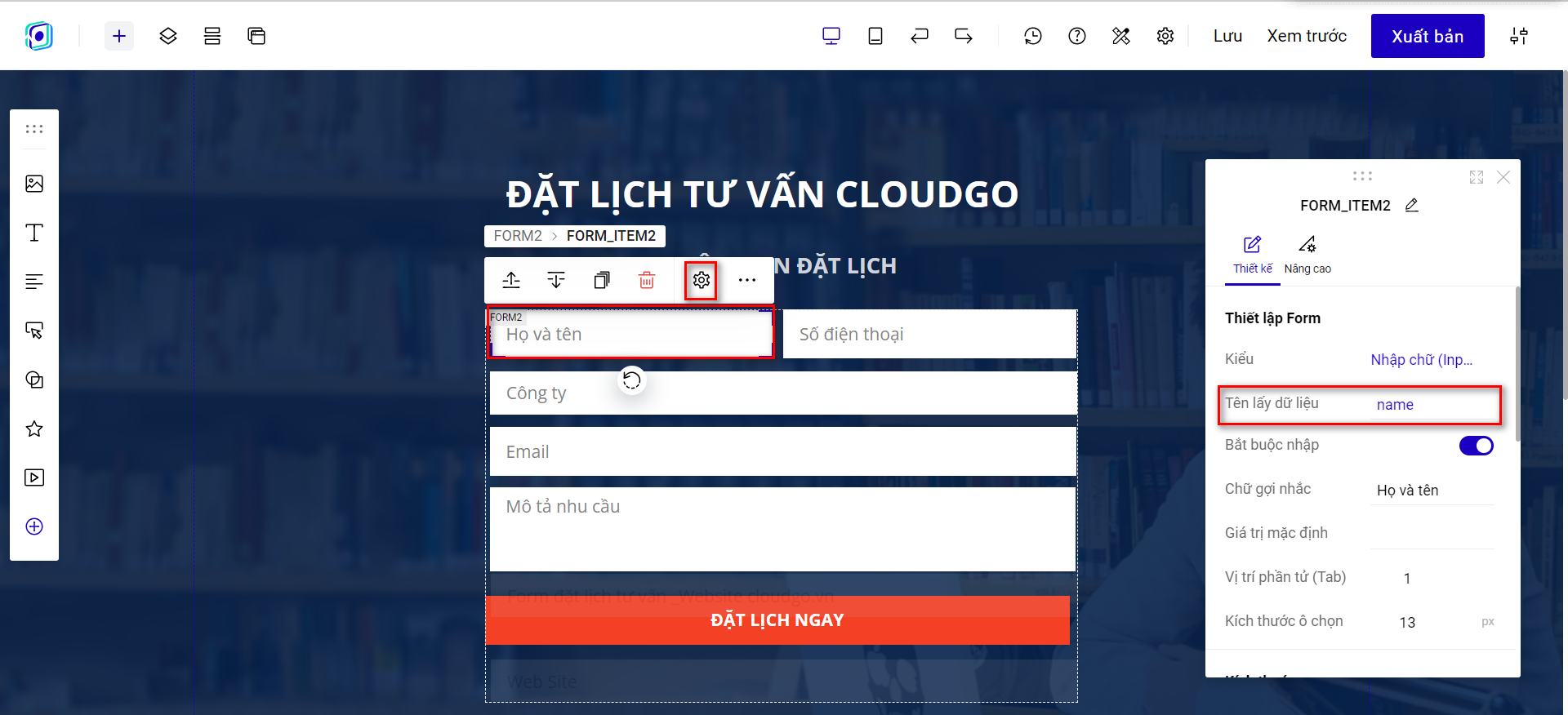
- Tên trường nhận dữ liệu trên CRM: Bạn lấy như sau như hướng dẫn ở Mục C – Mục I – Mục 2.Hướng dẫn lấy tên trường nhận dữ liệu.
Ví dụ dữ liệu khách hàng khi khách hàng submit đẩy về module Lead, bạn sẽ truy cập vào module Lead trên CRM và thao tác như sau:
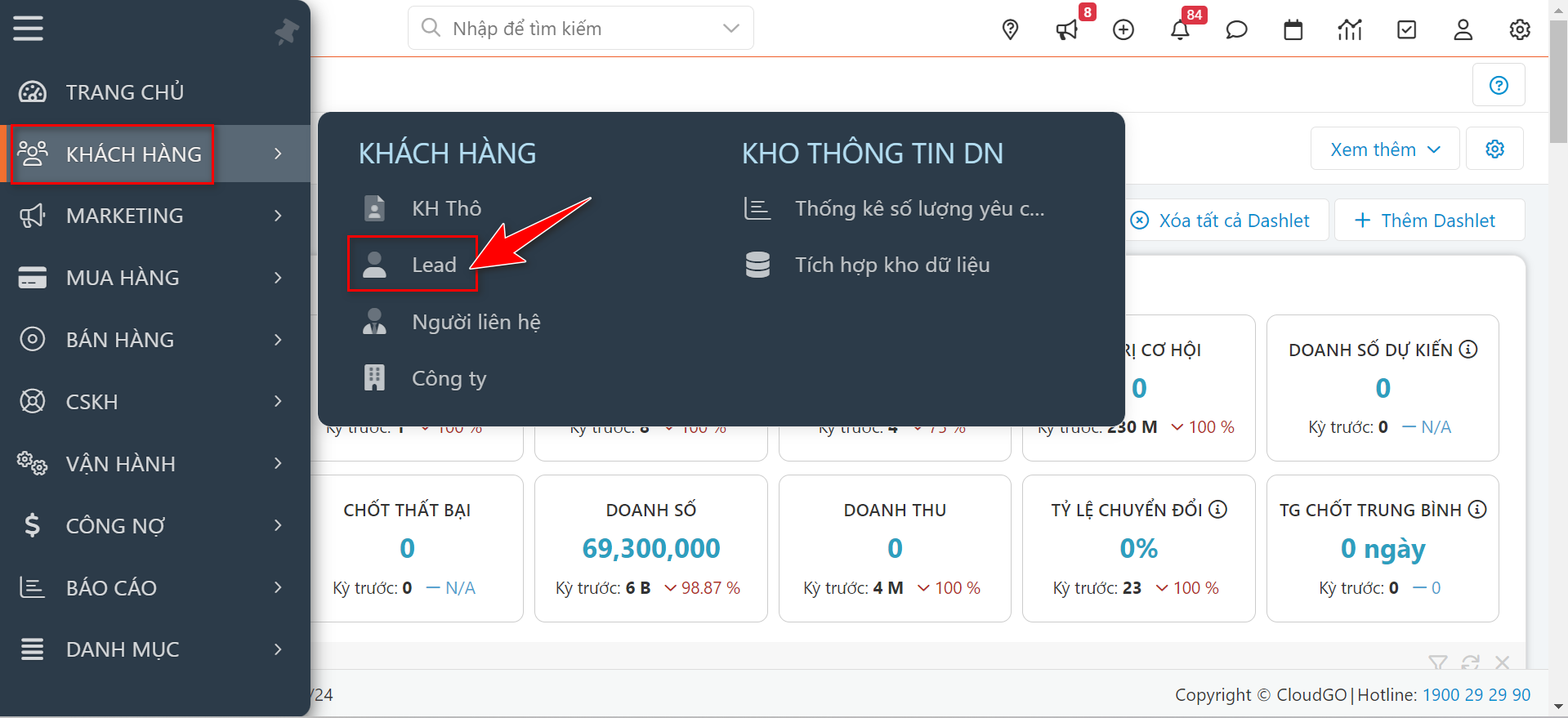
Tại màn hình danh sách Lead chọn “Tuỳ chỉnh” => “Trường dữ liệu & giao diện”.
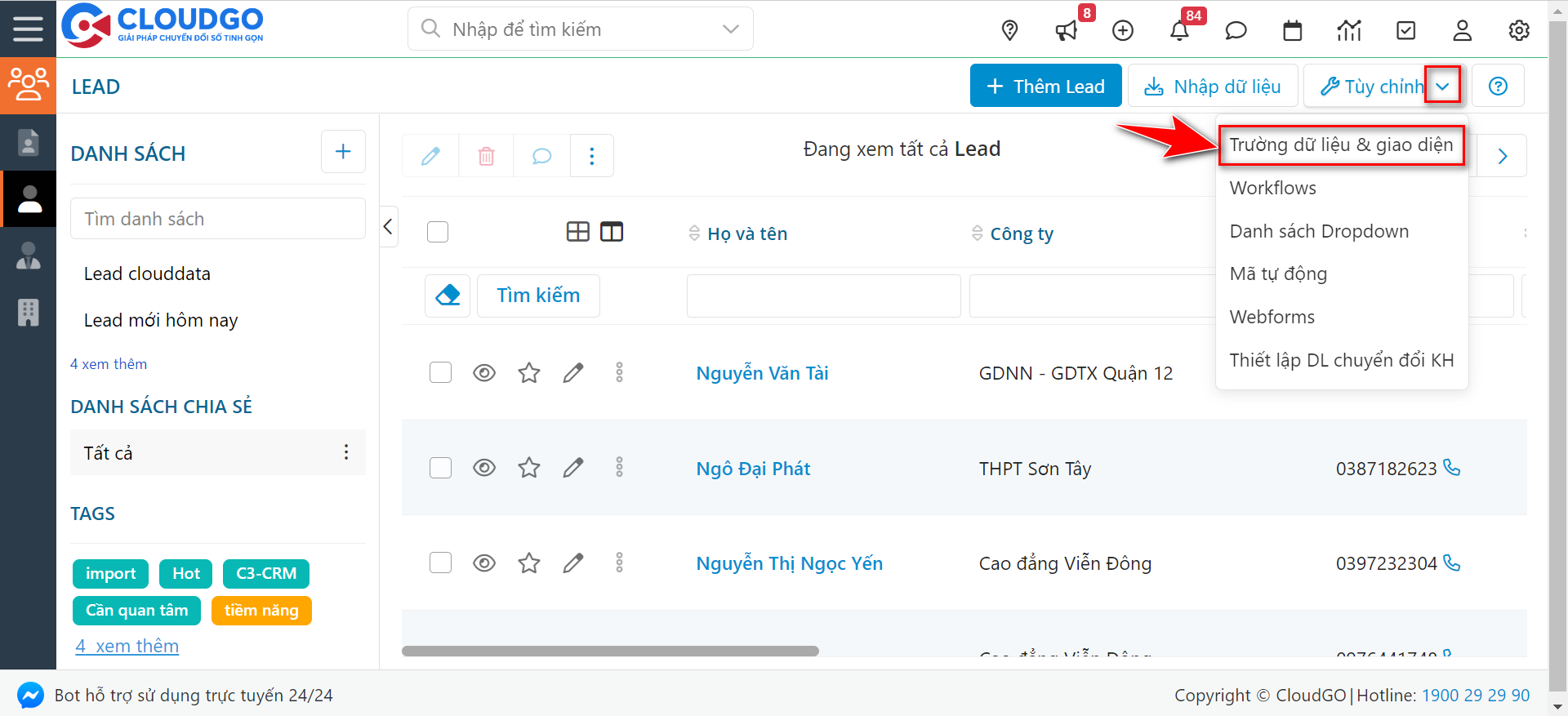
Sau đó hệ thống sẽ di chuyển đến quản lý trường dữ liệu trên module Lead, bạn muốn lấy tên trường dữ liệu nào thì di chuyển đến trường dữ liệu đó, nhấn icon “Bút chì” để lấy thông tin “Tên trường”.
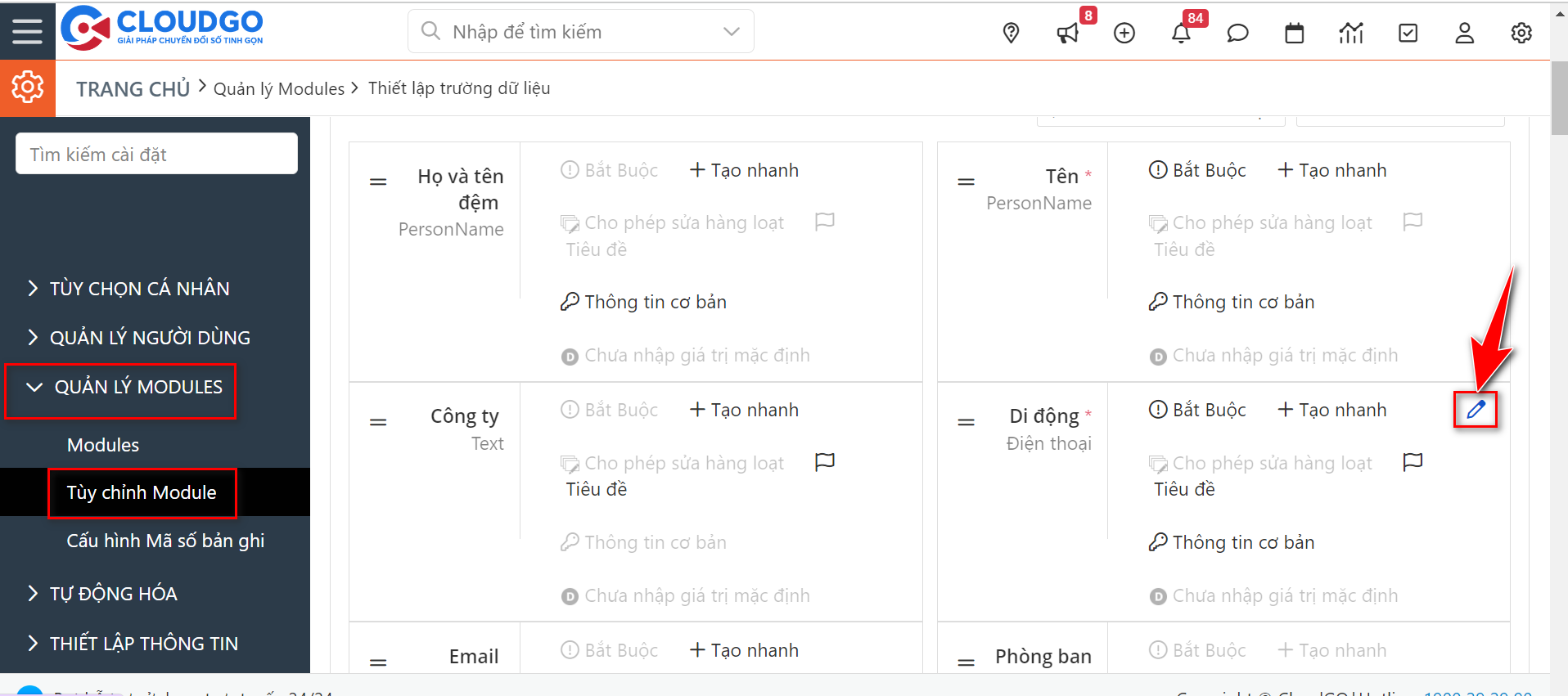
Copy thông tin “Tên trường” vào phần mapping form API.
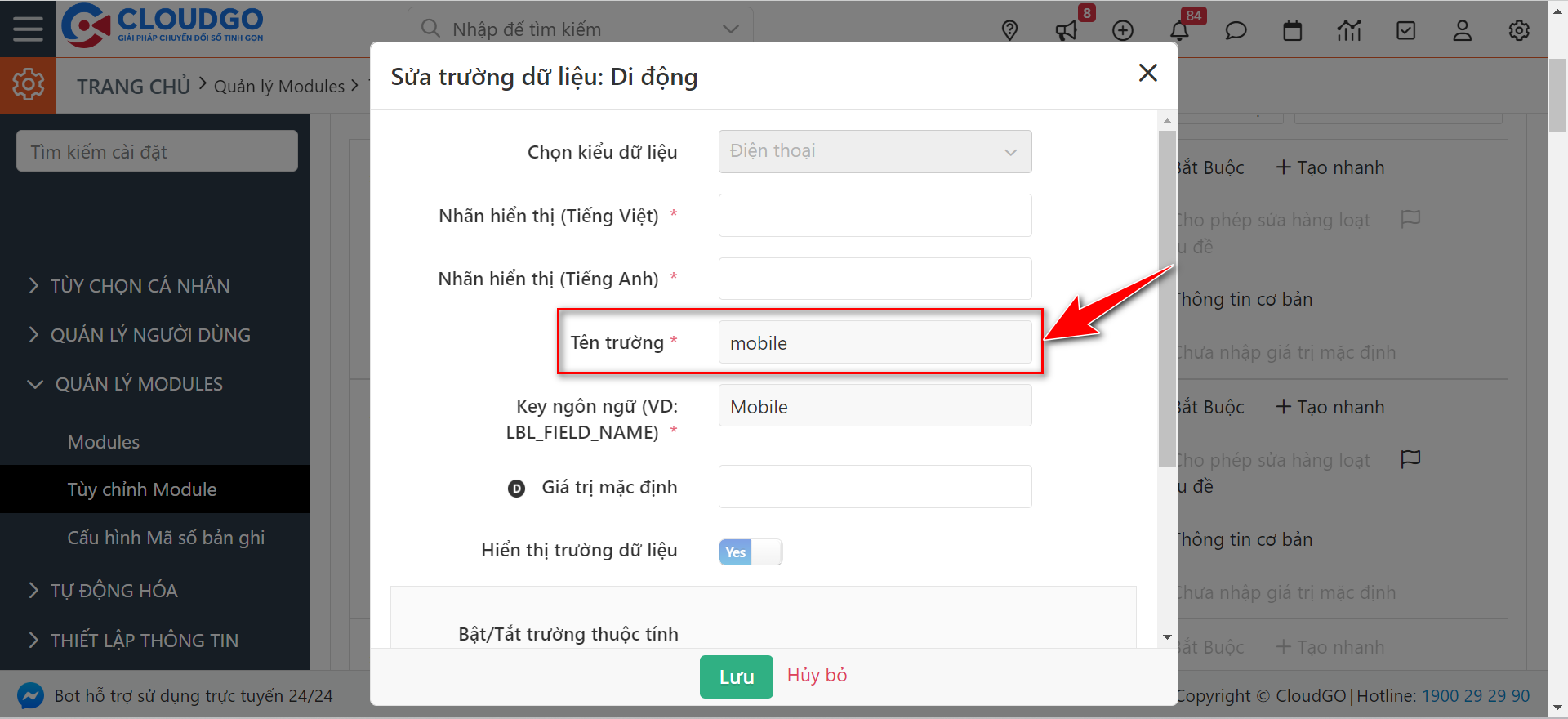
Lưu ý: User thực hiện tích hợp phải có quyền quản trị (Admin) CRM mới thao tác được như theo hướng dẫn.
Bước 6: Sau khi nhập thông tin tạo form đồng bộ đầy đủ, sau bạn nhấn “Lưu lại”.
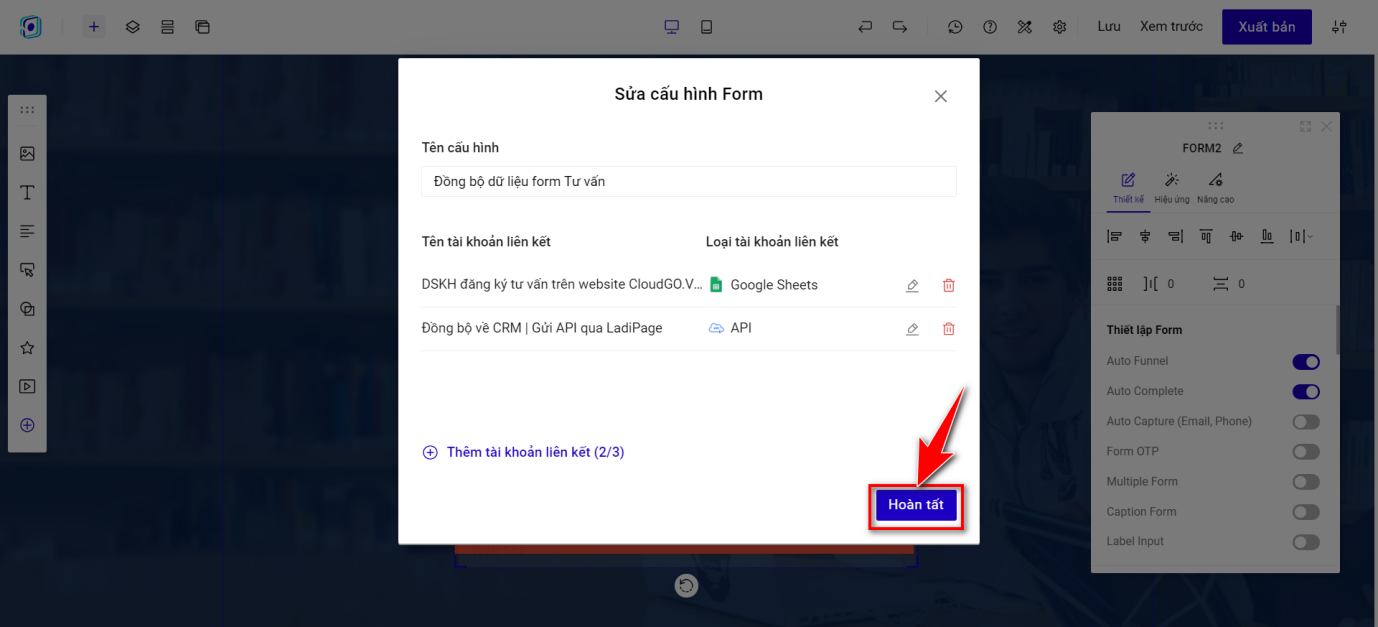
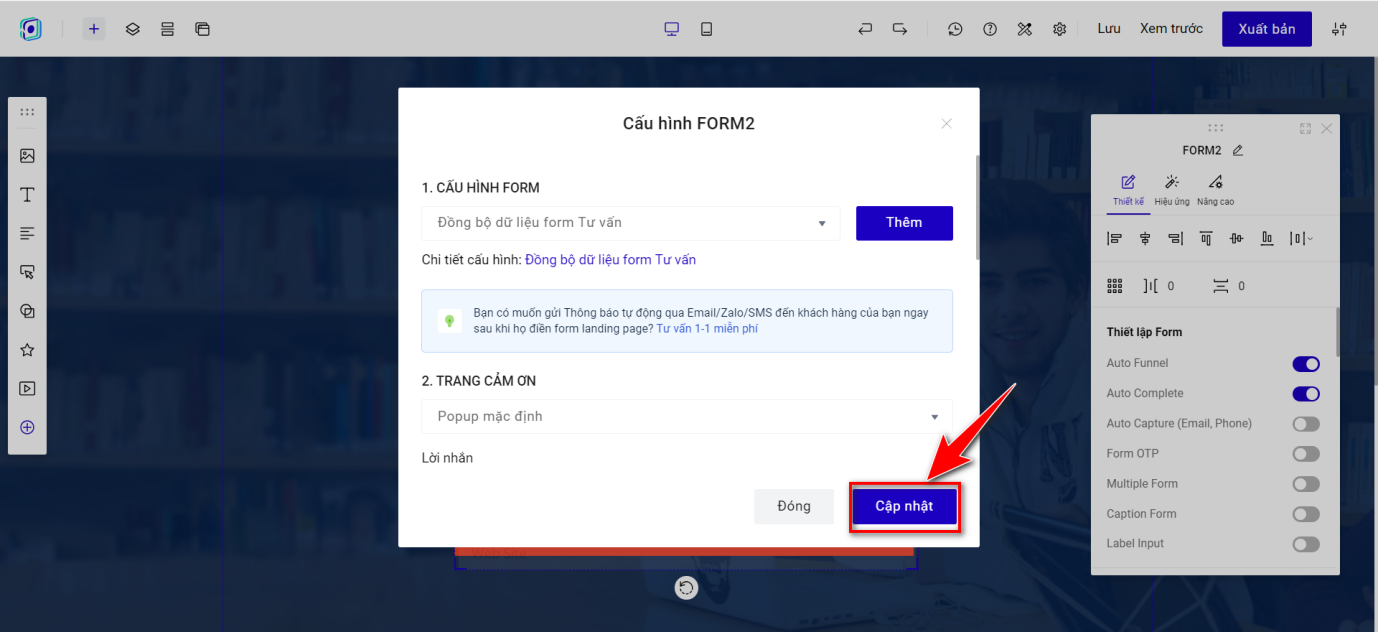
Bước 8: Nhấn “Cập nhật” là hoàn tất bước liên kết form kết nối.
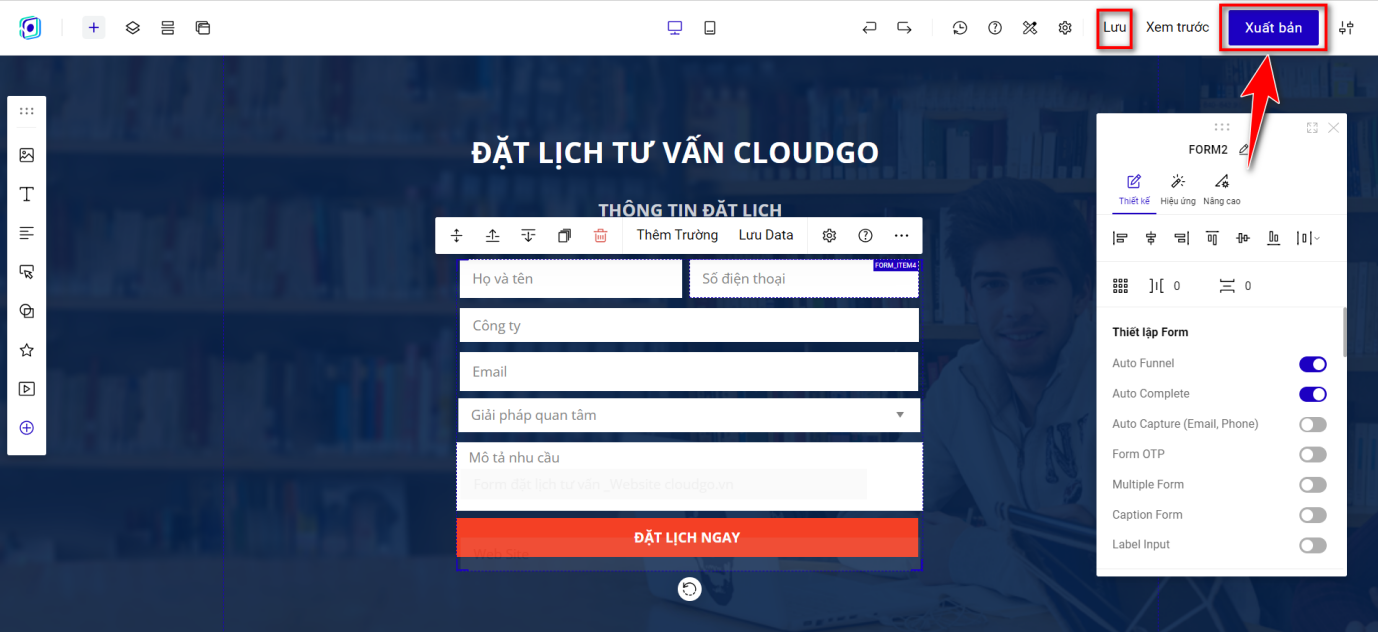
4. Lưu Landingpage và xuất bản
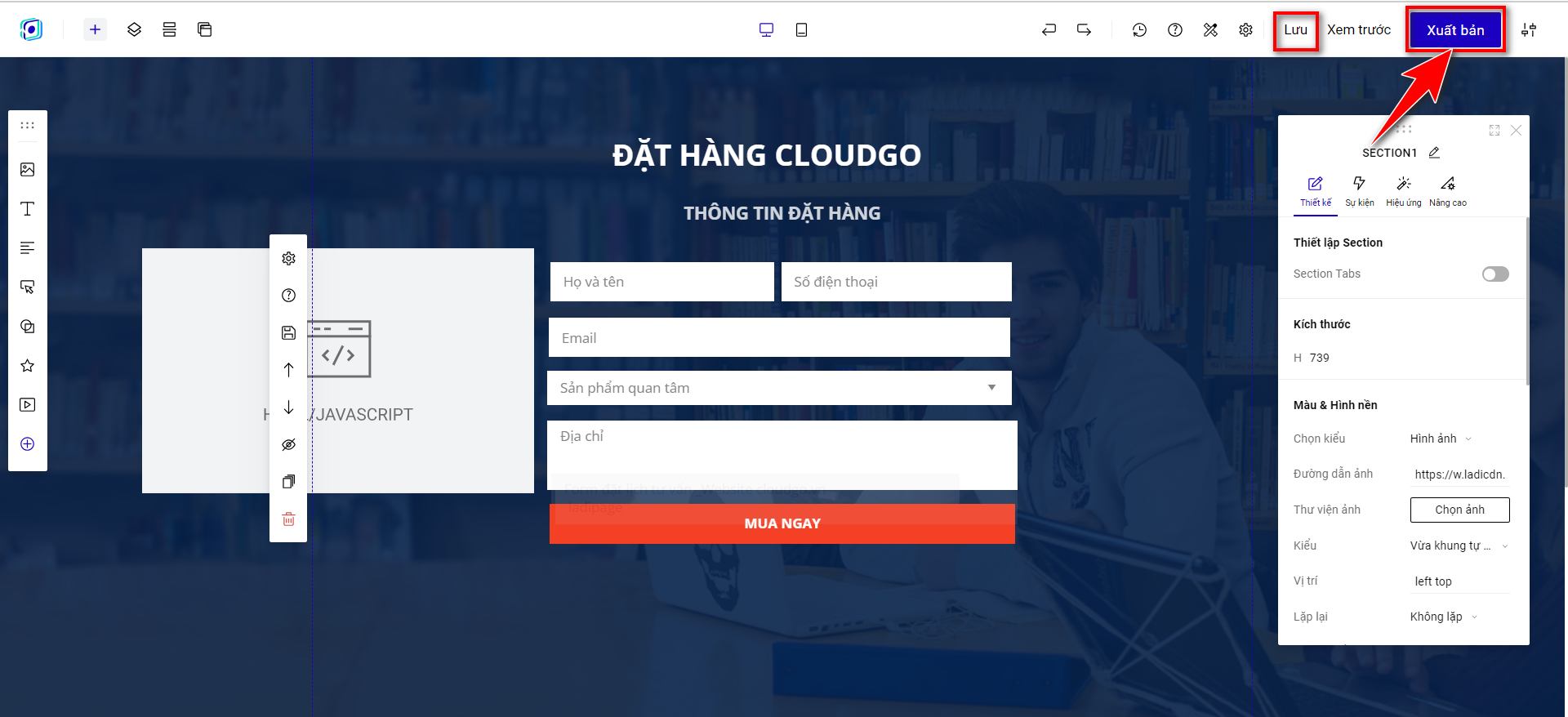
Sau khi hoàn tất thiết kế, bạn nhấn “Lưu” và chọn “Xuất bản” Landingpage.
5. Test thử
Sau khi xuất bản, bạn click vào đường link chính thức của Landingpage để thử submit data test thử xem data được đẩy về module Lead trên hệ thống CRM chưa.
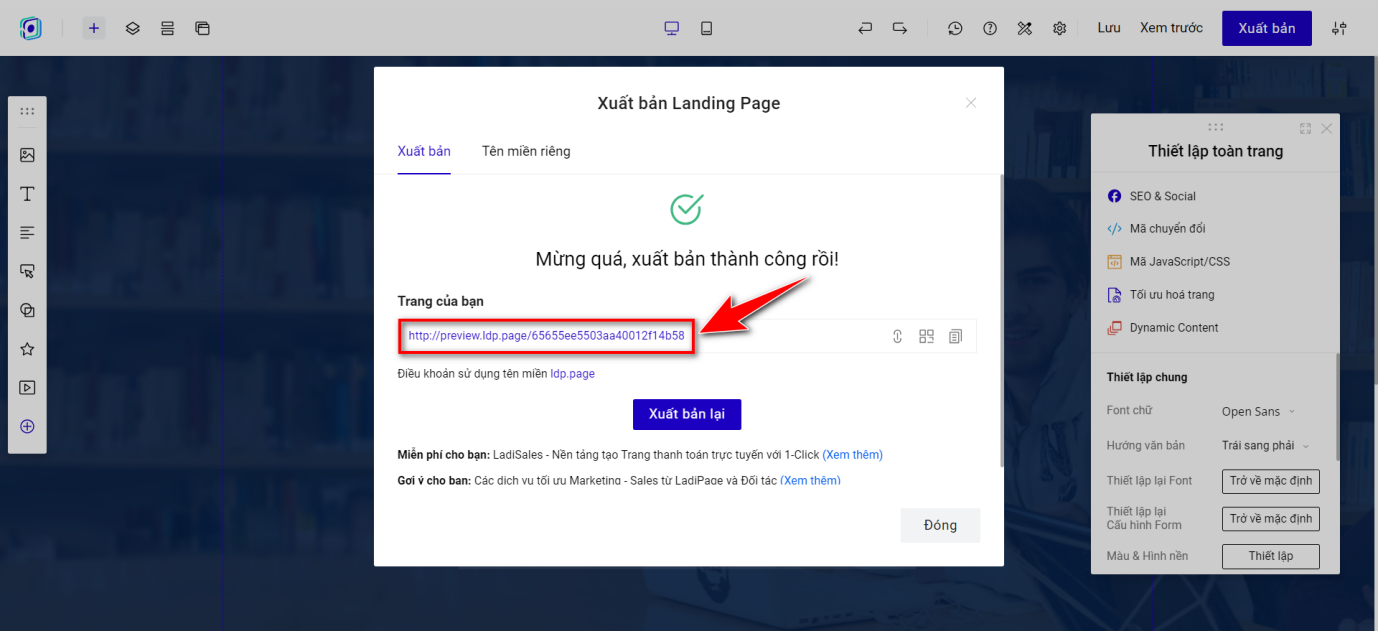
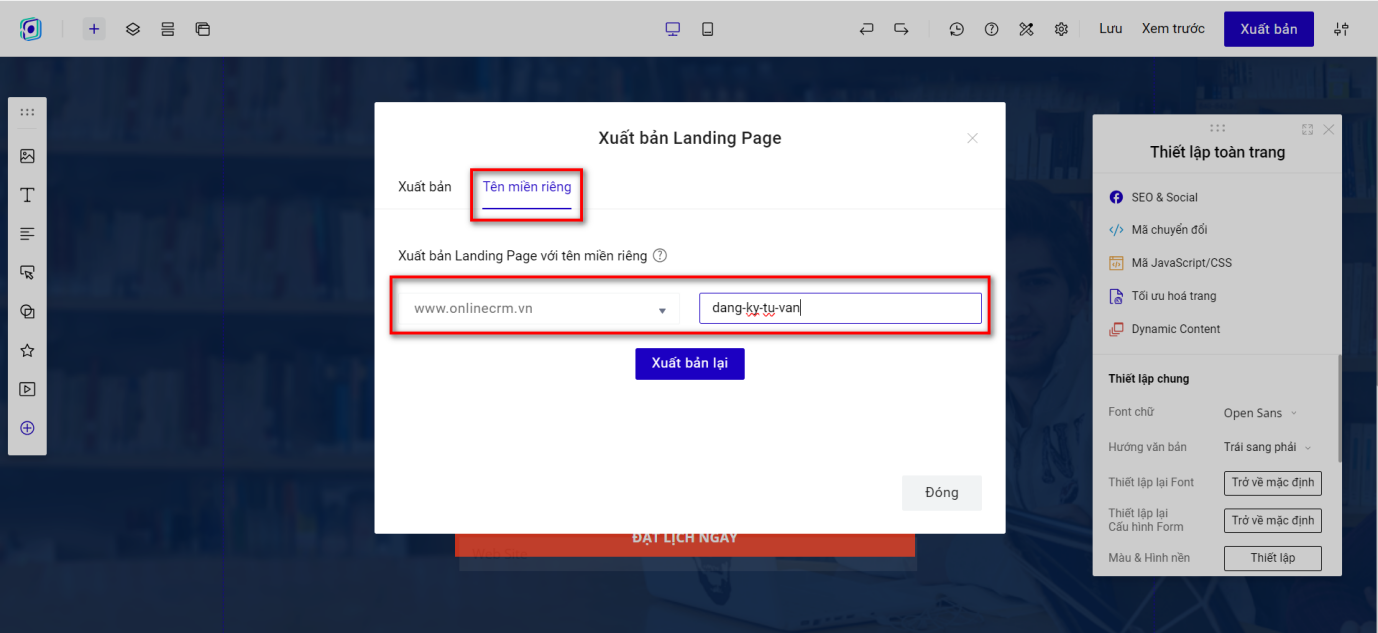
Ghi chú: Nếu trang Landingpage có tên miền riêng thì bạn xuất theo tên miền đã đăng ký.
Nhập thông tin test:
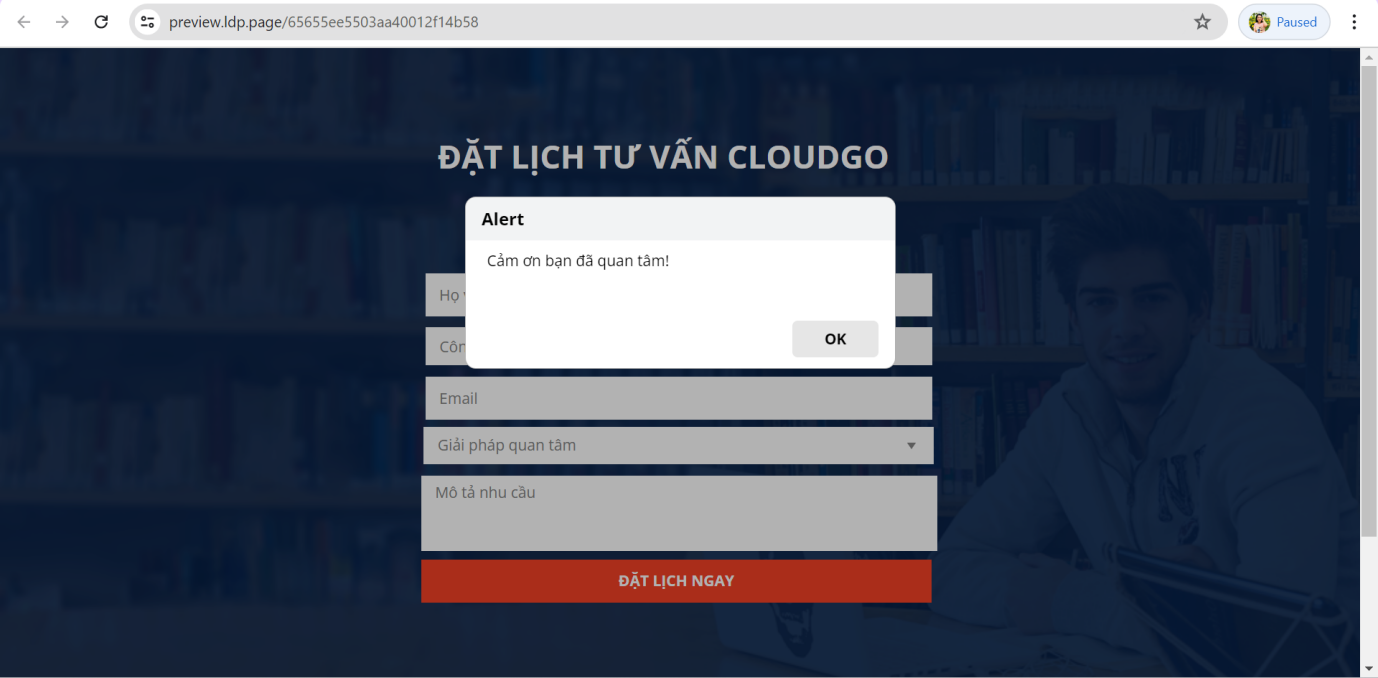
Kết quả về CRM:
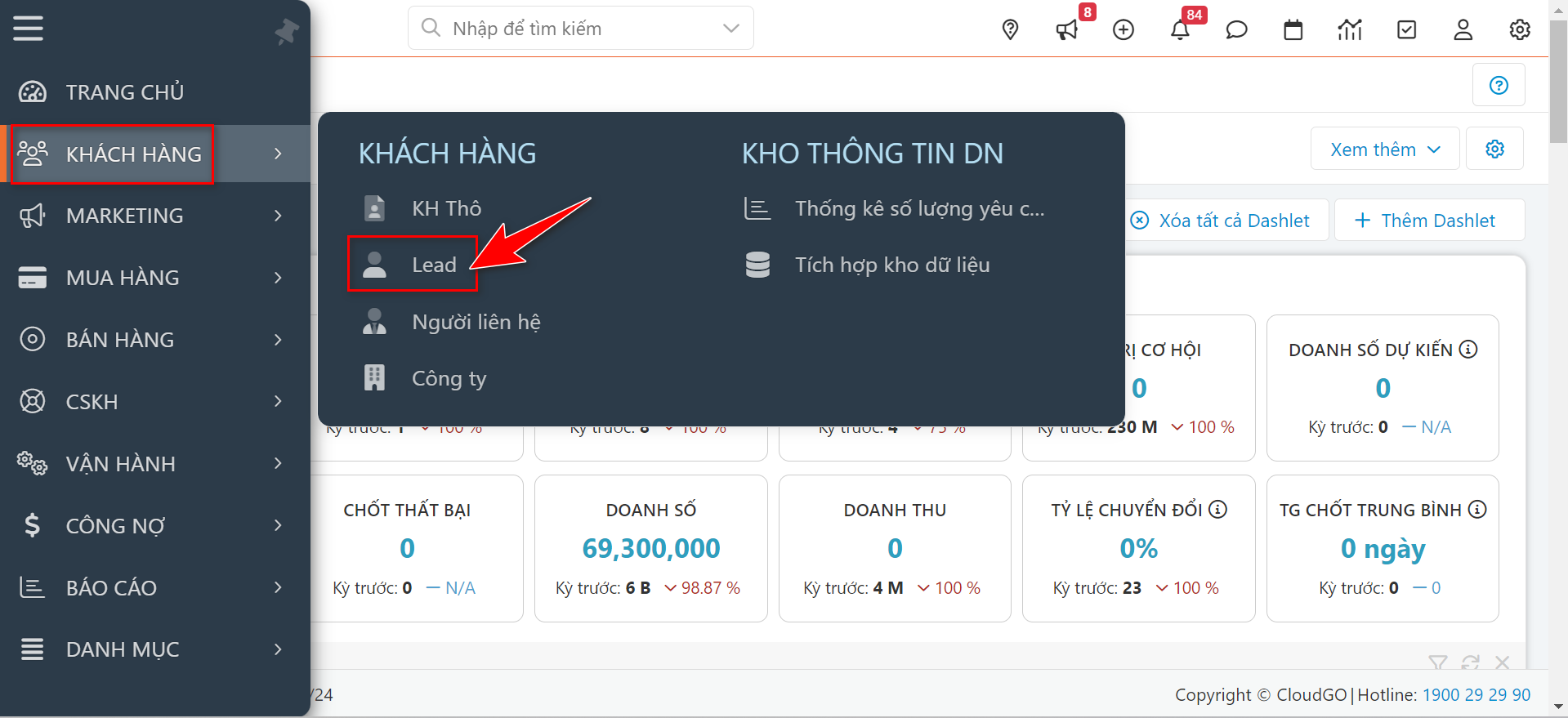
Bạn Truy cập vào Danh mục “Khách hàng” => chọn module Lead.
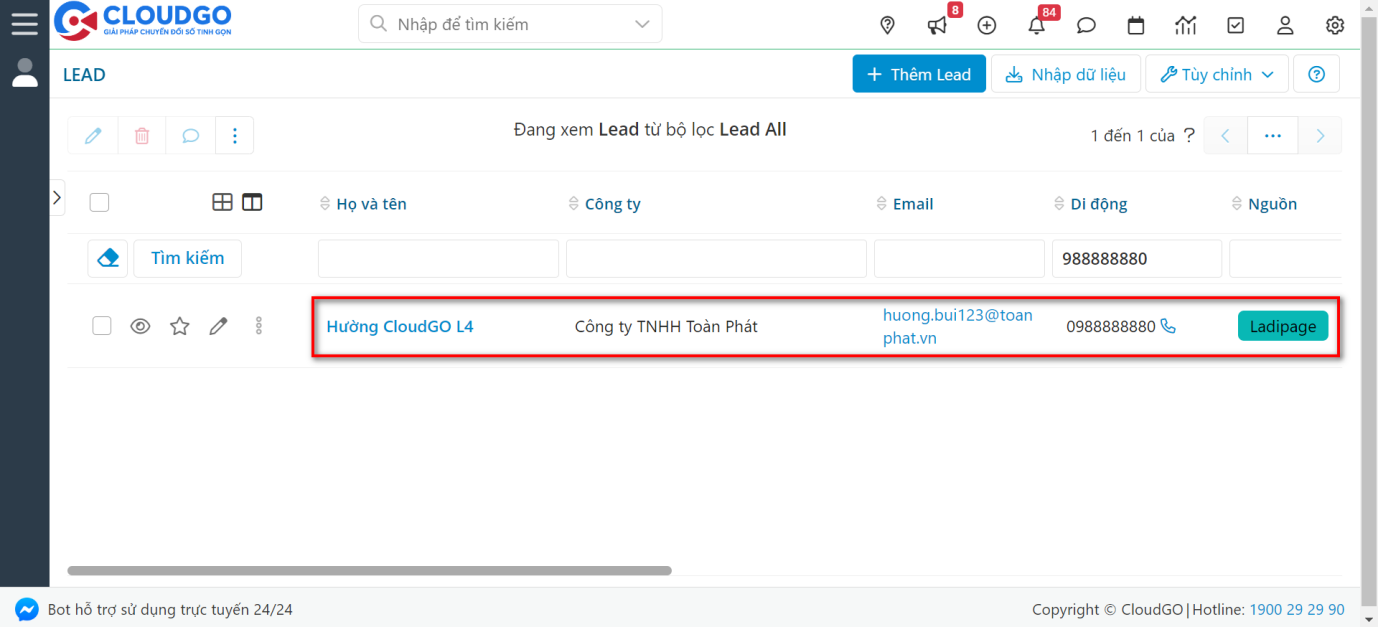
Thông tin Lead đồng từ về từ Landingpage mới nhất sẽ hiển thị trên cùng danh sách:
III. Hướng dẫn khác
1. Chuyển đổi giá trị picklist thành tiếng việt
Lưu ý:
- Nếu các giá trị chọn trên form của bạn là tiếng Anh hoặc tiếng Việt không dấu thì không cần thao tác phần này
- Nếu các giá trị chọn trên form của bạn là tiếng Việt nhưng đẩy về trường dạng “Text” trên CRM thì cũng không cần thao tác phần này.
Nếu trên form Landingpage của bạn có các trường kiểu “Hộp chọn giá trị”, bên dưới sẽ là danh sách các giá trị cho khách hàng chọn.
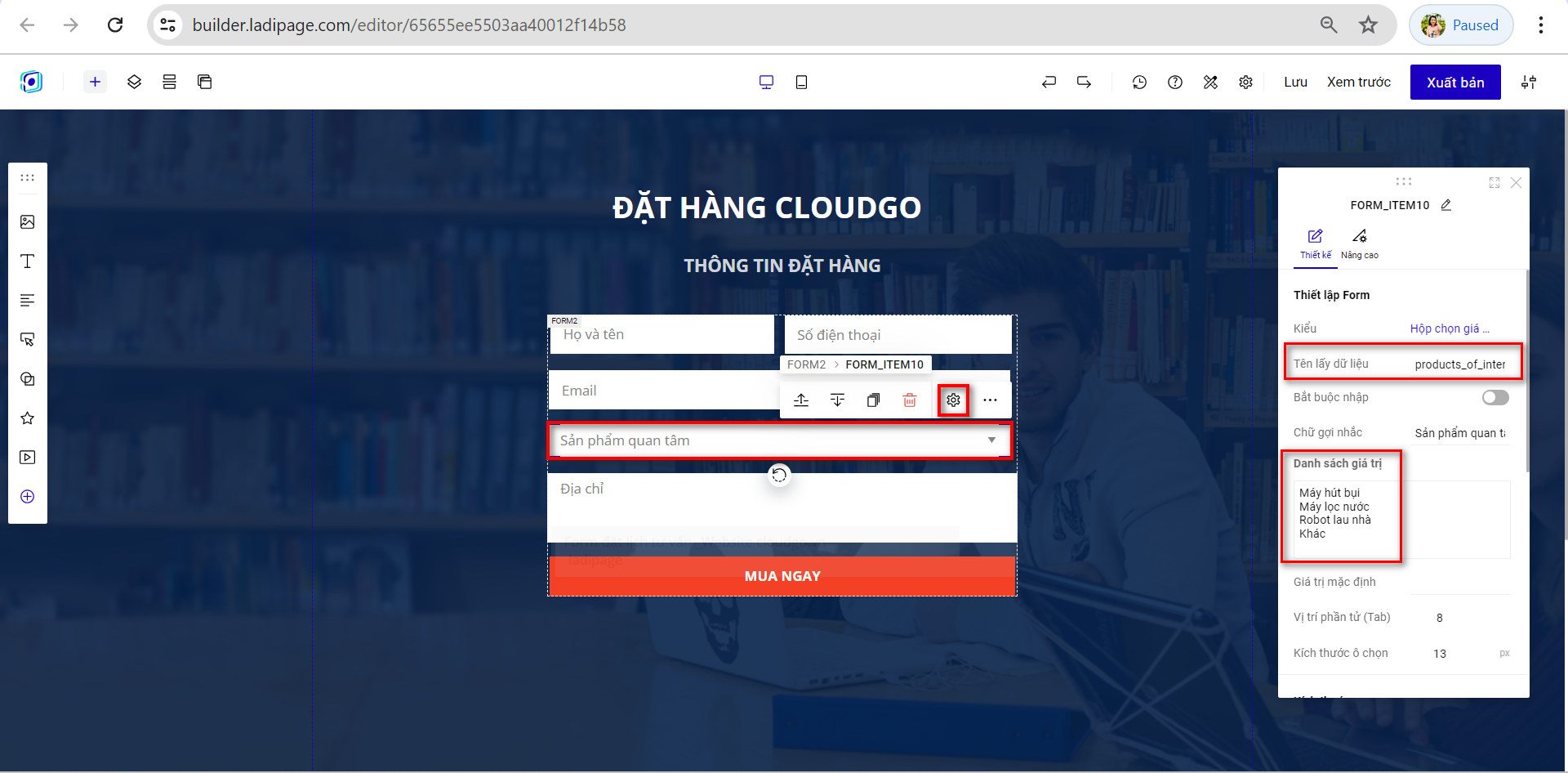
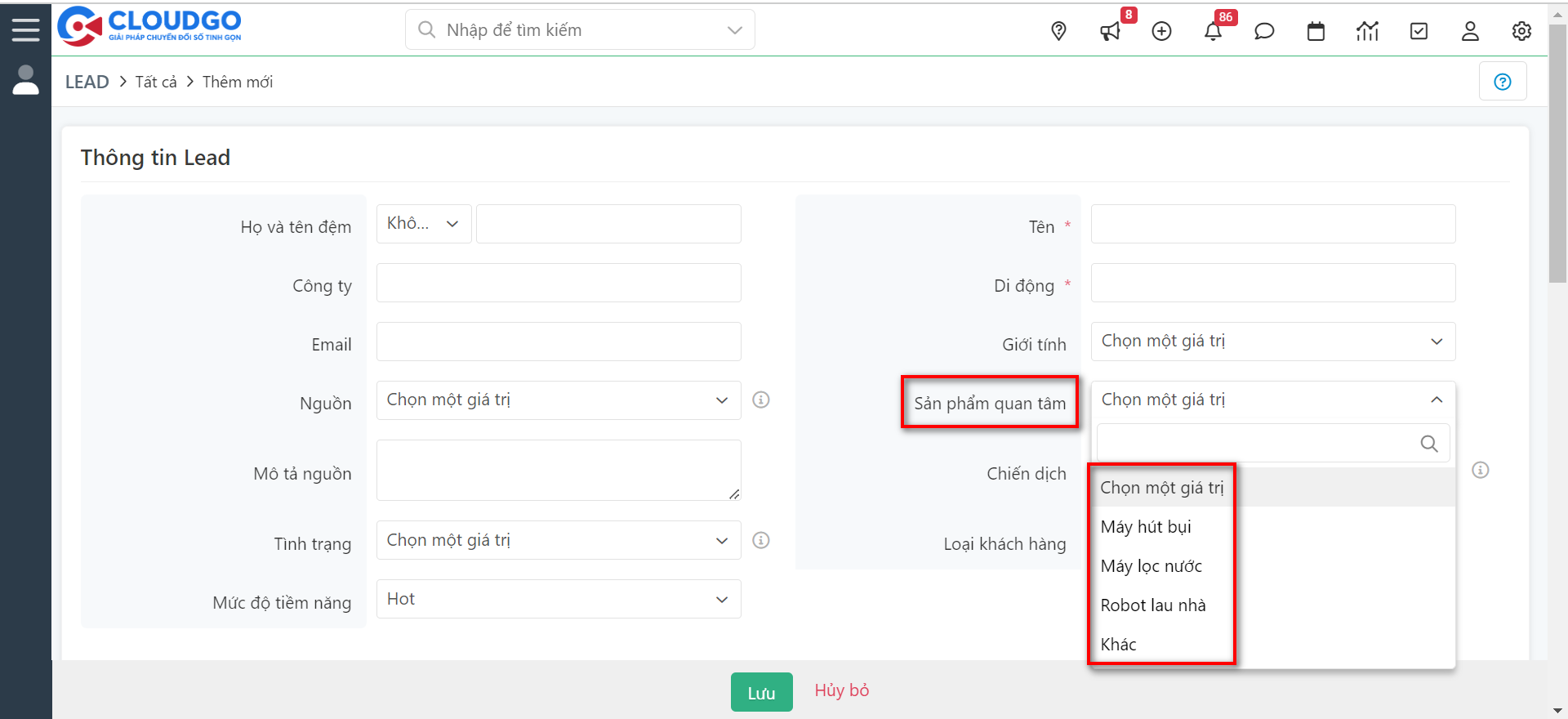
Bạn muốn đồng bộ về CRM mapping với các giá trị (tiếng Việt) tương ứng của trường nhận dữ liệu trên CRM.
Tuy nhiên quy tắc đồng bộ là “Tên lấy dữ liệu trên form Landingpage” phải mapping với “Tên trường nhận dữ liệu trên CRM” (cấu hình trong form lưu data).
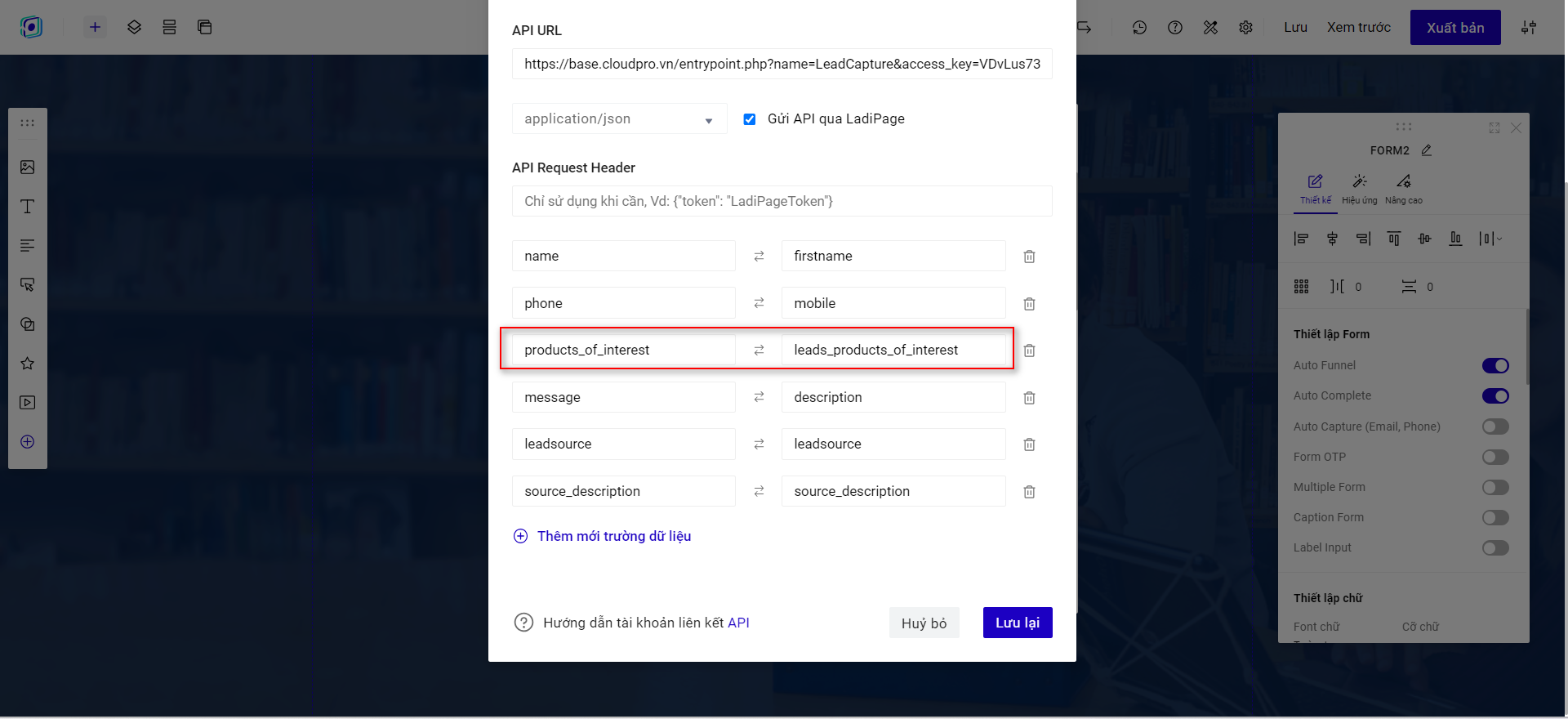
Ngoài mapping tên trường để đồng bộ ra, đối với dạng trường dạng Picklist trên CRM thì cần mapping thêm “Giá trị khách hàng chọn” với “Key” của “Giá trị của trường nhận dữ liệu trên CRM” (Nằm trong thiết lập của trường trên form Landingpage).
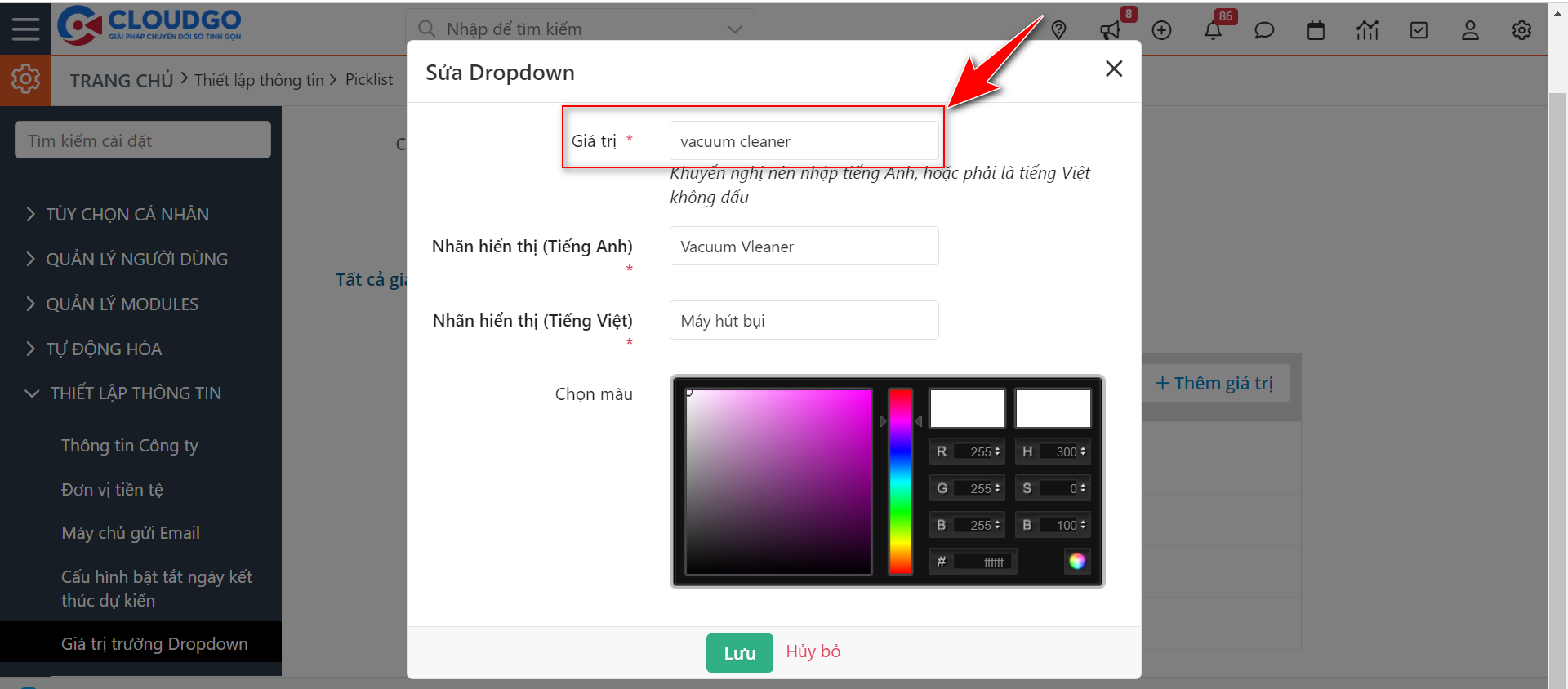
Tham khảo hướng dẫn lấy “Key” giá trị trường Picklist trên CRM tại đây.
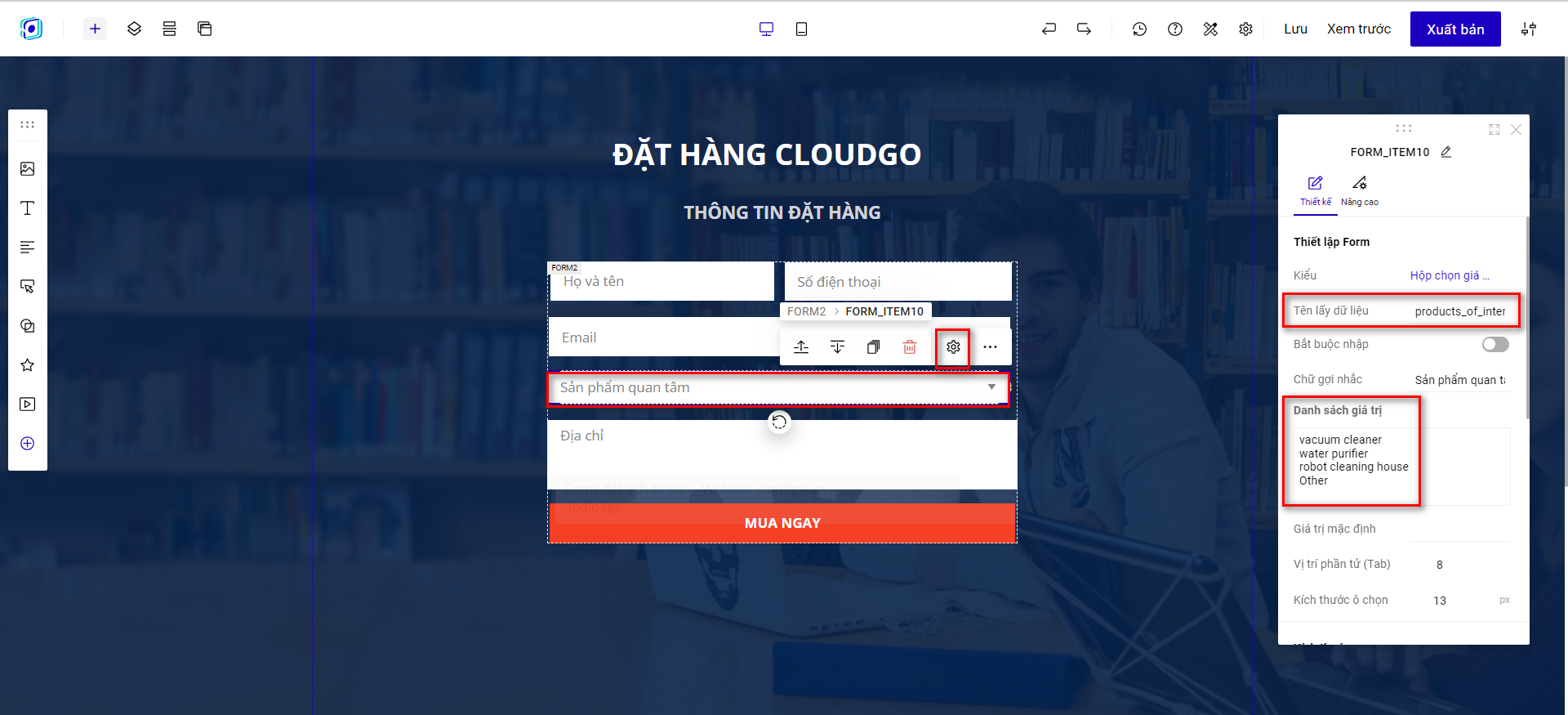
Theo nguyên tắc đồng bộ muốn mapping và đồng bộ được về giá trị trường picklist trên CRM thì phần “Danh sách giá trị” trên form Landingpage bạn phải nhập “Key” giá trị của trường trên CRM.
Nếu đúng phải thiết lập như thế này mới mapping được về CRM:
Thay vì thiết lập như thế này để Khách hàng chọn:
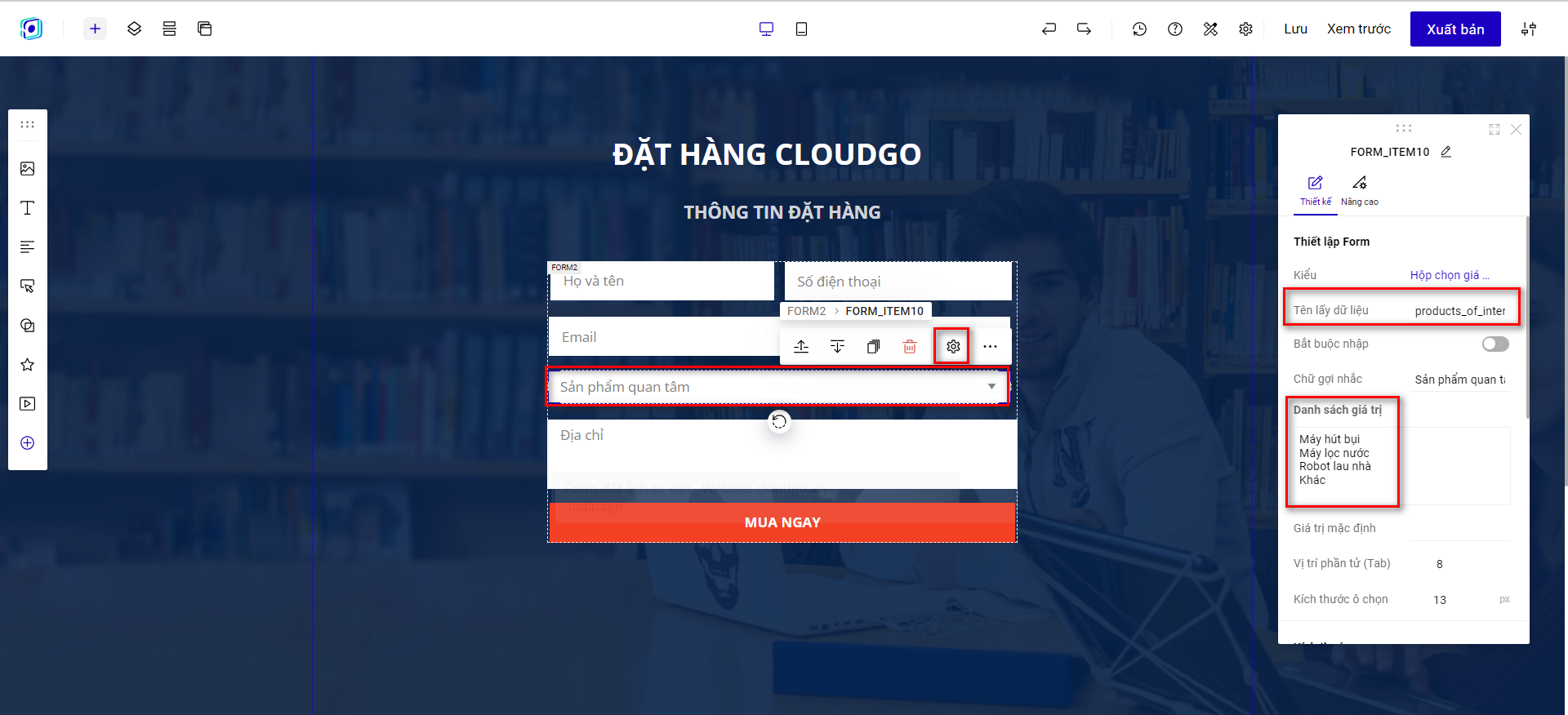
Tuy nhiên đây cũng chính là phần danh sách sẽ hiển thị trên form để khách hàng lựa chọn nên không thể để hiển thị các “Key” giá trị như vậy (vì các Key giá trị trên CRM chỉ được tạo là tiếng Anh hoặc tiếng Việt không dấu, khách hàng sẽ đánh giá không chuyên nghiệp hoặc không hiểu để chọn). Vì vậy bạn sẽ thiết lập các giá trị tiếng Việt như bình thường và thiết lập mã code để chuyển đổi các giá trị tiếng Việt (khách hàng chọn) thành “Key” giá trị khi đồng bộ về CRM, khi về CRM dựa theo “Key” giá trị nhận được sẽ hiển thị nhãn tiếng Việt tương ứng.
Ví dụ: Khi khách hàng chọn “Máy hút bụi” bảng mã code sẽ hiểu là chọn “Key” “vacuum cleaner” gửi dữ liệu về CRM, CRM dựa theo “Key” đã nhận mapping và hiển thị giá trị tương ứng là “Máy hút bụi”.
Để thiết lập được mã code chuyển đổi tiếng Việt này, bạn tham khảo hướng dẫn dưới đây:
Bước 1: Tại trang Landingpage bạn đang thiết kế, sau đó add thêm 1 đoạn mã HTML.
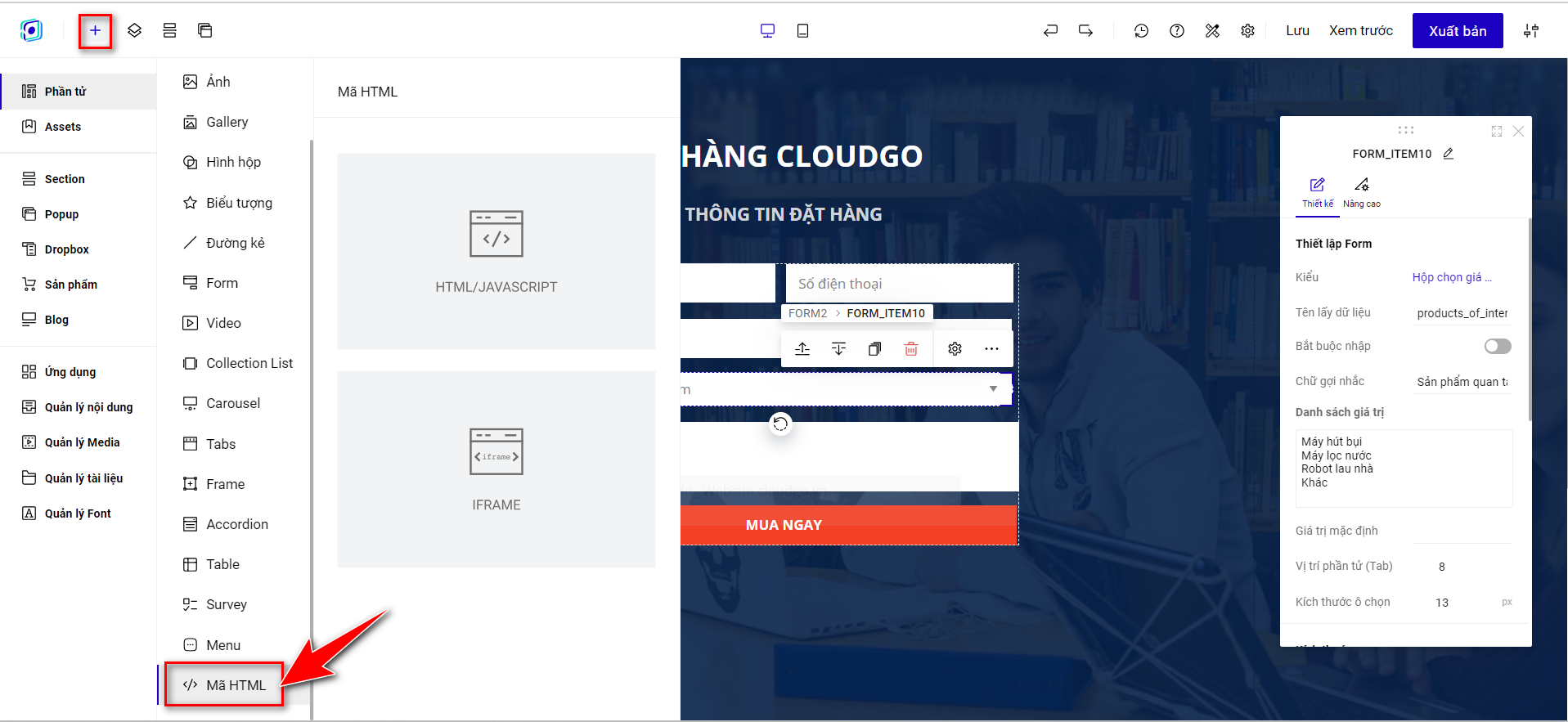
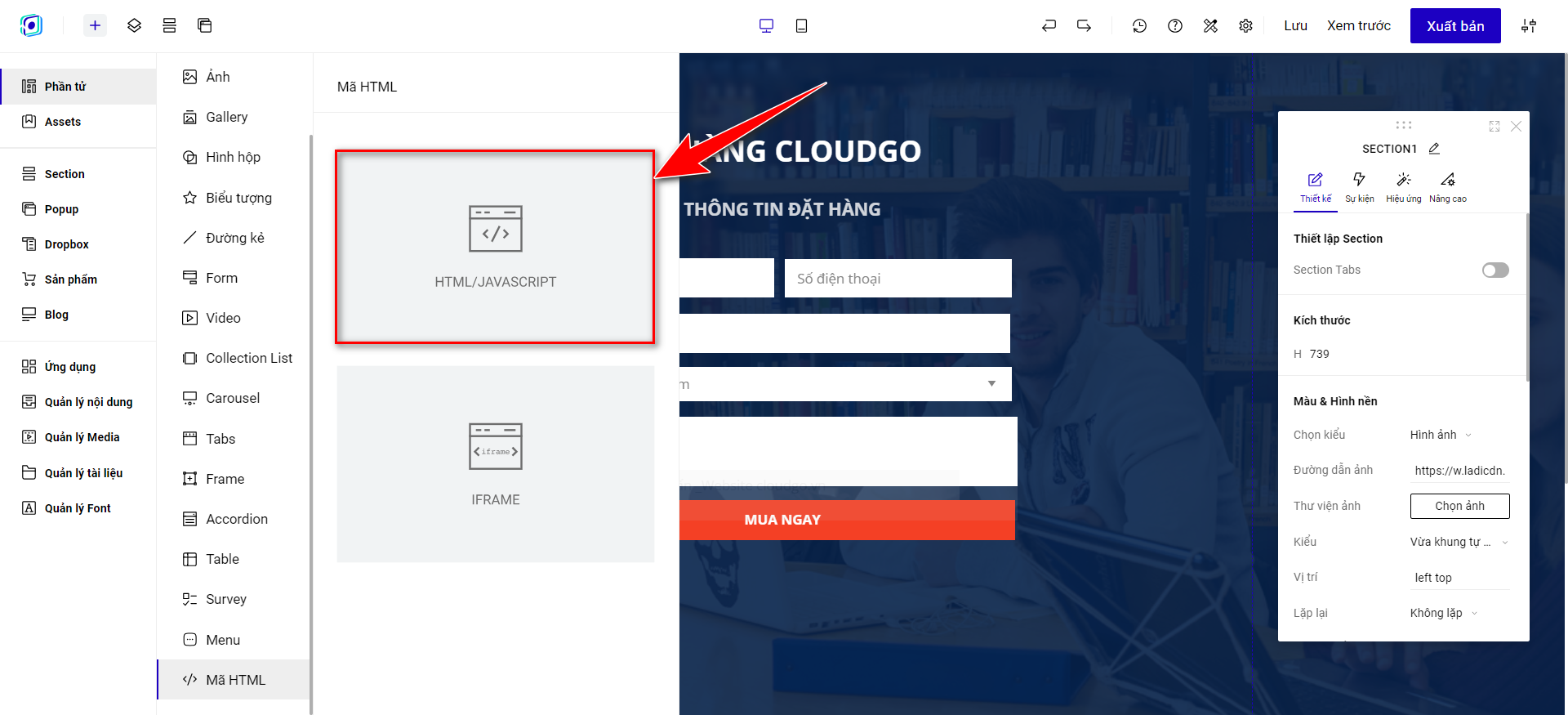
Bước 2: Chọn loại mã “HTML/JAVASCRIPT”.
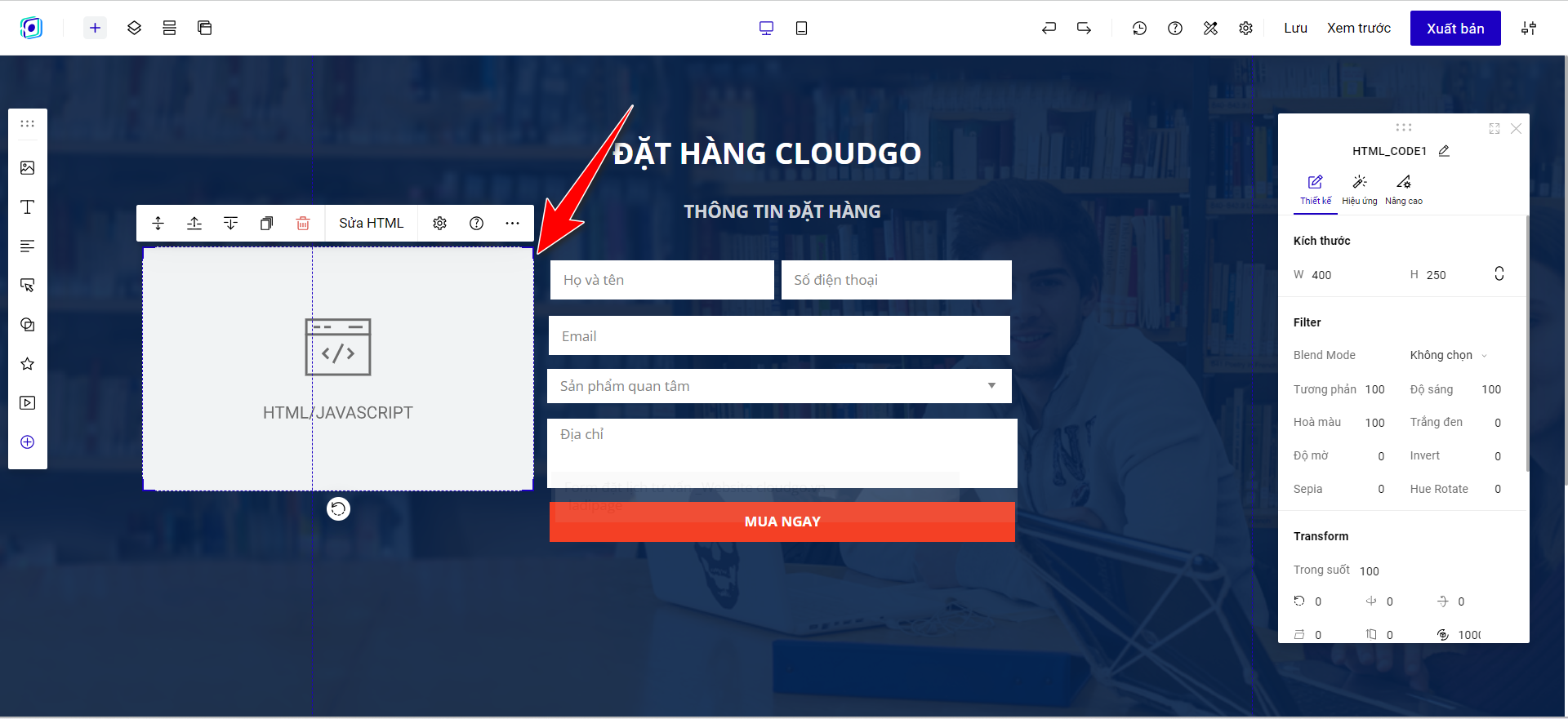
Bước 3: Sau khi thêm HTML vào trang, bạn để con chuột vào bảng mã và di chuyển đến nơi bạn muốn hiển thị (bảng mã này Khách hàng sẽ không thấy).
Bước 4: Vào link dưới đây, copy bảng mã code vào notepad trên máy tính và chỉnh sửa lại thành thông tin của bạn: Link copy script.
Ví dụ: Trên form bạn có trường “Sản phẩm quan tâm” (Tên lấy dữ liệu trên Form Landingpage là “products_of_interest”) bao gồm các danh sách giá trị chọn như:
- Máy hút bụi (Key giá trị trên CRM là “vacuum cleaner”)
- Máy lọc nước (Key giá trị trên CRM là “water purifier”)
- Robot lau nhà (Key giá trị trên CRM là “robot cleaning house”)
- Khác (Key giá trị trên CRM là “Other”)
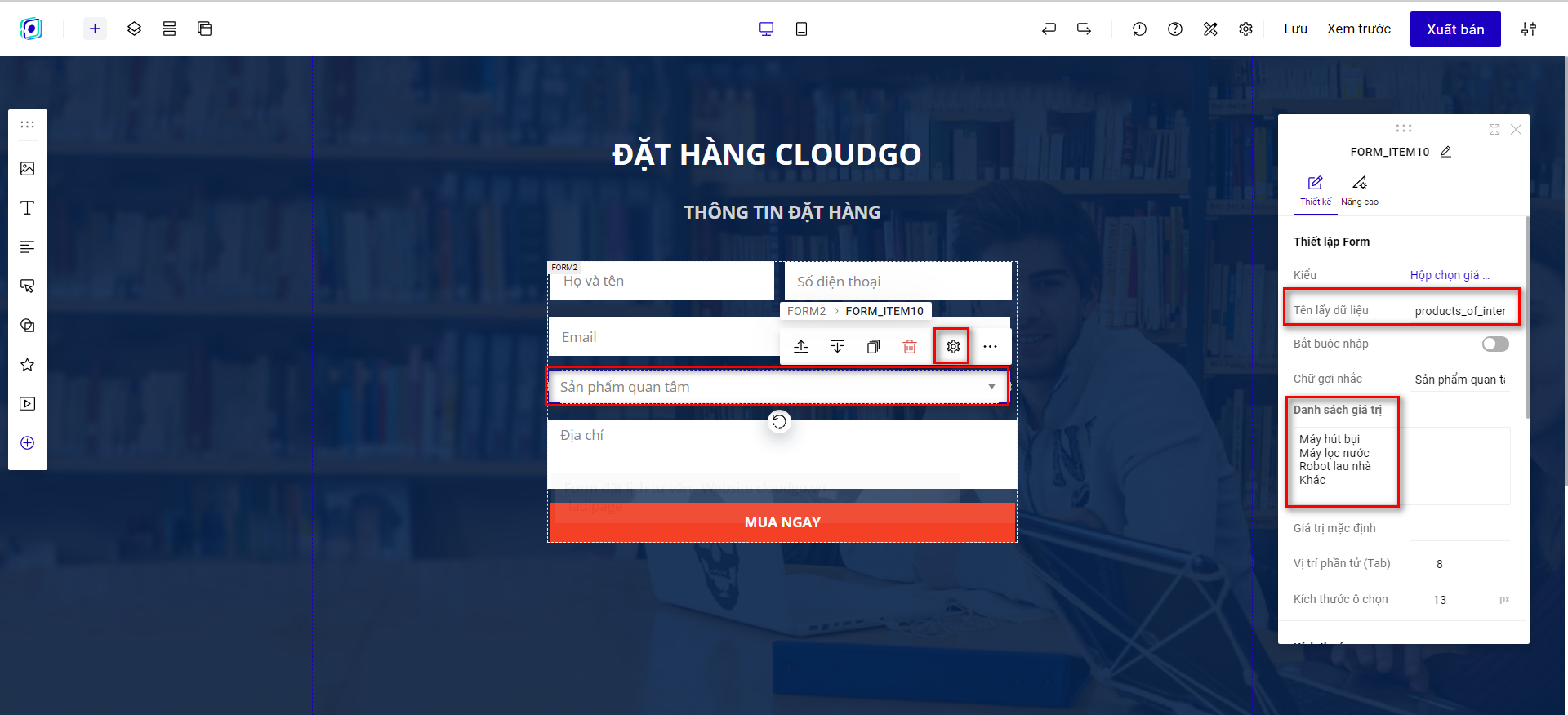
Bạn tiến hành thay thế dữ liệu vào đoạn script đã tải về như sau:
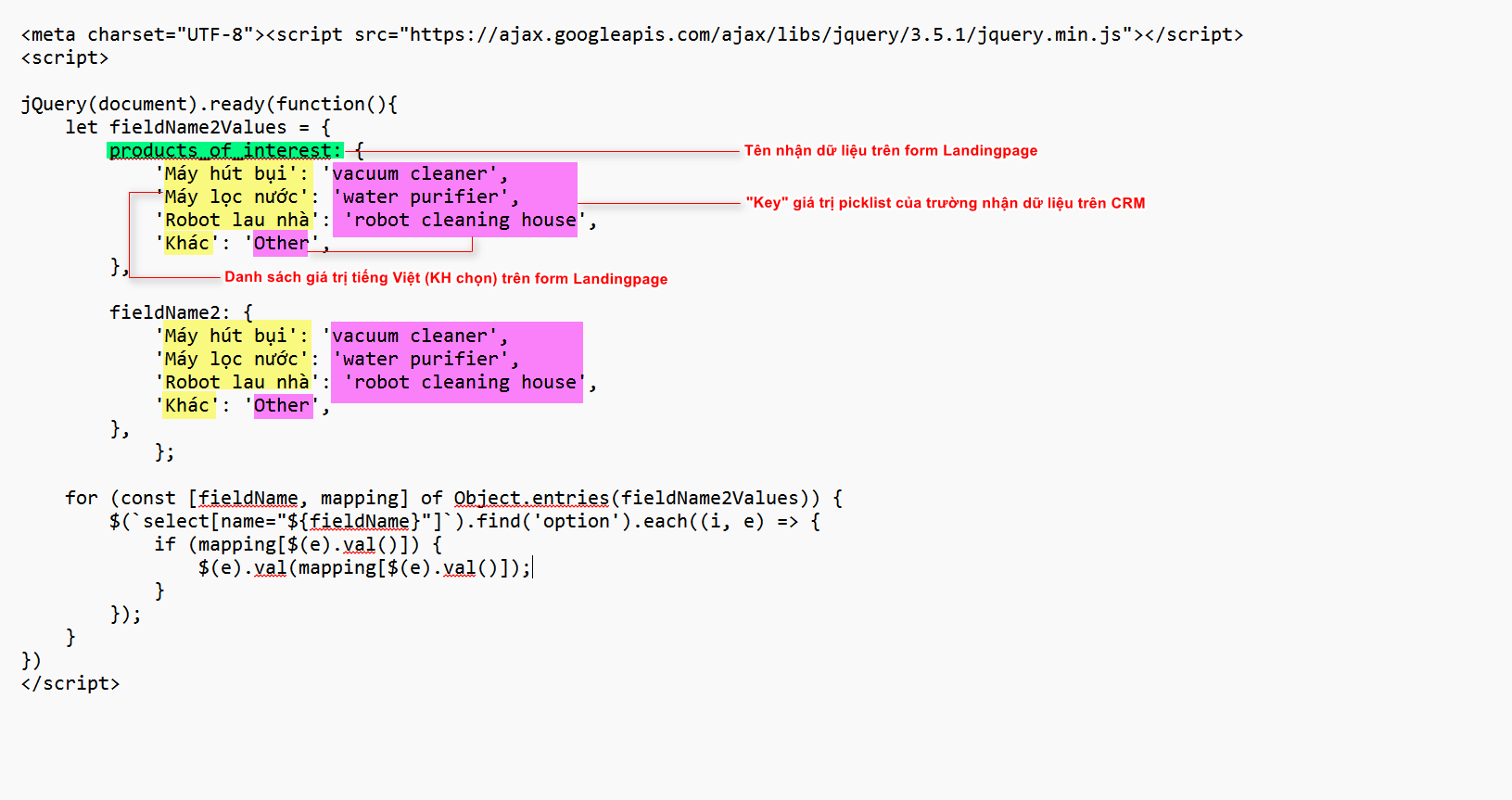
Lưu ý: Trường hợp bạn có nhiều trường dạng “Hộp chọn giá trị” có danh sách giá trị chọn là tiếng Việt và đồng bộ về trường dạng Picklist CRM thì bạn cũng làm thành nhiều dòng trong bảng mã code như vậy.
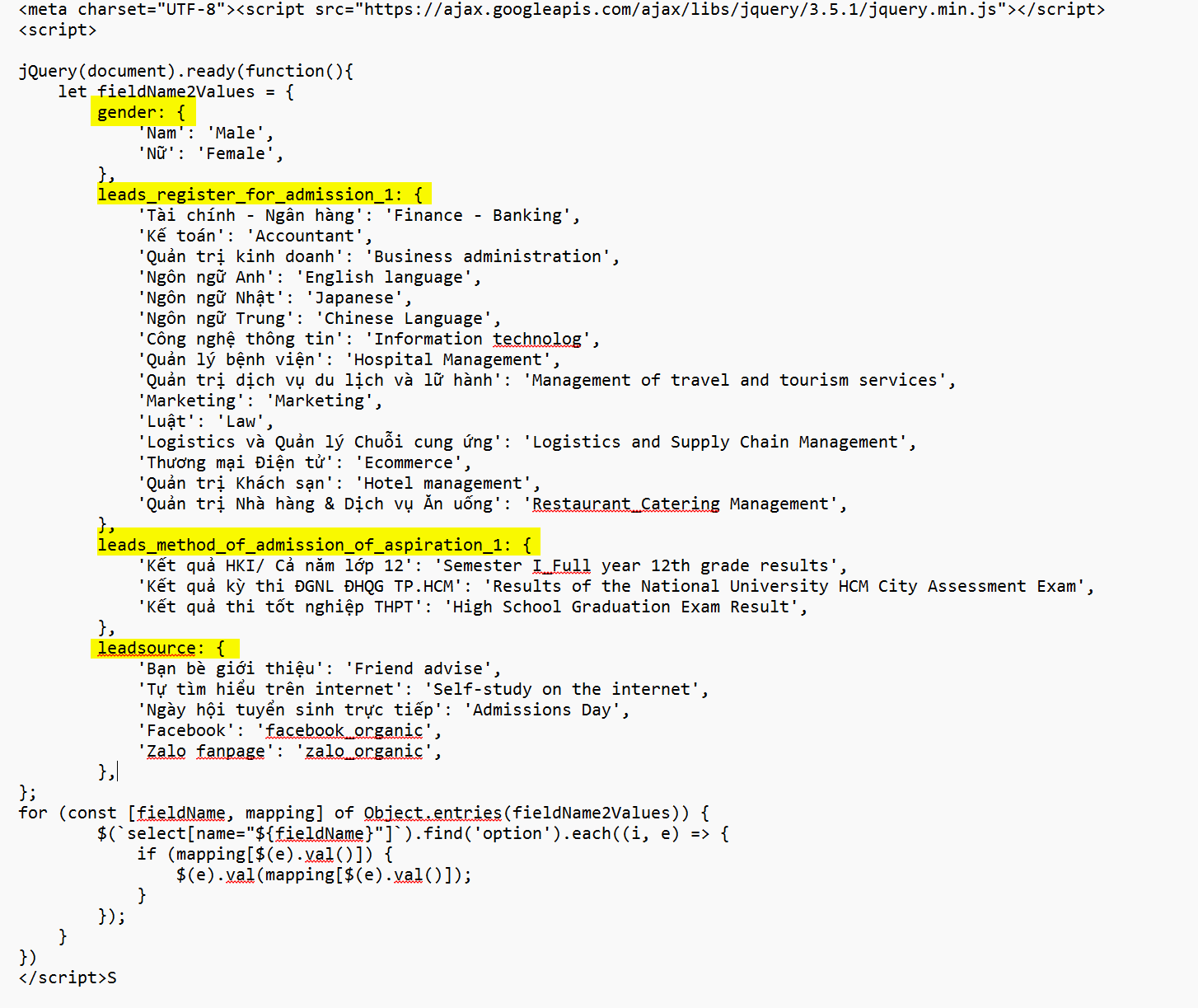
Tham khảo bảng mã code có nhiều dòng tại đây.
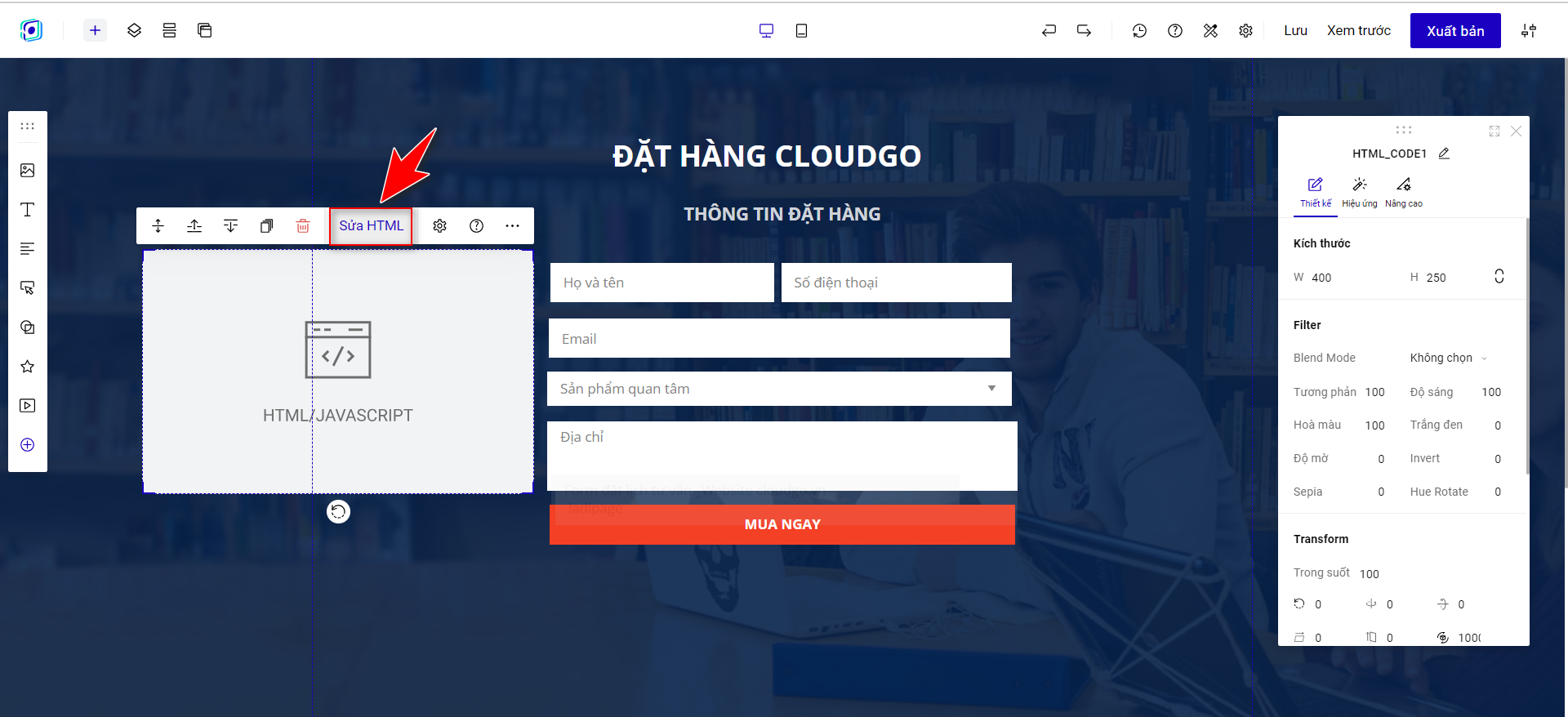
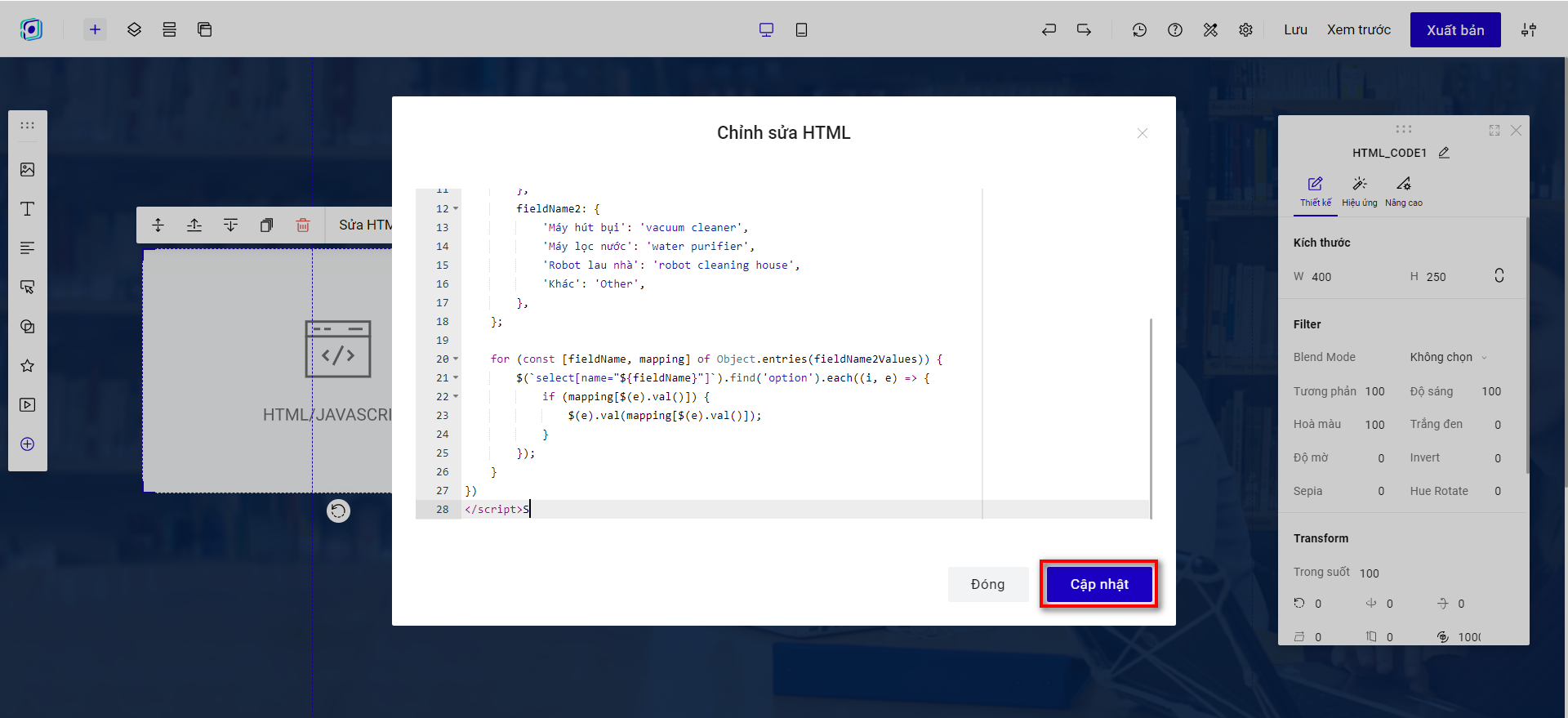
Bước 5: Nhấn “Sửa HTML” và input bảng mã code đã điều chỉnh vào rồi nhấn “Cập nhật”.
Sau khi điều chỉnh trên notepad xong, bạn tiến hành copy và paste mã code vào bảng mã HTML.
Sau khi thiết lập mapping xong thì bạn có thể yên tâm để phần thiết lập danh sách của trường “Sản phẩm quan tâm” là tiếng Việt như thế này để khách hàng chọn và đồng bộ dữ liệu về CRM.
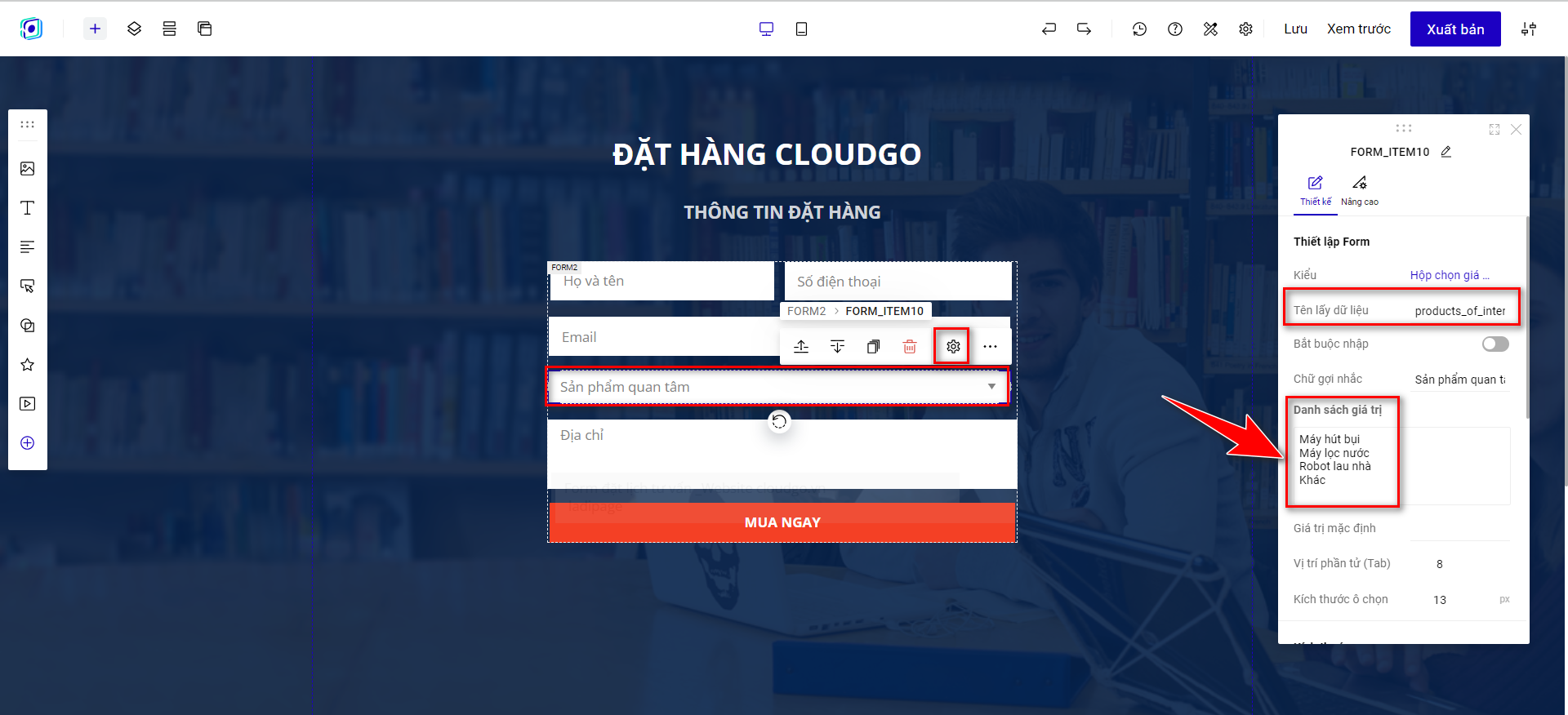
Bước 6: Cuối cùng bạn lưu, xuất bản và kiểm thử.
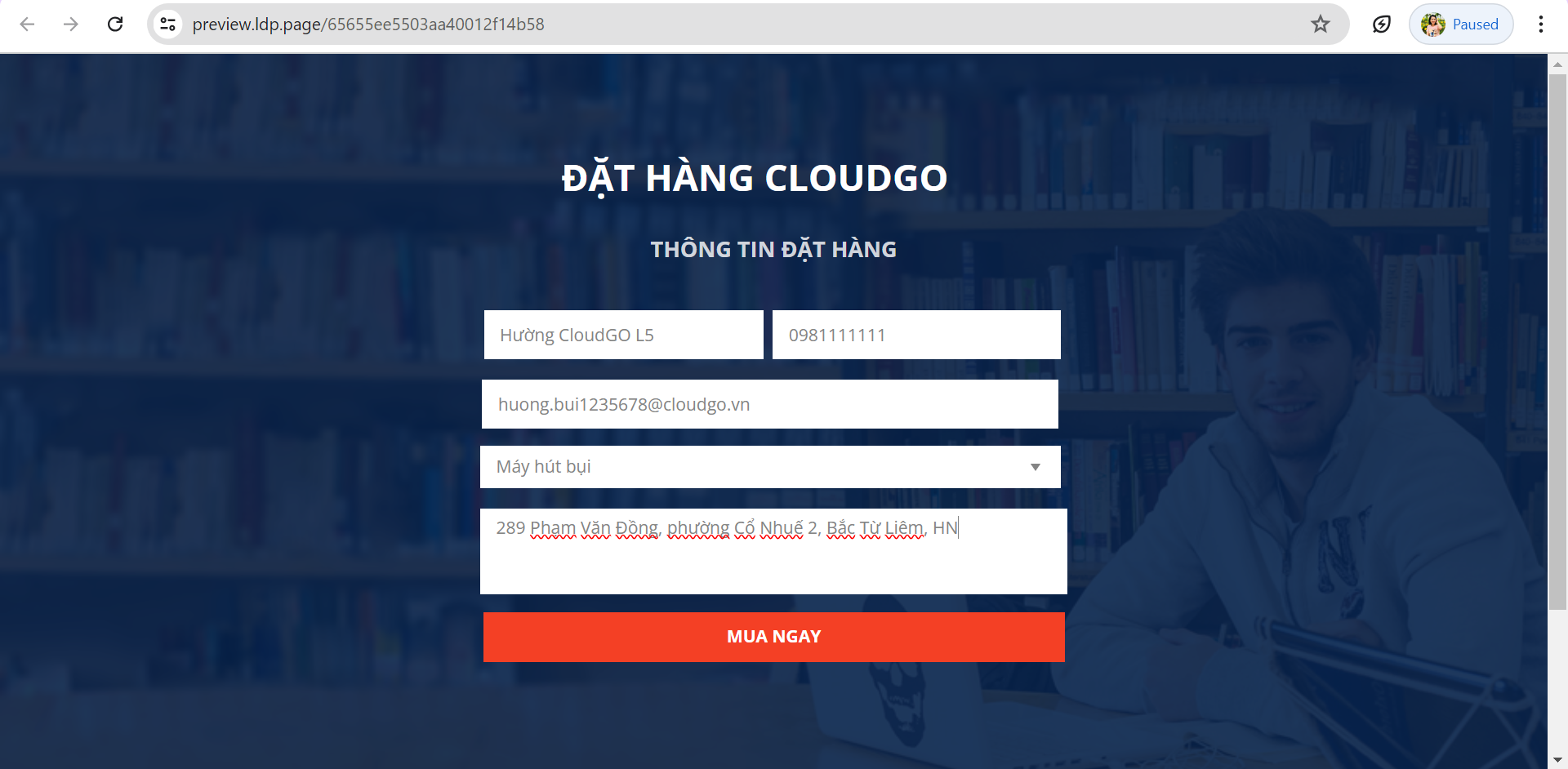
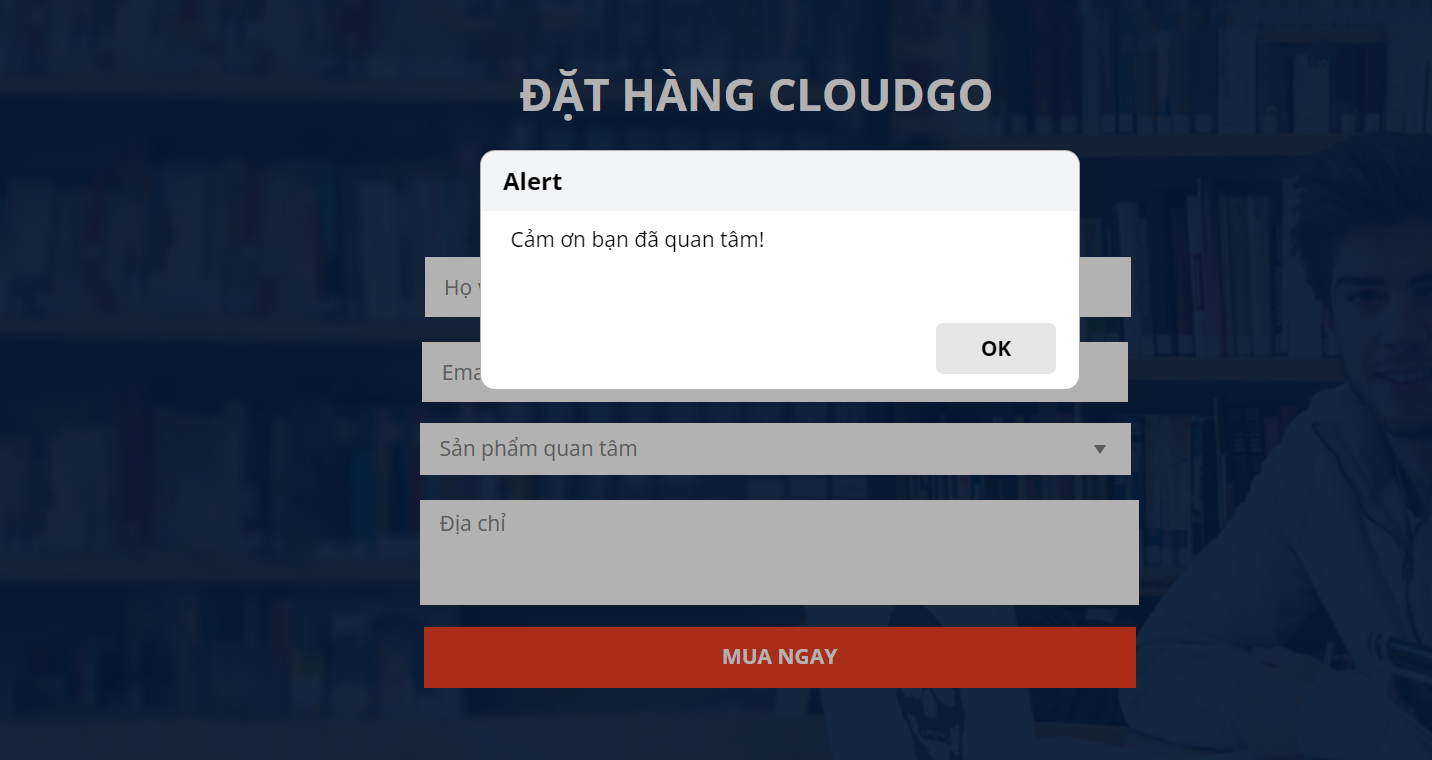
Kiểm tra lại dữ liệu trên CRM:
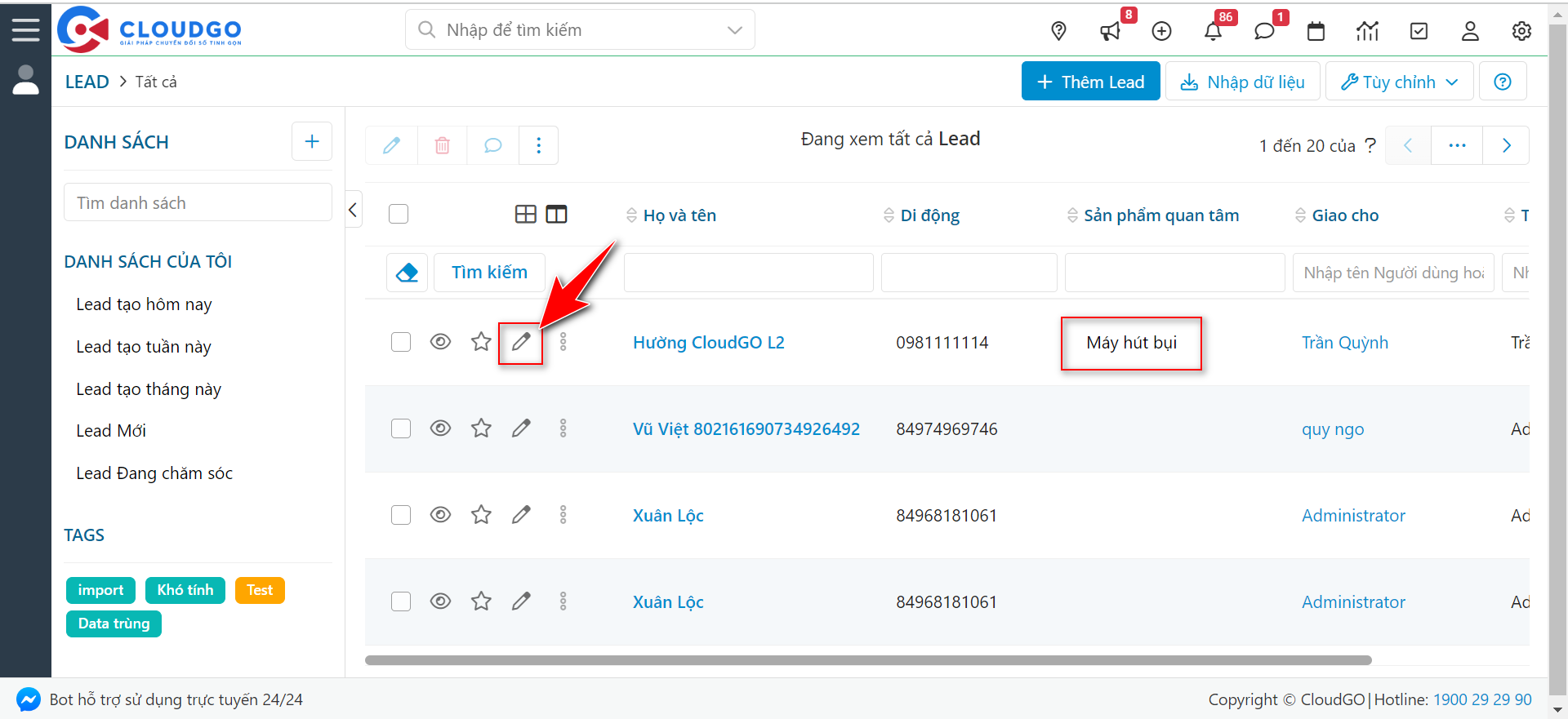
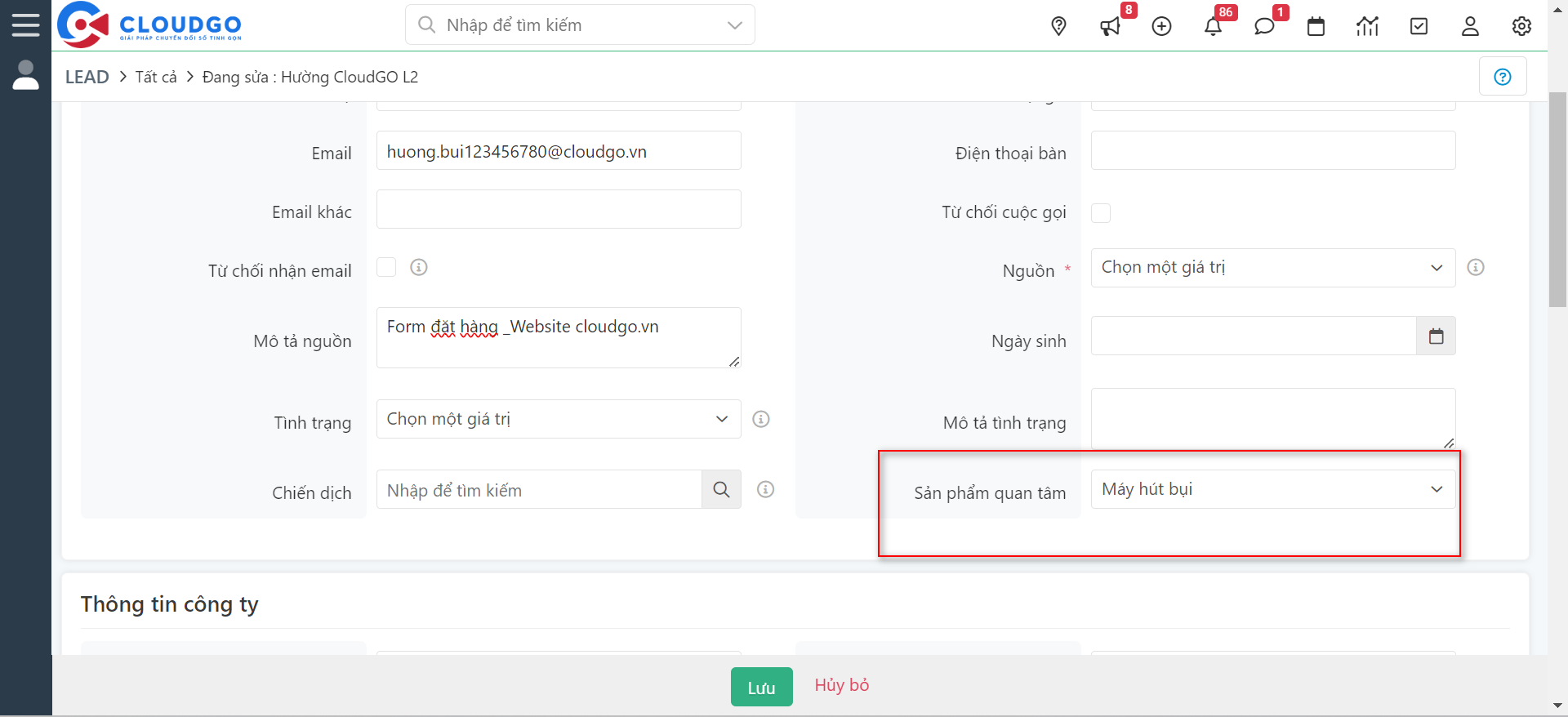
Bạn nhấn “Sửa” nếu trường “Sản phẩm quan tâm” có hiển thị giá trị bên trong thì bạn đã thành công.
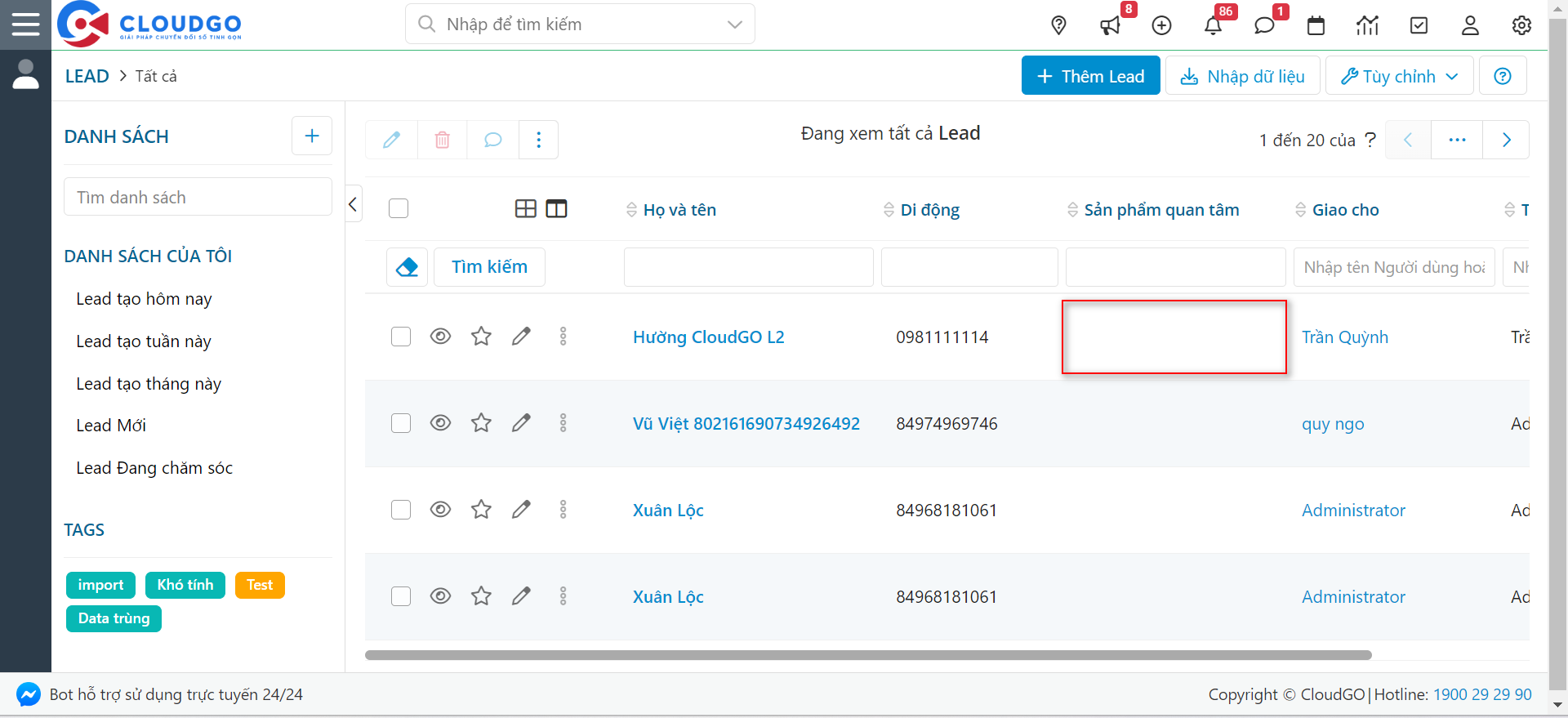
Trường hợp bạn không thiết lập bảng mã code chuyển đổi hoặc có thiết lập nhưng chưa đúng, chưa đồng bộ về được thì có khả năng:
Trường “Sản phẩm quan tâm” không hiển thị giá trị gì như thế này:
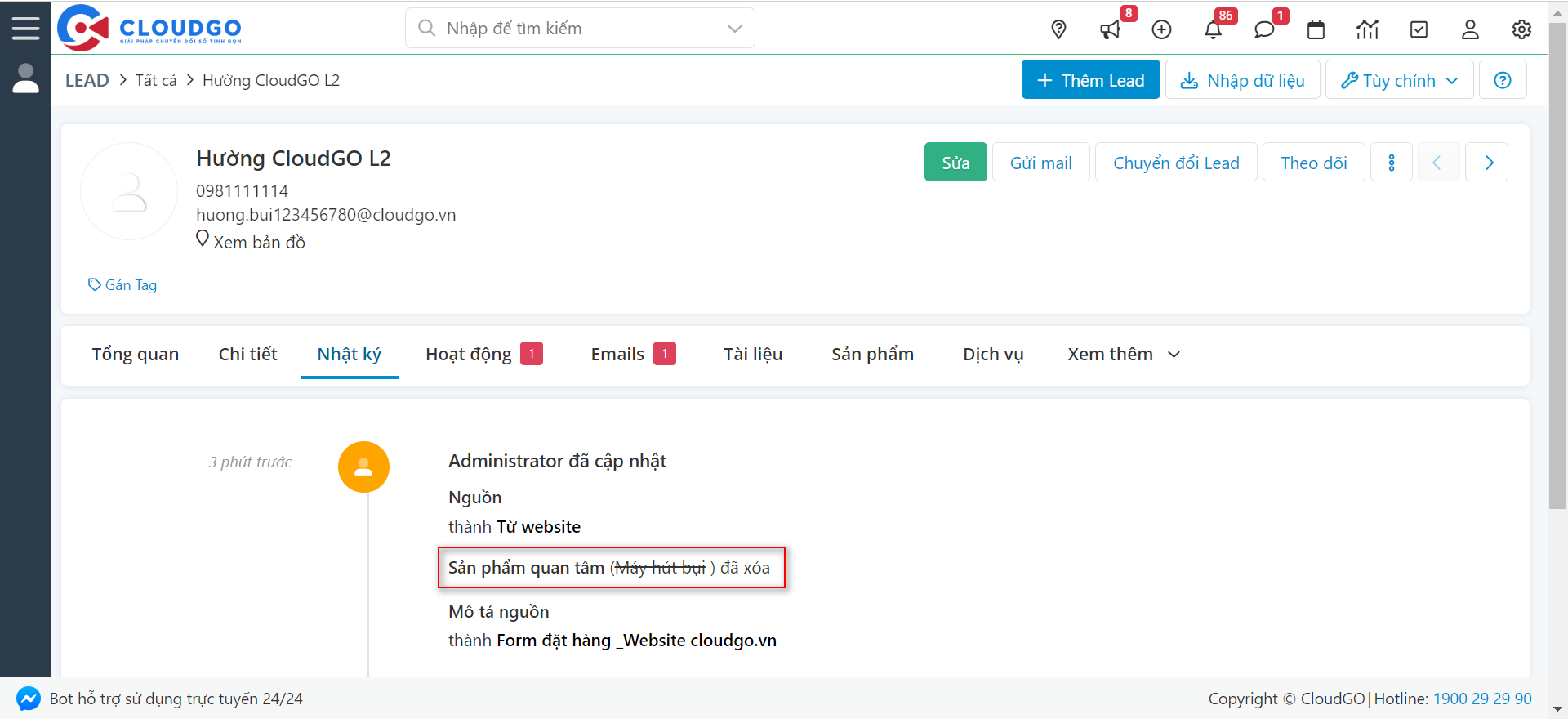
Hoặc có hiển thị nhưng thực tế nhấn “Sửa” không có giá trị gì bên trong như thế này:
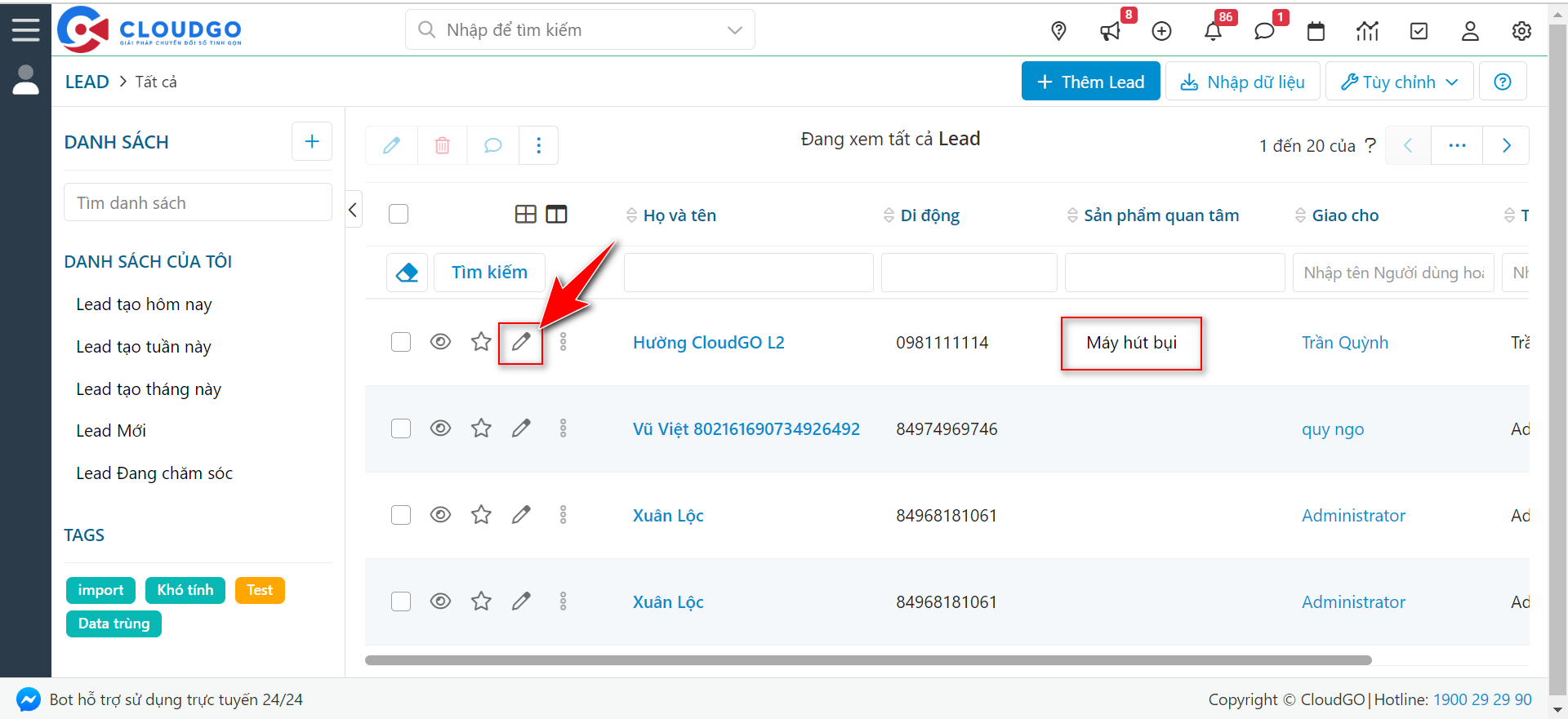
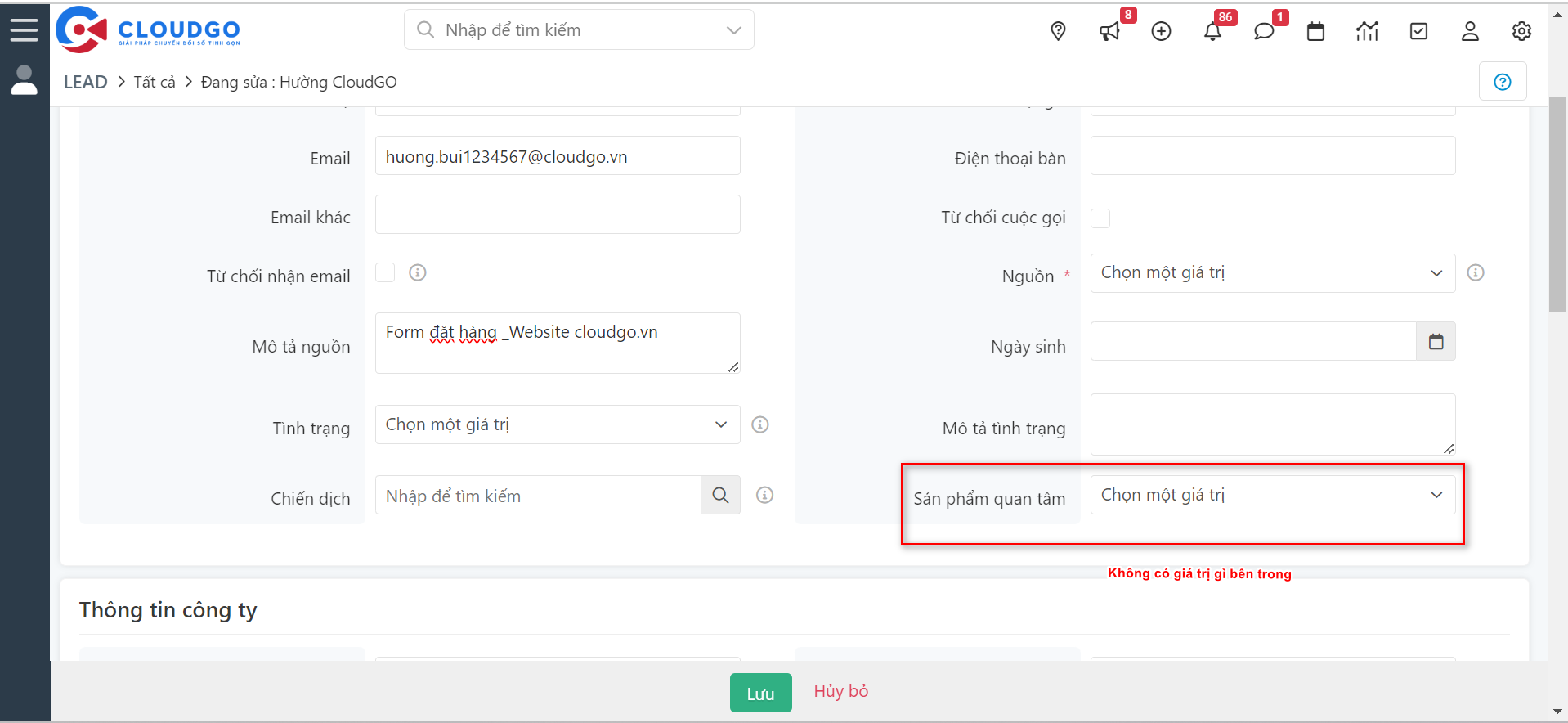
Nếu chỉ nhìn trên màn hình danh sách thấy có hiển thị nhưng không kiểm tra bên trong sẽ lầm tưởng là dữ liệu đã về. Khi bàn giao cho nhân viên chăm sóc, nhân viên cập nhật các thông tin khác trên hồ sơ Lead rồi nhấn Lưu, lúc này hệ thống sẽ cập nhật lại, trường “Sản phẩm quan tâm” của bạn (thực tế không có giá trị gì bên trong) sẽ bị mất phần hiển thị bên trên.
2. Mapping trường Địa chỉ trên form lưu data
Nếu trên form landingpage của bạn có trường “Địa chỉ” như sau:
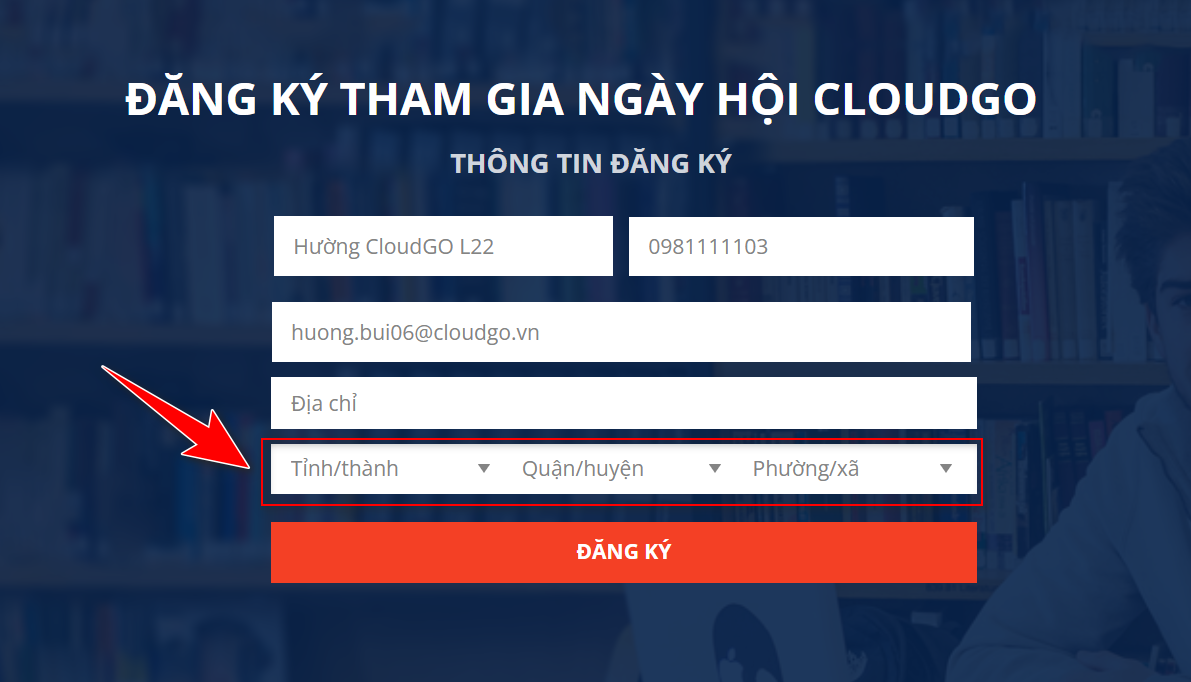
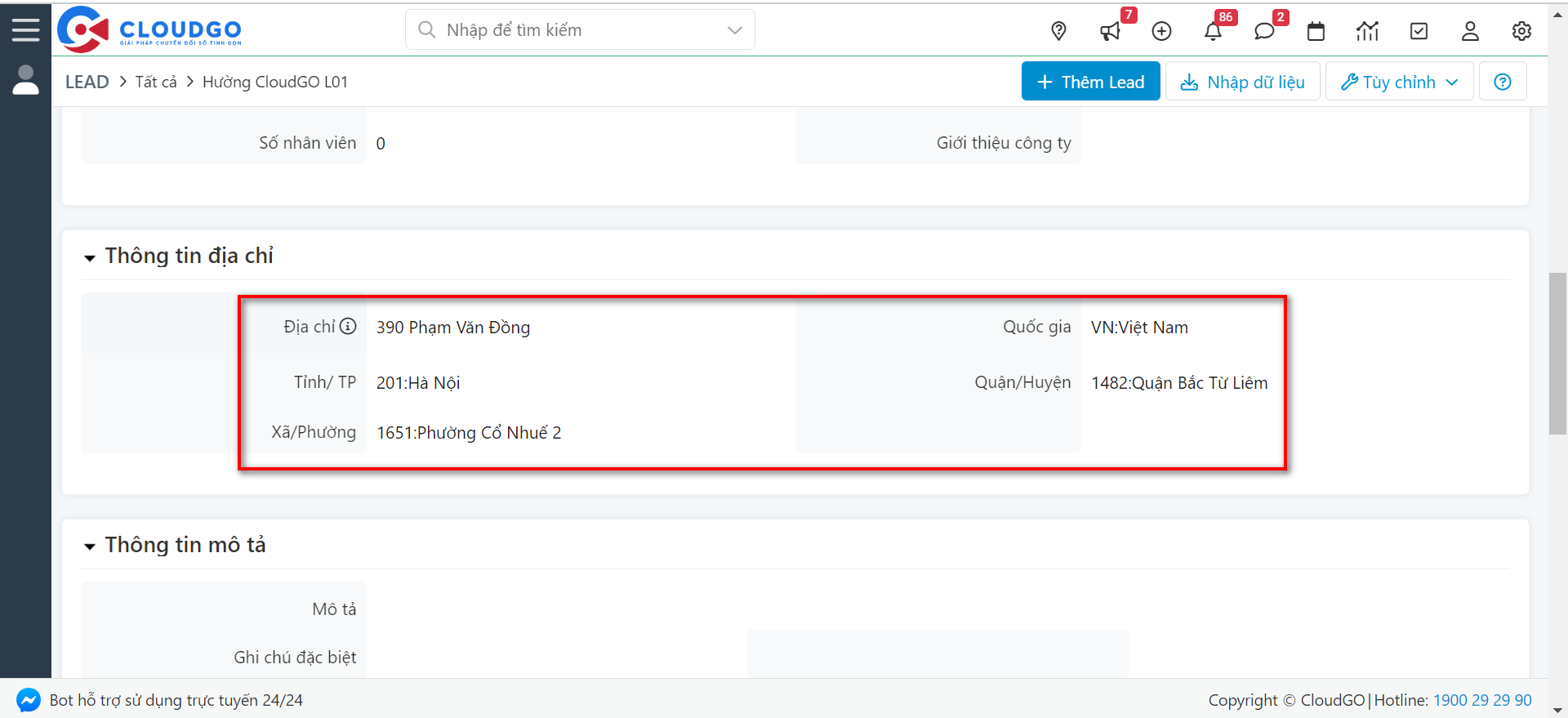
Để đồng bộ về các trường Địa chỉ trên CRM tương ứng bạn tham khảo hướng dẫn dưới đây:

Bước 1: Bạn copy “Tên lấy dữ liệu” của khối thông tin “Tỉnh/TP – Quận/Huyện – Xã/Phường” trên form Landingpage.
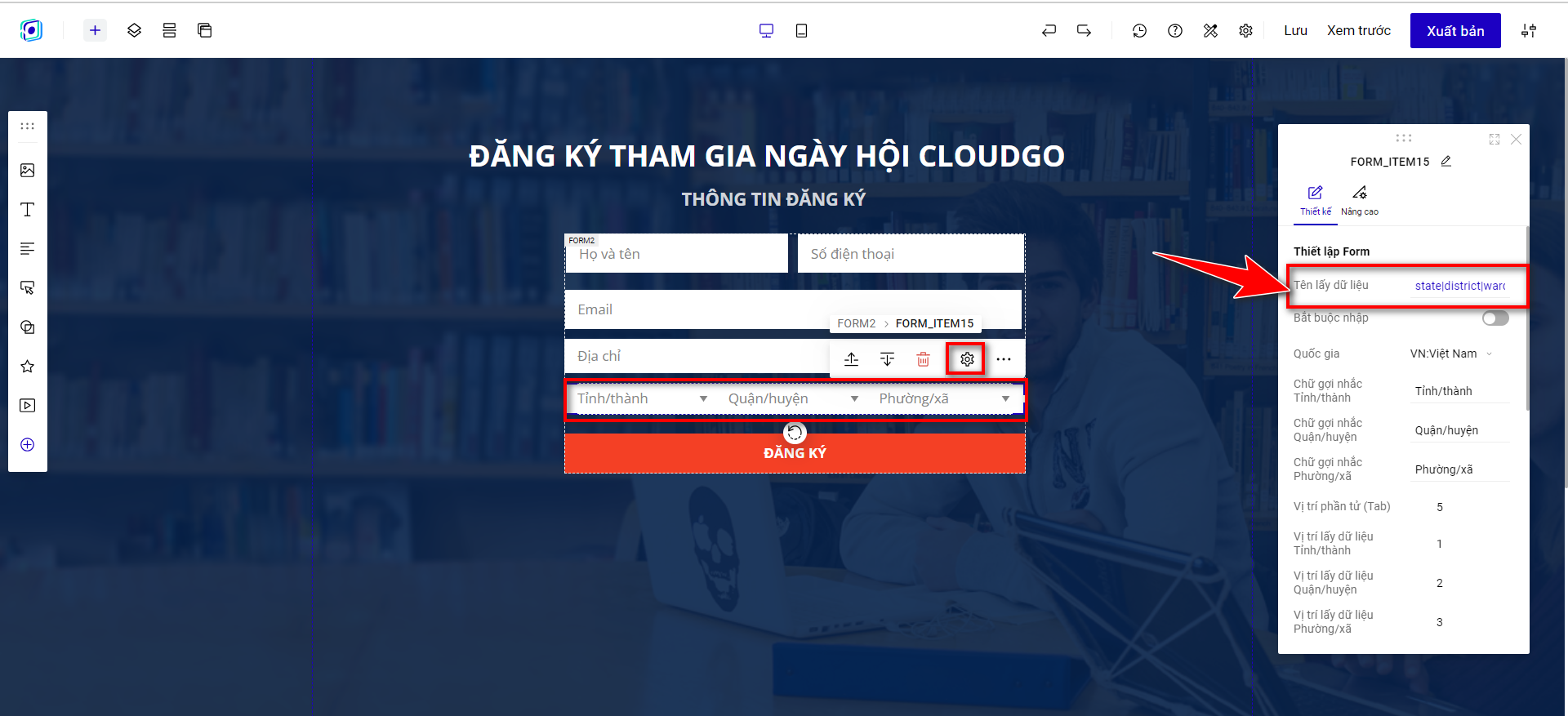
Bước 2: Bạn tiến hành tách “Tên dữ liệu” thành 3 tên riêng lẻ và mapping vào form lưu data.
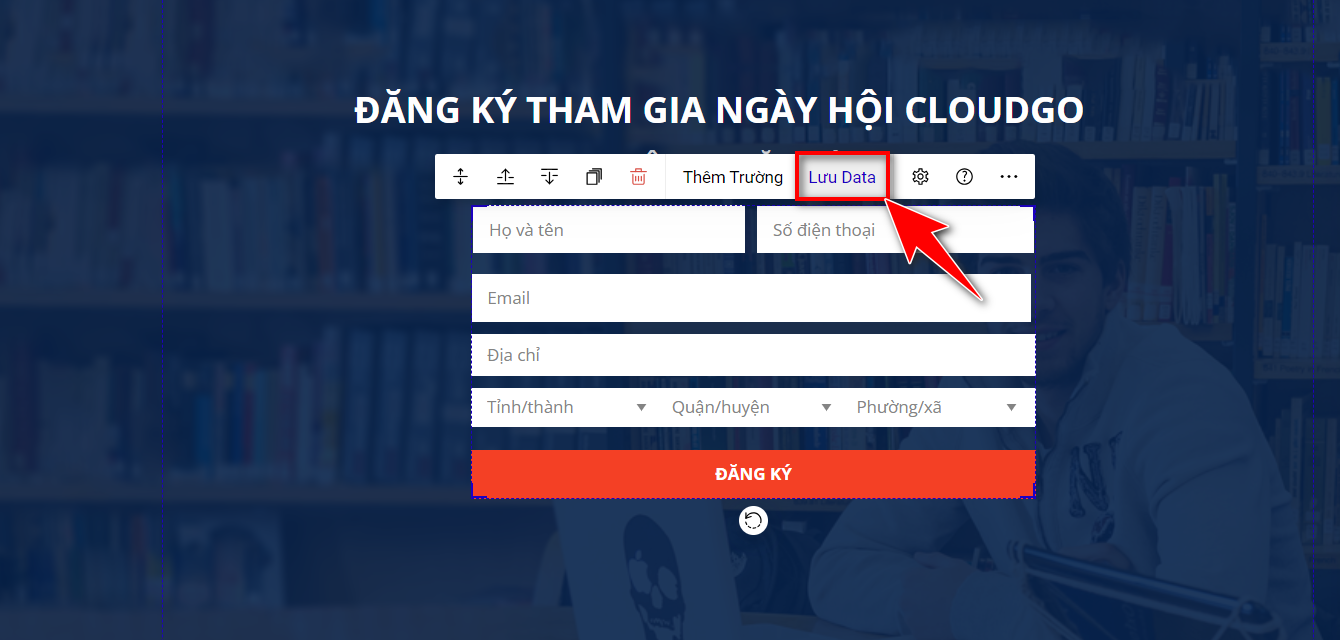
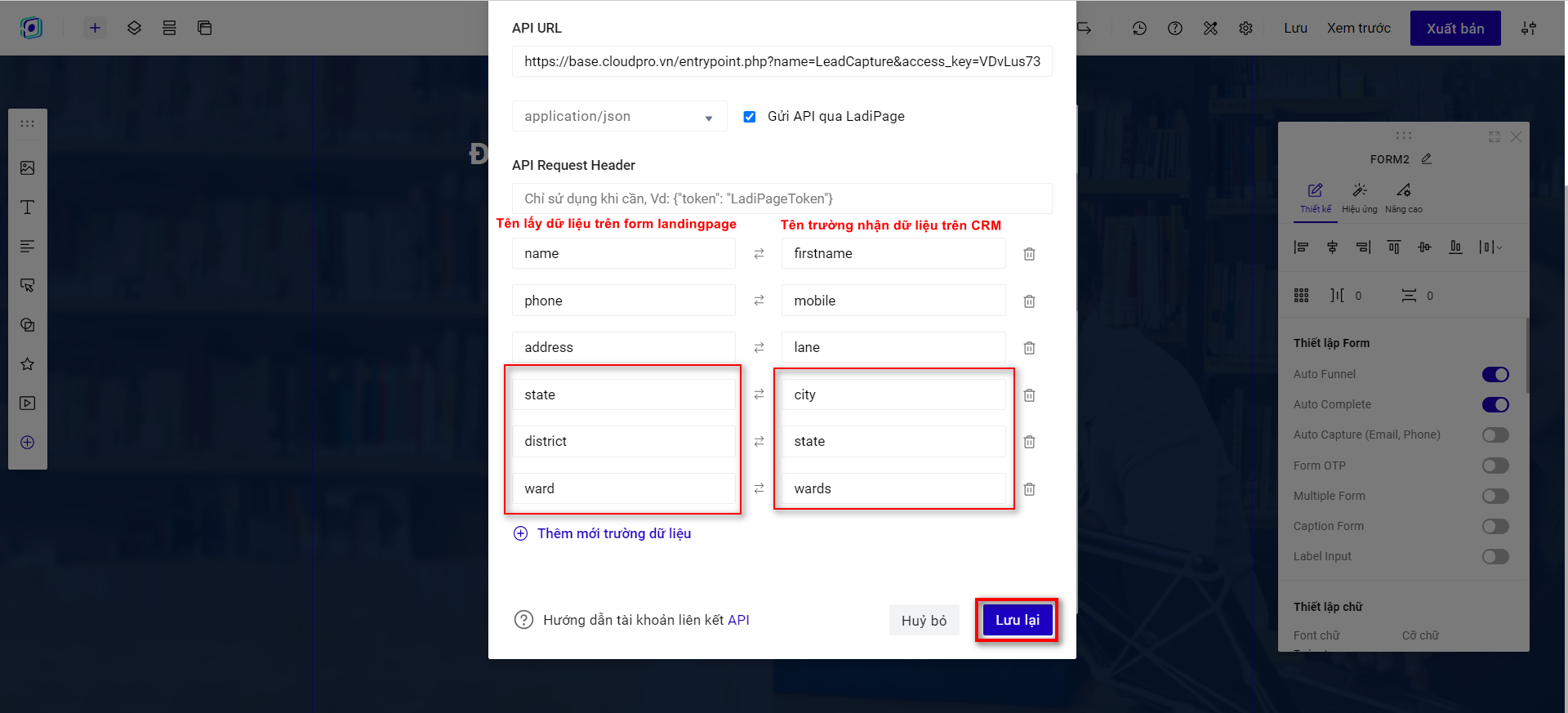
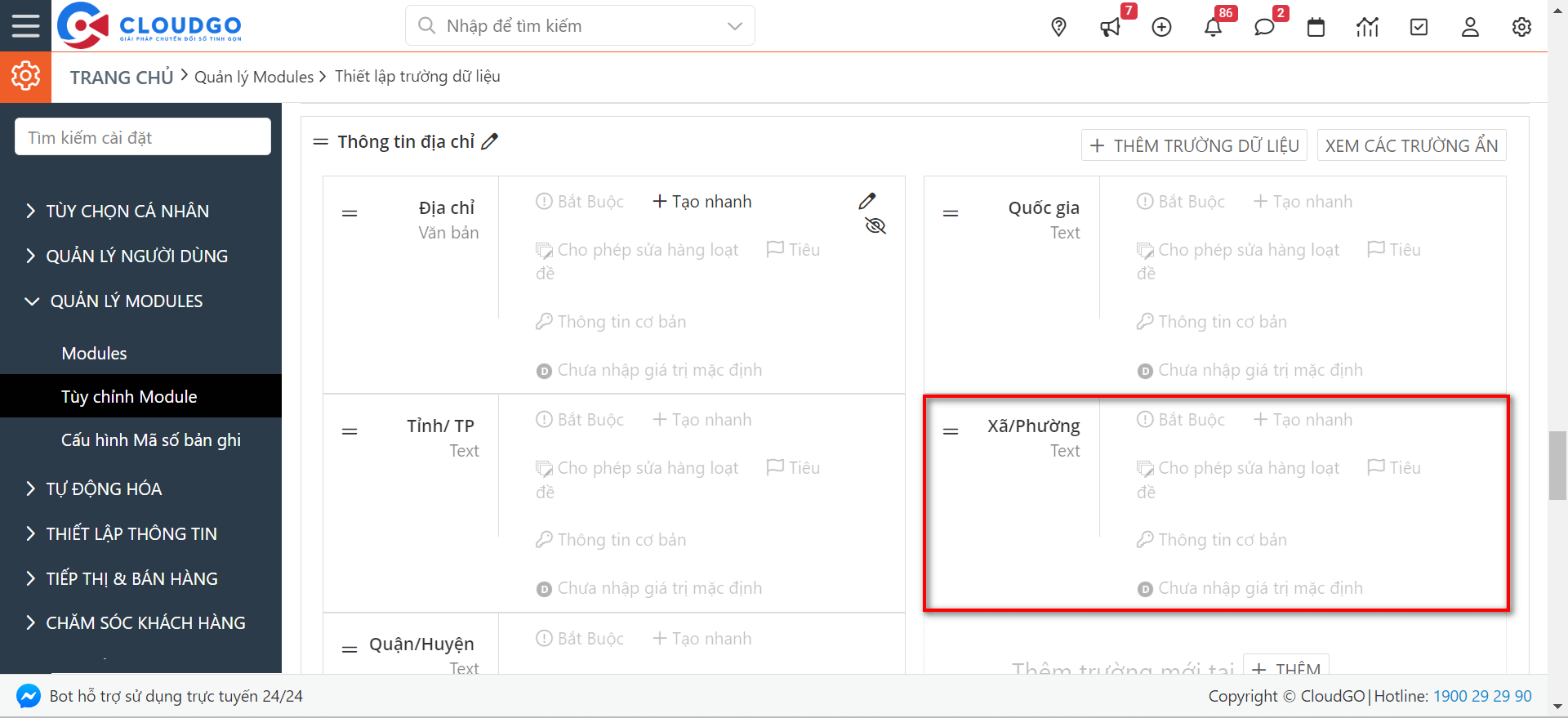
Lưu ý: Trên CRM mặc định chưa có trường “Xã/Phường”, nên bạn cần bổ sung thêm trước khi thực hiện mapping.
Sau khi lưu lại form, bạn nhấn “Lưu” landingpage và xuất bản kiểm thử.
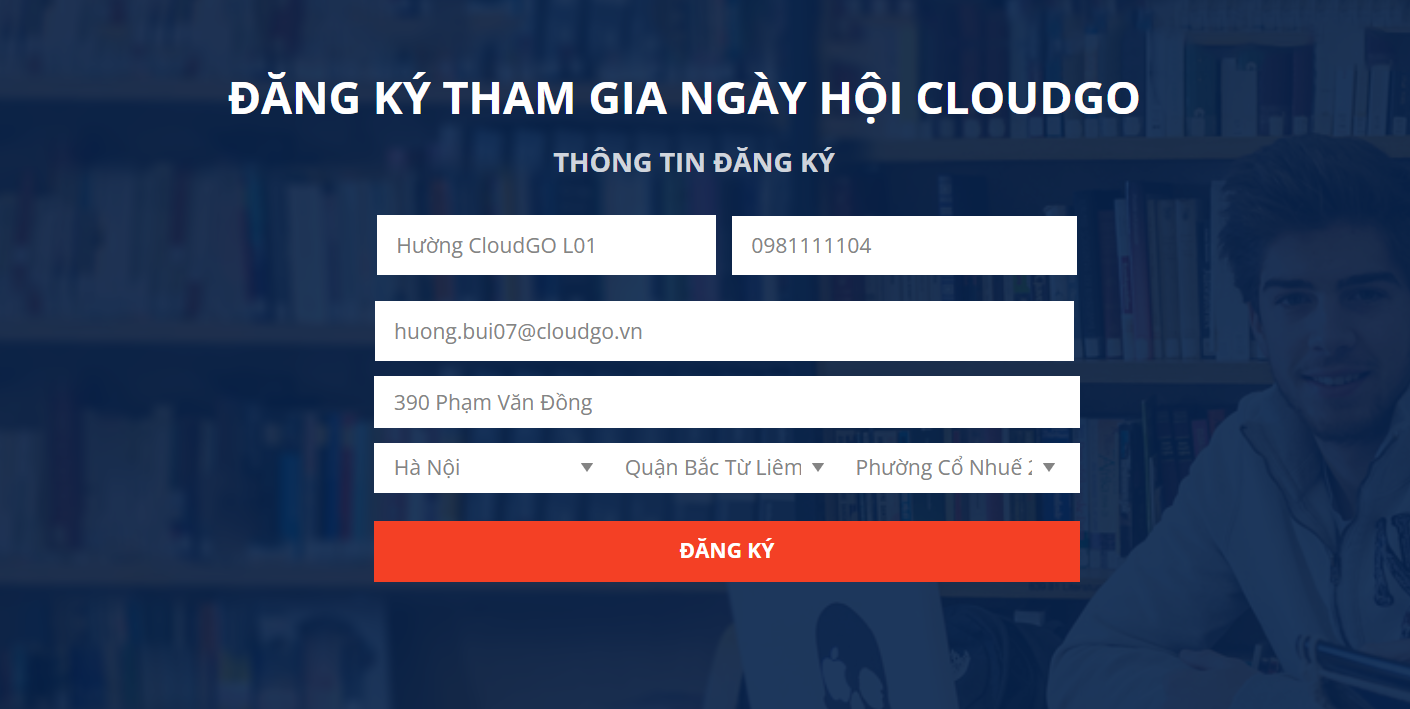
Kiểm tra thông tin nhận trên CRM đã mapping được chưa, nếu mapping dữ liệu là thành công:
D. TÍCH HỢP ĐỒNG BỘ THÔNG TIN ĐĂNG KÝ SỰ KIỆN
Trong trường hợp bạn chạy 1 sự kiện trên Ladipage và muốn thu thập thông tin khách hàng đăng ký sự kiện đó về CRM để chăm sóc, đo lường hiệu quả chạy sự kiện, thì bạn có thể tham khảo hướng dẫn dưới đây.
I. Chuẩn bị thông tin
Ngoài các thông tin tiên quyết cần có ở mục B. CHUẨN BỊ thì đối với trường hợp đồng bộ thông tin về Sự kiện, đăng ký Sự kiện, bạn cần chuẩn bị thêm thông tin Chiến dịch, Sự kiện liên quan.
1. Chiến dịch
Module chiến dịch trên CloudGO CRM sẽ quản lý 3 loại hình như sau:
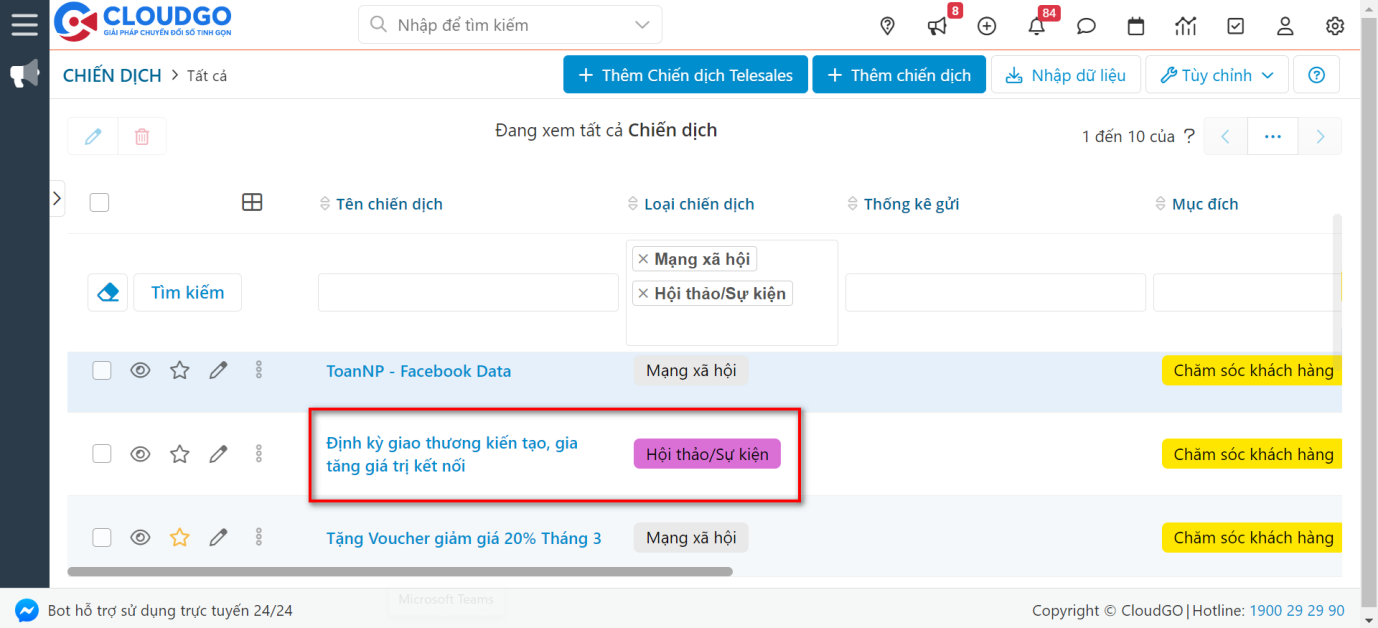
Loại hình 1 – Chiến dịch Marketing, CSKH: Là các chiến dịch bao gồm các hoạt động, sự kiện nhằm quảng bá hình ảnh thương hiệu của bạn, một chiến dịch lớn sẽ bao gồm nhiều hoạt động, sự kiện nhỏ khác nhau.
Ví dụ: Chiến dịch Marketing thông qua sự kiện năm 2024 sẽ bao gồm tất cả các sự kiện Marketing trong năm đó (Bạn sẽ sử dụng Chiến dịch này để thực hiện tích hợp Ladipage – CRM).
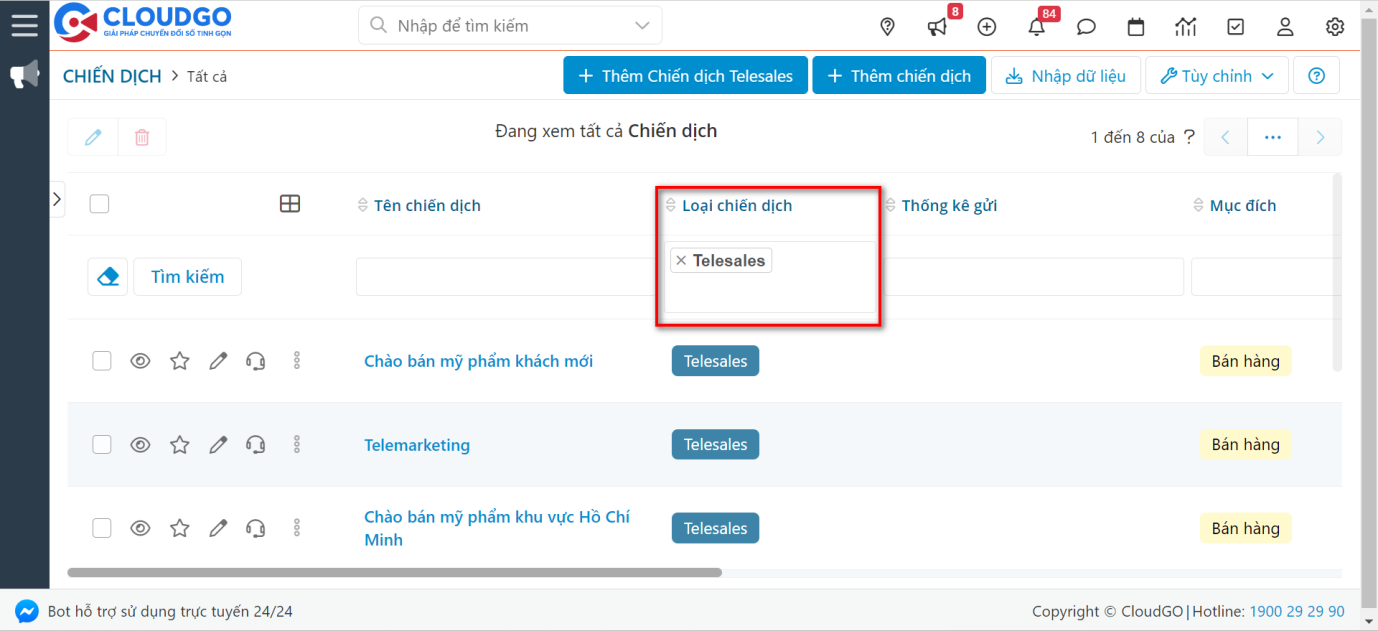
Loại hình 2 – Chiến dịch Telesale Campaign: Dùng để thực hiện các hoạt động khảo sát (Không quan tâm khi tích hợp Ladipage).
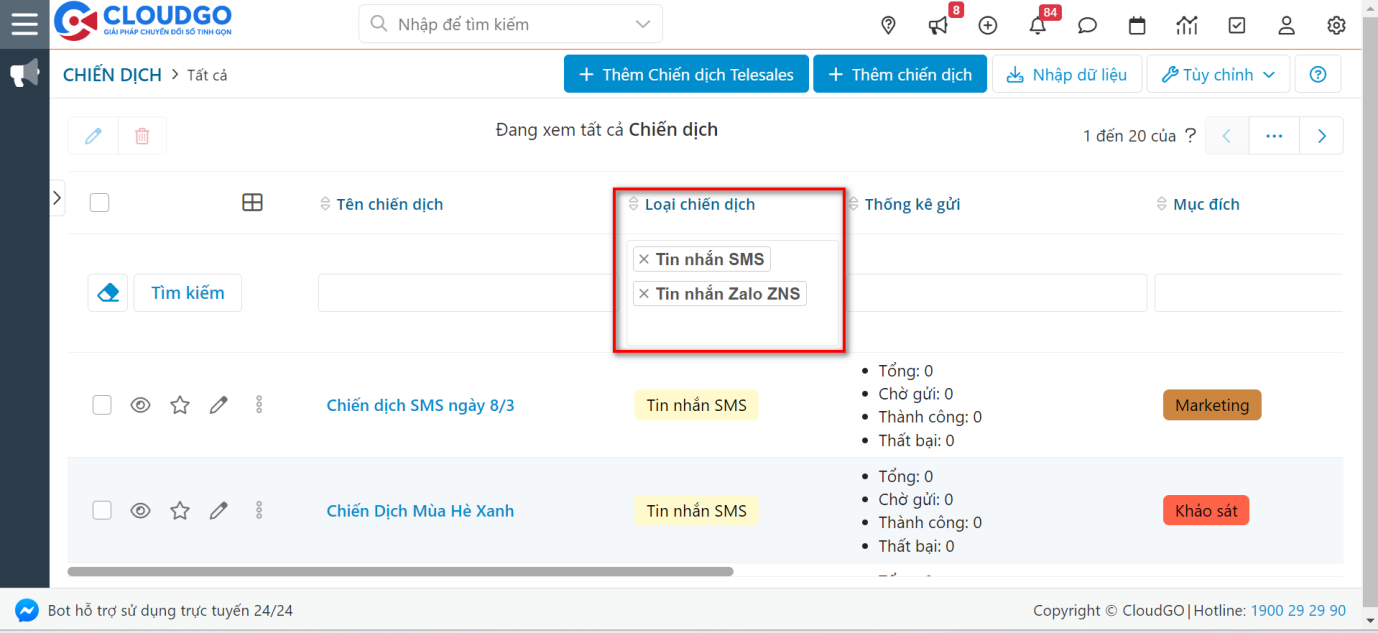
Loại hình 3 – Chiến dịch gửi SMS, ZNS hàng loạt: Dùng để thực hiện gửi SMS, ZNS hàng loạt tới đối tượng Khách hàng mục tiêu (Không quan tâm khi tích hợp Ladipage).
1.1. Tạo Chiến dịch
Để tạo Chiến dịch liên quan đến Sự kiện bạn đang tổ chức, bạn tham khảo hướng dẫn dưới đây:
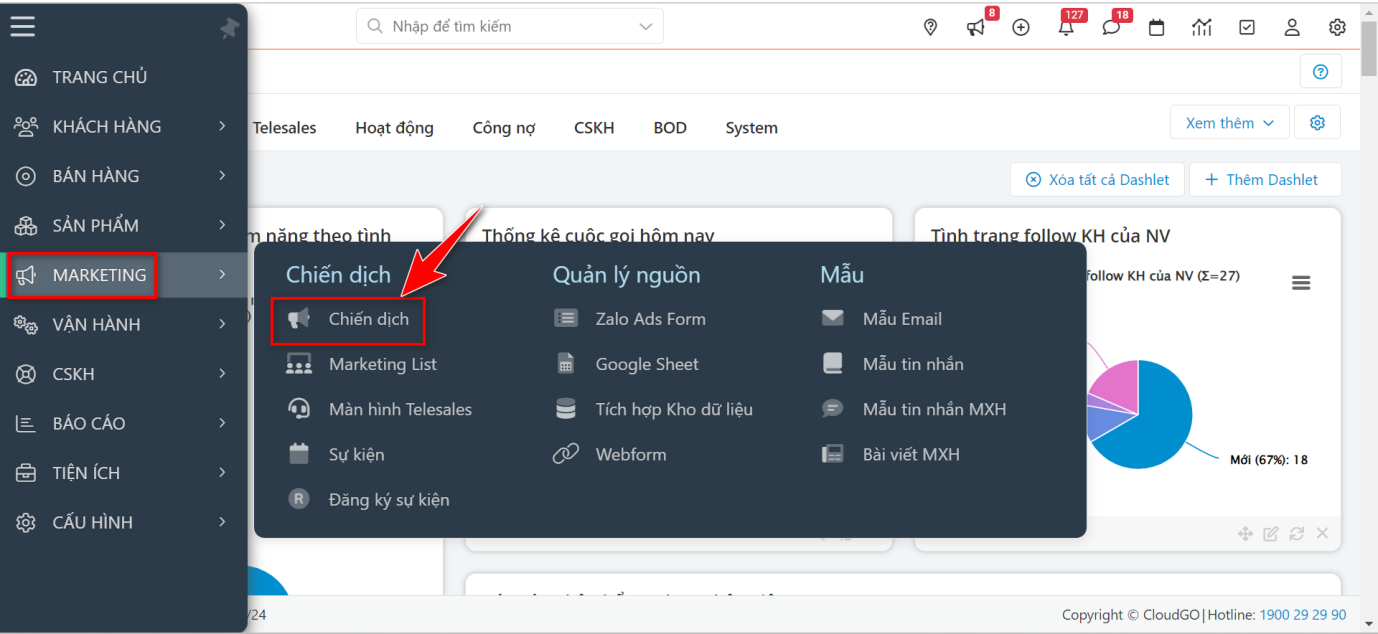
Bước 1: Truy cập danh mục “Marketing” trên cây menu -> Chọn “Chiến dịch”.
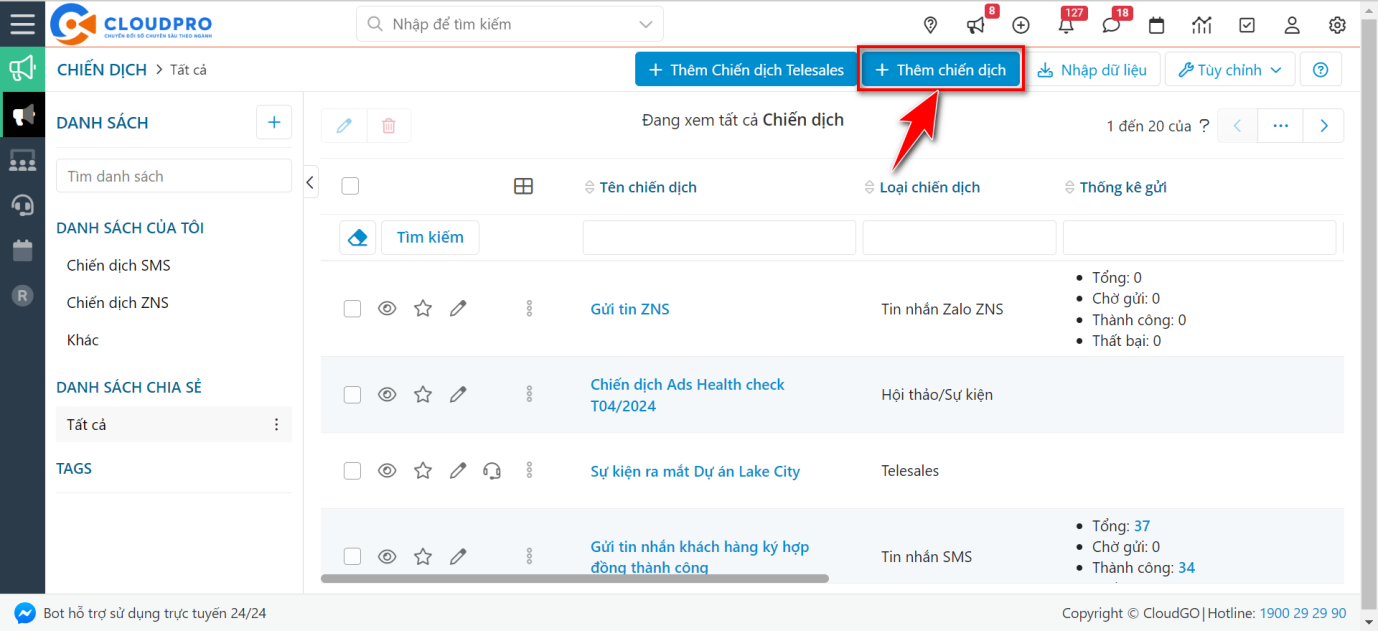
Bước 2: Tại màn hình danh sách Chiến dịch, bạn chọn “Thêm Chiến dịch”.
Nhập thông tin Chiến dịch:
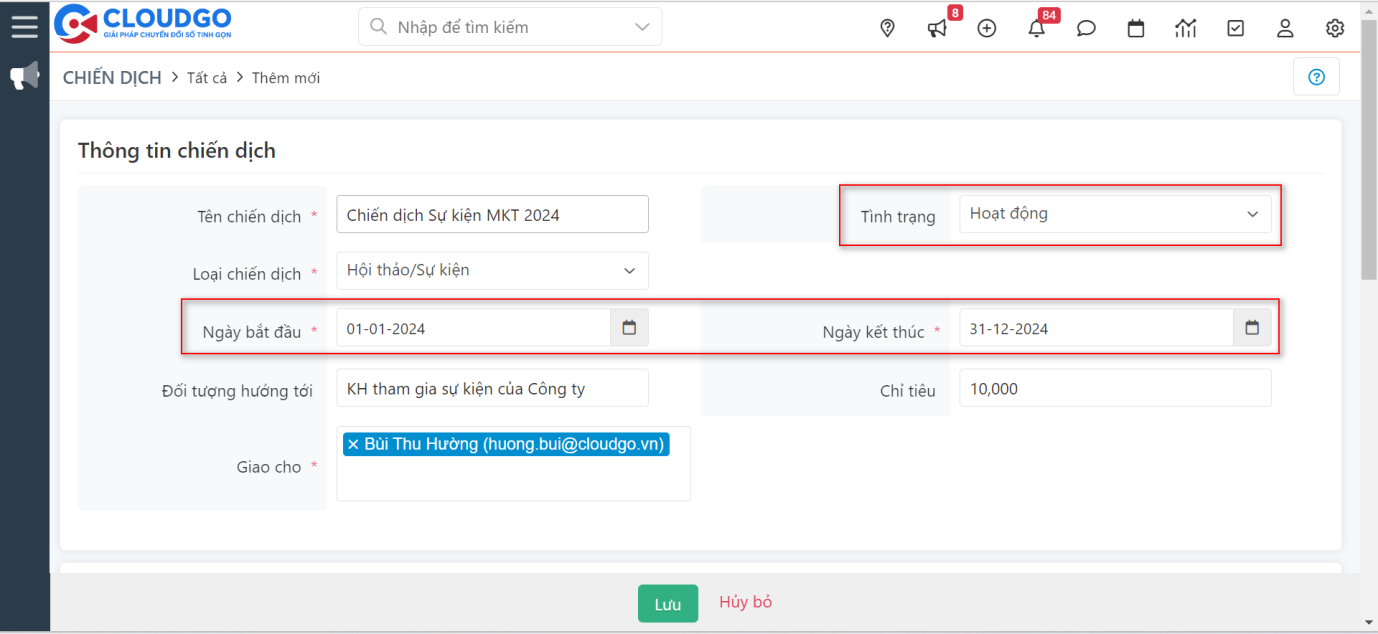
- Tên chiến dịch: Đặt tên cho Chiến dịch MKT/CSKH của bạn, Chiến dịch này sẽ liên quan đến hoạt động tổ chức sự kiện của bạn.
- Loại chiến dịch: Chọn loại “Hội thảo/Sự kiện”.
- Tình trạng: Chọn giá trị “Hoạt động”.
- Ngày bắt đầu/Ngày kết thúc: Chọn Thời gian bắt đầu/Kết thúc cho Chiến dịch này, lưu ý ngày bắt đầu phải trước ngày chạy sự kiện thì mới thu được data về.
- Đối tượng hướng tới: Mô tả tệp đối tượng KH mục tiêu của bạn.
- Chỉ tiêu: Nhập số lượng KH mục tiêu tiếp cận của Chiến dịch.
- Giao cho: Chọn người phụ trách Chiến dịch (mặc định hệ thống sẽ nhập tên người tạo Chiến dịch, bạn có thể thay đổi nếu cần).
- Các thông tin khác (nếu cần).
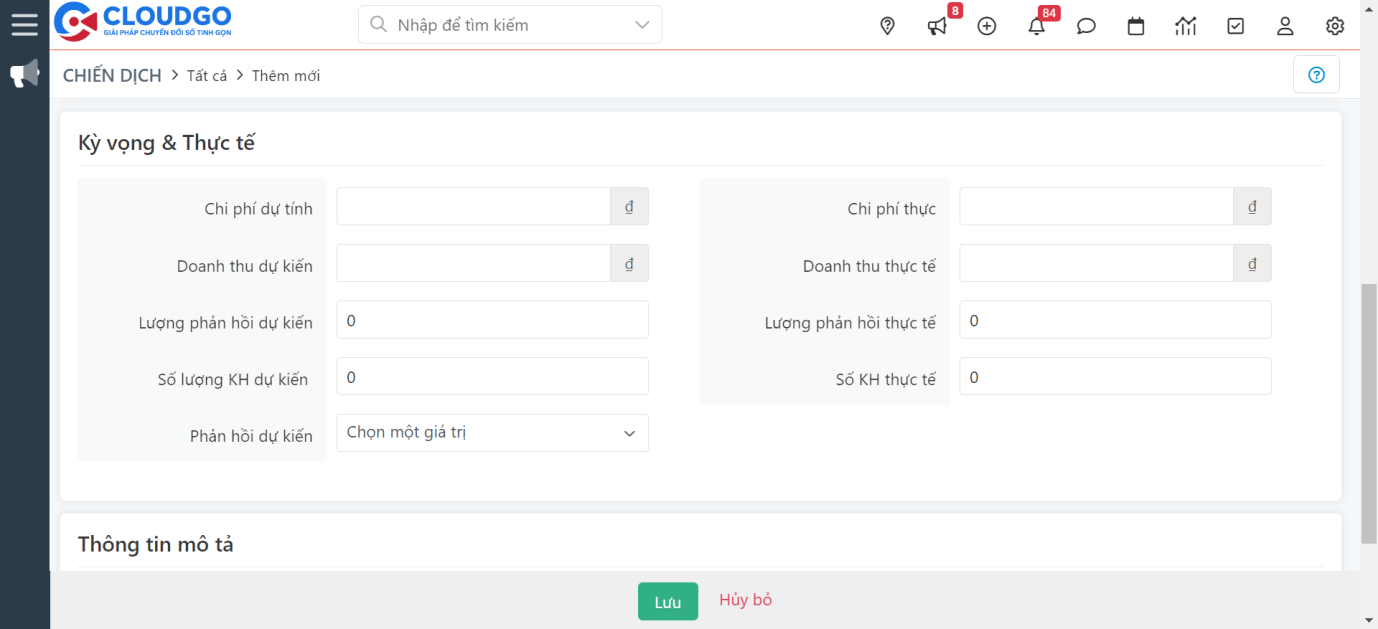
Tips: Các thông tin về “Kỳ vọng & Thực tế” sẽ hỗ trợ thêm về báo cáo Marketing cho bạn.
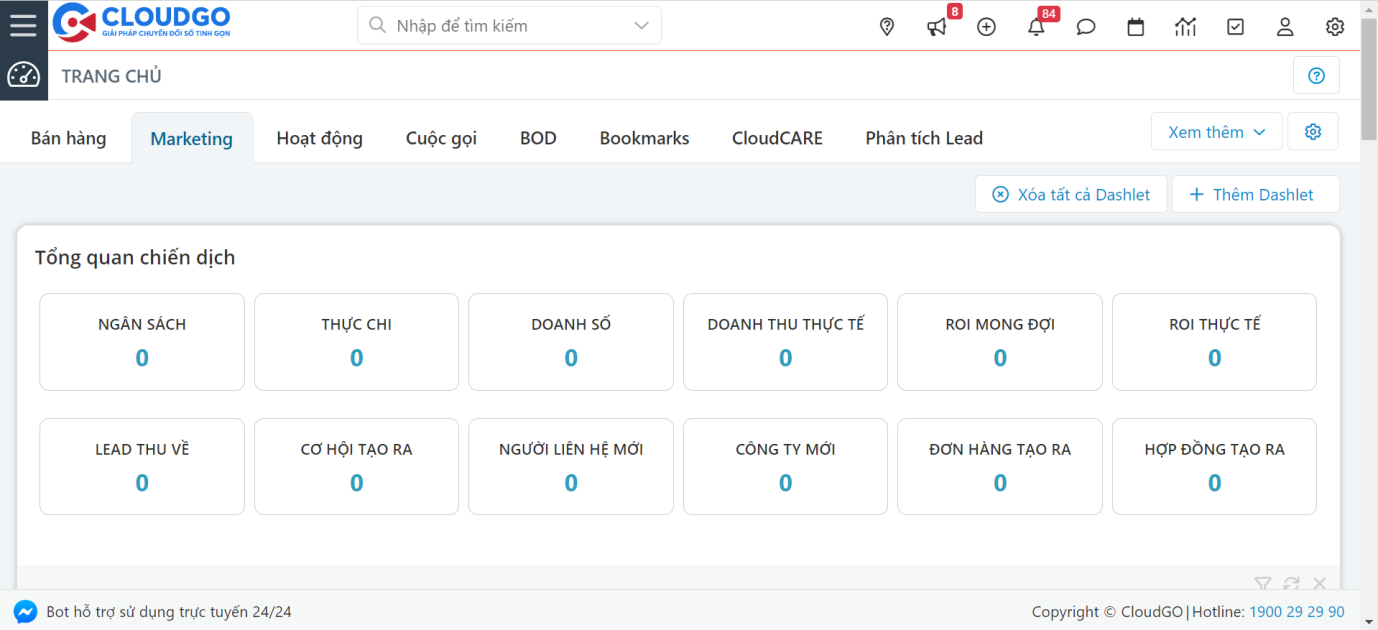
Sau khi nhập thông tin Chiến dịch, bạn chọn “Lưu” để hoàn tất tạo hồ sơ 1 chiến dịch Marketing trên CRM.
Trường hợp bạn đã tạo hồ sơ Chiến dịch trước đó rồi thì bạn bỏ qua bước này.
1.2. Lấy id Chiến dịch
Để tích hợp thu dữ liệu đăng ký sự kiện về CRM, thông tin cần có là Chiến dịch, hệ thống sẽ mapping với chiến dịch nào thông qua thông tin id Chiến dịch (id dòng dữ liệu Chiến dịch trên CRM)
Cách lấy id Chiến dịch bạn tham khảo dưới đây:
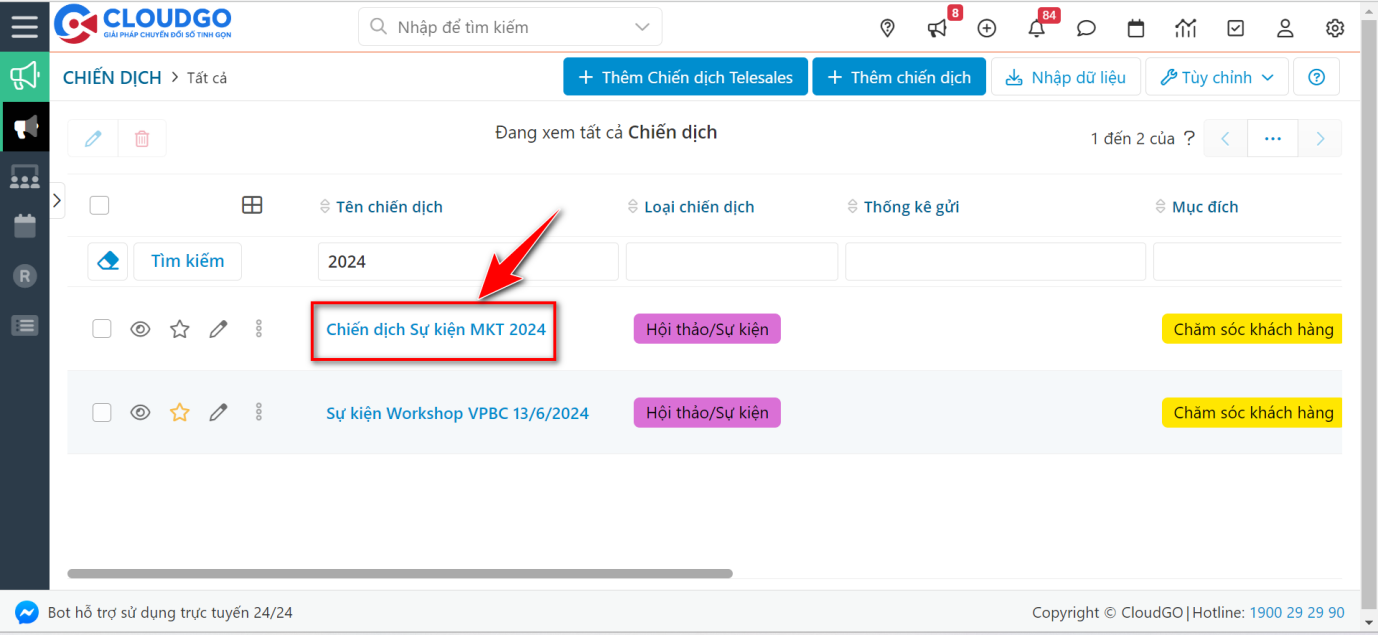
Bước 1: Tại màn hình Danh sách Chiến dịch, bạn tìm và click vào xem chi tiết Chiến dịch cần lấy id
Ví dụ: Chiến dịch Sự kiện MKT 2024:
Bước 2: Lấy thông tin id Chiến dịch.
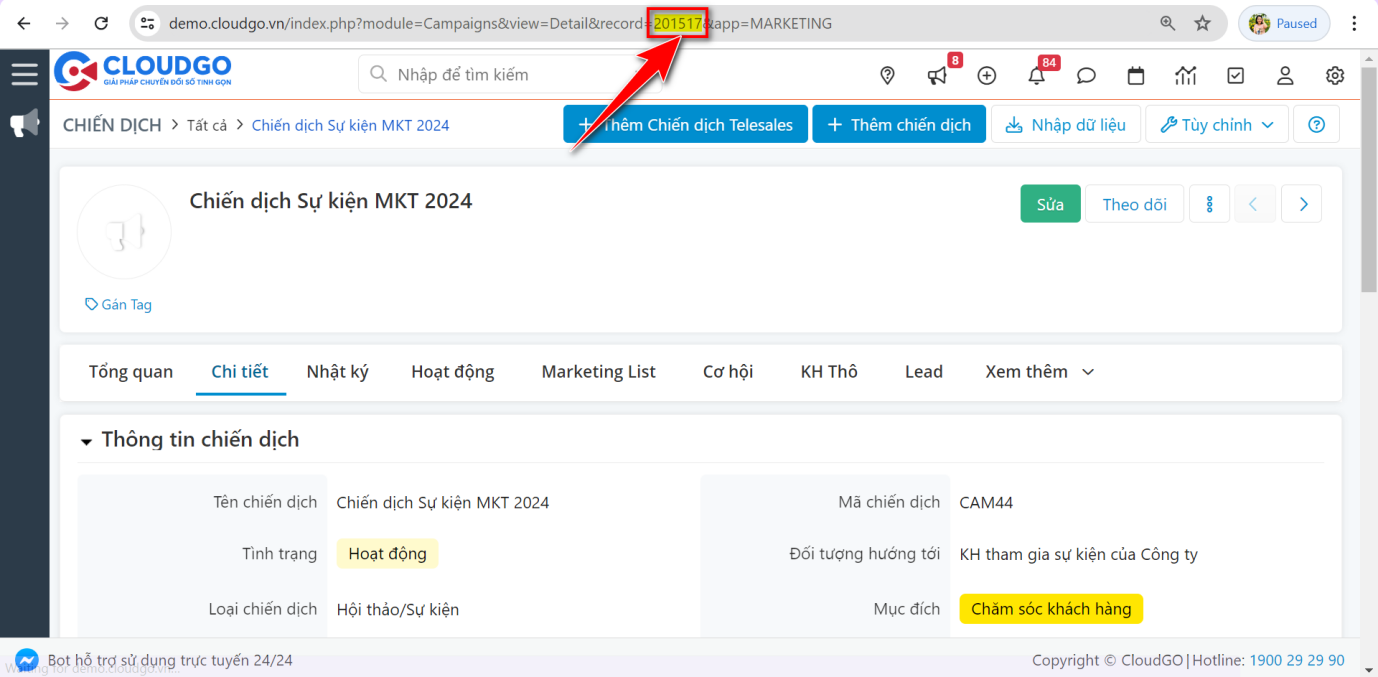
Bạn copy thông tin này để chút sẽ sử dụng vào form Landingpage và form lưu data tích hợp.
2. Sự kiện
Sự kiện là module quản lý các hoạt động, chương trình, sự kiện Marketing, CSKH liên quan đến Chiến dịch Marketing/CSKH ở trên.
Để thu được dữ liệu đăng ký sự kiện về CRM bạn cần tạo thông tin Sự kiện tương ứng.
2.1. Tạo Sự kiện
Để tạo sự kiện bạn thao tác như sau:
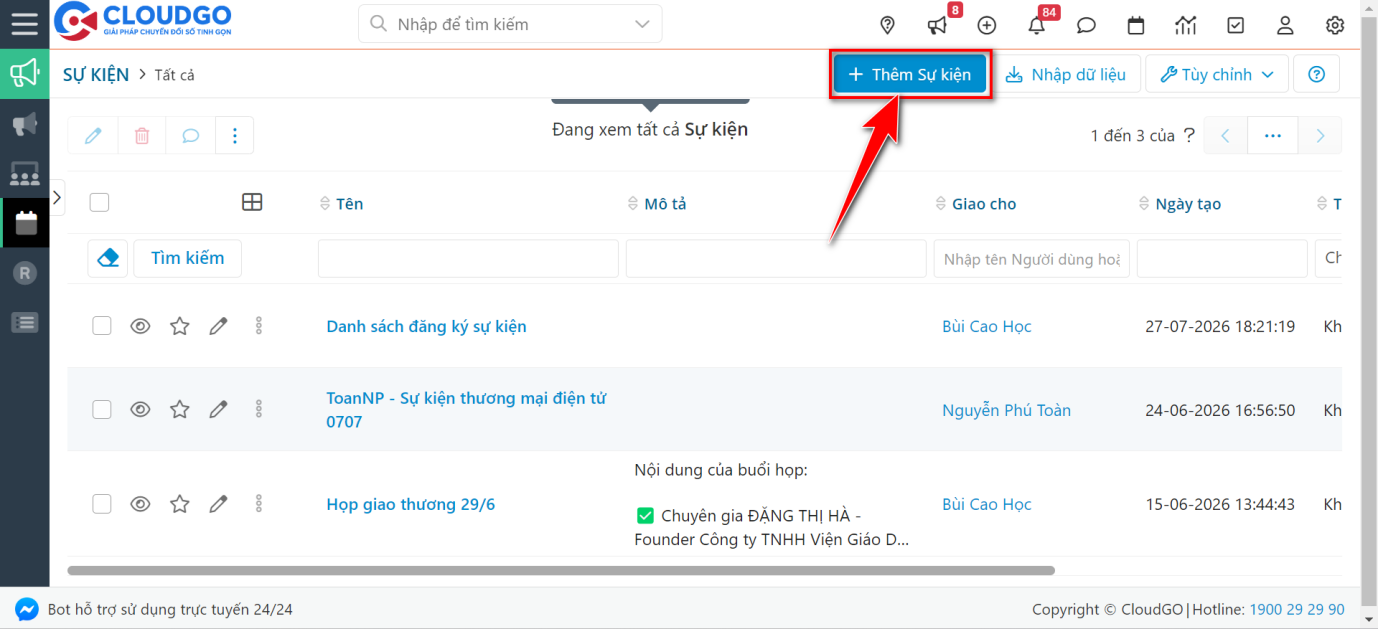
Bước 1: Truy cập vào danh mục Marketing, chọn module “Sự kiện”.
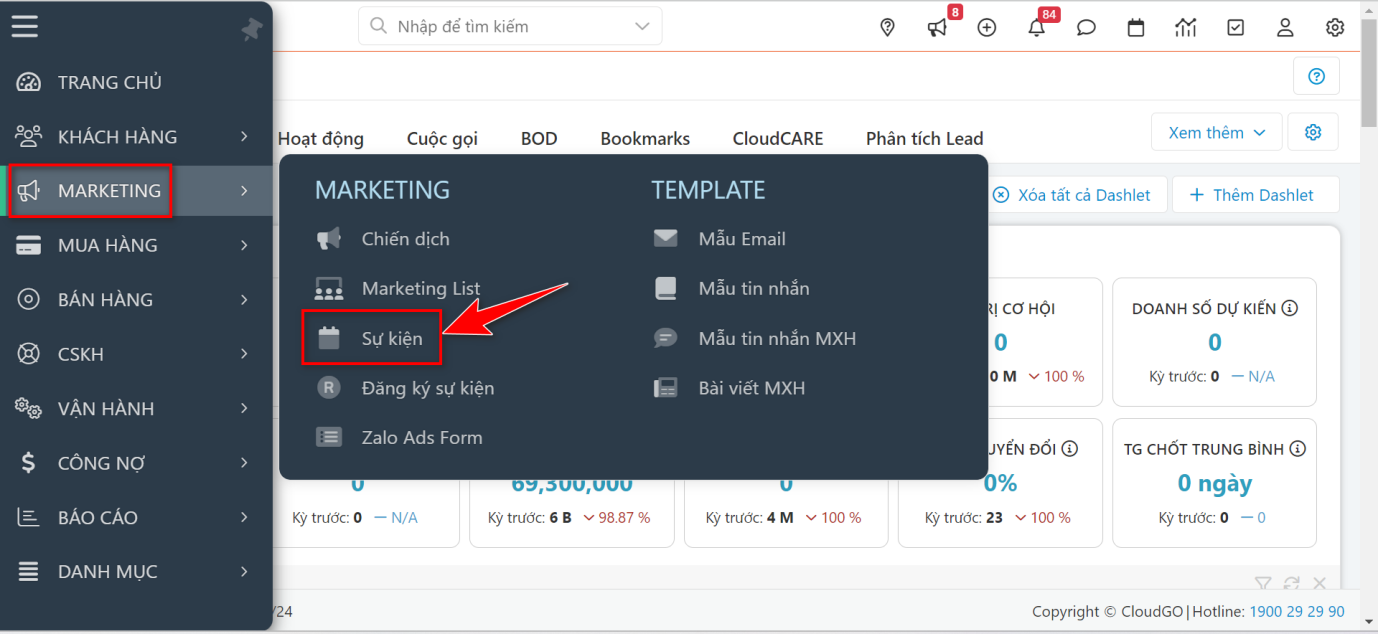
Bước 2: Tại màn hình danh sách Sự kiện, chọn “Thêm sự kiện”.
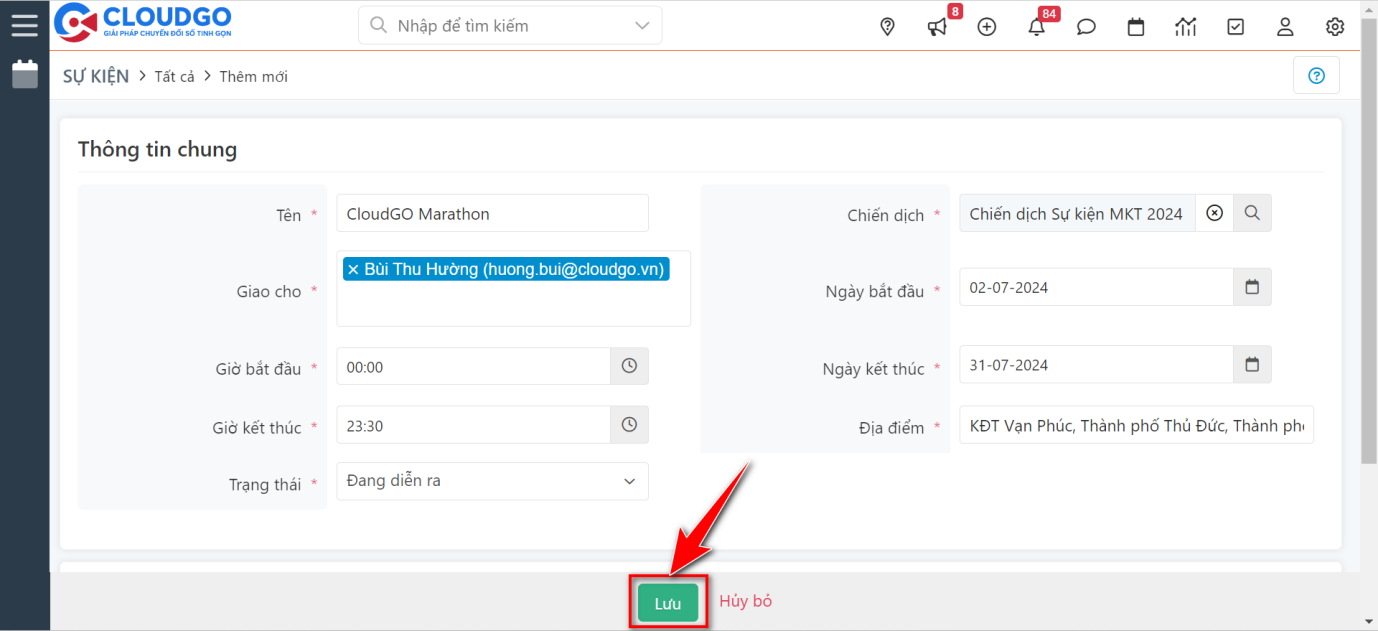
Nhập thông tin cho Sự kiện.
Ví dụ: bạn đang chạy sự kiện CloudGO Marathon, Sự kiện này thuộc “Chiến dịch Sự kiện MKT 2024”, bạn nhập thông tin như sau:
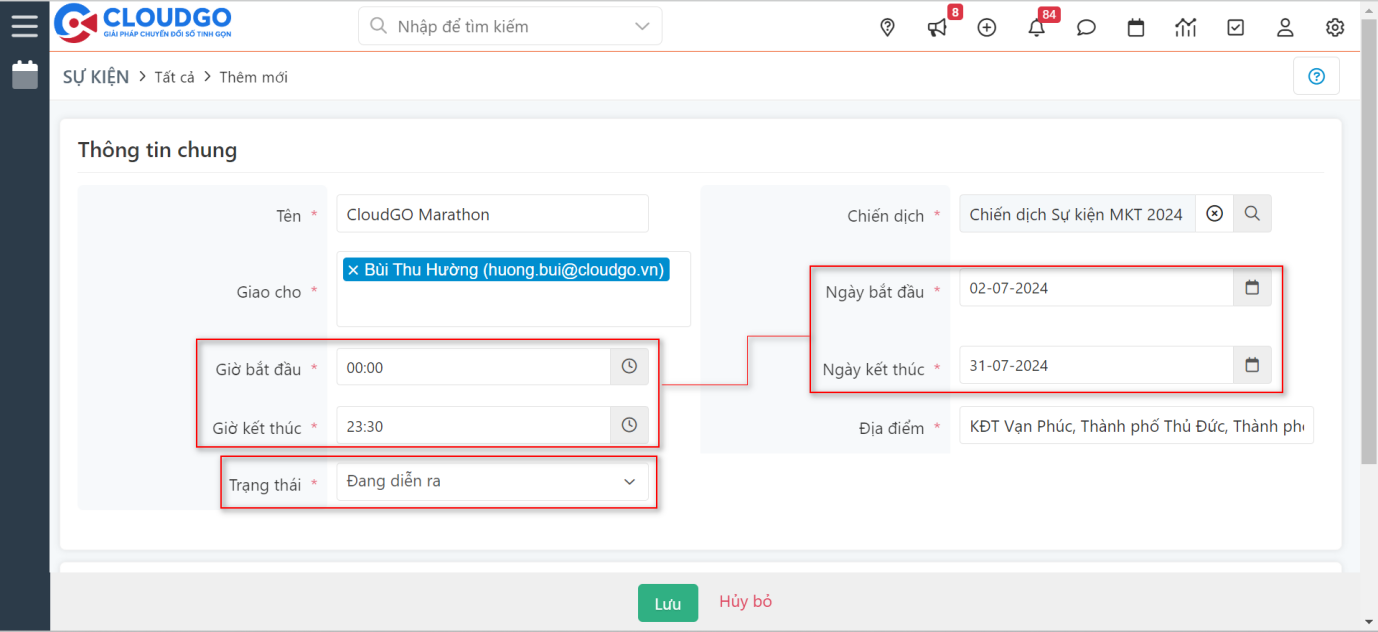
Chi chú:
- Ngày giờ bắt đầu phải nằm trong khoảng thời gian bạn bắt đầu thu thập thông tin đăng ký sự kiện.
Ví dụ Ngày 03/08/2024 bạn tổ chức sự kiện đó, bạn cần chạy Landingpage này trước 1 tháng để thu thập thông tin đăng ký sự kiện, vậy ngày giờ bắt đầu phải nằm trong khoảng thời gian bạn đầu nhận đăng ký cho đến thời gian kết thúc nhận đăng ký. - Trạng thái: lựa chọn “Đang diễn ra” để data đồng bộ về mới tìm thấy sự kiện và gán thông tin sự kiện vào.
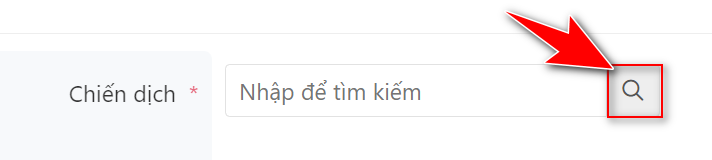
- Chiến dịch: Click vào icon “Kính lúp” để tìm và chọn thông tin Chiến dịch liên quan đến sự kiện mà bạn đã tạo ở phần Chiến dịch.
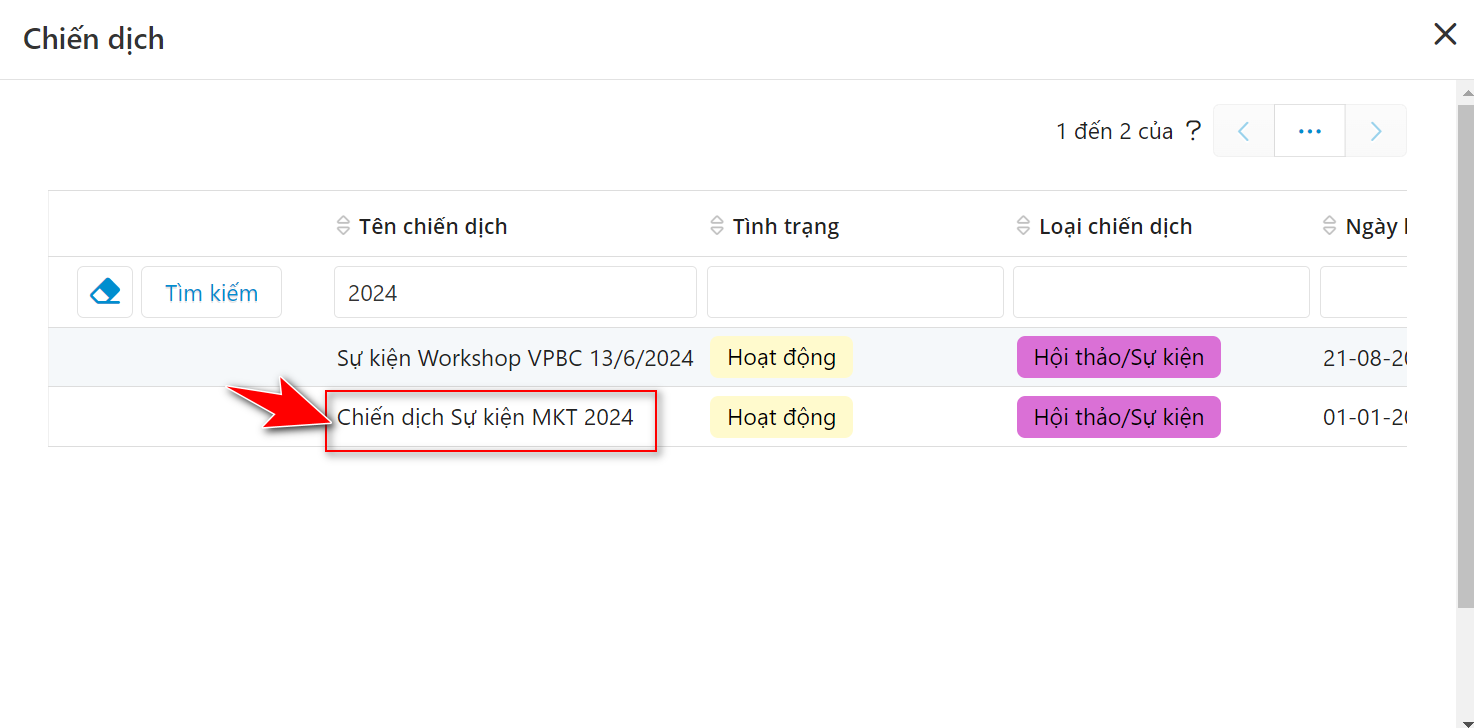
Sau khi tạo xong sự kiện bạn nhấn “Lưu”.
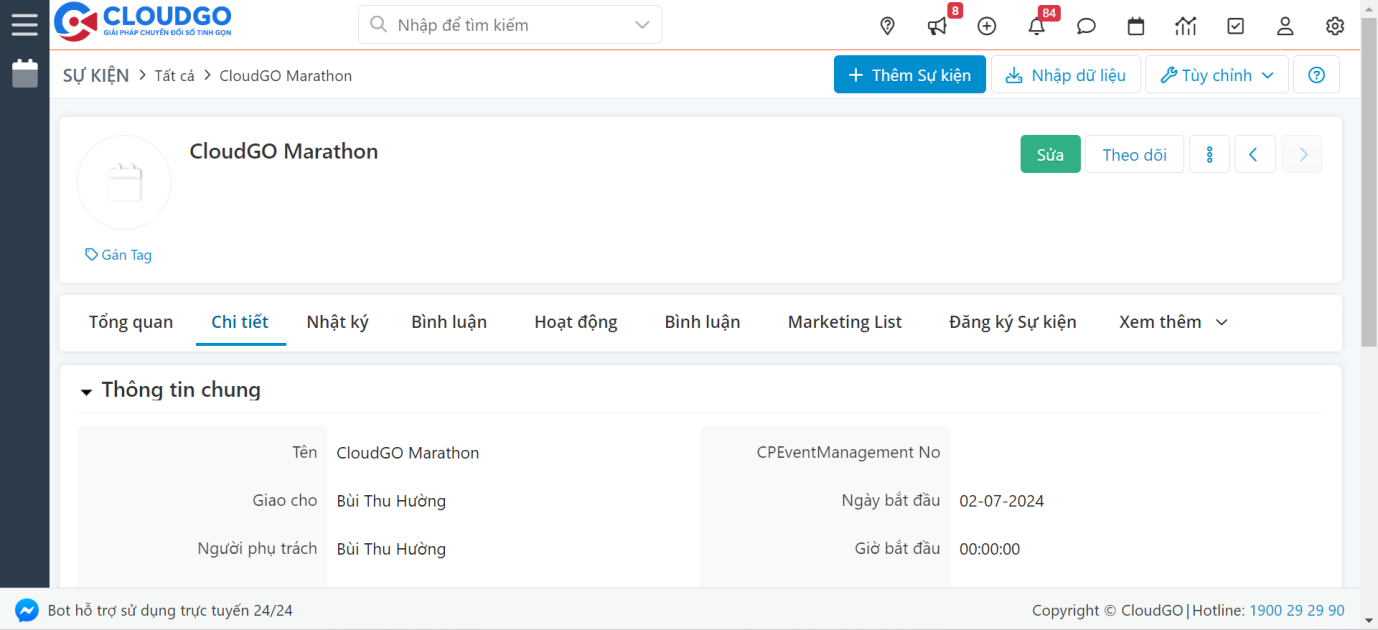
Trường hợp bạn đã tạo hồ sơ Sự kiện trước đó rồi thì bạn bỏ qua bước này.
2.2. Lấy id Sự kiện
Để tích hợp thu dữ liệu đăng ký sự kiện về CRM, ngoài thông tin cần có là Chiến dịch thì bạn còn cần thêm thông tin Sự kiện liên quan đến Chiến dịch, hệ thống sẽ mapping với Sự kiện nào thông qua thông tin id Sự kiện (id dòng dữ liệu Sự kiện trên CRM)
Cách lấy id Sự kiện bạn tham khảo dưới đây:
Bước 1: Tại màn hình Danh sách Sự kiện, bạn tìm và click vào xem chi tiết Sự kiện cần lấy id
Ví dụ: Sự kiện “CloudGO Marathon”.
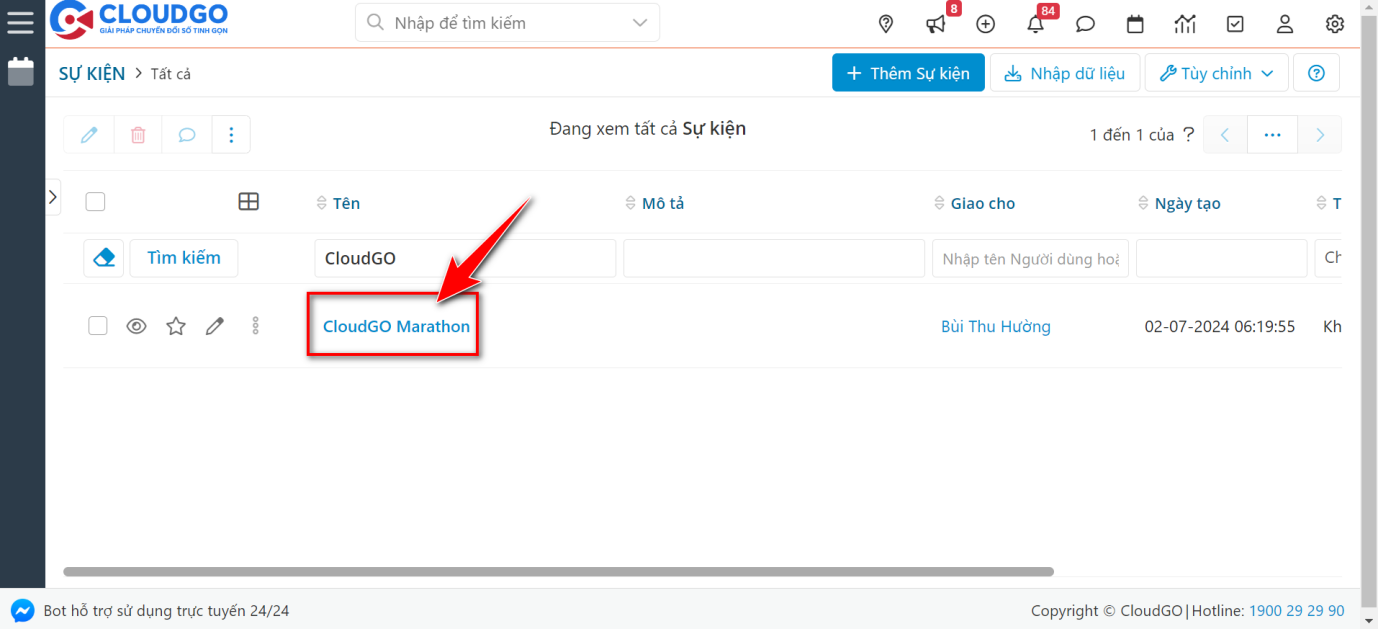
Bước 2: Lấy thông tin id Chiến dịch
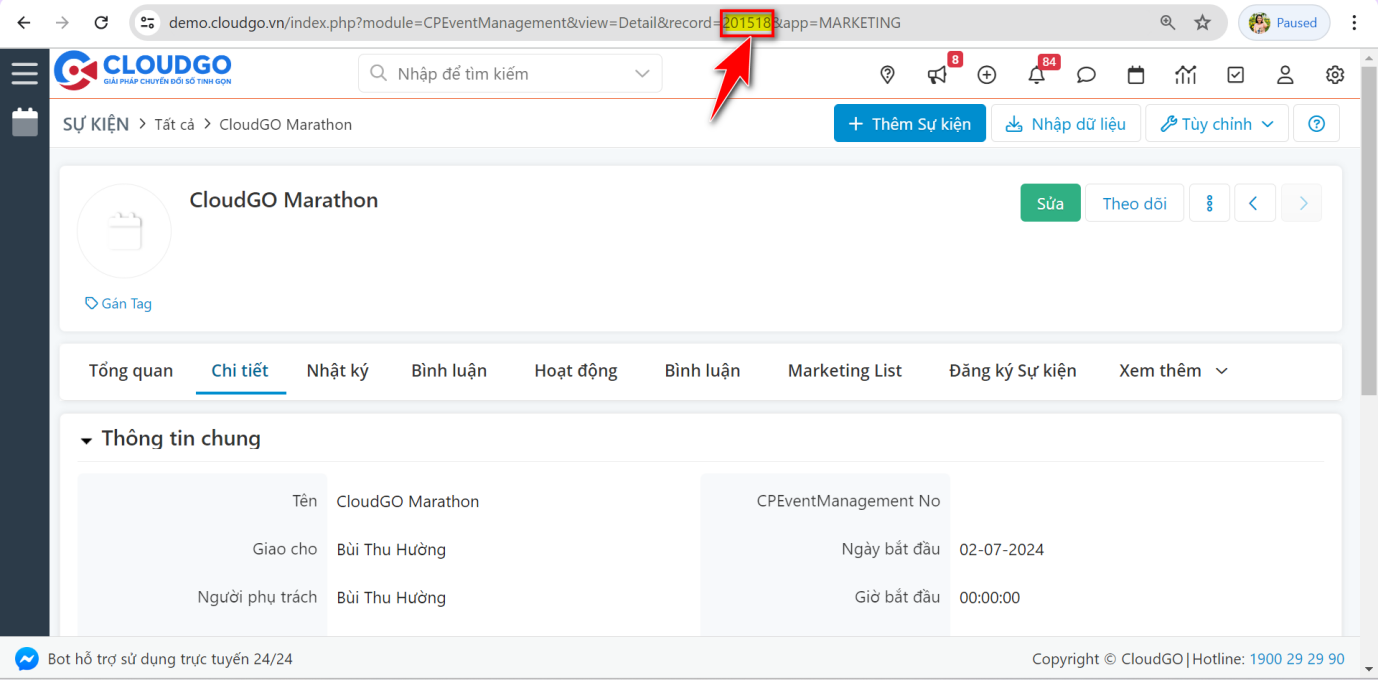
Bạn copy thông tin này để chút sẽ sử dụng vào form landingpage và form lưu data tích hợp.
II. Thực hiện tích hợp
1. Tạo landingpage
Landingpage chính là trang đích có chứa form đăng ký sự kiện bạn sẽ đẩy dữ liệu về CRM. Nếu bạn chưa biết cách tạo Landingpage có thể tham khảo hướng dẫn tạo Landingpage trên Ladipage tại đây.
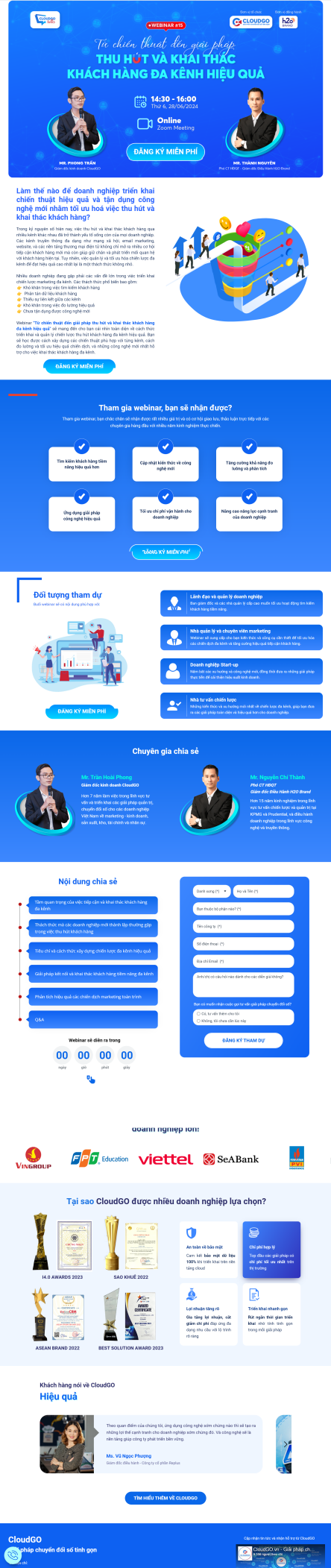
Ví dụ minh hoạ một trang Landingpage đăng ký tham gia sự kiện của CloudGO
2. Tạo form submit trên Landingpage
Tuỳ theo thông tin bạn cần khai thác như thế nào, bạn sẽ tạo Landingpage với các trường thông tin khác nhau, dưới đây CloudGO sẽ ví dụ 1 Landingpage cơ bản để thu được data khách hàng + đăng ký sự kiện về trên CRM như sau:
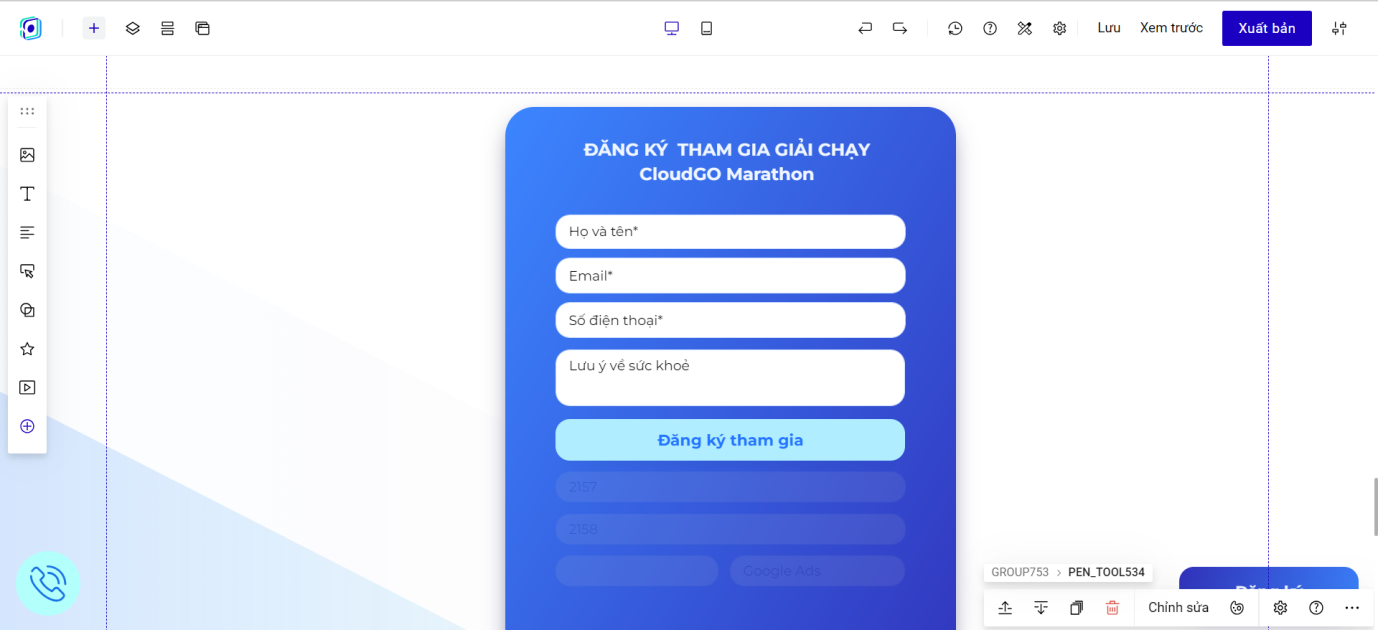
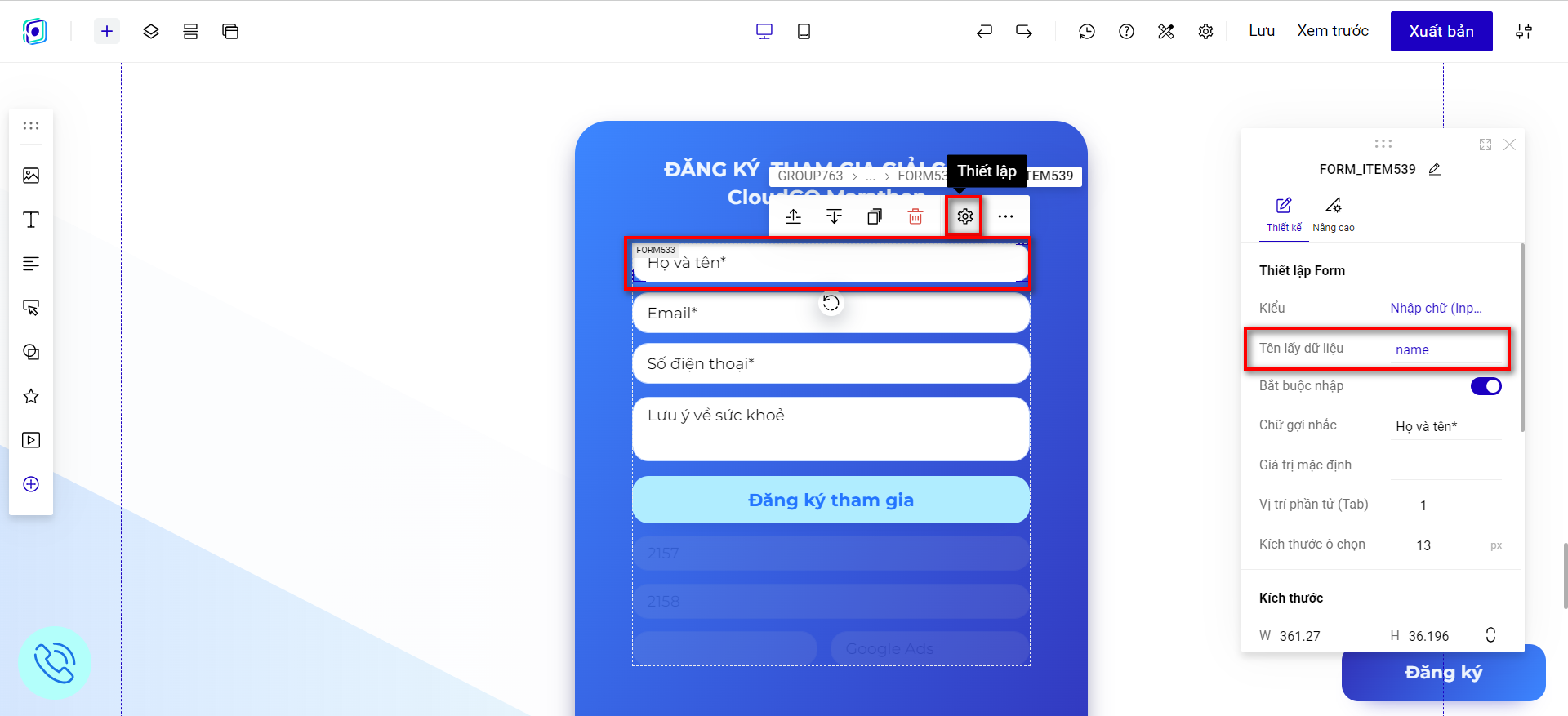
- Trường Họ và tên khách hàng tham gia sự kiện (Tên lấy dữ liệu là name)
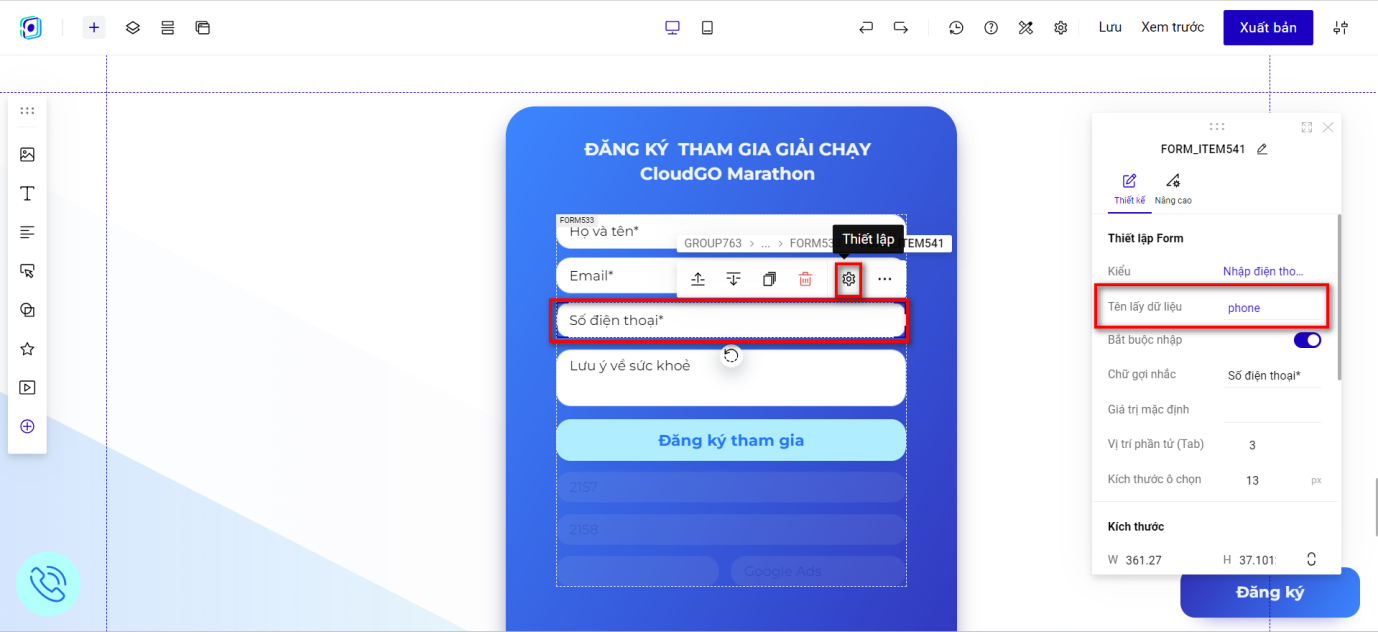
- Trường Số điện thoại khách hàng (Tên lấy dữ liệu là phone)
- Trường Email khách hàng (Tên lấy dữ liệu là email)
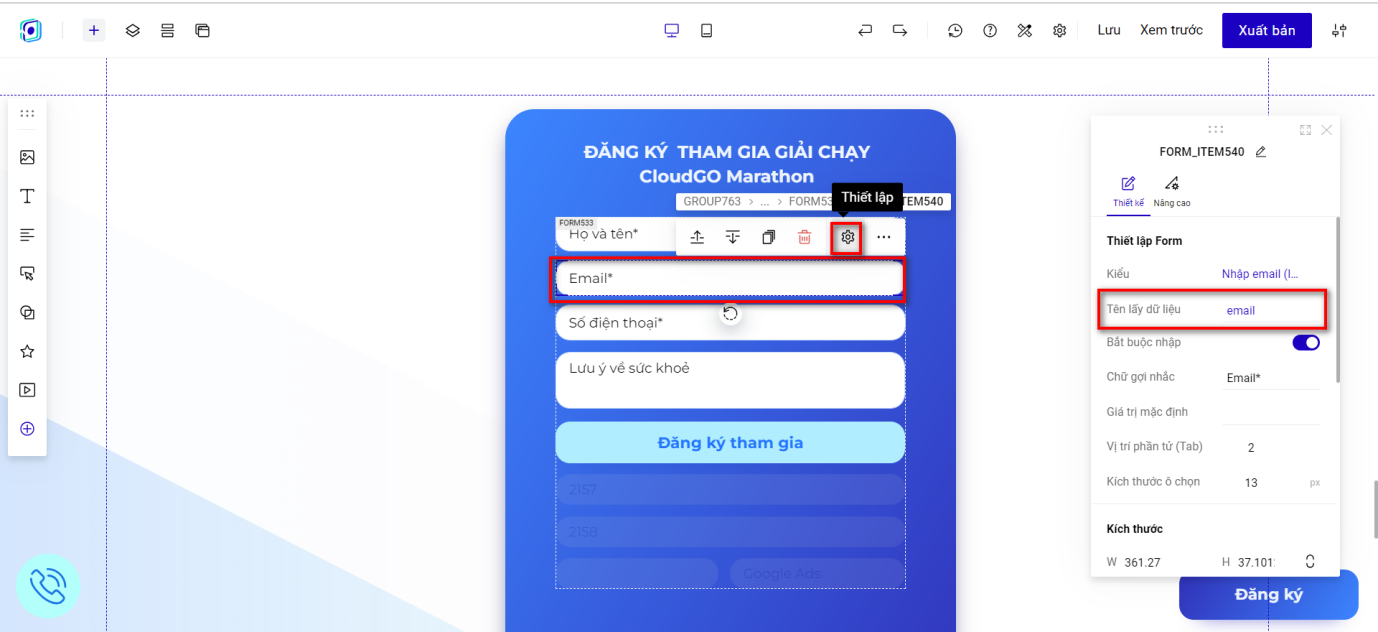
- Trường Lưu ý về sức khoẻ (Tên lấy dữ liệu là message)
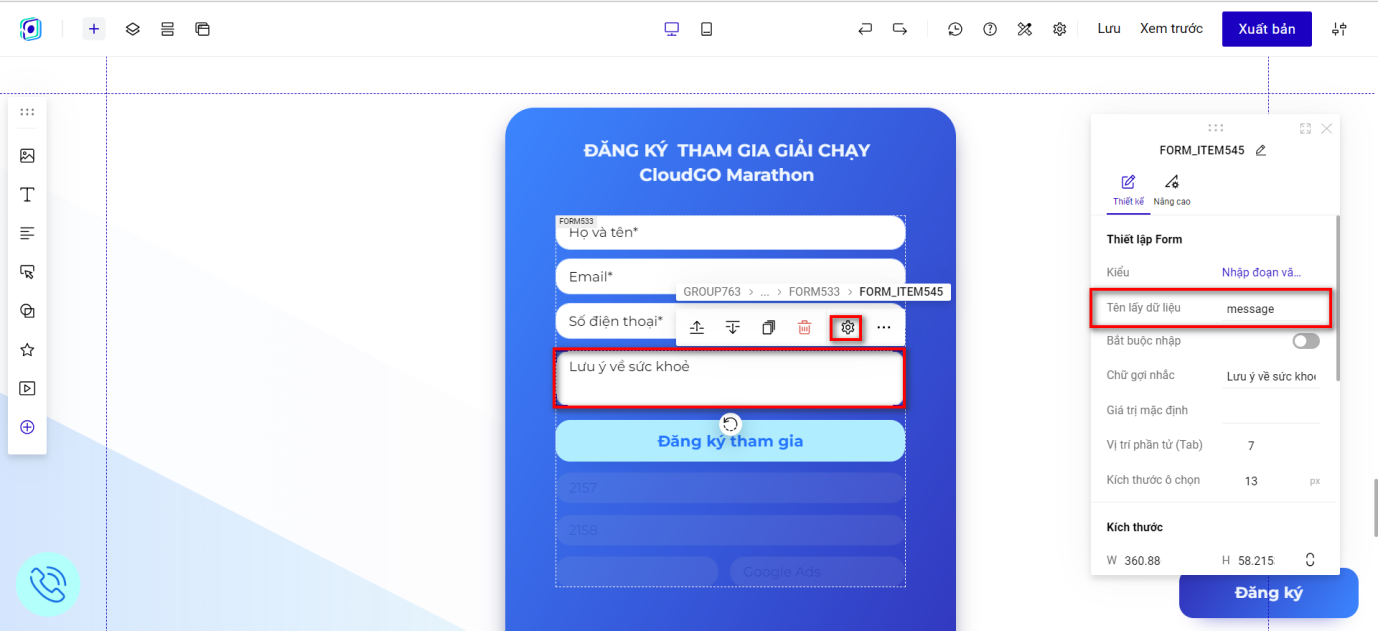
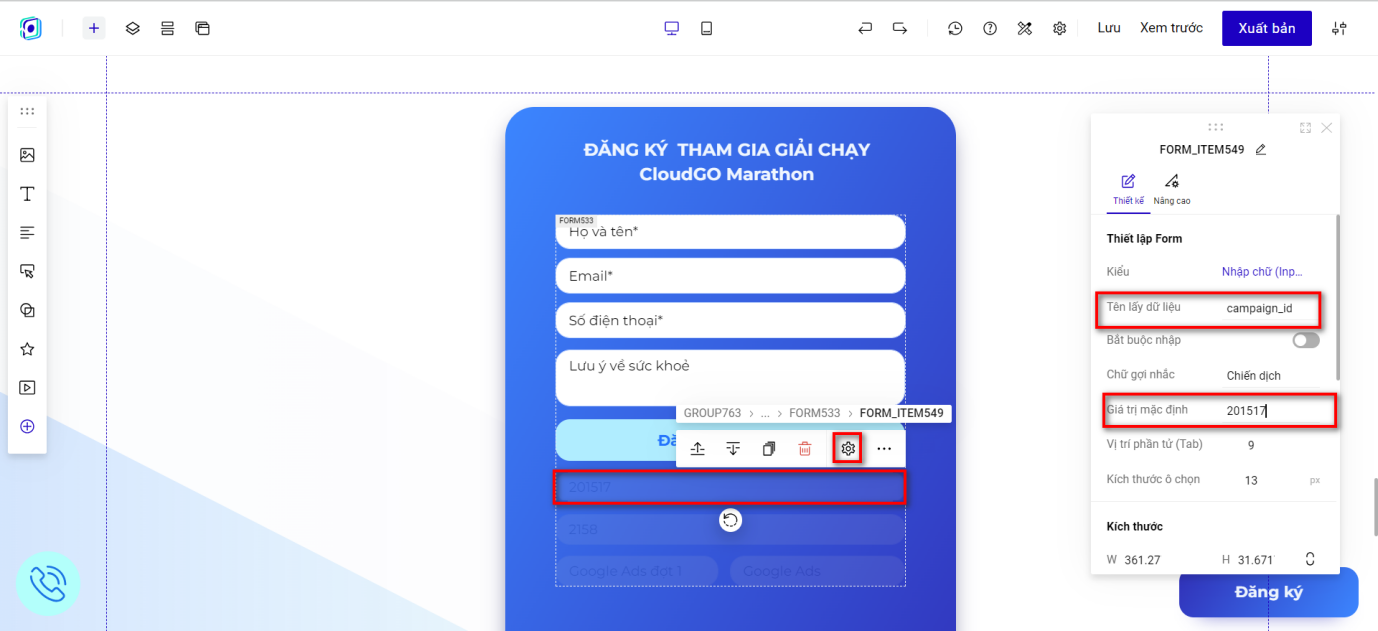
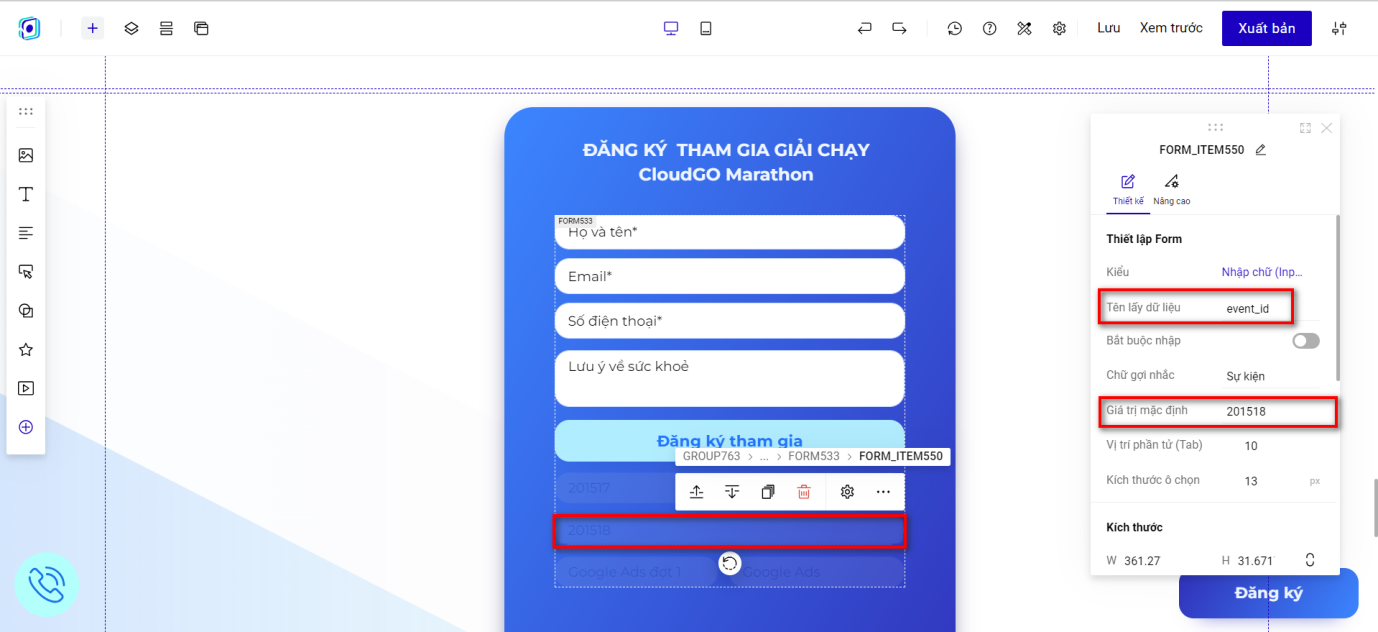
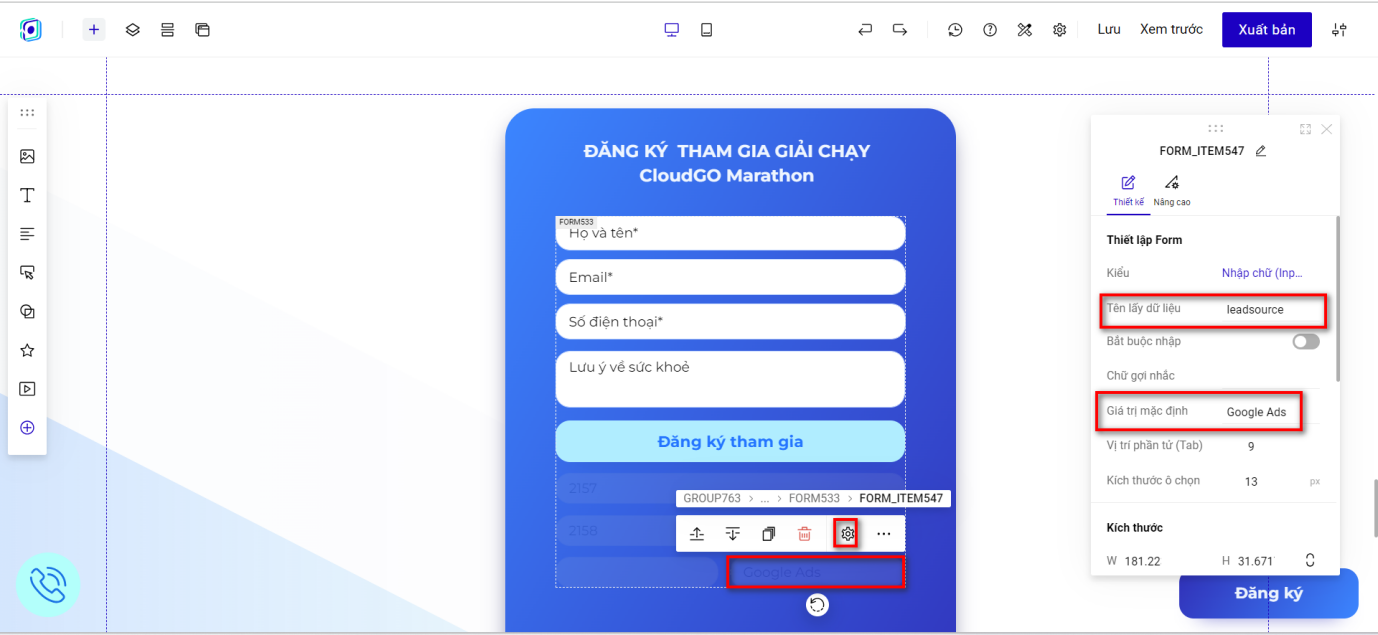
Với data thu về đăng ký sự kiện cần bổ sung 2 trường ẩn là campaign_id, event_idbắt buộc phải có giá trị mặc định của 2 trường này bạn nhập như hình:
- campaign_id: Nhập giá trị mặc định là campaign id đã lấy ở trên (ví dụ 201517).
- event id: Nhập giá trị mặc định là event id đã lấy ở trên (ví dụ 201518).
Lưu ý: 2 trường này thiết lập ẩn trên form, khách hàng sẽ không thấy hiển thị
2 trường ẩn không bắt buộc khác là Nguồn và Mô tả Nguồn để làm rõ hiệu quả chạy bài sự kiện tương tự như hướng dẫn đồng bộ thông tin khách hàng ở mục B.
- Trường Nguồn (Tên lấy dữ liệu là leadsource, Giá trị set mặc định là Nguồn chạy sự kiện này, ví dụ Nguồn Google Ads)
Lưu ý: Phần “Giá trị mặc định” bạn nhập “Key” giá trị nhận trên CRM (Tham khảo Mục C – Mục I – Mục 3.Hướng dẫn lấy key giá trị picklist).
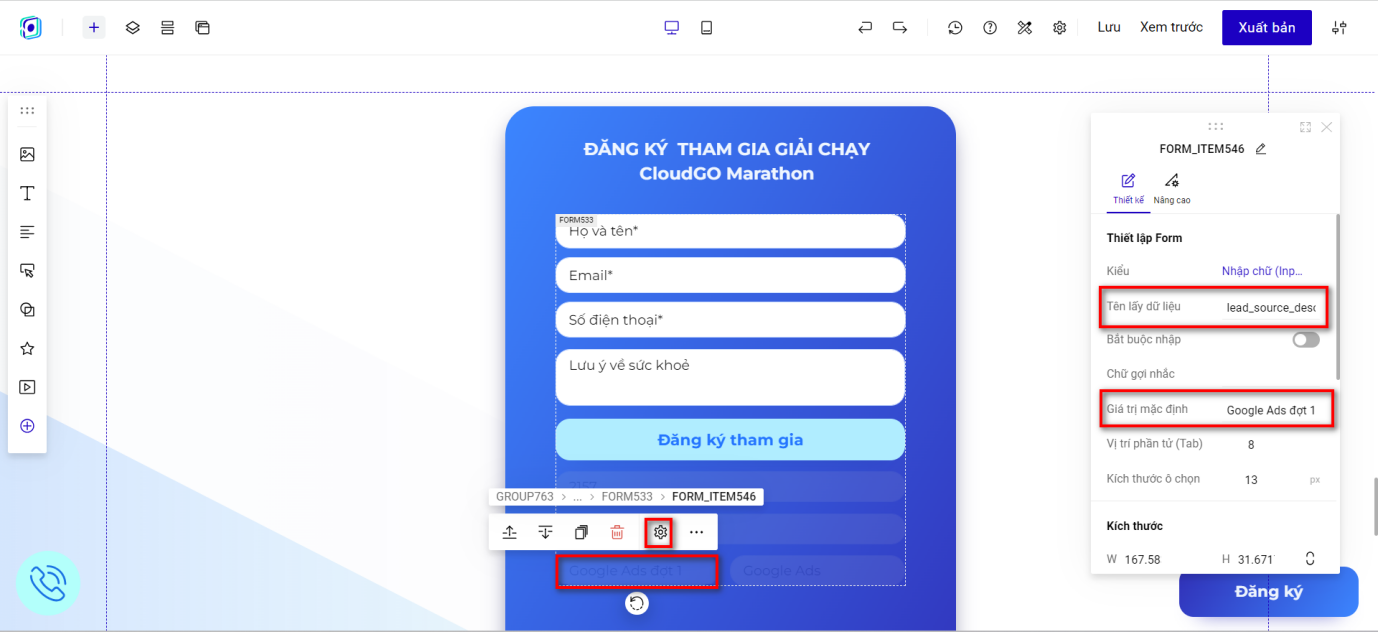
- Trường Mô tả Nguồn (Tên lấy dữ liệu là source_description, Giá trị set mặc định là “Thông tin Nguồn bạn chi tiết bạn muốn lưu”, trường này trên CRM là trường text nên bạn nhập gì cũng được, ví dụ như Google Ads đợt 1).
3. Cấu hình form Lưu data
Sau khi bạn đã thiết kế xong Landingpage hoặc trường hợp bạn đã có sẵn Landingpage, để cấu hình form lưu data từ Ladipage về CRM, bạn thao tác như sau:
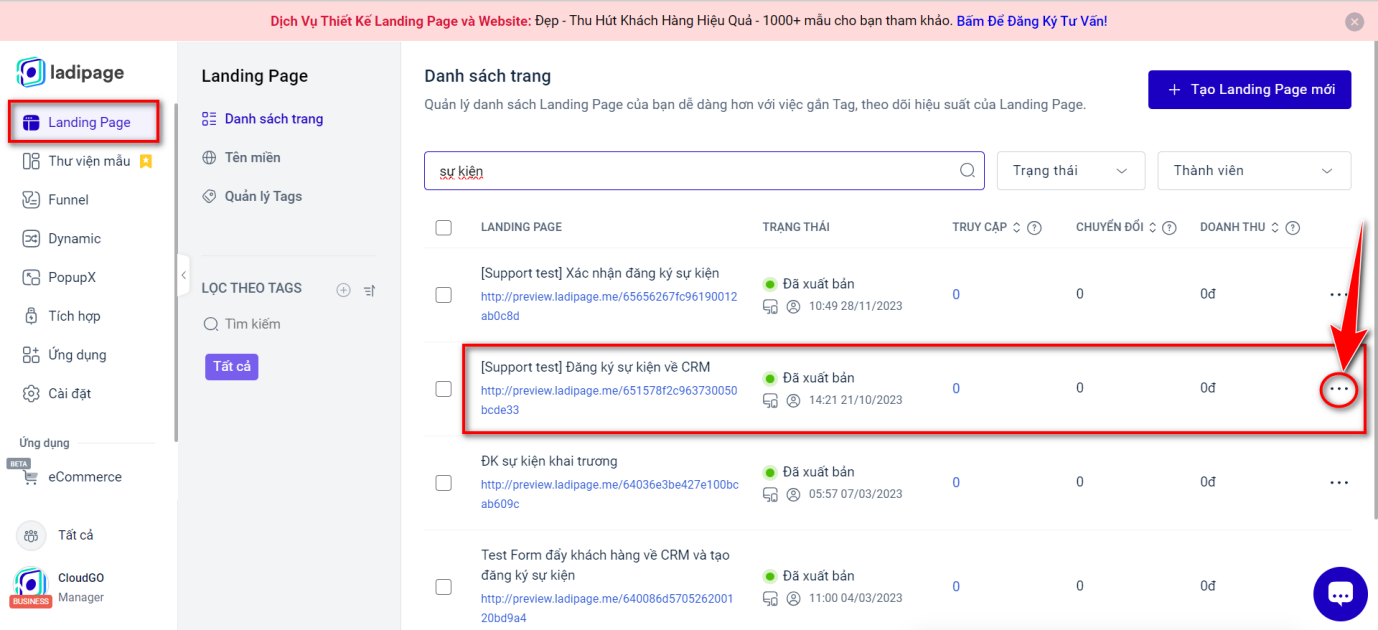
Bước 1: Truy cập vào trang Ladipage → Vào danh mục “Landing Page” → Chọn Landingpage cần cấu hình form Lưu data về đăng ký sự kiện trên CRM.
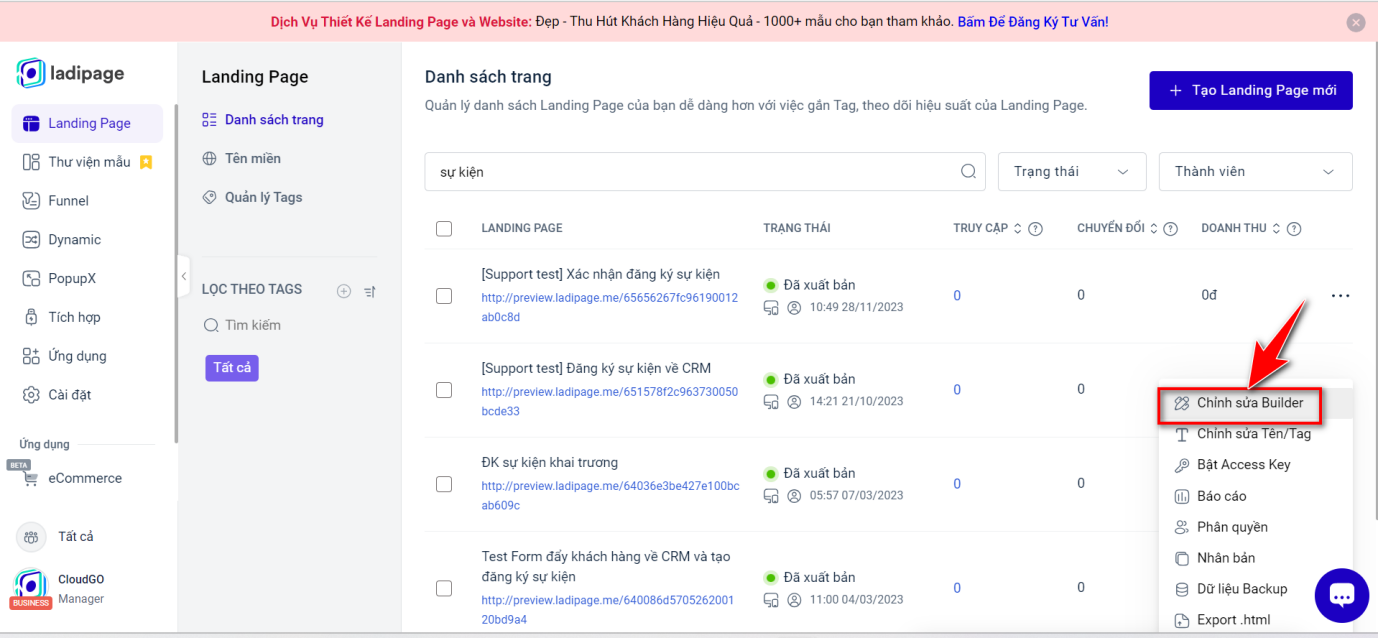
Bước 2: Click vào icon “Ba chấm” rồi chọn “Chỉnh sửa Builder”.
Bước 3: Màn hình thiết kế Landingpage hiển thị, bạn click vào full form => chọn “Lưu data”
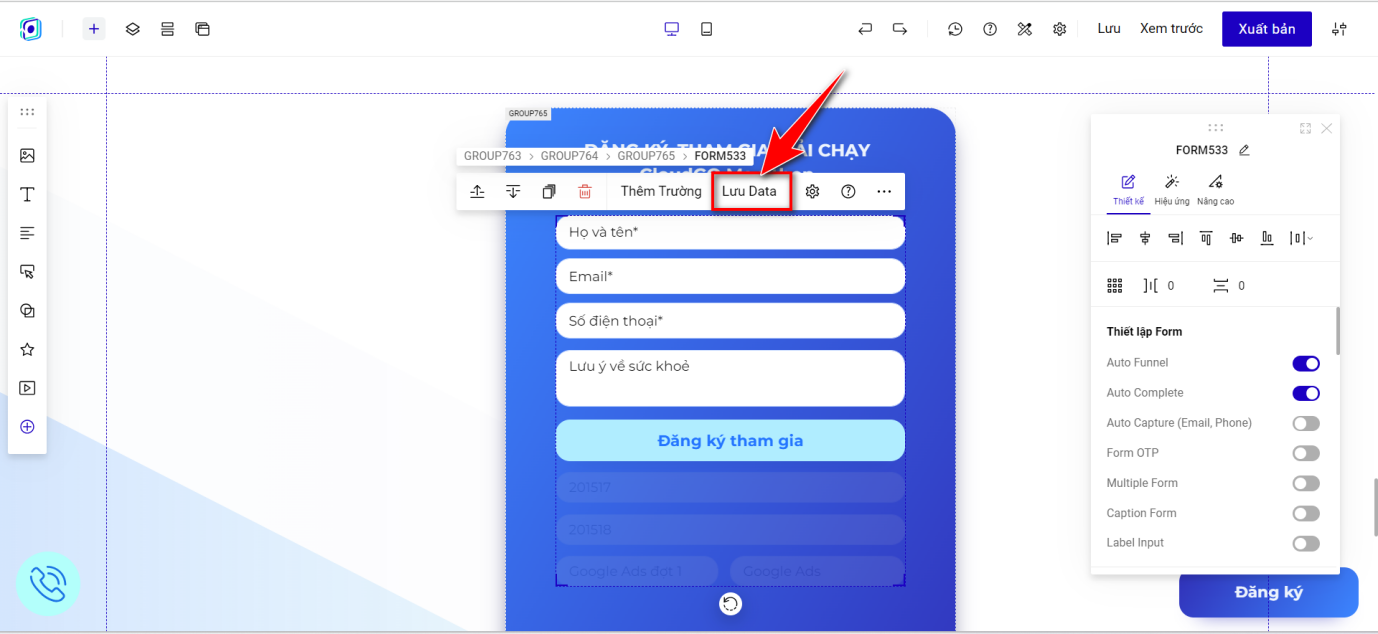
Bước 4: Chọn cấu hình form đang kết nối rồi bổ sung thêm tài khoản kết nối API hoặc Thêm mới (nếu chưa có cấu hình form).
Trường hợp Chọn cấu hình form đang kết nối rồi bổ sung thêm tài khoản kết nối API qua CRM thì bổ sung tương tự như Mục C – Mục II – Mục 3. Cấu hình lưu form data.
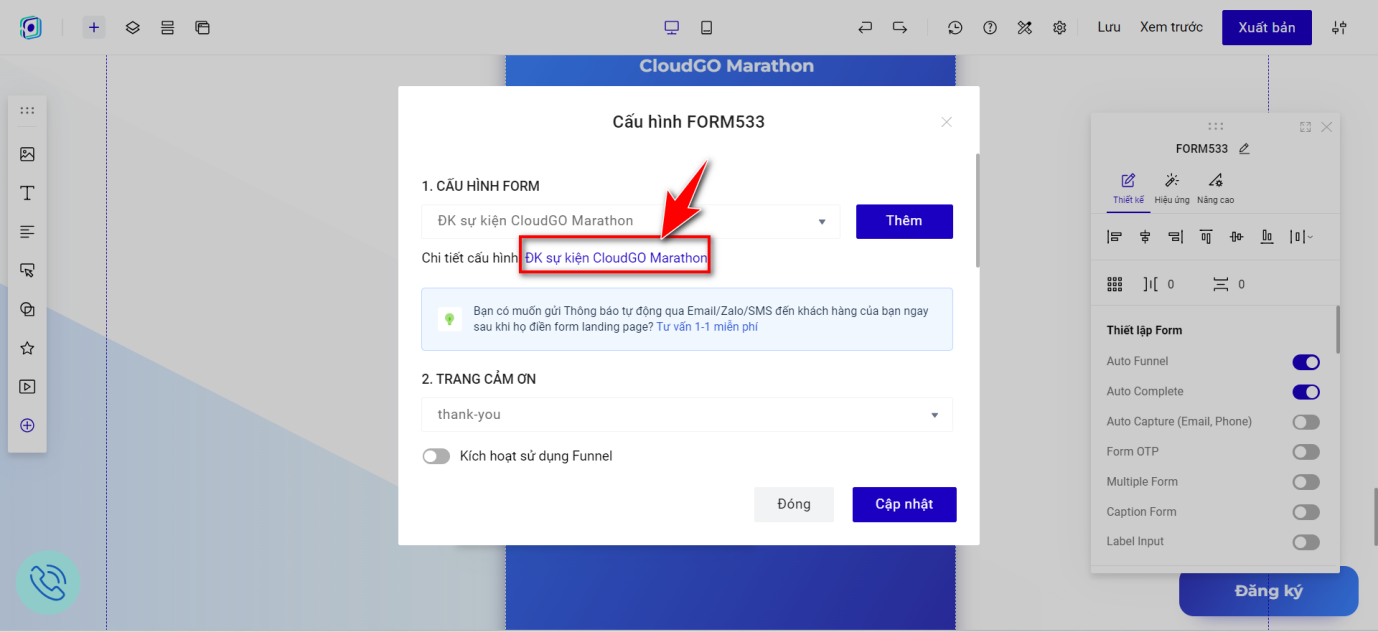
Trường hợp Thêm mới cấu hình Form bạn tham khảo hướng dẫn dưới đây:
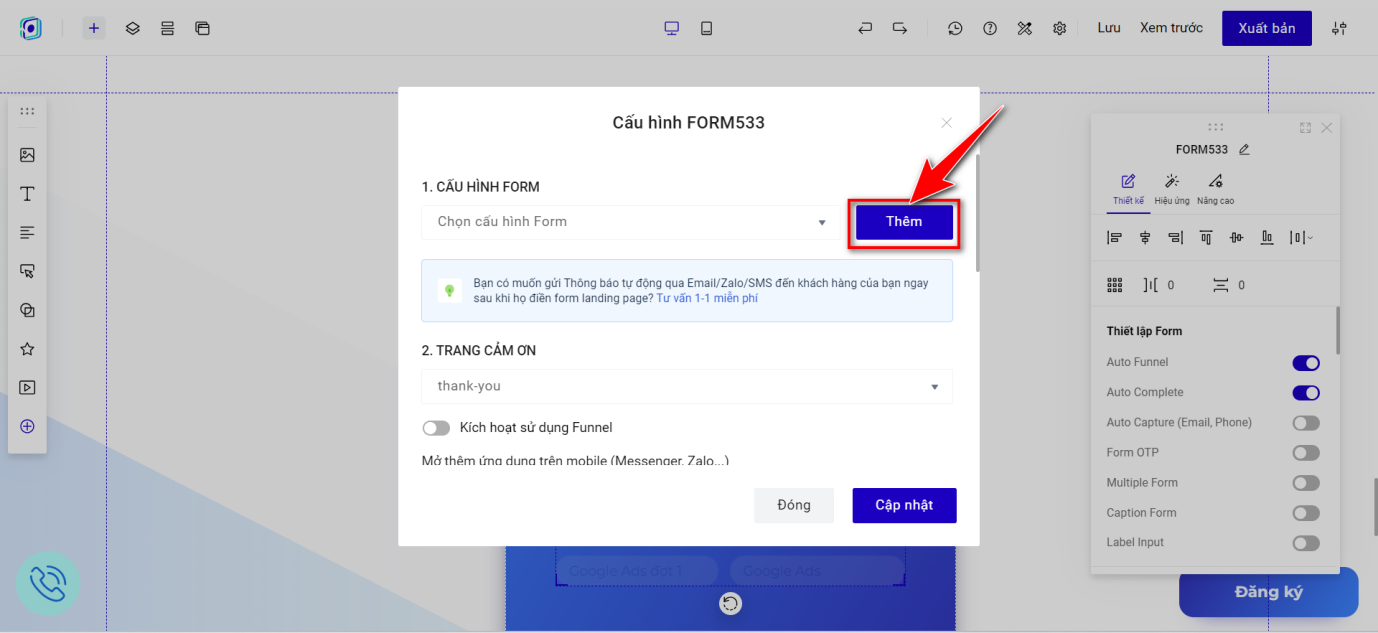
Bước 5: Chọn liên kết qua API.
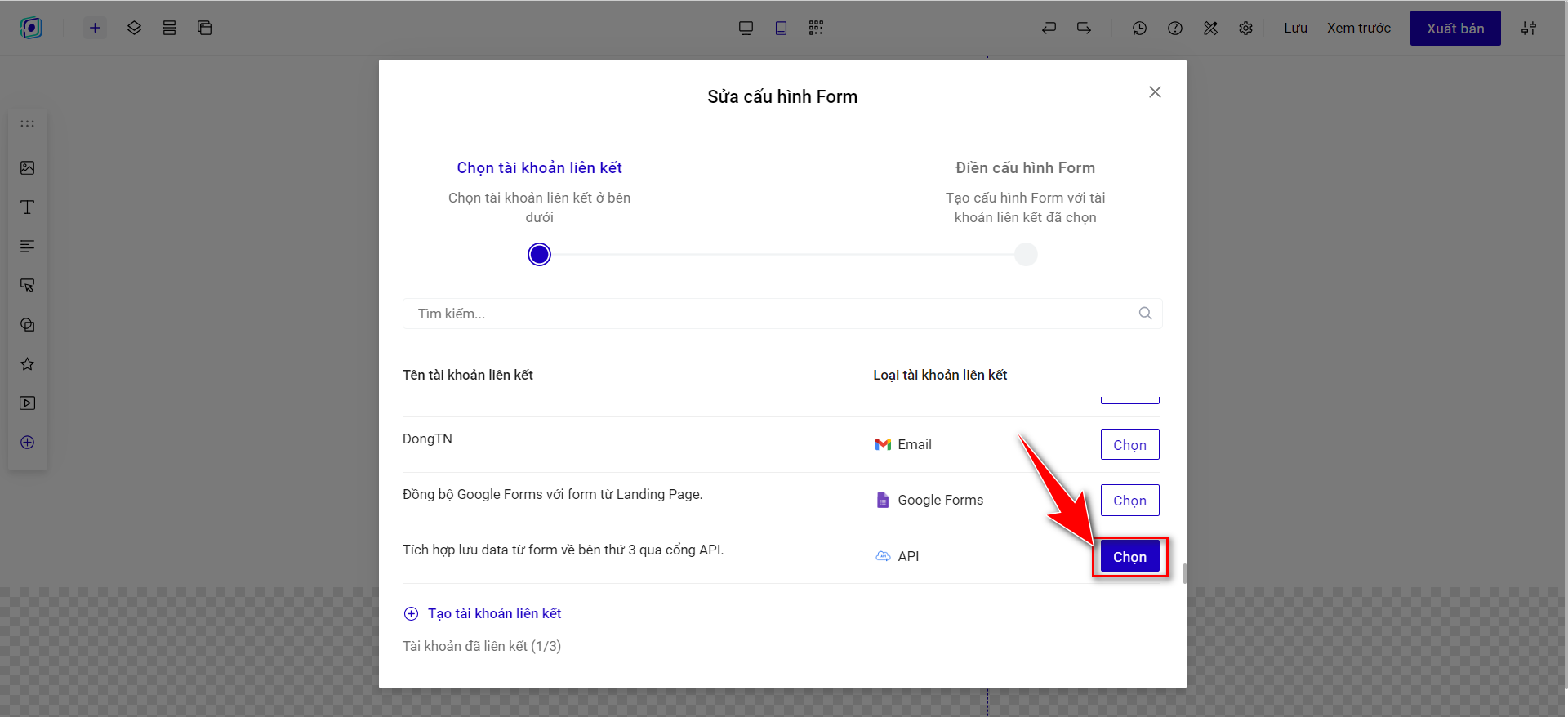
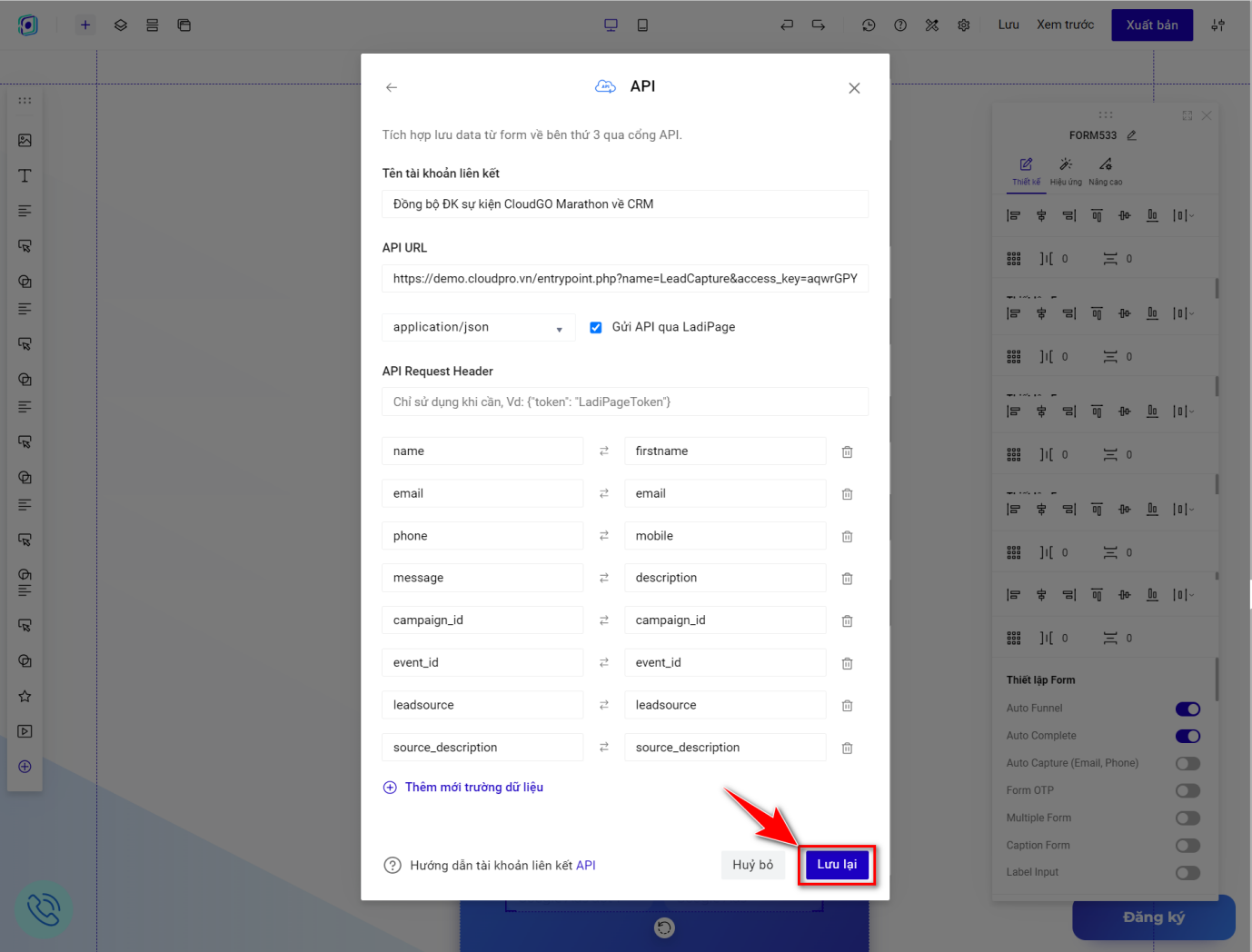
Bước 6: Nhập thông tin tạo form đồng bộ dữ liệu qua API.
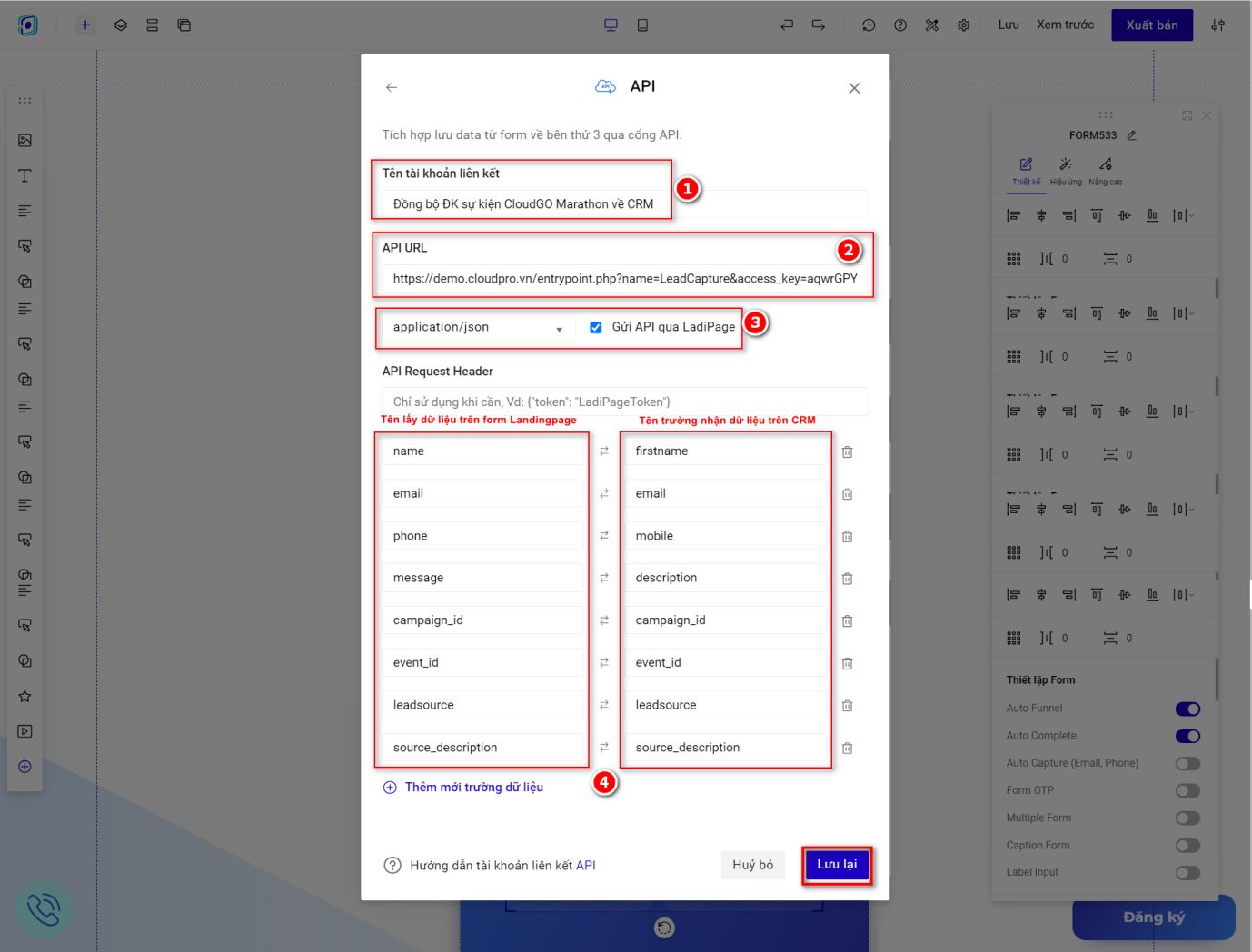
Ghi chú:
1.Tên tài khoản liên kết: Bạn có thể đặt tuỳ theo ý bạn, ví dụ “Đồng bộ ĐK sự kiện CloudGO Marathon về CRM”.
2. API URL: API URL bạn nhập theo công thức sau:
CRM_URL/entrypoint.php?name=LeadCapture&access_key=XXXX&input_source=LADIPAGE&simple_params=1
Trong đó:
- CRM_URL: Là link CRM của bạn, ví dụ như https://demo.cloudgo.vn
- XXXX là Access Key đi theo trong hồ sơ User, dùng để kết nối với hệ thống OCS, bạn muốn khi thu data Khách hàng từ Landingpage về CRM phân bổ cho User nào thì khi thực hiện tích hợp bạn lấy thông tin Access Key của User đó để set vào cấu hình API URL. Tham khảo hướng dẫn lấy Access Key tại đây.
Ví dụ Link CRM của bạn là https://demo.cloudgo.vn , bạn muốn khi khách hàng đăng ký tham gia sự kiện trên Form Landingpage này, khi đồng bộ về CRM, data khách hàng + Đăng ký sự kiện sẽ được phân bổ về cho user Bùi Thu Hường => vậy ở đây bạn sẽ nhập access key của Bùi Thu Hường vào link API URL ở trên:
https://demo.cloudgo.vn/entrypoint.php?name=LeadCapture&access_key=RV3hTz32j3Rqyhgv&input_source=LADIPAGE&simple_params=1
3. API Content Type: application/json / Tick vào “Gửi qua LadiPage”.
4. Mapping trường thông tin trên Form Landingpage – CRM
| Tên hiển thị trên form Landingpage | Tên lấy dữ liệu trên form Landingpage | Tên trường nhận dữ liệu trên CRM | Tên hiển thị trên CRM | Ví dụ minh hoạ giá trị nhập |
| Tên (hoặc Họ và tên) | name | firstname | Tên | Hường |
| Số điện thoại | phone | mobile | Di động | 0982277984 |
| huong.bui@cloudgo.vn | ||||
| Lưu ý về Sức khoẻ | message | description | Mô tả | Không |
| ID Chiến dịch | campaign_id | campaign_id | Chiến dịch | 201517 |
| ID Sự kiện | event_id | event_id | Sự kiện | 201518 |
| Nguồn | leadsource | leadsource | Nguồn | Google Ads |
| Mô tả Nguồn | source_description | source_description | Mô tả Nguồn | Google Ads đợt 1 |
Ghi chú:
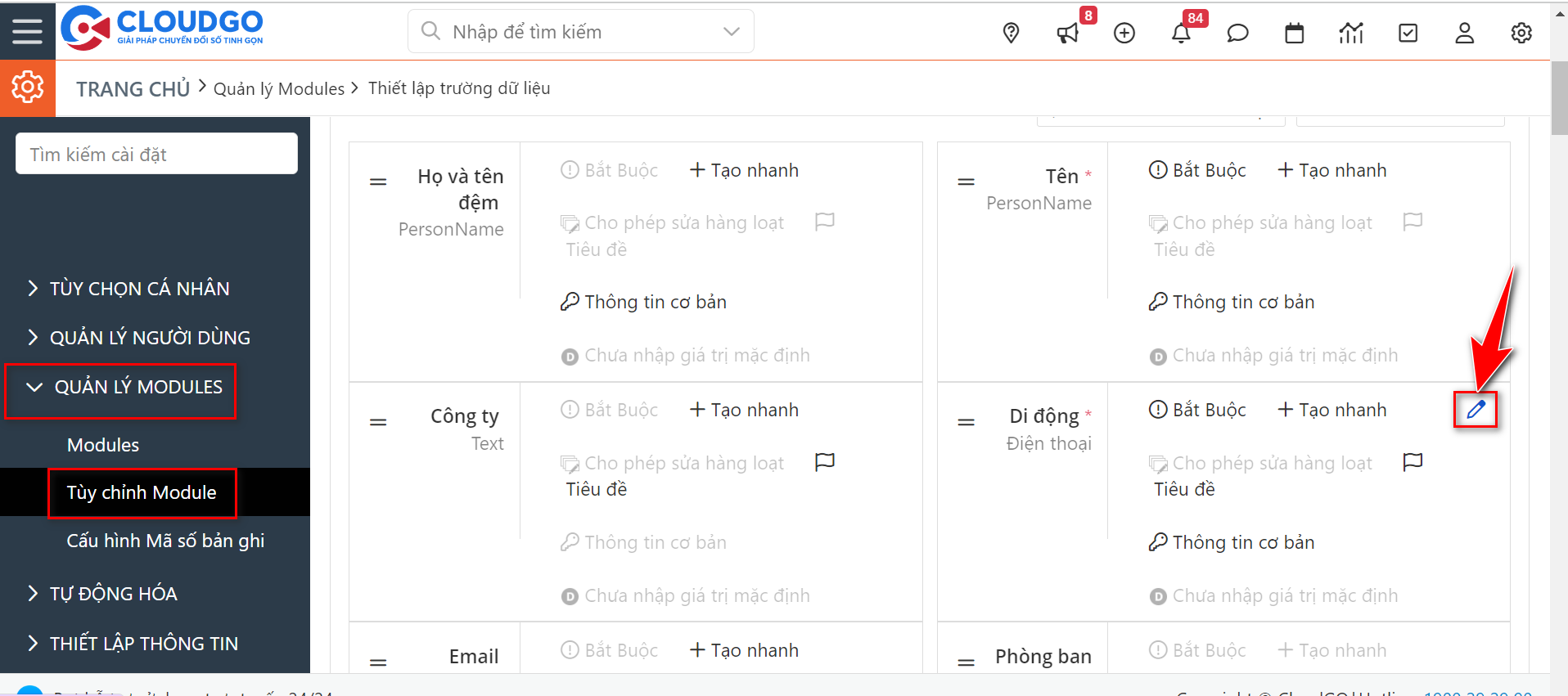
- Tên lấy dữ liệu trên form Landingpage: Bạn lấy như sau:
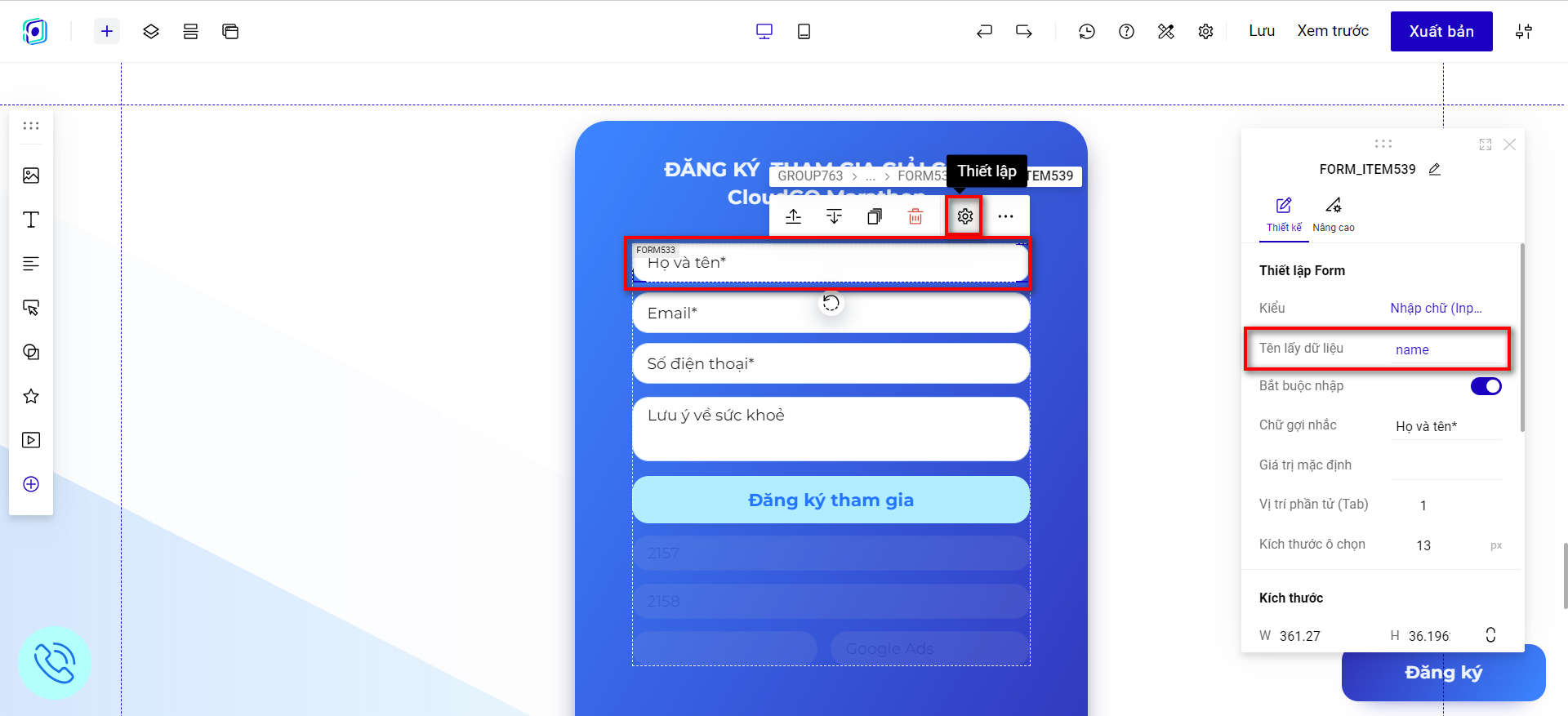
- Tên trường nhận dữ liệu trên CRM: Bạn tham khảo bảng mô tả ở trên hoặc chủ động lấy như hướng dẫn Mục C – Mục I – Mục 2.Hướng dẫn lấy tên trường nhận dữ liệu
Ví dụ dữ liệu khách hàng khi khách hàng submit đẩy về module Lead, bạn sẽ truy cập vào module Lead trên CRM và thao tác như sau:
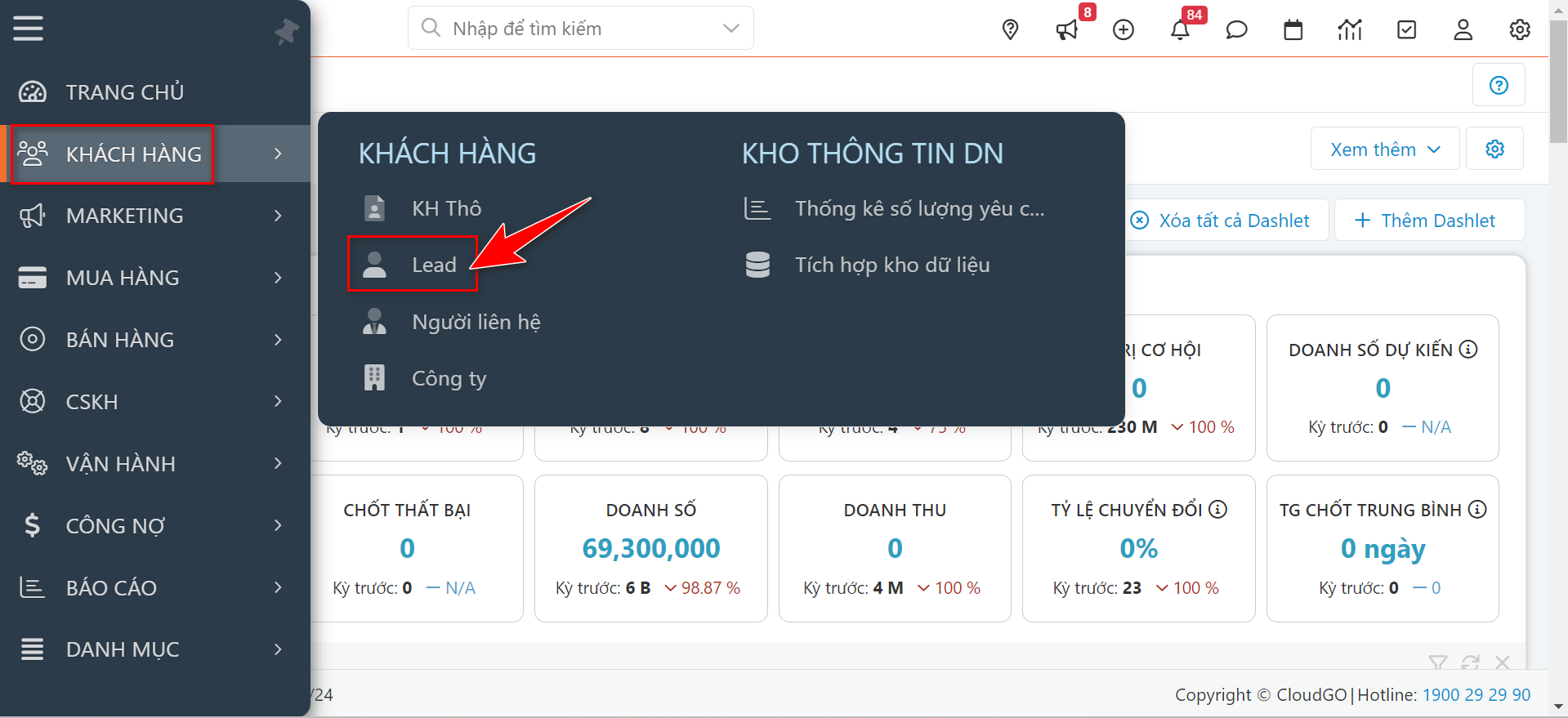
Tại màn hình danh sách Lead chọn “Tuỳ chỉnh” => “Trường dữ liệu & giao diện”.
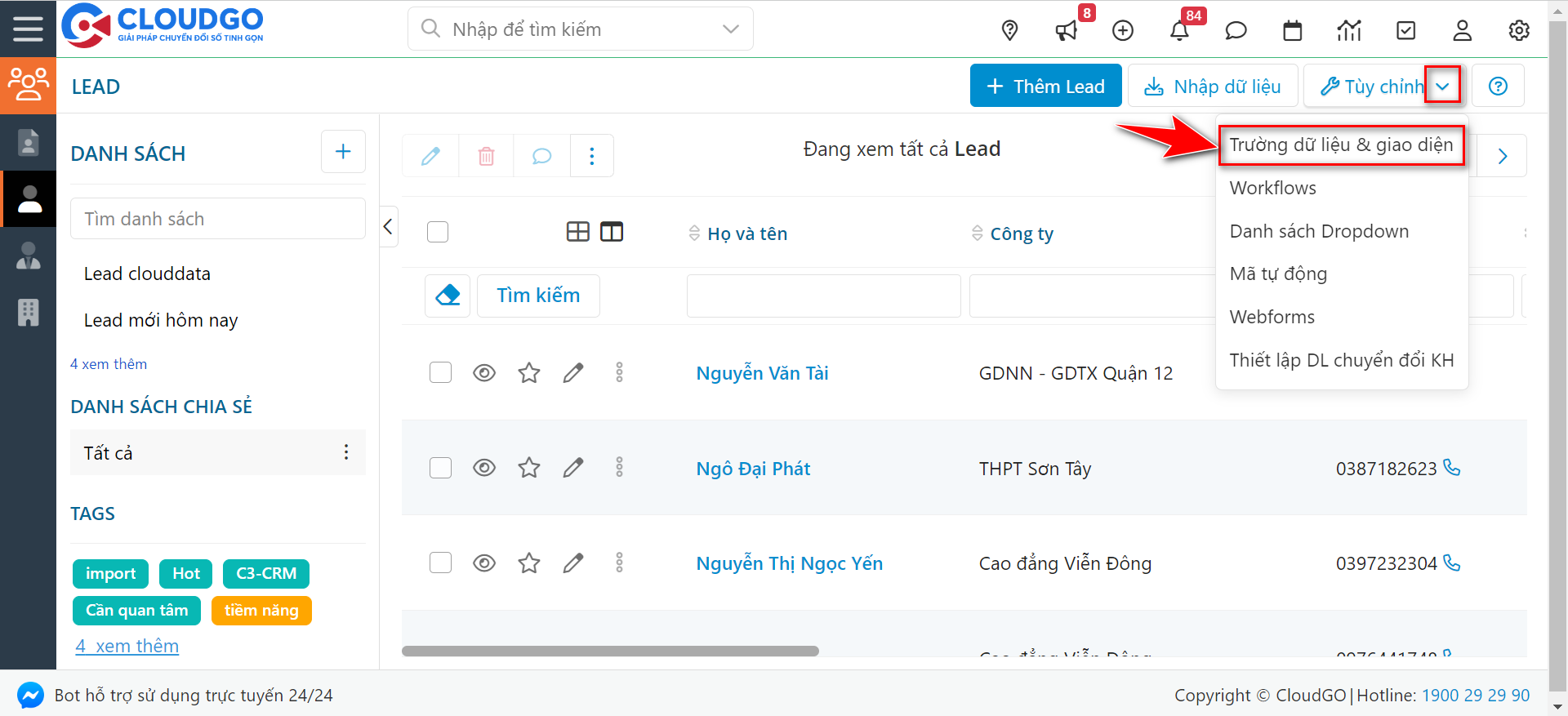
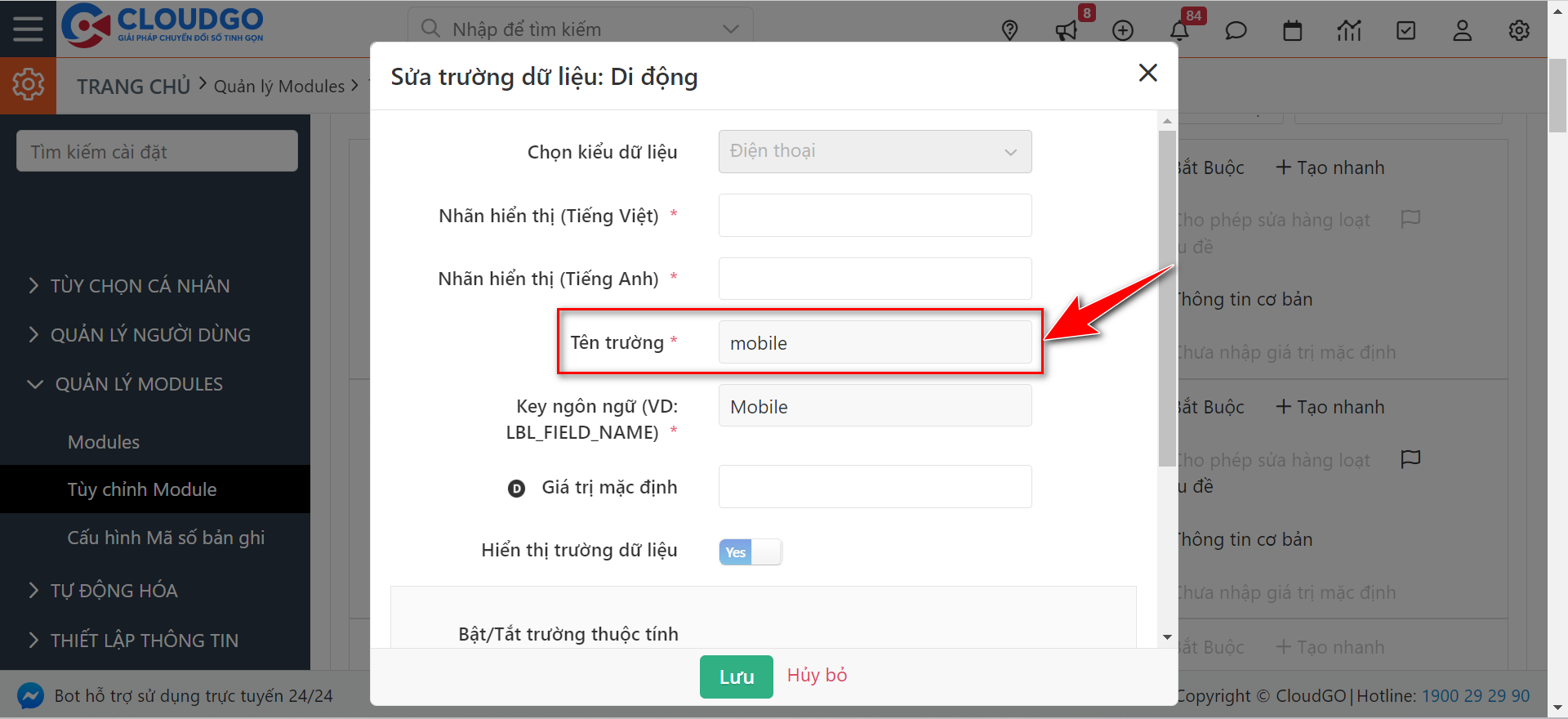
Sau đó hệ thống sẽ di chuyển đến quản lý trường dữ liệu trên module Lead, bạn muốn lấy tên trường dữ liệu nào thì di chuyển đến trường dữ liệu đó, nhấn icon “Bút chì” để lấy thông tin “Tên trường”.
Copy thông tin “Tên trường” vào phần mapping form API.
Lưu ý: User thực hiện tích hợp phải có quyền quản trị (Admin) CRM mới thao tác được như theo hướng dẫn.
Bước 7: Sau khi nhập thông tin tạo form đồng bộ đầy đủ, sau bạn nhấn “Lưu lại”.
Bước 8: Đặt tên cho Cấu hình Form rồi nhấn “Hoàn tất”.
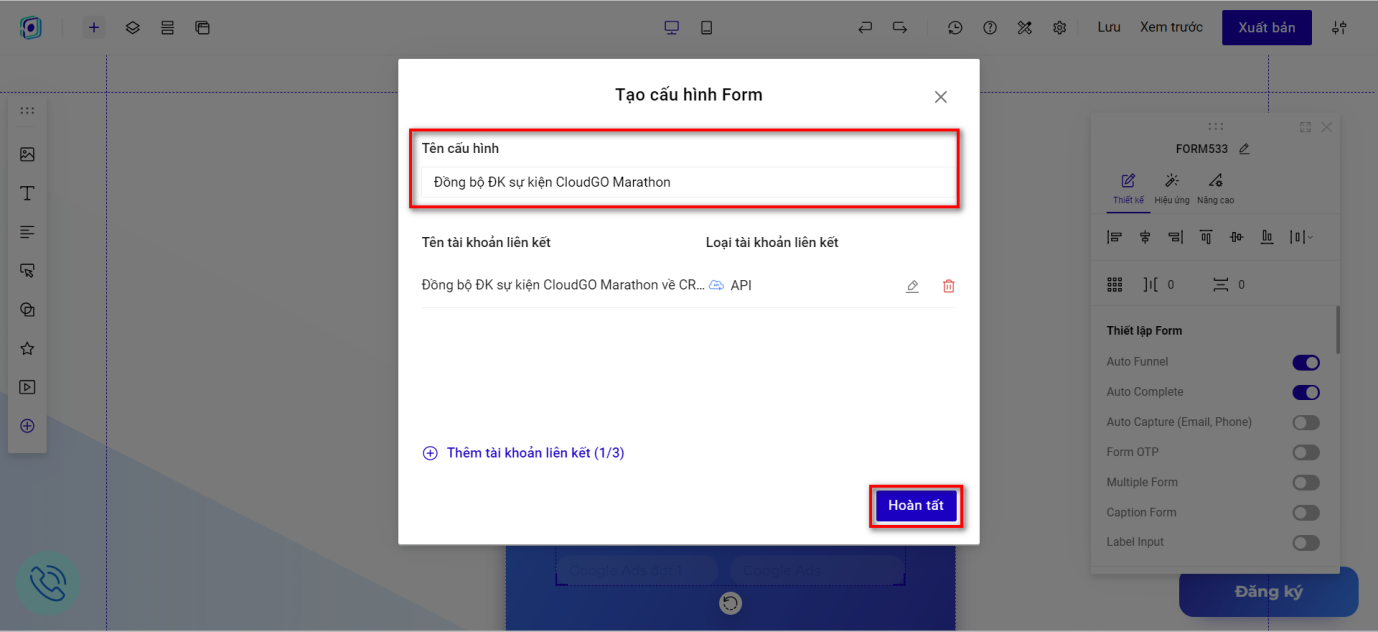
Tại đây bạn có thể bổ sung thêm tài khoản liên kết khác như đồng bộ về Google sheet,…cho Cấu hình form này.
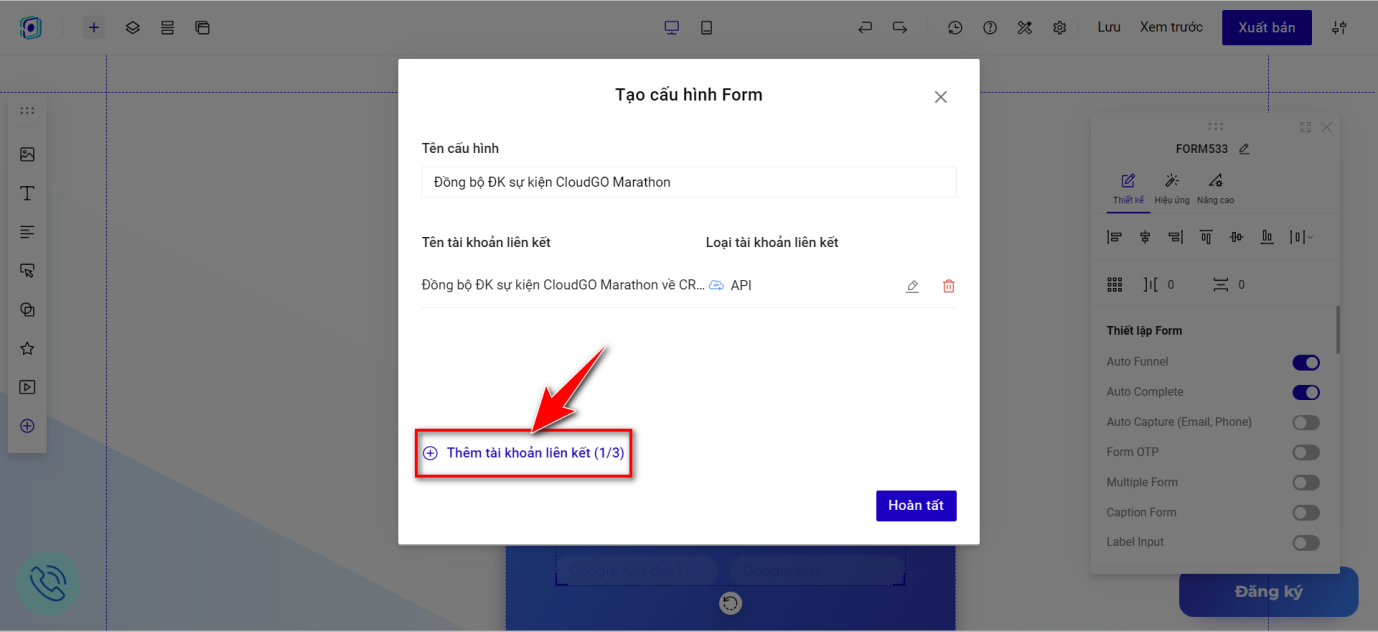
Bước 9: Nhấn “Cập nhật” là hoàn tất bước liên kết form kết nối.
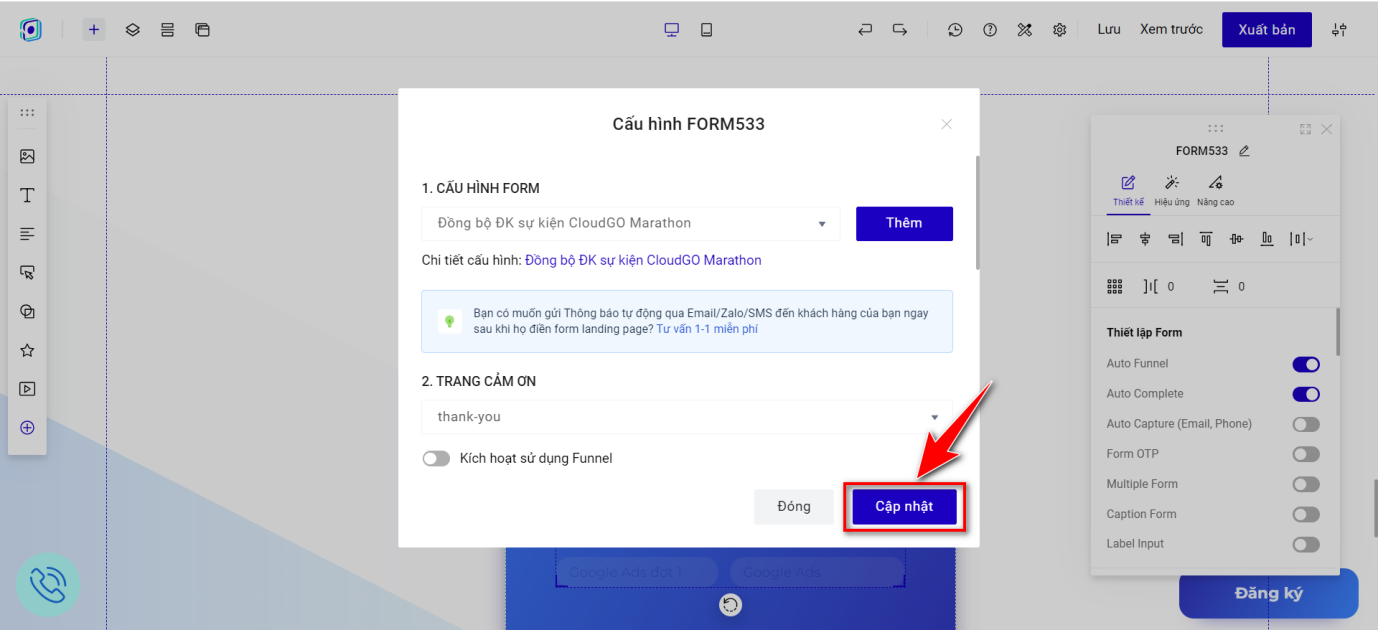
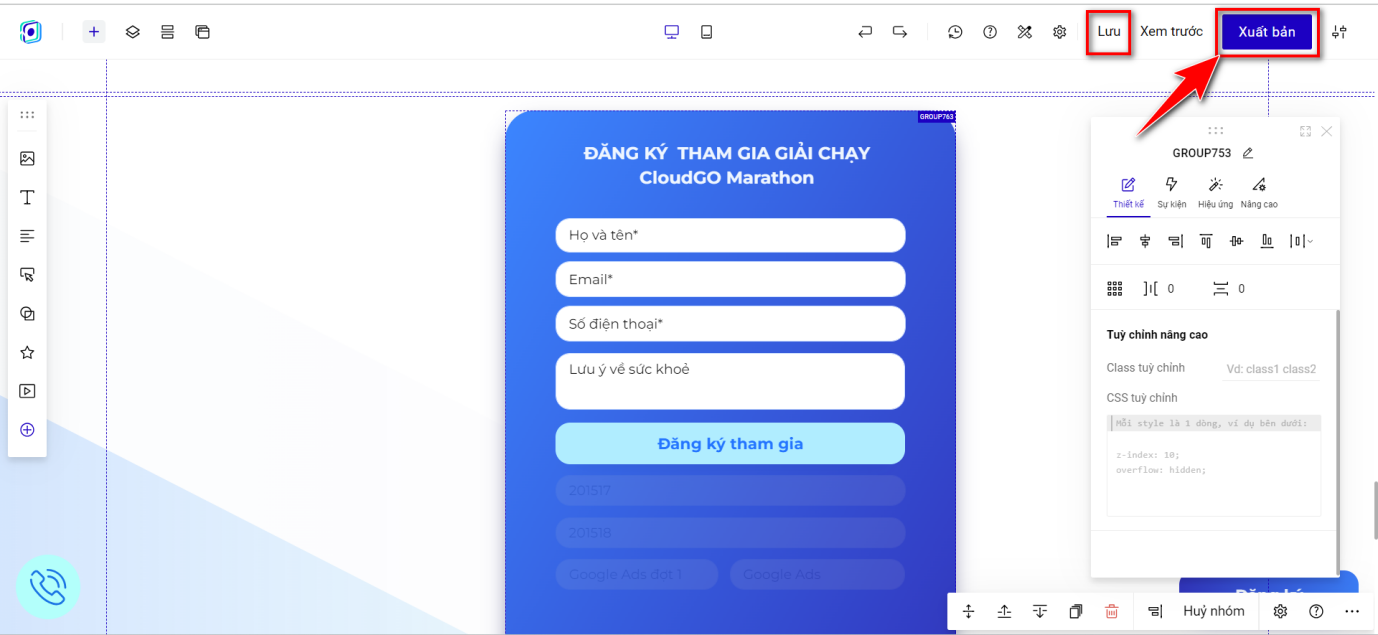
4. Lưu Landingpage và xuất bản
Sau khi hoàn tất thiết kế, bạn nhấn “Lưu” và chọn “Xuất bản” Landingpage.
5. Test thử
Sau khi xuất bản, bạn click vào đường link chính thức của Landingpage để thử submit data test thử xem data được đẩy về module Đăng ký sự kiện trên hệ thống CRM chưa.
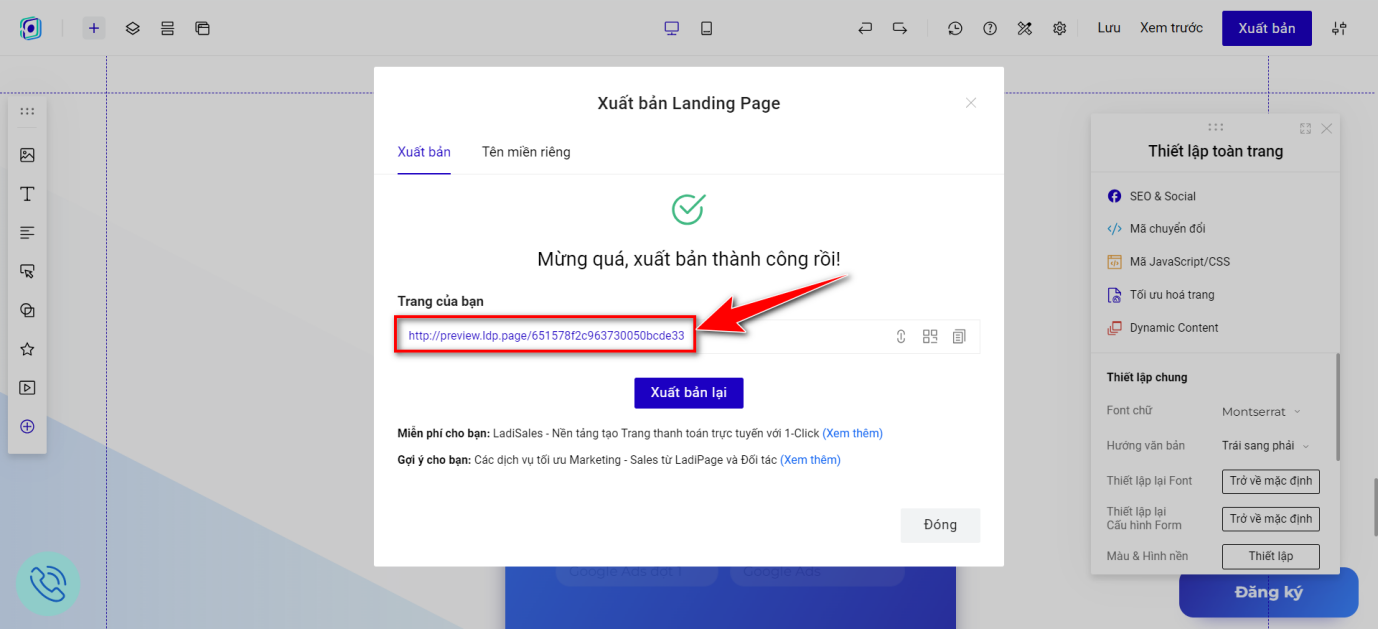
Ghi chú: Nếu trang landingpage có tên miền riêng thì bạn xuất theo tên miền đã đăng ký.
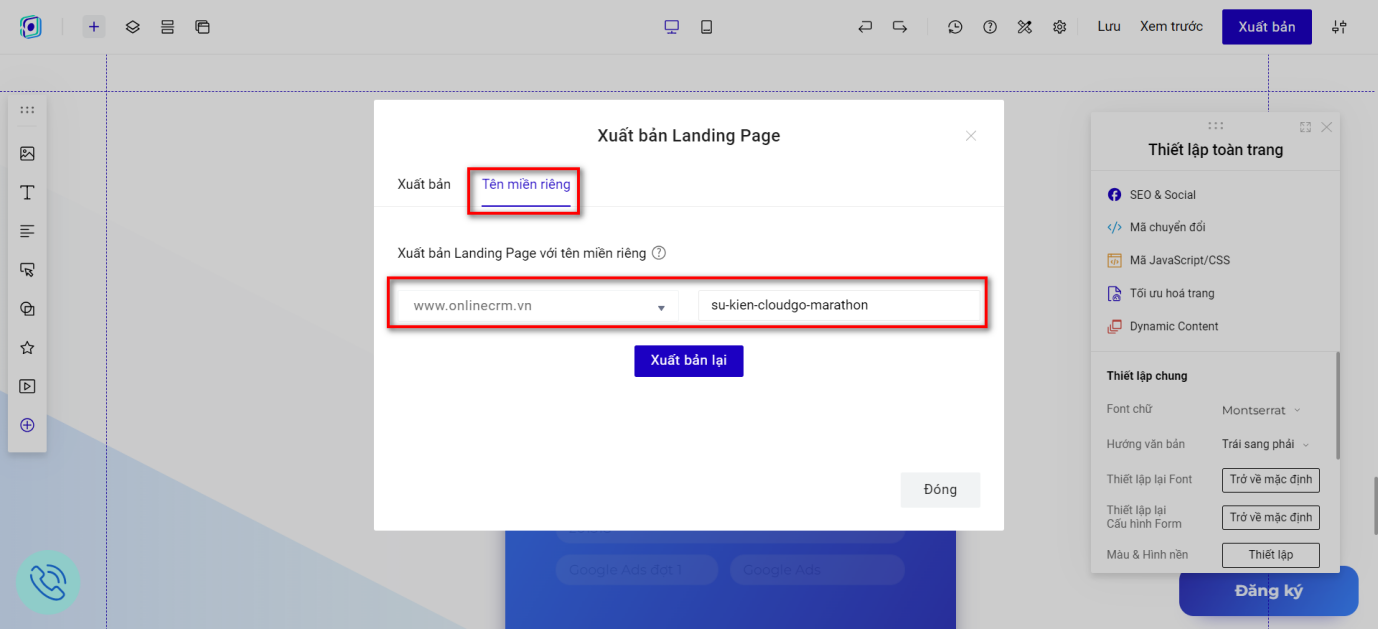
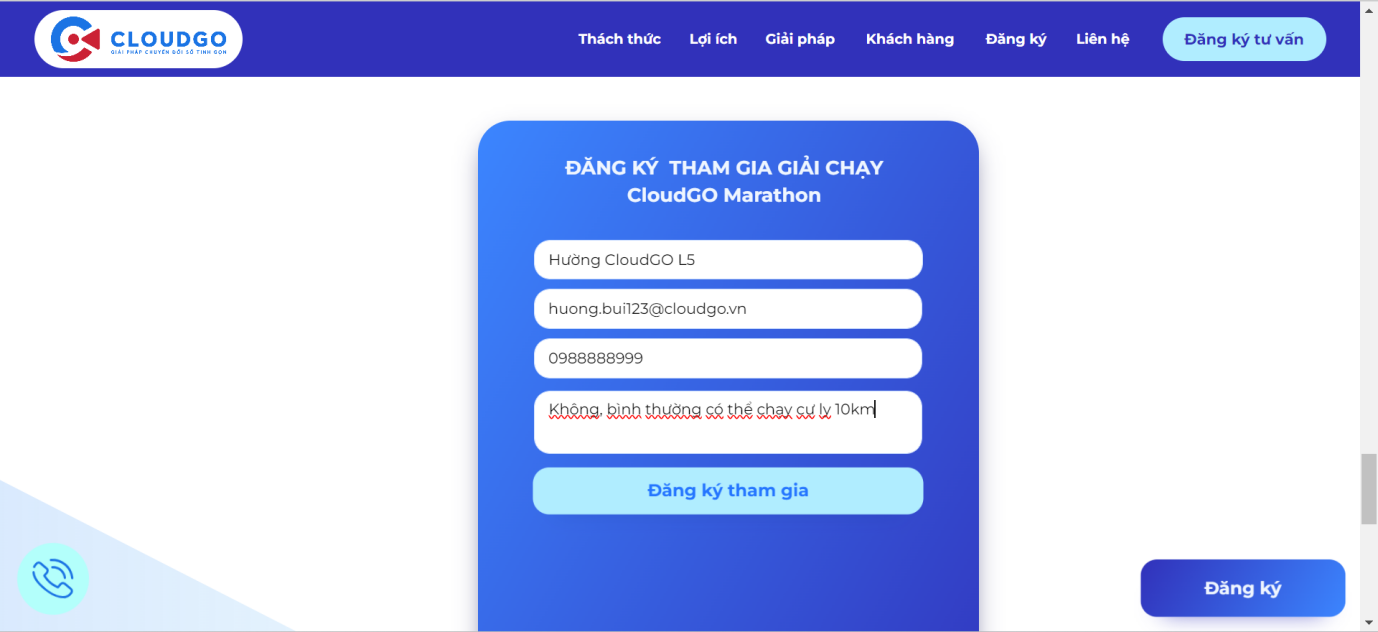
Nhập thông tin test:
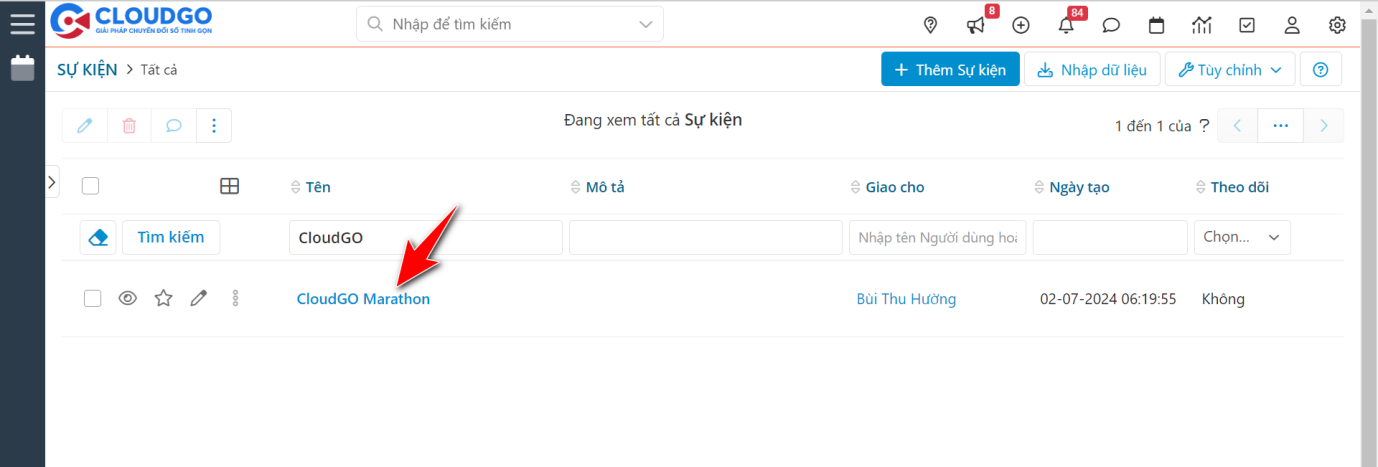
Kết quả về CRM:
Bạn Truy cập vào chi tiết Sự kiện, chọn tab “Đăng ký sự kiện”.
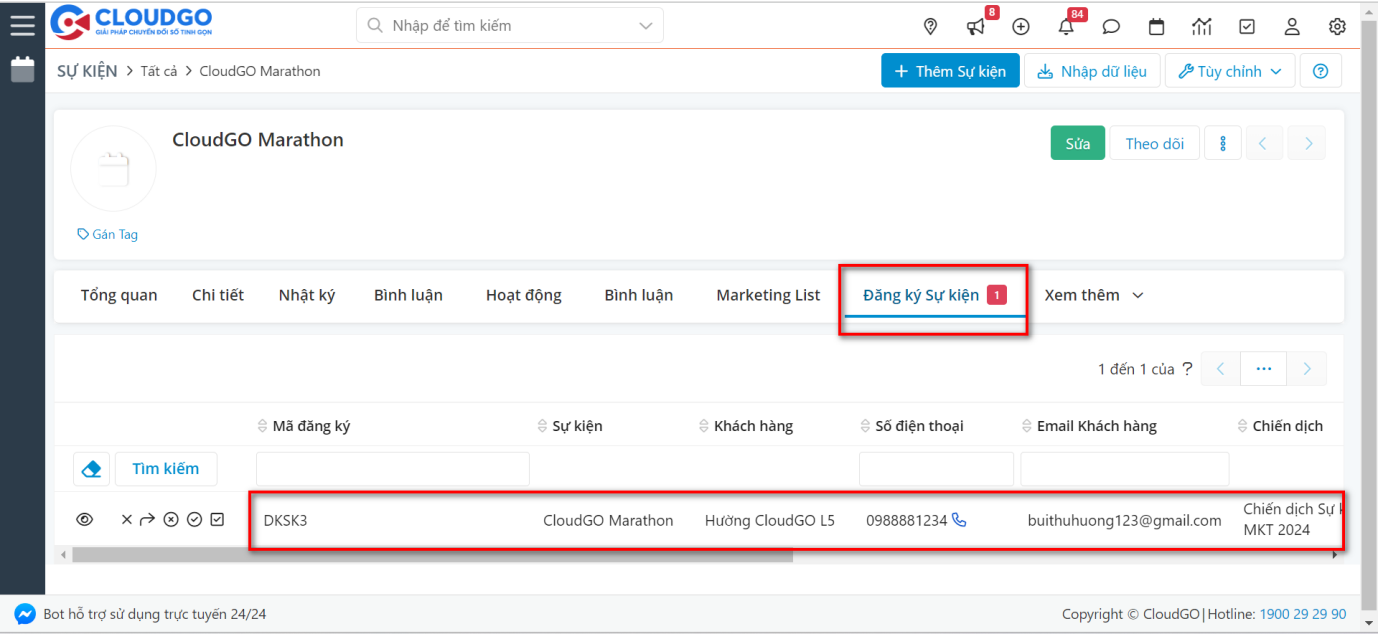
Trường hợp hồ sơ khách hàng này chưa tồn tại trên CRM, hệ thống cũng sẽ tạo mới 1 hồ sơ khách hàng gán với Đăng ký sự kiện.
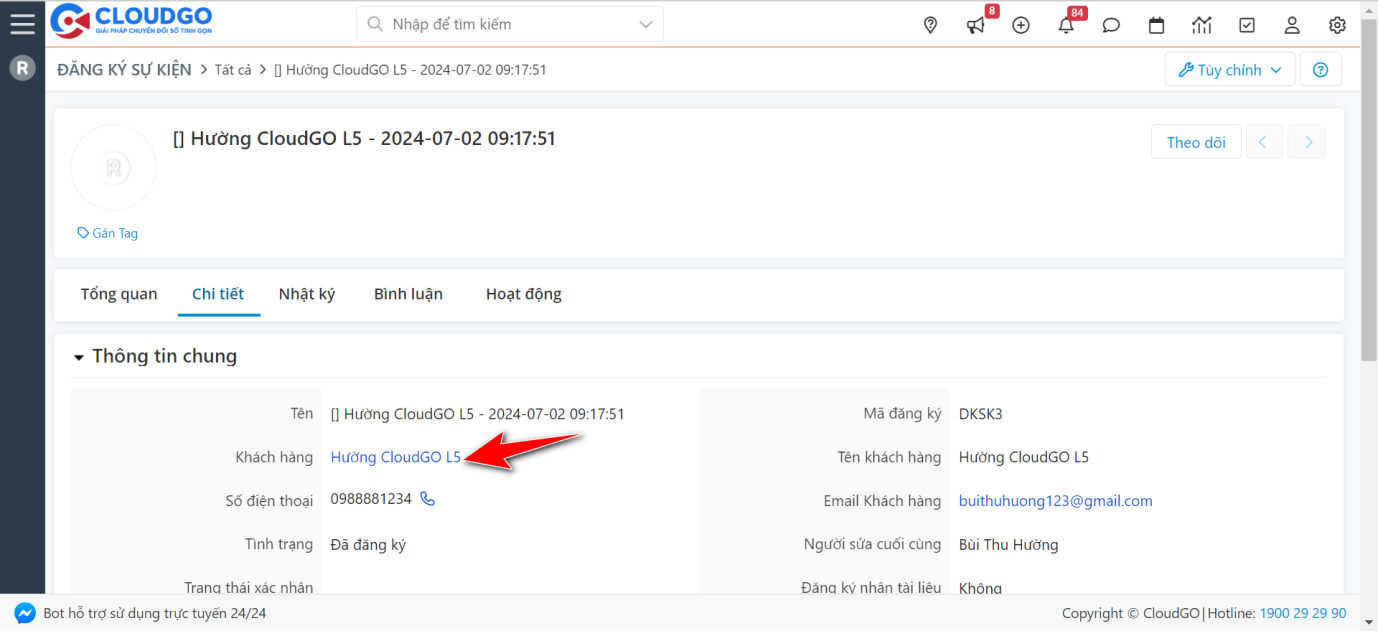
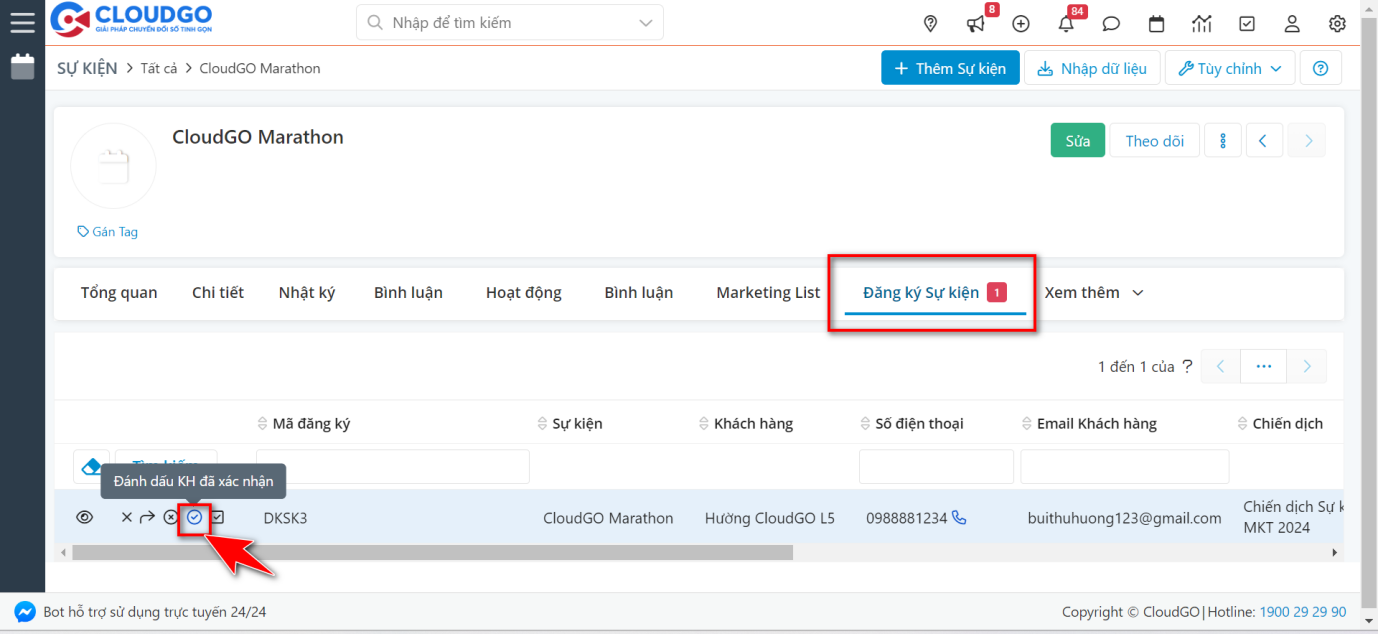
Sau khi dữ liệu đăng ký sự kiện được đồng bộ về CRM, tiếp theo là bộ phận CSKH sẽ tiến hành gọi điện xác nhận.
Hoặc hệ thống set các luồng gửi Email, SMS, ZNS xác nhận đăng ký sự kiện cho khách hàng (tự động).
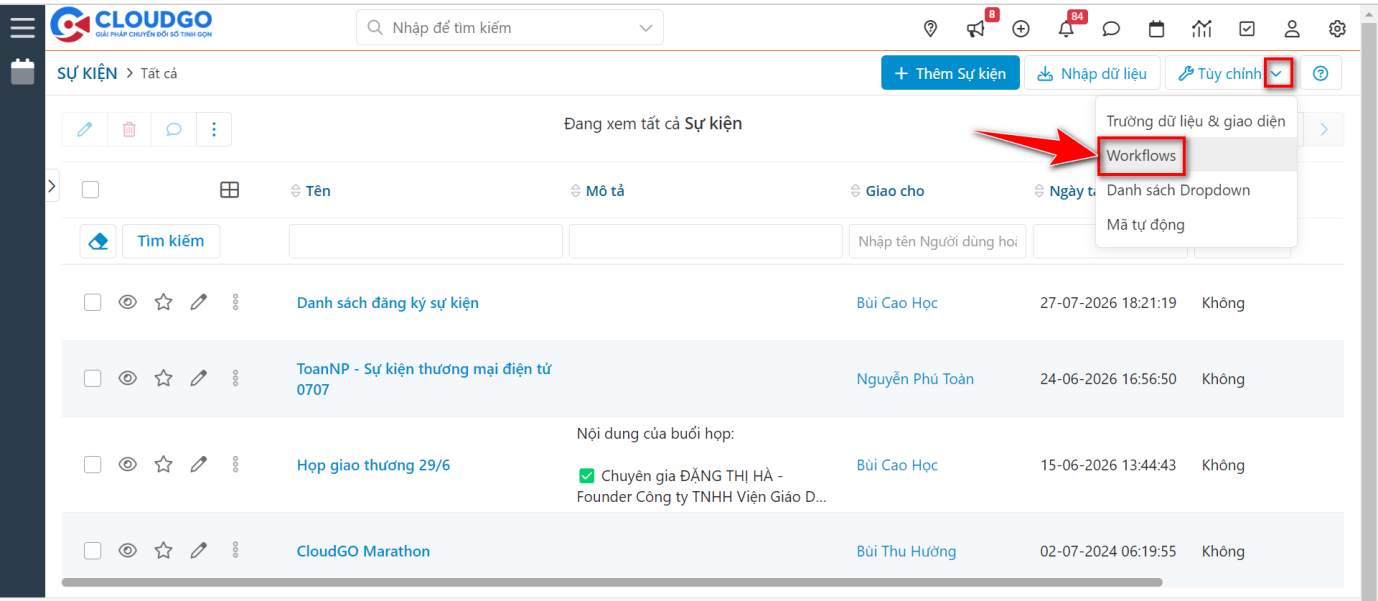
Tham khảo chi tiết hướng dẫn thiết lập Workflow tại đây.
Chúc bạn thao tác thành công!
Trong quá trình sử dụng, nếu bạn cần hỗ trợ thêm thông tin hoặc gặp khó khăn ở các bước thao tác, hãy liên hệ với CloudGO qua các kênh sau:
1. Miniapp (Zalo): Gửi qua ứng dụng “My CloudGO”.
2. Zalo OA: “CloudGO – Chuyển đổi số tinh gọn” hay “CloudGO – Kênh chăm sóc khách hàng”.
3. Email: support@cloudgo.vn.
4. Gửi trực tiếp: Trên hệ thống phần mềm của Quý khách hàng.
5. Nhóm Zalo: Gửi trực tiếp trên nhóm Zalo hỗ trợ (*).
(*) Chỉ áp dụng cho nhóm khách hàng có đăng ký gói hỗ trợ 1:1.
Thời gian xử lý ticket: trong vòng 4h – 48h làm việc (tùy theo mức độ sự cố).
Tham khảo hướng dẫn gửi Ticket cho CloudGO tại đây.