


Tạo Segment trên CloudMail
Ngoài cách đồng bộ Segment từ CRM qua CloudMail, bạn cũng có thể tạo các segment trên Cloudmail cực kì linh hoạt, hệ thống có thể lọc dựa trên những thông tin có sẵn liên quan đến Contact và theo hành động của Contact, thông tin Công ty của Contact. Ví dụ bạn có thể lọc ra những người đã đọc 1 Email cụ thể nào đó hoặc lọc ra những người đã bấm vào link trong 1 Email cụ thể nào đó, khi gặp Contact thoả mãn điều kiện, CloudMail tự động thêm Contact vào Segment. Để tạo Segment bằng bộ lọc bạn tham khảo hướng dẫn sau đây:
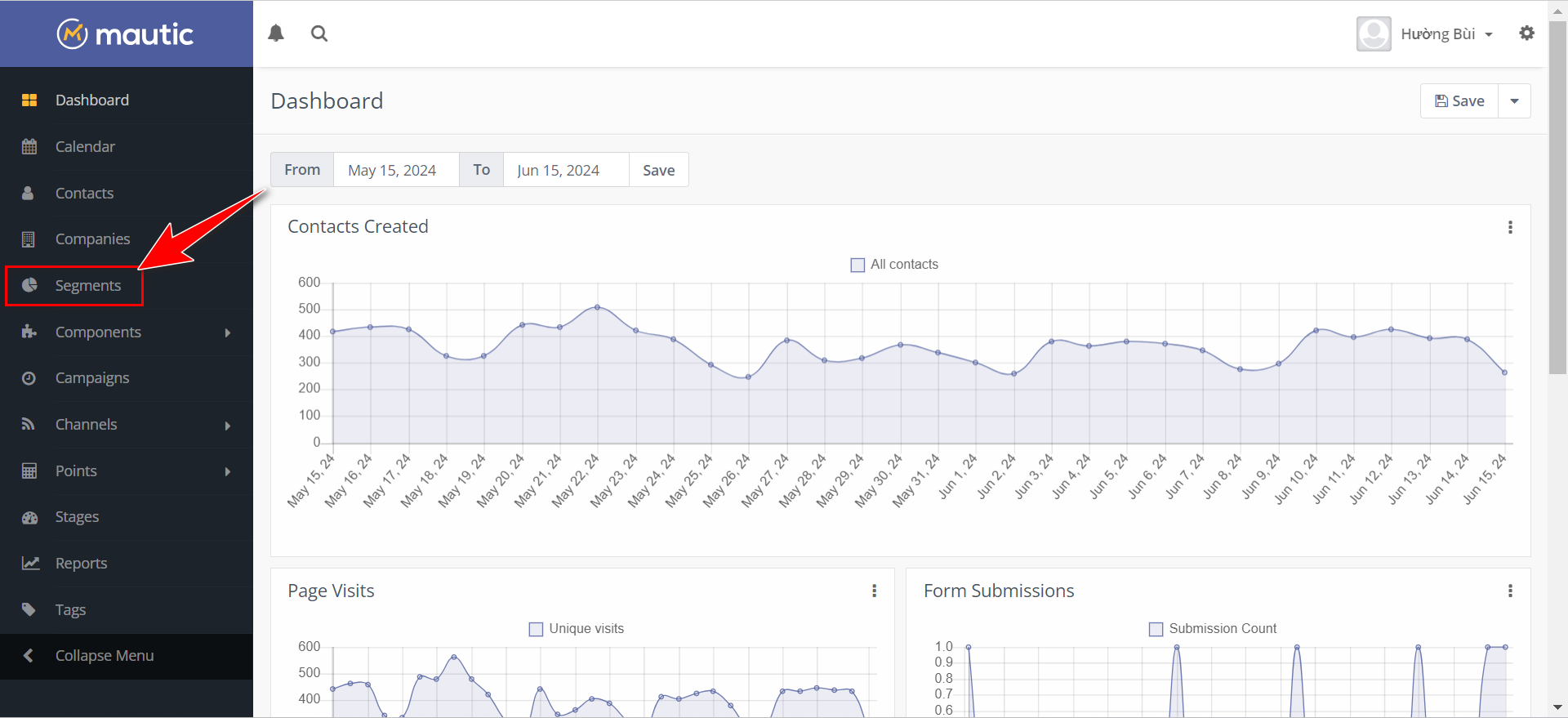
Bước 1: Truy cập vào module Segment
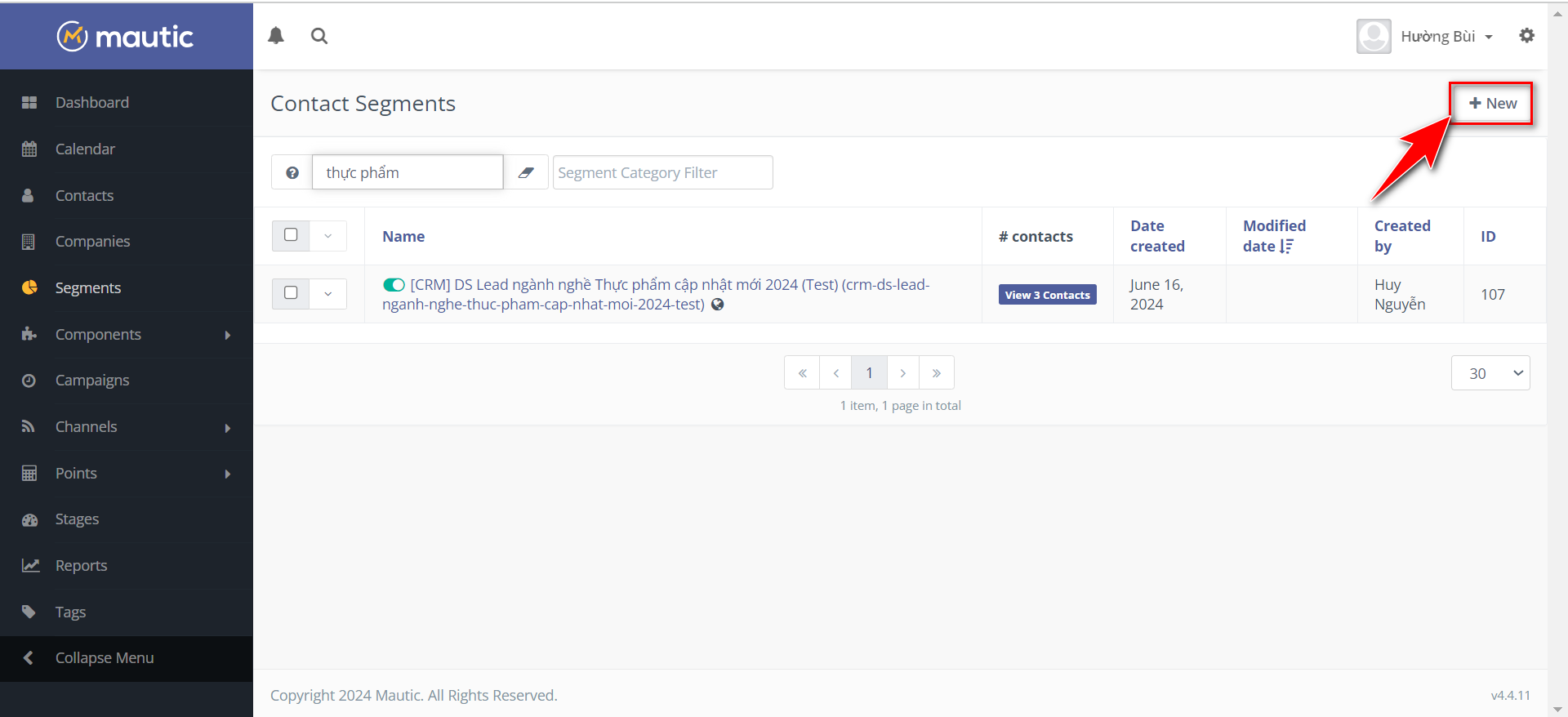
Bước 2: Tại màn hình danh sách Segment, nhấn chọn “+ New” (Mới) để tạo mới Segment
Bước 3: Nhập thông tin Detail cho Segment Segment
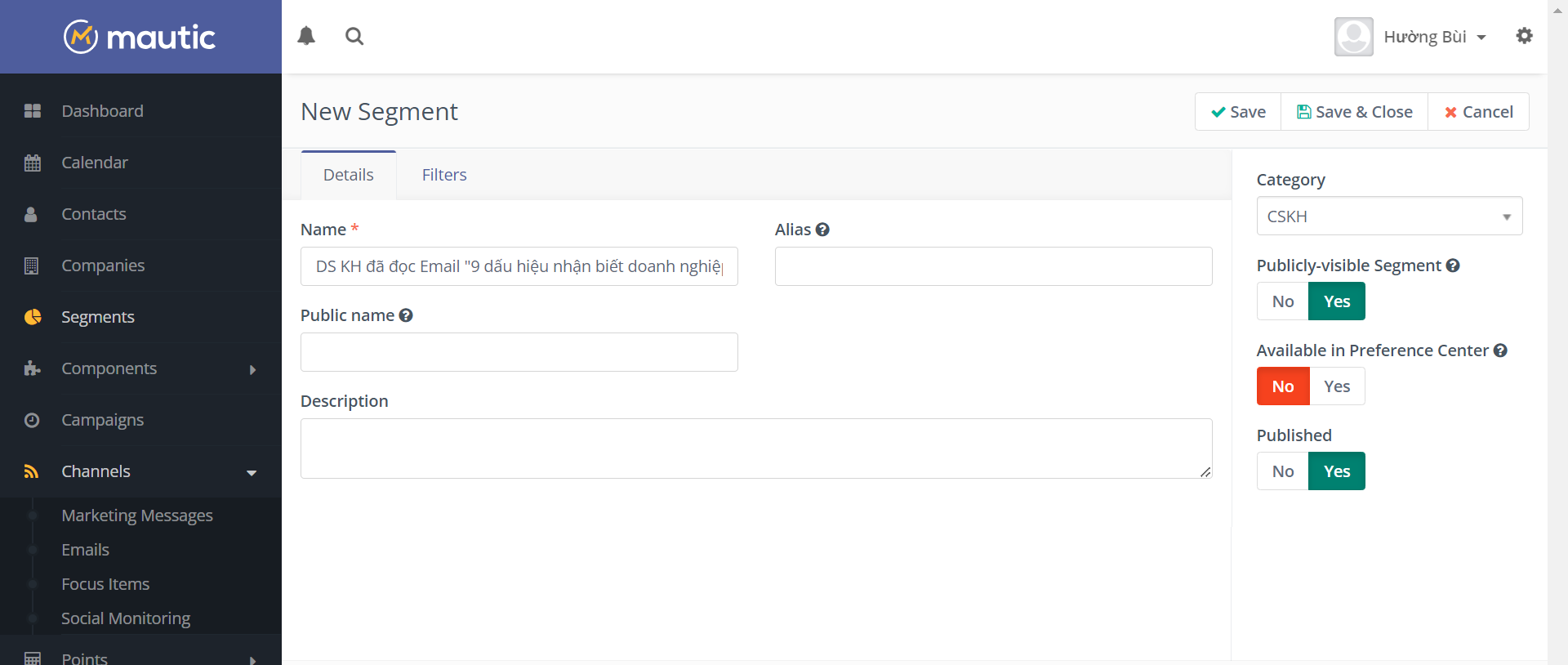
- Name: Tên Segment
- Description: Mô tả chi tiết Segment
- Alias: Hệ thống tự sinh ra từ khoá tên Segment, bạn có thể dùng tên alias này khi tìm kiếm bên Contact
- Category: Danh mục của Segment, bạn có thể chọn Danh mục có sẵn hoặc tạo mới. Việc tạo danh mục Segment như thế này giúp bạn dễ quản lý hơn.
- Publicly-visible Segment: Khi bạn chọn “Yes” nghĩa là tất cả người dùng Cloudmail có thể tìm và sử dụng Segment mà bạn đã tạo. Khi bạn chọn “No” thì chỉ bạn được tìm và sử dụng Segment (Lưu ý nếu trong phân quyền user để cho xem All Segment thì thiết lập này không có tác dụng).
- Available in Preference Center: Khi bạn chọn “Yes” nghĩa là tất cả người dùng Cloudmail có thể tìm và chọn Segment mà bạn đã tạo trong Preference Center . Khi bạn chọn “No” thì chỉ bạn được tìm và chọn Segment mà bạn đã tạo trong Preference Center (Lưu ý nếu trong phân quyền user để cho xem All Segment thì thiết lập này không có tác dụng).
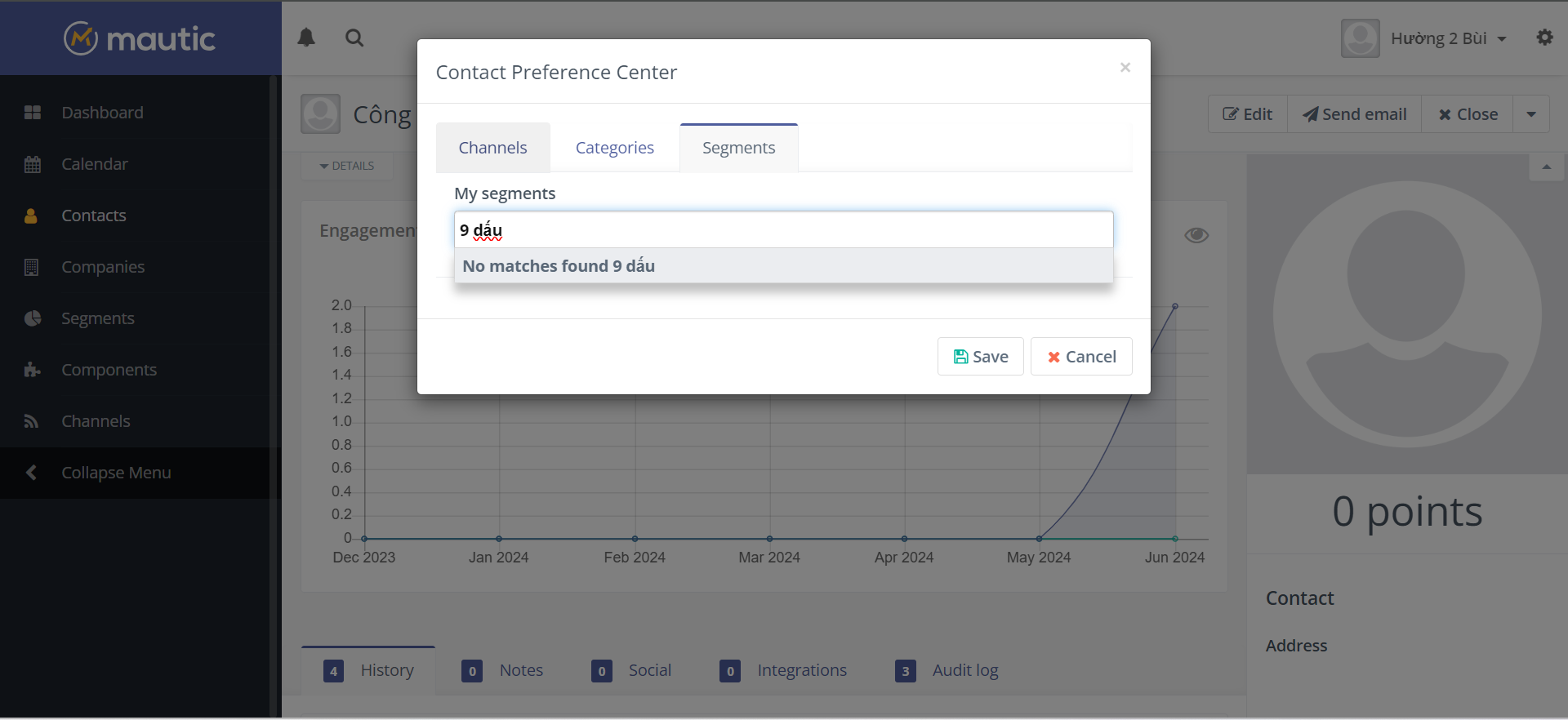
- Published: Nếu bạn chọn “Yes” thì bạn có thể tìm Segment khi lên Chiến dịch hoặc bất cứ nơi nào trên Cloudmail, nếu bạn chọn “No” thì bạn vẫn thấy Segment trong listview nhưng khi tìm ở các nơi khác trên Cloudmail thì sẽ không thấy Segment này.
Bước 4: Thiết lập Filter (Bộ lọc) để thêm bộ lọc cho Segment
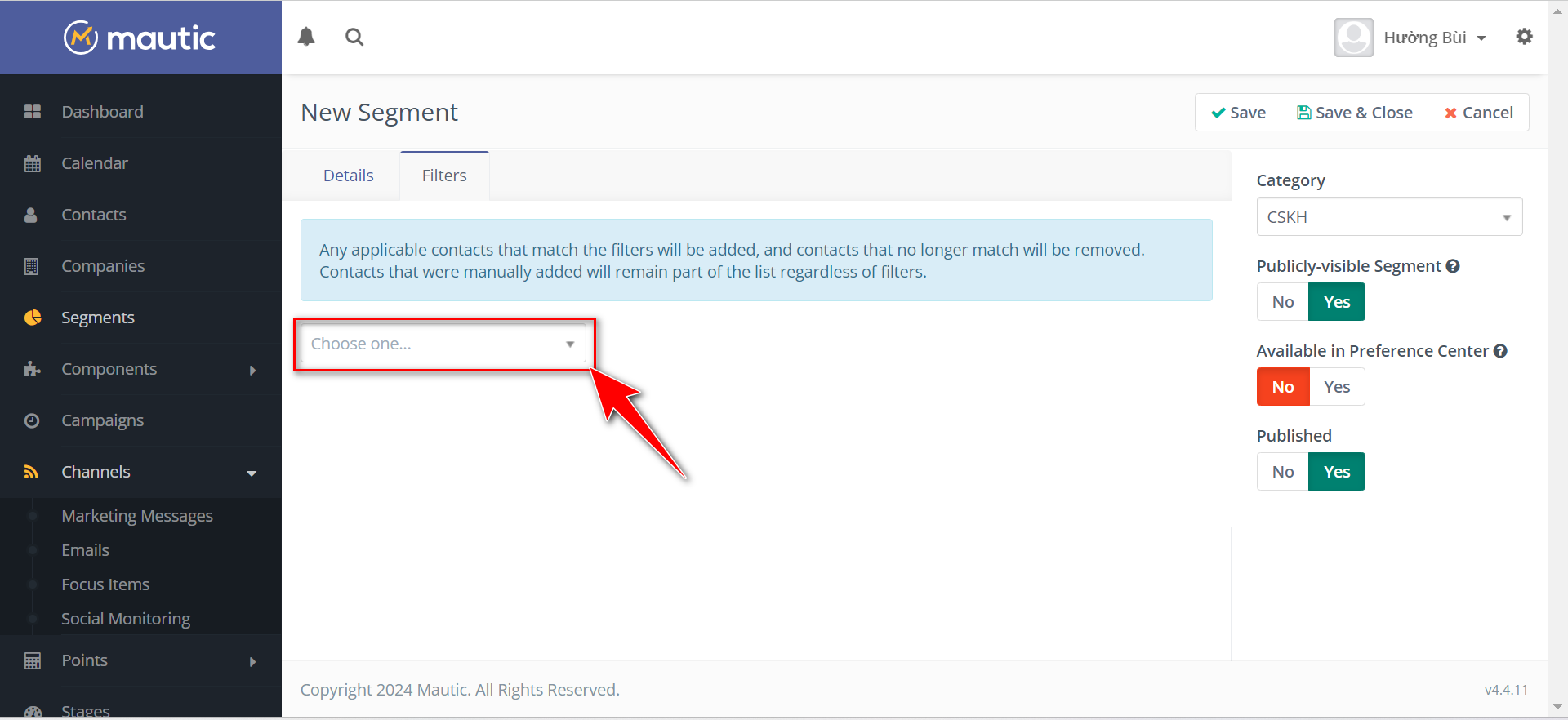
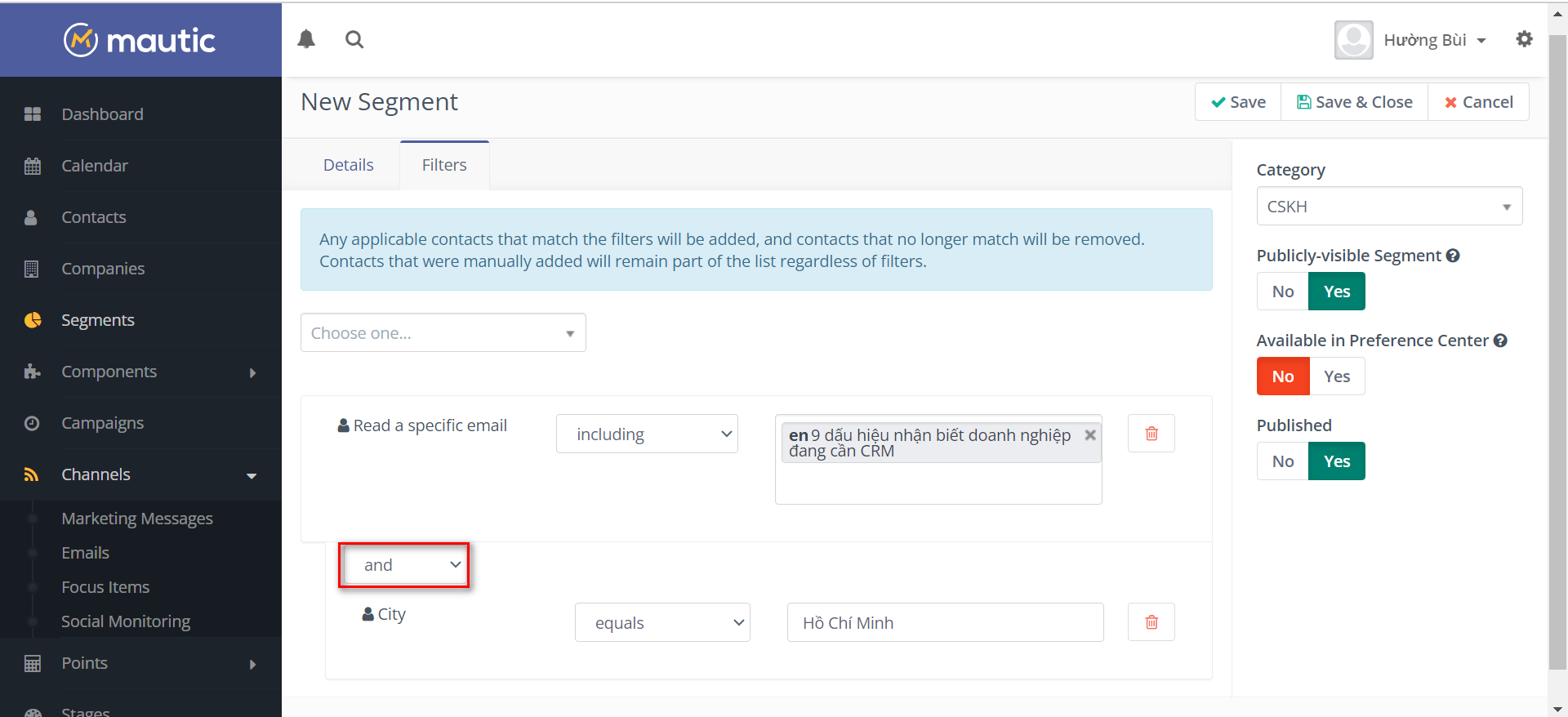
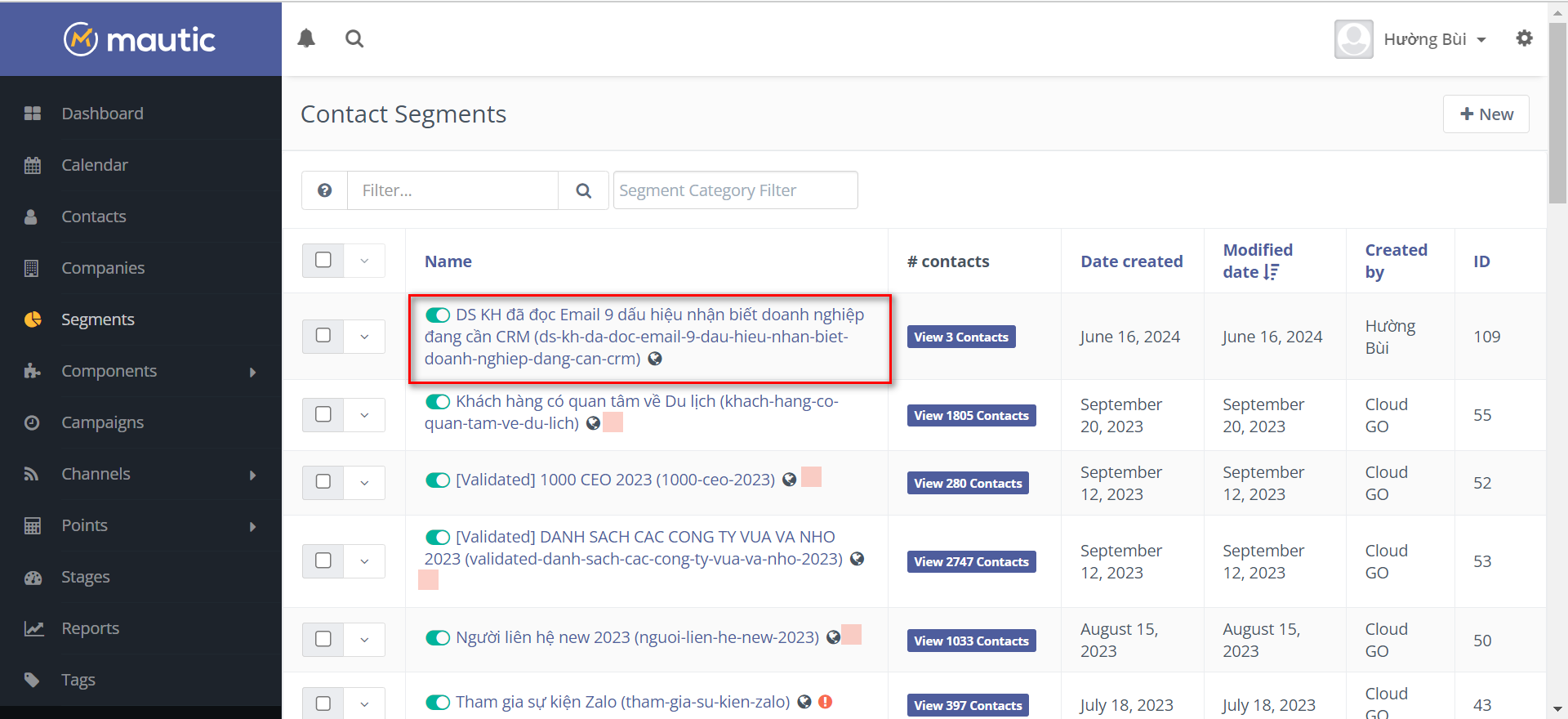
Trong này sẽ hiển thị các điều kiện lọc liên quan đến Contact, Contact Behavior and Actions (Hành vi và hành động liên hệ), Primary Company (Các thông tin của công ty), ví dụ bạn muốn lọc ra danh sách những Contact đã đọc email “9 dấu hiệu nhận biết doanh nghiệp đang cần CRM” và có Địa chỉ ở “Hồ Chí Minh” để bạn thực hiện chăm sóc nuôi dưỡng tiếp, bạn tham khảo hướng dẫn dưới đây:
Tham khảo chi tiết hướng dẫn quản lý Segment tại đây
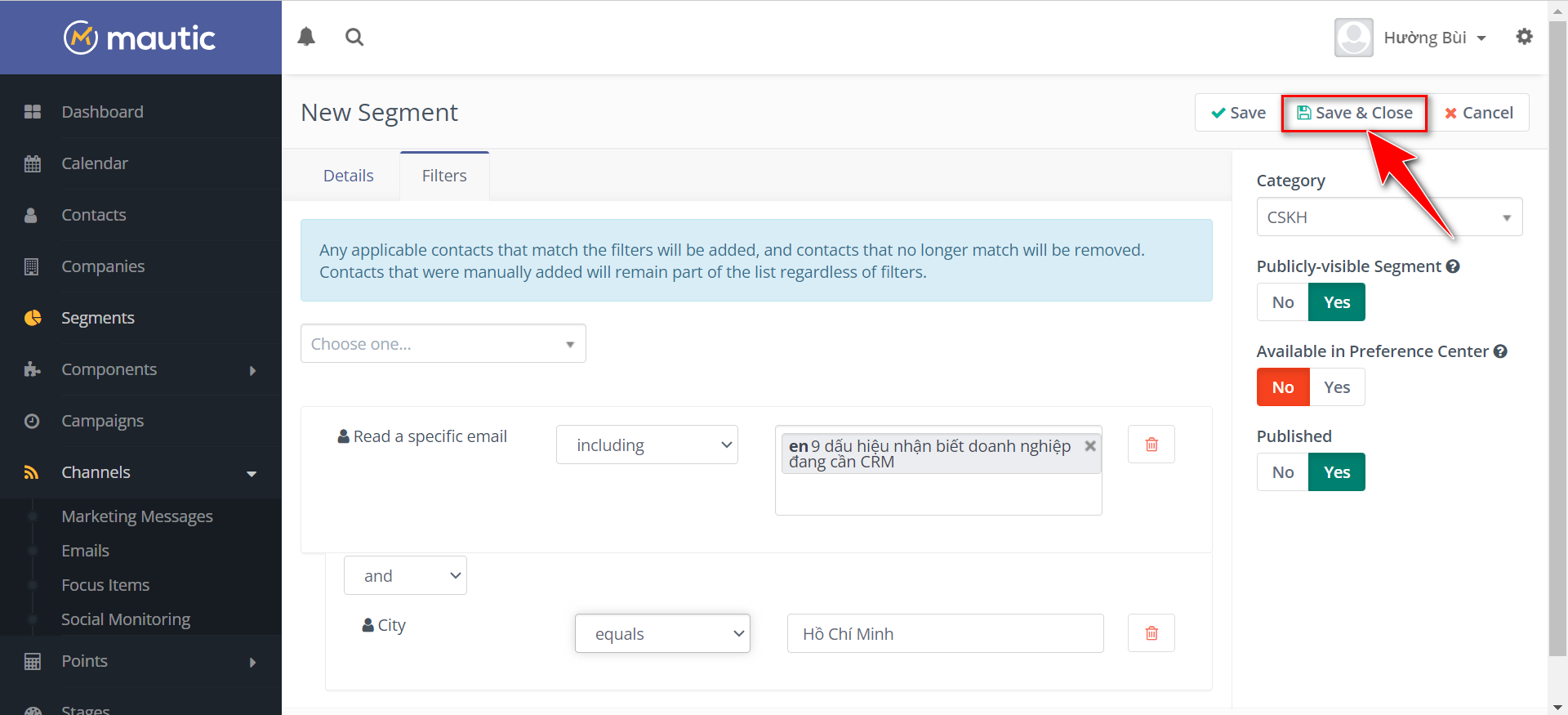
Xong khi thiết lập điều kiện lọc cho Segment xong bạn nhấn Lưu
Chúc bạn thao tác thành công, trường hợp cần hỗ trợ thêm bạn có thể liên hệ với CloudGO để được hỗ trợ!
Tiếp nhận hỗ trợ thông qua các kênh như:
1. Gửi qua ứng dụng “”My CloudGO”” trên Miniapp (Zalo)
2. Gửi qua Zalo OA “”CloudGO – Kênh chăm sóc khách hàng””
3. Gửi đến email “”support@cloudgo.vn””
4. Gửi trực tiếp trên hệ thống phần mềm của Quý khách hàng
5. Gửi trực tiếp trên nhóm Zalo hỗ trợ (*)
(*) Chỉ áp dụng cho nhóm khách hàng có đăng ký gói hỗ trợ 1:1
Thời gian xử lý ticket: trong vòng 4h – 48h làm việc (tùy theo mức độ yêu cầu hỗ trợ)