


Gửi ZNS (Zalo có phí)
A. GIỚI THIỆU
Hiện nay, Zalo là một trong những công cụ nhắn tin hàng đầu được người Việt tin dùng nhất. Vì vậy, sử dụng Zalo để gửi tin hàng loạt sẽ giúp bạn dễ dàng tiếp cận khách hàng tiềm năng, tạo ra các cuộc tương tác 1:1 để gửi các thông điệp chăm sóc, bán hàng hiệu quả hơn SMS, Email marketing.
Dịch vụ ZNS có khả năng gửi tin nhắn nhanh chóng với tỉ lệ nhận gần như tuyệt đối. 100% tin nhắn ZNS gửi đi sau 1 giây thì có đến 90% tin ZNS nhận được chỉ sau 5 giây.
So với gửi tin nhắn từ các phần mềm SMS Brandname khác, việc gửi tin nhắn hàng loạt trên Zalo OA tiêu tốn một lượng chi phí thấp hơn hẳn. Đồng thời có thể tương tác 2 chiều giữa người gửi và người nhận.
Có báo cáo chi tiết tình trạng gửi tin theo thời gian.
Hiện nay Zalo có 2 hình thức gửi tin nhắn chủ động tới khách hàng đó là:
– Gửi tin nhắn chủ động miễn phí tới người dùng (Áp dụng cho KH có quan tâm Zalo OA).
– Gửi tin ZNS: Zalo Notification Service (ZNS) là dịch vụ gửi tin nhắn chủ động chăm sóc khách hàng tới các số điện thoại đang sử dụng ZALO (không cần KH phải quan tâm Zalo OA).
Trong bài viết này sẽ hướng dẫn người dùng cách sử dụng tính năng ZNS trên CRM.
I. Điều kiện để gửi ZNS từ CRM
Để có thể gửi tin ZNS, tài khoản Zalo OA của bạn phải thỏa mãn 4 điều kiện sau:
– Zalo OA đã được xác thực và đăng ký gói OA trả phí (Tham khảo các gói OA trả phí của Zalo tại đây).
– Đã tích hợp thành công Zalo OA, ZNS – CRM.
– Nội dung tin nhắn ZNS gửi đi đã được đăng ký và phê duyệt bởi Zalo. Thời gian duyệt template là 2 – 3 ngày làm việc.
II. Chi phí gửi ZNS
Tham khảo đơn giá gửi tin ZNS tại đây.
B. CHUẨN BỊ
I. Tích hợp ZNS vào CRM
Để có thể gửi tin ZNS từ CRM thì bạn cần thực hiện cấu hình tích hợp tài khoản Zalo OA, ZNS với hệ thống CRM của bạn.
- Nếu bạn sử dụng dịch vụ ZNS của CloudGO bạn chỉ cần thêm SĐT team triển khai dự án của CloudGO vào làm admin Zalo OA bên bạn, team CloudGO sẽ hỗ trợ setup tích hợp Zalo OA, ZNS vào CRM.
- Nếu bạn sử dụng dịch vụ ZNS bên ngoài, bạn thao tác thực hiện tích hợp Zalo OA theo bài hướng dẫn Tích hợp Zalo OA
Sau khi tích hợp Zalo OA xong, bạn tiến hành làm theo các bước dưới đây để liên kết API Zalo OA – App (Ứng dụng) bạn đã tạo để tích hợp ZNS vào CRM.
Lưu ý: Nếu bạn đã có App sẵn, bạn có thể sử dụng App đó để tích hợp Zalo OA – CRM và liên kết API để gửi ZNS luôn mà không bắt buộc phải tạo App mới.
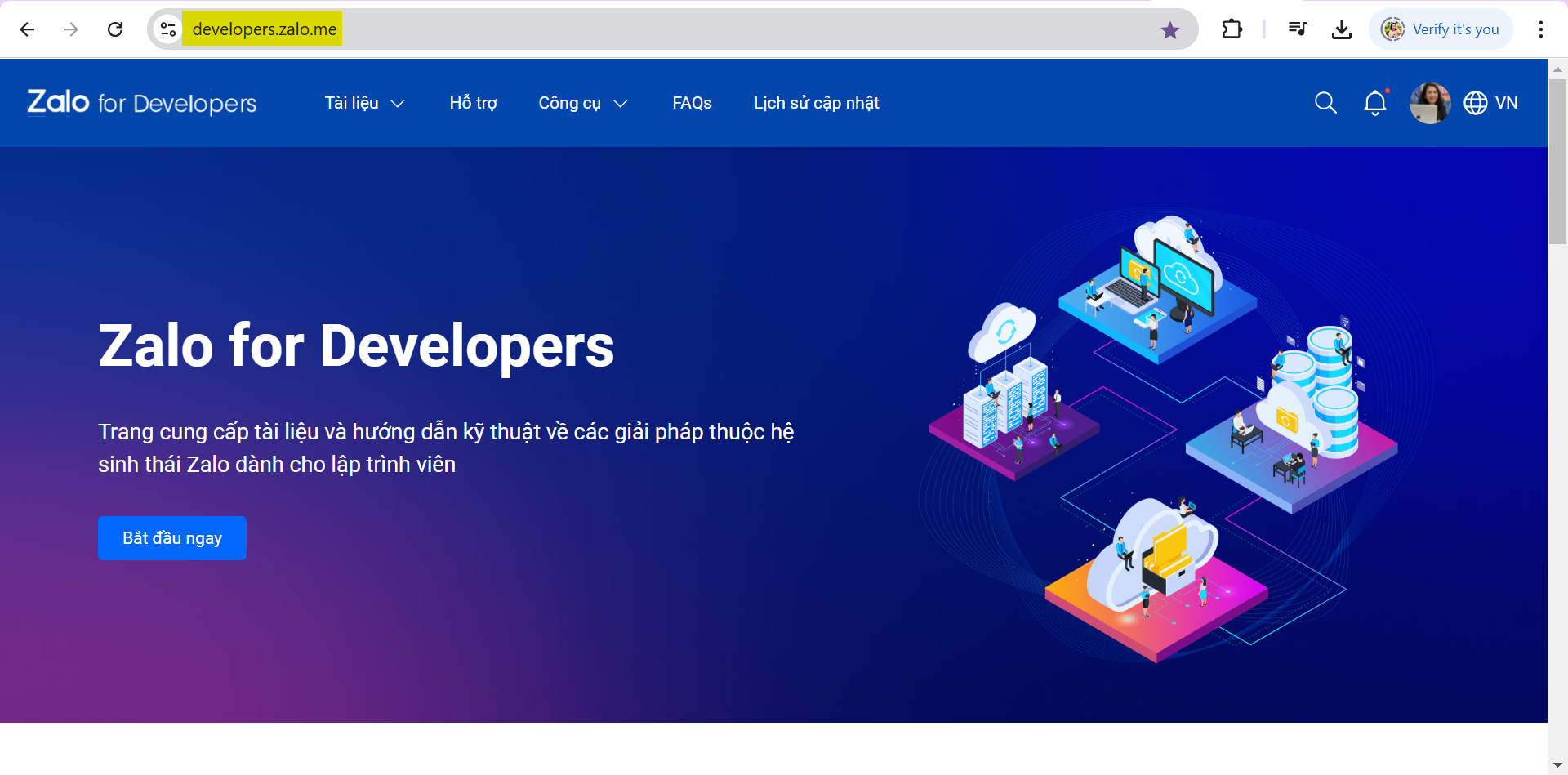
Bước 1: Người dùng có quyền admin OA (đang cần tích hợp) truy cập vào link quản lý App của Zalo.
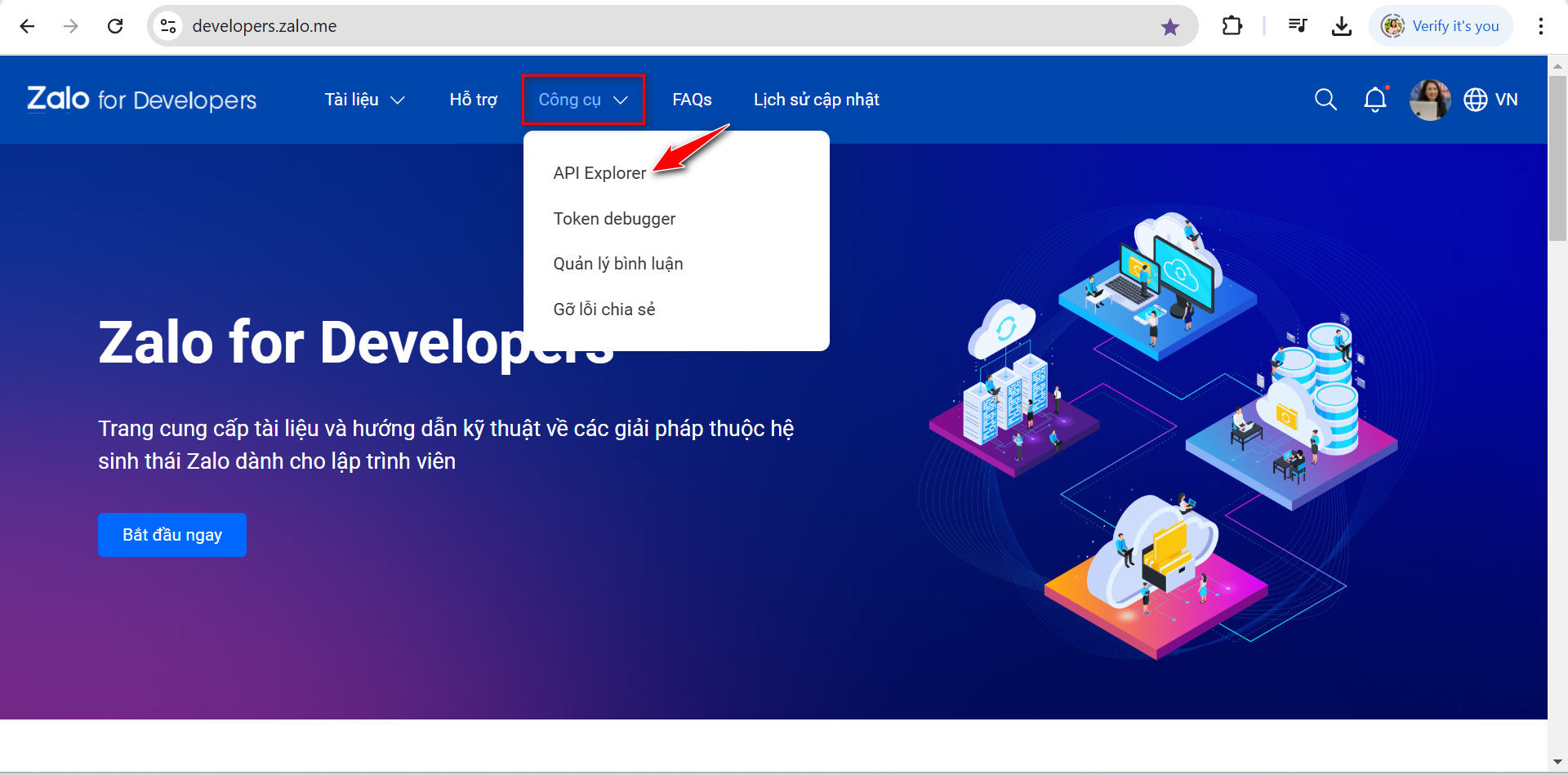
Bước 2: Chọn “Công cụ” – “API Explorer”.
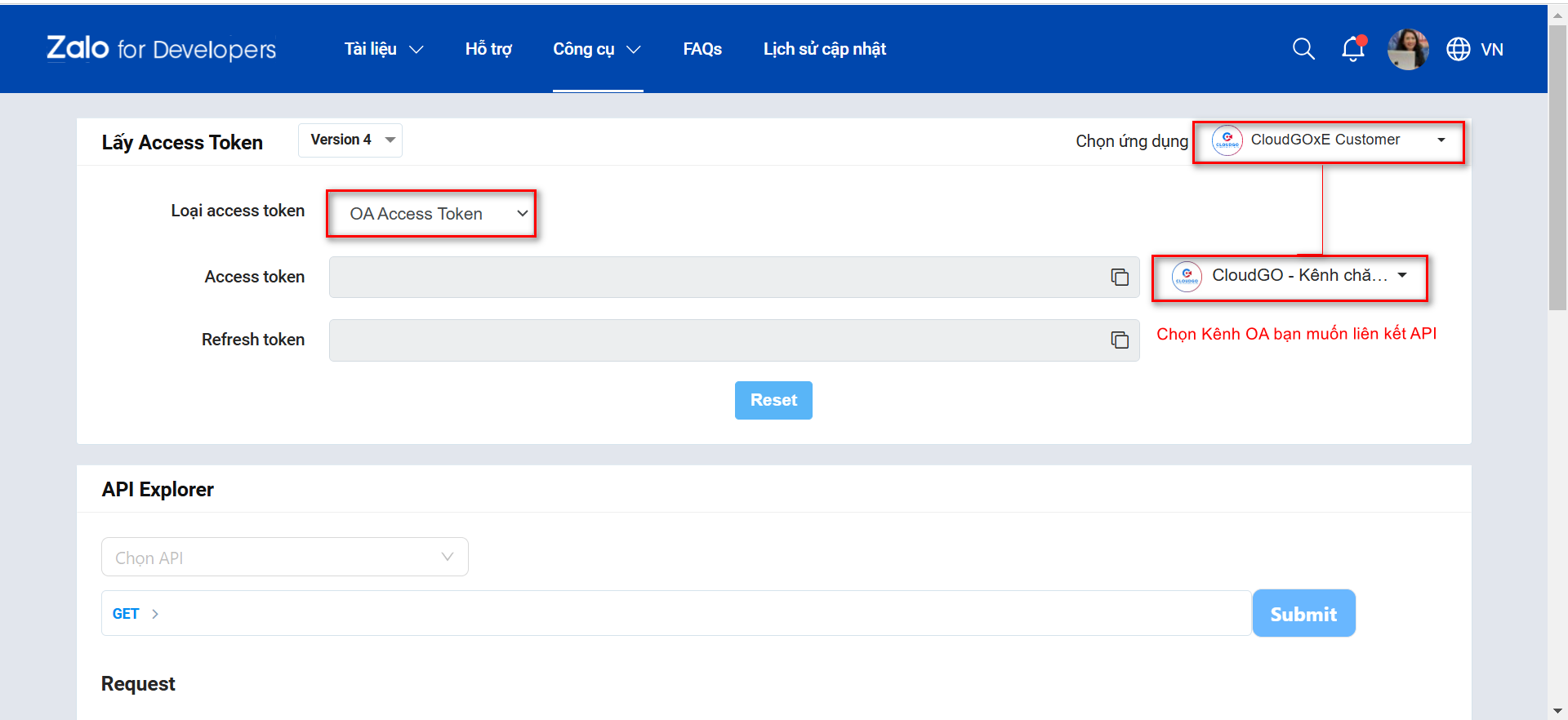
Bước 3: Thiết lập như hình.
(Chỗ Ứng dụng, Zalo OA bạn thay thế bằng Ứng dụng (App) và Zalo OA tương ứng của bạn).
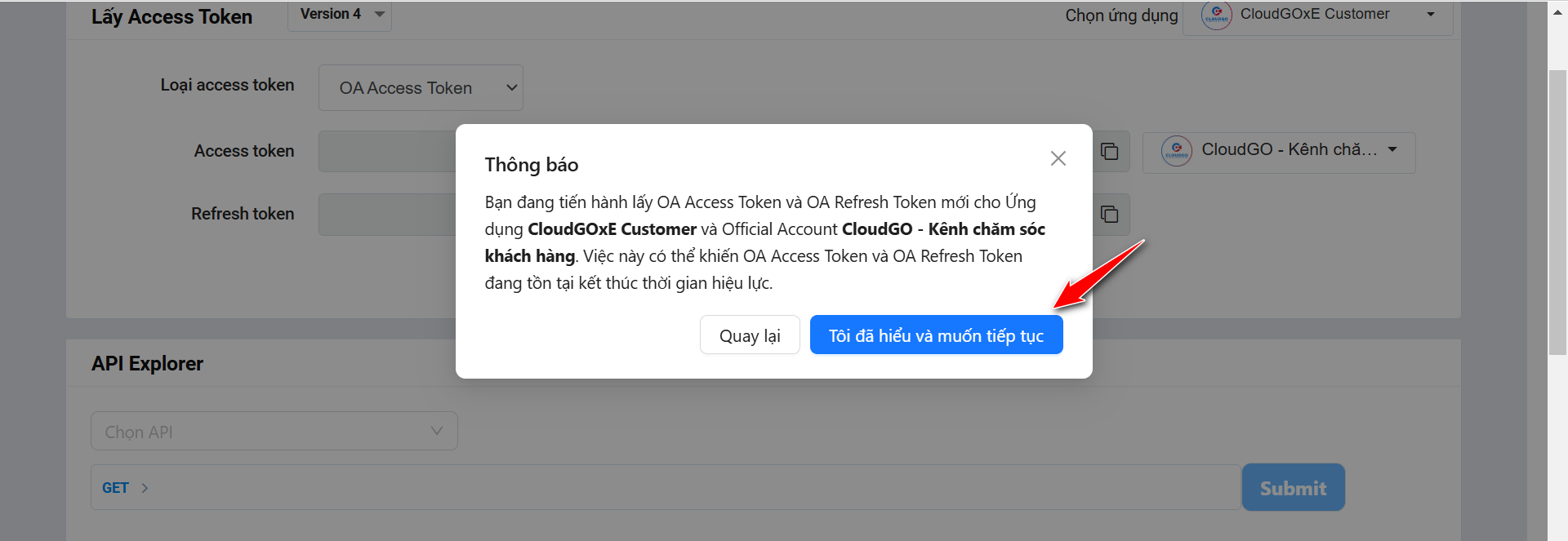
Khi chọn OA hệ thống hiển thị thông báo, bạn chọn “Tôi đã hiểu và muốn tiếp tục”.
Màn hình Yêu cầu cấp quyền truy cập vào Zalo OA hiển thị lên.
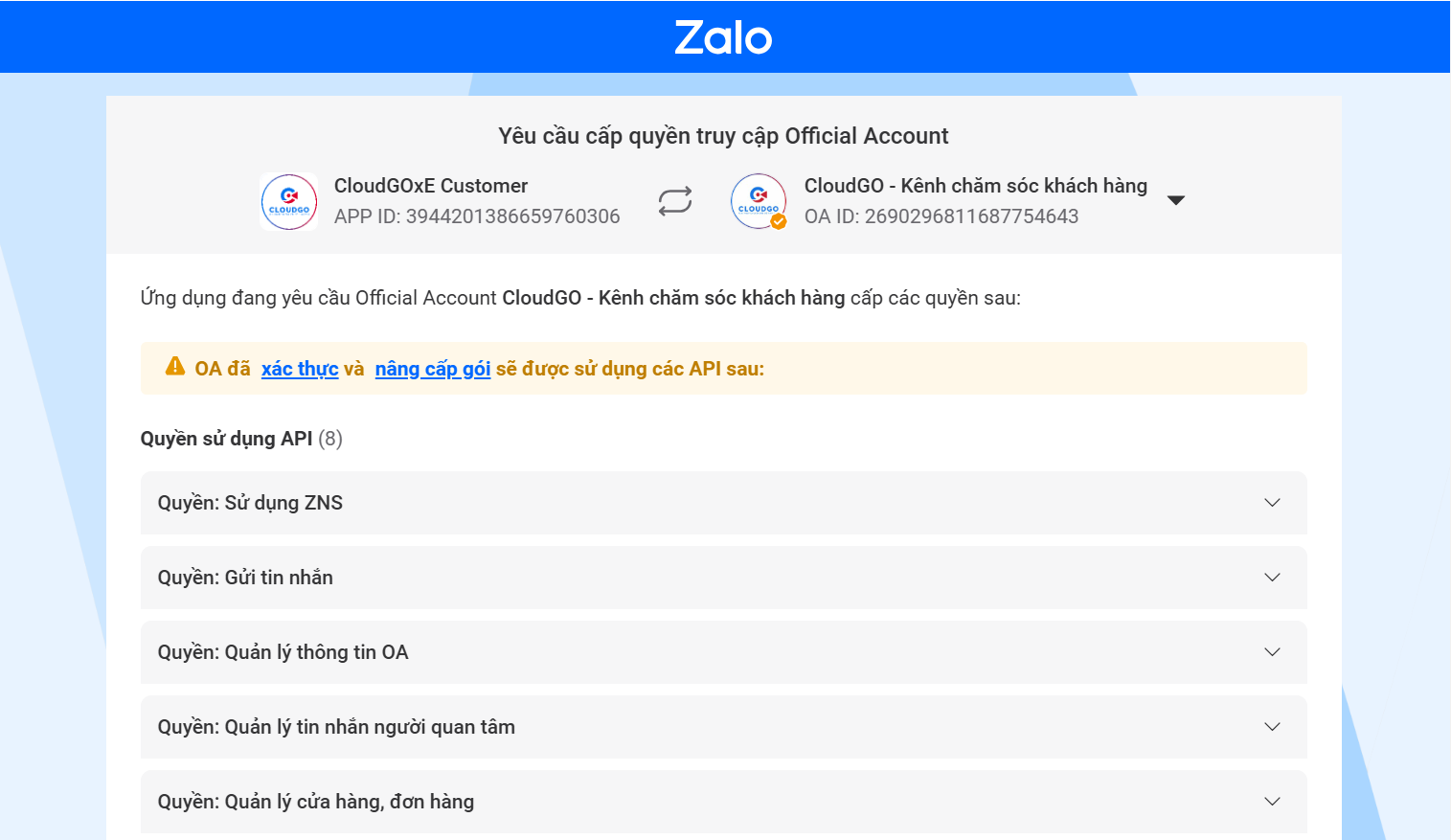
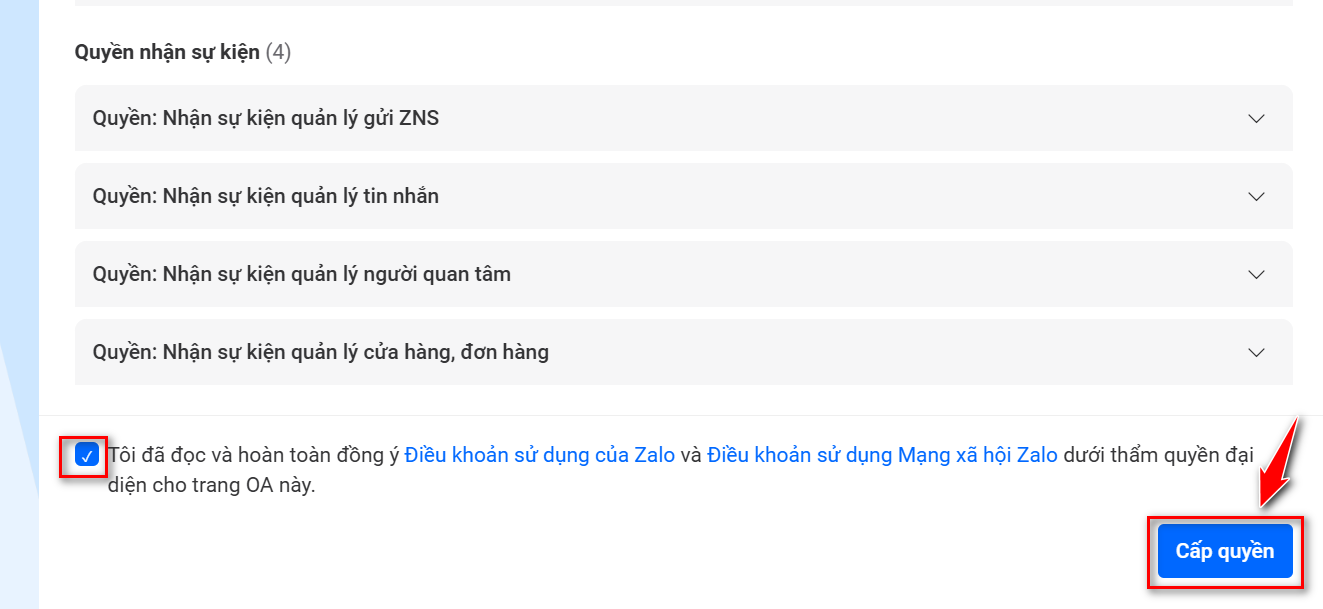
Bước 4: Tại màn hình đó, bạn kéo xuống dưới tick vào ô “Đồng ý” rồi nhấn “Cấp quyền”.
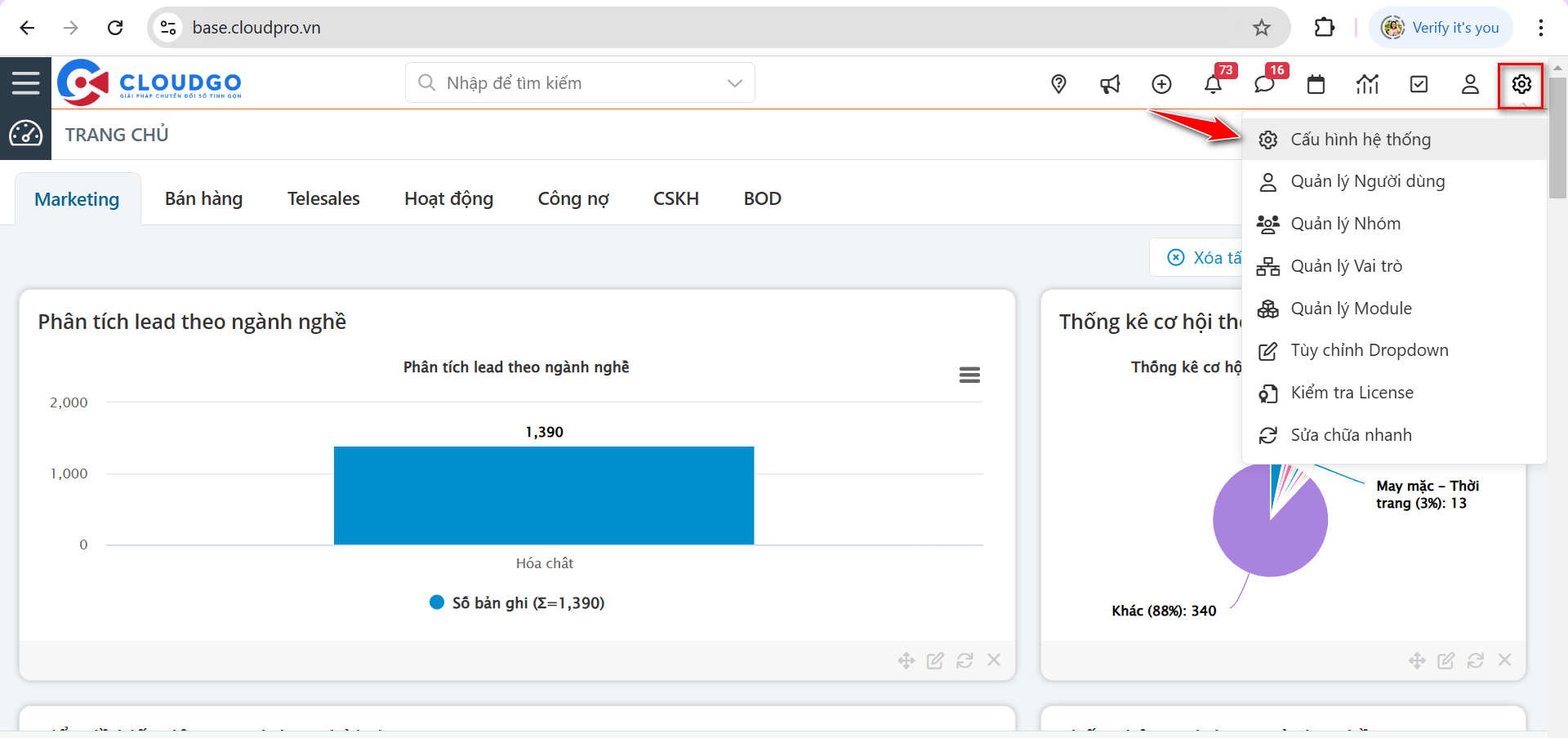
Bước 5: User dùng tài khoản Admin login vào CRM, chọn “Cấu hình hệ thống”.
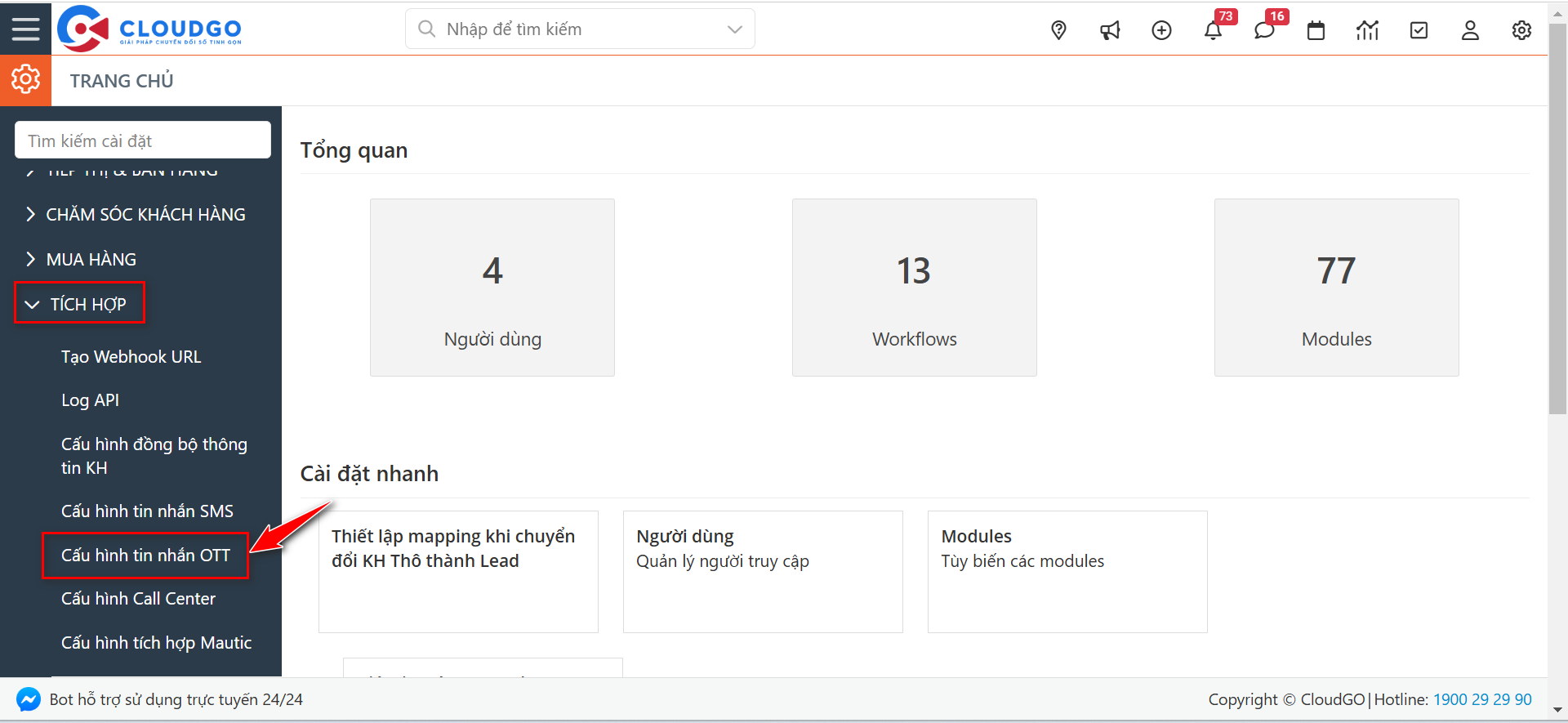
Bước 6: Chọn “Tích hợp” – “Cấu hình tin nhắn OTT”.
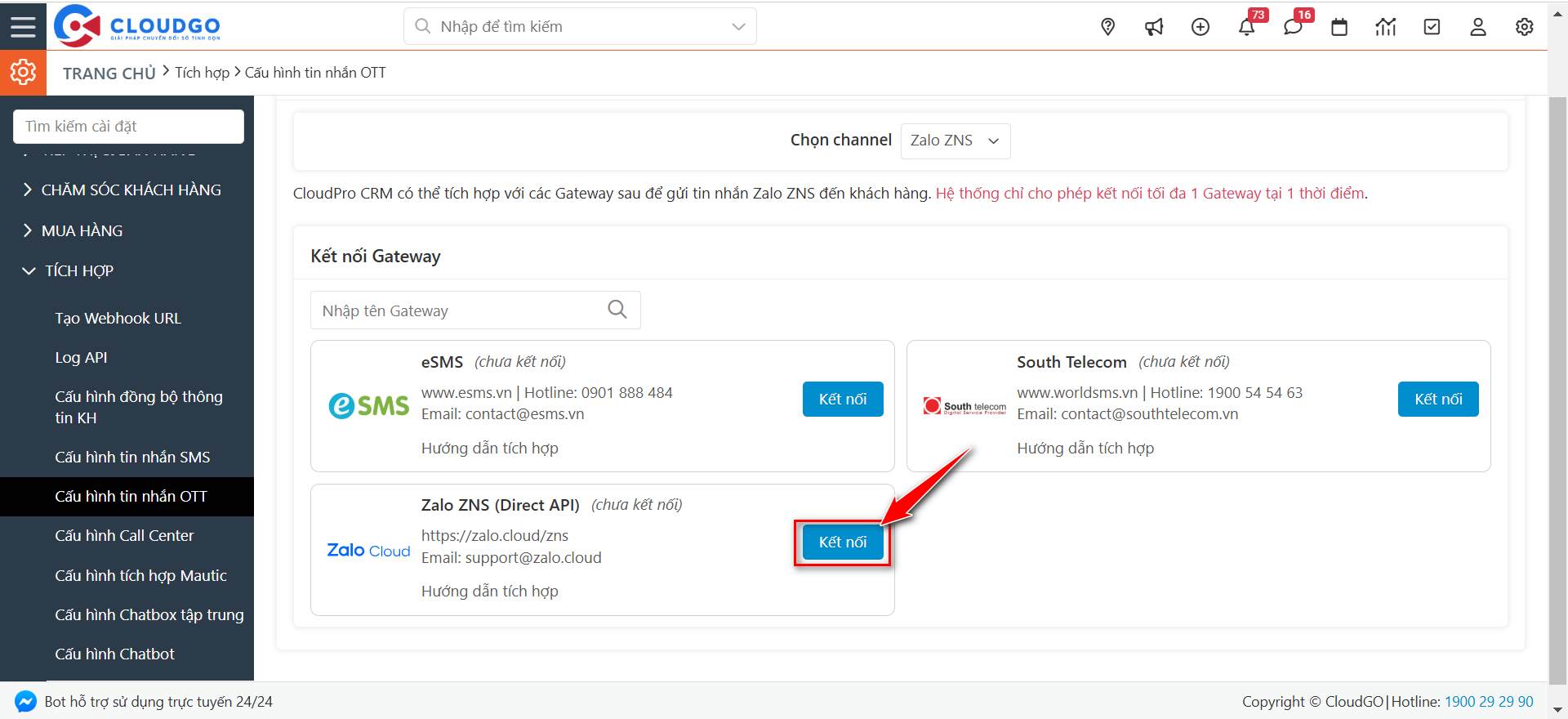
Bước 7: Chọn kết nối trực tiếp với Zalo ZNS.
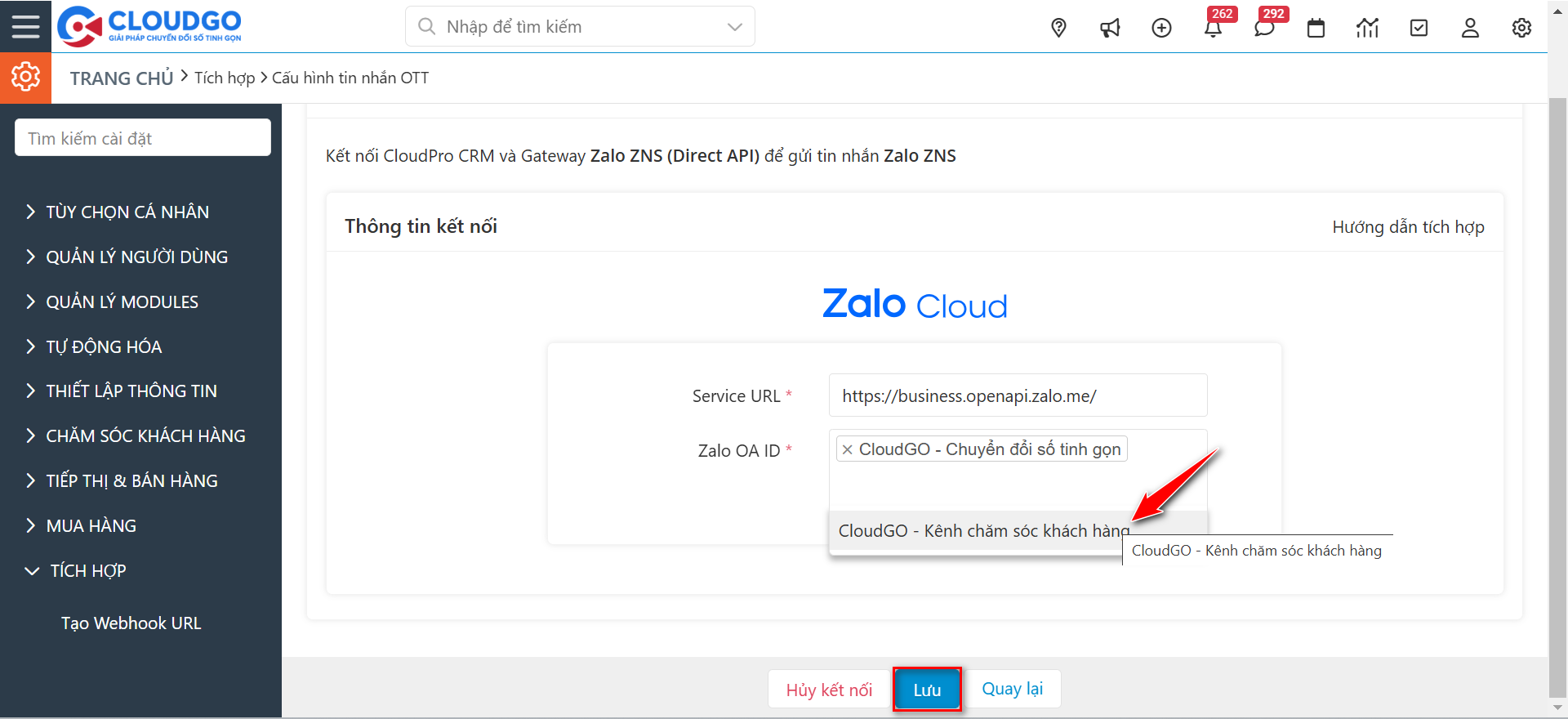
Bước 8: Chọn các OA bạn muốn tích hợp vào CRM để gửi ZNS rồi “Lưu” là hoàn thành.
Sau khi tích hợp thành công, bạn cần 1 mẫu ZNS đã duyệt để gửi test kết nối từ CRM => Zalo Khách hàng xem thành công hay không.
II. Đăng ký mẫu ZNS
1. Chuẩn bị đăng ký ZNS
Trước khi gửi mẫu cho Zalo duyệt, bạn cần chuẩn bị 1 hình ảnh đại diện tin nhắn ZNS, hình này sẽ hiển thị kèm tin nhắn bạn gửi tới khách hàng, ví dụ như hình bên dưới:
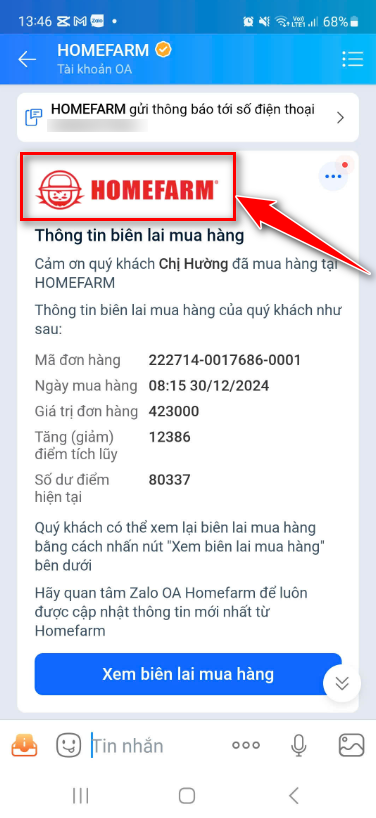
Hình này cần đạt chuẩn theo quy định của Zalo như:
1. Logo canh sát lề trái.
2. Kích thước chuẩn là 400 x 96 px.
3. Tạo 2 logo giao diện sáng (Light Mode) và giao diện tối (Dark Mode) với kích thước và tỉ lệ tương đồng.
Với Logo giao diện tối (Dark Mode) lưu ý:
- BẮT BUỘC sử dụng logo trắng (logo âm bản) để tạo trải nghiệm tốt nhất đối với người dùng cuối.
- BẮT BUỘC có nền trong suốt (clear/transparent).
Tham khảo chi tiết bài hướng dẫn logo tiêu chuẩn của Zalo để thiết kế cho đúng.
Tham khảo logo chuẩn của 1 khách hàng đã được duyệt:


2. Đăng ký mẫu ZNS
- Nếu bạn sử dụng dịch vụ ZNS của CloudGO, CloudGO sẽ hỗ trợ bạn review mẫu ZNS và đăng ký mẫu ZNS với Zalo.
- Nếu bạn sử dụng dịch vụ của đối tác khác thì bạn sẽ chủ động trong việc đăng ký mẫu ZNS. Tham khảo thêm bài viết hướng dẫn tạo mẫu ZNS của Zalo
Thời gian lên mẫu, review mẫu, duyệt mẫu mới từ 2 – 3 ngày, mẫu cũ đã được duyệt, thay đổi thông tin duyệt lại thì 1 – 2 ngày.
III. Chuẩn bị mẫu tin nhắn ZNS
Chuẩn bị mẫu tin nhắn ở đây chính là nội dung tin nhắn ZNS bạn sẽ gửi đi cho khách hàng.
1. Tích hợp ZNS trực tiếp với Zalo
Trường hợp bạn tích hợp ZNS trực tiếp với Zalo, sau khi mẫu ZNS được duyệt (có ID) bạn chỉ cần đồng bộ mẫu ZNS về module “Mẫu tin nhắn” trên CRM là được. Để đồng bộ mẫu ZNS về CRM, bạn thao tác như sau:
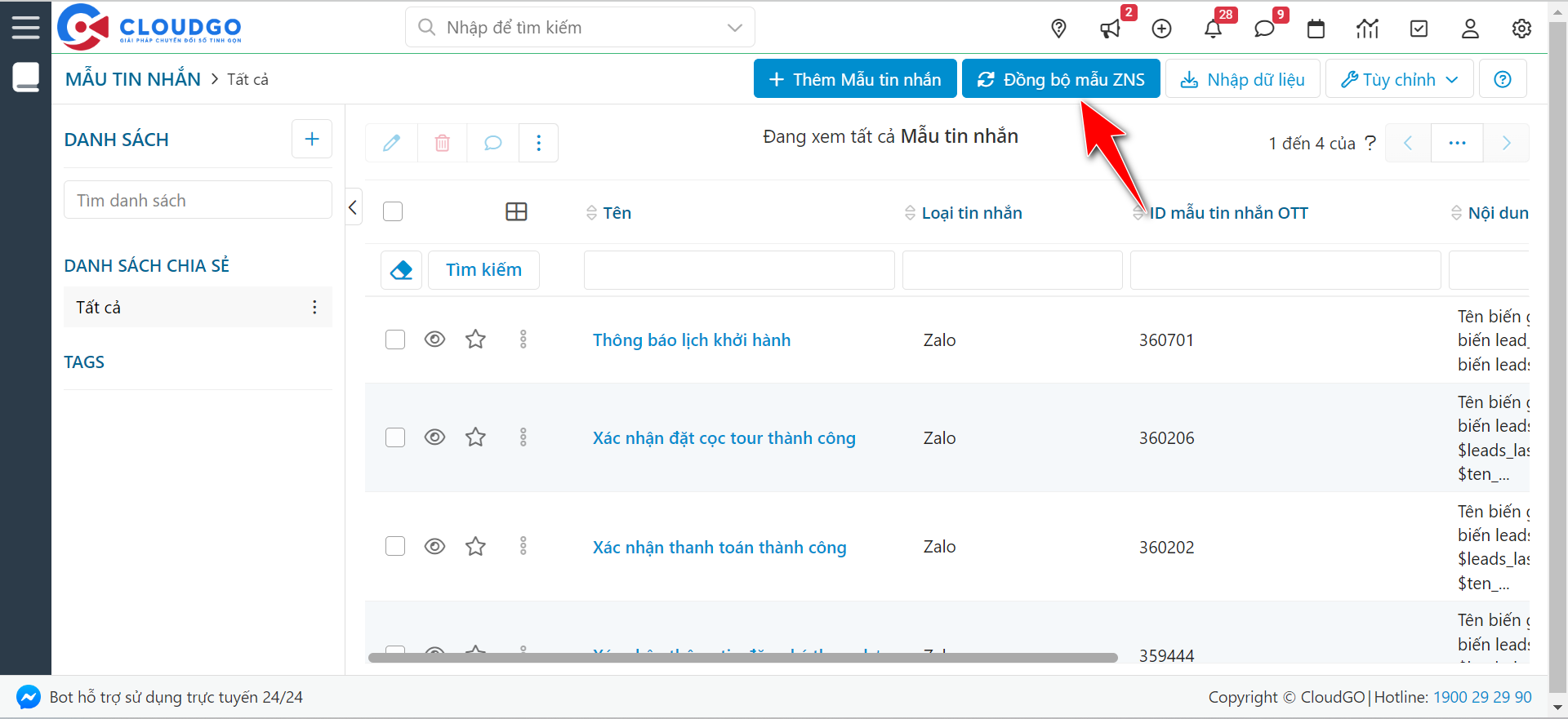
Bước 1: Truy cập vào module “Mẫu tin nhắn”
Bước 2: Nhấn “Đồng bộ mẫu ZNS”
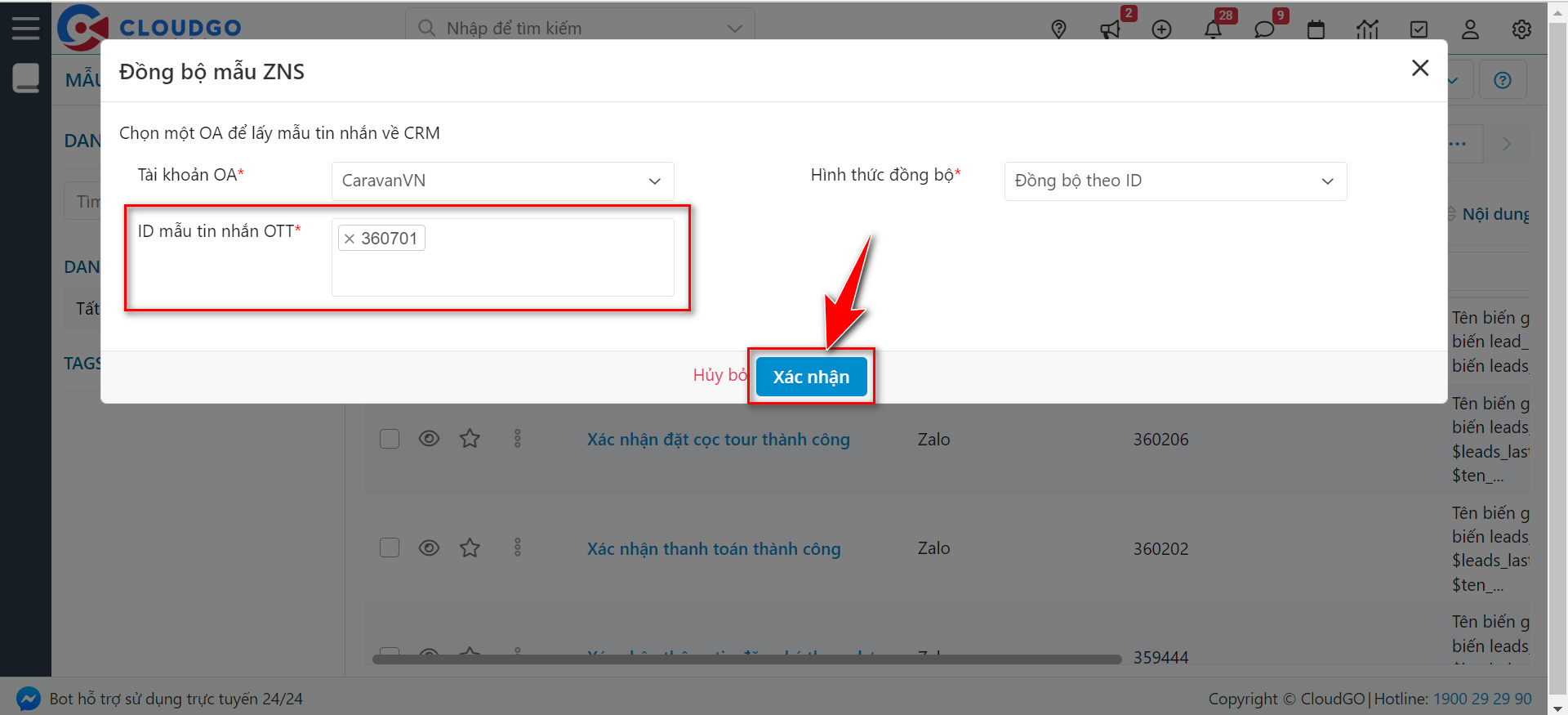
Bước 3: Nhập ID mẫu ZNS được duyệt để đồng bộ về CRM
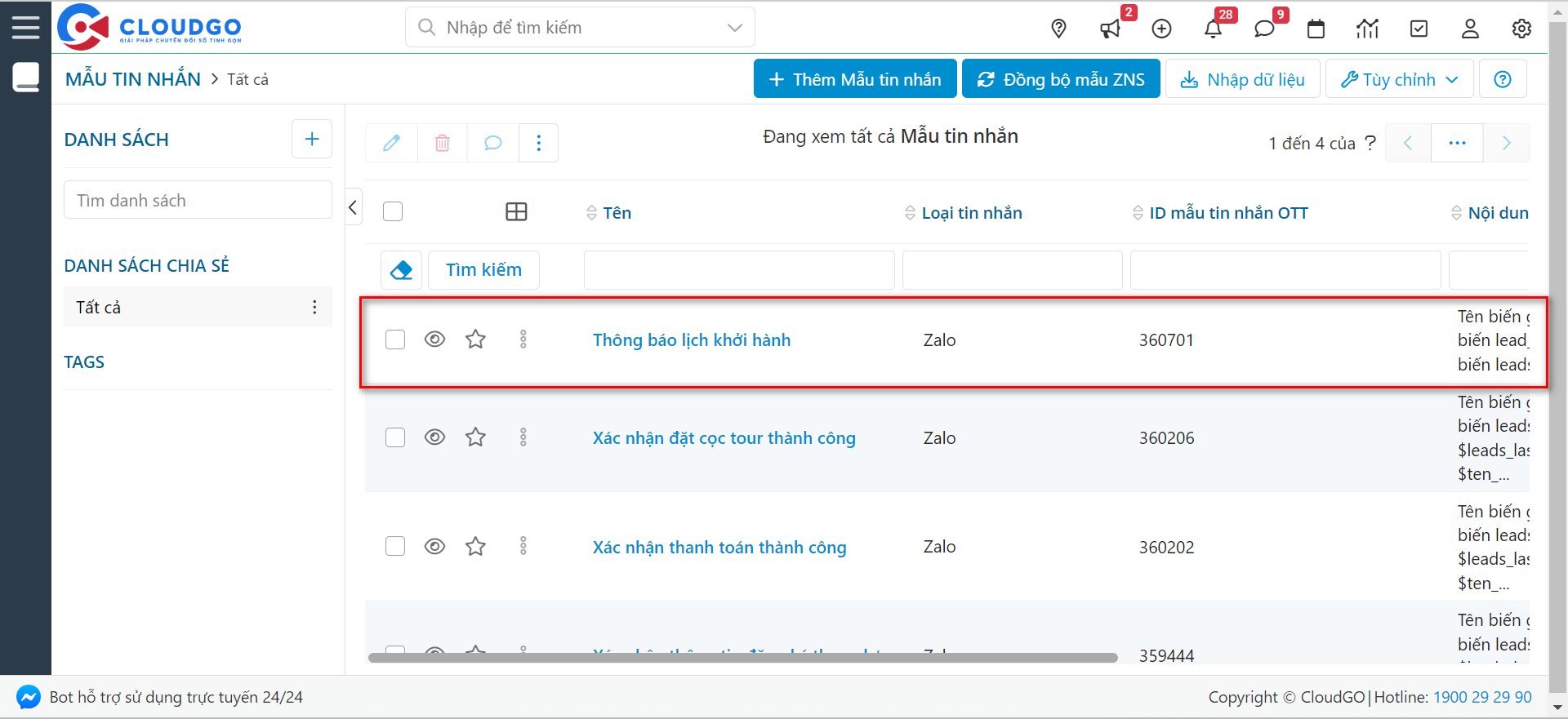
Sau khi đồng bộ thành công, mẫu tin của bạn sẽ hiển thị trên màn hình danh sách như dưới:
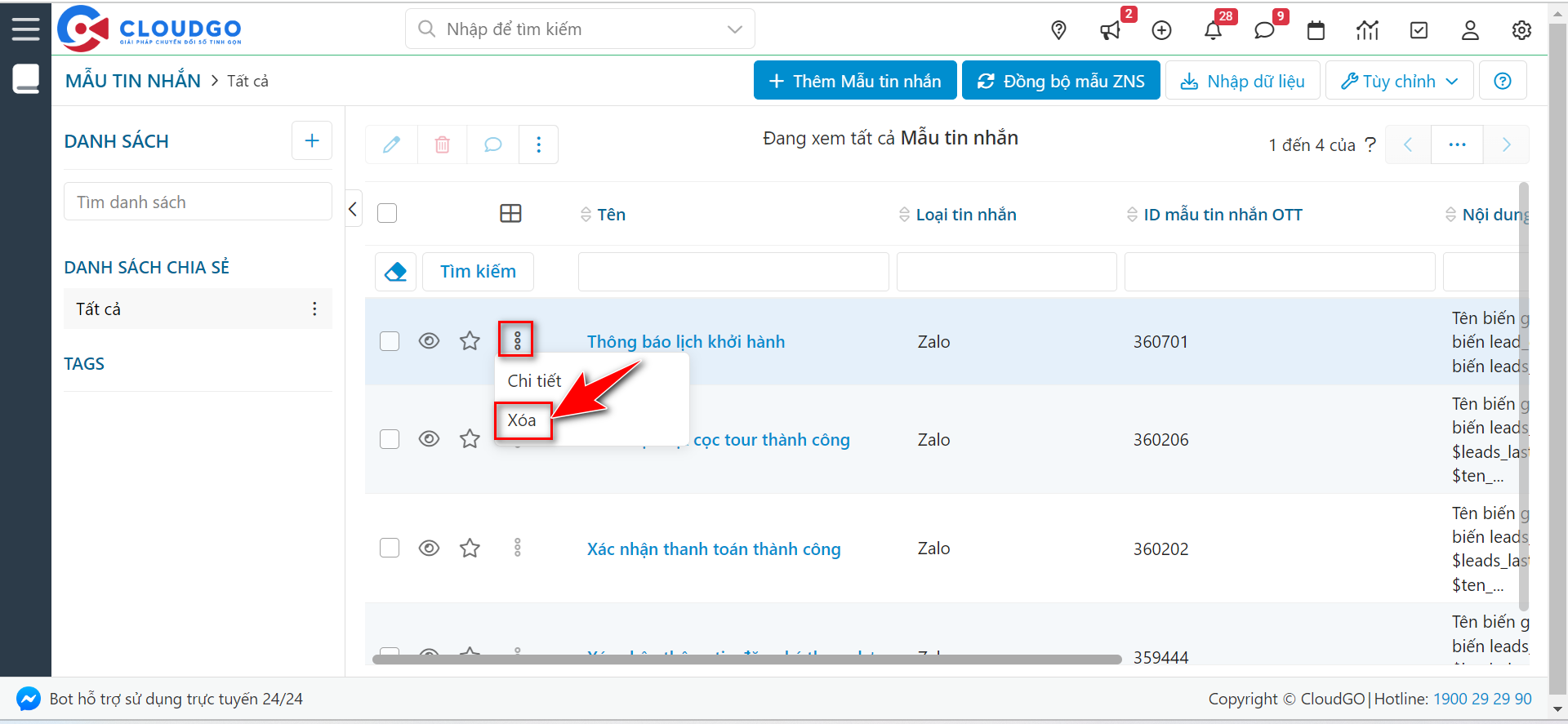
Trường hợp cần xoá mẫu tin cũ hoặc đồng bộ nhầm, bạn nhấn icon “Ba chấm” rồi chọn “Xoá”
2. Tích hợp ZNS thông qua NCC khác
Trường hợp bạn sử dụng dịch vụ ZNS của các nhà cung cấp khác như Vihat, South Telecom, eSMS thì bạn không sử dụng tính năng “Đồng bộ mẫu ZNS” được mà sẽ lấy nội dung mẫu được duyệt từ nhà cung cấp và tiến hành “Tạo mẫu tin nhắn” trên CRM.
Các bước thao tác tạo mẫu tin nhắn như sau:
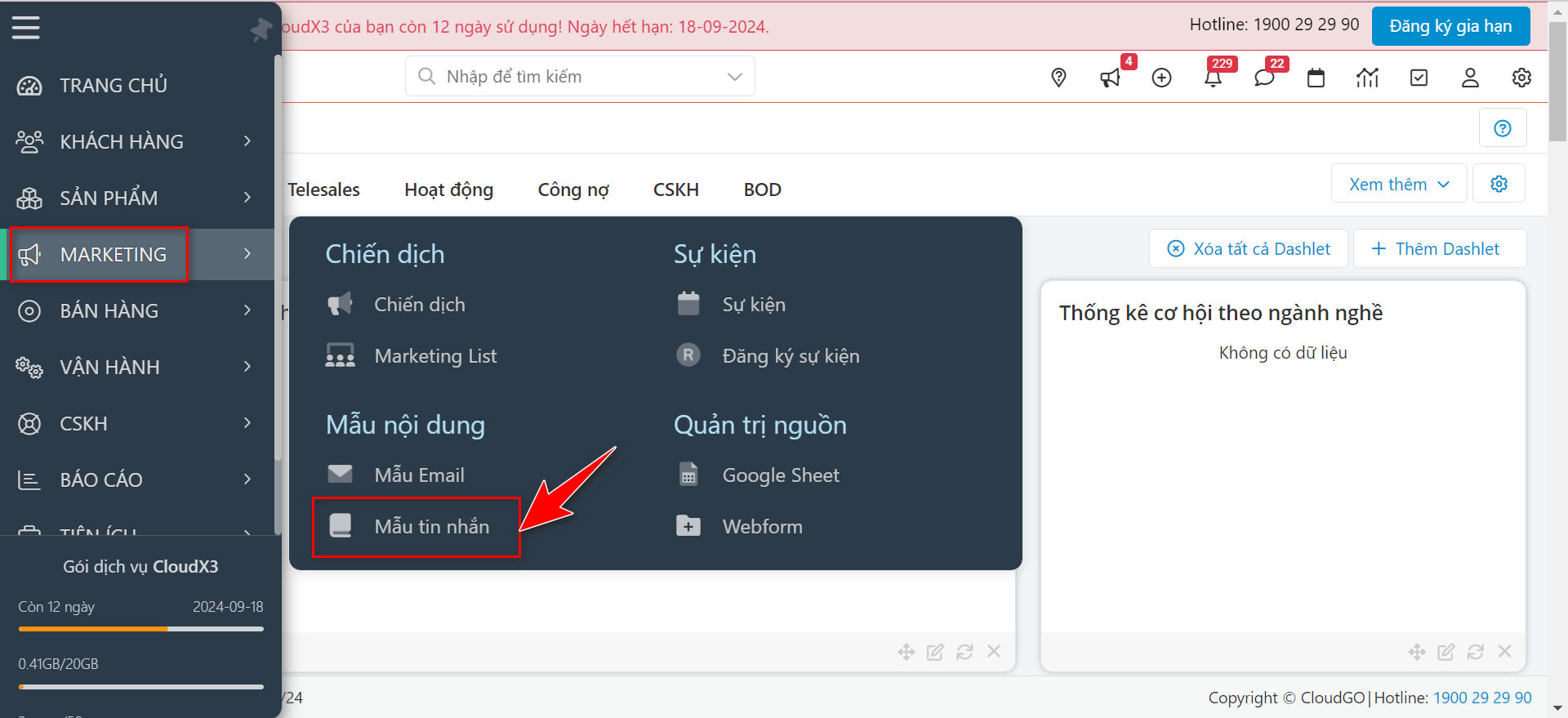
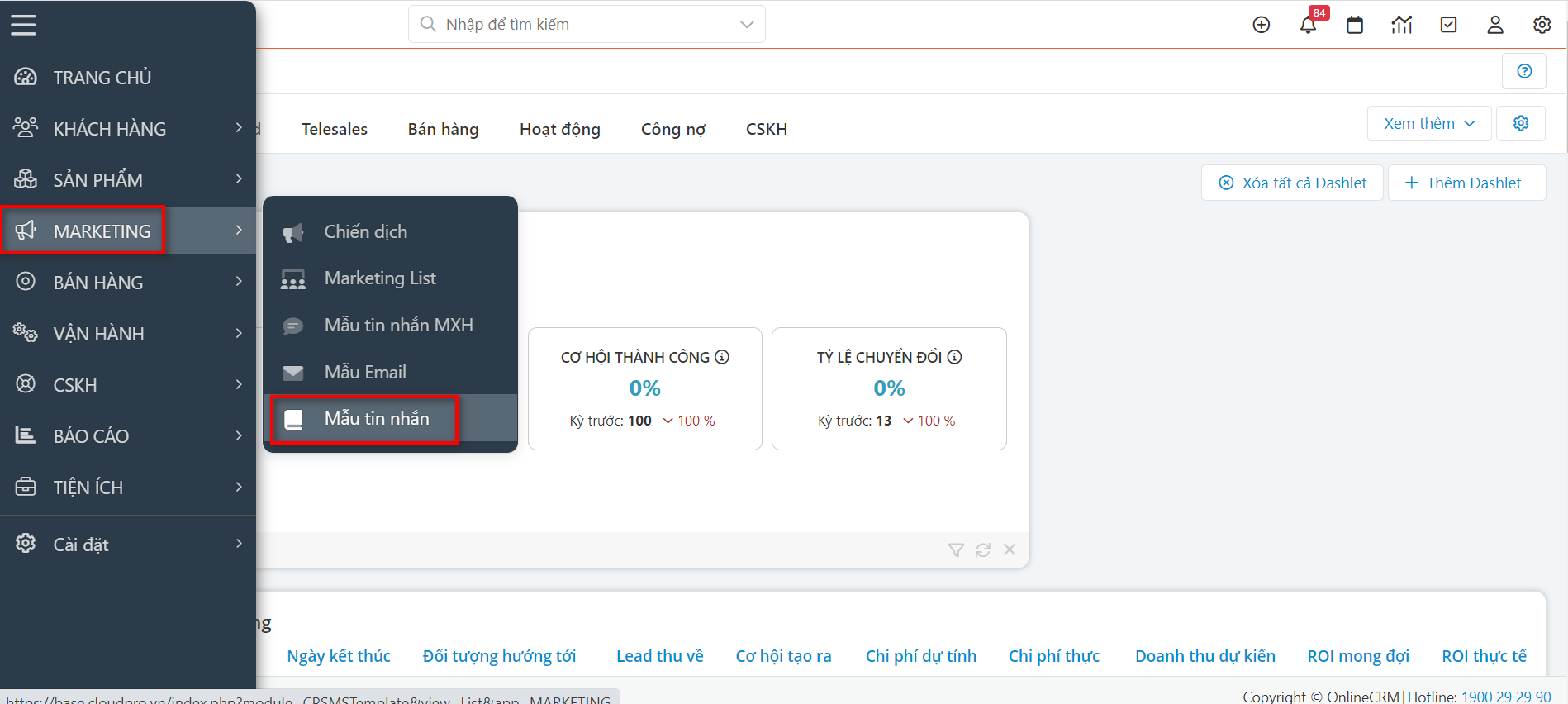
Bước 1: Vào menu “Marketing”, Chọn “Mẫu tin nhắn”
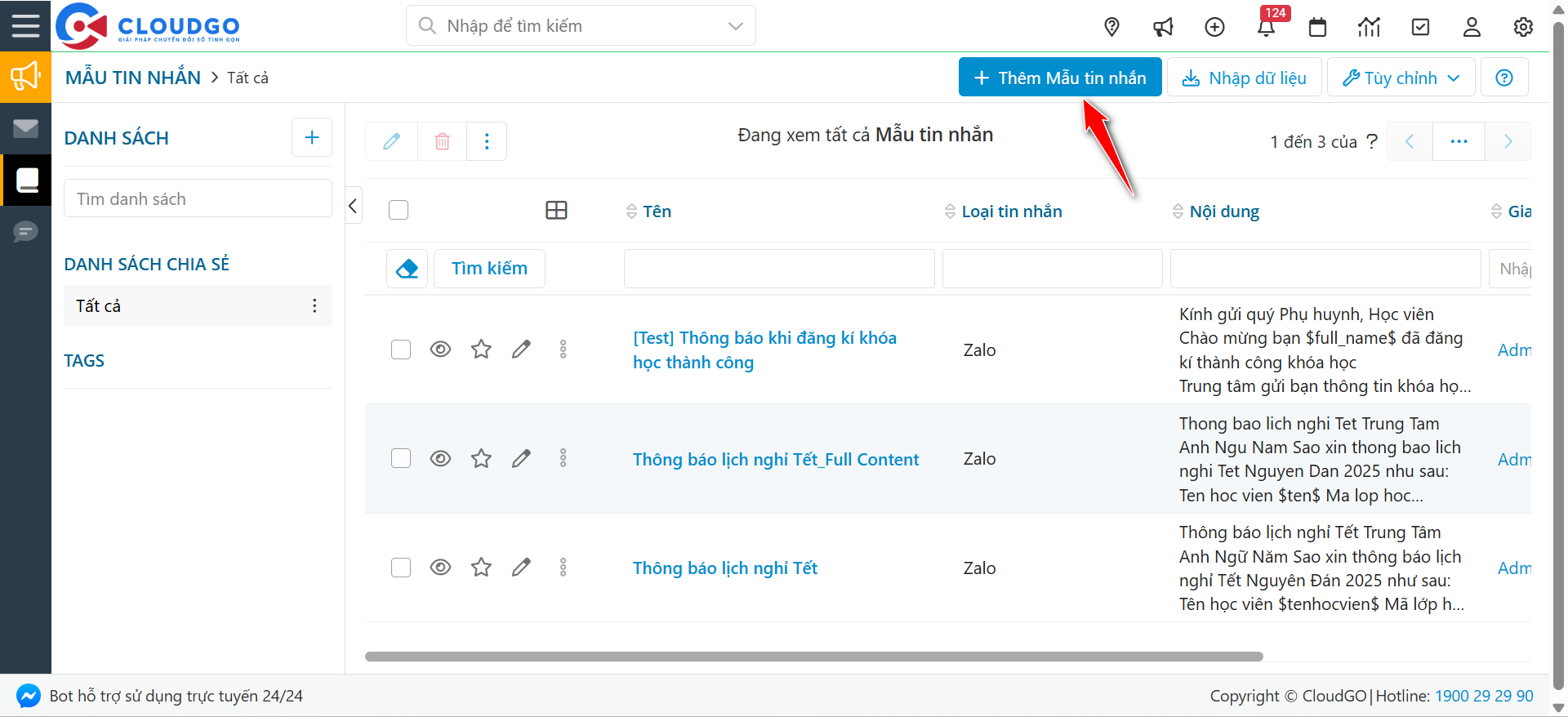
Bước 2: Click “Thêm Mẫu tin nhắn”
Bước 3: Nhập thông tin chung của mẫu tin nhắn
- Đối với mẫu tin nhắn ZNS có biến (ví dụ như mẫu có chứa {P})
Ví dụ bạn có 1 mẫu ZNS “Thông báo nghỉ Tết” nội dung mẫu tin nhắn bên nhà cung cấp gửi cho bạn như sau:
“Thong bao lich nghi Tet Trung Tam Anh Ngu Nam Sao xin thong bao lich nghi Tet Nguyen Dan 2025 nhu sau: Ten hoc vien {P} Ma lop hoc {P} Ngay nghi: Thu 5, ngay 23/01/2025 (24/12 Am lich) Ngay di hoc lai: Thu 2, ngay 03/02/2025 (mung 6 Am lich) Tran trong thong bao.403930”
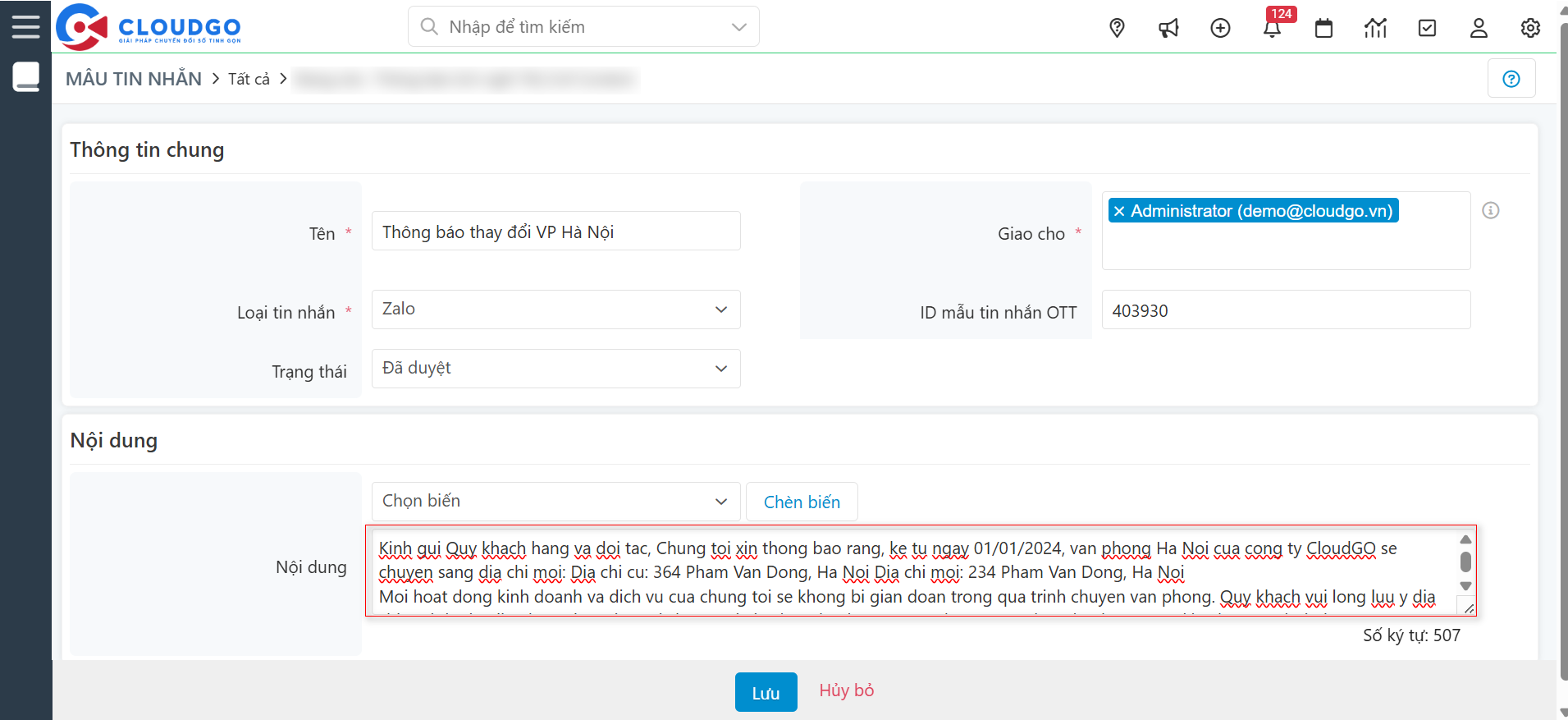
Bạn nhập lên hệ thống:
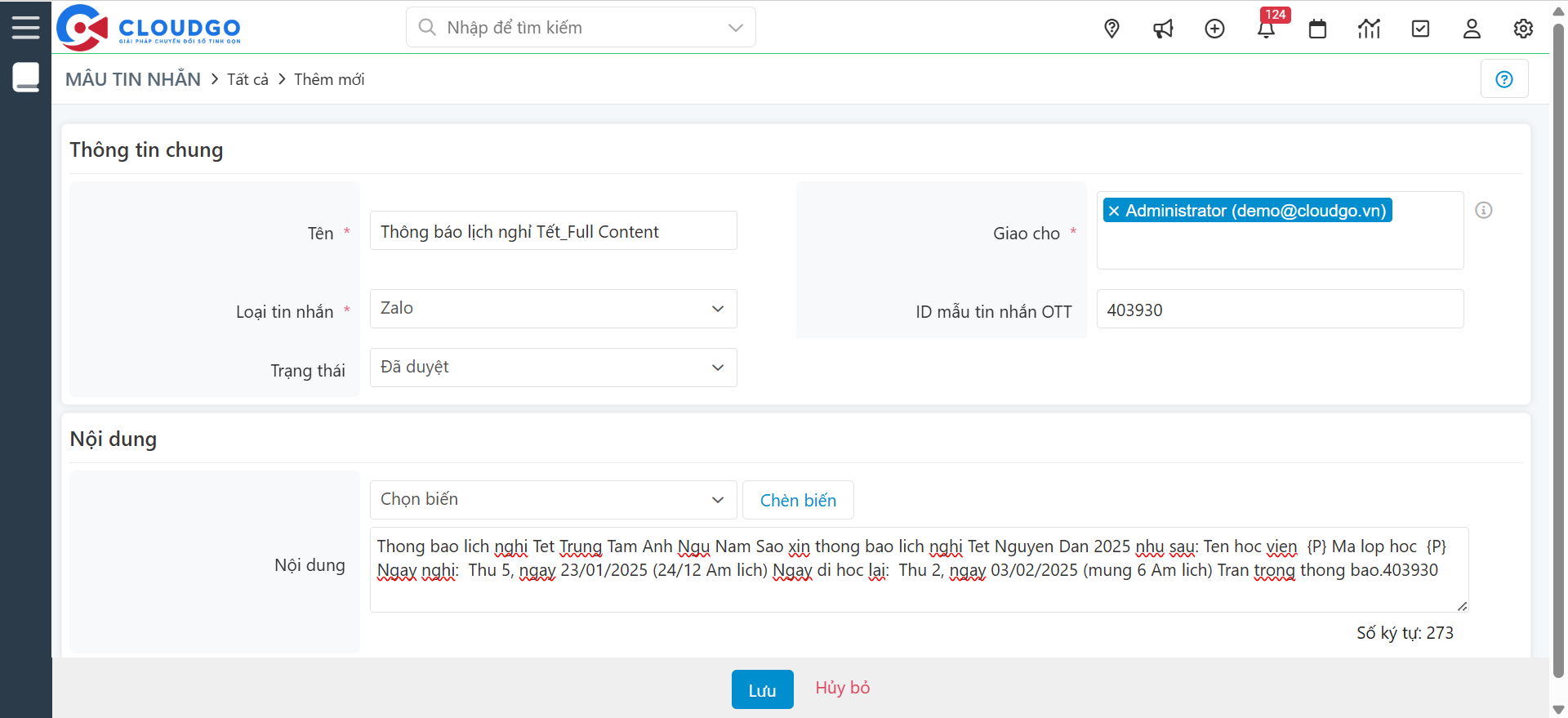
Ghi chú:
- Tên: Tên của Mẫu tin nhắn.
- Loại tin nhắn: Chọn Zalo.
- ID mẫu tin nhắn OTT: ID mẫu ZNS được duyệt (Nhà cung cấp ZNS sẽ cung cấp bạn thông tin này).
- Giao cho: Nhập thông tin người phụ trách quản lý Mẫu tin nhắn này.
- Nội dung: Nhập nội dung mẫu ZNS được duyệt (Nhà cung cấp ZNS sẽ cung cấp bạn thông tin này).
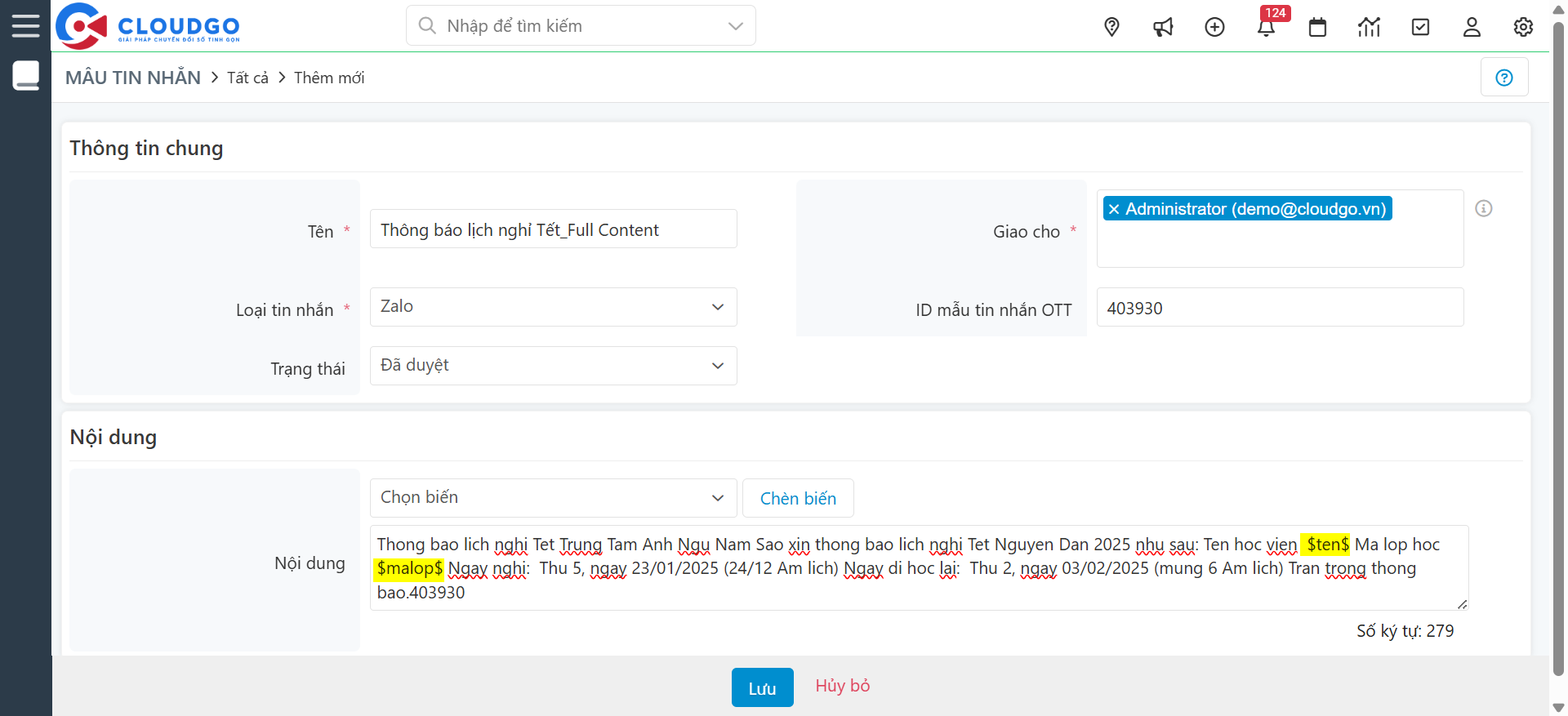
Trong nội dung mẫu tin nhắn “Thông báo nghỉ Tết” ở trên có chứa 1 số biến (ví dụ như {P}, các biến này sẽ mapping các thông tin cá nhân của từng khách hàng (khi thực hiện gửi người dùng sẽ mapping), vậy để làm sao hiển thị được các biến trên màn hình mapping, bạn cần thao tác chuẩn hoá nội dung biến trong mẫu ZNS theo quy tắc $ten_bien$ ( trong đó “ten_bien” bạn có thể chủ động đặt sao cho dễ hiểu), ví dụ:
- Thay thế “{P}” (Tên học viên) thành “$ten$”
- Thay thế “{P}” (Mã lớp học) thành “$malop$”
(Nếu nội dung tin nhắn bạn cần soạn có các thông tin khác như số điện thoại, mã học viên, mã khách hàng, địa chỉ,…bạn cũng thao tác tương tự).
Sau khi chuẩn hoá, phần nội dung mẫu tin nhắn ZNS sẽ hiển thị như sau:
- Đối với mẫu tin nhắn không có biến: Bạn chỉ cần nhập nguyên nội dung đã đăng ký với nhà cung cấp vào nội dung “Mẫu tin nhắn” sau đó nhấn “Lưu” là hoàn thành (không cần phải thao tác chuẩn hoá biến).
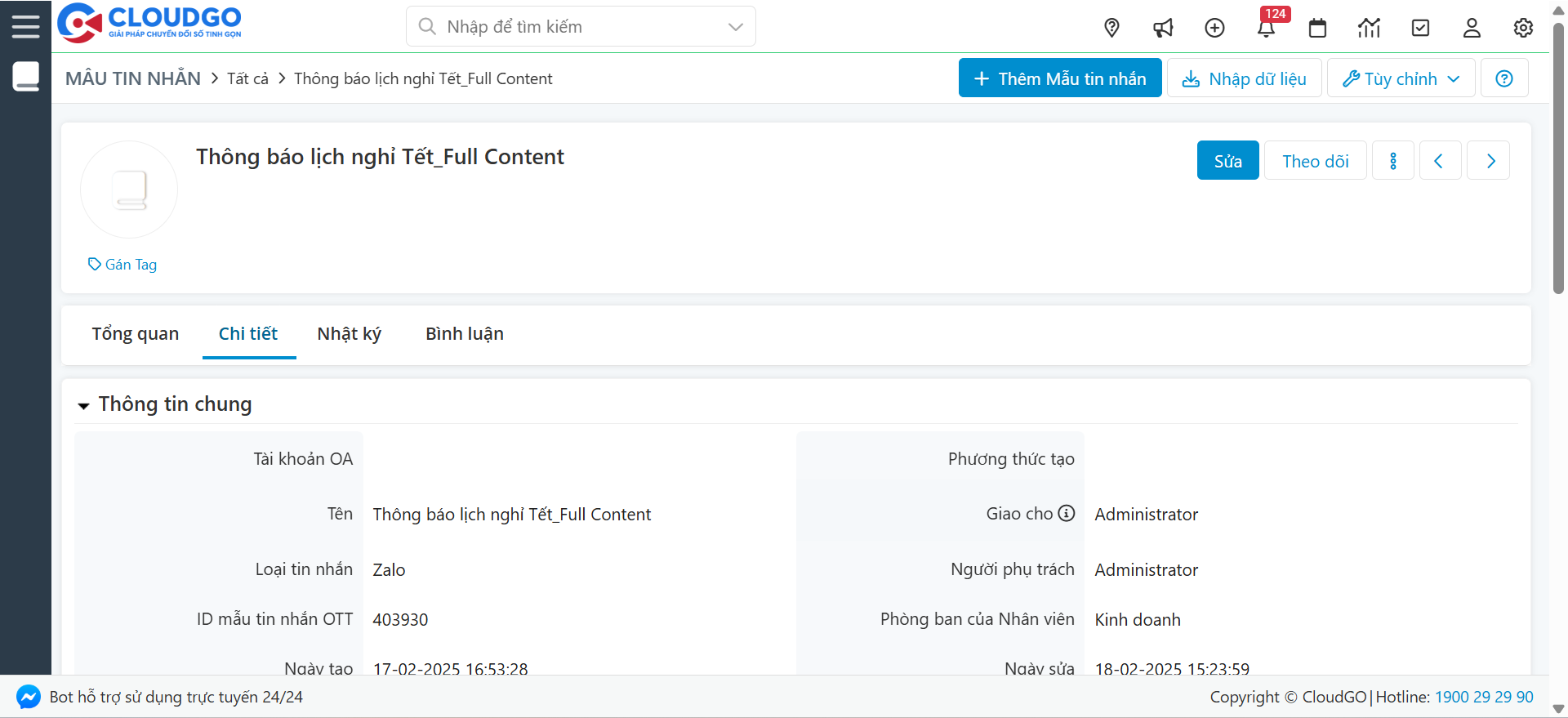
Mẫu tin nhắn ZNS sau khi tạo thành công sẽ như sau:
C. HƯỚNG DẪN GỬI TIN ZNS
Trước khi gửi ZNS bạn cần đảm bảo:
- Nội dung (mẫu) bạn gửi đã được đăng ký và Zalo duyệt (có ID mẫu ZNS).
- Các trường thông tin gửi (mapping tương ứng với từng biến trong mẫu) trong hồ sơ Khách hàng không được trống dữ liệu, nếu trong cần bổ sung thông tin đầy đủ trước khi gửi.
- SĐT KH gửi được chuẩn hoá đúng và KH có dùng SĐT đó để đăng ký tài khoản Zalo
- Gửi trong giờ quy định của Zalo (không gửi từ 10:00 PM – 6:00 AM).
Sau khi có mẫu ZNS (Đã duyệt) trên hệ thống CRM, bạn tiến hành thực hiện gửi ZNS cho khách hàng bằng những cách sau:
- Gửi chủ động cho từng khách hàng.
- Gửi chủ động cho danh sách khách hàng.
- Gửi tự động theo chiến dịch.
- Gửi tự động cho khách hàng theo điều kiện định sẵn bằng Workflow.
Lưu ý: Bài hướng dẫn này hướng dẫn ví dụ minh hoạ trên module Người liên hệ (Khách hàng), trường hợp cần gửi ZNS ở module Lead (KH tiềm năng) bạn cũng thao tác tương tự.
I. Gửi chủ động cho từng khách hàng
1. Gửi trên màn hình danh sách Khách hàng
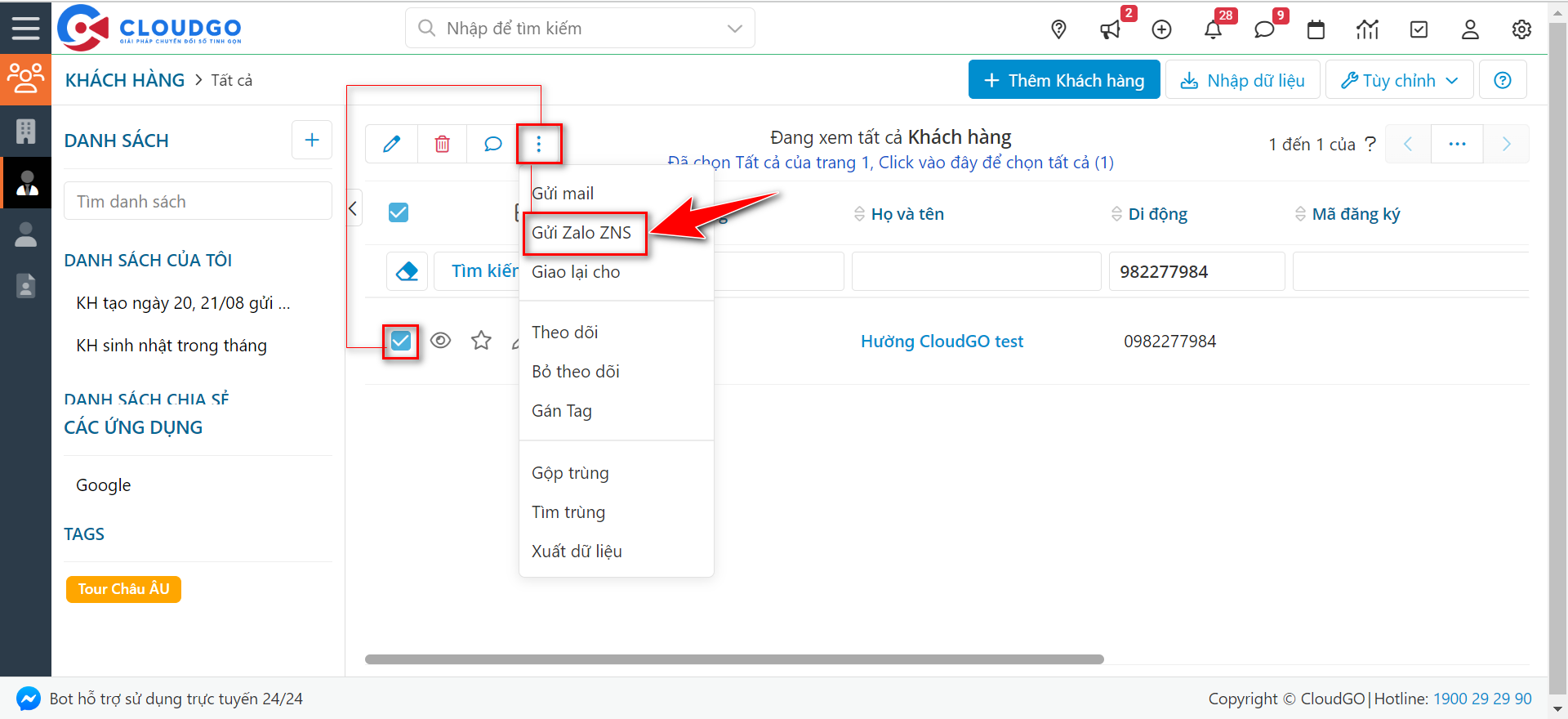
Bước 1: Tìm và chọn khách hàng muốn gửi tin ZNS.
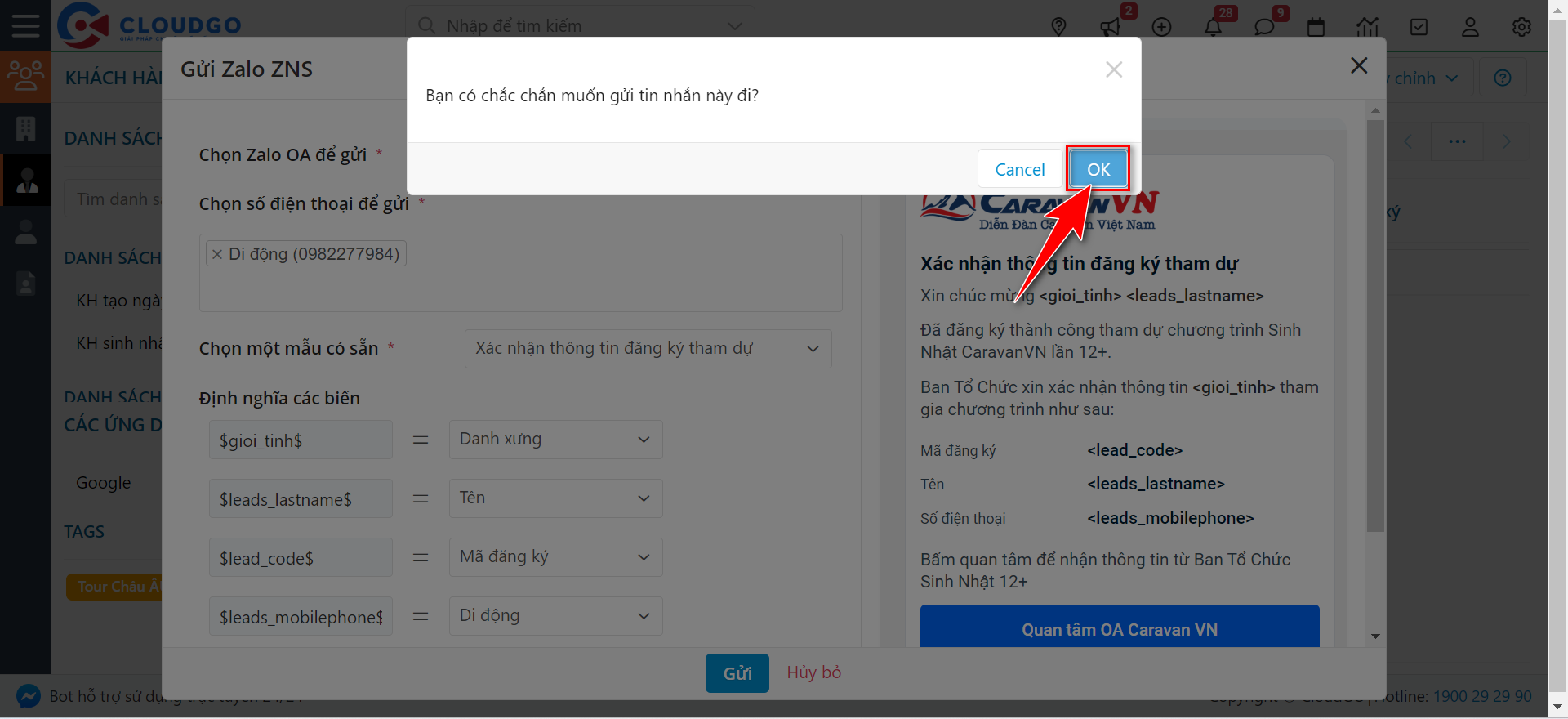
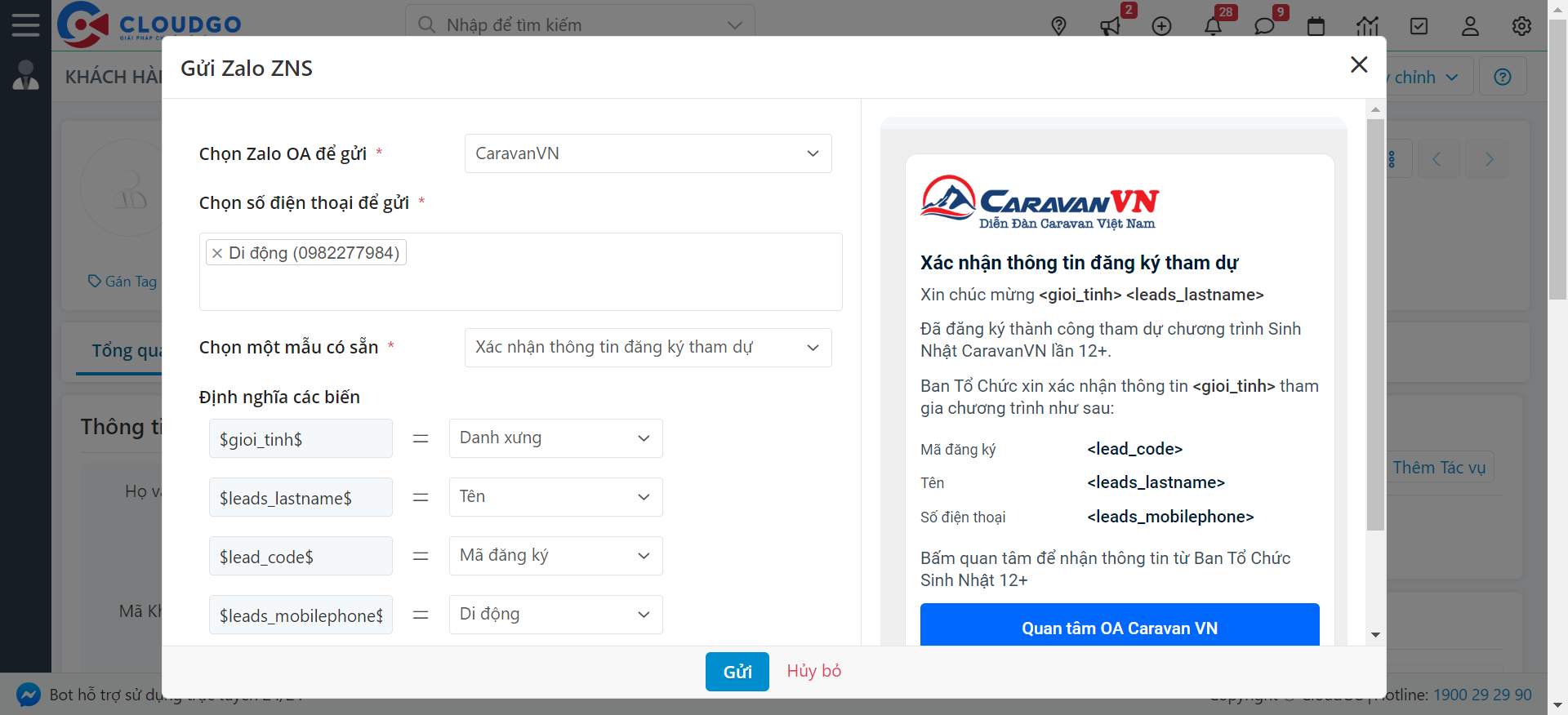
Bước 2: Chọn OA gửi, chọn SĐT (trong hồ sơ KH) để gửi, chọn mẫu ZNS và mapping biến với trường thông tin trên hồ sơ Khách hàng.
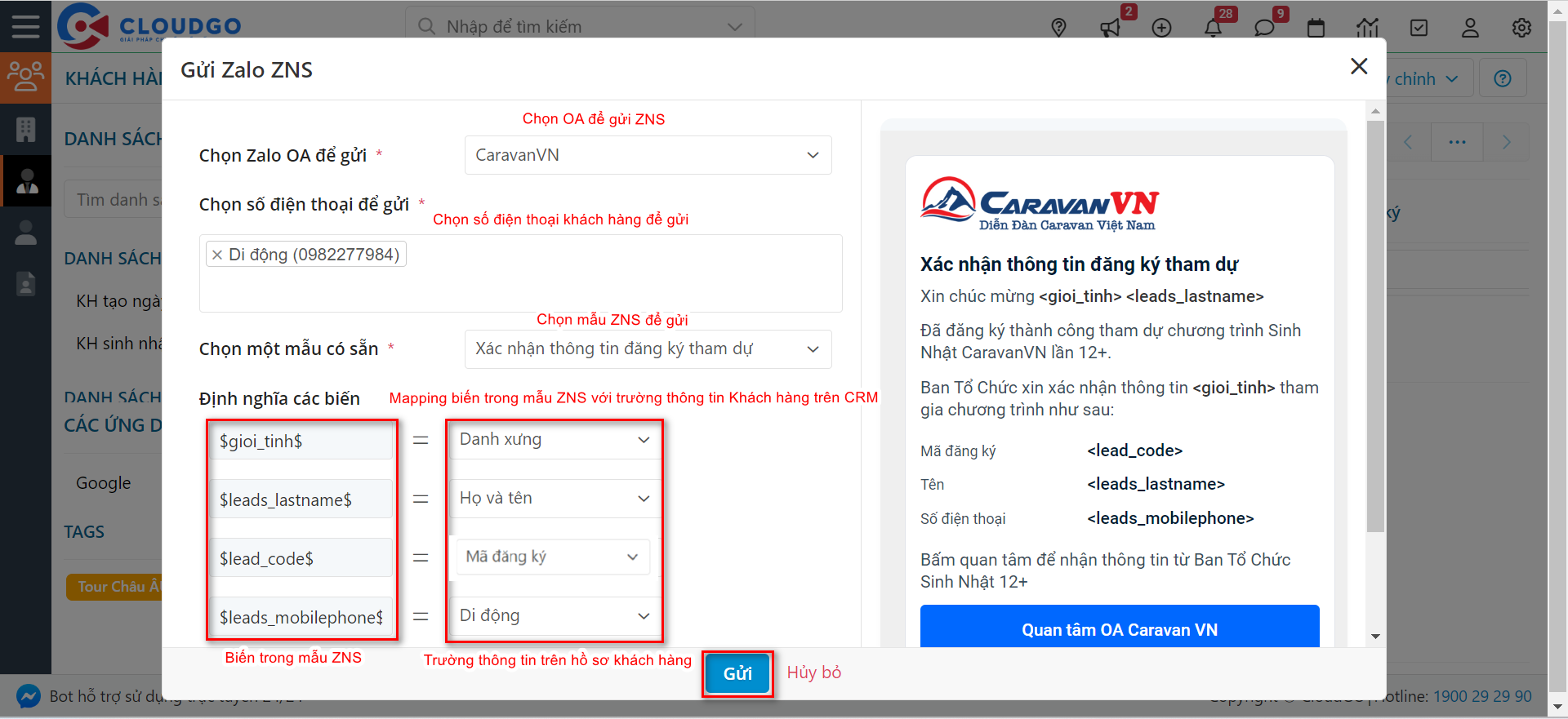
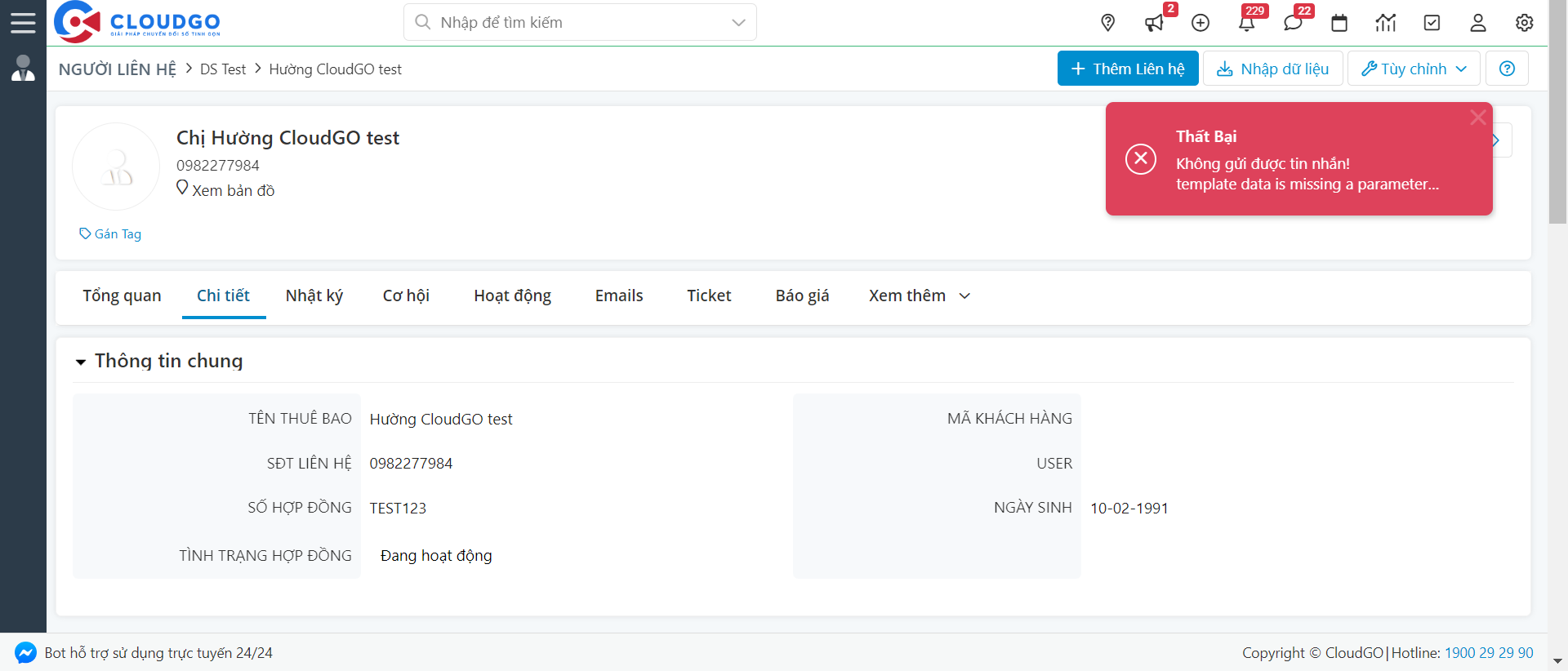
Lưu ý: Các trường thông tin gửi, ví dụ như: Danh xưng, Họ và tên, Mã đăng ký, Di động,… (mapping tương ứng với từng biến trong mẫu) trong hồ sơ Khách hàng không được trống dữ liệu, nếu trống dữ liệu không có thông tin khi gửi sẽ thất bại.
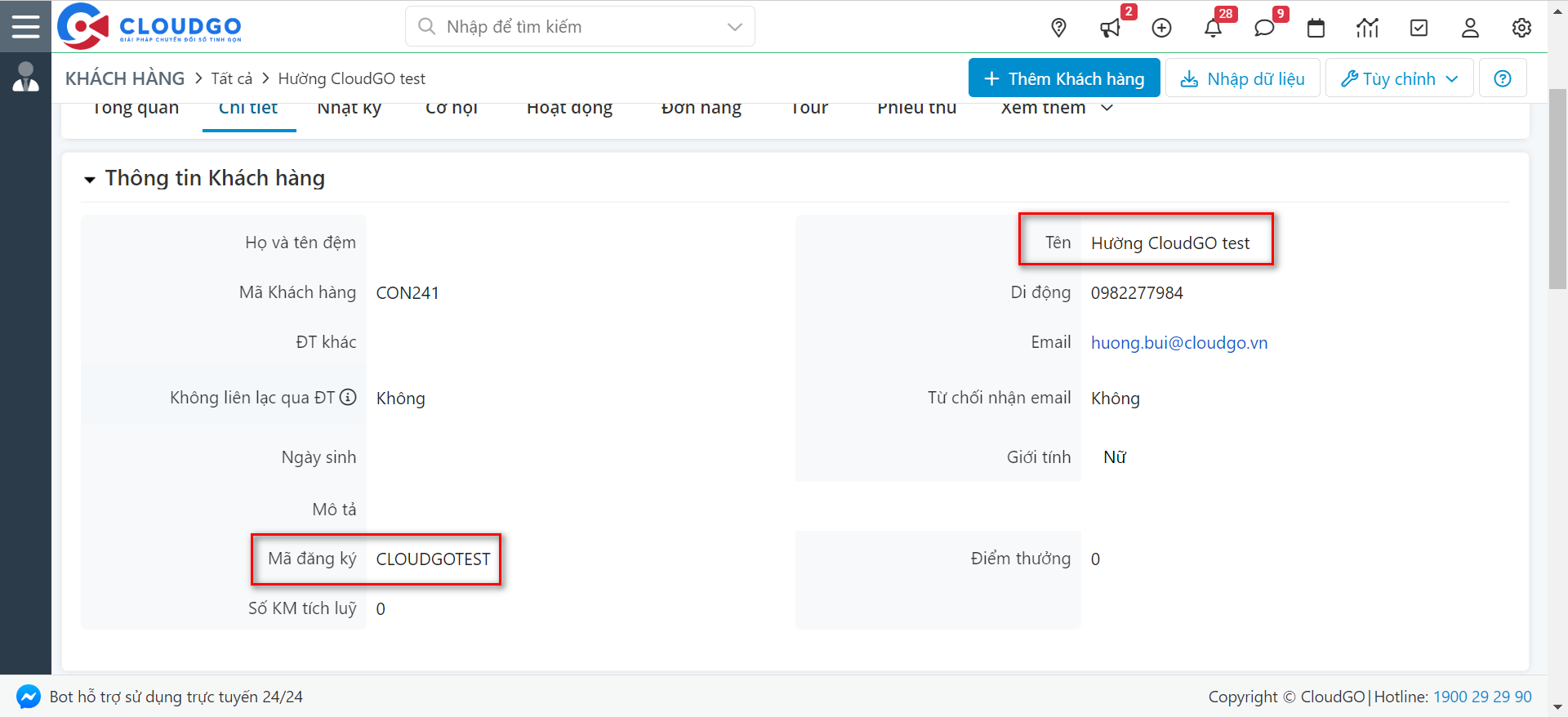
(Trường “Họ & tên” hệ thống tự động ghép từ 2 trường Họ và tên đệm + Tên)
Bước 3: Nhấn “Ok” xác nhận gửi.
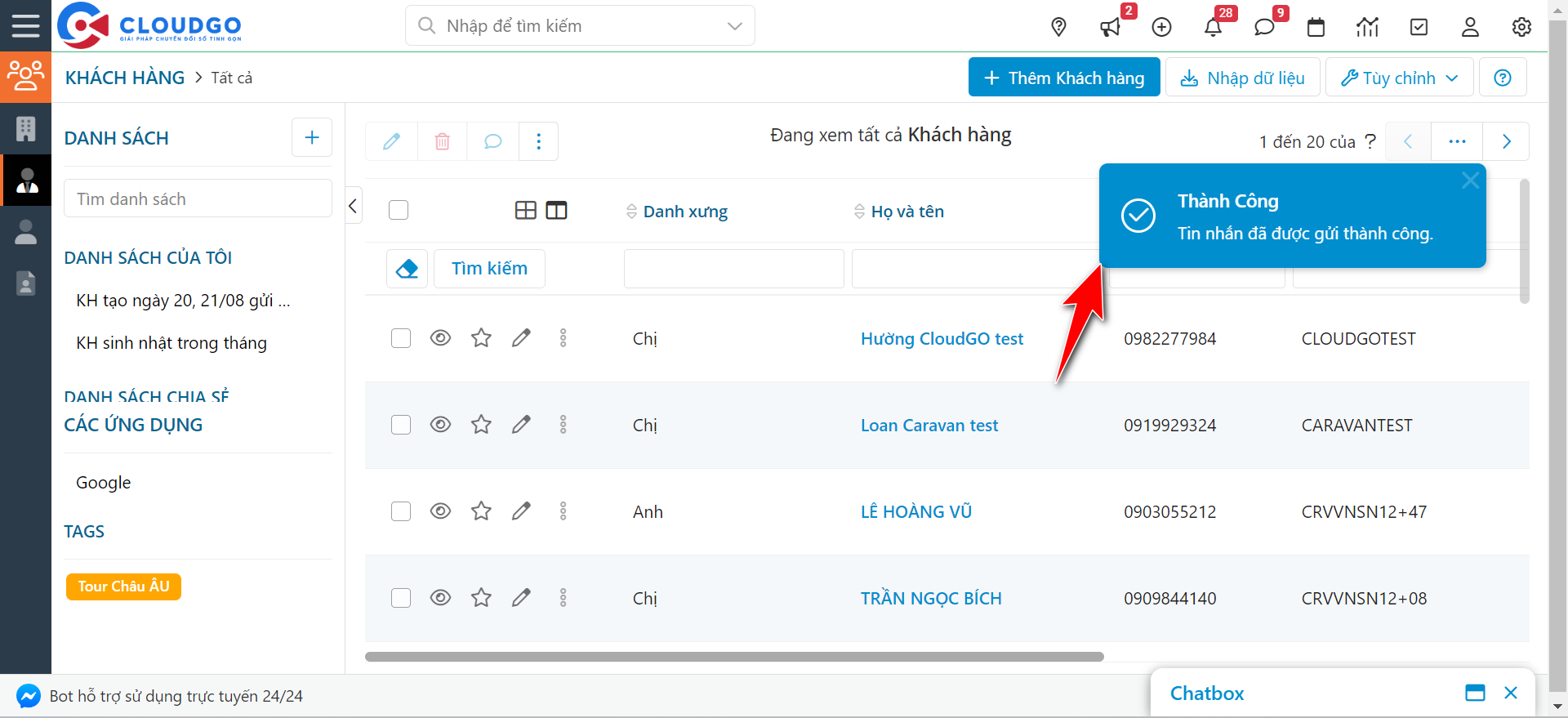
Kết quả gửi thành công:
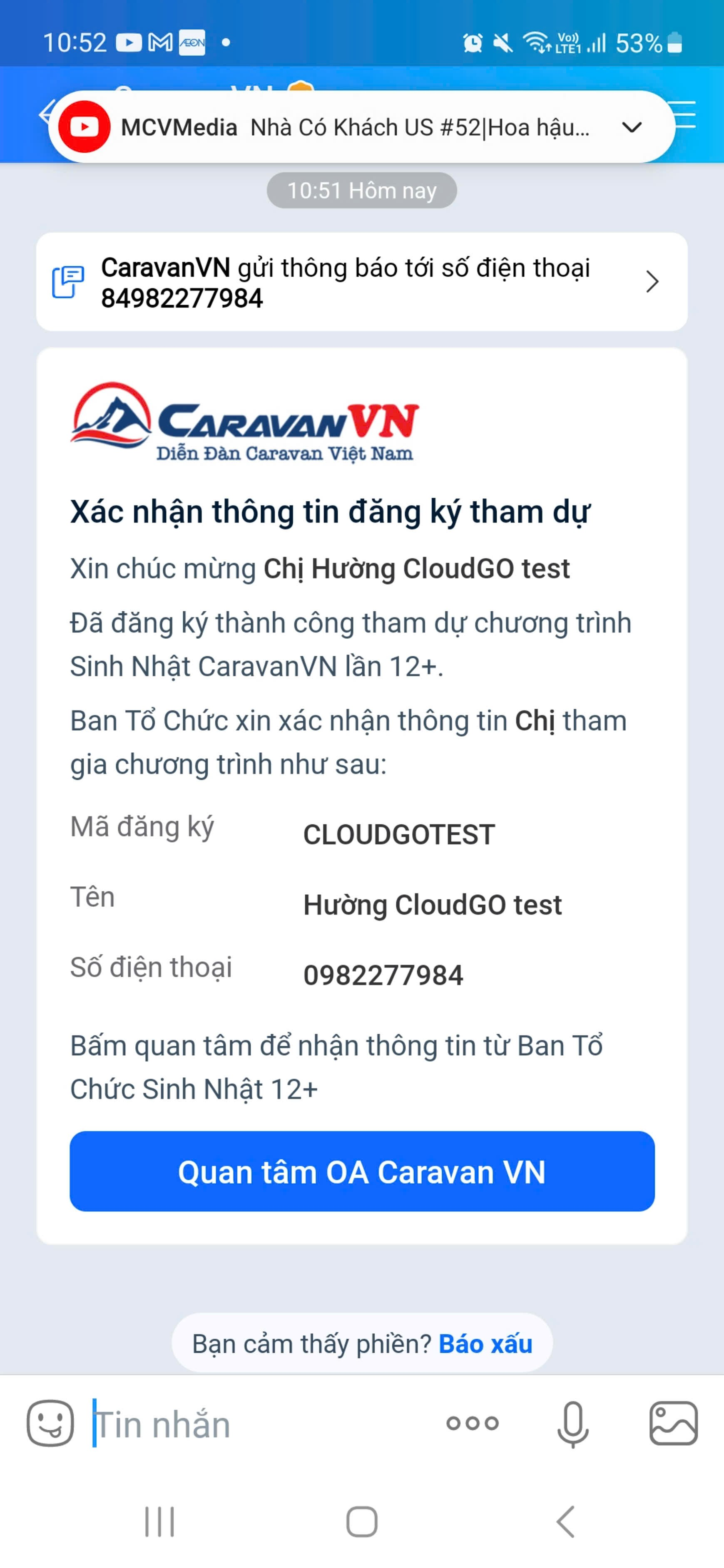
Khi đó phía khách hàng sẽ nhận được tin nhắn Zalo như thế này:
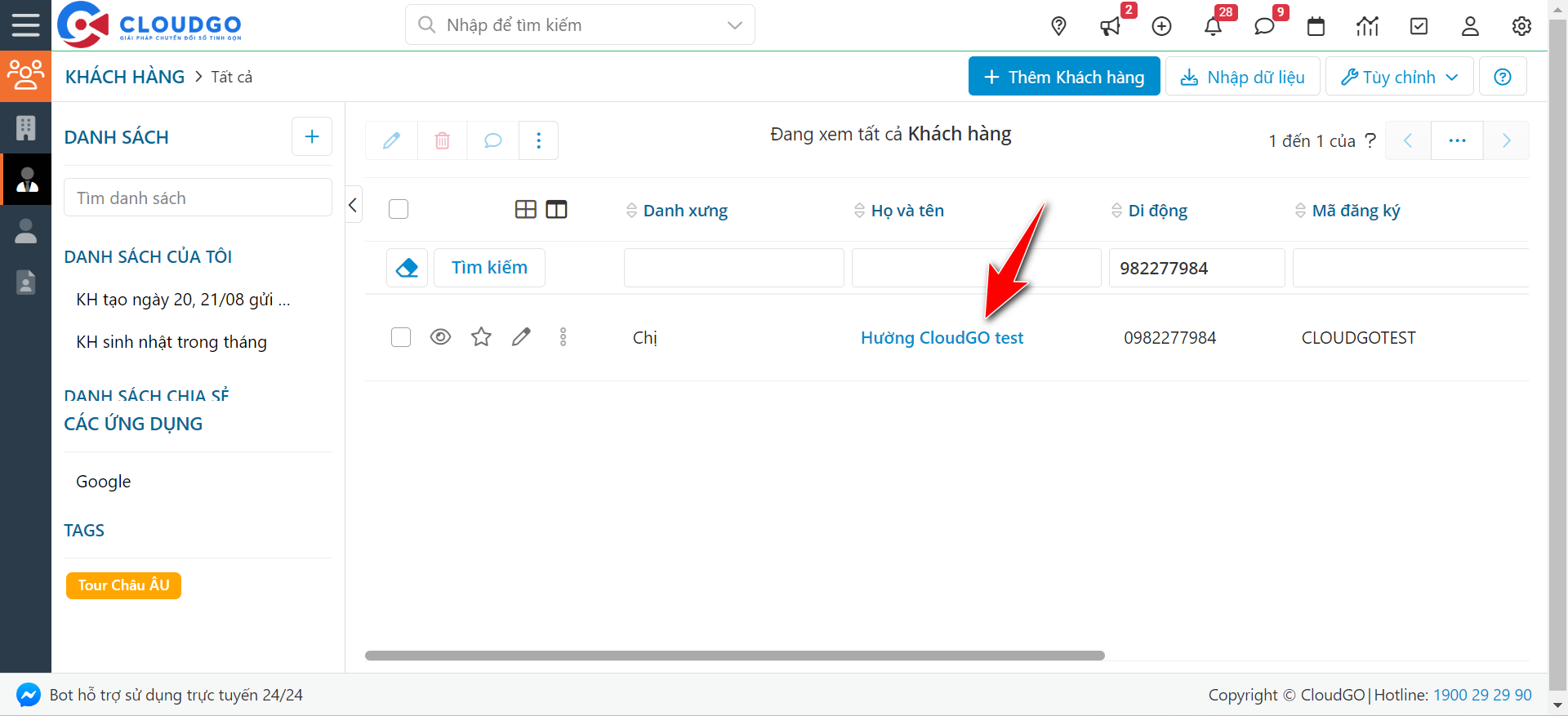
2. Gửi trong màn hình chi tiết hồ sơ khách hàng
Bước 1: Truy cập vào chi tiết hồ sơ 1 khách hàng.
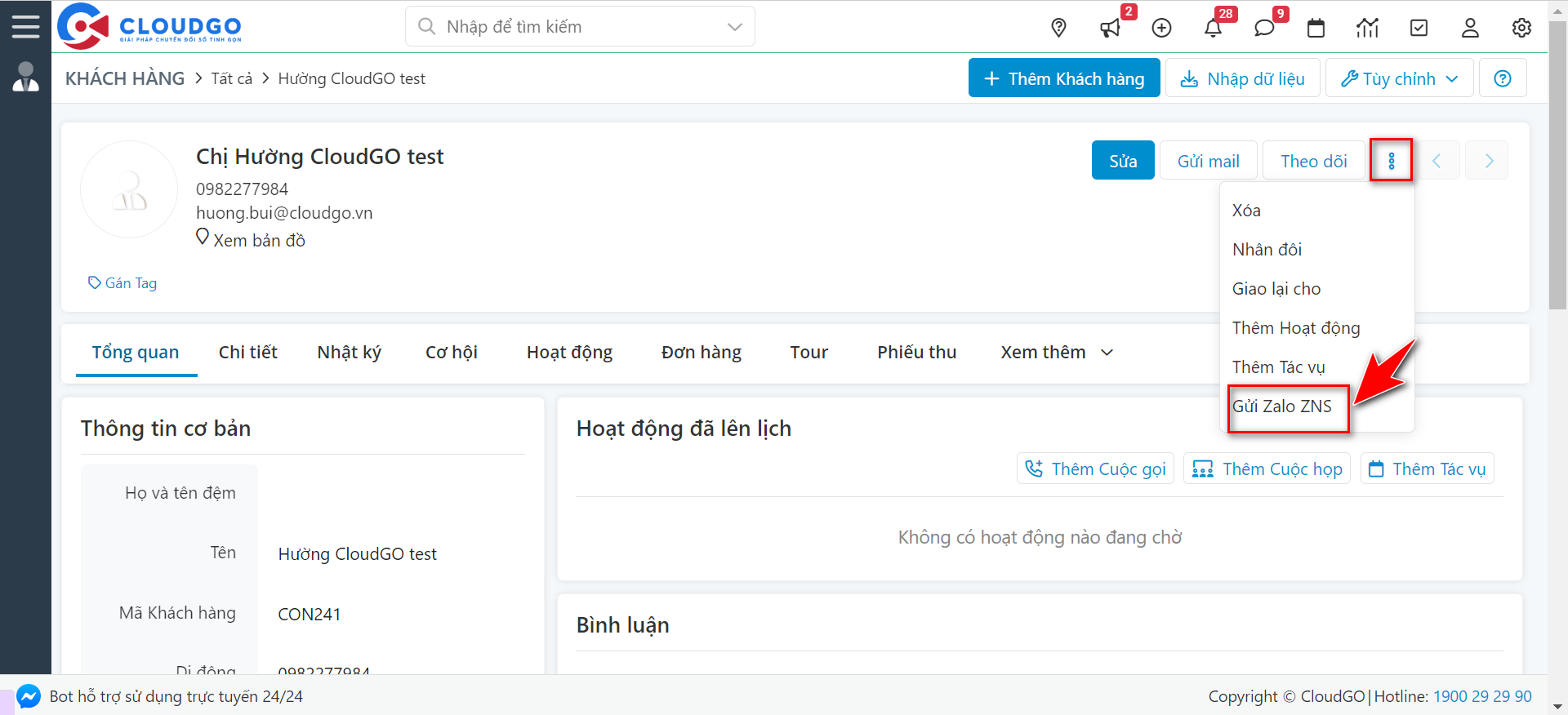
Bước 2: Nhấn icon “Ba chấm” chọn “Gửi Zalo ZNS”.
Bước 3: Thực hiện gửi.
(Thao tác thực hiện gửi tương tự như hướng dẫn ở màn hình danh sách)
II. Gửi chủ động cho danh sách khách hàng
Ngoài cách gửi chủ động cho từng khách hàng, bạn cũng có thể gửi chủ động cho 1 danh sách khách hàng, tuy nhiên cách này sẽ phù hợp nếu bạn gửi cho SL ít (Tầm 200 khách hàng đổ lại), nếu SL nhiều bạn nên chuyển gửi theo Chiến dịch như bài hướng dẫn bên dưới.
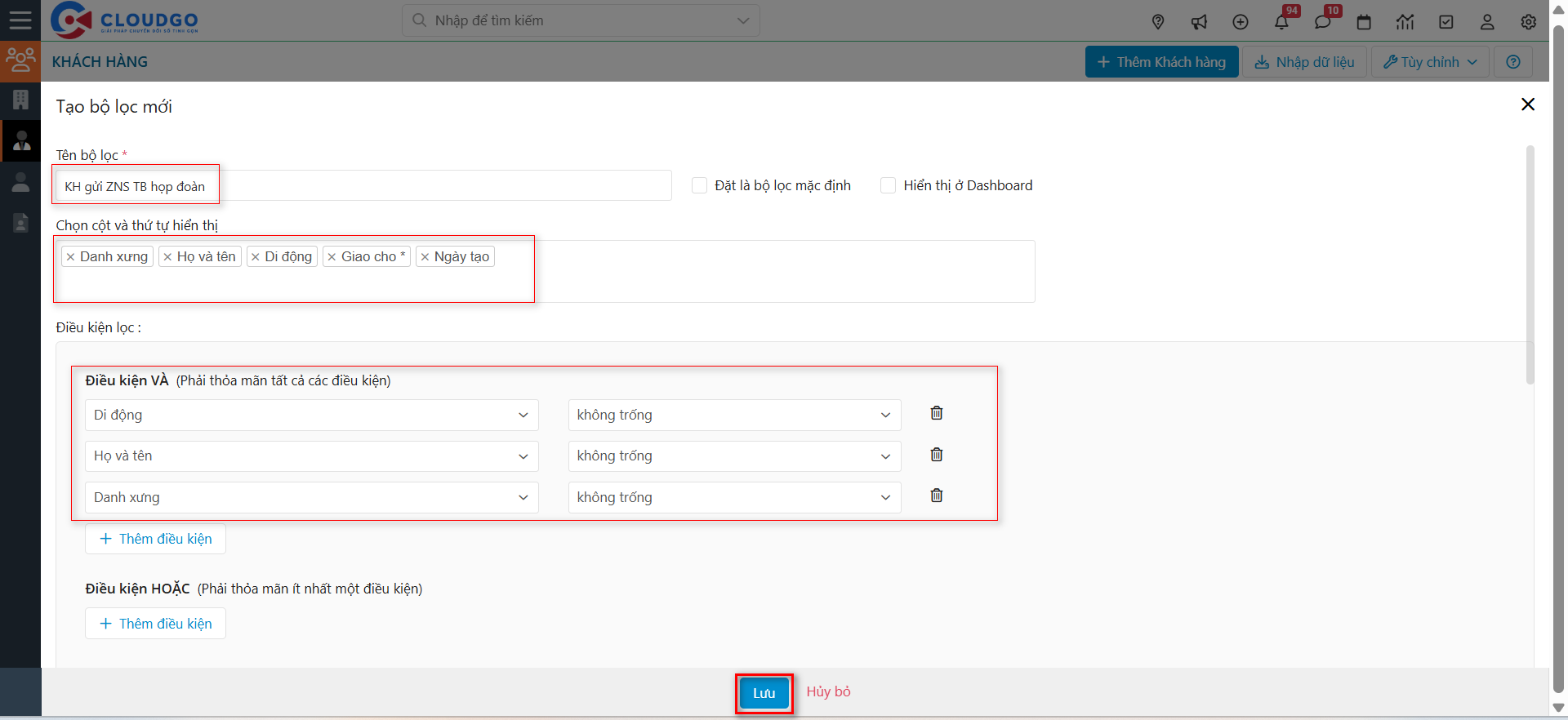
Ví dụ: Bạn muốn gửi ZNS thông báo họp đoàn cho toàn bộ khách hàng đủ điều kiện gửi trên hệ thống, bạn thao tác các bước như sau:
Bước 1: Tại màn hình DS Khách hàng, bạn tìm kiếm (hoặc tạo bộ lọc) Khách hàng cần gửi.
Tạo bộ lọc thành công “DS KH thông báo họp đoàn” thành công:
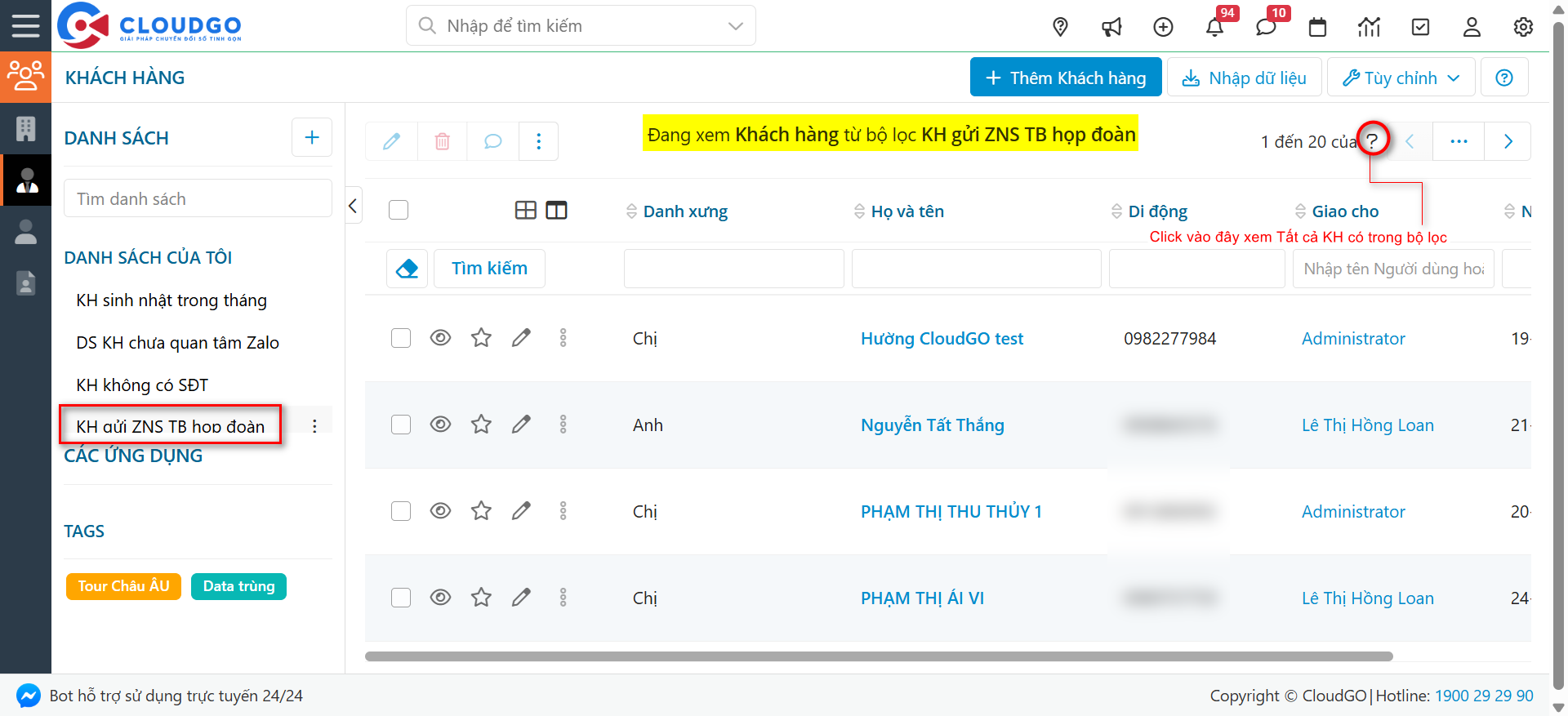
Bước 2: Chọn DS khách hàng cần gửi ZNS.
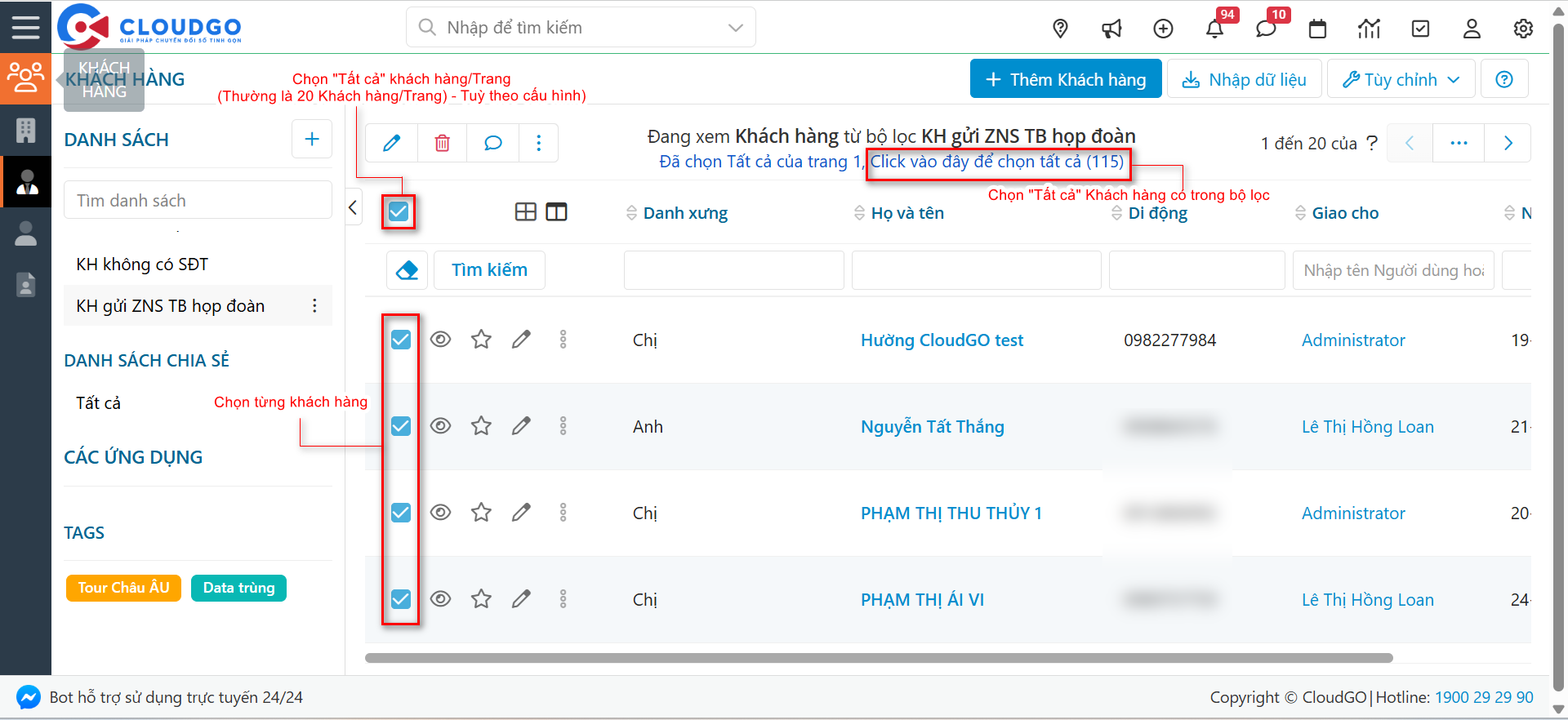
Tuỳ theo từng trường hợp mà bạn sẽ chọn dữ liệu bằng nhiều cách khác nhau:
- Chọn từng khách hàng: Áp dụng cho số lượng ít (1, 2, 3 dữ liệu,..).
- Chọn tất cả khách hàng của trang 1 (thường mặc định là 20 dữ liệu /trang hoặc nhiều hơn tuỳ theo thiết lập của user quản trị): Áp dụng cho số lượng dữ liệu <20.
- Chọn tất cả dữ liệu trong 1 kết quả tìm kiếm hoặc trong 1 bộ lọc. Trong trường hợp số lượng dữ liệu >20, bạn có thể tick vào đây để chọn nhanh tất cả dữ liệu.
Bước 3: Thực hiện gửi ZNS.
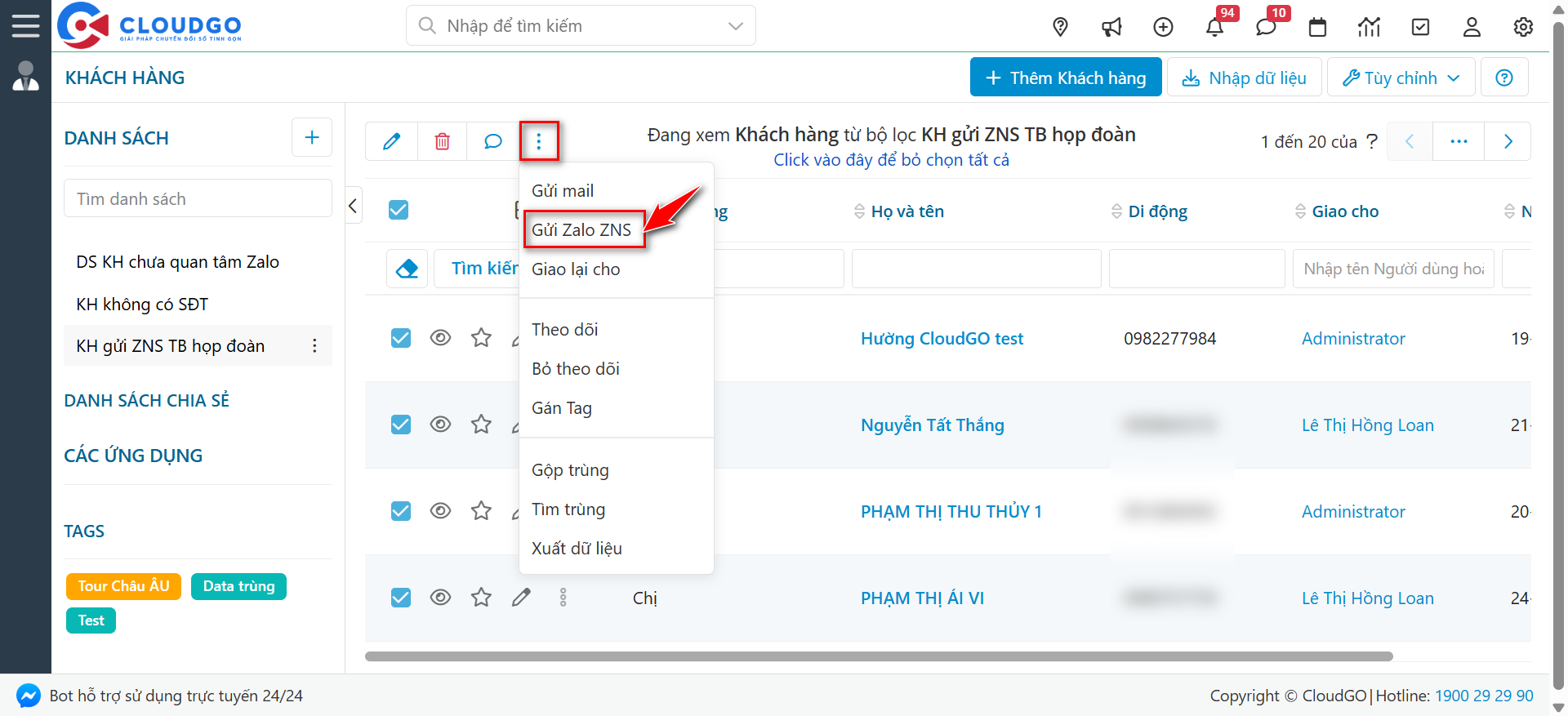
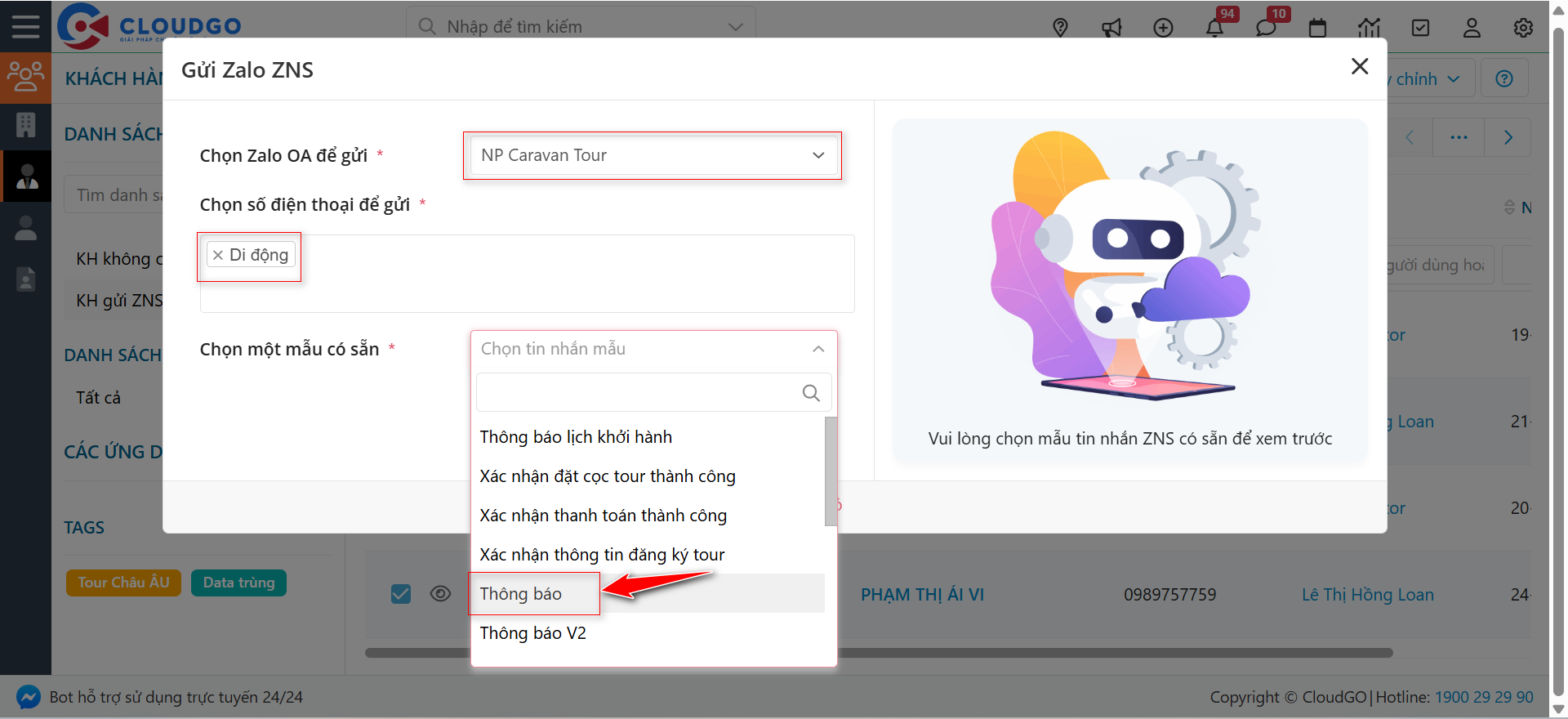
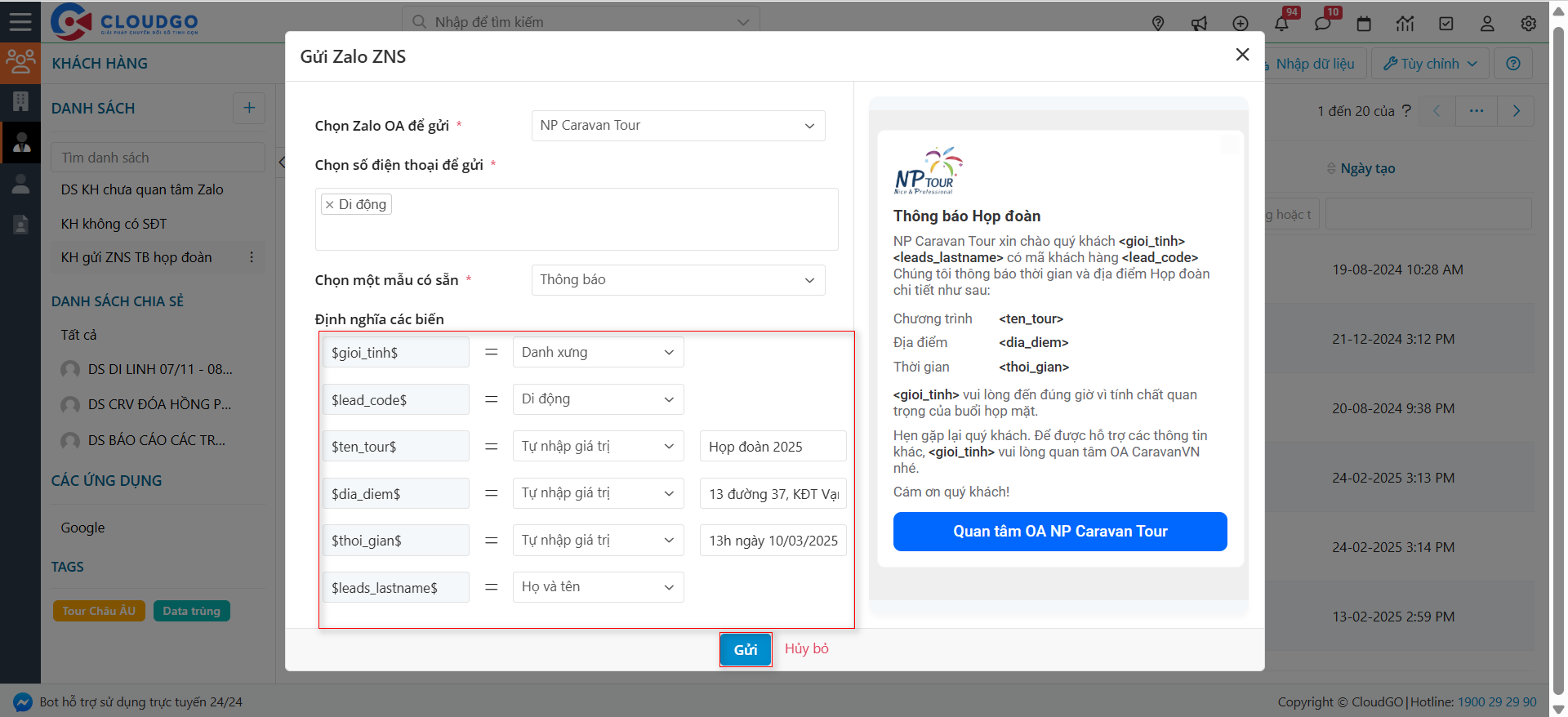
Với các giá trị trong hồ sơ khách hàng không có thông tin này, bạn có thể lựa chọn “Tự nhập giá trị” để fix cứng 1 nội dung cho biến trong mẫu ZNS.
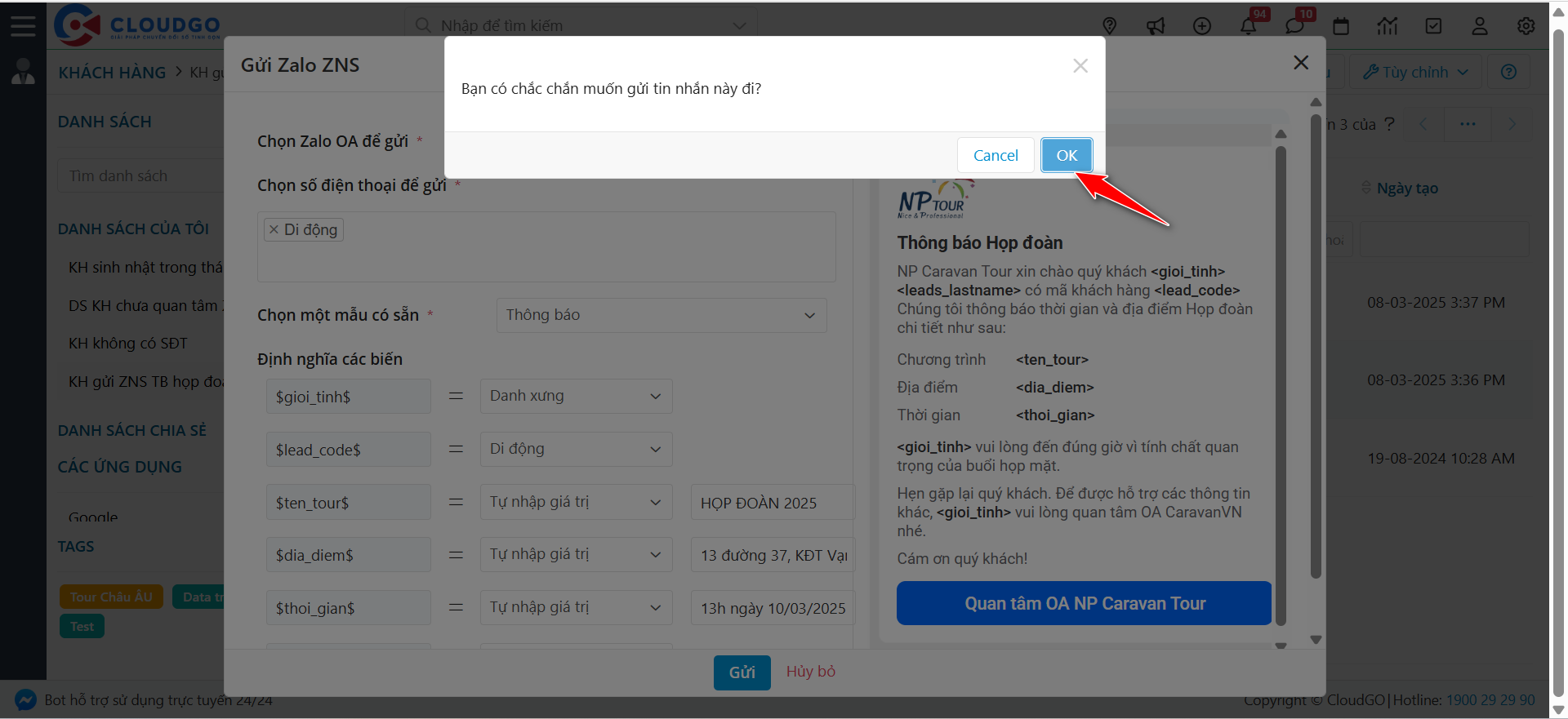
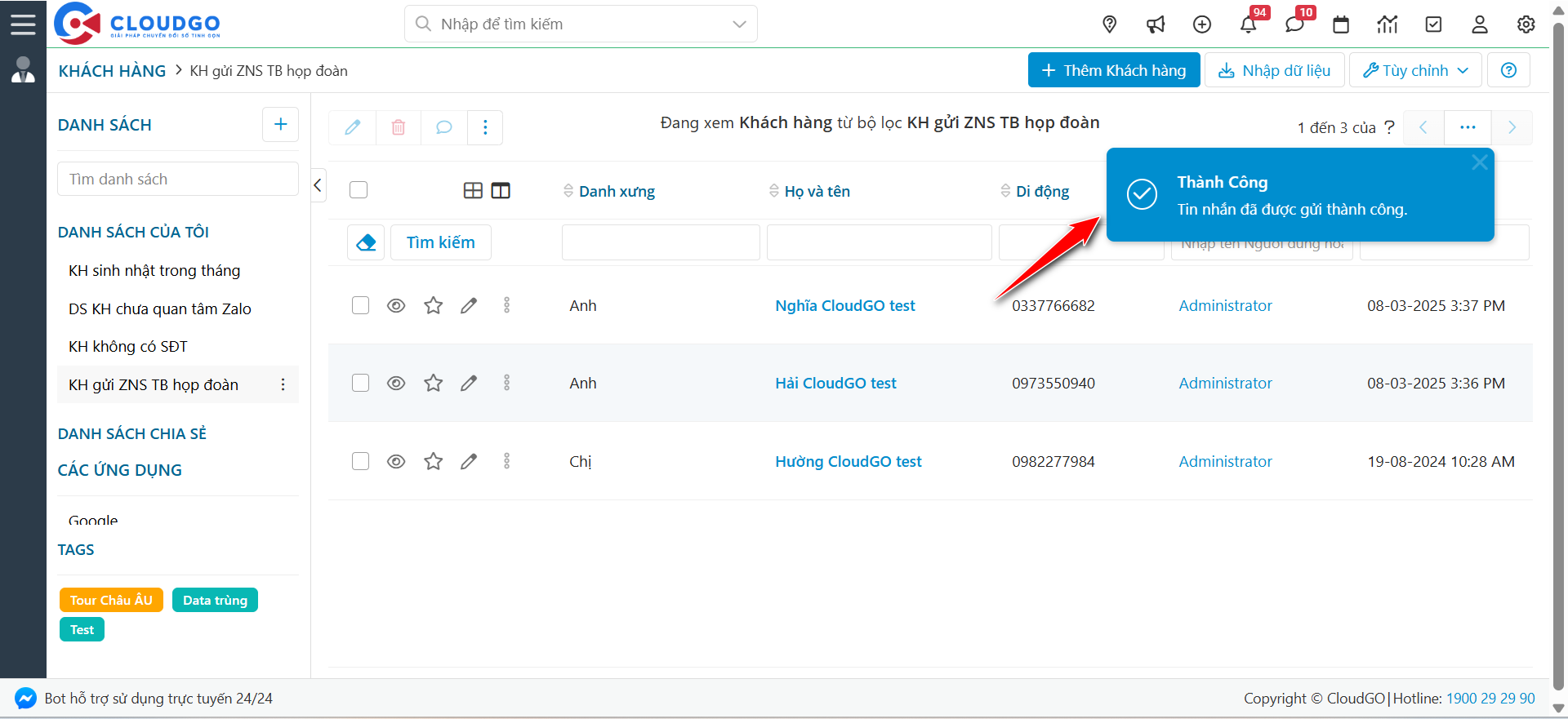
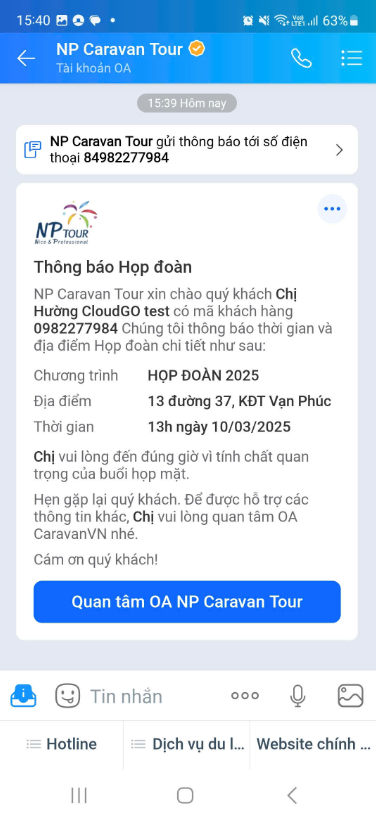
Phía khách hàng sẽ hiển thị tin nhắn như sau:
III. Gửi theo Chiến dịch
Việc gửi tin nhắn tự động bằng chiến dịch giúp bạn thống kê, theo dõi, báo cáo được tình trạng tin nhắn gửi đến khách hàng theo từng đợt (trong chiến dịch).
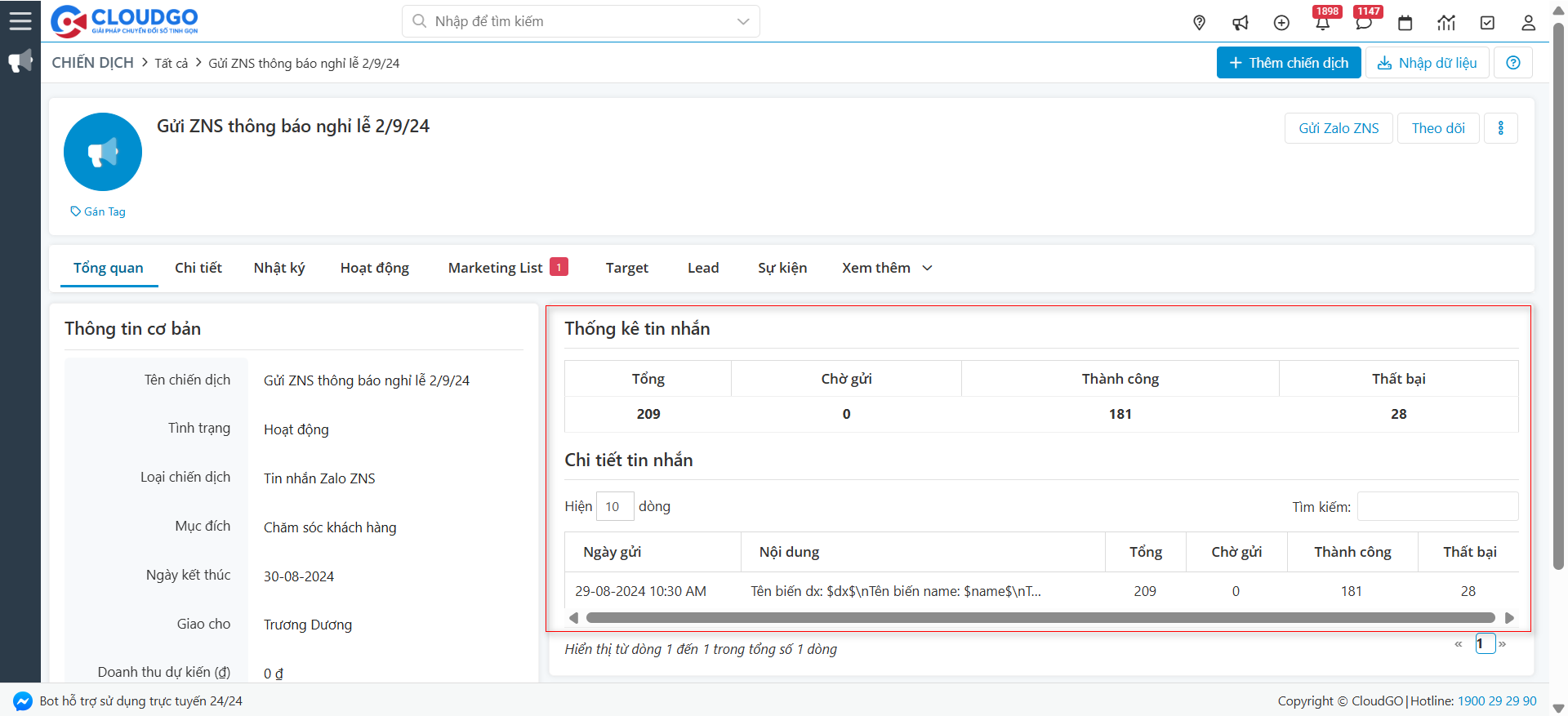
Để gửi tin nhắn ZNS bằng Chiến dịch bạn thực hiện các bước chuẩn bị như sau:
1. Chuẩn bị mẫu ZNS
Bạn tham khảo các bước hướng dẫn chuẩn bị nội dung tin nhắn gửi từ mục B. CHUẨN BỊ – III. Chuẩn bị mẫu tin nhắn ZNS của bài viết này.
2. Tạo bộ lọc danh sách Khách hàng
Bạn cần tạo bộ lọc, để lọc ra danh sách khách hàng phù hợp để gửi ZNS, 1 trong những điều kiện tiên quyết khi bạn tạo bộ lọc cần có là:
- Hồ sơ Khách hàng phải có thông tin số điện thoại.
- Các trường thông tin trong hồ sơ khách hàng (mapping với các biến trong mẫu ZNS) không được trống dữ liệu.
- Và các tiêu chí khác tuỳ theo nhu cầu gửi.
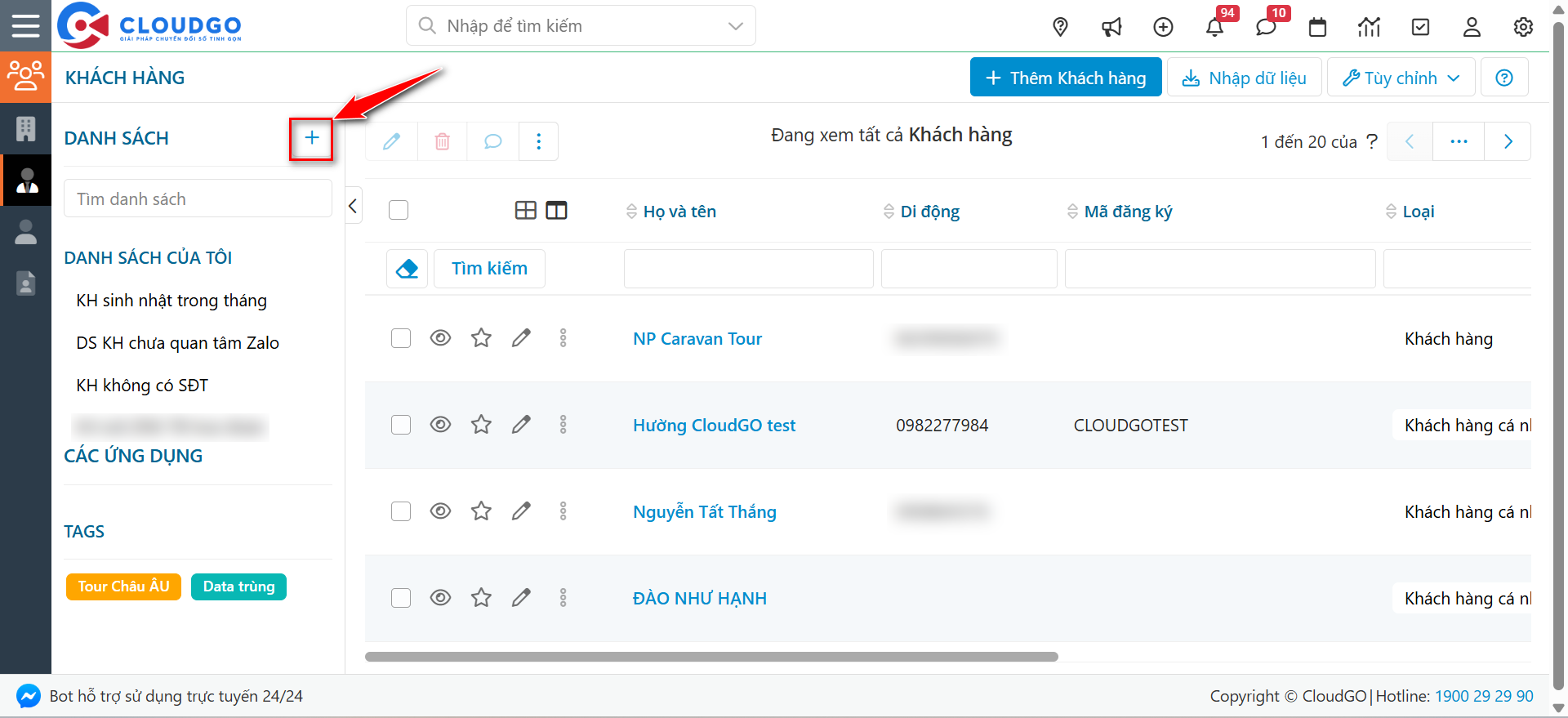
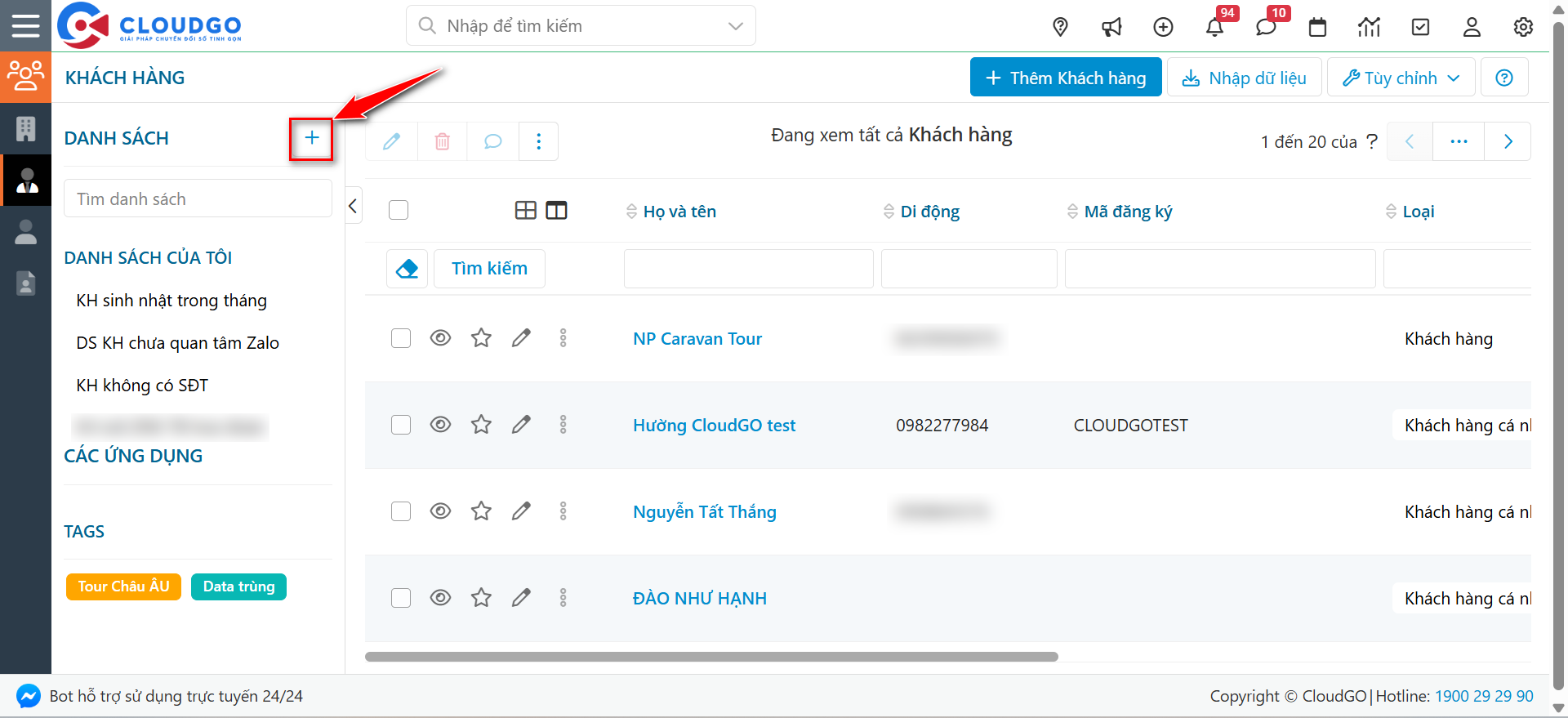
Bước 1: Tại màn hình danh sách Khách hàng, bạn chọn icon “Dấu cộng” để tạo bộ lọc.
Bước 2: Tạo bộ lọc để lọc ra danh sách khách hàng phù hợp với mục tiêu bạn gửi ZNS lần này.
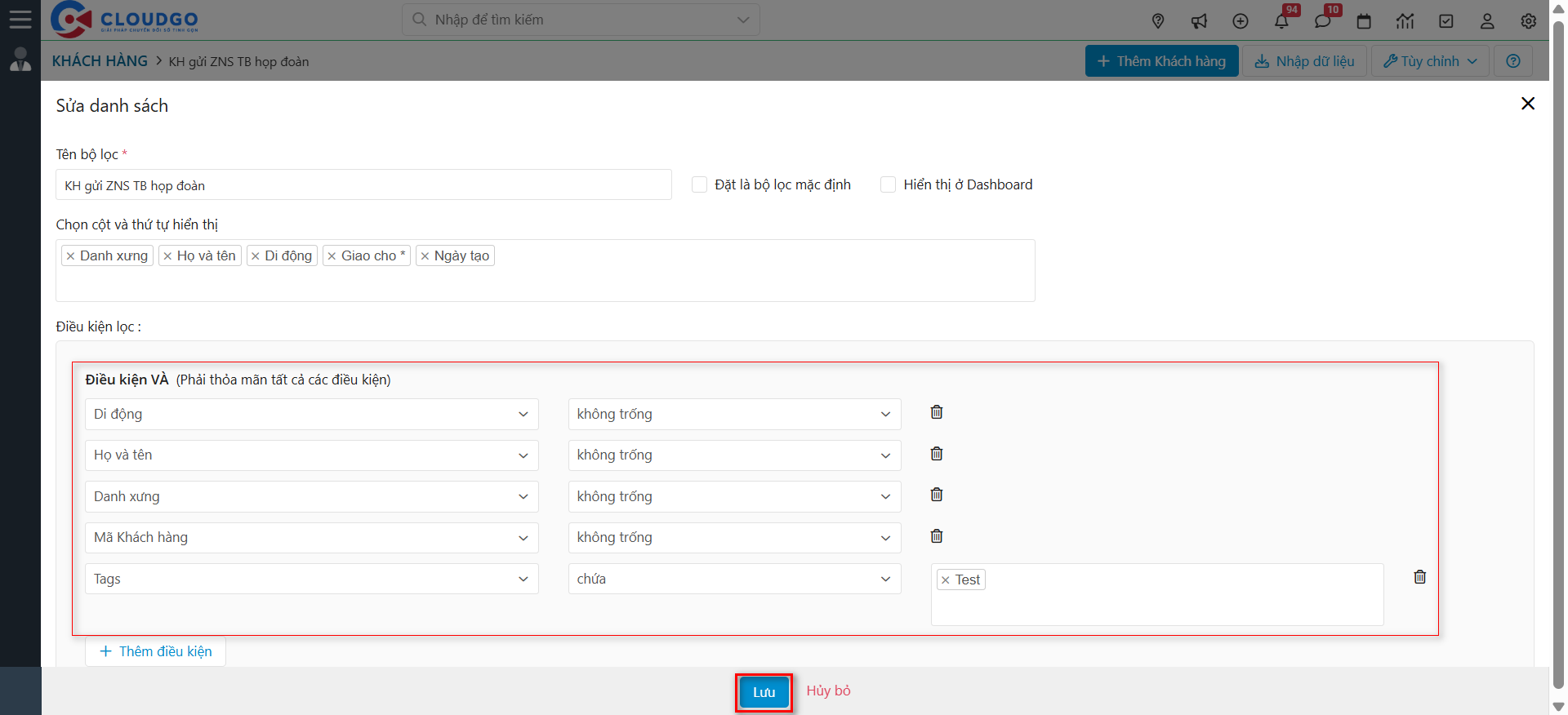
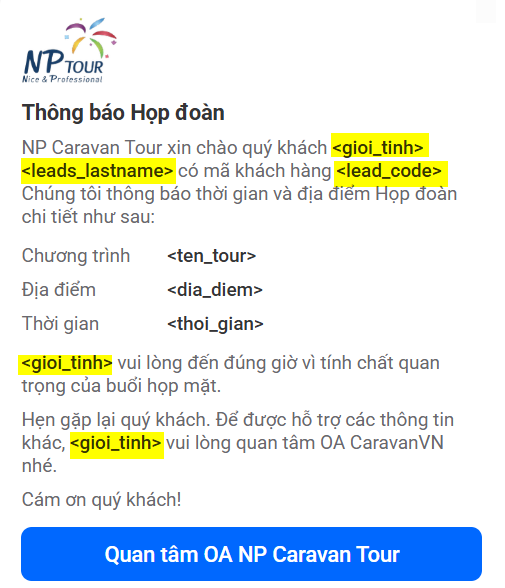
Ghi chú: Trong mẫu ZNS “Thông báo họp đoàn” có các biến như <gioi_tinh> – Danh xưng, <leads_lastname> – Họ tên Khách hàng, <lead_code> – Mã khách hàng lấy thông tin từ CRM ra nên trong bộ lọc cần set điều kiện lọc các thông tin này không được trống để hạn chế gửi tin thất bại, tương tự mẫu ZNS của bạn cần gửi có những thông tin nào lấy từ CRM thì bạn set điều kiện tương ứng.
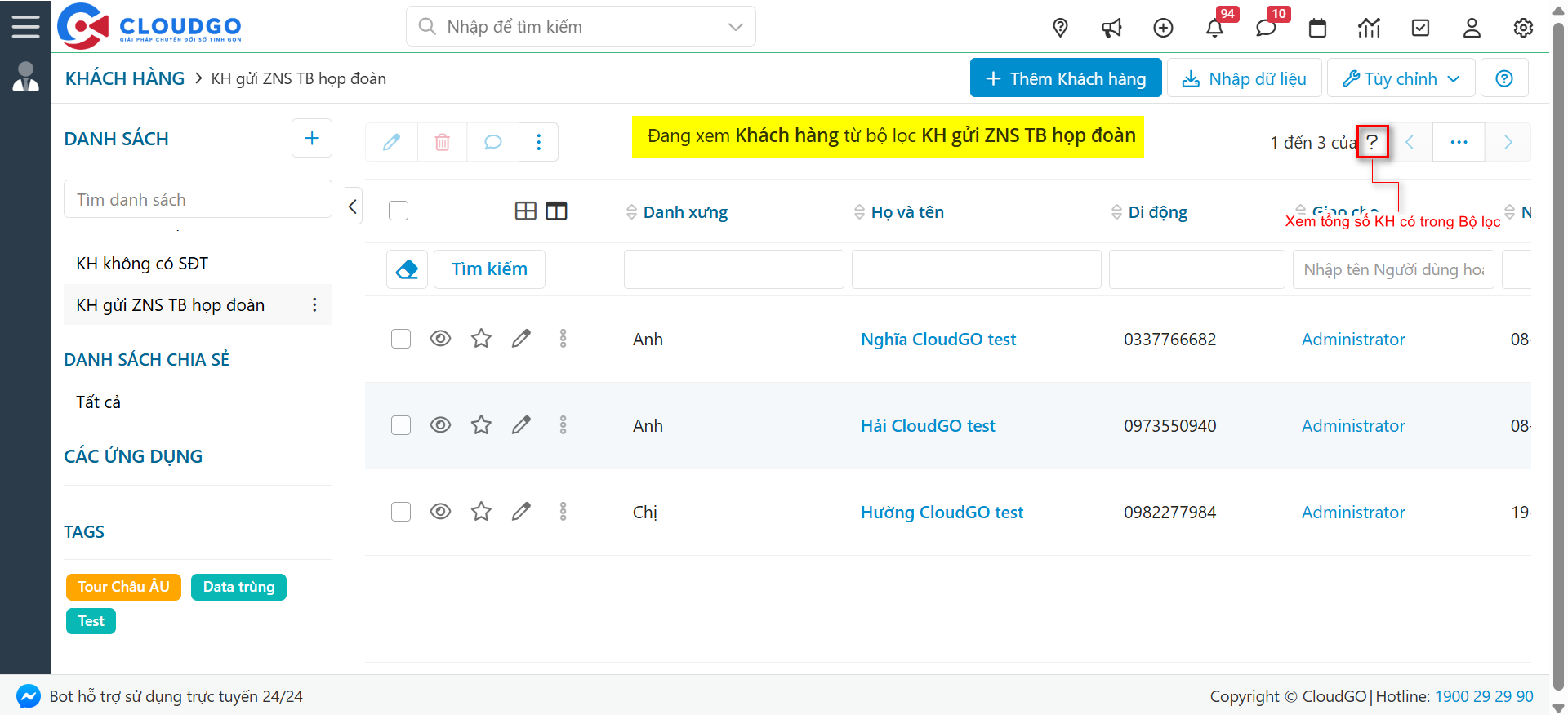
Sau khi tạo bộ lọc “TB Danh sách KH TB họp đoàn thành công”.
3. Tạo Marketing List
Marketing List chính là khách hàng mục tiêu bạn sẽ gửi tin nhắn trong chiến dịch này, để tạo Marketing List bạn thực hiện các bước sau:
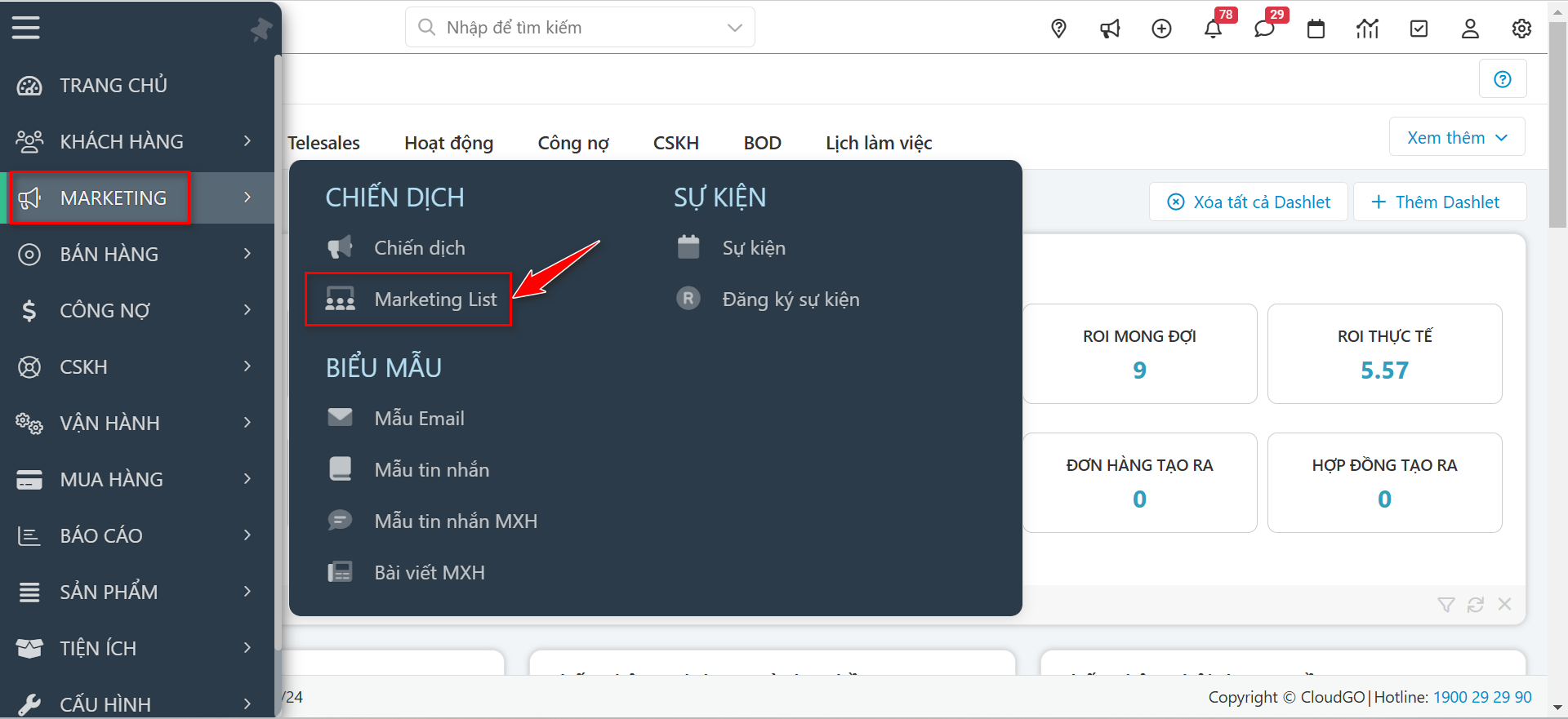
Bước 1: Truy cập vào module “Marketing List”.
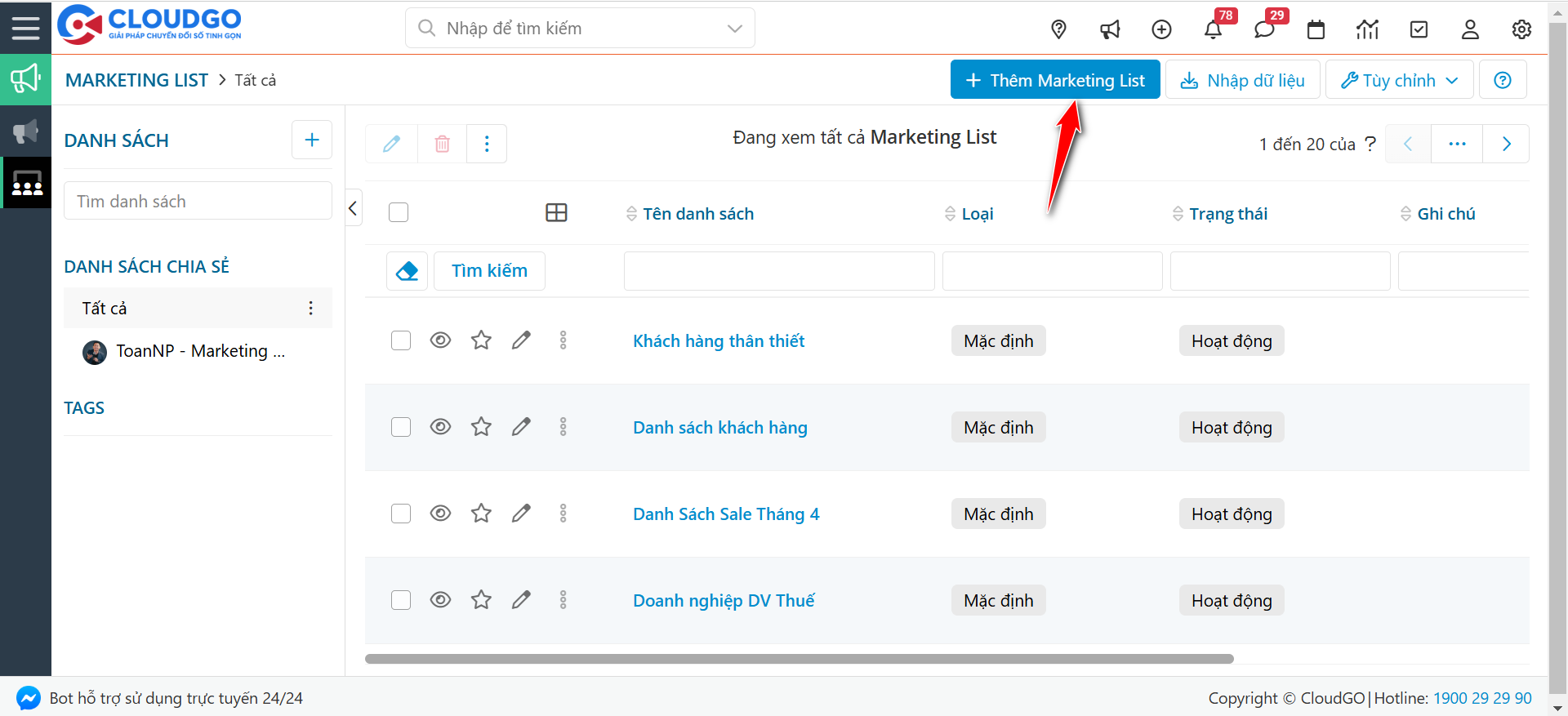
Bước 2: Tại màn hình danh sách Marketing List, bạn chọn “Thêm Marketing List”.
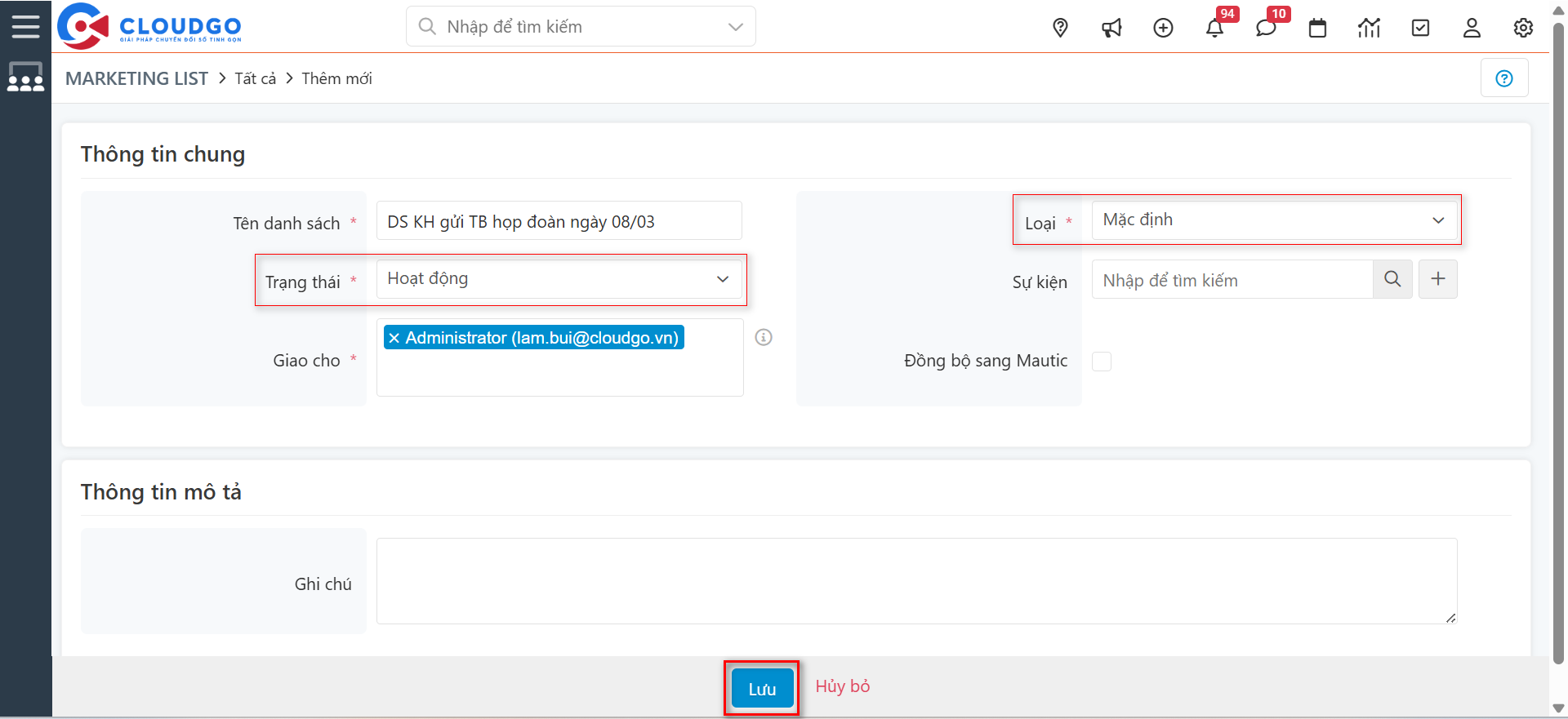
Bước 3: Tại màn hình tạo mới, bạn nhập thông tin và “Lưu”.
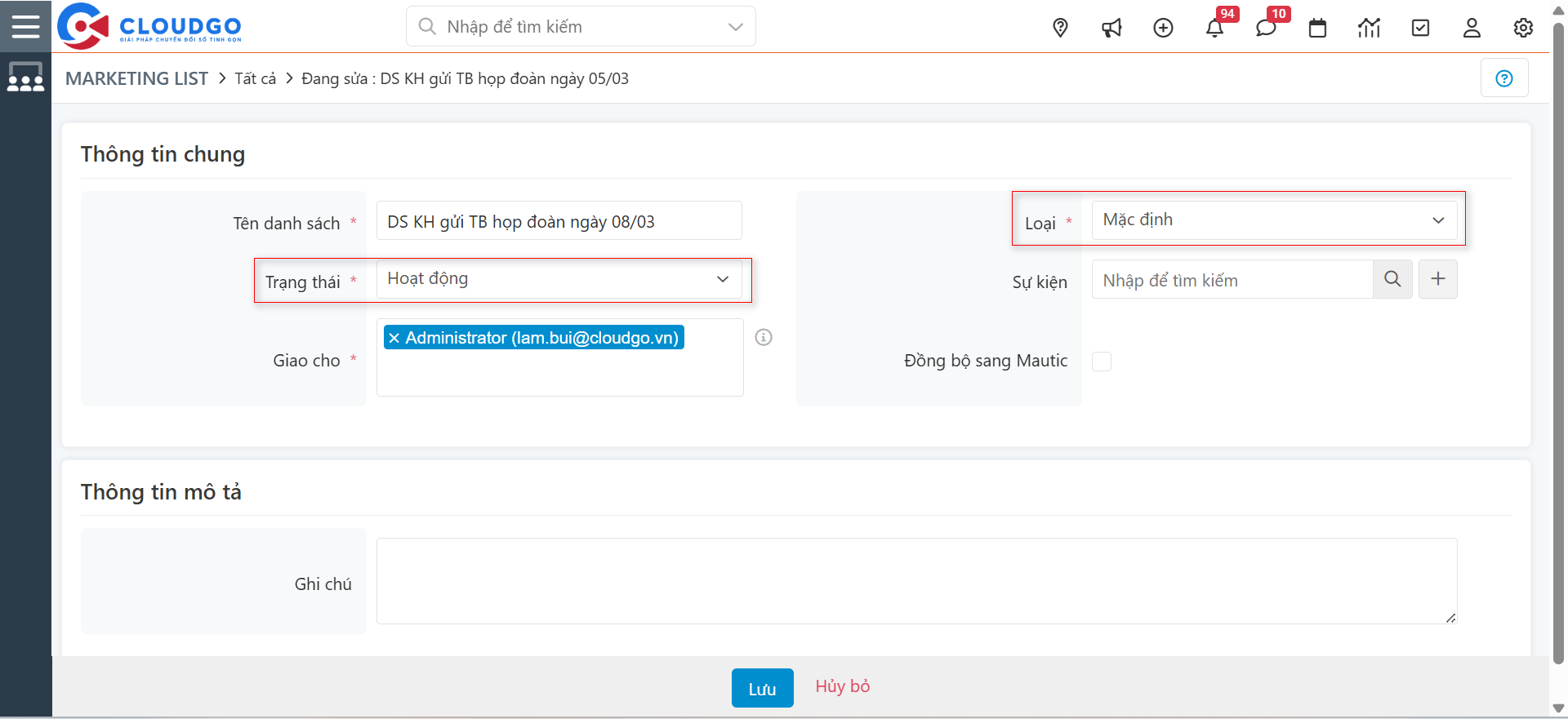
Kết quả khi tạo 1 Marketing List thành công:
Bước 4: Chọn khách hàng vào Marketing List
Sau khi tạo Marketing List xong, bạn đưa bộ lọc (đã tạo trước đó) vào Marketing List hoặc chọn từng khách hàng đưa vào Marketing List.
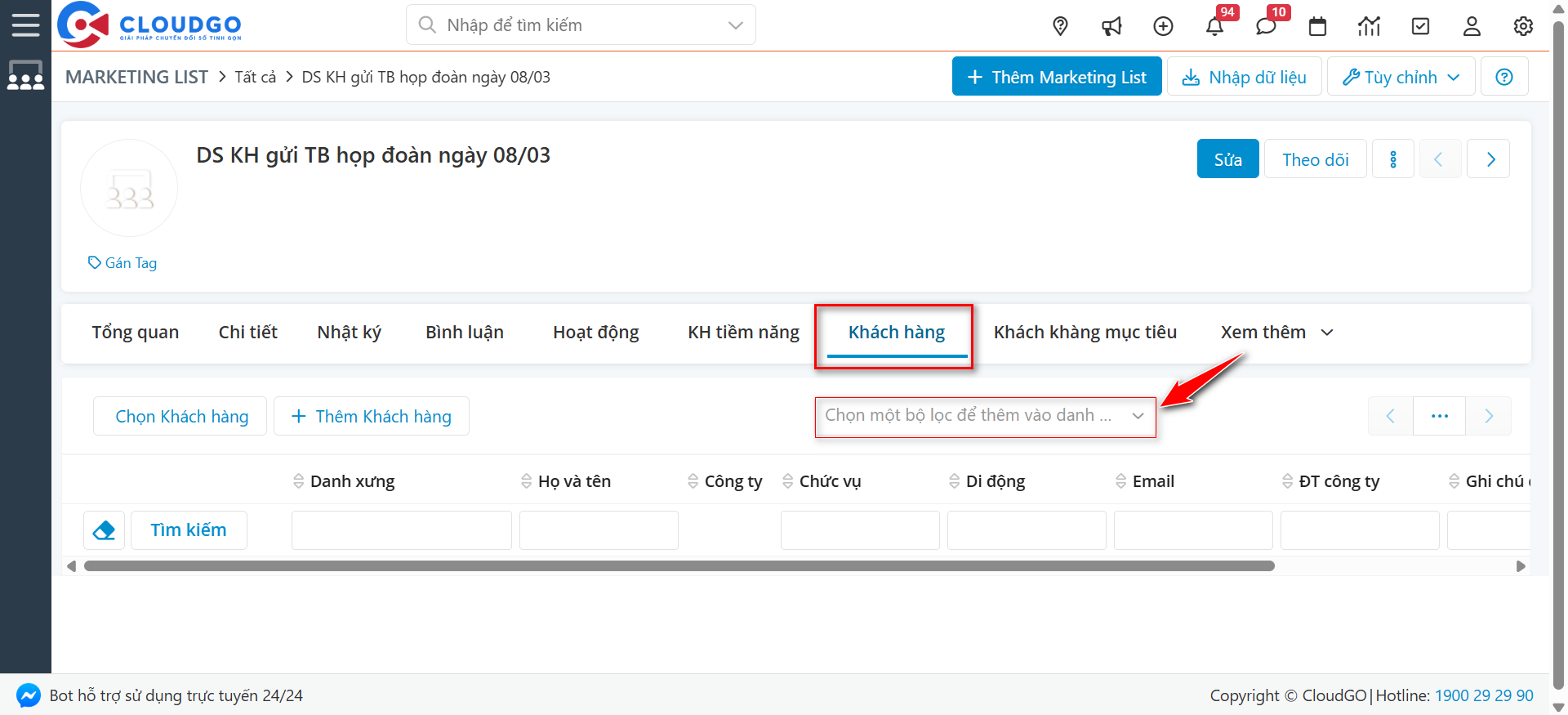
Tuỳ theo từng đối tượng khách hàng bạn hướng tới trong chiến dịch mà chọn tab “Khách hàng” (KH thô, Lead, Người liên hệ) tương ứng, bạn có thể chọn 1 hoặc cả 3 đối tượng đều được (miễn đúng mục đích, đối tượng khách hàng của mình).
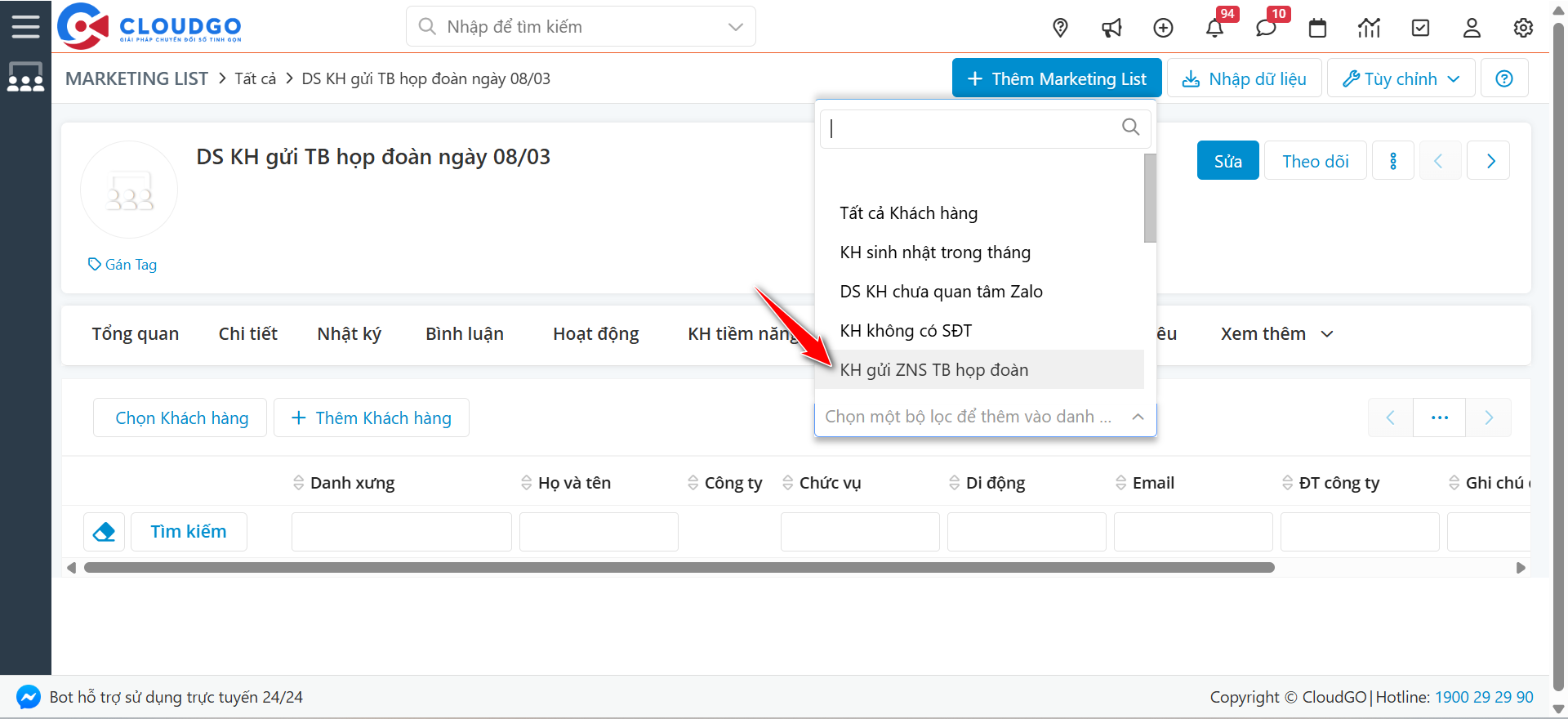
Nhấn “Ok” để xác nhận đưa bộ lọc vào Marketing List.
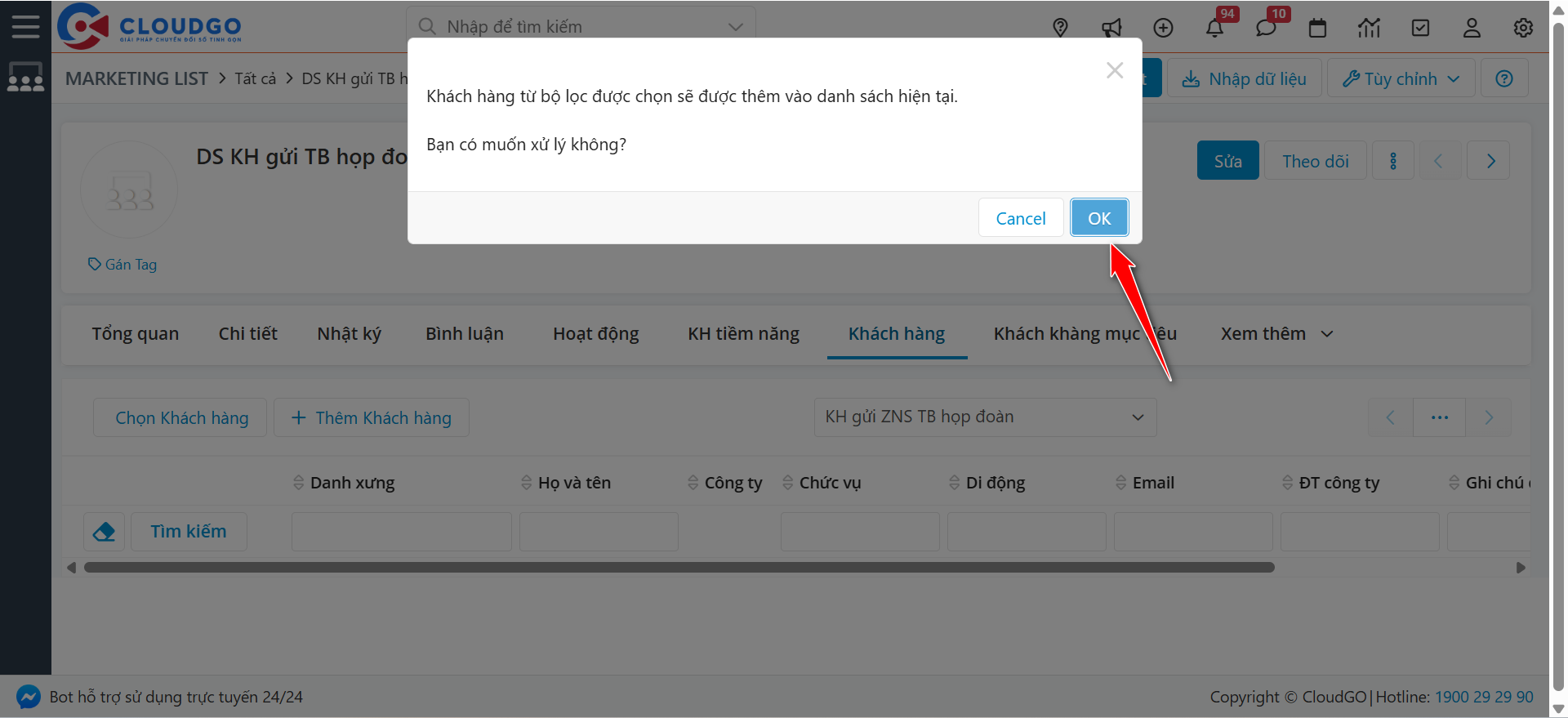
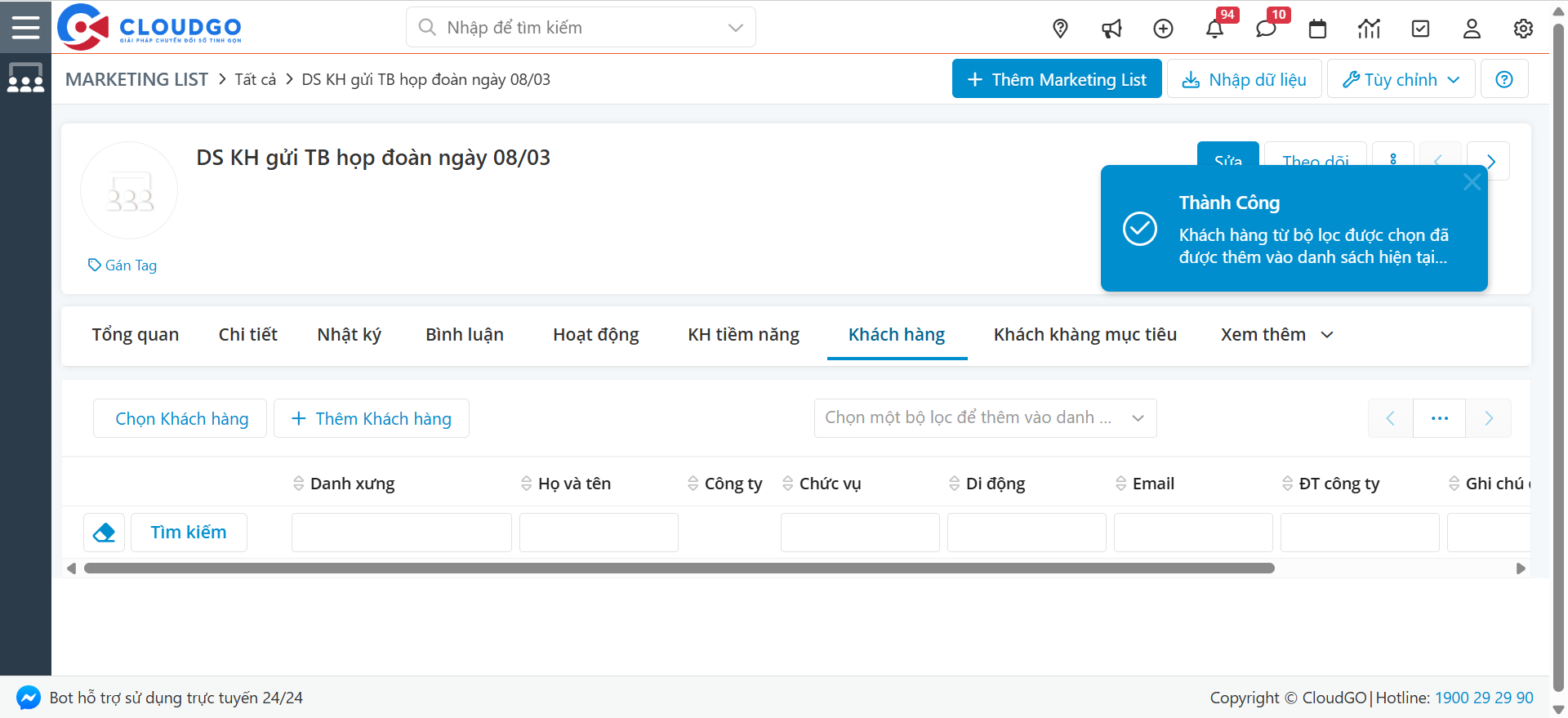
Sau khi nhấn xác nhận, hệ thống tự động đưa danh sách khách hàng trong bộ lọc vào Marketing List đã tạo. Bạn nhấn F5 để hệ thống cập nhật danh sách vừa đưa vào.
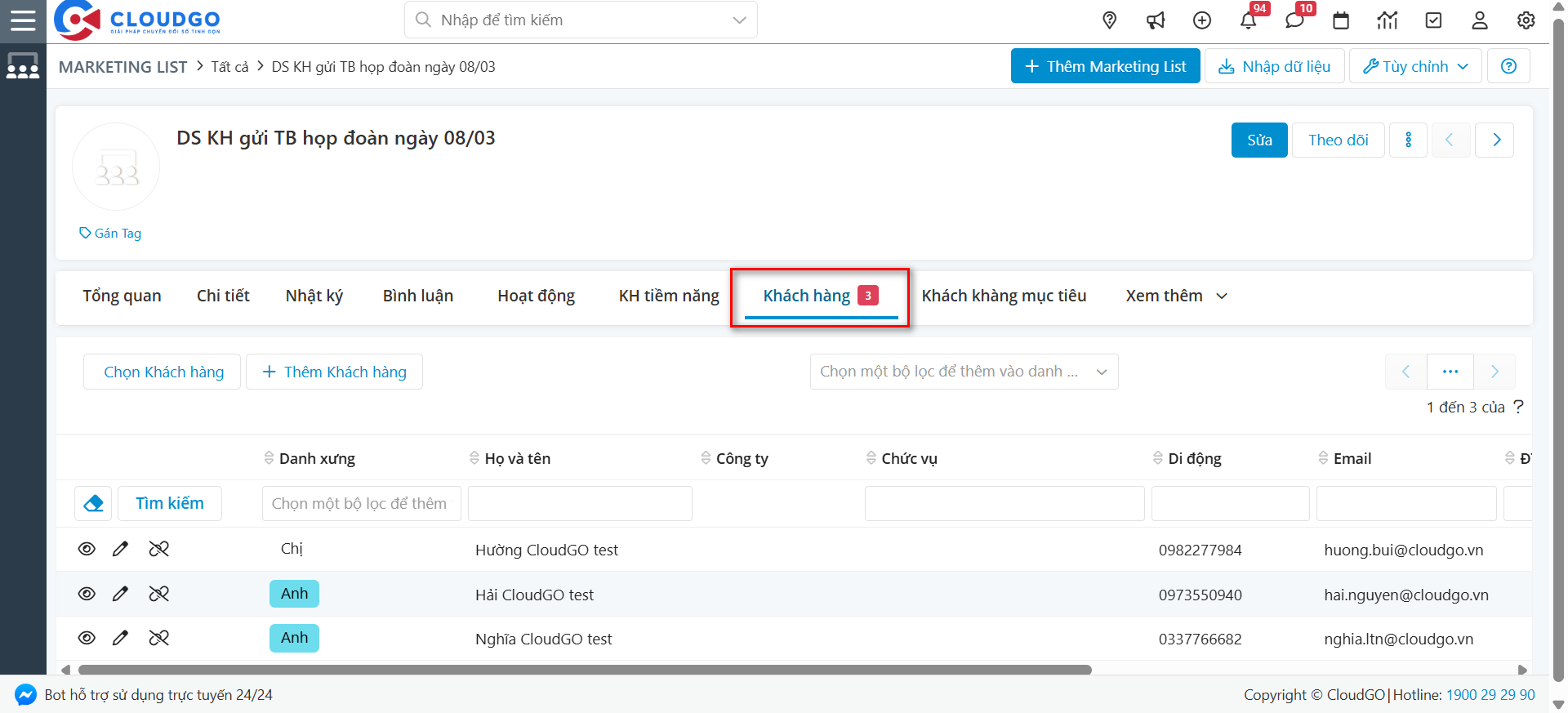
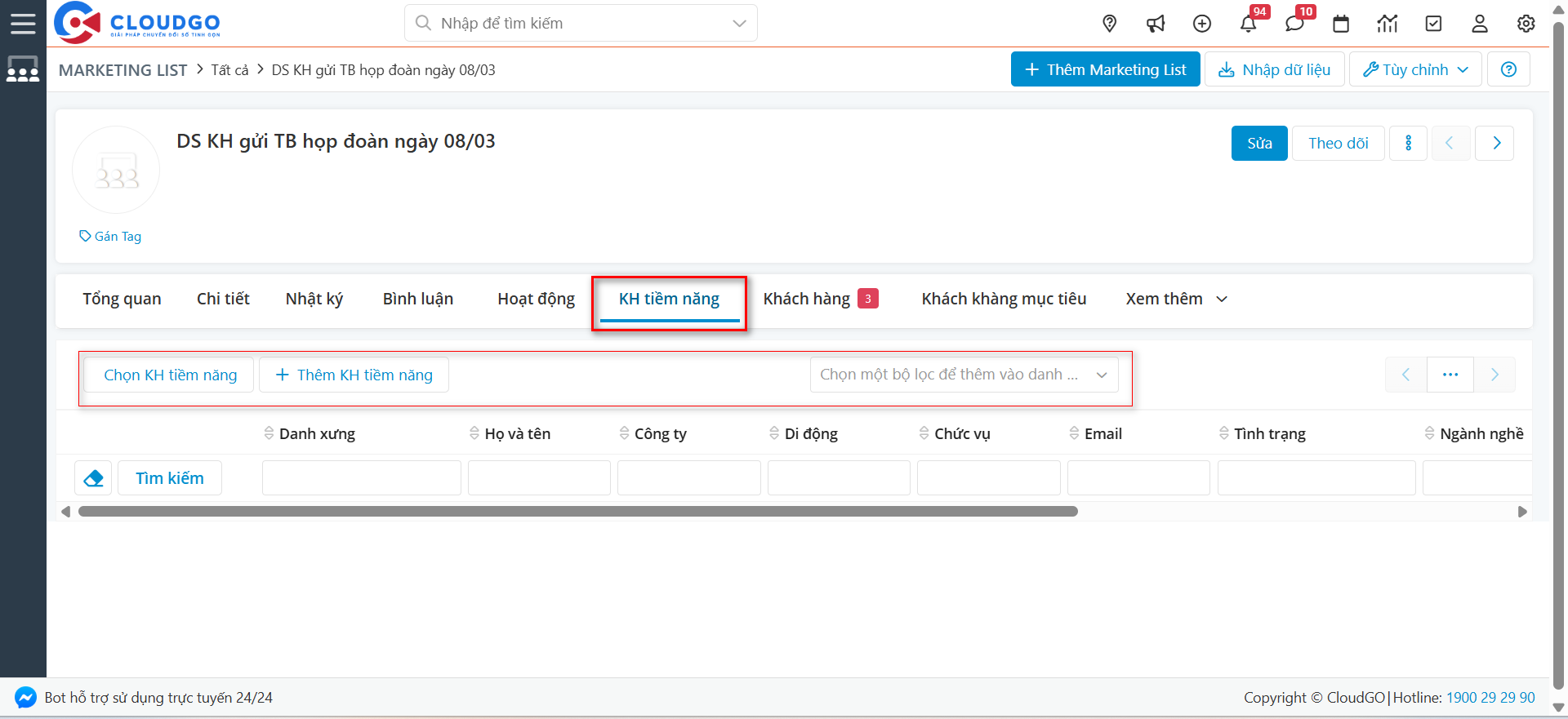
Tương tự, nếu danh sách khách hàng hướng tới trong chiến dịch này gồm nhiều đối tượng ở các module khác nhau (Lead – KH tiềm năng, KH thô (KH mục tiêu, Target) thì bạn có thể thực hiện lần lượt các bộ lọc ở các module rồi đưa bộ lọc vào Marketing List này.
4. Tạo Chiến dịch
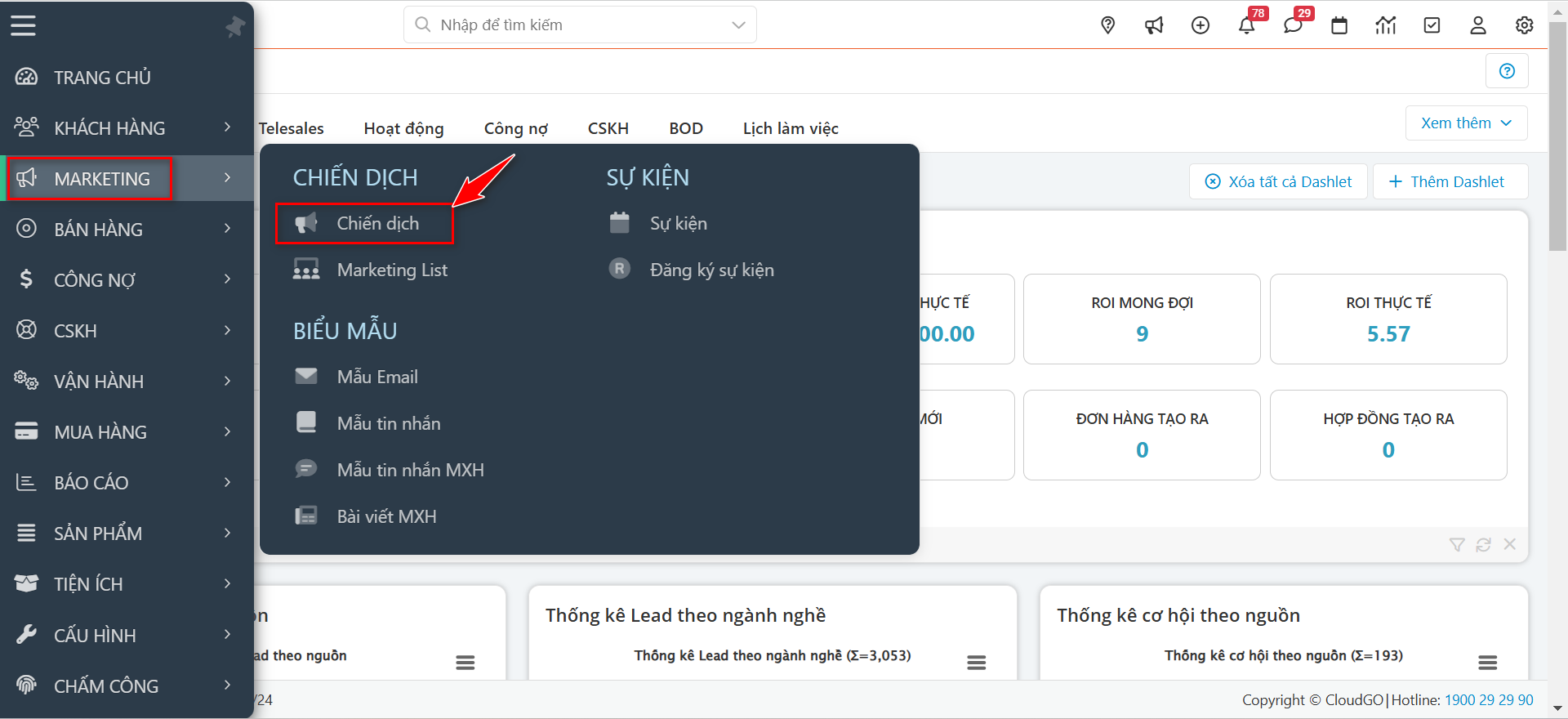
Bước 1: Truy cập vào module “Chiến dịch”.
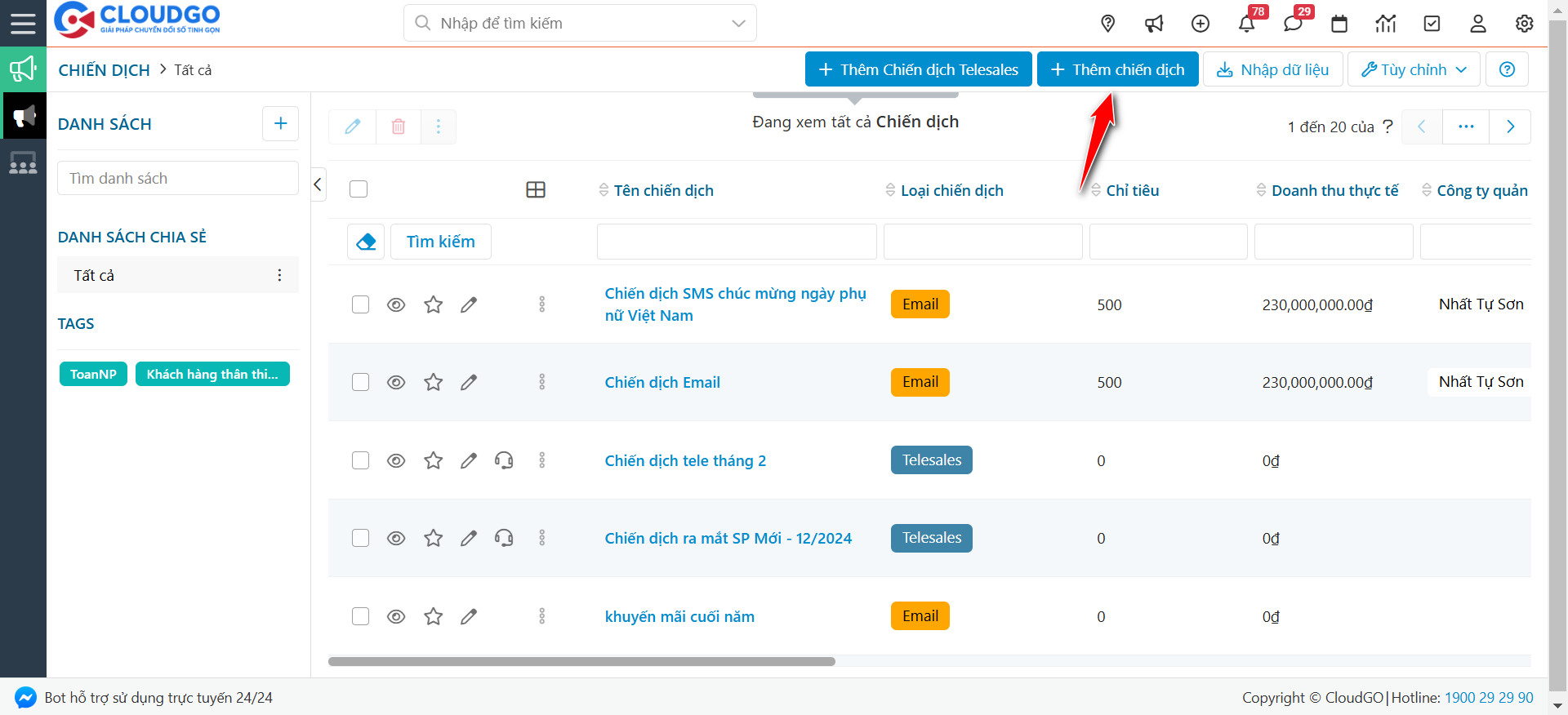
Bước 2: Tại màn hình danh sách, bạn chọn “Thêm chiến dịch”.
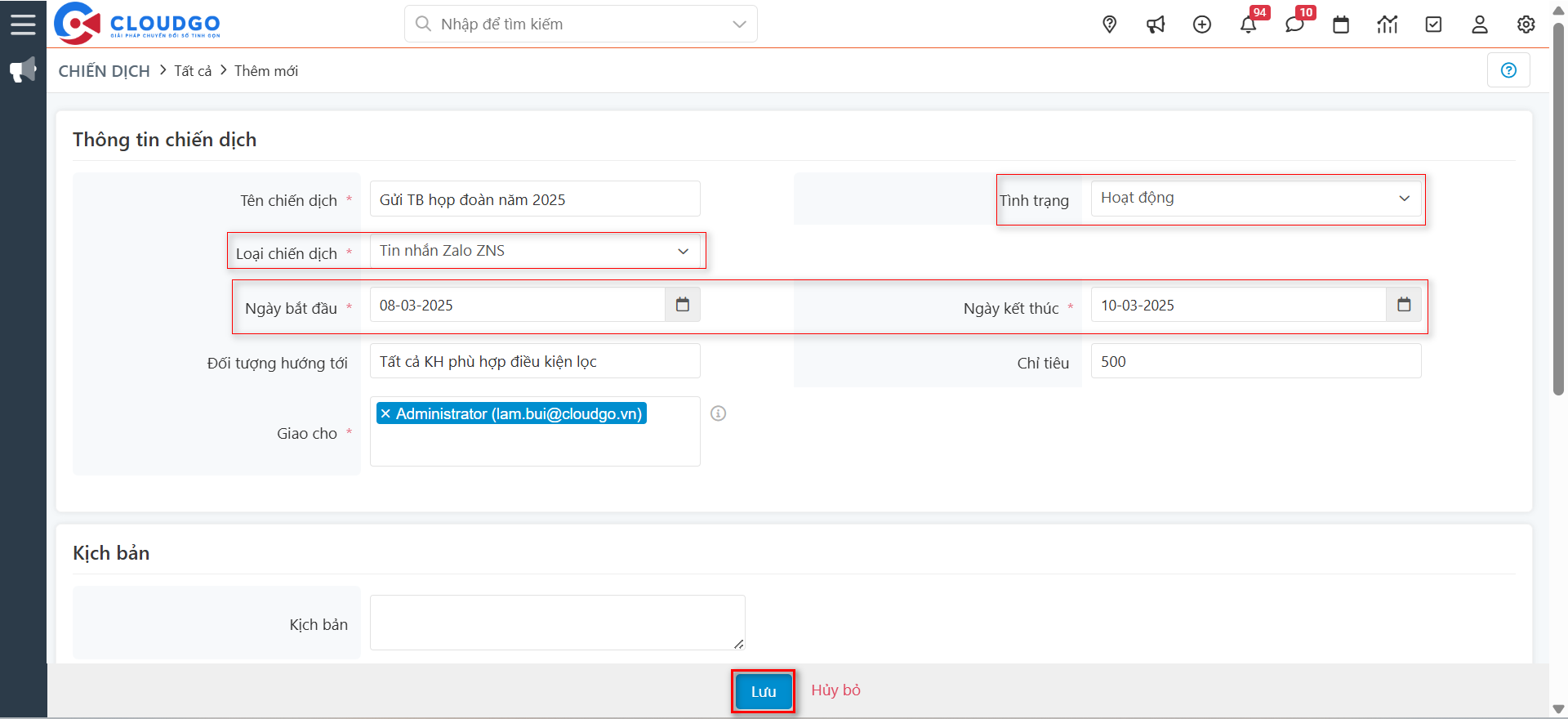
Bước 3: Nhập thông tin chiến dịch như hình bên dưới và nhấn “Lưu”.
Ghi chú
1.Tên chiến dịch: Tên của chiến dịch (bạn nên đặt tên chiến dịch biểu đạt đúng mục đích chạy chiến dịch).
2. Tình trạng: Chọn tình trạng chiến dịch (Lên kế hoạch/hoạt động/ngừng hoạt động/hoàn thành/đã hủy).
3. Loại chiến dịch: Chọn loại “Tin nhắn ZNS”.
4. Ngày bắt đầu: Chọn ngày bắt đầu chiến dịch.
5. Ngày kết thúc: Chọn ngày kết thúc chiến dịch.
6. Đối tượng hướng tới: Đối tượng hướng tới của chiến dịch.
Ví dụ: Đối tượng hướng tới của chiến dịch gửi TB họp đoàn này là tất cả khách hàng phù hợp với điều kiện lọc.
7. Chỉ tiêu: Chỉ tiêu phải đạt được khi chạy chiến dịch thường sẽ bằng tổng số khách hàng có trong Marketing List.
8. Giao cho: Nhân viên phụ trách chiến dịch này (có thể chọn nhiều nhân viên cùng phụ trách).
Sau khi nhập đầy đủ các thông tin bạn nhấn “Lưu”.
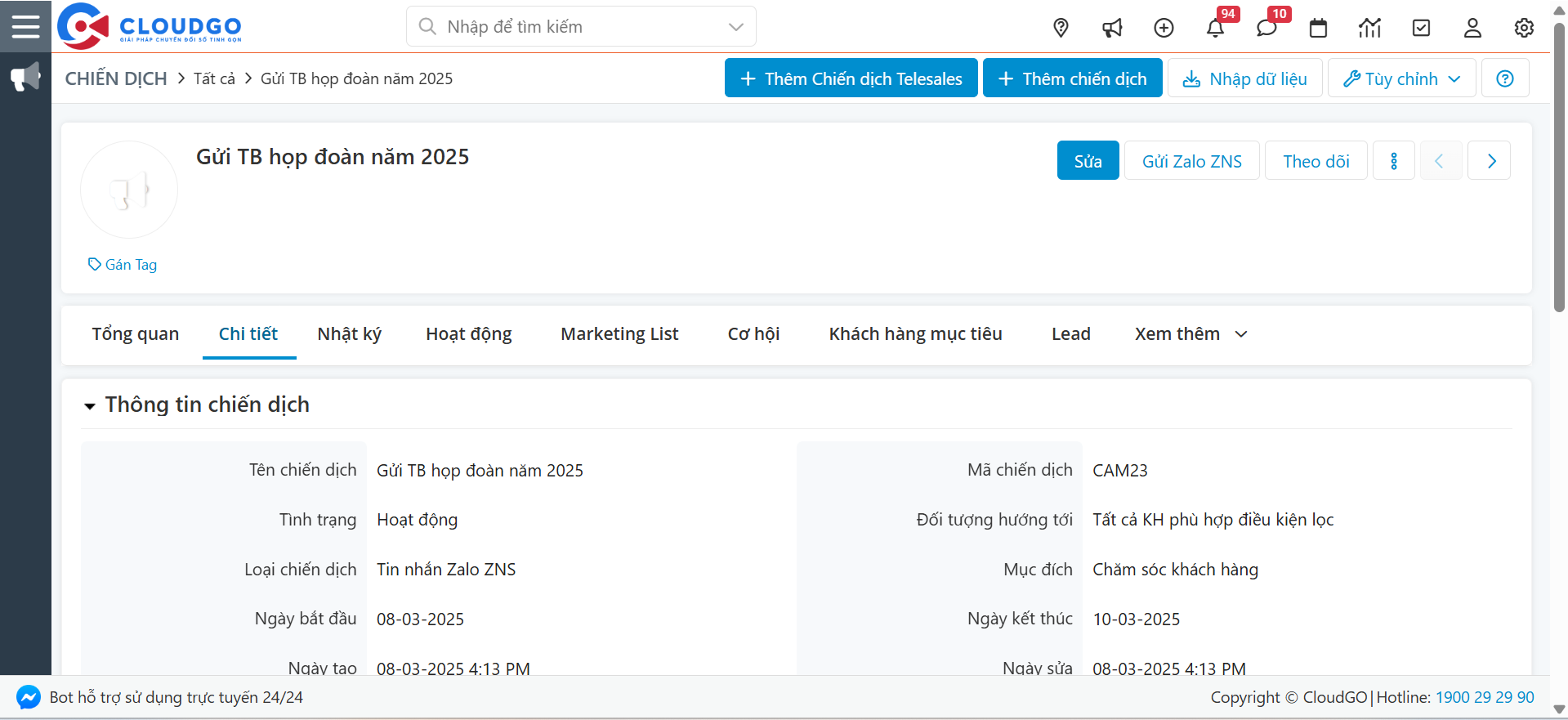
Sau khi tạo chiến dịch thành công, bạn tiến hành đưa Marketing List vào Chiến dịch.
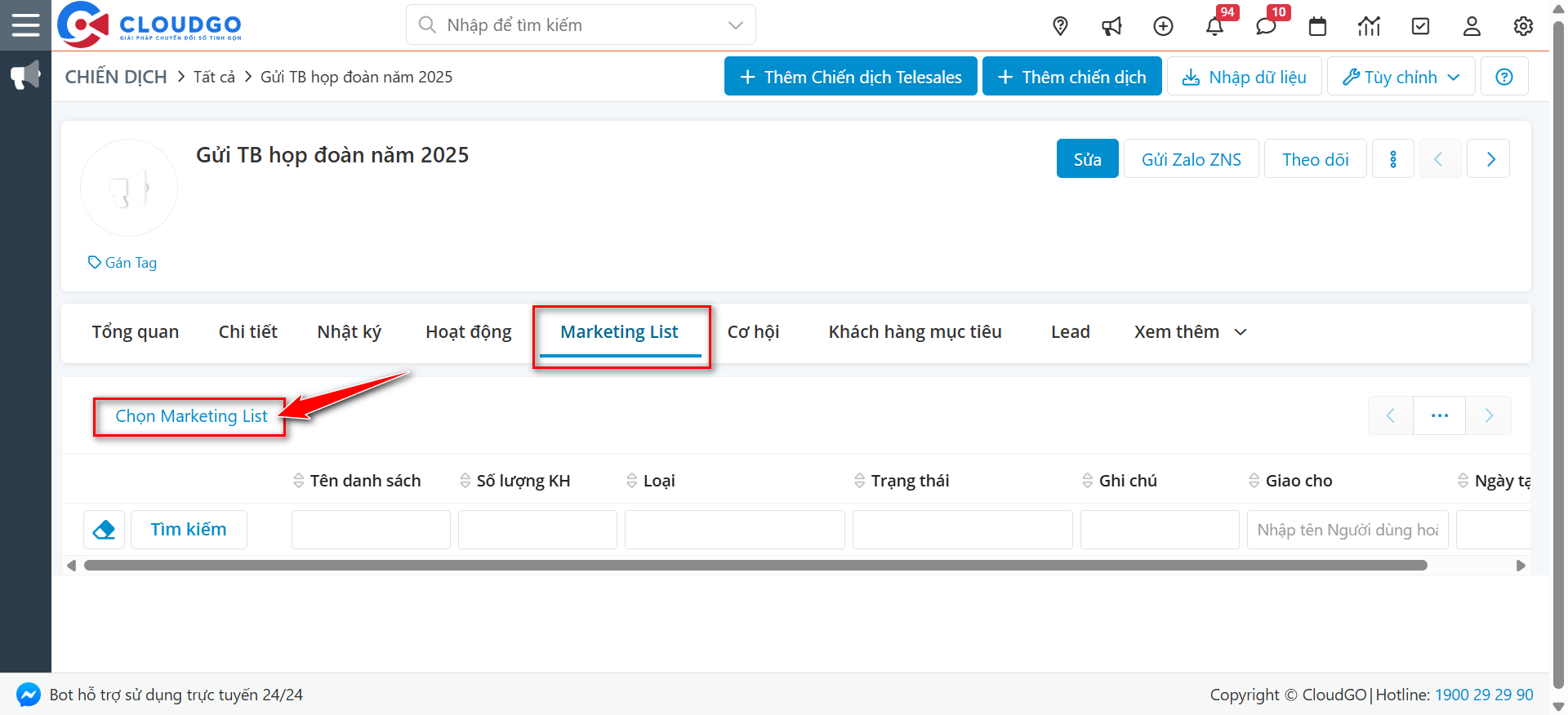
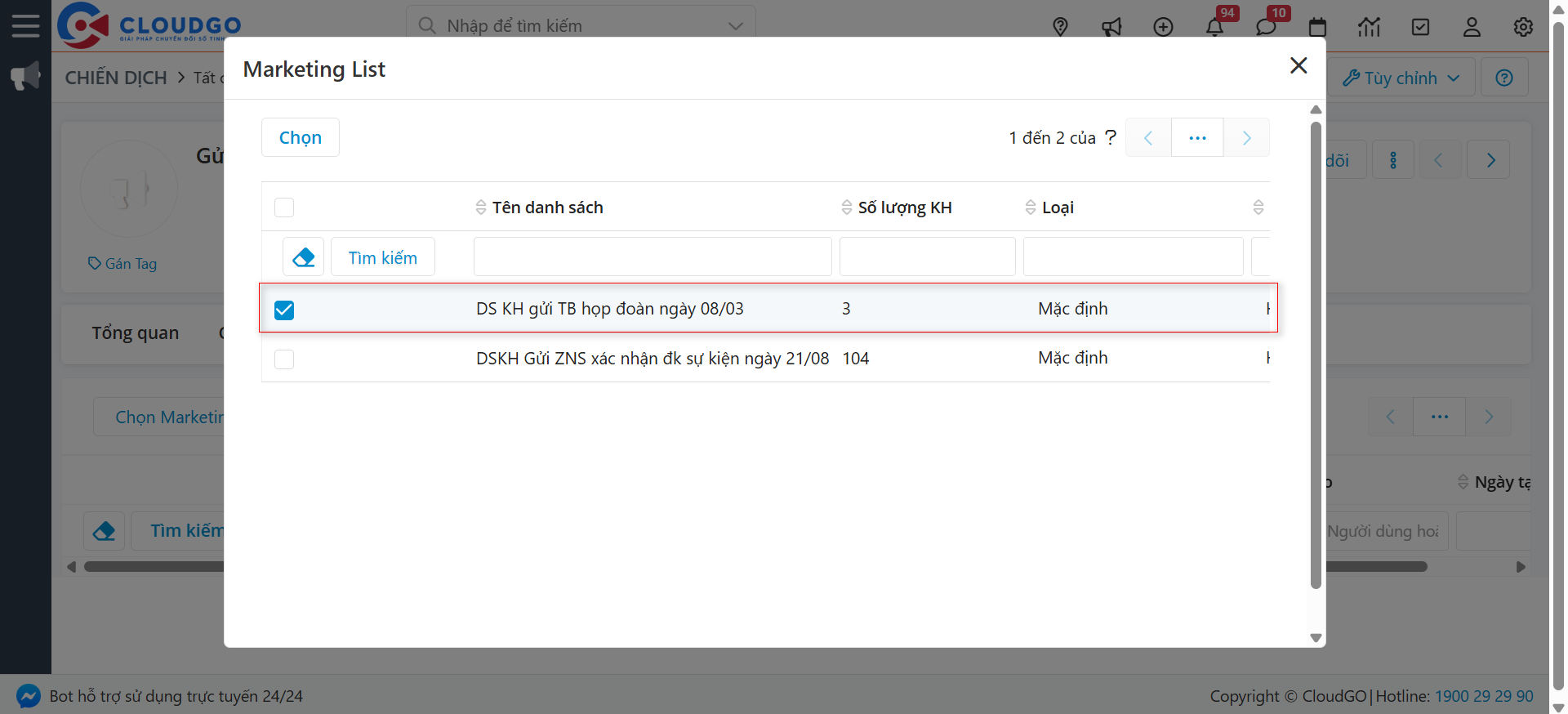
Chọn Marketing List cần thêm, bạn có thể đưa nhiều Marketing List vào chiến dịch (tuỳ theo mục đích của chiến dịch và đối tượng khách hàng hướng đến).
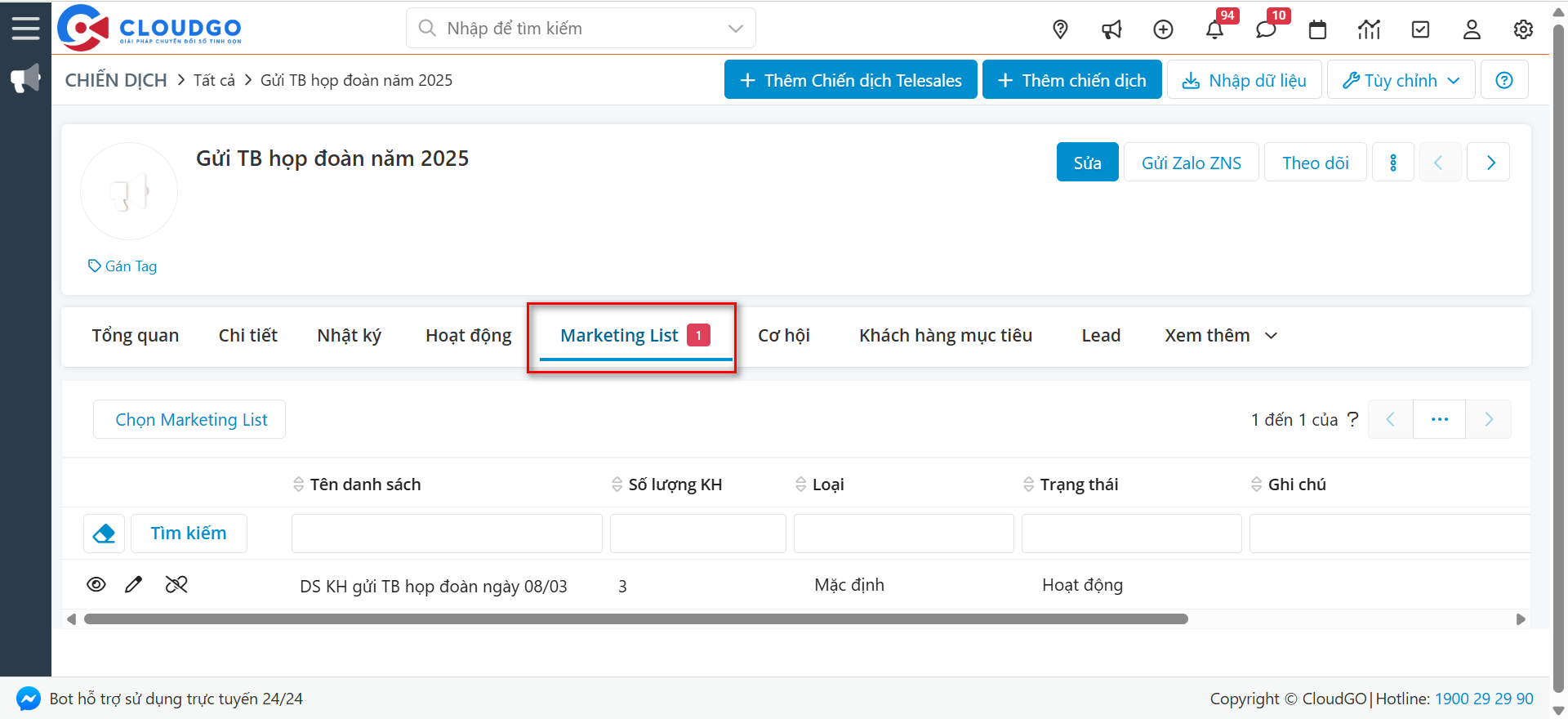
Kết quả sau khi đưa Marketing List vào chiến dịch thành công:
5. Chạy chiến dịch
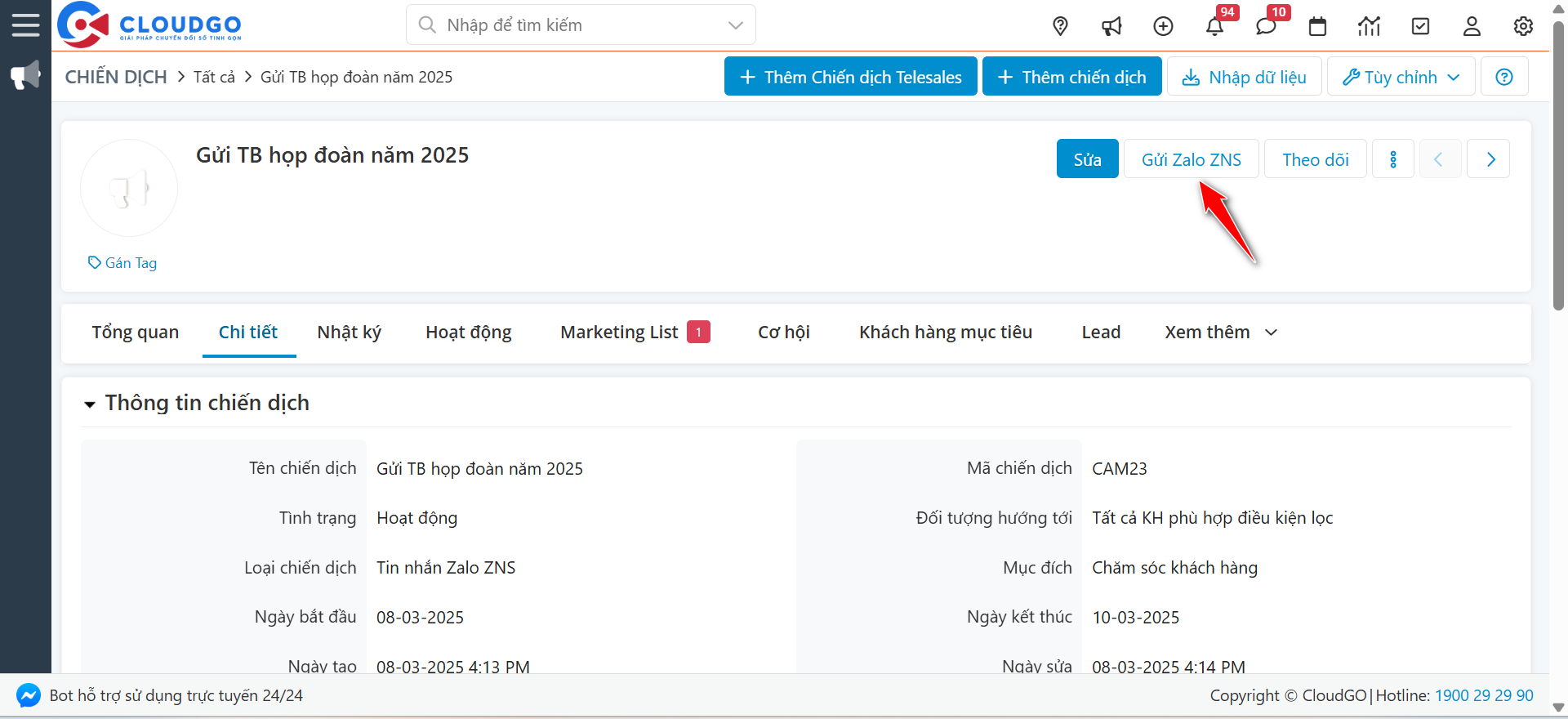
Bước 1: Vào màn hình chi tiết Chiến dịch, click vào nút “Gửi Zalo ZNS”.
Bước 2: Tại popup gửi tin nhắn, tương tự như hướng dẫn trước đó, bạn tiến hành chọn kênh Zalo OA của mình, chọn mẫu tin nhắn có sẵn (hoặc tạo mới) sau đó nhấn “Gửi”.
Lưu ý: Trường hợp bạn có nhiều Zalo OA gắn vào CRM bạn cần chọn đúng Zalo OA bạn muốn gửi tin.
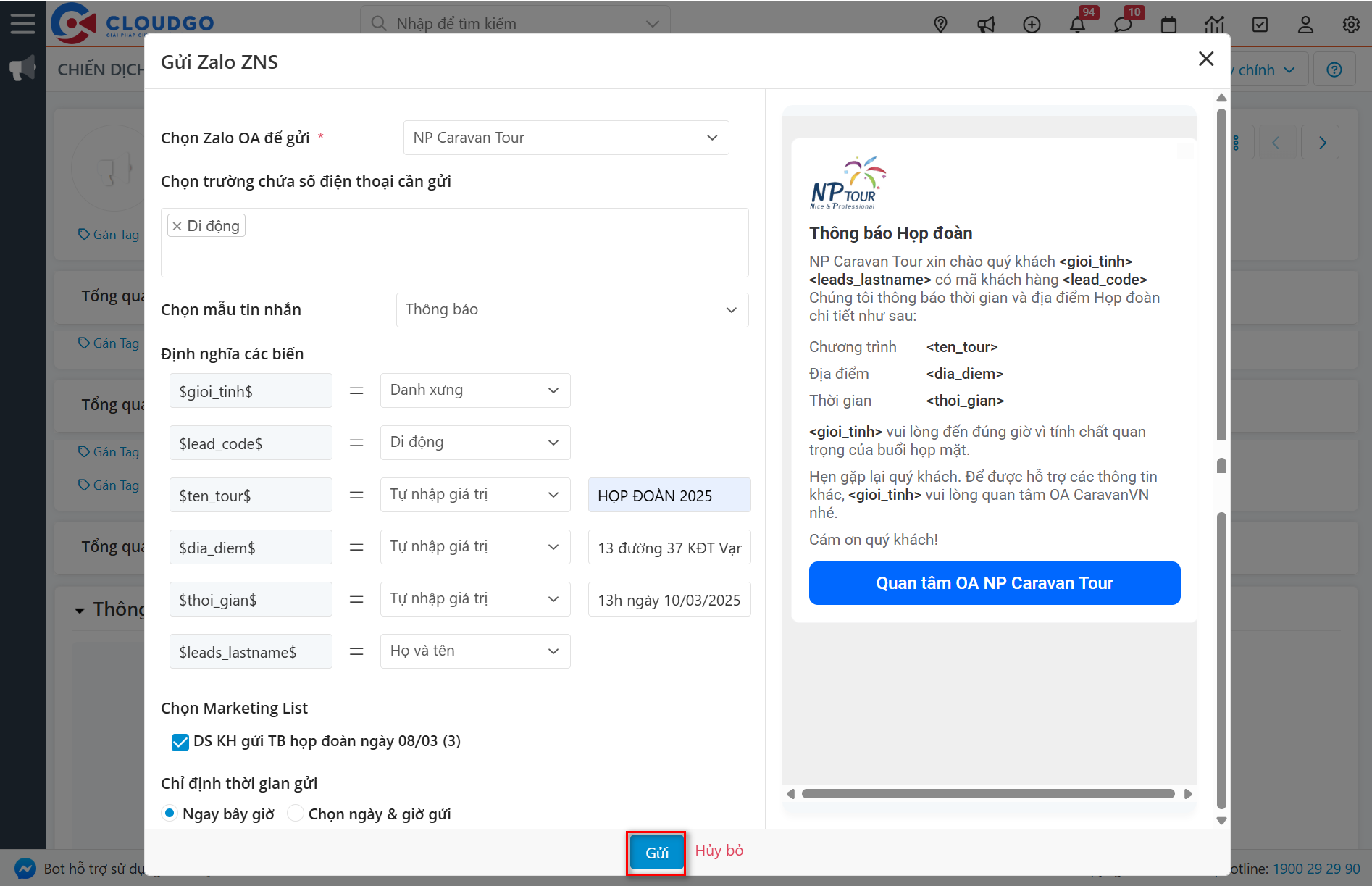
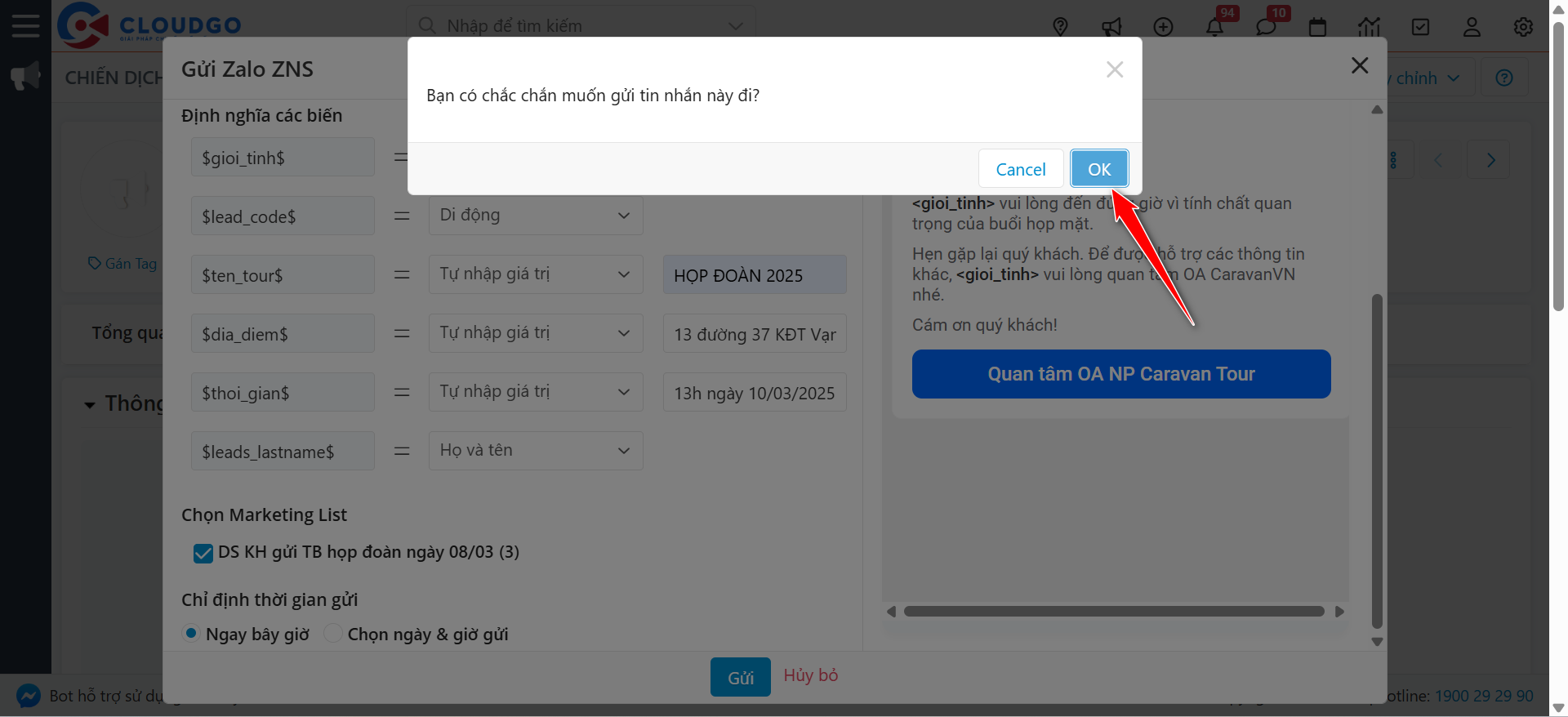
Bước 3: Nhấn “Ok” để xác nhận chắc chắn muốn gửi tin nhắn đi.
Sau khi bạn xác nhận, hệ thống thông báo gửi tin nhắn thành công và đưa hàng hàng đợi, chạy chế độ chạy nền.
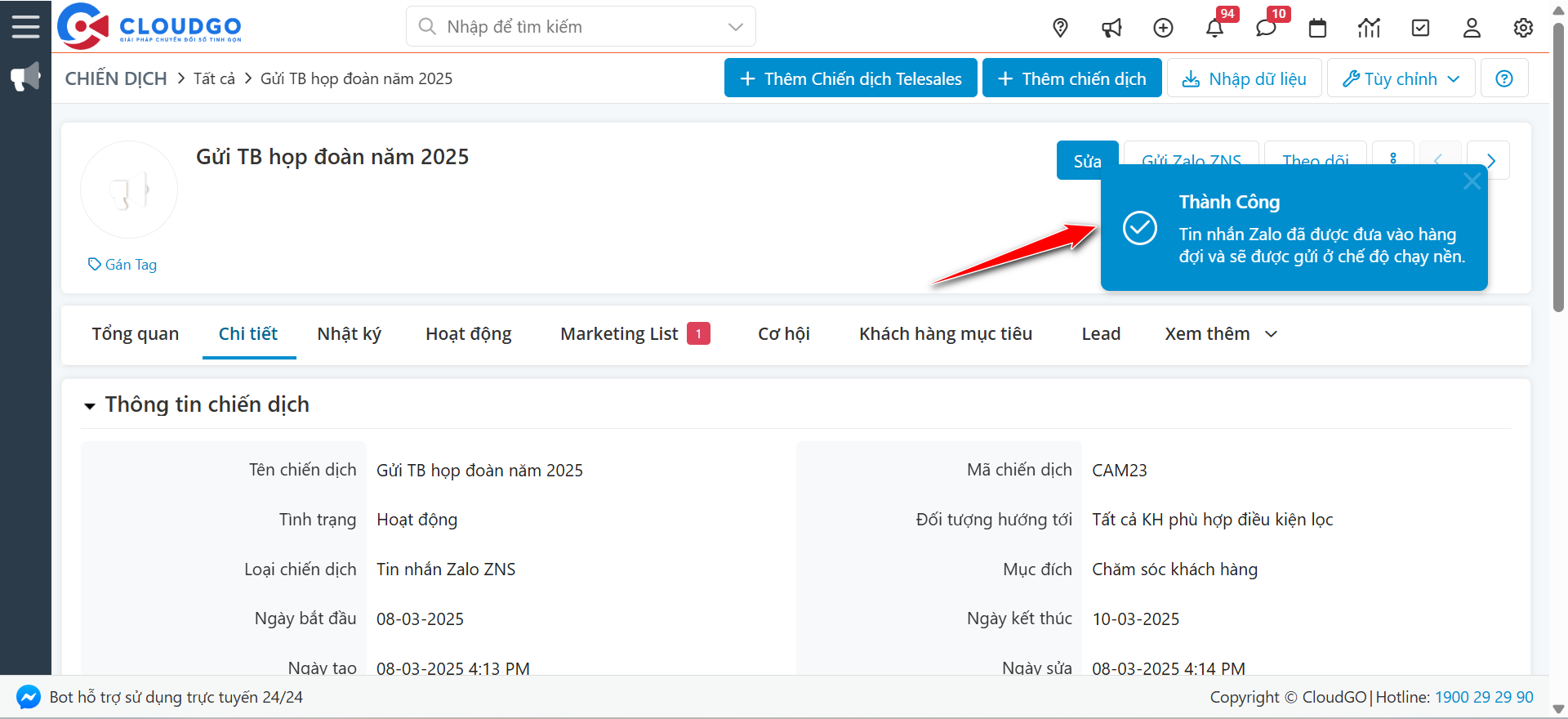
Bạn sẽ theo dõi kết quả ở màn hình danh sách Chiến dịch hoặc chi tiết 1 hồ sơ Chiến dịch.
IV. Gửi tự động bằng Workflow
Lưu ý: Tài khoản user có quyền admin (quản trị hệ thống) mới thao tác được phần này.
Ngoài gửi chủ động, user admin có thể thiết lập các Workflow (WF) để hệ thống tự động gửi theo các điều kiện định sẵn, ví dụ như: Khi KH lắp đặt hoàn tất, 7 ngày sau hệ thống tự động gửi ZNS cám ơn khách hàng đã đăng ký mới thành công, gửi chúc mừng sinh nhật, gửi xác nhận đơn hàng, thông báo tiếp nhận Ticket,…
Để thiết lập Workflow tự động bạn thao tác như sau:
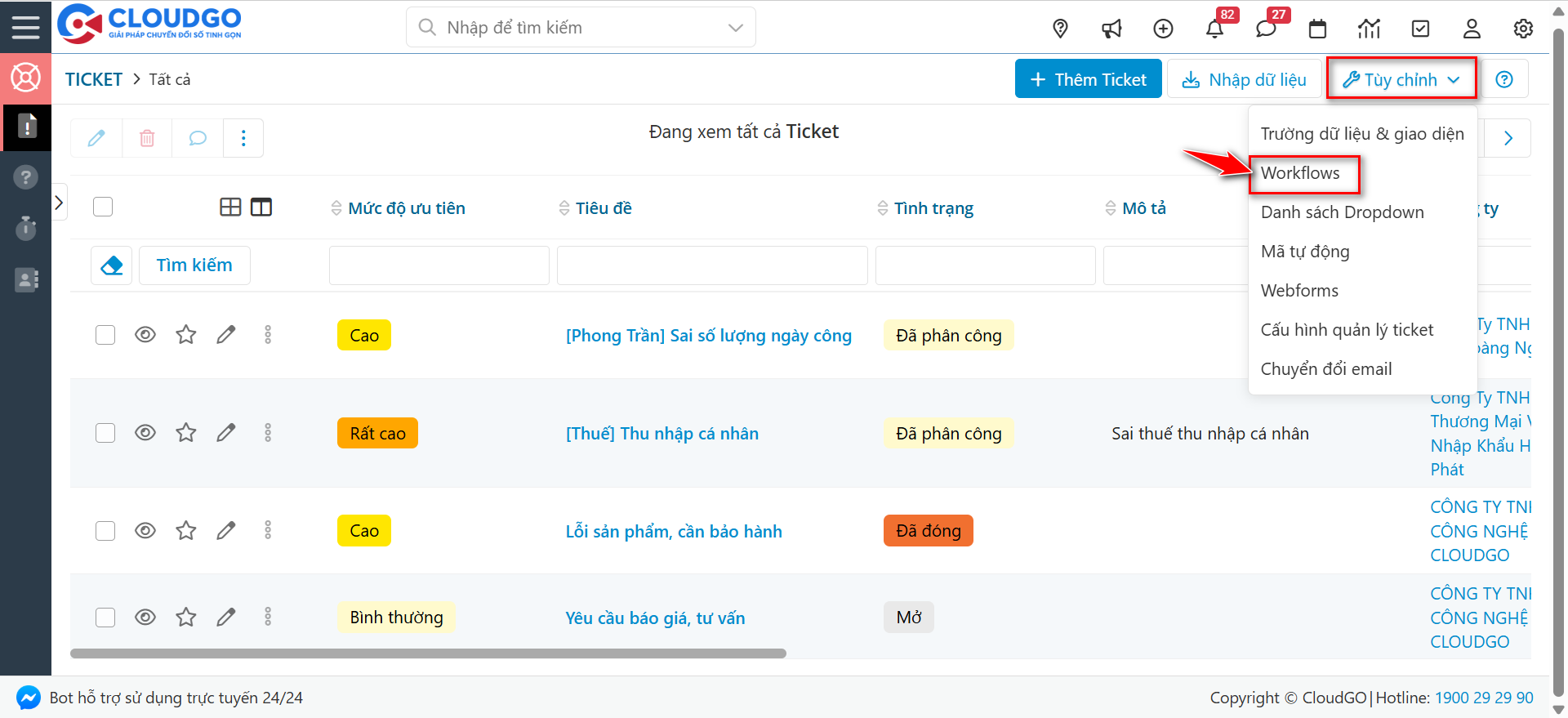
Bước 1: Truy cập vào module mà bạn muốn thiết lập WF
(Ví dụ ở đây là module Ticket)
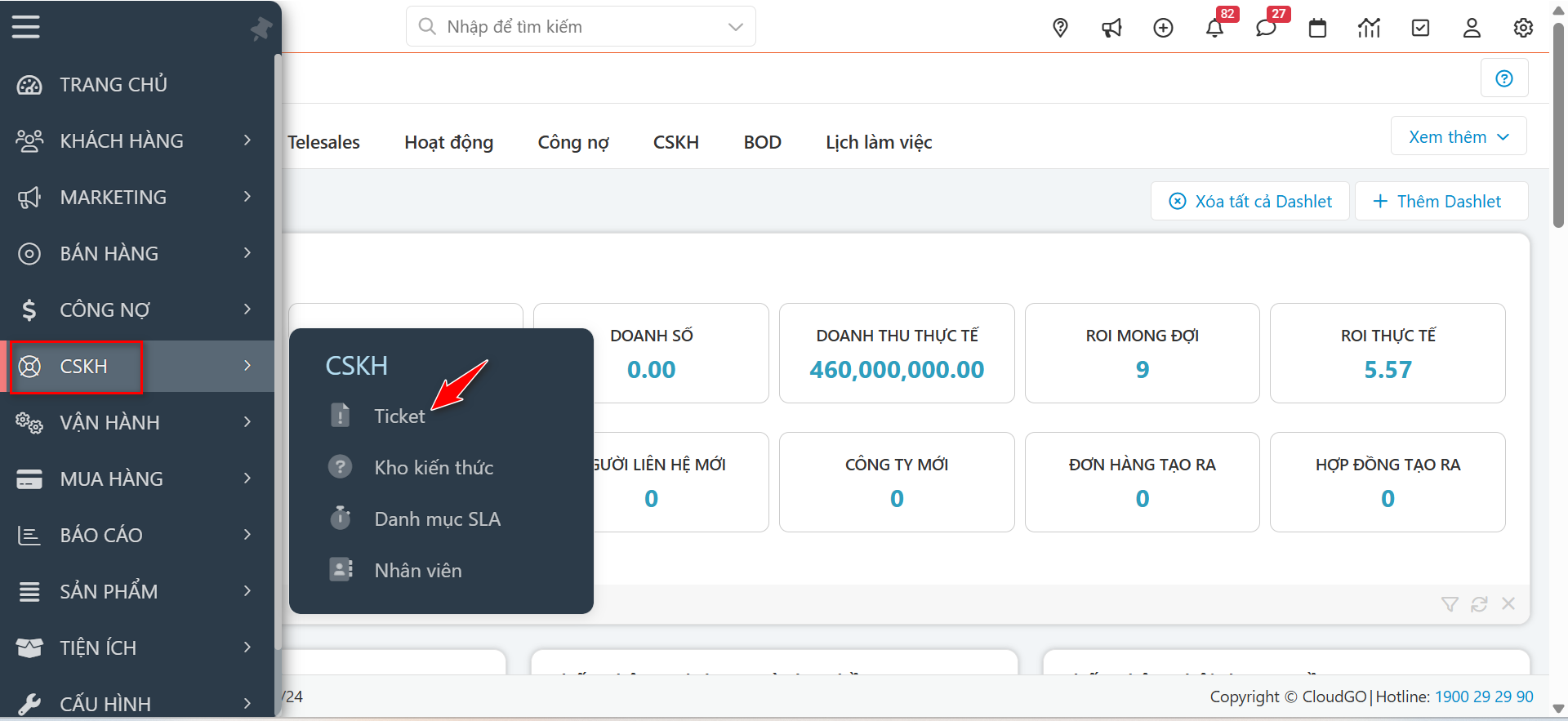
Bước 2: Tại màn hình danh sách Ticket, chọn “Tuỳ chỉnh” => “Workflow”
Bước 3: Tiến hành “Thêm mới Workflow”
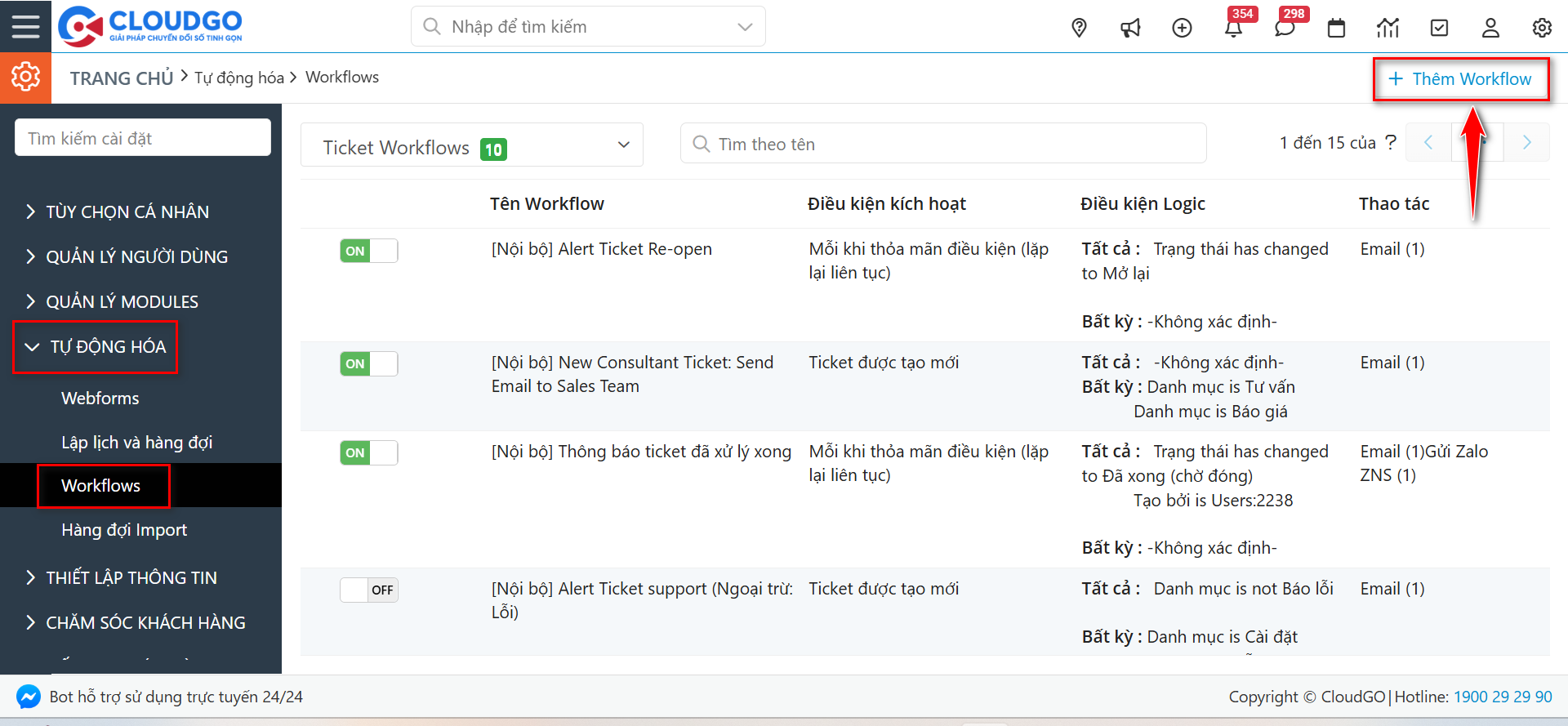
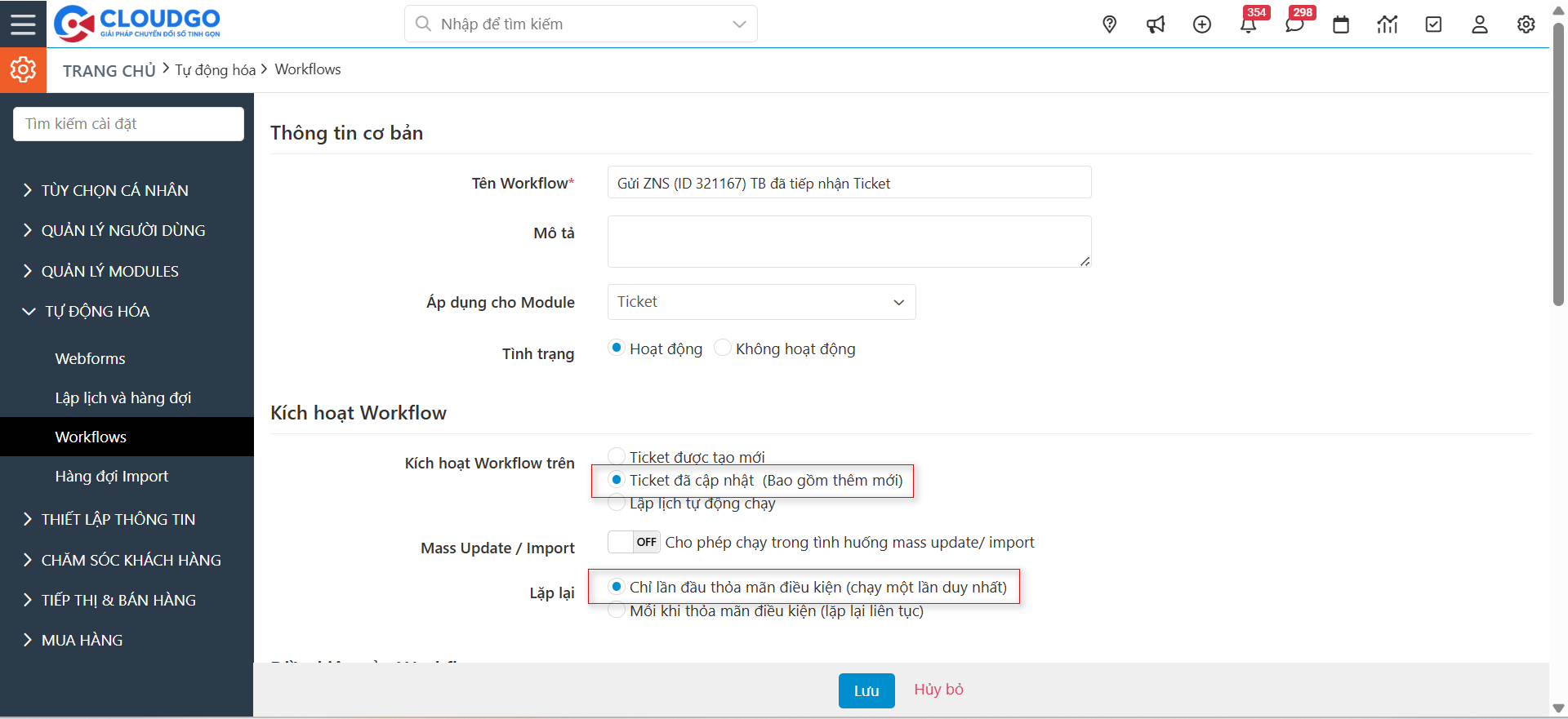
Ví dụ ở đây CloudGO thêm mới Workflow: Khi CRM tiếp nhận 1 Ticket mới từ Khách hàng, trong Ticket có thông tin Người liên hệ thì hệ thống sẽ tự động gửi ZNS thông báo đã tiếp nhận Ticket từ CRM, bạn thiết lập như sau:
- Kích hoạt Workflow trên: Ticket đã cập nhật (Bao gồm thêm mới).
Nghĩa là khi có Ticket được tạo mới, user có nhập thông tin “Người liên hệ” hoặc Ticket được tạo trước đó, sau đó giờ “Sửa” cập nhật bổ sung thông tin “Người liên hệ” => thoả điều kiện WF (Ticket có thông tin Người liên hệ – Không trống) thì WF sẽ chạy.
- Lặp lại: Chỉ lần đầu thỏa mãn điều kiện (chạy một lần duy nhất).
Nghĩa là WF này gửi ZNS 1 lần duy nhất / 1 Ticket (khi Ticket thoả điều kiện WF), những lần sau user có sửa Ticket cập nhật thông tin khác (Ticket vẫn thoả điều kiện chạy WF) thì không gửi ZNS nữa.
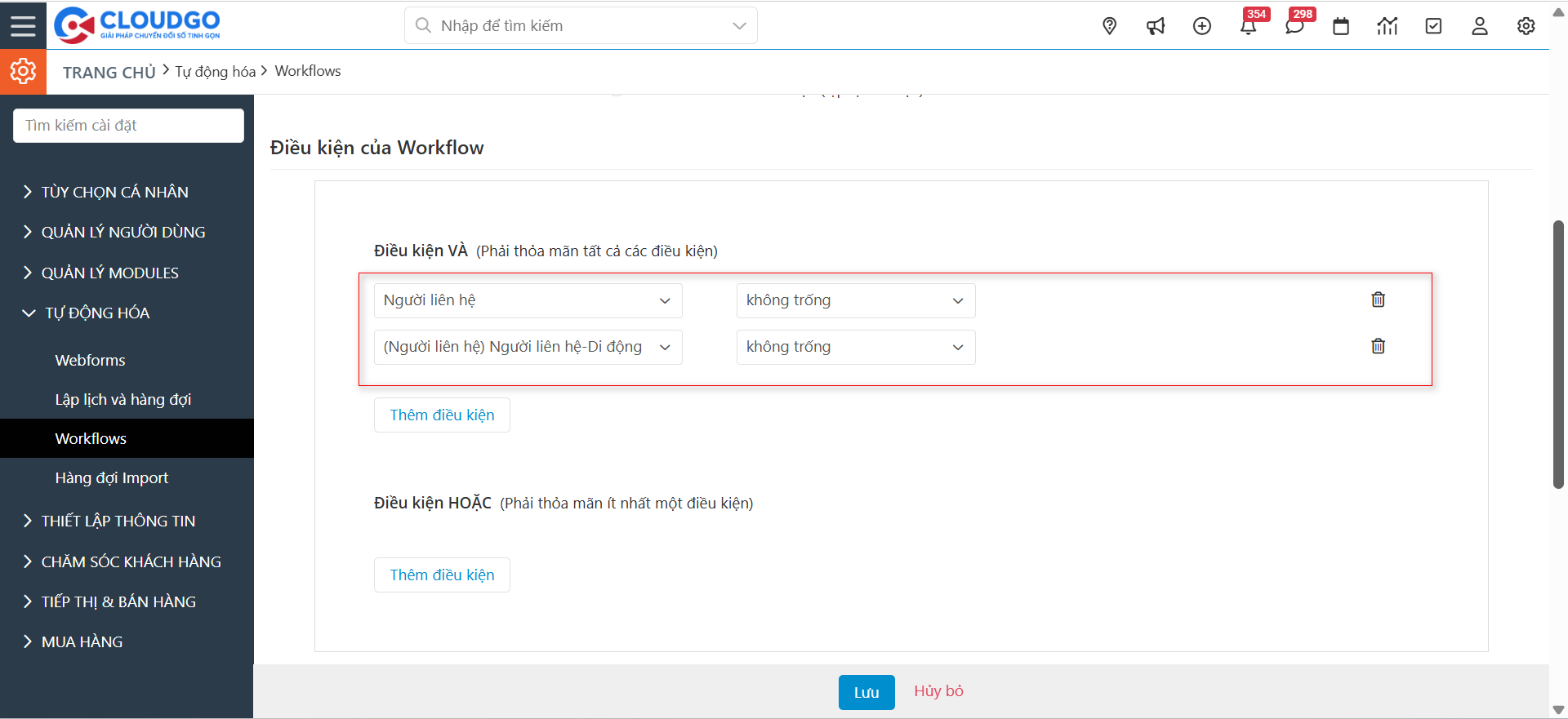
- Điều kiện chạy WF:
- Thông tin “Người liên hệ” trong Ticket không được trống.
- Thông tin “Số điện thoại” trong hồ sơ Người liên hệ liên quan tới Ticket không được trống.
- Thêm nhiệm vụ cho Workflow:
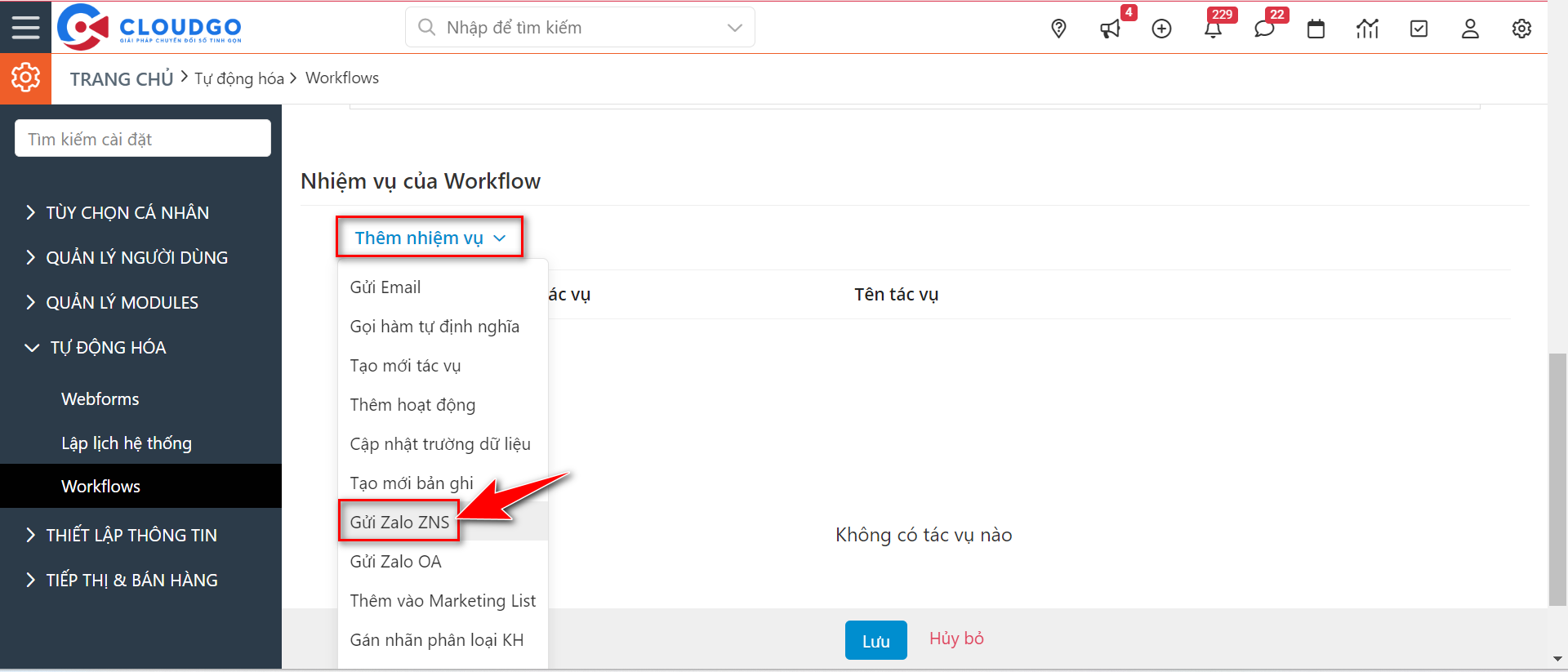
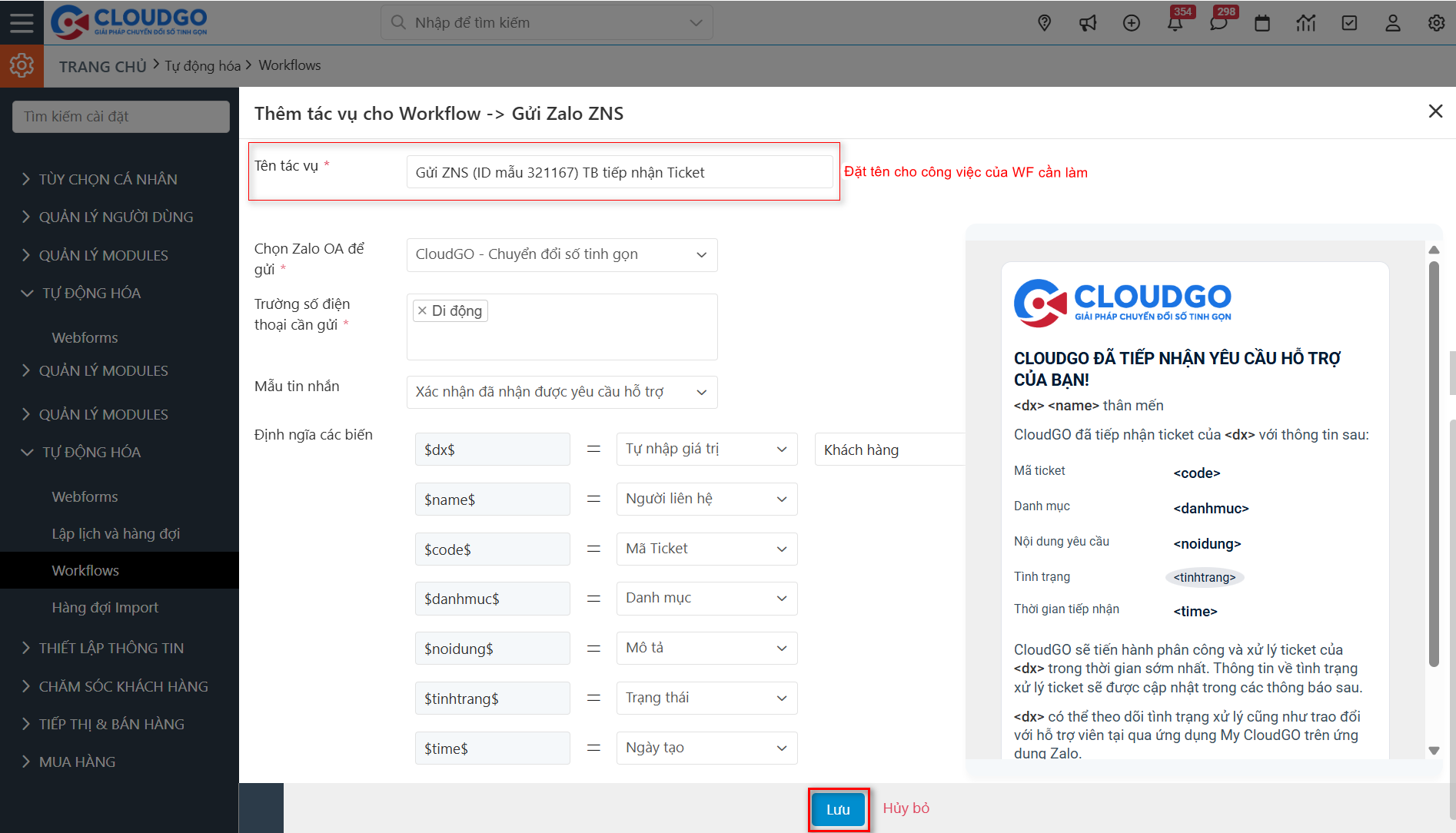
Đặt tên cho nhiệm vụ và chọn OA, mẫu ZNS để gửi, mapping biến rồi nhấn “Lưu” lại nhiệm vụ vừa thêm cho WF.
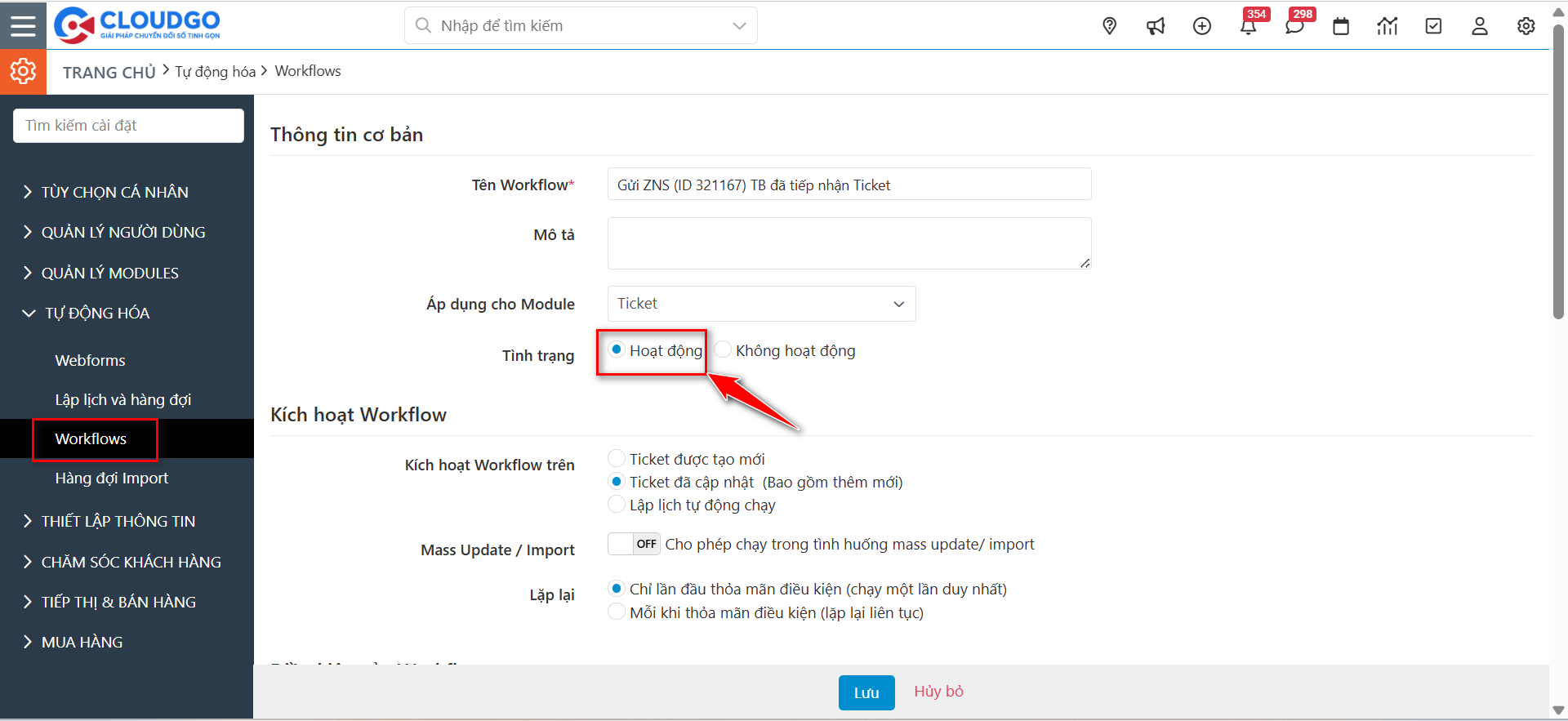
Bước 4: Kiểm tra lại WF, chọn “Hoạt động” (Active) WF và nhấn “Lưu” là hoàn thành thiết lập
Lưu ý:
- Với tình trạng Workflow = Hoạt động, khi bạn Lưu thì Workflow sẽ chính thức chạy theo điều kiện và tác vụ bạn đã thiết lập.
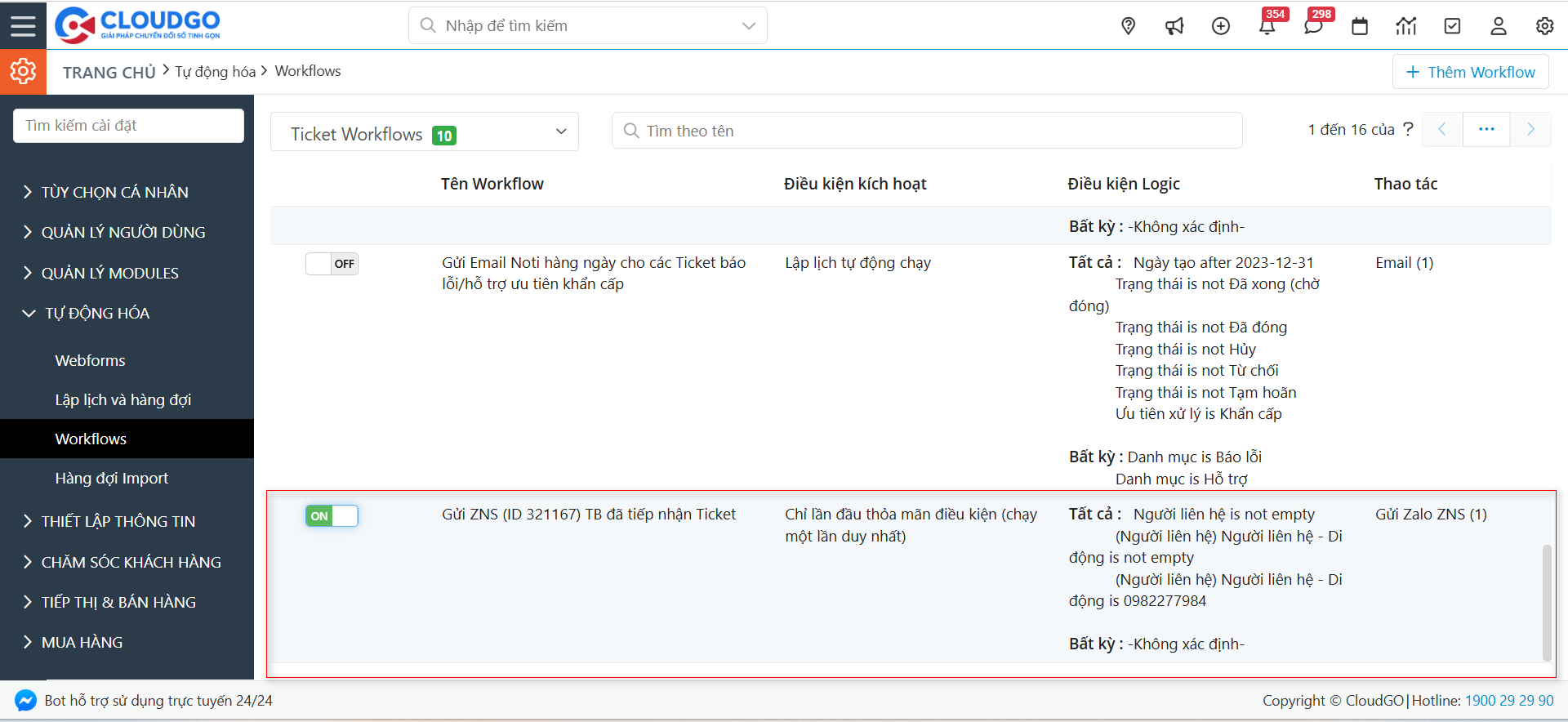
- Bạn nên thiết lập thêm 1 điều kiện test trên SĐT Liên hệ của bạn để check xem WF hoạt động ok chưa trước khi chạy chính thức gửi tới khách hàng. Khi WF chạy ok bạn xoá điều kiện test này đi để chạy chính thức.
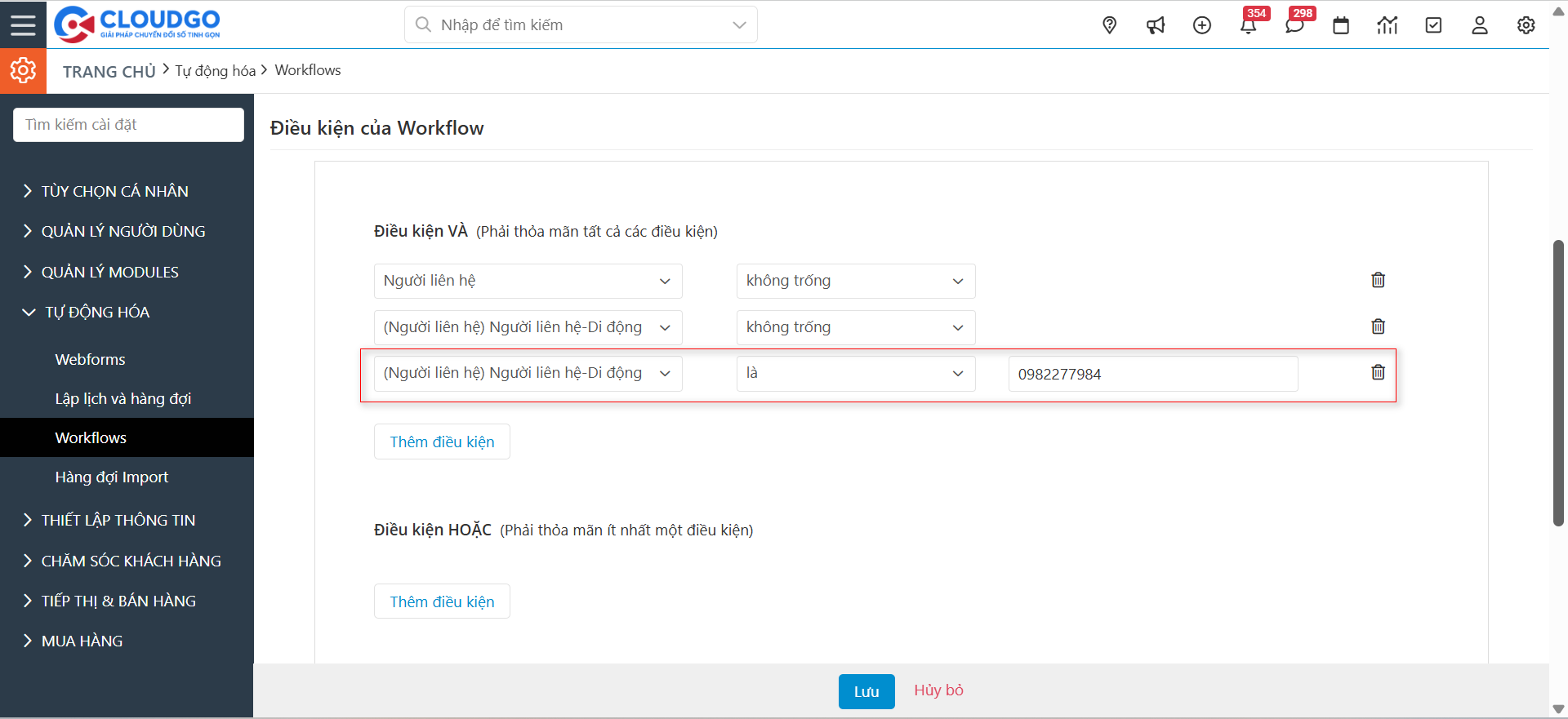
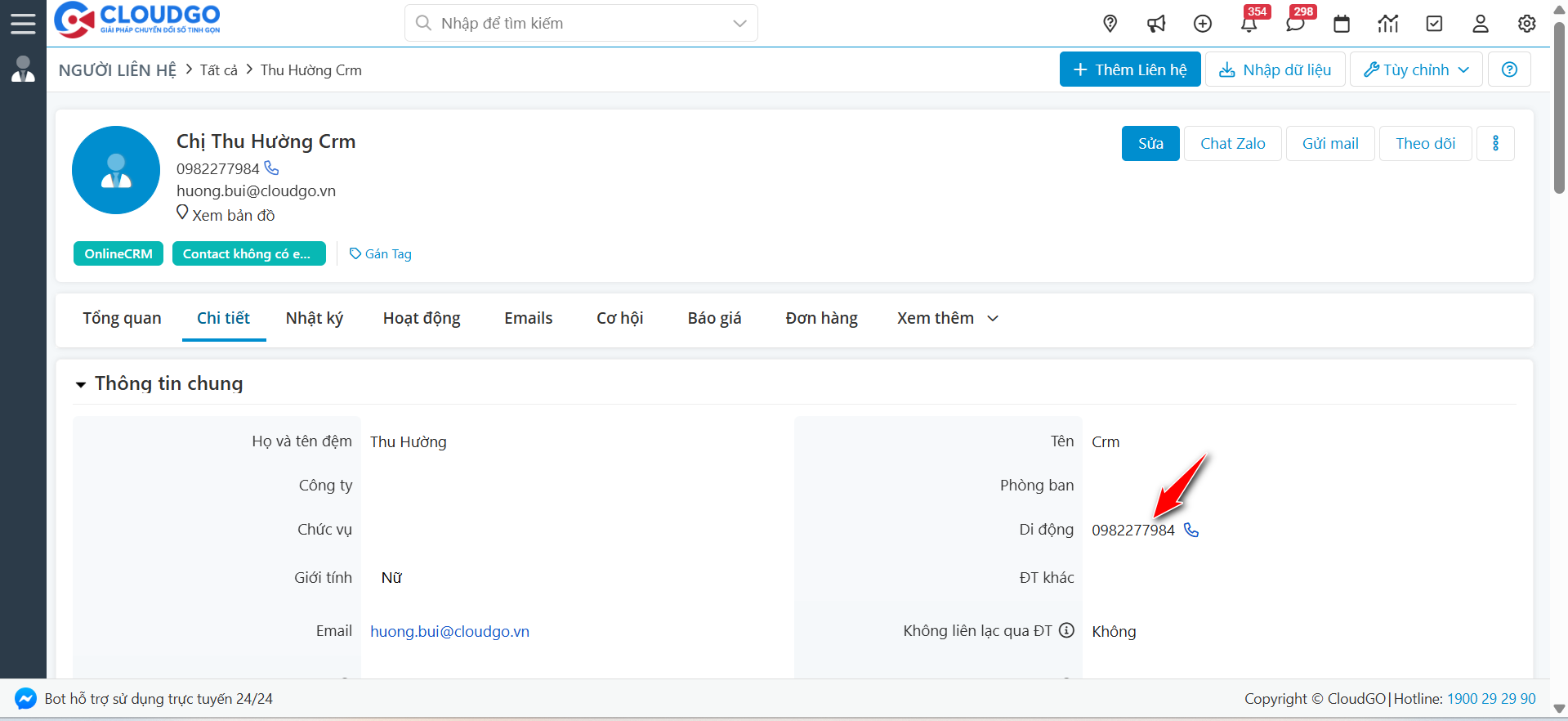
SĐT này tương ứng với hồ sơ Khách hàng (Người liên hệ) bạn chọn vào Ticket test.
Sau khi tạo WF thành công:
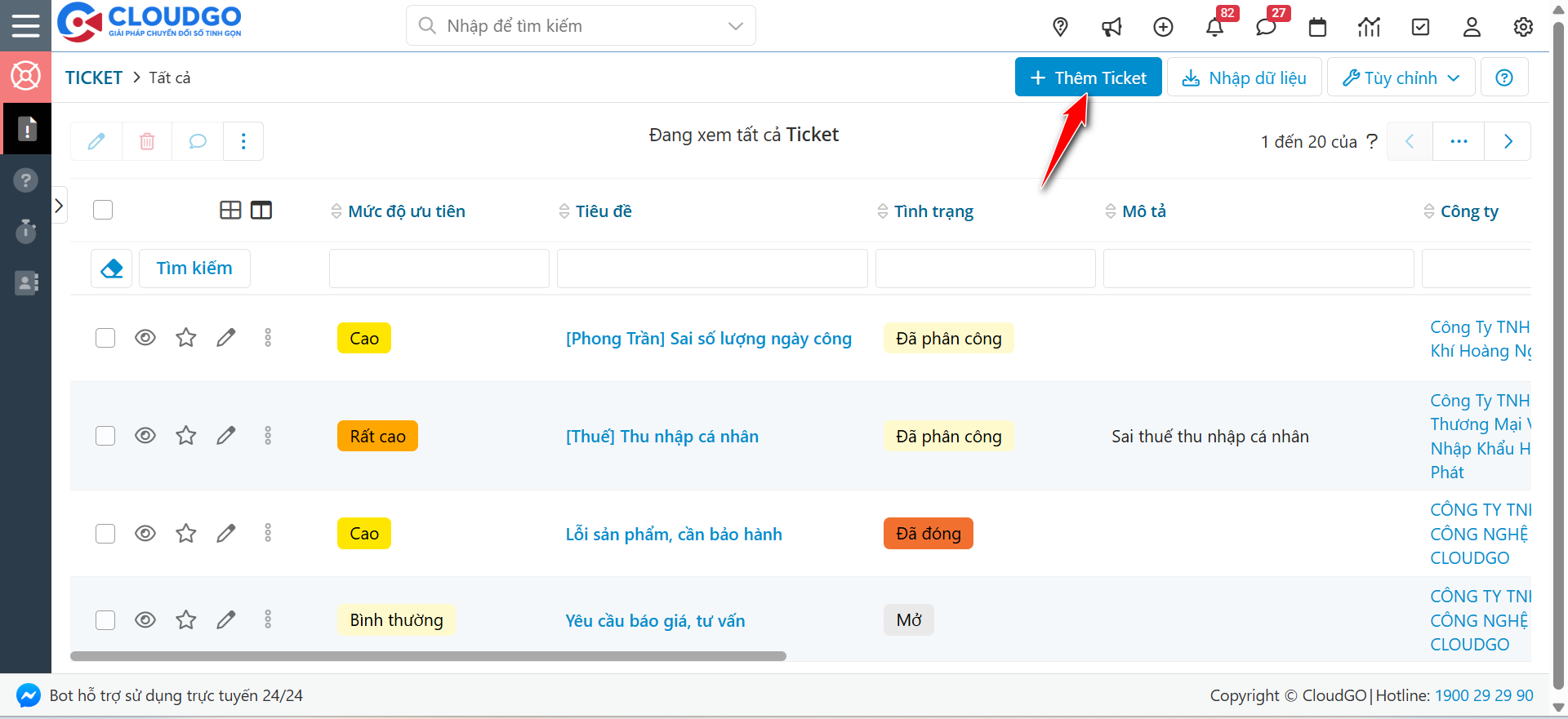
Bạn có thể vào module Ticket, tạo mới Ticket thoả điều kiện WF hoặc Sửa 1 Ticket đã có sẵn thoả điều kiện WF xem WF đã chạy ok chưa.
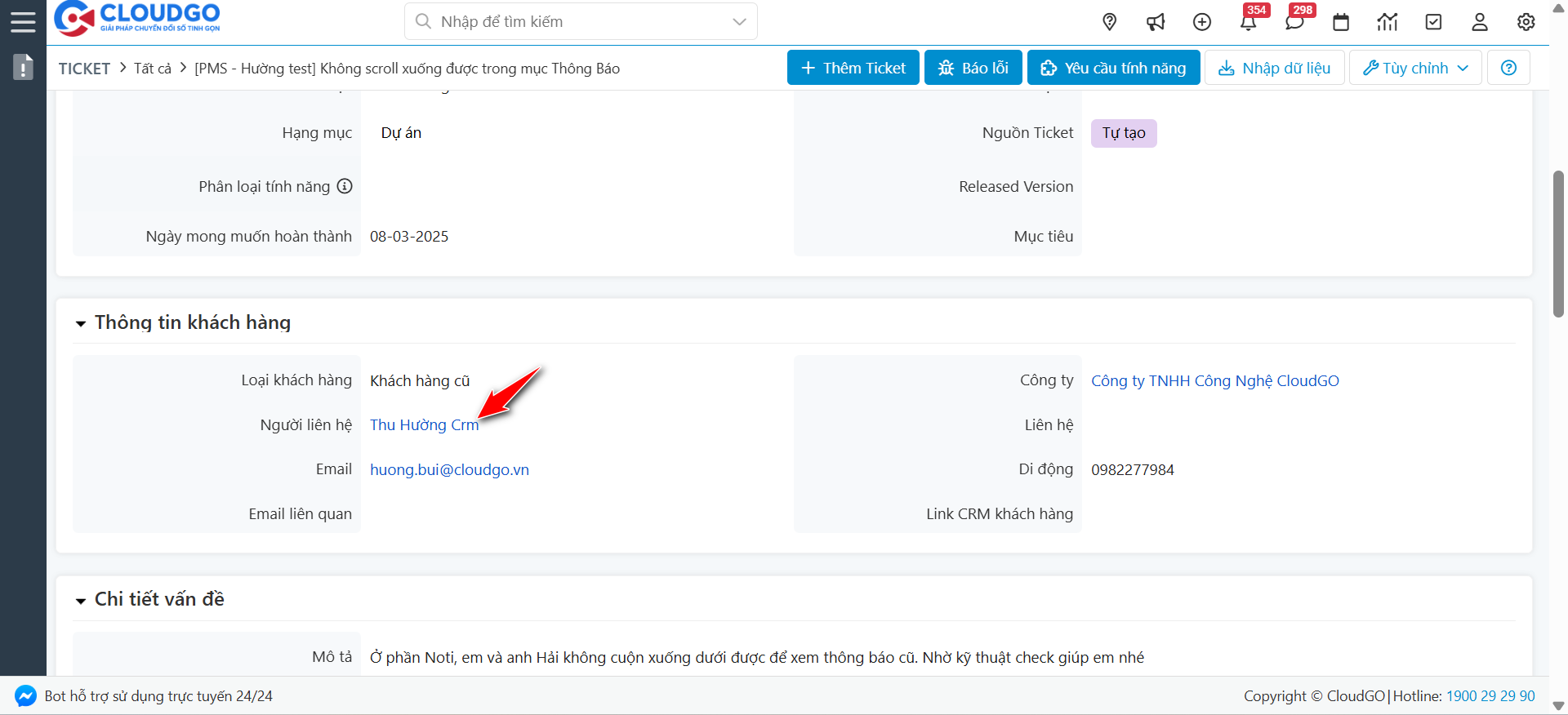
Chọn Người liên hệ là hồ sơ bạn đang test.
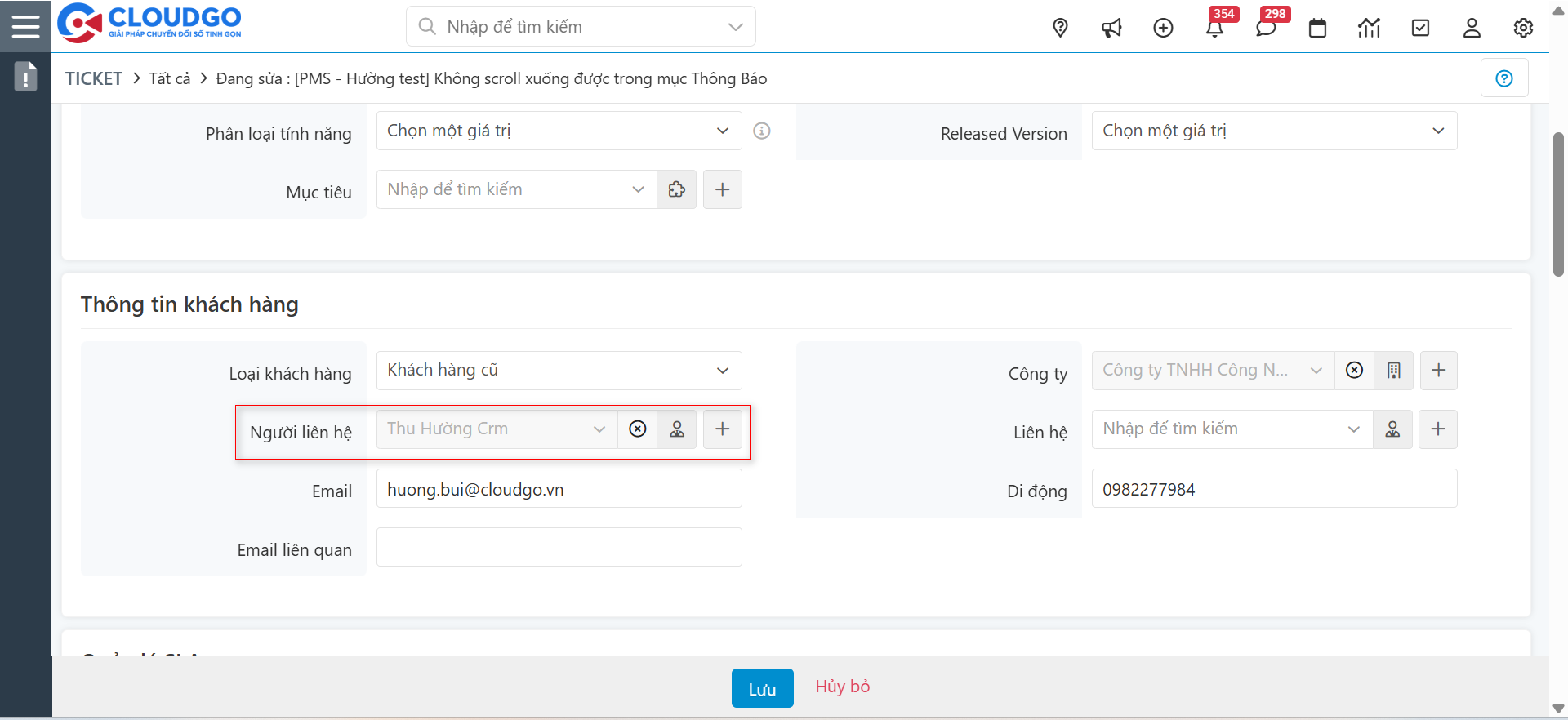
Lưu Ticket và kiểm tra xem có nhận được tin ZNS không.
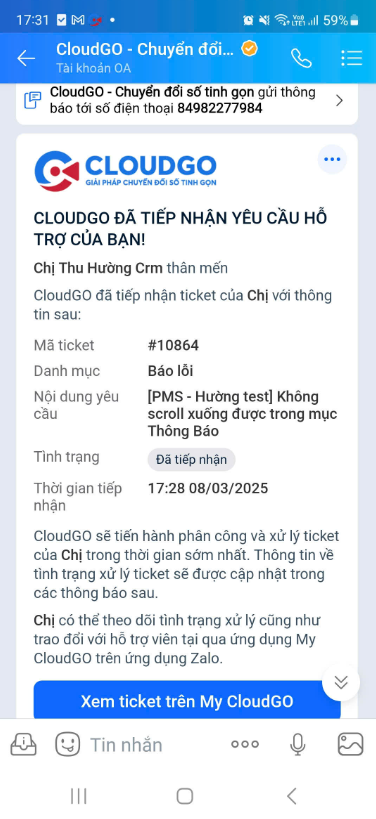
D. XEM KẾT QUẢ GỬI TIN ZNS
I. Xem ở module Chiến dịch
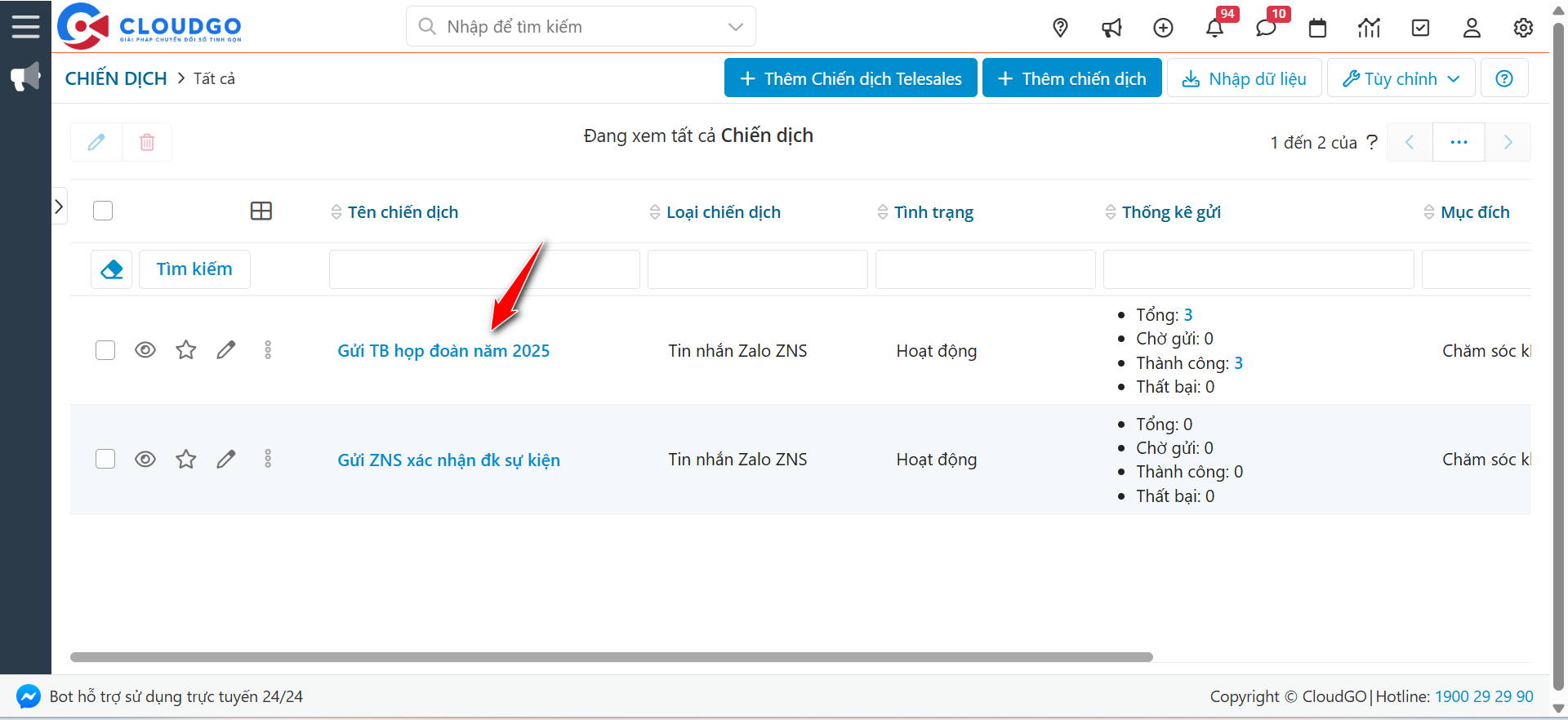
Đối với tin nhắn ZNS gửi bằng Chiến dịch, bạn có thể xem kết quả gửi tin ZNS ở màn hình Danh sách Chiến dịch như thế này:
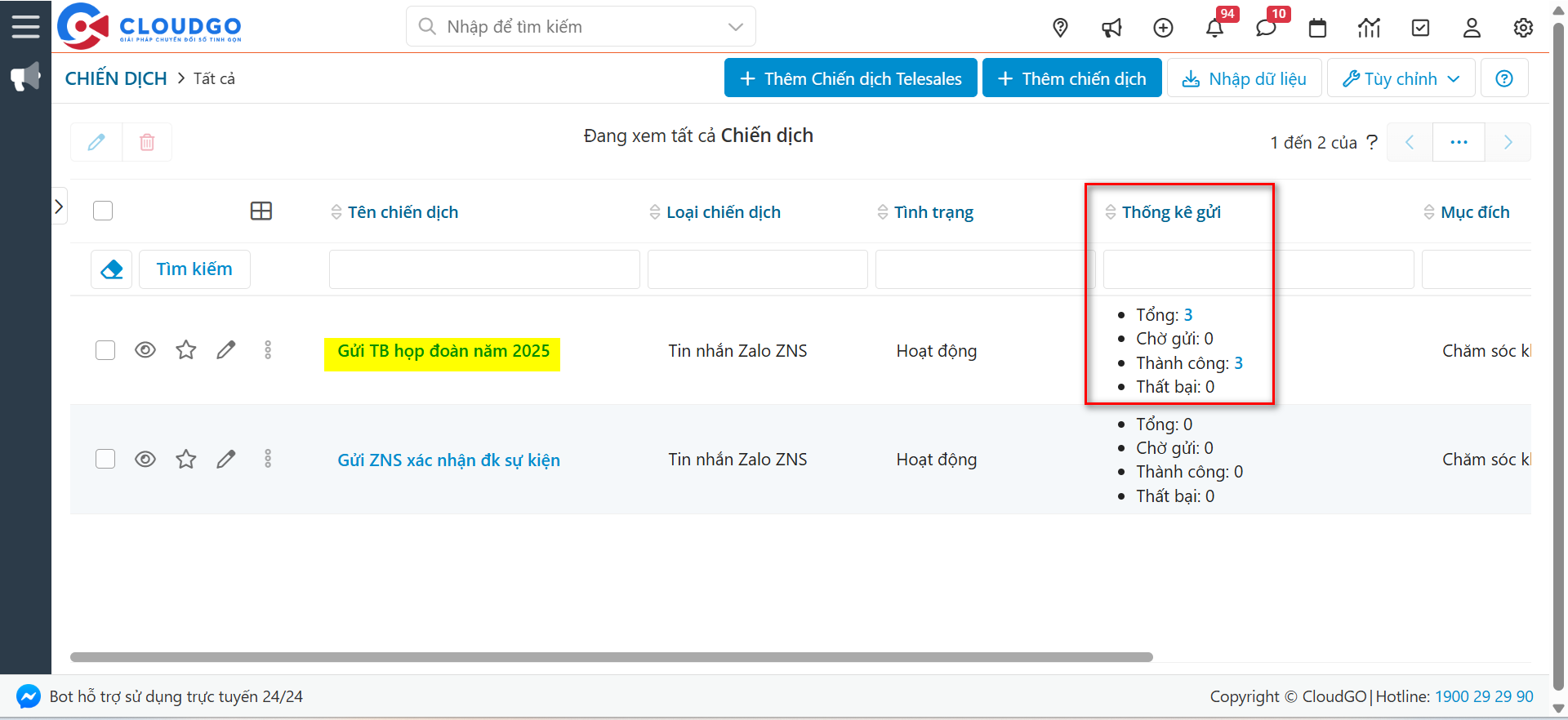
Hoặc truy cập vào chi tiết hồ sơ Chiến dịch => Chọn tab “Tổng quan” để xem báo cáo.
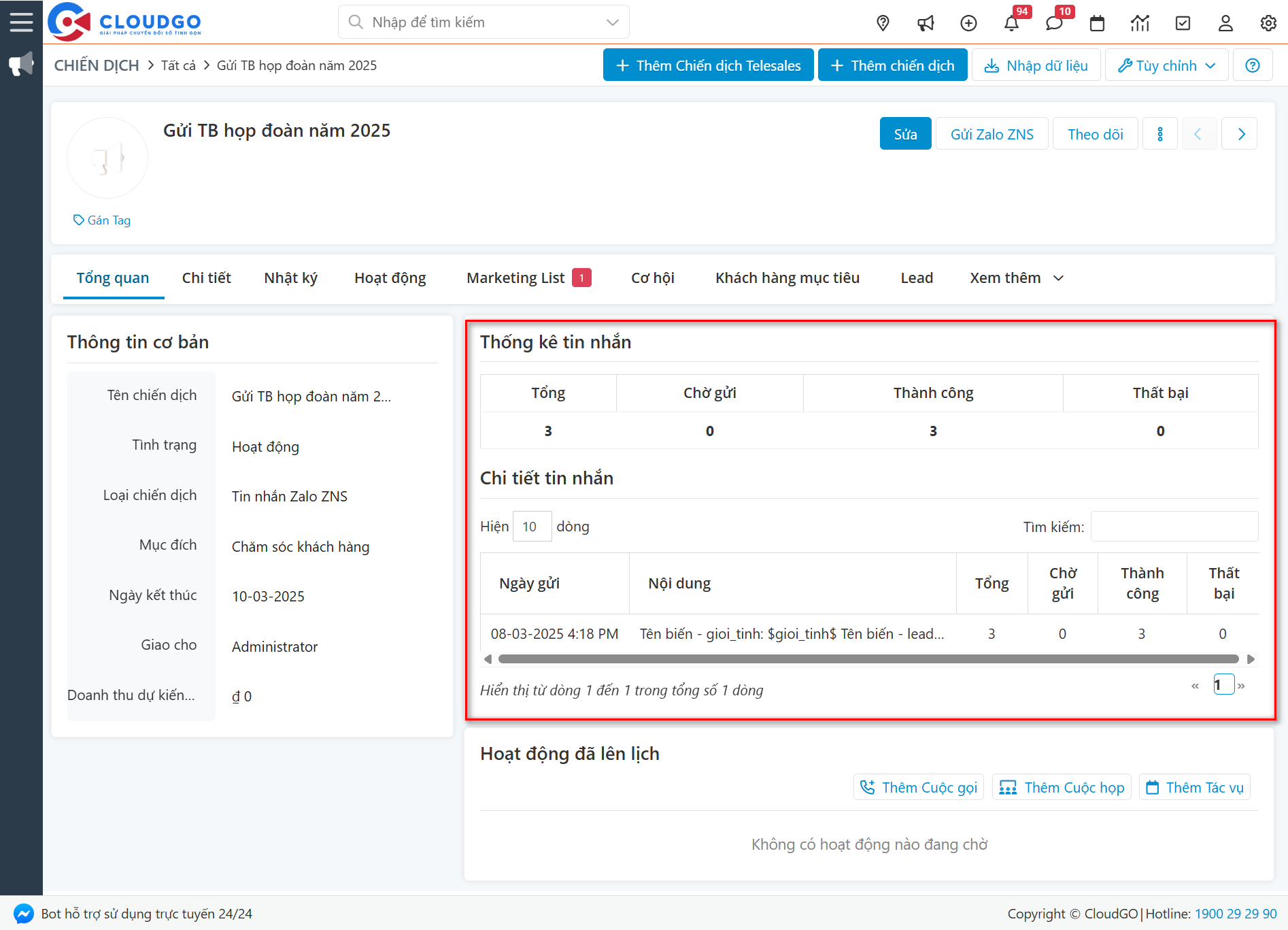
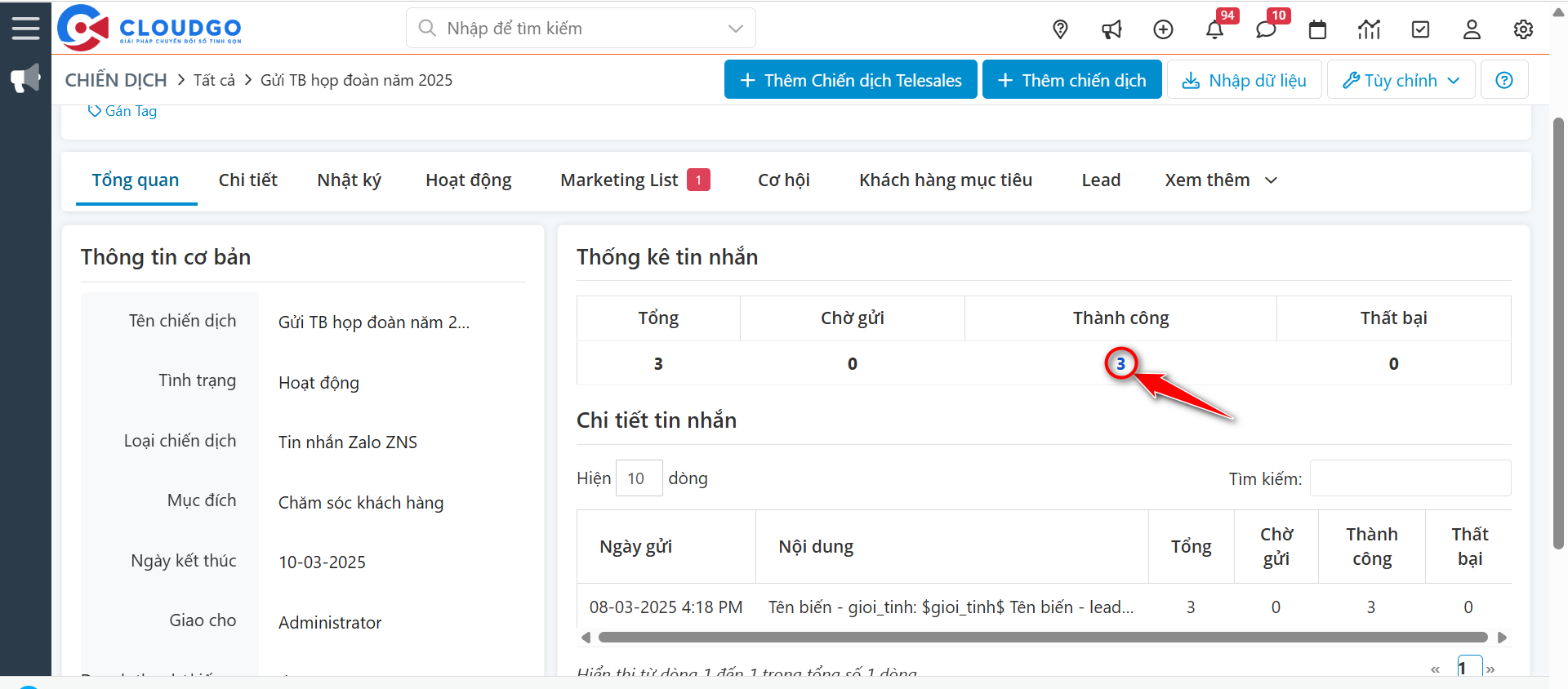
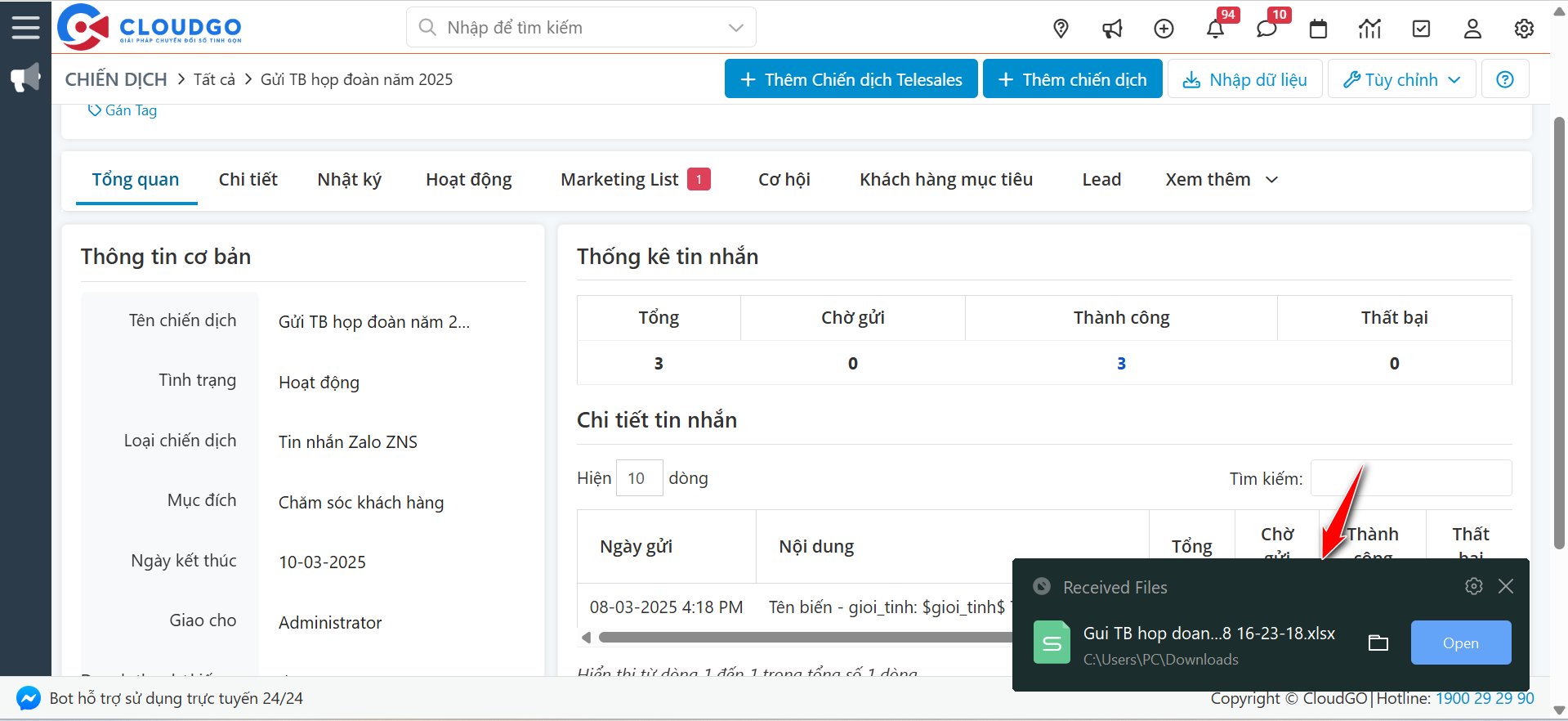
Bạn cũng có thể tải danh sách khách hàng thất bại hoặc thành công về máy để theo dõi thêm (nếu cần).
II. Xem ở Lịch sử gửi SMS/OTT
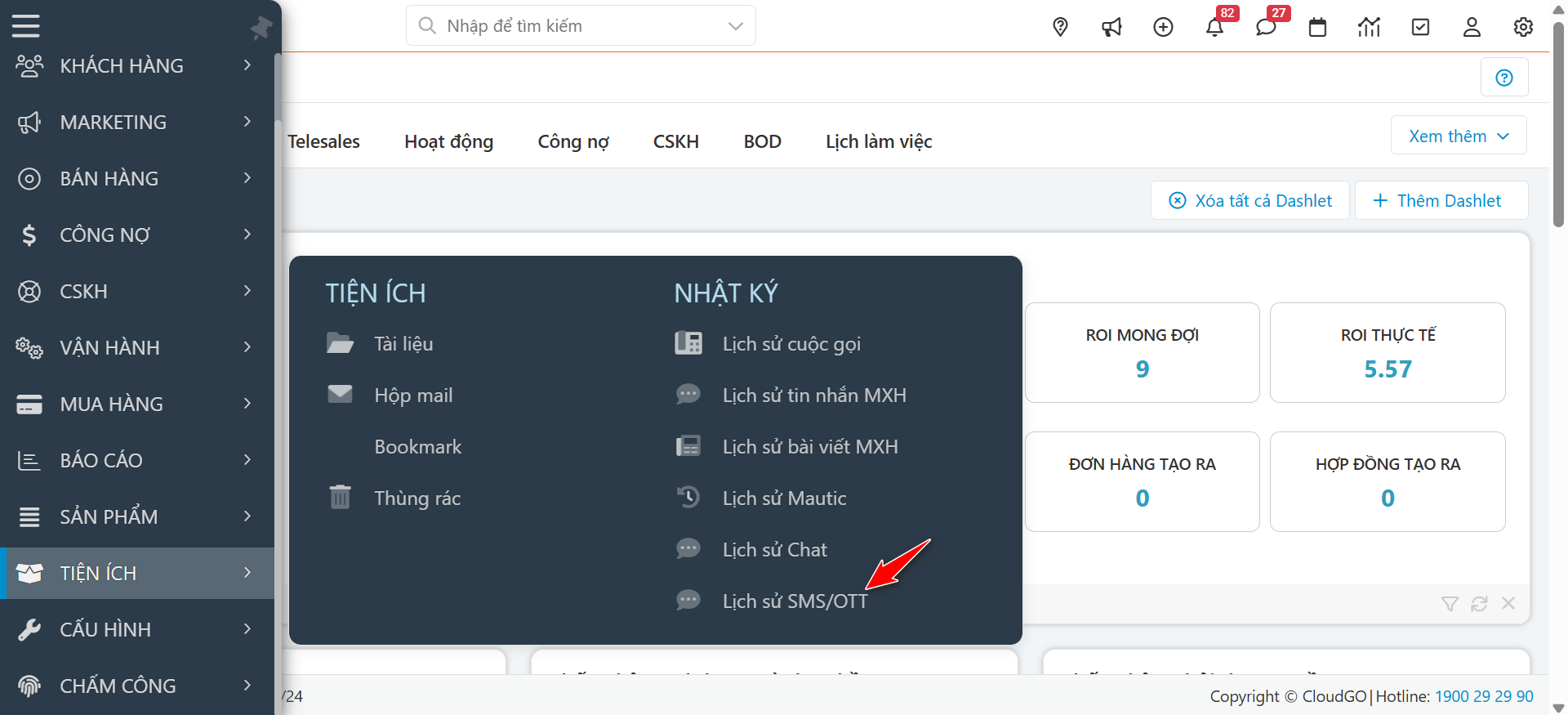
Bạn có thể tìm lịch sử gửi tin theo SĐT khách hàng hoặc theo tình trạng gửi tin.
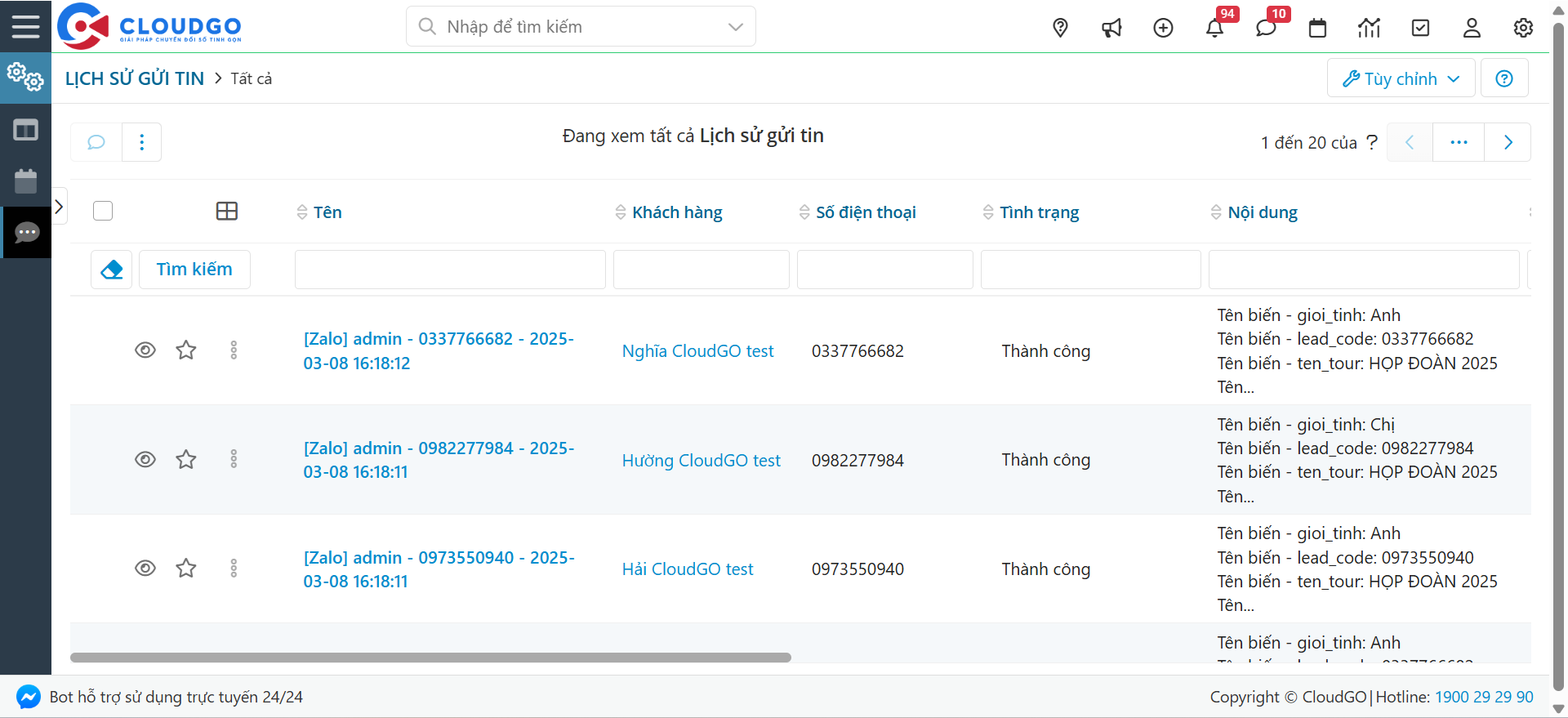
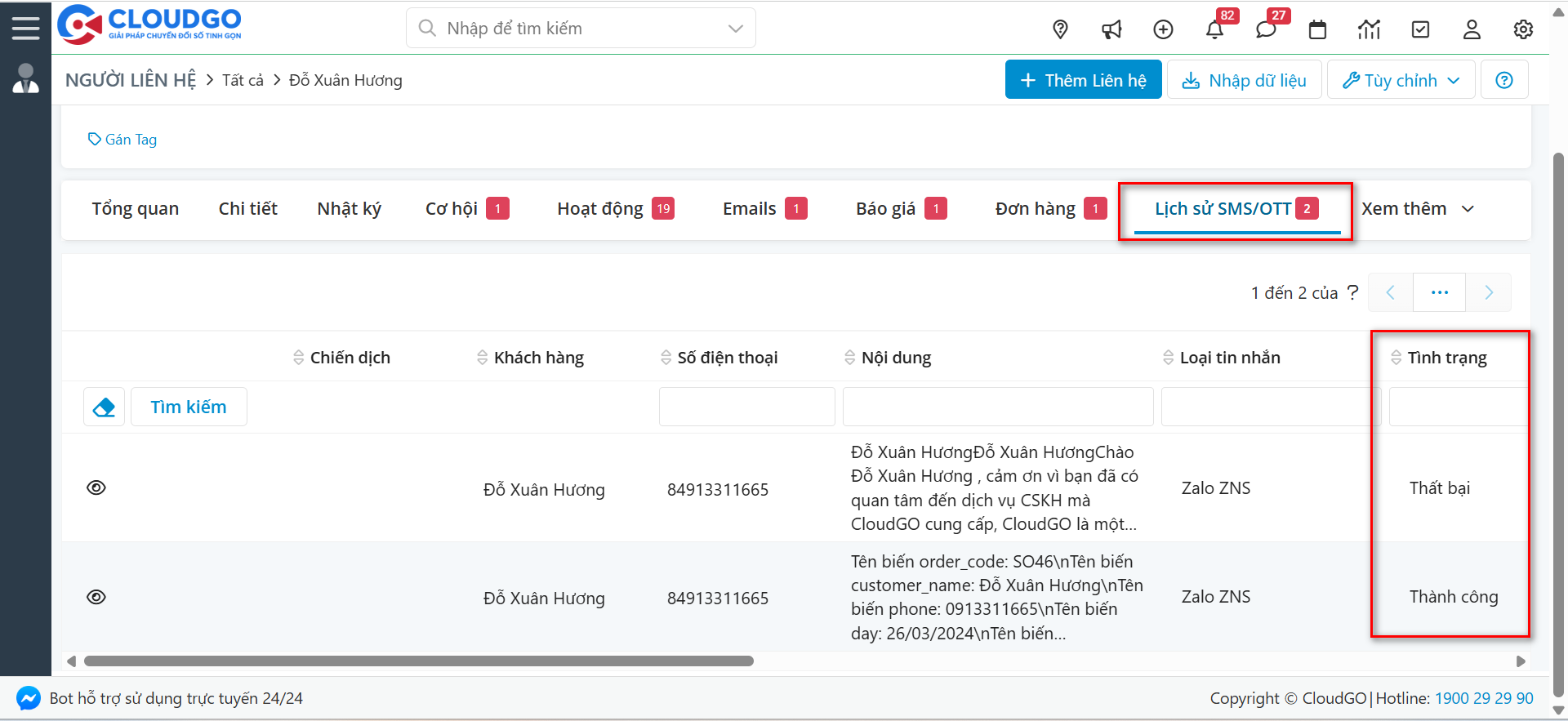
Đối với các tin gửi thành công sẽ có tình trạng Thành công, tương ứng đối với tin thất bại Zalo sẽ trả về nguyên nhân ở field “Mô tả” trong từng Lịch sử gửi tin, ví dụ 1 trong những trường thông tin mapping với biến trong mẫu ZNS không có thông tin thì sẽ báo như sau:
Xem trong bộ lọc “Thất bại” ở module Lịch sử gửi SMS/OTT.
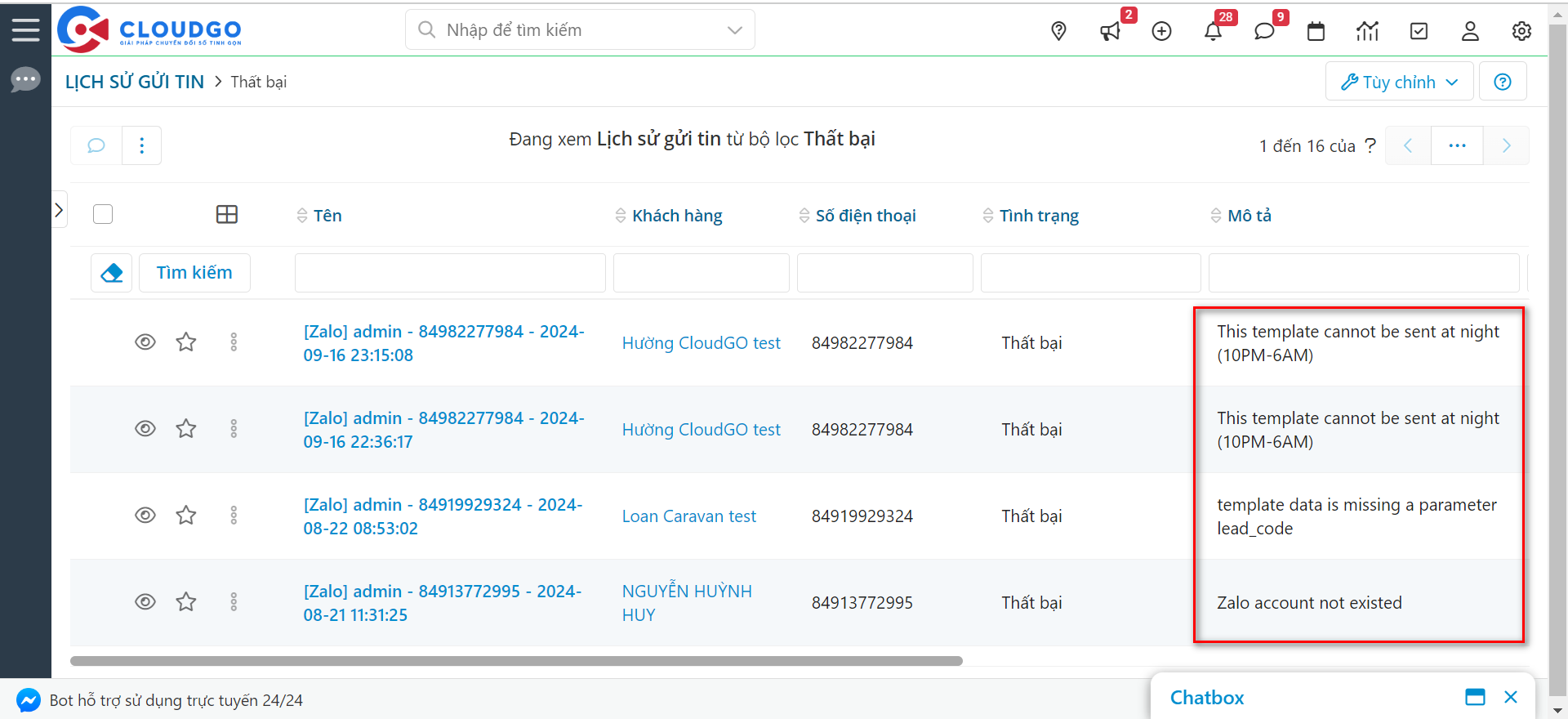
Tham khảo 1 số nguyên nhân gửi ZNS thất bại tại Bảng mã lỗi ZNS.
III. Xem trong hồ sơ khách hàng
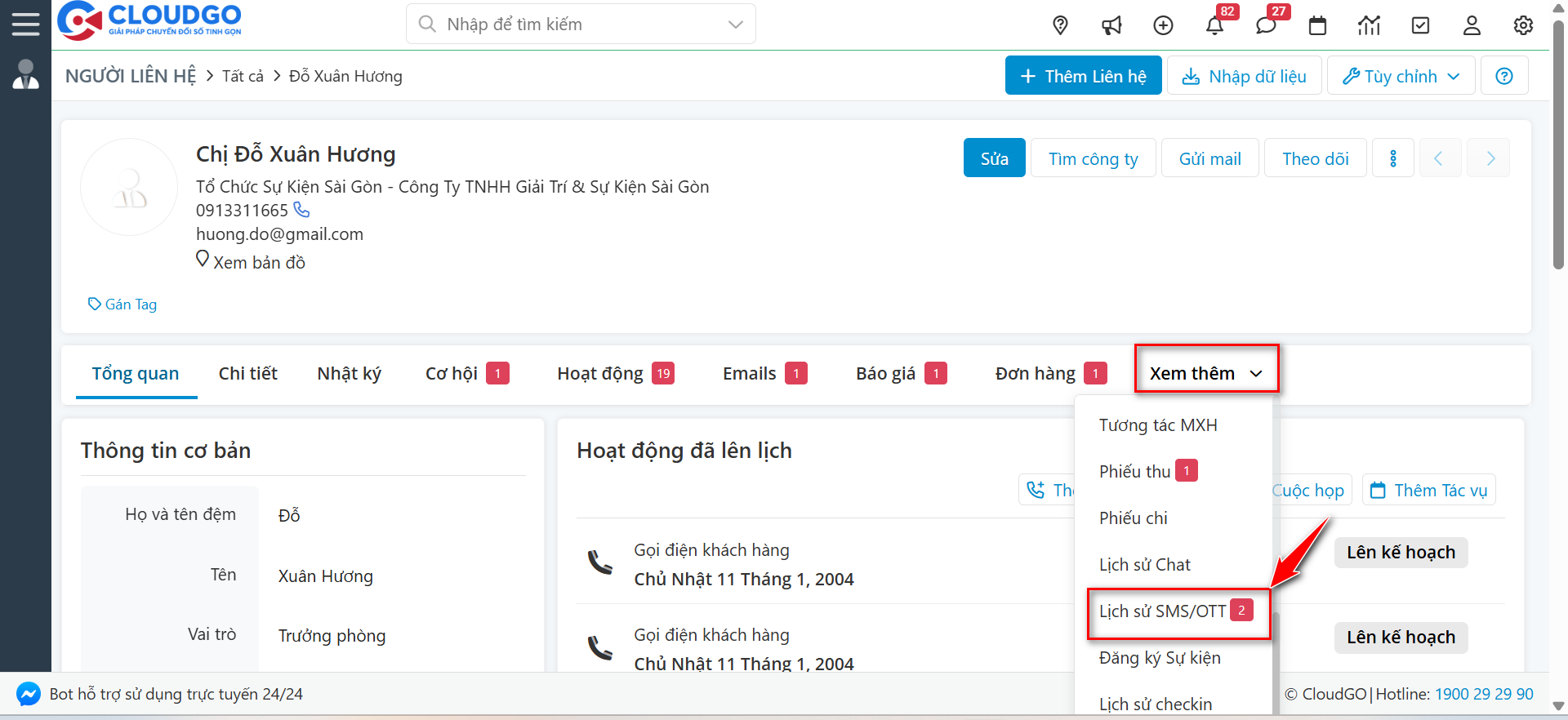
Ngoài ra bạn cũng có thể xem lịch sử gửi tin ZNS trong từng hồ sơ khách hàng (đã gửi), ví dụ:
Bước 1: Truy cập vào chi tiết hồ sơ khách hàng bạn muốn xem lịch sử gửi tin.
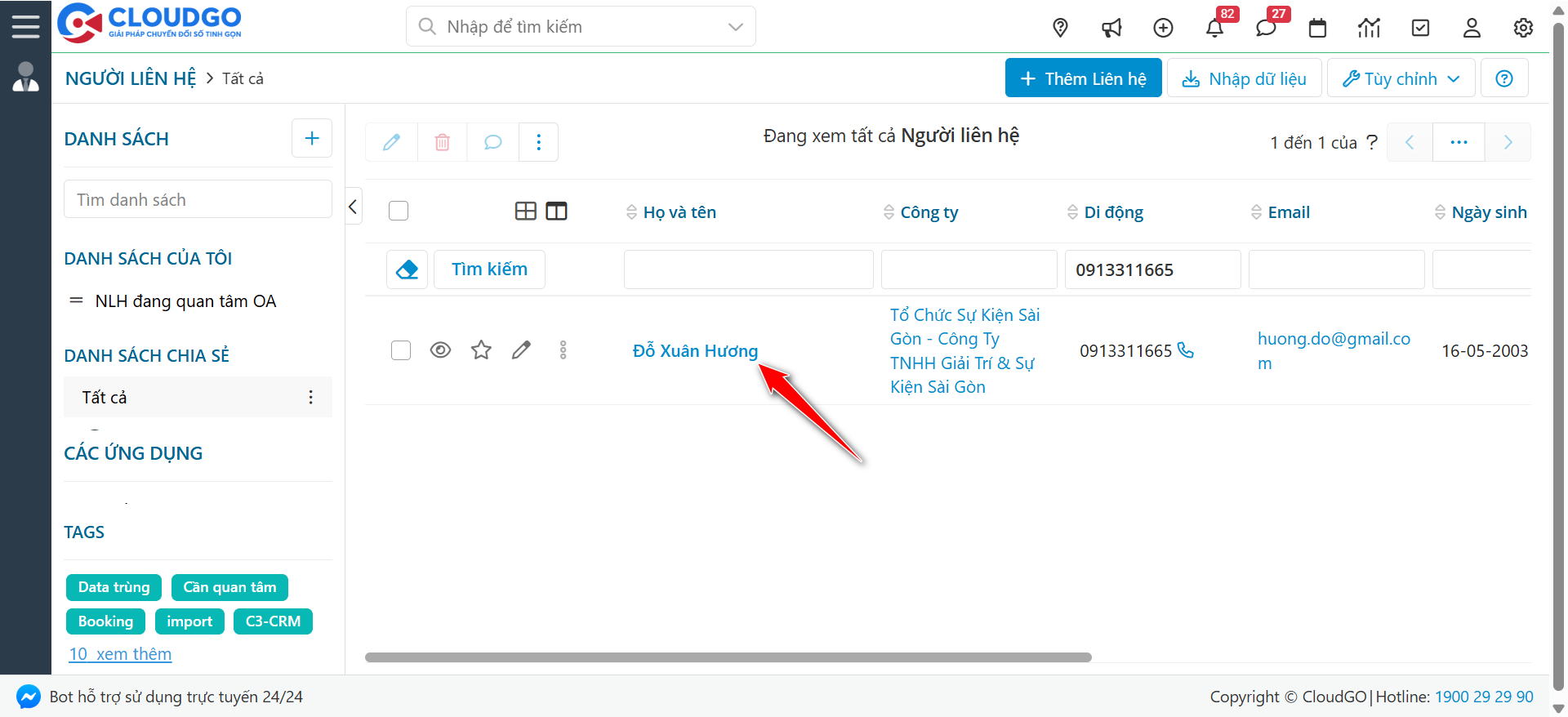
Bước 2: Trong hồ sơ khách hàng, bạn vào “Xem thêm” chọn “Lịch sử tin nhắn SMS/OTT”.
IV. Tạo báo cáo động
Để theo dõi tổng quan kết quả, tình trạng gửi ZNS trên cả hệ thống, bạn có thể tạo báo cáo động dạng chi tiết hoặc dạng biểu đồ để theo dõi. Bạn có thể tham khảo các bước sau đây để tạo báo cáo:
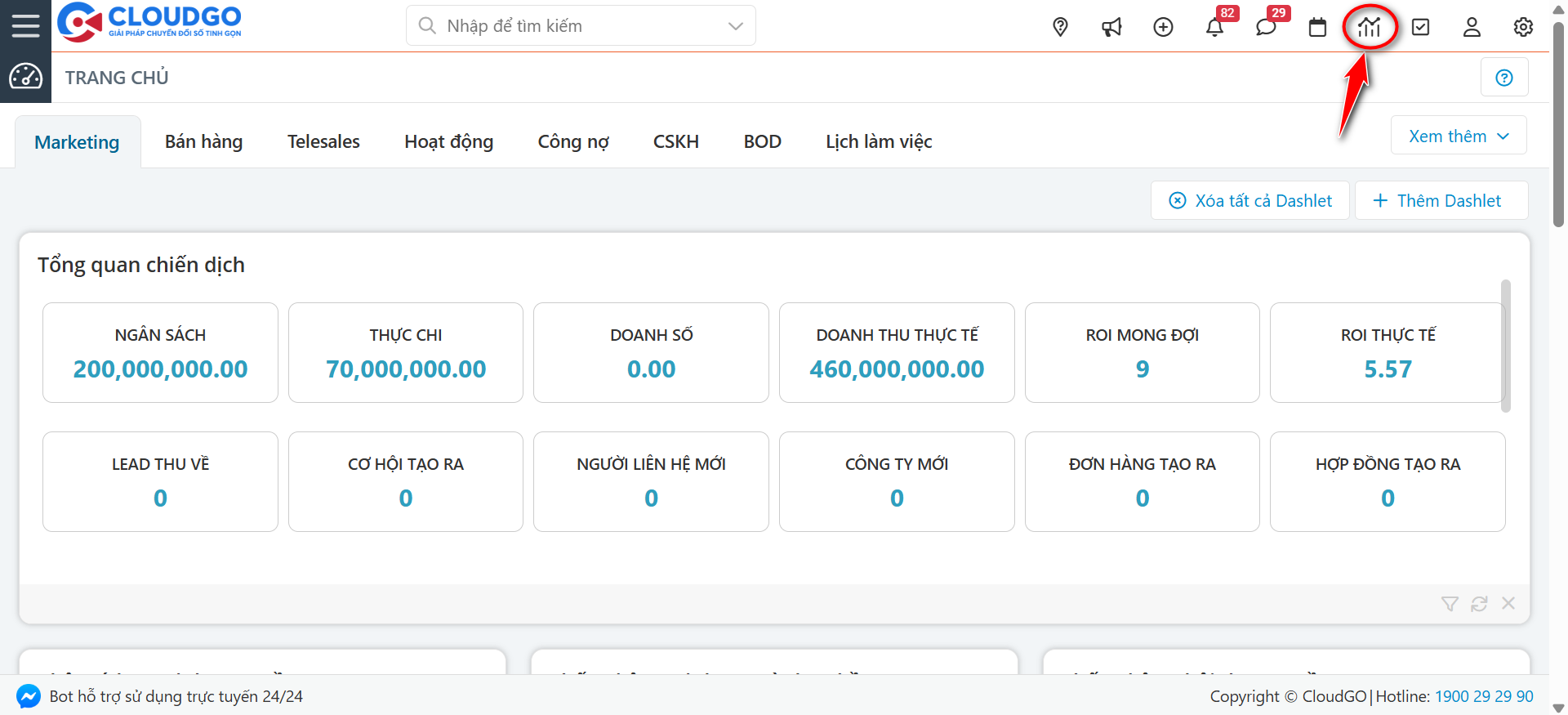
Bước 1: Truy cập vào module “Báo cáo”.
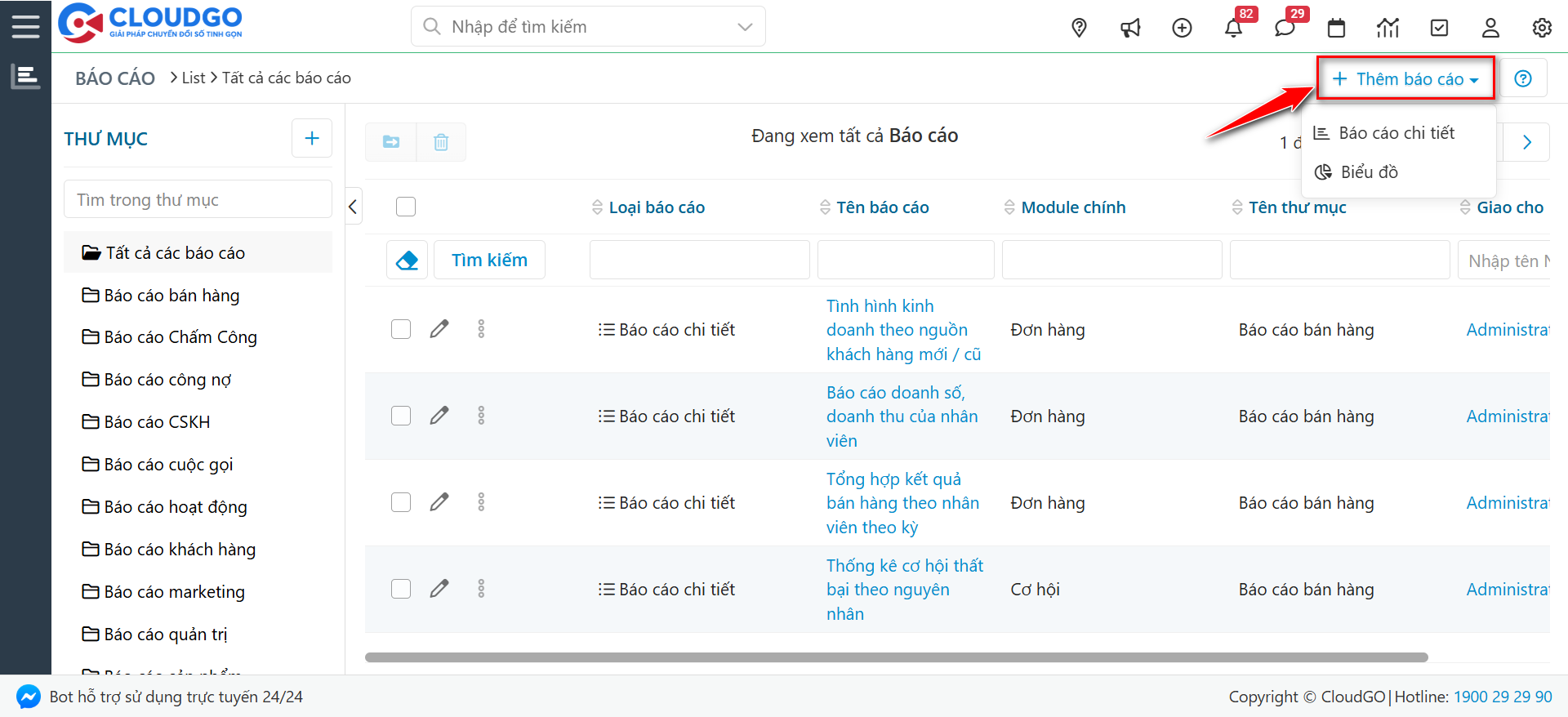
Bước 2: Nhấn “Thêm báo cáo” -> Chọn loại báo cáo muốn thêm (Ví dụ báo cáo biểu đồ).
Tham khảo chi tiết về các loại báo cáo động tại đây.
Bước 3: Tạo báo cáo biểu đồ theo hướng dẫn như hình bên dưới:
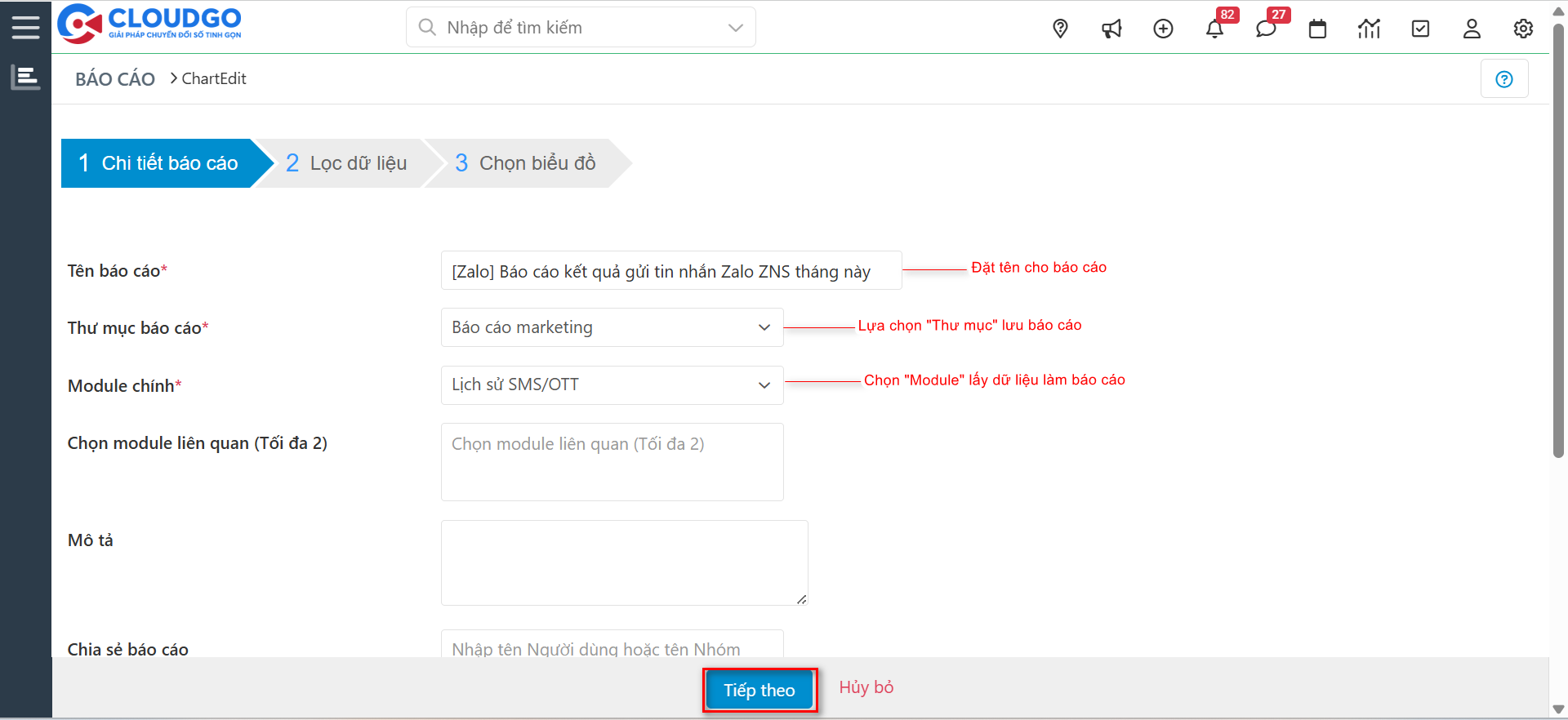
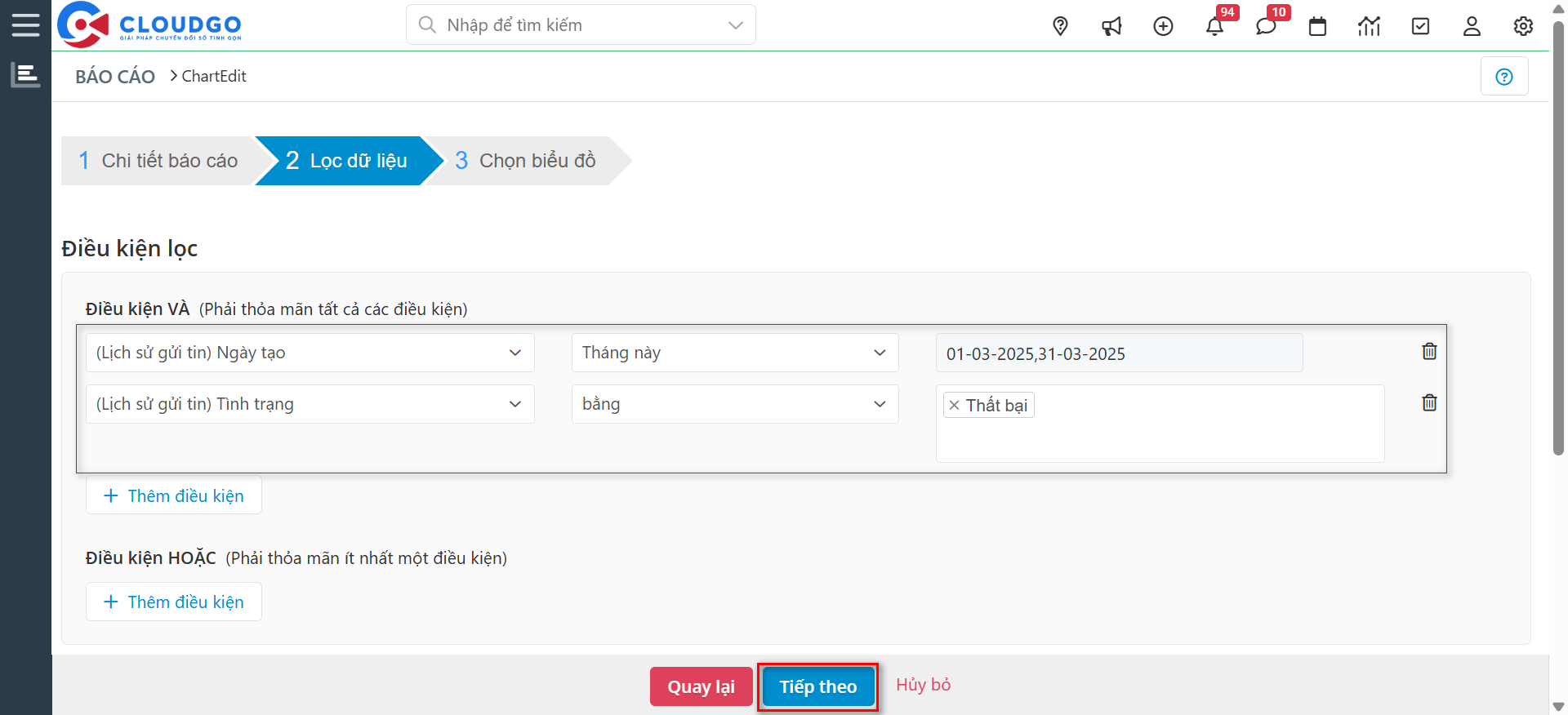
Thiết lập điều kiện lọc rồi nhấn “Tiếp theo”.
Ở đây bạn có thể lọc theo ngày gửi, theo tình trạng hoặc 1 mẫu tin nhắn (tuỳ theo nhu cầu lọc).
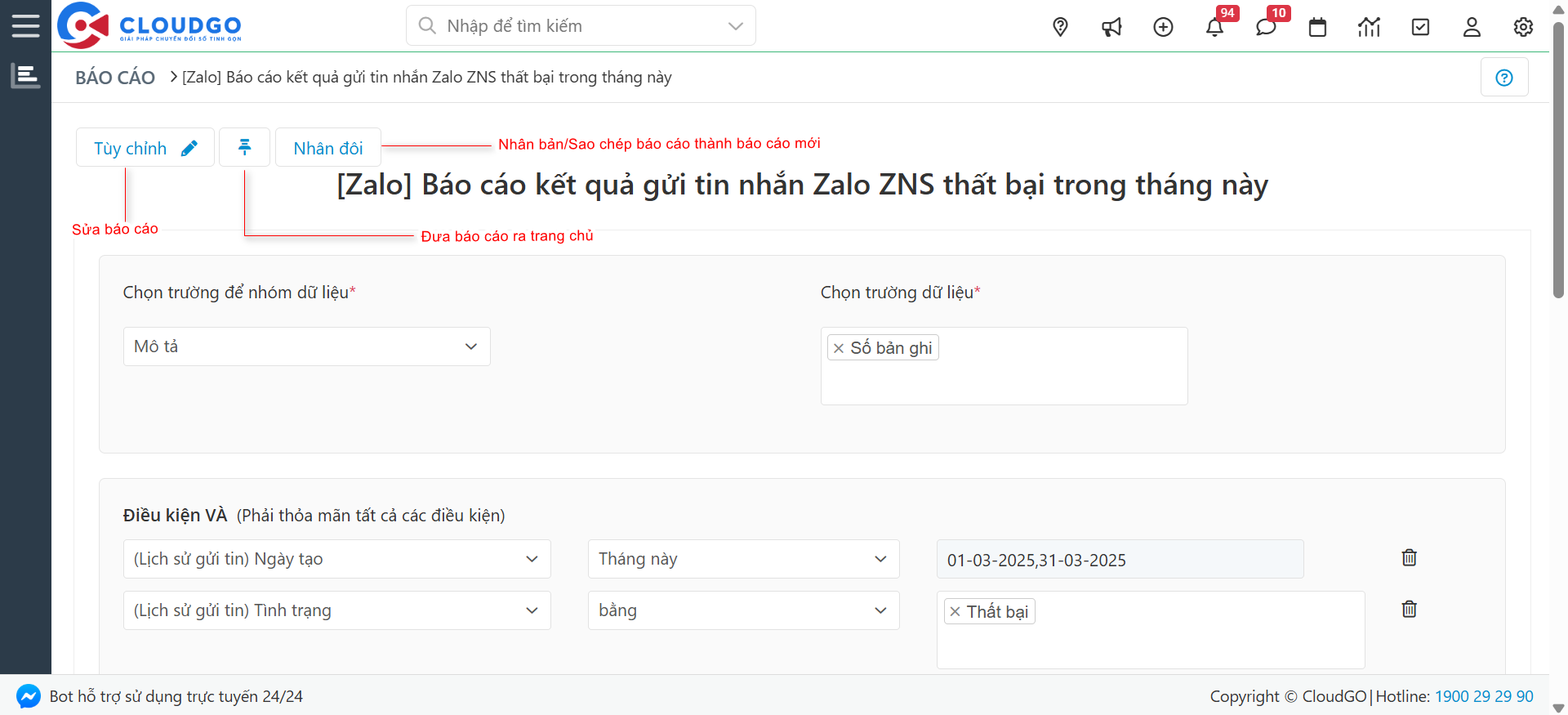
Ví dụ ở đây CloudGO muốn tạo 1 báo cáo thống kê số lượng gửi ZNS thất bại theo từng ngày trong tháng:
Lựa chọn biểu đồ hiển thị:
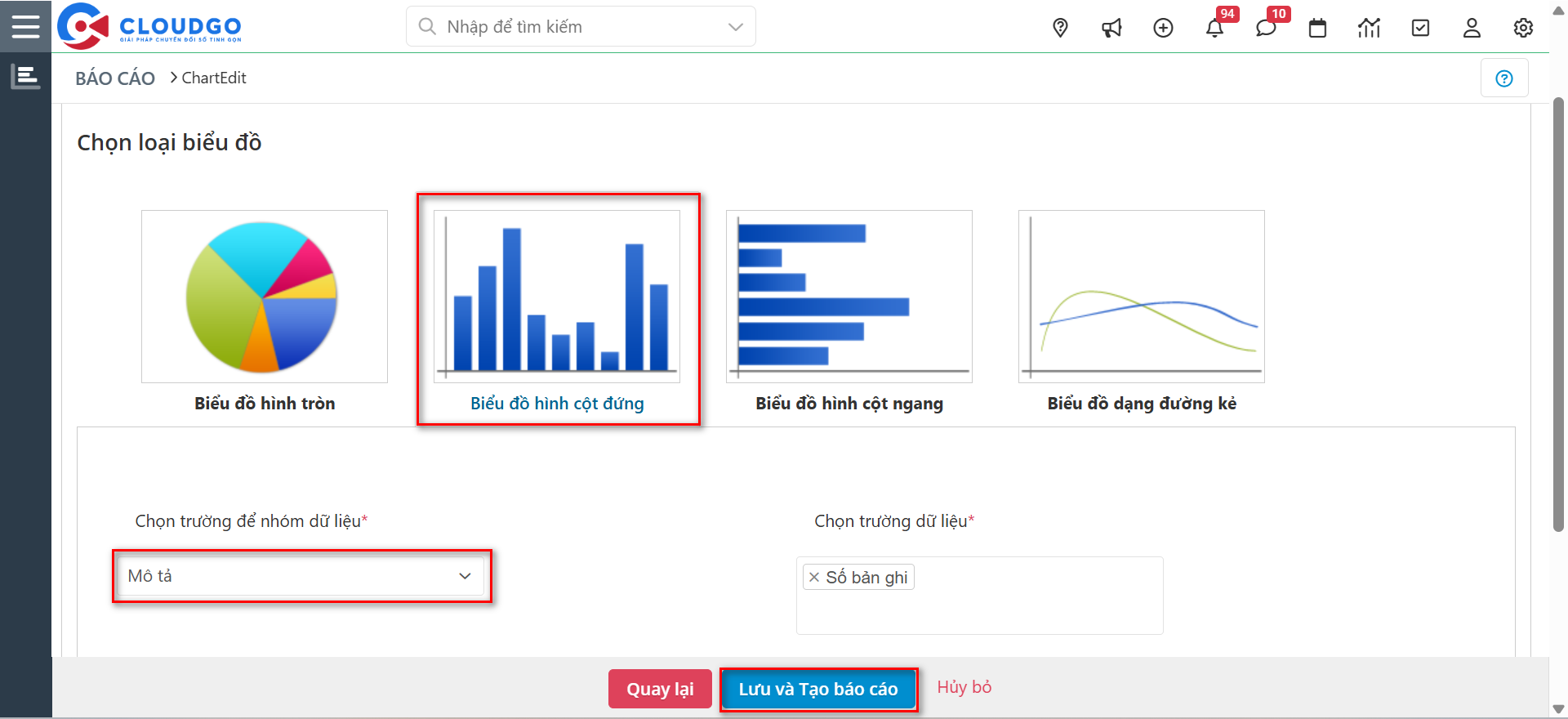
(Vì lí do thất bại Zalo sẽ trả về trường “Mô tả” trong module Lịch sử gửi tin SMS/OTT nên mình sẽ nhóm theo thông tin đó).
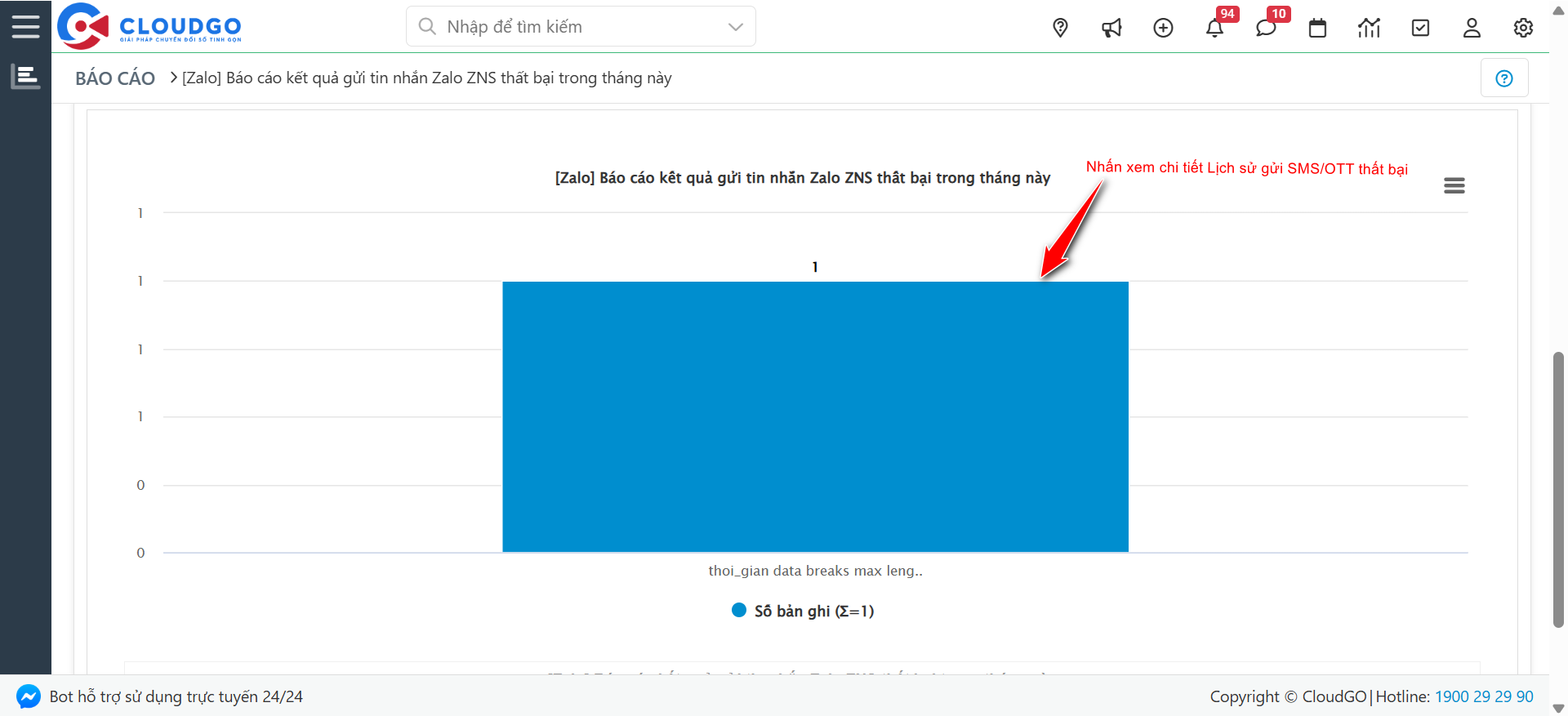
Kết quả báo cáo:
Chúc bạn thao tác thành công!
Trong quá trình sử dụng, nếu bạn cần hỗ trợ thêm thông tin hoặc gặp khó khăn ở các bước thao tác, hãy liên hệ với CloudGO qua các kênh sau:
1. Gửi qua ứng dụng “My CloudGO” trên Miniapp (Zalo).
2. Gửi qua Zalo OA “CloudGO – Kênh chăm sóc khách hàng”.
3. Gửi đến email “support@cloudgo.vn”.
4. Gửi trực tiếp trên hệ thống phần mềm của Quý khách hàng.
5. Gửi trực tiếp trên nhóm Zalo hỗ trợ (*).
(*) Chỉ áp dụng cho nhóm khách hàng có đăng ký gói hỗ trợ 1:1.
Thời gian xử lý ticket: trong vòng 4h – 48h làm việc (tùy theo mức độ sự cố).
Tham khảo hướng dẫn gửi Ticket cho CloudGO tại đây.