


Hướng dẫn đăng nhập
1. Đăng nhập
Để bắt đầu sử dụng CloudMail, đầu tiên bạn cần có thông tin đăng nhập mà CloudGO cung cấp như Đường link đăng nhập CloudMail, Tên truy cập/Mật khẩu. Sau khi có các thông tin bạn thao tác đăng nhập như sau:
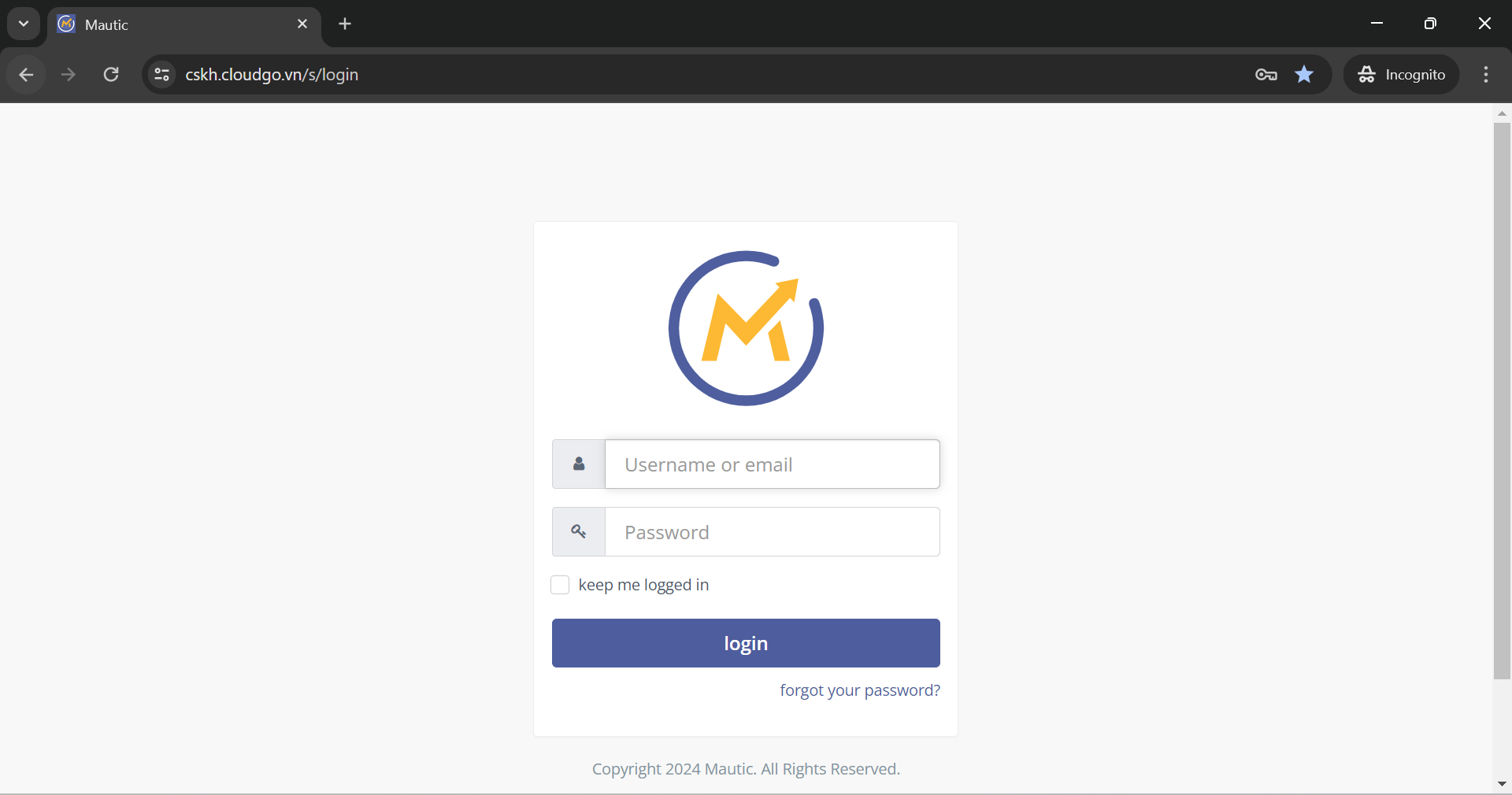
Bước 1: Mở trình duyệt đang sử dụng, nhập đường link CloudMail được cung cấp
Ví dụ như bài hướng dẫn là link: https://cskh.cloudgo.vn
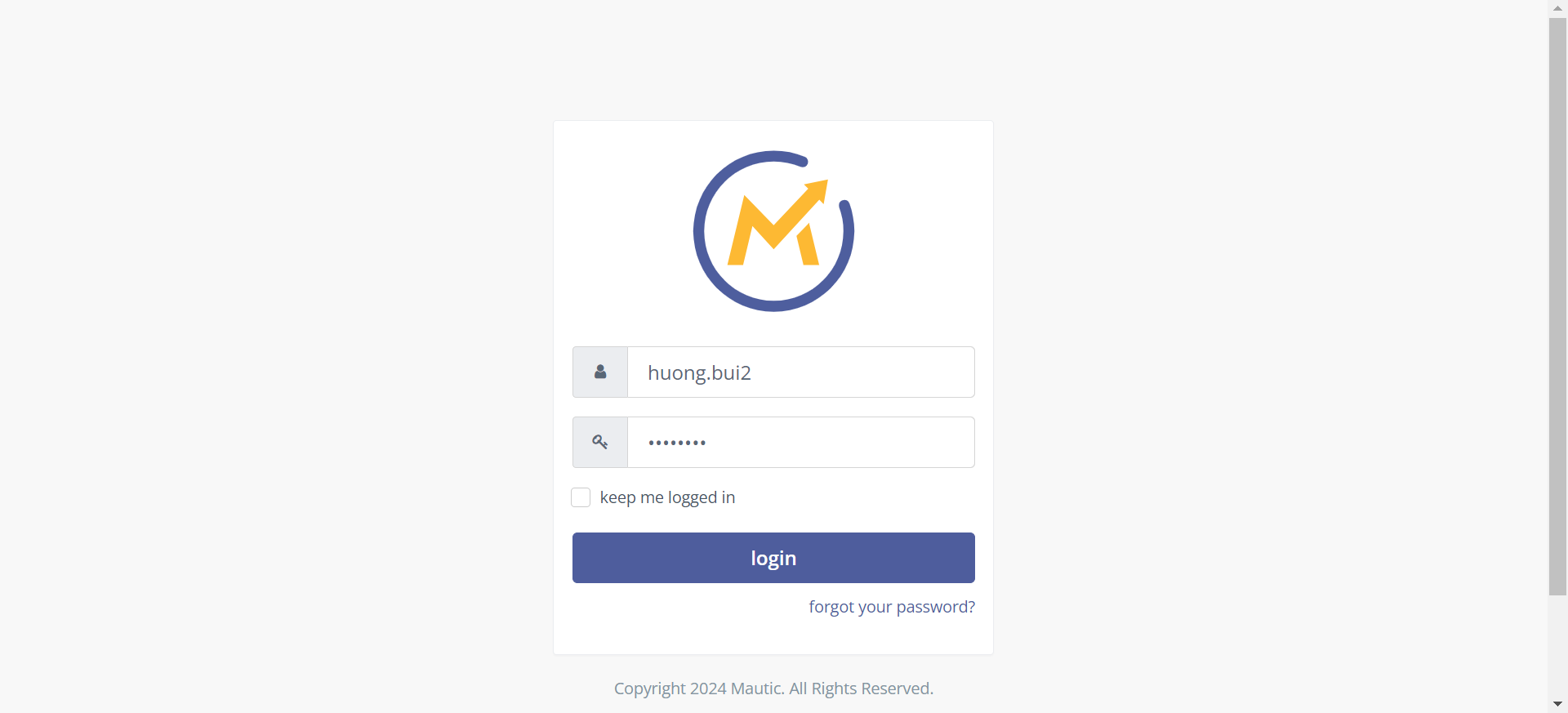
Bước 2: Nhập username và password được cung cấp, sau đó click vào “Login” để đăng nhập vào hệ thống
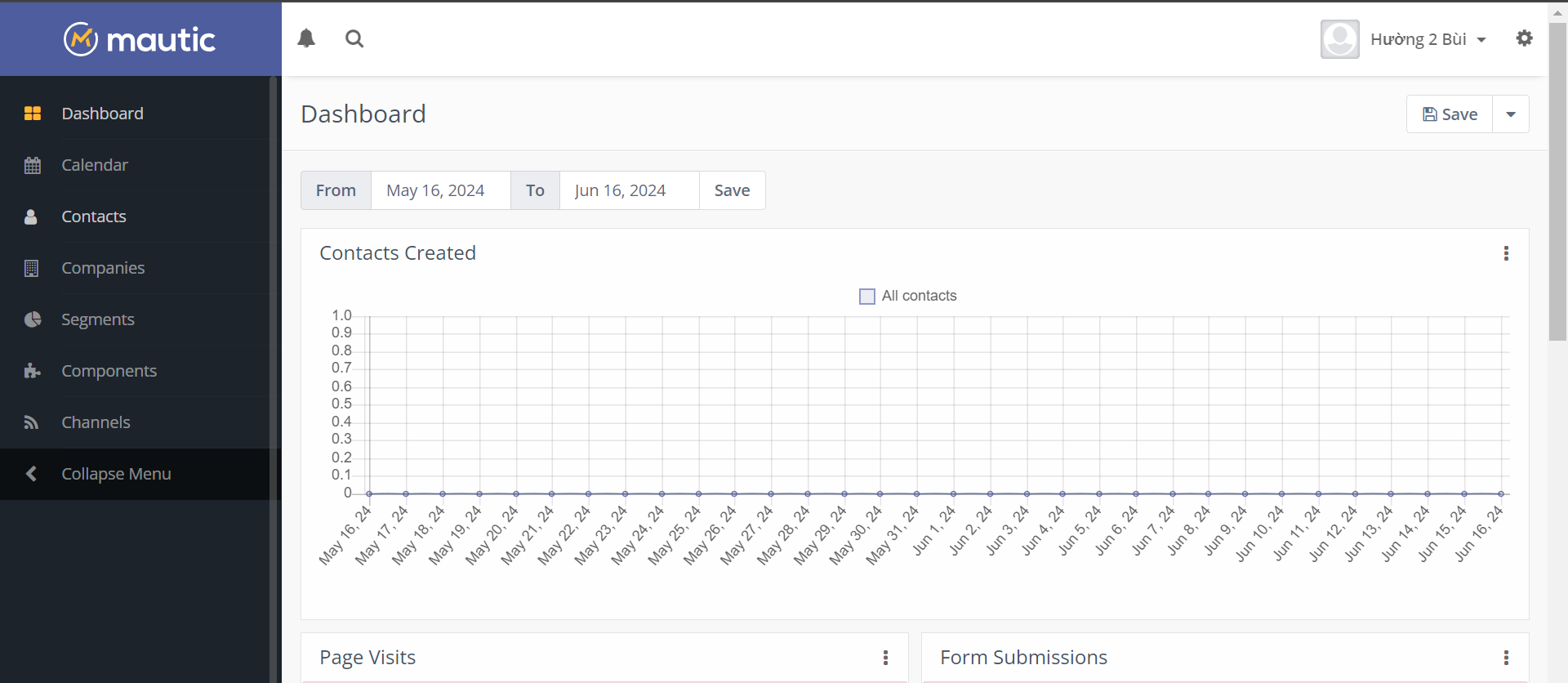
Bước 3: Đăng nhập thành công vào hệ thống
2. Đăng xuất
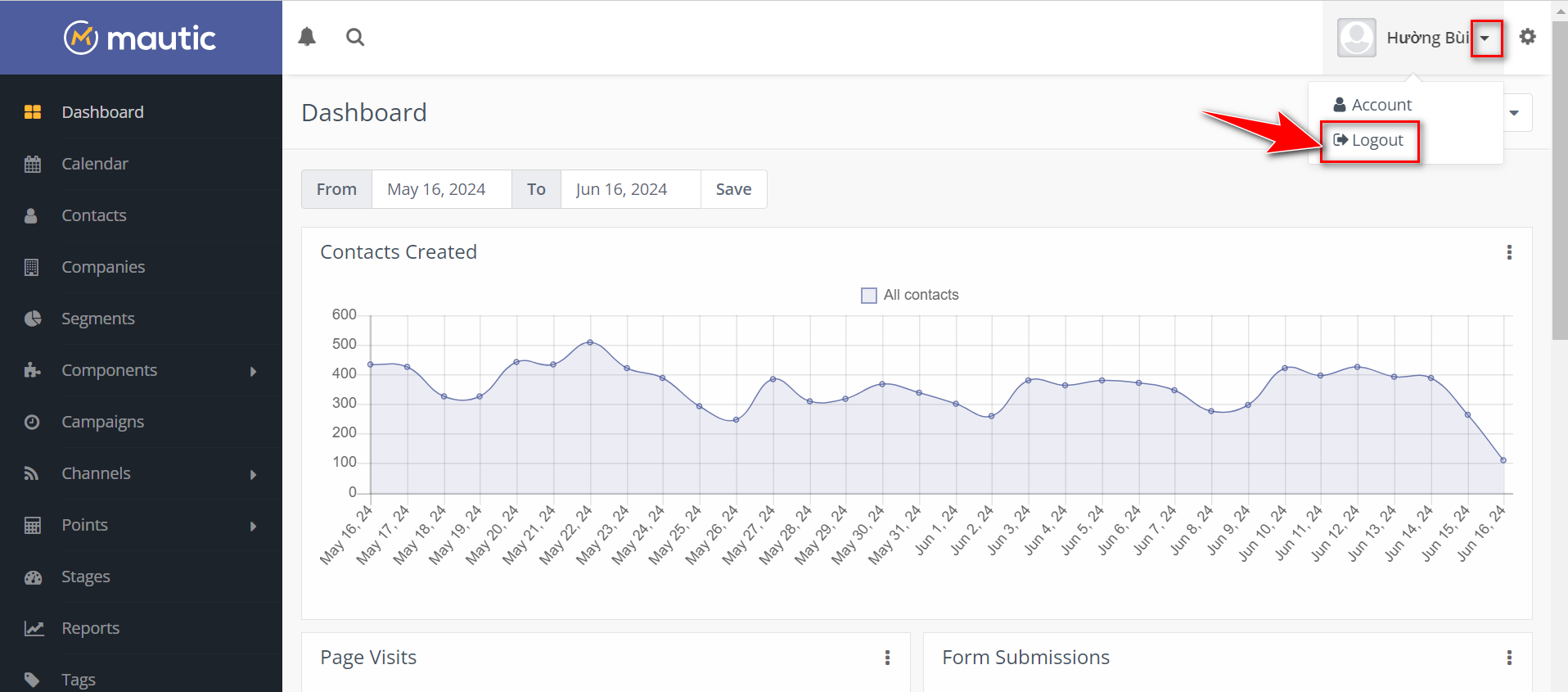
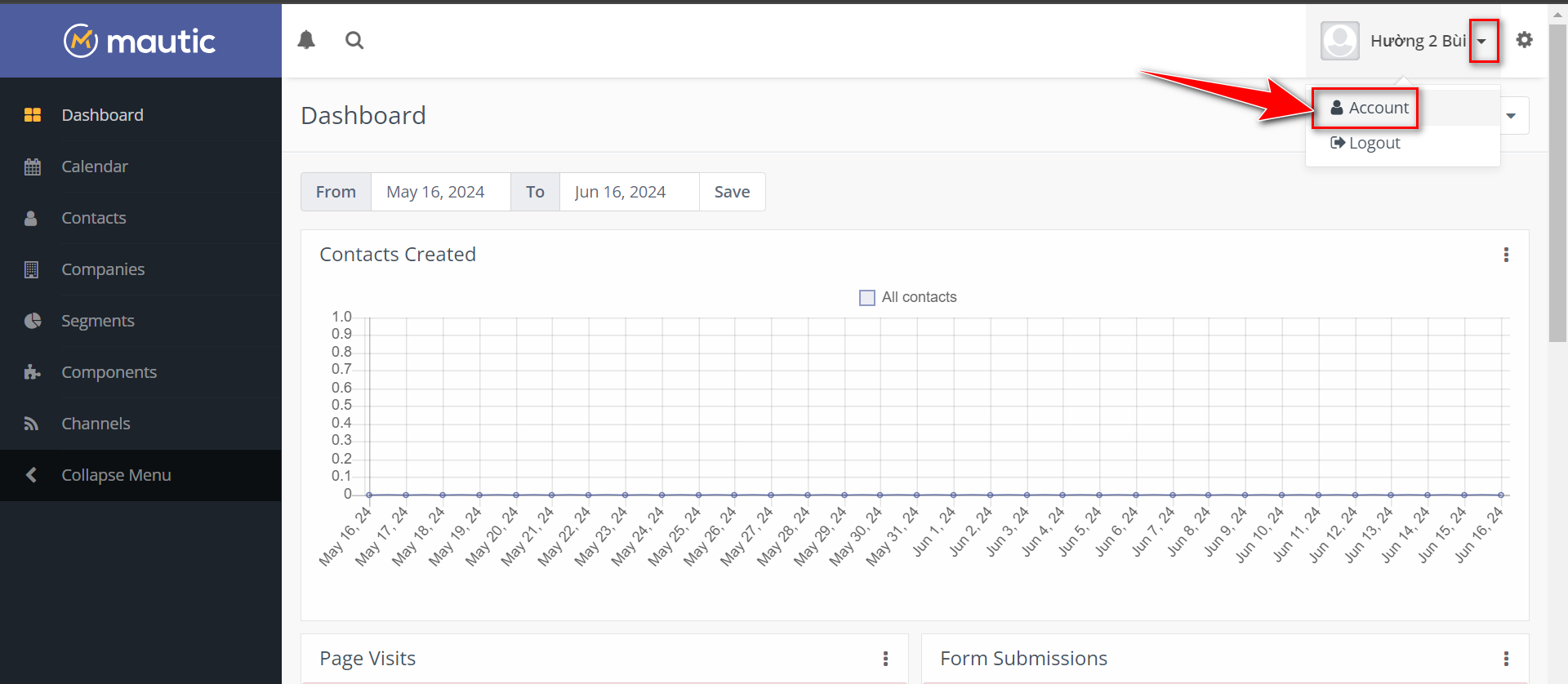
Để đăng xuất ra khỏi hệ thống CloudMail bạn Truy cập vào phần hồ sơ cá nhân và chọn “Logout”
3. Thiết lập cá nhân
Sau khi đăng nhập thành công vào CloudMail, bạn nên kiểm tra lại các thiết lập trong tài khoản của mình để đảm bảo đúng thông tin như: Mật khẩu, Email, Múi giờ (quan trọng), Ngôn ngữ sử dụng,…
Để thiết lập tài khoản cá nhân, bạn tham khảo hướng dẫn dưới đây:
Bước 1: Truy cập vào phần “Account”
Bước 2: Thiết lập thông tin tài khoản
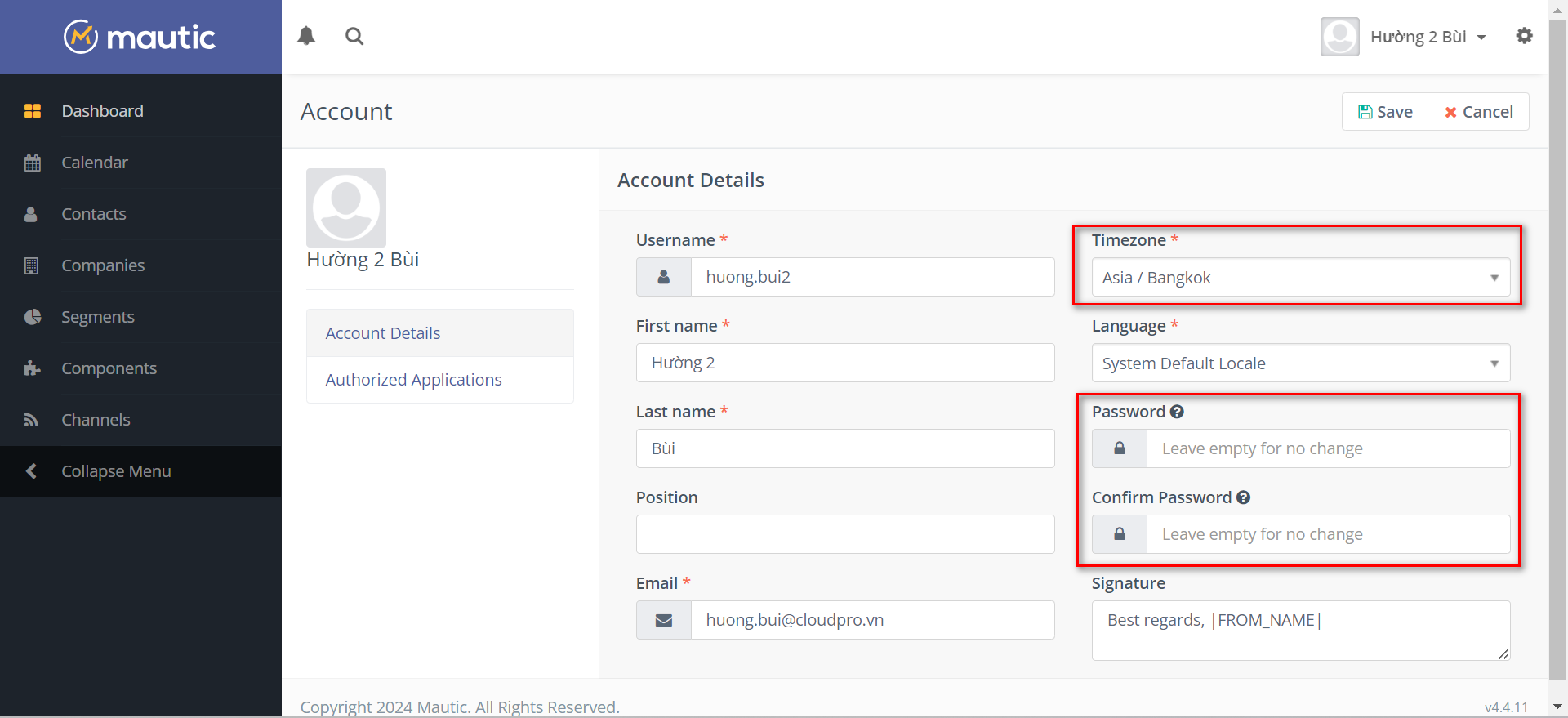
- Timezone: Múi giờ bạn sử dụng, trường hợp bạn ở Việt Nam nên chọn Asia/ Bangkok để các chiến dịch chạy theo đúng thời gian mà bạn mong muốn
- Language: Lựa chọn “Ngôn ngữ” sử dụng. Khuyến khích bạn nên giữ nguyên theo Ngôn ngữ mặc định của hệ thống.
- Password / Confirm Password: Thay đổi lại mật khẩu mới / Nhập xác nhận lại mật khẩu mới (nếu cần)
- Các thông tin khác (nếu cần)
Bước 3: Sau khi thiết lập xong nhấn “Save” là hoàn thành phần thiết lập tài khoản của mình.
Chúc bạn thao tác thành công, trường hợp cần hỗ trợ thêm bạn có thể liên hệ với CloudGO để được hỗ trợ!
Tiếp nhận hỗ trợ thông qua các kênh như:
1. Gửi qua ứng dụng ”My CloudGO” trên Miniapp (Zalo)
2. Gửi qua Zalo OA ”CloudGO – Kênh chăm sóc khách hàng”
3. Gửi đến email “support@cloudgo.vn”
4. Gửi trực tiếp trên hệ thống phần mềm của Quý khách hàng
5. Gửi trực tiếp trên nhóm Zalo hỗ trợ (*)
(*) Chỉ áp dụng cho nhóm khách hàng có đăng ký gói hỗ trợ 1:1
Thời gian xử lý ticket: trong vòng 4h – 48h làm việc (tùy theo mức độ yêu cầu hỗ trợ)