


Segment
I. Giới thiệu về Segment
Segment (phân khúc, phân đoạn) là các danh sách khách hàng được phân loại và sắp xếp thành từng nhóm theo những điều kiện cho trước. Nếu bạn có sử dụng CRM thì Segment trên Cloudmail cũng tương tự như Marketing List trên CRM, bạn có thể sử dụng Segment để gửi Email, chạy Campaign hoặc để phân tích báo cáo và đồng bộ về CRM.
Segment trên Mautic thì có 3 loại:
1. Segment tĩnh
Segment tĩnh là các segment không được cập nhật mới, những contact mới phát sinh sau thời điểm tạo segment sẽ không được cập nhật thêm vào segment này. Loại Segment này thường sẽ sử dụng 1 lần.
Ví dụ 1 trường hợp segment tĩnh: Bạn có ra danh sách khách hàng có hạng thành viên Vàng, bạn import vào Cloudmail để gửi Chương trình khuyến mãi dành cho nhóm khách hàng này, thì từ thời điểm bạn chốt danh sách, sau đó có phát sinh thêm khách hàng mới hạng vàng nào khác cũng không được thêm vào danh sách.
Ứng dụng phổ biến của loại segment tĩnh là:
– Những campaign 1 lần: Những campaign mà không gửi theo định kỳ, ví dụ: Thông báo, chương trình khuyến mãi cho khách hàng đạt điều kiện, cập nhật chính sách giá cho nhóm khách hàng trước 1 thời gian cụ thể,…
– Phân tích báo cáo cơ bản: Hỗ trợ bạn các dạng báo cáo cơ bản như: Lọc ra những Contact có điểm lớn hơn hoặc bằng x điểm và có ngày hoạt động cuối từ ngày đến ngày hoặc lọc ra những contact đã đọc email A và ngày hoạt động cuối là….những khách hàng phát sinh sau đó có thoả điều kiện lọc cũng không được thêm vào segment.
Cách tạo ra segment tĩnh là Import contact vào Segment
2. Segment động bán phần
Segment động bán phần là các danh sách khi phát sinh contact mới sẽ tự động được thêm vào nhưng không tự động loại ra.
Ứng dụng phổ biến của loại Segment động bán phần là:
Phân nhóm Contact sau dựa trên tương tác: Ví dụ tôi muốn tạo 1 segment bao gồm các contact đã đọc email “Giới thiệu CloudGO” (1 campaign tôi đã chạy trước đó), tôi muốn dùng segment này để thực hiện chạy 1 campaign khác.
– Phân tích báo cáo tới thời điểm hiện tại:Segmen động bán phần phục vụ rất tốt cho việc cập nhật số liệu những người đã thực hiện 1 hành động cụ thể cho đến thời điểm hiện tại, ví dụ: Danh sách những người đã đọc email “Giới thiệu CloudGO” từ 01-01-2024 đến thời điểm hiện tại
Cách tạo Segment động bán phần bằng cách: Đồng bộ từ CRM qua bằng Workflow, Sử dụng một hành động trong chiến dịch, Form action hoặc sự kiện kích hoạt điểm
3. Segment động toàn phần
Segment động toàn phần là các danh sách khi có Contact mới sẽ tự động được thêm vào hoặc tự động loại ra nếu không thoả điều kiện lọc Segment của bạn, Ví dụ bạn tạo 1 segment bao gồm những Contact có điểm là 70, việc này đồng nghĩa khi trên hệ thống có Contact được 70 điểm sẽ tự động thêm vào Segment đã tạo, khi Contact bị trừ điểm hoặc cộng thêm điểm thì sẽ tự động loại ra khỏi danh sách Contact 70 điểm đã thêm ban đầu.
Lợi ích của việc segment động toàn phần là bạn không phải tạo segment mới mỗi lần bạn muốn gửi 1 email và phải thủ công lọc ra những Contact không đáp ứng điều kiện gửi. Ví dụ, nhân viên digital marketing ở 1 trung tâm anh ngữ, mỗi lần gửi email cho phụ huynh nhắc học phí hàng tháng bạn phải thủ công loại ra những phụ huynh nào đã đóng phí để tránh nhắc những người đã đóng rồi. Tuy nhiên dữ liệu không phải là real-time, vẫn bị trùng những phụ huynh đã đóng trong ngày hôm gửi tin nhắc nhở nhưng chưa được cập nhật.
Ứng dụng của Segment động toàn phần:
– Nuôi dưỡng theo chuỗi (Drip campaign): Khi chạy chiến dịch nuôi dưỡng thì nên chọn danh sách động toàn phần, vì segment động sẽ làm được khi Contact không cần nuôi dưỡng nữa sẽ tự bỏ ra khỏi segment. Ví dụ trong trường hợp Chiến dịch nuôi dưỡng gửi email “Giới thiệu CloudGO” những khách hàng nào bị bounce email hoặc nhấn “Unsubscribe email” thì ngay lập tức loại ra khỏi segment ban đầu bạn đã tạo để chạy Chiến dịch
– Theo dõi Contact theo “Giai đoạn bán hàng”: Nhiều công ty chia nhỏ hoạt động marketing sale thành các giai đoạn. Các segment động theo các giai đoạn marketing, sale sẽ cho thấy được bức tranh toàn cảnh của phễu chuyển đổi khách hàng và bán hàng, khi khách hàng chuyển đổi từ stage A sang stage B
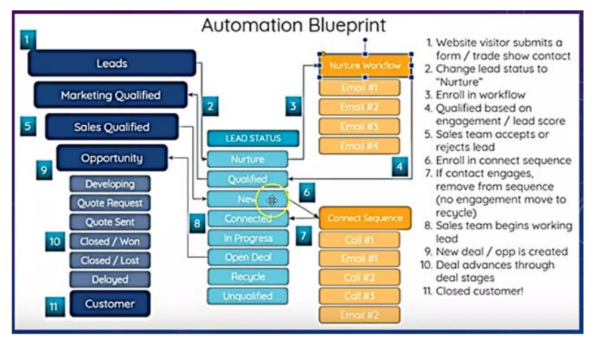
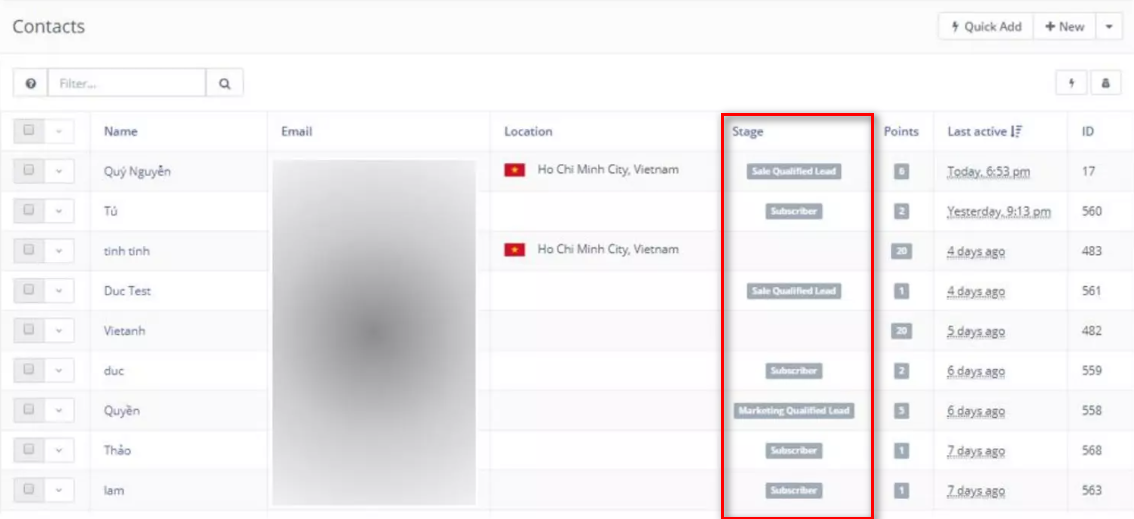
– Theo dõi contact theo giai đoạn trực tiếp trong Mautic
+ Chạy chiến dịch theo điều kiện: segment động cho phép bắn (trigger) một thông điệp ở dạng email, sms hoặc messenger chat cho khách hàng khi khách hàng đạt được 1 điều kiện nào đó định trước. Ví dụ gửi offer giảm học phí cho những khách hàng trên 60 điểm tương tác.
+ Chiến dịch gửi chương trình khuyến mãi cho Segment đạt điều kiện, danh sách thay đổi theo thời gian: thiết lập biến khung thời gian động và hành động cụ thể thường dùng để chạy các chiến dịch tái tương tác hoặc các chiến dịch nhắc nhở, tham khảo các segment sau:
• Segment khách hàng mở email khuyến mãi trong 7 ngày gần đây
• Những khách hàng đã xem 1 sản phẩm cụ thể trong 3 ngày gần đây
• Những khách hàng mà 30 ngày vừa qua không tương tác • Những khách hàng có ngày sinh nhật là ngày mai
• Những khách hàng 40 ngày gần đây chưa phát sinh giao dịch mới
– Xây dựng chân dung khách hàng: Dùng các segment động để xác định liệu contact có đúng với chân dung khách hàng bạn cần hướng đến trong campaign hay không?
Segment động toàn phần giúp chúng ta rất linh hoạt trong việc chạy những chiến dịch đúng thời điểm, đúng mục tiêu, được cá nhân hóa theo hành trình và tương tác của khách hàng, từ đó tăng tỉ lệ chuyển đổi. Về mặt kỹ thuật, những giải pháp email marketing hoặc marketing automation nào hỗ trợ segment động sẽ giúp cho nhân sự thực thi cực kì tiết kiệm thời gian.
Việc phải làm chỉ cần ra điều kiện, thiết lập nội dung và hệ thống sẽ tự chạy, tránh tình trạng thao tác tay xảy ra nhiều sai lầm. Phía trên là 1 số ứng dụng và thiết lập segment dựa trên kinh nghiệm thực tế triển khai Mautic.
Cách tạo ra segment động toàn phần là sử dụng bộ lọc trong segment hoặc lọc trong campaign.
II. Hướng dẫn sử dụng Segment
1. Thiết lập chung khi tạo segment
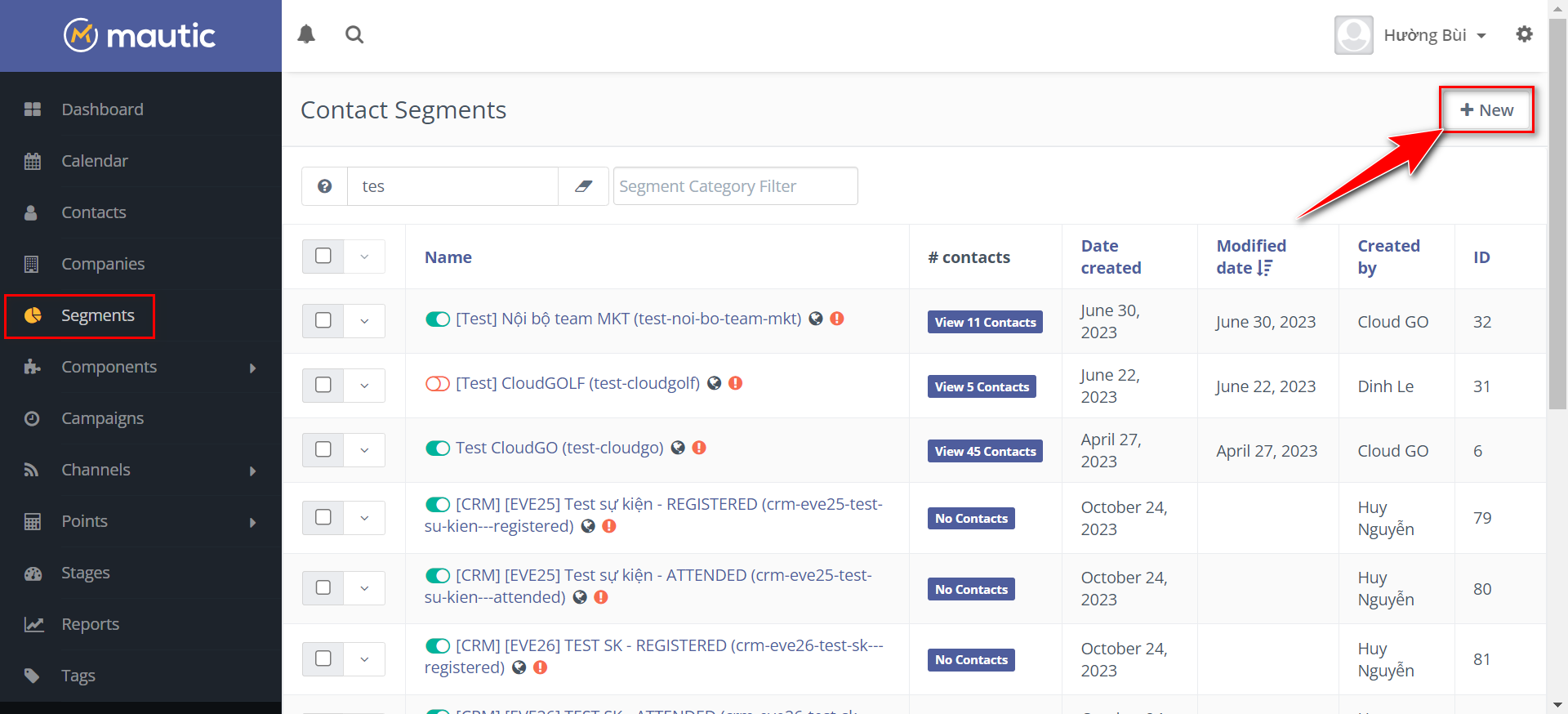
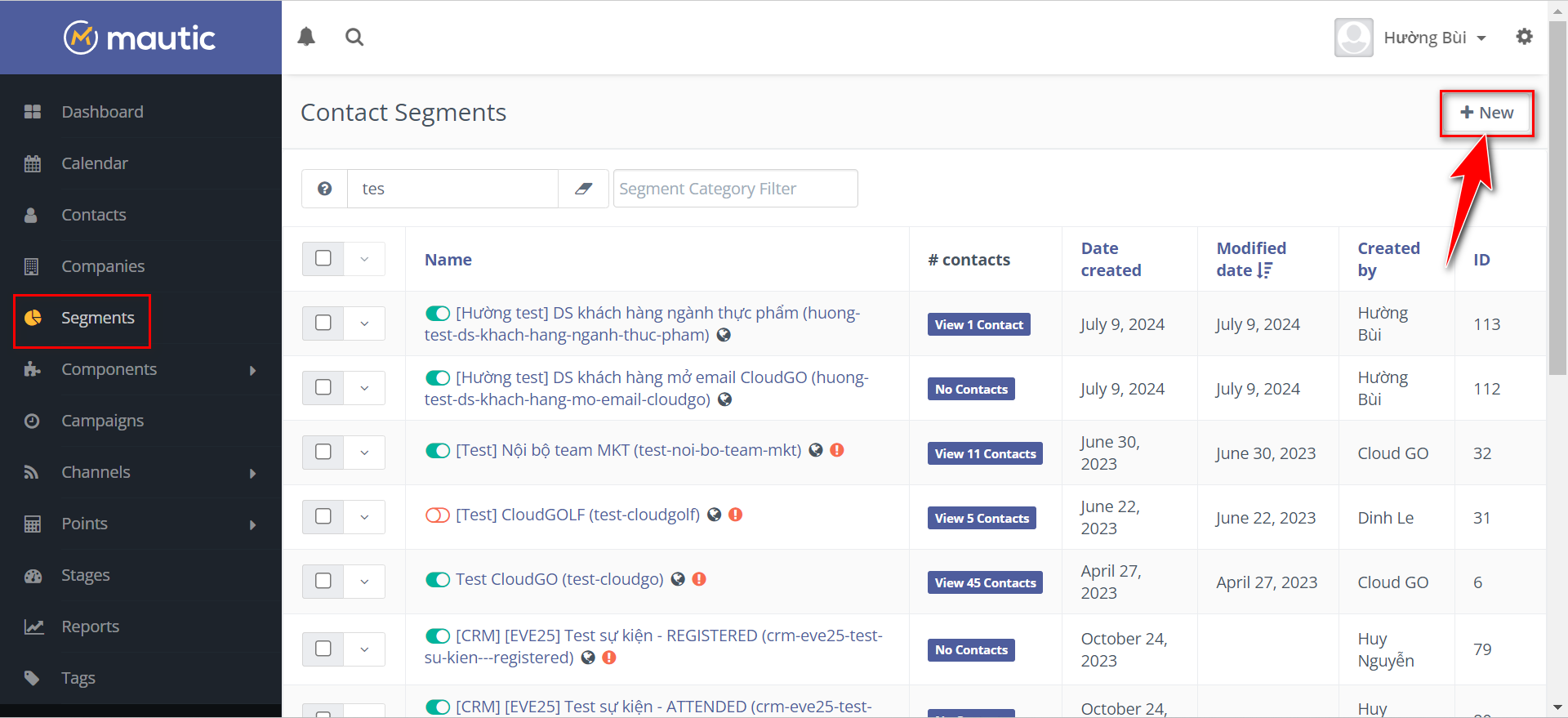
Để tạo segment bạn truy cập vào module segment rồi nhấn “New”
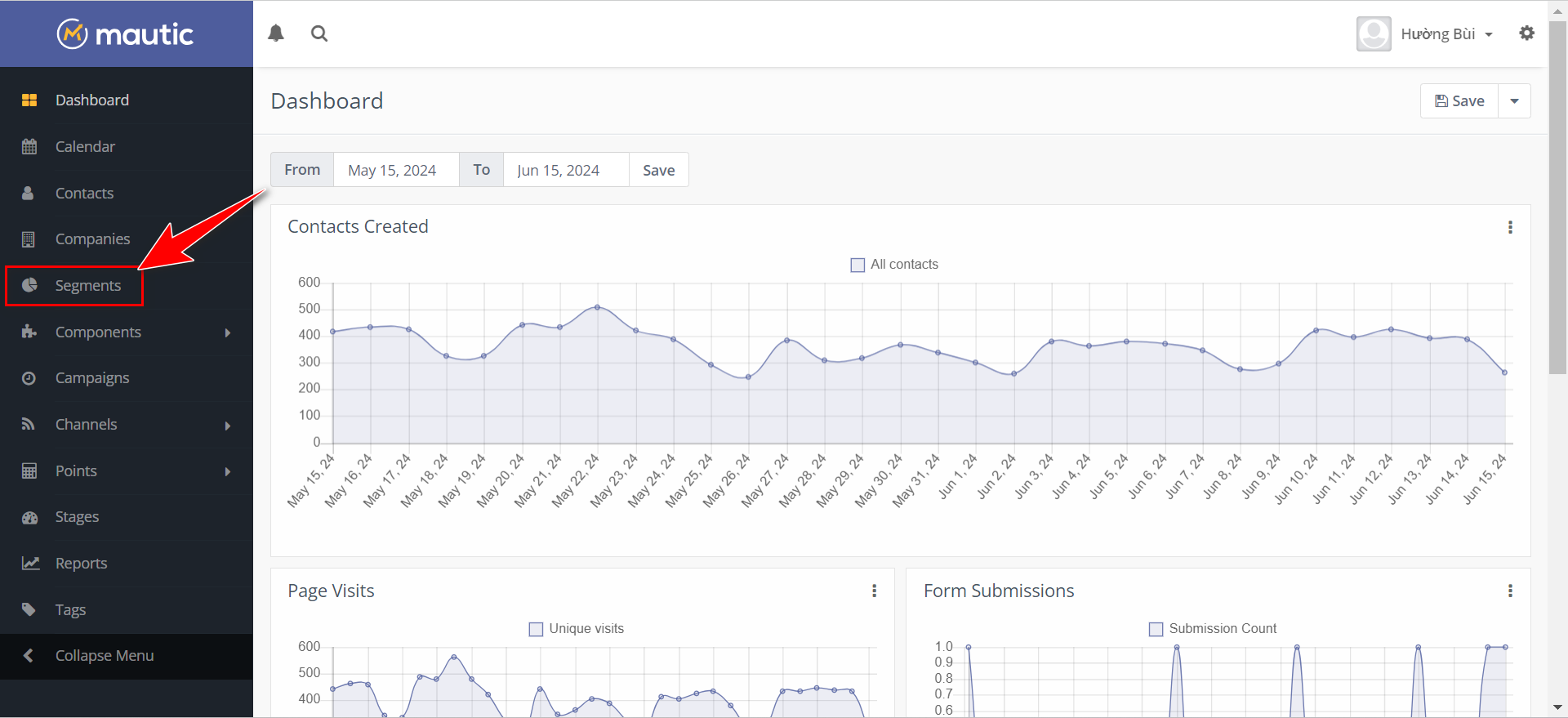
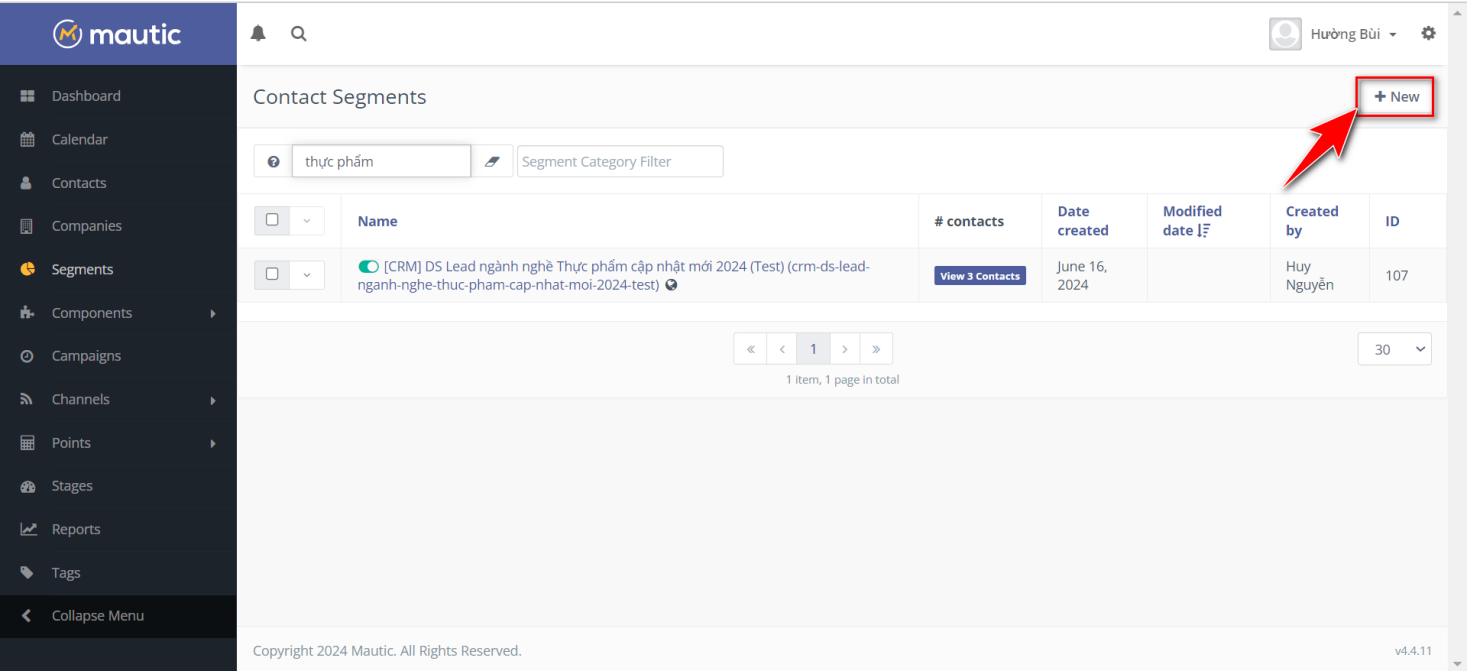
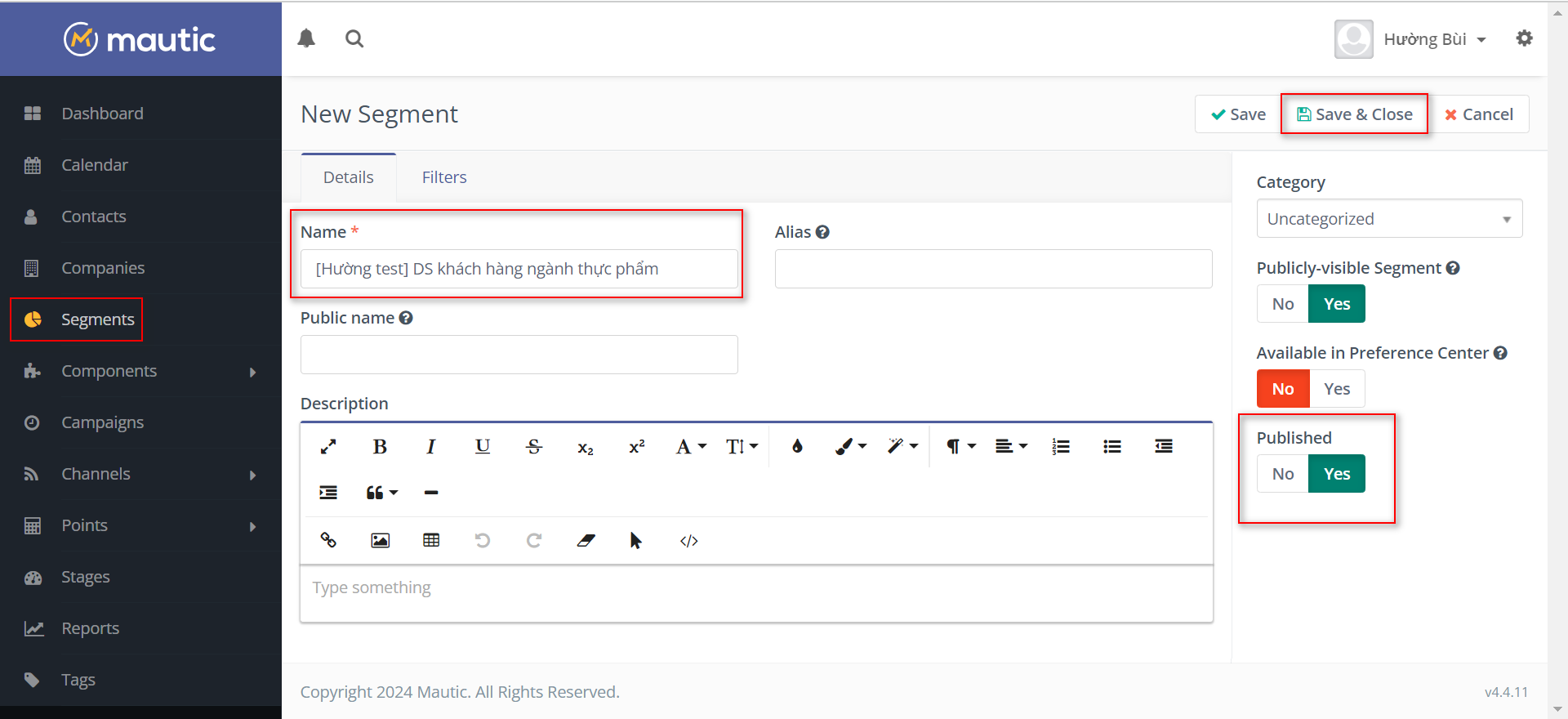
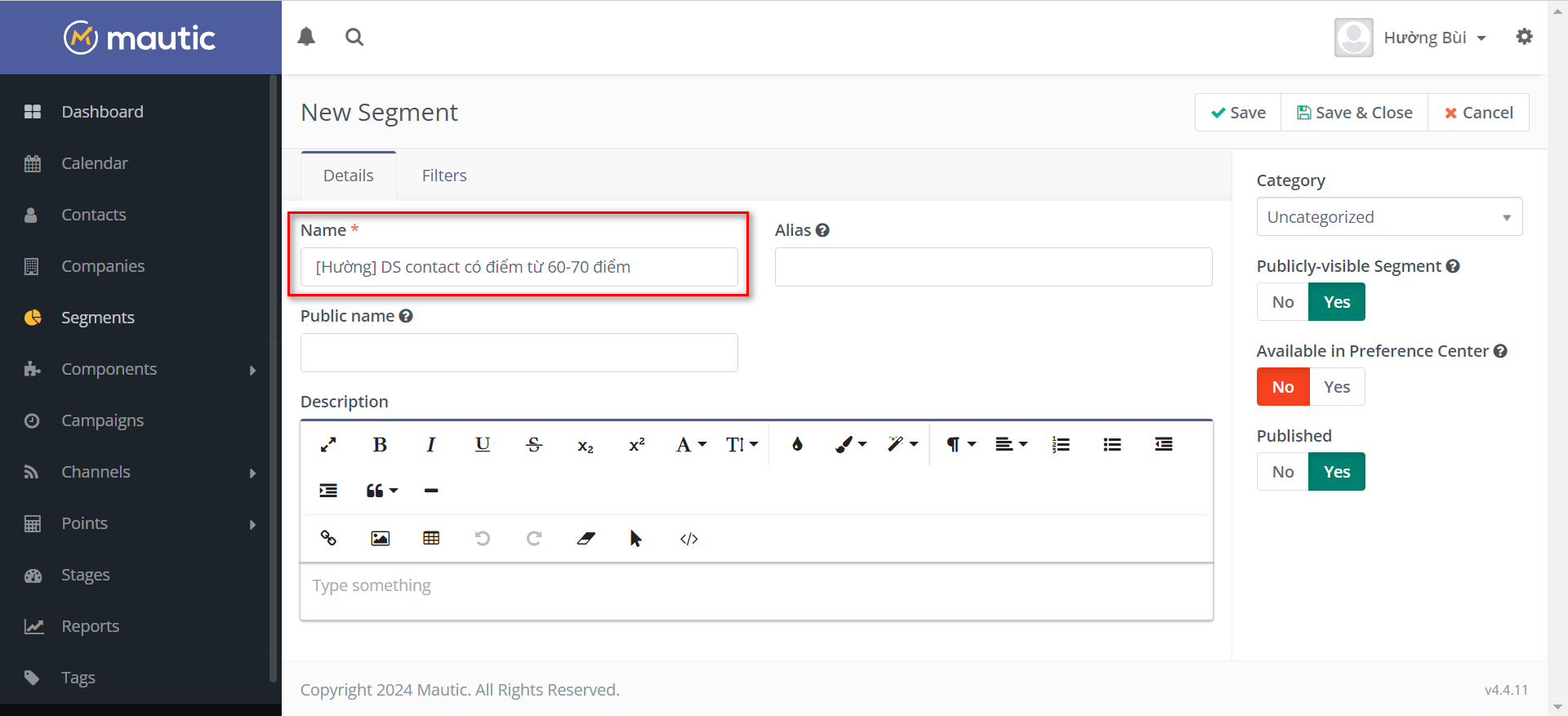
Tại màn hình nhập thông tin Detail cho segment có những thiết lập như sau:
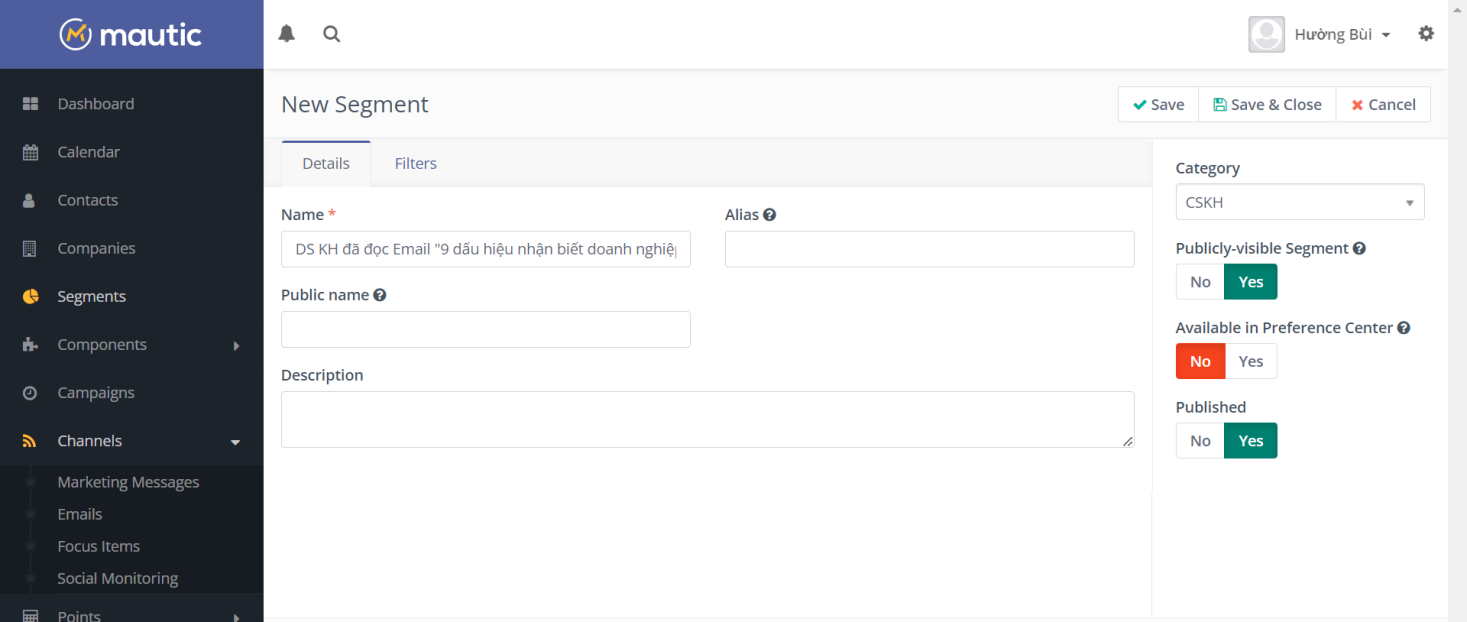
- Name: Tên segment
- Description: Mô tả chi tiết segment
- Alias: Hệ thống tự sinh ra từ khoá tên segment, bạn có thể dùng tên alias này khi tìm kiếm bên những contact thuộc segment này bên module contact
- Category: Danh mục của segment, bạn có thể chọn danh mục có sẵn hoặc tạo mới. Việc tạo danh mục Segment như thế này giúp bạn dễ quản lý và tìm kiếm nhanh hơn.
- Publicly-visible Segment: Khi bạn chọn “Yes” nghĩa là tất cả người dùng Cloudmail có thể tìm và sử dụng segment mà bạn đã tạo. Khi bạn chọn “No” thì chỉ bạn được tìm và sử dụng segment (Lưu ý nếu trong phân quyền user để cho xem All segment thì thiết lập này sẽ không có tác dụng).
- Available in Preference Center: Khi bạn chọn “Yes” nghĩa là tất cả người dùng Cloudmail có thể tìm và chọn Segment mà bạn đã tạo trong Preference Center . Khi bạn chọn “No” thì chỉ bạn được tìm và chọn Segment mà bạn đã tạo trong Preference Center (Lưu ý nếu trong phân quyền user để cho xem All Segment thì thiết lập này không có tác dụng)
- Published: Nếu bạn chọn “Yes” thì bạn có thể tìm Segment khi lên Chiến dịch hoặc bất cứ nơi nào trên Cloudmail, nếu bạn chọn “No” thì bạn vẫn thấy Segment trong listview nhưng khi tìm ở các nơi khác trên Cloudmail thì sẽ không thấy Segment này.
2. Hướng dẫn sử dụng điều kiện lọc trong segment
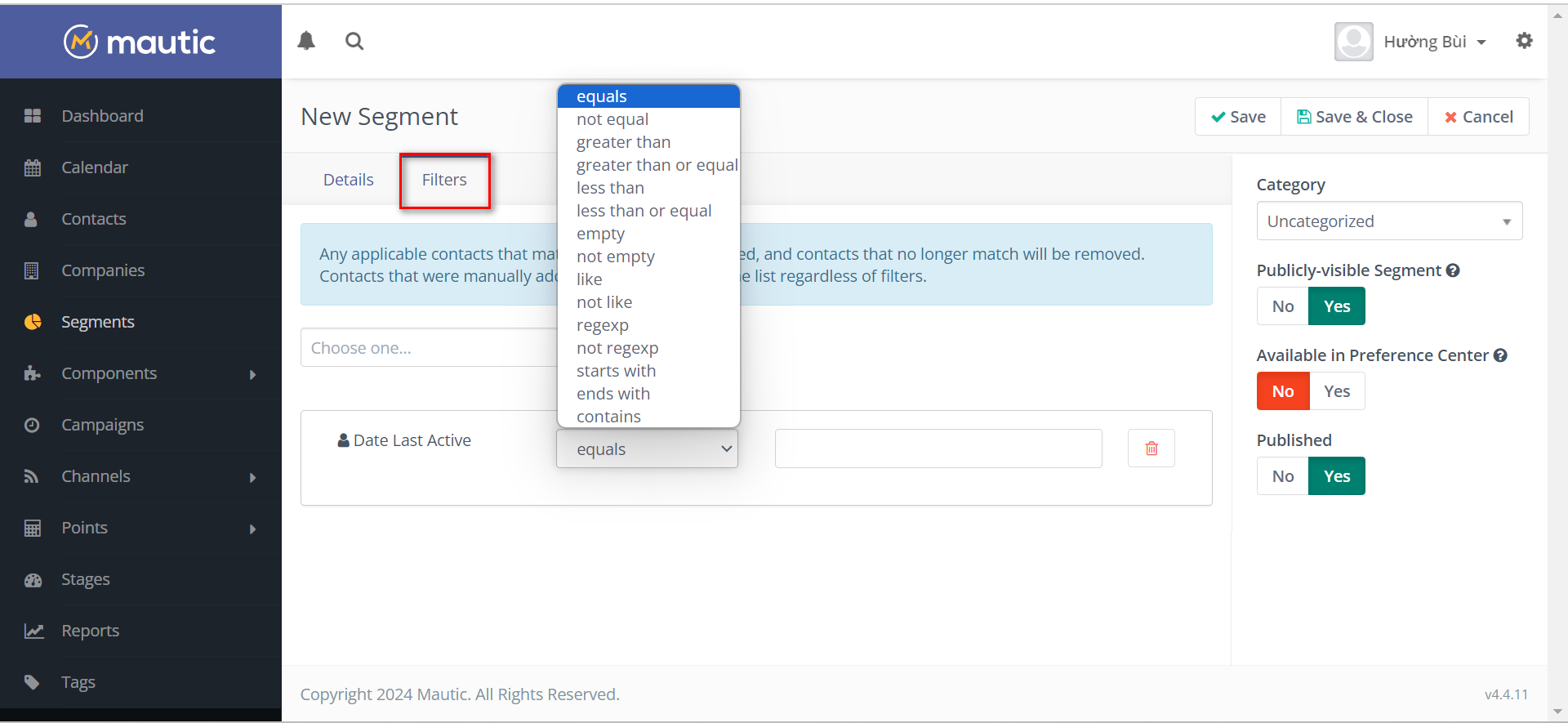
Bạn phải đảm bảo rằng bạn sử dụng điều kiện lọc chính xác để tạo segment hiệu quả.
Ví dụ: Khi bạn đã chọn trường dạng ngày làm bộ lọc của mình, chẳng hạn trường có sẵn trong contact như Ngày hoạt động gần đây nhất (Date Last Active) hoặc trường Ngày sinh tùy chỉnh , bạn sẽ có một danh sách các điều kiện lọc để chọn:
- Equals: Giá trị trên bản ghi liên hệ khớp chính xác với giá trị bộ lọc.
- Not Equal: Giá trị trên bản ghi liên hệ là bất kỳ giá trị nào không khớp với giá trị bộ lọc.
- Greater than: Giá trị trên bản ghi liên hệ ở một ngày muộn hơn X ngày. Ví dụ: Greater than today có nghĩa là bất cứ lúc nào từ ngày mai trở đi.
- Greater than or equal : Giá trị trên bản ghi liên hệ ở một ngày muộn hơn hoặc bao gồm cả ngày X. Ví dụ: Greater than or equal today có nghĩa là bất kỳ lúc nào từ hôm nay trở đi.
- Less than: Giá trị trên bản ghi liên hệ ở một ngày sớm hơn X ngày. Ví dụ: Less than today có nghĩa là bất cứ lúc nào từ ngày hôm qua trở lại trước.
- Less than or equal: Giá trị trên bản ghi liên hệ ở một ngày sớm hơn X ngày. Ví dụ: Less than or equal today có nghĩa là bất kỳ lúc nào từ ngày hôm nay trở lại trước.
- Empty: Không có giá trị nào tồn tại trong trường trên bản ghi liên hệ.
- Not empty: Một giá trị tồn tại trong trường trên bản ghi liên hệ.
- Like: Toán tử này không được hỗ trợ trong các trường ngày tháng hoặc ngày giờ và không nên được sử dụng.
- Not like: Toán tử này không được hỗ trợ trong các trường ngày tháng hoặc ngày giờ và không nên được sử dụng.
- Regexp : Các liên hệ có giá trị khớp với mẫu biểu thức chính quy được chỉ định được đưa vào phân đoạn. Nếu bạn không thành thạo với biểu thức chính quy, đừng sử dụng toán tử này. Xem thêm tại đây.
- Not regexp: Các liên hệ có giá trị không khớp với mẫu biểu thức chính quy được chỉ định được đưa vào phân đoạn. Nếu bạn không thành thạo với biểu thức chính quy, đừng sử dụng toán tử này. Xem thêm lại đây.
- Starts with: Địa chỉ liên hệ có giá trị trường bắt đầu bằng các số được chỉ định được đưa vào phân đoạn. Các giá trị bộ lọc này thường phải tham chiếu đến năm (hoặc năm và tháng).
- Ví dụ: Giá trị 19 khớp với bất kỳ trường liên hệ nào có giá trị trường có năm trong những năm 1900.
- Ends with: Địa chỉ liên hệ có giá trị trường kết thúc bằng các số đã chỉ định được bao gồm trong phân đoạn. Các giá trị bộ lọc này thường phải tham chiếu đến ngày (hoặc tháng và ngày).
- Ví dụ: giá trị 1 khớp với bất kỳ contact nào có giá trị trường vào ngày 1, 11, 21 hoặc 31 của bất kỳ tháng nào nhưng giá trị của 01 khớp với ngày 1 của tháng. Giá trị 01-01 tìm các địa chỉ liên hệ có giá trị cho ngày 1 tháng 1 của năm bất kỳ.
- Contains: Các liên hệ có giá trị bộ lọc được chỉ định ở bất kỳ vị trí nào trong giá trị trường được bao gồm trong phân đoạn.
Trường hợp bạn thiết lập điều kiện động như “Equals” “Not equals”,…là yesterday, today, tomorrow, anniversary:
- yesterday : Giá trị trên hồ sơ liên hệ là chính xác một ngày trước ngày hôm nay.
- today: Giá trị trên bản ghi liên hệ khớp chính xác với ngày hôm nay, bao gồm cả năm. Ví dụ
- tomorrow: Giá trị trên hồ sơ liên hệ là một ngày sau ngày hôm nay. Ví dụ,
- anniversary: Tháng và ngày của ngày hôm nay khớp với tháng và ngày của giá trị trường liên hệ. Ví dụ,Trường: Ngày sinh
- Mục đích: Kích hoạt email chúc mừng sinh nhật ai đó để tăng mức độ tương tác và sự hài lòng của khách hàng.
- Hoặc “Last/this/next week/month/year: Các kết hợp khoảng thời gian (tuần, tháng và năm) và các chỉ số (vừa qua/ này/ tiếp theo) có thể được sử dụng để phân đoạn động rất mạnh mẽ. Kết hợp với các toán tử khác nhau, chúng có thể có tạo ra các phân đoạn động.
- Equal: Có nghĩa là “bằng” – Sử dụng khi bạn muốn gửi tin ở một khoảng thời gian cố định. Ví dụ: Bạn muốn gửi tin , nhắc nhở trước sự kiện trước 7 ngày thì bạn sẽ để là “Equal -7 days”. Như vậy tin chăm sóc sẽ được gửi vào 7 ngày trước ngày diễn ra sự kiện.
- Less than: Có nghĩa là “nhỏ hơn” – Sử dụng khi bạn muốn gửi tin ở quá khứ xa hơn một khoảng thời gian cố định. Ví dụ: Ngày 14/07/2024 sẽ diễn ra sự kiện, bạn muốn gửi tin mời tham gia sự kiện cho các contact có ngày hoạt động gần nhất trước 14/07/2024 thì bạn sẽ để là “Less than today”. Như vậy tin sẽ được gửi vào khoảng thời gian trước đó.

- Less than or equal: Có nghĩa là “nhỏ hơn hoặc bằng”
- Greater than or equal: Có nghĩa là “lớn hơn hoặc bằng”
- Greater than : Có nghĩa là “lớn hơn” – Sử dụng khi bạn muốn gửi tin ở tương lai xa hơn một khoảng thời gian cố định. Ví dụ: Ngày 14/07/2024 đã diễn ra sự kiện, bạn muốn gửi tin chăm sóc sau sự kiện thì bạn sẽ để là “Greater than today”. Như vậy tin chăm sóc sẽ được gửi vào khoảng thời gian sau ngày hôm nay.
- +/- X minutes/hours/days/months/years: Thay vì sử dụng khoảng thời gian theo lịch, bạn có thể xác định khoảng thời gian đã đặt để bộ lọc phân đoạn của mình khớp với các giá trị trường liên hệ. Điều này sử dụng giá trị cho cột phút, giờ, ngày, tháng hoặc năm trong bộ lọc và thêm hoặc trừ số bạn sử dụng trong bộ lọc phân đoạn để khớp với các giá trị trường liên hệ. Phút và giờ chỉ có sẵn cho các trường Ngày / Giờ.
- Để tìm kiếm một ngày trong tương lai, hãy sử dụng một giá trị dương với một giá trị số và một khoảng thời gian. Ví dụ: 30 ngày đối sánh với các địa chỉ liên hệ có giá trị trường là 30 ngày trong tương lai kể từ hôm nay.
- Để tìm một ngày trong quá khứ, hãy sử dụng một giá trị âm. Ví dụ: -30 ngày khớp với các địa chỉ liên hệ có giá trị trường là 30 ngày trước kể từ hôm nay.
3. Xem và xuất contact trong một Segment
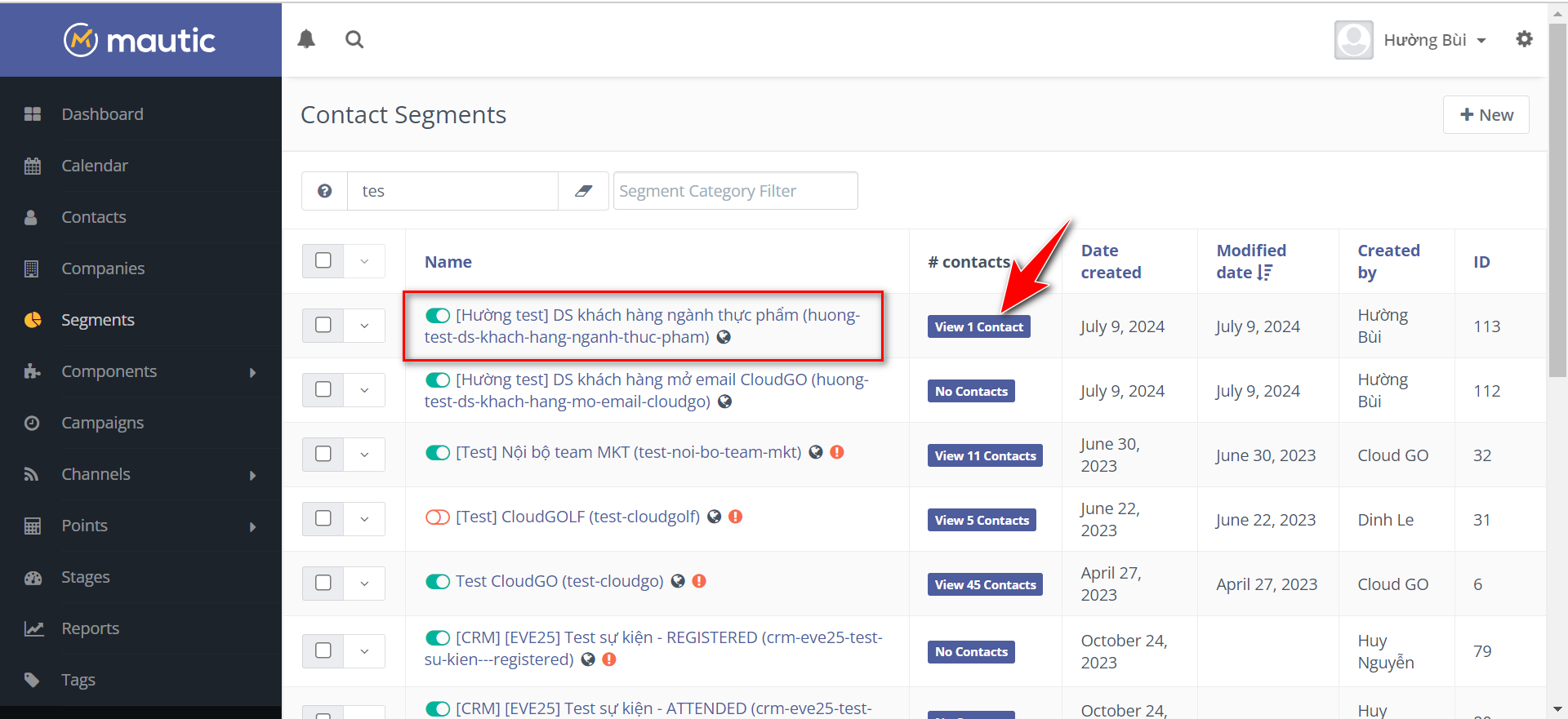
Để xem hoặc xuất contact trong một segment cụ thể, hãy nhấp vào nút “View X contacts” từ danh sách segment của bạn. 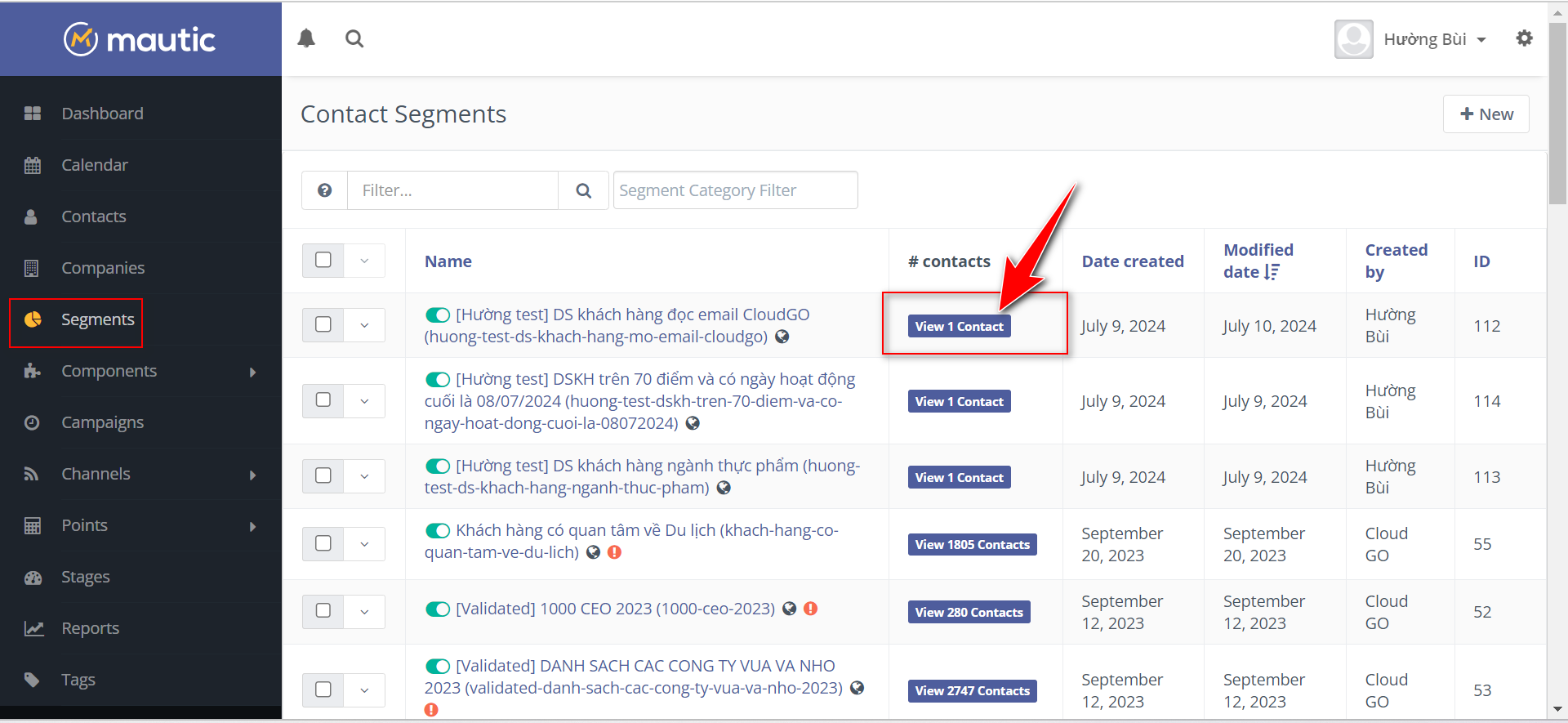
Khi danh sách contact đó được hiển thị, hãy nhấp vào menu thả xuống bên cạnh các nút Quick Add & Add New và chọn xuất để tải xuống tệp .csv với các contact đó.
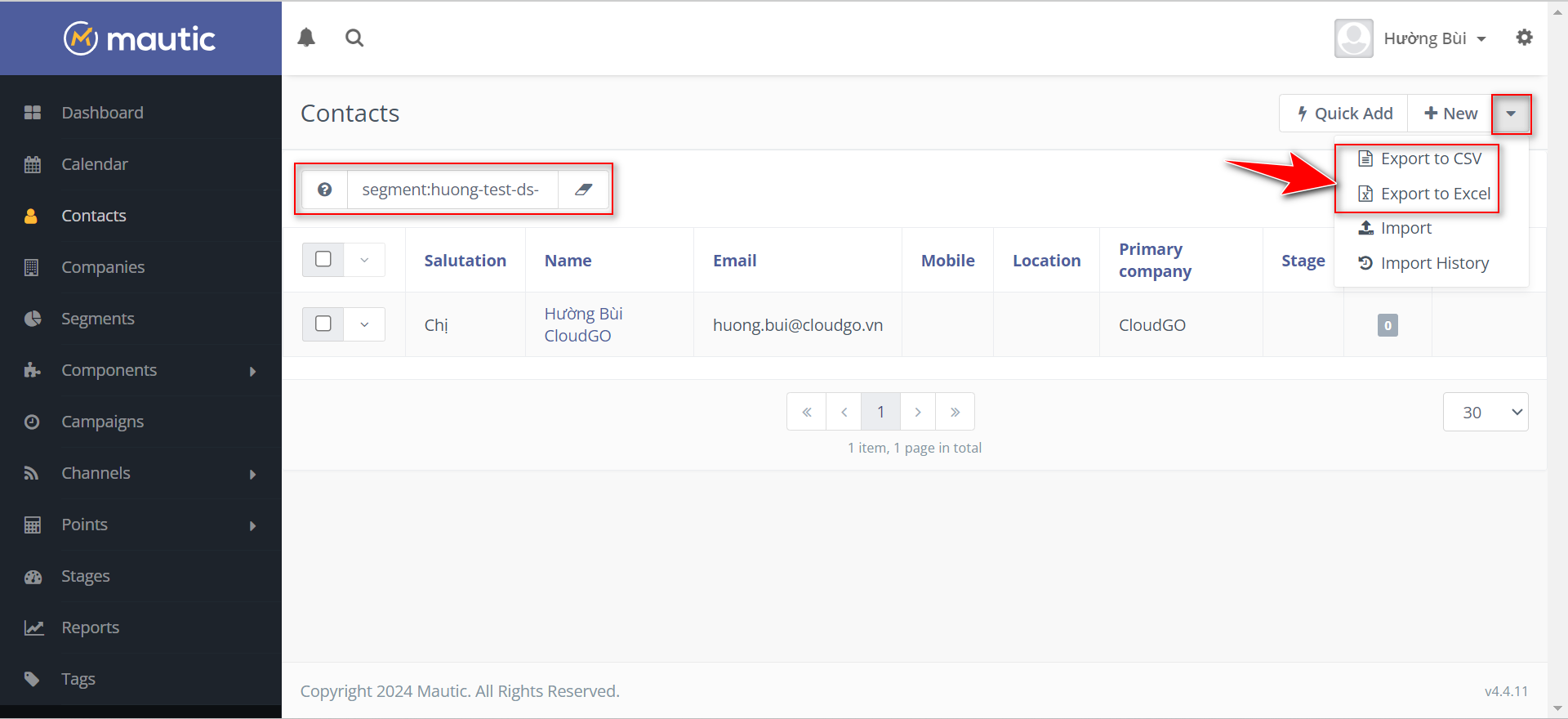
Hoặc trong phần contacts của Cloudmail, nhập segment:segment-alias trong thanh tìm kiếm.
Ví dụ bạn muốn tìm kiếm những contact có trong Segment “ [Hường test] DS khách hàng có điểm trên 20”, bạn copy thông tin alias của segment để vào contact tìm kiếm
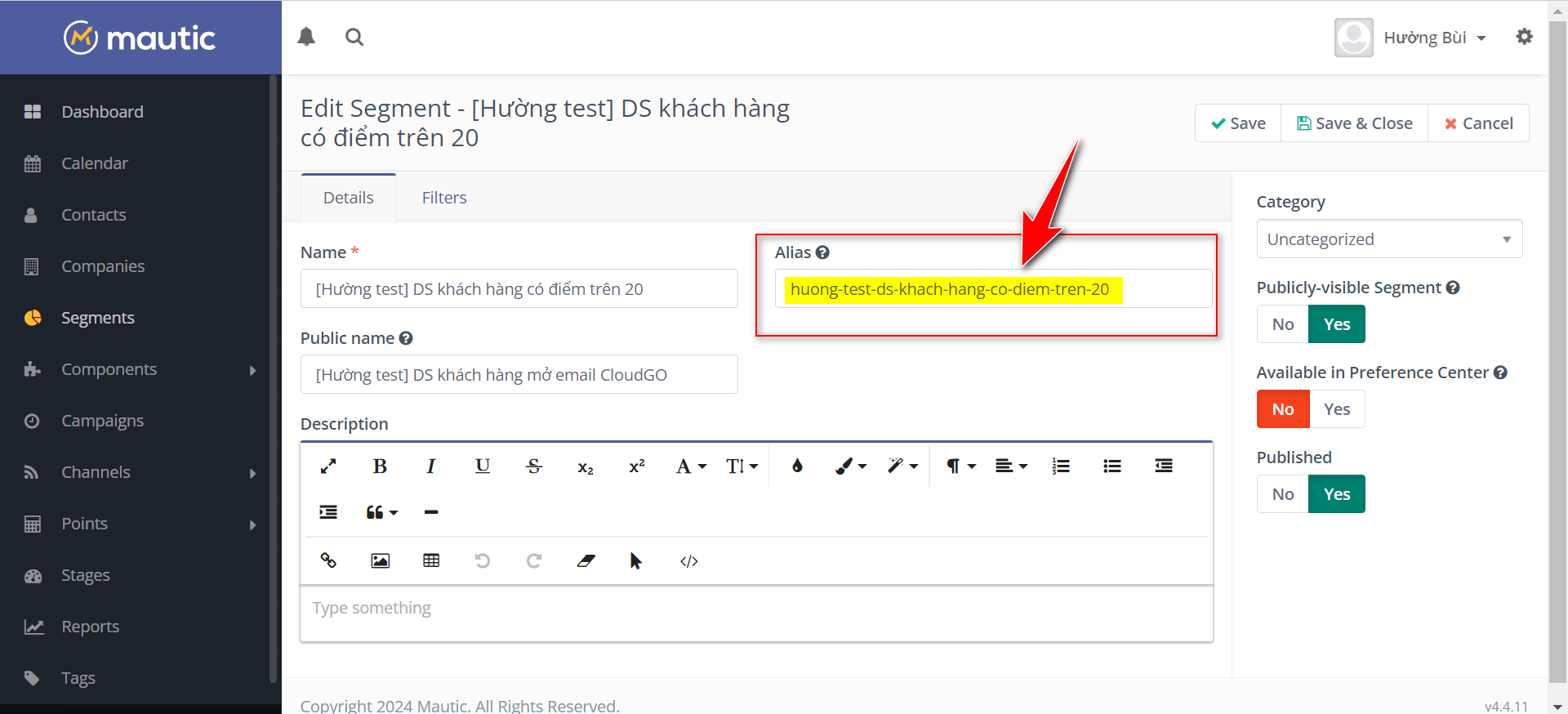
Nhập theo công thức sau: segment:<alias segment>, Ví dụ: segment:huong-test-ds-khach-hang-co-diem-tren-20
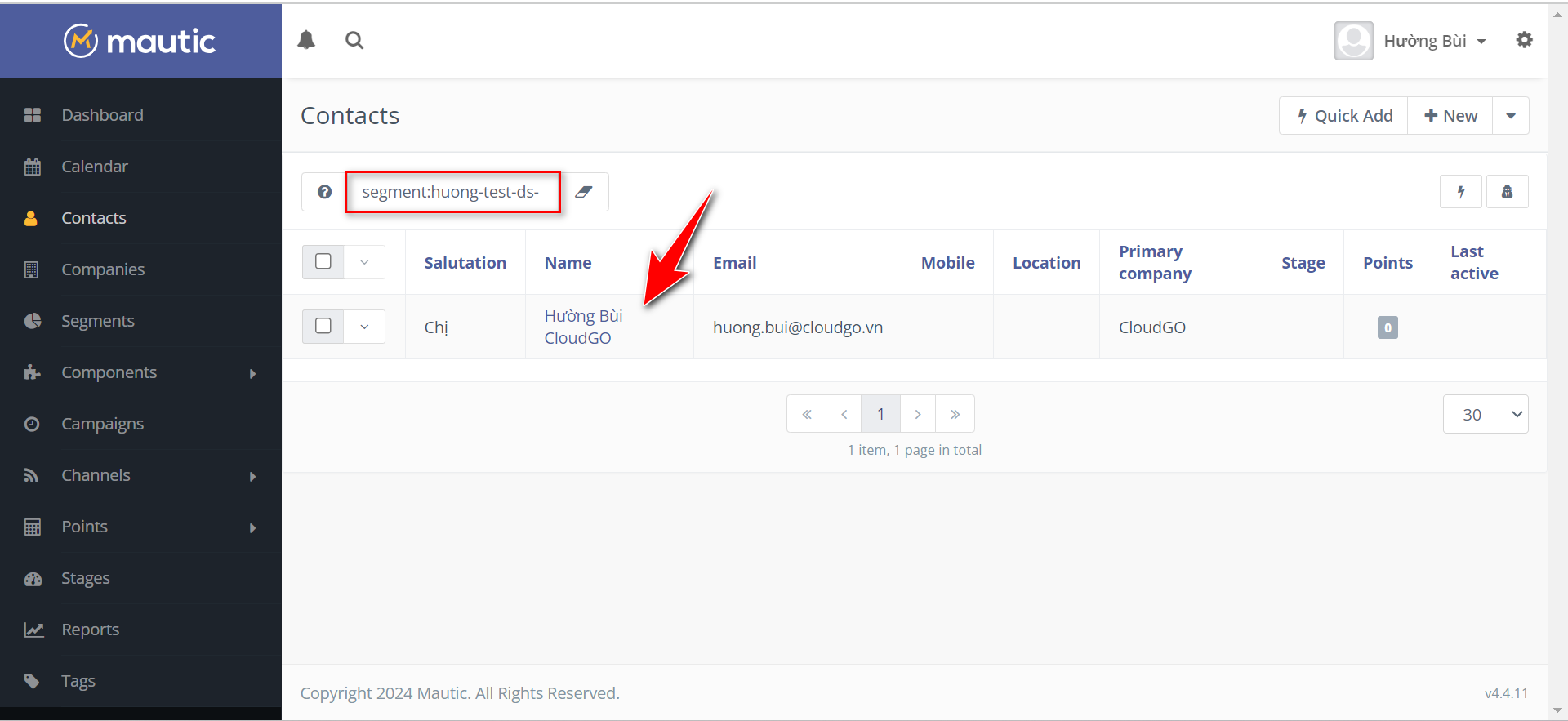
Tương tự, muốn xuất contact ra file bạn chọn
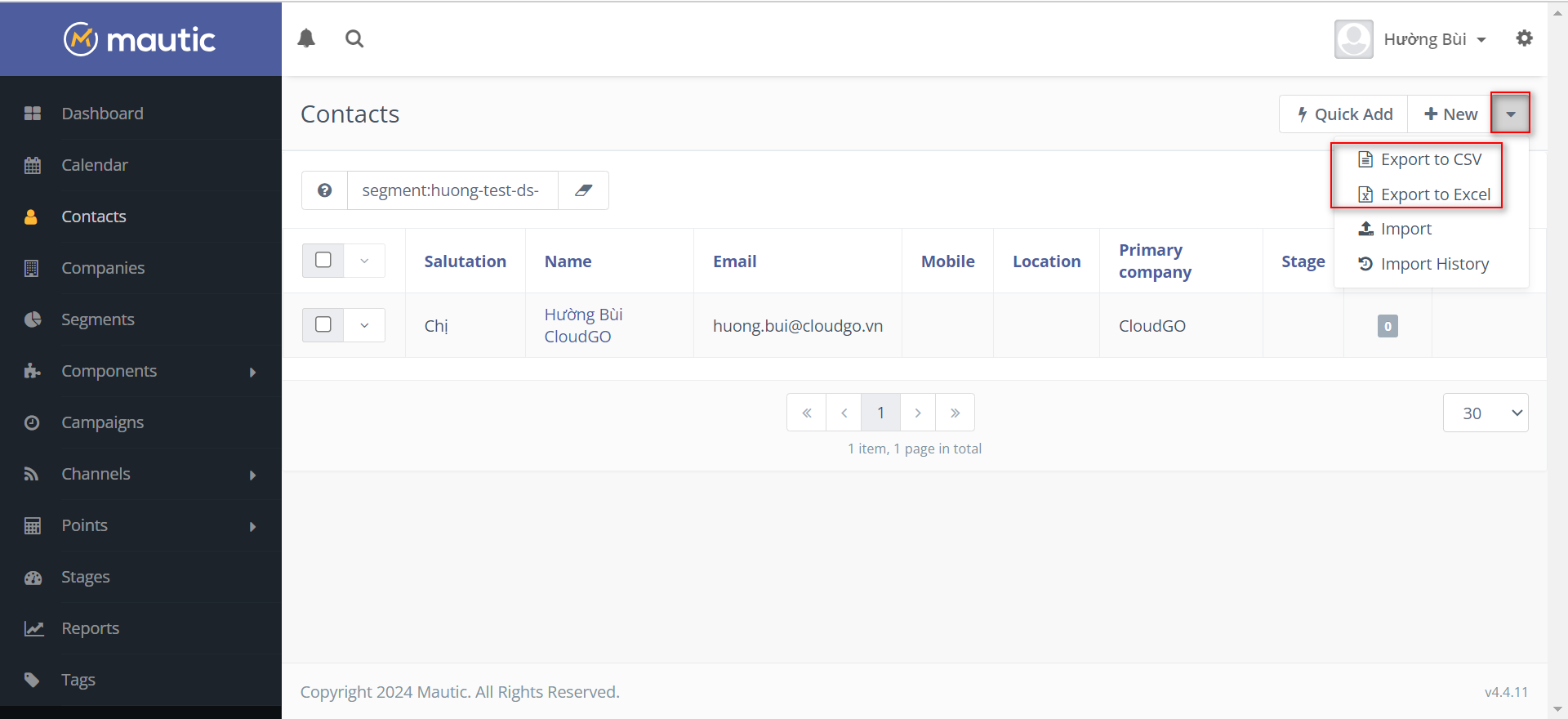
III. Hướng dẫn tạo Segment
Để thêm contact vào một segment được thực hiện theo một trong những cách sau:
1.Đồng bộ từ CRM qua Segment Cloudmail
Bạn có thể tạo Marketing List và thêm khách hàng (Thô, Lead, Người liên hệ) vào Marketing List bằng cách chủ độngnhư Chọn từng khách hàng, Thêm khách hàng vào bằng bộ lọc danh sách, thêm vào bằng Báo cáo chi tiết, Thêm khách hàng bằng Workflow,…
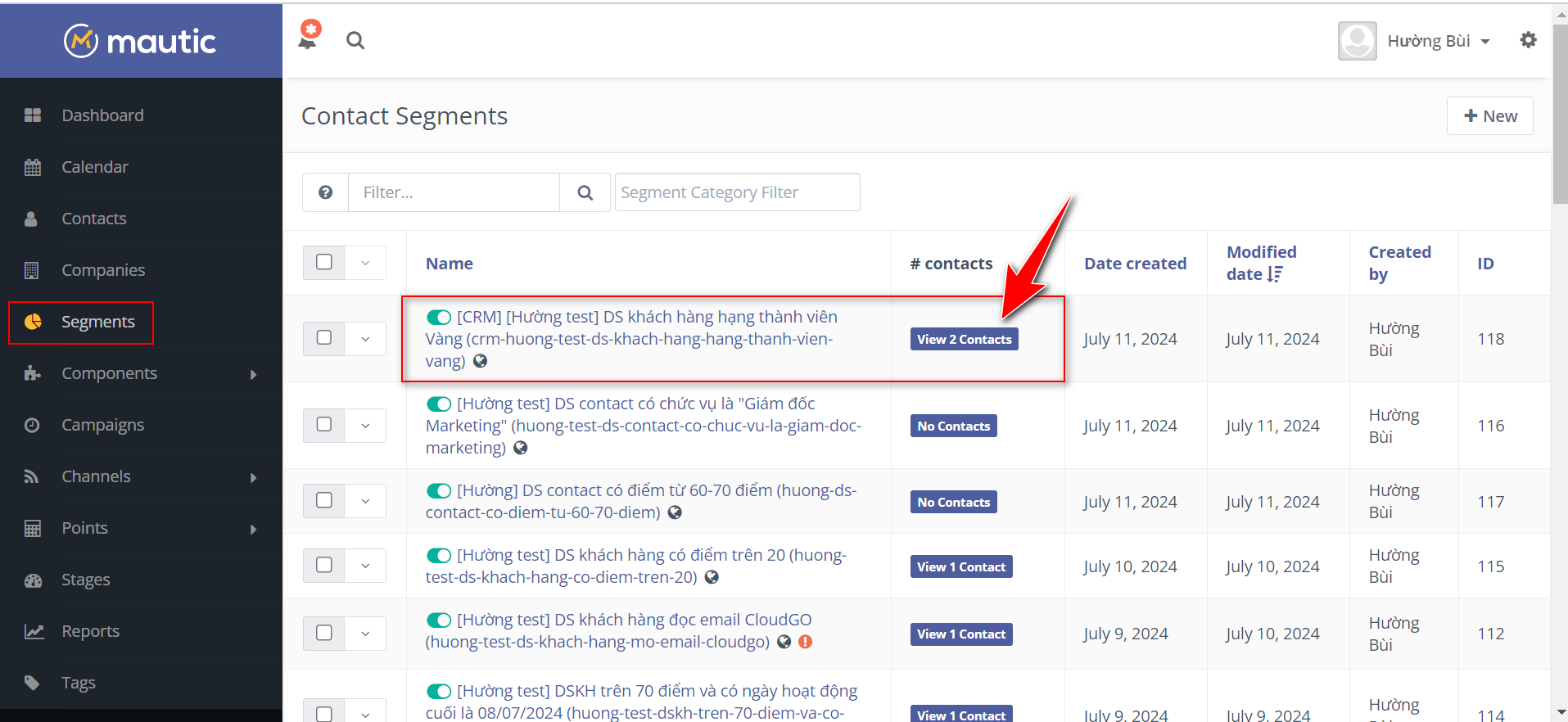
Lưu ý: Những segment nào được đồng bộ từ CRM qua Cloudmail sẽ có từ khoá “[CRM] ở trước danh sách
Tham khảo hướng dẫn chi tiết hướng dẫn thêm khách hàng vào Marketing List tại đây
2. Thêm thủ công contact vào segment
2.1 Thêm list contact vào Segment theo 1 tiêu chí tìm kiếm
Tóm tắt thực hiện:
Sử dụng các bộ lọc tìm kiếm trong phần contact của Mautic để tìm các contact bạn muốn thay đổi segment
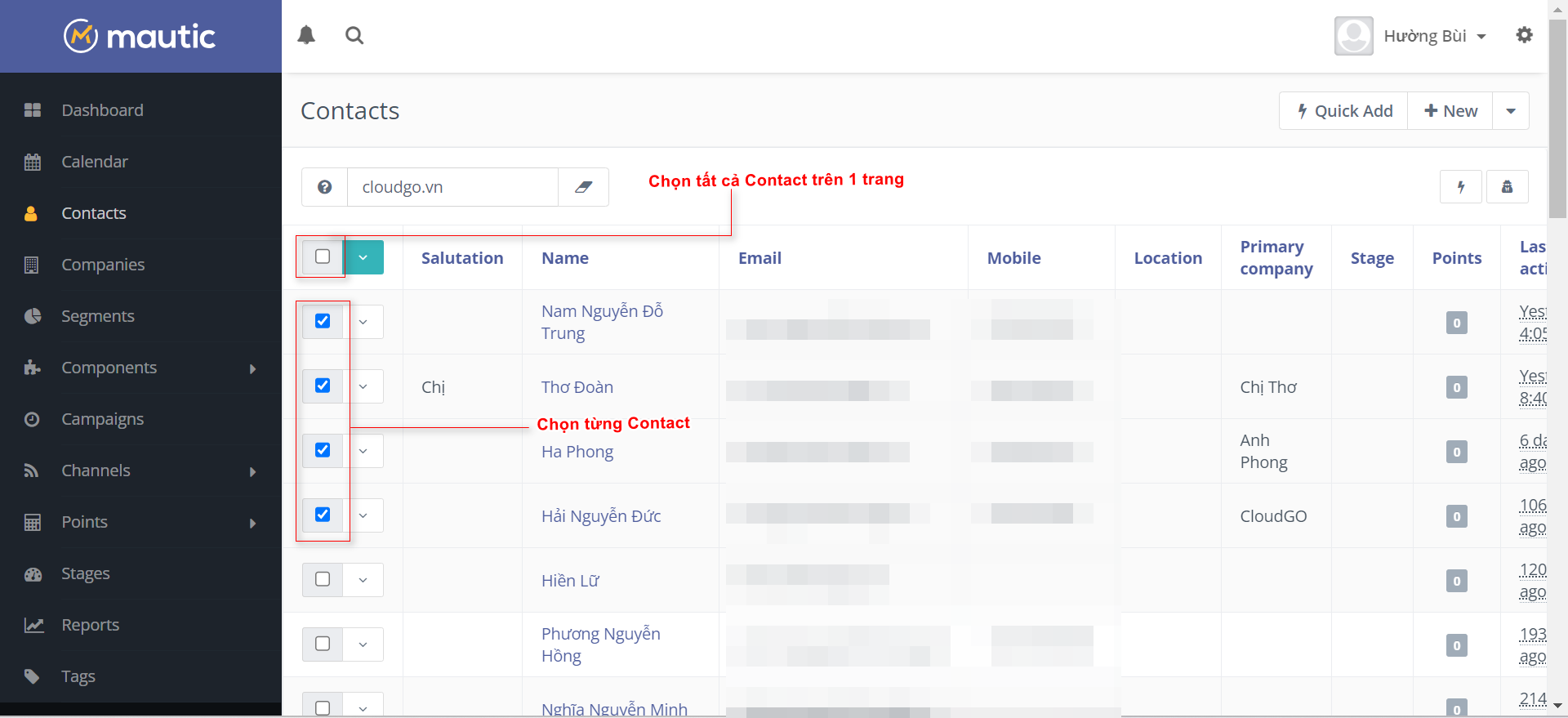
Bấm tick vào hộp bên cạnh những contact đó
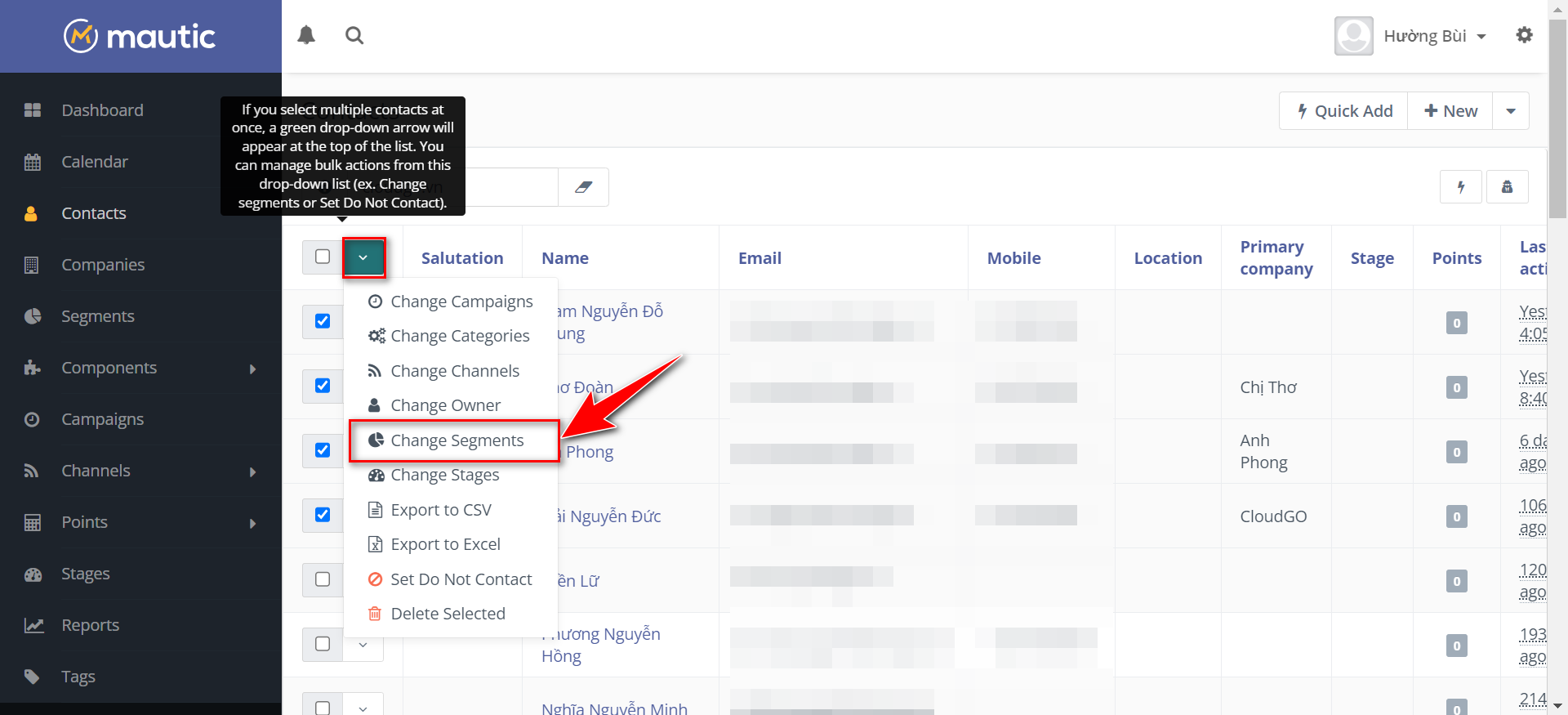
Nhấp vào mũi tên thả xuống màu xanh lá cây xuất hiện ở đầu cột
Chọn “Change Segments” từ danh sách
Chọn (các) segment mà bạn muốn để thêm các contact vào và / hoặc xóa các contact khỏi
Nhấp vào để lưu
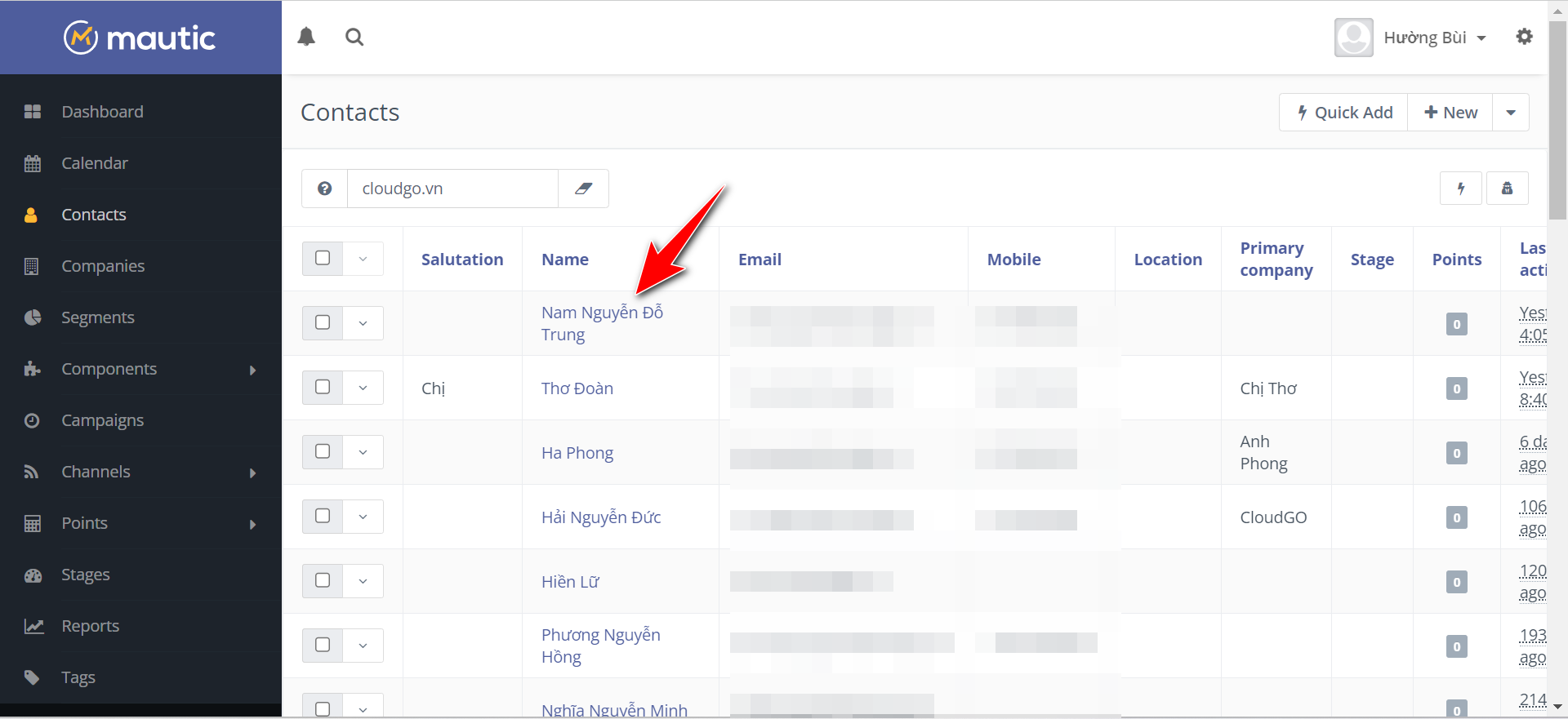
Bước 1: Truy cập vào contact, tìm kiếm các contact bạn muốn thêm vào segment
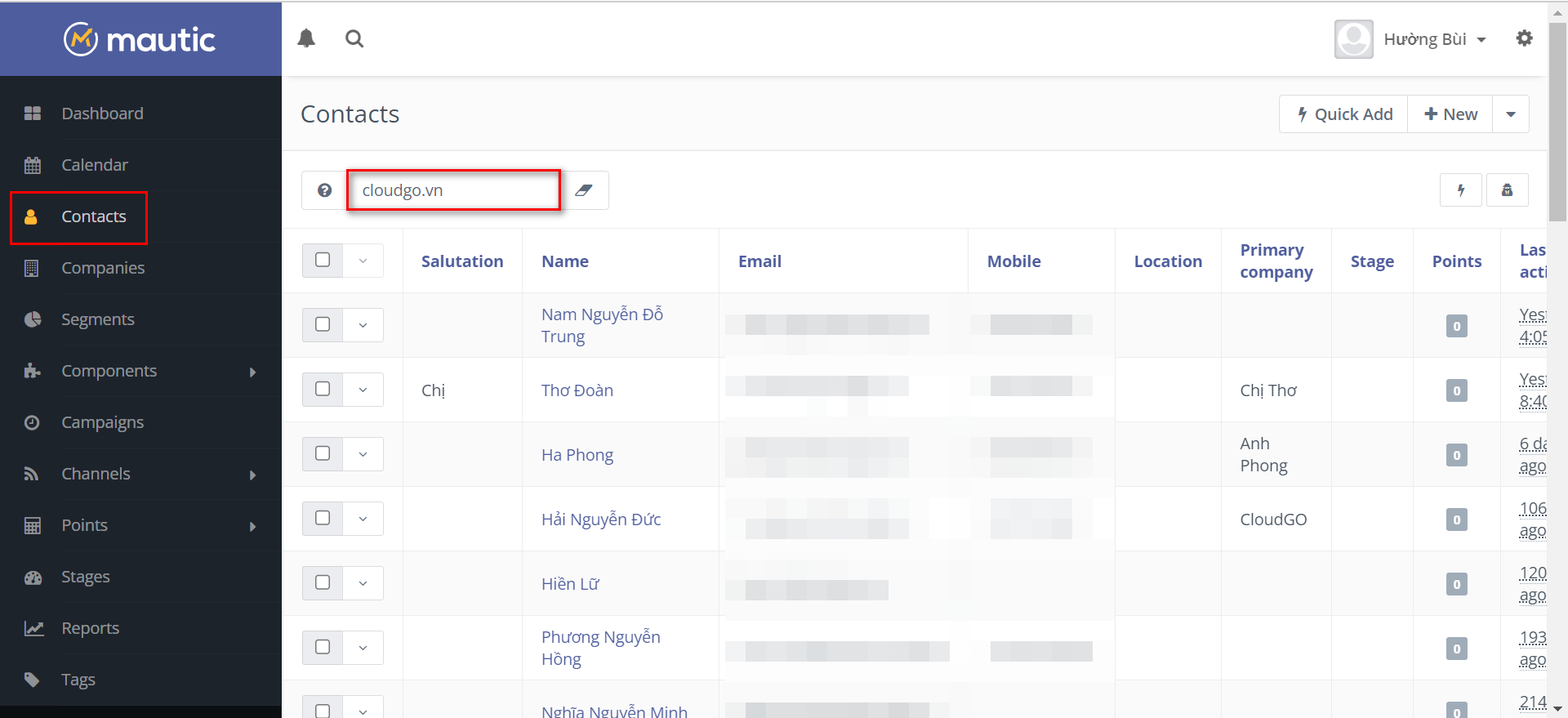
Bước 2: Chọn những contact bạn muốn thêm vào Segment bằng cách bấm tick vào hộp bên cạnh những contact đó
Bước 3: Nhấp vào mũi tên thả xuống màu xanh lá cây xuất hiện ở đầu cột rồi chọn “Change Segments”
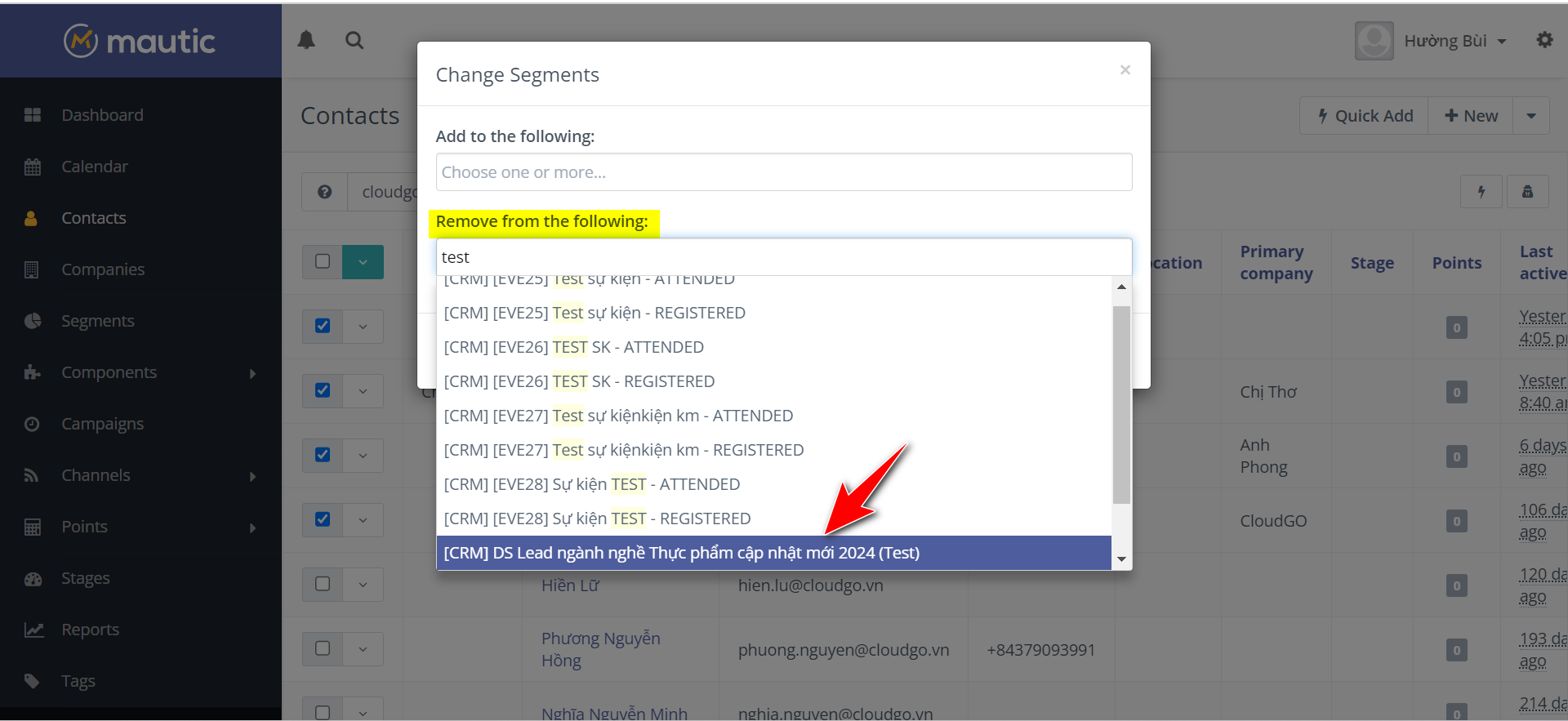
Chọn (các) segment mà bạn muốn để thêm các contact đã tìm kiếm vào rồi nhấn “Lưu”
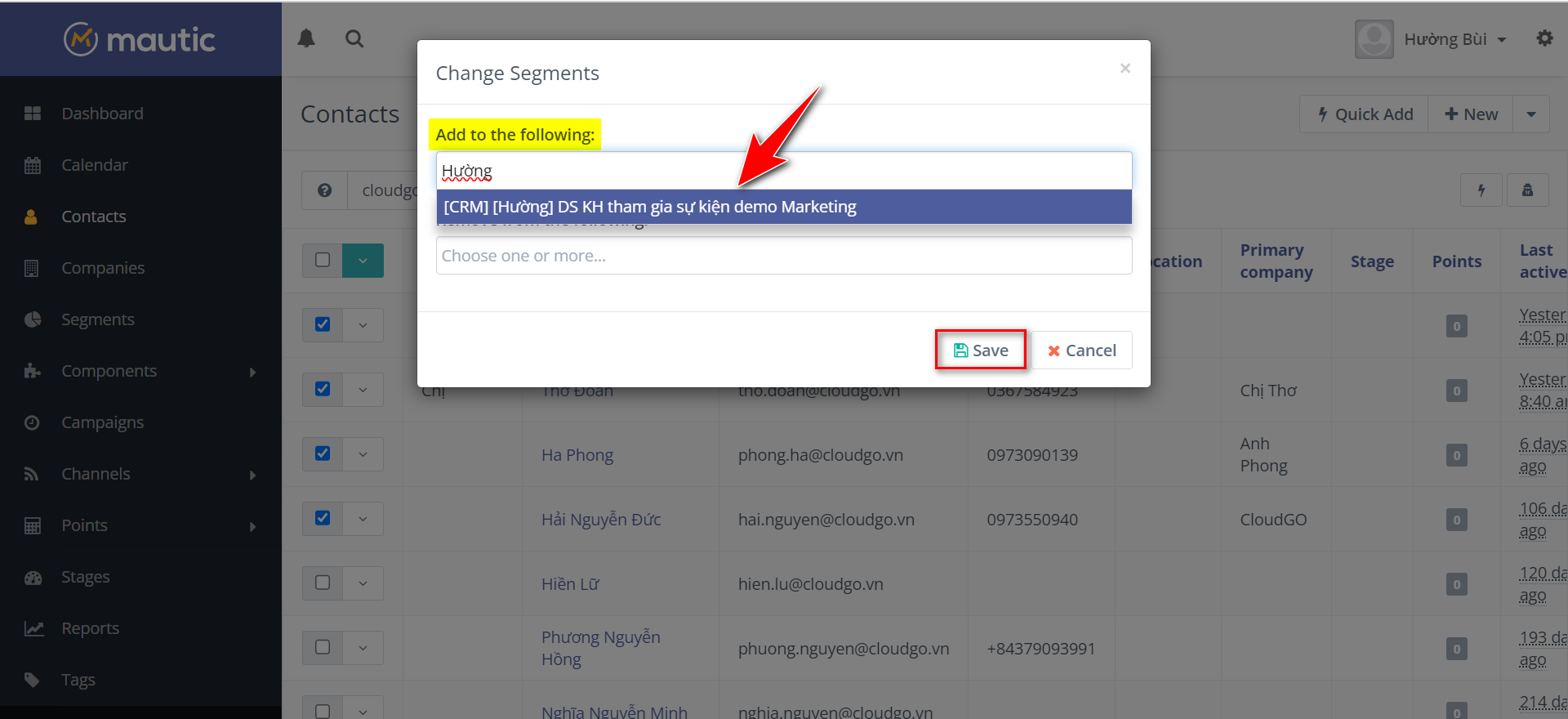
Tại đây bạn cũng có thể lựa chọn xoá Contact khỏi 1 Segment nào đó (nếu cần)
2.2 Thêm vào segment trong hồ sơ contact
Tóm tắt thực hiện:
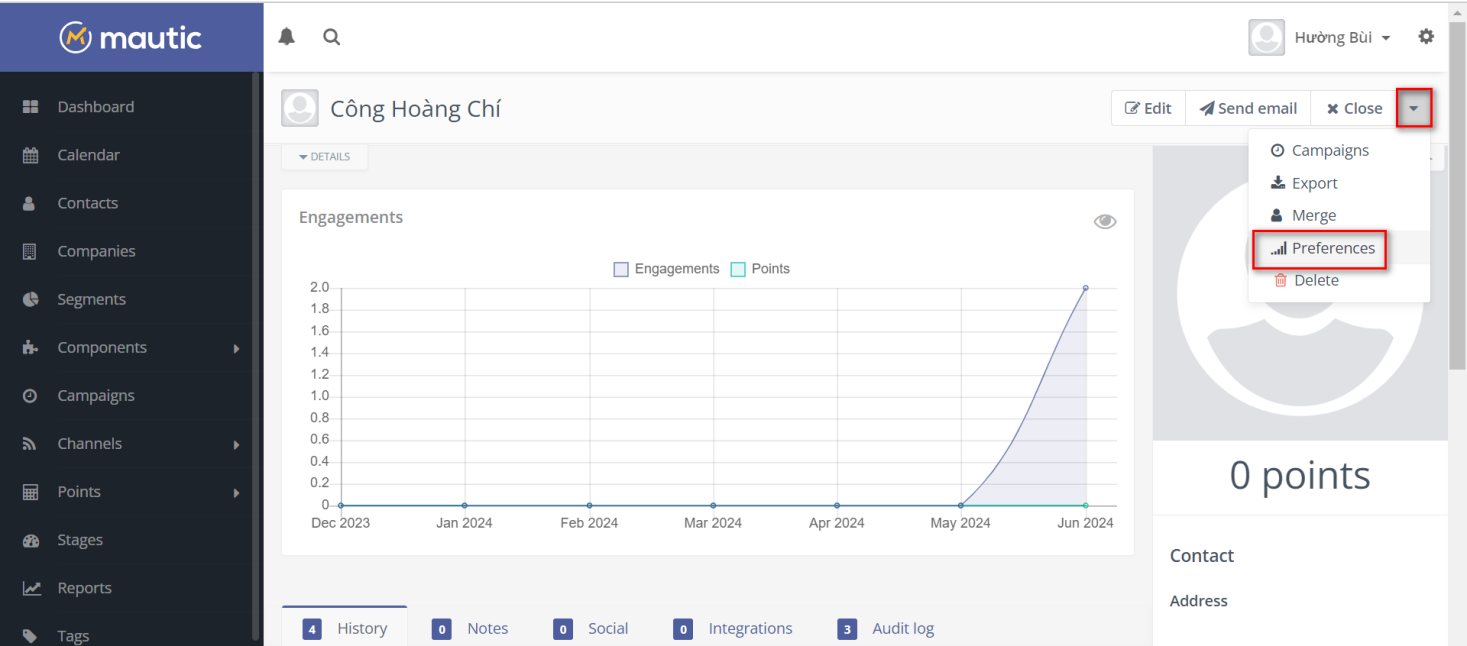
Truy cập vào hồ sơ contact bạn muốn thêm (hoặc xoá) segment
Nhấp vào mũi tên thả xuống ở trên cùng bên phải, bên cạnh Edit/Send Email/Close
Chọn Preferences
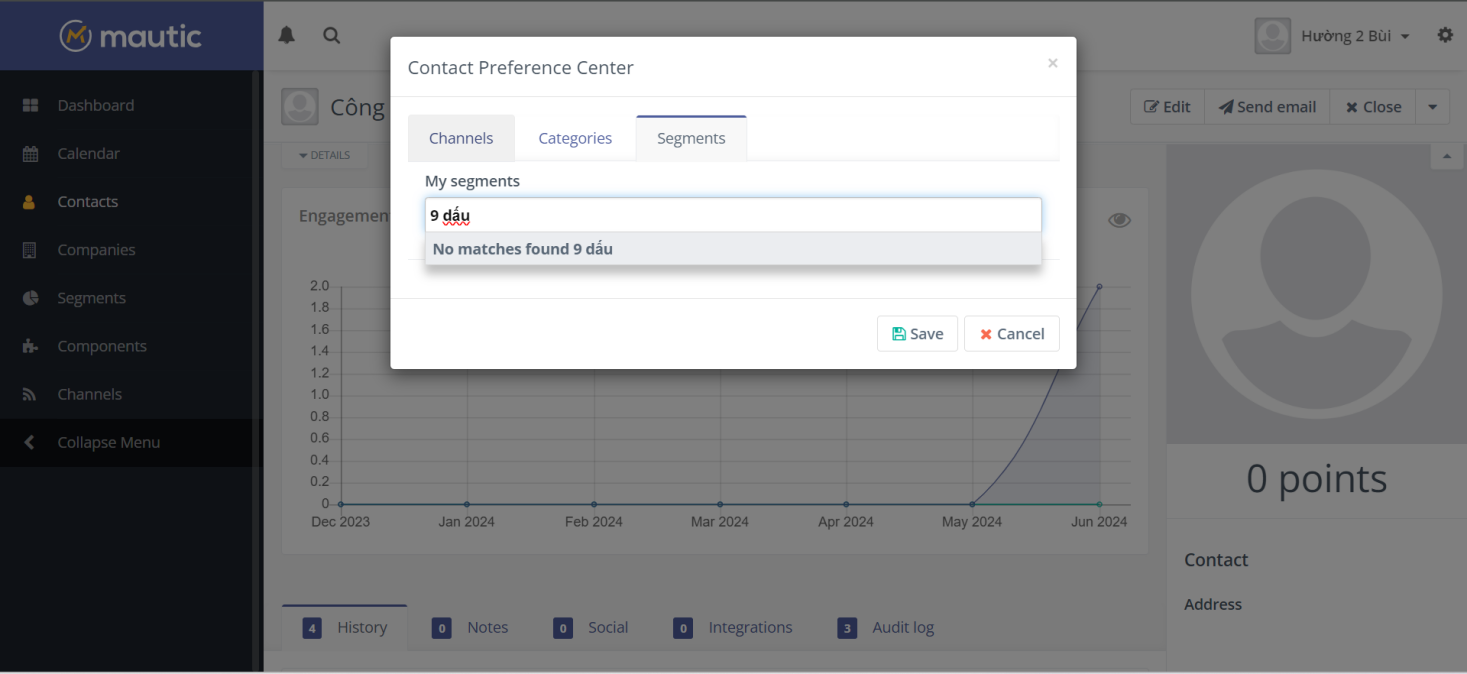
Nhấp vào tab Segments
Chọn (các) segment mà bạn muốn để thêm các contact vào và / hoặc xóa các contact khỏi danh sách
Save & Close
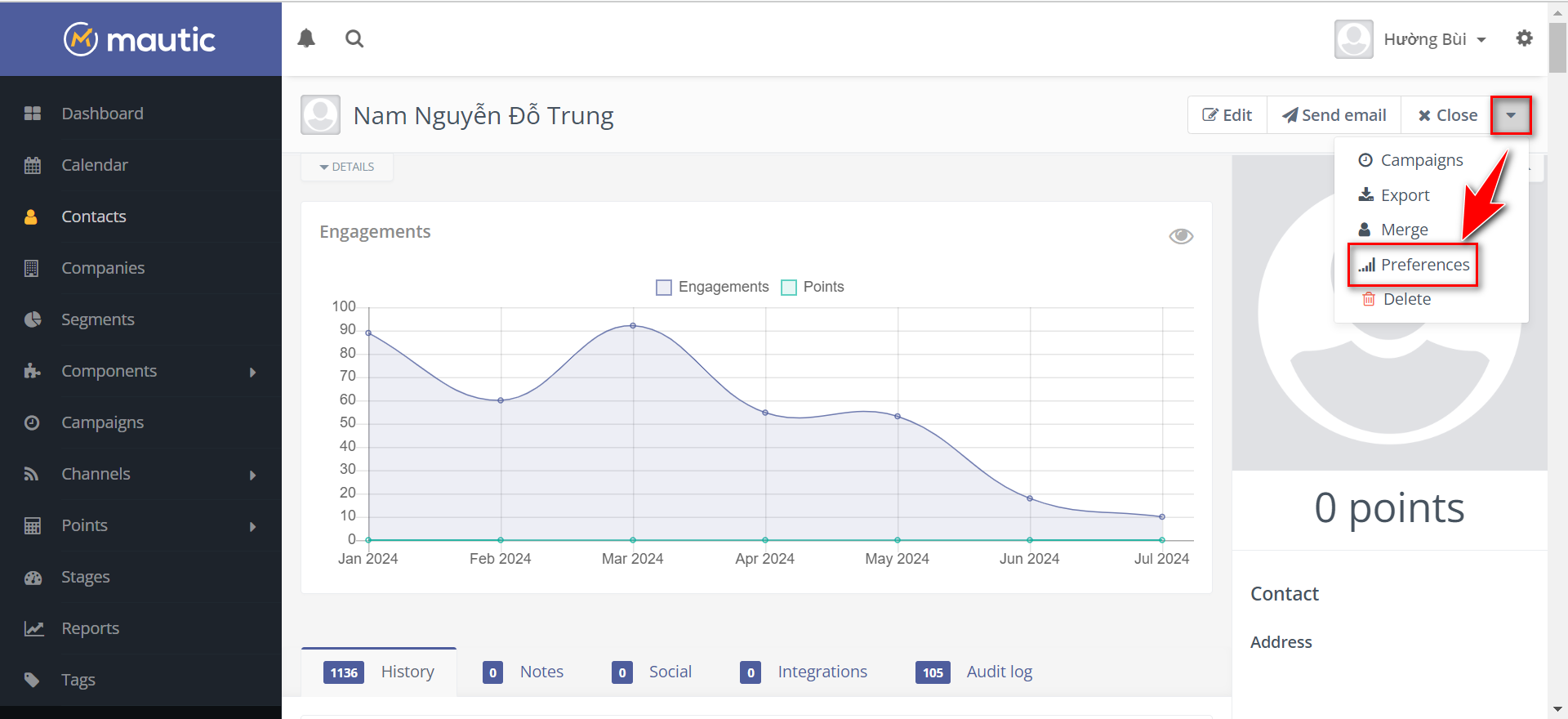
Nhấp vào tab Segments, chọn (các) segment mà bạn muốn để thêm các contact vào rồi nhấn “Save”
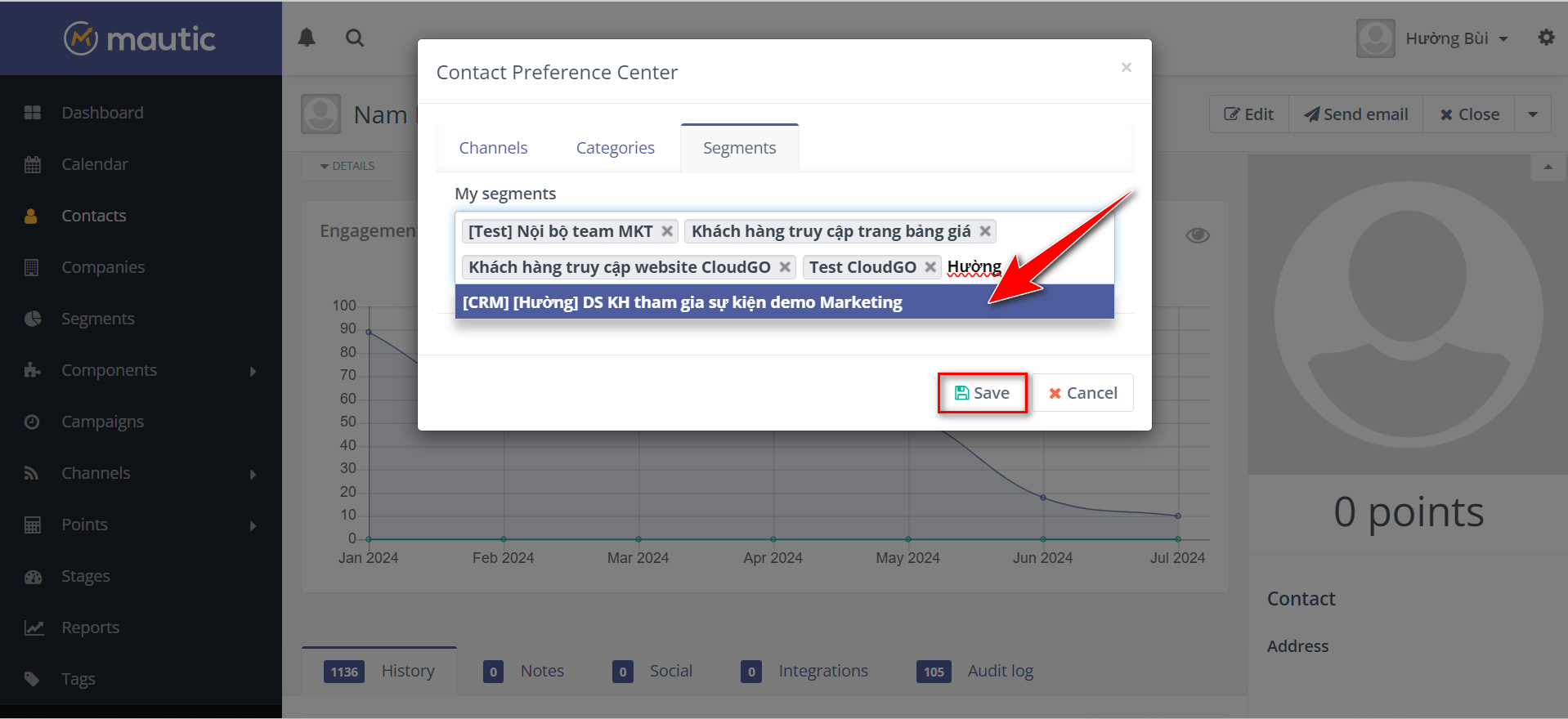
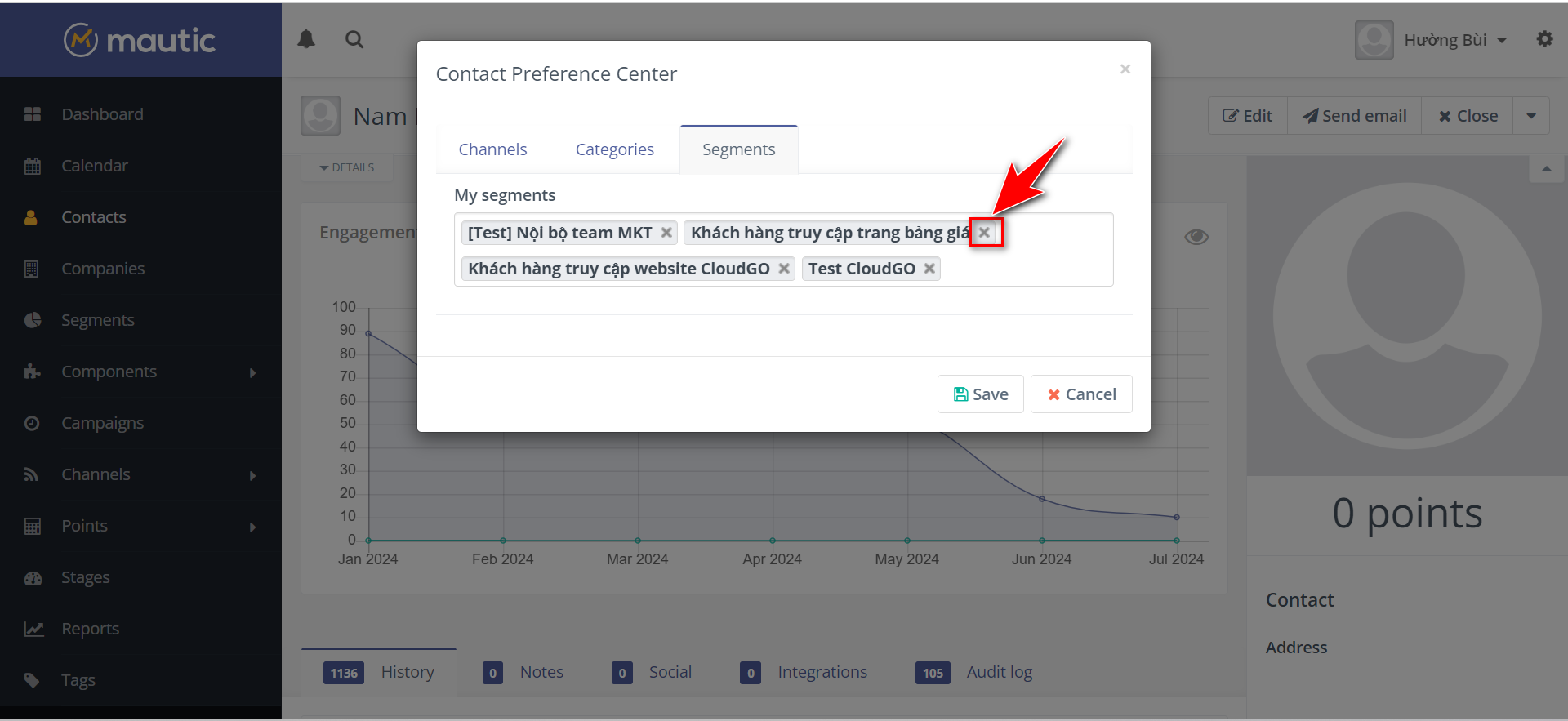
Hoặc xóa các contact khỏi segment (tuỳ theo mục đích yêu cầu của bạn)
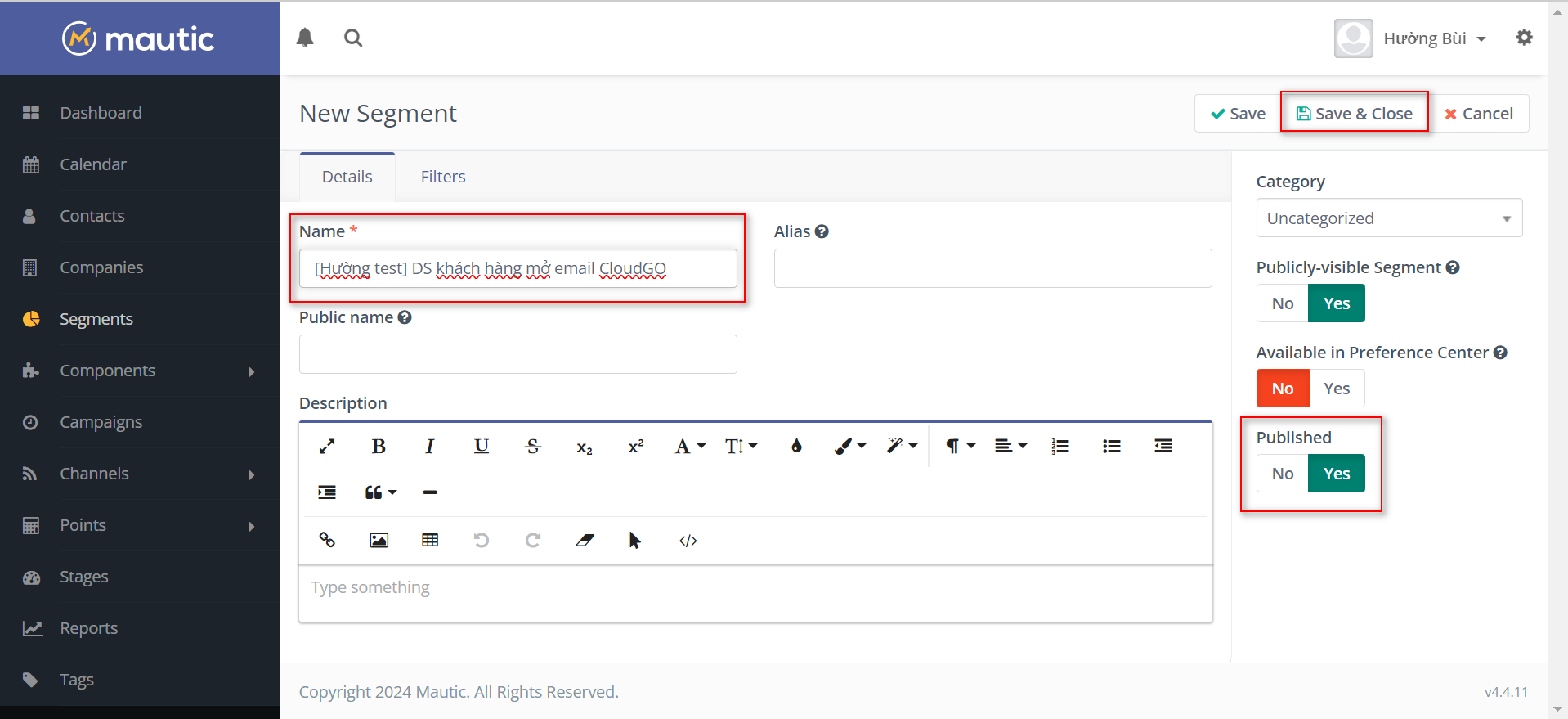
Nhập thông tin segment rồi nhấn “Save & Close”
3. Import trực tiếp Contact vào Segment
Tóm tắt thực hiện:
Truy cập vào module Contact
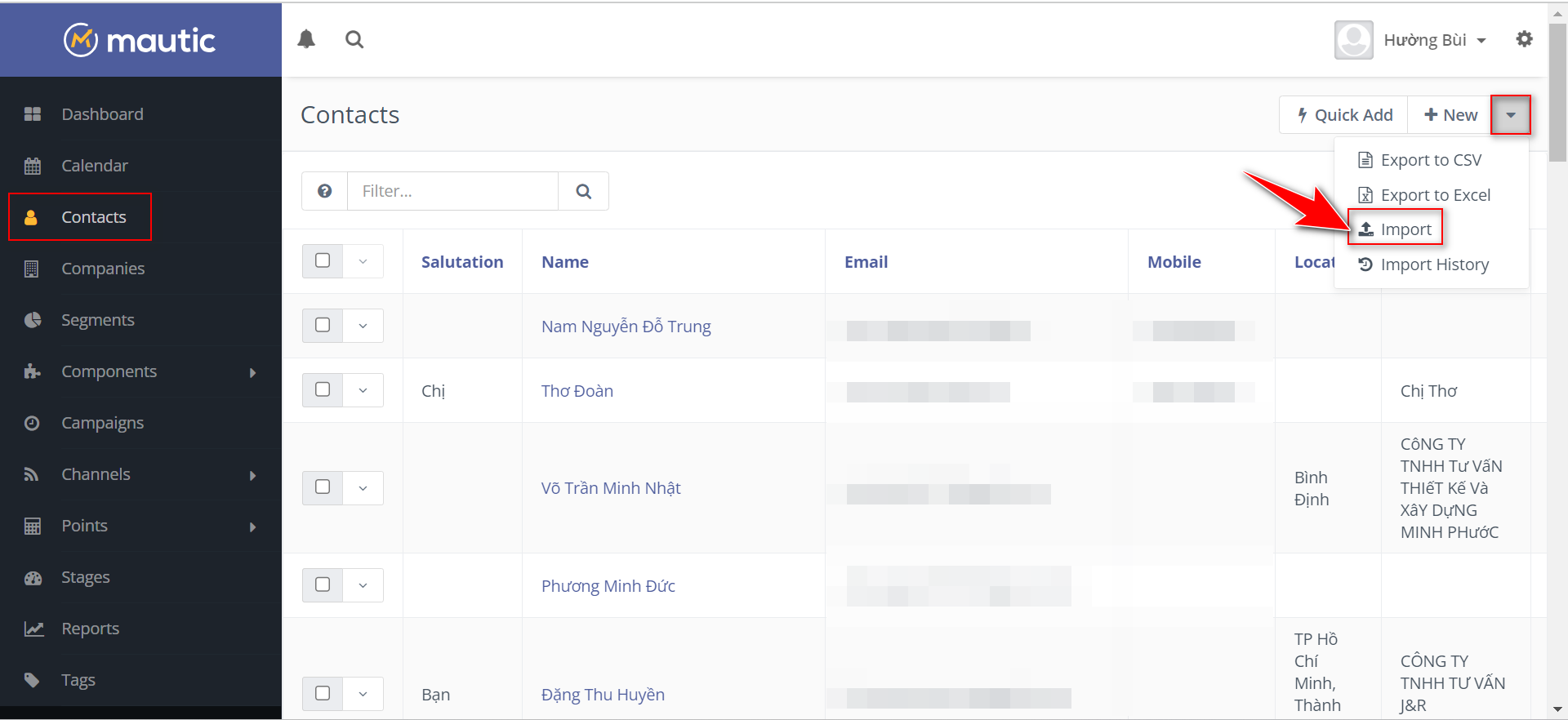
Nhấp vào mũi tên thả xuống ở góc trên bên phải và chọn, “Import”
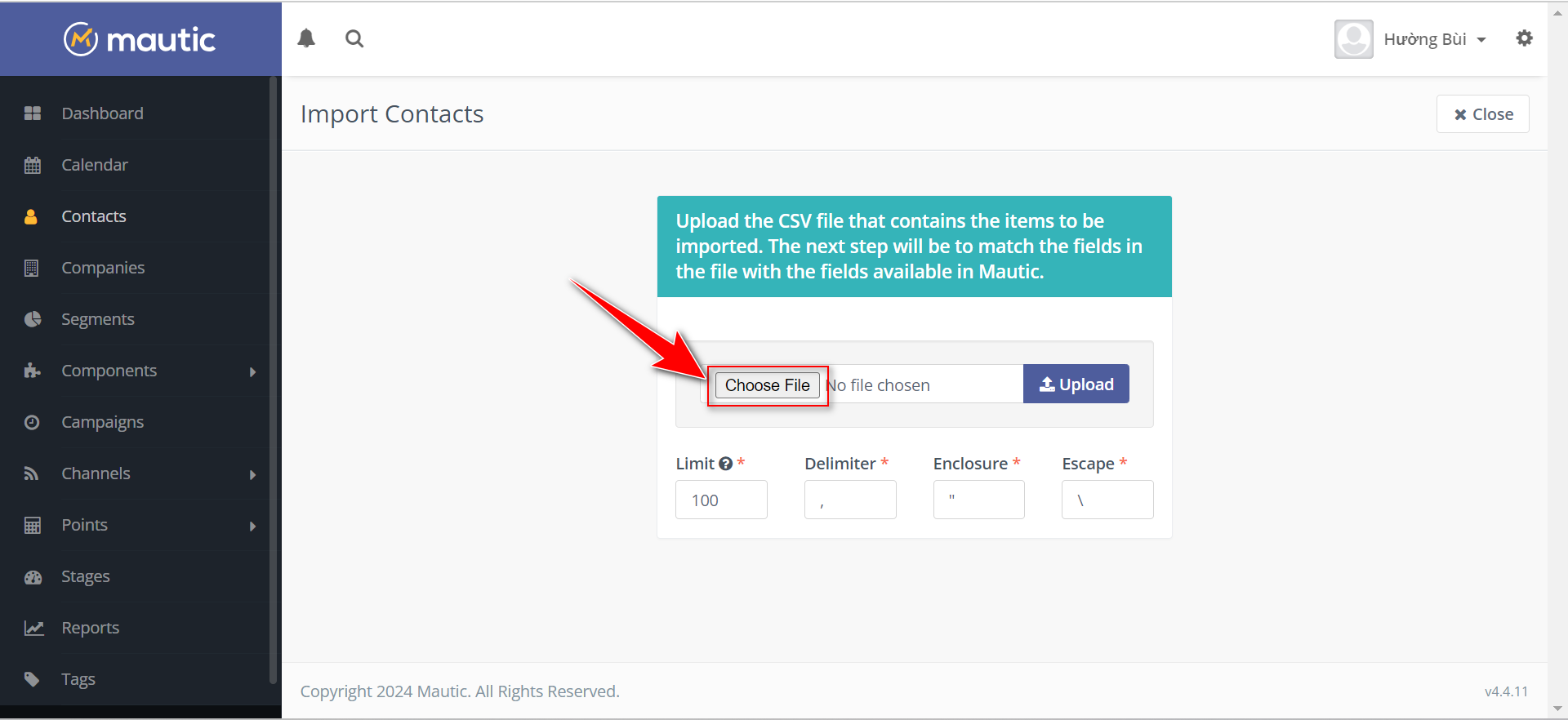
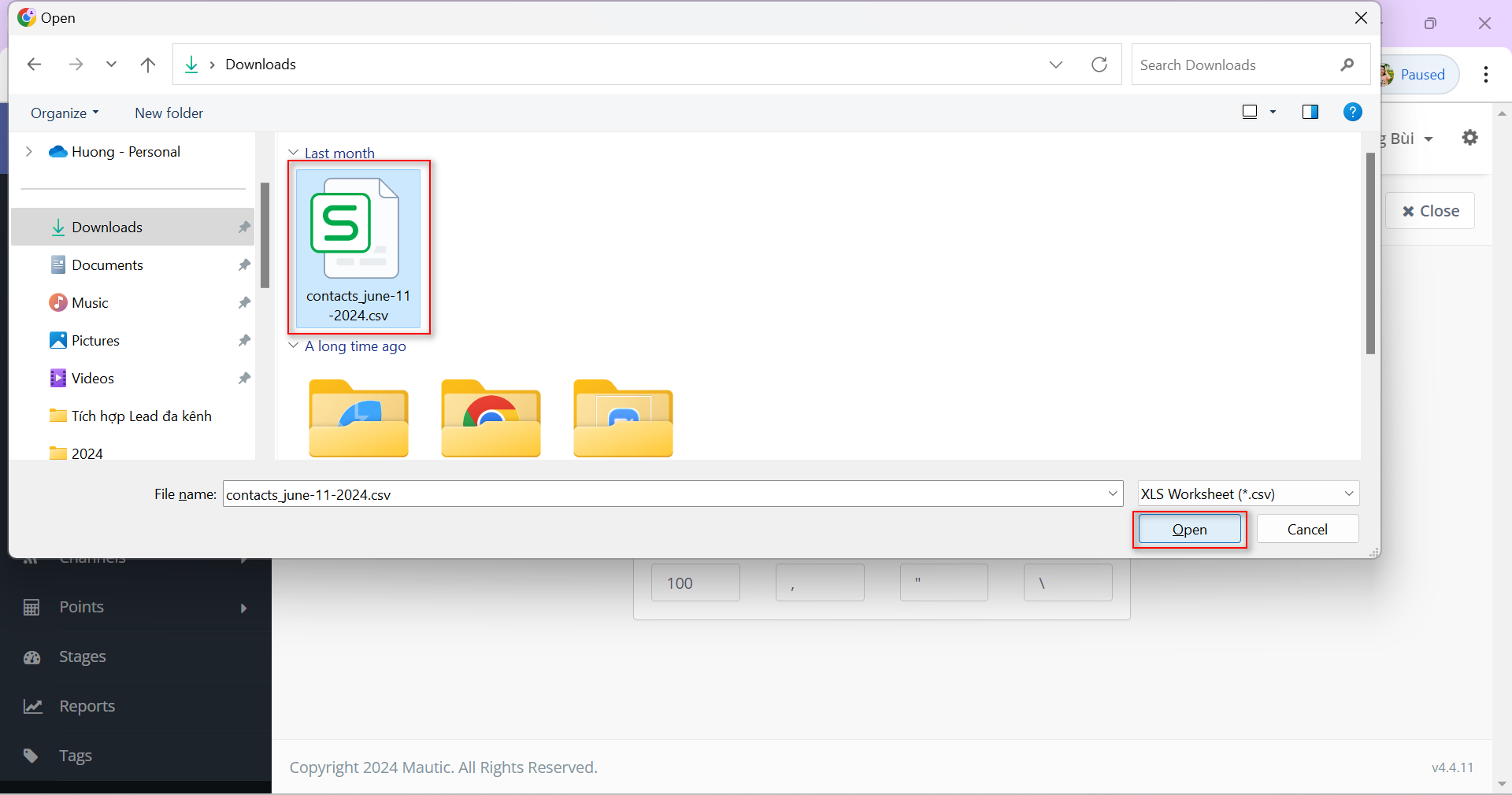
Đảm bảo tệp của bạn ở định dạng CSV UTF-8. Chọn tệp của bạn sau đó nhấp vào “Upload”
Ở đầu màn hình tiếp theo, bạn có thể chọn segment bạn muốn thêm contact vào
Mapping tên cột trong file csv với tên trường thông tin trong hồ sơ contact.
Nhấp vào Import
Bước 1: Chuẩn bi file Contact (Đảm bảo file của bạn ở định dạng CSV UTF-8)
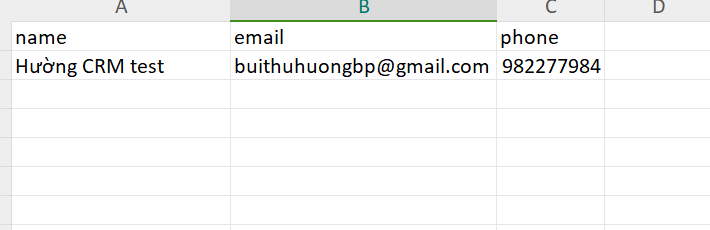
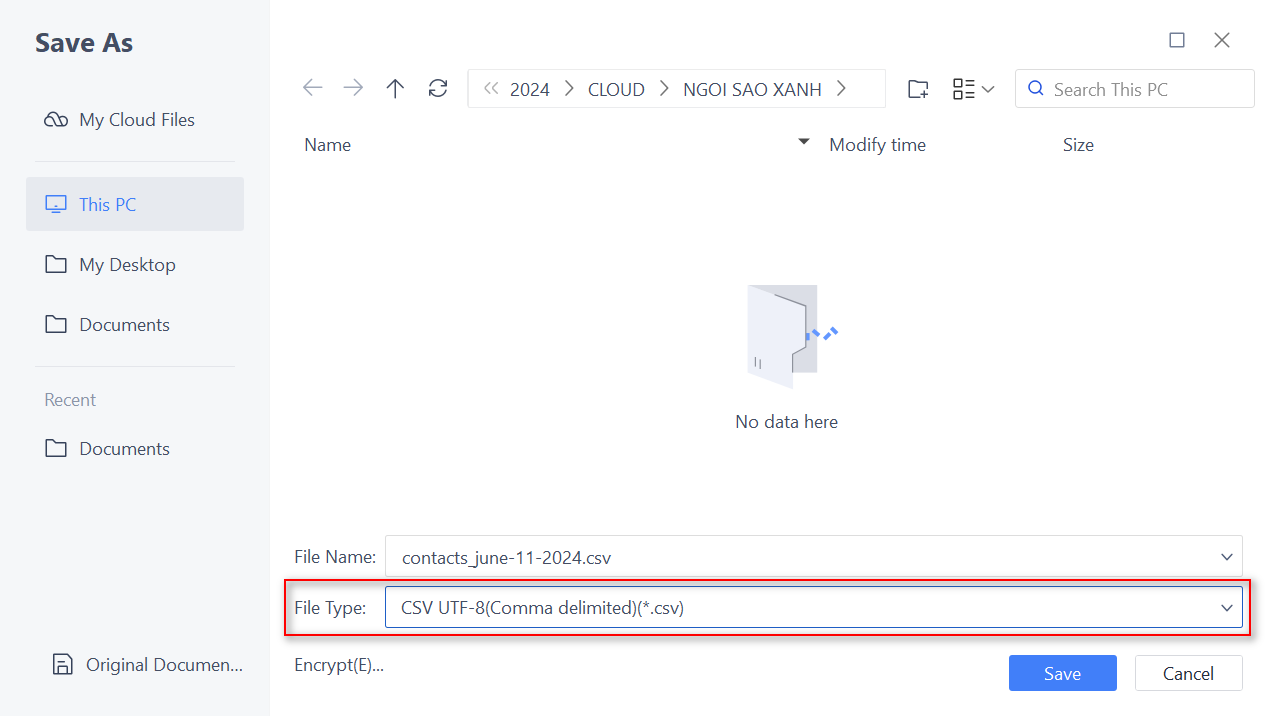
Bước 2: Truy cập vào Segment trên Cloumail tạo trước 1 Segment
Nhập thông tin Segment rồi nhấn “Save & Closed”
Bước 3: Truy cập vào Contact nhấn “Import”
Bước 4: Tải file csv lên
– (Optional) Set the owner and the contact segment for the imported contacts: Thiết lập người sở hữu (người phụ trách) những contact này và thêm contact vào segment nào sau khi import thành công vào hệ thống.
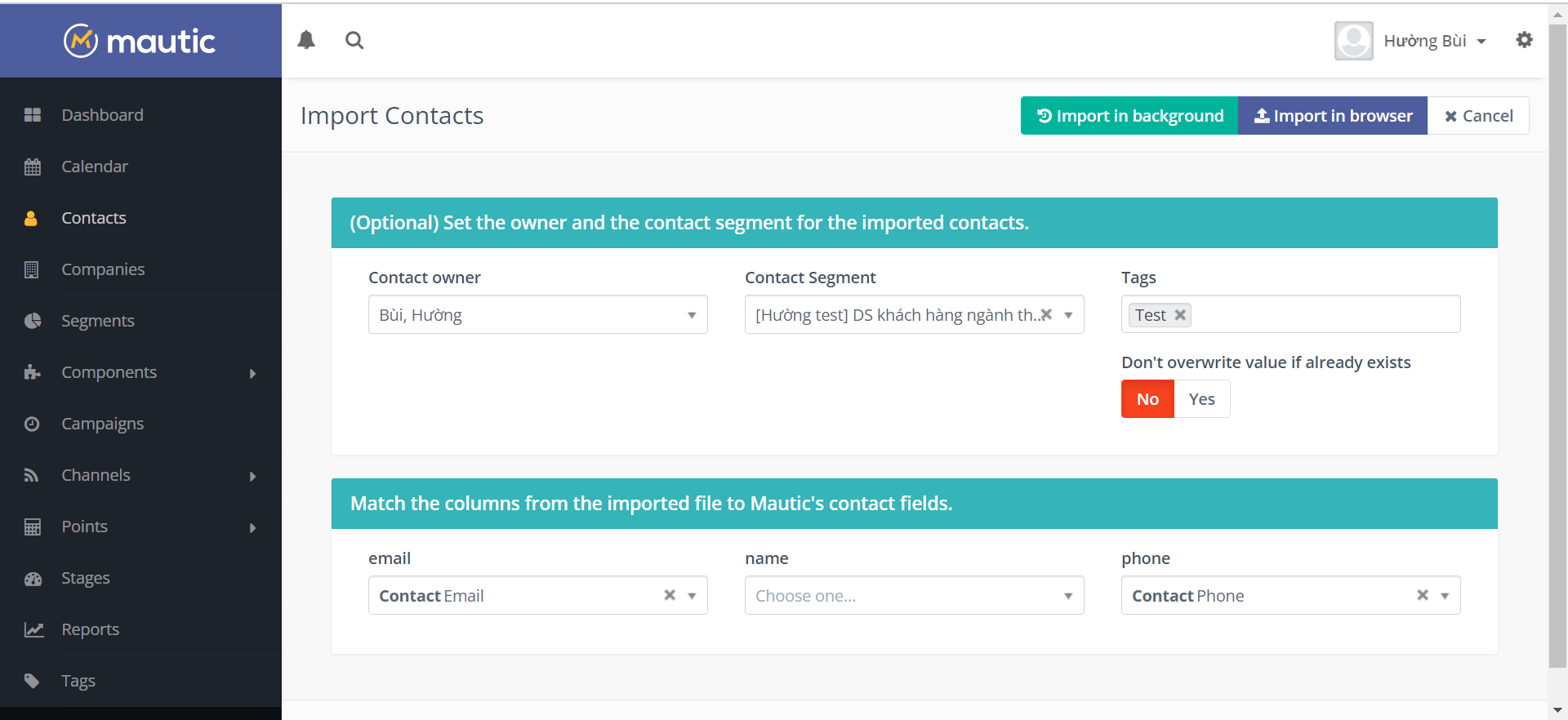
– Mapping các cột trong file csv đã upload với các trường thông tin trong Contact của Mautic
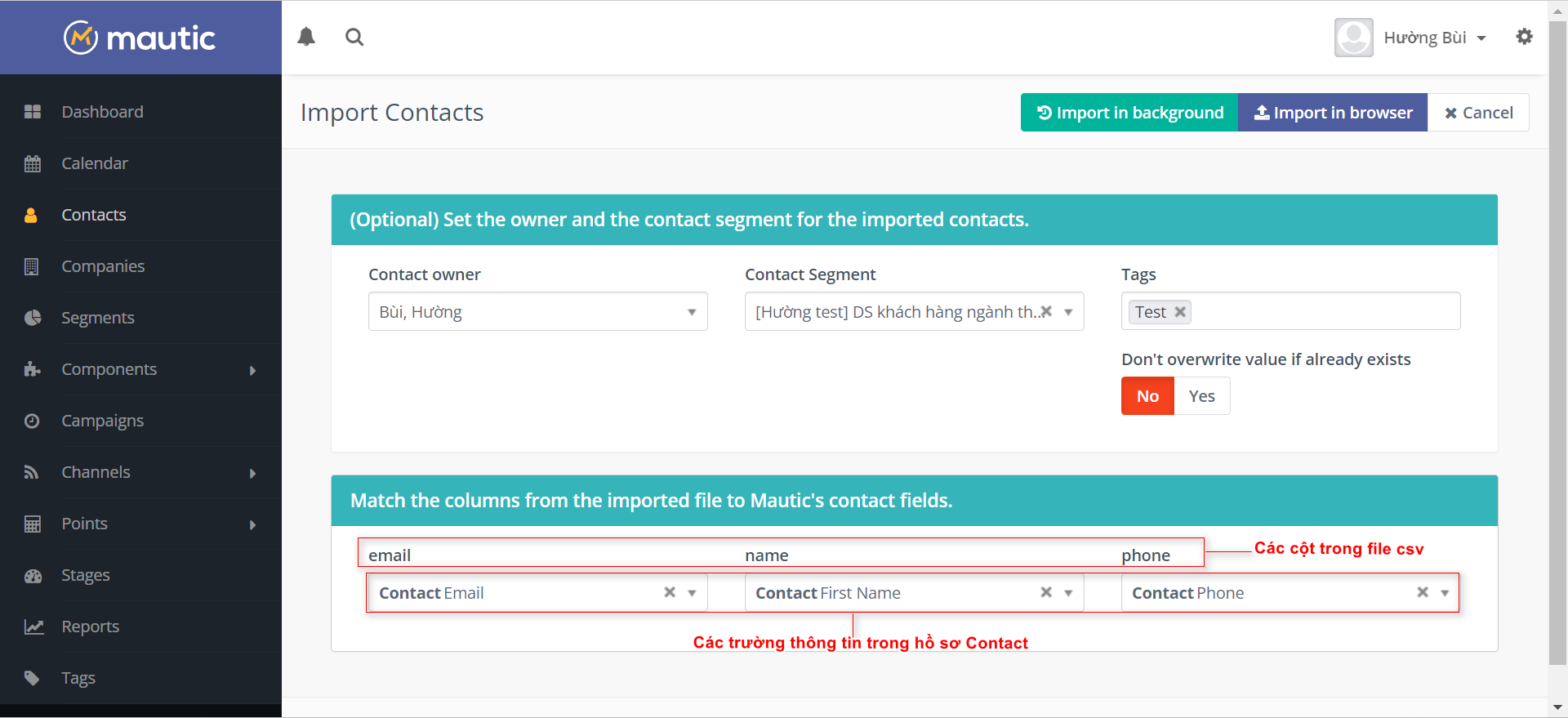
– Don’t overwrite value if already exists (Không ghi đè các giá trị nếu contact đã tồn tại trên Mautic): Nếu bạn chọn “Yes” là đồng ý ghi đè, chọn “No” là không đồng ý ghi đè.
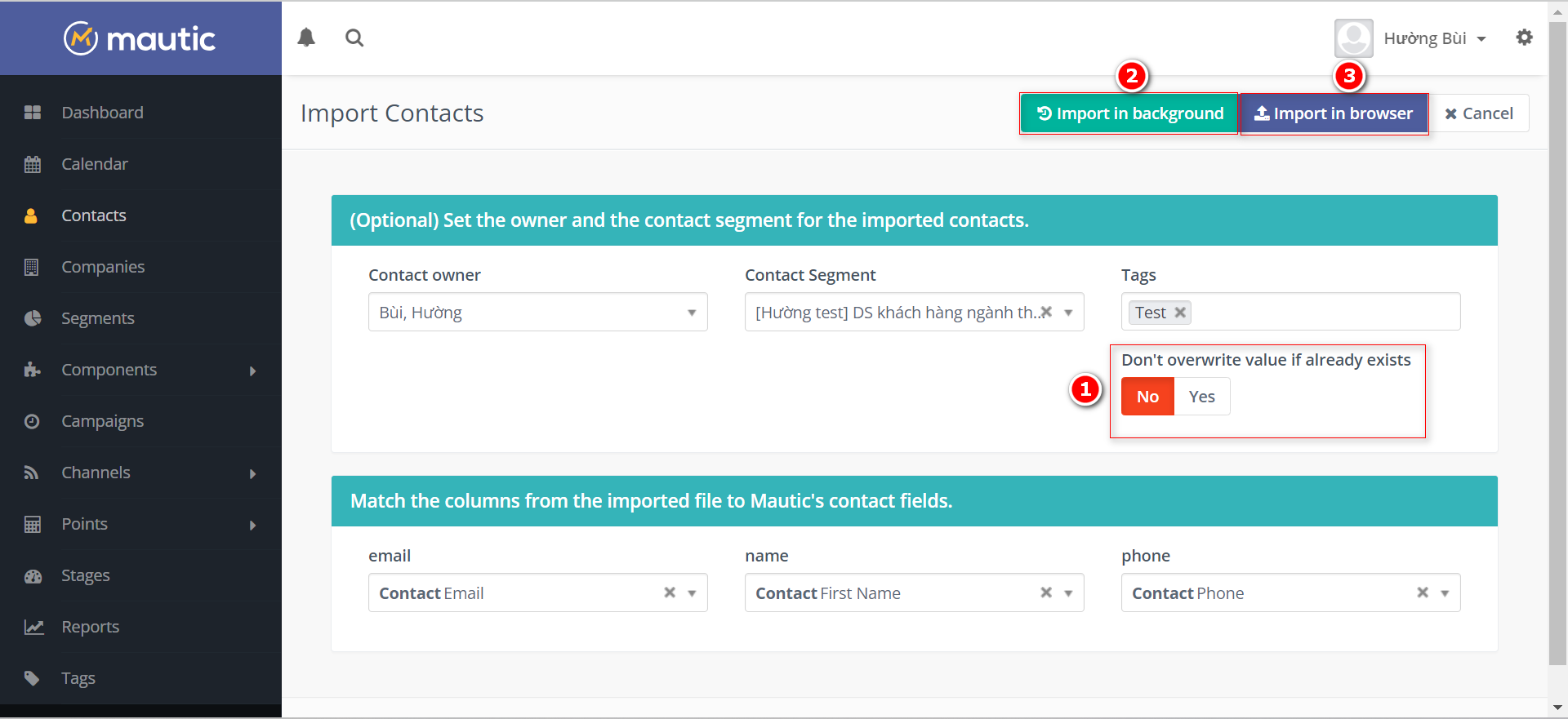
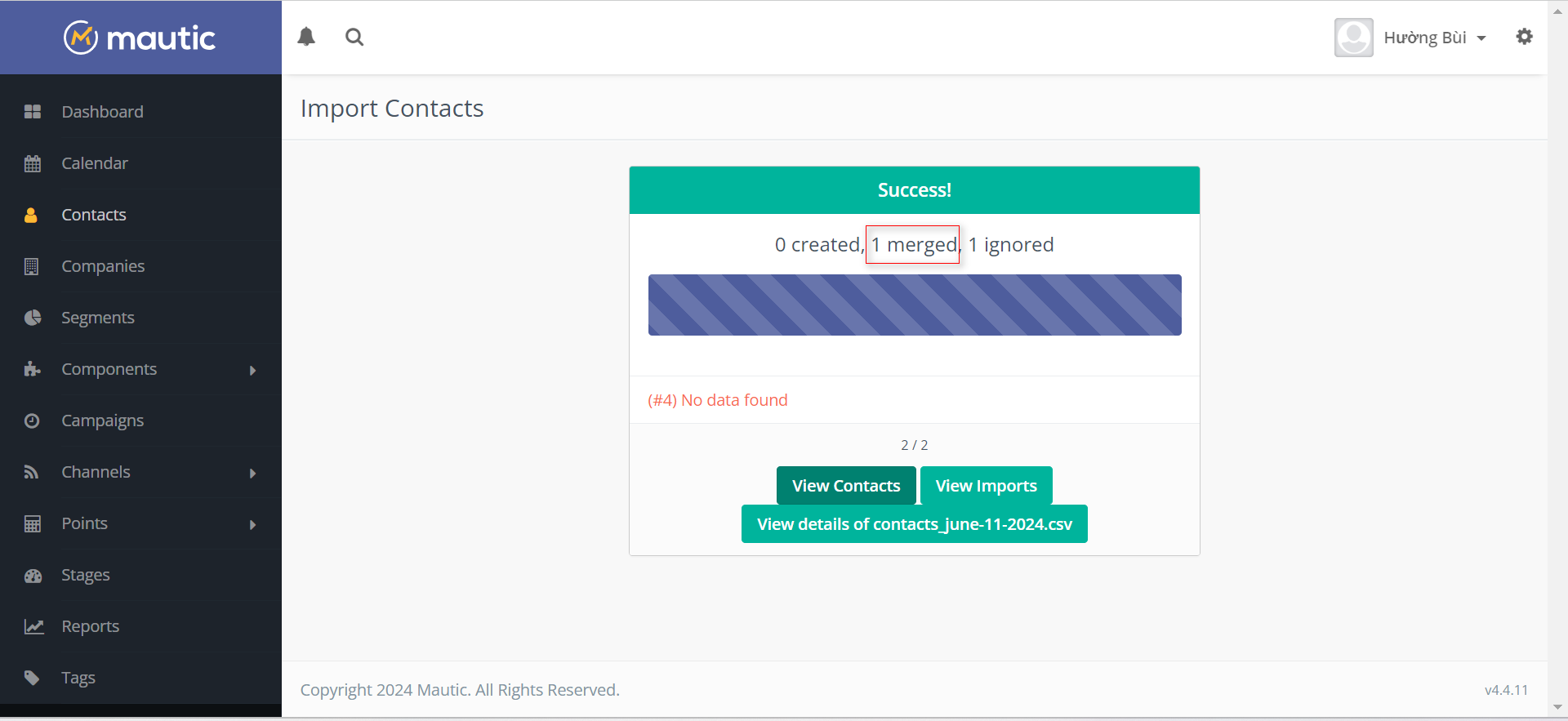
Kết quả import nếu có chọn Ghi đè
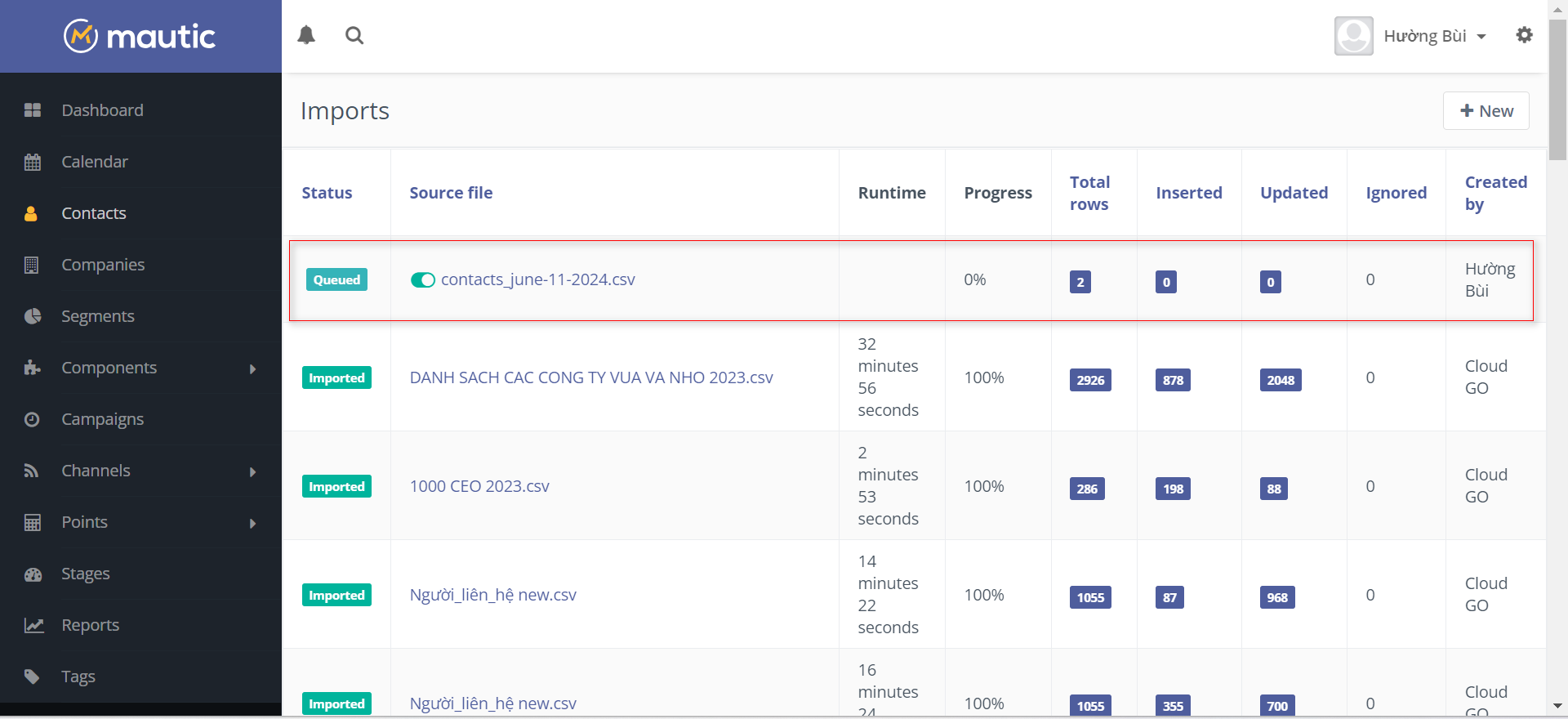
– Import in background: Là import ở chế độ nền, chạy từ từ, sau khi bạn chọn “Import in background” thì lượt import này của bạn sẽ đưa vào theo dõi ở Lịch sử import, sau khi hoàn thành sẽ gửi thông báo cho bạn, lựa chọn này phù hợp nếu số dòng trong file import của bạn >1000 dòng.
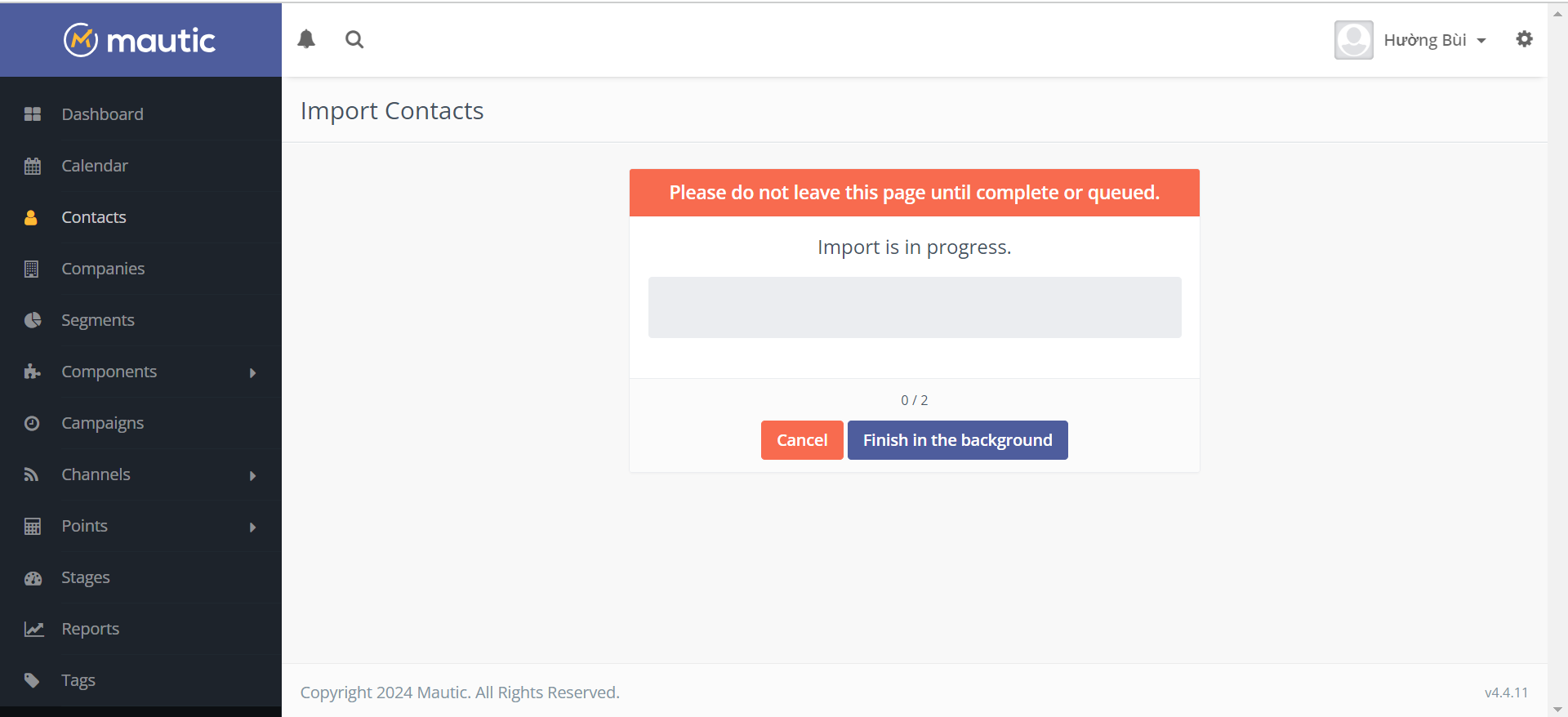
– Import in browser: Là chế độ Import trực tiếp trên giao diện, trên trình duyệt. Khi bạn nhấn chọn chế độ này thì hệ thống sẽ thực hiện import trên giao diện bạn đang xem, sau khi hoàn thành sẽ thông báo kết quả import. Lựa chọn này phù hợp nếu số dòng trong file của bạn <1000 dòng
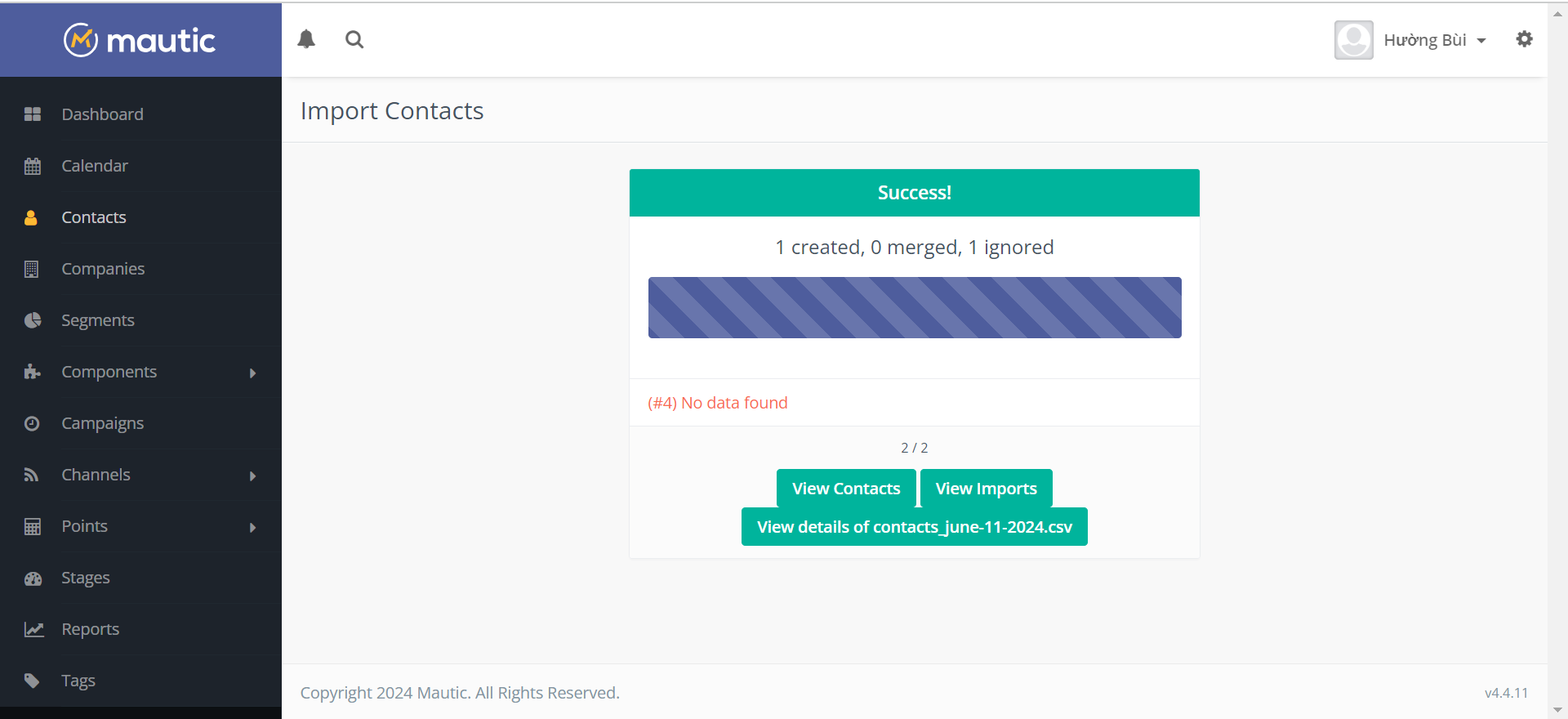
- Created: Đã tạo mới
- Merged: Đã gộp trùng
- Ignored: Bỏ qua không hợp lệ
Khi các contact đã được tải lên, nhấp vào phần Segment liên quan và xem các contact của bạn được thêm vào.
4. Sử dụng một action trong campaign
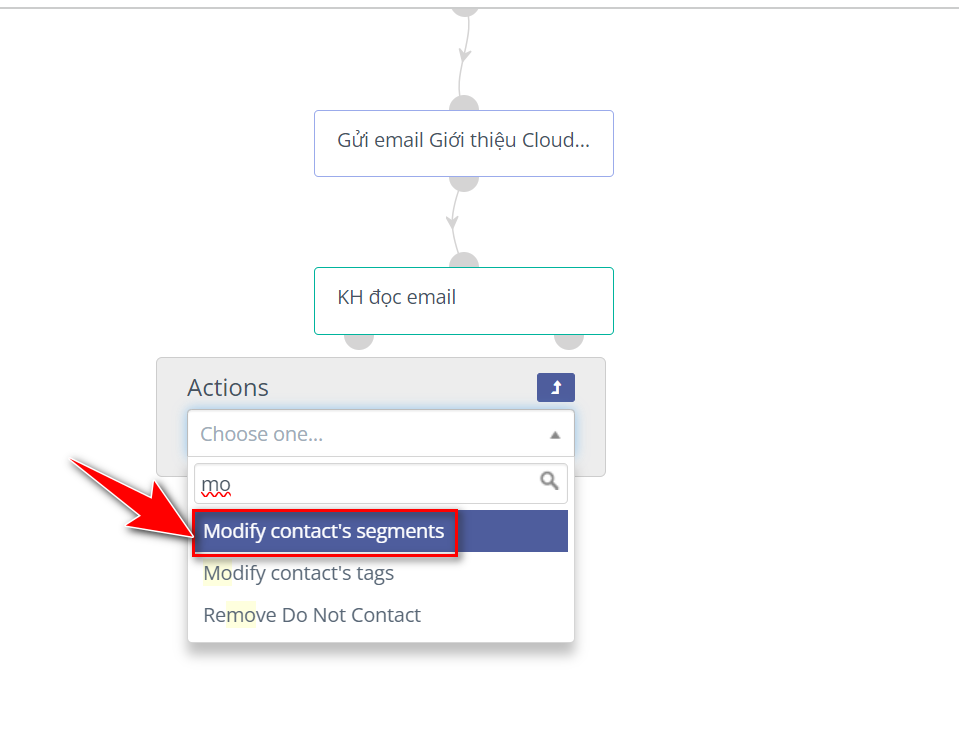
Bên trong một campaign, bạn có thể thêm các contact vào hoặc xóa các contact khỏi các segment bằng cách sử dụng hành động “Modify contact’s segment”. Để thêm contact vào một segment, bạn phải tạo segment đó và đặt nó thành Public Segment = Yes.
Tóm tắt các bước thực hiện:
Trong trình tạo campaign (campaign builder),
Chọn “Action”
Từ danh sách hành động thả xuống, chọn “Modify contact’s segment”
Chọn từ danh sách các segment hiện có mà bạn muốn thêm/xóa (add/remove) contact của mình
Save & close
Ví dụ tôi muốn tạo 1 segment bao gồm các contact đã đọc email “Giới thiệu CloudGO”, tôi muốn dùng segment này để thực hiện chạy 1 campaign khác.
Bước 1: Truy cập vào Segment tạo sẵn 1 segment có tên là “DS Contact đã đọc email giới thiệu CloudGO”
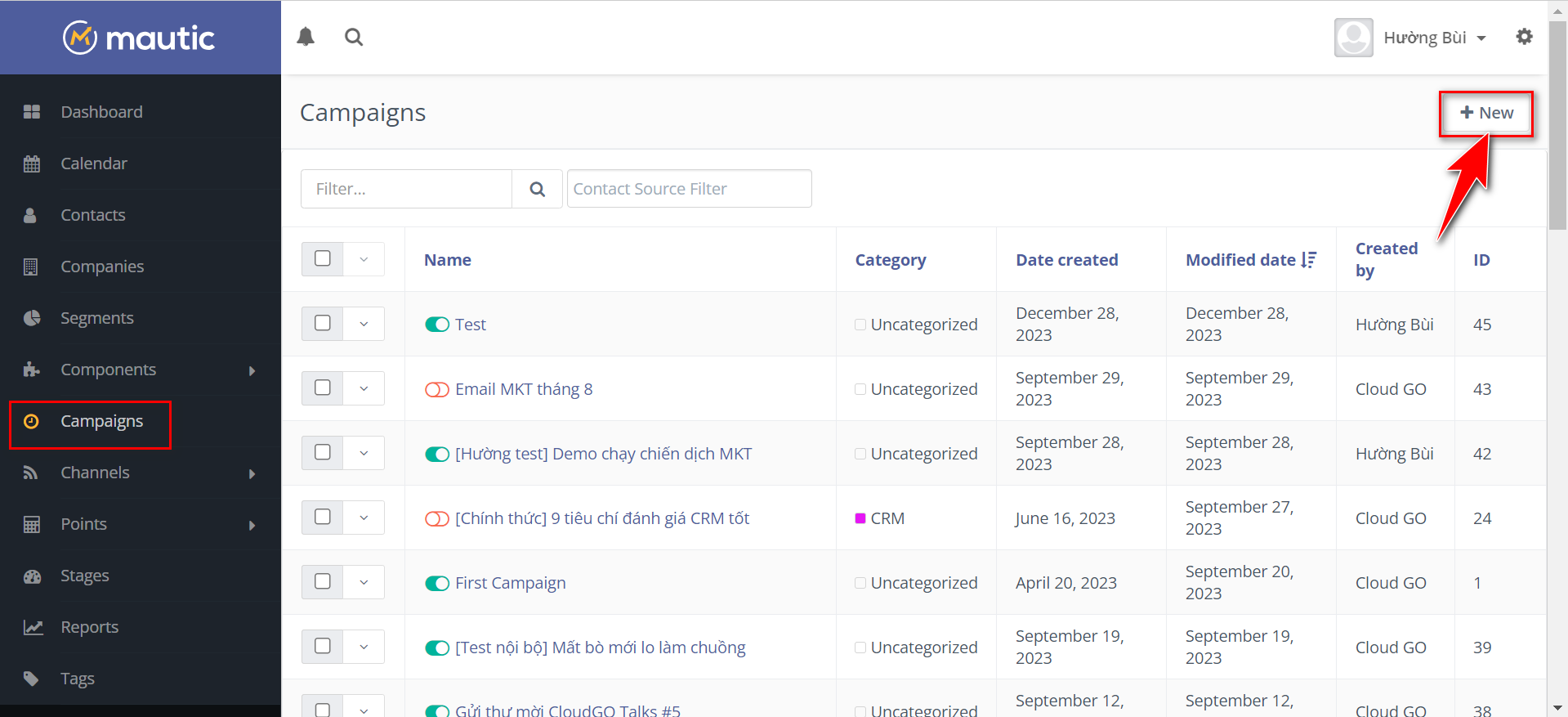
Bước 2: Truy cập vào campaign, tạo 1 campaign mới (chỗ lọc này bạn cũng có thể kết hợp lịch bản trong campaign chạy ban đầu luôn cũng được)
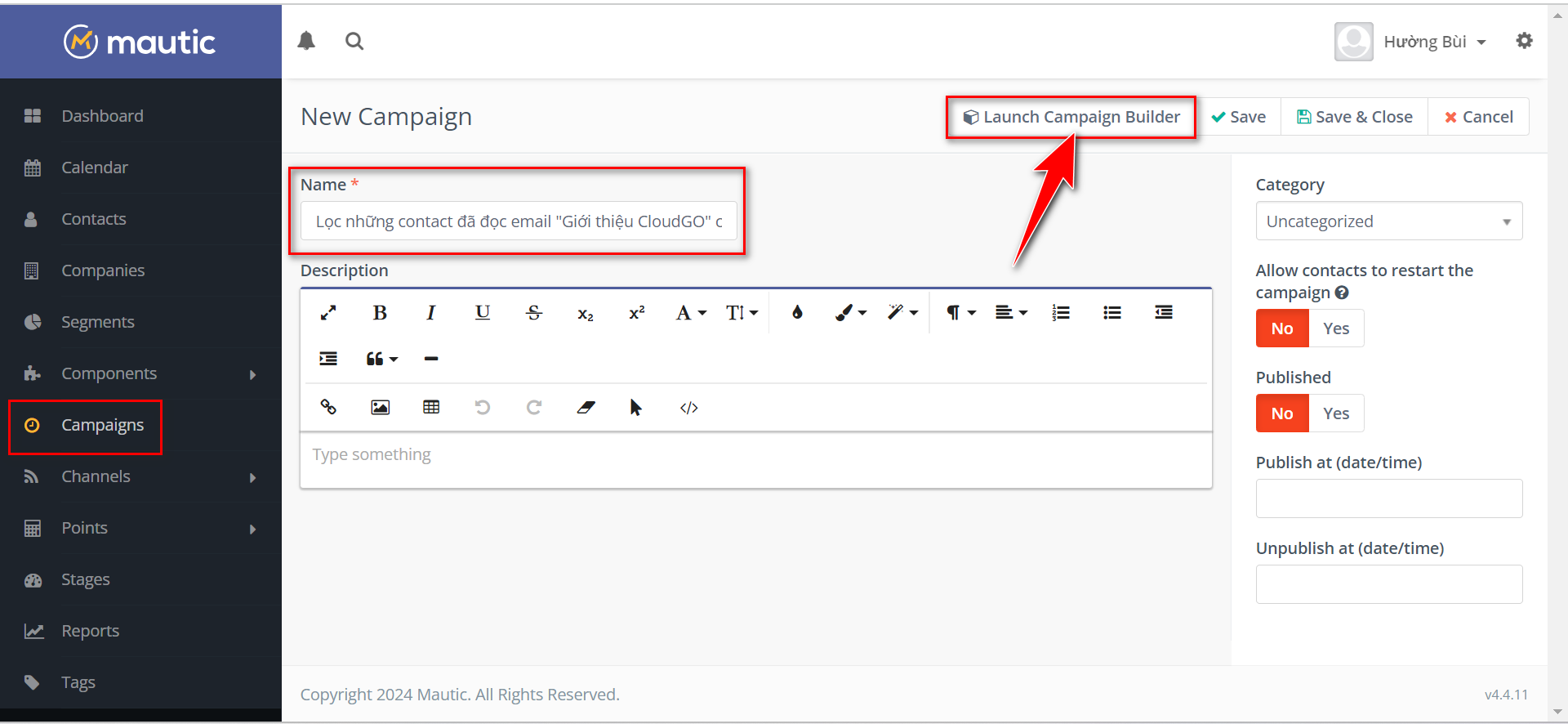
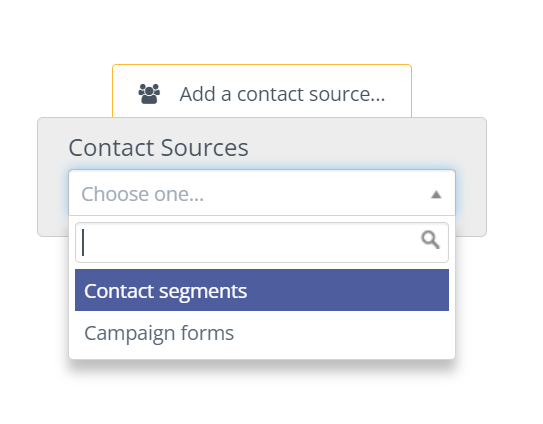
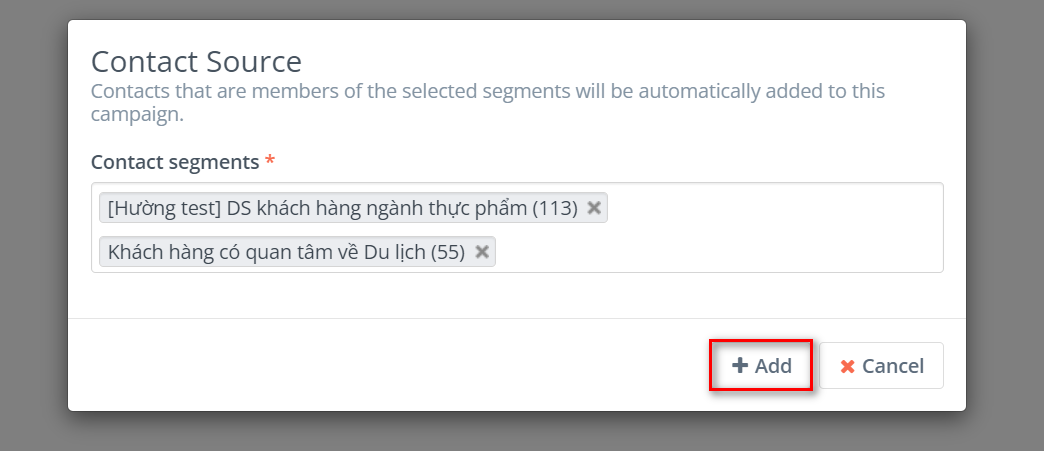
Bước 2: Chọn segment và thêm vào campaign
Bạn có thể chọn lọc từ 1 hoặc nhiều segment bạn đã chạy campaign “Giới thiệu CloudGO” (chỗ này bạn chọn segment nào tuỳ theo nhu cầu lọc của bạn)
Bước 3: Set kịch bản cho campaign
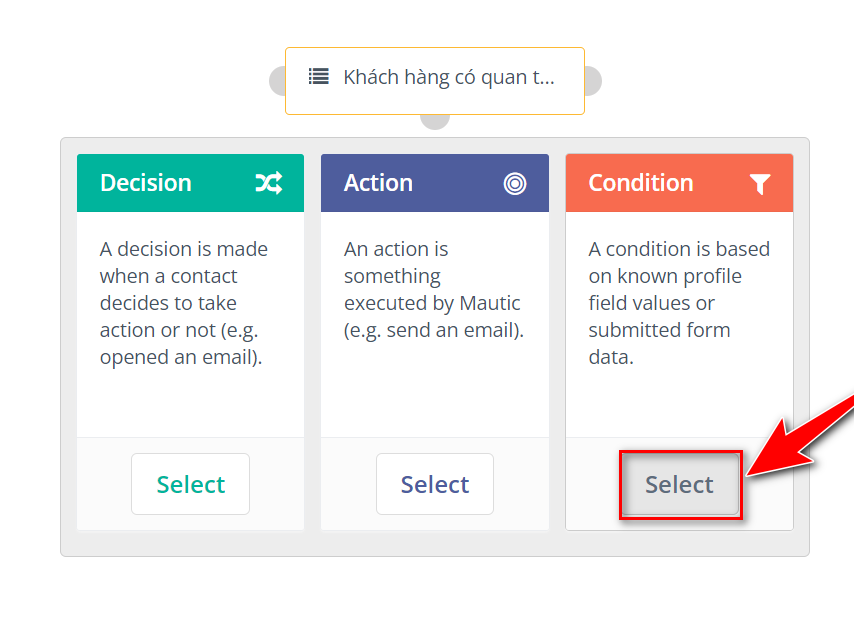
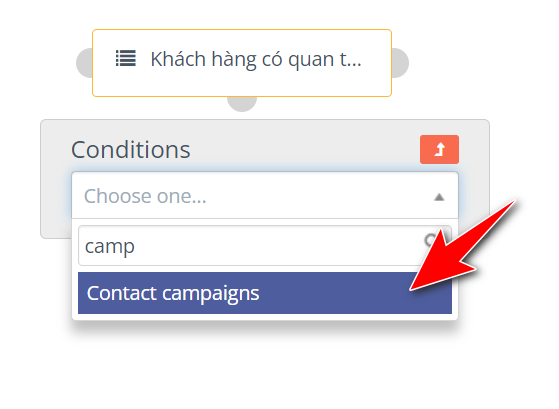
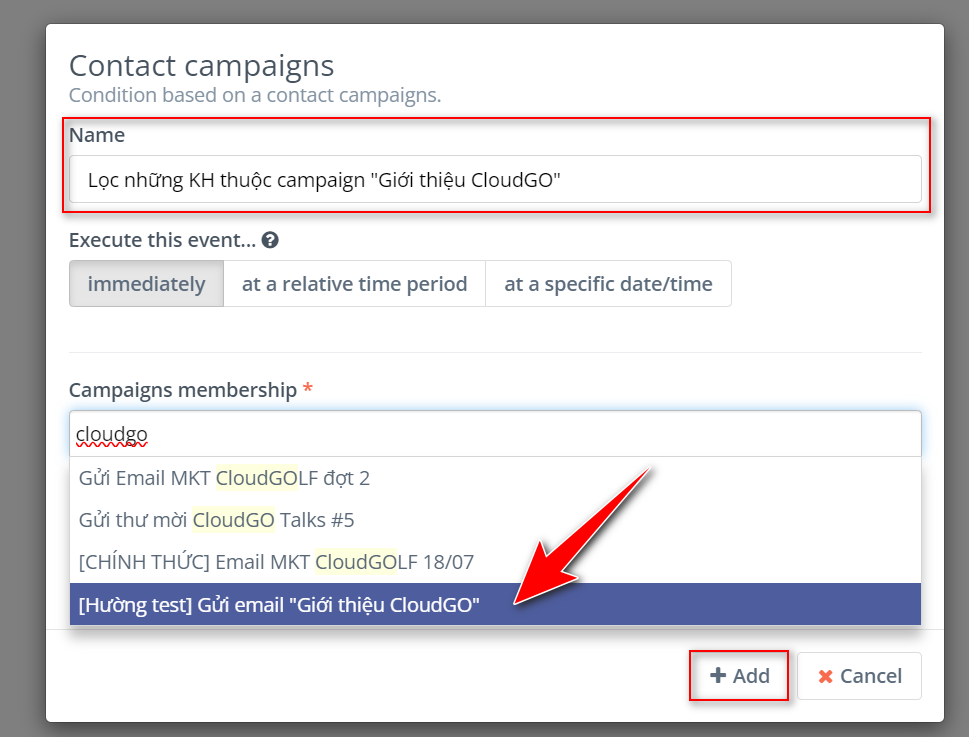
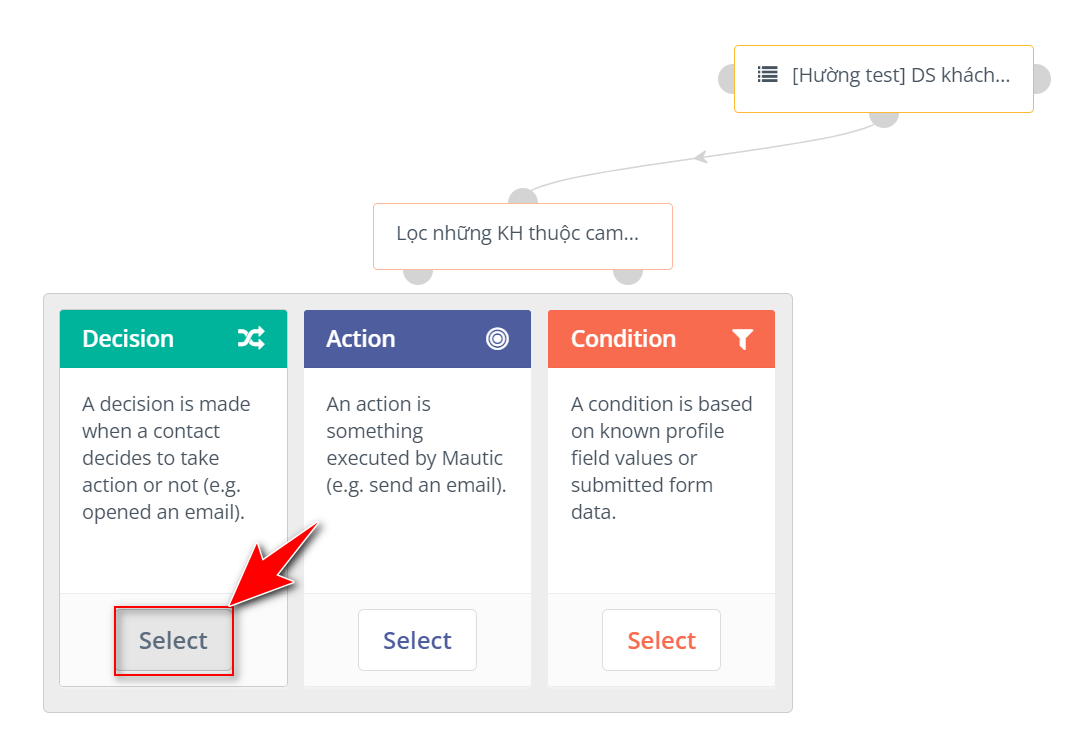
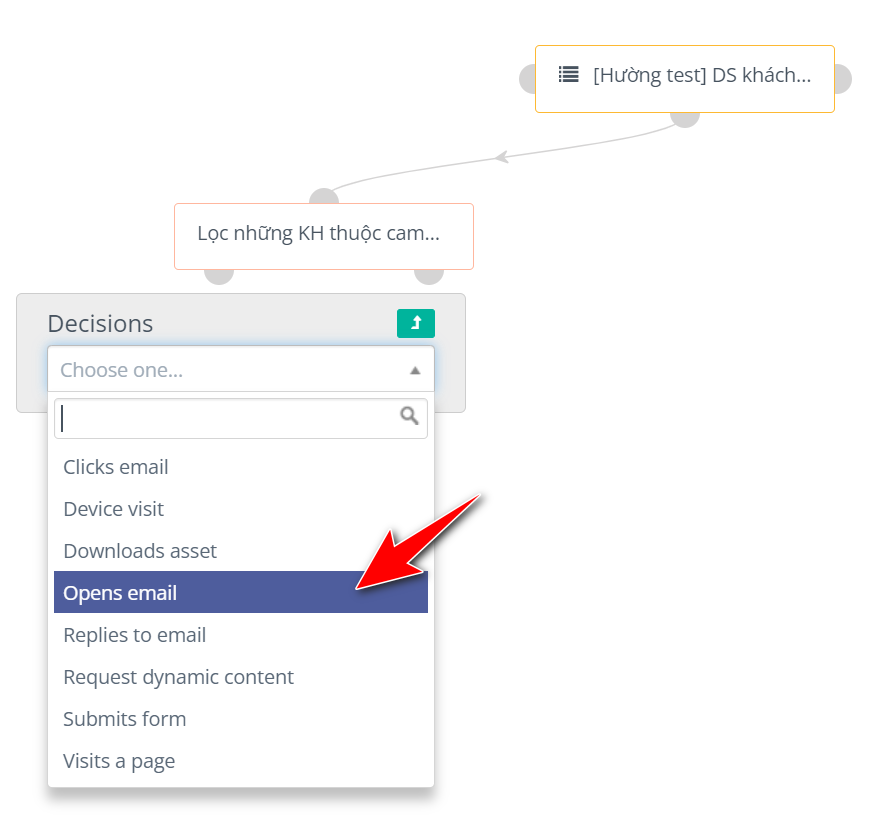
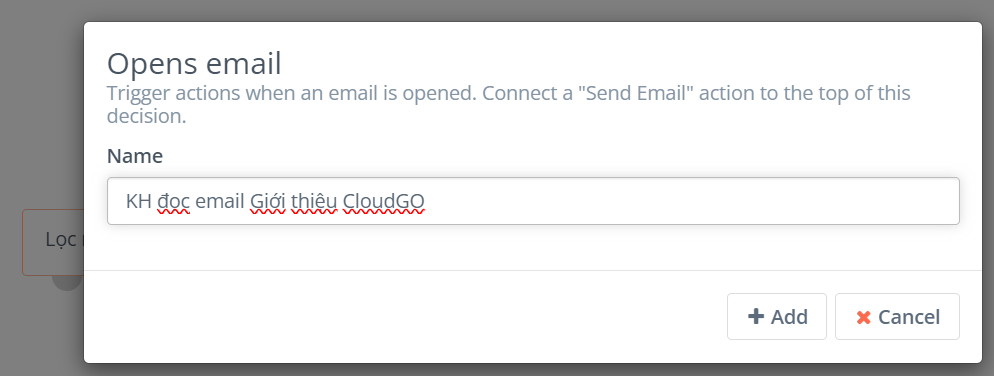
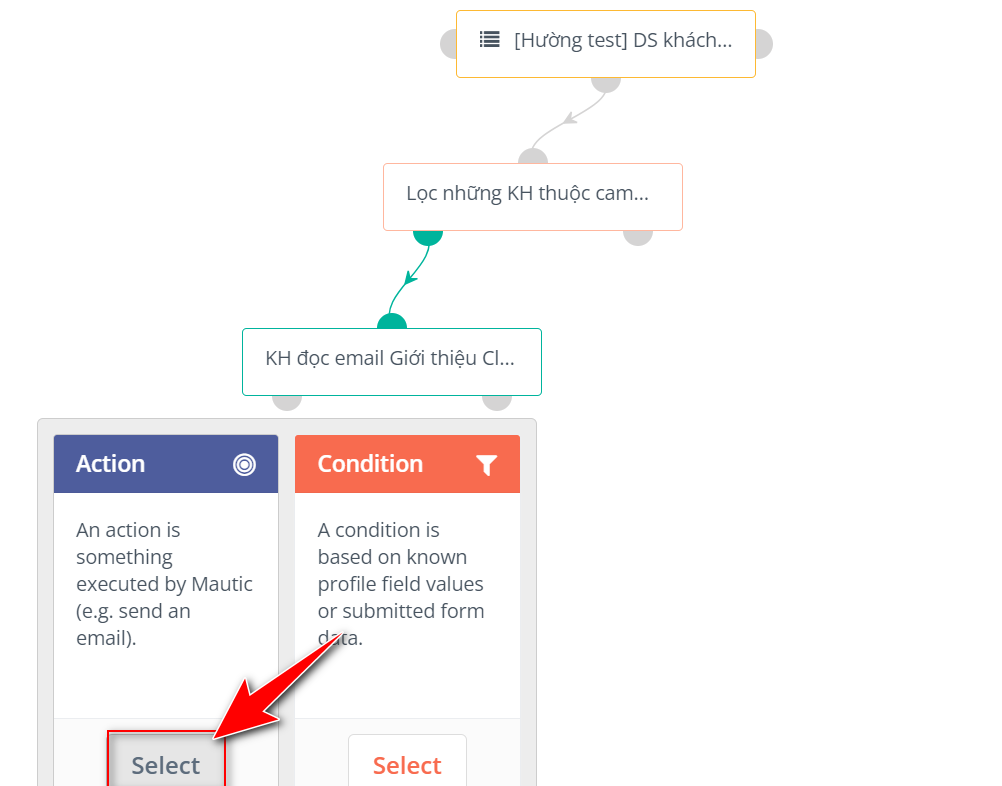
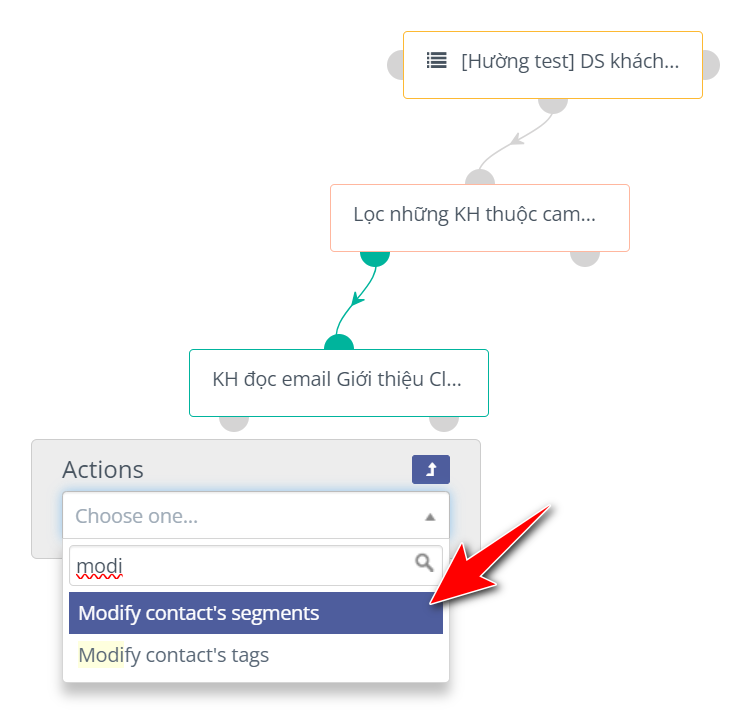
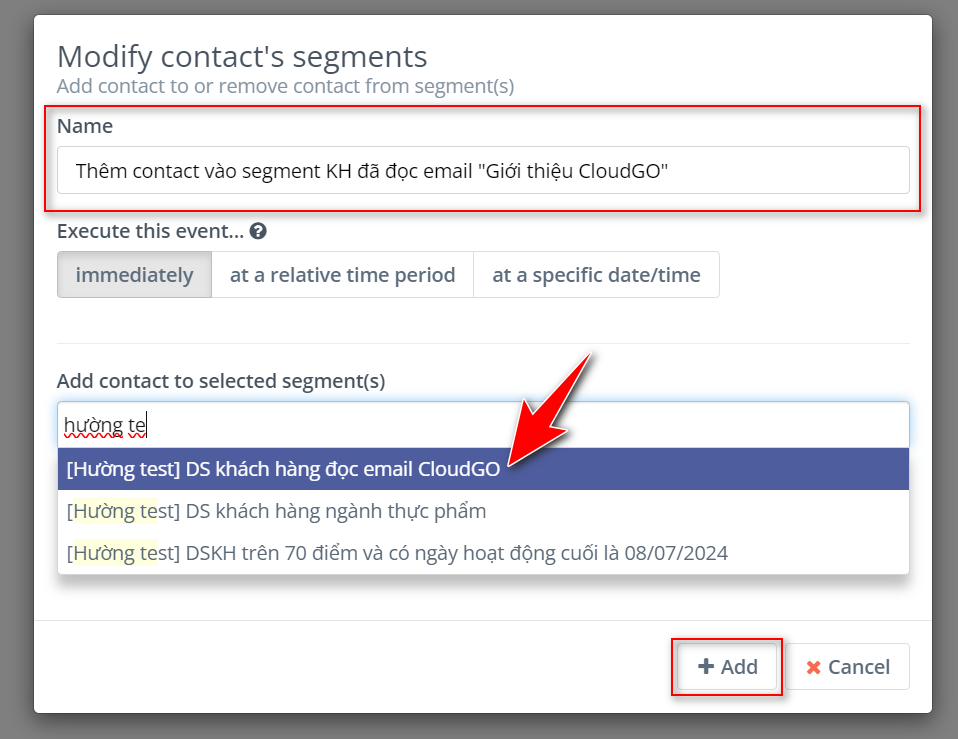
Tips: Phần kịch bản này bạn cũng có thể kết hợp set trong campaign ban đầu gửi “Giới thiệu CloudGO” cũng được
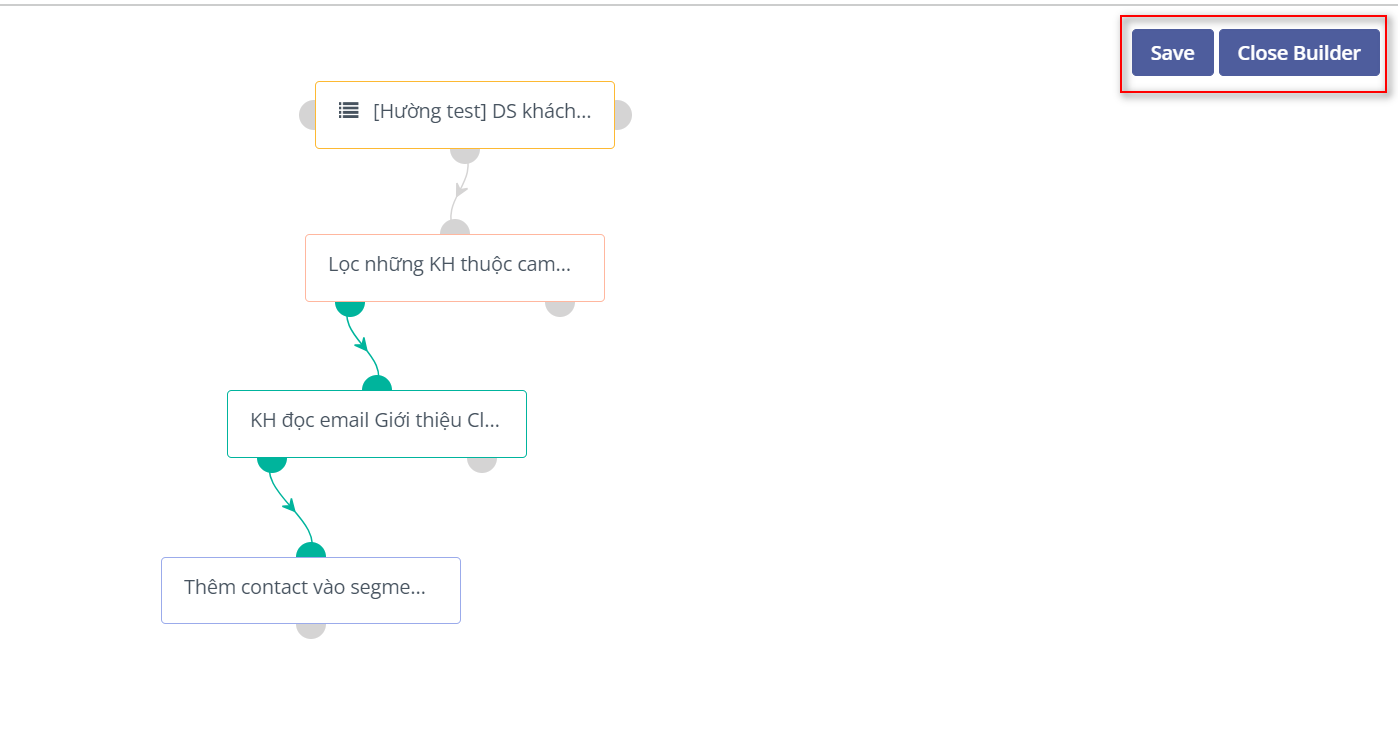
Bước 4: Sau khi set xong bạn nhấn “Save và Close Builder”
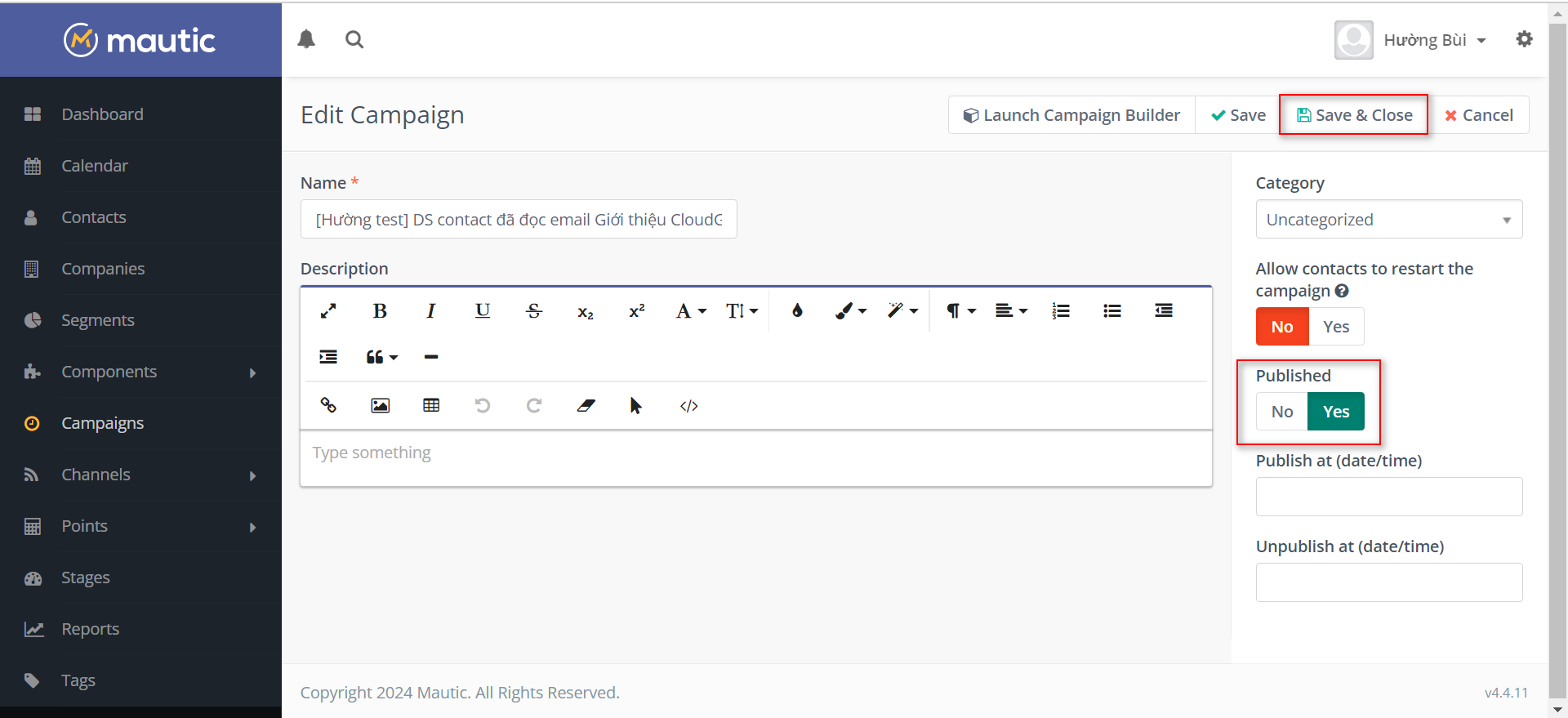
Bước 5: Nhấn “Save & Close” và Published campaign
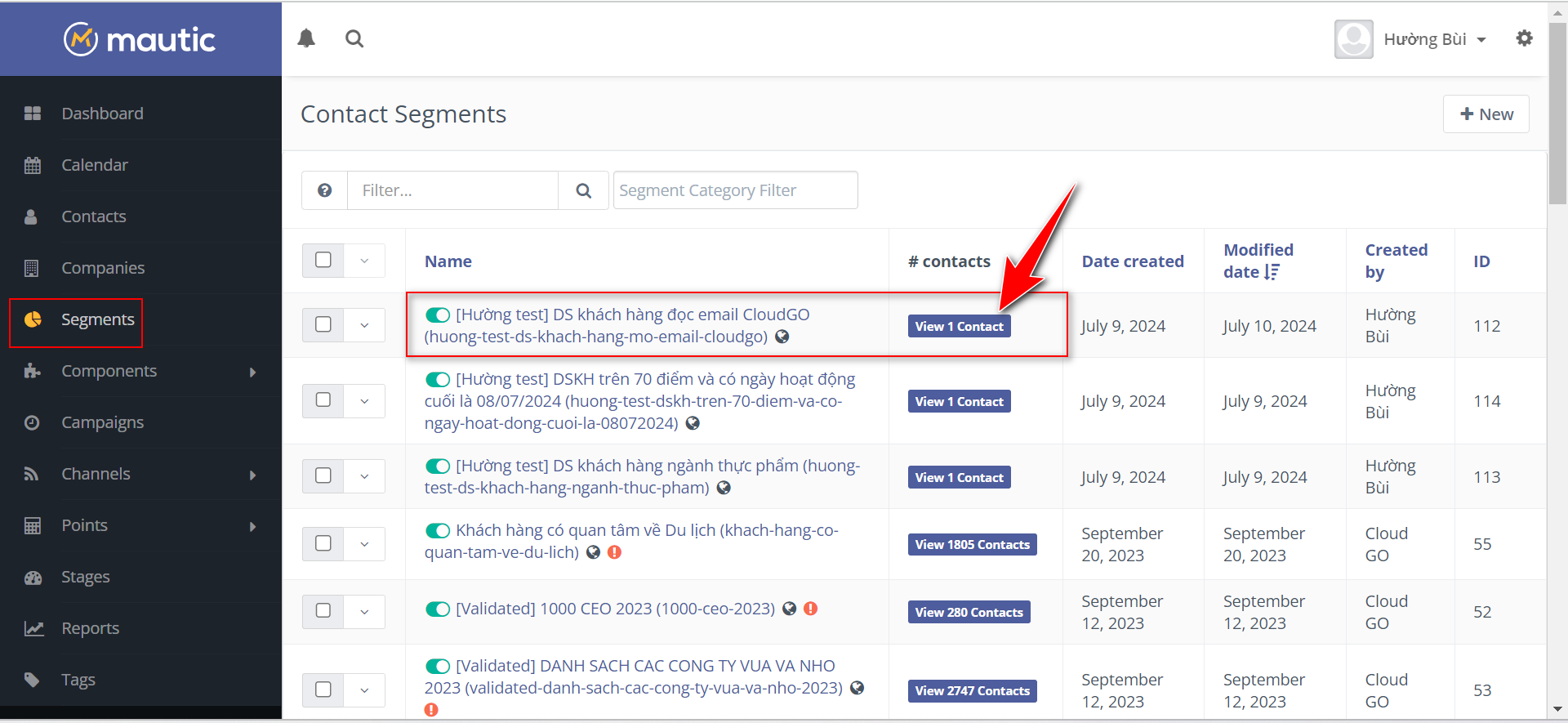
Khi đó cứ có những contact mới nào đã đọc email trong campaign “Giới thiệu CloudGO” thì hệ thống tự add contact đó vào segment bạn đã tạo.
5. Form submit action
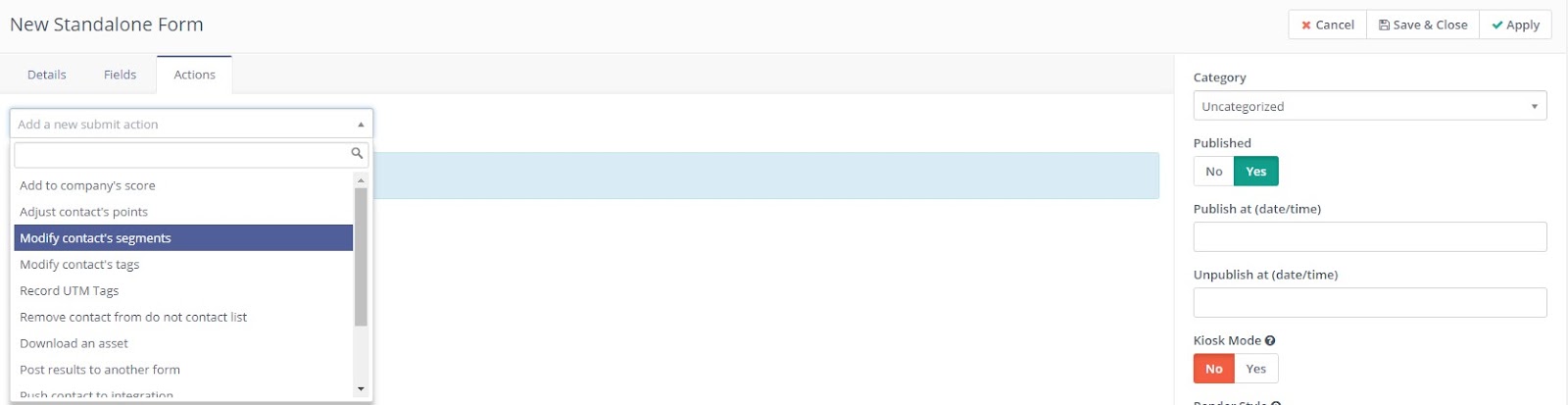
“Modifying contact’s segments” có sẵn như là một hành động gửi trên Standalone forms. Với một campaign form, bạn đã tạo ra một chiến dịch với một hành động contact với hành động “Modify contact’s segment”.
Tóm tắt các bước thực hiện:
Tạo 1 segment bạn muốn add contact vào sau khi chạy campaign form
Tại form Nhấp vào tab “Actions”
Từ danh sách thả xuống ”Add new submit action”, “Add new submit action” thêm “Modify contact’s segments”
Tiêu đề hành động gửi và thêm một mô tả (tùy ý)
Chọn (các) segment mà bạn muốn thêm/xóa contact khỏi danh sách
Nhấp vào Add
6. Point trigger (Điểm kích hoạt)
Khi một contact đã tích lũy được một số điểm được chỉ định, bạn có thể tự động thêm contact đạt điểm chỉ định vào một segment. Bạn có thể muốn đây là một segment dành cho những người contact hấp dẫn nhất của bạn, những người đủ điều kiện nhận ưu đãi đặc biệt hoặc segment mà nhóm bán hàng của bạn đánh giá thường xuyên để tìm kiếm những khách hàng tiềm năng nóng.
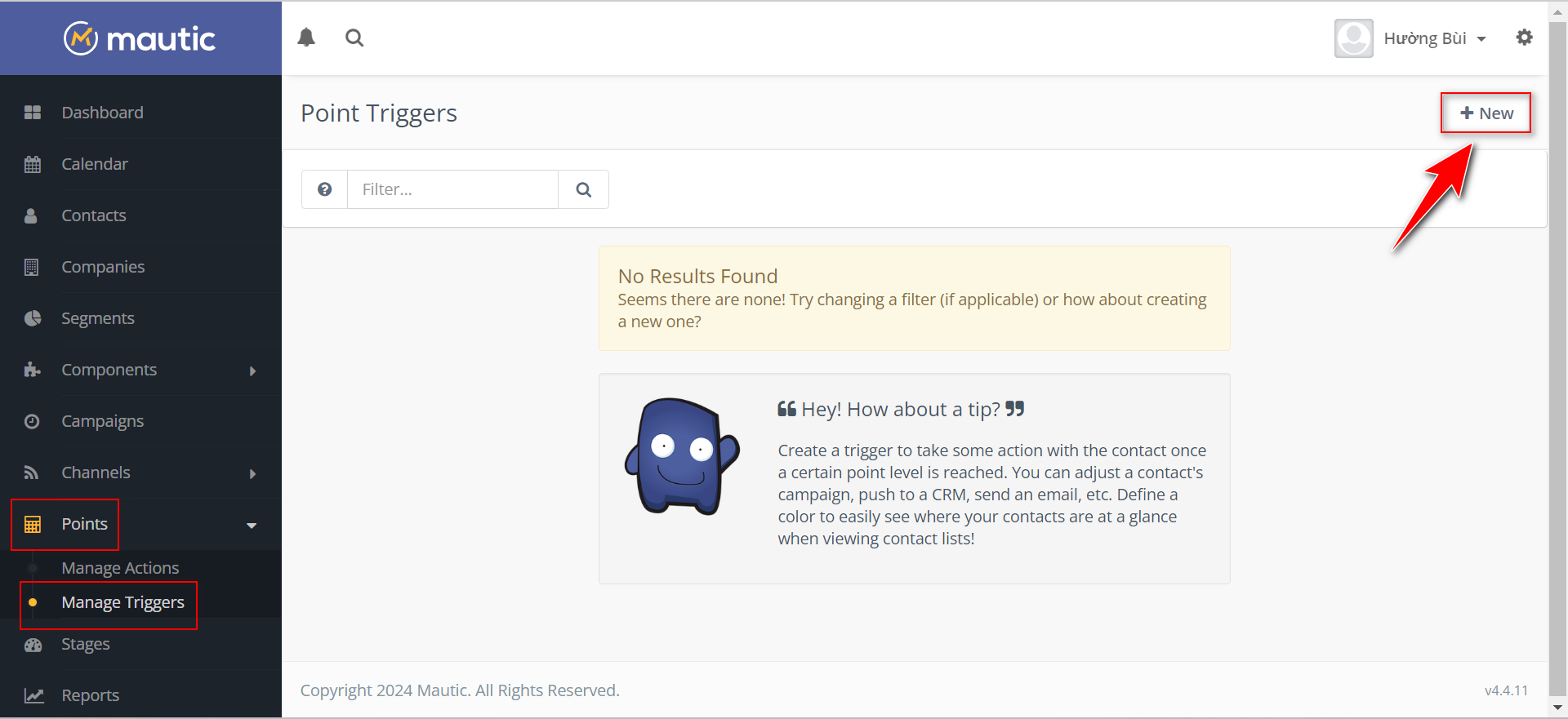
Tóm tắt bước thực hiện:
Tạo sẵn 1 segment bạn muốn add contact
Phần Points của nền tảng, chọn Manage Triggers
Nhấp vào +New
Đặt tên và mô tả cho Trigger của bạn
Contact color: Phân loại khách hàng bằng màu sắc (bạn giữ nguyên theo mặc định)
Minimum number of points: Nhập số lượng điểm tối thiểu để contact được thêm vào segment của bạn
Trigger for existing applicable contacts upon saving (if published)?: Xác định xem bạn có muốn thêm tất cả các contact với ít nhất số điểm đó vào segment không
- Nếu bạn chỉ muốn thêm các contact mới đạt đến ngưỡng đó vào segment này, hãy đặt thành “No”
- Để thêm tất cả các contact hiện có với ít nhất một số điểm nhất định vào segment, hãy chuyển sang có “Yes”
Trong tab Events, nhấp vào trình đơn thả xuống “Add an event” và chọn “Modify contact’s segments”
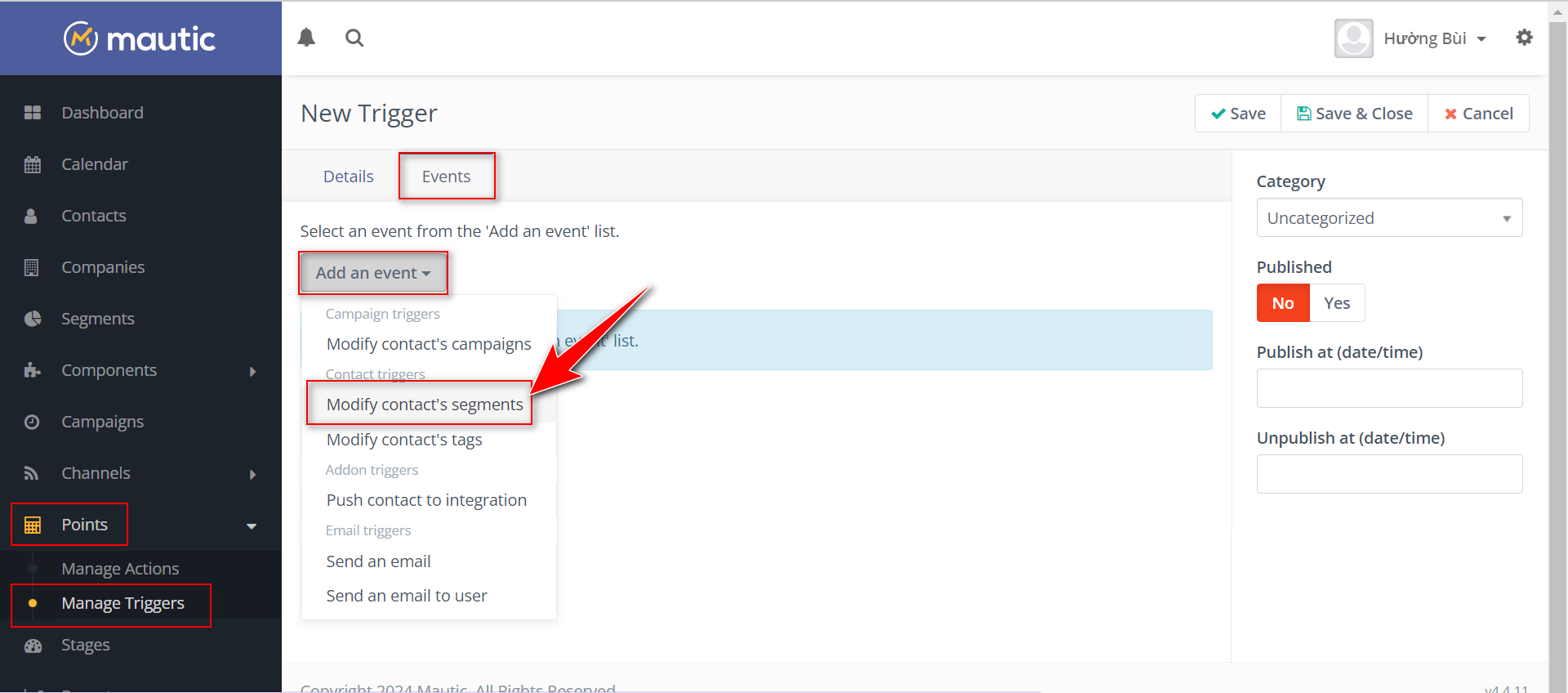
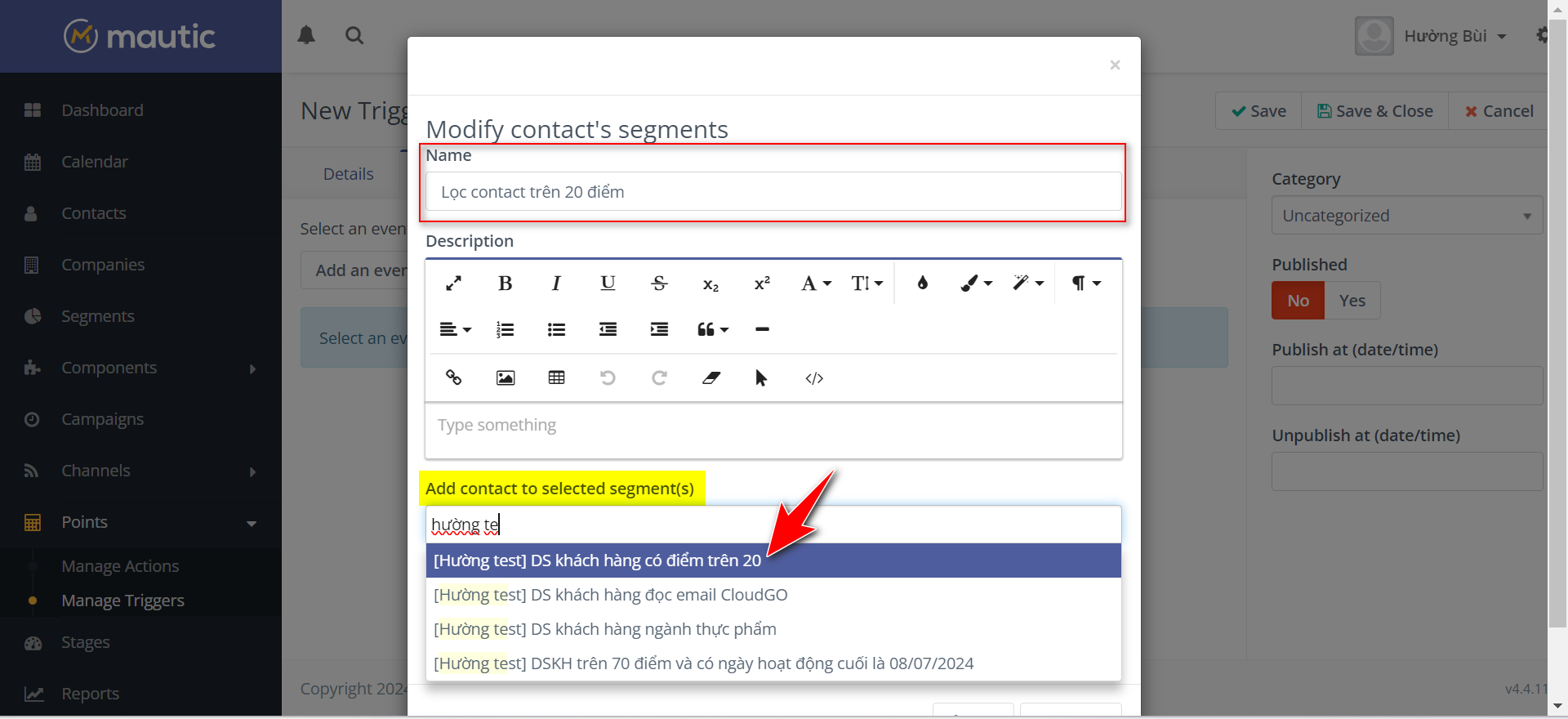
- Tiêu đề event trigger point và thêm một mô tả (tùy ý)
- Chọn (các) segment mà bạn muốn thêm/xóa contact khỏi
- Nhấp vào Add, sau đó Save & Close
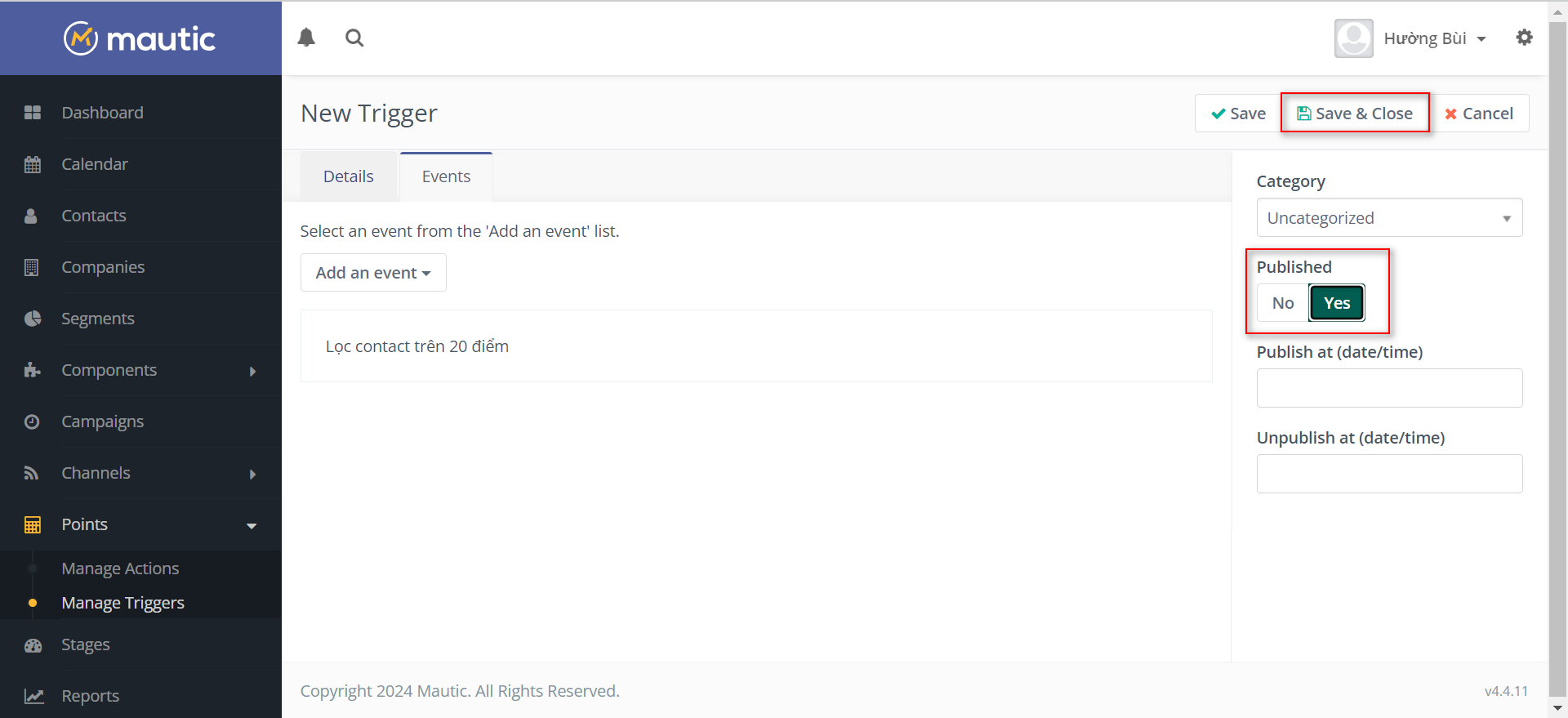
7. Tạo bộ lọc trong Segment
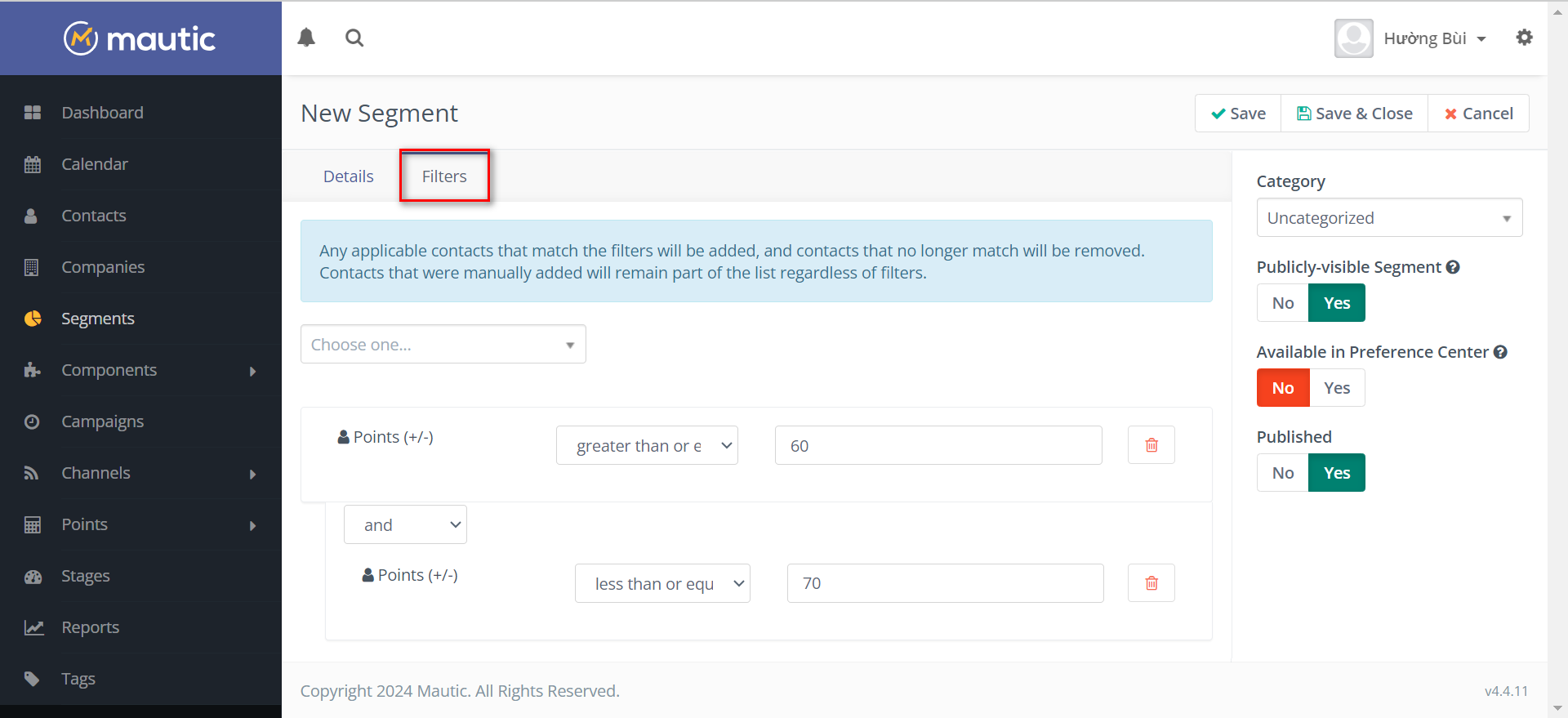
Ví dụ: Thiết lập 1 segment có điều lọc là những Contact có “Point” từ 60 đến 70 điểm
Bước 1: Truy cập vào Segment tạo 1 Segment mới
Nhập tên Segment mới:
Bước 2: Chuyển qua tab “Filter” thiết lập điều kiện lọc rồi nhấn Lưu
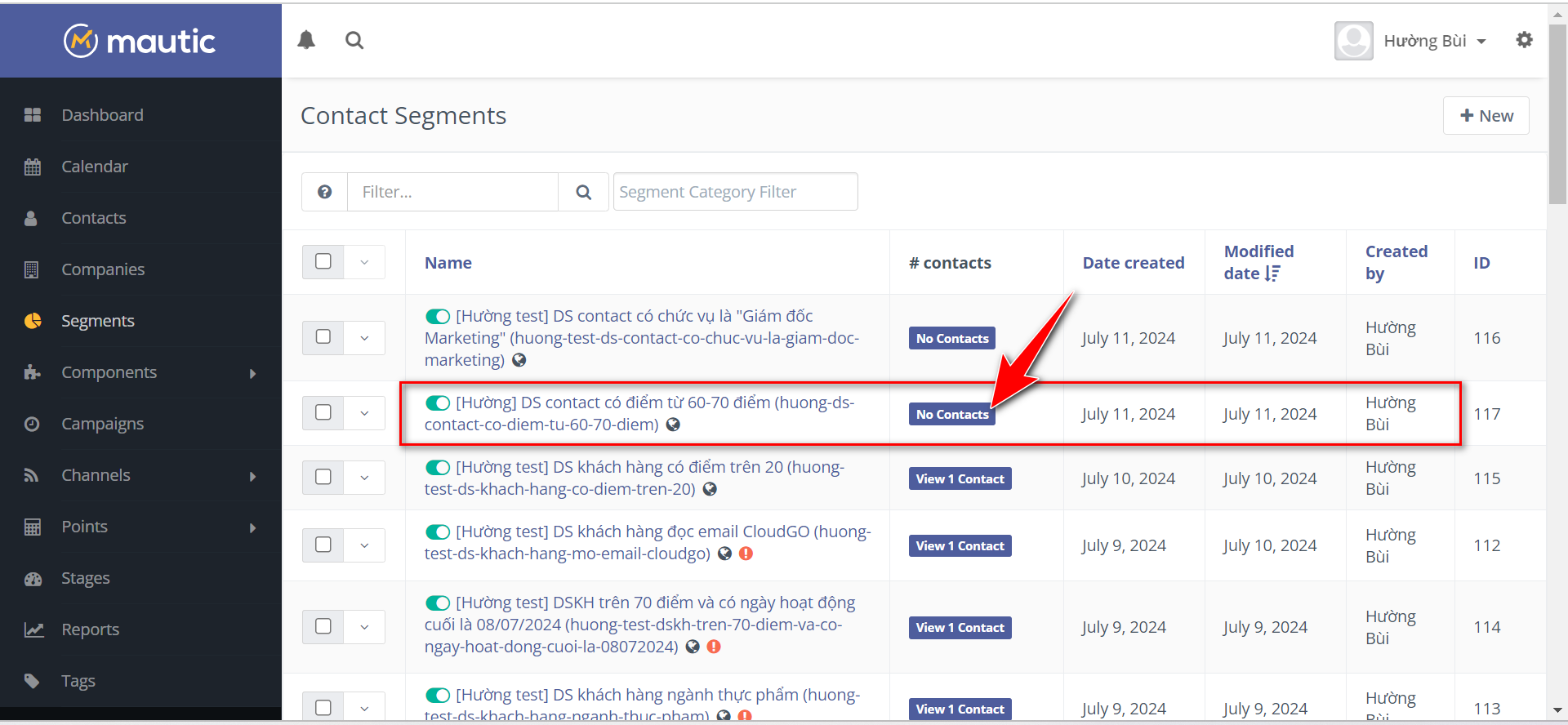
Sau khi tạo xong bạn nhấn “Save & Close” và “Published”
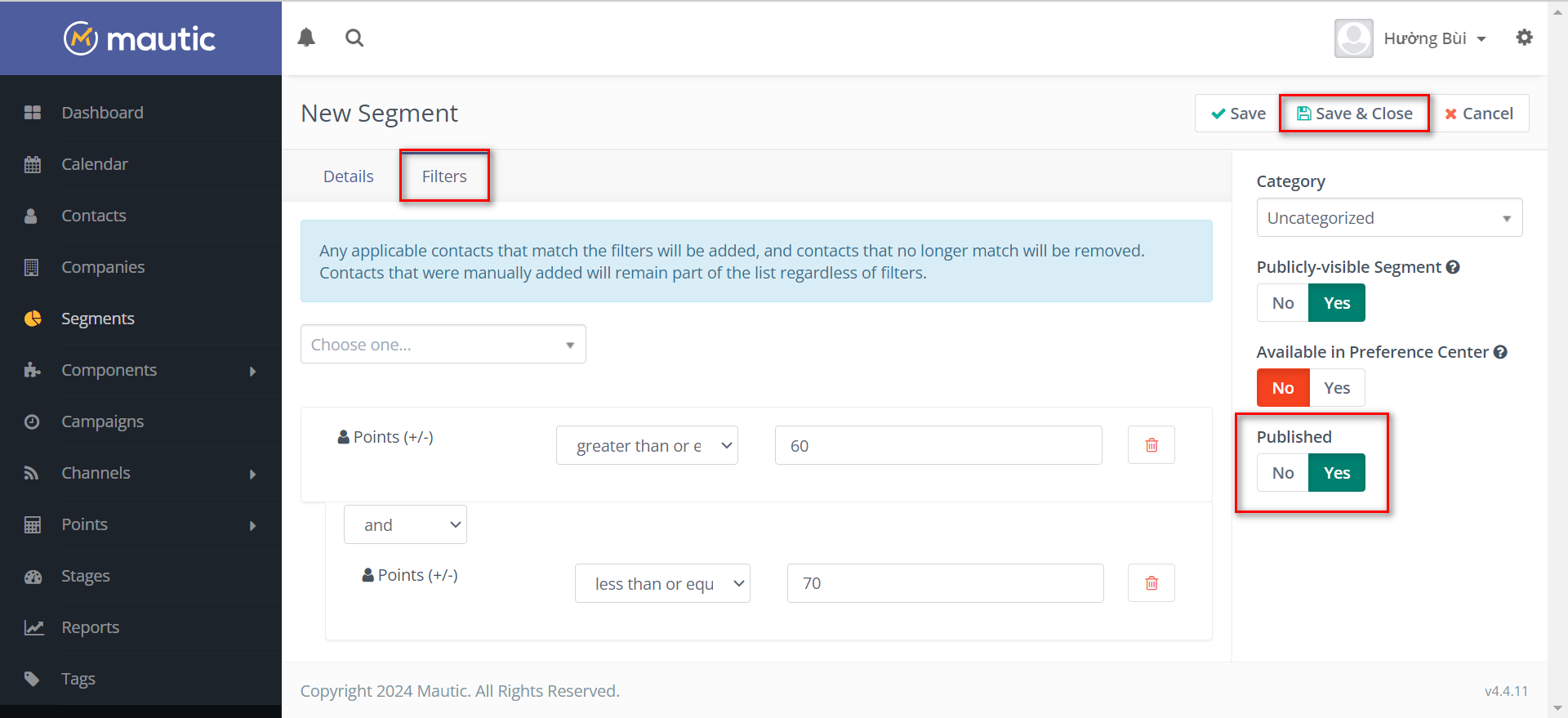
Khi đó những Contact nào có “Point” từ 60 – 70 điểm sẽ tự thêm vào Segment, khi Contact không còn đủ điều kiện (giảm dưới 60 điểm hoặc tăng trên 70 điểm) sẽ tự loại trừ khỏi segment
Chúc bạn thao tác thành công, trường hợp cần hỗ trợ thêm bạn có thể liên hệ với CloudGO để được hỗ trợ!
Tiếp nhận hỗ trợ thông qua các kênh như:
1. Gửi qua ứng dụng “”My CloudGO”” trên Miniapp (Zalo)
2. Gửi qua Zalo OA “”CloudGO – Kênh chăm sóc khách hàng””
3. Gửi đến email “”support@cloudgo.vn””
4. Gửi trực tiếp trên hệ thống phần mềm của Quý khách hàng
5. Gửi trực tiếp trên nhóm Zalo hỗ trợ (*)
(*) Chỉ áp dụng cho nhóm khách hàng có đăng ký gói hỗ trợ 1:1
Thời gian xử lý ticket: trong vòng 4h – 48h làm việc (tùy theo mức độ yêu cầu hỗ trợ)